More Related Content

PDF

PDF

PDF

PDF

PDF

PPTX
Glendis mantilla hardware.ppt 
PPTX

PPTX
Презентация 1.0.1 - Проектирование объектов капитального строительства Viewers also liked

PPTX

DOCX

PPTX

PPTX

PPTX
Historia comics tecnologias 
PDF
Godrej Platinum Brochure - Zricks.com 
PPTX

PDF

PDF
Dialeb Review_Issue 2_Nov 2013 
PPTX

PDF

PPTX
Полезные советы путешественнику: 6 новых «лайфхаков» 
PPTX

PDF
Gestión Estrategica Nancy Esqueda 
PDF

PDF

DOC
Effective treatment for allergy in Mindheal Homeopathy clinic ,Chembur, Mumb... Similar to Wordpress

PDF

PDF

PDF

PDF
WordPressマルチサイト機能を使ってブログポータルを作ってみよう! 
PDF

PDF

PDF

PDF

PDF

PDF

PDF

PDF
世界標準ブログツール WordPressの最新版3.0と豊富なプラグイン 
PPTX
知っているようで知らない�ビジネスブログの基礎知識 
PDF

PDF

PDF

PDF

PDF

PDF
Try! cms2012標準マニュアル2013 03 
PDF
無料から始めるJimdoホームページ作成セミナー "Get started with Jimdo Free!" More from さい ぞう

PDF

PDF

PDF

PDF

PDF
批判された。やってることが正しいのかわからなくなった 
PDF

PDF

PDF

PDF

PDF

PDF

PDF

PDF

PDF

PDF

PDF

PDF

PDF
Wordpress
- 1.
- 2.
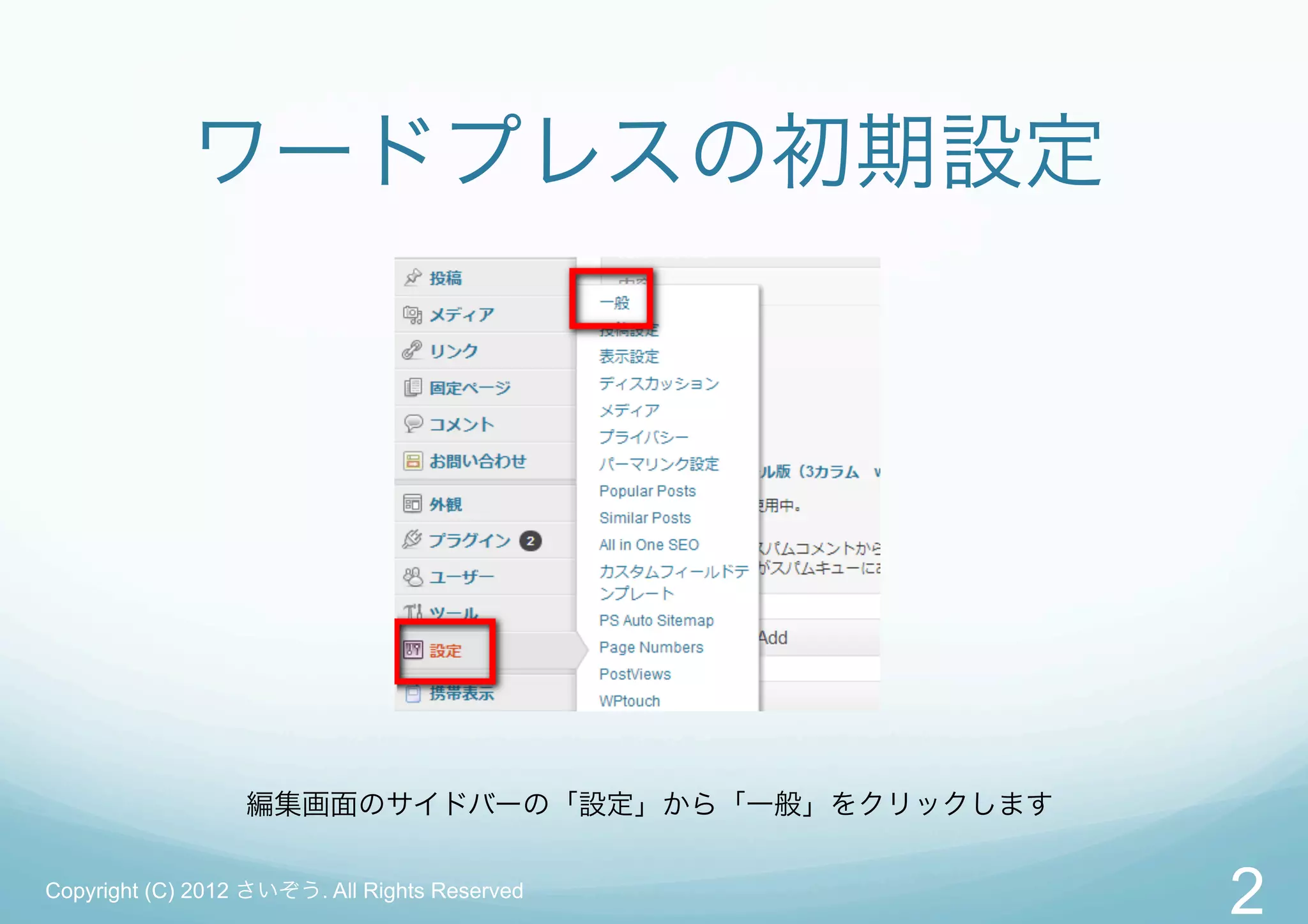
ワードプレスの初期設定
編集画面のサイドバーの「設定」から「一般」をクリックします
Copyright (C) 2012 さいぞう. All Rights Reserved
2
- 3.
- 4.
- 5.
ハンドルネームの設定
ブログを運営していくための自分のブログネームを決めること。
パッと見で覚えやすくて、印象に残りやすい名前が理想
呼びやすくて相手の顔がイメージできそうな名前が理想
Copyright (C) 2012 さいぞう. All Rights Reserved
5
- 6.
- 7.
- 8.
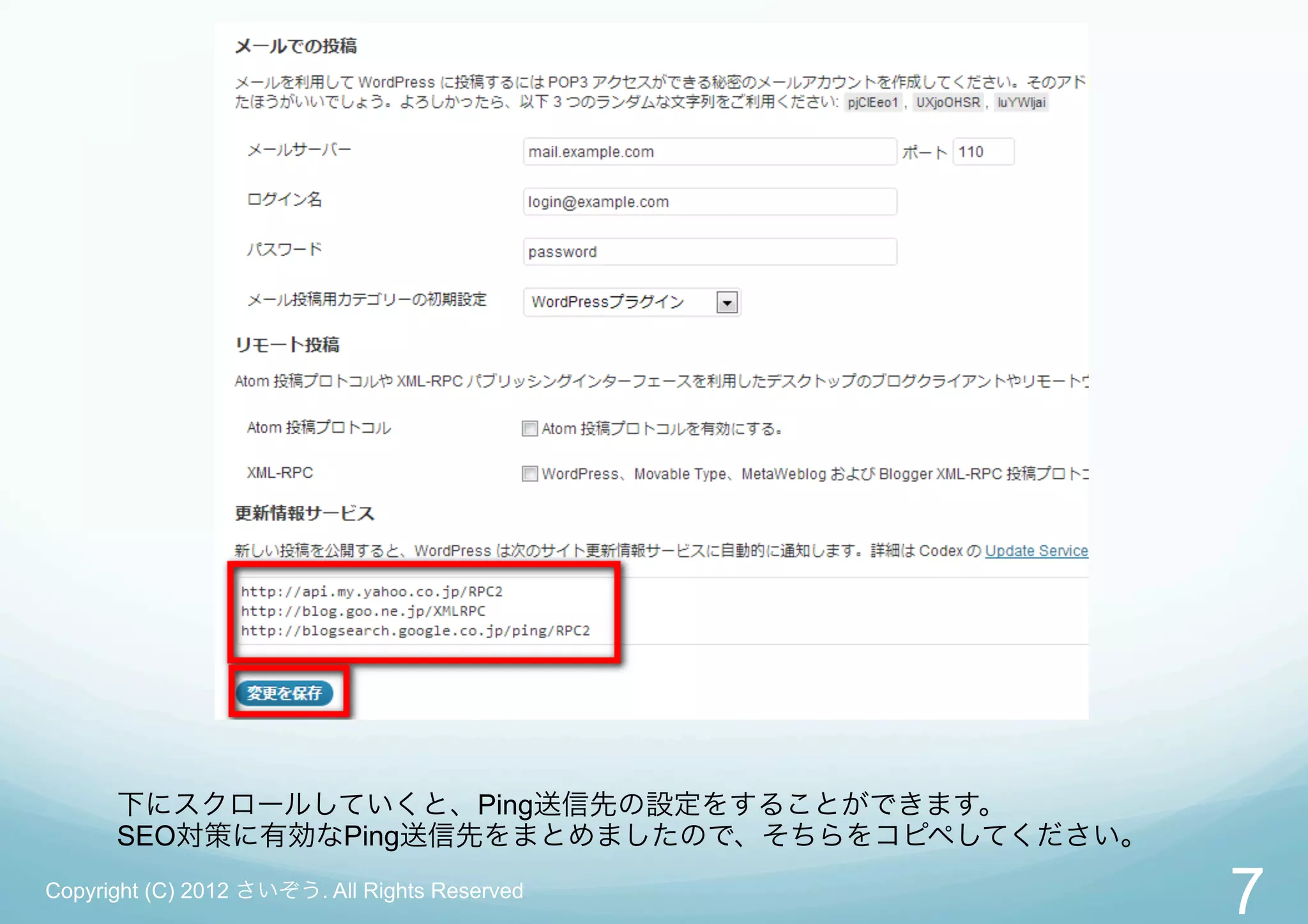
SEOに最適なPing送信先
こちらのページからコピーして
先ほどの編集画面に貼りつけしてください
http://saizou01.com/ping01
Copyright (C) 2012 さいぞう. All Rights Reserved
8
- 9.
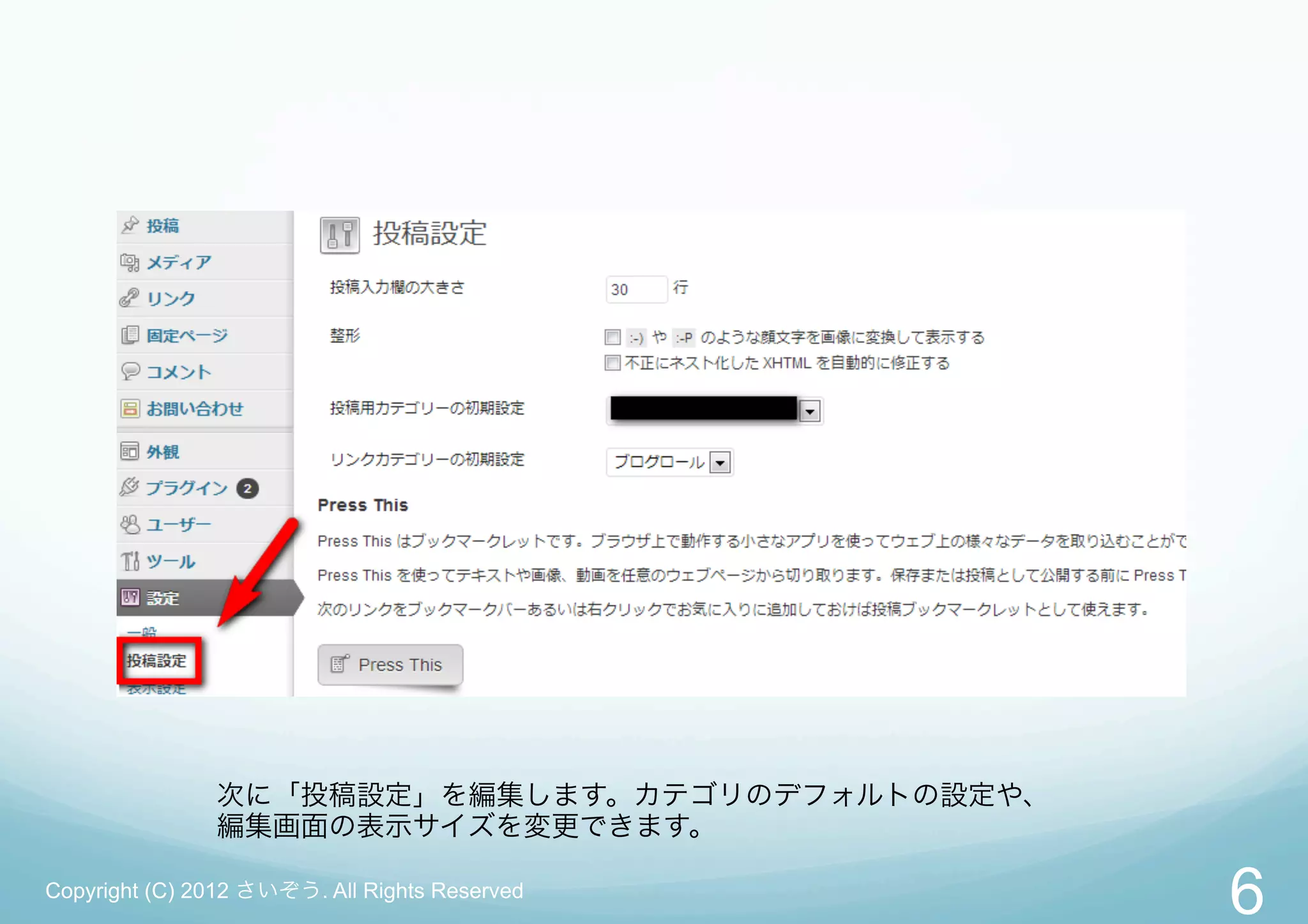
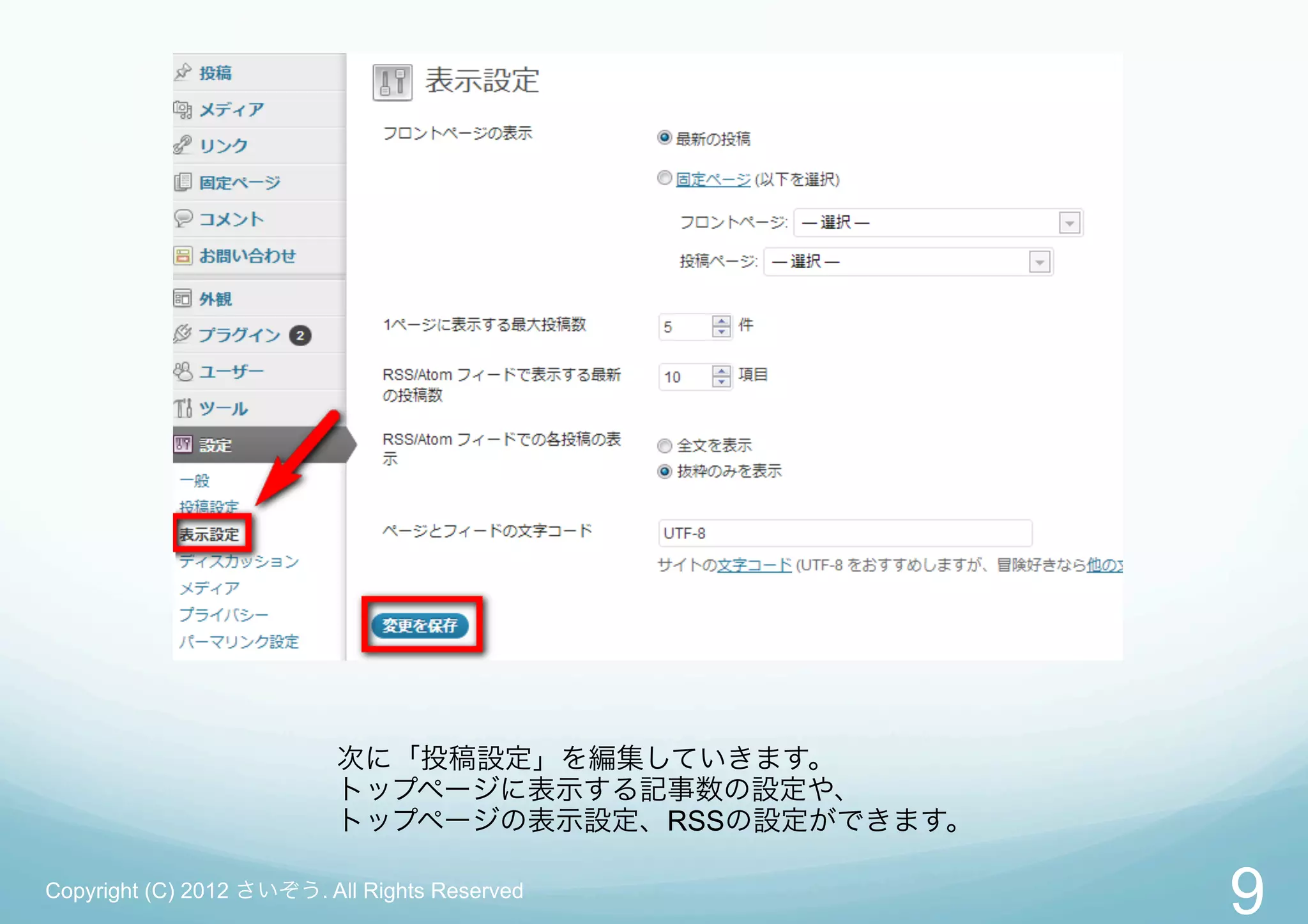
次に「投稿設定」を編集していきます。
トップページに表示する記事数の設定や、
トップページの表示設定、RSSの設定ができます。
Copyright (C) 2012 さいぞう. All Rights Reserved
9
- 10.
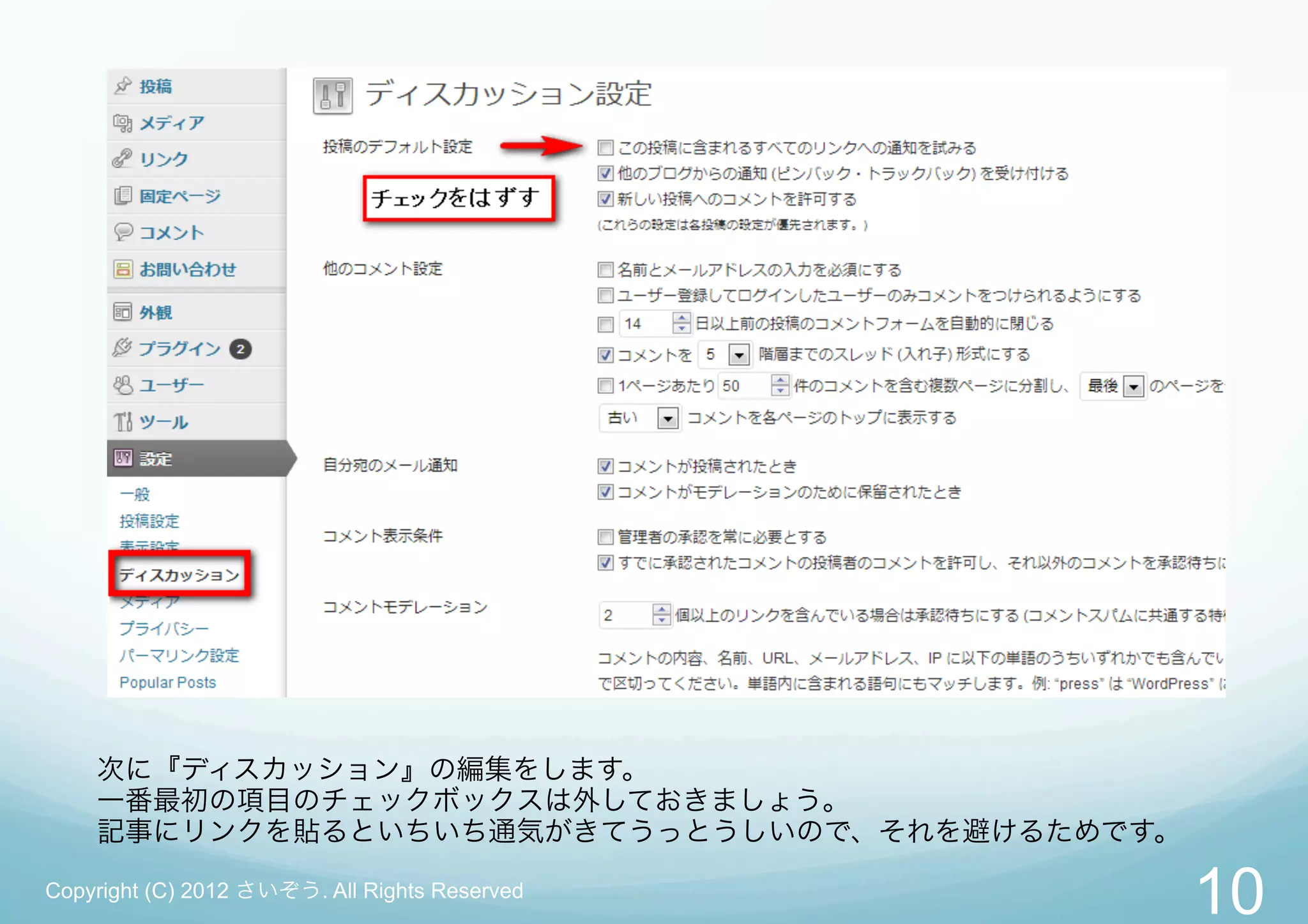
次に『ディスカッション』の編集をします。
一番最初の項目のチェックボックスは外しておきましょう。
記事にリンクを貼るといちいち通気がきてうっとうしいので、それを避けるためです。
Copyright (C) 2012 さいぞう. All Rights Reserved
10
- 11.
- 12.
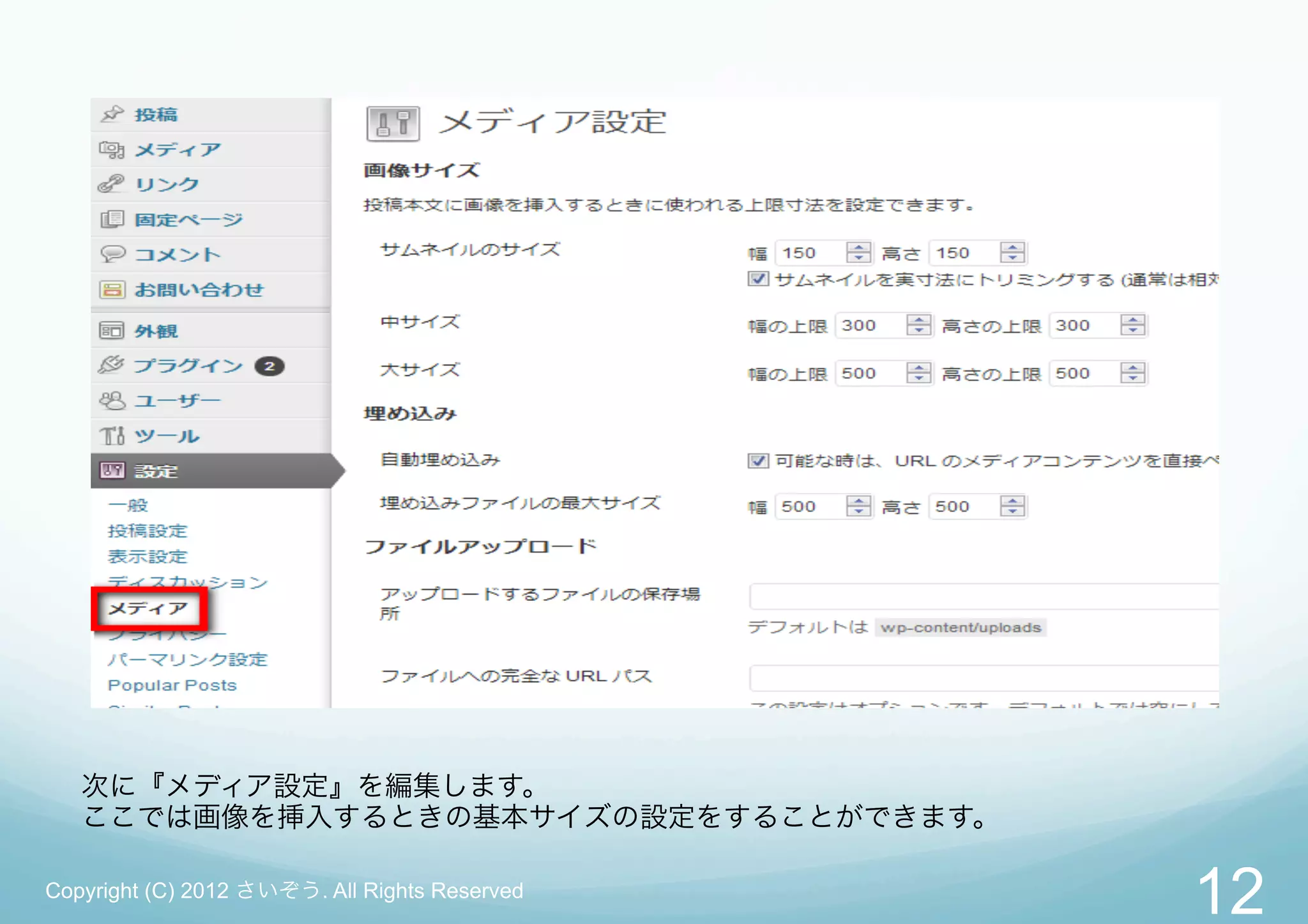
次に『メディア設定』を編集します。
ここでは画像を挿入するときの基本サイズの設定をすることができます。
Copyright (C) 2012 さいぞう. All Rights Reserved
12
- 13.
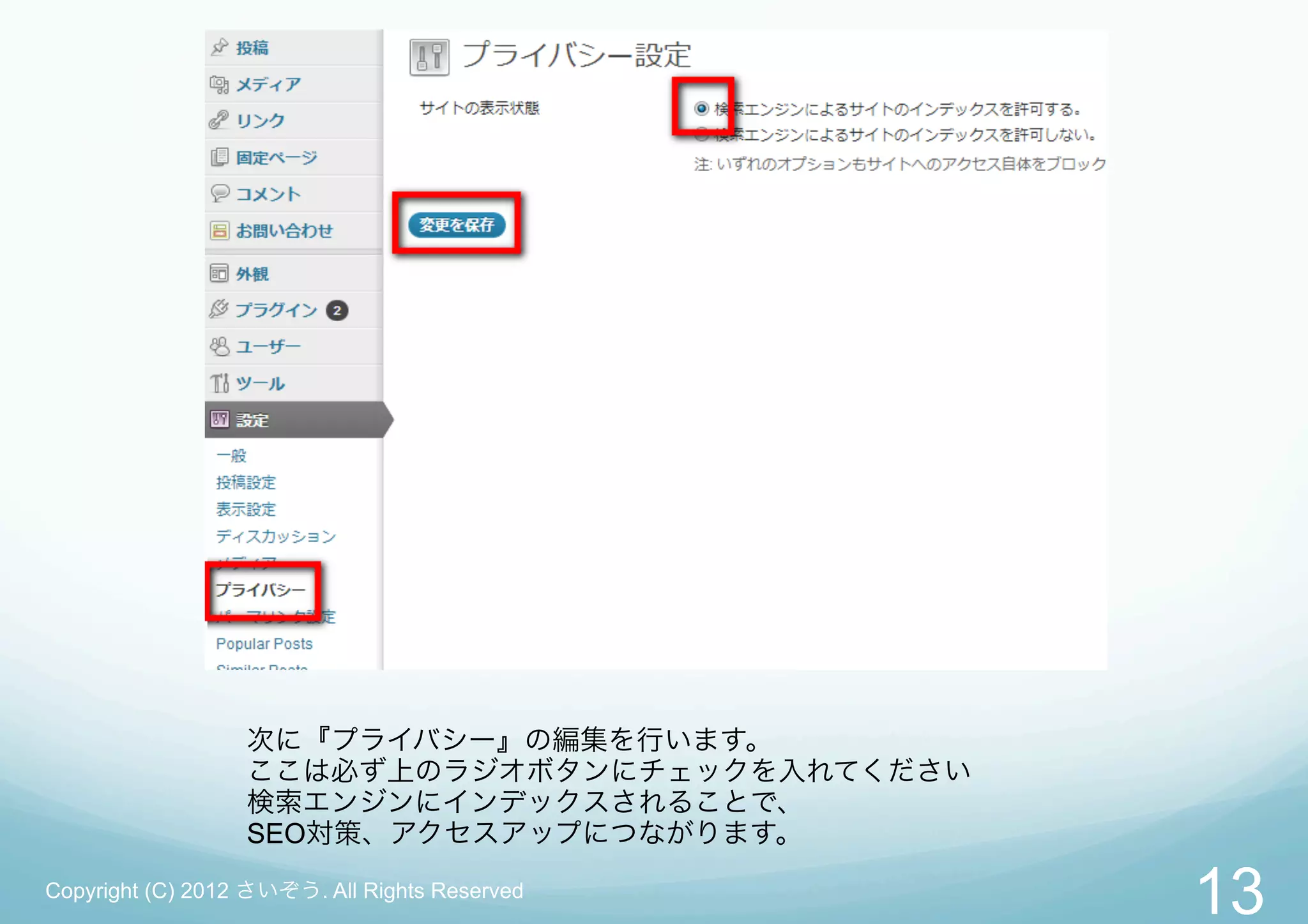
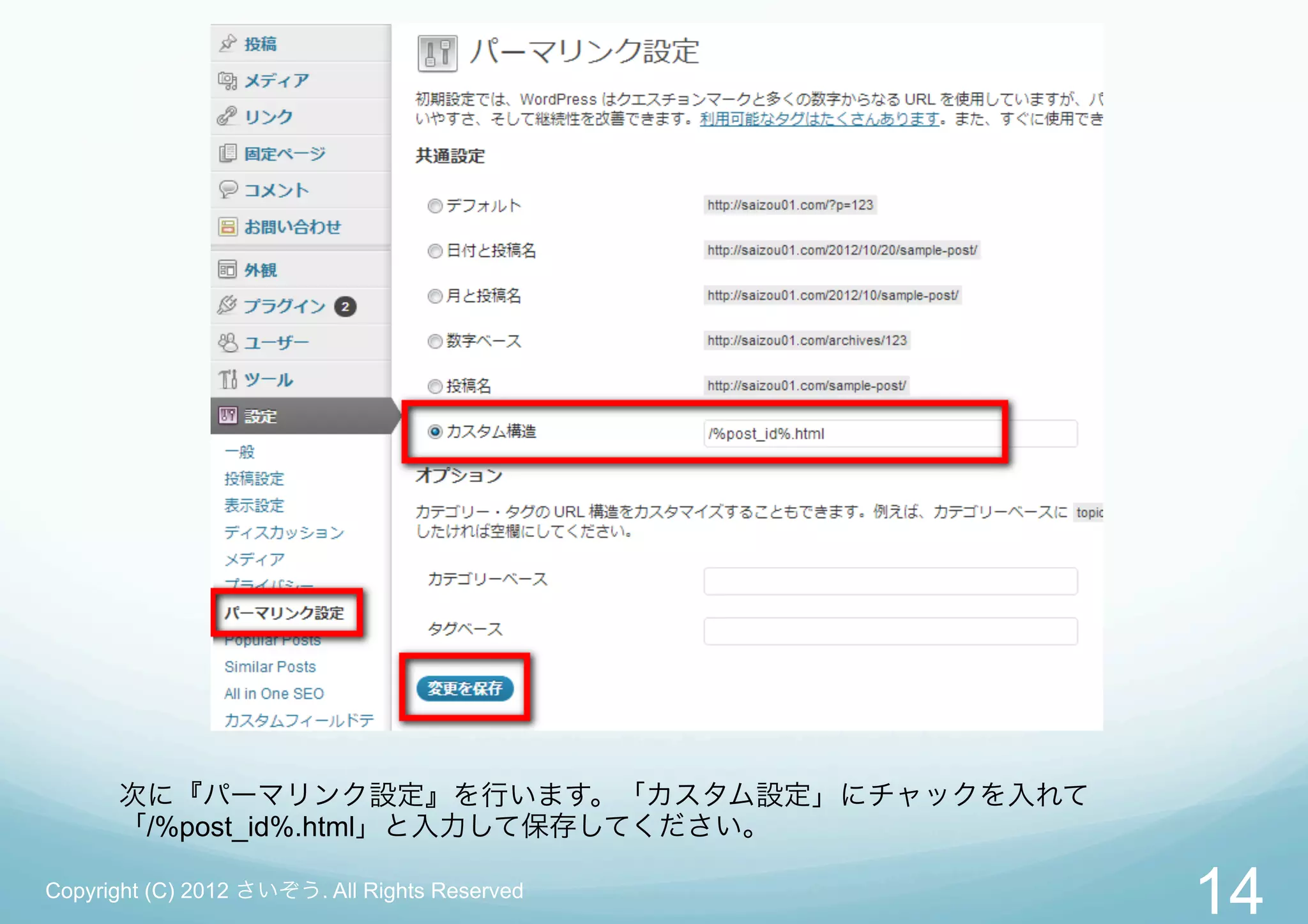
次に『プライバシー』の編集を行います。
ここは必ず上のラジオボタンにチェックを入れてください
検索エンジンにインデックスされることで、
SEO対策、アクセスアップにつながります。
Copyright (C) 2012 さいぞう. All Rights Reserved
13
- 14.
- 15.
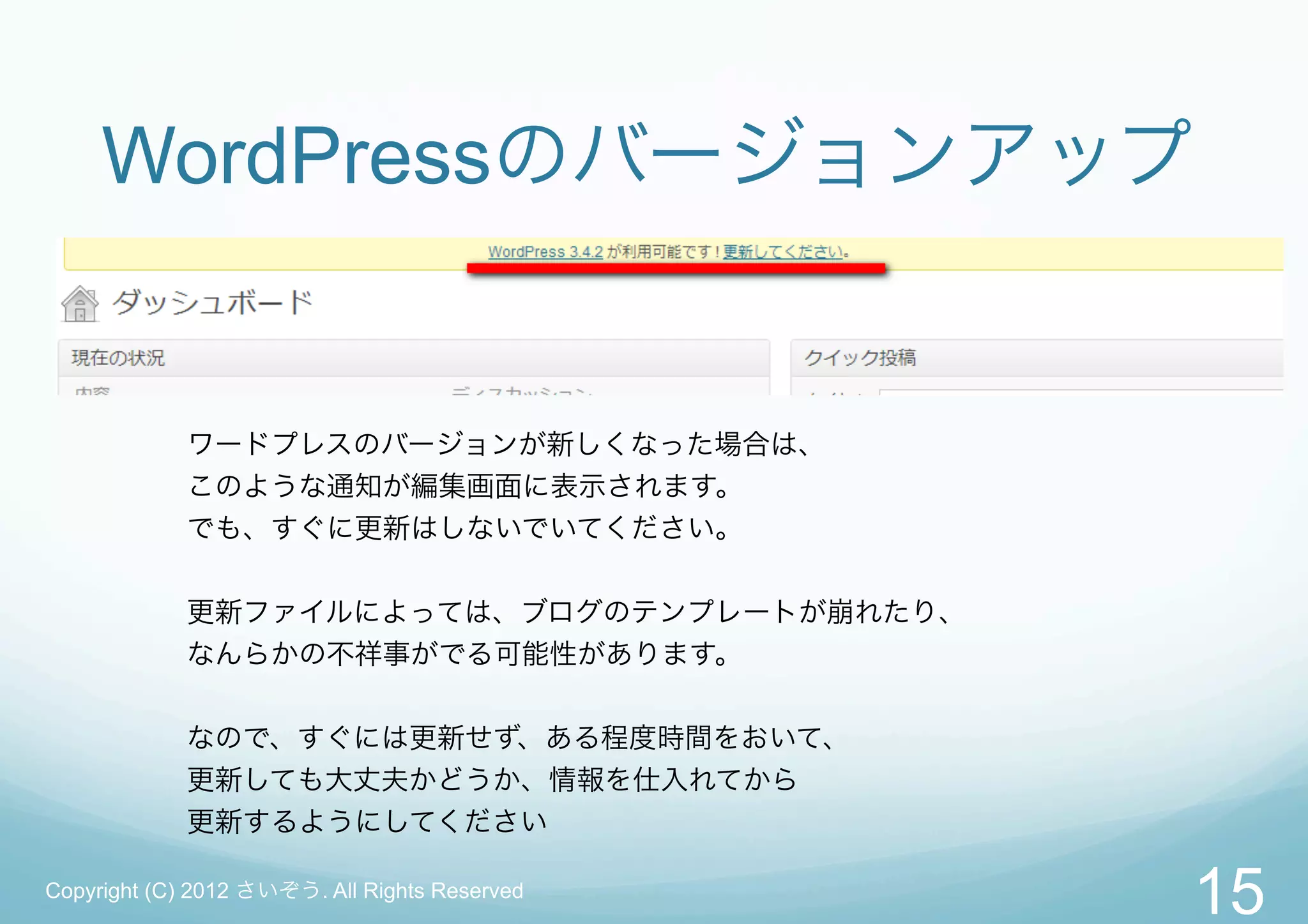
WordPressのバージョンアップ
ワードプレスのバージョンが新しくなった場合は、
このような通知が編集画面に表示されます。
でも、すぐに更新はしないでいてください。
更新ファイルによっては、ブログのテンプレートが崩れたり、
なんらかの不祥事がでる可能性があります。
なので、すぐには更新せず、ある程度時間をおいて、
更新しても大丈夫かどうか、情報を仕入れてから
更新するようにしてください
Copyright (C) 2012 さいぞう. All Rights Reserved
15
- 16.
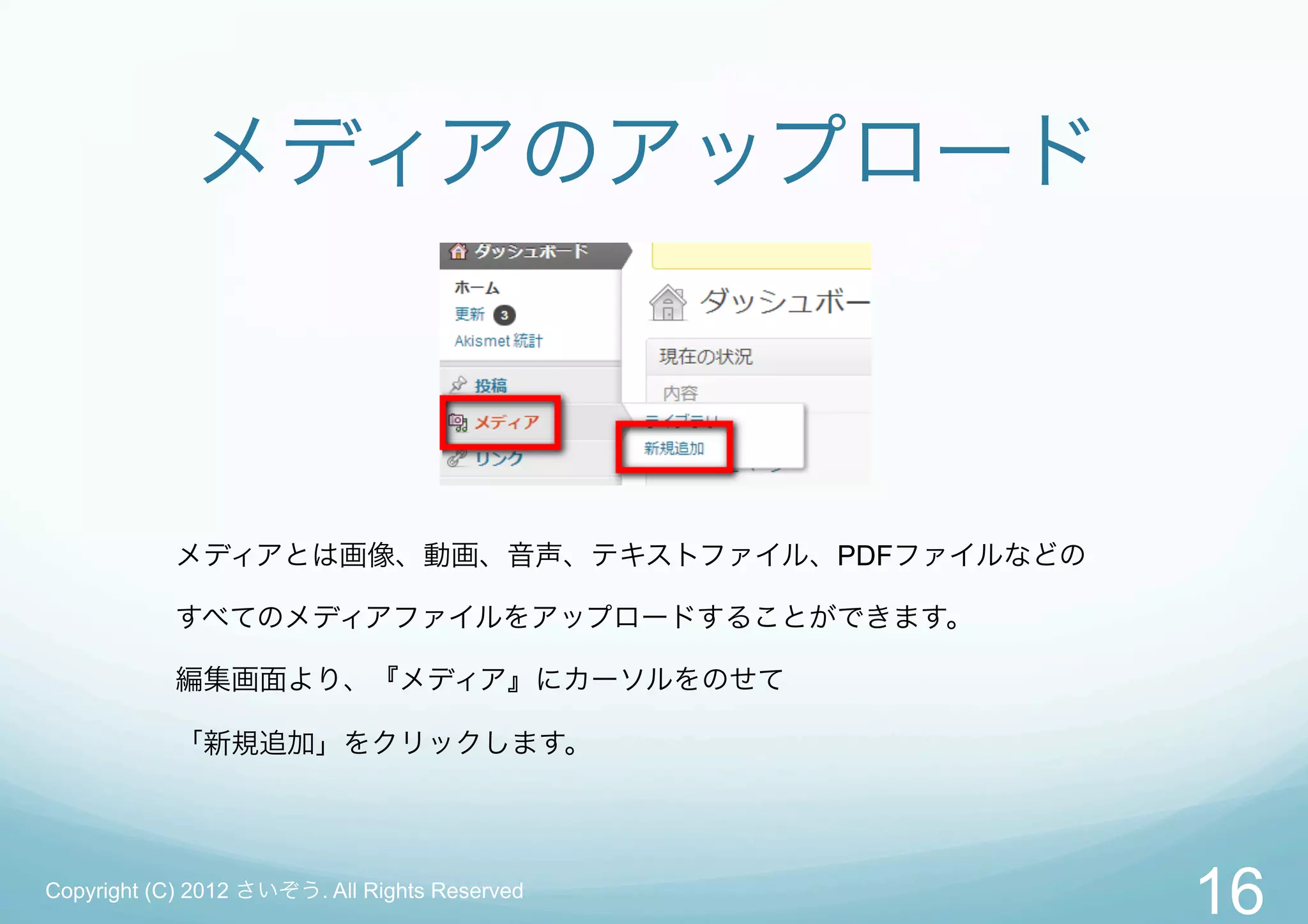
メディアのアップロード
メディアとは画像、動画、音声、テキストファイル、PDFファイルなどの
すべてのメディアファイルをアップロードすることができます。
編集画面より、『メディア』にカーソルをのせて
「新規追加」をクリックします。
Copyright (C) 2012 さいぞう. All Rights Reserved
16
- 17.
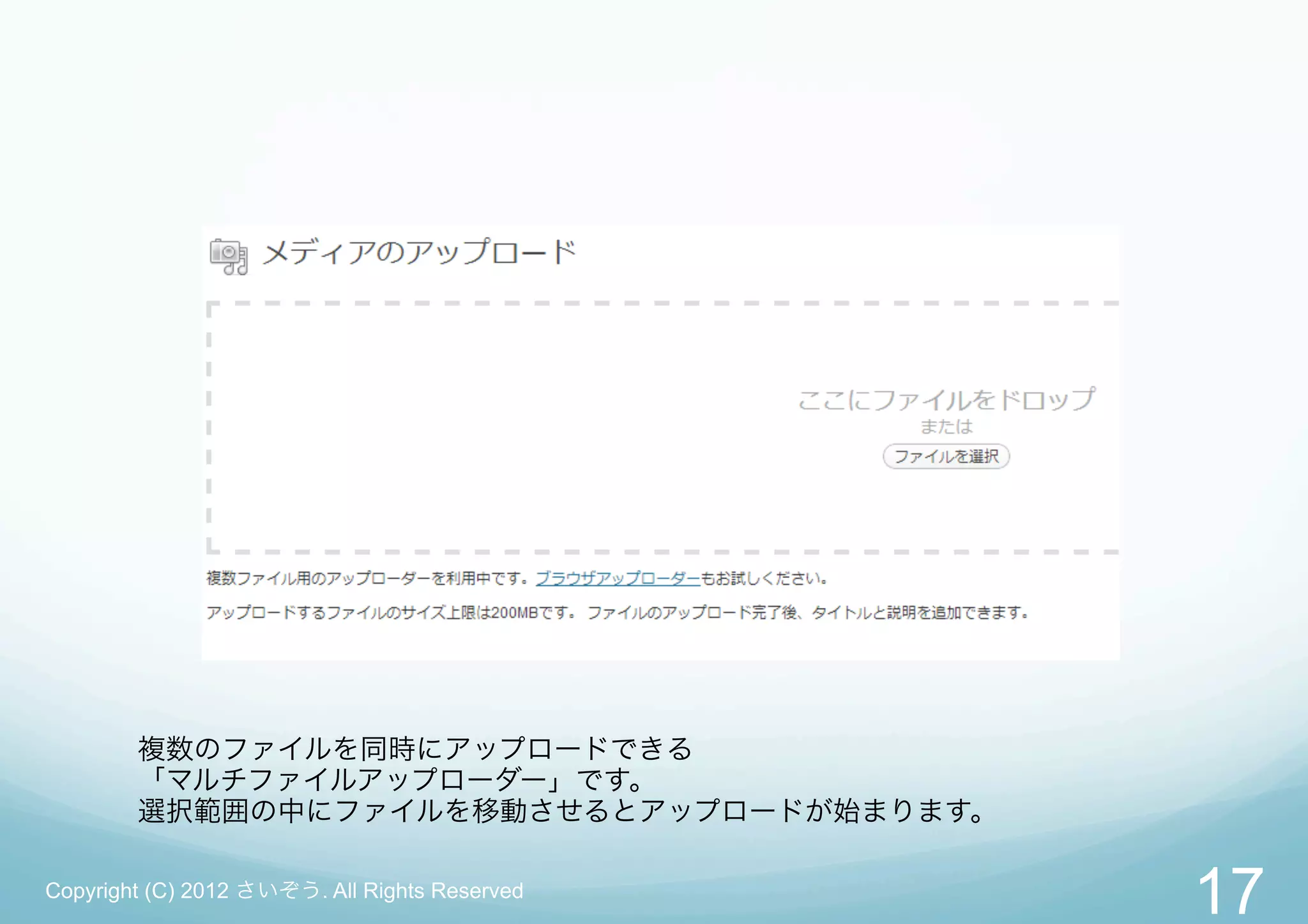
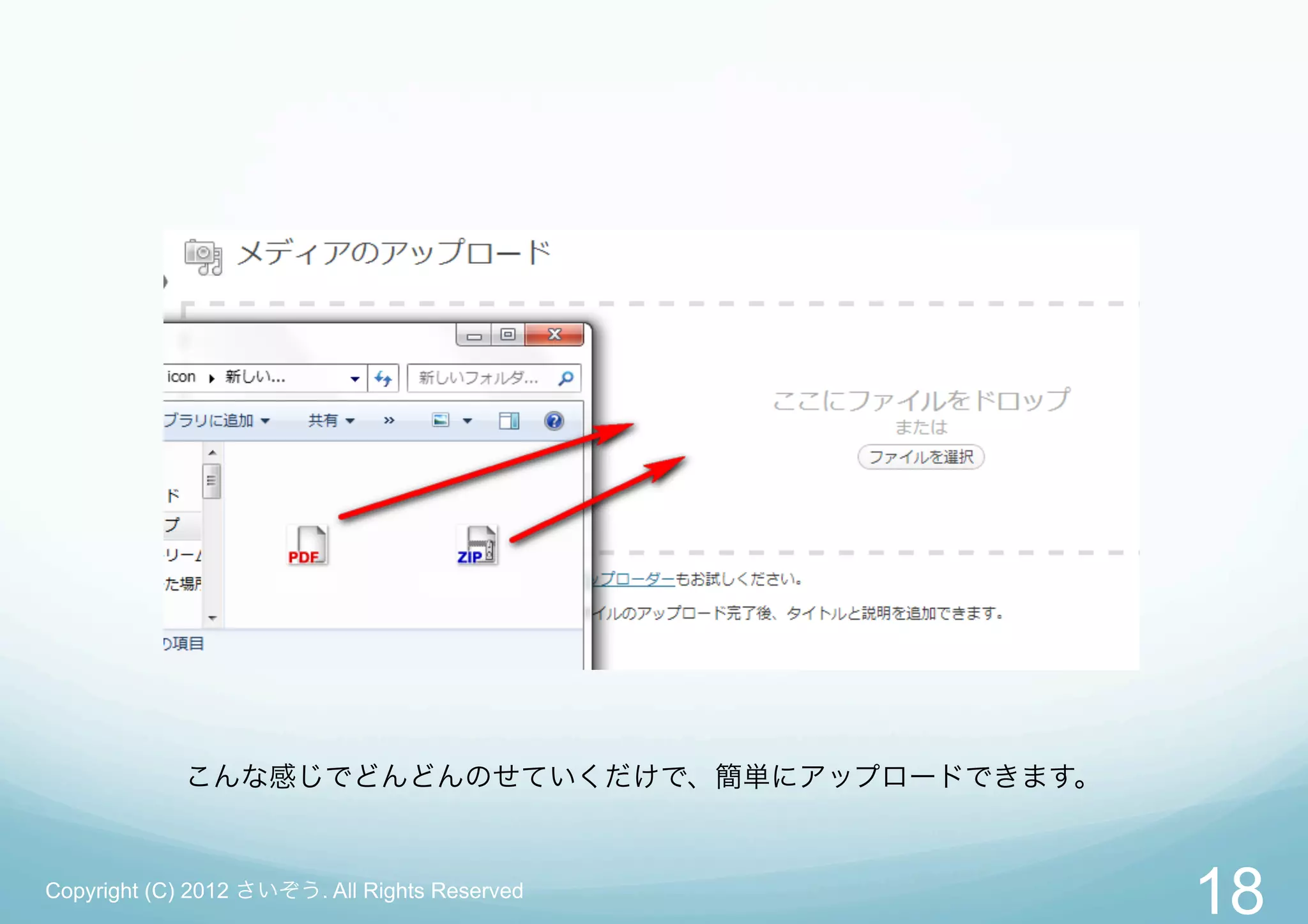
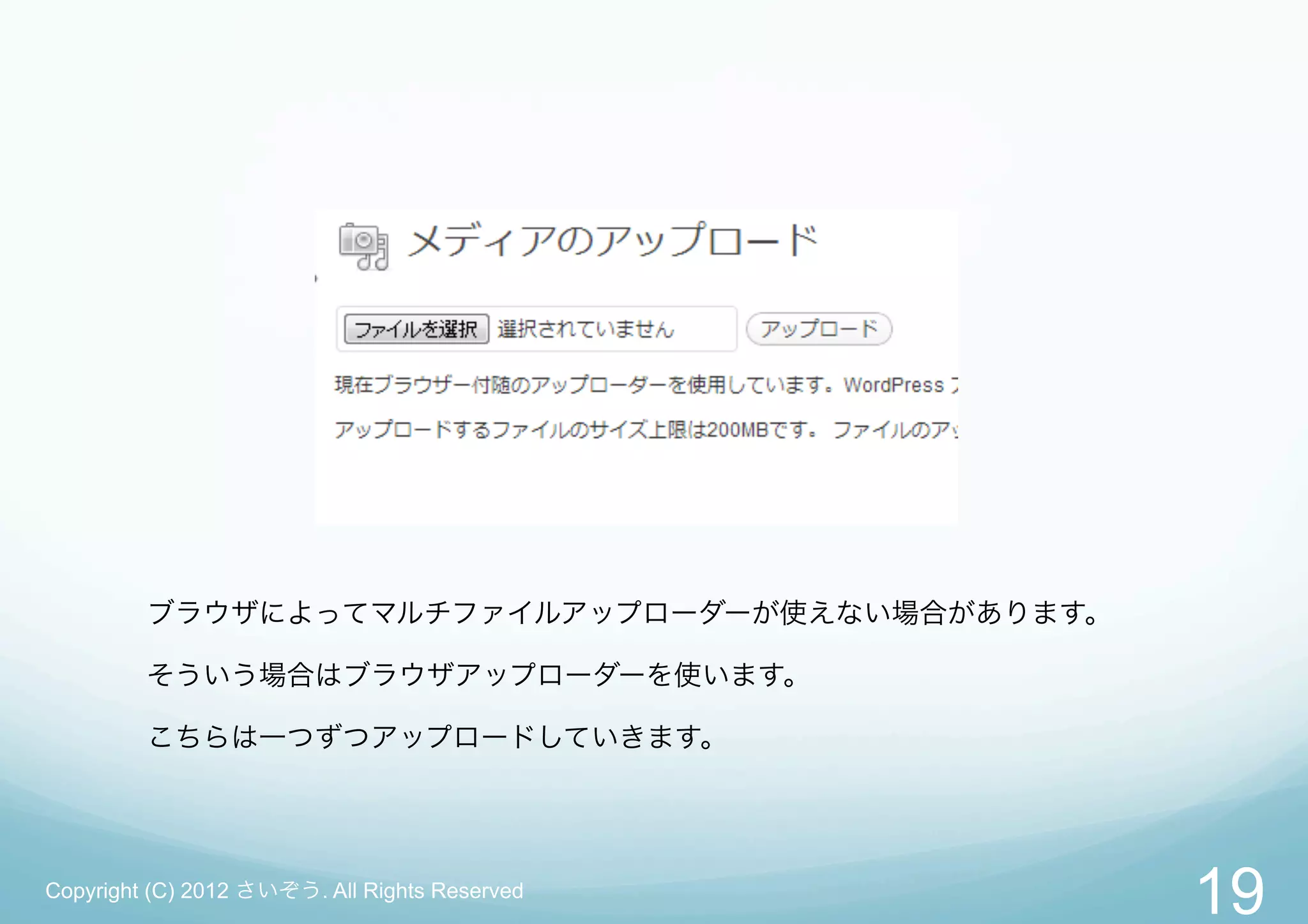
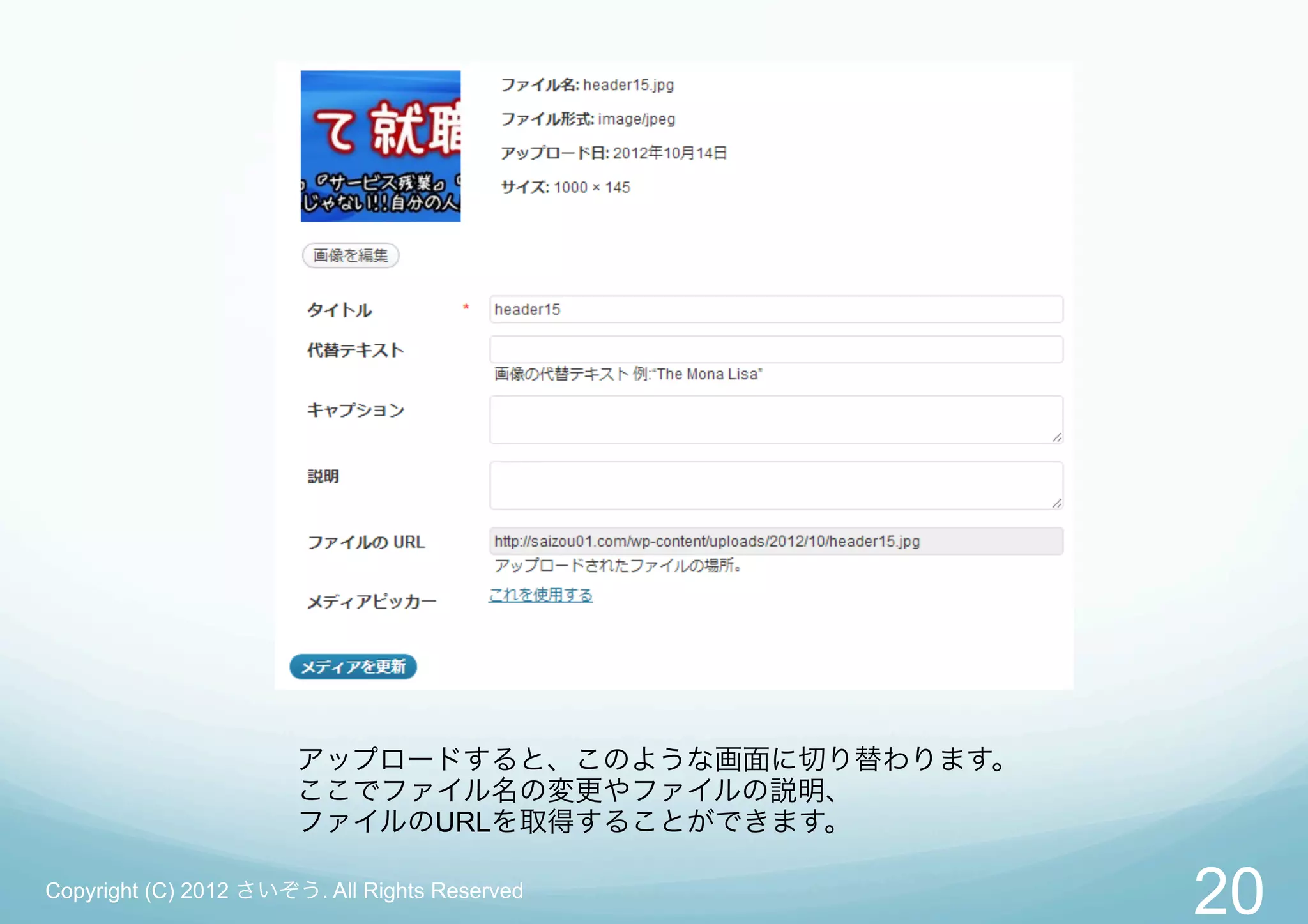
複数のファイルを同時にアップロードできる
「マルチファイルアップローダー」です。
選択範囲の中にファイルを移動させるとアップロードが始まります。
Copyright (C) 2012 さいぞう. All Rights Reserved
17
- 18.
- 19.
- 20.
- 21.
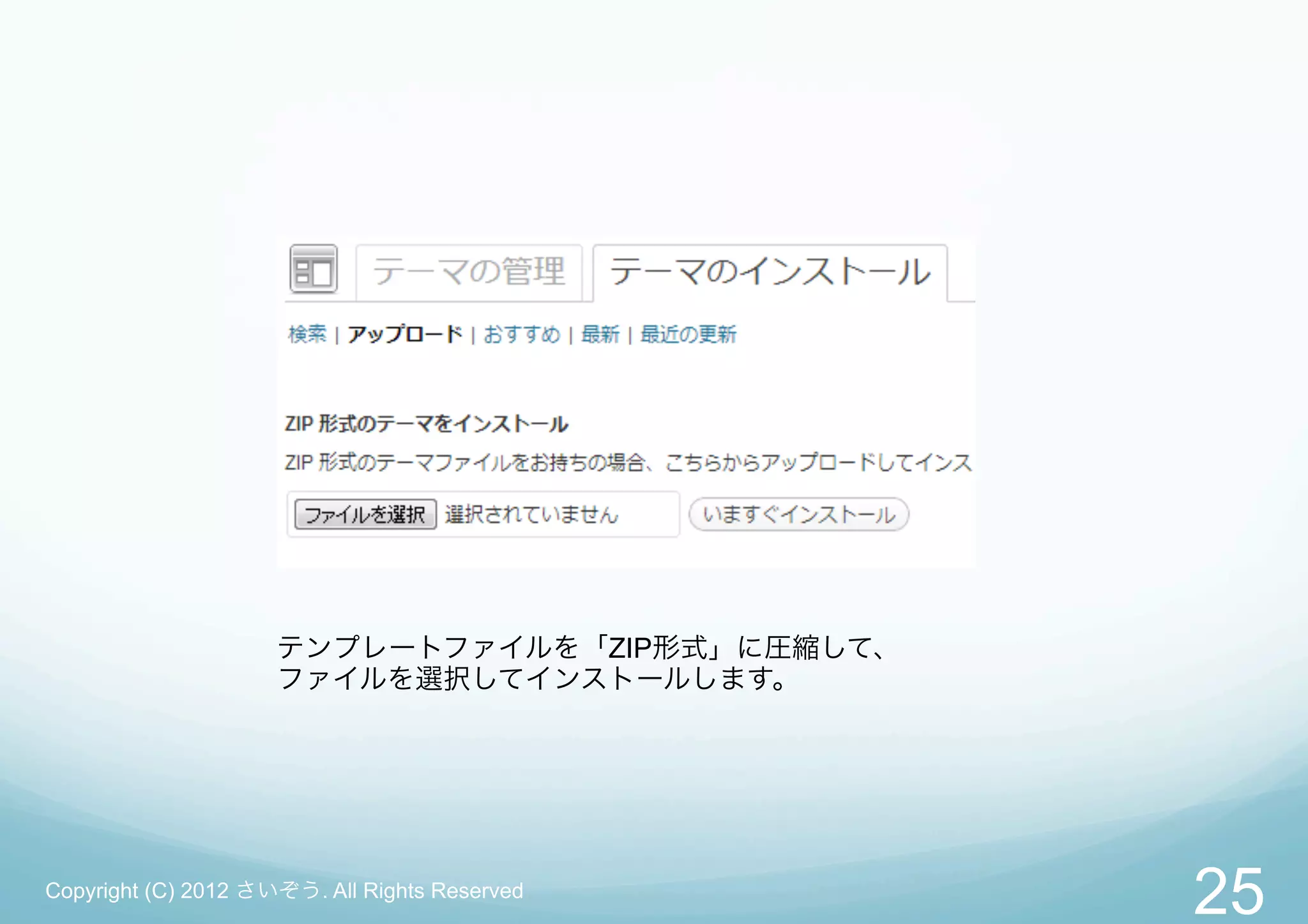
テンプレートを選ぶ
テンプレートはブログにかかせないツール。
無料と有料があるが、アクセスアップのためには有料を推薦
デザイン重視かつ、SEO対策を施す
無料系ではほとんどSEOは期待できない
長く続けていくのなら、有料テンプレートに投資することを推奨する
Copyright (C) 2012 さいぞう. All Rights Reserved
21
- 22.
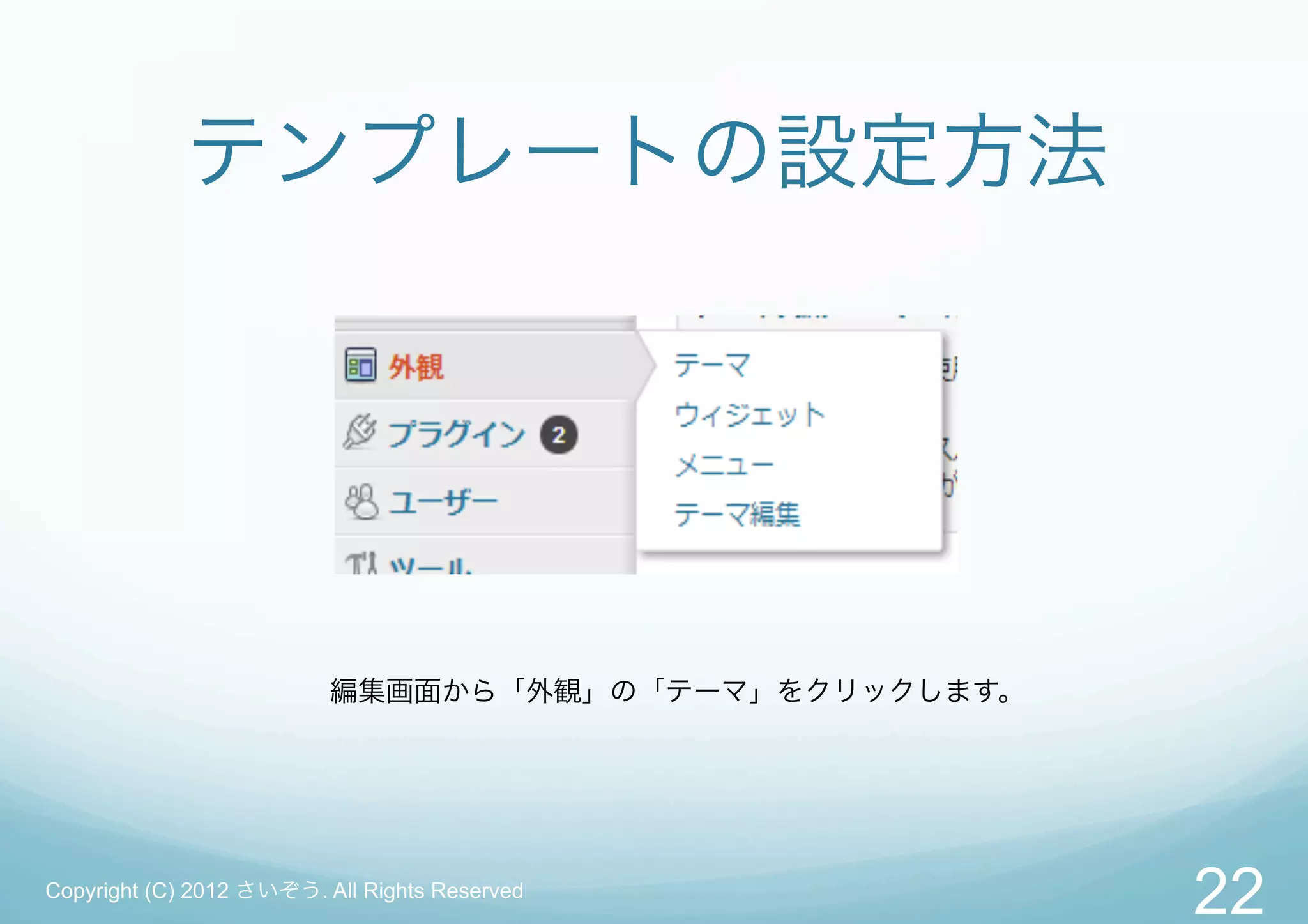
テンプレートの設定方法
編集画面から「外観」の「テーマ」をクリックします。
Copyright (C) 2012 さいぞう. All Rights Reserved
22
- 23.
- 24.
- 25.
- 26.
- 27.
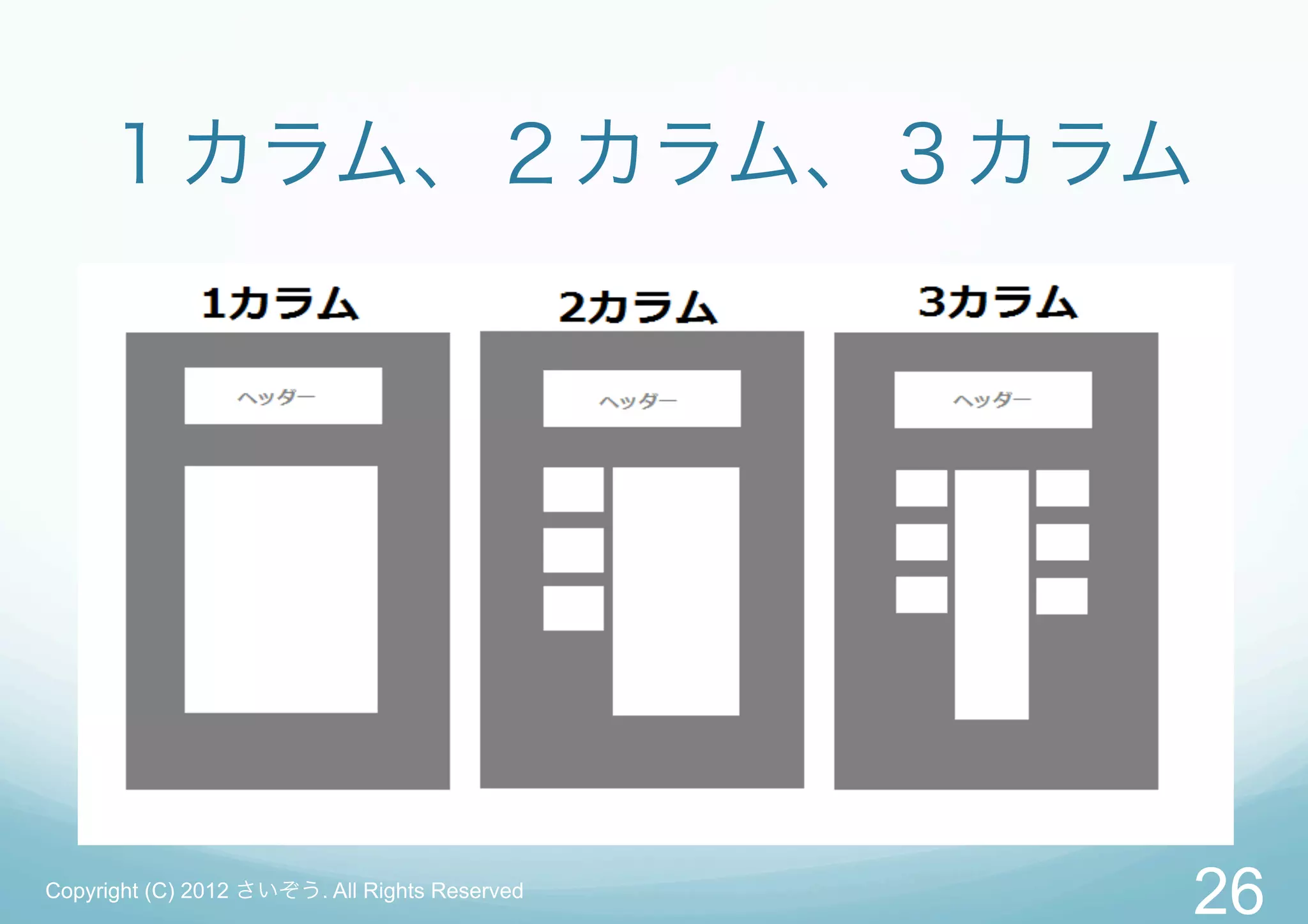
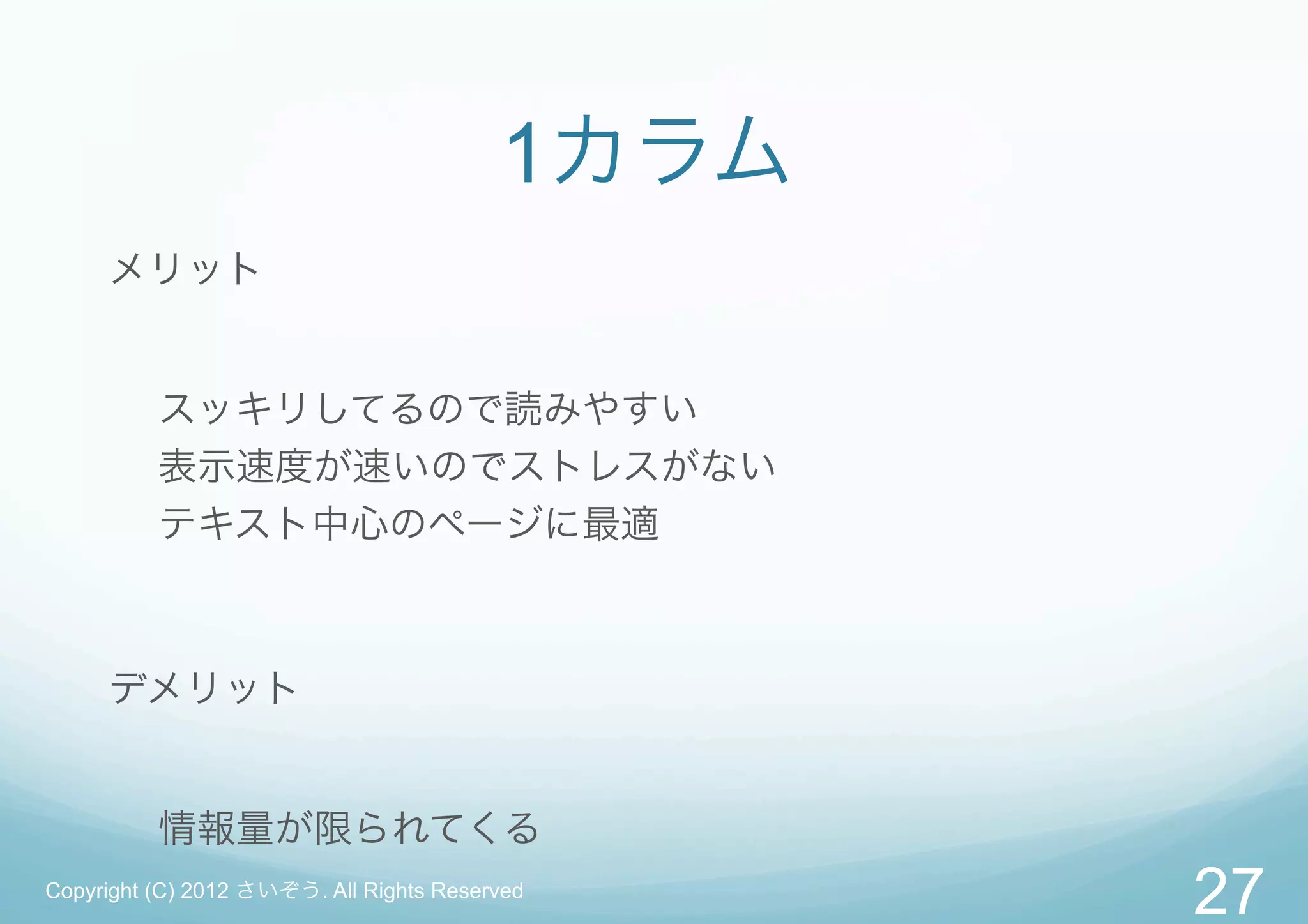
1カラム
メリット
スッキリしてるので読みやすい
表示速度が速いのでストレスがない
テキスト中心のページに最適
デメリット
情報量が限られてくる
Copyright (C) 2012 さいぞう. All Rights Reserved
27
- 28.
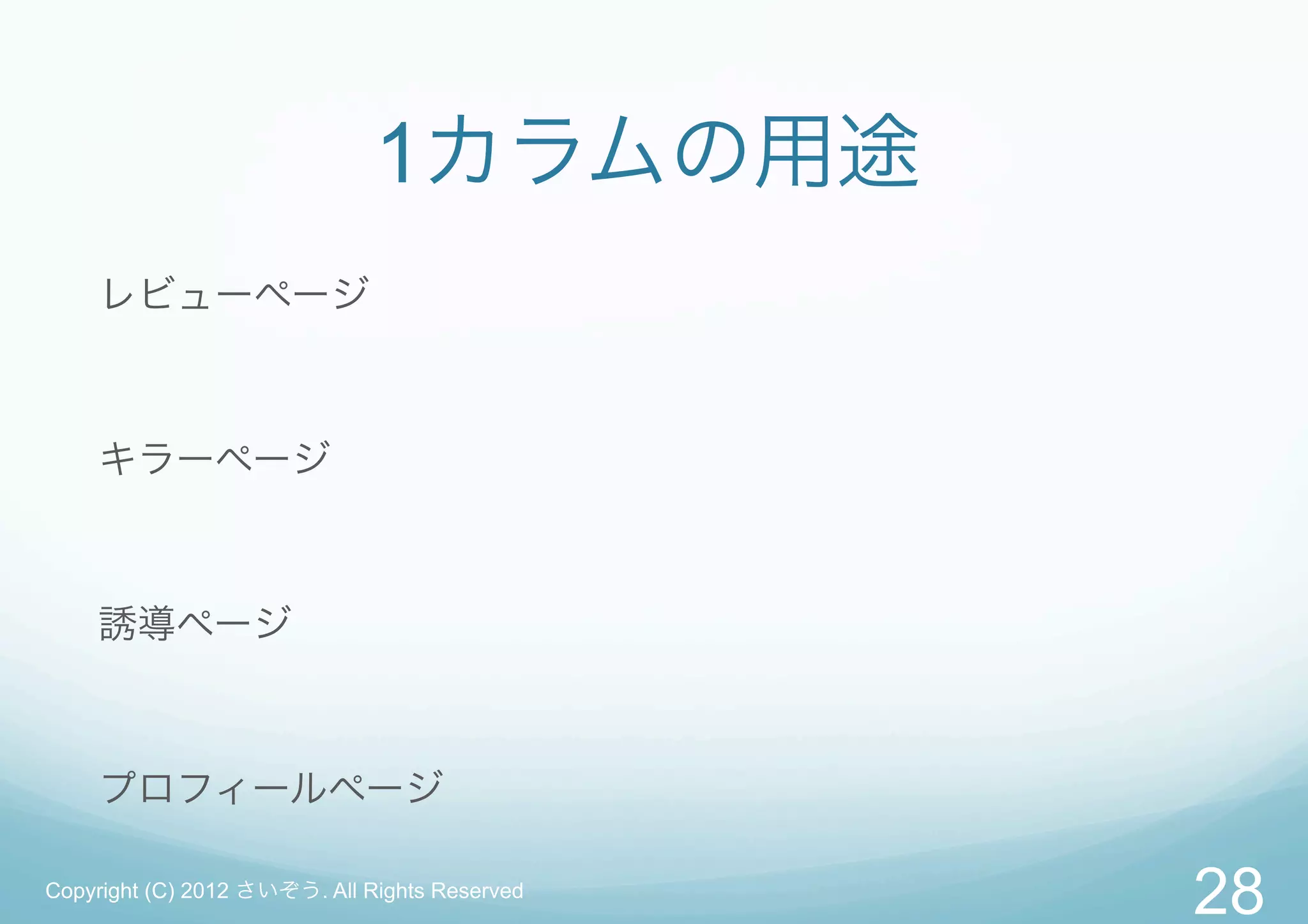
1カラムの用途
レビューページ
キラーページ
誘導ページ
プロフィールページ
Copyright (C) 2012 さいぞう. All Rights Reserved
28
- 29.
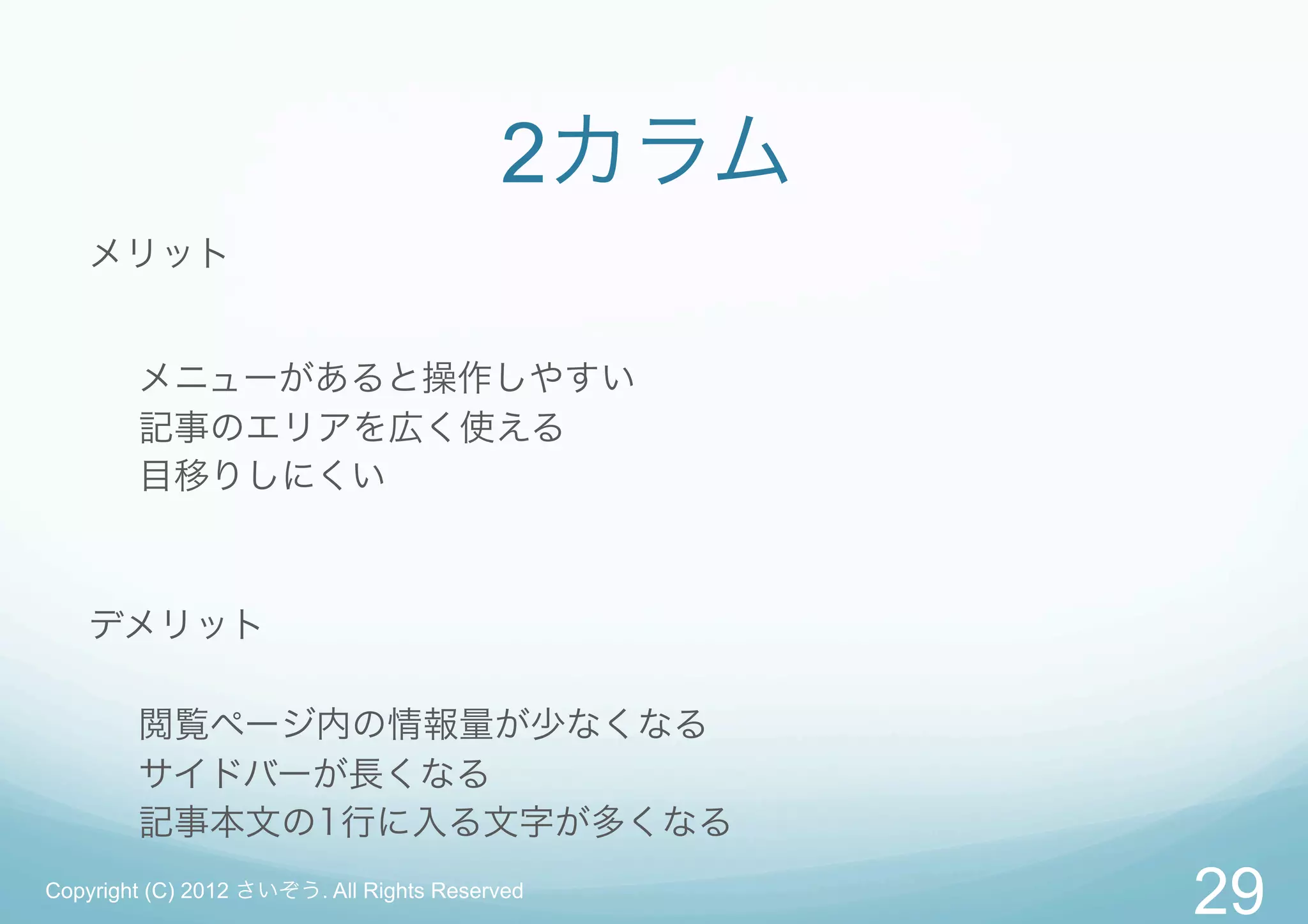
2カラム
メリット
メニューがあると操作しやすい
記事のエリアを広く使える
目移りしにくい
デメリット
閲覧ページ内の情報量が少なくなる
サイドバーが長くなる
記事本文の1行に入る文字が多くなる
Copyright (C) 2012 さいぞう. All Rights Reserved
29
- 30.
2カラムの用途
記事ページ
トップページ
Copyright (C) 2012 さいぞう. All Rights Reserved
30
- 31.
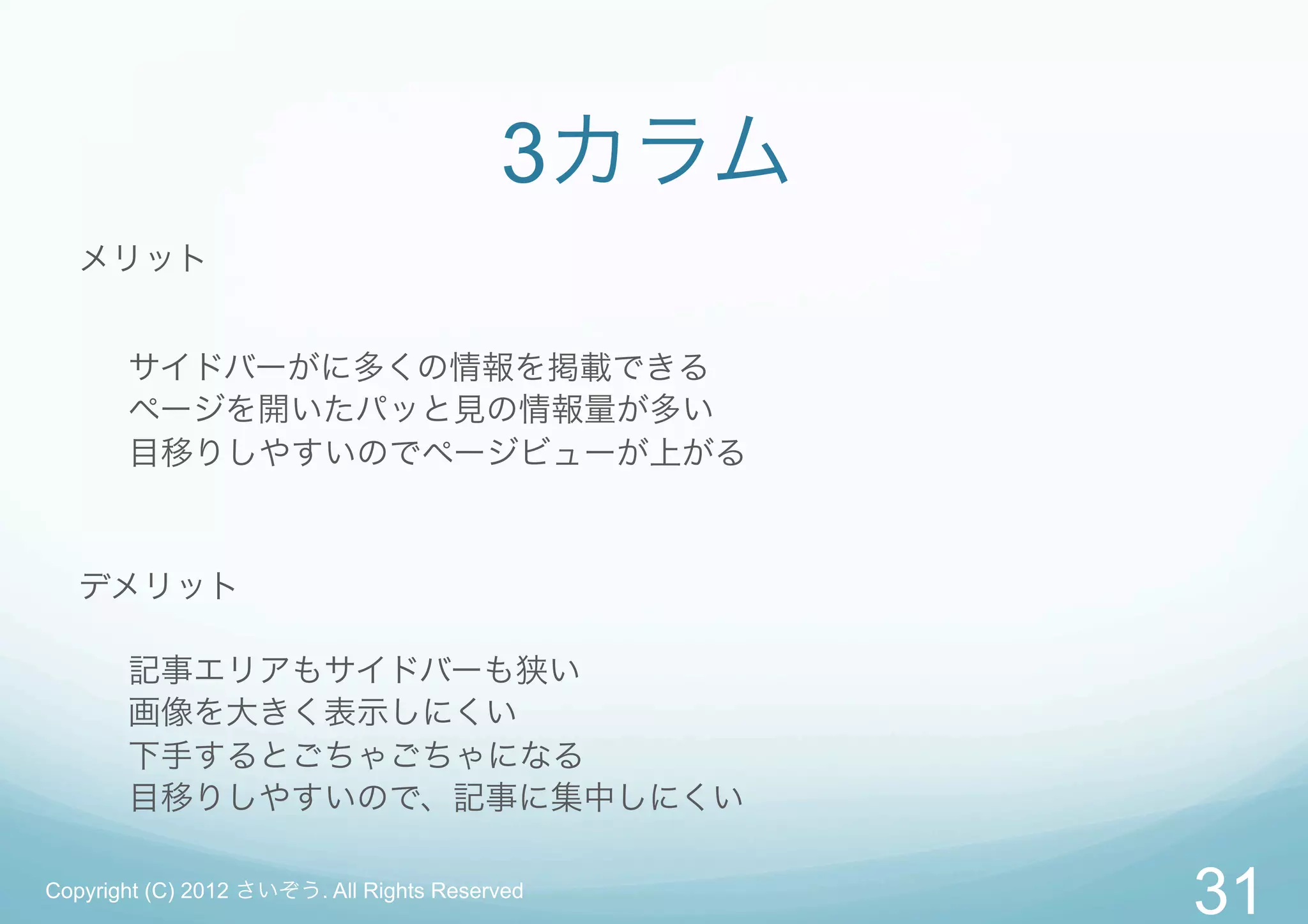
3カラム
メリット
サイドバーがに多くの情報を掲載できる
ページを開いたパッと見の情報量が多い
目移りしやすいのでページビューが上がる
デメリット
記事エリアもサイドバーも狭い
画像を大きく表示しにくい
下手するとごちゃごちゃになる
目移りしやすいので、記事に集中しにくい
Copyright (C) 2012 さいぞう. All Rights Reserved
31
- 32.
3カラムの用途
トップページ
コンテンツページ
Copyright (C) 2012 さいぞう. All Rights Reserved
32
- 33.
- 34.
- 35.
- 36.
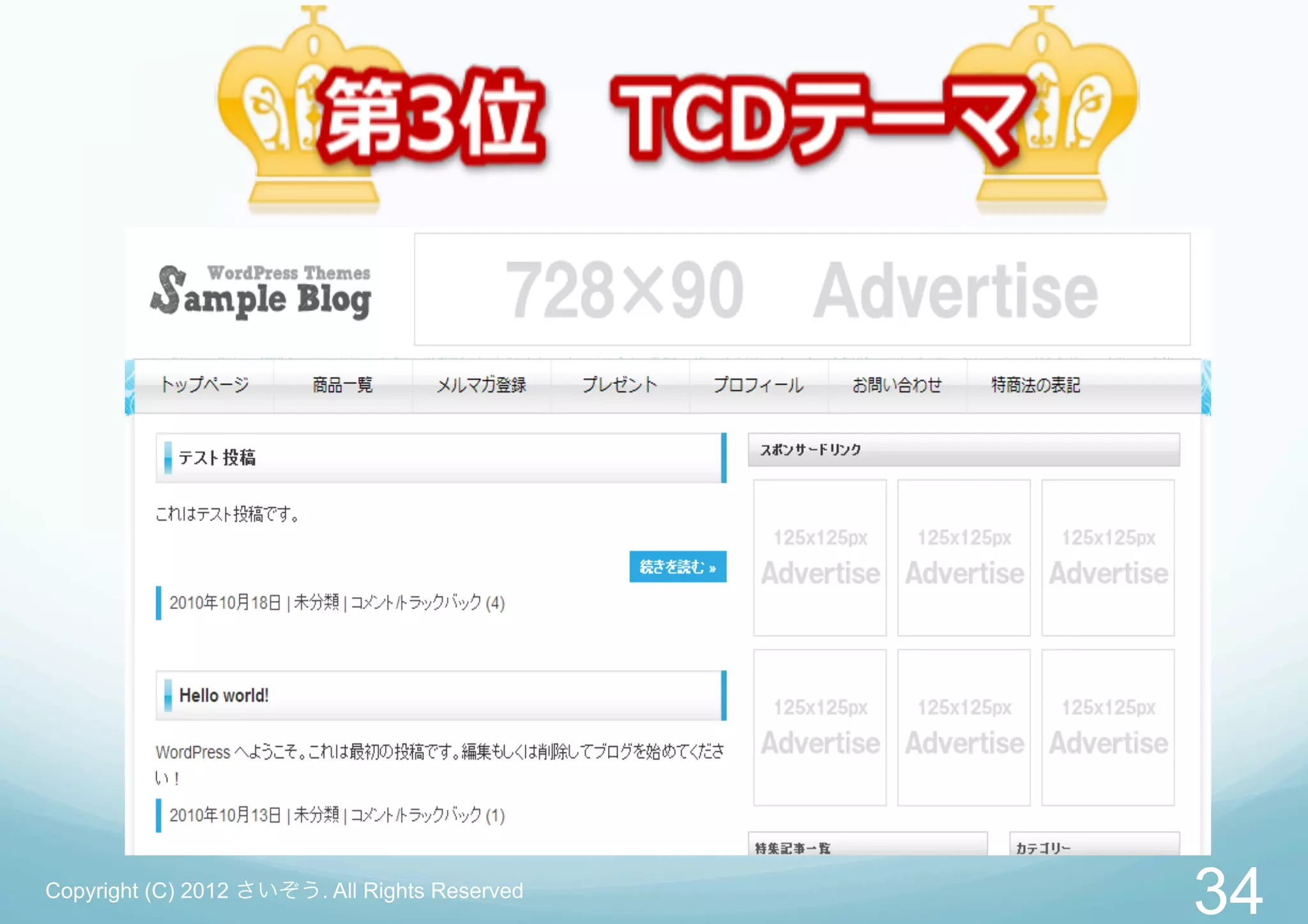
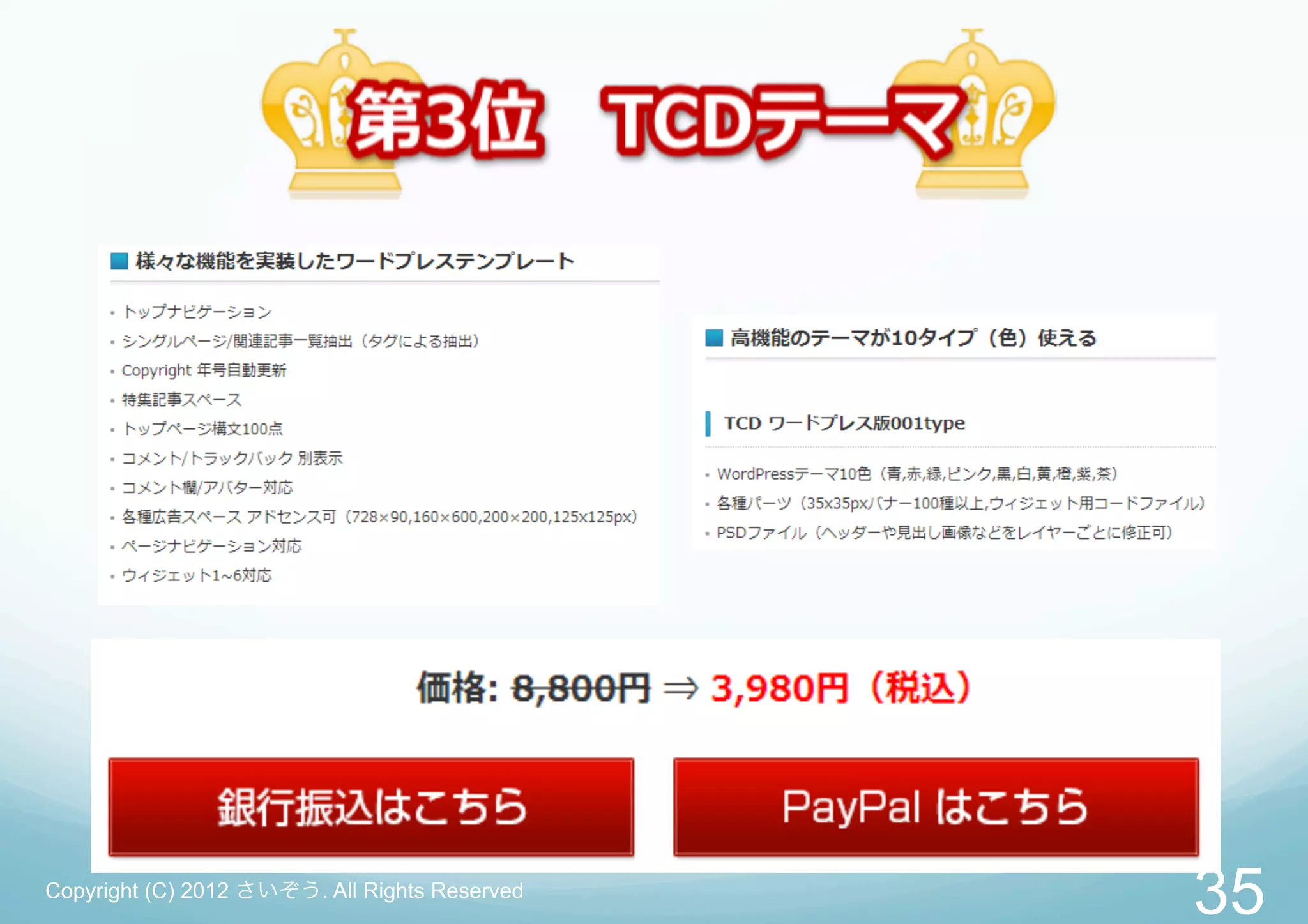
デザインがきれい
かなり安めの価格
SEO対策にはあまり期待できない
きれいなデザインにしたい方におすすめ
Copyright (C) 2012 さいぞう. All Rights Reserved
36
- 37.
- 38.
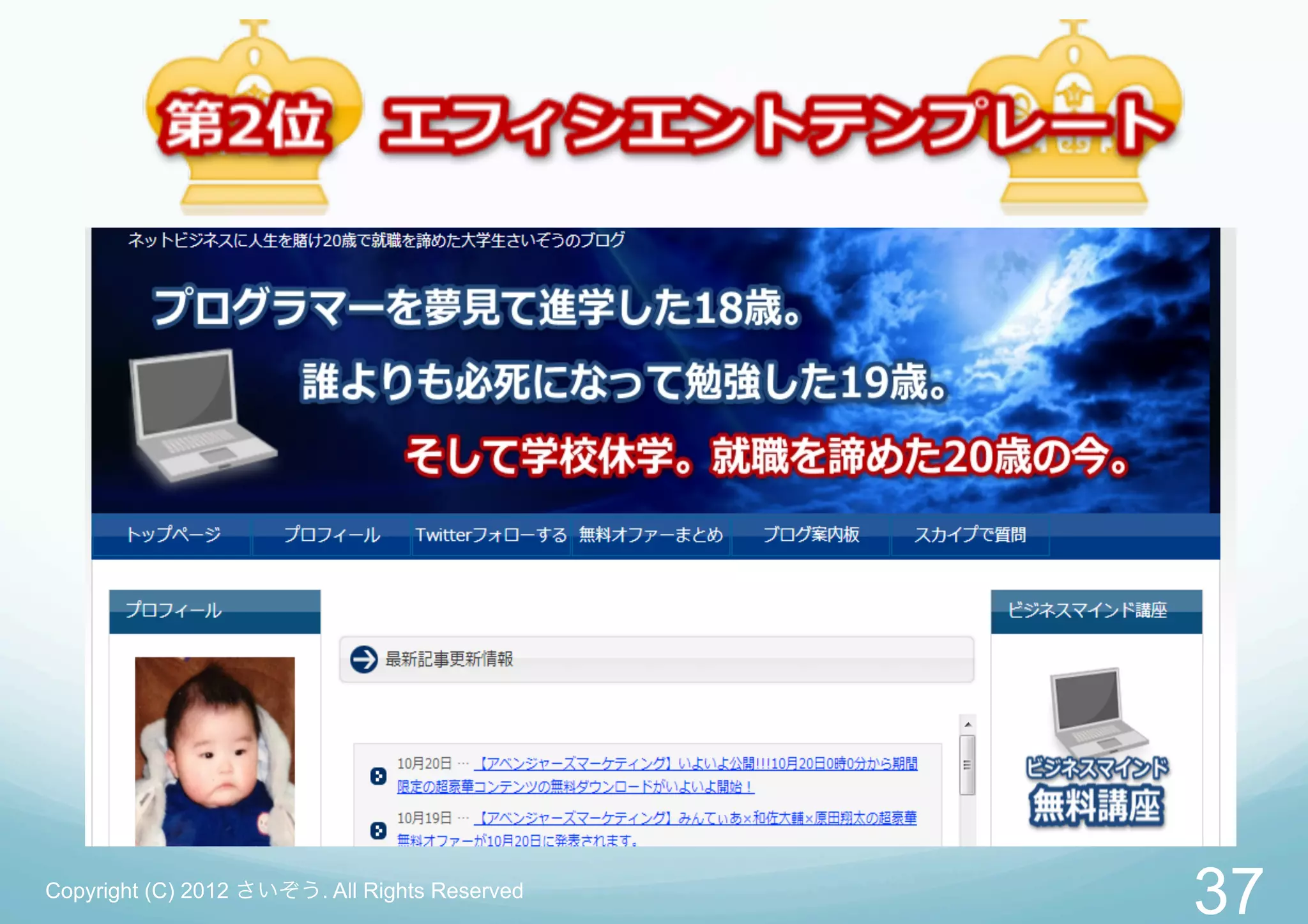
SEO対策は万全
テンプレートのカスタムがしやすい
使用者がかなり多いので、差別化が難しい
SEO対策はしておきたいけど権威は高いという方におすすめ
Copyright (C) 2012 さいぞう. All Rights Reserved
38
- 39.
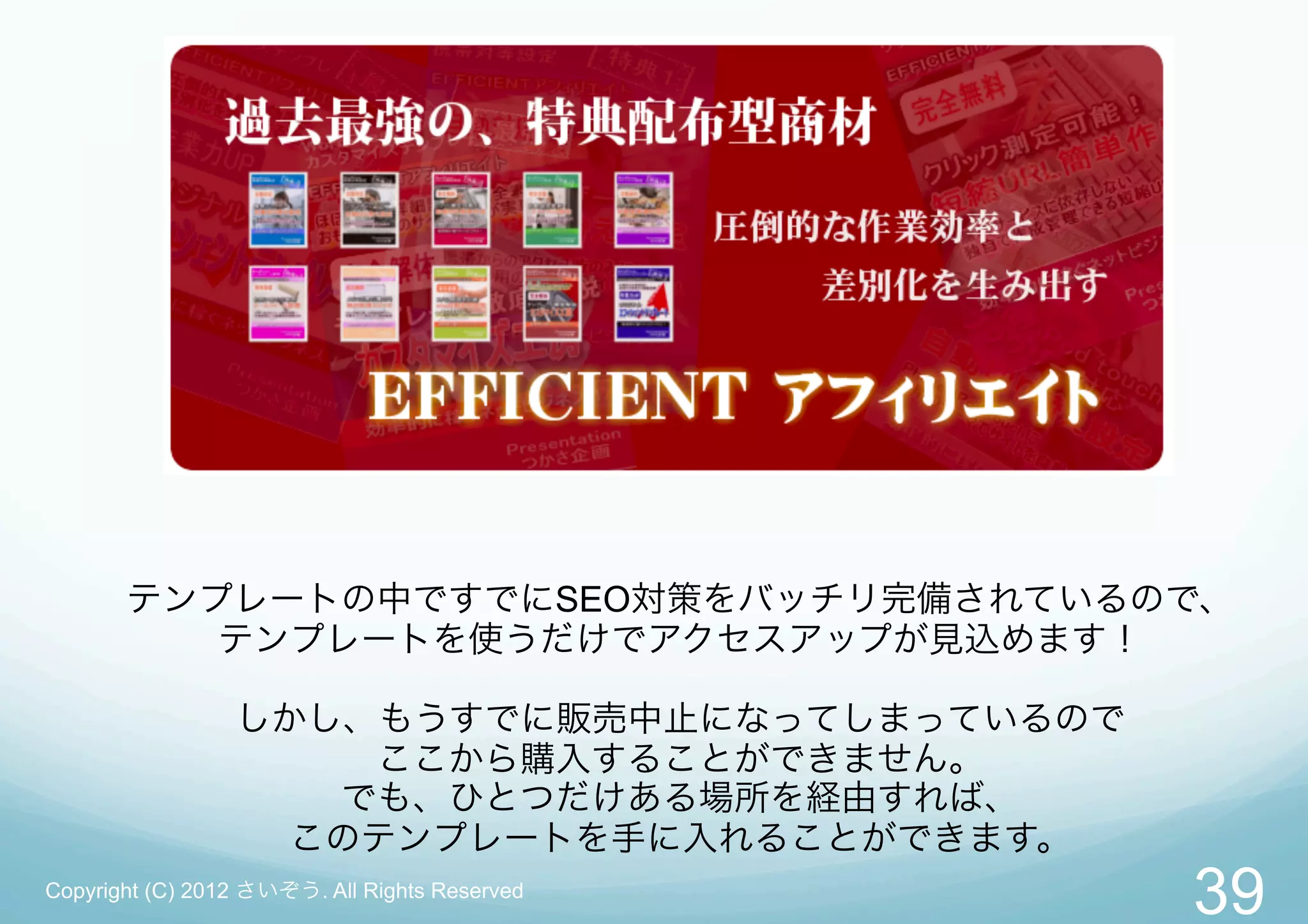
テンプレートの中ですでにSEO対策をバッチリ完備されているので、
テンプレートを使うだけでアクセスアップが見込めます!
しかし、もうすでに販売中止になってしまっているので
ここから購入することができません。
でも、ひとつだけある場所を経由すれば、
このテンプレートを手に入れることができます。
Copyright (C) 2012 さいぞう. All Rights Reserved
39
- 40.
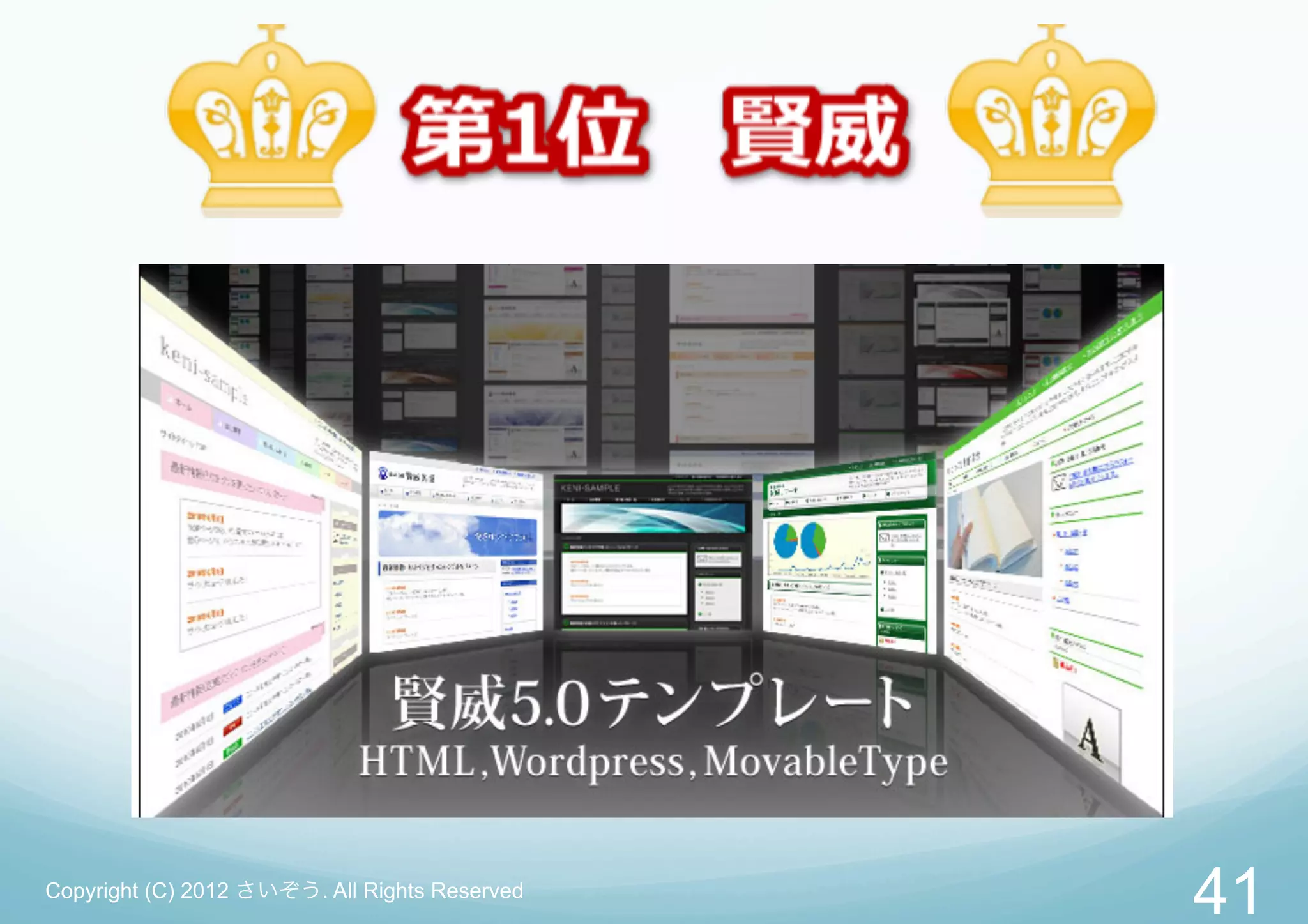
エフィシエントテンプレート
極秘入手方法
詳しくはこちら
Copyright (C) 2012 さいぞう. All Rights Reserved
40
- 41.
- 42.
SEO対策済史上最強テンプレート
デザインが豊富
サポートがしっかりしている
SEOマニュアル完備
価格:24800円
価格以上の価値は十分にある
Copyright (C) 2012 さいぞう. All Rights Reserved
42
- 43.
最強のSEO対策
SEOマニュアルも完備
サポートがしっかりしているので、
なにか問題が起きてもほとんど解決することができる
バージョンアップが無料
本格的に長期でブログをする方におすすめ
Copyright (C) 2012 さいぞう. All Rights Reserved
43
- 44.
賢威
詳しくはこちら
Copyright (C) 2012 さいぞう. All Rights Reserved
44
- 45.
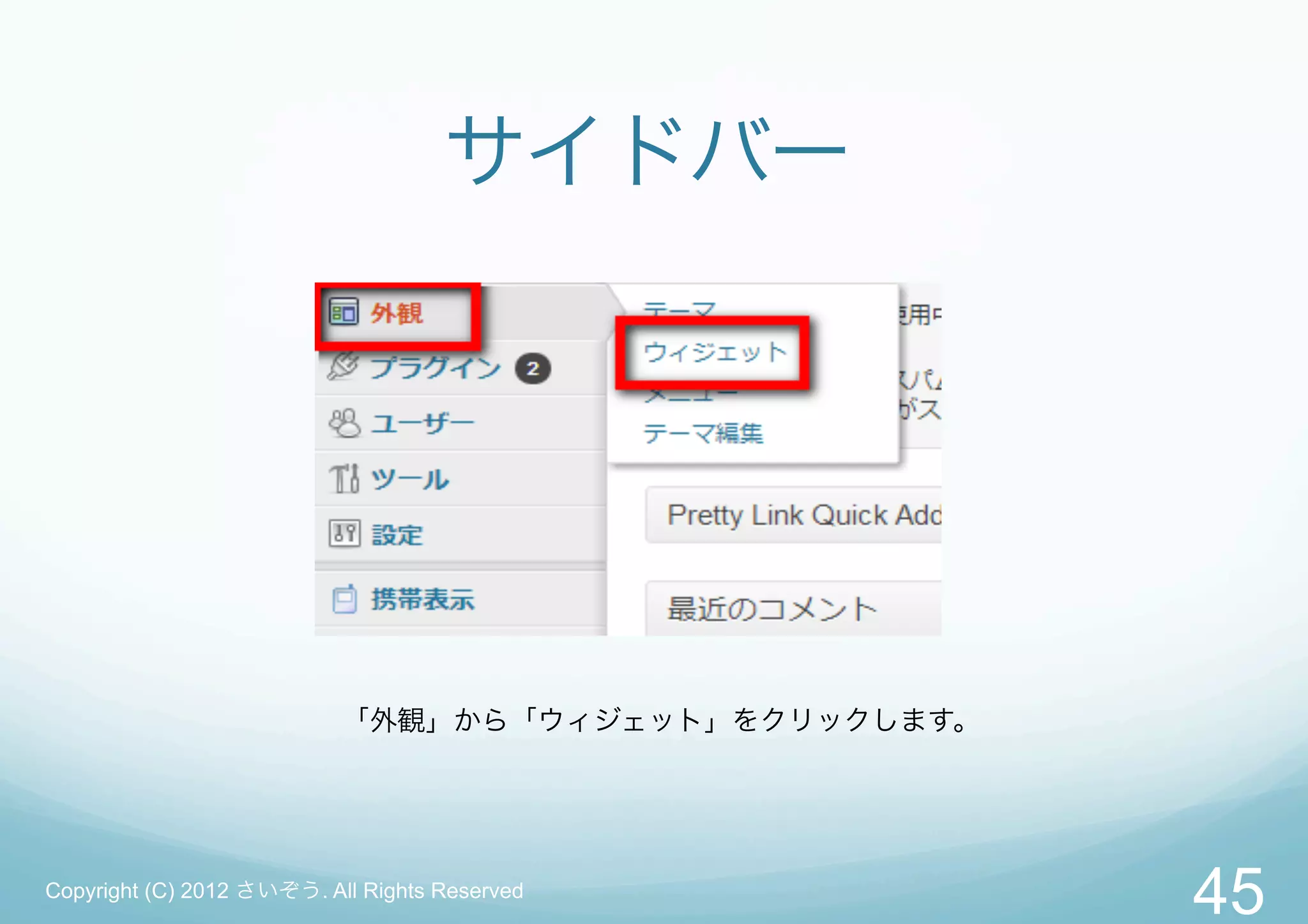
サイドバー
「外観」から「ウィジェット」をクリックします。
Copyright (C) 2012 さいぞう. All Rights Reserved
45
- 46.
- 47.
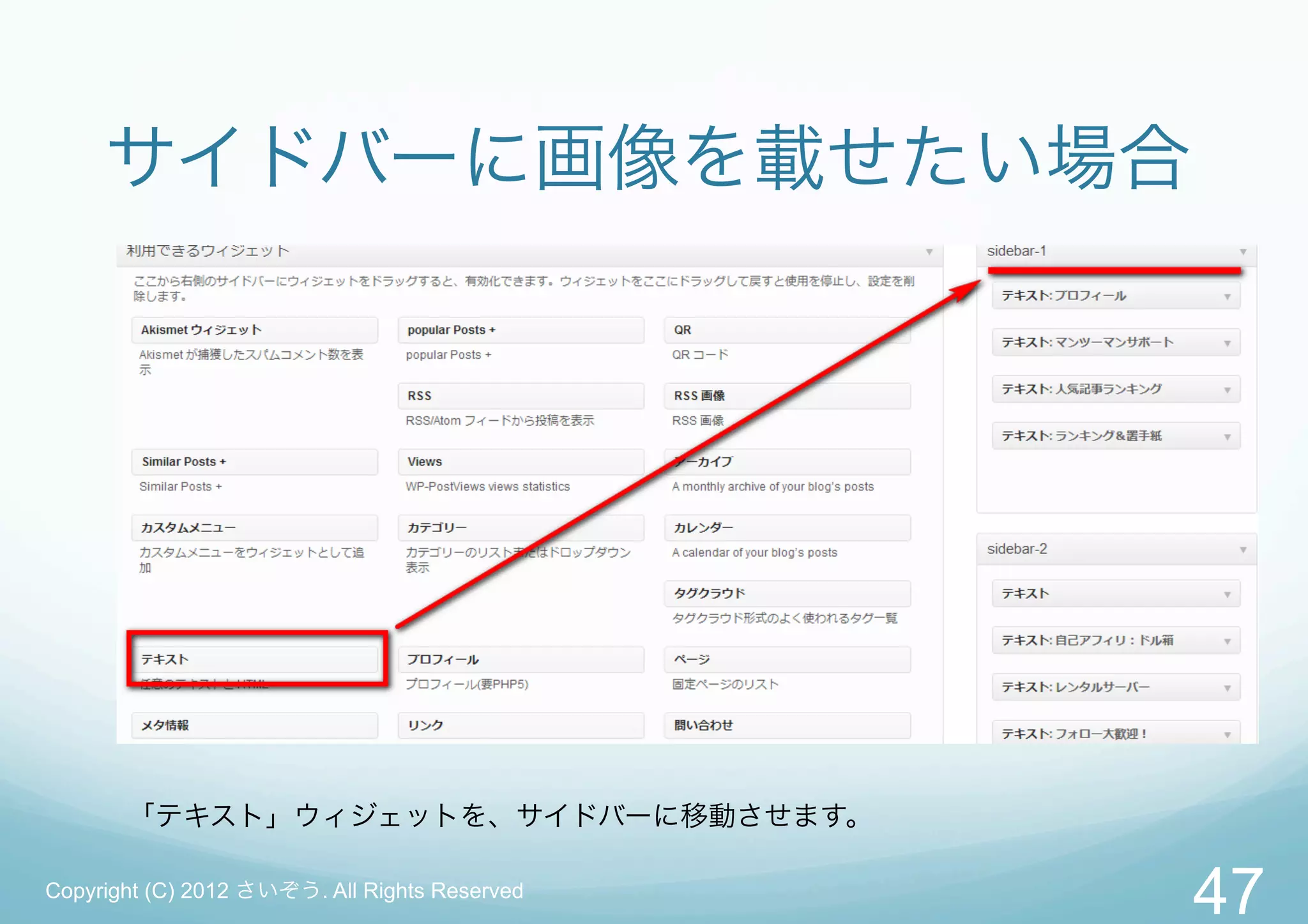
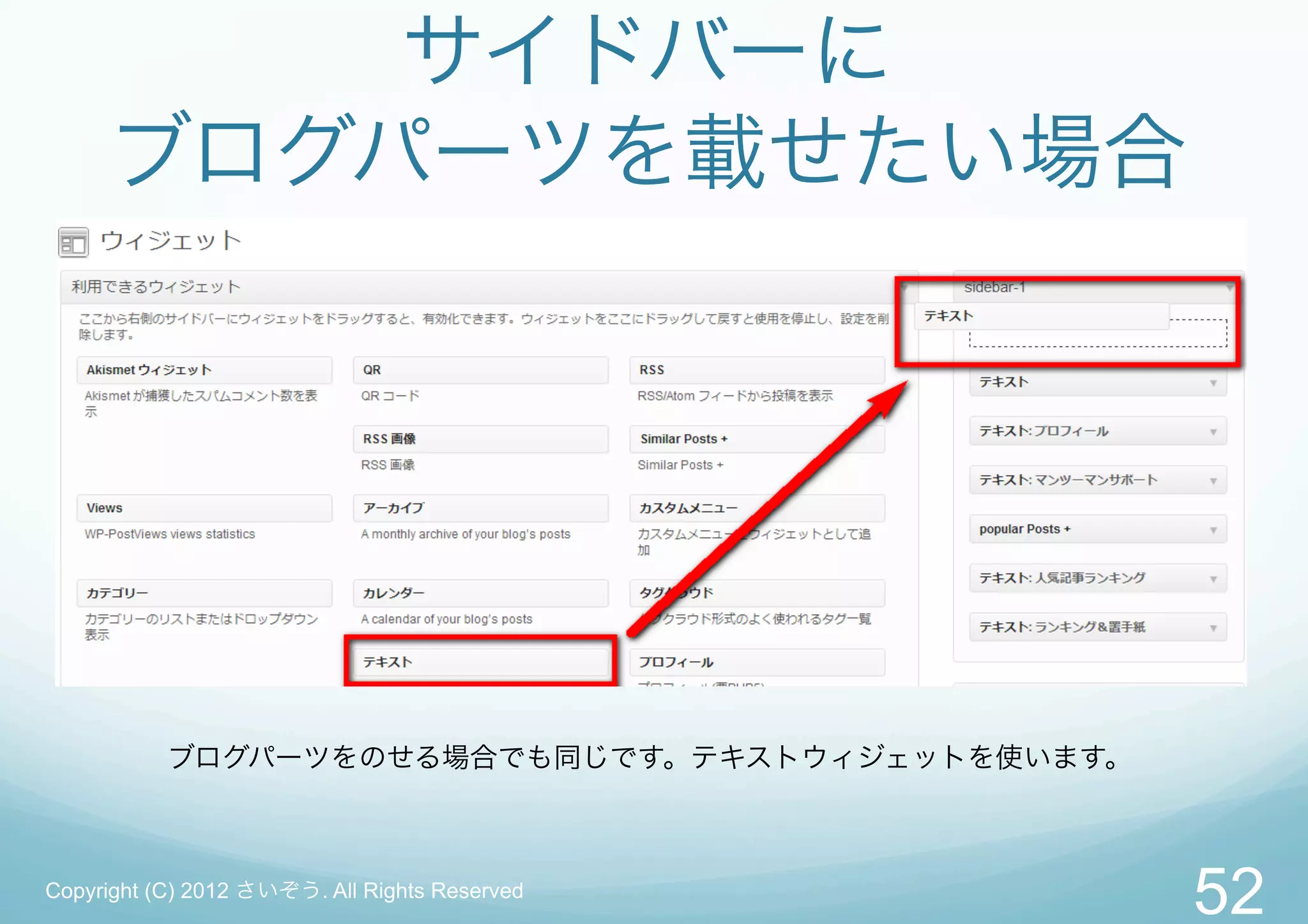
サイドバーに画像を載せたい場合
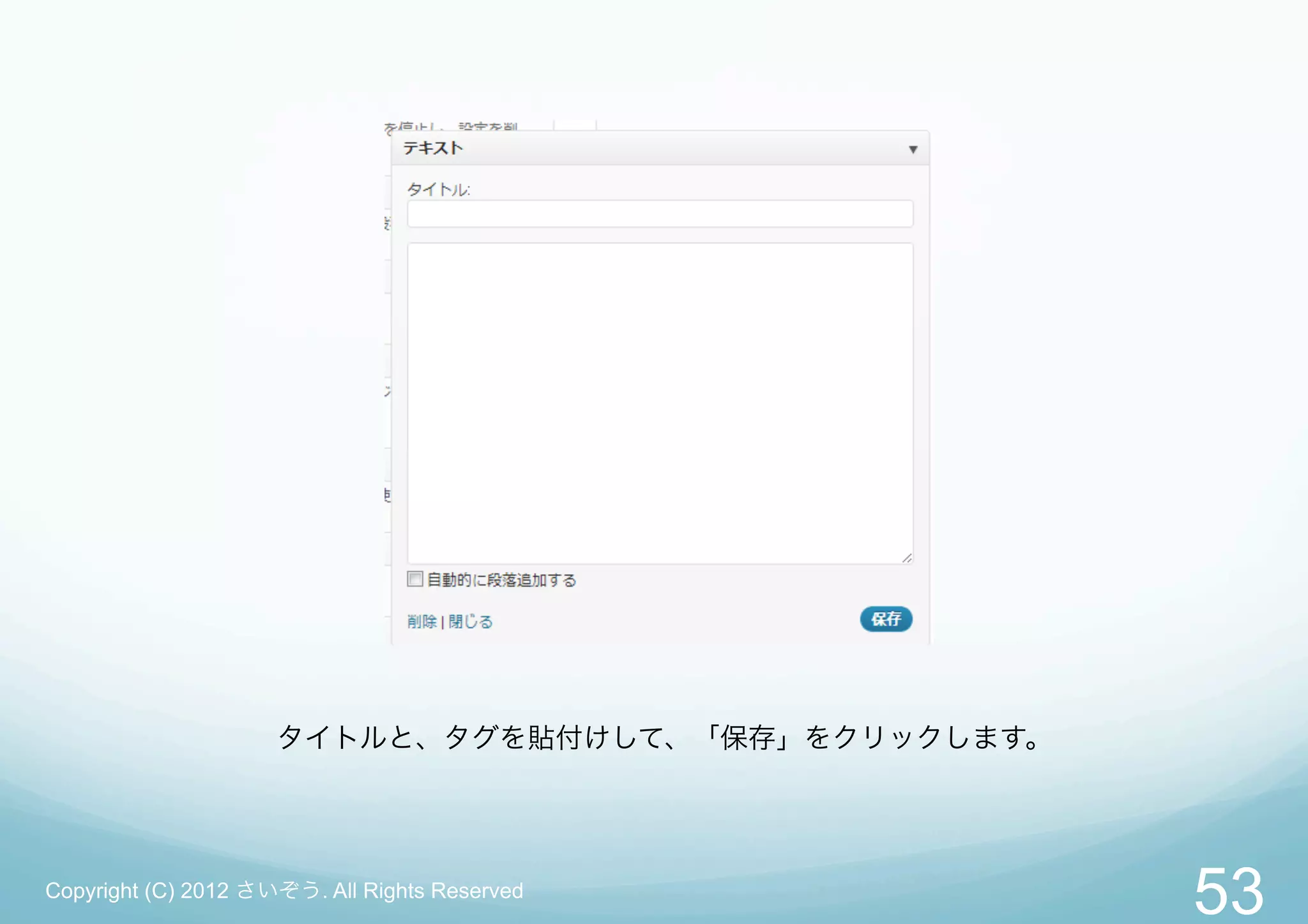
「テキスト」ウィジェットを、サイドバーに移動させます。
Copyright (C) 2012 さいぞう. All Rights Reserved
47
- 48.
- 49.
- 50.
- 51.
- 52.
サイドバーに
ブログパーツを載せたい場合
ブログパーツをのせる場合でも同じです。テキストウィジェットを使います。
Copyright (C) 2012 さいぞう. All Rights Reserved
52
- 53.
- 54.
- 55.
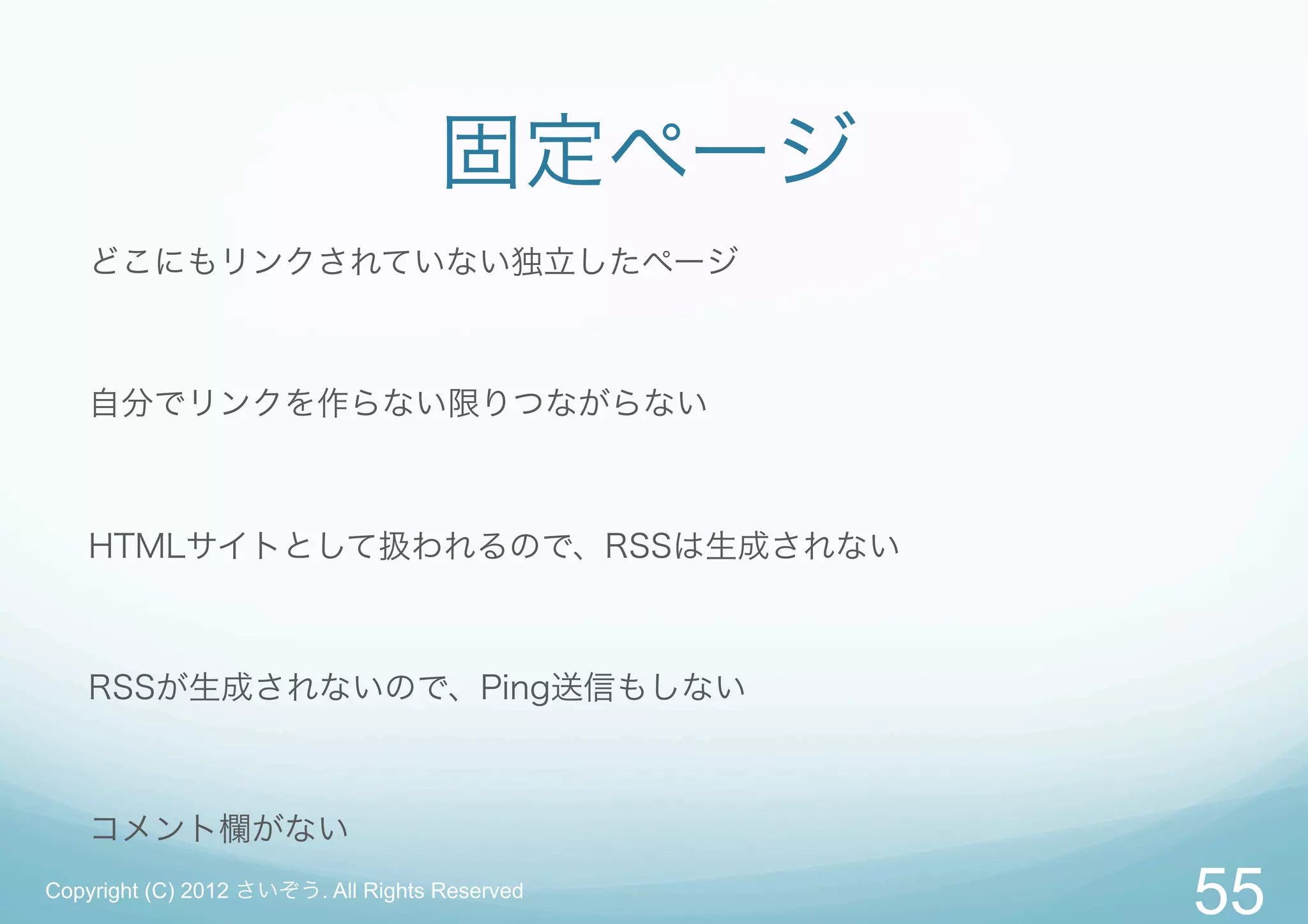
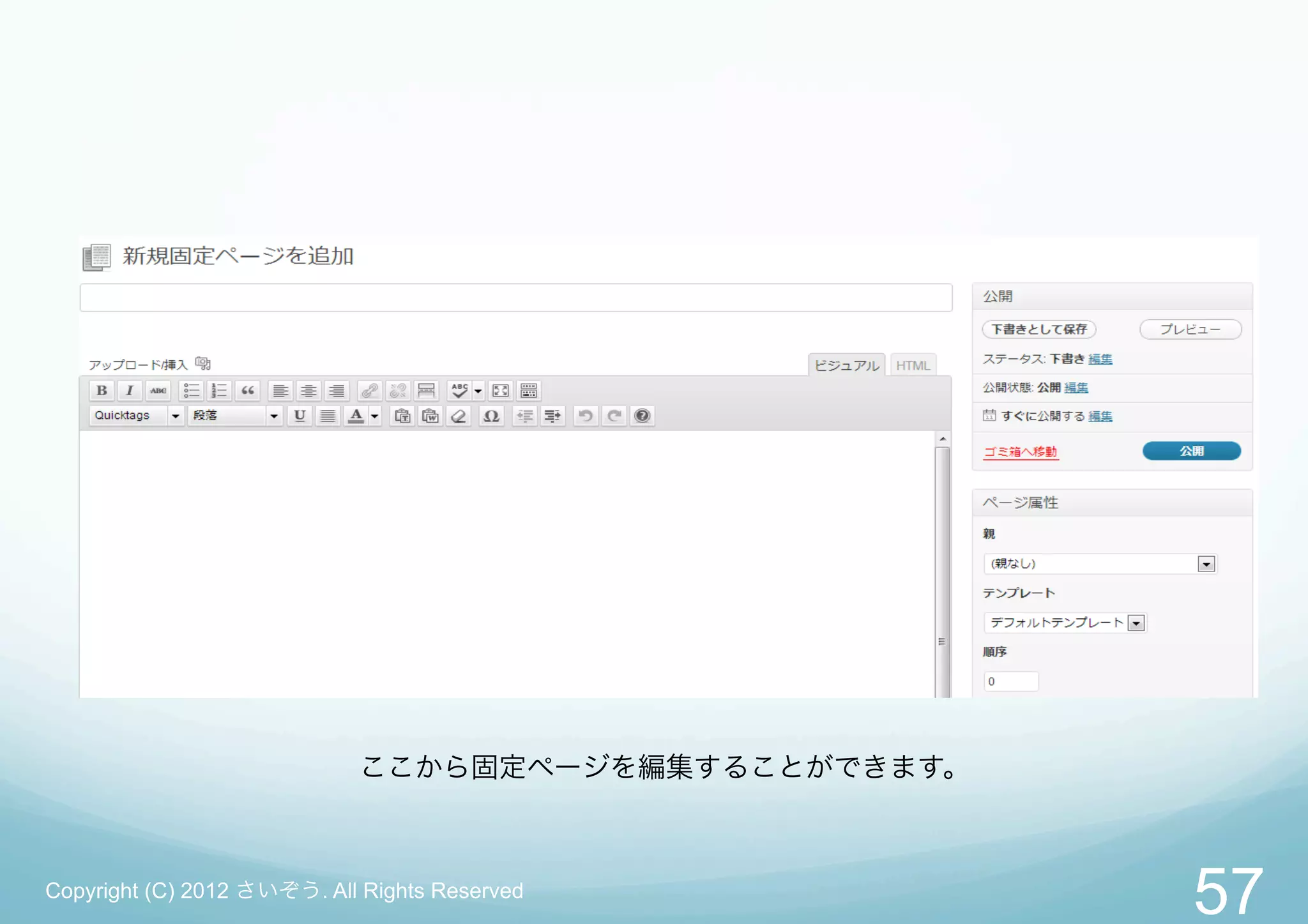
固定ページ
どこにもリンクされていない独立したページ
自分でリンクを作らない限りつながらない
HTMLサイトとして扱われるので、RSSは生成されない
RSSが生成されないので、Ping送信もしない
コメント欄がない
Copyright (C) 2012 さいぞう. All Rights Reserved
55
- 56.
- 57.
- 58.
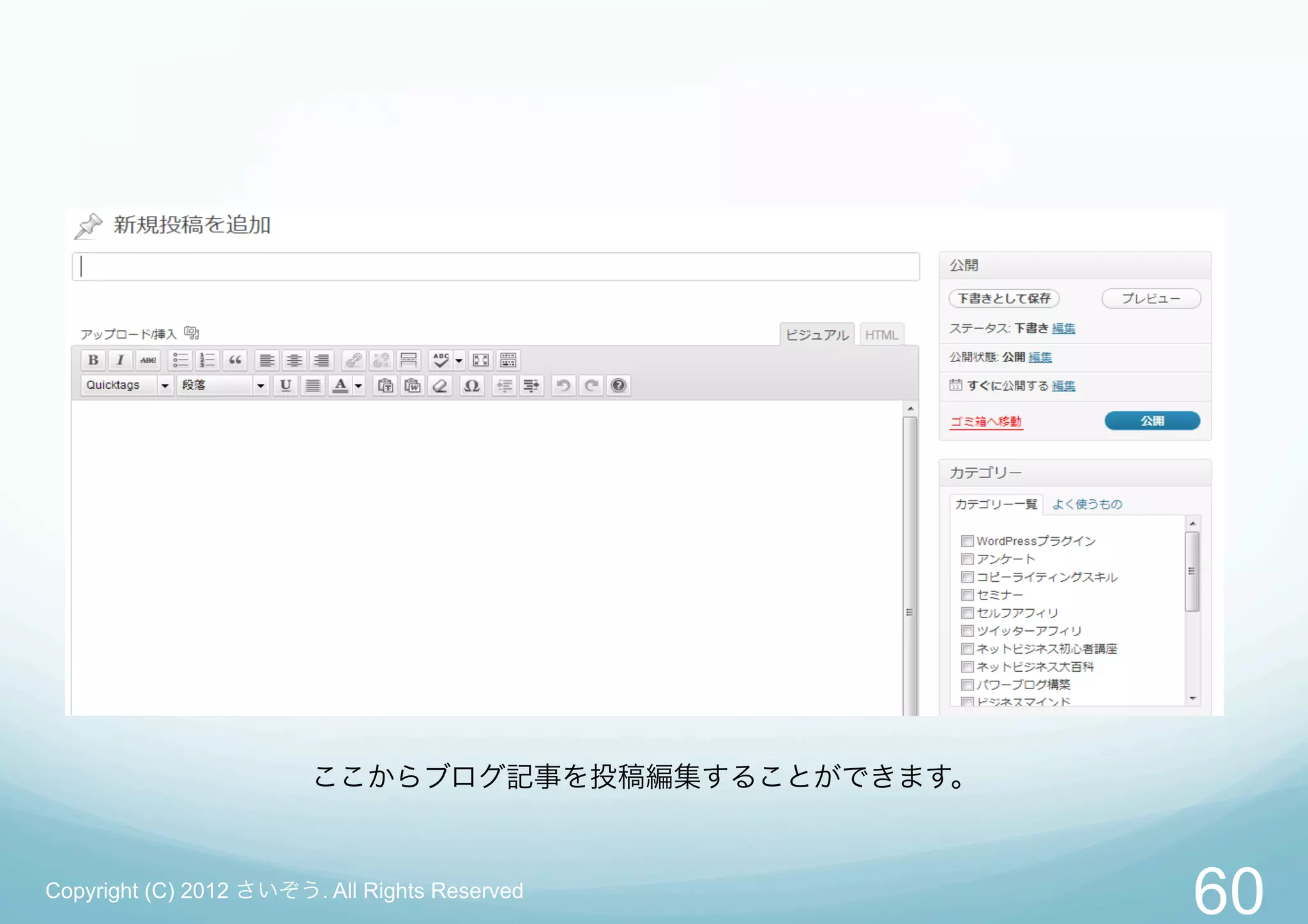
投稿記事について
一般的に記事を更新する
最新記事に反映される
RSSを生成するので、
コメントやトラックバック、Ping送信ができる
Copyright (C) 2012 さいぞう. All Rights Reserved
58
- 59.
- 60.
- 61.
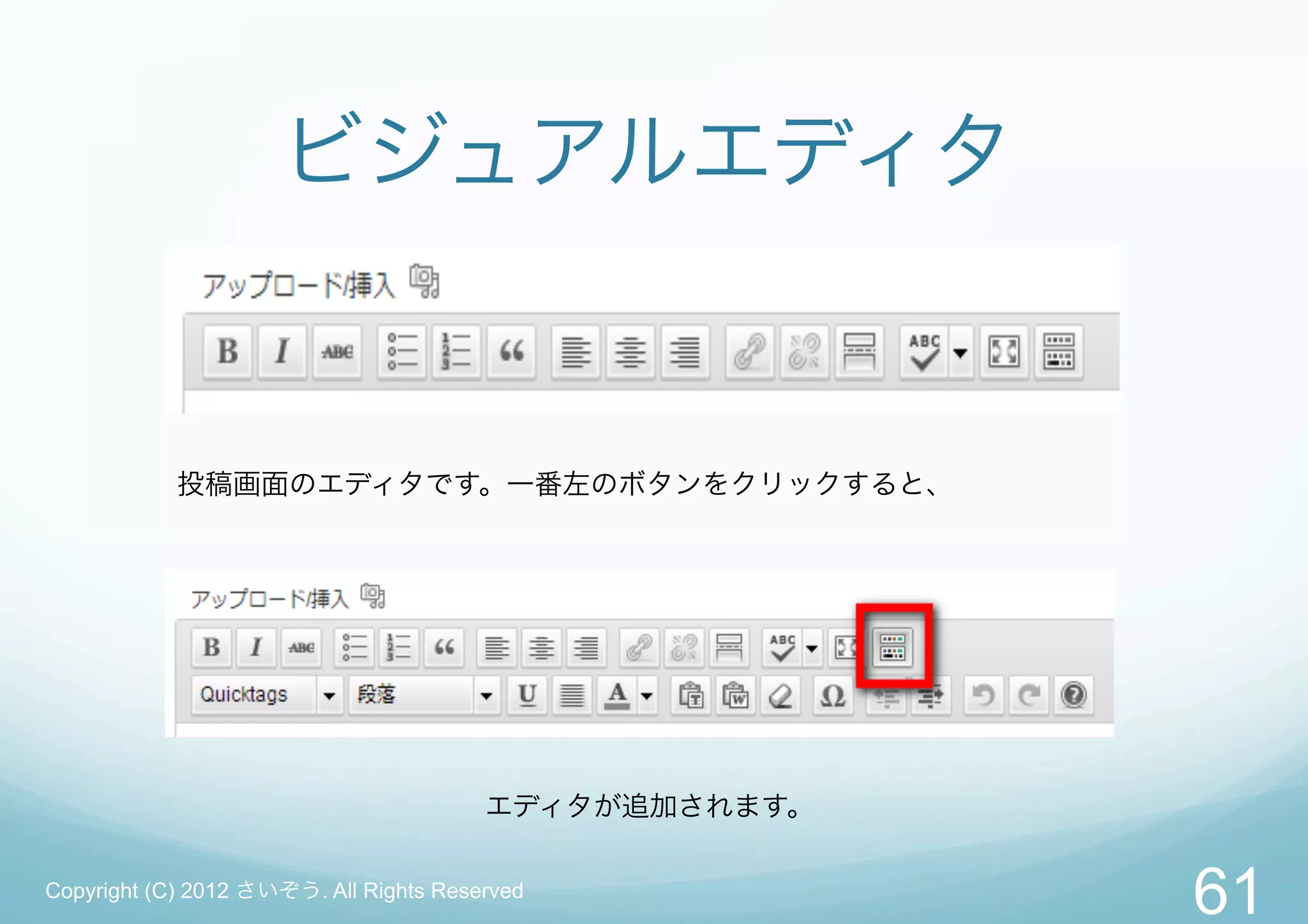
ビジュアルエディタ
投稿画面のエディタです。一番左のボタンをクリックすると、
エディタが追加されます。
Copyright (C) 2012 さいぞう. All Rights Reserved
61
- 62.
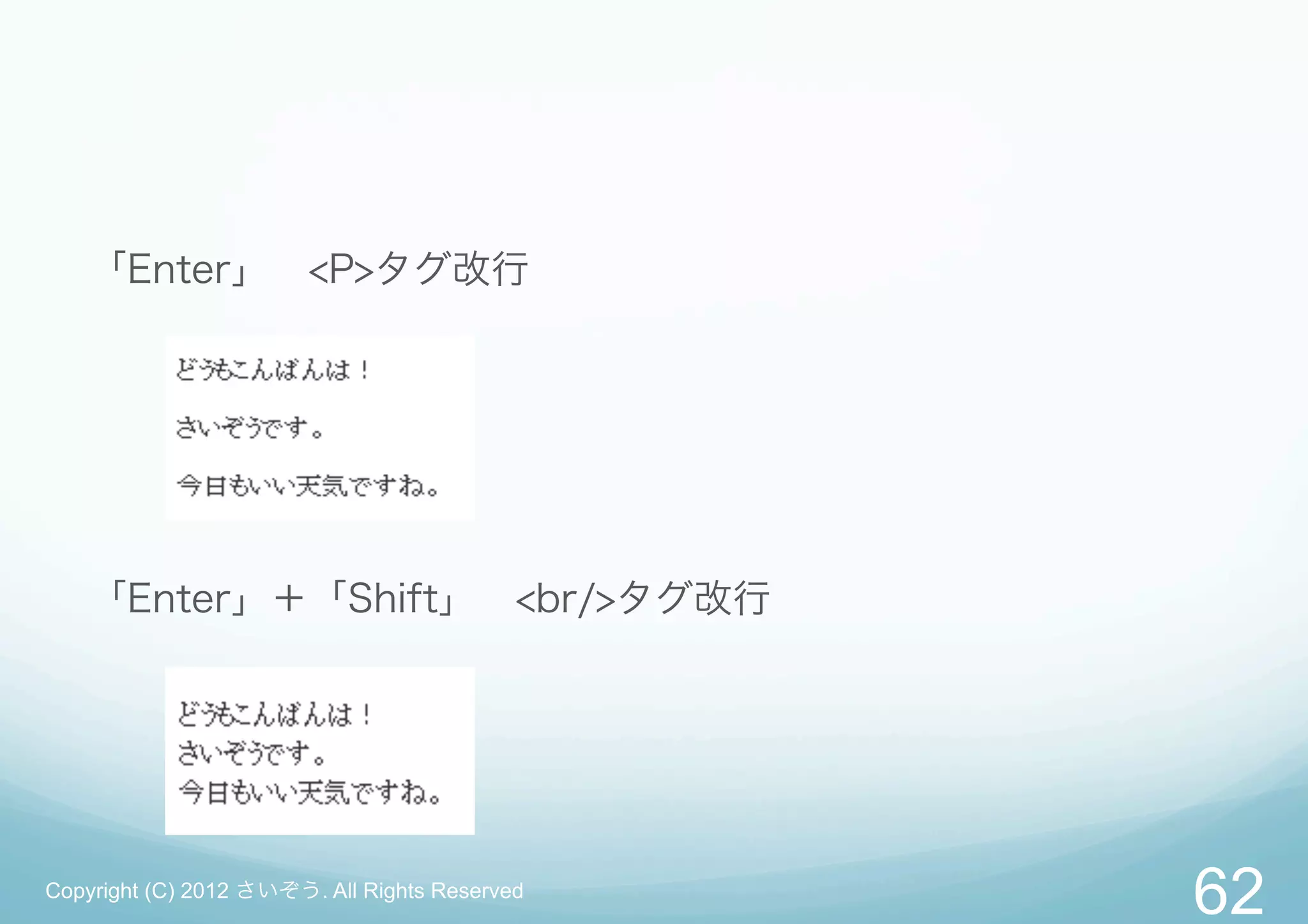
「Enter」 <P>タグ改行
「Enter」+「Shift」 <br/>タグ改行
Copyright (C) 2012 さいぞう. All Rights Reserved
62
- 63.
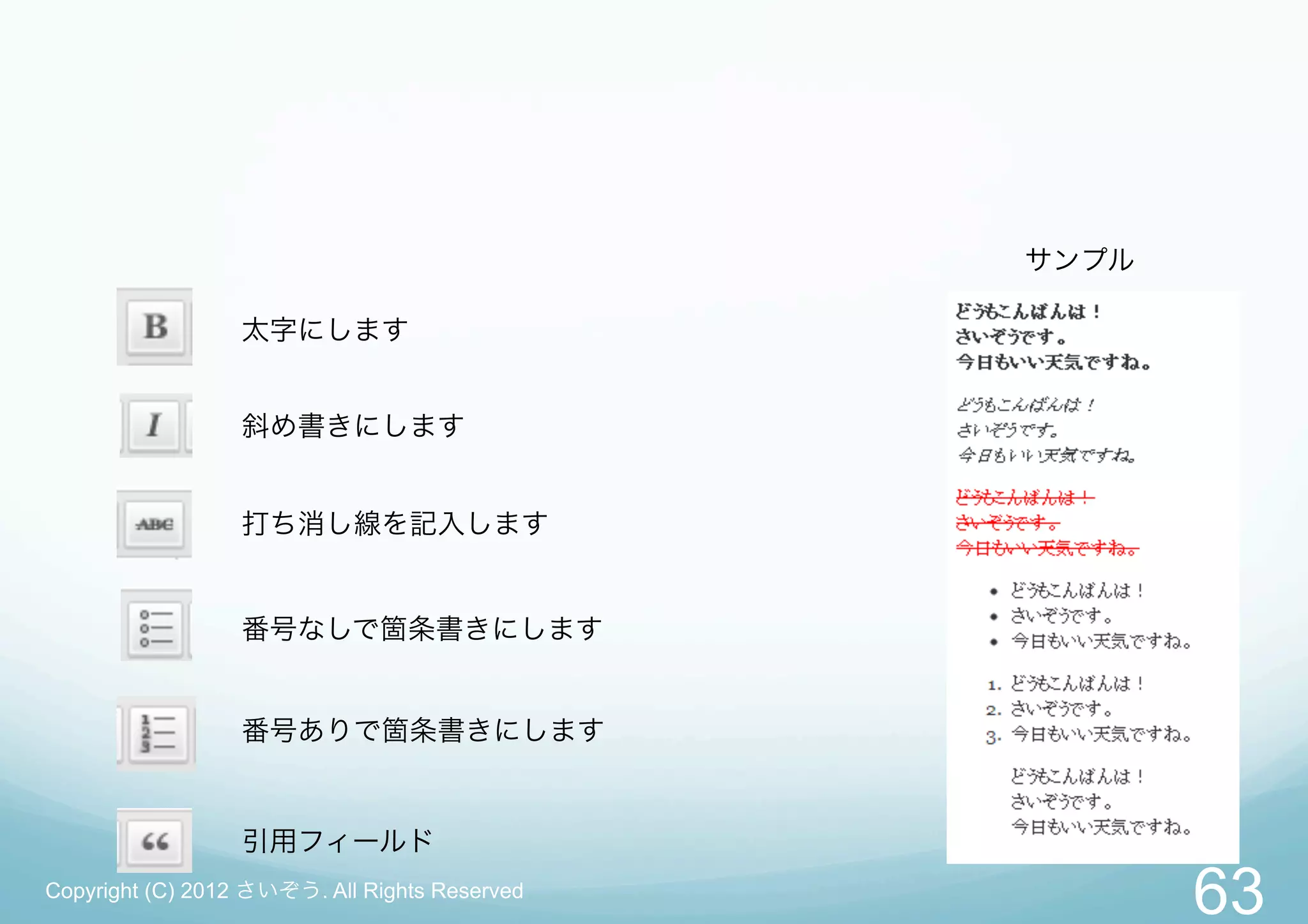
サンプル
太字にします
斜め書きにします
打ち消し線を記入します
番号なしで箇条書きにします
番号ありで箇条書きにします
引用フィールド
Copyright (C) 2012 さいぞう. All Rights Reserved
63
- 64.
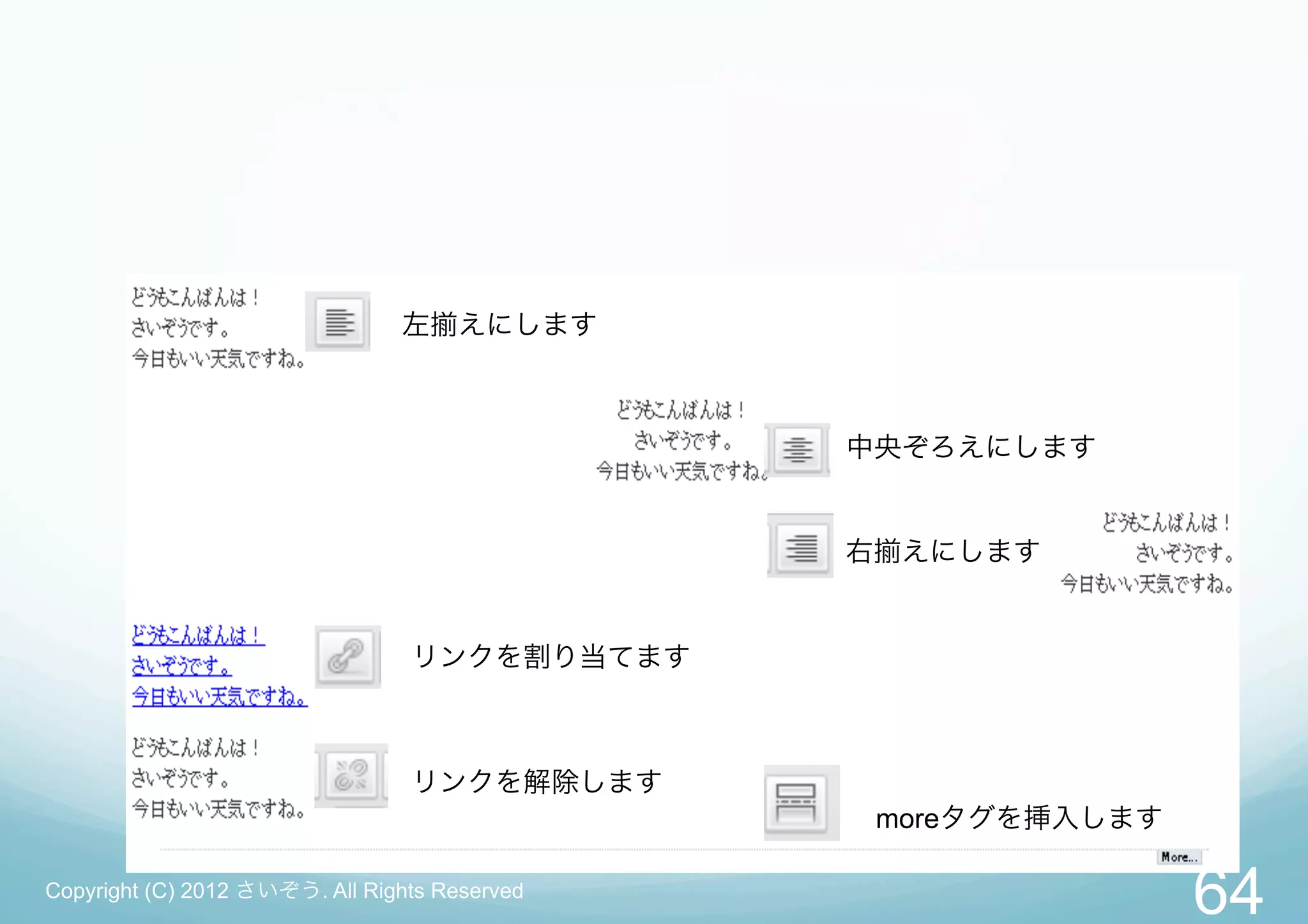
左 えにします
中央ぞろえにします
右 えにします
リンクを割り当てます
リンクを解除します
moreタグを挿入します
Copyright (C) 2012 さいぞう. All Rights Reserved
64
- 65.
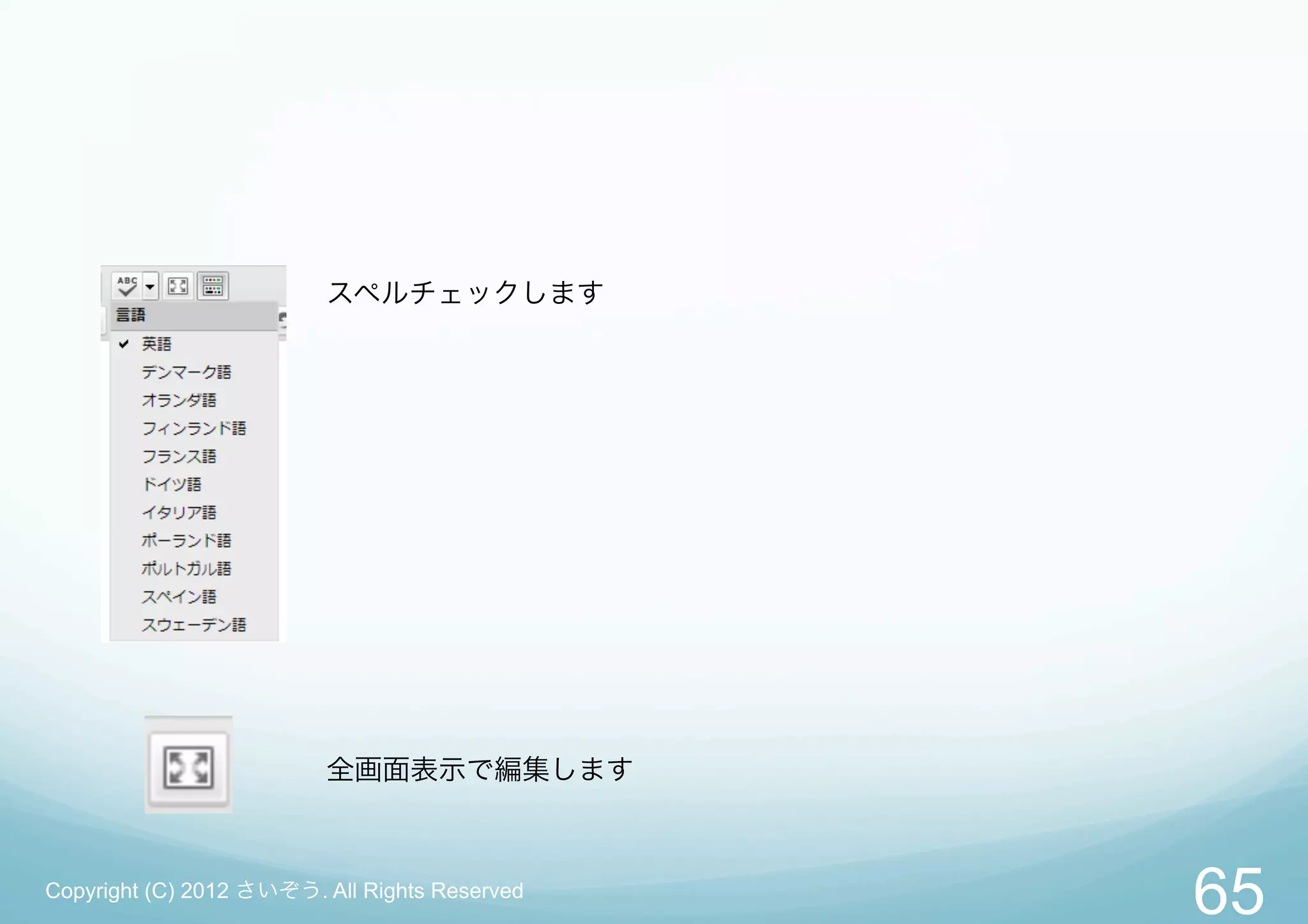
スペルチェックします
全画面表示で編集します
Copyright (C) 2012 さいぞう. All Rights Reserved
65
- 66.
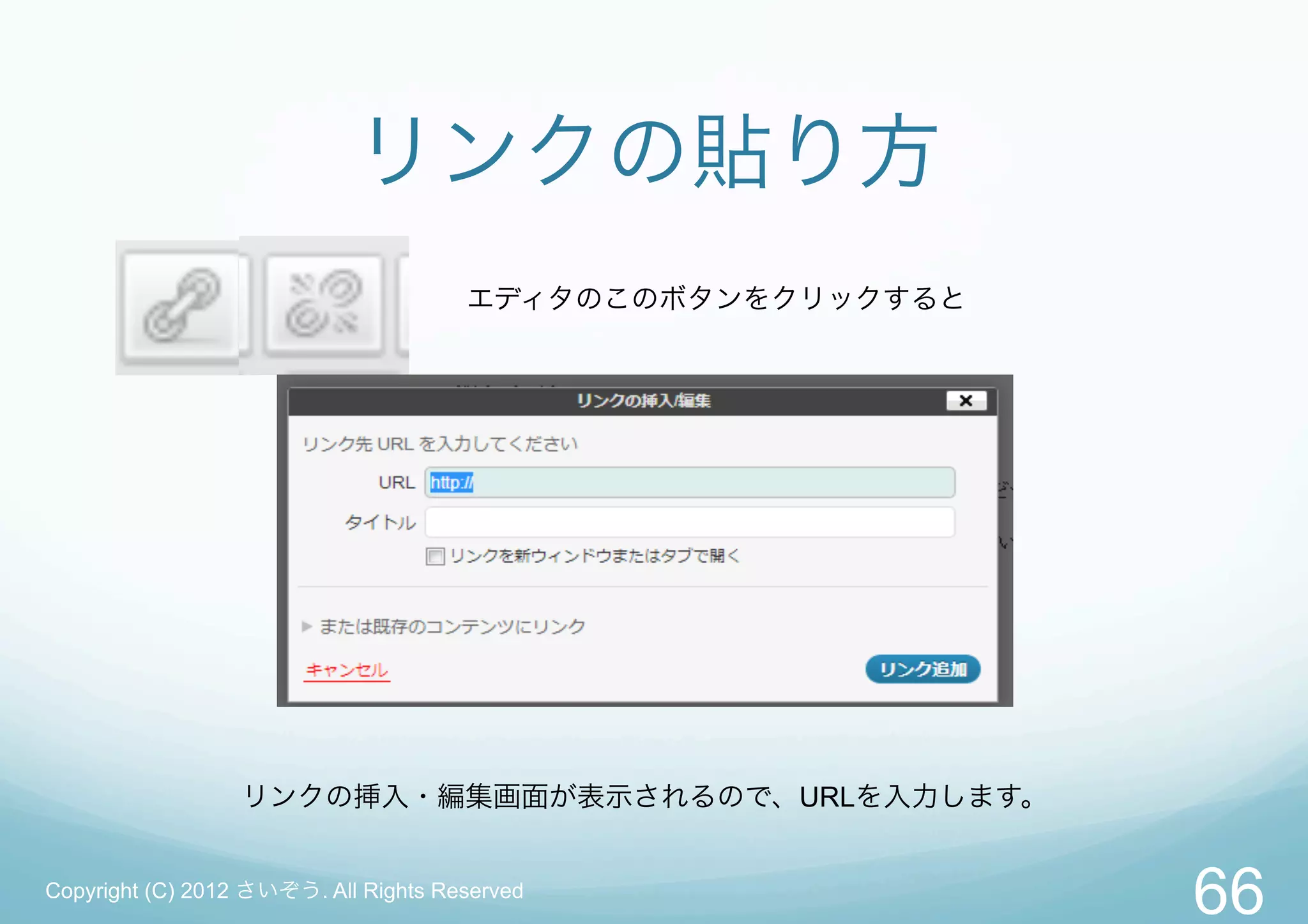
リンクの貼り方
エディタのこのボタンをクリックすると
リンクの挿入・編集画面が表示されるので、URLを入力します。
Copyright (C) 2012 さいぞう. All Rights Reserved
66
- 67.
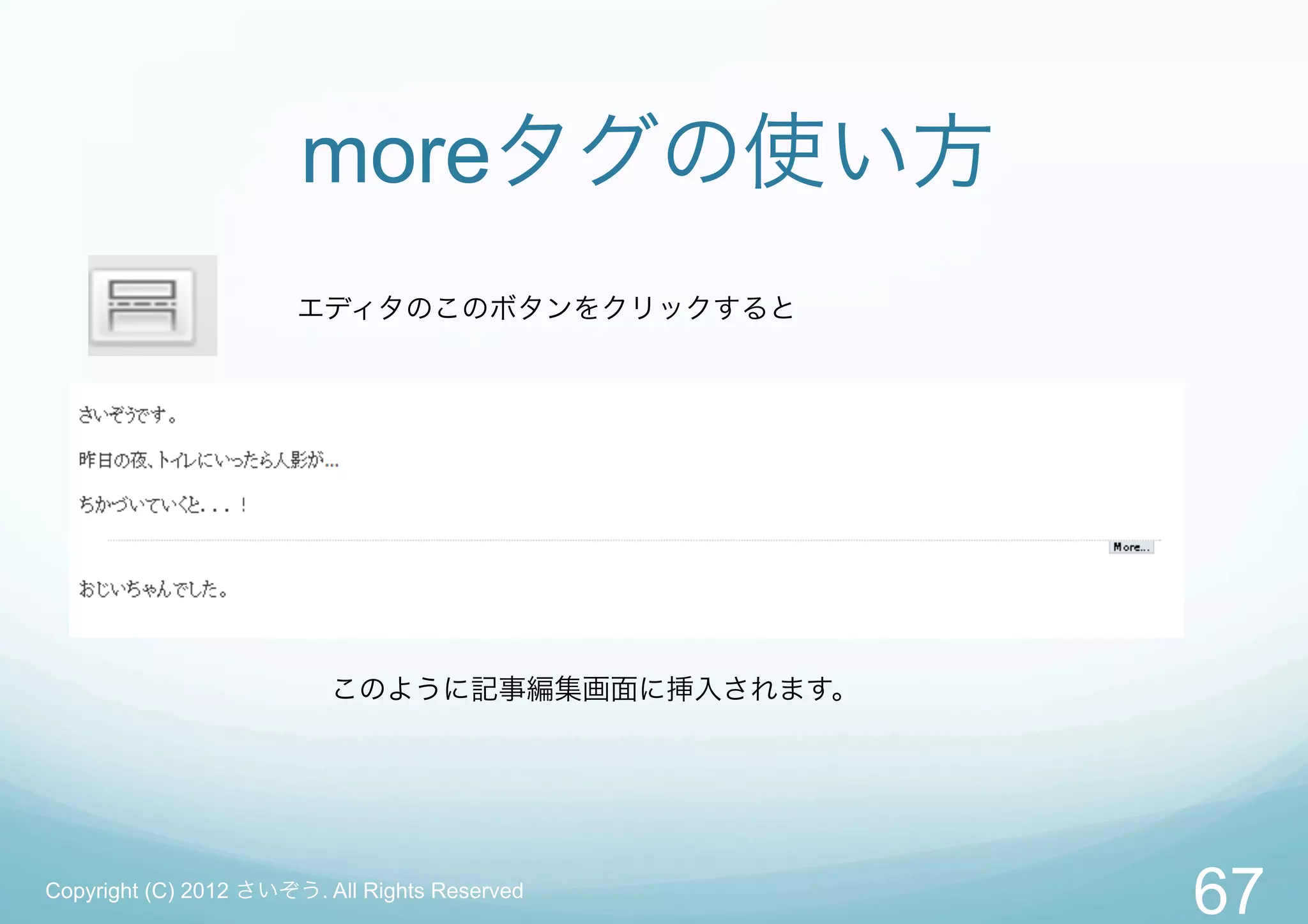
moreタグの使い方
エディタのこのボタンをクリックすると
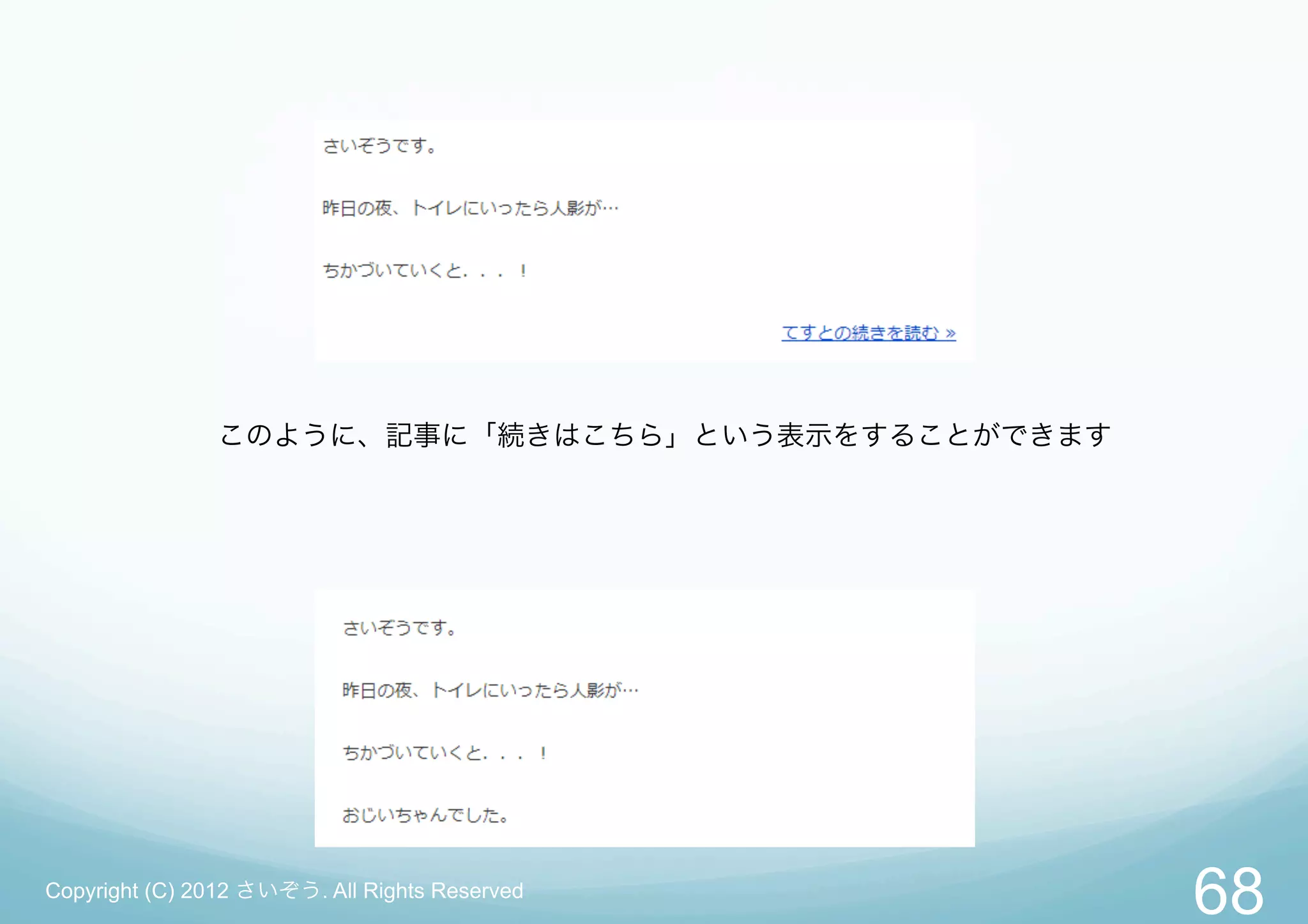
このように記事編集画面に挿入されます。
Copyright (C) 2012 さいぞう. All Rights Reserved
67
- 68.
- 69.
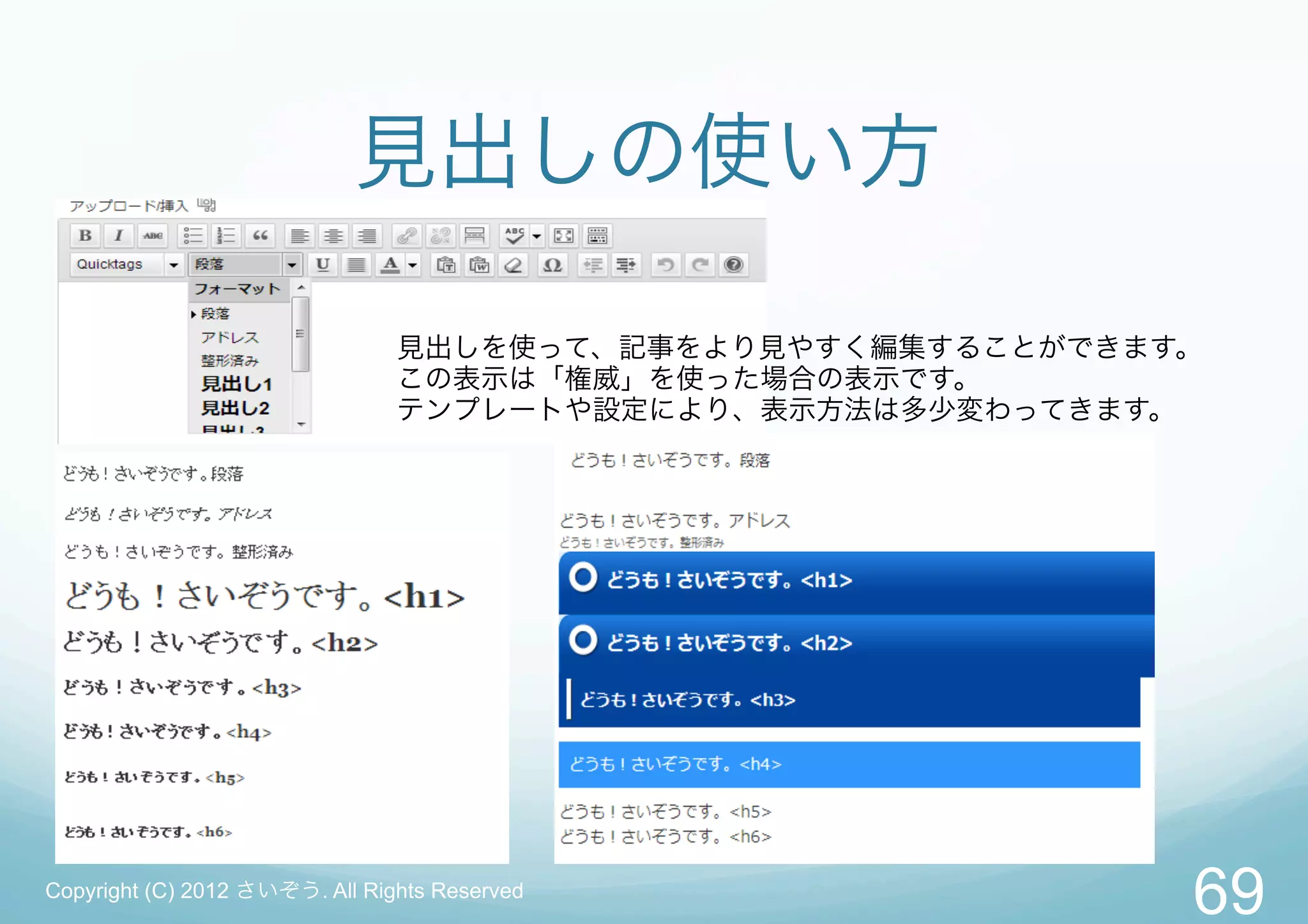
見出しの使い方
見出しを使って、記事をより見やすく編集することができます。
この表示は「権威」を使った場合の表示です。
テンプレートや設定により、表示方法は多少変わってきます。
Copyright (C) 2012 さいぞう. All Rights Reserved
69
- 70.
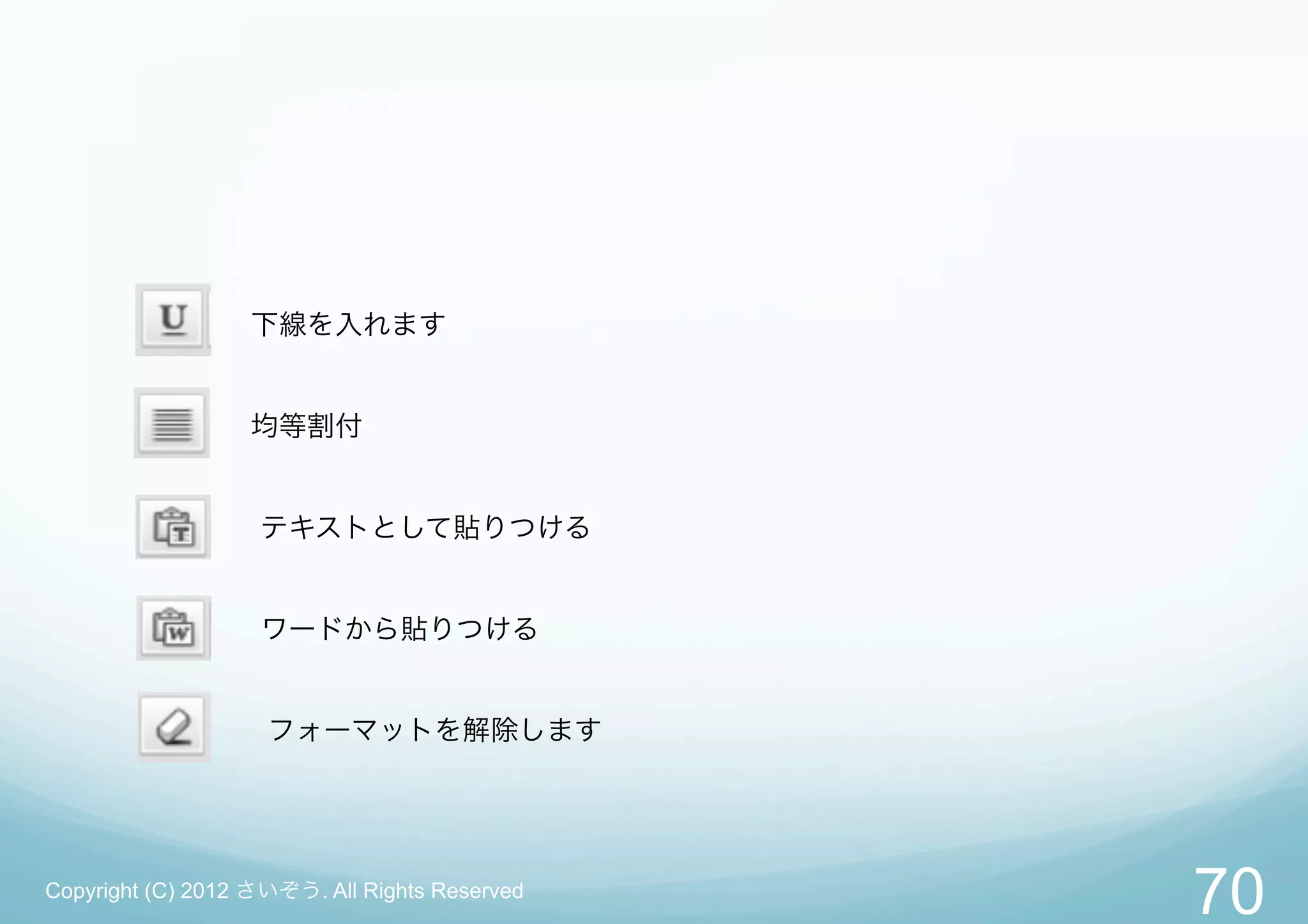
下線を入れます
均等割付
テキストとして貼りつける
ワードから貼りつける
フォーマットを解除します
Copyright (C) 2012 さいぞう. All Rights Reserved
70
- 71.
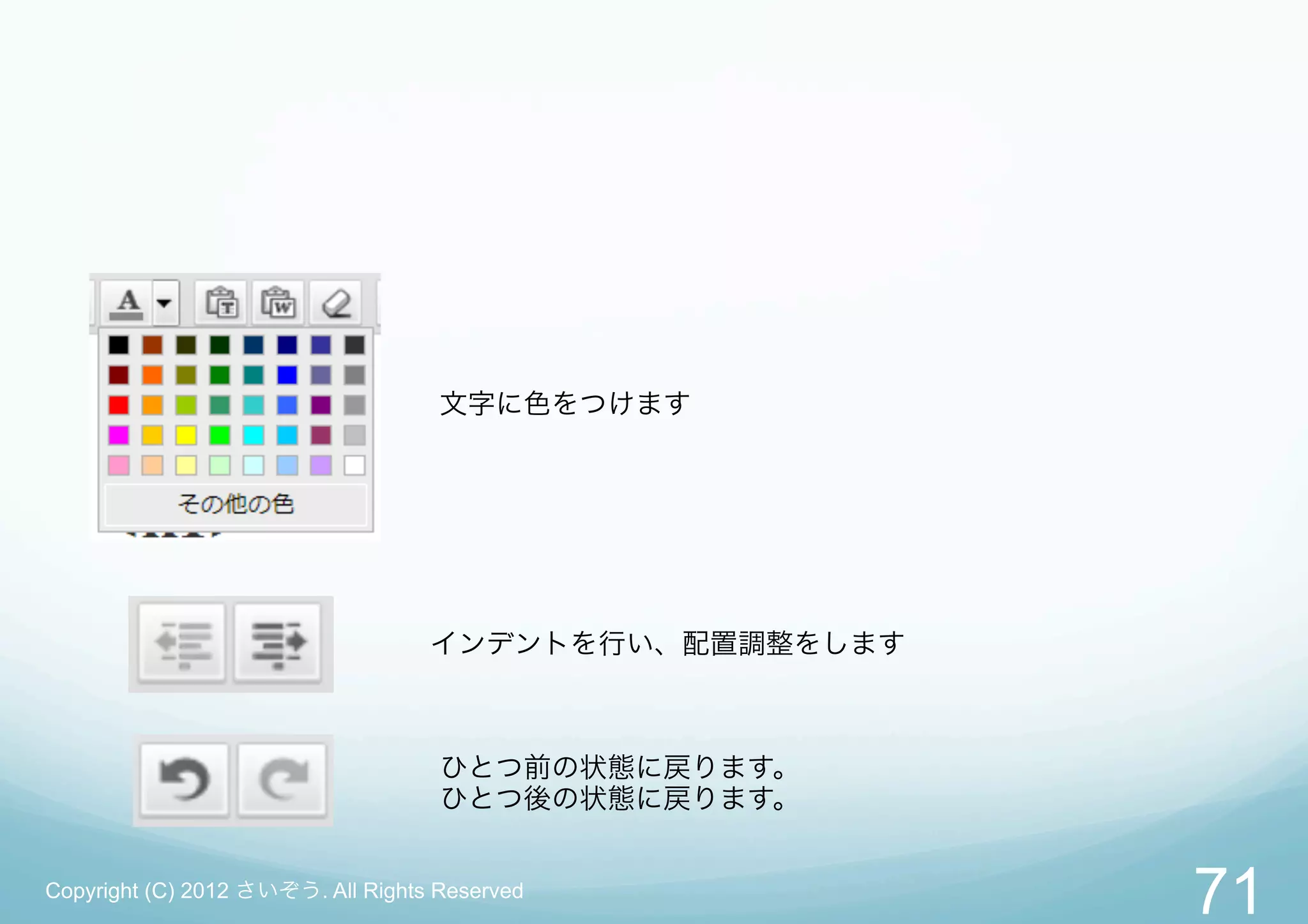
文字に色をつけます
インデントを行い、配置調整をします
ひとつ前の状態に戻ります。
ひとつ後の状態に戻ります。
Copyright (C) 2012 さいぞう. All Rights Reserved
71
- 72.
- 73.
- 74.
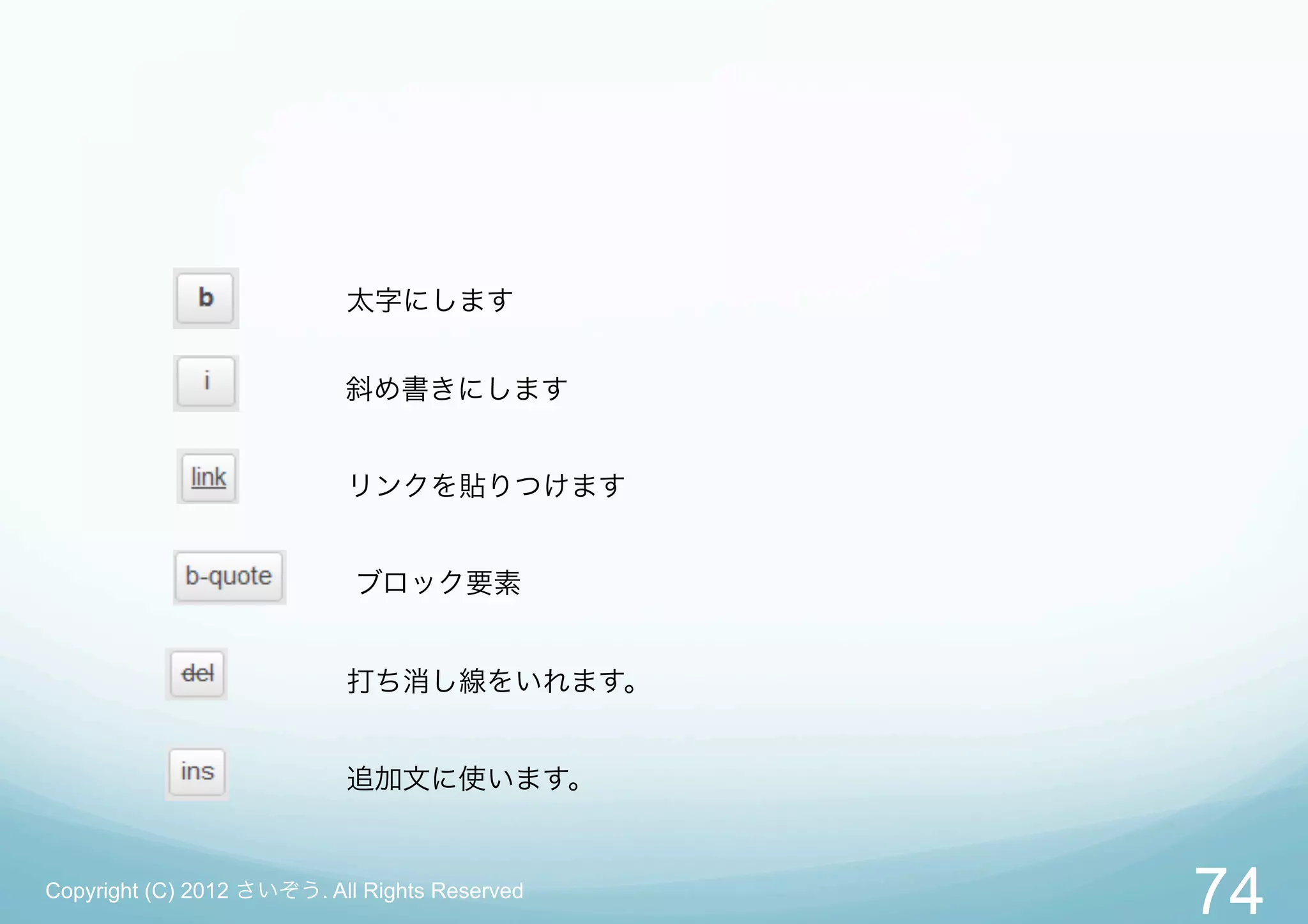
太字にします
斜め書きにします
リンクを貼りつけます
ブロック要素
打ち消し線をいれます。
追加文に使います。
Copyright (C) 2012 さいぞう. All Rights Reserved
74
- 75.
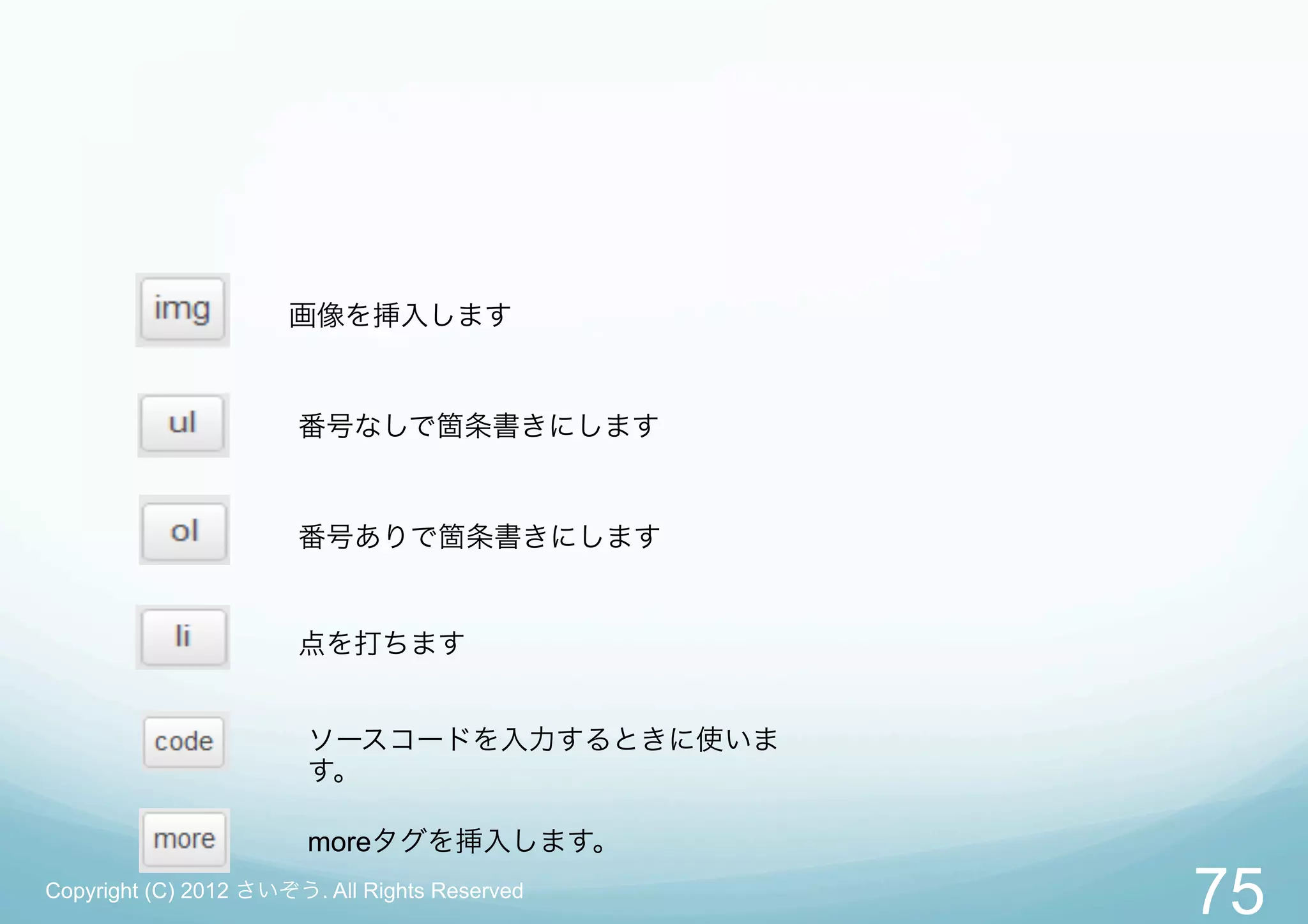
画像を挿入します
番号なしで箇条書きにします
番号ありで箇条書きにします
点を打ちます
ソースコードを入力するときに使いま
す。
moreタグを挿入します。
Copyright (C) 2012 さいぞう. All Rights Reserved
75
- 76.
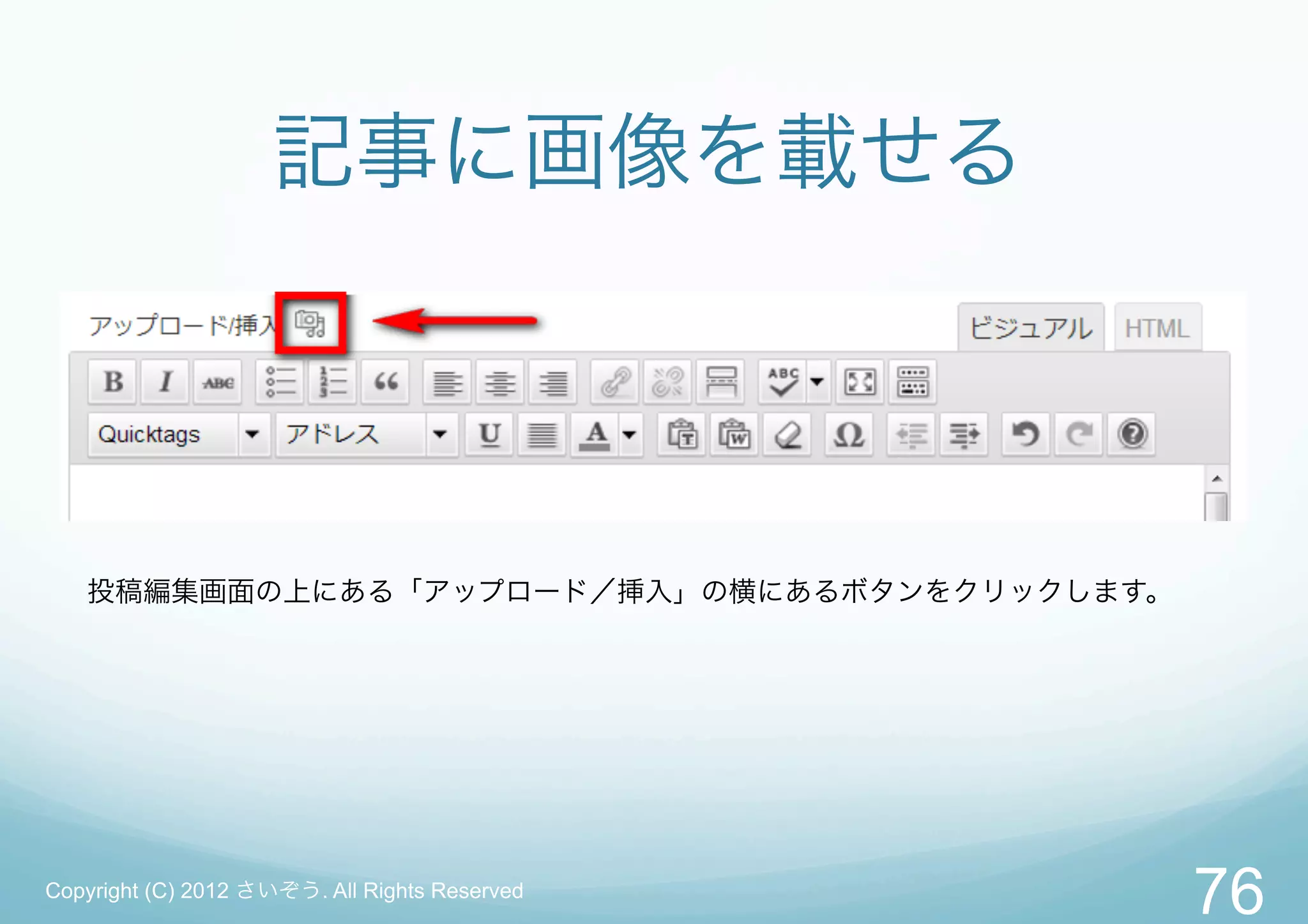
記事に画像を載せる
投稿編集画面の上にある「アップロード/挿入」の横にあるボタンをクリックします。
Copyright (C) 2012 さいぞう. All Rights Reserved
76
- 77.
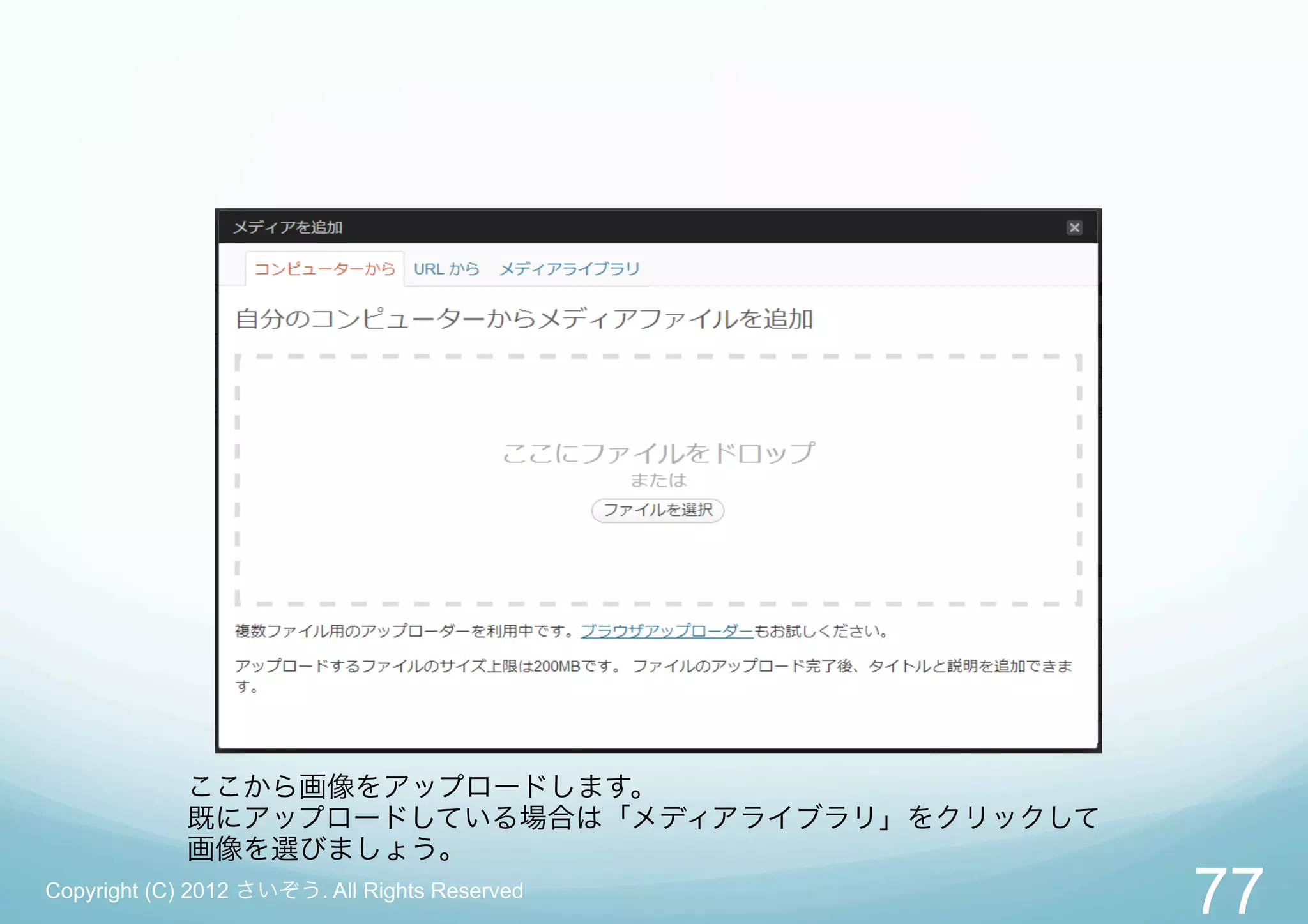
ここから画像をアップロードします。
既にアップロードしている場合は「メディアライブラリ」をクリックして
画像を選びましょう。
Copyright (C) 2012 さいぞう. All Rights Reserved
77
- 78.
- 79.
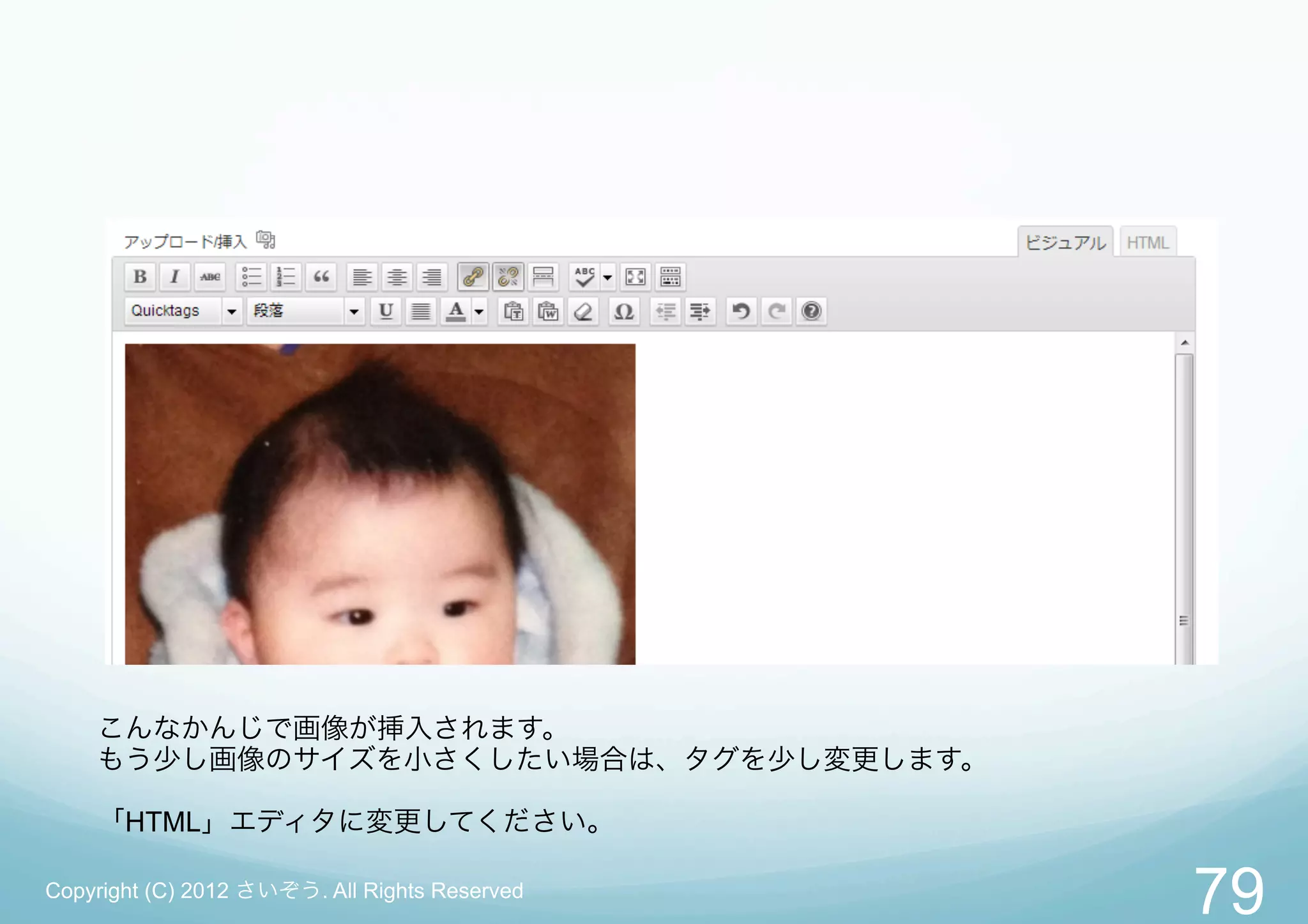
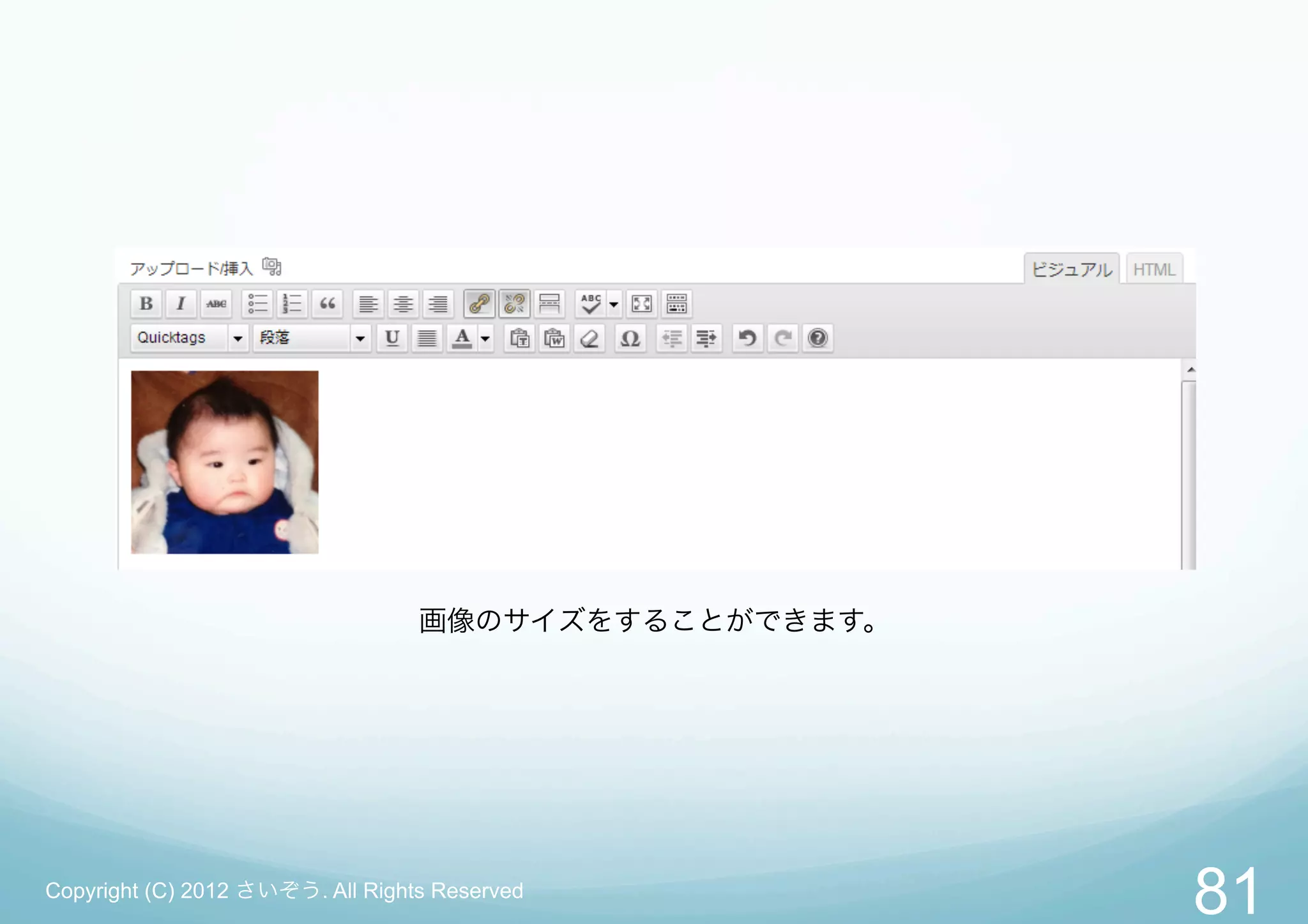
こんなかんじで画像が挿入されます。
もう少し画像のサイズを小さくしたい場合は、タグを少し変更します。
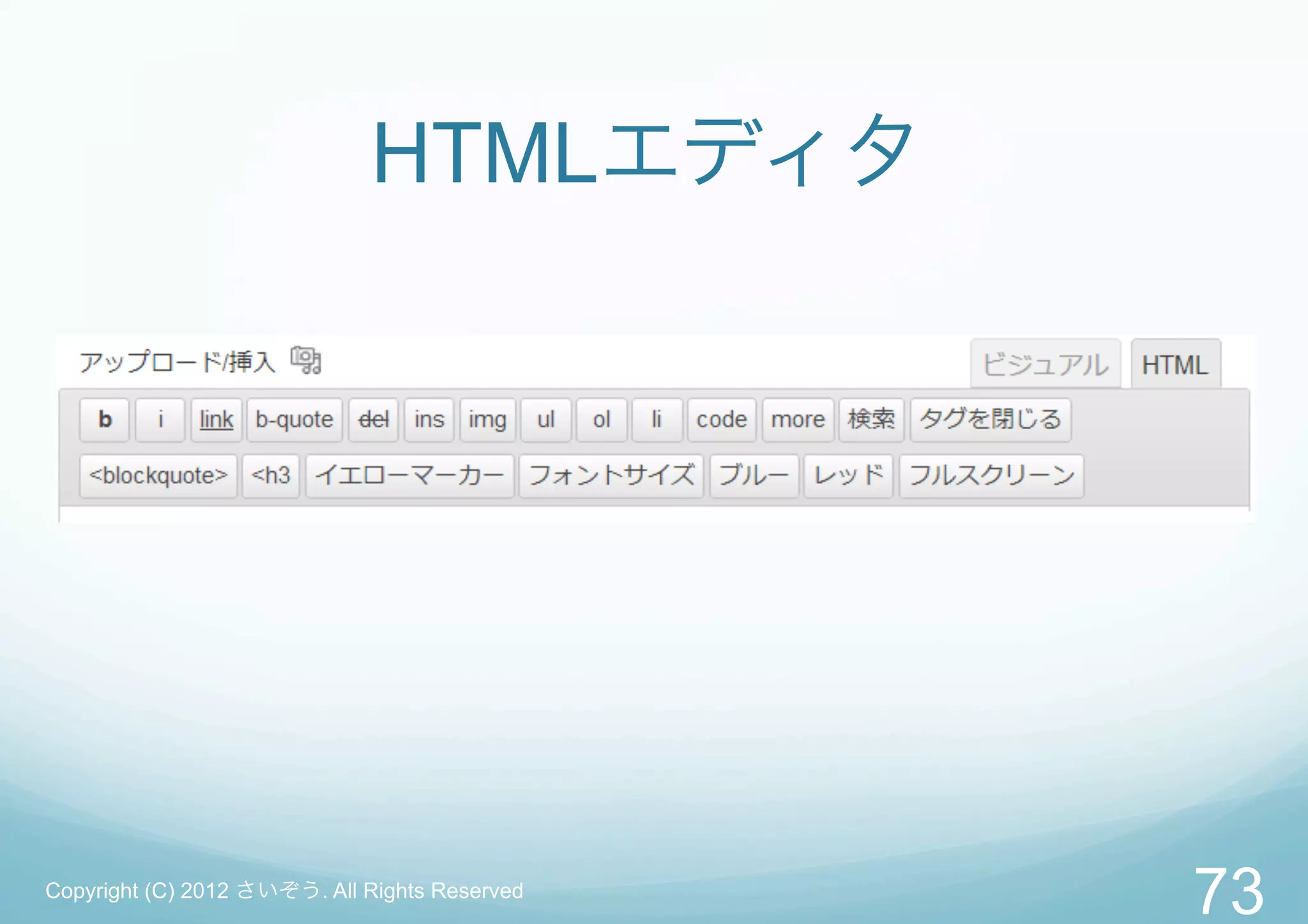
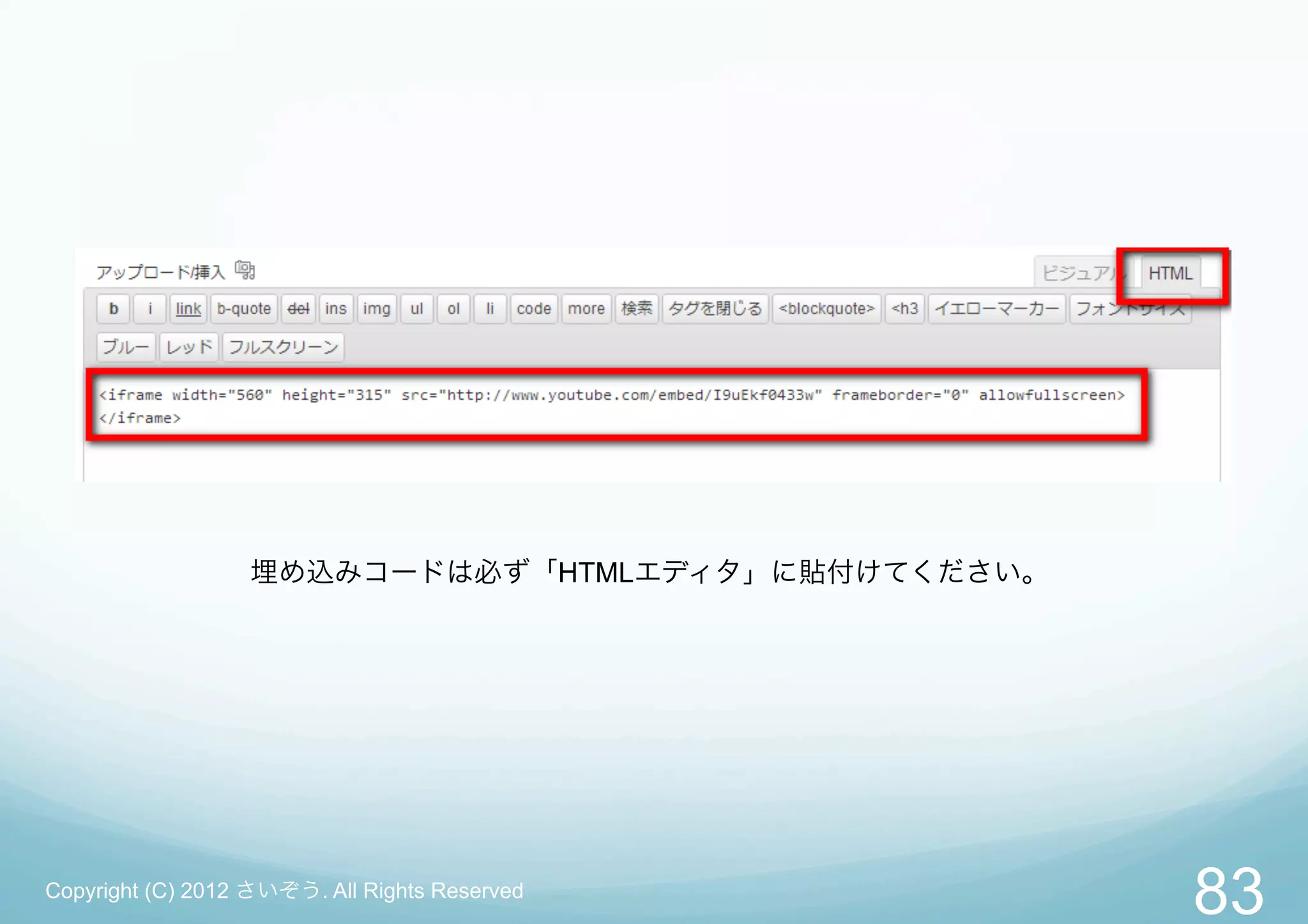
「HTML」エディタに変更してください。
Copyright (C) 2012 さいぞう. All Rights Reserved
79
- 80.
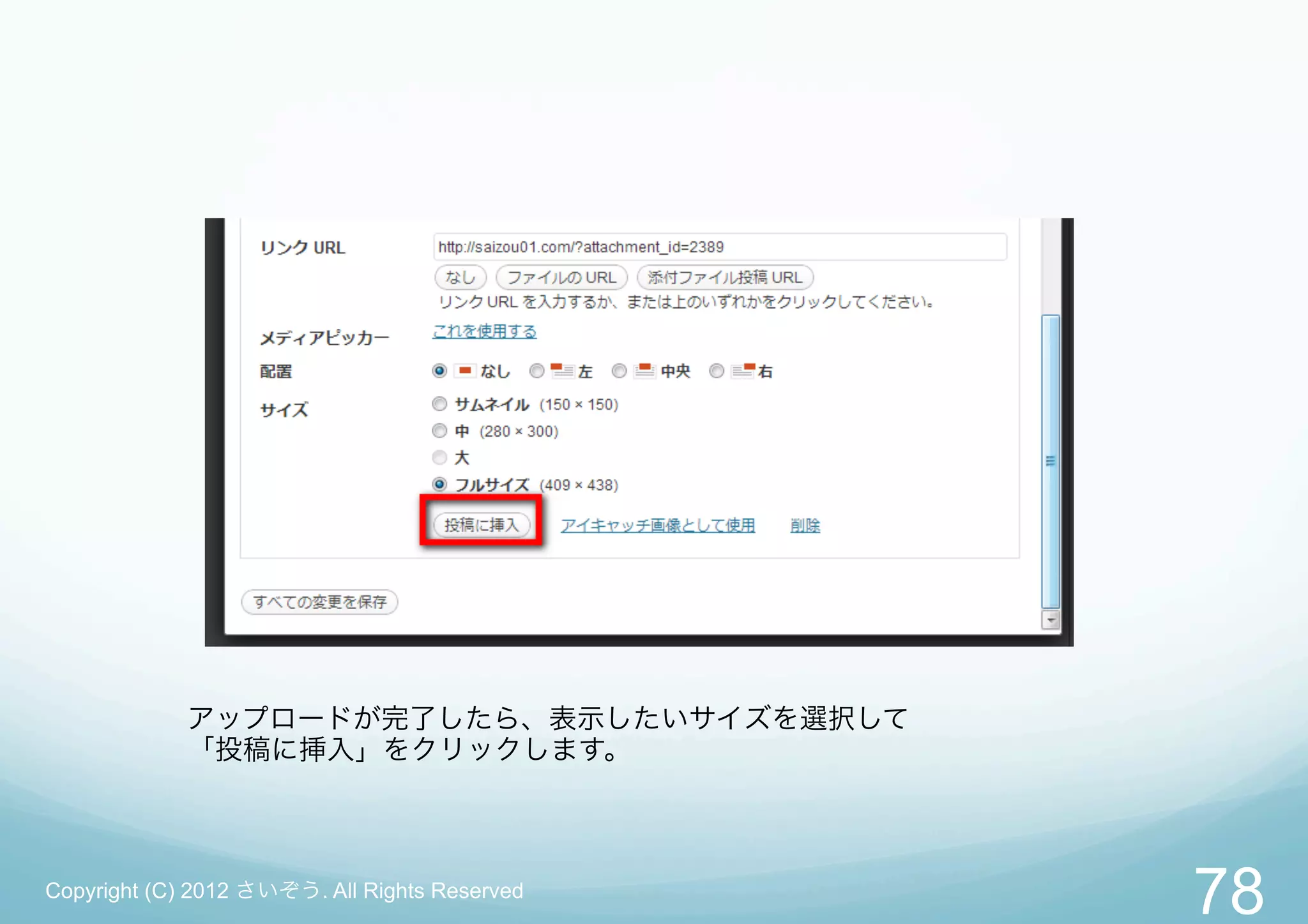
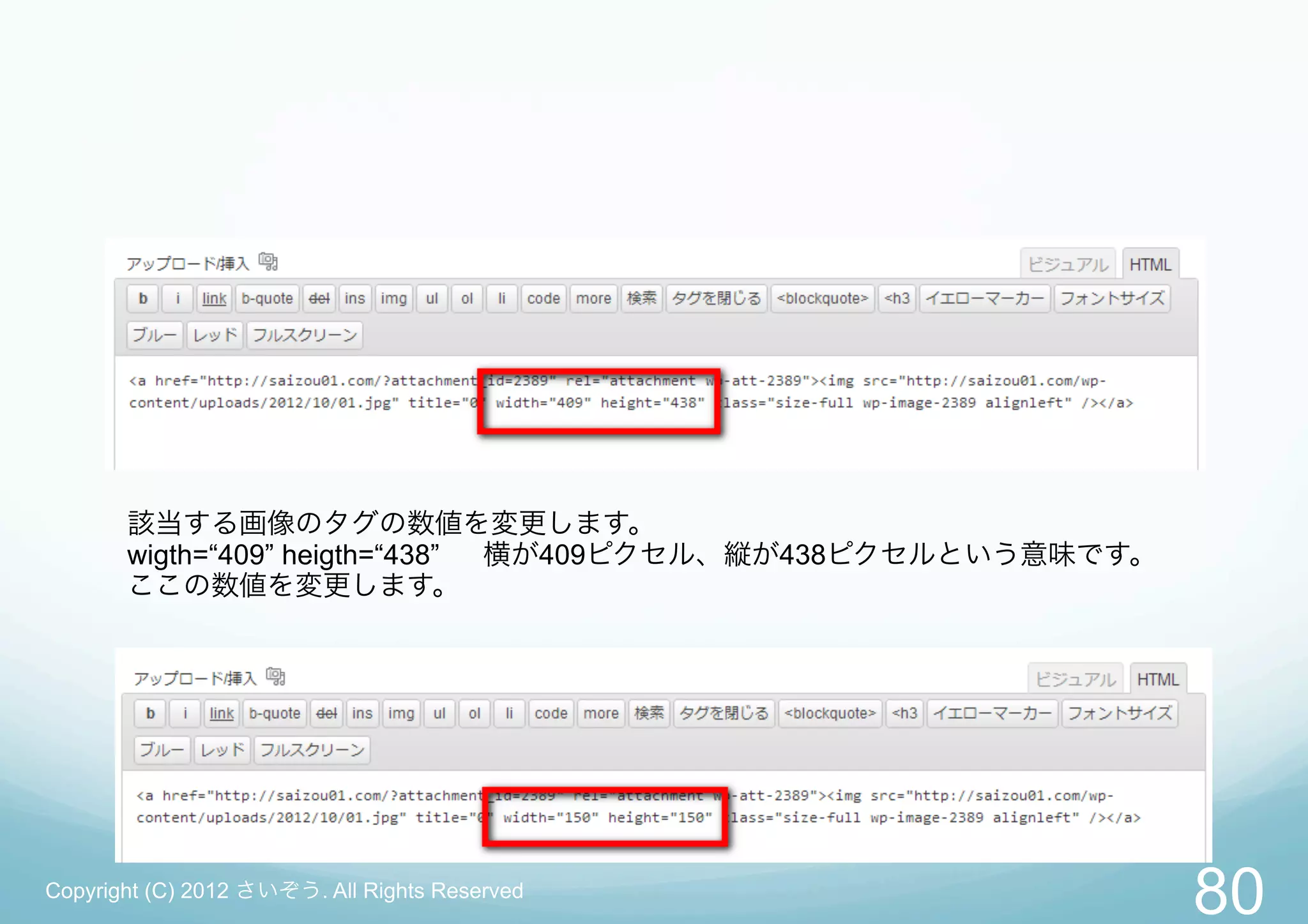
該当する画像のタグの数値を変更します。
wigth=“409” heigth=“438” 横が409ピクセル、縦が438ピクセルという意味です。
ここの数値を変更します。
Copyright (C) 2012 さいぞう. All Rights Reserved
80
- 81.
- 82.
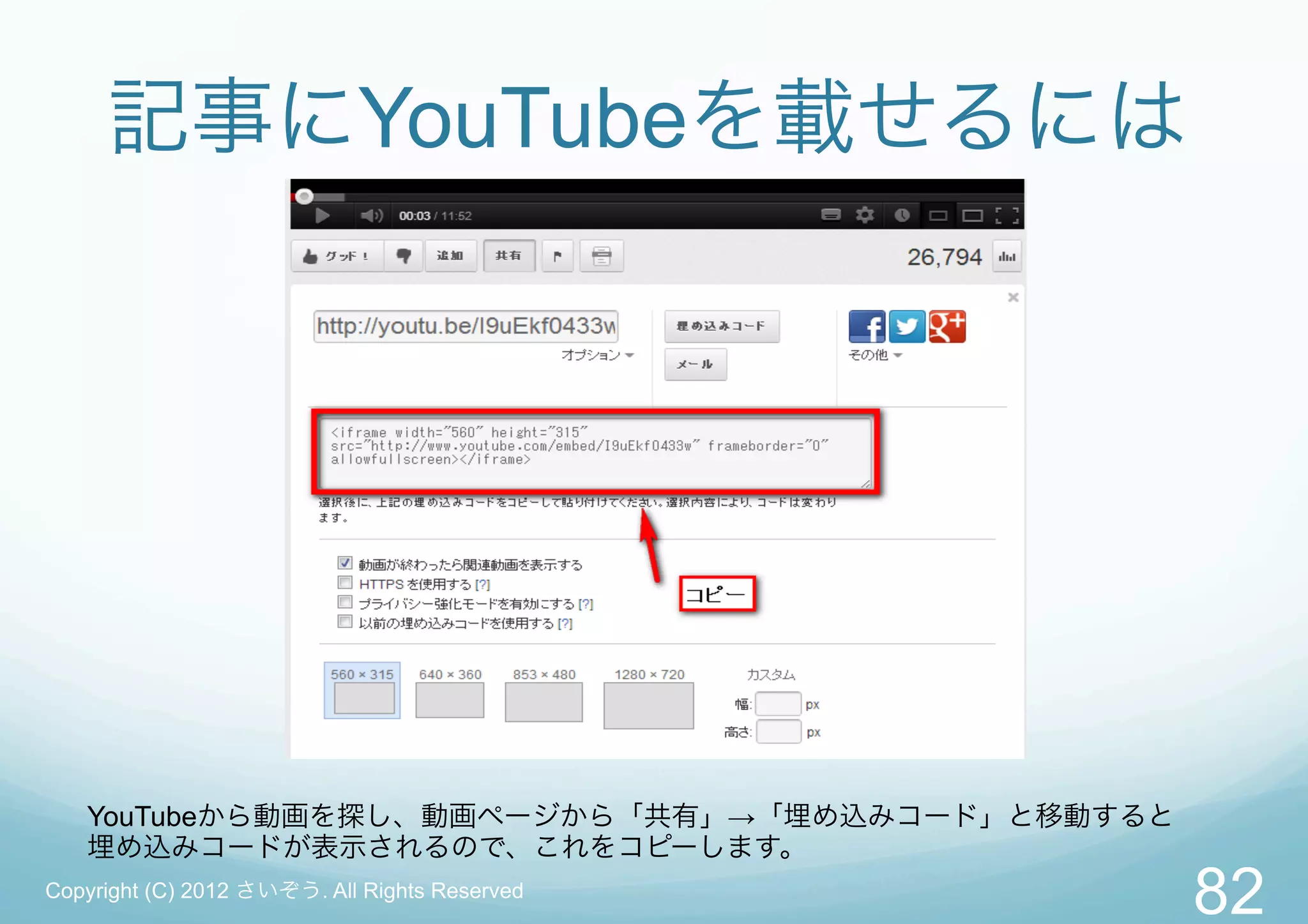
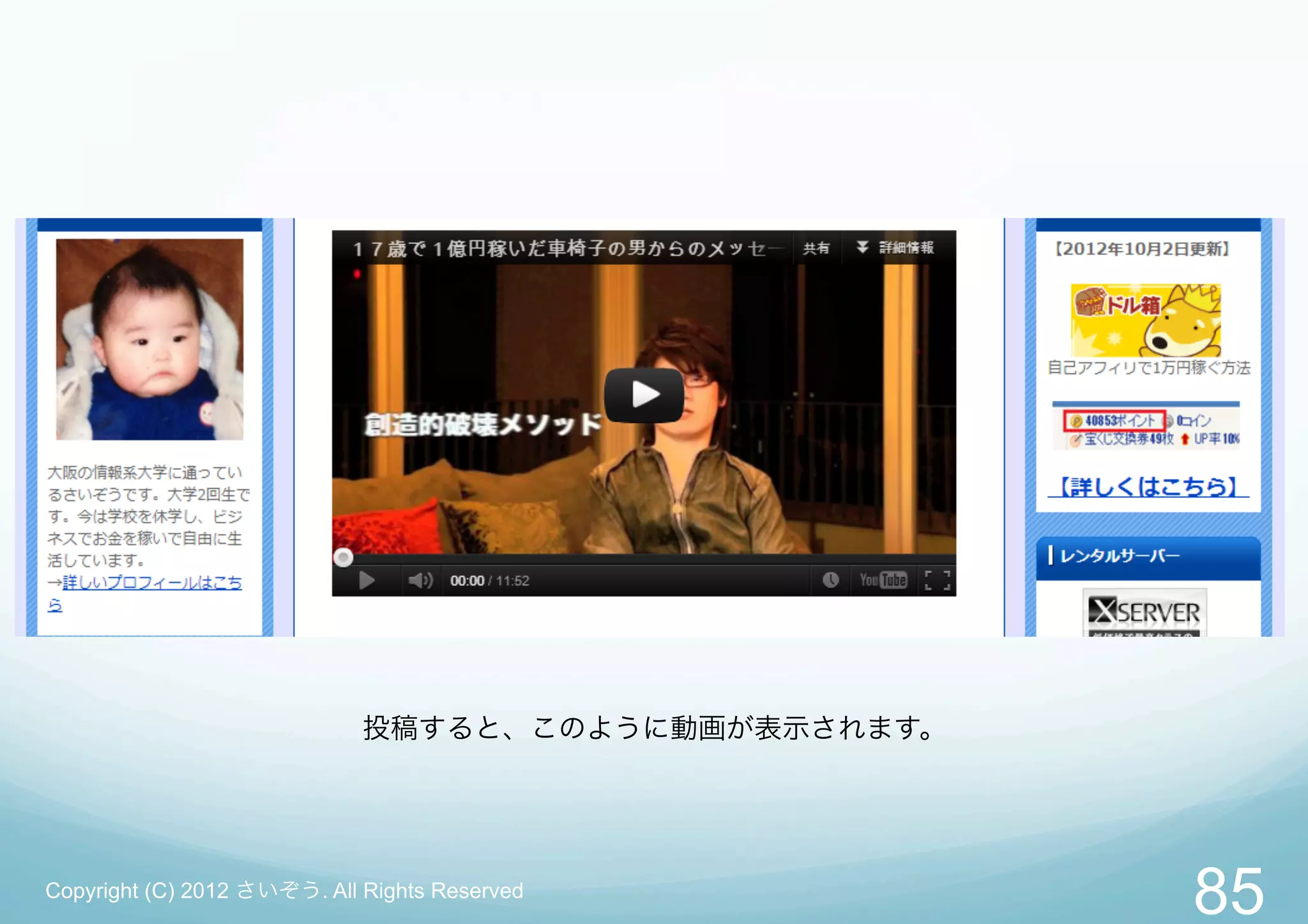
記事にYouTubeを載せるには
YouTubeから動画を探し、動画ページから「共有」→「埋め込みコード」と移動すると
埋め込みコードが表示されるので、これをコピーします。
Copyright (C) 2012 さいぞう. All Rights Reserved
82
- 83.
- 84.
- 85.
- 86.
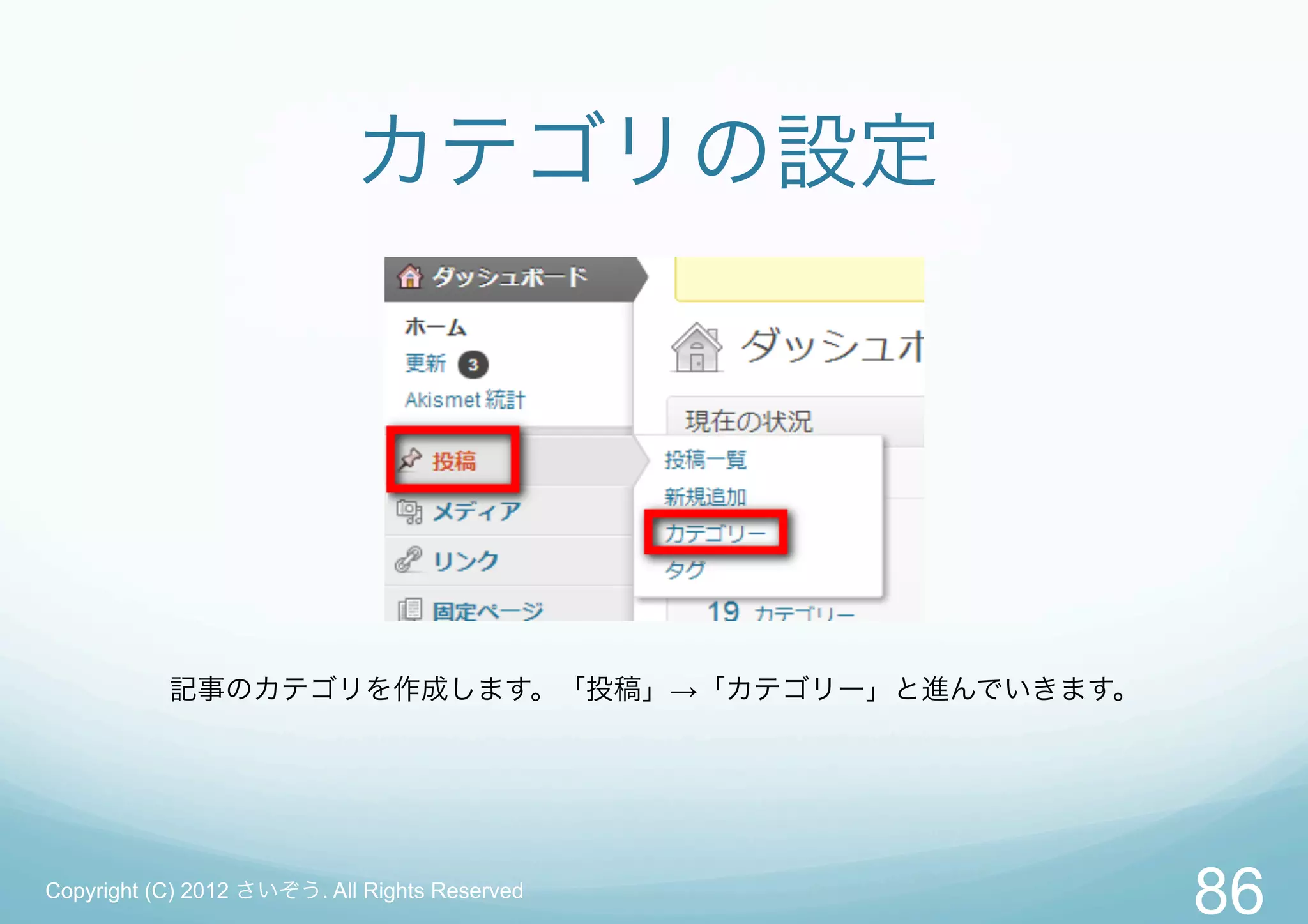
カテゴリの設定
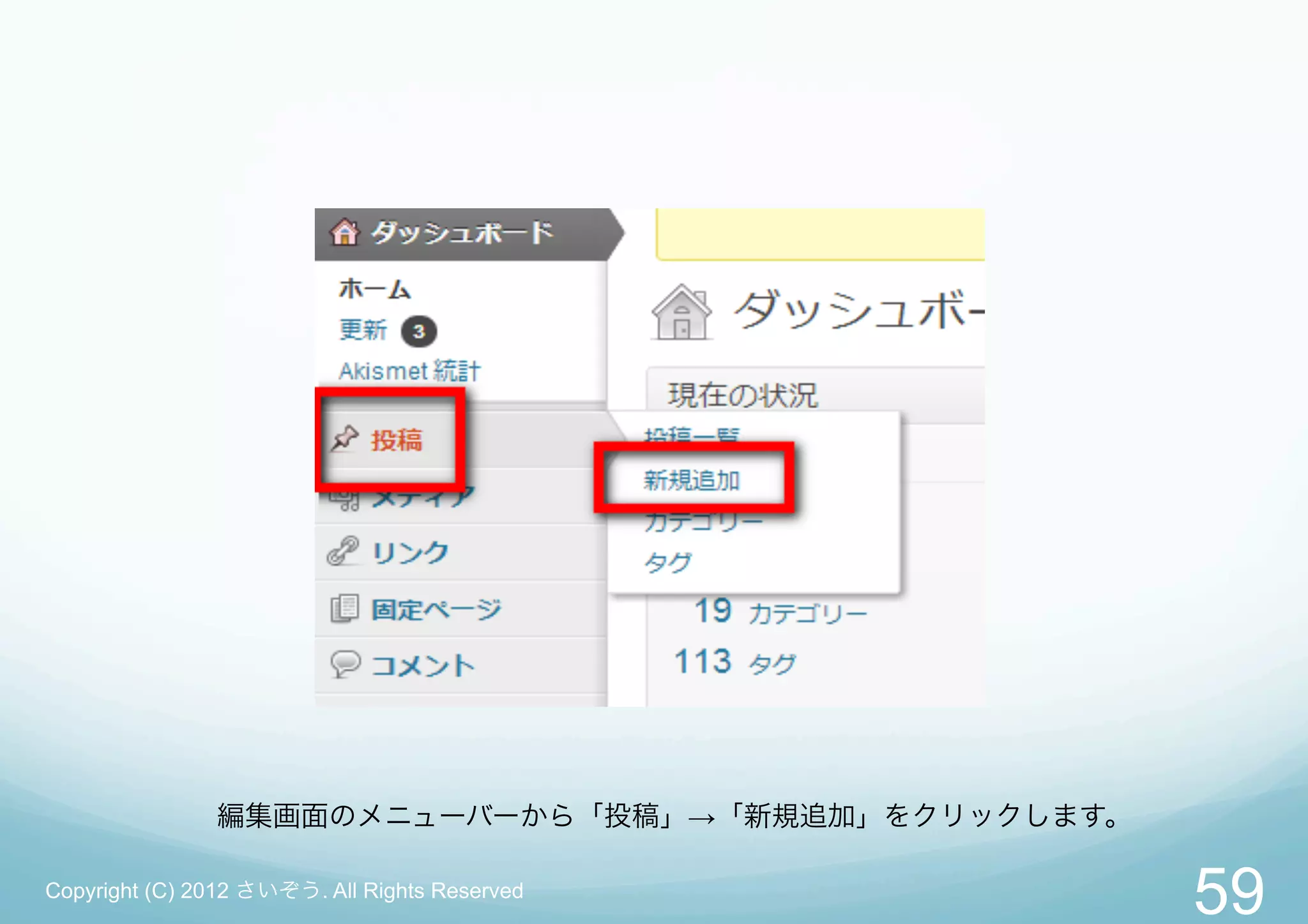
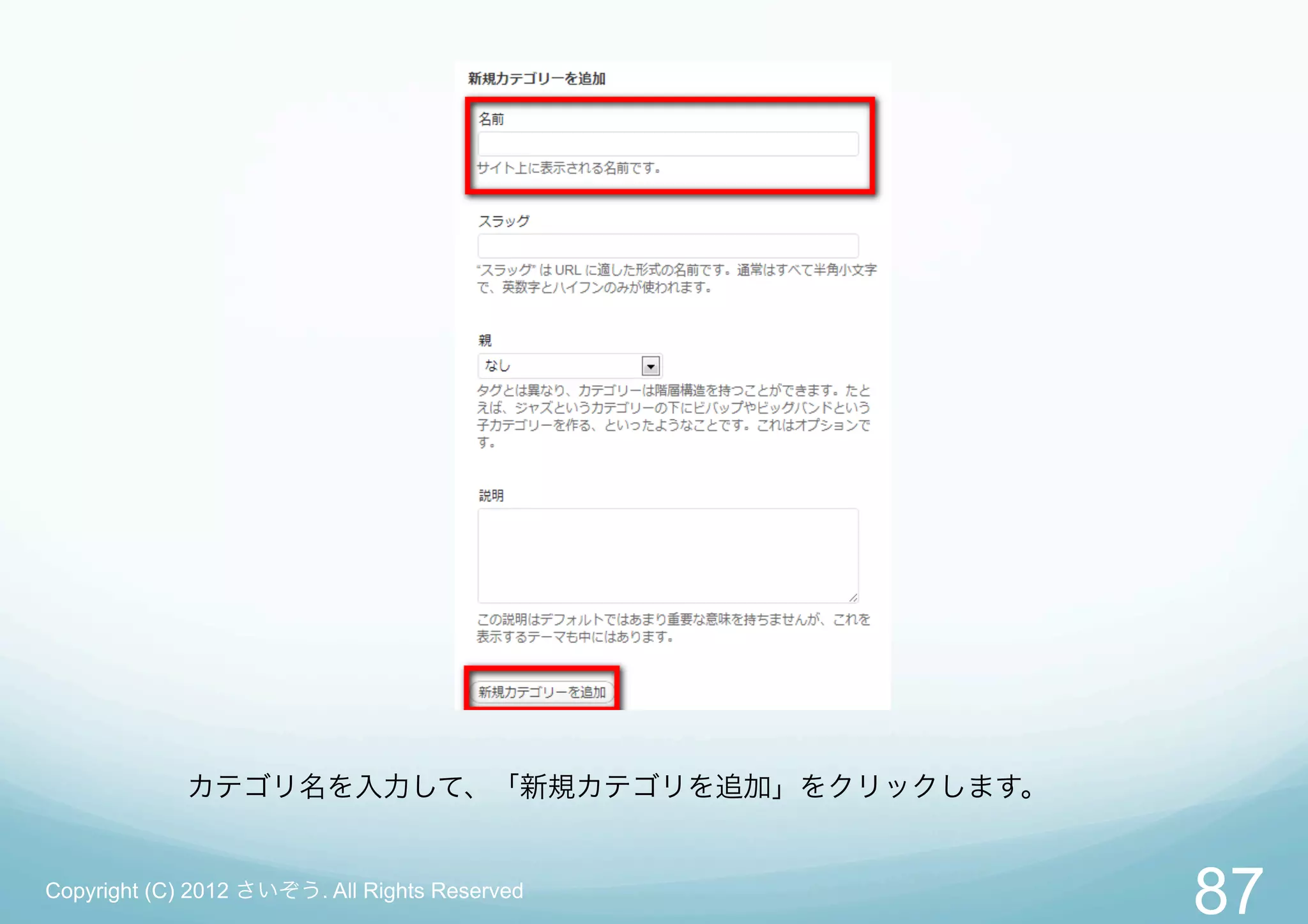
記事のカテゴリを作成します。「投稿」→「カテゴリー」と進んでいきます。
Copyright (C) 2012 さいぞう. All Rights Reserved
86
- 87.
- 88.
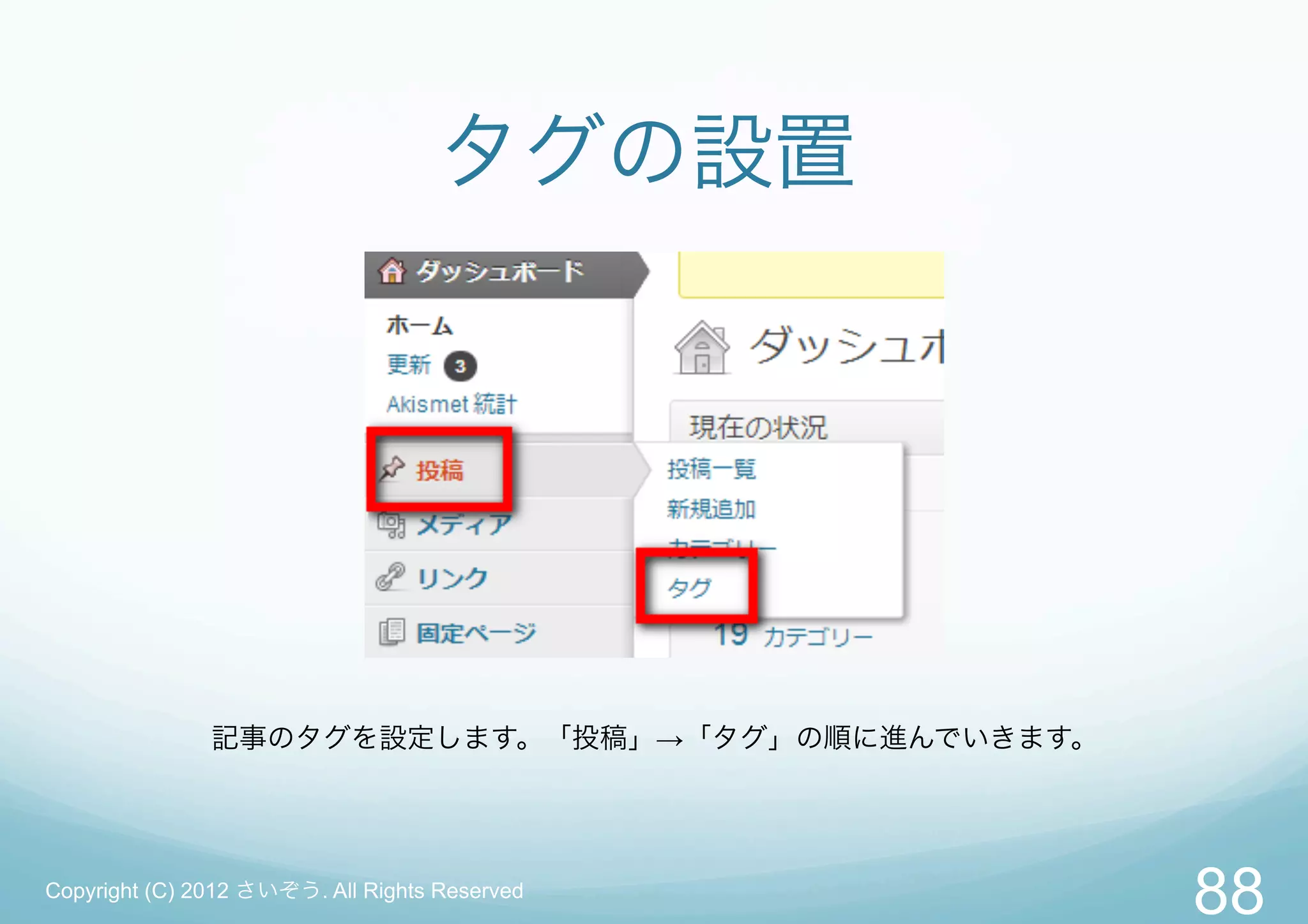
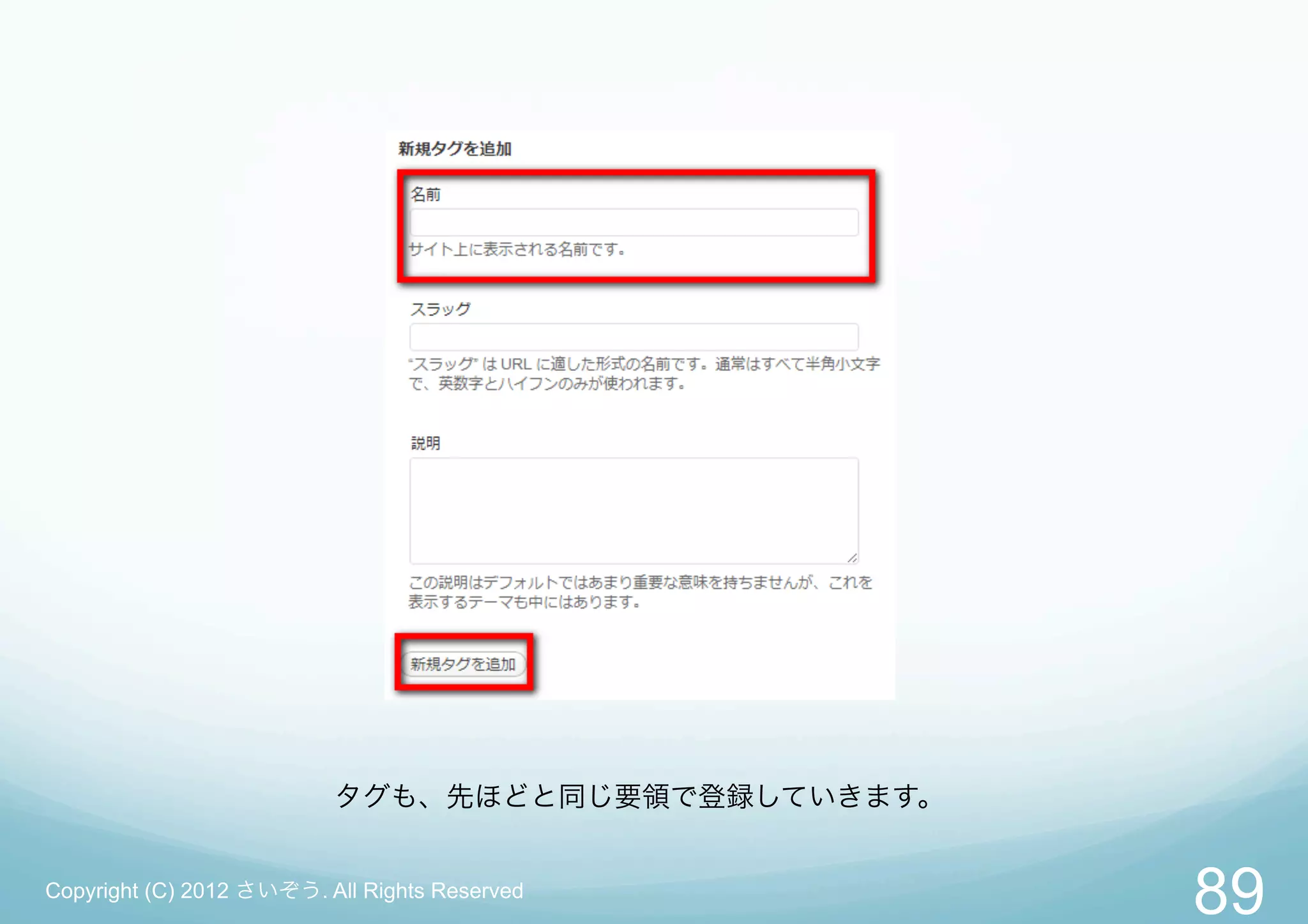
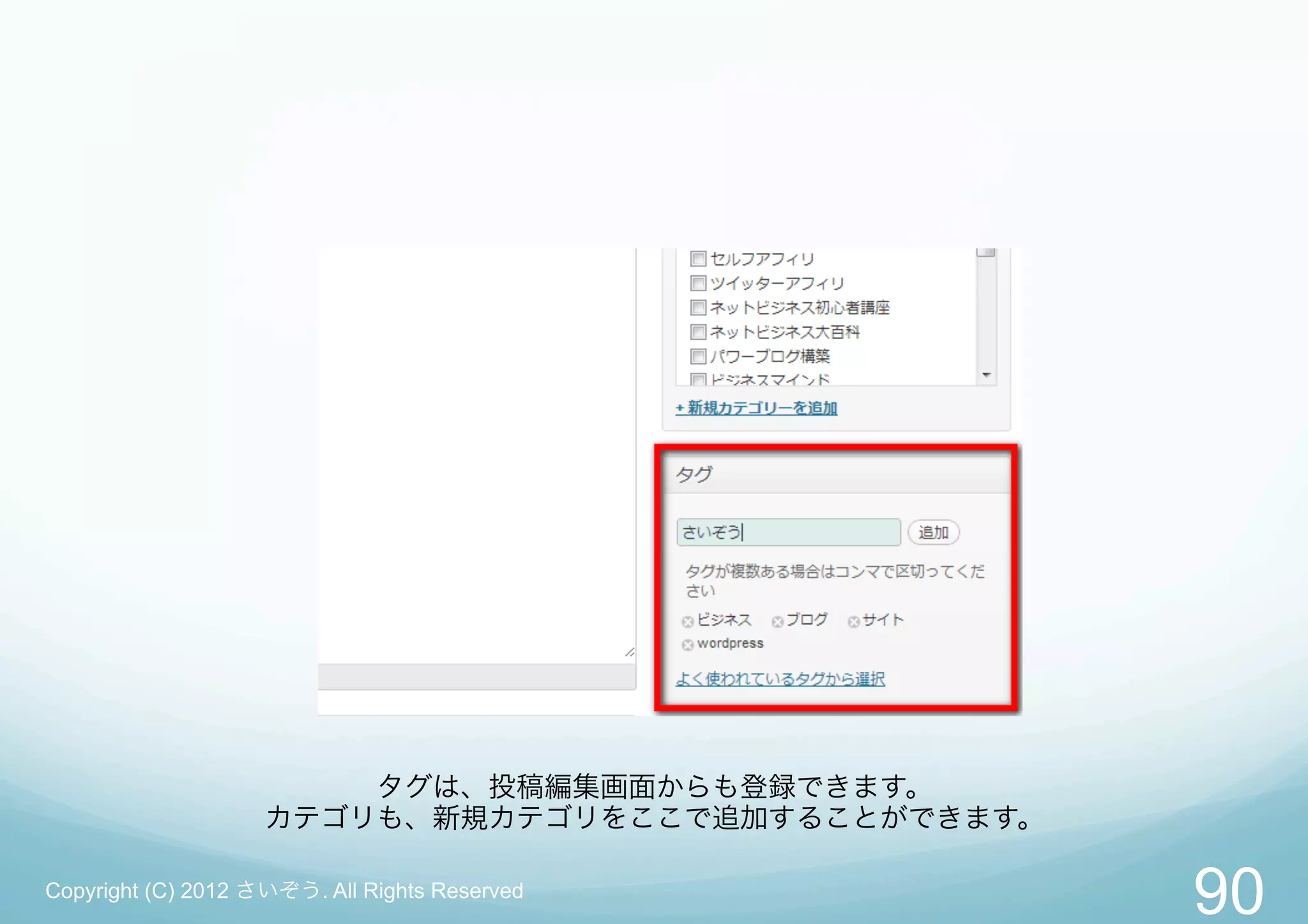
タグの設置
記事のタグを設定します。「投稿」→「タグ」の順に進んでいきます。
Copyright (C) 2012 さいぞう. All Rights Reserved
88
- 89.
- 90.
- 91.
以上です。
最後までありがとうございます。
Copyright (C) 2012 さいぞう. All Rights Reserved
91
- 92.
わからないことや
疑問に思うことがあれば
すぐにご相談ください。
info@saizou01.com
Copyright (C) 2012 さいぞう. All Rights Reserved
92