Налаштування  WI-FI  мережі за допомогою стандартних програм  Windows XP
Цікаве про  wi-fi (Wireless Fidelity — «безпровідна точність») Подудована базі стандарта  IEEE 802.11 Wi-Fi був створений в 1991 році NCR Corporation/AT&T в Ньювегейн, Нідерланди. Продукти початково проектувалися для систем касового обслуговування, були введені на ринок під маркою WaveLAN і забезпечували швидкість передачі данних від 1 до 2 Мбіт/с. Розробник Wi-Fi — Вік Хейз (Vic Hayes).
Правила поширення В Росії точки безпровідного доступа, а також адаптери Wi-Fi у яких ефективна ізотропна-випромінювальна потужність, перевищує  100 мВт (20 дБм),підлягають обов ’ язковій реєстрації . На Україні використання Wi-Fi без дозволу  Українського Державного Центру Радіочастот  можливе лише у випадку використання точки доступа зі стандартной всенапраленою антеною ( <6 Дб, потужність сигнала ≤ 100 мВт на 2.4 ГГц і ≤ 200 мВт на 5 ГГц) для внутрішніх  потреб організації. У випадку сигнала більшої потужності або надання послуг інтернету, необхідно реєструвати передавач та отримати ліцензію УДЦР.
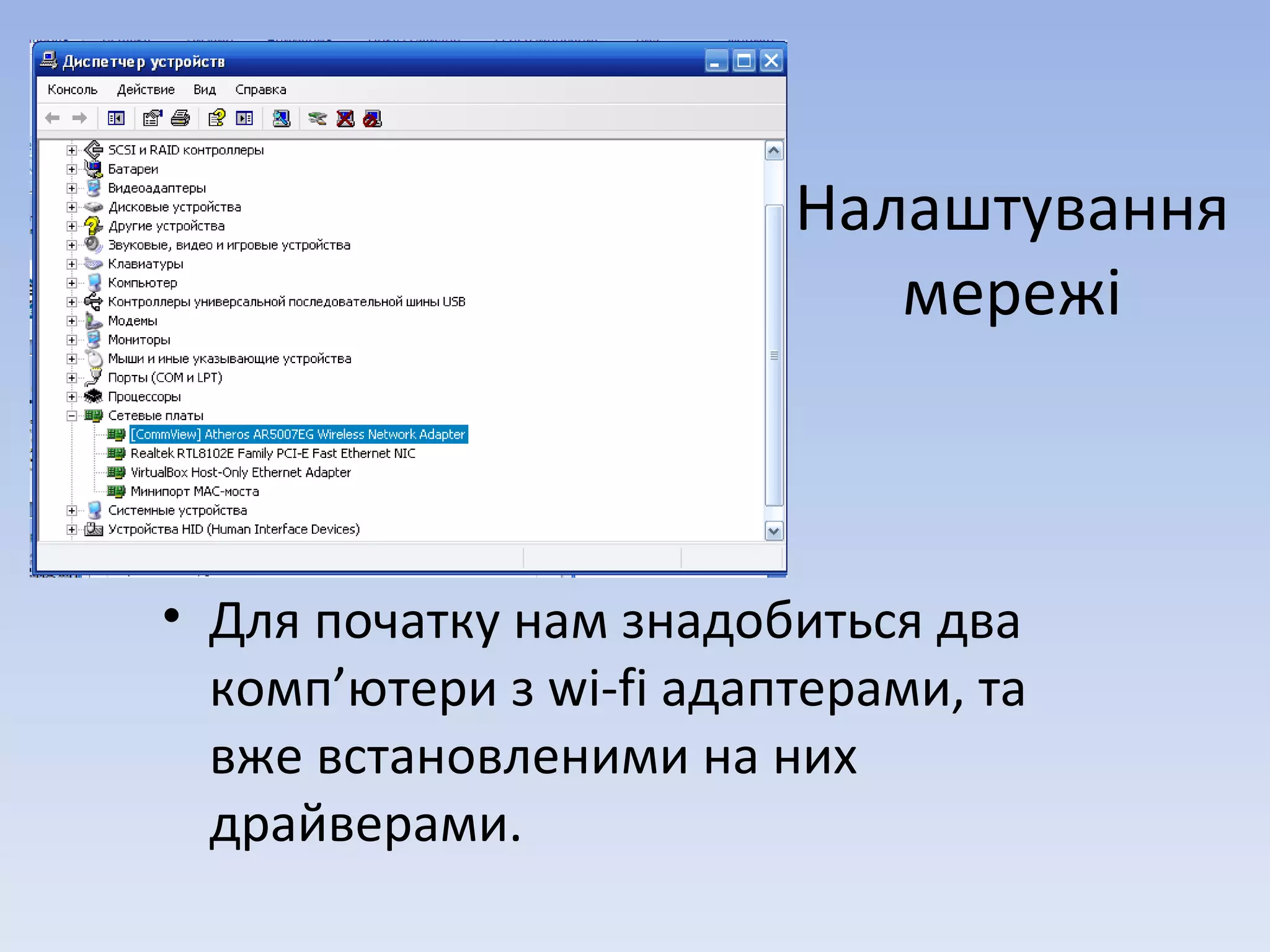
Налаштування мережі Для початку нам знадобиться два комп ’ ютери з  wi-fi  адаптерами, та вже встановленими на них драйверами.
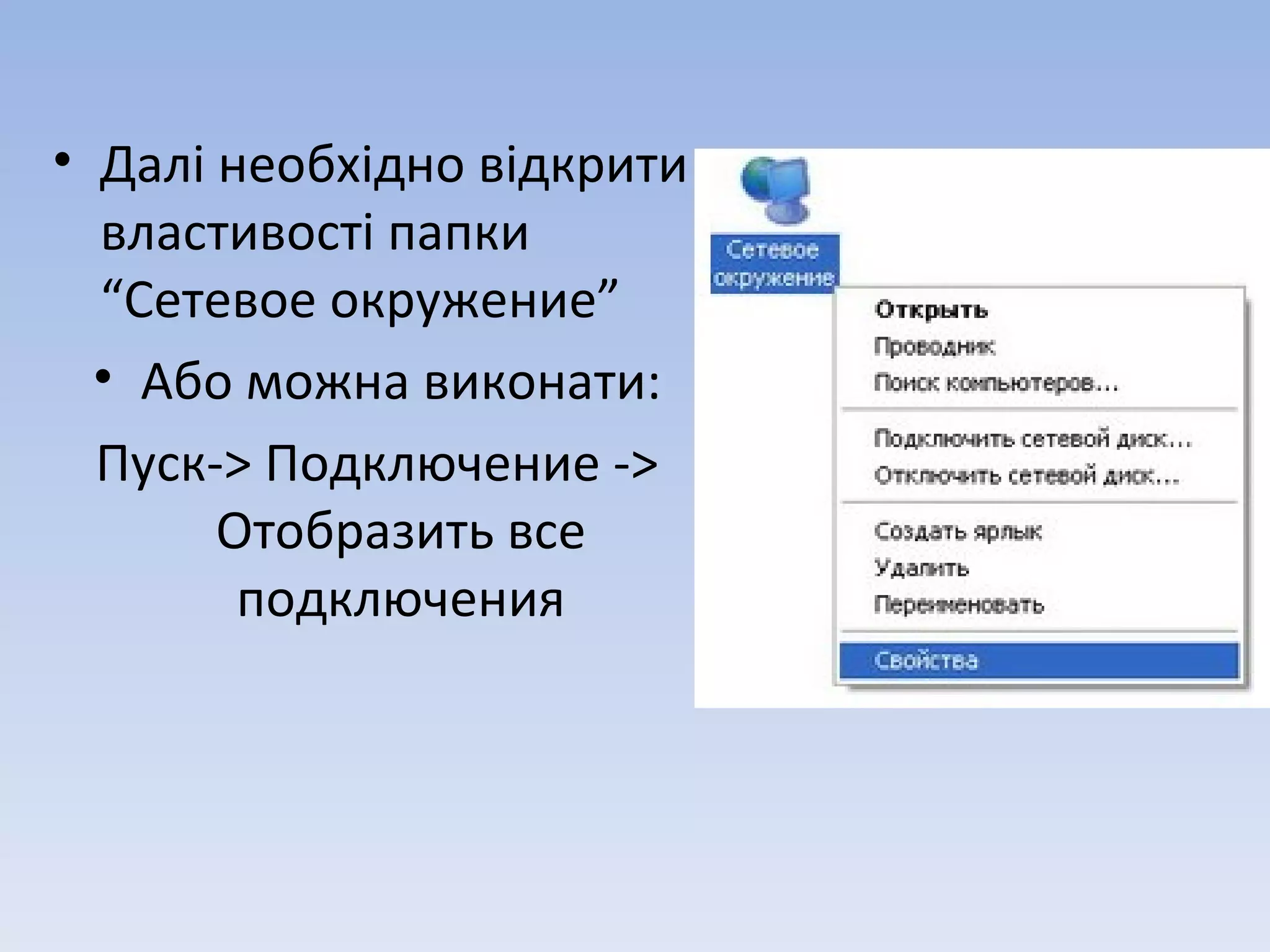
Далі необхідно відкрити властивості папки  “Сетевое окружение” Або можна виконати: Пуск- >  Подключение   - >  Отобразить все подключения
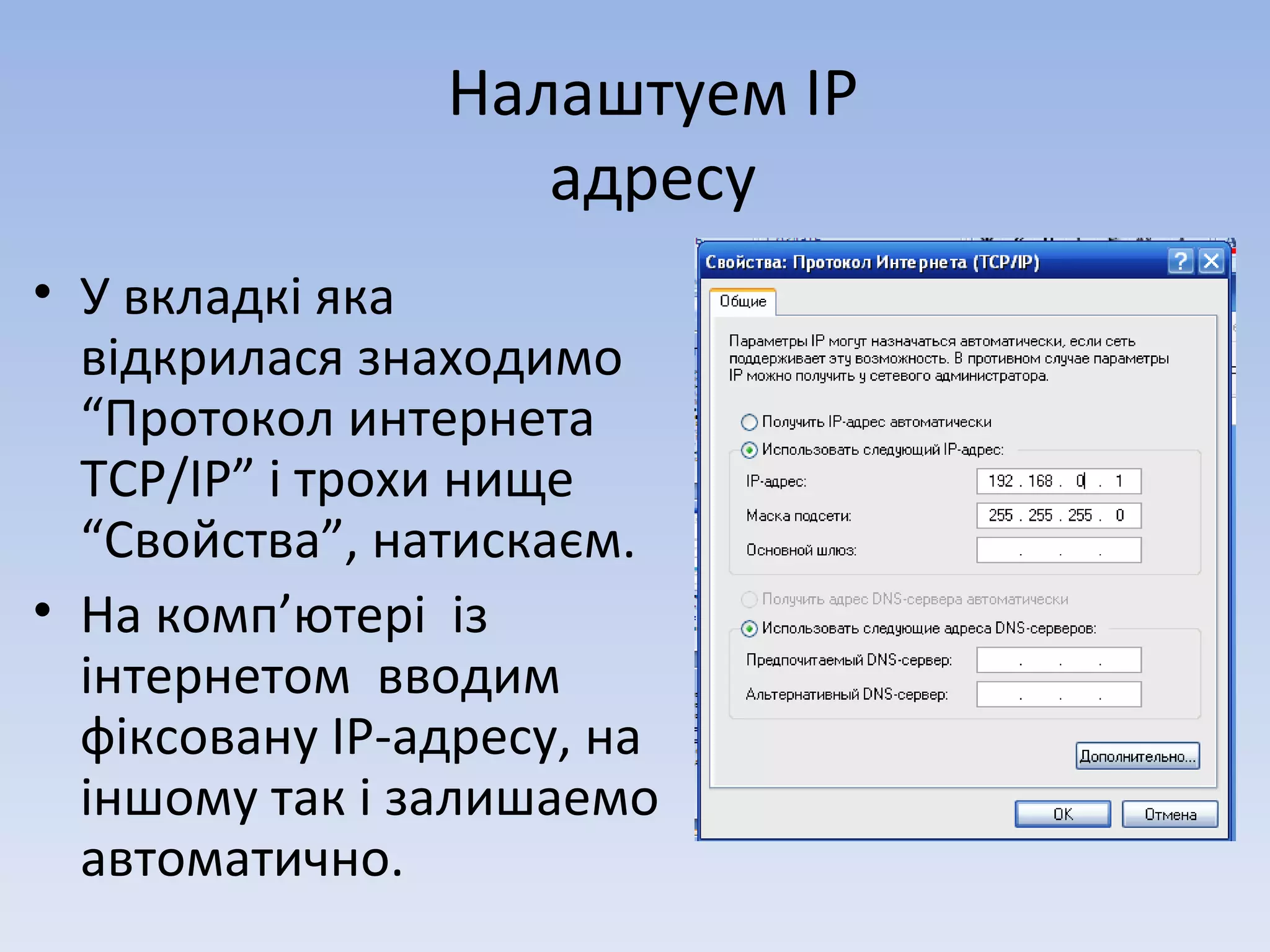
Налаштуем ІР адресу У вкладкі яка відкрилася знаходимо “Протокол интернета  TCP/IP ” і трохи нище “Свойства”, натискаєм. На комп ’ ютері  із інтернетом  вводим фіксовану ІР-адресу, на іншому так і залишаемо автоматично.
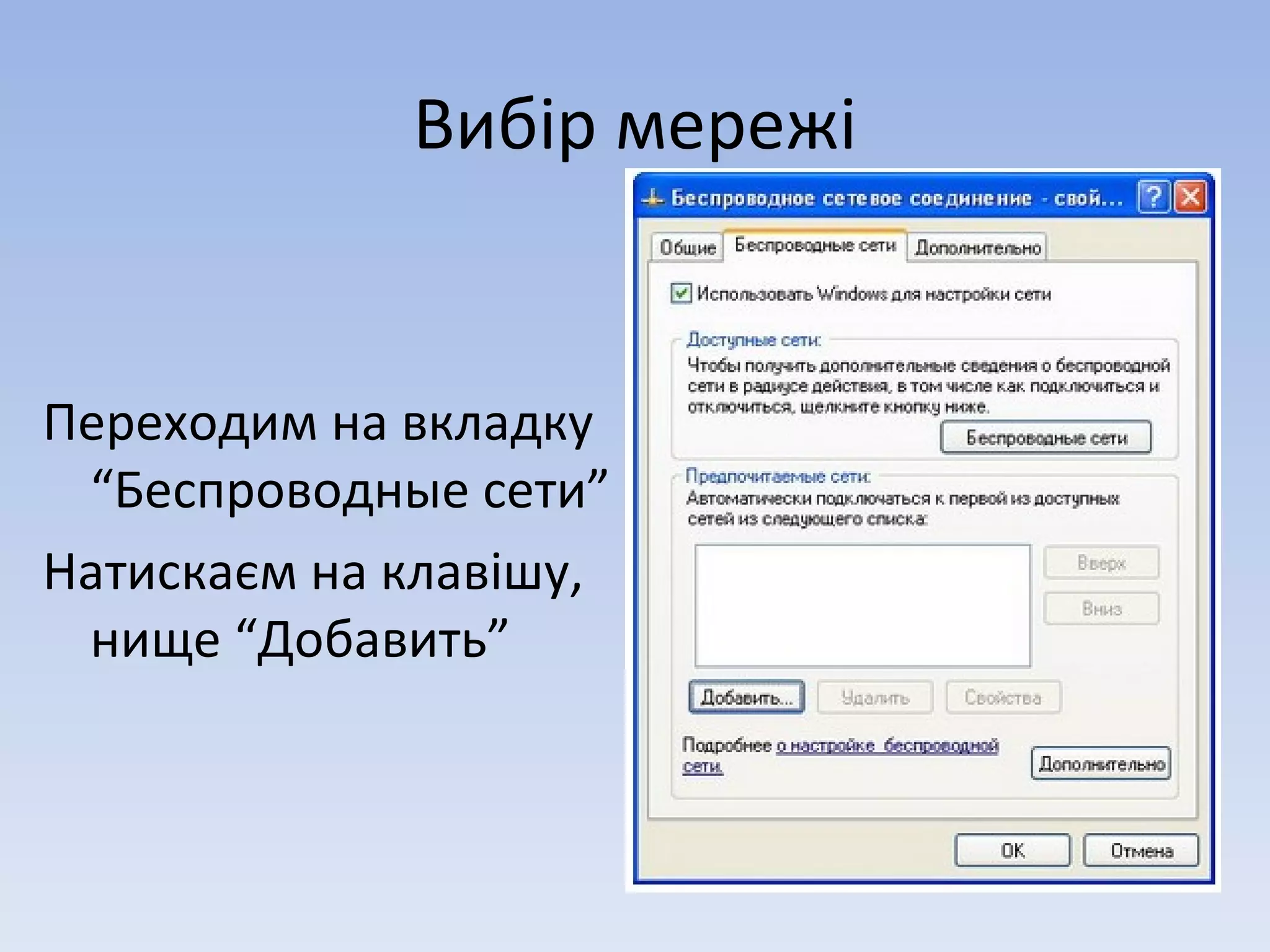
Вибір мережі Переходим на вкладку “Беспроводн ы е сети” Натискаєм на клавішу, нище “Добавить”
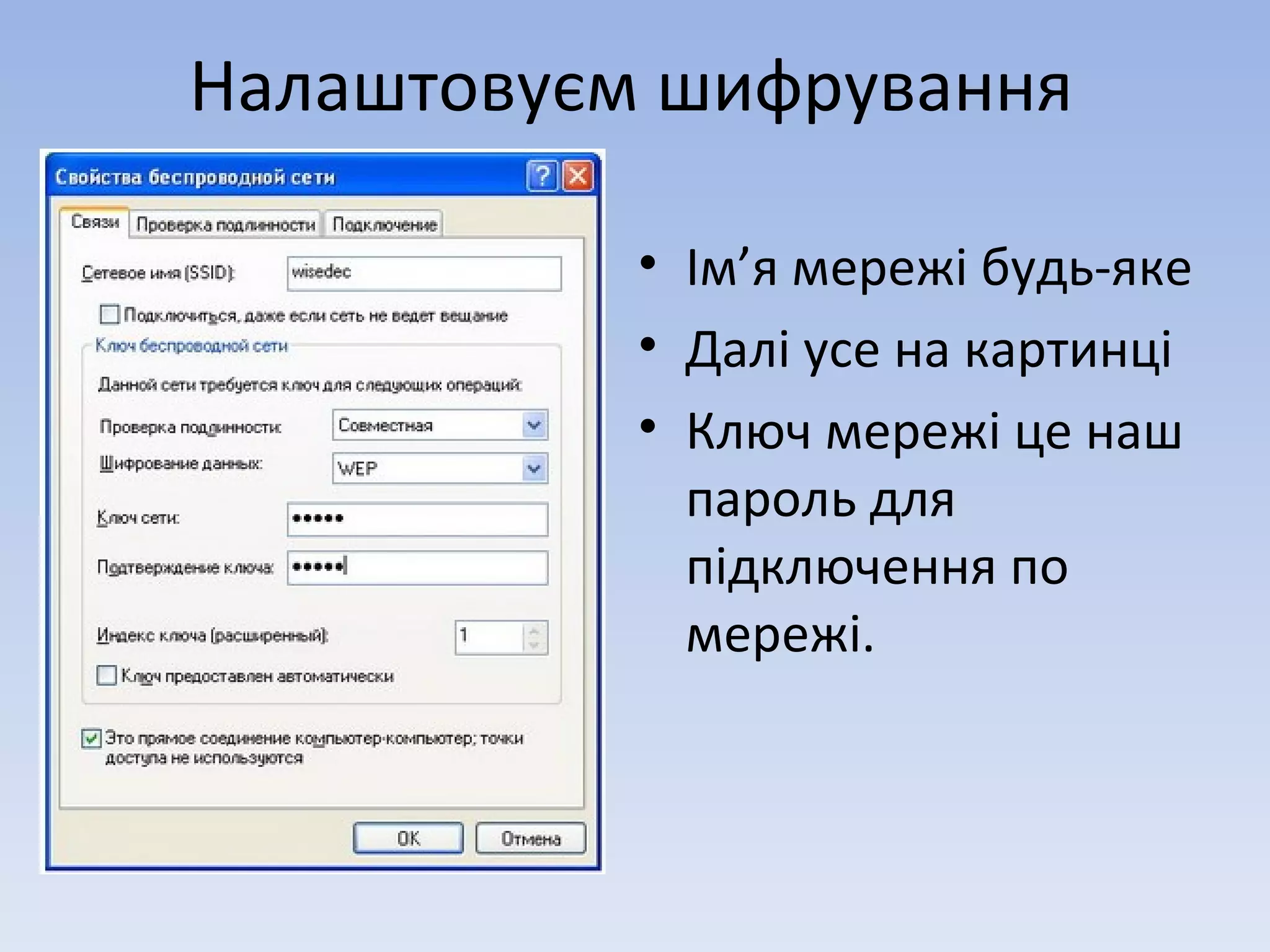
Налаштовуєм шифрування Ім ’ я мережі будь-яке Далі усе на картинці Ключ мережі це наш пароль для підключення по мережі.
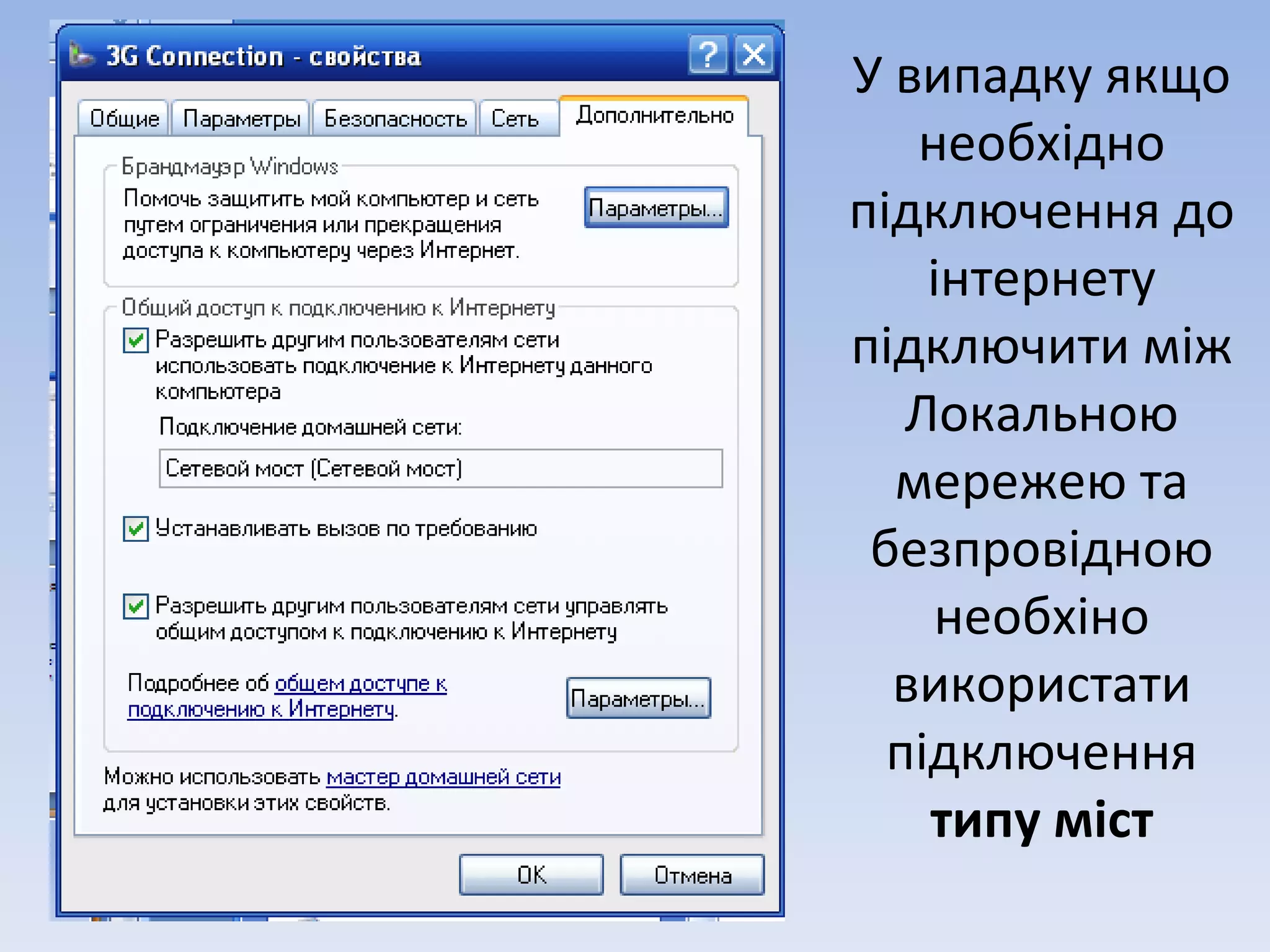
Дозволимо сумісне використання інтернету В цій жеш папці “Сетевое окружение” виберемо наше підключення до інтернету до зайдемо до властивостей, виберемо вкладку “Дополнительно”, та дозволим викростовувати підключення даного комп ’ ютера до інтернету, встановивши прапорець.
У випадку якщо необхідно підключення до інтернету підключити між Локальною мережею та безпровідною необхіно використати підключення  типу міст
налаштування Wi fi мережі за допомогою стандартних програм windows

  • 1.
    Налаштування WI-FI мережі за допомогою стандартних програм Windows XP
  • 2.
    Цікаве про wi-fi (Wireless Fidelity — «безпровідна точність») Подудована базі стандарта IEEE 802.11 Wi-Fi був створений в 1991 році NCR Corporation/AT&T в Ньювегейн, Нідерланди. Продукти початково проектувалися для систем касового обслуговування, були введені на ринок під маркою WaveLAN і забезпечували швидкість передачі данних від 1 до 2 Мбіт/с. Розробник Wi-Fi — Вік Хейз (Vic Hayes).
  • 3.
    Правила поширення ВРосії точки безпровідного доступа, а також адаптери Wi-Fi у яких ефективна ізотропна-випромінювальна потужність, перевищує 100 мВт (20 дБм),підлягають обов ’ язковій реєстрації . На Україні використання Wi-Fi без дозволу Українського Державного Центру Радіочастот можливе лише у випадку використання точки доступа зі стандартной всенапраленою антеною ( <6 Дб, потужність сигнала ≤ 100 мВт на 2.4 ГГц і ≤ 200 мВт на 5 ГГц) для внутрішніх потреб організації. У випадку сигнала більшої потужності або надання послуг інтернету, необхідно реєструвати передавач та отримати ліцензію УДЦР.
  • 4.
    Налаштування мережі Дляпочатку нам знадобиться два комп ’ ютери з wi-fi адаптерами, та вже встановленими на них драйверами.
  • 5.
    Далі необхідно відкритивластивості папки “Сетевое окружение” Або можна виконати: Пуск- > Подключение - > Отобразить все подключения
  • 6.
    Налаштуем ІР адресуУ вкладкі яка відкрилася знаходимо “Протокол интернета TCP/IP ” і трохи нище “Свойства”, натискаєм. На комп ’ ютері із інтернетом вводим фіксовану ІР-адресу, на іншому так і залишаемо автоматично.
  • 7.
    Вибір мережі Переходимна вкладку “Беспроводн ы е сети” Натискаєм на клавішу, нище “Добавить”
  • 8.
    Налаштовуєм шифрування Ім’ я мережі будь-яке Далі усе на картинці Ключ мережі це наш пароль для підключення по мережі.
  • 9.
    Дозволимо сумісне використанняінтернету В цій жеш папці “Сетевое окружение” виберемо наше підключення до інтернету до зайдемо до властивостей, виберемо вкладку “Дополнительно”, та дозволим викростовувати підключення даного комп ’ ютера до інтернету, встановивши прапорець.
  • 10.
    У випадку якщонеобхідно підключення до інтернету підключити між Локальною мережею та безпровідною необхіно використати підключення типу міст