Iletisim Icin :

Blog     : www.sevdanurgenc.com
E - Mail : sevdanurgenc@sevdanurgenc.com
           nanonungunlugu@gmail.com
Oracle
IV. Egitim
Ileri Bolum Konulari

 Tablo Iliskilendirme

 View

 Materialized View
View Nedir?

Birden fazla tablo ile calisiyorsaniz kullanicilara verilerin bir kisminin gozukmesini
saglamak amaciyla Sql Cumlelerinde View yapilari kullanilabilir.

Ayni zamanda view kullanimi tablolarinizin gorunumleri ve de guvenlikleri acisindan
oldukca kullanilmasi tavsiye edilen bir yapidir.

View’ler tanimlanarak kullanicilarin sadece bizim sorgu sonucu cekmis oldugumuz
verileri gorebilmesini saglayabiliyoruz.

Adindanda anlasilacagi gibi goruntu olarak adlandirilan view objeleri verilerin yeniden
goruntulenmesi veya ayni zamanda yeniden goruntulenirken o verilerin gorunum
olarak duzeltilmesi islemlerinin sonuclarinin olusturdugu objelerdir seklinde
dusunebiliriz.

View objelerini istersek SQL cumleleri ile olusturabiliriz. Yine eger istersek Oracle’in
bize sunmus oldugu tool’lar araciligiyla bu objelerle calisabiliyoruz.
View SQL Cumlesi Kullanimi


             CREATE VIEW Tablo Ismi AS
             (
             ………
             SONUCUNU ISTEDIGINIZ
             SQL CUMLENIZ
             ………
             );
View SQL Cumlesi Kullanimi

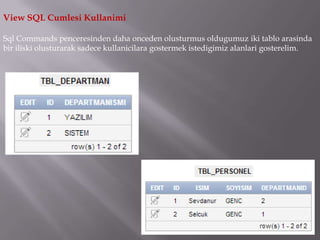
Sql Commands penceresinden daha onceden olusturmus oldugumuz iki tablo arasinda
bir iliski olusturarak sadece kullanicilara gostermek istedigimiz alanlari gosterelim.
View SQL Cumlesi Kullanimi
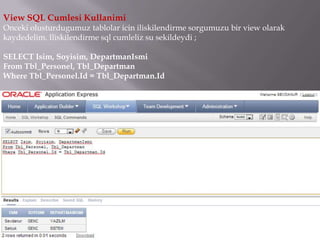
Onceki olusturdugumuz tablolar icin iliskilendirme sorgumuzu bir view olarak
kaydedelim. Iliskilendirme sql cumleliz su sekildeydi ;

SELECT Isim, Soyisim, DepartmanIsmi
From Tbl_Personel, Tbl_Departman
Where Tbl_Personel.Id = Tbl_Departman.Id
View SQL Cumlesi Kullanimi
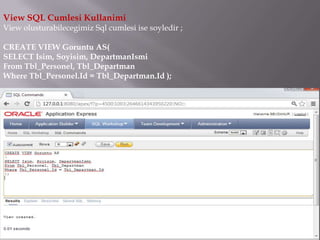
View olusturabilecegimiz Sql cumlesi ise soyledir ;

CREATE VIEW Goruntu AS(
SELECT Isim, Soyisim, DepartmanIsmi
From Tbl_Personel, Tbl_Departman
Where Tbl_Personel.Id = Tbl_Departman.Id );
View SQL Cumlesi Kullanimi
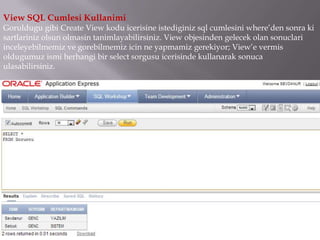
Goruldugu gibi Create View kodu icerisine istediginiz sql cumlesini where’den sonra ki
sartlariniz olsun olmasin tanimlayabilirsiniz. View objesinden gelecek olan sonuclari
inceleyebilmemiz ve gorebilmemiz icin ne yapmamiz gerekiyor; View’e vermis
oldugumuz ismi herhangi bir select sorgusu icerisinde kullanarak sonuca
ulasabilirsiniz.
View – Object Browser Kullanimi
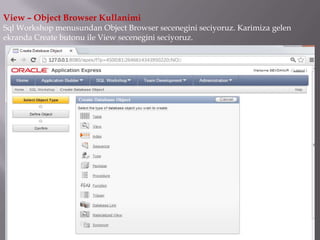
Sql Workshop menusundan Object Browser secenegini seciyoruz. Karimiza gelen
ekranda Create butonu ile View secenegini seciyoruz.
View – Object Browser Kullanimi
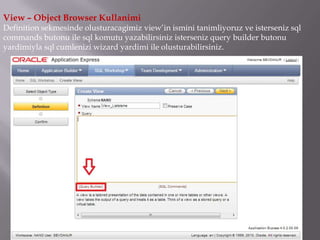
Definition sekmesinde olusturacagimiz view’in ismini tanimliyoruz ve isterseniz sql
commands butonu ile sql komutu yazabilirsiniz isterseniz query builder butonu
yardimiyla sql cumlenizi wizard yardimi ile olusturabilirsiniz.
View – Object Browser Kullanimi
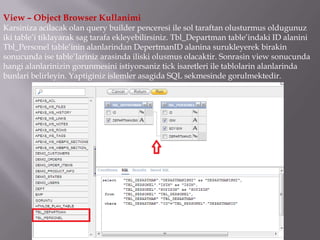
Karsiniza acilacak olan query builder penceresi ile sol taraftan olusturmus oldugunuz
iki table’i tiklayarak sag tarafa ekleyebilirsiniz. Tbl_Departman table’indaki ID alanini
Tbl_Personel table’inin alanlarindan DepertmanID alanina surukleyerek birakin
sonucunda ise table’lariniz arasinda iliski olusmus olacaktir. Sonrasin view sonucunda
hangi alanlarinizin gorunmesini istiyorsaniz tick isaretleri ile tablolarin alanlarinda
bunlari belirleyin. Yaptiginiz islemler asagida SQL sekmesinde gorulmektedir.
View – Object Browser Kullanimi
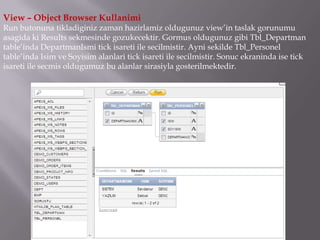
Run butonuna tikladiginiz zaman hazirlamiz oldugunuz view’in taslak gorunumu
asagida ki Results sekmesinde gozukecektir. Gormus oldugunuz gibi Tbl_Departman
table’inda DepartmanIsmi tick isareti ile secilmistir. Ayni sekilde Tbl_Personel
table’inda Isim ve Soyisim alanlari tick isareti ile secilmistir. Sonuc ekraninda ise tick
isareti ile secmis oldugumuz bu alanlar sirasiyla gosterilmektedir.
View – Object Browser Kullanimi
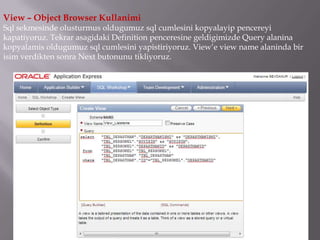
Sql sekmesinde olusturmus oldugumuz sql cumlesini kopyalayip pencereyi
kapatiyoruz. Tekrar asagidaki Definition penceresine geldigimizde Query alanina
kopyalamis oldugumuz sql cumlesini yapistiriyoruz. View’e view name alaninda bir
isim verdikten sonra Next butonunu tikliyoruz.
View – Object Browser Kullanimi
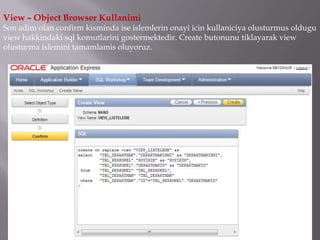
Son adim olan confirm kisminda ise islemlerin onayi icin kullaniciya olusturmus oldugu
view hakkindaki sql komutlarini gostermektedir. Create butonunu tiklayarak view
olusturma islemini tamamlamis oluyoruz.
View – Object Browser Kullanimi
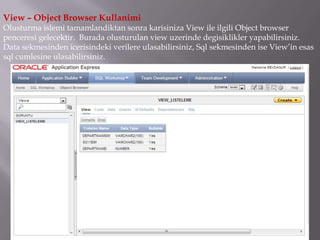
Olusturma islemi tamamlandiktan sonra karisiniza View ile ilgili Object browser
penceresi gelecektir. Burada olusturulan view uzerinde degisiklikler yapabilirsiniz.
Data sekmesinden icerisindeki verilere ulasabilirsiniz, Sql sekmesinden ise View’in esas
sql cumlesine ulasabilirsiniz.
View – Object Browser Kullanimi
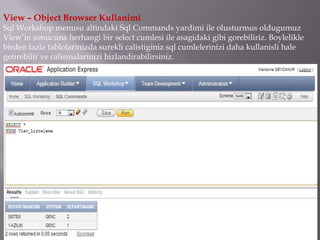
Sql Workshop menusu altindaki Sql Commands yardimi ile olusturmus oldugumuz
View’in sonucuna herhangi bir select cumlesi ile asagidaki gibi gorebiliriz. Boylelikle
birden fazla tablolarinizda surekli calistiginiz sql cumlelerinizi daha kullanisli hale
getirebilir ve calismalarinizi hizlandirabilirsiniz.
Bir Sonraki Egitimin Konusu

 Materialized View
ODEV


Soru ve odev teslimleriniz icin mail adresinden ulasabilirsiniz…

                 nanonungunlugu@gmail.com

Veritabani Programlama - Oracle IV.Egitim - View Kullanimi

  • 2.
    Iletisim Icin : Blog : www.sevdanurgenc.com E - Mail : sevdanurgenc@sevdanurgenc.com nanonungunlugu@gmail.com
  • 3.
  • 4.
    Ileri Bolum Konulari Tablo Iliskilendirme  View  Materialized View
  • 5.
    View Nedir? Birden fazlatablo ile calisiyorsaniz kullanicilara verilerin bir kisminin gozukmesini saglamak amaciyla Sql Cumlelerinde View yapilari kullanilabilir. Ayni zamanda view kullanimi tablolarinizin gorunumleri ve de guvenlikleri acisindan oldukca kullanilmasi tavsiye edilen bir yapidir. View’ler tanimlanarak kullanicilarin sadece bizim sorgu sonucu cekmis oldugumuz verileri gorebilmesini saglayabiliyoruz. Adindanda anlasilacagi gibi goruntu olarak adlandirilan view objeleri verilerin yeniden goruntulenmesi veya ayni zamanda yeniden goruntulenirken o verilerin gorunum olarak duzeltilmesi islemlerinin sonuclarinin olusturdugu objelerdir seklinde dusunebiliriz. View objelerini istersek SQL cumleleri ile olusturabiliriz. Yine eger istersek Oracle’in bize sunmus oldugu tool’lar araciligiyla bu objelerle calisabiliyoruz.
  • 6.
    View SQL CumlesiKullanimi CREATE VIEW Tablo Ismi AS ( ……… SONUCUNU ISTEDIGINIZ SQL CUMLENIZ ……… );
  • 7.
    View SQL CumlesiKullanimi Sql Commands penceresinden daha onceden olusturmus oldugumuz iki tablo arasinda bir iliski olusturarak sadece kullanicilara gostermek istedigimiz alanlari gosterelim.
  • 8.
    View SQL CumlesiKullanimi Onceki olusturdugumuz tablolar icin iliskilendirme sorgumuzu bir view olarak kaydedelim. Iliskilendirme sql cumleliz su sekildeydi ; SELECT Isim, Soyisim, DepartmanIsmi From Tbl_Personel, Tbl_Departman Where Tbl_Personel.Id = Tbl_Departman.Id
  • 9.
    View SQL CumlesiKullanimi View olusturabilecegimiz Sql cumlesi ise soyledir ; CREATE VIEW Goruntu AS( SELECT Isim, Soyisim, DepartmanIsmi From Tbl_Personel, Tbl_Departman Where Tbl_Personel.Id = Tbl_Departman.Id );
  • 10.
    View SQL CumlesiKullanimi Goruldugu gibi Create View kodu icerisine istediginiz sql cumlesini where’den sonra ki sartlariniz olsun olmasin tanimlayabilirsiniz. View objesinden gelecek olan sonuclari inceleyebilmemiz ve gorebilmemiz icin ne yapmamiz gerekiyor; View’e vermis oldugumuz ismi herhangi bir select sorgusu icerisinde kullanarak sonuca ulasabilirsiniz.
  • 11.
    View – ObjectBrowser Kullanimi Sql Workshop menusundan Object Browser secenegini seciyoruz. Karimiza gelen ekranda Create butonu ile View secenegini seciyoruz.
  • 12.
    View – ObjectBrowser Kullanimi Definition sekmesinde olusturacagimiz view’in ismini tanimliyoruz ve isterseniz sql commands butonu ile sql komutu yazabilirsiniz isterseniz query builder butonu yardimiyla sql cumlenizi wizard yardimi ile olusturabilirsiniz.
  • 13.
    View – ObjectBrowser Kullanimi Karsiniza acilacak olan query builder penceresi ile sol taraftan olusturmus oldugunuz iki table’i tiklayarak sag tarafa ekleyebilirsiniz. Tbl_Departman table’indaki ID alanini Tbl_Personel table’inin alanlarindan DepertmanID alanina surukleyerek birakin sonucunda ise table’lariniz arasinda iliski olusmus olacaktir. Sonrasin view sonucunda hangi alanlarinizin gorunmesini istiyorsaniz tick isaretleri ile tablolarin alanlarinda bunlari belirleyin. Yaptiginiz islemler asagida SQL sekmesinde gorulmektedir.
  • 14.
    View – ObjectBrowser Kullanimi Run butonuna tikladiginiz zaman hazirlamiz oldugunuz view’in taslak gorunumu asagida ki Results sekmesinde gozukecektir. Gormus oldugunuz gibi Tbl_Departman table’inda DepartmanIsmi tick isareti ile secilmistir. Ayni sekilde Tbl_Personel table’inda Isim ve Soyisim alanlari tick isareti ile secilmistir. Sonuc ekraninda ise tick isareti ile secmis oldugumuz bu alanlar sirasiyla gosterilmektedir.
  • 15.
    View – ObjectBrowser Kullanimi Sql sekmesinde olusturmus oldugumuz sql cumlesini kopyalayip pencereyi kapatiyoruz. Tekrar asagidaki Definition penceresine geldigimizde Query alanina kopyalamis oldugumuz sql cumlesini yapistiriyoruz. View’e view name alaninda bir isim verdikten sonra Next butonunu tikliyoruz.
  • 16.
    View – ObjectBrowser Kullanimi Son adim olan confirm kisminda ise islemlerin onayi icin kullaniciya olusturmus oldugu view hakkindaki sql komutlarini gostermektedir. Create butonunu tiklayarak view olusturma islemini tamamlamis oluyoruz.
  • 17.
    View – ObjectBrowser Kullanimi Olusturma islemi tamamlandiktan sonra karisiniza View ile ilgili Object browser penceresi gelecektir. Burada olusturulan view uzerinde degisiklikler yapabilirsiniz. Data sekmesinden icerisindeki verilere ulasabilirsiniz, Sql sekmesinden ise View’in esas sql cumlesine ulasabilirsiniz.
  • 18.
    View – ObjectBrowser Kullanimi Sql Workshop menusu altindaki Sql Commands yardimi ile olusturmus oldugumuz View’in sonucuna herhangi bir select cumlesi ile asagidaki gibi gorebiliriz. Boylelikle birden fazla tablolarinizda surekli calistiginiz sql cumlelerinizi daha kullanisli hale getirebilir ve calismalarinizi hizlandirabilirsiniz.

  • 19.
    Bir Sonraki EgitiminKonusu  Materialized View
  • 21.
  • 22.
    Soru ve odevteslimleriniz icin mail adresinden ulasabilirsiniz… nanonungunlugu@gmail.com