OCAM
SCREEN CAPTURE SOFTWARE
LASTIKO ENDI RAHMANTYO, M.HUM.
DOWNLOAD LINK
http://ohsoft.net/eng/product/oCam_v344.0.exe
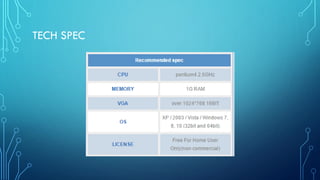
TECH SPEC
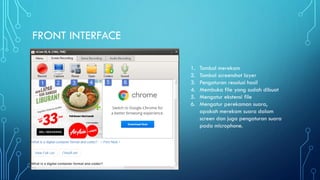
FRONT INTERFACE
1. Tombol merekam
2. Tombol screenshot layer
3. Pengaturan resolusi hasil
4. Membuka file yang sudah dibuat
5. Mengatur ekstensi file
6. Mengatur perekaman suara,
apakah merekam suara dalam
screen dan juga pengaturan suara
pada microphone.
MENU
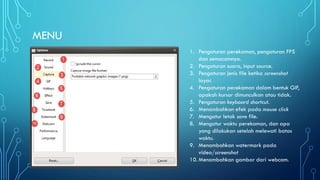
1. Pengaturan perekaman, pengaturan FPS
dan semacamnya.
2. Pengaturan suara, input source.
3. Pengaturan jenis file ketika screenshot
layar.
4. Pengaturan perekaman dalam bentuk GIF,
apakah kursor dimunculkan atau tidak.
5. Pengaturan keyboard shortcut.
6. Menambahkan efek pada mouse click
7. Mengatur letak save file.
8. Mengatur waktu perekaman, dan apa
yang dilakukan setelah melewati batas
waktu.
9. Menambahkan watermark pada
video/screenshot
10. Menambahkan gambar dari webcam.
Tutorial OCam

Tutorial OCam

  • 1.
  • 2.
  • 3.
  • 4.
    FRONT INTERFACE 1. Tombolmerekam 2. Tombol screenshot layer 3. Pengaturan resolusi hasil 4. Membuka file yang sudah dibuat 5. Mengatur ekstensi file 6. Mengatur perekaman suara, apakah merekam suara dalam screen dan juga pengaturan suara pada microphone.
  • 5.
    MENU 1. Pengaturan perekaman,pengaturan FPS dan semacamnya. 2. Pengaturan suara, input source. 3. Pengaturan jenis file ketika screenshot layar. 4. Pengaturan perekaman dalam bentuk GIF, apakah kursor dimunculkan atau tidak. 5. Pengaturan keyboard shortcut. 6. Menambahkan efek pada mouse click 7. Mengatur letak save file. 8. Mengatur waktu perekaman, dan apa yang dilakukan setelah melewati batas waktu. 9. Menambahkan watermark pada video/screenshot 10. Menambahkan gambar dari webcam.