Assalamualaikum Wr, Wb
Presentasi TIK
Cara membuat e-mail di yahoo
        Disusun oleh
      Nita eka romyanti
           XI IPA 4
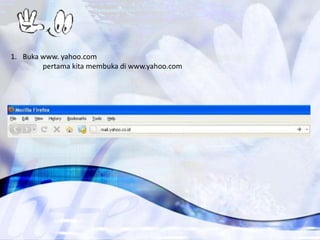
1. Buka www. yahoo.com
        pertama kita membuka di www.yahoo.com
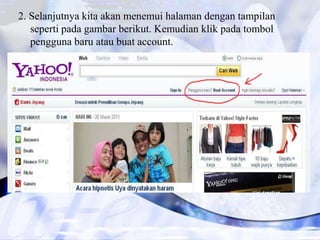
2. Selanjutnya kita akan menemui halaman dengan tampilan
   seperti pada gambar berikut. Kemudian klik pada tombol
   pengguna baru atau buat account.
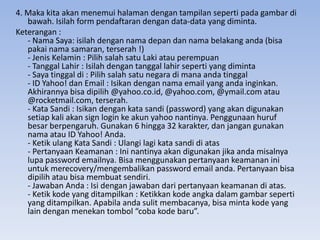
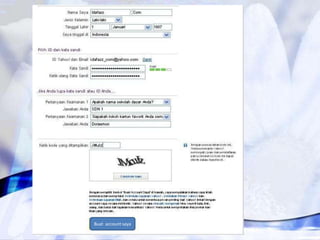
4. Maka kita akan menemui halaman dengan tampilan seperti pada gambar di
   bawah. Isilah form pendaftaran dengan data-data yang diminta.
Keterangan :
   - Nama Saya: isilah dengan nama depan dan nama belakang anda (bisa
   pakai nama samaran, terserah !)
   - Jenis Kelamin : Pilih salah satu Laki atau perempuan
   - Tanggal Lahir : Isilah dengan tanggal lahir seperti yang diminta
   - Saya tinggal di : Pilih salah satu negara di mana anda tinggal
   - ID Yahoo! dan Email : Isikan dengan nama email yang anda inginkan.
   Akhirannya bisa dipilih @yahoo.co.id, @yahoo.com, @ymail.com atau
   @rocketmail.com, terserah.
   - Kata Sandi : Isikan dengan kata sandi (password) yang akan digunakan
   setiap kali akan sign login ke akun yahoo nantinya. Penggunaan huruf
   besar berpengaruh. Gunakan 6 hingga 32 karakter, dan jangan gunakan
   nama atau ID Yahoo! Anda.
   - Ketik ulang Kata Sandi : Ulangi lagi kata sandi di atas
   - Pertanyaan Keamanan : Ini nantinya akan digunakan jika anda misalnya
   lupa password emailnya. Bisa menggunakan pertanyaan keamanan ini
   untuk merecovery/mengembalikan password email anda. Pertanyaan bisa
   dipilih atau bisa membuat sendiri.
   - Jawaban Anda : Isi dengan jawaban dari pertanyaan keamanan di atas.
   - Ketik kode yang ditampilkan : Ketikkan kode angka dalam gambar seperti
   yang ditampilkan. Apabila anda sulit membacanya, bisa minta kode yang
   lain dengan menekan tombol “coba kode baru”.
Buat account saya
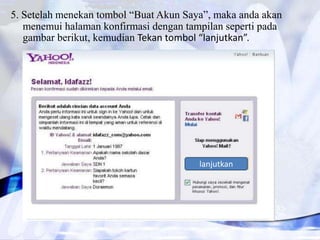
5. Setelah menekan tombol “Buat Akun Saya”, maka anda akan
   menemui halaman konfirmasi dengan tampilan seperti pada
   gambar berikut, kemudian Tekan tombol “lanjutkan”.


                                        lanjutkan
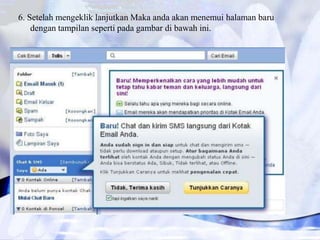
6. Setelah mengeklik lanjutkan Maka anda akan menemui halaman baru
    dengan tampilan seperti pada gambar di bawah ini.
Wassalamualaikum Wr, Wb

Tik ade laoshi

  • 1.
  • 2.
    Presentasi TIK Cara membuate-mail di yahoo Disusun oleh Nita eka romyanti XI IPA 4
  • 3.
    1. Buka www.yahoo.com pertama kita membuka di www.yahoo.com
  • 4.
    2. Selanjutnya kitaakan menemui halaman dengan tampilan seperti pada gambar berikut. Kemudian klik pada tombol pengguna baru atau buat account.
  • 5.
    4. Maka kitaakan menemui halaman dengan tampilan seperti pada gambar di bawah. Isilah form pendaftaran dengan data-data yang diminta. Keterangan : - Nama Saya: isilah dengan nama depan dan nama belakang anda (bisa pakai nama samaran, terserah !) - Jenis Kelamin : Pilih salah satu Laki atau perempuan - Tanggal Lahir : Isilah dengan tanggal lahir seperti yang diminta - Saya tinggal di : Pilih salah satu negara di mana anda tinggal - ID Yahoo! dan Email : Isikan dengan nama email yang anda inginkan. Akhirannya bisa dipilih @yahoo.co.id, @yahoo.com, @ymail.com atau @rocketmail.com, terserah. - Kata Sandi : Isikan dengan kata sandi (password) yang akan digunakan setiap kali akan sign login ke akun yahoo nantinya. Penggunaan huruf besar berpengaruh. Gunakan 6 hingga 32 karakter, dan jangan gunakan nama atau ID Yahoo! Anda. - Ketik ulang Kata Sandi : Ulangi lagi kata sandi di atas - Pertanyaan Keamanan : Ini nantinya akan digunakan jika anda misalnya lupa password emailnya. Bisa menggunakan pertanyaan keamanan ini untuk merecovery/mengembalikan password email anda. Pertanyaan bisa dipilih atau bisa membuat sendiri. - Jawaban Anda : Isi dengan jawaban dari pertanyaan keamanan di atas. - Ketik kode yang ditampilkan : Ketikkan kode angka dalam gambar seperti yang ditampilkan. Apabila anda sulit membacanya, bisa minta kode yang lain dengan menekan tombol “coba kode baru”.
  • 6.
  • 7.
    5. Setelah menekantombol “Buat Akun Saya”, maka anda akan menemui halaman konfirmasi dengan tampilan seperti pada gambar berikut, kemudian Tekan tombol “lanjutkan”. lanjutkan
  • 8.
    6. Setelah mengekliklanjutkan Maka anda akan menemui halaman baru dengan tampilan seperti pada gambar di bawah ini.
  • 9.