INTERAKTYWNE OBRAZKI
- jak zrobić?
http://www.thinglink.com
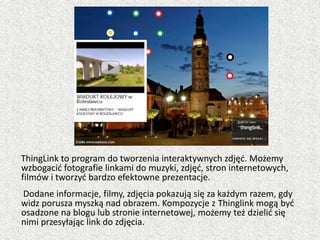
ThingLink to program do tworzenia interaktywnych zdjęć. Możemy
wzbogacić fotografie linkami do muzyki, zdjęć, stron internetowych,
filmów i tworzyć bardzo efektowne prezentacje.
Dodane informacje, filmy, zdjęcia pokazują się za każdym razem, gdy
widz porusza myszką nad obrazem. Kompozycje z Thinglink mogą być
osadzone na blogu lub stronie internetowej, możemy też dzielić się
nimi przesyłając link do zdjęcia.
Jak utworzyć interaktywną kompozycję?
Wchodzimy na stronę www.thinglink.com i zakładamy konto.
Wybieramy i ładujemy zdjęcie z komputera.
Dodajemy do niego małe ikonki, które wyświetlają
wprowadzone przez nas informacje: opisy, zdjęcia, filmy,
strony internetowe.
Kliknięcie na proponowaną ikonkę (lewy górny róg)
wyświetli galerię darmowych innych ikon do wstawienia.
Po umieszczeniu wszystkich odnośników zapisujemy
obraz (Save Image) w prawym dolnym rogu.
Gotowy, zapisany obrazek otwiera się w nowym oknie . Przycisk
SHARE (u góry, po prawej stronie) umożliwia pobranie kodu
źródłowego do wklejenia na bloga. Możemy też pobrać link do
zdjęcia lub udostępnić je w portalach społecznościowych.

Thing link

  • 1.
    INTERAKTYWNE OBRAZKI - jakzrobić? http://www.thinglink.com
  • 2.
    ThingLink to programdo tworzenia interaktywnych zdjęć. Możemy wzbogacić fotografie linkami do muzyki, zdjęć, stron internetowych, filmów i tworzyć bardzo efektowne prezentacje. Dodane informacje, filmy, zdjęcia pokazują się za każdym razem, gdy widz porusza myszką nad obrazem. Kompozycje z Thinglink mogą być osadzone na blogu lub stronie internetowej, możemy też dzielić się nimi przesyłając link do zdjęcia.
  • 3.
    Jak utworzyć interaktywnąkompozycję? Wchodzimy na stronę www.thinglink.com i zakładamy konto.
  • 4.
    Wybieramy i ładujemyzdjęcie z komputera.
  • 5.
    Dodajemy do niegomałe ikonki, które wyświetlają wprowadzone przez nas informacje: opisy, zdjęcia, filmy, strony internetowe.
  • 6.
    Kliknięcie na proponowanąikonkę (lewy górny róg) wyświetli galerię darmowych innych ikon do wstawienia. Po umieszczeniu wszystkich odnośników zapisujemy obraz (Save Image) w prawym dolnym rogu.
  • 7.
    Gotowy, zapisany obrazekotwiera się w nowym oknie . Przycisk SHARE (u góry, po prawej stronie) umożliwia pobranie kodu źródłowego do wklejenia na bloga. Możemy też pobrać link do zdjęcia lub udostępnić je w portalach społecznościowych.