Download free for 30 days
Sign in
Upload
Language (EN)
Support
Business
Mobile
Social Media
Marketing
Technology
Art & Photos
Career
Design
Education
Presentations & Public Speaking
Government & Nonprofit
Healthcare
Internet
Law
Leadership & Management
Automotive
Engineering
Software
Recruiting & HR
Retail
Sales
Services
Science
Small Business & Entrepreneurship
Food
Environment
Economy & Finance
Data & Analytics
Investor Relations
Sports
Spiritual
News & Politics
Travel
Self Improvement
Real Estate
Entertainment & Humor
Health & Medicine
Devices & Hardware
Lifestyle
Change Language
Language
English
Español
Português
Français
Deutsche
Cancel
Save
Submit search
EN
Uploaded by
bizocean
601 views
TAGCAM:コンセプト&マニュアル
TAGCAM(ハッシュタグ自動生成カメラ)のコンセプトと使い方についての説明です。
Travel
◦
Read more
0
Save
Share
Embed
Embed presentation
1
/ 19
2
/ 19
3
/ 19
4
/ 19
5
/ 19
6
/ 19
7
/ 19
8
/ 19
9
/ 19
10
/ 19
11
/ 19
12
/ 19
13
/ 19
14
/ 19
15
/ 19
16
/ 19
17
/ 19
18
/ 19
19
/ 19
More Related Content
PDF
2024 Trend Updates: What Really Works In SEO & Content Marketing
by
Search Engine Journal
PPTX
「data.KOBE」× NTTドコモ アプリコンテスト 二次審査プレゼン資料:TAGCAM
by
bizocean
PDF
GoogleマイマップのSEO対策で上位表示しWEb誘導も可能
by
新潟コンサルタント横田秀珠
PPTX
WOOOH:コンセプト&マニュアル
by
bizocean
PDF
IBMワトソン 勉強会 20161121a
by
Maho Takara
PDF
Watson API トレーニング 20160716 rev02
by
Hiroaki Komine
PDF
Spalo watson cafe_180627
by
bizocean
PPTX
SPALO 遅延証明書ボット 使いかた
by
bizocean
2024 Trend Updates: What Really Works In SEO & Content Marketing
by
Search Engine Journal
「data.KOBE」× NTTドコモ アプリコンテスト 二次審査プレゼン資料:TAGCAM
by
bizocean
GoogleマイマップのSEO対策で上位表示しWEb誘導も可能
by
新潟コンサルタント横田秀珠
WOOOH:コンセプト&マニュアル
by
bizocean
IBMワトソン 勉強会 20161121a
by
Maho Takara
Watson API トレーニング 20160716 rev02
by
Hiroaki Komine
Spalo watson cafe_180627
by
bizocean
SPALO 遅延証明書ボット 使いかた
by
bizocean
Featured
PDF
Storytelling For The Web: Integrate Storytelling in your Design Process
by
Chiara Aliotta
PDF
Artificial Intelligence, Data and Competition – SCHREPEL – June 2024 OECD dis...
by
OECD Directorate for Financial and Enterprise Affairs
PDF
How to Leverage AI to Boost Employee Wellness - Lydia Di Francesco - SocialHR...
by
SocialHRCamp
PDF
2024 State of Marketing Report – by Hubspot
by
Marius Sescu
PDF
Everything You Need To Know About ChatGPT
by
Expeed Software
PDF
Product Design Trends in 2024 | Teenage Engineerings
by
Pixeldarts
PDF
How Race, Age and Gender Shape Attitudes Towards Mental Health
by
ThinkNow
PDF
AI Trends in Creative Operations 2024 by Artwork Flow.pdf
by
marketingartwork
PDF
Skeleton Culture Code
by
Skeleton Technologies
PDF
PEPSICO Presentation to CAGNY Conference Feb 2024
by
Neil Kimberley
PDF
Content Methodology: A Best Practices Report (Webinar)
by
contently
PPTX
How to Prepare For a Successful Job Search for 2024
by
Albert Qian
PDF
Social Media Marketing Trends 2024 // The Global Indie Insights
by
Kurio // The Social Media Age(ncy)
PDF
Trends In Paid Search: Navigating The Digital Landscape In 2024
by
Search Engine Journal
PDF
5 Public speaking tips from TED - Visualized summary
by
SpeakerHub
PDF
ChatGPT and the Future of Work - Clark Boyd
by
Clark Boyd
PDF
Getting into the tech field. what next
by
Tessa Mero
PDF
Google's Just Not That Into You: Understanding Core Updates & Search Intent
by
Lily Ray
PDF
How to have difficult conversations
by
Rajiv Jayarajah, MAppComm, ACC
PDF
Introduction to Data Science
by
Christy Abraham Joy
Storytelling For The Web: Integrate Storytelling in your Design Process
by
Chiara Aliotta
Artificial Intelligence, Data and Competition – SCHREPEL – June 2024 OECD dis...
by
OECD Directorate for Financial and Enterprise Affairs
How to Leverage AI to Boost Employee Wellness - Lydia Di Francesco - SocialHR...
by
SocialHRCamp
2024 State of Marketing Report – by Hubspot
by
Marius Sescu
Everything You Need To Know About ChatGPT
by
Expeed Software
Product Design Trends in 2024 | Teenage Engineerings
by
Pixeldarts
How Race, Age and Gender Shape Attitudes Towards Mental Health
by
ThinkNow
AI Trends in Creative Operations 2024 by Artwork Flow.pdf
by
marketingartwork
Skeleton Culture Code
by
Skeleton Technologies
PEPSICO Presentation to CAGNY Conference Feb 2024
by
Neil Kimberley
Content Methodology: A Best Practices Report (Webinar)
by
contently
How to Prepare For a Successful Job Search for 2024
by
Albert Qian
Social Media Marketing Trends 2024 // The Global Indie Insights
by
Kurio // The Social Media Age(ncy)
Trends In Paid Search: Navigating The Digital Landscape In 2024
by
Search Engine Journal
5 Public speaking tips from TED - Visualized summary
by
SpeakerHub
ChatGPT and the Future of Work - Clark Boyd
by
Clark Boyd
Getting into the tech field. what next
by
Tessa Mero
Google's Just Not That Into You: Understanding Core Updates & Search Intent
by
Lily Ray
How to have difficult conversations
by
Rajiv Jayarajah, MAppComm, ACC
Introduction to Data Science
by
Christy Abraham Joy
TAGCAM:コンセプト&マニュアル
1.
TAGCAM コンセプト&マニュアル © BIY UNITED 1 ハッシュタグ自動生成カメラ
2.
コンセプト TAGCAMの開発思想について 2
3.
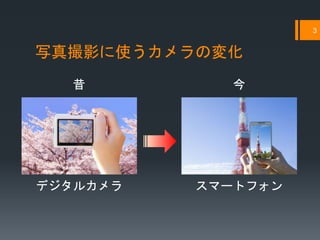
3 写真撮影に使うカメラの変化 昔 今 デジタルカメラ スマートフォン
4.
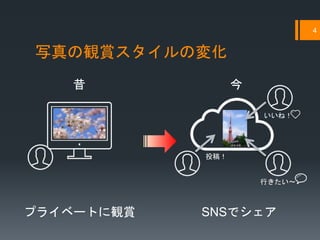
4 写真の観賞スタイルの変化 昔 今 プライベートに観賞 SNSでシェア いいね! 行きたい〜 投稿!
5.
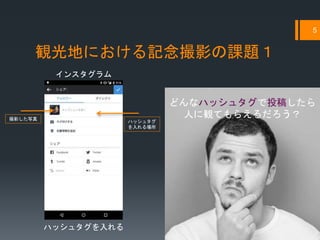
観光地における記念撮影の課題1 どんなハッシュタグで投稿したら 人に観てもらえるだろう? 5 撮影した写真 インスタグラム ハッシュタグ を入れる場所 ハッシュタグを入れる
6.
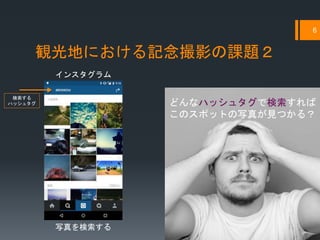
観光地における記念撮影の課題2 6 どんなハッシュタグで検索すれば このスポットの写真が見つかる? 検索する ハッシュタグ インスタグラム 写真を検索する
7.
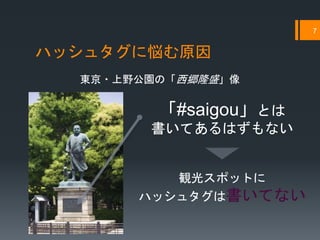
ハッシュタグに悩む原因 7 「#saigou」とは 書いてあるはずもない 東京・上野公園の「西郷隆盛」像 観光スポットに ハッシュタグは書いてない
8.
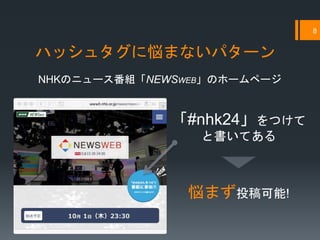
ハッシュタグに悩まないパターン 8 「#nhk24」をつけて と書いてある NHKのニュース番組「NEWSWEB」のホームページ 悩まず投稿可能!
9.
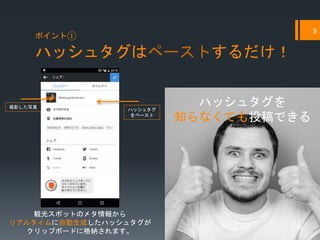
ハッシュタグはペーストするだけ! 9 ポイント① 撮影した写真 ハッシュタグ をペースト ハッシュタグを 知らなくても投稿できる 観光スポットのメタ情報から リアルタイムに自動生成したハッシュタグが クリップボードに格納されます。
10.
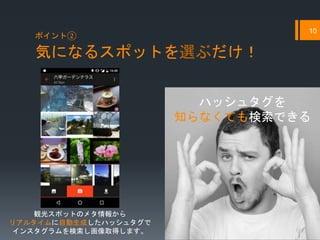
気になるスポットを選ぶだけ! 10 ハッシュタグを 知らなくても検索できる ポイント② 観光スポットのメタ情報から リアルタイムに自動生成したハッシュタグで インスタグラムを検索し画像取得します。
11.
マニュアル TAGCAMの使い方について 11
12.
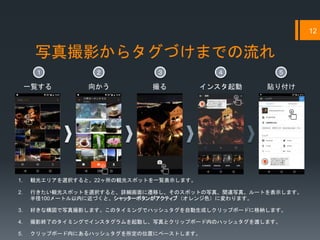
写真撮影からタグづけまでの流れ 12 一覧する 向かう 撮る
インスタ起動 貼り付け 1 2 3 4 5 1. 観光エリアを選択すると、22ヶ所の観光スポットを一覧表示します。 2. 行きたい観光スポットを選択すると、詳細画面に遷移し、そのスポットの写真、関連写真、ルートを表示します。 半径100メートル以内に近づくと、シャッターボタンがアクティブ(オレンジ色)に変わります。 3. 好きな構図で写真撮影します。このタイミングでハッシュタグを自動生成しクリップボードに格納します。 4. 撮影終了のタイミングでインスタグラムを起動し、写真とクリップボード内のハッシュタグを渡します。 5. クリップボード内にあるハッシュタグを所定の位置にペーストします。
13.
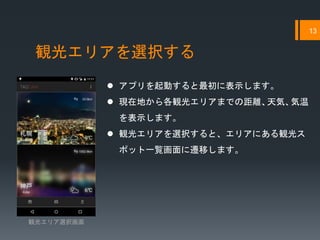
観光エリアを選択する 13 アプリを起動すると最初に表示します。 現在地から各観光エリアまでの距離、天気、気温 を表示します。
観光エリアを選択すると、エリアにある観光ス ポット一覧画面に遷移します。 観光エリア選択画面
14.
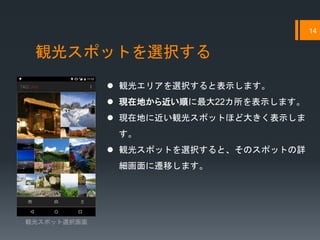
観光スポットを選択する 14 観光エリアを選択すると表示します。 現在地から近い順に最大22カ所を表示します。
現在地に近い観光スポットほど大きく表示しま す。 観光スポットを選択すると、そのスポットの詳 細画面に遷移します。 観光スポット選択画面
15.
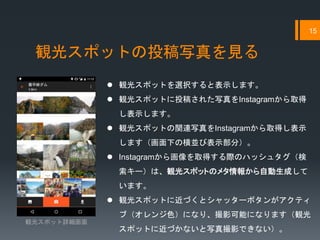
観光スポットの投稿写真を見る 15 観光スポットを選択すると表示します。 観光スポットに投稿された写真をInstagramから取得 し表示します。
観光スポットの関連写真をInstagramから取得し表示 します(画面下の横並び表示部分)。 Instagramから画像を取得する際のハッシュタグ(検 索キー)は、観光スポットのメタ情報から自動生成して います。 観光スポットに近づくとシャッターボタンがアクティ ブ(オレンジ色)になり、撮影可能になります(観光 スポットに近づかないと写真撮影できない)。 観光スポット詳細画面
16.
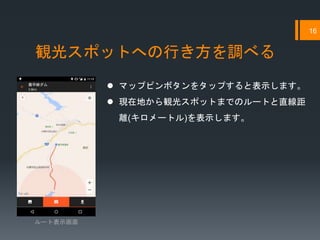
観光スポットへの行き方を調べる 16 ルート表示画面 マップピンボタンをタップすると表示します。 現在地から観光スポットまでのルートと直線距 離(キロメートル)を表示します。
17.
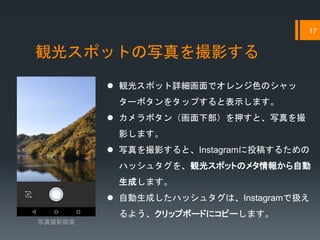
観光スポットの写真を撮影する 17 写真撮影画面 観光スポット詳細画面でオレンジ色のシャッ ターボタンをタップすると表示します。 カメラボタン(画面下部)を押すと、写真を撮 影します。
写真を撮影すると、Instagramに投稿するための ハッシュタグを、観光スポットのメタ情報から自動 生成します。 自動生成したハッシュタグは、Instagramで扱え るよう、クリップボードにコピーします。
18.
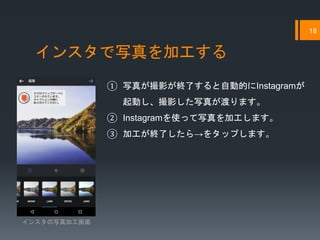
インスタで写真を加工する 18 ① 写真が撮影が終了すると自動的にInstagramが 起動し、撮影した写真が渡ります。 ② Instagramを使って写真を加工します。 ③
加工が終了したら→をタップします。 インスタの写真加工画面
19.
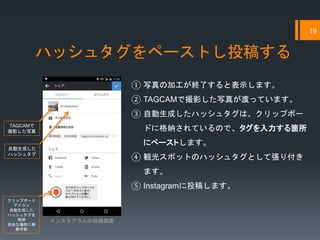
ハッシュタグをペーストし投稿する 19 TAGCAMで 撮影した写真 インスタグラムの投稿画面 クリップボード アイコン 自動生成した ハッシュタグを 格納 自由な場所に移 動可能 自動生成した ハッシュタグ ① 写真の加工が終了すると表示します。 ② TAGCAMで撮影した写真が渡っています。 ③
自動生成したハッシュタグは、クリップボー ドに格納されているので、タグを入力する箇所 にペーストします。 ④ 観光スポットのハッシュタグとして張り付き ます。 ⑤ Instagramに投稿します。