More Related Content

PPTX

PPTX
แนวการสร้างภาพแอนนิเมชั่น+การใช้โปรแกรมFlash 
PDF

PDF

PPTX

PDF

PDF
![การใช้ Google docs[1]](https://cdn.slidesharecdn.com/ss_thumbnails/googledocs1-110623025402-phpapp02-thumbnail.jpg?width=640&height=640&fit=bounds)
PDF
Similar to สไลด์แชร์

PDF

PDF
ขั้นตอนการสมัครและโหลดงานลง Slideshare 
PPT
การประยุกต์ใช้ SlideShare.net ในงานวิชาการ 
DOC

PPTX

PDF

PDF

PDF

PDF

PDF

PDF

PDF

PDF

PDF

KEY

KEY

PDF

PPT
20100313 slideshare-100314092144-phpapp01 
PPT

PPT
สไลด์แชร์
- 1.
- 2.
SlideShareSlideShareเป็น website ที่ให้บริการฝากไฟล์ประเภท งานนำเสนอใน - รูปแบบไฟล์ pdf, ppt, pps, pptx, ppsx, pot, potx (Powerpoint); odp (OpenOffice) - เอกสารในรูปแบบไฟล์ pdf, doc, docx, rtf, xls (MSOffice); odt, ods(OpenOffice); Apple iWork Pages และ- วีดีโอในรูปแบบไฟล์ mp4, m4v (ipod), wmv (windows media video), mpeg ,avi (windows) ,mov (apple quicktime) Mpg, mkv (h.264), ogg, asf, vob, 3gp, 3g2 (mobile phones) rm, rmvb (Real), flv (Flash) ขนาดไฟล์สูงสุด 100MB และสามารถนำไปแชร์ให้ผู้อื่นได้เข้ามาดู หรือ Download ไปใช้ได้ นอกจากนี้ยังสามารถค้นหาไฟล์เอกสาร (word) หรือ งานนำเสนอ (Powerpoint) ที่ผู้อื่นสร้างไว้มากมาย นำมาประกอบกิจกรรมการเรียนการสอนได้ โดยไม่ต้องสร้างขึ้นมาเอง วิธีการใช้งาน SlideShareการสมัครสมาชิก Slideshareการใช้งานเว็บไซต์ Slideshare.net นั้นทุกท่านจะต้องสมัครสมาชิกก่อนเพื่อที่จะสามารถใช้งานได้ โดย ขั้นตอนในการสมัครนั้นก็ไม่ยากสามารถทาได้ดังนี้ - 3.
- 4.
3. กรอกรายละเอียดของ Username,Email Address, Password, Confirm Password ในส่วนของ Get a free SlideShare accountภาพตัวอย่างการกรอกรายละเอียด หากถูกต้อง จะปรากฏดังภาพขวามือ - 5.
4. กรอกรายละเอียดเพิ่มเติมในส่วนของ รหัสผ่านยืนยันโค้ดเพื่อตรวจสอบว่ามีการสมัครจริงๆ และ คลิก I accept the TOS & Privacy Policy 5. คลิกปุ่ม SignUpเป็นอันเสร็จสิ้นการสมัคร 6. เมื่อได้กดปุ่ม Sign Up แล้วจะพบว่า ระบบจะ login ให้อัตโนมัติ หากใครขึ้น user ตัวเองแล้วแสดงว่า การสมัครสมบูรณ์ - 6.
การ Upload ไฟล์เข้าSlideshare.net 1. เตรียม Presentation ซึ่ง format ที่support ได้แก่นามสกุล ppt, pps & pot (PowerPoint), pdf, odp(OpenOffice) 2. คลิกปุ่ม Upload 3. จะปรากฏหน้าให้ upload ไฟล์ขึ้นมา - 7.
- 8.
6. เมื่อคลิกปุ่ม Openเรียบร้อยแล้วทางเว็บจะโหลด Presentation ที่เราเลือกเข้าไปที่ระบบ รอจนกว่าครบ 100 เปอร์เซ็นต์ 7. พอครบ 100 เปอร์เซ็นต์ แล้วระบบจะให้กรอกรายละเอียดของ Slide เช่น Title, Tags, Category, Privacy, Description (จะกรอกหรือไม่ก็ได้) 8. คลิกปุ่ม Save changes เพื่อเผยแพร่และรอจนเสร็จไฟล์ Powerpointไฟล์ที่แปลงจาก Powerpointไปเป็น .PDF แล้ว - 9.
***ในกรณีที่ใช้ รูปแบบ ไฟล์Powerpointตัวหนังสือที่ปรากฏจะไม่เหมือนกับต้นฉบับ แต่จะแสดง Effect ต่างๆ ได้เหมือนไฟล์ต้นฉบับ และถ้าใช้ไฟล์ที่แปลงเป็น PDF แล้ว ตัวหนังสือจะแสดงได้ถูกต้องตรงกับต้นฉบับ แต่ไม่สามารถแสดง Effect ต่าง ได้ เหมือนไฟล์ Powerpoint 9. ไปดูไฟล์ที่ตัวเองได้ Upload ด้วยการคลิกที่ My UPLOAD 10. เมื่อคลิกที่ปุ่ม My SlideShareแล้วคุณจะพบ Presentation ที่คุณได้ Upload เข้าไป ซึ่งสามารถคลิกเพื่อ ดูผลลัพธ์ได้ โดยผลลัพธ์ที่ปรากฎนั้นจะเป็นไฟล์ที่มีรูปแบบเป็น flash - 11.
- 12.
- 13.
- 14.
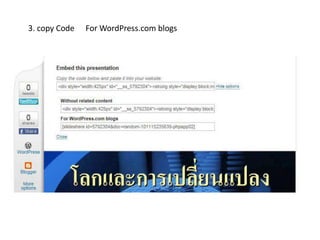
4. นำ Codeที่ได้ไปวางไว้ในหน้าเขียนบทความของ Blog WordPressดังภาพ และกด เผยแพร่ - 15.
- 16.