雷神大戶閃電下單系統
使用說明手冊
Ver 1.0
2015 年 3 月 5 日
期貨閃電下單系統 使用者操作手冊
目錄
1 期貨閃電下單..................................................................................................................................3
1.1 系統安裝......................................................................................................................................3
1.2 系統登入......................................................................................................................................4
1.3 系統登出/登入.............................................................................................................................6
1.4 關閉應用程式...............................................................................................................................7
1.5 欄位調整......................................................................................................................................7
1.6 版面設定......................................................................................................................................9
1.7 行情 示揭 ....................................................................................................................................10
1.8 下單夾........................................................................................................................................17
1.9 委託回報.....................................................................................................................................36
1.10 成交回報...................................................................................................................................39
1.11 帳務..........................................................................................................................................43
備註 1:.................................................................................................................................................................................47
- 2-
期貨閃電下單系統 使用者操作手冊
1 期貨閃電下單
1.1 系統安裝
1) 動瀏覽器啟 Windows Internet Explorer
2) 連結 署網站佈 http://192.168.1.119/VIPTradingSystem/publish.htm
3) 選取【安裝】後,系統將自動安裝應用程式。
- 3-
期貨閃電下單系統 使用者操作手冊
1.2 系統登入
1) 動程式,出現登入畫面啟
2) 輸入使用者代碼
3) 輸入使用者密碼
4) 選擇連線主機
5) 勾選”記憶”會記住帳號密碼,下次登入時不需要輸入帳號
6) 選取【確定】後,進入期貨閃電下單系統,出現主畫面
- 4-
期貨閃電下單系統 使用者操作手冊
- 5-
期貨閃電下單系統 使用者操作手冊
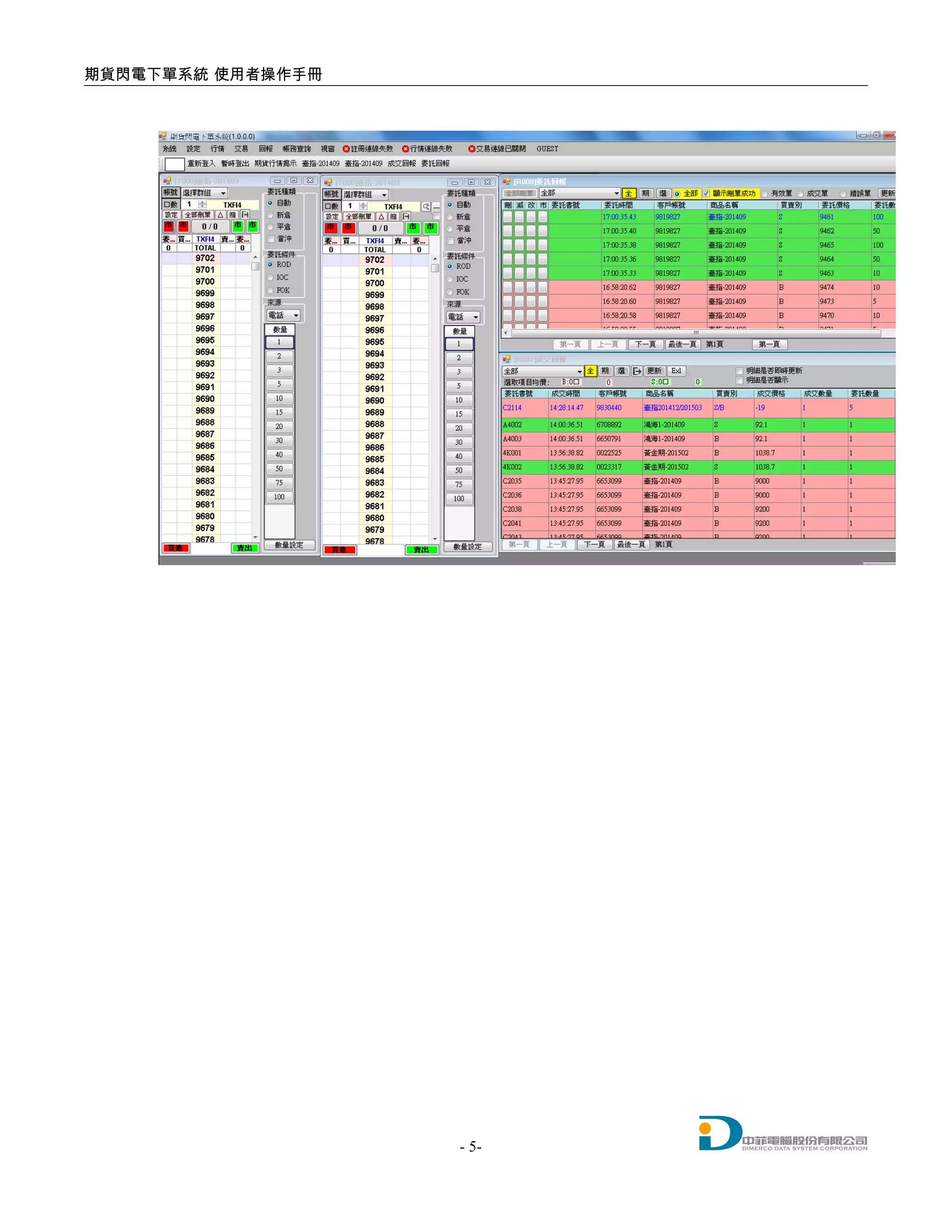
7) 選單列
8) 登入者帳號
9) 連線狀況
連線失敗
10) 已開 功能啟
1.3 系統登出/登入
1) 選單 [系統] [系統登出],完成系統登出。
2) 選單 [系統] [系統登入],繼續登入系統。
- 6-
期貨閃電下單系統 使用者操作手冊
1.4 關閉應用程式
1) 選單 [系統] [離開],完成關閉應用程式。
1.5 欄位調整
1.1 欄位顯示:例如委託回報欄位表頭按滑鼠右鍵,可選擇要顯示欄位
1.2 欄位順序調整:例如在委託回報欄位表頭直接 移欄位拖 ,移動欄位順序
- 7-
期貨閃電下單系統 使用者操作手冊
- 8-
期貨閃電下單系統 使用者操作手冊
1.6 版面設定
版面設定儲存內容:開 視窗、視窗大小、視窗位置、顯示欄位、欄位順序、字型大小啟
離開系統會將版面儲存至[自訂版面]
1) 選單 [系統] [版面設定][自訂版面],開啟[自訂版面]
2) 選單 [系統] [版面設定][目前版面存成自訂],儲存目前版面至[自訂版面]
- 9-
期貨閃電下單系統 使用者操作手冊
1.7 行情 示揭
1) 選單 [行情] [期貨行情揭示]
功能:
1.1 透過選項篩選呈現商品: 近月、近二月和商品類別
- 10-
期貨閃電下單系統 使用者操作手冊
1.2 指數期貨:選取過濾呈現指數期貨
1.3 股票期貨:選取過濾呈現股票期貨
欄位:
1.1 商品名稱: 呈現商品類別中文-年月
1.2 商品 ID
- 11-
期貨閃電下單系統 使用者操作手冊
1.3 漲停
1.4 跌停
1.5 買價
1.6 賣價
1.7 成交價
1.8 現量
1.9 總量
1.10 買量
1.11 賣量
畫面設定:
1.1 欄位顯示:欄位表頭按滑鼠右鍵,可選擇要顯示欄位
1.2 欄位順序調整:在欄位表頭直接 移欄位拖 ,移動欄位順序
1.3 字型大小:調整 值,放大或縮小呈現文字
2) 選單 [行情] [選擇權行情揭示]
- 12-
期貨閃電下單系統 使用者操作手冊
條件:
1.1 商品類別:篩選選擇權商品類別
1.2 呈現方式:依履約價顯示或依月份顯示
1.3 月份按鈕:選擇依履約價顯示會呈現可選擇月份按鈕
1.4 履約價按鈕: 依月份顯示會呈現可選擇履約價按鈕
欄位(呈現買權和賣權):
1.1 漲停
1.2 跌停
1.3 買價
1.4 賣價
- 13-
期貨閃電下單系統 使用者操作手冊
1.5 成交價
1.6 現量
1.7 總量
1.8 買量
1.9 賣量
畫面設定:
1.1 欄位顯示:欄位表頭按滑鼠右鍵,可選擇要顯示欄位
1.2 欄位順序調整:在欄位表頭直接 移欄位拖 ,移動欄位順序
1.3 字型大小:調整 值,放大或縮小呈現文字
3) 選單 [行情] [期貨價差行情揭示]
- 14-
期貨閃電下單系統 使用者操作手冊
條件:
1.1 透過選項篩選呈現商品: 近月、近二月和商品類別
1.2 指數期貨:選取過濾呈現指數期貨
1.3 股票期貨:選取過濾呈現股票期貨
欄位:
1.1 商品名稱: 呈現商品類別中文-年月
- 15-
期貨閃電下單系統 使用者操作手冊
1.2 商品 ID
1.3 漲停
1.4 跌停
1.5 買價
1.6 賣價
1.7 成交價
1.8 現量
1.9 總量
1.10 買量
1.11 賣量
畫面設定:
1.1 欄位顯示:欄位表頭按滑鼠右鍵,可選擇要顯示欄位
1.2 欄位順序調整:在欄位表頭直接 移欄位拖 ,移動欄位順序
1.3 字型大小:調整 值,放大或縮小呈現文字
4) 按商品二下,系統自動開 下單夾。啟
- 16-
期貨閃電下單系統 使用者操作手冊
1.8 下單夾
1) 選單 [期貨行情揭示]選擇所要下單的商品,雙擊點開視窗
區塊 A
區塊 A-1 功能說明
- 17-
期貨閃電下單系統 使用者操作手冊
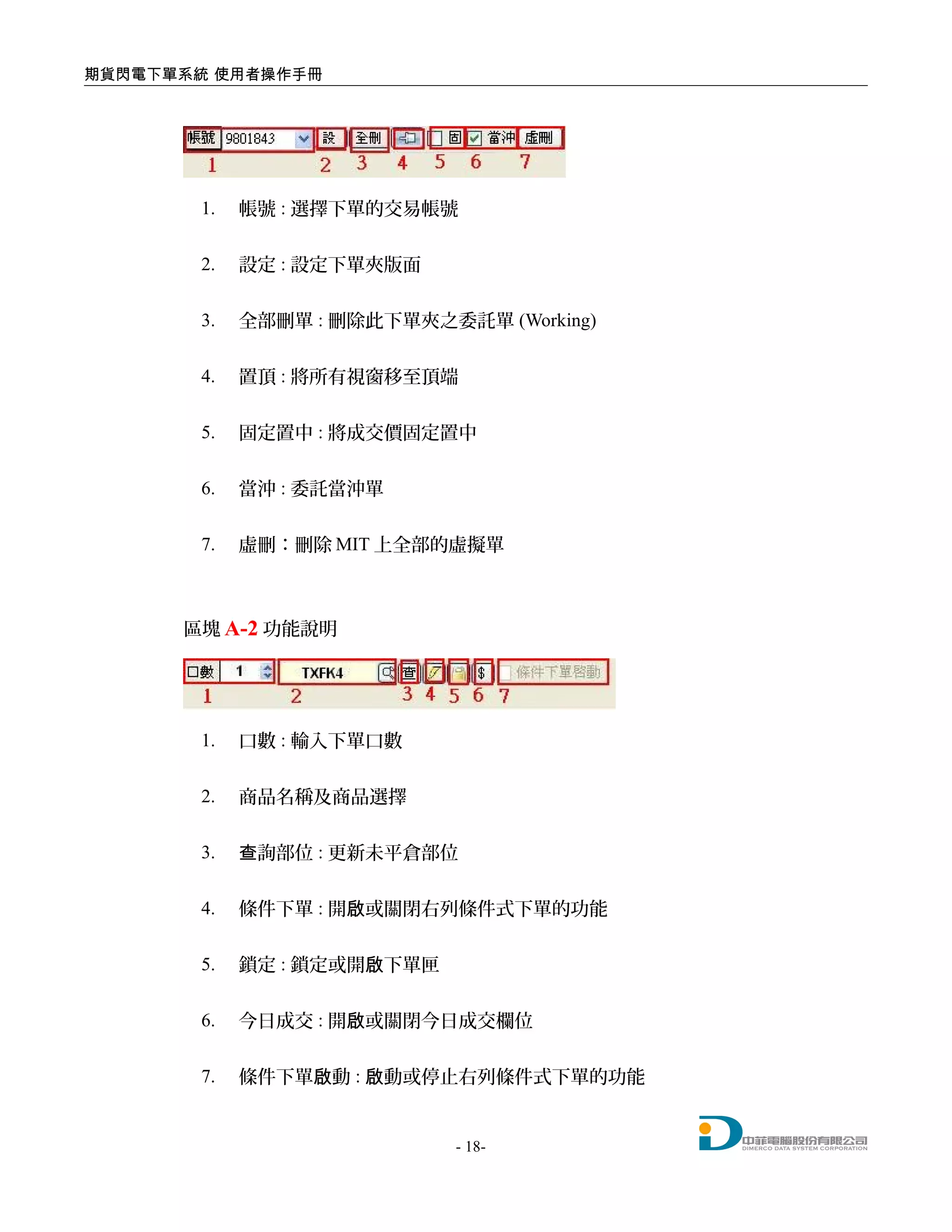
1. 帳號 : 選擇下單的交易帳號
2. 設定 : 設定下單夾版面
3. 全部刪單 : 刪除此下單夾之委託單 (Working)
4. 置頂 : 將所有視窗移至頂端
5. 固定置中 : 將成交價固定置中
6. 當沖 : 委託當沖單
7. 虛刪:刪除 MIT 上全部的虛擬單
區塊 A-2 功能說明
1. 口數 : 輸入下單口數
2. 商品名稱及商品選擇
3. 詢部位查 : 更新未平倉部位
4. 條件下單 : 開 或關閉右列條件式下單的功能啟
5. 鎖定 : 鎖定或開 下單匣啟
6. 今日成交 : 開 或關閉今日成交欄位啟
7. 條件下單 動啟 : 動或停止右列條件式下單的功能啟
- 18-
期貨閃電下單系統 使用者操作手冊
區塊 A-3 功能說明
1. 口數設定 : 快速設定下單口數,可自行編輯習慣使用的口數
2. 部位均價 : 留倉部位之成交均價
3. 即時部位 : 呈現留倉部位,初始 詢系統後台該帳號該商品部值查
位,之後收到成回即時用一買一賣方式計算部位
4. 浮動損益 : 留倉部位與市價比較的損益
- 19-
區塊 B-1 功能說明
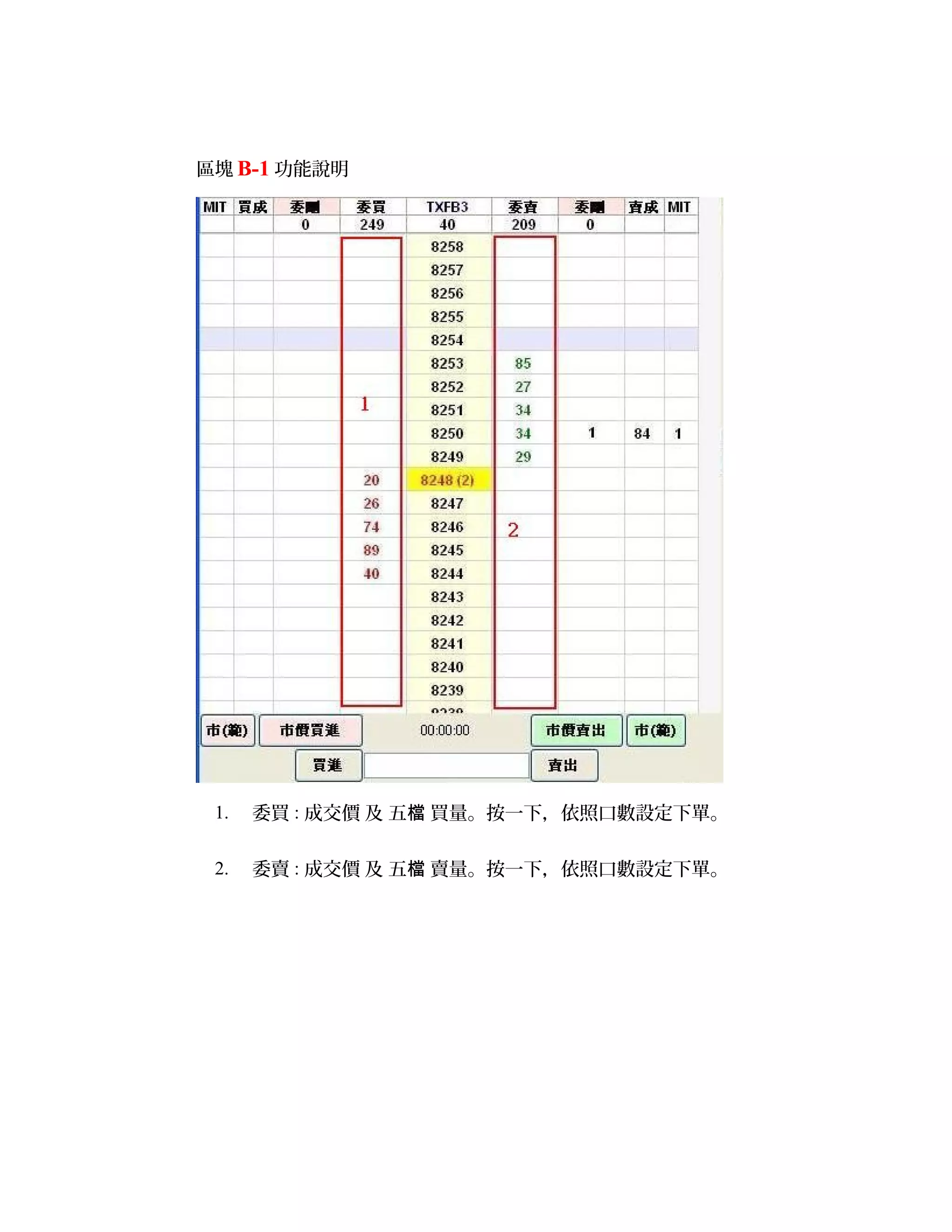
1. 委買 : 成交價 及 五檔 買量。按一下,依照口數設定下單。
2. 委賣 : 成交價 及 五檔 賣量。按一下,依照口數設定下單。
區塊 B-2 功能說明
3. 委買刪單 : 按一下委刪口數,刪除此委託。
4. 委賣刪單 : 按一下委刪口數,刪除此委託。
區塊 B-3 功能說明
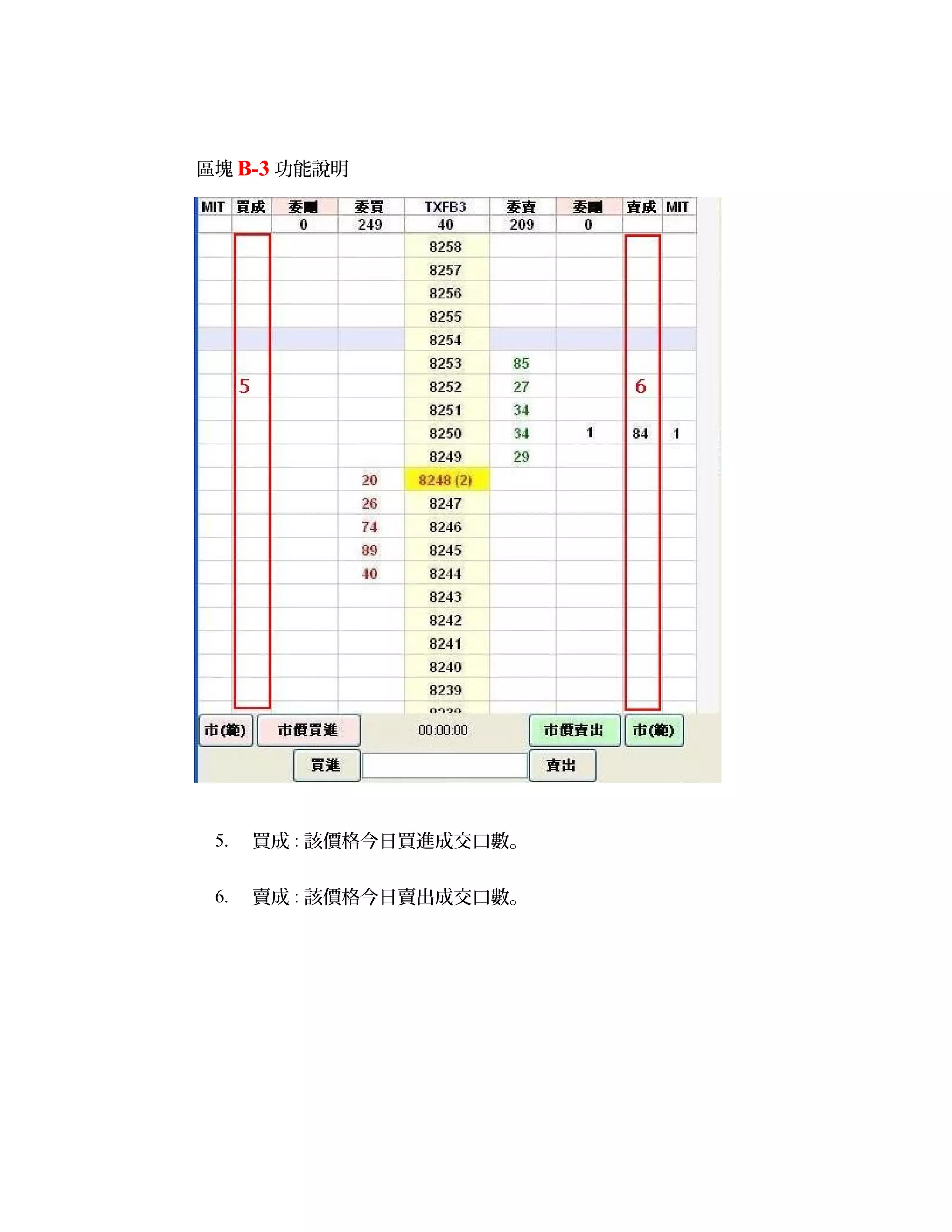
5. 買成 : 該價格今日買進成交口數。
6. 賣成 : 該價格今日賣出成交口數。
區塊 B-4 功能說明
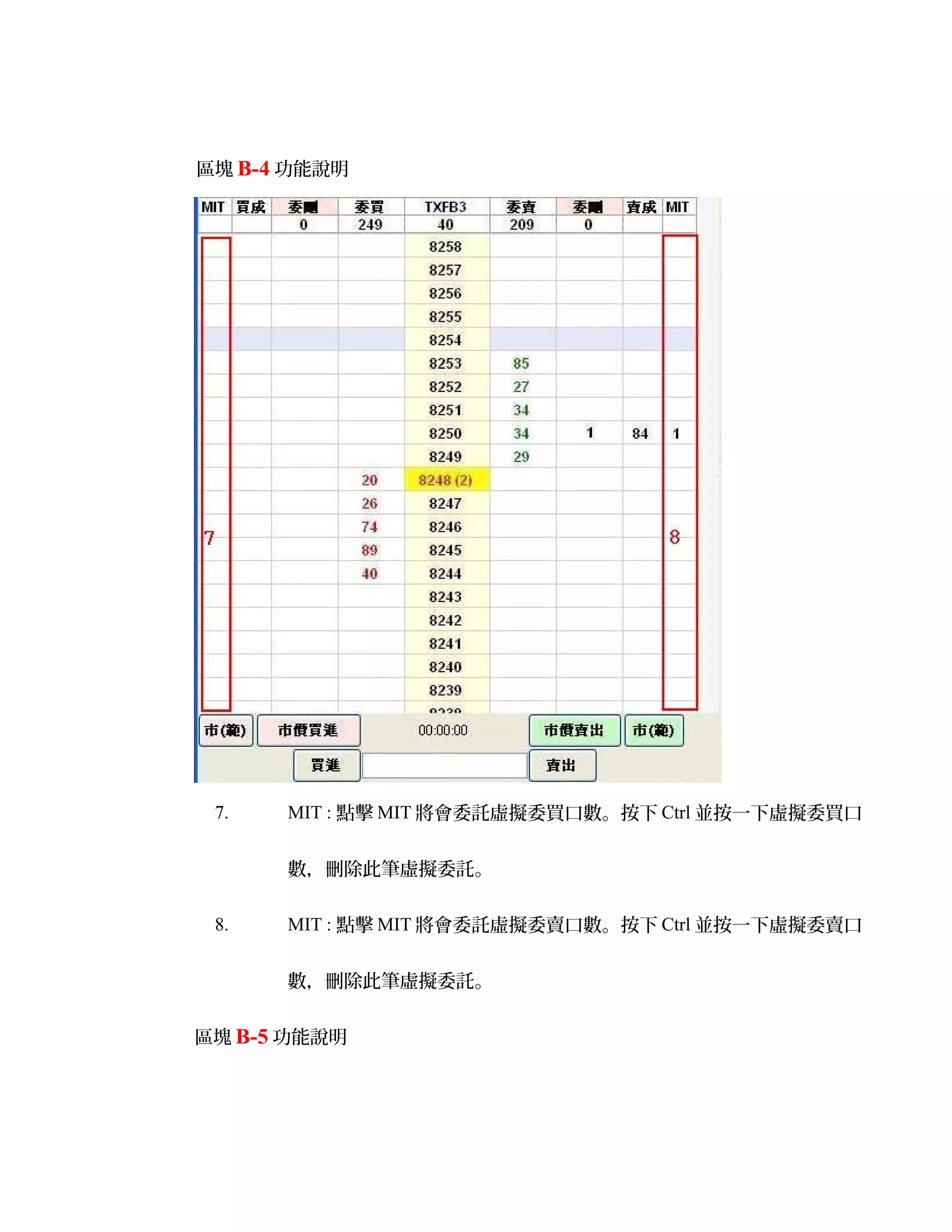
7. MIT : 點擊 MIT 將會委託虛擬委買口數。按下 Ctrl 並按一下虛擬委買口
數,刪除此筆虛擬委託。
8. MIT : 點擊 MIT 將會委託虛擬委賣口數。按下 Ctrl 並按一下虛擬委賣口
數,刪除此筆虛擬委託。
區塊 B-5 功能說明
期貨閃電下單系統 使用者操作手冊
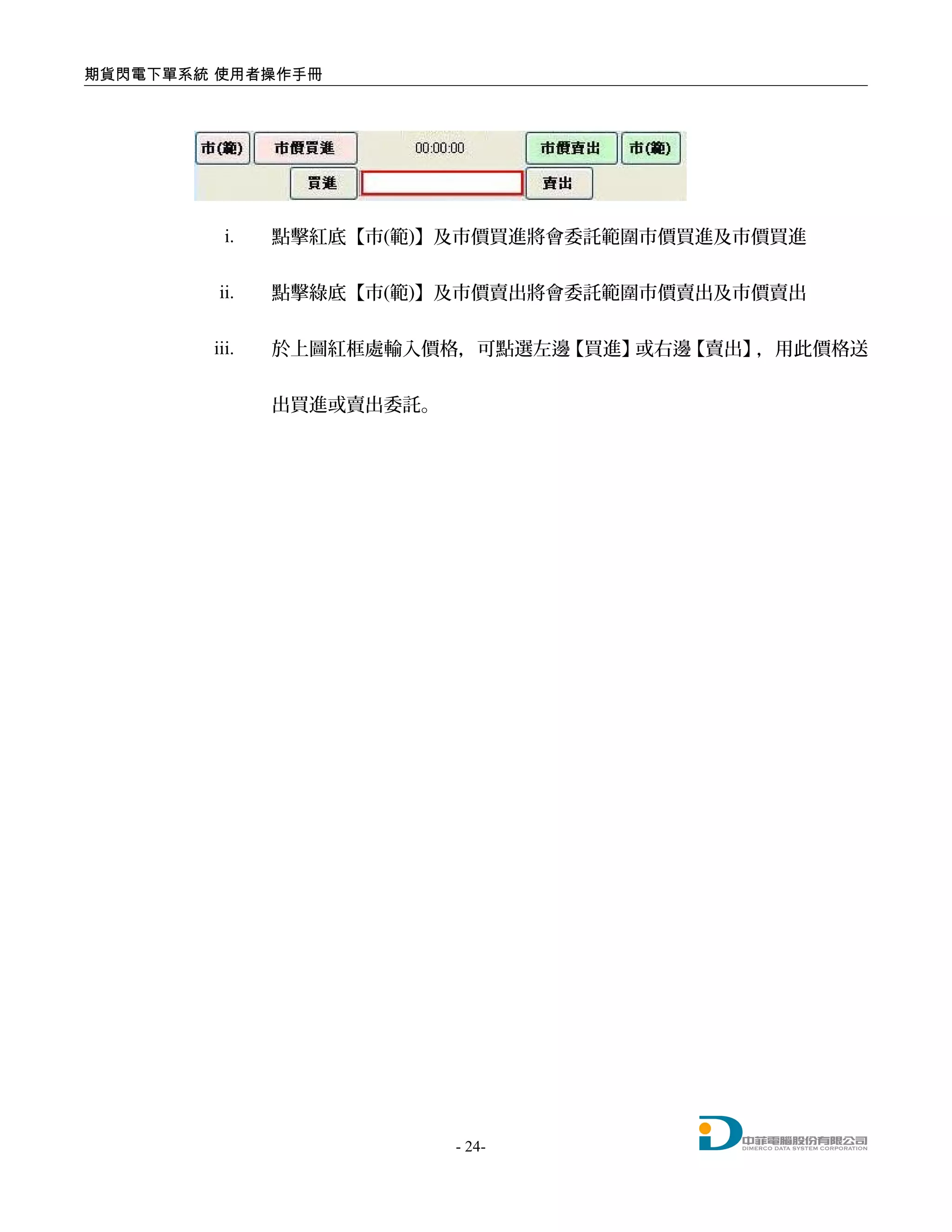
i. 點擊紅底【市(範)】及市價買進將會委託範圍市價買進及市價買進
ii. 點擊綠底【市(範)】及市價賣出將會委託範圍市價賣出及市價賣出
iii. 於上圖紅框處輸入價格,可點選左邊【買進】或右邊【賣出】,用此價格送
出買進或賣出委託。
- 24-
區塊 C 功能說明
1. 快速商品切換設定:按下【設】,可於左方設定快速切換的商
品,最多可設定 3 組。
2. 快速商品切換:可於左方的按鈕選擇切換的商品,如按下小台 02
會快速切換至小台 2 月商品。
區塊 D 功能說明
1. 條件式下單價格設定:設定委託需擬單觸價時,市價或限
價。限價又可設定買進高於觸價 N 或賣出第於市價檔 N
檔
1
2
3
4
5
期貨閃電下單系統 使用者操作手冊
2. 觸價下單:此設定當行情觸及價格時會依區塊 1 設定的價
格條件委託
3. 二擇一(OCO):依 數設定區間委託檔 2 筆單。正向:兩筆委託皆
為買或皆為賣,反向:兩筆委託為一買一賣。當行情觸及價格
時會依區塊 1 設定的價格條件委託,當刪除其中一筆虛擬單時,
也會刪除掛在市場上的委託,當其中一筆成交時,刪除另一筆
單。
4. 固定/移動停損:停損單價格設定,委託成交後依設定的 數檔
反向委託停損停利單,固定停損將在收到成交價格後送出停
損單送出,移動停損:停損價會依成交價以買進更低、賣出更
高的價格成交。若勾選停利則會在委託停損單時,也同時委託
停利單。當停損及停利單同時委託,刪除停損單則同時會刪除
停利單或者停損單成交時,會刪除停利單。反之,停利單成交
時,也會刪除停損單。
5. 虛擬單全刪:按下【虛擬單全刪】將會刪除全部的虛擬單。
條件下單隱藏:按下【條件下單隱藏】將會在下單匣上隱藏區塊 D 的條件下單
介面。
- 26-
期貨閃電下單系統 使用者操作手冊
※條件式下單詳細 明請參考備註說 1
2) 下單夾快速鍵 :滑鼠右鍵可以讓成交價置中
3) 下單夾設定
a) 一般
1.1 委託確認:委託時顯示委託確認視窗。
1.2 失敗提示:當委託失敗時顯示提示訊息。
1.3 音效:設定委託回報及成交回報音效。
2-1 滑鼠移動呈現方式:選擇是否呈現底色。
3-1 下單方式:單擊或雙擊的方式。
- 27-
期貨閃電下單系統 使用者操作手冊
4-1 報時:可設定幾分鐘內剩幾秒作提醒。
5-1 均價及損益:選擇以成交價或昨日結算價做損益計算。
6-1 顯示最高價及最低價。
7-1 顯示市場單筆成交量。
8-1 快速商品切換
8-2 同步刪除條件單:單刪除委託單時,也刪除同方向且同價位之條件單委託。
- 28-
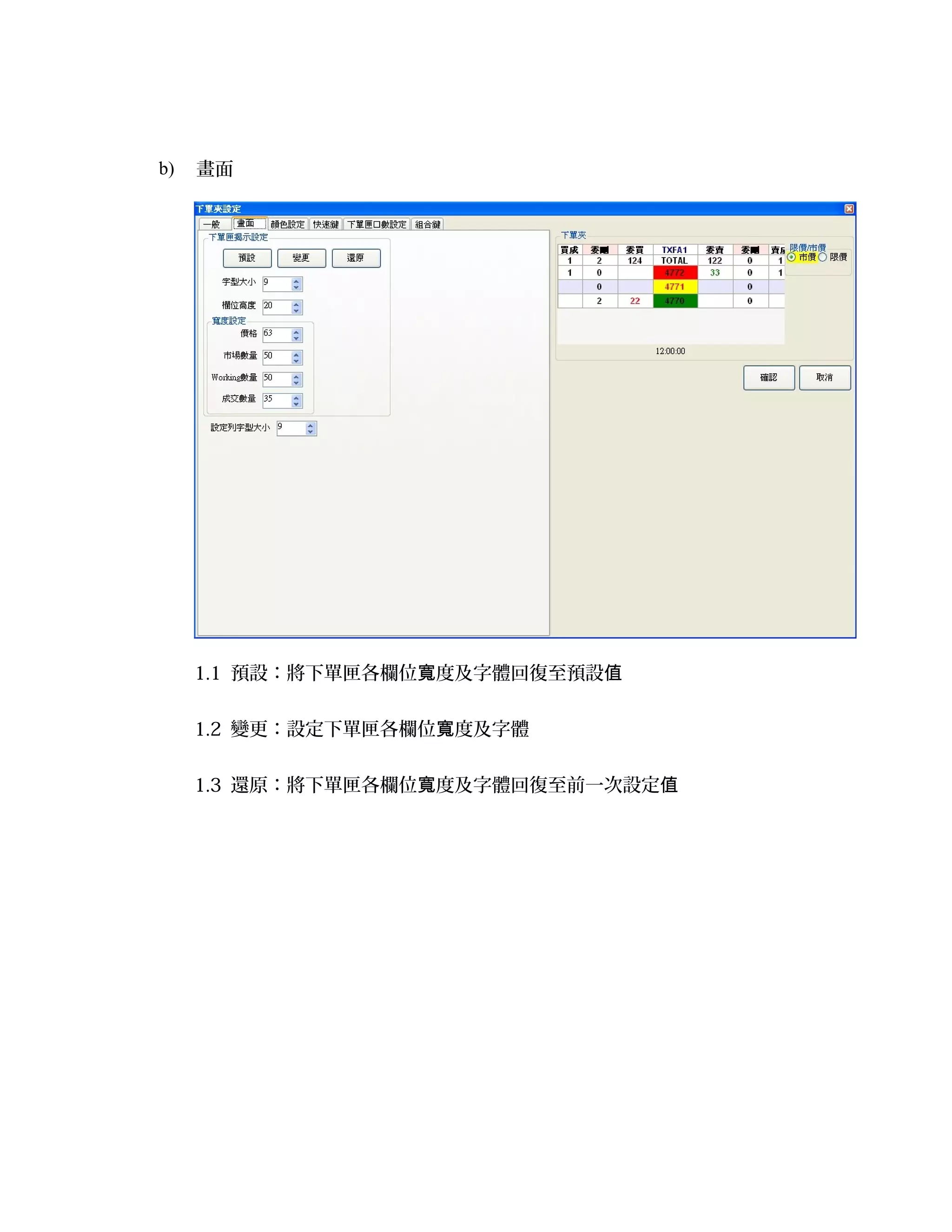
b) 畫面
1.1 預設:將下單匣各欄位 度及字體回復至預設寬 值
1.2 變更:設定下單匣各欄位 度及字體寬
1.3 還原:將下單匣各欄位 度及字體回復至前一次設定寬 值
c) 顏色設定
1-1 預設:還原系統預設值
2-1 顏色設定:設定下單夾顏色
d) 快速鍵
1.1 口數快速鍵設定:設定更改委託口數之快速鍵
1、 特殊快速鍵:設定特殊功能快速鍵。市價單:以快速鍵委託市價
單,全部刪單:刪除全部的委託單,MIT 刪單:以快速鍵刪除條
件單。
1.2 動數字鍵盤特殊功能:關閉啟 NumLock 功能後,可透過數字鍵盤,快速更改口
數。
e) 下單匣口數設定 用啟
f) 組合鍵
1.1 組合鍵設定:
i. 種類:分為交易功能及畫面控制
ii. 功能:交易有委託及刪除功能。畫面控制則有切換商品下單夾、縮小下單
夾視窗、還原下單夾視窗等功能
iii. 配合鍵:可使用 Ctrl、Shift、Alt 作為輔助使用鍵。
iv. 按鍵設定
v. 委託設定:可以下單匣上的設定做下單,或自行設定屬於快速鍵的設定
vi. 畫面控制:依功能可設定縮小及還原的功能視窗或設定切換要顯示的商
期貨閃電下單系統 使用者操作手冊
品下單匣。
- 34-
期貨閃電下單系統 使用者操作手冊
g) 連動下單匣
1.1 帳號:交易帳號
1.2 即時部位:開 即時部位視窗啟
2-1 委託種類:分為新倉、平倉、自動
2-2 買賣別
2-3 委託條件:FOK、IOC、ROD
3-1 商品代號
3-2 商品:選擇商品
3-3 連動:設定與其他連動下單匣連結,所有的群組的直接刪單及直接下單的選項
都相同
3-4 連動群組:設定連動下單匣的群組編號
- 35-
期貨閃電下單系統 使用者操作手冊
4-1 委買:委託買進 working 口數
4-2 直接刪單:刪單不顯示確認視窗
4-3 全部刪單:刪除此商品所有委託單
5-1 委賣:委託賣出 working 口數
5-2 直接下單:委託不顯示確認視窗
5-3 金額/口數:設定下單保險金額或口數
5-4 下單保險:商品為期貨時以部位口數作下單保險,商品為選擇權時則用金額做
下單保險
6-1 價格:委託價格
6-2 市價:市價委託
7-1 口數:委託口數
7-2 部位口數:商品即時部位口數
8-1 委託:若有選取連動,所有的連動下單匣都會依各下單匣設定做下單
1.9 委託回報
1) 選單 [回報] [委託回報]:系統接收回報資訊會即時更新顯示
- 36-
期貨閃電下單系統 使用者操作手冊
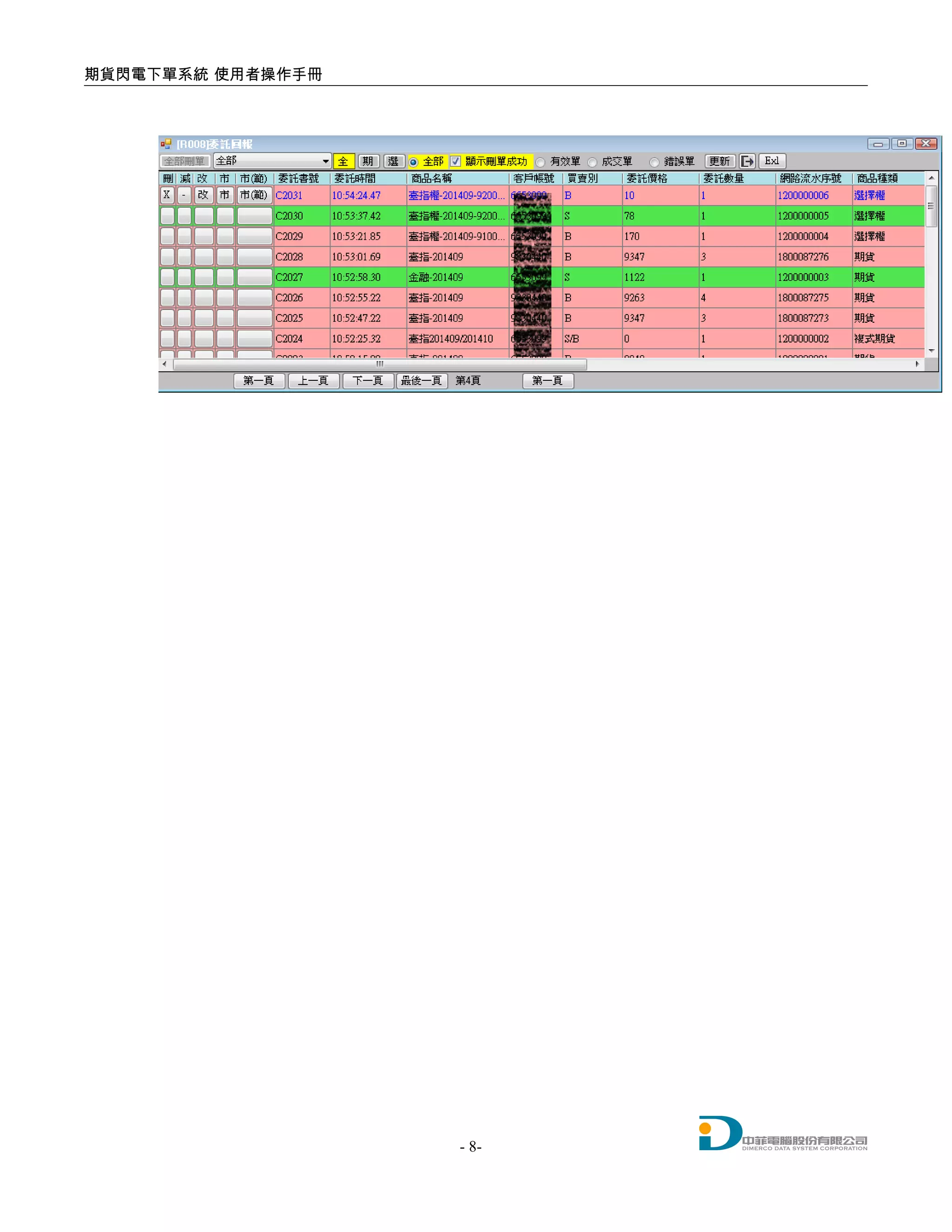
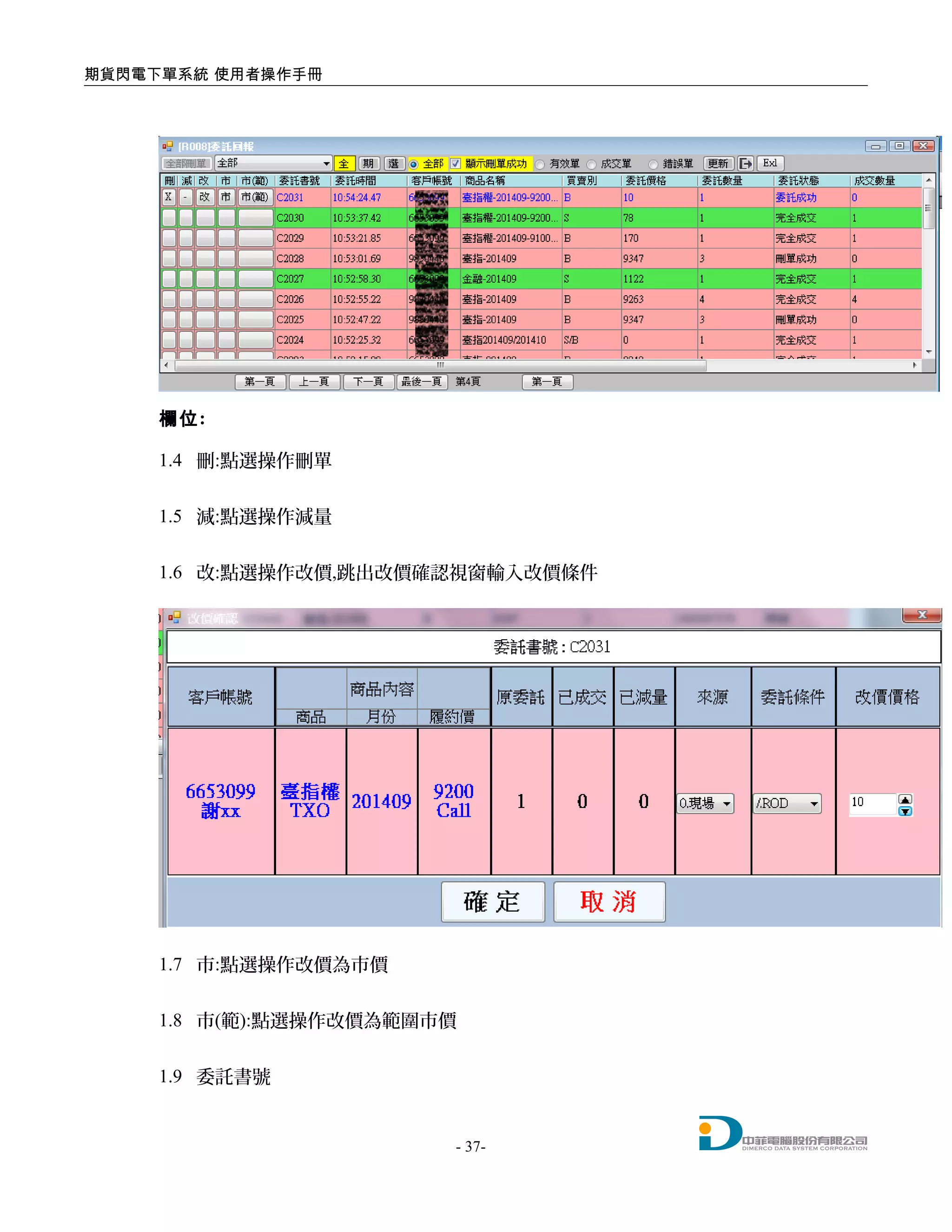
欄位:
1.4 刪:點選操作刪單
1.5 減:點選操作減量
1.6 改:點選操作改價,跳出改價確認視窗輸入改價條件
1.7 市:點選操作改價為市價
1.8 市(範):點選操作改價為範圍市價
1.9 委託書號
- 37-
期貨閃電下單系統 使用者操作手冊
1.10 委託時間
1.11 客戶帳號
1.12 商品名稱:呈現商品類別中文-年月-履約價-CallPut
1.13 買賣別
1.14 委託價格
1.15 委託數量
1.16 委託狀態
1.17 網路流水序號
1.18 商品種類:呈現商品種類:期貨 選擇權 複式期貨 複式選擇權
1.19 新平倉碼:新倉 平倉
1.20 委託條件:ROD IOC FOK
1.21 系統來源:平台名稱
1.22 成交數量
1.23 未成交數量
1.24 已刪除數量
1.25 當沖:當沖 非當沖
功能:
1.3 全部刪單 : 刪除全部有效單 (快速鍵 : space)
- 38-
期貨閃電下單系統 使用者操作手冊
1.4 選擇帳號
1.5 全/期/選 : 全部 / 期貨 / 選擇權
1.6 全部/有效單/成交單/錯誤單:依委託狀態篩選資料
1.7 顯示刪除成功:預設勾選,用來過濾刪單成功資料
1.8 更新 : 重新 詢委託回報查
1.9 :點選視窗獨立
1.10 :點選匯出 EXCEL
1.11 欄位顯示:欄位表頭按滑鼠右鍵,可選擇要顯示欄位 
1.12 欄位順序調整:在欄位表頭直接 移欄位拖 ,移動欄位順序
1.10 成交回報
1) 選單 [回報] [成交回報]:系統收到回報會即時更新成交回報
- 39-
期貨閃電下單系統 使用者操作手冊
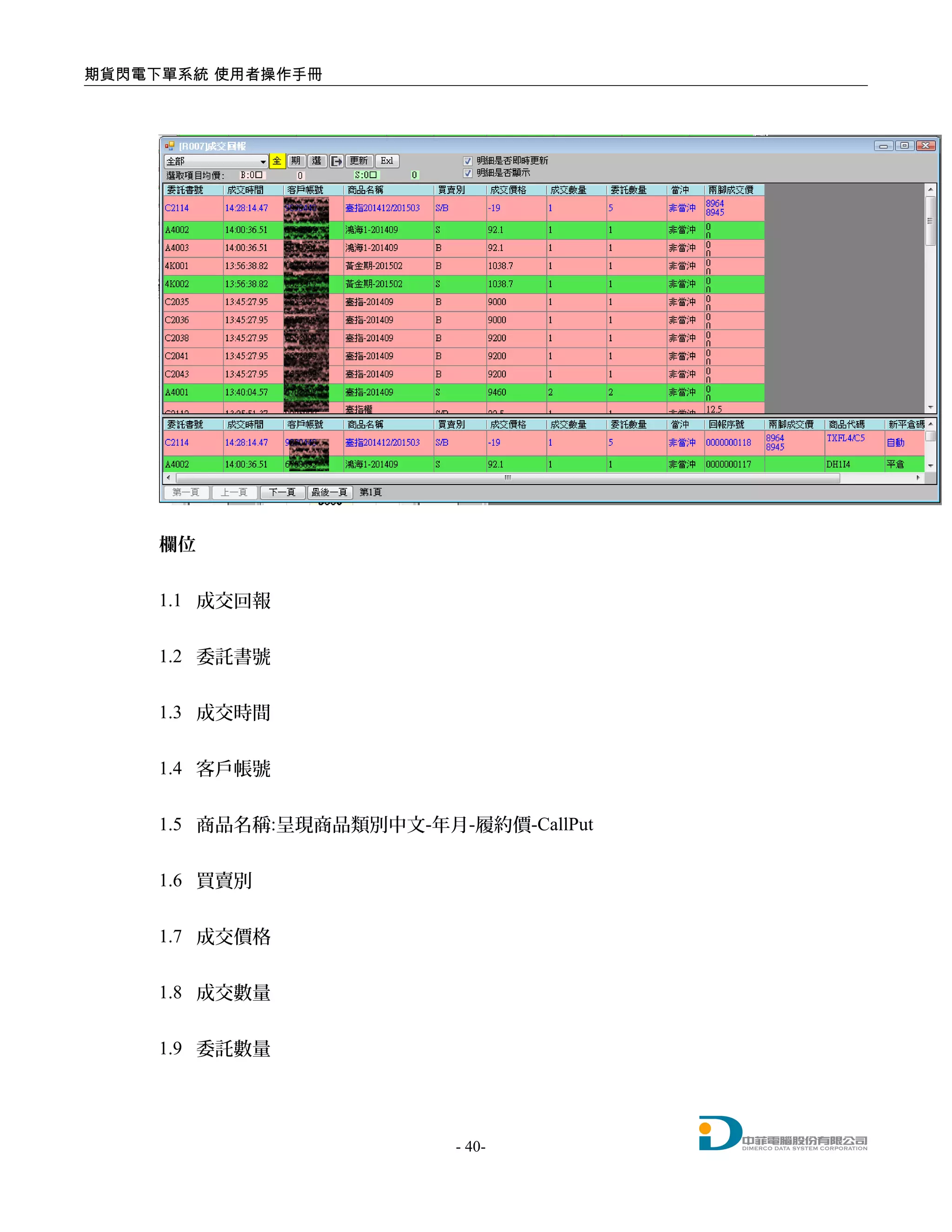
  欄位
1.1 成交回報
1.2 委託書號
1.3 成交時間
1.4 客戶帳號
1.5 商品名稱:呈現商品類別中文-年月-履約價-CallPut
1.6 買賣別
1.7 成交價格
1.8 成交數量
1.9 委託數量
- 40-
期貨閃電下單系統 使用者操作手冊
1.10 當沖
1.11 兩 成交腳
1.12 新平倉碼:新倉 平倉
1.13 網路流水序號
  明細欄位
1.1 成交回報
1.2 委託書號
1.3 成交時間
1.4 客戶帳號
1.5 商品名稱:呈現商品類別中文-年月-履約價-CallPut
1.6 買賣別
1.7 回報序號
1.8 成交價格
1.9 成交數量
1.10 委託數量
1.11 當沖
1.12 兩 成交腳
- 41-
期貨閃電下單系統 使用者操作手冊
1.13 新平倉碼:新倉 平倉
1.14 網路流水序號
  功能
1.1 選擇帳號
1.2 全/期/選 : 全部 / 期貨 / 選擇權
1.3 :點選視窗獨立
1.4 :點選匯出 EXCEL
1.5 更新 : 從資料庫重新取回成交回報
1.6 明細是否顯示:勾選呈現選擇委託的逐筆成交明細
1.7 明細是否即時更新:勾選成交明細會跟著選擇委託即時更新
1.8 欄位顯示:成交回報欄位表頭按滑鼠右鍵,可選擇要顯示欄位
1.9 欄位順序調整:在成交回報欄位表頭直接 移欄位拖 ,移動欄位順序
- 42-
期貨閃電下單系統 使用者操作手冊
1.11 帳務
2) 選單 [帳務] [即時部位]:
  初始 詢系統後台即時部位,之後收到成回即時用一買一賣方式計算值查
欄位:
1.1 客戶帳號
1.2 商品代碼:部位的商品代碼
1.3 商品名稱:部位的商品中文名稱
1.4 買賣別:截至今日未平倉部位的買賣別
1.5 部位口數:截至今日的未平倉部位
1.6 部位均價:截至今日的未平倉部位均價
1.7 昨日留倉:截至今日的未平倉部位
1.8 今日數:今日買入累計成交口數-今日賣出累計成交口數
1.9 市價:市場成交價
1.10 結算價:昨日結算價
- 43-
期貨閃電下單系統 使用者操作手冊
1.11 今日 B 均價:今日買入成交均價
1.12 今日 S 均價:今日賣出成交均價
1.13 今日 B :今日買入累計成交口數
1.14 今日 S:今日賣出累計成交口數
功能:
1.1 詢查 : 從帳務主機重新取回部位資料
1.2 選擇帳號
1.3 EXL:將部位資料匯出至 EXCEL
1.4 全/期/選 : 全部 / 期貨 / 選擇權
1.5 畫面設定 : 設定顯示欄位
1.6 欄位顯示:欄位表頭按滑鼠右鍵,可選擇要顯示欄位
1.7 欄位順序調整:在欄位表頭直接 移欄位拖 ,移動欄位順序
3) 選單 [帳務] [帳務 詢查 ]
欄位:
- 44-
期貨閃電下單系統 使用者操作手冊
1.1 客戶帳號
1.2 幣別
1.3 匯率
1.4 昨日權益數
1.5 昨日餘額
1.6 本日出入金
1.7 本日平倉損益
1.8 權利金支出/收支
1.9 手續費
1.10 期交稅
1.11 預扣權利金
1.12 帳戶餘額
1.13 賺不算
1.14 期貨浮動損益
1.15 選擇權浮動損益
1.16 權益數
1.17 所需原始保證金
- 45-
期貨閃電下單系統 使用者操作手冊
1.18 所需維持保證金
1.19 可用保證金
1.20 買方權利金市值
1.21 賣方權利金市值
1.22 權益總值
1.23 維持率
1.24 風險指標
功能:
1.1 詢查 : 從帳務主機重新取回帳務資料
1.2 選擇帳號
1.3 EXL:將部位資料匯出至 EXCEL
1.4 欄位顯示:欄位表頭按滑鼠右鍵,可選擇要顯示欄位
1.5 欄位順序調整:在欄位表頭直接 移欄位拖 ,移動欄位順序
- 46-
期貨閃電下單系統 使用者操作手冊
備註 1:
CASE 1:市價,OCO 正向,檔數設定為 5 檔
1. 當在 MIT 賣方欄位點下 7685,因為成交價在 7683,則會在 MIT 賣方欄位
7685 委託且會自動在 MIT 賣方欄位 7680 (7685-5)委託。
2. 當在 MIT 賣方欄位點下 7680,因為成交價在 7683,則會在 MIT 賣方欄位
7680 委託且會自動在 MIT 賣方欄位 7685(7685+5)委託。
3. 當其中一筆成交,則刪除另一筆
4. 當在 MIT 欄位點下設定的點數以外,例如 7700,將會顯示”委託價格超過
設定範圍,請在 7688~7678 間委託”
- 47-
期貨閃電下單系統 使用者操作手冊
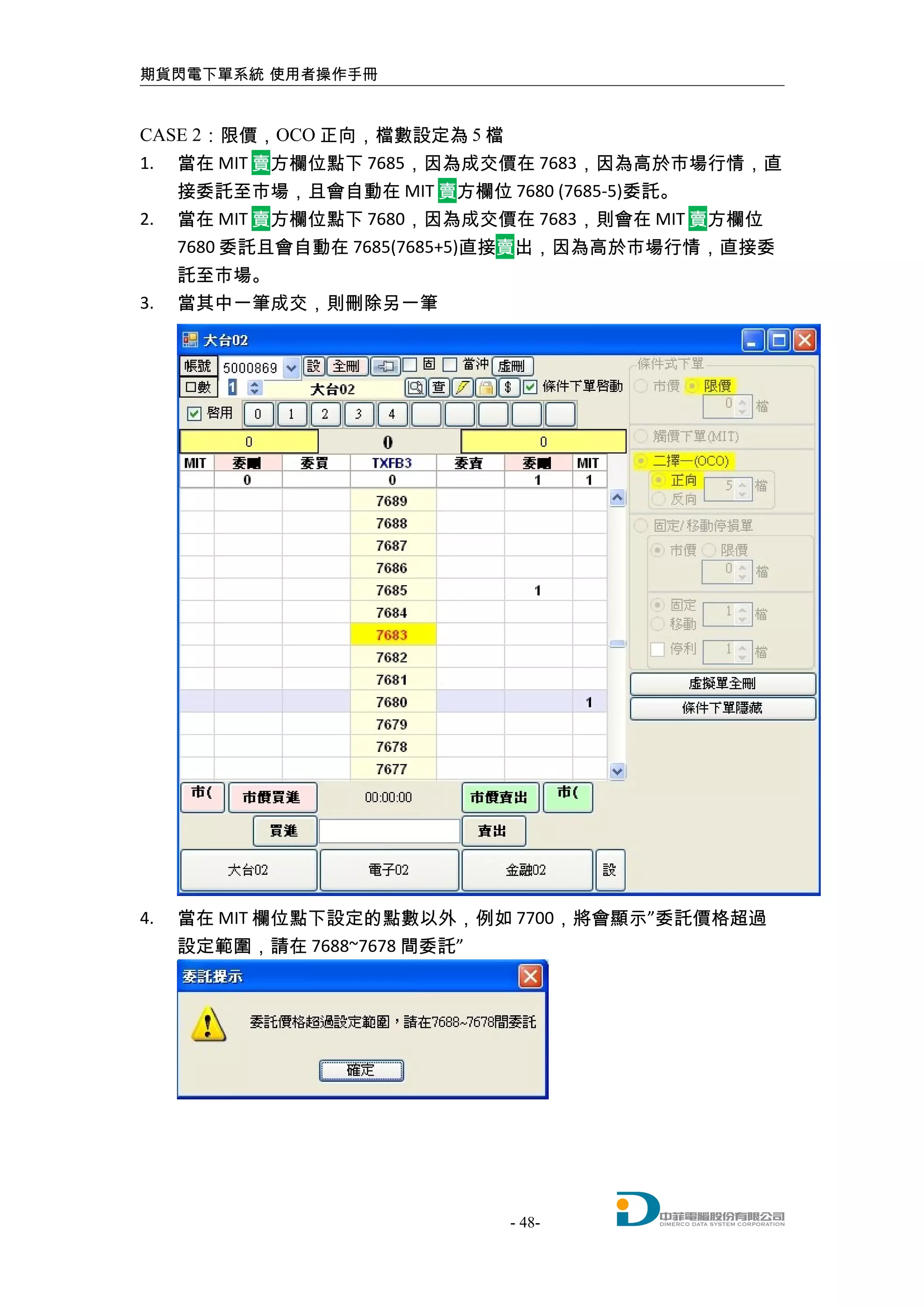
CASE 2:限價,OCO 正向,檔數設定為 5 檔
1. 當在 MIT 賣方欄位點下 7685,因為成交價在 7683,因為高於市場行情,直
接委託至市場,且會自動在 MIT 賣方欄位 7680 (7685-5)委託。
2. 當在 MIT 賣方欄位點下 7680,因為成交價在 7683,則會在 MIT 賣方欄位
7680 委託且會自動在 7685(7685+5)直接賣出,因為高於市場行情,直接委
託至市場。
3. 當其中一筆成交,則刪除另一筆
4. 當在 MIT 欄位點下設定的點數以外,例如 7700,將會顯示”委託價格超過
設定範圍,請在 7688~7678 間委託”
- 48-
期貨閃電下單系統 使用者操作手冊
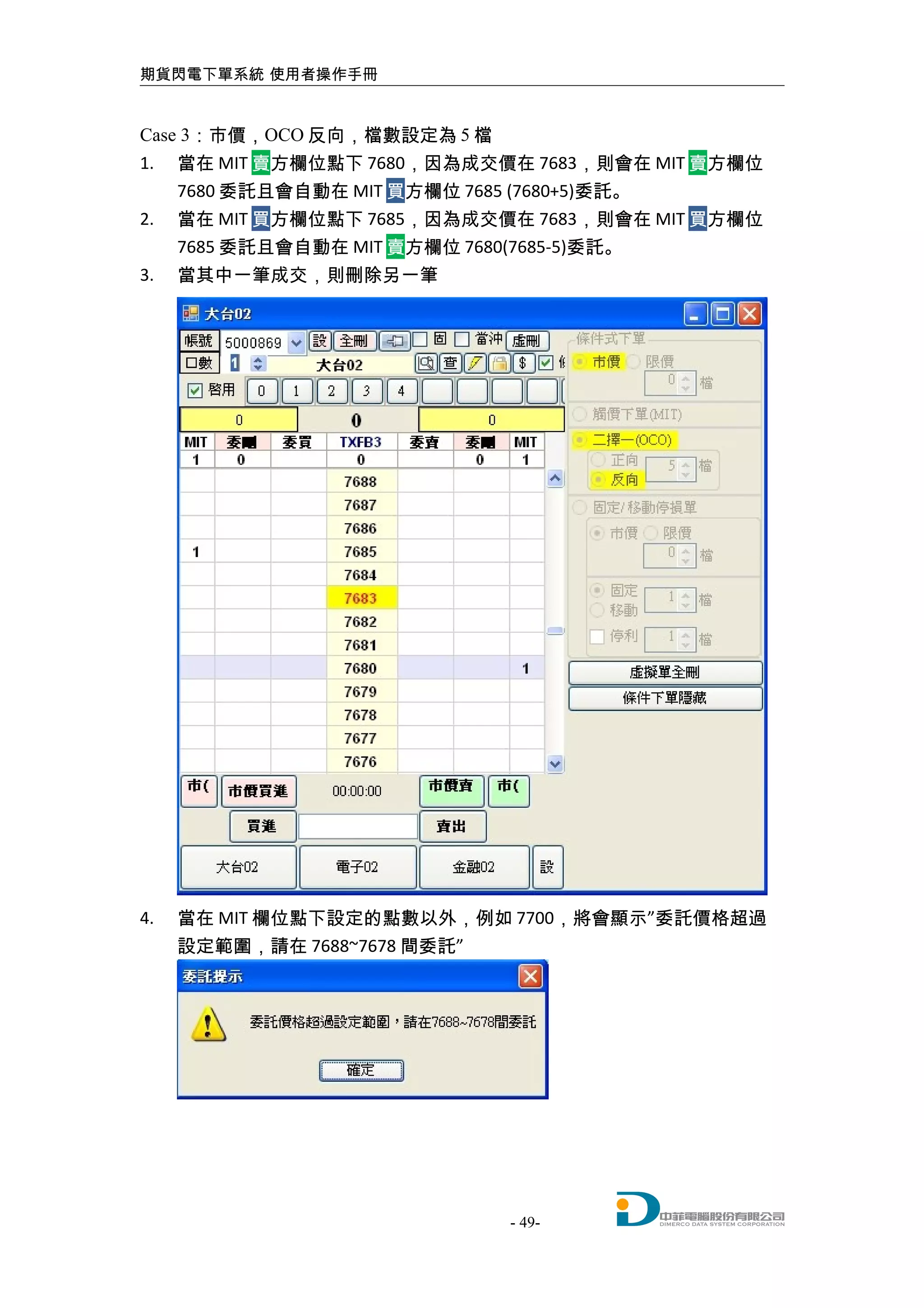
Case 3:市價,OCO 反向,檔數設定為 5 檔
1. 當在 MIT 賣方欄位點下 7680,因為成交價在 7683,則會在 MIT 賣方欄位
7680 委託且會自動在 MIT 買方欄位 7685 (7680+5)委託。
2. 當在 MIT 買方欄位點下 7685,因為成交價在 7683,則會在 MIT 買方欄位
7685 委託且會自動在 MIT 賣方欄位 7680(7685-5)委託。
3. 當其中一筆成交,則刪除另一筆
4. 當在 MIT 欄位點下設定的點數以外,例如 7700,將會顯示”委託價格超過
設定範圍,請在 7688~7678 間委託”
- 49-
期貨閃電下單系統 使用者操作手冊
Case 4:限價,移動停損 5 檔,停利 2 檔
1. 當在 MIT 賣方欄位點下 7684,因為高於市場行情,直接委託至市場
- 50-
期貨閃電下單系統 使用者操作手冊
2. 成交後,則會自動在 MIT 買方欄位 7689(7684+5)下停損委託,且會在欄位
7682 (7684-2)買進,因為低於市場行情,直接委託。
3. 當其中一筆成交,則刪除另一筆
4. 當行情向下走到 7682,則在 MIT 買方欄位的停損委託將會跟著移動到
7687(7682+5)
5. 當行情又反彈至 7685,MIT 買方欄位的停損委託將維持在 7688
6. 若一開始設定為固定,則停損價將一直停留在 7689 不會移動
- 51-

雷神大戶系統下單使用手冊

  • 1.
  • 2.
    期貨閃電下單系統 使用者操作手冊 目錄 1 期貨閃電下單..................................................................................................................................3 1.1系統安裝......................................................................................................................................3 1.2 系統登入......................................................................................................................................4 1.3 系統登出/登入.............................................................................................................................6 1.4 關閉應用程式...............................................................................................................................7 1.5 欄位調整......................................................................................................................................7 1.6 版面設定......................................................................................................................................9 1.7 行情 示揭 ....................................................................................................................................10 1.8 下單夾........................................................................................................................................17 1.9 委託回報.....................................................................................................................................36 1.10 成交回報...................................................................................................................................39 1.11 帳務..........................................................................................................................................43 備註 1:.................................................................................................................................................................................47 - 2-
  • 3.
    期貨閃電下單系統 使用者操作手冊 1 期貨閃電下單 1.1系統安裝 1) 動瀏覽器啟 Windows Internet Explorer 2) 連結 署網站佈 http://192.168.1.119/VIPTradingSystem/publish.htm 3) 選取【安裝】後,系統將自動安裝應用程式。 - 3-
  • 4.
    期貨閃電下單系統 使用者操作手冊 1.2 系統登入 1)動程式,出現登入畫面啟 2) 輸入使用者代碼 3) 輸入使用者密碼 4) 選擇連線主機 5) 勾選”記憶”會記住帳號密碼,下次登入時不需要輸入帳號 6) 選取【確定】後,進入期貨閃電下單系統,出現主畫面 - 4-
  • 5.
  • 6.
    期貨閃電下單系統 使用者操作手冊 7) 選單列 8)登入者帳號 9) 連線狀況 連線失敗 10) 已開 功能啟 1.3 系統登出/登入 1) 選單 [系統] [系統登出],完成系統登出。 2) 選單 [系統] [系統登入],繼續登入系統。 - 6-
  • 7.
    期貨閃電下單系統 使用者操作手冊 1.4 關閉應用程式 1)選單 [系統] [離開],完成關閉應用程式。 1.5 欄位調整 1.1 欄位顯示:例如委託回報欄位表頭按滑鼠右鍵,可選擇要顯示欄位 1.2 欄位順序調整:例如在委託回報欄位表頭直接 移欄位拖 ,移動欄位順序 - 7-
  • 8.
  • 9.
    期貨閃電下單系統 使用者操作手冊 1.6 版面設定 版面設定儲存內容:開視窗、視窗大小、視窗位置、顯示欄位、欄位順序、字型大小啟 離開系統會將版面儲存至[自訂版面] 1) 選單 [系統] [版面設定][自訂版面],開啟[自訂版面] 2) 選單 [系統] [版面設定][目前版面存成自訂],儲存目前版面至[自訂版面] - 9-
  • 10.
    期貨閃電下單系統 使用者操作手冊 1.7 行情示揭 1) 選單 [行情] [期貨行情揭示] 功能: 1.1 透過選項篩選呈現商品: 近月、近二月和商品類別 - 10-
  • 11.
    期貨閃電下單系統 使用者操作手冊 1.2 指數期貨:選取過濾呈現指數期貨 1.3股票期貨:選取過濾呈現股票期貨 欄位: 1.1 商品名稱: 呈現商品類別中文-年月 1.2 商品 ID - 11-
  • 12.
    期貨閃電下單系統 使用者操作手冊 1.3 漲停 1.4跌停 1.5 買價 1.6 賣價 1.7 成交價 1.8 現量 1.9 總量 1.10 買量 1.11 賣量 畫面設定: 1.1 欄位顯示:欄位表頭按滑鼠右鍵,可選擇要顯示欄位 1.2 欄位順序調整:在欄位表頭直接 移欄位拖 ,移動欄位順序 1.3 字型大小:調整 值,放大或縮小呈現文字 2) 選單 [行情] [選擇權行情揭示] - 12-
  • 13.
    期貨閃電下單系統 使用者操作手冊 條件: 1.1 商品類別:篩選選擇權商品類別 1.2呈現方式:依履約價顯示或依月份顯示 1.3 月份按鈕:選擇依履約價顯示會呈現可選擇月份按鈕 1.4 履約價按鈕: 依月份顯示會呈現可選擇履約價按鈕 欄位(呈現買權和賣權): 1.1 漲停 1.2 跌停 1.3 買價 1.4 賣價 - 13-
  • 14.
    期貨閃電下單系統 使用者操作手冊 1.5 成交價 1.6現量 1.7 總量 1.8 買量 1.9 賣量 畫面設定: 1.1 欄位顯示:欄位表頭按滑鼠右鍵,可選擇要顯示欄位 1.2 欄位順序調整:在欄位表頭直接 移欄位拖 ,移動欄位順序 1.3 字型大小:調整 值,放大或縮小呈現文字 3) 選單 [行情] [期貨價差行情揭示] - 14-
  • 15.
    期貨閃電下單系統 使用者操作手冊 條件: 1.1 透過選項篩選呈現商品:近月、近二月和商品類別 1.2 指數期貨:選取過濾呈現指數期貨 1.3 股票期貨:選取過濾呈現股票期貨 欄位: 1.1 商品名稱: 呈現商品類別中文-年月 - 15-
  • 16.
    期貨閃電下單系統 使用者操作手冊 1.2 商品ID 1.3 漲停 1.4 跌停 1.5 買價 1.6 賣價 1.7 成交價 1.8 現量 1.9 總量 1.10 買量 1.11 賣量 畫面設定: 1.1 欄位顯示:欄位表頭按滑鼠右鍵,可選擇要顯示欄位 1.2 欄位順序調整:在欄位表頭直接 移欄位拖 ,移動欄位順序 1.3 字型大小:調整 值,放大或縮小呈現文字 4) 按商品二下,系統自動開 下單夾。啟 - 16-
  • 17.
    期貨閃電下單系統 使用者操作手冊 1.8 下單夾 1)選單 [期貨行情揭示]選擇所要下單的商品,雙擊點開視窗 區塊 A 區塊 A-1 功能說明 - 17-
  • 18.
    期貨閃電下單系統 使用者操作手冊 1. 帳號: 選擇下單的交易帳號 2. 設定 : 設定下單夾版面 3. 全部刪單 : 刪除此下單夾之委託單 (Working) 4. 置頂 : 將所有視窗移至頂端 5. 固定置中 : 將成交價固定置中 6. 當沖 : 委託當沖單 7. 虛刪:刪除 MIT 上全部的虛擬單 區塊 A-2 功能說明 1. 口數 : 輸入下單口數 2. 商品名稱及商品選擇 3. 詢部位查 : 更新未平倉部位 4. 條件下單 : 開 或關閉右列條件式下單的功能啟 5. 鎖定 : 鎖定或開 下單匣啟 6. 今日成交 : 開 或關閉今日成交欄位啟 7. 條件下單 動啟 : 動或停止右列條件式下單的功能啟 - 18-
  • 19.
    期貨閃電下單系統 使用者操作手冊 區塊 A-3功能說明 1. 口數設定 : 快速設定下單口數,可自行編輯習慣使用的口數 2. 部位均價 : 留倉部位之成交均價 3. 即時部位 : 呈現留倉部位,初始 詢系統後台該帳號該商品部值查 位,之後收到成回即時用一買一賣方式計算部位 4. 浮動損益 : 留倉部位與市價比較的損益 - 19-
  • 20.
    區塊 B-1 功能說明 1.委買 : 成交價 及 五檔 買量。按一下,依照口數設定下單。 2. 委賣 : 成交價 及 五檔 賣量。按一下,依照口數設定下單。
  • 21.
    區塊 B-2 功能說明 3.委買刪單 : 按一下委刪口數,刪除此委託。 4. 委賣刪單 : 按一下委刪口數,刪除此委託。
  • 22.
    區塊 B-3 功能說明 5.買成 : 該價格今日買進成交口數。 6. 賣成 : 該價格今日賣出成交口數。
  • 23.
    區塊 B-4 功能說明 7.MIT : 點擊 MIT 將會委託虛擬委買口數。按下 Ctrl 並按一下虛擬委買口 數,刪除此筆虛擬委託。 8. MIT : 點擊 MIT 將會委託虛擬委賣口數。按下 Ctrl 並按一下虛擬委賣口 數,刪除此筆虛擬委託。 區塊 B-5 功能說明
  • 24.
    期貨閃電下單系統 使用者操作手冊 i. 點擊紅底【市(範)】及市價買進將會委託範圍市價買進及市價買進 ii.點擊綠底【市(範)】及市價賣出將會委託範圍市價賣出及市價賣出 iii. 於上圖紅框處輸入價格,可點選左邊【買進】或右邊【賣出】,用此價格送 出買進或賣出委託。 - 24-
  • 25.
    區塊 C 功能說明 1.快速商品切換設定:按下【設】,可於左方設定快速切換的商 品,最多可設定 3 組。 2. 快速商品切換:可於左方的按鈕選擇切換的商品,如按下小台 02 會快速切換至小台 2 月商品。 區塊 D 功能說明 1. 條件式下單價格設定:設定委託需擬單觸價時,市價或限 價。限價又可設定買進高於觸價 N 或賣出第於市價檔 N 檔 1 2 3 4 5
  • 26.
    期貨閃電下單系統 使用者操作手冊 2. 觸價下單:此設定當行情觸及價格時會依區塊1 設定的價 格條件委託 3. 二擇一(OCO):依 數設定區間委託檔 2 筆單。正向:兩筆委託皆 為買或皆為賣,反向:兩筆委託為一買一賣。當行情觸及價格 時會依區塊 1 設定的價格條件委託,當刪除其中一筆虛擬單時, 也會刪除掛在市場上的委託,當其中一筆成交時,刪除另一筆 單。 4. 固定/移動停損:停損單價格設定,委託成交後依設定的 數檔 反向委託停損停利單,固定停損將在收到成交價格後送出停 損單送出,移動停損:停損價會依成交價以買進更低、賣出更 高的價格成交。若勾選停利則會在委託停損單時,也同時委託 停利單。當停損及停利單同時委託,刪除停損單則同時會刪除 停利單或者停損單成交時,會刪除停利單。反之,停利單成交 時,也會刪除停損單。 5. 虛擬單全刪:按下【虛擬單全刪】將會刪除全部的虛擬單。 條件下單隱藏:按下【條件下單隱藏】將會在下單匣上隱藏區塊 D 的條件下單 介面。 - 26-
  • 27.
    期貨閃電下單系統 使用者操作手冊 ※條件式下單詳細 明請參考備註說1 2) 下單夾快速鍵 :滑鼠右鍵可以讓成交價置中 3) 下單夾設定 a) 一般 1.1 委託確認:委託時顯示委託確認視窗。 1.2 失敗提示:當委託失敗時顯示提示訊息。 1.3 音效:設定委託回報及成交回報音效。 2-1 滑鼠移動呈現方式:選擇是否呈現底色。 3-1 下單方式:單擊或雙擊的方式。 - 27-
  • 28.
    期貨閃電下單系統 使用者操作手冊 4-1 報時:可設定幾分鐘內剩幾秒作提醒。 5-1均價及損益:選擇以成交價或昨日結算價做損益計算。 6-1 顯示最高價及最低價。 7-1 顯示市場單筆成交量。 8-1 快速商品切換 8-2 同步刪除條件單:單刪除委託單時,也刪除同方向且同價位之條件單委託。 - 28-
  • 29.
    b) 畫面 1.1 預設:將下單匣各欄位度及字體回復至預設寬 值 1.2 變更:設定下單匣各欄位 度及字體寬 1.3 還原:將下單匣各欄位 度及字體回復至前一次設定寬 值
  • 30.
    c) 顏色設定 1-1 預設:還原系統預設值 2-1顏色設定:設定下單夾顏色
  • 31.
    d) 快速鍵 1.1 口數快速鍵設定:設定更改委託口數之快速鍵 1、特殊快速鍵:設定特殊功能快速鍵。市價單:以快速鍵委託市價 單,全部刪單:刪除全部的委託單,MIT 刪單:以快速鍵刪除條 件單。 1.2 動數字鍵盤特殊功能:關閉啟 NumLock 功能後,可透過數字鍵盤,快速更改口 數。
  • 32.
  • 33.
    f) 組合鍵 1.1 組合鍵設定: i.種類:分為交易功能及畫面控制 ii. 功能:交易有委託及刪除功能。畫面控制則有切換商品下單夾、縮小下單 夾視窗、還原下單夾視窗等功能 iii. 配合鍵:可使用 Ctrl、Shift、Alt 作為輔助使用鍵。 iv. 按鍵設定 v. 委託設定:可以下單匣上的設定做下單,或自行設定屬於快速鍵的設定 vi. 畫面控制:依功能可設定縮小及還原的功能視窗或設定切換要顯示的商
  • 34.
  • 35.
    期貨閃電下單系統 使用者操作手冊 g) 連動下單匣 1.1帳號:交易帳號 1.2 即時部位:開 即時部位視窗啟 2-1 委託種類:分為新倉、平倉、自動 2-2 買賣別 2-3 委託條件:FOK、IOC、ROD 3-1 商品代號 3-2 商品:選擇商品 3-3 連動:設定與其他連動下單匣連結,所有的群組的直接刪單及直接下單的選項 都相同 3-4 連動群組:設定連動下單匣的群組編號 - 35-
  • 36.
    期貨閃電下單系統 使用者操作手冊 4-1 委買:委託買進working 口數 4-2 直接刪單:刪單不顯示確認視窗 4-3 全部刪單:刪除此商品所有委託單 5-1 委賣:委託賣出 working 口數 5-2 直接下單:委託不顯示確認視窗 5-3 金額/口數:設定下單保險金額或口數 5-4 下單保險:商品為期貨時以部位口數作下單保險,商品為選擇權時則用金額做 下單保險 6-1 價格:委託價格 6-2 市價:市價委託 7-1 口數:委託口數 7-2 部位口數:商品即時部位口數 8-1 委託:若有選取連動,所有的連動下單匣都會依各下單匣設定做下單 1.9 委託回報 1) 選單 [回報] [委託回報]:系統接收回報資訊會即時更新顯示 - 36-
  • 37.
    期貨閃電下單系統 使用者操作手冊 欄位: 1.4 刪:點選操作刪單 1.5減:點選操作減量 1.6 改:點選操作改價,跳出改價確認視窗輸入改價條件 1.7 市:點選操作改價為市價 1.8 市(範):點選操作改價為範圍市價 1.9 委託書號 - 37-
  • 38.
    期貨閃電下單系統 使用者操作手冊 1.10 委託時間 1.11客戶帳號 1.12 商品名稱:呈現商品類別中文-年月-履約價-CallPut 1.13 買賣別 1.14 委託價格 1.15 委託數量 1.16 委託狀態 1.17 網路流水序號 1.18 商品種類:呈現商品種類:期貨 選擇權 複式期貨 複式選擇權 1.19 新平倉碼:新倉 平倉 1.20 委託條件:ROD IOC FOK 1.21 系統來源:平台名稱 1.22 成交數量 1.23 未成交數量 1.24 已刪除數量 1.25 當沖:當沖 非當沖 功能: 1.3 全部刪單 : 刪除全部有效單 (快速鍵 : space) - 38-
  • 39.
    期貨閃電下單系統 使用者操作手冊 1.4 選擇帳號 1.5全/期/選 : 全部 / 期貨 / 選擇權 1.6 全部/有效單/成交單/錯誤單:依委託狀態篩選資料 1.7 顯示刪除成功:預設勾選,用來過濾刪單成功資料 1.8 更新 : 重新 詢委託回報查 1.9 :點選視窗獨立 1.10 :點選匯出 EXCEL 1.11 欄位顯示:欄位表頭按滑鼠右鍵,可選擇要顯示欄位  1.12 欄位順序調整:在欄位表頭直接 移欄位拖 ,移動欄位順序 1.10 成交回報 1) 選單 [回報] [成交回報]:系統收到回報會即時更新成交回報 - 39-
  • 40.
    期貨閃電下單系統 使用者操作手冊   欄位 1.1 成交回報 1.2委託書號 1.3 成交時間 1.4 客戶帳號 1.5 商品名稱:呈現商品類別中文-年月-履約價-CallPut 1.6 買賣別 1.7 成交價格 1.8 成交數量 1.9 委託數量 - 40-
  • 41.
    期貨閃電下單系統 使用者操作手冊 1.10 當沖 1.11兩 成交腳 1.12 新平倉碼:新倉 平倉 1.13 網路流水序號   明細欄位 1.1 成交回報 1.2 委託書號 1.3 成交時間 1.4 客戶帳號 1.5 商品名稱:呈現商品類別中文-年月-履約價-CallPut 1.6 買賣別 1.7 回報序號 1.8 成交價格 1.9 成交數量 1.10 委託數量 1.11 當沖 1.12 兩 成交腳 - 41-
  • 42.
    期貨閃電下單系統 使用者操作手冊 1.13 新平倉碼:新倉平倉 1.14 網路流水序號   功能 1.1 選擇帳號 1.2 全/期/選 : 全部 / 期貨 / 選擇權 1.3 :點選視窗獨立 1.4 :點選匯出 EXCEL 1.5 更新 : 從資料庫重新取回成交回報 1.6 明細是否顯示:勾選呈現選擇委託的逐筆成交明細 1.7 明細是否即時更新:勾選成交明細會跟著選擇委託即時更新 1.8 欄位顯示:成交回報欄位表頭按滑鼠右鍵,可選擇要顯示欄位 1.9 欄位順序調整:在成交回報欄位表頭直接 移欄位拖 ,移動欄位順序 - 42-
  • 43.
    期貨閃電下單系統 使用者操作手冊 1.11 帳務 2)選單 [帳務] [即時部位]:   初始 詢系統後台即時部位,之後收到成回即時用一買一賣方式計算值查 欄位: 1.1 客戶帳號 1.2 商品代碼:部位的商品代碼 1.3 商品名稱:部位的商品中文名稱 1.4 買賣別:截至今日未平倉部位的買賣別 1.5 部位口數:截至今日的未平倉部位 1.6 部位均價:截至今日的未平倉部位均價 1.7 昨日留倉:截至今日的未平倉部位 1.8 今日數:今日買入累計成交口數-今日賣出累計成交口數 1.9 市價:市場成交價 1.10 結算價:昨日結算價 - 43-
  • 44.
    期貨閃電下單系統 使用者操作手冊 1.11 今日B 均價:今日買入成交均價 1.12 今日 S 均價:今日賣出成交均價 1.13 今日 B :今日買入累計成交口數 1.14 今日 S:今日賣出累計成交口數 功能: 1.1 詢查 : 從帳務主機重新取回部位資料 1.2 選擇帳號 1.3 EXL:將部位資料匯出至 EXCEL 1.4 全/期/選 : 全部 / 期貨 / 選擇權 1.5 畫面設定 : 設定顯示欄位 1.6 欄位顯示:欄位表頭按滑鼠右鍵,可選擇要顯示欄位 1.7 欄位順序調整:在欄位表頭直接 移欄位拖 ,移動欄位順序 3) 選單 [帳務] [帳務 詢查 ] 欄位: - 44-
  • 45.
    期貨閃電下單系統 使用者操作手冊 1.1 客戶帳號 1.2幣別 1.3 匯率 1.4 昨日權益數 1.5 昨日餘額 1.6 本日出入金 1.7 本日平倉損益 1.8 權利金支出/收支 1.9 手續費 1.10 期交稅 1.11 預扣權利金 1.12 帳戶餘額 1.13 賺不算 1.14 期貨浮動損益 1.15 選擇權浮動損益 1.16 權益數 1.17 所需原始保證金 - 45-
  • 46.
    期貨閃電下單系統 使用者操作手冊 1.18 所需維持保證金 1.19可用保證金 1.20 買方權利金市值 1.21 賣方權利金市值 1.22 權益總值 1.23 維持率 1.24 風險指標 功能: 1.1 詢查 : 從帳務主機重新取回帳務資料 1.2 選擇帳號 1.3 EXL:將部位資料匯出至 EXCEL 1.4 欄位顯示:欄位表頭按滑鼠右鍵,可選擇要顯示欄位 1.5 欄位順序調整:在欄位表頭直接 移欄位拖 ,移動欄位順序 - 46-
  • 47.
    期貨閃電下單系統 使用者操作手冊 備註 1: CASE1:市價,OCO 正向,檔數設定為 5 檔 1. 當在 MIT 賣方欄位點下 7685,因為成交價在 7683,則會在 MIT 賣方欄位 7685 委託且會自動在 MIT 賣方欄位 7680 (7685-5)委託。 2. 當在 MIT 賣方欄位點下 7680,因為成交價在 7683,則會在 MIT 賣方欄位 7680 委託且會自動在 MIT 賣方欄位 7685(7685+5)委託。 3. 當其中一筆成交,則刪除另一筆 4. 當在 MIT 欄位點下設定的點數以外,例如 7700,將會顯示”委託價格超過 設定範圍,請在 7688~7678 間委託” - 47-
  • 48.
    期貨閃電下單系統 使用者操作手冊 CASE 2:限價,OCO正向,檔數設定為 5 檔 1. 當在 MIT 賣方欄位點下 7685,因為成交價在 7683,因為高於市場行情,直 接委託至市場,且會自動在 MIT 賣方欄位 7680 (7685-5)委託。 2. 當在 MIT 賣方欄位點下 7680,因為成交價在 7683,則會在 MIT 賣方欄位 7680 委託且會自動在 7685(7685+5)直接賣出,因為高於市場行情,直接委 託至市場。 3. 當其中一筆成交,則刪除另一筆 4. 當在 MIT 欄位點下設定的點數以外,例如 7700,將會顯示”委託價格超過 設定範圍,請在 7688~7678 間委託” - 48-
  • 49.
    期貨閃電下單系統 使用者操作手冊 Case 3:市價,OCO反向,檔數設定為 5 檔 1. 當在 MIT 賣方欄位點下 7680,因為成交價在 7683,則會在 MIT 賣方欄位 7680 委託且會自動在 MIT 買方欄位 7685 (7680+5)委託。 2. 當在 MIT 買方欄位點下 7685,因為成交價在 7683,則會在 MIT 買方欄位 7685 委託且會自動在 MIT 賣方欄位 7680(7685-5)委託。 3. 當其中一筆成交,則刪除另一筆 4. 當在 MIT 欄位點下設定的點數以外,例如 7700,將會顯示”委託價格超過 設定範圍,請在 7688~7678 間委託” - 49-
  • 50.
    期貨閃電下單系統 使用者操作手冊 Case 4:限價,移動停損5 檔,停利 2 檔 1. 當在 MIT 賣方欄位點下 7684,因為高於市場行情,直接委託至市場 - 50-
  • 51.
    期貨閃電下單系統 使用者操作手冊 2. 成交後,則會自動在MIT 買方欄位 7689(7684+5)下停損委託,且會在欄位 7682 (7684-2)買進,因為低於市場行情,直接委託。 3. 當其中一筆成交,則刪除另一筆 4. 當行情向下走到 7682,則在 MIT 買方欄位的停損委託將會跟著移動到 7687(7682+5) 5. 當行情又反彈至 7685,MIT 買方欄位的停損委託將維持在 7688 6. 若一開始設定為固定,則停損價將一直停留在 7689 不會移動 - 51-