Вывод алфавитно-цифровой информации. Ввод данных с клавиатуры. 9.03.2010 Лунгу Вадим БГУ «Алеку Руссо» C:/ Ввод вывод/Вывод алфавитно-цифровой информации. pptx
Оглавление: Команды вывода Фактические параметры команд вывода Команды ввода Использованные ресурсы
Команды  вывода
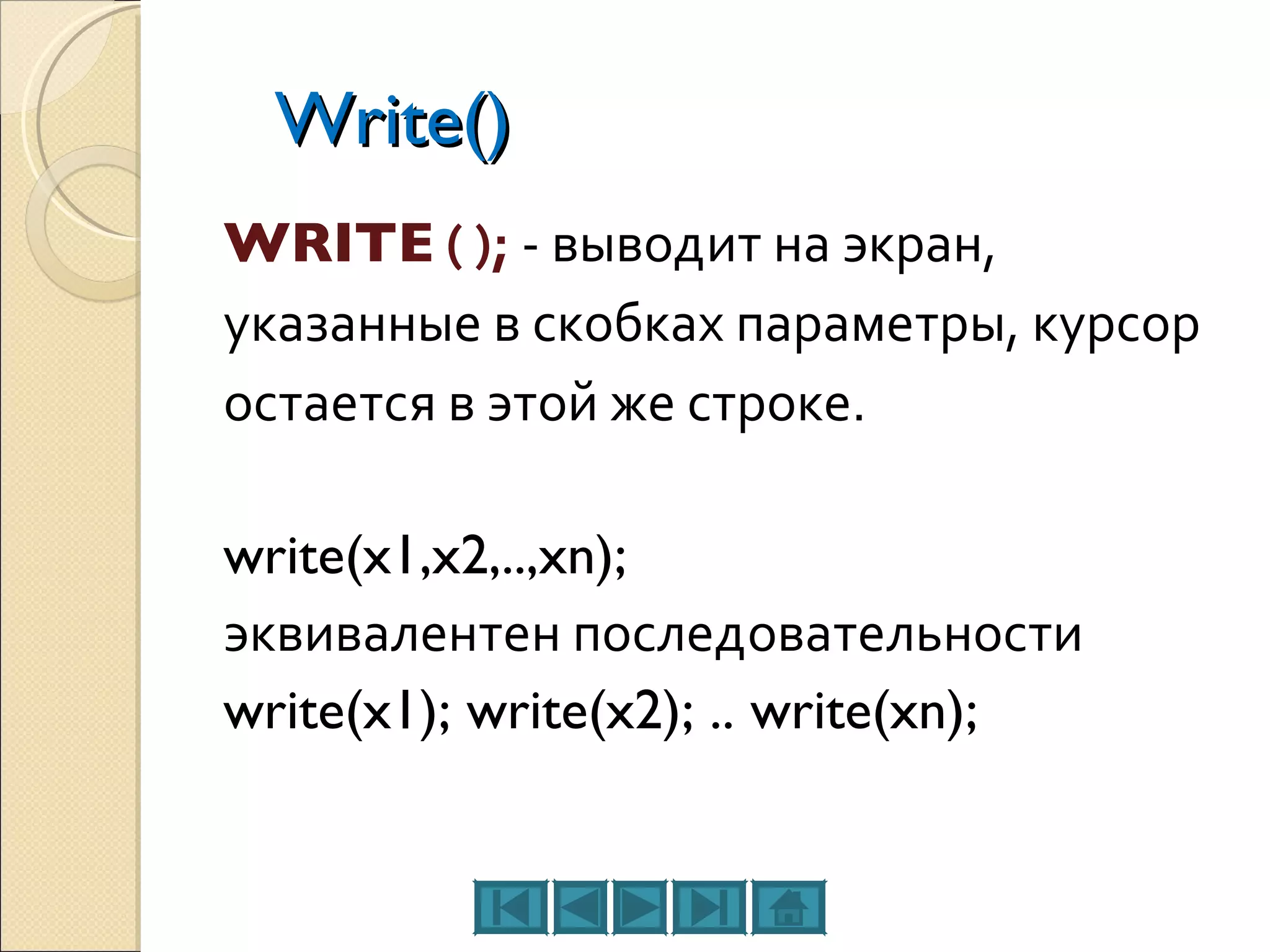
Write() WRITE  ( );   - выводит на экран, указанные в скобках параметры, курсор остается в этой же строке. write(x1,x2,..,xn); эквивалентен последовательности write(x1); write(x2); .. write(xn);
Writeln() WRITELN  ( );   - выводит на экран, указанные в скобках параметры, после вывода курсор переходит в начало следующей строки экрана.
В качестве параметров в круглых скобках может быть указан текст сообщения (текст записывается в апострофах ' ') и имя переменной (записывается без апострофов), значение которой нужно вывести. Между выводимыми элементами ставится запятая.
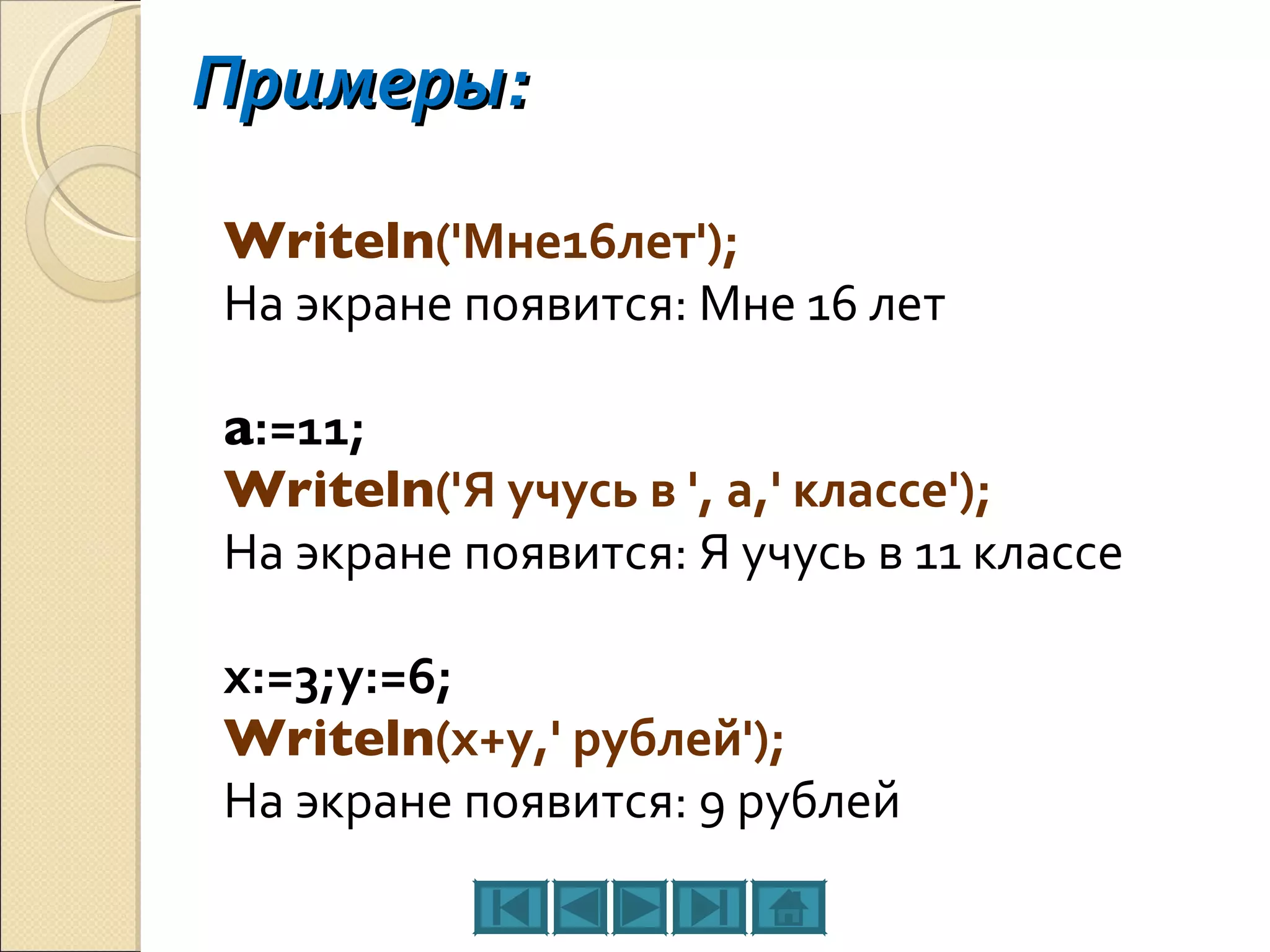
Примеры: Writeln ('Мне16лет'); На экране появится: Мне 16 лет a :=11; Writeln ('Я учусь в ', а,' классе'); На экране появится: Я учусь в 11 классе х:=3;у:=6; Writeln (х+у,' рублей'); На экране появится: 9 рублей
Фактические параметры команд  вывода ( параметры вывода )
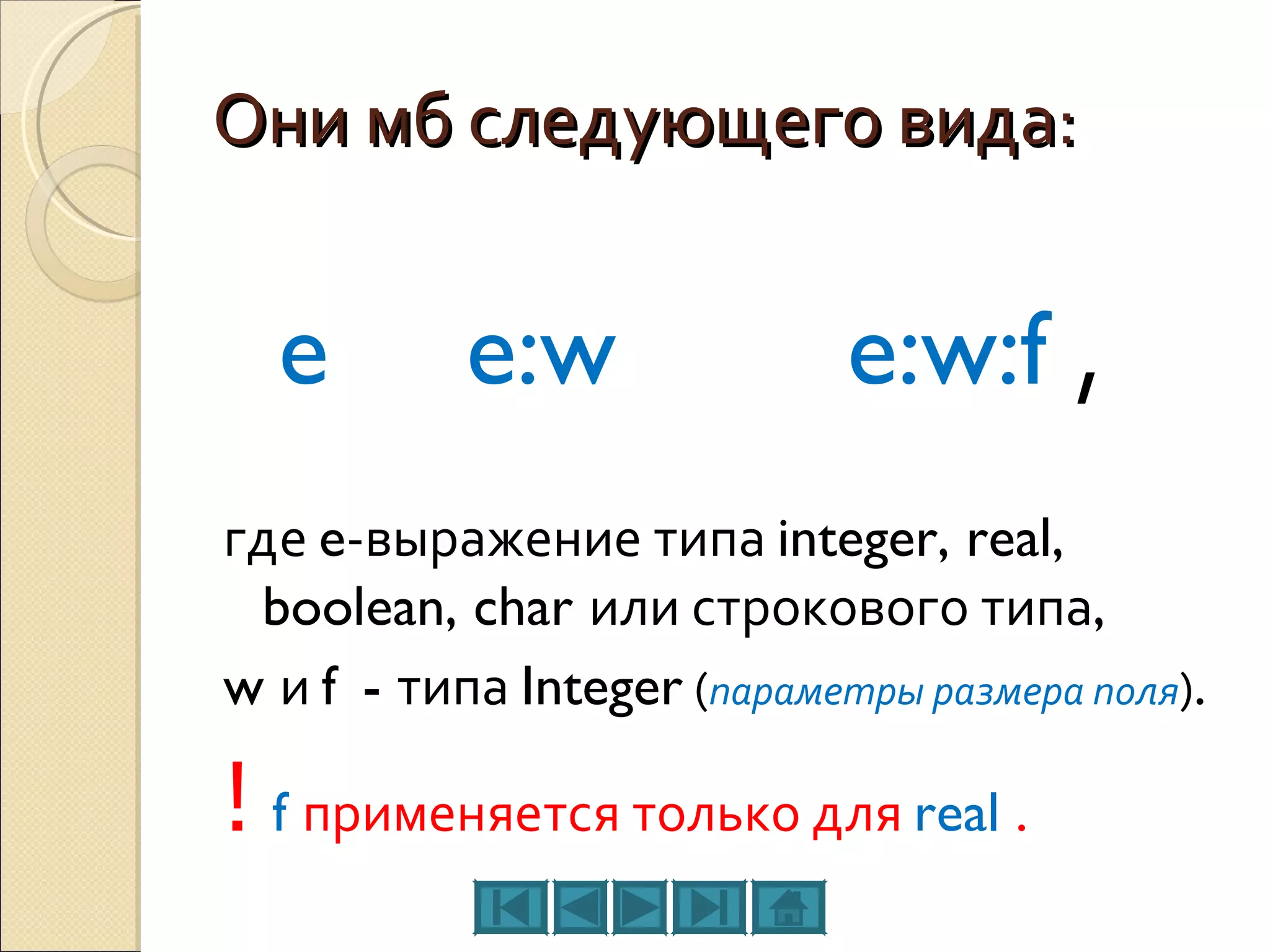
Они мб следующего вида:   e e:w e:w:f  , где  e -выражение типа  integer, real, boolean, char  или строкового типа , w  и  f   -  типа  Integer   ( параметры размера поля ) . !  f   применяется только для  real  .
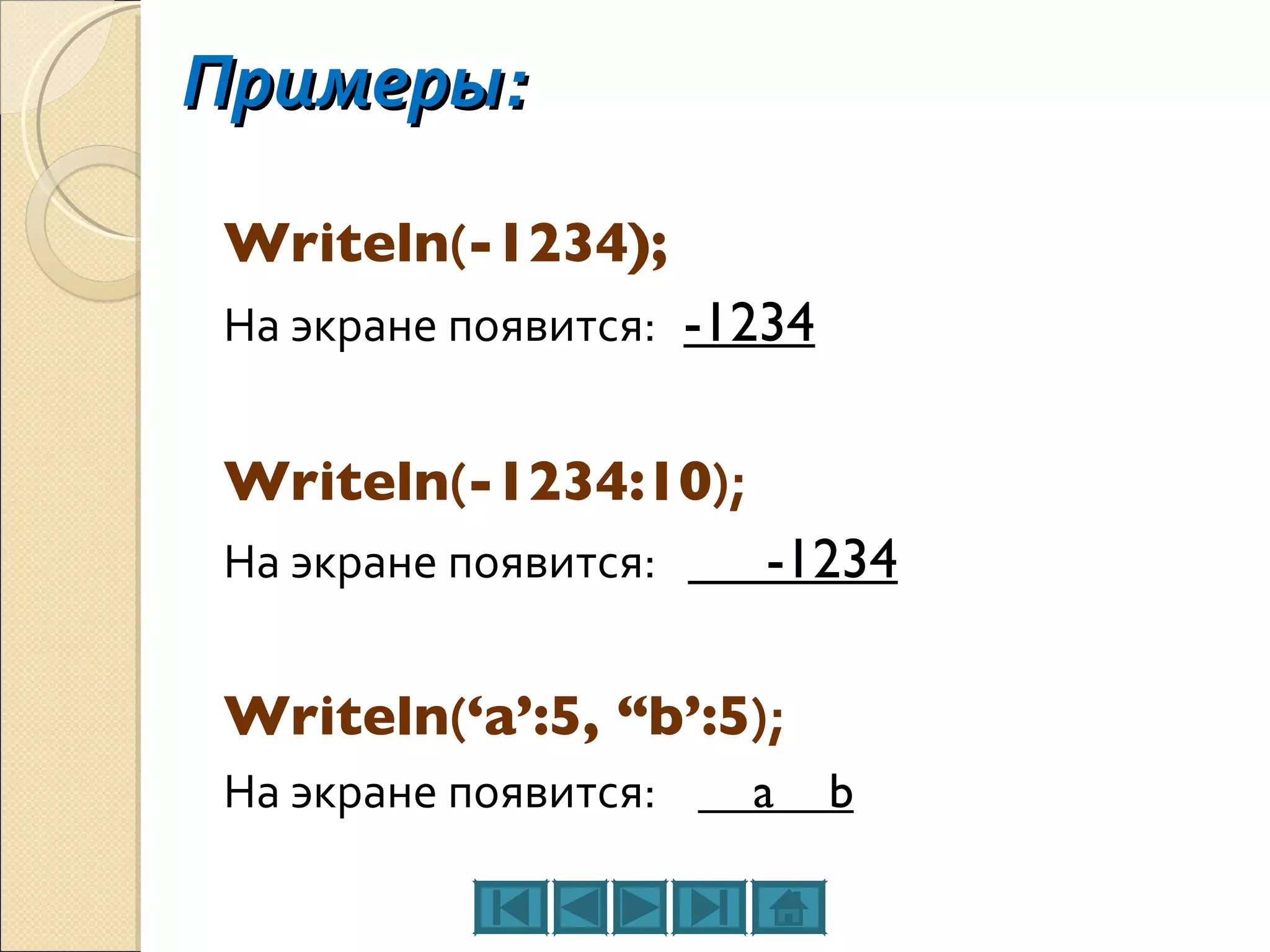
Примеры: Writeln ( -1234); На экране появится:   -1234 Writeln ( -1234:10 ); На экране появится:   -1234 Writeln ( ‘a’:5, “b’:5 ); На экране появится:   a  b
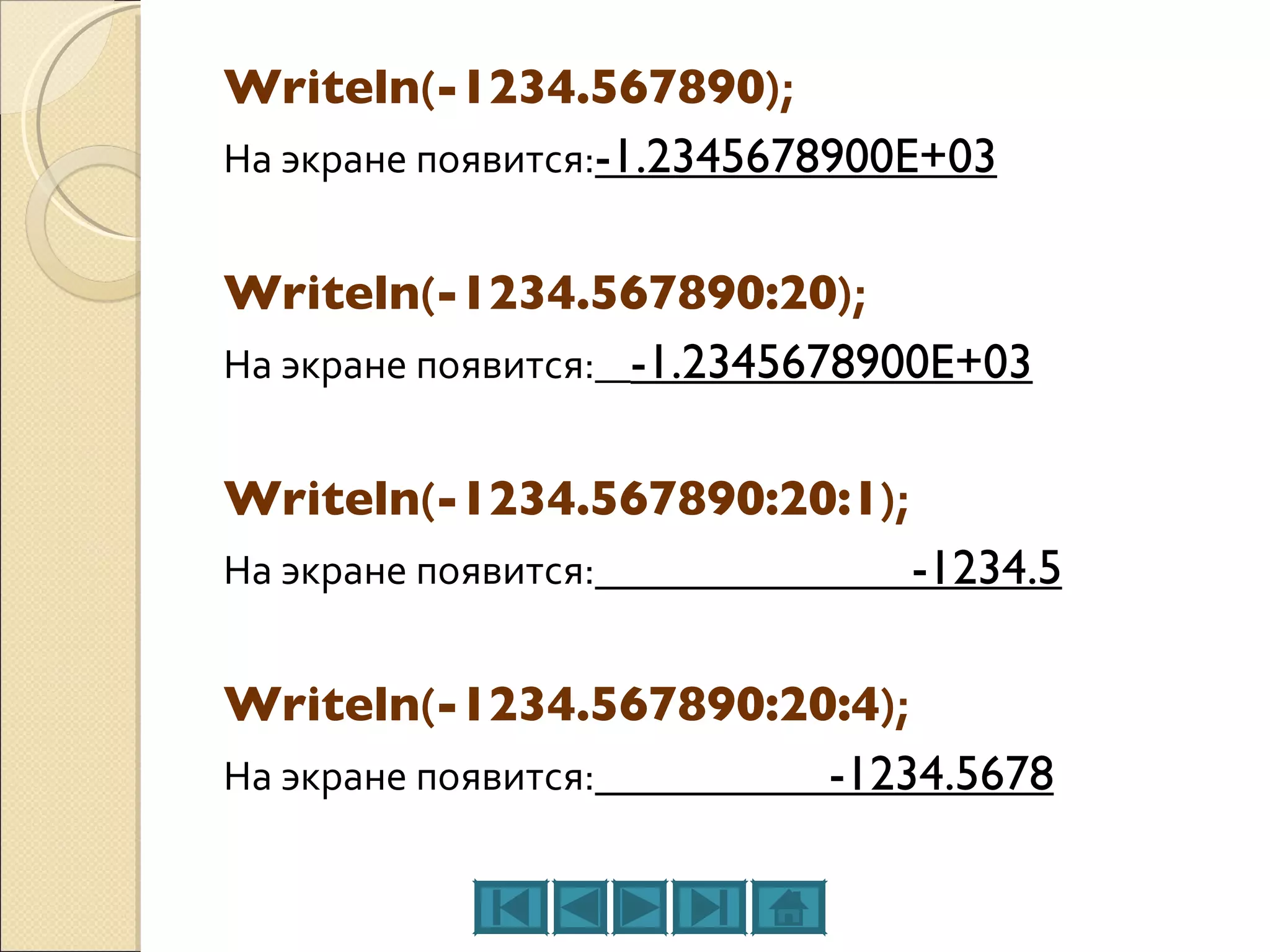
Writeln ( -1234.567890 ); На экране появится: -1.2345678900E+03 Writeln ( -1234.567890:20 ); На экране появится:   -1.2345678900E+03 Writeln ( -1234.567890:20:1 ); На экране появится:   -1234.5 Writeln ( -1234.567890:20:4 ); На экране появится:   -1234.5678
Команды  ввода
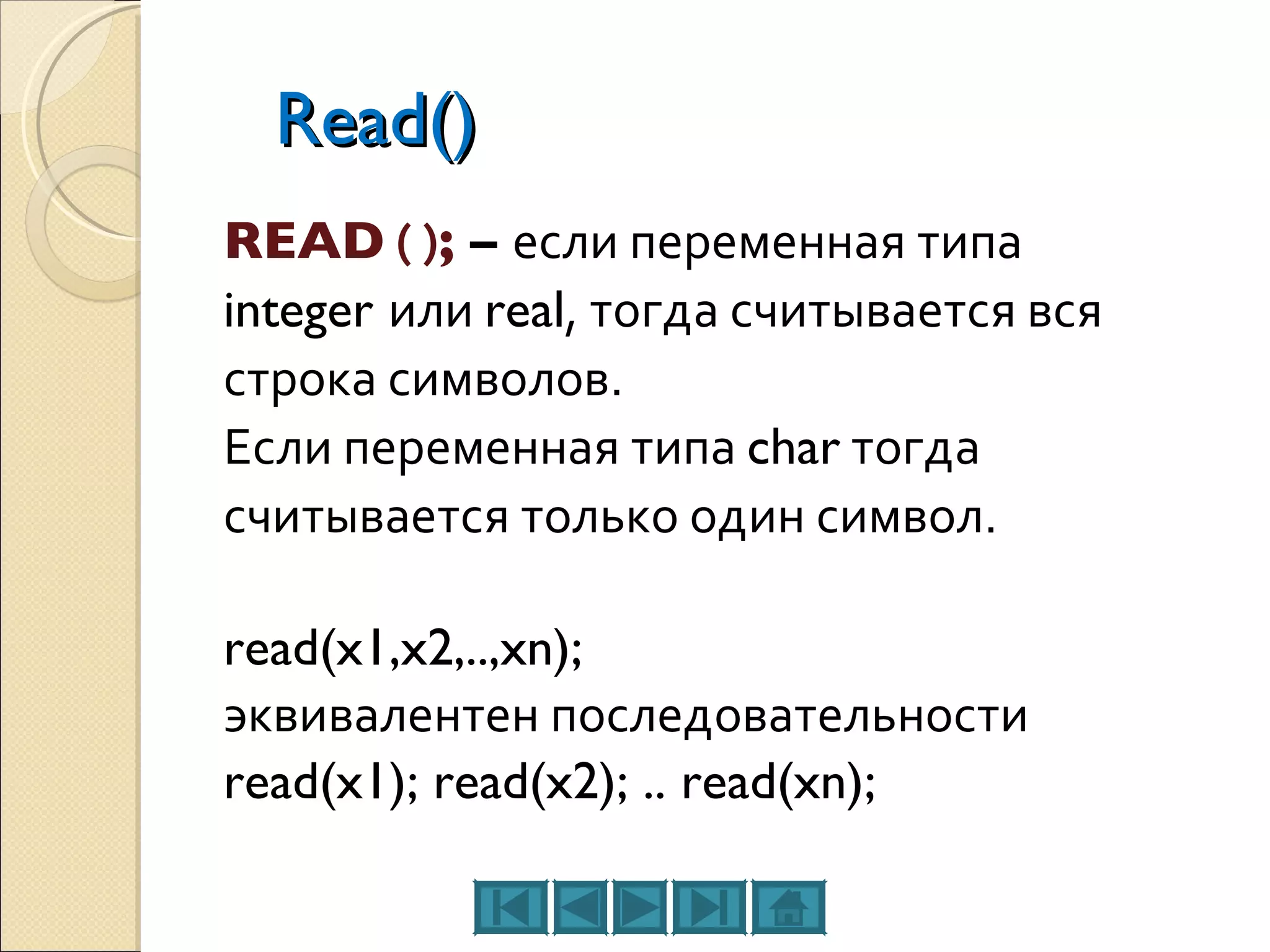
Read() READ  ( ) ;  –  если переменная типа integer  или  real , тогда считывается вся строка символов. Если переменная типа  char  тогда считывается только один символ. read(x1,x2,..,xn); эквивалентен последовательности read(x1); read(x2); .. read(xn);
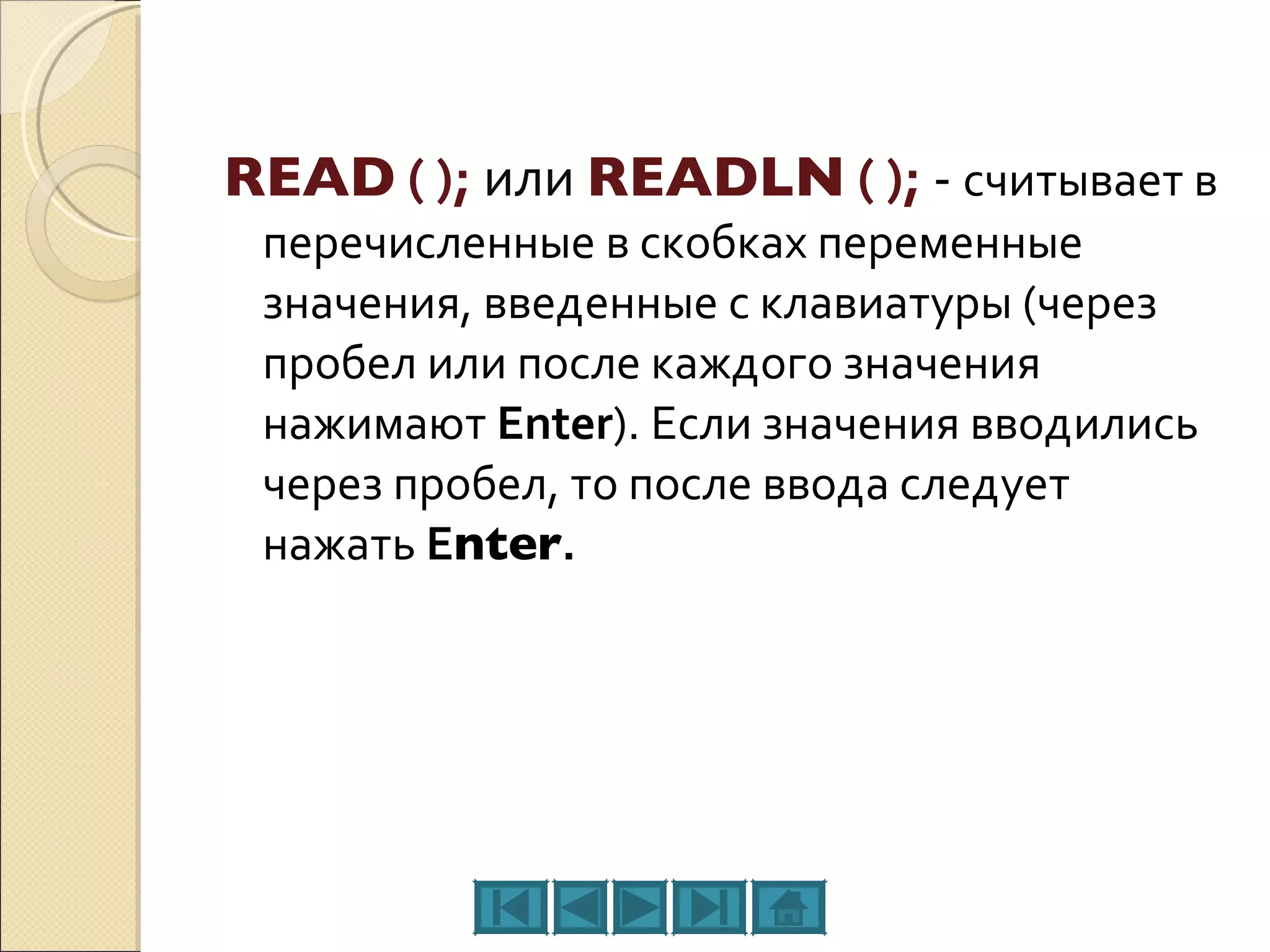
READ  ( );  или   READLN  ( );   -  считывает в перечисленные в скобках переменные значения, введенные с клавиатуры (через пробел или после каждого значения нажимают  Enter ). Если значения вводились через пробел, то после ввода следует нажать  E nter .
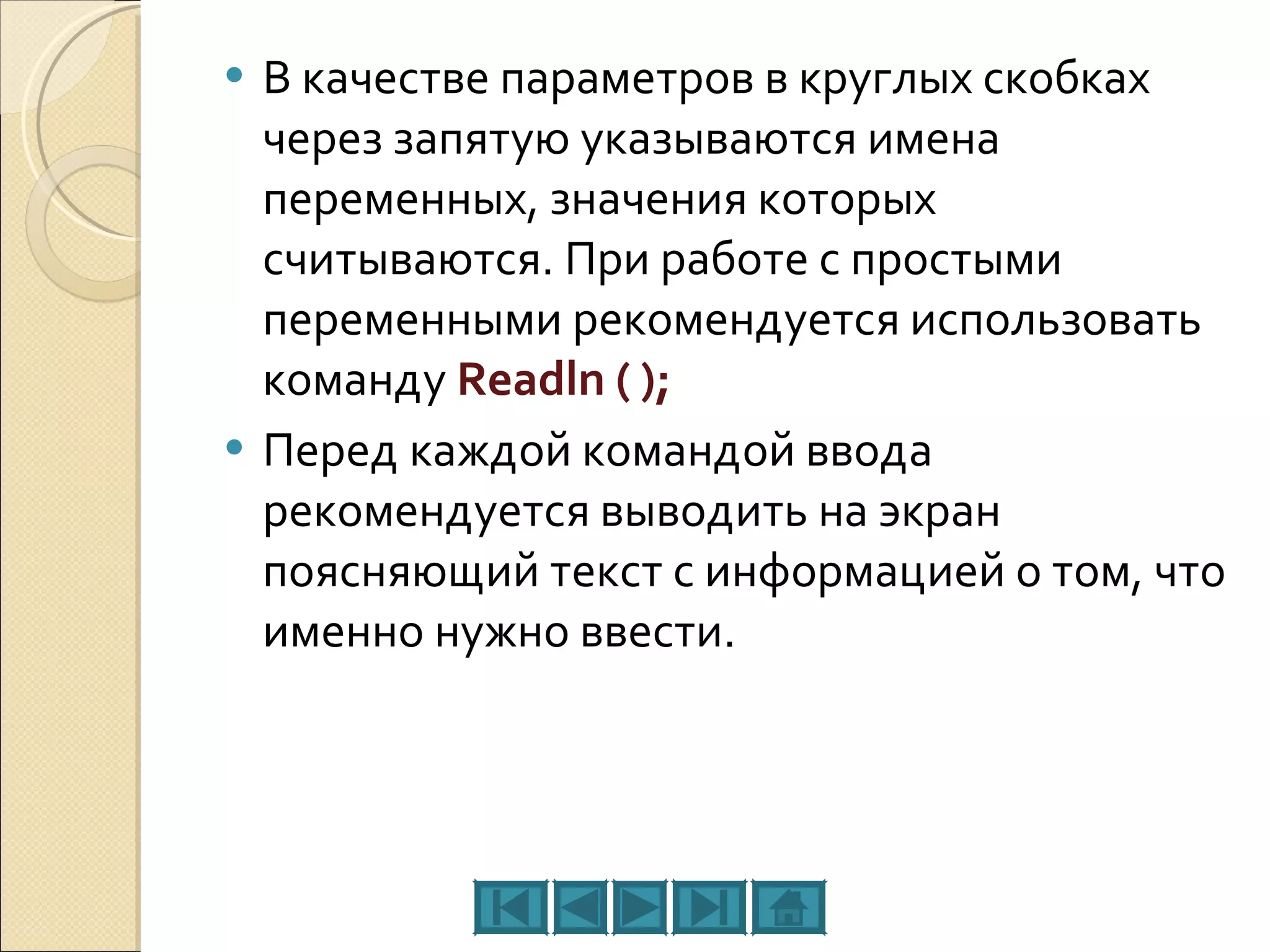
В качестве параметров в круглых скобках через запятую указываются имена переменных, значения которых считываются. При работе с простыми переменными рекомендуется использовать команду  Readln ( ); Перед каждой командой ввода рекомендуется выводить на экран поясняющий текст с информацией о том, что именно нужно ввести.
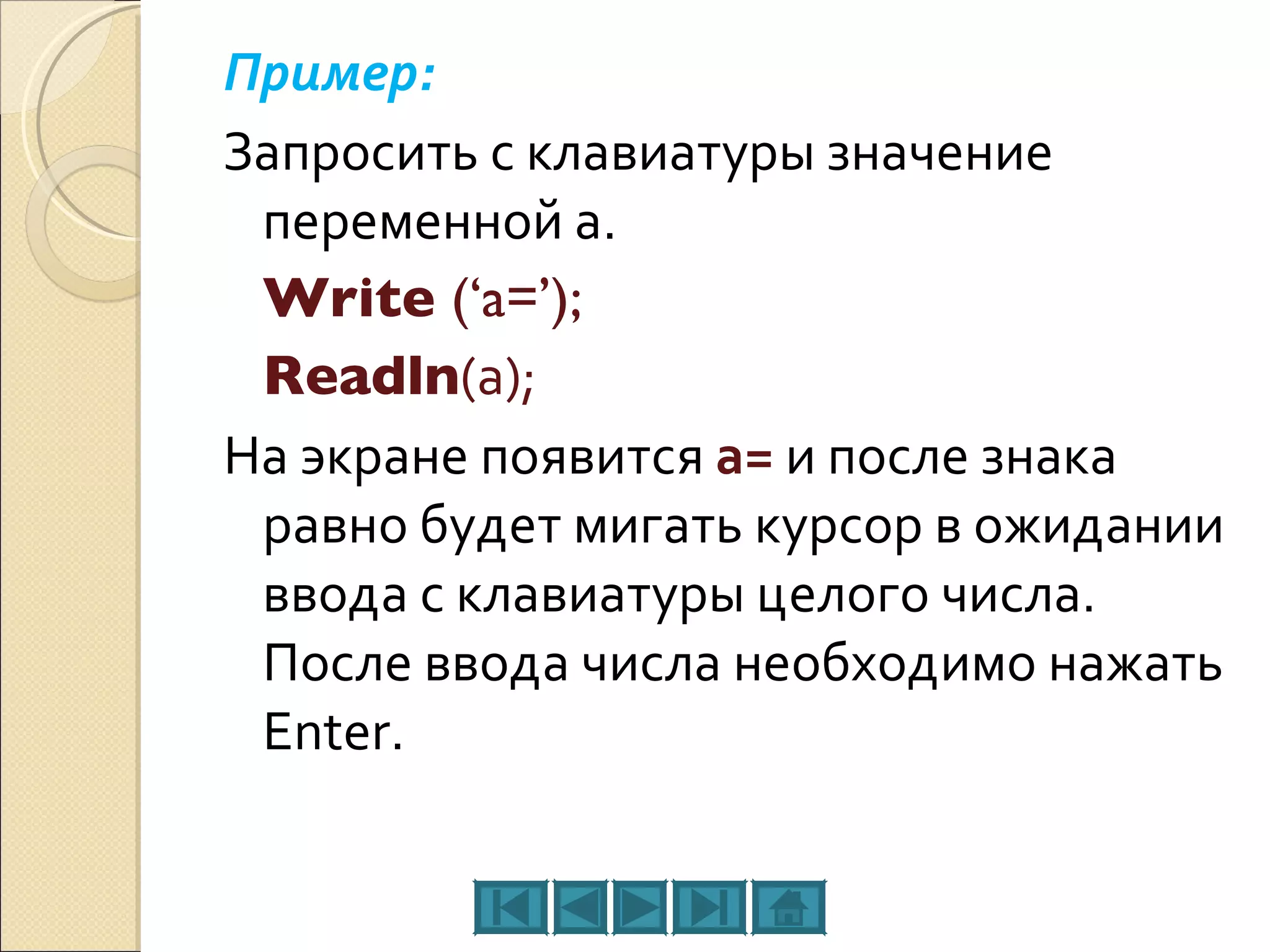
Пример:  Запросить с клавиатуры значение переменной а. Write  (‘a=’); Readln (а); На экране появится   а=   и после знака равно будет мигать курсор в ожидании ввода с клавиатуры целого числа. После ввода числа необходимо нажать Enter.
!   При вызове  Readln()  без параметров Компьютер ожидает нажатия клавиши <ENTER> . Такой вызов используется для приостановки выполнения программы для просмотра результатов, выведенных до этого на экран.
Использованные ресурсы: В ходе разработки презинтации был использован учебник «Информатика 9 класс».
Конец

Ввод - вывод алфавитно цифровой информации

  • 1.
    Вывод алфавитно-цифровой информации.Ввод данных с клавиатуры. 9.03.2010 Лунгу Вадим БГУ «Алеку Руссо» C:/ Ввод вывод/Вывод алфавитно-цифровой информации. pptx
  • 2.
    Оглавление: Команды выводаФактические параметры команд вывода Команды ввода Использованные ресурсы
  • 3.
  • 4.
    Write() WRITE ( ); - выводит на экран, указанные в скобках параметры, курсор остается в этой же строке. write(x1,x2,..,xn); эквивалентен последовательности write(x1); write(x2); .. write(xn);
  • 5.
    Writeln() WRITELN ( ); - выводит на экран, указанные в скобках параметры, после вывода курсор переходит в начало следующей строки экрана.
  • 6.
    В качестве параметровв круглых скобках может быть указан текст сообщения (текст записывается в апострофах ' ') и имя переменной (записывается без апострофов), значение которой нужно вывести. Между выводимыми элементами ставится запятая.
  • 7.
    Примеры: Writeln ('Мне16лет');На экране появится: Мне 16 лет a :=11; Writeln ('Я учусь в ', а,' классе'); На экране появится: Я учусь в 11 классе х:=3;у:=6; Writeln (х+у,' рублей'); На экране появится: 9 рублей
  • 8.
    Фактические параметры команд вывода ( параметры вывода )
  • 9.
    Они мб следующеговида: e e:w e:w:f , где e -выражение типа integer, real, boolean, char или строкового типа , w и f - типа Integer ( параметры размера поля ) . ! f применяется только для real .
  • 10.
    Примеры: Writeln (-1234); На экране появится: -1234 Writeln ( -1234:10 ); На экране появится: -1234 Writeln ( ‘a’:5, “b’:5 ); На экране появится: a b
  • 11.
    Writeln ( -1234.567890); На экране появится: -1.2345678900E+03 Writeln ( -1234.567890:20 ); На экране появится: -1.2345678900E+03 Writeln ( -1234.567890:20:1 ); На экране появится: -1234.5 Writeln ( -1234.567890:20:4 ); На экране появится: -1234.5678
  • 12.
  • 13.
    Read() READ ( ) ; – если переменная типа integer или real , тогда считывается вся строка символов. Если переменная типа char тогда считывается только один символ. read(x1,x2,..,xn); эквивалентен последовательности read(x1); read(x2); .. read(xn);
  • 14.
    READ (); или READLN ( ); - считывает в перечисленные в скобках переменные значения, введенные с клавиатуры (через пробел или после каждого значения нажимают Enter ). Если значения вводились через пробел, то после ввода следует нажать E nter .
  • 15.
    В качестве параметровв круглых скобках через запятую указываются имена переменных, значения которых считываются. При работе с простыми переменными рекомендуется использовать команду Readln ( ); Перед каждой командой ввода рекомендуется выводить на экран поясняющий текст с информацией о том, что именно нужно ввести.
  • 16.
    Пример: Запроситьс клавиатуры значение переменной а. Write (‘a=’); Readln (а); На экране появится а= и после знака равно будет мигать курсор в ожидании ввода с клавиатуры целого числа. После ввода числа необходимо нажать Enter.
  • 17.
    ! При вызове Readln() без параметров Компьютер ожидает нажатия клавиши <ENTER> . Такой вызов используется для приостановки выполнения программы для просмотра результатов, выведенных до этого на экран.
  • 18.
    Использованные ресурсы: Входе разработки презинтации был использован учебник «Информатика 9 класс».
  • 19.