БОУ ОО СПО «Сибирский профессиональный колледж»
2014
Практические работы
Основы построения АИС
Провидошина А.А.
ПРАКТИЧЕСКАЯ РАБОТА 1. Основы работы в BPwin 4.1
2 часа
2
Практическая работа 1.
Основы работы в BPwin 4.1 (Process Modeler r7.exe)
С помощью этой лабораторной работы Вы сможете:
· познакомиться с основными элементами рабочего интерфейса BPwin 4.1;
· освоить технологию создания новой модели;
· научиться редактировать построенную диаграмму.
Теоретические сведения
& Для упрощения процесса построения модели бизнес-процессов в IDEF0, можно
использовать CASE-средство BPwin, которое позволяет наглядно представить
функциональную декомпозицию системы.
AllFusion Process Modeler 4.1 (BPwin) является инструментальным средством,
полностью поддерживающим стандарт IDEF0, который был принят в начале 90-х годов в
США на основе SADT.
Основная идея методологии SADT - построение древовидной функциональной
модели предприятия.
Сначала функциональность предприятия описывается в целом, без подробностей. Такое
описание называется контекстной диаграммой (рис. 1.1.).
Взаимодействие с окружающим миром описывается в терминах входа (данные или
объекты, потребляемые или изменяемые функцией), выхода (основной результат
деятельности функции, конечный продукт), управления (стратегии и процедуры, которыми
руководствуется функция) и механизмов (необходимые ресурсы).
Рис. 1.1. Пример диаграммы IDEF0
ПРАКТИЧЕСКАЯ РАБОТА 1. Основы работы в BPwin 4.1
2 часа
3
Кроме того, при создании контекстной диаграммы формулируются цель
моделирования, область (описания того, что будет рассматриваться как компонент системы,
а что как внешнее воздействие) и точка зрения (позиция, с которой будет строиться модель).
Обычно в качестве точки зрения выбирается точка зрения лица или объекта, ответственных
за работу моделируемой системы в целом.
Общая функция разбивается на крупные подфункции. Этот процесс называется
функциональной декомпозицией.
Затем каждая подфункция декомпозируется на более мелкие - и так далее до
достижения необходимой детализации описания. Таким образом, формируется диаграмма
IDEF0.
Этапы построения модели
1. Определение основного бизнес-процесса.
2. Построение контекстной диаграммы.
3. Построение диаграммы процесса верхнего уровня.
4. Функциональная декомпозиция каждого процесса, с помощью детализирующих
диаграмм.
Практическое задание
Создание диаграммы А-0
Построение модели бизнес-процесса рассмотрим на примере работы мебельной
фабрики. Во время проведения обследования предприятия были выявлены её целевые
задачи, функциональные деятельности каждого из подразделений предприятия и
функциональные взаимодействия между ними; информационные потоки внутри
подразделений и между ними; внешние по отношению к предприятию объекты и внешние
информационные воздействия, а так же нормативно-справочная документация, данные по
имеющимся на предприятии средствам и системам автоматизации.
Целевые функции мебельной фабрики:
· переработка сырья;
· изготовление деталей для мебели;
· сборка изделия;
· контроль качества.
Нормативные документы мебельной фабрики:
· чертежи (деталей, сборочный);
· нормы по переработке сырья;
· стандарты качества;
· производственные инструкции;
· инструкции по технике безопасности.
ПРАКТИЧЕСКАЯ РАБОТА 1. Основы работы в BPwin 4.1
2 часа
4
Подразделения предприятия:
· цех по обработке сырья и бракованных изделий;
· цех по изготовлению деталей;
· сборочный цех;
· отдел проверки качества изделия.
Основным сырьем для изготовления мебели является дерево.
Определим основной бизнес-процесс, используя выявленные целевые функции. Так
как основное предназначение мебельной фабрики состоит в том, чтобы изготавливать
мебель, значит, основным бизнес-процессом является ИЗГОТОВЛЕНИЕ МЕБЕЛИ.
Создадим контекстную диаграмму. В данном случае она представляет собой самое
общее описание системы. Напомню, что в модели может быть только одна контекстная
диаграмма.
Для построения контекстной диаграммы нам необходимо определить входную
информацию (данные или материальные ресурсы), которая преобразуется в процессе для
получения результата; выходную информацию - готовый результат; управление, которое
влияет на процесс, но не преобразуется процессом.; механизмы, которые выполняют
процесс.
Для контекстного процесса ИЗГОТОВЛЕНИЕ МЕБЕЛИ определим необходимую
информацию:
· ВХОД - сырьё;
· УПРАВЛЕНИЕ – чертежи, производственные инструкции, инструкции по технике
безопасности (нормативные документы);
· МЕХАНИЗМЫ – персонал, производственное оборудование;
· ВЫХОД – готовая мебель.
Задание 1. Запуск программы и открытие проекта.
Создание новой модели.
1. Запустите BPwin.
2. Выберите режим работы: создать новую модель (Create model).
3. В поле Name введите имя модели: Изготовление мебели.
4. Из группы Type выберите тип диаграммы Business Process (IDEF0) (рис. 1.2.).
ПРАКТИЧЕСКАЯ РАБОТА 1. Основы работы в BPwin 4.1
2 часа
5
Рис. 1.2. Диалоговое окно создания модели
5. Нажмите OK.
После щелчка на кнопке ОК появляется диалог Properties for New Models (рис. 1.3.).
6. Укажите свою фамилию и инициалы.
Рис. 1.3. Диалоговое окно Properties for New Models
После этого вы увидите стандартное окно BPwin (рис. 1.4.):
ПРАКТИЧЕСКАЯ РАБОТА 1. Основы работы в BPwin 4.1
2 часа
6
Рис. 1.4. Стандартное окно BPwin
Основные инструменты BPwin
Все основные действия с диаграммами, такие как создание, редактирование и т.д.,
можно выполнить с помощью главного меню, либо контекстно-зависимого меню (меню,
появляющееся при нажатии правой кнопке мыши). Принципы работы с меню являются
стандартными для среды Windows: объект сначала делается активным, затем над ним
осуществляются необходимые действия.
На основной панели инструментов расположены элементы управления, в основном
знакомые по другим Windows-интерфейсам (рис. 1.5.):
Рис. 1.5. Элементы управления BPwin
Функциональность панели инструментов доступна из основного меню BPwin (табл. 1).
ПРАКТИЧЕСКАЯ РАБОТА 1. Основы работы в BPwin 4.1
2 часа
7
Таблица 1. 1. Элементы управления основной панели инструментов BPwin
На основной панели инструментов (либо в любом желаемом месте экрана)
расположены инструменты редактора BPwin для IDEF0-диаграмм (рис. 1.6.).
Рис. 1.6. Панель инструментов редактора BPwin
ПРАКТИЧЕСКАЯ РАБОТА 1. Основы работы в BPwin 4.1
2 часа
8
Таблица 1.2. Инструменты редактора BPwin
Задание 2. Работа с блоком.
Построение контекстной диаграммы процесса ИЗГОТОВЛЕНИЕ МЕБЕЛИ.
Для ввода имени блока необходимо:
1. Щелкнуть правой клавишей мыши по блоку.
2. Выбрать команду Name.
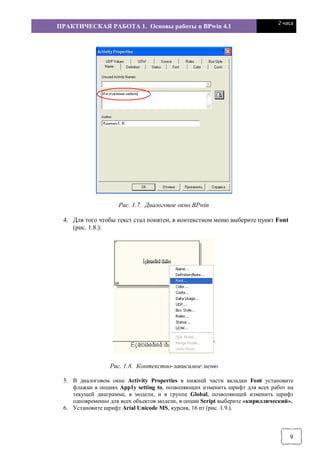
3. В диалоговом окне ввести название «Изготовление мебели» (рис.1.7.).
ПРАКТИЧЕСКАЯ РАБОТА 1. Основы работы в BPwin 4.1
2 часа
9
Рис. 1.7. Диалоговое окно BPwin
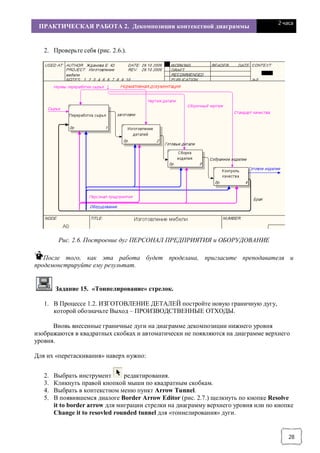
4. Для того чтобы текст стал понятен, в контекстном меню выберите пункт Font
(рис. 1.8.):
Рис. 1.8. Контекстно-зависимое меню
5. В диалоговом окне Activity Properties в нижней части вкладки Fоnt установите
флажки в опциях Арр1у setting to, позволяющих изменить шрифт для всех работ на
текущей диаграмме, в модели, и в группе Global, позволяющей изменить шрифт
одновременно для всех объектов модели, в опции Script выберите «кириллический».
6. Установите шрифт Arial Unicode MS, курсив, 16 пт (рис. 1.9.).
ПРАКТИЧЕСКАЯ РАБОТА 1. Основы работы в BPwin 4.1
2 часа
10
Рис. 1.9. Вкладка Font диалога Activity Properties
После того, как эта работа будет проделана, пригласите преподавателя и
продемонстрируйте ему результат.
Задание 3. Построение дуг.
Для построения дуги управления необходимо:
1. Выбрать на панели инструментов кнопку .
2. Подвести курсор к верхнему краю окна построения диаграммы до появления
черной полосы и произвести щелчок левой кнопкой мыши по этой полосе (рис.
1.10.).
Рис. 1.10. Начало построения дуги
ПРАКТИЧЕСКАЯ РАБОТА 1. Основы работы в BPwin 4.1
2 часа
11
3. Подвести курсор мыши к верхней стороне блока до образования темного
треугольника и щелкнуть левой кнопкой мыши (рис. 1.11.).
Рис. 1.11. Построение дуги управления
Построение дуг входа и механизмов производится аналогичным образом.
4. Постройте дуги входа и механизмов.
Для построения дуги выхода выполняются те же действия, но в противоположном порядке:
от правой стороны блока к правой стороне окна построения диаграмм.
5. Постройте дугу выхода.
Задание 4. Идентификация дуги управления.
1. Выберите на панели редактирования кнопку .
2. Щелкните правой кнопкой мыши по дуге.
3. Выберите команду Name (рис. 1.12.).
Рис. 1.12. Контекстно-зависимое меню
4. В диалоговом окне введите название дуги: «Нормативная документация» (рис.
1.13.).
ПРАКТИЧЕСКАЯ РАБОТА 1. Основы работы в BPwin 4.1
2 часа
12
Рис. 1.13. Диалоговое окно Arrow Properties
5. Для того чтобы текст для дуги стал понятен (рис 1.14.), выберите меню Моdel -
Default Fonts.
Рис. 1.14. Фрагмент диаграммы
ВРwin позволяет установить шрифт по умолчанию для объектов определенного типа (например,
дуг) на диаграммах и в отчетах. После выбора меню Моdel - Default Fonts появляется каскадное
ПРАКТИЧЕСКАЯ РАБОТА 1. Основы работы в BPwin 4.1
2 часа
13
меню, каждый пункт которого служит для установки шрифтов для определенного типа объектов (рис.
1.15.):
Рис. 1.15. Диалог Моdel - Default Fonts
1. Context Activity - работа на контекстной диаграмме;
2. Context Arrow- стрелки на контекстной диаграмме;
3. Decomposition Activity - работы на диаграмме декомпозиции;
4. Decomposition Arrow - стрелки на диаграмме декомпозиции;
5. Node Tree Техt - текст на диаграмме дерева узлов;
6. Frame User Техt - текст, вносимый пользователем в каркасе диаграмм;
7. Frame System Техt - системный текст в каркасе диаграмм;
8. Техt Вlocks - текстовые блоки;
9. Parent Diagram Техt - текст родительской диаграммы;
10. Parent Diagram Title Техt - текст заголовка родительской диаграммы;
11. Report Техt - текст отчетов.
6. В диалоговом окне Default Context Arrow Name Text Font в нижней части
установите флажок в опции Change all occurrences, позволяющей изменить шрифт
для названий всех дуг на текущей диаграмме, в опции Script выберите
«кириллический».
7. Установите шрифт Arial Unicode MS, курсив, 14 пт. (рис. 1.16.).
ПРАКТИЧЕСКАЯ РАБОТА 1. Основы работы в BPwin 4.1
2 часа
14
Рис. 1.16. Диалоговое окно Default Context Arrow Name Text Font
Вот что должно у вас получиться (рис. 1.17.).
Рис. 1.17. Фрагмент диаграммы
Задание 5. Работа с блоком.
Самостоятельно постройте дуги:
· ВХОДА: «Сырьё»;
· МЕХАНИЗМА: «Персонал», «Производственное оборудование»;
· ВЫХОДА: «Готовая мебель».
ПРАКТИЧЕСКАЯ РАБОТА 1. Основы работы в BPwin 4.1
2 часа
15
После того, как эта работа будет проделана, пригласите преподавателя и
продемонстрируйте ему результат.
Задание 6. Установление тильды.
Название дуги является независимым объектом, который можно перемещать
относительно дуги. Текст может располагаться по отношению к дуге в свободной форме,
либо соединяться с дугой символом тильды.
Чтобы установить тильду следует:
1. На панели инструментов нажать кнопку ;
2. Щелкнуть левой кнопкой мыши по тексту, а затем по дуге (рис. 1.18.);
Рис. 1.18. Установление тильды
3. Можно также использовать команду контекстно-зависимого меню Squiggle
(рис. 1.19.).
Рис. 1.19. Контекстно-зависимое меню
Дуга представляет собой совокупность отельных графических объектов: прямые
участки, изогнутые участки, изображение наконечника. Отдельные элементы можно
ПРАКТИЧЕСКАЯ РАБОТА 1. Основы работы в BPwin 4.1
2 часа
16
передвигать независимо друг от друга, меняя форму дуги, также дугу можно перемещать как
единый неделимый элемент.
4. Установите тильду к остальным дугам и их названиям.
Задание 7. Изменение цвета текста, фона блока, цвета и стиля дуг.
1. Для изменения цвета текста выполните команду контекстно-зависимого меню
Color (рис. 1.20.):
Рис. 1.20. Контекстно-зависимое меню
2. Выберите цвет и нажмите кнопку (рис. 1.21.).
Рис. 1.21. Диалоговое окно выбора цвета текста и стрелок
ПРАКТИЧЕСКАЯ РАБОТА 1. Основы работы в BPwin 4.1
2 часа
17
3. Для изменения фона блока выберите Background Color и цвет (рис. 1.22.):
Рис. 1.22. Вкладка Color диалога Activity Properties
4. Для изменения стиля дуги выберите в контекстно-зависимом меню команду
Style (рис. 1.23.):
Рис. 1.23. Контекстно-зависимое меню
5. В диалоговом окне укажите тип и стиль дуги, нажмите на кнопку ОК (рис.
1.24.).
ПРАКТИЧЕСКАЯ РАБОТА 1. Основы работы в BPwin 4.1
2 часа
18
Рис. 1.24. Диалоговое окно Arrow Properties
Вот что должно у вас получиться (рис. 1.25.).
Рис. 1.25. Пример форматирования элементов диаграммы
Удаление блоков, дуг или текста.
Для удаления блока и дуги или текста необходимо их активизировать щелчком левой
кнопки мыши и нажать клавишу Delete, а затем подтвердить намерения по поводу удаления.
Задание 8. Форматирование диаграммы.
1. Самостоятельно произведите форматирование всех элементов диаграммы,
опираясь на данные, приведенные в таблице 1.3.
ПРАКТИЧЕСКАЯ РАБОТА 1. Основы работы в BPwin 4.1
2 часа
19
Таблица 1.3. Таблица редактирования
Объект Действие Порядок выполнения
Блок Изменение размера
Для изменения высоты перетащить мышью верхнюю или
нижнюю границу блока, аналогично меняется размер по
горизонтали
Текст
Стандартные способы
форматирования
Правой клавишей мышки щелкнуть по тексту, выбрать
пункт контекстно-зависимого меню Font Editor.
Дуга
Изменение стиля,
цвета, размера
Щелкнуть правой клавишей мышки по дуге и выбрать
соответствующий пункт: Style Editor, Color Editor или
Trim
Удаление блоков, дуг или текста: активизировать щелчком левой кнопки мышки необходимый
объект и нажать Delete, а затем подтвердить запрос на удаление.
После выполнения задания у вас должна получиться следующая контекстная диаграмма (рис.
1.26.):
Рис. 1.26. Контекстная диаграмма процесса «Изготовление мебели»
После того, как эта работа будет проделана, пригласите преподавателя и
продемонстрируйте ему результат.
Задание 9. Сохранение полученной диаграммы.
Сохраните полученную диаграмму.
1. Создайте папку, назовите её своей фамилией и в неё сохраняйте свои работы.
ПРАКТИЧЕСКАЯ РАБОТА 1. Основы работы в BPwin 4.1
2 часа
20
2. В меню File выберите команду Save as.
3. Укажите путь к своей папке и имя файла Lab1.bp1 (рис. 1.27.).
Рис. 1.27. Диалоговое окно сохранения документа.
4. Нажмите на кнопку СОХРАНИТЬ.
Контрольные вопросы
Ответьте на контрольные вопросы:
1. Перечислите основные возможности BPwin.
2. Охарактеризуйте основные элементы рабочего интерфейса BPwin.
3. Какую методологию поддерживает BPwin?
4. Укажите назначение каждой из дуг изображенных на рисунке.
5. Назовите основные этапы построения модели.
6. Какой процесс можно назвать функциональной декомпозицией?
7. Перечислите элементы контекстной диаграммы.
8. При помощи какого инструмента строятся дуги на диаграмме?
Тестовое задание
1. Что входит в состав диаграмм:
a) блоки, описывающие подпроцессы (функции системы), и дуги, связывающие блоки вместе и
изображающие взаимодействия и взаимосвязи между блоками;
ПРАКТИЧЕСКАЯ РАБОТА 1. Основы работы в BPwin 4.1
2 часа
21
b) блоки, описывающие подпроцессы (функции системы);
c) дуги, связывающие блоки вместе и изображающие взаимодействия и взаимосвязи между
блоками;
d) нумерация диаграммы;
2. Укажите, для чего предназначена левая сторона блока (1):
a) для управления (правила, стратегии, стандарты);
b) для механизмов (ресурсы, которые выполняют процесс);
c) для выходов (материал или информация, получаемые в результате выполнения процесса);
d) для входов (материал или информация, которые используются или преобразуются для
получения результата);
3. Какая команда из контекстно-зависимого меню позволит изменить стиль дуги:
a) Font Editor;
b) Color Editor;
c) Trim;
d) Style Edition;
e) Background Color;
f) Squiggle. d
4. Для чего предназначен инструмент :
a) используется для создания тильды (squiggle), которая соединяет дугу с ее названием;
b) используется для выбора и определения позиции объектов, добавленных в диаграмму;
c) используется для создания текстовых блоков;
d) используется для выбора цвета текста и фона;
e) правильного ответа нет
После того, как эта работа будет проделана, пригласите преподавателя и
продемонстрируйте ему результат.
Контрольные задания.
Предложенные задания предназначены для самостоятельной разработки модели
информационной системы. Номер варианта задания для каждого учащегося учитель назначает
сам. В ходе выполнения задания учащиеся должны составить модель информационной системы
для автоматизации рабочего места участника процесса:
1) описать главную цель, его функцию;
2) определить основной бизнес-процесс;
3) построить контекстную диаграмму;
ПРАКТИЧЕСКАЯ РАБОТА 1. Основы работы в BPwin 4.1
2 часа
22
4) построить диаграммы верхнего уровня;
5) произвести функциональную декомпозицию каждого процесса с помощью
детализирующих диаграмм;
6) составить отчет;
7) построить DFD - диаграмму;
8) построить FEO – диаграмму;
9) построить IDEF3 – диаграмму;
10) произведите стоимостный анализ разработанной модели, сгенерируйте отчет.
Вариант 1.
Разработать модель информационной системы для автоматизации рабочего места библиотекаря.
Вариант 2.
Разработать модель информационной системы для автоматизации рабочего места секретаря школы.
Вариант 3.
Разработать модель информационной системы для автоматизации рабочего места регистратора в
поликлинике.
Вариант 4.
Разработать модель информационной системы для автоматизации рабочего места страхового агента.
Вариант 5.
Разработать модель информационной системы для автоматизации рабочего места администратора
гостиницы
После того как учитель определить ваш вариант работы, начинайте его выполнение.
Это задание вы будете делать на протяжении всех лабораторных работ, постепенно изучая
программную среду BPwin и отрабатывая навыки работы в ней.
Приступая к выполнению контрольного задания:
1. Сформулируйте целевые функции работника предприятия.
2. Определите подразделения предприятия, нормативные документы.
3. Определить входную информацию (данные или материальные ресурсы),
которая преобразуется в процессе для получения результата.
4. Определите выходную информацию - готовый результат.
5. Укажите механизмы, которые выполняют процесс.
6. Создайте новый файл в программе BPwin.
7. Постройте контекстную диаграмму, произведите ее форматирование.
8. Сохраните новый файл в своей папке с именем Kr1.bp1.
После того, как эта работа будет проделана, пригласите преподавателя и
продемонстрируйте ему результат.
ПРАКТИЧЕСКАЯ РАБОТА 2. Декомпозиция контекстной диаграммы
2 часа
23
Практическая работа 2.
Декомпозиция контекстной диаграммы
С помощью этой лабораторной работы Вы сможете:
· научиться производить декомпозицию контекстной диаграммы;
· освоить правила построения дуг и тоннелирования стрелок.
Теоретические сведения
Декомпозиция
& После создания контекстной диаграммы, которая представляет собой описание контекста
моделируемой системы, проводится функциональная декомпозиция – система разбивается на
подсистемы и каждая подсистема описывается в том же синтаксисе, что и система в целом. Затем
каждая подсистема разбивается на более мелкие и так до достижения нужного уровня подробности. В
результате такого разбиения, каждый фрагмент системы изображается на отдельной диаграмме
декомпозиции. Диаграмма декомпозиции предназначена для детализации работы.
При декомпозиции процесса все стрелки, входящие или исходящие из него, должны
быть перенесены на диаграмму нижнего уровня и использованы при ее построении. При
этом запрещены всякие новые стрелки, выходящие за пределы новой диаграммы, кроме
специальных, так называемых "тоннелированных" стрелок.
Создание диаграммы А0
Диаграмма верхнего уровня создается путем декомпозиции основной функции
контекстной диаграммы. На диаграмме декомпозиции функции нумеруются автоматически
слева направо. Номер функции показывается в правом нижнем углу. В левом верхнем
исчезает небольшая диагональная черта, которая показывает, что данная функция была
декомпозирована.
Практическое задание
Задание 10. Детализация процесса «Изготовление мебели».
Откройте файл Lab1.bp1, сохраненный на предыдущем уроке.
Следующим шагом является детализация контекстного процесса с помощью диаграммы
верхнего уровня. Эта диаграмма содержит в себе четыре процесса:
1) Процесс 1.1 – ПЕРЕРАБОТКА СЫРЬЯ.
2) Процесс 1.2 – ИЗГОТОВЛЕНИЕ ДЕТАЛЕЙ.
3) Процесс 1.3 – СБОРКА ИЗДЕЛИЯ.
4) Процесс 1.4 – КОНТРОЛЬ КАЧЕСТВА.
ПРАКТИЧЕСКАЯ РАБОТА 2. Декомпозиция контекстной диаграммы
2 часа
24
Произведите детализацию процесса «Изготовление мебели», задав нужное количество
новых блоков. Для этого:
1. Щелкните по блоку «Изготовление мебели» и выберите инструмент .
2. В диалоговом окне введите число, на которое будет произведена декомпозиция – 4.
3. Укажите тип диаграммы IDEF0 (рис. 2.1.) и нажмите OK.
Рис. 2.1. Диалоговое окно декомпозиции блока
4. Укажите названия новых блоков («Переработка сырья», «Изготовление деталей»,
«Сборка изделия», «Контроль качества»).
При декомпозиции функции входящие в нее и исходящие из нее дуги автоматически
появляются на диаграмме декомпозиции (миграция дуг), но при этом не касаются блоков.
Такие стрелки называются несвязанными и воспринимаются в BPwin как синтаксическая
ошибка (см. рис.2.2.).
Рис. 2.2. Декомпозиция верхнего уровня
ПРАКТИЧЕСКАЯ РАБОТА 2. Декомпозиция контекстной диаграммы
2 часа
25
Определим входные и выходные потоки для новых процессов.
Процесс 1.1. ПЕРЕРАБОТКА СЫРЬЯ:
1) Вход – СЫРЬЁ.
2) Вход – ОТБРАКОВАННЫЕ ИЗДЕЛИЯ.
3) Выход – ЗАГОТОВКИ.
Произведем процесс связывания мигрирующих дуг:
5. Выберите инструмент рисования дуг.
6. Щелкните мышью по наконечнику входного потока СЫРЬЁ.
7. Щелкните по входной стороне блока ПЕРЕРАБОТКА СЫРЬЯ.
Вход – ОТБРАКОВАННЫЕ ИЗДЕЛИЯ построим немного позже.
Для построения выходного потока ЗАГОТОВКИ выполните действия:
8. Выберите инструмент рисования дуг.
9. Щелкните левой кнопкой мышки по выходной стороне блока ПЕРЕРАБОТКА
СЫРЬЯ.
10. Затем щелкните по входной стороне блока ИЗГОТОВЛЕНИЕ ДЕТАЛЕЙ.
11. Выберите инструмент текст, в контекстном меню – команду Name, укажите
название дуги ЗАГОТОВКИ.
12. Проверьте себя (рис. 2.3.).
Рис. 2.3. Фрагмент диаграммы
Задание 11. Детализация процесса «Изготовление мебели».
1. Самостоятельно выполните детализацию процессов:
Процесс 1.2. ИЗГОТОВЛЕНИЕ ДЕТАЛЕЙ:
1) Вход – ЗАГОТОВКИ.
2) Выход – ГОТОВЫЕ ДЕТАЛИ.
ПРАКТИЧЕСКАЯ РАБОТА 2. Декомпозиция контекстной диаграммы
2 часа
26
Процесс 1.3. СБОРКА ИЗДЕЛИЯ:
1) Вход – ГОТОВЫЕ ДЕТАЛИ.
2) Выход – СОБРАННОЕ ИЗДЕЛИЕ.
Процесс 1.4. КОНТРОЛЬ КАЧЕСТВА:
1) Вход – СОБРАННОЕ ИЗДЕЛИЕ.
2) Выход – ГОТОВОЕ ИЗДЕЛИЕ.
3) Выход – БРАК.
4) Выход – ПРОИЗВОДСТВЕННЫЕ ОТХОДЫ
После того, как эта работа будет проделана, пригласите преподавателя и
продемонстрируйте ему результат.
Задание 12. Смена направления дуги.
На Выходе БРАК не выходит за границу модели, а возвращается в процесс ПЕРЕРАБОТКА
СЫРЬЯ:
1. Удалите дуги ОТБРАКОВАННЫЕ ИЗДЕЛИЯ и БРАК.
2. Выберите инструмент рисование дуг.
3. Щелкните левой кнопкой мыши на Выходе блока КОНТРОЛЬ КАЧЕСТВА.
4. Щелкните левой кнопкой на Входе блока ПЕРЕРАБОТКА СЫРЬЯ.
5. Назовите новую дугу – БРАК (рис. 2.4.).
Рис. 2.4. Процесс декомпозиции
ПРАКТИЧЕСКАЯ РАБОТА 2. Декомпозиция контекстной диаграммы
2 часа
27
Задание 13. Построение ответвлений дуг.
Переработка сырья, изготовление деталей, сборка изделия, контроль качества
осуществляются согласно Нормативным документам, поэтому у управляющей стрелки
НОРМАТИВНАЯ ДОКУМЕНТАЦИЯ появятся ответвления: НОРМЫ ПЕРЕРАБОТКИ
СЫРЬЯ, ЧЕРТЕЖ ДЕТАЛИ, СБОРОЧНЫЙ ЧЕРТЕЖ, СТАНДАРТ КАЧЕСТВА.
1. Выберите инструмент рисование дуг.
2. Щелкните мышью по наконечнику входного потока НОРМАТИВНАЯ
ДОКУМЕНТАЦИЯ.
3. Щелкните по входной стороне блока ПЕРЕРАБОТКА СЫРЬЯ.
4. Самостоятельно выполните ответвления дуги НОРМАТИВНАЯ
ДОКУМЕНТАЦИЯ на блоки ИЗГОТОВЛЕНИЕ ДЕТАЛЕЙ, СБОРКА ИЗДЕЛИЯ,
КОНТРОЛЬ КАЧЕСТВА.
5. Проверьте себя (рис. 2.5.).
Рис. 2.5. Ответвления дуги НОРМАТИВНАЯ ДОКУМЕНТАЦИЯ
Задание 14. Построение дуг Персонал предприятия, Оборудование.
Дуги ПЕРСОНАЛ ПРЕДПРИЯТИЯ и ОБОРУДОВАНИЕ для всех процессов будут
одинаковые.
1. Самостоятельно соедините каждую дугу с каждым блоком, укажите ее имя.
ПРАКТИЧЕСКАЯ РАБОТА 2. Декомпозиция контекстной диаграммы
2 часа
28
2. Проверьте себя (рис. 2.6.).
Рис. 2.6. Построение дуг ПЕРСОНАЛ ПРЕДПРИЯТИЯ и ОБОРУДОВАНИЕ
После того, как эта работа будет проделана, пригласите преподавателя и
продемонстрируйте ему результат.
Задание 15. «Тоннелирование» стрелок.
1. В Процессе 1.2. ИЗГОТОВЛЕНИЕ ДЕТАЛЕЙ постройте новую граничную дугу,
которой обозначьте Выход – ПРОИЗВОДСТВЕННЫЕ ОТХОДЫ.
Вновь внесенные граничные дуги на диаграмме декомпозиции нижнего уровня
изображаются в квадратных скобках и автоматически не появляются на диаграмме верхнего
уровня.
Для их «перетаскивания» наверх нужно:
2. Выбрать инструмент редактирования.
3. Кликнуть правой кнопкой мыши по квадратным скобкам.
4. Выбрать в контекстном меню пункт Arrow Tunnel.
5. В появившемся диалоге Border Arrow Editor (рис. 2.7.) щелкнуть по кнопке Resolve
it to border arrow для миграции стрелки на диаграмму верхнего уровня или по кнопке
Change it to resovled rounded tunnel для «тоннелирования» дуги.
ПРАКТИЧЕСКАЯ РАБОТА 2. Декомпозиция контекстной диаграммы
2 часа
29
Рис. 2.7. Диалог Border Arrow Editor
Тоннельная дуга изображается с круглыми скобками на конце и не попадет на другую
диаграмму (рис. 2.8.). Такое тоннелирование может быть применено для изображения
малозначимых стрелок.
Рис. 2.8. Граничная дуга
6. Отправьте созданную дугу "Производственные отходы" в тоннель.
Задание 16. Создание обратной связи по управлению.
Качество изделия может быть повышено путем непосредственного регулирования
процессами изготовления деталей и сборки мебели в зависимости от результата (выхода)
работы КОНТРОЛЬ КАЧЕСТВА.
Обратная связь по управлению свидетельствует об эффективности бизнес-процесса и
создается следующим образом:
1. Выберите инструмент рисование дуг.
2. Щелкните мышью по выходу КОНТРОЛЬ КАЧЕСТВА.
3. Щелкните по управлению блоков ИЗГОТОВЛЕНИЕ ДЕТАЛЕЙ, СБОРКА ИЗДЕЛИЯ.
4. Выберите инструмент текст.
5. Назовите обратную связь РЕКОМЕНДАЦИИ.
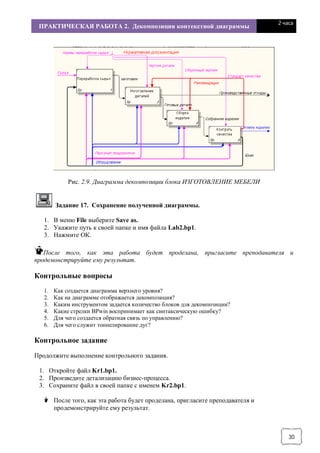
После выполнения работы у вас должна получиться следующая диаграмма (рис. 2.9.):
ПРАКТИЧЕСКАЯ РАБОТА 2. Декомпозиция контекстной диаграммы
2 часа
30
Рис. 2.9. Диаграмма декомпозиции блока ИЗГОТОВЛЕНИЕ МЕБЕЛИ
Задание 17. Сохранение полученной диаграммы.
1. В меню File выберите Save as.
2. Укажите путь к своей папке и имя файла Lab2.bp1.
3. Нажмите ОК.
После того, как эта работа будет проделана, пригласите преподавателя и
продемонстрируйте ему результат.
Контрольные вопросы
1. Как создается диаграмма верхнего уровня?
2. Как на диаграмме отображается декомпозиция?
3. Каким инструментом задается количество блоков для декомпозиции?
4. Какие стрелки BPwin воспринимает как синтаксическую ошибку?
5. Для чего создается обратная связь по управлению?
6. Для чего служит тоннелирование дуг?
Контрольное задание
Продолжите выполнение контрольного задания.
1. Откройте файл Kr1.bp1.
2. Произведите детализацию бизнес-процесса.
3. Сохраните файл в своей папке с именем Kr2.bp1.
После того, как эта работа будет проделана, пригласите преподавателя и
продемонстрируйте ему результат.
ПРАКТИЧЕСКАЯ РАБОТА 3. Построение функциональной модели 2 часа
31
Практическая работа 3.
Построение функциональной модели
Описание модели
С помощью этой лабораторной работы Вы сможете:
· научиться детализировать процессы;
· освоить правила описания свойств модели;
· научиться составлять отчет о свойствах модели.
Теоретические сведения
& Последним шагом построения модели является функциональная декомпозиция.
Построенная диаграмма верхнего уровня также имеет множество процессов, которые в свою
очередь могут быть детализированы в диаграммы нижнего уровня. Таким образом строится
иерархия IDEF0 с контекстной диаграммой в вершине иерархии.
Этот процесс декомпозиции продолжается до достижения нужного уровня
подробности. При таком построении иерархии IDEF0 каждый процесс более низкого уровня
необходимо соотнести с процессом верхнего уровня. Обычно для этой цели все работы
модели нумеруются. Номер состоит из префикса и числа. Может быть использован префикс
любой длины, но обычно используют префикс А.
Контекстная работа дерева имеет номер А0. Работы декомпозиции А0 имеют номера
А1, А2, АЗ и т.д. Работы декомпозиции нижнего уровня имеют номер родительской работы и
очередной порядковый номер, например работы декомпозиции АЗ будут иметь номера А31,
А32, АЗЗ, А34 и т. д.
Работы образуют иерархию, где каждая работа может иметь одну родительскую и
несколько дочерних работ, образуя дерево. Такое дерево называют деревом узлов, а
вышеописанную нумерацию - нумерацией по узлам.
Имеются незначительные варианты нумерации, которые можно настроить во вкладке
Numbering (рис. 3.1.) диалога Model Properties (меню Model – Model Properties).
ПРАКТИЧЕСКАЯ РАБОТА 3. Построение функциональной модели 2 часа
32
Рис. 3.1. Диалоговое окно настройки нумерации работ в диаграмме
Диаграммы IDEF0 имеют двойную нумерацию. Во-первых, диаграммы имеют номера
по узлу. Контекстная диаграмма всегда имеет номер А-0, декомпозиция контекстной
диаграммы - номер А0, остальные диаграммы декомпозиции - номера по соответствующему
узлу (например, А1, А2, А21, А213 и т.д.).
ВРwin автоматически поддерживает нумерацию по узлам, т. е. при проведении
декомпозиции создается новая диаграмма и ей автоматически присваивается
соответствующий номер. В результате проведения экспертизы диаграммы могут уточняться
и изменяться, следовательно, могут быть созданы различные версии одной и той же (с точки
зрения ее расположения в дереве узлов) диаграммы декомпозиции. ВРwin позволяет иметь в
модели только одну диаграмму декомпозиции в данном узле. Прежние версии диаграммы
можно хранить в виде бумажной копии либо как FEO-диаграмму. (К сожалению, при
создании FEO-диаграмм отсутствует возможность отката, т. е. можно получить из
диаграммы декомпозиции FEO, но не наоборот.)
В любом случае следует отличать различные версии одной и той же диаграммы. Для
этого существует специальный номер - C-number, который должен присваиваться автором
модели вручную. C-number - это произвольная строка, но рекомендуется придерживаться
стандарта, когда номер состоит из буквенного префикса и порядкового номера, причем в
качестве префикса используются инициалы автора диаграммы, а порядковый номер
отслеживается автором вручную, например ЖЕЮ00021 (рис. 3.2.).
ПРАКТИЧЕСКАЯ РАБОТА 3. Построение функциональной модели 2 часа
33
Рис. 3.2. Диалоговое окно присваивания номера данной версии диаграммы
Практическое задание
На предыдущих лабораторных работах вы построили контекстную диаграмму
процесса "Изготовление мебели" и провели его детализацию с помощью диаграммы
верхнего уровня. Последним шагом построения модели является функциональная
декомпозиция, т.е. разбиение сложных процессов на более простые. Этот процесс
декомпозиции продолжается до достижения нужного уровня подробности.
Задание 18. Детализация процесса «Изготовление деталей».
1. Откройте файл Lab2.bp1, сохраненный на предыдущем уроке.
2. Проведите детализацию процесса 1.2. ИЗГОТОВЛЕНИЕ ДЕТАЛЕЙ с помощью
диаграммы нижнего уровня. Данные представлены в таблице 3.1:
Таблица 3.1. Детализирование процесса «Изготовление деталей»
Процесс Вход Выход
1.2.1 – Переработка
заготовки в деталь
Заготовки Готовые детали
1.2.2 – Проверка качества Готовые детали Готовые детали,
ПРАКТИЧЕСКАЯ РАБОТА 3. Построение функциональной модели 2 часа
34
деталей брак
Управляющие стрелки и стрелки механизмов, указанные на диаграмме верхнего уровня
должны быть и в диаграмме детализации.
3. Выберите инструмент и щелкните по блоку ИЗГОТОВЛЕНИЕ ДЕТАЛЕЙ;
4. В диалоговом окне введите число, на которое будет произведена декомпозиция - 2;
5. Укажите тип диаграммы IDEF0 (рис. 3.3.) и нажмите OK.
Рис. 3.3. Диалоговое окно декомпозиции блока
Вы получите диаграмму декомпозиции уровня А2 (рис. 3.4.).
Рис. 3.4. Декомпозиция уровня А2
ПРАКТИЧЕСКАЯ РАБОТА 3. Построение функциональной модели 2 часа
35
6. Укажите названия процессов;
7. Соедините дугами обозначенные процессы, используя данные из таблицы 3.1;
8. Проверьте себя (рис. 3.5.).
Рис. 3.5. Детализация процесса ИЗГОТОВЛЕНИЕ ДЕТАЛЕЙ
Задание 19. Детализация процесса «Контроль качества».
1. Самостоятельно выполните детализацию процесса КОНТРОЛЬ КАЧЕСТВА.
После выполнения работы у вас должна получиться следующая диаграмма (рис. 3.6.):
Рис. 3.6. Детализация процесса КОНТРОЛЬ КАЧЕСТВА
ПРАКТИЧЕСКАЯ РАБОТА 3. Построение функциональной модели 2 часа
36
После того, как эта работа будет проделана, пригласите преподавателя и
продемонстрируйте ему результат.
Задание 20. Описание свойств модели.
IDEF0-модель предполагает наличие четко сформулированной цели, единственного
субъекта моделирования и одной точки зрения. Для внесения области, цели и точки зрения в
модели IDEF0 в BPwin следует:
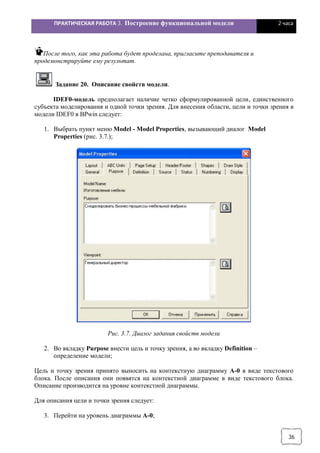
1. Выбрать пункт меню Model - Model Properties, вызывающий диалог Model
Properties (рис. 3.7.);
Рис. 3.7. Диалог задания свойств модели
2. Во вкладку Purpose внести цель и точку зрения, а во вкладку Definition –
определение модели;
Цель и точку зрения принято выносить на контекстную диаграмму А-0 в виде текстового
блока. После описания они появятся на контекстной диаграмме в виде текстового блока.
Описание производится на уровне контекстной диаграммы.
Для описания цели и точки зрения следует:
3. Перейти на уровень диаграммы А-0;
ПРАКТИЧЕСКАЯ РАБОТА 3. Построение функциональной модели 2 часа
37
4. Выбрать кнопку текста на палитре инструментов;
5. Щелкнуть мышью в позиции предполагаемого ввода текста;
6. В диалоговом окне набрать нужный текст и установить опцию значимости (обычный
текст, цель или точка зрения) (рис. 3.8.).
Рис. 3.8. Установление опции Text
7. Во вкладке Status того же диалога опишите статус модели (черновой вариант,
рабочий, окончательный и т.д.), время создания и последнего редактирования
(отслеживается в дальнейшем автоматически по системной дате);
8. Во вкладке Source опишите источники информации для построения модели
(например, «Опрос экспертов предметной области и анализ документации»);
9. Вкладка General служит для внесения имени проекта и модели, имени и инициалов
автора и временных рамок модели.
Задание 21. Составление отчета.
Результат описания модели можно получить в отчете Моdel Report.
1. Диалоговое окно настройки отчета по модели вызовите из пункта меню Tools –
Reports - Model Report.
ПРАКТИЧЕСКАЯ РАБОТА 3. Построение функциональной модели 2 часа
38
2. Выберите необходимые поля, при этом автоматически отображается очередность
вывода информации в отчете (рис. 3.9.);
Рис. 3.9. Диалоговое окно выбора информации для отчета
3. Нажмите на кнопку Preview, чтобы просмотреть отчет (рис. 3.10.).
Рис. 3.10. Отчет о модели
Задание 22. Сохранение полученной диаграммы.
1. В меню File выберите Save As.
2. Укажите путь к своей папке и имя файла Lab3.bp1.
3. Нажмите ОК.
После того, как эта работа будет проделана, пригласите преподавателя и
продемонстрируйте ему результат.
ПРАКТИЧЕСКАЯ РАБОТА 3. Построение функциональной модели 2 часа
39
Контрольные вопросы
1. Как нумеруются модели в иерархии IDEF0?
2. Дайте понятие определению Дерево узлов.
3. Какой процесс в разработке модели называют функциональной декомпозицией?
4. Как можно вынести цель и точку зрения проекта на диаграмму?
5. Для чего необходимо составление отчета?
Контрольное задание
Продолжите выполнение контрольного задания.
1. Откройте файл Kr2.bp1.
2. Произведите декомпозицию 2-х бизнес-процессов.
3. Создайте описание модели.
4. Сохраните файл в своей папке с именем Kr3.bp1.
После того, как эта работа будет проделана, пригласите преподавателя и
продемонстрируйте ему результат.
ПРАКТИЧЕСКАЯ РАБОТА 4. Построение диаграммы дерева узлов и
FEO
2 часа
40
Практическая работа 4.
Построение диаграммы дерева узлов и FEO
С помощью этой лабораторной работы Вы сможете:
· освоить принципы построения диаграммы дерева узлов;
· научиться задавать свойства и стиль диаграмме дерева узлов;
· освоить правила построения диаграммы FEO.
Теоретические сведения
Диаграммы дерева узлов и FEO.
& Диаграмма дерева узлов показывает иерархию работ в модели и позволяет рассмотреть
всю модель целиком, но не показывает взаимосвязи между работами (рис. 4.1.).
Рис. 4.1. Диаграмма дерева узлов
Процесс создания модели работ является итерационным (повторяющимся,
многократно меняющимся), следовательно, работы могут менять свое расположение в дереве
узлов многократно. Чтобы не запутаться и проверить способ декомпозиции, следует после
каждого изменения создавать диаграмму дерева узлов. Впрочем, ВРwin имеет мощный
инструмент навигации по модели - Model Explorer (рис. 4.2.), который позволяет
представить иерархию работ и диаграмм в удобном и компактном виде, однако этот
инструмент не является составляющей стандарта IDEF0.
ПРАКТИЧЕСКАЯ РАБОТА 4. Построение диаграммы дерева узлов и
FEO
2 часа
41
Рис. 4.2. Навигатор модели Model Explorer
Практическое задание
Задание 23. Создание диаграммы дерева узлов.
1. Откройте файл Lab3.bp1, сохраненный на предыдущем уроке.
Для создания диаграммы дерева узлов следует:
2. Выбрать в меню пункт Diagram - Add Node Tree.
Появится диалог создания диаграммы дерева узлов Node Tree Wizard (рис. 4.3.).
Рис. 4.3. Диалог создания диаграммы дерева узлов Node Tree Wizard
3. В первом диалоге эксперта введите имя диаграммы дерева узлов, узел верхнего
уровня и глубину дерева – Number of Levels (по умолчанию 3).
ПРАКТИЧЕСКАЯ РАБОТА 4. Построение диаграммы дерева узлов и
FEO
2 часа
42
Дерево узлов не обязательно в качестве верхнего уровня должно иметь контекстную
работу и может иметь произвольную глубину. В одной модели можно создавать множество
диаграмм деревьев узлов.
Имя дерева узлов по умолчанию совпадает с именем работы верхнего уровня, а номер
диаграммы автоматически генерируется как номер узла верхнего уровня плюс литера "N",
например, А0N.
Второй диалог эксперта Node Tree Wizard (рис. 4.4.) позволяет задать свойства
диаграммы дерева узлов.
Рис. 4.4. Диалог эксперта Node Tree Wizard
По умолчанию нижний уровень декомпозиции показывается в виде списка, остальные
работы - в виде прямоугольников (рис. 4.5.).
ПРАКТИЧЕСКАЯ РАБОТА 4. Построение диаграммы дерева узлов и
FEO
2 часа
43
Рис. 4.5. Дерево узлов с ортогональными линиями
Для отображения всего дерева в виде прямоугольников следует убрать опцию Bullet Last
Level. Группа Connection Style позволяет выбрать стиль соединительных линий -
диагональные (по умолчанию) или ортогональные.
4. Щелкните правой кнопкой мыши по свободному месту, не занятому объектами,
выберите меню Node tree Diagram Properties (рис. 4.6.).
Рис. 4.6. Выбор меню Node tree Diagram Properties
ПРАКТИЧЕСКАЯ РАБОТА 4. Построение диаграммы дерева узлов и
FEO
2 часа
44
5. Во вкладке Style диалога Node Tree Properties отключите опцию Bullet Last Level
(рис. 4.7.).
Рис. 4.7. Диалоговое окно Node Tree Properties
6. Щелкните по кнопке ОК.
7. Проверьте полученный результат (рис. 4.8.).
Рис. 4.8. Дерево узлов
8. Самостоятельно создайте диаграмму Дерево узлов с ортогональными линиями к
работе «Изготовление деталей».
9. Проверьте себя (рис. 4.9.).
ПРАКТИЧЕСКАЯ РАБОТА 4. Построение диаграммы дерева узлов и
FEO
2 часа
45
Рис. 4.9. Дерево узлов к работе «Изготовление деталей»
После того, как эта работа будет проделана, пригласите преподавателя и
продемонстрируйте ему результат.
Задание 24. Создание диаграммы FEO.
Диаграммы "только для экспозиции" (FEO) часто используются в модели для
иллюстрации других точек зрения, для отображения отдельных деталей, которые не
поддерживаются явно синтаксисом IDEF0, они по сути являются просто картинками -
копиями стандартных диаграмм и не включаются в анализ синтаксиса.
Создайте диаграмму FEO.
1. Выберите пункт меню Diagram - Add FEO Diagram.
2. Укажите имя диаграммы FЕО и тип родительской диаграммы (рис. 4.10.).
3. Нажмите на кнопку ОК.
Рис. 4.10. Диалоговое окно Add New FEO Diagram
ПРАКТИЧЕСКАЯ РАБОТА 4. Построение диаграммы дерева узлов и
FEO
2 часа
46
У вас получится «картинка» контекстной диаграммы «Изготовление мебели» (рис. 4.11.).
Рис. 4.11. Иллюстрация к контекстной диаграмме «Изготовление мебели»
4. Самостоятельно создайте диаграмму FEO для диаграммы декомпозиции «Контроль
качества».
5. Проверьте себя (рис. 4.12.).
Рис. 4.12. Иллюстрация к диаграмме декомпозиции «Контроль качества»
ПРАКТИЧЕСКАЯ РАБОТА 4. Построение диаграммы дерева узлов и
FEO
2 часа
47
Задание 25. Сохранение полученной диаграммы.
1. В меню File выберите Save As.
2. Укажите путь к своей папке и имя файла Lab4.bp1.
3. Нажмите ОК.
После того, как эта работа будет проделана, пригласите преподавателя и
продемонстрируйте ему результат.
Контрольные вопросы
1. Для чего строится диаграмма дерева узлов?
2. Какие свойства и стиль можно задать диаграмме дерева узлов?
3. Сколько диаграмм дерева узлов можно построить к одной модели?
4. Для чего используются диаграммы FEO?
5. Чем отличаются друг от друга диаграммы дерева узлов и FEO?
Контрольное задание
Продолжите выполнение контрольного задания.
1. Откройте файл Kr3.bp1.
2. Постройте диаграмму дерева узлов к контекстной диаграмме, указав её имя и глубину
дерева.
3. Постройте диаграмму FEO.
4. Сохраните файл в своей папке с именем Kr4.bp1.
После того, как эта работа будет проделана, пригласите преподавателя и
продемонстрируйте ему результат.
ПРАКТИЧЕСКАЯ РАБОТА 5. Построение диаграммы потоков данных
2 часа
48
Практическая работа 5.
Построение диаграммы потоков данных
С помощью этой лабораторной работы Вы сможете:
· освоить назначение и принципы построения DFD - диаграммы потоков данных;
· научиться устанавливать внутренние ссылки;
· научиться производить детализацию диаграммы DFD.
Теоретические сведения
Диаграммы DFD
& Диаграммы потоков данных (Data flow diagramming, DFD) можно использовать как
дополнение к модели IDEF0 для более наглядного отображения текущих операций
документооборота в системах обработки информации.
Диаграммы потоков данных используются для описания документооборота и обработки
информации и представляют модельную систему как сеть связанных между собой работ.
Диаграммы потоков данных (DFD) показывают внешние источники и приемники
данных, потоки данных и хранилища (накопители) данных, к которым осуществляется
доступ.
DFD описывает:
1) функции обработки информации (работы);
2) документы (стрелки, arrows), объекты, сотрудников или отделы, которые участвуют в
обработке информации;
3) внешние ссылки (external references), которые обеспечивают интерфейс с внешними
объектами, находящимися за границами моделируемой системы;
4) таблицы для хранения документов (хранилища данных, data store).
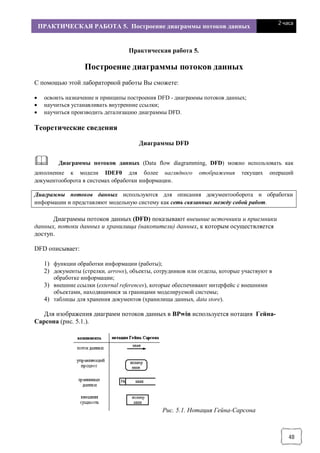
Для изображения диаграмм потоков данных в BPwin используется нотация Гейна-
Сарсона (рис. 5.1.).
Рис. 5.1. Нотация Гейна-Сарсона
ПРАКТИЧЕСКАЯ РАБОТА 5. Построение диаграммы потоков данных
2 часа
49
Этапы построения модели
1. Выделение внешних объектов, с которыми система должна быть связана.
2. Формирование DFD диаграммы первого уровня.
3. Функциональная декомпозиция каждого подпроцесса с помощью диаграмм нижнего уровня.
4. Составление словаря данных.
5. Построение спецификаций процесса, если его нельзя выразить комбинацией подпроцессов.
При дополнении модели IDEF0 диаграммой DFD, в палитре инструментов на новой диаграмме
DFD появляются новые кнопки:
- добавить в диаграмму внешнюю ссылку (External Reference). Внешняя ссылка является
источником или приемником данных извне модели.
- добавить в диаграмму хранилище данных (Data store). Хранилище данных позволяет описать
данные, которые необходимо сохранить в памяти прежде, чем использовать в работах.
В отличие от IDEF0, где система рассматривается как взаимосвязанные работы, DFD
рассматривает систему как совокупность предметов.
Работы в DFD представляют собой функции системы, преобразующие входы в выходы. Хотя
работы изображаются прямоугольниками со скругленными углами, смысл их совпадает со смыслом
работ в IDEF0, они имеют входы и выходы, но не поддерживают управления и механизмы, как
IDEF0 (рис. 5.2.).
Рис. 5.2. Изображение работы
Внешние сущности изображают входы в систему и/или выходы из системы. Внешние
сущности изображаются в виде прямоугольника с тенью и обычно располагаются по краям
диаграммы (рис. 5.3.). Одна внешняя сущность может быть использована многократно на одной или
нескольких диаграммах. Обычно такой прием применяют, чтобы не рисовать слишком длинных и
запутанных стрелок.
Рис. 5.3. Внешняя сущность
ПРАКТИЧЕСКАЯ РАБОТА 5. Построение диаграммы потоков данных
2 часа
50
Стрелки (потоки данных) описывают движение объектов из одной части системы в другую.
Поскольку в DFD каждая сторона работы не имеет четкого назначения, как в IDEF0, стрелки могут
подходить и выходить из любой грани прямоугольника работы. В DFD также применяются
двунаправленные стрелки для описания диалогов типа команды-ответа между работами, между
работой и внешней сущностью и между внешними сущностями (рис. 5.4.).
Рис. 5.4. Потоки данных (стрелки)
Хранилище данных изображают объекты в покое. В материальных системах хранилища
данных изображаются там, где объекты ожидают обработки, например в очереди. В системах
обработки информации хранилища данных являются механизмом, который позволяет сохранить
данные для последующих процессов (рис. 5.5.).
Рис. 5.5. Хранилище данных
В отличие от стрелок IDEF0, которые представляют собой жесткие взаимосвязи, стрелки DFD
показывают, как объекты (включая данные) двигаются от одной работы к другой. Это представление
потоков совместно с хранилищами данных и внешними сущностями делает модели DFD более
похожими на физические характеристики системы - движение объектов (data flow), хранение
объектов (data stores), поставка и распространение объектов (external entities) (рис. 5.6.).
Рис. 5.6. Пример диаграммы DFD
ПРАКТИЧЕСКАЯ РАБОТА 5. Построение диаграммы потоков данных
2 часа
51
Практическое задание
Построение модели рассмотрим на примере бизнес-процесса "Переработка сырья".
Задание 26. Создание диаграммы DFD.
1. Откройте файл Lab4.bp1, сохраненный на предыдущем уроке.
2. Выберите инструмент и в процессе декомпозиции работы «Переработка сырья» в диалоге
Activity Box Count «кликните» по радио-кнопке DFD.
3. В диалоге Activity Box Count выберите количество работ – 2 (рис. 5.7.).
Рис. 5.7. Диалог Activity Box Count
4. Щелкните по кнопке ОК и внесите в новую диаграмму имена работ: «Обработка дерева»,
«Изготовление заготовок».
Задание 27. Изображение внешних сущностей.
Выполните следующие действия:
1. Используя кнопку , внесите внешние сущности (внешние ссылки).
2. В появившемся диалоговом окне введите название сущностей: «Сырьевой склад», «Цех
по изготовлению деталей» (рис. 5.8.) и нажмите ОК.
Рис. 5.8. Диалоговое окно внешней сущности
ПРАКТИЧЕСКАЯ РАБОТА 5. Построение диаграммы потоков данных
2 часа
52
После выполнения задания у вас должна получиться следующая диаграмма (рис. 5.9.):
Рис. 5.9. Изображение внешних сущностей
Задание 28. Построение хранилищ.
1. Используя кнопку на палитре инструментов, внесите хранилище данных: «Нормативная
документация» (рис. 5.10.).
2. Удалите граничные стрелки с диаграммы;
Рис. 5.10. Диаграмма DFD
Задание 29. Создание внутренних ссылок.
1. Используя инструмент , создайте внутренние ссылки: «Сырье», «Обработанное дерево»;
«Заготовки», «Нормы переработки сырья», «Чертеж».
2. Стрелку «Чертеж» необходимо сделать двунаправленной, для этого щелкните правой кнопкой
по стрелке, выберите в контекстном меню пункт Style.
3. Выберите в диалоговом окне Arrow Properties опцию Bidirectional (рис 5.11.).
ПРАКТИЧЕСКАЯ РАБОТА 5. Построение диаграммы потоков данных
2 часа
53
Рис. 5.11. Диалоговое окно выбора стиля стрелки
4. У вас должна получиться диаграмма (рис. 5.6.).
Задание 30. Детализация процесса «Изготовление заготовок».
Самостоятельно проведите детализацию процесса "Изготовление заготовок" в соответствии с
рисунком (рис. 5.12.).
Рис. 5.12. Детализация процесса «Изготовление заготовок»
После того, как эта работа будет проделана, пригласите преподавателя и
продемонстрируйте ему результат.
Задание 31. Сохранение полученной диаграммы.
Сохраните полученную диаграмму.
ПРАКТИЧЕСКАЯ РАБОТА 5. Построение диаграммы потоков данных
2 часа
54
1. В меню File выберите Save as.
2. Укажите путь к своей папке и имя файла Lab5.bp1.
3. Нажмите ОК.
Контрольные вопросы
1. Для чего служит DFD - диаграмма?
2. В чем отличие DFD - диаграммы от IDFE0?
3. Какой инструмент используется для построения внешних сущностей?
4. Каким инструментом можно построить Хранилище данных?
5. Какие графические элементы используются для обозначения на диаграмме Работы, Потоков
данных, Хранилищ данных?
Контрольное задание
Продолжите выполнение контрольного задания.
1. Откройте файл Kr4.bp1.
2. Постройте диаграмму DFD.
3. Детализируйте диаграмму DFD.
4. Сохраните файл в своей папке с именем Kr5.bp1.
После того, как эта работа будет проделана, пригласите преподавателя и
продемонстрируйте ему результат.
ПРАКТИЧЕСКАЯ РАБОТА 6. Создание диаграммы IDEF3
2 часа
55
Практическая работа 6.
Создание диаграммы IDEF3
С помощью этой лабораторной работы Вы сможете:
· освоить принципы построения диаграммы IDEF3;
· научиться устанавливать связи между работами;
· освоить правила создания перекрестков.
Теоретические сведения
Диаграммы IDEF3
& Наличие в диаграммах DFD элементов для описания источников, приемников и хранилищ
данных позволяет более эффективно и наглядно описать процесс документооборота.
Однако для описания логики взаимодействия информационных потоков более подходит
IDEF3, называемая также workflow diagramming - методологией моделирования, использующая
графическое описание информационных потоков, взаимоотношений между процессами обработки
информации и объектов, являющихся частью этих процессов.
Диаграммы Workflow могут быть использованы в моделировании бизнес-процессов для
анализа завершенности процедур обработки информации. С их помощью можно описывать сценарии
действий сотрудников организации, например последовательность обработки заказа или события,
которые необходимо обработать за конечное время. Каждый сценарий сопровождается описанием
процесса и может быть использован для документирования каждой функции.
IDEF3 - это метод, имеющий основной целью дать возможность аналитикам описать
ситуацию, когда процессы выполняются в определенной последовательности, а также описать
объекты, участвующие совместно в одном процессе.
Каждая работа в IDEF3 описывает какой-либо сценарий бизнес-процесса и может являться
составляющей другой работы. Поскольку сценарий описывает цель и рамки модели, важно, чтобы
работы именовались отглагольным существительным, обозначающим процесс действия, или
именным словосочетанием, содержащим такое существительное.
Точка зрения на модель должна быть задокументирована. Обычно это точка зрения человека,
ответственного за работу в целом. Также необходимо задокументировать цель модели - те вопросы,
на которые призвана ответить модель.
Диаграмма является основной единицей описания в IDEF3 Важно правильно построить
диаграммы, поскольку они предназначены для чтения другими людьми (а не только автором).
Единицы работы – Unit of Work (UOW), также называемые работами (activity), являются
центральными компонентами модели. В IDEF3 работы изображаются прямоугольниками с прямыми
углами (рис. 6.1.) и имеют имя, выраженное отглагольным существительным, обозначающим процесс
действия, одиночным или в составе словосочетания, и номер (идентификатор); другое имя
ПРАКТИЧЕСКАЯ РАБОТА 6. Создание диаграммы IDEF3
2 часа
56
существительное в составе того же словосочетания, зависимое от отглагольного существительного,
обычно отображает основной выход (результат) работы (например, "Изготовление изделия"}.
Рис. 6.1. Обозначение работы в диаграмме IDEF3
Связи показывают взаимоотношения работ. Все связи в IDEF3 однонаправлены и могут быть
направлены куда угодно, но обычно диаграммы IDEF3 стараются построить так, чтобы связи были
направлены слева направо. В IDEF3 различают три типа стрелок, изображающих связи, стиль
которых устанавливается во вкладке Style (рис. 6.2.) диалога Arrow Properties (пункт контекстного
меню Style).
Рис. 6.2. Вкладка Style диалога Arrow Properties
Старшая (Precedence) стрелка - сплошная линия, связывающая
единицы работ (UOW). Рисуется слева направо или сверху вниз. Показывает, что работа-источник
должна закончиться прежде, чем работа-цель начнется.
ПРАКТИЧЕСКАЯ РАБОТА 6. Создание диаграммы IDEF3
2 часа
57
Стрелка отношения (Relational) - пунктирная линия,
использующаяся для изображения связей между единицами работ (UOW), а также между единицами
работ и объектами ссылок.
Потоки объектов (Object Flow) - стрелка с двумя наконечниками,
применяется для описания того факта, что объект используется в двух или более единицах работы,
например, когда объект порождается в одной работе и используется в другой.
Старшая связь показывает, что работа-источник заканчивается ранее, чем начинается
работа-цель. Часто результатом работы-источника становится объект, необходимый для запуска
работы-цели. В этом случае стрелку, обозначающую объект, изображают с двойным наконечником.
Имя стрелки должно ясно идентифицировать отображаемый объект. Поток объектов имеет ту же
семантику, что и старшая стрелка.
Отношение показывает, что стрелка является альтернативой старшей стрелке или потоку
объектов в смысле задания последовательности выполнения работ - работа-источник не обязательно
должна закончиться прежде, чем работа-цель начнется. Более того, работа-цель может закончиться
прежде, чем закончится работа-источник (рис. 6.3.).
Рис. 6.3. Временная диаграмма выполнения работ
Перекрестки (Junction). Окончание одной работы может служить сигналом к началу
нескольких работ, или же одна работа для своего запуска может ожидать окончания нескольких
работ. Перекрестки используются для отображения логики взаимодействия стрелок при слиянии и
разветвлении или для отображения множества событий, которые могут или должны быть завершены
перед началом следующей работы.
Различают перекрестки для слияния (Fan-in Junction) и разветвления (Fan-in Junction)
стрелок. Перекресток не может использоваться одновременно для слияния и разветвления.
ПРАКТИЧЕСКАЯ РАБОТА 6. Создание диаграммы IDEF3
2 часа
58
Для внесения перекрестка служит кнопка в палитре инструментов. В диалоге Junction
Туре Editor нужно будет указать тип перекрестка (рис. 6.4.).
Рис. 6.4. Типы перекрестков
Смысл каждого типа приведен в таблице 6.1.
Таблица 6.1. Типы перекрестков
Обозначение Наименование
Смысл в случае
слияния стрелок Fan-
in Junction
Смысл в случае
разветвления стрелок
Fan-in Junction
Асинхронное «И»
(Asynchronous AND)
Все предшествующие
процессы должны быть
завершены
Все следующие
процессы должны быть
запущены
Синхронное «И»
(Synchronous AND)
Все предшествующие
процессы завершены
одновременно
Все следующие
процессы запускаются
одновременно
Асинхронное «ИЛИ»
(Asynchronous OR)
Один или несколько
предшествующих
процессов должны быть
завершены
Один или несколько
следующих процессов
должны быть запущены
Синхронное «ИЛИ»
(Synchronous OR)
Один или несколько
предшествующих
процессов завершены
одновременно
Один или несколько
следующих процессов
запускаются
одновременно
Исключающее «ИЛИ»
XOR
(Exclusive OR)
Только один
предшествующий
процесс завершен
Только один
следующий процесс
запускается
Все перекрестки на диаграмме нумеруются, каждый номер имеет префикс J (рис. 6.5.).
ПРАКТИЧЕСКАЯ РАБОТА 6. Создание диаграммы IDEF3
2 часа
59
Рис. 6.5. Обозначение нумерации перекрестка
Можно редактировать свойства перекрестка (рис 6.6.) при помощи диалога Junction
Properties, который вызывается из контекстного меню.
Рис. 6.6. Диалоговое окно свойств перекрестков
В отличие от IDEF0 и DFD в IDEF3 стрелки могут сливаться и разветвляться только
через перекрестки.
Правила создания перекрестков. На одной диаграмме IDEF3 может быть создано несколько
перекрестков различных типов. Определенные сочетания перекрестков для слияния и разветвления
могут приводить к логическим несоответствиям. Чтобы избежать конфликтов, необходимо
соблюдать следующие правила:
1. Каждому перекрестку для слияния должен предшествовать перекресток для
разветвления.
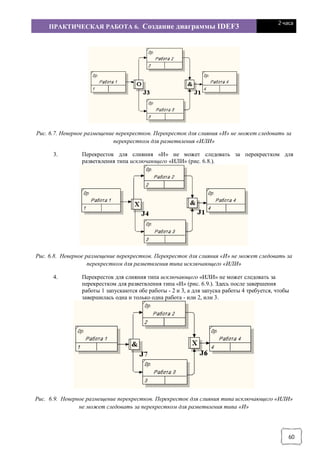
2. Перекресток для слияния «И» не может следовать за перекрестком для
разветвления типа синхронного или асинхронного «ИЛИ». Действительно, после
работы 1 может запускаться только одна работа — 2 или 3, а для запуска работы 4
требуется окончание обеих работ - 2 и 3. Такой сценарий не может реализоваться
(рис. 6.7.).
ПРАКТИЧЕСКАЯ РАБОТА 6. Создание диаграммы IDEF3
2 часа
60
Рис. 6.7. Неверное размещение перекрестков. Перекресток для слияния «И» не может следовать за
перекрестком для разветвления «ИЛИ»
3. Перекресток для слияния «И» не может следовать за перекрестком для
разветвления типа исключающего «ИЛИ» (рис. 6.8.).
Рис. 6.8. Неверное размещение перекрестков. Перекресток для слияния «И» не может следовать за
перекрестком для разветвления типа исключающего «ИЛИ»
4. Перекресток для слияния типа исключающего «ИЛИ» не может следовать за
перекрестком для разветвления типа «И» (рис. 6.9.). Здесь после завершения
работы 1 запускаются обе работы - 2 и 3, а для запуска работы 4 требуется, чтобы
завершилась одна и только одна работа - или 2, или 3.
Рис. 6.9. Неверное размещение перекрестков. Перекресток для слияния типа исключающего «ИЛИ»
не может следовать за перекрестком для разветвления типа «И»
ПРАКТИЧЕСКАЯ РАБОТА 6. Создание диаграммы IDEF3
2 часа
61
5. Перекресток, имеющий одну стрелку на одной стороне, должен иметь более одной
стрелки на другой.
Практическое задание
Построение модели рассмотрим на примере бизнес-процесса "Сборка изделия".
Задание 32. Создание диаграммы IDEF3.
1. Откройте файл Lab5.bp1, сохраненный на предыдущем уроке.
2. Перейдите на диаграмму А3 и, выбрав инструмент , декомпозируйте работу «Сборка
изделия».
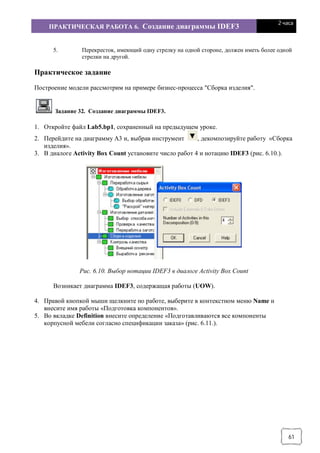
3. В диалоге Activity Box Count установите число работ 4 и нотацию IDEF3 (рис. 6.10.).
Рис. 6.10. Выбор нотации IDEF3 в диалоге Activity Box Count
Возникает диаграмма IDEF3, содержащая работы (UOW).
4. Правой кнопкой мыши щелкните по работе, выберите в контекстном меню Name и
внесите имя работы «Подготовка компонентов».
5. Во вкладке Definition внесите определение «Подготавливаются все компоненты
корпусной мебели согласно спецификации заказа» (рис. 6.11.).
ПРАКТИЧЕСКАЯ РАБОТА 6. Создание диаграммы IDEF3
2 часа
62
Рис. 6.11. Диалоговое окно свойств работы
6. Во вкладку UOW, внесите свойства работы (таблица 6.2.).
Таблица 6.2. Свойства UOW
Тип Использование
Name Подготовка деталей изделия
Definition Подготавливаются все детали изделия согласно спецификации заказа
Objects Детали: основания, боковые стенки, полки, дверцы, зеркала, стекла, фурнитура
Constrains Установка зеркал возможна только после полной сборки шкафа
7. Внесите в диаграмму еще 4 работы (кнопка ).
8. Внесите имена следующих работ: «Сборка основания», «Установка боковых стенок», «Установка
задней стенки», «Установка зеркала», «Размещение полочек», «Установка дверок»,
«Прикручивание фурнитуры» (рис. 6.12.).
ПРАКТИЧЕСКАЯ РАБОТА 6. Создание диаграммы IDEF3
2 часа
63
Рис. 6.12. Фрагмент диаграммы IDEF3
Задание 33. Добавление в диаграмму IDEF3 объекта ссылки.
1. С помощью кнопки (добавить в диаграмму объект ссылки - Referent), расположенной в
палитре инструментов, создайте объект ссылки.
2. Внесите имя объекта внешней ссылки «Компоненты».
3. Измените стиль стрелки на Referent (рис. 6.13.).
Рис. 6.13. Диалоговое окно определения стиля стрелок
ПРАКТИЧЕСКАЯ РАБОТА 6. Создание диаграммы IDEF3
2 часа
64
Объект ссылки в IDEF3 выражает некую идею, концепцию или данные, которые нельзя
связать со стрелкой, перекрестком или работой.
Задание 34. Связывание работ с помощью стрелок.
1. Свяжите стрелкой работы «Подготовка компонентов» (выход) и «Сборка основания».
2. Измените стиль стрелки на Object Flow (рис. 6.14.).
В IDEF3 имя стрелки может отсутствовать, хотя BPwin показывает отсутствие имени как ошибку.
Рис. 6.14. Результат создания UOW и объекта ссылки
3. Так как работы «Установка боковых стенок», «Установка задней стенки», «Установка зеркала»
должны следовать только друг за другом, соедините их стрелкой Precedence
, она показывает, что работа-источник должна закончиться прежде, чем
работа-цель начнется (рис. 6.15.).
Рис. 6.15. Результат связывания последовательно выполняемых работ
Задание 35. Установление перекрестков.
1. С помощью кнопки на палитре инструментов внесите один перекресток типа асинхронного
«ИЛИ» (один или несколько следующих процессов должны быть запущены) и свяжите работы с
перекрестком, как показано на рис. 6.16. (это случай разветвления стрелок Fan-in Junction).
ПРАКТИЧЕСКАЯ РАБОТА 6. Создание диаграммы IDEF3
2 часа
65
Рис. 6.16. Результат создания перекрестка
2. Правой кнопкой щелкните по перекрестку для разветвления, выберите Name и внесите имя
«Компоненты, требуемые в спецификации заказа».
3. Самостоятельно установите перекресток для слияния стрелок.
4. Проверьте себя (рис..6.17.).
Рис. 6.17. Диаграмма IDEF3
Примечание. Так как работа «Прикручивание фурнитуры» должна производиться после окончания
всех предыдущих работ, то выбираемый тип перекрестка - синхронное «ИЛИ»
.
ПРАКТИЧЕСКАЯ РАБОТА 6. Создание диаграммы IDEF3
2 часа
66
После того, как эта работа будет проделана, пригласите преподавателя и
продемонстрируйте ему результат.
Задание 36. Сохранение полученной диаграммы.
Сохраните полученную диаграмму.
1. В меню File выберите Save as.
2. Укажите путь к своей папке и имя файла Lab6.bp1.
3. Нажмите ОК.
Контрольные вопросы
1. Для чего строится диаграмма IDEF3?
2. Чем диаграмма IDEF3 отличается от диаграммы IDEF0?
3. Как графически обозначается работа в диаграмме IDEF3?
4. С какой целью между работами устанавливают перекресток?
5. Какие типы перекрестков вам знакомы?
Контрольное задание
Продолжите выполнение контрольного задания.
1. Откройте файл Kr5.bp1.
2. Постройте диаграмму IDEF3, используя перекрестки, добавьте в диаграмму объект
ссылки.
3. Сохраните файл в своей папке с именем Kr6.bp1.
После того, как эта работа будет проделана, пригласите преподавателя и
продемонстрируйте ему результат.
ПРАКТИЧЕСКАЯ РАБОТА 7. Стоимостный анализ
2 часа
67
Практическая работа 7.
Стоимостный анализ
С помощью этой лабораторной работы Вы сможете:
· освоить последовательность и правила определения параметров стоимостного анализа;
· научиться составлять отчет о стоимости бизнес-процесса.
Теоретические сведения
Стоимостный анализ (АВС)
& Для того чтобы определить качество созданной модели с точки зрения эффективности бизнес-
процессов, необходима система метрики, т. е. качество следует оценивать количественно.
BPwin предоставляет аналитику два инструмента для оценки модели - стоимостный анализ,
основанный на работах (Activity Based Costing, АВС), и свойства, определяемые пользователем
(User Defined Properties, UDP).
АВС (стоимостный анализ) является широко распространенной методикой, используемой
международными корпорациями и государственными организациями (в том числе Департаментом
обороны США) для идентификации истинных движителей затрат в организации. Именно эту
методику мы рассмотрим в лабораторной работе.
Стоимостный анализ представляет собой соглашение об учете, используемое для сбора
затрат, связанных с работами, с целью определить общую стоимость процесса.
Стоимостный анализ основан на модели работ, потому что количественная оценка
невозможна без детального понимания функциональности предприятия.
Обычно АВС применяется для того, чтобы понять происхождение выходных затрат и
облегчить выбор нужной модели работ при реорганизации деятельности предприятия. С помощью
стоимостного анализа можно решить такие задачи, как:
1) определение действительной стоимости производства продукта,
2) определение действительной стоимости поддержки клиента,
3) идентификация работ, которые стоят больше всего (те, которые должны быть улучшены в
первую очередь),
4) обеспечение менеджеров финансовой мерой предлагаемых изменений и др.
АВС может проводиться только тогда, когда модель работы последовательная (следует
синтаксическим правилам IDEF0), корректная (отражает бизнес), полная (охватывает всю
рассматриваемую область) и стабильная (проходит цикл экспертизы без изменений), другими
словами, когда создание модели работы закончено.
АВС включает следующие основные понятия:
· объект затрат - причина, по которой работа выполняется; обычно, основной выход работы.
Стоимость работ есть суммарная стоимость объектов затрат («Готовое изделие», рис. 7.1.)
ПРАКТИЧЕСКАЯ РАБОТА 7. Стоимостный анализ
2 часа
68
· движитель затрат — характеристики входов и управлений работы ("Сырье", «Нормативная
документация», рис. 7.1.), которые влияют на то, как выполняется и как долго длится работа;
· центры затрат, которые можно трактовать как статьи расхода.
Рис. 7.1. Иллюстрация терминов АВС
При проведении стоимостного анализа в BPwin сначала задаются единицы измерения времени
и денег.
Общие затраты по работе рассчитываются как сумма по всем центрам затрат. При
вычислении затрат вышестоящей (родительской) работы сначала вычисляется произведение затрат
дочерней работы на частоту работы (число раз, которое работа выполняется в рамках проведения
родительской работы), затем результаты складываются. Если во всех работах модели включен режим
Compute from Decompositions, подобные вычисления автоматически проводятся по всей иерархии
работ снизу вверх (рис. 7.2.)
Рис. 7.2. Общие затраты на работу «Изготовление мебели»
ПРАКТИЧЕСКАЯ РАБОТА 7. Стоимостный анализ
2 часа
69
Этот достаточно упрощенный принцип подсчета справедлив, если работы выполняются
последовательно. Встроенные возможности ВРwin позволяют разрабатывать упрощенные модели
стоимости, которые тем не менее оказываются чрезвычайно полезными для предварительной оценки
затрат. Если схема выполнения более сложная (например, работы производятся альтернативно),
можно отказаться от подсчета и задать итоговые суммы для каждой работы вручную.
Практическое задание
Задание 37. Настройка параметров стоимостного анализа.
1. Откройте файл Lаb6.bp1, сохраненный на предыдущем уроке.
2. В диалоговом окне Model Properties (Model - Model Properties) во вкладке АВС
установите единицы измерения денег и времени – рубли и часы (рис. 7.3.).
Рис. 7.3. Вкладка ABC Unit диалога Model Properties
3. Перейдите в Dictionary – Cost Center и в диалоге Cost Center Dictionary внесите название и
определение центров затрат (табл. 7.1.).
Таблица 7.1. Центры затрат АВС
Центр затрат Определение
Управление Затраты на управление, связанные с составлением графика работ,
формированием комплектов мебели, контролем над сборкой и проверкой
качества изделий
ПРАКТИЧЕСКАЯ РАБОТА 7. Стоимостный анализ
2 часа
70
Рабочая сила Затраты на оплату рабочих, занятых изготовлением изделий
Компоненты Затраты на закупку компонентов
4. Для отображения стоимости каждой работы в нижнем левом углу прямоугольника перейдите в
меню Model - Model Properties и во вкладку Display диалога Model Properties включите опцию
ABC Data (рис. 7.4.).
Рис. 7.4. Вкладка Display диалога Model Properties
5. Для изображения стоимости, частоты или продолжительности работы переключите радиокнопки
в группе ABC Units (рис. 7.5.).
Рис. 7.5. Назначение радиокнопок в группе ABC Units
Для назначения стоимости работе «Переработка сырья» щелкните по ней правой кнопкой
мыши и выберите в контекстном меню Cost.
Откроется диалоговое окно для внесения стоимости затрат (рис. 7.6.):
ПРАКТИЧЕСКАЯ РАБОТА 7. Стоимостный анализ
2 часа
71
Рис. 7.6. Диалог Activity Properties
6. В диалоговом окне Cost Center Editor добавьте центры затрат «Компоненты», «Рабочая сила»,
«Управление» (рис. 7.7.).
Рис. 7.7. Диалог Cost Center Editor
ПРАКТИЧЕСКАЯ РАБОТА 7. Стоимостный анализ
2 часа
72
7. Во вкладке Costs диалога Activity Properties укажите частоту проведения данной работы в
рамках общего процесса (Frequency) и продолжительность (Duration).
8. Выберите в списке один из центров затрат и в окне Cost задайте его стоимость (рис. 7.8.).
Рис. 7.8. Внесение стоимости в центры затрат
Задание 38. Внесение стоимости затрат.
1. Для работ «Изготовление деталей», «Сборка изделия», «Контроль качества» на диаграмме А1
самостоятельно внесите параметры АВС из табл. 7.2.
Таблица 7.2. Стоимости работ на диаграмме А1
Имя работы
(Activity Name)
Центр затрат
(Cost Center)
Сумма центра
затрат
(Cost Center
Cost), руб.
Продолжитель-
ность
(Duration), день
Частота
(Frequency)
Отслеживание
расписания и
управление сборкой
мебели и её
проверкой
Управление 1500,00
Переработка сырья Управление 100,00
ПРАКТИЧЕСКАЯ РАБОТА 7. Стоимостный анализ
2 часа
73
Рабочая сила 1500,00 1,00 5,00
Компоненты 20000,00
Изготовление
деталей
Управление 200,00
Рабочая сила 2500,00 2,00 5,00
Компоненты 200,00
Сборка мебели Управление 600,00
Рабочая сила 1500,00 2,00 5,00
Компоненты 200,00
Контроль качества Управление 600,00
Рабочая сила 1000,00 1,00 5,00
Компоненты 0,00
2. Проверьте себя (рис. 7.9.).
Рис. 7.9. Результат стоимости работ на диаграмме А1
3. Посмотрите результат – стоимость работы верхнего уровня (рис. 7.2.).
После того, как эта работа будет проделана, пригласите преподавателя и
продемонстрируйте ему результат.
ПРАКТИЧЕСКАЯ РАБОТА 7. Стоимостный анализ
2 часа
74
Задание 39. Составление отчета.
Для того чтобы сгенерировать отчет, выполните следующие действия:
1. Выберите пункт меню Activity Cost Report (Tools – Reports - Activity Cost Report).
2. Укажите пункты в диалоге Activity Based Costing Report (рис. 7.10.), по которым хотите
получить сведения.
Рис. 7.10. Диалог Activity Based Costing Report
Назначение пунктов можно посмотреть в таблице 7.3.
Таблица 7.3. Пункты Activity Based Costing Report и их значение
ПРАКТИЧЕСКАЯ РАБОТА 7. Стоимостный анализ
2 часа
75
3. Вот что должно у вас получиться (рис. 7.11.).
Рис. 7.11. Сгенерированный отчет
ПРАКТИЧЕСКАЯ РАБОТА 7. Стоимостный анализ
2 часа
76
После того, как эта работа будет проделана, пригласите преподавателя и
продемонстрируйте ему результат.
Задание 40. Сохранение полученной диаграммы.
Сохраните полученную диаграмму.
1. В меню File выберите Save as.
2. Укажите путь к своей папке и имя файла Lab7.bp1.
3. Нажмите ОК.
Контрольные вопросы
1. Дайте определение понятию стоимостный анализ.
2. Какова роль стоимостного анализа в моделировании бизнес-процессов?
3. Какие понятия включает в себя стоимостный анализ?
4. Какие действия в программе необходимо выполнить, чтобы получить отчет о стоимости
бизнес-процесса?
Контрольное задание
Продолжите выполнение контрольного задания.
1. Откройте файл Kr6.bp1.
2. Произведите стоимостный анализ модели.
3. Cгенерируйте отчет в своем контрольном задании.
4. Сохраните файл в своей папке с именем Kr7.bp1.
После того, как эта работа будет проделана, пригласите преподавателя и
продемонстрируйте ему результат.

практические работы аис

  • 1.
    БОУ ОО СПО«Сибирский профессиональный колледж» 2014 Практические работы Основы построения АИС Провидошина А.А.
  • 2.
    ПРАКТИЧЕСКАЯ РАБОТА 1.Основы работы в BPwin 4.1 2 часа 2 Практическая работа 1. Основы работы в BPwin 4.1 (Process Modeler r7.exe) С помощью этой лабораторной работы Вы сможете: · познакомиться с основными элементами рабочего интерфейса BPwin 4.1; · освоить технологию создания новой модели; · научиться редактировать построенную диаграмму. Теоретические сведения & Для упрощения процесса построения модели бизнес-процессов в IDEF0, можно использовать CASE-средство BPwin, которое позволяет наглядно представить функциональную декомпозицию системы. AllFusion Process Modeler 4.1 (BPwin) является инструментальным средством, полностью поддерживающим стандарт IDEF0, который был принят в начале 90-х годов в США на основе SADT. Основная идея методологии SADT - построение древовидной функциональной модели предприятия. Сначала функциональность предприятия описывается в целом, без подробностей. Такое описание называется контекстной диаграммой (рис. 1.1.). Взаимодействие с окружающим миром описывается в терминах входа (данные или объекты, потребляемые или изменяемые функцией), выхода (основной результат деятельности функции, конечный продукт), управления (стратегии и процедуры, которыми руководствуется функция) и механизмов (необходимые ресурсы). Рис. 1.1. Пример диаграммы IDEF0
  • 3.
    ПРАКТИЧЕСКАЯ РАБОТА 1.Основы работы в BPwin 4.1 2 часа 3 Кроме того, при создании контекстной диаграммы формулируются цель моделирования, область (описания того, что будет рассматриваться как компонент системы, а что как внешнее воздействие) и точка зрения (позиция, с которой будет строиться модель). Обычно в качестве точки зрения выбирается точка зрения лица или объекта, ответственных за работу моделируемой системы в целом. Общая функция разбивается на крупные подфункции. Этот процесс называется функциональной декомпозицией. Затем каждая подфункция декомпозируется на более мелкие - и так далее до достижения необходимой детализации описания. Таким образом, формируется диаграмма IDEF0. Этапы построения модели 1. Определение основного бизнес-процесса. 2. Построение контекстной диаграммы. 3. Построение диаграммы процесса верхнего уровня. 4. Функциональная декомпозиция каждого процесса, с помощью детализирующих диаграмм. Практическое задание Создание диаграммы А-0 Построение модели бизнес-процесса рассмотрим на примере работы мебельной фабрики. Во время проведения обследования предприятия были выявлены её целевые задачи, функциональные деятельности каждого из подразделений предприятия и функциональные взаимодействия между ними; информационные потоки внутри подразделений и между ними; внешние по отношению к предприятию объекты и внешние информационные воздействия, а так же нормативно-справочная документация, данные по имеющимся на предприятии средствам и системам автоматизации. Целевые функции мебельной фабрики: · переработка сырья; · изготовление деталей для мебели; · сборка изделия; · контроль качества. Нормативные документы мебельной фабрики: · чертежи (деталей, сборочный); · нормы по переработке сырья; · стандарты качества; · производственные инструкции; · инструкции по технике безопасности.
  • 4.
    ПРАКТИЧЕСКАЯ РАБОТА 1.Основы работы в BPwin 4.1 2 часа 4 Подразделения предприятия: · цех по обработке сырья и бракованных изделий; · цех по изготовлению деталей; · сборочный цех; · отдел проверки качества изделия. Основным сырьем для изготовления мебели является дерево. Определим основной бизнес-процесс, используя выявленные целевые функции. Так как основное предназначение мебельной фабрики состоит в том, чтобы изготавливать мебель, значит, основным бизнес-процессом является ИЗГОТОВЛЕНИЕ МЕБЕЛИ. Создадим контекстную диаграмму. В данном случае она представляет собой самое общее описание системы. Напомню, что в модели может быть только одна контекстная диаграмма. Для построения контекстной диаграммы нам необходимо определить входную информацию (данные или материальные ресурсы), которая преобразуется в процессе для получения результата; выходную информацию - готовый результат; управление, которое влияет на процесс, но не преобразуется процессом.; механизмы, которые выполняют процесс. Для контекстного процесса ИЗГОТОВЛЕНИЕ МЕБЕЛИ определим необходимую информацию: · ВХОД - сырьё; · УПРАВЛЕНИЕ – чертежи, производственные инструкции, инструкции по технике безопасности (нормативные документы); · МЕХАНИЗМЫ – персонал, производственное оборудование; · ВЫХОД – готовая мебель. Задание 1. Запуск программы и открытие проекта. Создание новой модели. 1. Запустите BPwin. 2. Выберите режим работы: создать новую модель (Create model). 3. В поле Name введите имя модели: Изготовление мебели. 4. Из группы Type выберите тип диаграммы Business Process (IDEF0) (рис. 1.2.).
  • 5.
    ПРАКТИЧЕСКАЯ РАБОТА 1.Основы работы в BPwin 4.1 2 часа 5 Рис. 1.2. Диалоговое окно создания модели 5. Нажмите OK. После щелчка на кнопке ОК появляется диалог Properties for New Models (рис. 1.3.). 6. Укажите свою фамилию и инициалы. Рис. 1.3. Диалоговое окно Properties for New Models После этого вы увидите стандартное окно BPwin (рис. 1.4.):
  • 6.
    ПРАКТИЧЕСКАЯ РАБОТА 1.Основы работы в BPwin 4.1 2 часа 6 Рис. 1.4. Стандартное окно BPwin Основные инструменты BPwin Все основные действия с диаграммами, такие как создание, редактирование и т.д., можно выполнить с помощью главного меню, либо контекстно-зависимого меню (меню, появляющееся при нажатии правой кнопке мыши). Принципы работы с меню являются стандартными для среды Windows: объект сначала делается активным, затем над ним осуществляются необходимые действия. На основной панели инструментов расположены элементы управления, в основном знакомые по другим Windows-интерфейсам (рис. 1.5.): Рис. 1.5. Элементы управления BPwin Функциональность панели инструментов доступна из основного меню BPwin (табл. 1).
  • 7.
    ПРАКТИЧЕСКАЯ РАБОТА 1.Основы работы в BPwin 4.1 2 часа 7 Таблица 1. 1. Элементы управления основной панели инструментов BPwin На основной панели инструментов (либо в любом желаемом месте экрана) расположены инструменты редактора BPwin для IDEF0-диаграмм (рис. 1.6.). Рис. 1.6. Панель инструментов редактора BPwin
  • 8.
    ПРАКТИЧЕСКАЯ РАБОТА 1.Основы работы в BPwin 4.1 2 часа 8 Таблица 1.2. Инструменты редактора BPwin Задание 2. Работа с блоком. Построение контекстной диаграммы процесса ИЗГОТОВЛЕНИЕ МЕБЕЛИ. Для ввода имени блока необходимо: 1. Щелкнуть правой клавишей мыши по блоку. 2. Выбрать команду Name. 3. В диалоговом окне ввести название «Изготовление мебели» (рис.1.7.).
  • 9.
    ПРАКТИЧЕСКАЯ РАБОТА 1.Основы работы в BPwin 4.1 2 часа 9 Рис. 1.7. Диалоговое окно BPwin 4. Для того чтобы текст стал понятен, в контекстном меню выберите пункт Font (рис. 1.8.): Рис. 1.8. Контекстно-зависимое меню 5. В диалоговом окне Activity Properties в нижней части вкладки Fоnt установите флажки в опциях Арр1у setting to, позволяющих изменить шрифт для всех работ на текущей диаграмме, в модели, и в группе Global, позволяющей изменить шрифт одновременно для всех объектов модели, в опции Script выберите «кириллический». 6. Установите шрифт Arial Unicode MS, курсив, 16 пт (рис. 1.9.).
  • 10.
    ПРАКТИЧЕСКАЯ РАБОТА 1.Основы работы в BPwin 4.1 2 часа 10 Рис. 1.9. Вкладка Font диалога Activity Properties После того, как эта работа будет проделана, пригласите преподавателя и продемонстрируйте ему результат. Задание 3. Построение дуг. Для построения дуги управления необходимо: 1. Выбрать на панели инструментов кнопку . 2. Подвести курсор к верхнему краю окна построения диаграммы до появления черной полосы и произвести щелчок левой кнопкой мыши по этой полосе (рис. 1.10.). Рис. 1.10. Начало построения дуги
  • 11.
    ПРАКТИЧЕСКАЯ РАБОТА 1.Основы работы в BPwin 4.1 2 часа 11 3. Подвести курсор мыши к верхней стороне блока до образования темного треугольника и щелкнуть левой кнопкой мыши (рис. 1.11.). Рис. 1.11. Построение дуги управления Построение дуг входа и механизмов производится аналогичным образом. 4. Постройте дуги входа и механизмов. Для построения дуги выхода выполняются те же действия, но в противоположном порядке: от правой стороны блока к правой стороне окна построения диаграмм. 5. Постройте дугу выхода. Задание 4. Идентификация дуги управления. 1. Выберите на панели редактирования кнопку . 2. Щелкните правой кнопкой мыши по дуге. 3. Выберите команду Name (рис. 1.12.). Рис. 1.12. Контекстно-зависимое меню 4. В диалоговом окне введите название дуги: «Нормативная документация» (рис. 1.13.).
  • 12.
    ПРАКТИЧЕСКАЯ РАБОТА 1.Основы работы в BPwin 4.1 2 часа 12 Рис. 1.13. Диалоговое окно Arrow Properties 5. Для того чтобы текст для дуги стал понятен (рис 1.14.), выберите меню Моdel - Default Fonts. Рис. 1.14. Фрагмент диаграммы ВРwin позволяет установить шрифт по умолчанию для объектов определенного типа (например, дуг) на диаграммах и в отчетах. После выбора меню Моdel - Default Fonts появляется каскадное
  • 13.
    ПРАКТИЧЕСКАЯ РАБОТА 1.Основы работы в BPwin 4.1 2 часа 13 меню, каждый пункт которого служит для установки шрифтов для определенного типа объектов (рис. 1.15.): Рис. 1.15. Диалог Моdel - Default Fonts 1. Context Activity - работа на контекстной диаграмме; 2. Context Arrow- стрелки на контекстной диаграмме; 3. Decomposition Activity - работы на диаграмме декомпозиции; 4. Decomposition Arrow - стрелки на диаграмме декомпозиции; 5. Node Tree Техt - текст на диаграмме дерева узлов; 6. Frame User Техt - текст, вносимый пользователем в каркасе диаграмм; 7. Frame System Техt - системный текст в каркасе диаграмм; 8. Техt Вlocks - текстовые блоки; 9. Parent Diagram Техt - текст родительской диаграммы; 10. Parent Diagram Title Техt - текст заголовка родительской диаграммы; 11. Report Техt - текст отчетов. 6. В диалоговом окне Default Context Arrow Name Text Font в нижней части установите флажок в опции Change all occurrences, позволяющей изменить шрифт для названий всех дуг на текущей диаграмме, в опции Script выберите «кириллический». 7. Установите шрифт Arial Unicode MS, курсив, 14 пт. (рис. 1.16.).
  • 14.
    ПРАКТИЧЕСКАЯ РАБОТА 1.Основы работы в BPwin 4.1 2 часа 14 Рис. 1.16. Диалоговое окно Default Context Arrow Name Text Font Вот что должно у вас получиться (рис. 1.17.). Рис. 1.17. Фрагмент диаграммы Задание 5. Работа с блоком. Самостоятельно постройте дуги: · ВХОДА: «Сырьё»; · МЕХАНИЗМА: «Персонал», «Производственное оборудование»; · ВЫХОДА: «Готовая мебель».
  • 15.
    ПРАКТИЧЕСКАЯ РАБОТА 1.Основы работы в BPwin 4.1 2 часа 15 После того, как эта работа будет проделана, пригласите преподавателя и продемонстрируйте ему результат. Задание 6. Установление тильды. Название дуги является независимым объектом, который можно перемещать относительно дуги. Текст может располагаться по отношению к дуге в свободной форме, либо соединяться с дугой символом тильды. Чтобы установить тильду следует: 1. На панели инструментов нажать кнопку ; 2. Щелкнуть левой кнопкой мыши по тексту, а затем по дуге (рис. 1.18.); Рис. 1.18. Установление тильды 3. Можно также использовать команду контекстно-зависимого меню Squiggle (рис. 1.19.). Рис. 1.19. Контекстно-зависимое меню Дуга представляет собой совокупность отельных графических объектов: прямые участки, изогнутые участки, изображение наконечника. Отдельные элементы можно
  • 16.
    ПРАКТИЧЕСКАЯ РАБОТА 1.Основы работы в BPwin 4.1 2 часа 16 передвигать независимо друг от друга, меняя форму дуги, также дугу можно перемещать как единый неделимый элемент. 4. Установите тильду к остальным дугам и их названиям. Задание 7. Изменение цвета текста, фона блока, цвета и стиля дуг. 1. Для изменения цвета текста выполните команду контекстно-зависимого меню Color (рис. 1.20.): Рис. 1.20. Контекстно-зависимое меню 2. Выберите цвет и нажмите кнопку (рис. 1.21.). Рис. 1.21. Диалоговое окно выбора цвета текста и стрелок
  • 17.
    ПРАКТИЧЕСКАЯ РАБОТА 1.Основы работы в BPwin 4.1 2 часа 17 3. Для изменения фона блока выберите Background Color и цвет (рис. 1.22.): Рис. 1.22. Вкладка Color диалога Activity Properties 4. Для изменения стиля дуги выберите в контекстно-зависимом меню команду Style (рис. 1.23.): Рис. 1.23. Контекстно-зависимое меню 5. В диалоговом окне укажите тип и стиль дуги, нажмите на кнопку ОК (рис. 1.24.).
  • 18.
    ПРАКТИЧЕСКАЯ РАБОТА 1.Основы работы в BPwin 4.1 2 часа 18 Рис. 1.24. Диалоговое окно Arrow Properties Вот что должно у вас получиться (рис. 1.25.). Рис. 1.25. Пример форматирования элементов диаграммы Удаление блоков, дуг или текста. Для удаления блока и дуги или текста необходимо их активизировать щелчком левой кнопки мыши и нажать клавишу Delete, а затем подтвердить намерения по поводу удаления. Задание 8. Форматирование диаграммы. 1. Самостоятельно произведите форматирование всех элементов диаграммы, опираясь на данные, приведенные в таблице 1.3.
  • 19.
    ПРАКТИЧЕСКАЯ РАБОТА 1.Основы работы в BPwin 4.1 2 часа 19 Таблица 1.3. Таблица редактирования Объект Действие Порядок выполнения Блок Изменение размера Для изменения высоты перетащить мышью верхнюю или нижнюю границу блока, аналогично меняется размер по горизонтали Текст Стандартные способы форматирования Правой клавишей мышки щелкнуть по тексту, выбрать пункт контекстно-зависимого меню Font Editor. Дуга Изменение стиля, цвета, размера Щелкнуть правой клавишей мышки по дуге и выбрать соответствующий пункт: Style Editor, Color Editor или Trim Удаление блоков, дуг или текста: активизировать щелчком левой кнопки мышки необходимый объект и нажать Delete, а затем подтвердить запрос на удаление. После выполнения задания у вас должна получиться следующая контекстная диаграмма (рис. 1.26.): Рис. 1.26. Контекстная диаграмма процесса «Изготовление мебели» После того, как эта работа будет проделана, пригласите преподавателя и продемонстрируйте ему результат. Задание 9. Сохранение полученной диаграммы. Сохраните полученную диаграмму. 1. Создайте папку, назовите её своей фамилией и в неё сохраняйте свои работы.
  • 20.
    ПРАКТИЧЕСКАЯ РАБОТА 1.Основы работы в BPwin 4.1 2 часа 20 2. В меню File выберите команду Save as. 3. Укажите путь к своей папке и имя файла Lab1.bp1 (рис. 1.27.). Рис. 1.27. Диалоговое окно сохранения документа. 4. Нажмите на кнопку СОХРАНИТЬ. Контрольные вопросы Ответьте на контрольные вопросы: 1. Перечислите основные возможности BPwin. 2. Охарактеризуйте основные элементы рабочего интерфейса BPwin. 3. Какую методологию поддерживает BPwin? 4. Укажите назначение каждой из дуг изображенных на рисунке. 5. Назовите основные этапы построения модели. 6. Какой процесс можно назвать функциональной декомпозицией? 7. Перечислите элементы контекстной диаграммы. 8. При помощи какого инструмента строятся дуги на диаграмме? Тестовое задание 1. Что входит в состав диаграмм: a) блоки, описывающие подпроцессы (функции системы), и дуги, связывающие блоки вместе и изображающие взаимодействия и взаимосвязи между блоками;
  • 21.
    ПРАКТИЧЕСКАЯ РАБОТА 1.Основы работы в BPwin 4.1 2 часа 21 b) блоки, описывающие подпроцессы (функции системы); c) дуги, связывающие блоки вместе и изображающие взаимодействия и взаимосвязи между блоками; d) нумерация диаграммы; 2. Укажите, для чего предназначена левая сторона блока (1): a) для управления (правила, стратегии, стандарты); b) для механизмов (ресурсы, которые выполняют процесс); c) для выходов (материал или информация, получаемые в результате выполнения процесса); d) для входов (материал или информация, которые используются или преобразуются для получения результата); 3. Какая команда из контекстно-зависимого меню позволит изменить стиль дуги: a) Font Editor; b) Color Editor; c) Trim; d) Style Edition; e) Background Color; f) Squiggle. d 4. Для чего предназначен инструмент : a) используется для создания тильды (squiggle), которая соединяет дугу с ее названием; b) используется для выбора и определения позиции объектов, добавленных в диаграмму; c) используется для создания текстовых блоков; d) используется для выбора цвета текста и фона; e) правильного ответа нет После того, как эта работа будет проделана, пригласите преподавателя и продемонстрируйте ему результат. Контрольные задания. Предложенные задания предназначены для самостоятельной разработки модели информационной системы. Номер варианта задания для каждого учащегося учитель назначает сам. В ходе выполнения задания учащиеся должны составить модель информационной системы для автоматизации рабочего места участника процесса: 1) описать главную цель, его функцию; 2) определить основной бизнес-процесс; 3) построить контекстную диаграмму;
  • 22.
    ПРАКТИЧЕСКАЯ РАБОТА 1.Основы работы в BPwin 4.1 2 часа 22 4) построить диаграммы верхнего уровня; 5) произвести функциональную декомпозицию каждого процесса с помощью детализирующих диаграмм; 6) составить отчет; 7) построить DFD - диаграмму; 8) построить FEO – диаграмму; 9) построить IDEF3 – диаграмму; 10) произведите стоимостный анализ разработанной модели, сгенерируйте отчет. Вариант 1. Разработать модель информационной системы для автоматизации рабочего места библиотекаря. Вариант 2. Разработать модель информационной системы для автоматизации рабочего места секретаря школы. Вариант 3. Разработать модель информационной системы для автоматизации рабочего места регистратора в поликлинике. Вариант 4. Разработать модель информационной системы для автоматизации рабочего места страхового агента. Вариант 5. Разработать модель информационной системы для автоматизации рабочего места администратора гостиницы После того как учитель определить ваш вариант работы, начинайте его выполнение. Это задание вы будете делать на протяжении всех лабораторных работ, постепенно изучая программную среду BPwin и отрабатывая навыки работы в ней. Приступая к выполнению контрольного задания: 1. Сформулируйте целевые функции работника предприятия. 2. Определите подразделения предприятия, нормативные документы. 3. Определить входную информацию (данные или материальные ресурсы), которая преобразуется в процессе для получения результата. 4. Определите выходную информацию - готовый результат. 5. Укажите механизмы, которые выполняют процесс. 6. Создайте новый файл в программе BPwin. 7. Постройте контекстную диаграмму, произведите ее форматирование. 8. Сохраните новый файл в своей папке с именем Kr1.bp1. После того, как эта работа будет проделана, пригласите преподавателя и продемонстрируйте ему результат.
  • 23.
    ПРАКТИЧЕСКАЯ РАБОТА 2.Декомпозиция контекстной диаграммы 2 часа 23 Практическая работа 2. Декомпозиция контекстной диаграммы С помощью этой лабораторной работы Вы сможете: · научиться производить декомпозицию контекстной диаграммы; · освоить правила построения дуг и тоннелирования стрелок. Теоретические сведения Декомпозиция & После создания контекстной диаграммы, которая представляет собой описание контекста моделируемой системы, проводится функциональная декомпозиция – система разбивается на подсистемы и каждая подсистема описывается в том же синтаксисе, что и система в целом. Затем каждая подсистема разбивается на более мелкие и так до достижения нужного уровня подробности. В результате такого разбиения, каждый фрагмент системы изображается на отдельной диаграмме декомпозиции. Диаграмма декомпозиции предназначена для детализации работы. При декомпозиции процесса все стрелки, входящие или исходящие из него, должны быть перенесены на диаграмму нижнего уровня и использованы при ее построении. При этом запрещены всякие новые стрелки, выходящие за пределы новой диаграммы, кроме специальных, так называемых "тоннелированных" стрелок. Создание диаграммы А0 Диаграмма верхнего уровня создается путем декомпозиции основной функции контекстной диаграммы. На диаграмме декомпозиции функции нумеруются автоматически слева направо. Номер функции показывается в правом нижнем углу. В левом верхнем исчезает небольшая диагональная черта, которая показывает, что данная функция была декомпозирована. Практическое задание Задание 10. Детализация процесса «Изготовление мебели». Откройте файл Lab1.bp1, сохраненный на предыдущем уроке. Следующим шагом является детализация контекстного процесса с помощью диаграммы верхнего уровня. Эта диаграмма содержит в себе четыре процесса: 1) Процесс 1.1 – ПЕРЕРАБОТКА СЫРЬЯ. 2) Процесс 1.2 – ИЗГОТОВЛЕНИЕ ДЕТАЛЕЙ. 3) Процесс 1.3 – СБОРКА ИЗДЕЛИЯ. 4) Процесс 1.4 – КОНТРОЛЬ КАЧЕСТВА.
  • 24.
    ПРАКТИЧЕСКАЯ РАБОТА 2.Декомпозиция контекстной диаграммы 2 часа 24 Произведите детализацию процесса «Изготовление мебели», задав нужное количество новых блоков. Для этого: 1. Щелкните по блоку «Изготовление мебели» и выберите инструмент . 2. В диалоговом окне введите число, на которое будет произведена декомпозиция – 4. 3. Укажите тип диаграммы IDEF0 (рис. 2.1.) и нажмите OK. Рис. 2.1. Диалоговое окно декомпозиции блока 4. Укажите названия новых блоков («Переработка сырья», «Изготовление деталей», «Сборка изделия», «Контроль качества»). При декомпозиции функции входящие в нее и исходящие из нее дуги автоматически появляются на диаграмме декомпозиции (миграция дуг), но при этом не касаются блоков. Такие стрелки называются несвязанными и воспринимаются в BPwin как синтаксическая ошибка (см. рис.2.2.). Рис. 2.2. Декомпозиция верхнего уровня
  • 25.
    ПРАКТИЧЕСКАЯ РАБОТА 2.Декомпозиция контекстной диаграммы 2 часа 25 Определим входные и выходные потоки для новых процессов. Процесс 1.1. ПЕРЕРАБОТКА СЫРЬЯ: 1) Вход – СЫРЬЁ. 2) Вход – ОТБРАКОВАННЫЕ ИЗДЕЛИЯ. 3) Выход – ЗАГОТОВКИ. Произведем процесс связывания мигрирующих дуг: 5. Выберите инструмент рисования дуг. 6. Щелкните мышью по наконечнику входного потока СЫРЬЁ. 7. Щелкните по входной стороне блока ПЕРЕРАБОТКА СЫРЬЯ. Вход – ОТБРАКОВАННЫЕ ИЗДЕЛИЯ построим немного позже. Для построения выходного потока ЗАГОТОВКИ выполните действия: 8. Выберите инструмент рисования дуг. 9. Щелкните левой кнопкой мышки по выходной стороне блока ПЕРЕРАБОТКА СЫРЬЯ. 10. Затем щелкните по входной стороне блока ИЗГОТОВЛЕНИЕ ДЕТАЛЕЙ. 11. Выберите инструмент текст, в контекстном меню – команду Name, укажите название дуги ЗАГОТОВКИ. 12. Проверьте себя (рис. 2.3.). Рис. 2.3. Фрагмент диаграммы Задание 11. Детализация процесса «Изготовление мебели». 1. Самостоятельно выполните детализацию процессов: Процесс 1.2. ИЗГОТОВЛЕНИЕ ДЕТАЛЕЙ: 1) Вход – ЗАГОТОВКИ. 2) Выход – ГОТОВЫЕ ДЕТАЛИ.
  • 26.
    ПРАКТИЧЕСКАЯ РАБОТА 2.Декомпозиция контекстной диаграммы 2 часа 26 Процесс 1.3. СБОРКА ИЗДЕЛИЯ: 1) Вход – ГОТОВЫЕ ДЕТАЛИ. 2) Выход – СОБРАННОЕ ИЗДЕЛИЕ. Процесс 1.4. КОНТРОЛЬ КАЧЕСТВА: 1) Вход – СОБРАННОЕ ИЗДЕЛИЕ. 2) Выход – ГОТОВОЕ ИЗДЕЛИЕ. 3) Выход – БРАК. 4) Выход – ПРОИЗВОДСТВЕННЫЕ ОТХОДЫ После того, как эта работа будет проделана, пригласите преподавателя и продемонстрируйте ему результат. Задание 12. Смена направления дуги. На Выходе БРАК не выходит за границу модели, а возвращается в процесс ПЕРЕРАБОТКА СЫРЬЯ: 1. Удалите дуги ОТБРАКОВАННЫЕ ИЗДЕЛИЯ и БРАК. 2. Выберите инструмент рисование дуг. 3. Щелкните левой кнопкой мыши на Выходе блока КОНТРОЛЬ КАЧЕСТВА. 4. Щелкните левой кнопкой на Входе блока ПЕРЕРАБОТКА СЫРЬЯ. 5. Назовите новую дугу – БРАК (рис. 2.4.). Рис. 2.4. Процесс декомпозиции
  • 27.
    ПРАКТИЧЕСКАЯ РАБОТА 2.Декомпозиция контекстной диаграммы 2 часа 27 Задание 13. Построение ответвлений дуг. Переработка сырья, изготовление деталей, сборка изделия, контроль качества осуществляются согласно Нормативным документам, поэтому у управляющей стрелки НОРМАТИВНАЯ ДОКУМЕНТАЦИЯ появятся ответвления: НОРМЫ ПЕРЕРАБОТКИ СЫРЬЯ, ЧЕРТЕЖ ДЕТАЛИ, СБОРОЧНЫЙ ЧЕРТЕЖ, СТАНДАРТ КАЧЕСТВА. 1. Выберите инструмент рисование дуг. 2. Щелкните мышью по наконечнику входного потока НОРМАТИВНАЯ ДОКУМЕНТАЦИЯ. 3. Щелкните по входной стороне блока ПЕРЕРАБОТКА СЫРЬЯ. 4. Самостоятельно выполните ответвления дуги НОРМАТИВНАЯ ДОКУМЕНТАЦИЯ на блоки ИЗГОТОВЛЕНИЕ ДЕТАЛЕЙ, СБОРКА ИЗДЕЛИЯ, КОНТРОЛЬ КАЧЕСТВА. 5. Проверьте себя (рис. 2.5.). Рис. 2.5. Ответвления дуги НОРМАТИВНАЯ ДОКУМЕНТАЦИЯ Задание 14. Построение дуг Персонал предприятия, Оборудование. Дуги ПЕРСОНАЛ ПРЕДПРИЯТИЯ и ОБОРУДОВАНИЕ для всех процессов будут одинаковые. 1. Самостоятельно соедините каждую дугу с каждым блоком, укажите ее имя.
  • 28.
    ПРАКТИЧЕСКАЯ РАБОТА 2.Декомпозиция контекстной диаграммы 2 часа 28 2. Проверьте себя (рис. 2.6.). Рис. 2.6. Построение дуг ПЕРСОНАЛ ПРЕДПРИЯТИЯ и ОБОРУДОВАНИЕ После того, как эта работа будет проделана, пригласите преподавателя и продемонстрируйте ему результат. Задание 15. «Тоннелирование» стрелок. 1. В Процессе 1.2. ИЗГОТОВЛЕНИЕ ДЕТАЛЕЙ постройте новую граничную дугу, которой обозначьте Выход – ПРОИЗВОДСТВЕННЫЕ ОТХОДЫ. Вновь внесенные граничные дуги на диаграмме декомпозиции нижнего уровня изображаются в квадратных скобках и автоматически не появляются на диаграмме верхнего уровня. Для их «перетаскивания» наверх нужно: 2. Выбрать инструмент редактирования. 3. Кликнуть правой кнопкой мыши по квадратным скобкам. 4. Выбрать в контекстном меню пункт Arrow Tunnel. 5. В появившемся диалоге Border Arrow Editor (рис. 2.7.) щелкнуть по кнопке Resolve it to border arrow для миграции стрелки на диаграмму верхнего уровня или по кнопке Change it to resovled rounded tunnel для «тоннелирования» дуги.
  • 29.
    ПРАКТИЧЕСКАЯ РАБОТА 2.Декомпозиция контекстной диаграммы 2 часа 29 Рис. 2.7. Диалог Border Arrow Editor Тоннельная дуга изображается с круглыми скобками на конце и не попадет на другую диаграмму (рис. 2.8.). Такое тоннелирование может быть применено для изображения малозначимых стрелок. Рис. 2.8. Граничная дуга 6. Отправьте созданную дугу "Производственные отходы" в тоннель. Задание 16. Создание обратной связи по управлению. Качество изделия может быть повышено путем непосредственного регулирования процессами изготовления деталей и сборки мебели в зависимости от результата (выхода) работы КОНТРОЛЬ КАЧЕСТВА. Обратная связь по управлению свидетельствует об эффективности бизнес-процесса и создается следующим образом: 1. Выберите инструмент рисование дуг. 2. Щелкните мышью по выходу КОНТРОЛЬ КАЧЕСТВА. 3. Щелкните по управлению блоков ИЗГОТОВЛЕНИЕ ДЕТАЛЕЙ, СБОРКА ИЗДЕЛИЯ. 4. Выберите инструмент текст. 5. Назовите обратную связь РЕКОМЕНДАЦИИ. После выполнения работы у вас должна получиться следующая диаграмма (рис. 2.9.):
  • 30.
    ПРАКТИЧЕСКАЯ РАБОТА 2.Декомпозиция контекстной диаграммы 2 часа 30 Рис. 2.9. Диаграмма декомпозиции блока ИЗГОТОВЛЕНИЕ МЕБЕЛИ Задание 17. Сохранение полученной диаграммы. 1. В меню File выберите Save as. 2. Укажите путь к своей папке и имя файла Lab2.bp1. 3. Нажмите ОК. После того, как эта работа будет проделана, пригласите преподавателя и продемонстрируйте ему результат. Контрольные вопросы 1. Как создается диаграмма верхнего уровня? 2. Как на диаграмме отображается декомпозиция? 3. Каким инструментом задается количество блоков для декомпозиции? 4. Какие стрелки BPwin воспринимает как синтаксическую ошибку? 5. Для чего создается обратная связь по управлению? 6. Для чего служит тоннелирование дуг? Контрольное задание Продолжите выполнение контрольного задания. 1. Откройте файл Kr1.bp1. 2. Произведите детализацию бизнес-процесса. 3. Сохраните файл в своей папке с именем Kr2.bp1. После того, как эта работа будет проделана, пригласите преподавателя и продемонстрируйте ему результат.
  • 31.
    ПРАКТИЧЕСКАЯ РАБОТА 3.Построение функциональной модели 2 часа 31 Практическая работа 3. Построение функциональной модели Описание модели С помощью этой лабораторной работы Вы сможете: · научиться детализировать процессы; · освоить правила описания свойств модели; · научиться составлять отчет о свойствах модели. Теоретические сведения & Последним шагом построения модели является функциональная декомпозиция. Построенная диаграмма верхнего уровня также имеет множество процессов, которые в свою очередь могут быть детализированы в диаграммы нижнего уровня. Таким образом строится иерархия IDEF0 с контекстной диаграммой в вершине иерархии. Этот процесс декомпозиции продолжается до достижения нужного уровня подробности. При таком построении иерархии IDEF0 каждый процесс более низкого уровня необходимо соотнести с процессом верхнего уровня. Обычно для этой цели все работы модели нумеруются. Номер состоит из префикса и числа. Может быть использован префикс любой длины, но обычно используют префикс А. Контекстная работа дерева имеет номер А0. Работы декомпозиции А0 имеют номера А1, А2, АЗ и т.д. Работы декомпозиции нижнего уровня имеют номер родительской работы и очередной порядковый номер, например работы декомпозиции АЗ будут иметь номера А31, А32, АЗЗ, А34 и т. д. Работы образуют иерархию, где каждая работа может иметь одну родительскую и несколько дочерних работ, образуя дерево. Такое дерево называют деревом узлов, а вышеописанную нумерацию - нумерацией по узлам. Имеются незначительные варианты нумерации, которые можно настроить во вкладке Numbering (рис. 3.1.) диалога Model Properties (меню Model – Model Properties).
  • 32.
    ПРАКТИЧЕСКАЯ РАБОТА 3.Построение функциональной модели 2 часа 32 Рис. 3.1. Диалоговое окно настройки нумерации работ в диаграмме Диаграммы IDEF0 имеют двойную нумерацию. Во-первых, диаграммы имеют номера по узлу. Контекстная диаграмма всегда имеет номер А-0, декомпозиция контекстной диаграммы - номер А0, остальные диаграммы декомпозиции - номера по соответствующему узлу (например, А1, А2, А21, А213 и т.д.). ВРwin автоматически поддерживает нумерацию по узлам, т. е. при проведении декомпозиции создается новая диаграмма и ей автоматически присваивается соответствующий номер. В результате проведения экспертизы диаграммы могут уточняться и изменяться, следовательно, могут быть созданы различные версии одной и той же (с точки зрения ее расположения в дереве узлов) диаграммы декомпозиции. ВРwin позволяет иметь в модели только одну диаграмму декомпозиции в данном узле. Прежние версии диаграммы можно хранить в виде бумажной копии либо как FEO-диаграмму. (К сожалению, при создании FEO-диаграмм отсутствует возможность отката, т. е. можно получить из диаграммы декомпозиции FEO, но не наоборот.) В любом случае следует отличать различные версии одной и той же диаграммы. Для этого существует специальный номер - C-number, который должен присваиваться автором модели вручную. C-number - это произвольная строка, но рекомендуется придерживаться стандарта, когда номер состоит из буквенного префикса и порядкового номера, причем в качестве префикса используются инициалы автора диаграммы, а порядковый номер отслеживается автором вручную, например ЖЕЮ00021 (рис. 3.2.).
  • 33.
    ПРАКТИЧЕСКАЯ РАБОТА 3.Построение функциональной модели 2 часа 33 Рис. 3.2. Диалоговое окно присваивания номера данной версии диаграммы Практическое задание На предыдущих лабораторных работах вы построили контекстную диаграмму процесса "Изготовление мебели" и провели его детализацию с помощью диаграммы верхнего уровня. Последним шагом построения модели является функциональная декомпозиция, т.е. разбиение сложных процессов на более простые. Этот процесс декомпозиции продолжается до достижения нужного уровня подробности. Задание 18. Детализация процесса «Изготовление деталей». 1. Откройте файл Lab2.bp1, сохраненный на предыдущем уроке. 2. Проведите детализацию процесса 1.2. ИЗГОТОВЛЕНИЕ ДЕТАЛЕЙ с помощью диаграммы нижнего уровня. Данные представлены в таблице 3.1: Таблица 3.1. Детализирование процесса «Изготовление деталей» Процесс Вход Выход 1.2.1 – Переработка заготовки в деталь Заготовки Готовые детали 1.2.2 – Проверка качества Готовые детали Готовые детали,
  • 34.
    ПРАКТИЧЕСКАЯ РАБОТА 3.Построение функциональной модели 2 часа 34 деталей брак Управляющие стрелки и стрелки механизмов, указанные на диаграмме верхнего уровня должны быть и в диаграмме детализации. 3. Выберите инструмент и щелкните по блоку ИЗГОТОВЛЕНИЕ ДЕТАЛЕЙ; 4. В диалоговом окне введите число, на которое будет произведена декомпозиция - 2; 5. Укажите тип диаграммы IDEF0 (рис. 3.3.) и нажмите OK. Рис. 3.3. Диалоговое окно декомпозиции блока Вы получите диаграмму декомпозиции уровня А2 (рис. 3.4.). Рис. 3.4. Декомпозиция уровня А2
  • 35.
    ПРАКТИЧЕСКАЯ РАБОТА 3.Построение функциональной модели 2 часа 35 6. Укажите названия процессов; 7. Соедините дугами обозначенные процессы, используя данные из таблицы 3.1; 8. Проверьте себя (рис. 3.5.). Рис. 3.5. Детализация процесса ИЗГОТОВЛЕНИЕ ДЕТАЛЕЙ Задание 19. Детализация процесса «Контроль качества». 1. Самостоятельно выполните детализацию процесса КОНТРОЛЬ КАЧЕСТВА. После выполнения работы у вас должна получиться следующая диаграмма (рис. 3.6.): Рис. 3.6. Детализация процесса КОНТРОЛЬ КАЧЕСТВА
  • 36.
    ПРАКТИЧЕСКАЯ РАБОТА 3.Построение функциональной модели 2 часа 36 После того, как эта работа будет проделана, пригласите преподавателя и продемонстрируйте ему результат. Задание 20. Описание свойств модели. IDEF0-модель предполагает наличие четко сформулированной цели, единственного субъекта моделирования и одной точки зрения. Для внесения области, цели и точки зрения в модели IDEF0 в BPwin следует: 1. Выбрать пункт меню Model - Model Properties, вызывающий диалог Model Properties (рис. 3.7.); Рис. 3.7. Диалог задания свойств модели 2. Во вкладку Purpose внести цель и точку зрения, а во вкладку Definition – определение модели; Цель и точку зрения принято выносить на контекстную диаграмму А-0 в виде текстового блока. После описания они появятся на контекстной диаграмме в виде текстового блока. Описание производится на уровне контекстной диаграммы. Для описания цели и точки зрения следует: 3. Перейти на уровень диаграммы А-0;
  • 37.
    ПРАКТИЧЕСКАЯ РАБОТА 3.Построение функциональной модели 2 часа 37 4. Выбрать кнопку текста на палитре инструментов; 5. Щелкнуть мышью в позиции предполагаемого ввода текста; 6. В диалоговом окне набрать нужный текст и установить опцию значимости (обычный текст, цель или точка зрения) (рис. 3.8.). Рис. 3.8. Установление опции Text 7. Во вкладке Status того же диалога опишите статус модели (черновой вариант, рабочий, окончательный и т.д.), время создания и последнего редактирования (отслеживается в дальнейшем автоматически по системной дате); 8. Во вкладке Source опишите источники информации для построения модели (например, «Опрос экспертов предметной области и анализ документации»); 9. Вкладка General служит для внесения имени проекта и модели, имени и инициалов автора и временных рамок модели. Задание 21. Составление отчета. Результат описания модели можно получить в отчете Моdel Report. 1. Диалоговое окно настройки отчета по модели вызовите из пункта меню Tools – Reports - Model Report.
  • 38.
    ПРАКТИЧЕСКАЯ РАБОТА 3.Построение функциональной модели 2 часа 38 2. Выберите необходимые поля, при этом автоматически отображается очередность вывода информации в отчете (рис. 3.9.); Рис. 3.9. Диалоговое окно выбора информации для отчета 3. Нажмите на кнопку Preview, чтобы просмотреть отчет (рис. 3.10.). Рис. 3.10. Отчет о модели Задание 22. Сохранение полученной диаграммы. 1. В меню File выберите Save As. 2. Укажите путь к своей папке и имя файла Lab3.bp1. 3. Нажмите ОК. После того, как эта работа будет проделана, пригласите преподавателя и продемонстрируйте ему результат.
  • 39.
    ПРАКТИЧЕСКАЯ РАБОТА 3.Построение функциональной модели 2 часа 39 Контрольные вопросы 1. Как нумеруются модели в иерархии IDEF0? 2. Дайте понятие определению Дерево узлов. 3. Какой процесс в разработке модели называют функциональной декомпозицией? 4. Как можно вынести цель и точку зрения проекта на диаграмму? 5. Для чего необходимо составление отчета? Контрольное задание Продолжите выполнение контрольного задания. 1. Откройте файл Kr2.bp1. 2. Произведите декомпозицию 2-х бизнес-процессов. 3. Создайте описание модели. 4. Сохраните файл в своей папке с именем Kr3.bp1. После того, как эта работа будет проделана, пригласите преподавателя и продемонстрируйте ему результат.
  • 40.
    ПРАКТИЧЕСКАЯ РАБОТА 4.Построение диаграммы дерева узлов и FEO 2 часа 40 Практическая работа 4. Построение диаграммы дерева узлов и FEO С помощью этой лабораторной работы Вы сможете: · освоить принципы построения диаграммы дерева узлов; · научиться задавать свойства и стиль диаграмме дерева узлов; · освоить правила построения диаграммы FEO. Теоретические сведения Диаграммы дерева узлов и FEO. & Диаграмма дерева узлов показывает иерархию работ в модели и позволяет рассмотреть всю модель целиком, но не показывает взаимосвязи между работами (рис. 4.1.). Рис. 4.1. Диаграмма дерева узлов Процесс создания модели работ является итерационным (повторяющимся, многократно меняющимся), следовательно, работы могут менять свое расположение в дереве узлов многократно. Чтобы не запутаться и проверить способ декомпозиции, следует после каждого изменения создавать диаграмму дерева узлов. Впрочем, ВРwin имеет мощный инструмент навигации по модели - Model Explorer (рис. 4.2.), который позволяет представить иерархию работ и диаграмм в удобном и компактном виде, однако этот инструмент не является составляющей стандарта IDEF0.
  • 41.
    ПРАКТИЧЕСКАЯ РАБОТА 4.Построение диаграммы дерева узлов и FEO 2 часа 41 Рис. 4.2. Навигатор модели Model Explorer Практическое задание Задание 23. Создание диаграммы дерева узлов. 1. Откройте файл Lab3.bp1, сохраненный на предыдущем уроке. Для создания диаграммы дерева узлов следует: 2. Выбрать в меню пункт Diagram - Add Node Tree. Появится диалог создания диаграммы дерева узлов Node Tree Wizard (рис. 4.3.). Рис. 4.3. Диалог создания диаграммы дерева узлов Node Tree Wizard 3. В первом диалоге эксперта введите имя диаграммы дерева узлов, узел верхнего уровня и глубину дерева – Number of Levels (по умолчанию 3).
  • 42.
    ПРАКТИЧЕСКАЯ РАБОТА 4.Построение диаграммы дерева узлов и FEO 2 часа 42 Дерево узлов не обязательно в качестве верхнего уровня должно иметь контекстную работу и может иметь произвольную глубину. В одной модели можно создавать множество диаграмм деревьев узлов. Имя дерева узлов по умолчанию совпадает с именем работы верхнего уровня, а номер диаграммы автоматически генерируется как номер узла верхнего уровня плюс литера "N", например, А0N. Второй диалог эксперта Node Tree Wizard (рис. 4.4.) позволяет задать свойства диаграммы дерева узлов. Рис. 4.4. Диалог эксперта Node Tree Wizard По умолчанию нижний уровень декомпозиции показывается в виде списка, остальные работы - в виде прямоугольников (рис. 4.5.).
  • 43.
    ПРАКТИЧЕСКАЯ РАБОТА 4.Построение диаграммы дерева узлов и FEO 2 часа 43 Рис. 4.5. Дерево узлов с ортогональными линиями Для отображения всего дерева в виде прямоугольников следует убрать опцию Bullet Last Level. Группа Connection Style позволяет выбрать стиль соединительных линий - диагональные (по умолчанию) или ортогональные. 4. Щелкните правой кнопкой мыши по свободному месту, не занятому объектами, выберите меню Node tree Diagram Properties (рис. 4.6.). Рис. 4.6. Выбор меню Node tree Diagram Properties
  • 44.
    ПРАКТИЧЕСКАЯ РАБОТА 4.Построение диаграммы дерева узлов и FEO 2 часа 44 5. Во вкладке Style диалога Node Tree Properties отключите опцию Bullet Last Level (рис. 4.7.). Рис. 4.7. Диалоговое окно Node Tree Properties 6. Щелкните по кнопке ОК. 7. Проверьте полученный результат (рис. 4.8.). Рис. 4.8. Дерево узлов 8. Самостоятельно создайте диаграмму Дерево узлов с ортогональными линиями к работе «Изготовление деталей». 9. Проверьте себя (рис. 4.9.).
  • 45.
    ПРАКТИЧЕСКАЯ РАБОТА 4.Построение диаграммы дерева узлов и FEO 2 часа 45 Рис. 4.9. Дерево узлов к работе «Изготовление деталей» После того, как эта работа будет проделана, пригласите преподавателя и продемонстрируйте ему результат. Задание 24. Создание диаграммы FEO. Диаграммы "только для экспозиции" (FEO) часто используются в модели для иллюстрации других точек зрения, для отображения отдельных деталей, которые не поддерживаются явно синтаксисом IDEF0, они по сути являются просто картинками - копиями стандартных диаграмм и не включаются в анализ синтаксиса. Создайте диаграмму FEO. 1. Выберите пункт меню Diagram - Add FEO Diagram. 2. Укажите имя диаграммы FЕО и тип родительской диаграммы (рис. 4.10.). 3. Нажмите на кнопку ОК. Рис. 4.10. Диалоговое окно Add New FEO Diagram
  • 46.
    ПРАКТИЧЕСКАЯ РАБОТА 4.Построение диаграммы дерева узлов и FEO 2 часа 46 У вас получится «картинка» контекстной диаграммы «Изготовление мебели» (рис. 4.11.). Рис. 4.11. Иллюстрация к контекстной диаграмме «Изготовление мебели» 4. Самостоятельно создайте диаграмму FEO для диаграммы декомпозиции «Контроль качества». 5. Проверьте себя (рис. 4.12.). Рис. 4.12. Иллюстрация к диаграмме декомпозиции «Контроль качества»
  • 47.
    ПРАКТИЧЕСКАЯ РАБОТА 4.Построение диаграммы дерева узлов и FEO 2 часа 47 Задание 25. Сохранение полученной диаграммы. 1. В меню File выберите Save As. 2. Укажите путь к своей папке и имя файла Lab4.bp1. 3. Нажмите ОК. После того, как эта работа будет проделана, пригласите преподавателя и продемонстрируйте ему результат. Контрольные вопросы 1. Для чего строится диаграмма дерева узлов? 2. Какие свойства и стиль можно задать диаграмме дерева узлов? 3. Сколько диаграмм дерева узлов можно построить к одной модели? 4. Для чего используются диаграммы FEO? 5. Чем отличаются друг от друга диаграммы дерева узлов и FEO? Контрольное задание Продолжите выполнение контрольного задания. 1. Откройте файл Kr3.bp1. 2. Постройте диаграмму дерева узлов к контекстной диаграмме, указав её имя и глубину дерева. 3. Постройте диаграмму FEO. 4. Сохраните файл в своей папке с именем Kr4.bp1. После того, как эта работа будет проделана, пригласите преподавателя и продемонстрируйте ему результат.
  • 48.
    ПРАКТИЧЕСКАЯ РАБОТА 5.Построение диаграммы потоков данных 2 часа 48 Практическая работа 5. Построение диаграммы потоков данных С помощью этой лабораторной работы Вы сможете: · освоить назначение и принципы построения DFD - диаграммы потоков данных; · научиться устанавливать внутренние ссылки; · научиться производить детализацию диаграммы DFD. Теоретические сведения Диаграммы DFD & Диаграммы потоков данных (Data flow diagramming, DFD) можно использовать как дополнение к модели IDEF0 для более наглядного отображения текущих операций документооборота в системах обработки информации. Диаграммы потоков данных используются для описания документооборота и обработки информации и представляют модельную систему как сеть связанных между собой работ. Диаграммы потоков данных (DFD) показывают внешние источники и приемники данных, потоки данных и хранилища (накопители) данных, к которым осуществляется доступ. DFD описывает: 1) функции обработки информации (работы); 2) документы (стрелки, arrows), объекты, сотрудников или отделы, которые участвуют в обработке информации; 3) внешние ссылки (external references), которые обеспечивают интерфейс с внешними объектами, находящимися за границами моделируемой системы; 4) таблицы для хранения документов (хранилища данных, data store). Для изображения диаграмм потоков данных в BPwin используется нотация Гейна- Сарсона (рис. 5.1.). Рис. 5.1. Нотация Гейна-Сарсона
  • 49.
    ПРАКТИЧЕСКАЯ РАБОТА 5.Построение диаграммы потоков данных 2 часа 49 Этапы построения модели 1. Выделение внешних объектов, с которыми система должна быть связана. 2. Формирование DFD диаграммы первого уровня. 3. Функциональная декомпозиция каждого подпроцесса с помощью диаграмм нижнего уровня. 4. Составление словаря данных. 5. Построение спецификаций процесса, если его нельзя выразить комбинацией подпроцессов. При дополнении модели IDEF0 диаграммой DFD, в палитре инструментов на новой диаграмме DFD появляются новые кнопки: - добавить в диаграмму внешнюю ссылку (External Reference). Внешняя ссылка является источником или приемником данных извне модели. - добавить в диаграмму хранилище данных (Data store). Хранилище данных позволяет описать данные, которые необходимо сохранить в памяти прежде, чем использовать в работах. В отличие от IDEF0, где система рассматривается как взаимосвязанные работы, DFD рассматривает систему как совокупность предметов. Работы в DFD представляют собой функции системы, преобразующие входы в выходы. Хотя работы изображаются прямоугольниками со скругленными углами, смысл их совпадает со смыслом работ в IDEF0, они имеют входы и выходы, но не поддерживают управления и механизмы, как IDEF0 (рис. 5.2.). Рис. 5.2. Изображение работы Внешние сущности изображают входы в систему и/или выходы из системы. Внешние сущности изображаются в виде прямоугольника с тенью и обычно располагаются по краям диаграммы (рис. 5.3.). Одна внешняя сущность может быть использована многократно на одной или нескольких диаграммах. Обычно такой прием применяют, чтобы не рисовать слишком длинных и запутанных стрелок. Рис. 5.3. Внешняя сущность
  • 50.
    ПРАКТИЧЕСКАЯ РАБОТА 5.Построение диаграммы потоков данных 2 часа 50 Стрелки (потоки данных) описывают движение объектов из одной части системы в другую. Поскольку в DFD каждая сторона работы не имеет четкого назначения, как в IDEF0, стрелки могут подходить и выходить из любой грани прямоугольника работы. В DFD также применяются двунаправленные стрелки для описания диалогов типа команды-ответа между работами, между работой и внешней сущностью и между внешними сущностями (рис. 5.4.). Рис. 5.4. Потоки данных (стрелки) Хранилище данных изображают объекты в покое. В материальных системах хранилища данных изображаются там, где объекты ожидают обработки, например в очереди. В системах обработки информации хранилища данных являются механизмом, который позволяет сохранить данные для последующих процессов (рис. 5.5.). Рис. 5.5. Хранилище данных В отличие от стрелок IDEF0, которые представляют собой жесткие взаимосвязи, стрелки DFD показывают, как объекты (включая данные) двигаются от одной работы к другой. Это представление потоков совместно с хранилищами данных и внешними сущностями делает модели DFD более похожими на физические характеристики системы - движение объектов (data flow), хранение объектов (data stores), поставка и распространение объектов (external entities) (рис. 5.6.). Рис. 5.6. Пример диаграммы DFD
  • 51.
    ПРАКТИЧЕСКАЯ РАБОТА 5.Построение диаграммы потоков данных 2 часа 51 Практическое задание Построение модели рассмотрим на примере бизнес-процесса "Переработка сырья". Задание 26. Создание диаграммы DFD. 1. Откройте файл Lab4.bp1, сохраненный на предыдущем уроке. 2. Выберите инструмент и в процессе декомпозиции работы «Переработка сырья» в диалоге Activity Box Count «кликните» по радио-кнопке DFD. 3. В диалоге Activity Box Count выберите количество работ – 2 (рис. 5.7.). Рис. 5.7. Диалог Activity Box Count 4. Щелкните по кнопке ОК и внесите в новую диаграмму имена работ: «Обработка дерева», «Изготовление заготовок». Задание 27. Изображение внешних сущностей. Выполните следующие действия: 1. Используя кнопку , внесите внешние сущности (внешние ссылки). 2. В появившемся диалоговом окне введите название сущностей: «Сырьевой склад», «Цех по изготовлению деталей» (рис. 5.8.) и нажмите ОК. Рис. 5.8. Диалоговое окно внешней сущности
  • 52.
    ПРАКТИЧЕСКАЯ РАБОТА 5.Построение диаграммы потоков данных 2 часа 52 После выполнения задания у вас должна получиться следующая диаграмма (рис. 5.9.): Рис. 5.9. Изображение внешних сущностей Задание 28. Построение хранилищ. 1. Используя кнопку на палитре инструментов, внесите хранилище данных: «Нормативная документация» (рис. 5.10.). 2. Удалите граничные стрелки с диаграммы; Рис. 5.10. Диаграмма DFD Задание 29. Создание внутренних ссылок. 1. Используя инструмент , создайте внутренние ссылки: «Сырье», «Обработанное дерево»; «Заготовки», «Нормы переработки сырья», «Чертеж». 2. Стрелку «Чертеж» необходимо сделать двунаправленной, для этого щелкните правой кнопкой по стрелке, выберите в контекстном меню пункт Style. 3. Выберите в диалоговом окне Arrow Properties опцию Bidirectional (рис 5.11.).
  • 53.
    ПРАКТИЧЕСКАЯ РАБОТА 5.Построение диаграммы потоков данных 2 часа 53 Рис. 5.11. Диалоговое окно выбора стиля стрелки 4. У вас должна получиться диаграмма (рис. 5.6.). Задание 30. Детализация процесса «Изготовление заготовок». Самостоятельно проведите детализацию процесса "Изготовление заготовок" в соответствии с рисунком (рис. 5.12.). Рис. 5.12. Детализация процесса «Изготовление заготовок» После того, как эта работа будет проделана, пригласите преподавателя и продемонстрируйте ему результат. Задание 31. Сохранение полученной диаграммы. Сохраните полученную диаграмму.
  • 54.
    ПРАКТИЧЕСКАЯ РАБОТА 5.Построение диаграммы потоков данных 2 часа 54 1. В меню File выберите Save as. 2. Укажите путь к своей папке и имя файла Lab5.bp1. 3. Нажмите ОК. Контрольные вопросы 1. Для чего служит DFD - диаграмма? 2. В чем отличие DFD - диаграммы от IDFE0? 3. Какой инструмент используется для построения внешних сущностей? 4. Каким инструментом можно построить Хранилище данных? 5. Какие графические элементы используются для обозначения на диаграмме Работы, Потоков данных, Хранилищ данных? Контрольное задание Продолжите выполнение контрольного задания. 1. Откройте файл Kr4.bp1. 2. Постройте диаграмму DFD. 3. Детализируйте диаграмму DFD. 4. Сохраните файл в своей папке с именем Kr5.bp1. После того, как эта работа будет проделана, пригласите преподавателя и продемонстрируйте ему результат.
  • 55.
    ПРАКТИЧЕСКАЯ РАБОТА 6.Создание диаграммы IDEF3 2 часа 55 Практическая работа 6. Создание диаграммы IDEF3 С помощью этой лабораторной работы Вы сможете: · освоить принципы построения диаграммы IDEF3; · научиться устанавливать связи между работами; · освоить правила создания перекрестков. Теоретические сведения Диаграммы IDEF3 & Наличие в диаграммах DFD элементов для описания источников, приемников и хранилищ данных позволяет более эффективно и наглядно описать процесс документооборота. Однако для описания логики взаимодействия информационных потоков более подходит IDEF3, называемая также workflow diagramming - методологией моделирования, использующая графическое описание информационных потоков, взаимоотношений между процессами обработки информации и объектов, являющихся частью этих процессов. Диаграммы Workflow могут быть использованы в моделировании бизнес-процессов для анализа завершенности процедур обработки информации. С их помощью можно описывать сценарии действий сотрудников организации, например последовательность обработки заказа или события, которые необходимо обработать за конечное время. Каждый сценарий сопровождается описанием процесса и может быть использован для документирования каждой функции. IDEF3 - это метод, имеющий основной целью дать возможность аналитикам описать ситуацию, когда процессы выполняются в определенной последовательности, а также описать объекты, участвующие совместно в одном процессе. Каждая работа в IDEF3 описывает какой-либо сценарий бизнес-процесса и может являться составляющей другой работы. Поскольку сценарий описывает цель и рамки модели, важно, чтобы работы именовались отглагольным существительным, обозначающим процесс действия, или именным словосочетанием, содержащим такое существительное. Точка зрения на модель должна быть задокументирована. Обычно это точка зрения человека, ответственного за работу в целом. Также необходимо задокументировать цель модели - те вопросы, на которые призвана ответить модель. Диаграмма является основной единицей описания в IDEF3 Важно правильно построить диаграммы, поскольку они предназначены для чтения другими людьми (а не только автором). Единицы работы – Unit of Work (UOW), также называемые работами (activity), являются центральными компонентами модели. В IDEF3 работы изображаются прямоугольниками с прямыми углами (рис. 6.1.) и имеют имя, выраженное отглагольным существительным, обозначающим процесс действия, одиночным или в составе словосочетания, и номер (идентификатор); другое имя
  • 56.
    ПРАКТИЧЕСКАЯ РАБОТА 6.Создание диаграммы IDEF3 2 часа 56 существительное в составе того же словосочетания, зависимое от отглагольного существительного, обычно отображает основной выход (результат) работы (например, "Изготовление изделия"}. Рис. 6.1. Обозначение работы в диаграмме IDEF3 Связи показывают взаимоотношения работ. Все связи в IDEF3 однонаправлены и могут быть направлены куда угодно, но обычно диаграммы IDEF3 стараются построить так, чтобы связи были направлены слева направо. В IDEF3 различают три типа стрелок, изображающих связи, стиль которых устанавливается во вкладке Style (рис. 6.2.) диалога Arrow Properties (пункт контекстного меню Style). Рис. 6.2. Вкладка Style диалога Arrow Properties Старшая (Precedence) стрелка - сплошная линия, связывающая единицы работ (UOW). Рисуется слева направо или сверху вниз. Показывает, что работа-источник должна закончиться прежде, чем работа-цель начнется.
  • 57.
    ПРАКТИЧЕСКАЯ РАБОТА 6.Создание диаграммы IDEF3 2 часа 57 Стрелка отношения (Relational) - пунктирная линия, использующаяся для изображения связей между единицами работ (UOW), а также между единицами работ и объектами ссылок. Потоки объектов (Object Flow) - стрелка с двумя наконечниками, применяется для описания того факта, что объект используется в двух или более единицах работы, например, когда объект порождается в одной работе и используется в другой. Старшая связь показывает, что работа-источник заканчивается ранее, чем начинается работа-цель. Часто результатом работы-источника становится объект, необходимый для запуска работы-цели. В этом случае стрелку, обозначающую объект, изображают с двойным наконечником. Имя стрелки должно ясно идентифицировать отображаемый объект. Поток объектов имеет ту же семантику, что и старшая стрелка. Отношение показывает, что стрелка является альтернативой старшей стрелке или потоку объектов в смысле задания последовательности выполнения работ - работа-источник не обязательно должна закончиться прежде, чем работа-цель начнется. Более того, работа-цель может закончиться прежде, чем закончится работа-источник (рис. 6.3.). Рис. 6.3. Временная диаграмма выполнения работ Перекрестки (Junction). Окончание одной работы может служить сигналом к началу нескольких работ, или же одна работа для своего запуска может ожидать окончания нескольких работ. Перекрестки используются для отображения логики взаимодействия стрелок при слиянии и разветвлении или для отображения множества событий, которые могут или должны быть завершены перед началом следующей работы. Различают перекрестки для слияния (Fan-in Junction) и разветвления (Fan-in Junction) стрелок. Перекресток не может использоваться одновременно для слияния и разветвления.
  • 58.
    ПРАКТИЧЕСКАЯ РАБОТА 6.Создание диаграммы IDEF3 2 часа 58 Для внесения перекрестка служит кнопка в палитре инструментов. В диалоге Junction Туре Editor нужно будет указать тип перекрестка (рис. 6.4.). Рис. 6.4. Типы перекрестков Смысл каждого типа приведен в таблице 6.1. Таблица 6.1. Типы перекрестков Обозначение Наименование Смысл в случае слияния стрелок Fan- in Junction Смысл в случае разветвления стрелок Fan-in Junction Асинхронное «И» (Asynchronous AND) Все предшествующие процессы должны быть завершены Все следующие процессы должны быть запущены Синхронное «И» (Synchronous AND) Все предшествующие процессы завершены одновременно Все следующие процессы запускаются одновременно Асинхронное «ИЛИ» (Asynchronous OR) Один или несколько предшествующих процессов должны быть завершены Один или несколько следующих процессов должны быть запущены Синхронное «ИЛИ» (Synchronous OR) Один или несколько предшествующих процессов завершены одновременно Один или несколько следующих процессов запускаются одновременно Исключающее «ИЛИ» XOR (Exclusive OR) Только один предшествующий процесс завершен Только один следующий процесс запускается Все перекрестки на диаграмме нумеруются, каждый номер имеет префикс J (рис. 6.5.).
  • 59.
    ПРАКТИЧЕСКАЯ РАБОТА 6.Создание диаграммы IDEF3 2 часа 59 Рис. 6.5. Обозначение нумерации перекрестка Можно редактировать свойства перекрестка (рис 6.6.) при помощи диалога Junction Properties, который вызывается из контекстного меню. Рис. 6.6. Диалоговое окно свойств перекрестков В отличие от IDEF0 и DFD в IDEF3 стрелки могут сливаться и разветвляться только через перекрестки. Правила создания перекрестков. На одной диаграмме IDEF3 может быть создано несколько перекрестков различных типов. Определенные сочетания перекрестков для слияния и разветвления могут приводить к логическим несоответствиям. Чтобы избежать конфликтов, необходимо соблюдать следующие правила: 1. Каждому перекрестку для слияния должен предшествовать перекресток для разветвления. 2. Перекресток для слияния «И» не может следовать за перекрестком для разветвления типа синхронного или асинхронного «ИЛИ». Действительно, после работы 1 может запускаться только одна работа — 2 или 3, а для запуска работы 4 требуется окончание обеих работ - 2 и 3. Такой сценарий не может реализоваться (рис. 6.7.).
  • 60.
    ПРАКТИЧЕСКАЯ РАБОТА 6.Создание диаграммы IDEF3 2 часа 60 Рис. 6.7. Неверное размещение перекрестков. Перекресток для слияния «И» не может следовать за перекрестком для разветвления «ИЛИ» 3. Перекресток для слияния «И» не может следовать за перекрестком для разветвления типа исключающего «ИЛИ» (рис. 6.8.). Рис. 6.8. Неверное размещение перекрестков. Перекресток для слияния «И» не может следовать за перекрестком для разветвления типа исключающего «ИЛИ» 4. Перекресток для слияния типа исключающего «ИЛИ» не может следовать за перекрестком для разветвления типа «И» (рис. 6.9.). Здесь после завершения работы 1 запускаются обе работы - 2 и 3, а для запуска работы 4 требуется, чтобы завершилась одна и только одна работа - или 2, или 3. Рис. 6.9. Неверное размещение перекрестков. Перекресток для слияния типа исключающего «ИЛИ» не может следовать за перекрестком для разветвления типа «И»
  • 61.
    ПРАКТИЧЕСКАЯ РАБОТА 6.Создание диаграммы IDEF3 2 часа 61 5. Перекресток, имеющий одну стрелку на одной стороне, должен иметь более одной стрелки на другой. Практическое задание Построение модели рассмотрим на примере бизнес-процесса "Сборка изделия". Задание 32. Создание диаграммы IDEF3. 1. Откройте файл Lab5.bp1, сохраненный на предыдущем уроке. 2. Перейдите на диаграмму А3 и, выбрав инструмент , декомпозируйте работу «Сборка изделия». 3. В диалоге Activity Box Count установите число работ 4 и нотацию IDEF3 (рис. 6.10.). Рис. 6.10. Выбор нотации IDEF3 в диалоге Activity Box Count Возникает диаграмма IDEF3, содержащая работы (UOW). 4. Правой кнопкой мыши щелкните по работе, выберите в контекстном меню Name и внесите имя работы «Подготовка компонентов». 5. Во вкладке Definition внесите определение «Подготавливаются все компоненты корпусной мебели согласно спецификации заказа» (рис. 6.11.).
  • 62.
    ПРАКТИЧЕСКАЯ РАБОТА 6.Создание диаграммы IDEF3 2 часа 62 Рис. 6.11. Диалоговое окно свойств работы 6. Во вкладку UOW, внесите свойства работы (таблица 6.2.). Таблица 6.2. Свойства UOW Тип Использование Name Подготовка деталей изделия Definition Подготавливаются все детали изделия согласно спецификации заказа Objects Детали: основания, боковые стенки, полки, дверцы, зеркала, стекла, фурнитура Constrains Установка зеркал возможна только после полной сборки шкафа 7. Внесите в диаграмму еще 4 работы (кнопка ). 8. Внесите имена следующих работ: «Сборка основания», «Установка боковых стенок», «Установка задней стенки», «Установка зеркала», «Размещение полочек», «Установка дверок», «Прикручивание фурнитуры» (рис. 6.12.).
  • 63.
    ПРАКТИЧЕСКАЯ РАБОТА 6.Создание диаграммы IDEF3 2 часа 63 Рис. 6.12. Фрагмент диаграммы IDEF3 Задание 33. Добавление в диаграмму IDEF3 объекта ссылки. 1. С помощью кнопки (добавить в диаграмму объект ссылки - Referent), расположенной в палитре инструментов, создайте объект ссылки. 2. Внесите имя объекта внешней ссылки «Компоненты». 3. Измените стиль стрелки на Referent (рис. 6.13.). Рис. 6.13. Диалоговое окно определения стиля стрелок
  • 64.
    ПРАКТИЧЕСКАЯ РАБОТА 6.Создание диаграммы IDEF3 2 часа 64 Объект ссылки в IDEF3 выражает некую идею, концепцию или данные, которые нельзя связать со стрелкой, перекрестком или работой. Задание 34. Связывание работ с помощью стрелок. 1. Свяжите стрелкой работы «Подготовка компонентов» (выход) и «Сборка основания». 2. Измените стиль стрелки на Object Flow (рис. 6.14.). В IDEF3 имя стрелки может отсутствовать, хотя BPwin показывает отсутствие имени как ошибку. Рис. 6.14. Результат создания UOW и объекта ссылки 3. Так как работы «Установка боковых стенок», «Установка задней стенки», «Установка зеркала» должны следовать только друг за другом, соедините их стрелкой Precedence , она показывает, что работа-источник должна закончиться прежде, чем работа-цель начнется (рис. 6.15.). Рис. 6.15. Результат связывания последовательно выполняемых работ Задание 35. Установление перекрестков. 1. С помощью кнопки на палитре инструментов внесите один перекресток типа асинхронного «ИЛИ» (один или несколько следующих процессов должны быть запущены) и свяжите работы с перекрестком, как показано на рис. 6.16. (это случай разветвления стрелок Fan-in Junction).
  • 65.
    ПРАКТИЧЕСКАЯ РАБОТА 6.Создание диаграммы IDEF3 2 часа 65 Рис. 6.16. Результат создания перекрестка 2. Правой кнопкой щелкните по перекрестку для разветвления, выберите Name и внесите имя «Компоненты, требуемые в спецификации заказа». 3. Самостоятельно установите перекресток для слияния стрелок. 4. Проверьте себя (рис..6.17.). Рис. 6.17. Диаграмма IDEF3 Примечание. Так как работа «Прикручивание фурнитуры» должна производиться после окончания всех предыдущих работ, то выбираемый тип перекрестка - синхронное «ИЛИ» .
  • 66.
    ПРАКТИЧЕСКАЯ РАБОТА 6.Создание диаграммы IDEF3 2 часа 66 После того, как эта работа будет проделана, пригласите преподавателя и продемонстрируйте ему результат. Задание 36. Сохранение полученной диаграммы. Сохраните полученную диаграмму. 1. В меню File выберите Save as. 2. Укажите путь к своей папке и имя файла Lab6.bp1. 3. Нажмите ОК. Контрольные вопросы 1. Для чего строится диаграмма IDEF3? 2. Чем диаграмма IDEF3 отличается от диаграммы IDEF0? 3. Как графически обозначается работа в диаграмме IDEF3? 4. С какой целью между работами устанавливают перекресток? 5. Какие типы перекрестков вам знакомы? Контрольное задание Продолжите выполнение контрольного задания. 1. Откройте файл Kr5.bp1. 2. Постройте диаграмму IDEF3, используя перекрестки, добавьте в диаграмму объект ссылки. 3. Сохраните файл в своей папке с именем Kr6.bp1. После того, как эта работа будет проделана, пригласите преподавателя и продемонстрируйте ему результат.
  • 67.
    ПРАКТИЧЕСКАЯ РАБОТА 7.Стоимостный анализ 2 часа 67 Практическая работа 7. Стоимостный анализ С помощью этой лабораторной работы Вы сможете: · освоить последовательность и правила определения параметров стоимостного анализа; · научиться составлять отчет о стоимости бизнес-процесса. Теоретические сведения Стоимостный анализ (АВС) & Для того чтобы определить качество созданной модели с точки зрения эффективности бизнес- процессов, необходима система метрики, т. е. качество следует оценивать количественно. BPwin предоставляет аналитику два инструмента для оценки модели - стоимостный анализ, основанный на работах (Activity Based Costing, АВС), и свойства, определяемые пользователем (User Defined Properties, UDP). АВС (стоимостный анализ) является широко распространенной методикой, используемой международными корпорациями и государственными организациями (в том числе Департаментом обороны США) для идентификации истинных движителей затрат в организации. Именно эту методику мы рассмотрим в лабораторной работе. Стоимостный анализ представляет собой соглашение об учете, используемое для сбора затрат, связанных с работами, с целью определить общую стоимость процесса. Стоимостный анализ основан на модели работ, потому что количественная оценка невозможна без детального понимания функциональности предприятия. Обычно АВС применяется для того, чтобы понять происхождение выходных затрат и облегчить выбор нужной модели работ при реорганизации деятельности предприятия. С помощью стоимостного анализа можно решить такие задачи, как: 1) определение действительной стоимости производства продукта, 2) определение действительной стоимости поддержки клиента, 3) идентификация работ, которые стоят больше всего (те, которые должны быть улучшены в первую очередь), 4) обеспечение менеджеров финансовой мерой предлагаемых изменений и др. АВС может проводиться только тогда, когда модель работы последовательная (следует синтаксическим правилам IDEF0), корректная (отражает бизнес), полная (охватывает всю рассматриваемую область) и стабильная (проходит цикл экспертизы без изменений), другими словами, когда создание модели работы закончено. АВС включает следующие основные понятия: · объект затрат - причина, по которой работа выполняется; обычно, основной выход работы. Стоимость работ есть суммарная стоимость объектов затрат («Готовое изделие», рис. 7.1.)
  • 68.
    ПРАКТИЧЕСКАЯ РАБОТА 7.Стоимостный анализ 2 часа 68 · движитель затрат — характеристики входов и управлений работы ("Сырье", «Нормативная документация», рис. 7.1.), которые влияют на то, как выполняется и как долго длится работа; · центры затрат, которые можно трактовать как статьи расхода. Рис. 7.1. Иллюстрация терминов АВС При проведении стоимостного анализа в BPwin сначала задаются единицы измерения времени и денег. Общие затраты по работе рассчитываются как сумма по всем центрам затрат. При вычислении затрат вышестоящей (родительской) работы сначала вычисляется произведение затрат дочерней работы на частоту работы (число раз, которое работа выполняется в рамках проведения родительской работы), затем результаты складываются. Если во всех работах модели включен режим Compute from Decompositions, подобные вычисления автоматически проводятся по всей иерархии работ снизу вверх (рис. 7.2.) Рис. 7.2. Общие затраты на работу «Изготовление мебели»
  • 69.
    ПРАКТИЧЕСКАЯ РАБОТА 7.Стоимостный анализ 2 часа 69 Этот достаточно упрощенный принцип подсчета справедлив, если работы выполняются последовательно. Встроенные возможности ВРwin позволяют разрабатывать упрощенные модели стоимости, которые тем не менее оказываются чрезвычайно полезными для предварительной оценки затрат. Если схема выполнения более сложная (например, работы производятся альтернативно), можно отказаться от подсчета и задать итоговые суммы для каждой работы вручную. Практическое задание Задание 37. Настройка параметров стоимостного анализа. 1. Откройте файл Lаb6.bp1, сохраненный на предыдущем уроке. 2. В диалоговом окне Model Properties (Model - Model Properties) во вкладке АВС установите единицы измерения денег и времени – рубли и часы (рис. 7.3.). Рис. 7.3. Вкладка ABC Unit диалога Model Properties 3. Перейдите в Dictionary – Cost Center и в диалоге Cost Center Dictionary внесите название и определение центров затрат (табл. 7.1.). Таблица 7.1. Центры затрат АВС Центр затрат Определение Управление Затраты на управление, связанные с составлением графика работ, формированием комплектов мебели, контролем над сборкой и проверкой качества изделий
  • 70.
    ПРАКТИЧЕСКАЯ РАБОТА 7.Стоимостный анализ 2 часа 70 Рабочая сила Затраты на оплату рабочих, занятых изготовлением изделий Компоненты Затраты на закупку компонентов 4. Для отображения стоимости каждой работы в нижнем левом углу прямоугольника перейдите в меню Model - Model Properties и во вкладку Display диалога Model Properties включите опцию ABC Data (рис. 7.4.). Рис. 7.4. Вкладка Display диалога Model Properties 5. Для изображения стоимости, частоты или продолжительности работы переключите радиокнопки в группе ABC Units (рис. 7.5.). Рис. 7.5. Назначение радиокнопок в группе ABC Units Для назначения стоимости работе «Переработка сырья» щелкните по ней правой кнопкой мыши и выберите в контекстном меню Cost. Откроется диалоговое окно для внесения стоимости затрат (рис. 7.6.):
  • 71.
    ПРАКТИЧЕСКАЯ РАБОТА 7.Стоимостный анализ 2 часа 71 Рис. 7.6. Диалог Activity Properties 6. В диалоговом окне Cost Center Editor добавьте центры затрат «Компоненты», «Рабочая сила», «Управление» (рис. 7.7.). Рис. 7.7. Диалог Cost Center Editor
  • 72.
    ПРАКТИЧЕСКАЯ РАБОТА 7.Стоимостный анализ 2 часа 72 7. Во вкладке Costs диалога Activity Properties укажите частоту проведения данной работы в рамках общего процесса (Frequency) и продолжительность (Duration). 8. Выберите в списке один из центров затрат и в окне Cost задайте его стоимость (рис. 7.8.). Рис. 7.8. Внесение стоимости в центры затрат Задание 38. Внесение стоимости затрат. 1. Для работ «Изготовление деталей», «Сборка изделия», «Контроль качества» на диаграмме А1 самостоятельно внесите параметры АВС из табл. 7.2. Таблица 7.2. Стоимости работ на диаграмме А1 Имя работы (Activity Name) Центр затрат (Cost Center) Сумма центра затрат (Cost Center Cost), руб. Продолжитель- ность (Duration), день Частота (Frequency) Отслеживание расписания и управление сборкой мебели и её проверкой Управление 1500,00 Переработка сырья Управление 100,00
  • 73.
    ПРАКТИЧЕСКАЯ РАБОТА 7.Стоимостный анализ 2 часа 73 Рабочая сила 1500,00 1,00 5,00 Компоненты 20000,00 Изготовление деталей Управление 200,00 Рабочая сила 2500,00 2,00 5,00 Компоненты 200,00 Сборка мебели Управление 600,00 Рабочая сила 1500,00 2,00 5,00 Компоненты 200,00 Контроль качества Управление 600,00 Рабочая сила 1000,00 1,00 5,00 Компоненты 0,00 2. Проверьте себя (рис. 7.9.). Рис. 7.9. Результат стоимости работ на диаграмме А1 3. Посмотрите результат – стоимость работы верхнего уровня (рис. 7.2.). После того, как эта работа будет проделана, пригласите преподавателя и продемонстрируйте ему результат.
  • 74.
    ПРАКТИЧЕСКАЯ РАБОТА 7.Стоимостный анализ 2 часа 74 Задание 39. Составление отчета. Для того чтобы сгенерировать отчет, выполните следующие действия: 1. Выберите пункт меню Activity Cost Report (Tools – Reports - Activity Cost Report). 2. Укажите пункты в диалоге Activity Based Costing Report (рис. 7.10.), по которым хотите получить сведения. Рис. 7.10. Диалог Activity Based Costing Report Назначение пунктов можно посмотреть в таблице 7.3. Таблица 7.3. Пункты Activity Based Costing Report и их значение
  • 75.
    ПРАКТИЧЕСКАЯ РАБОТА 7.Стоимостный анализ 2 часа 75 3. Вот что должно у вас получиться (рис. 7.11.). Рис. 7.11. Сгенерированный отчет
  • 76.
    ПРАКТИЧЕСКАЯ РАБОТА 7.Стоимостный анализ 2 часа 76 После того, как эта работа будет проделана, пригласите преподавателя и продемонстрируйте ему результат. Задание 40. Сохранение полученной диаграммы. Сохраните полученную диаграмму. 1. В меню File выберите Save as. 2. Укажите путь к своей папке и имя файла Lab7.bp1. 3. Нажмите ОК. Контрольные вопросы 1. Дайте определение понятию стоимостный анализ. 2. Какова роль стоимостного анализа в моделировании бизнес-процессов? 3. Какие понятия включает в себя стоимостный анализ? 4. Какие действия в программе необходимо выполнить, чтобы получить отчет о стоимости бизнес-процесса? Контрольное задание Продолжите выполнение контрольного задания. 1. Откройте файл Kr6.bp1. 2. Произведите стоимостный анализ модели. 3. Cгенерируйте отчет в своем контрольном задании. 4. Сохраните файл в своей папке с именем Kr7.bp1. После того, как эта работа будет проделана, пригласите преподавателя и продемонстрируйте ему результат.