Download free for 30 days
Sign in
Upload
Language (EN)
Support
Business
Mobile
Social Media
Marketing
Technology
Art & Photos
Career
Design
Education
Presentations & Public Speaking
Government & Nonprofit
Healthcare
Internet
Law
Leadership & Management
Automotive
Engineering
Software
Recruiting & HR
Retail
Sales
Services
Science
Small Business & Entrepreneurship
Food
Environment
Economy & Finance
Data & Analytics
Investor Relations
Sports
Spiritual
News & Politics
Travel
Self Improvement
Real Estate
Entertainment & Humor
Health & Medicine
Devices & Hardware
Lifestyle
Change Language
Language
English
Español
Português
Français
Deutsche
Cancel
Save
Submit search
EN
Uploaded by
obilissupport
414 views
วิธีการเปลี่ยนหน้าตาหน้าจัดการร้านค้า
Read more
0
Save
Share
Embed
Embed presentation
Download
Download to read offline
1
/ 7
2
/ 7
3
/ 7
4
/ 7
5
/ 7
6
/ 7
7
/ 7
More Related Content
PDF
วิธีการนำสินค้าเข้าDealpage
by
obilissupport
PDF
วิธีการใช้งานระบบเพื่อรับตัวแทนจำหน่าย
by
obilissupport
PDF
วิธีใช้ระบบจัดการหลังการขายสินค้า
by
obilissupport
PDF
Gestão de projetos
by
cesaroliveira8990
PPTX
Tics, processos educativos e inclusão digital
by
Fabio Coser
PPTX
Enverumar
by
Enver Umar
PPTX
Prueba
by
Hector Villegas
DOC
Euskal hedabideak eta hiztun komunitatea, nekane goikoetxea
by
ekthuhezi
วิธีการนำสินค้าเข้าDealpage
by
obilissupport
วิธีการใช้งานระบบเพื่อรับตัวแทนจำหน่าย
by
obilissupport
วิธีใช้ระบบจัดการหลังการขายสินค้า
by
obilissupport
Gestão de projetos
by
cesaroliveira8990
Tics, processos educativos e inclusão digital
by
Fabio Coser
Enverumar
by
Enver Umar
Prueba
by
Hector Villegas
Euskal hedabideak eta hiztun komunitatea, nekane goikoetxea
by
ekthuhezi
Featured
PDF
2024 Trend Updates: What Really Works In SEO & Content Marketing
by
Search Engine Journal
PDF
Storytelling For The Web: Integrate Storytelling in your Design Process
by
Chiara Aliotta
PDF
Artificial Intelligence, Data and Competition – SCHREPEL – June 2024 OECD dis...
by
OECD Directorate for Financial and Enterprise Affairs
PDF
How to Leverage AI to Boost Employee Wellness - Lydia Di Francesco - SocialHR...
by
SocialHRCamp
PDF
2024 State of Marketing Report – by Hubspot
by
Marius Sescu
PDF
Everything You Need To Know About ChatGPT
by
Expeed Software
PDF
Product Design Trends in 2024 | Teenage Engineerings
by
Pixeldarts
PDF
How Race, Age and Gender Shape Attitudes Towards Mental Health
by
ThinkNow
PDF
AI Trends in Creative Operations 2024 by Artwork Flow.pdf
by
marketingartwork
PDF
Skeleton Culture Code
by
Skeleton Technologies
PDF
PEPSICO Presentation to CAGNY Conference Feb 2024
by
Neil Kimberley
PDF
Content Methodology: A Best Practices Report (Webinar)
by
contently
PPTX
How to Prepare For a Successful Job Search for 2024
by
Albert Qian
PDF
Social Media Marketing Trends 2024 // The Global Indie Insights
by
Kurio // The Social Media Age(ncy)
PDF
Trends In Paid Search: Navigating The Digital Landscape In 2024
by
Search Engine Journal
PDF
5 Public speaking tips from TED - Visualized summary
by
SpeakerHub
PDF
ChatGPT and the Future of Work - Clark Boyd
by
Clark Boyd
PDF
Getting into the tech field. what next
by
Tessa Mero
PDF
Google's Just Not That Into You: Understanding Core Updates & Search Intent
by
Lily Ray
PDF
How to have difficult conversations
by
Rajiv Jayarajah, MAppComm, ACC
2024 Trend Updates: What Really Works In SEO & Content Marketing
by
Search Engine Journal
Storytelling For The Web: Integrate Storytelling in your Design Process
by
Chiara Aliotta
Artificial Intelligence, Data and Competition – SCHREPEL – June 2024 OECD dis...
by
OECD Directorate for Financial and Enterprise Affairs
How to Leverage AI to Boost Employee Wellness - Lydia Di Francesco - SocialHR...
by
SocialHRCamp
2024 State of Marketing Report – by Hubspot
by
Marius Sescu
Everything You Need To Know About ChatGPT
by
Expeed Software
Product Design Trends in 2024 | Teenage Engineerings
by
Pixeldarts
How Race, Age and Gender Shape Attitudes Towards Mental Health
by
ThinkNow
AI Trends in Creative Operations 2024 by Artwork Flow.pdf
by
marketingartwork
Skeleton Culture Code
by
Skeleton Technologies
PEPSICO Presentation to CAGNY Conference Feb 2024
by
Neil Kimberley
Content Methodology: A Best Practices Report (Webinar)
by
contently
How to Prepare For a Successful Job Search for 2024
by
Albert Qian
Social Media Marketing Trends 2024 // The Global Indie Insights
by
Kurio // The Social Media Age(ncy)
Trends In Paid Search: Navigating The Digital Landscape In 2024
by
Search Engine Journal
5 Public speaking tips from TED - Visualized summary
by
SpeakerHub
ChatGPT and the Future of Work - Clark Boyd
by
Clark Boyd
Getting into the tech field. what next
by
Tessa Mero
Google's Just Not That Into You: Understanding Core Updates & Search Intent
by
Lily Ray
How to have difficult conversations
by
Rajiv Jayarajah, MAppComm, ACC
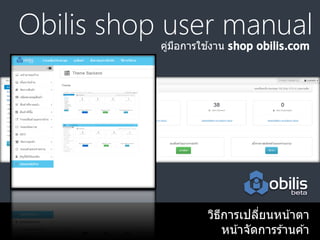
วิธีการเปลี่ยนหน้าตาหน้าจัดการร้านค้า
1.
Obilis shop user
manual ้ คูมอการใชงาน ่ ื วิธการเปลียนหน ้าตา ี ่ หน ้าจัดการร ้านค ้า
2.
Obilis shop user
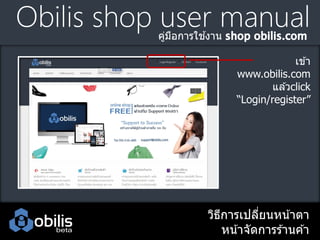
manual ้ คูมอการใชงาน ่ ื เข ้า www.obilis.com แล ้วclick “Login/register” วิธการเปลียนหน ้าตา ี ่ หน ้าจัดการร ้านค ้า
3.
Obilis shop user
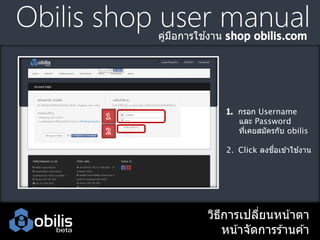
manual ้ คูมอการใชงาน ่ ื กรอก Username และ Password ทีเคยสมัครกับ obilis ่ ื่ ้ 2. Click ลงชอเข ้าใชงาน วิธการเปลียนหน ้าตา ี ่ หน ้าจัดการร ้านค ้า
4.
Obilis shop user
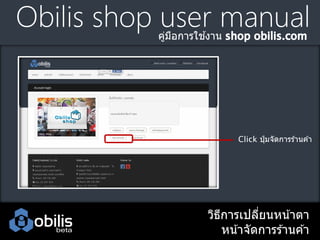
manual ้ คูมอการใชงาน ่ ื Click ปุ่ มจัดการร ้านค ้า วิธการเปลียนหน ้าตา ี ่ หน ้าจัดการร ้านค ้า
5.
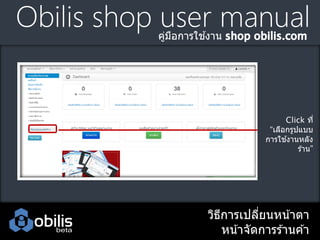
Obilis shop user
manual ้ คูมอการใชงาน ่ ื Click ที่ “เลือกรูปแบบ ้ การใชงานหลัง ร ้าน” วิธการเปลียนหน ้าตา ี ่ หน ้าจัดการร ้านค ้า
6.
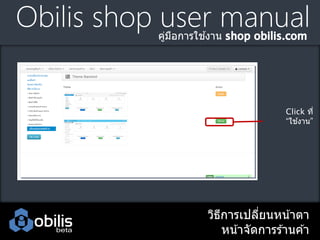
Obilis shop user
manual ้ คูมอการใชงาน ่ ื Click ที่ ้ “ใชงาน” วิธการเปลียนหน ้าตา ี ่ หน ้าจัดการร ้านค ้า
7.
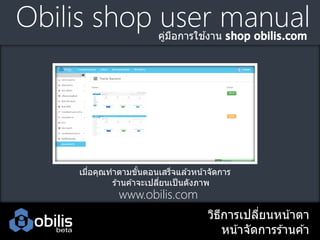
Obilis shop user
manual ้ คูมอการใชงาน ่ ื เมือคุณทาตามขันตอนเสร็จแล ้วหน ้าจัดการ ่ ้ ร ้านค ้าจะเปลียนเป็ นดังภาพ ่ www.obilis.com วิธการเปลียนหน ้าตา ี ่ หน ้าจัดการร ้านค ้า
Download