Recommended
PPT
PPT
Att agilifiera en systemutvecklingsprocess - Annika Widmark
KEY
Evolution på jobbet - Måns Sandström
KEY
Medvetenhet är det första steget i förändring - Chris Hedgate
KEY
1 Reduktionismen, agilitetens fiende no. 1 - Thomas Nilsson
ODP
Timeboxed releases - Peter Antman
PDF
The missing link of Agile: Feedback
PPT
Skala scrum med visuell planering från lean - Daniel Berg
KEY
Vad är agilt i ideelt - Fredrik Jonsson
PPT
PDF
Architektura ludzkiego mózgu: jak rozmawiać z klientem
PPT
Spelregler för självorganiserande team - Tomas Lundborg
KEY
User story mapping - Andreas Ekstrom
PPT
Bra verktyg för produktägare som vidareutvecklar scrum - André Ekespong
More Related Content
PPT
PPT
Att agilifiera en systemutvecklingsprocess - Annika Widmark
KEY
Evolution på jobbet - Måns Sandström
KEY
Medvetenhet är det första steget i förändring - Chris Hedgate
KEY
1 Reduktionismen, agilitetens fiende no. 1 - Thomas Nilsson
ODP
Timeboxed releases - Peter Antman
PDF
The missing link of Agile: Feedback
PPT
Skala scrum med visuell planering från lean - Daniel Berg
Viewers also liked
KEY
Vad är agilt i ideelt - Fredrik Jonsson
PPT
PDF
Architektura ludzkiego mózgu: jak rozmawiać z klientem
PPT
Spelregler för självorganiserande team - Tomas Lundborg
KEY
User story mapping - Andreas Ekstrom
PPT
Bra verktyg för produktägare som vidareutvecklar scrum - André Ekespong
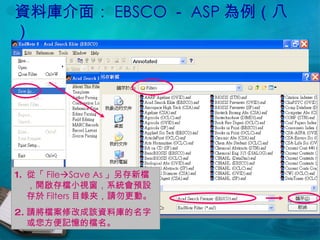
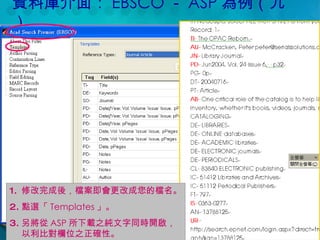
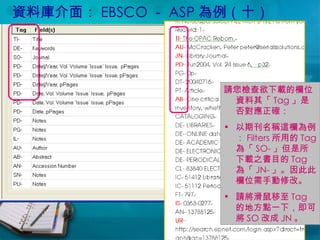
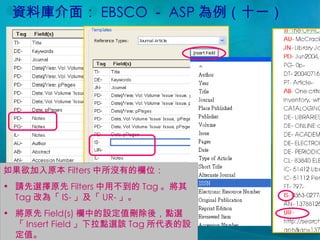
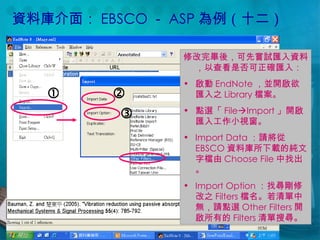
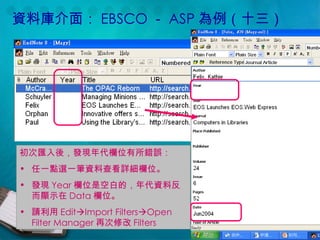
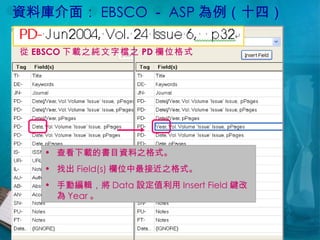
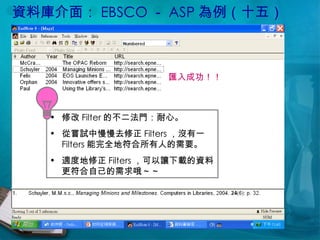
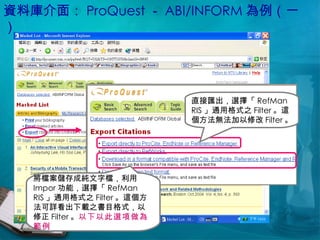
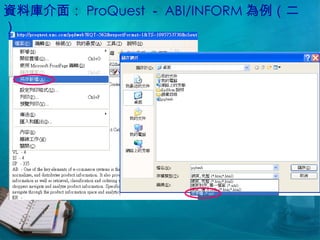
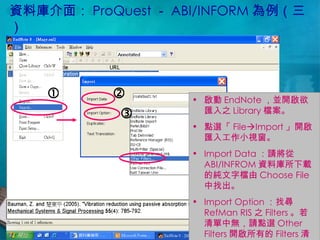
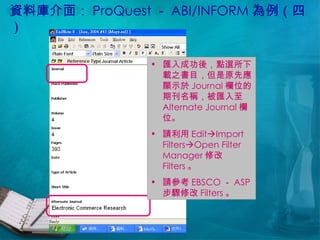
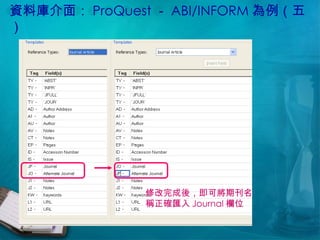
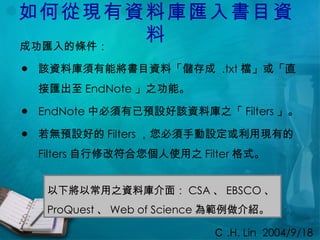
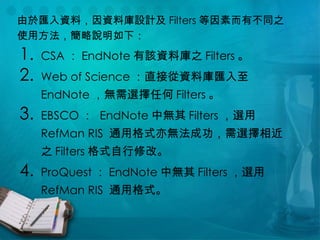
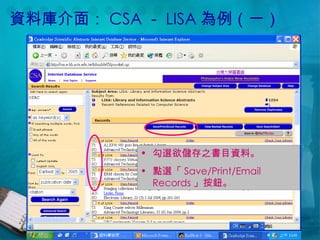
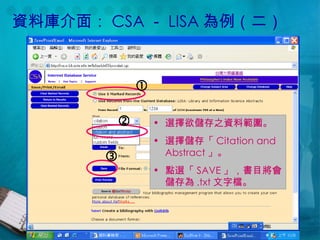
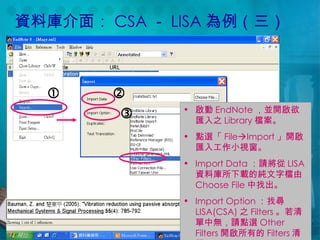
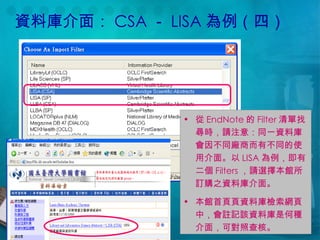
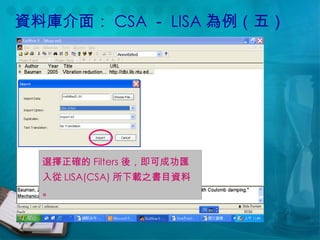
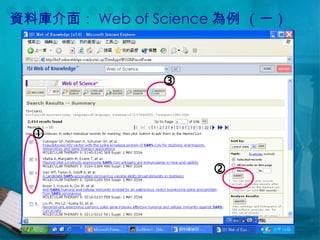
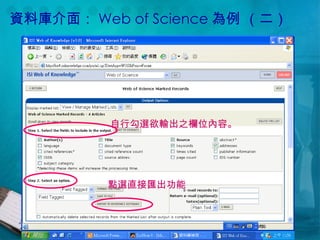
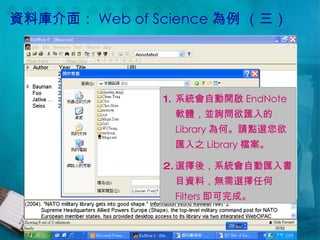
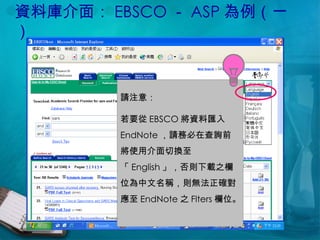
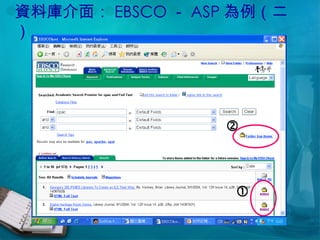
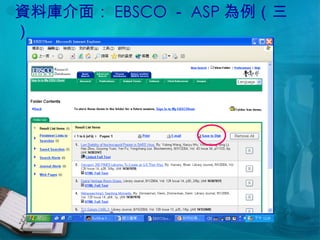
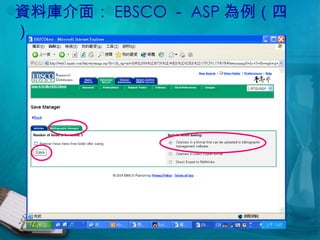
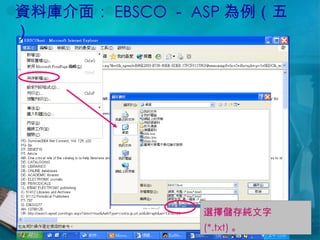
資料庫匯入書目資料 1. 如何從現有資料庫匯入書目資料 成功匯入的條件: 該資料庫須有能將書目資料「儲存成 .txt 檔」或「直接匯出至 EndNote 」之功能。 EndNote 中必須有已預設好該資料庫之「 Filters 」。 若無預設好的 Filters ,您必須手動設定或利用現有的 Filters 自行修改符合您個人使用之 Filter 格式。 以下將以常用之資料庫介面: CSA 、 EBSCO 、 ProQuest 、 Web of Science 為範例做介紹。 C .H. Lin 2004/9/18 2. CSA : EndNote 有該資料庫之 Filters 。 Web of Science :直接從資料庫匯入至 EndNote ,無需選擇任何 Filters 。 EBSCO : EndNote 中無其 Filters ,選用 RefMan RIS 通用格式亦無法成功,需選擇相近之 Filters 格式自行修改。 ProQuest : EndNote 中無其 Filters ,選用 RefMan RIS 通用格式。 由於匯入資料,因資料庫設計及 Filters 等因素而有不同之使用方法,簡略說明如下: 3. 資料庫介面: CSA - LISA 為例(一) 勾選欲儲存之書目資料。 點選「 Save/Print/Email Records 」按鈕。 4. 資料庫介面: CSA - LISA 為例(二) 選擇欲儲存之資料範圍。 選擇儲存「 Citation and Abstract 」。 點選「 SAVE 」,書目將會儲存為 .txt 文字檔。 5. 資料庫介面: CSA - LISA 為例(三) 啟動 EndNote ,並開啟欲匯入之 Library 檔案。 點選「 File Import 」開啟匯入工作小視窗。 Import Data :請將從 LISA 資料庫所下載的純文字檔由 Choose File 中找出。 Import Option :找尋 LISA(CSA) 之 Filters 。若清單中無,請點選 Other Filters 開啟所有的 Filters 清單。 6. 資料庫介面: CSA - LISA 為例(四) 從 EndNote 的 Filter 清單找尋時,請注意:同一資料庫會因不同廠商而有不同的使用介面。以 LISA 為例,即有二個 Filters ,請選擇本館所訂購之資料庫介面。 本館首頁 資料庫檢索網頁中,會註記該資料庫是何種介面,可對照查核。 7. 資料庫介面: CSA - LISA 為例(五) 選擇正確的 Filters 後,即可成功匯入從 LISA(CSA) 所下載之書目資料。 8. 9. 10. 資料庫介面: Web of Science 為例 (三) 系統會自動開啟 EndNote 軟體,並詢問欲匯入的 Library 為何。請點選您欲匯入之 Library 檔案。 選擇後,系統會自動匯入書目資料,無需選擇任何 Filters 即可完成。 11. 資料庫介面: EBSCO - ASP 為例(一) 請注意: 若要從 EBSCO 將資料匯入 EndNote ,請務必在查詢前將使用介面切換至「 English 」,否則下載之欄位為中文名稱,則無法正確對應至 EndNote 之 Flters 欄位。 12. 13. 14. 15. 16. 資料庫介面: EBSCO - ASP 為例(六) 啟動 EndNote ,並開啟欲匯入之 Library 檔案。 點選「 File Import 」開啟匯入工作小視窗。 Import Data :請將從 ASP 資料庫所下載的純文字檔由 Choose File 中找出。 點選 Other Filters 尋找是否有 ASP[EBSCO] 的 Filters 17. 資料庫介面: EBSCO - ASP 為例(七) 當您在 Filters 清單中找不到與該資料庫對應之 Filters 時: 找出相同之「 Information Provider 」的 Filters 。 EndNote 預設有 Academic Search Elite[EBSCO] ,可選擇其為修改之 Filters 。 點選「 Edit 」進行修改。 18. 資料庫介面: EBSCO - ASP 為例(八) 從「 File Save As 」另存新檔,開啟存檔小視窗,系統會預設存於 Filters 目錄夾,請勿更動。 請將檔案修改成該資料庫的名字或您方便記憶的檔名。 19. 資料庫介面: EBSCO - ASP 為例(九) 修改完成後,檔案即會更改成您的檔名。 點選「 Templates 」。 另將從 ASP 所下載之純文字同時開啟,以利比對欄位之正確性。 20. 資料庫介面: EBSCO - ASP 為例(十) 請您檢查欲下載的欄位資料其「 Tag 」是否對應正確: 以期刊名稱這欄為例: Filters 所用的 Tag 為「 SO- 」但是所下載之書目的 Tag 為「 JN- 」。因此此欄位需手動修改。 請將滑鼠移至 Tag 的地方點一下,即可將 SO 改成 JN 。 21. 資料庫介面: EBSCO - ASP 為例(十一) 如果欲加入原本 Filters 中所沒有的欄位: 請先選擇原先 Filters 中用不到的 Tag 。將其 Tag 改為「 IS- 」及「 UR- 」。 將原先 Field(s) 欄中的設定值刪除後,點選「 Insert Field 」下拉點選該 Tag 所代表的設定值。 22. 資料庫介面: EBSCO - ASP 為例(十二) 修改完畢後,可先嘗試匯入資料,以查看是否可正確匯入: 啟動 EndNote ,並開啟欲匯入之 Library 檔案。 點選「 File Import 」開啟匯入工作小視窗。 Import Data :請將從 EBSCO 資料庫所下載的純文字檔由 Choose File 中找出。 Import Option :找尋剛修改之 Filters 檔名。若清單中無,請點選 Other Filters 開啟所有的 Filters 清單搜尋。 23. 資料庫介面: EBSCO - ASP 為例(十三) 初次匯入後,發現年代欄位有所錯誤: 任一點選一筆資料查看詳細欄位。 發現 Year 欄位是空白的,年代資料反而顯示在 Data 欄位。 請利用 Edit Import Filters Open Filter Manager 再次修改 Filters 24. 資料庫介面: EBSCO - ASP 為例(十四) 查看下載的書目資料之格式。 找出 Field(s) 欄位中最接近之格式。 手動編輯,將 Data 設定值利用 Insert Field 鍵改為 Year 。 從 EBSCO 下載之純文字檔之 PD 欄位格式 25. 資料庫介面: EBSCO - ASP 為例(十五) 修改 Filter 的不二法門:耐心。 從嘗試中慢慢去修正 Filters ,沒有一 Filters 能完全地符合所有人的需要。 適度地修正 Filters ,可以讓下載的資料更符合自己的需求哦~~ 匯入成功!! 26. 資料庫介面: ProQuest - ABI/INFORM 為例(一) 直接匯出,選擇「 RefMan RIS 」通用格式之 Filter 。這個方法無法加以修改 Filter 。 將檔案儲存成純文字檔,利用 Impor 功能,選擇「 RefMan RIS 」通用格式之 Filter 。這個方法可詳看出下載之書目格式,以修正 Filter 。 以下以此選項做為範例 27. 28. 資料庫介面: ProQuest - ABI/INFORM 為例(三) 啟動 EndNote ,並開啟欲匯入之 Library 檔案。 點選「 File Import 」開啟匯入工作小視窗。 Import Data :請將從 ABI/INFROM 資料庫所下載的純文字檔由 Choose File 中找出。 Import Option :找尋 RefMan RIS 之 Filters 。若清單中無,請點選 Other Filters 開啟所有的 Filters 清單找尋。 29. 資料庫介面: ProQuest - ABI/INFORM 為例(四) 匯入成功後,點選所下載之書目,但是原先應顯示於 Journal 欄位的期刊名稱,被匯入至 Alternate Journal 欄位。 請利用 Edit Import Filters Open Filter Manager 修改 Filters 。 請參考 EBSCO - ASP 步驟修改 Filters 。 30.
![資料庫介面: EBSCO - ASP 為例(六) 啟動 EndNote ,並開啟欲匯入之 Library 檔案。 點選「 File Import 」開啟匯入工作小視窗。 Import Data :請將從 ASP 資料庫所下載的純文字檔由 Choose File 中找出。 點選 Other Filters 尋找是否有 ASP[EBSCO] 的 Filters](https://image.slidesharecdn.com/import-091110223315-phpapp01/85/slide-16-320.jpg)
![資料庫介面: EBSCO - ASP 為例(七) 當您在 Filters 清單中找不到與該資料庫對應之 Filters 時: 找出相同之「 Information Provider 」的 Filters 。 EndNote 預設有 Academic Search Elite[EBSCO] ,可選擇其為修改之 Filters 。 點選「 Edit 」進行修改。](https://image.slidesharecdn.com/import-091110223315-phpapp01/85/slide-17-320.jpg)