SonicWALL Configuration הדרכה מס '   3   פלא - רום  2000  בע " מ   הכרות עם גרסאות  SonicWALL  השונות רכישת ידע בהגדרת כל אחד מהמוצרים ניתור ופתרון תקלות מעביר הדרכה גיא לוינגר
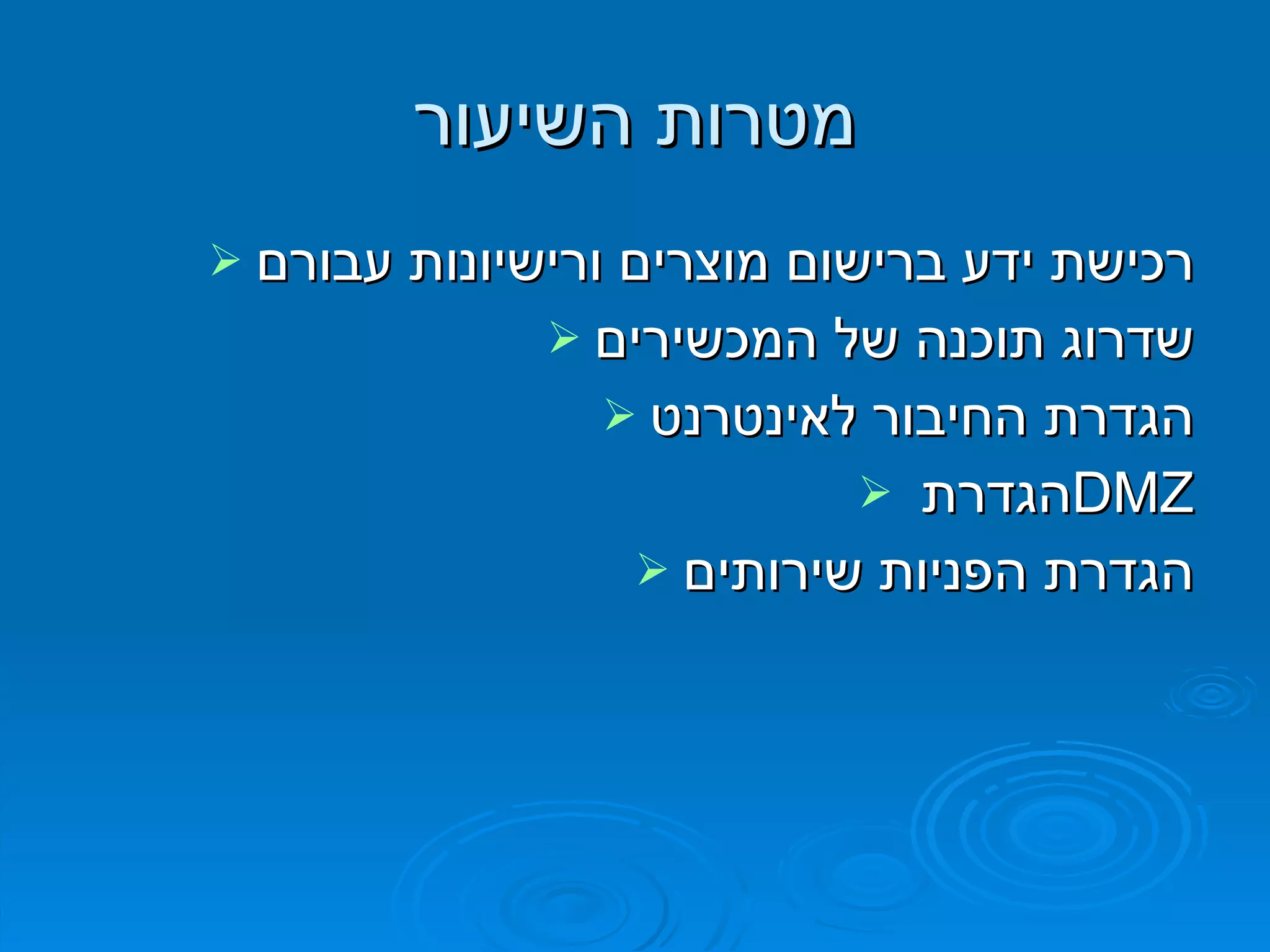
מטרות השיעור רכישת ידע ברישום מוצרים ורישיונות עבורם שדרוג תוכנה של המכשירים הגדרת החיבור לאינטרנט הגדרת  DMZ הגדרת הפניות שירותים
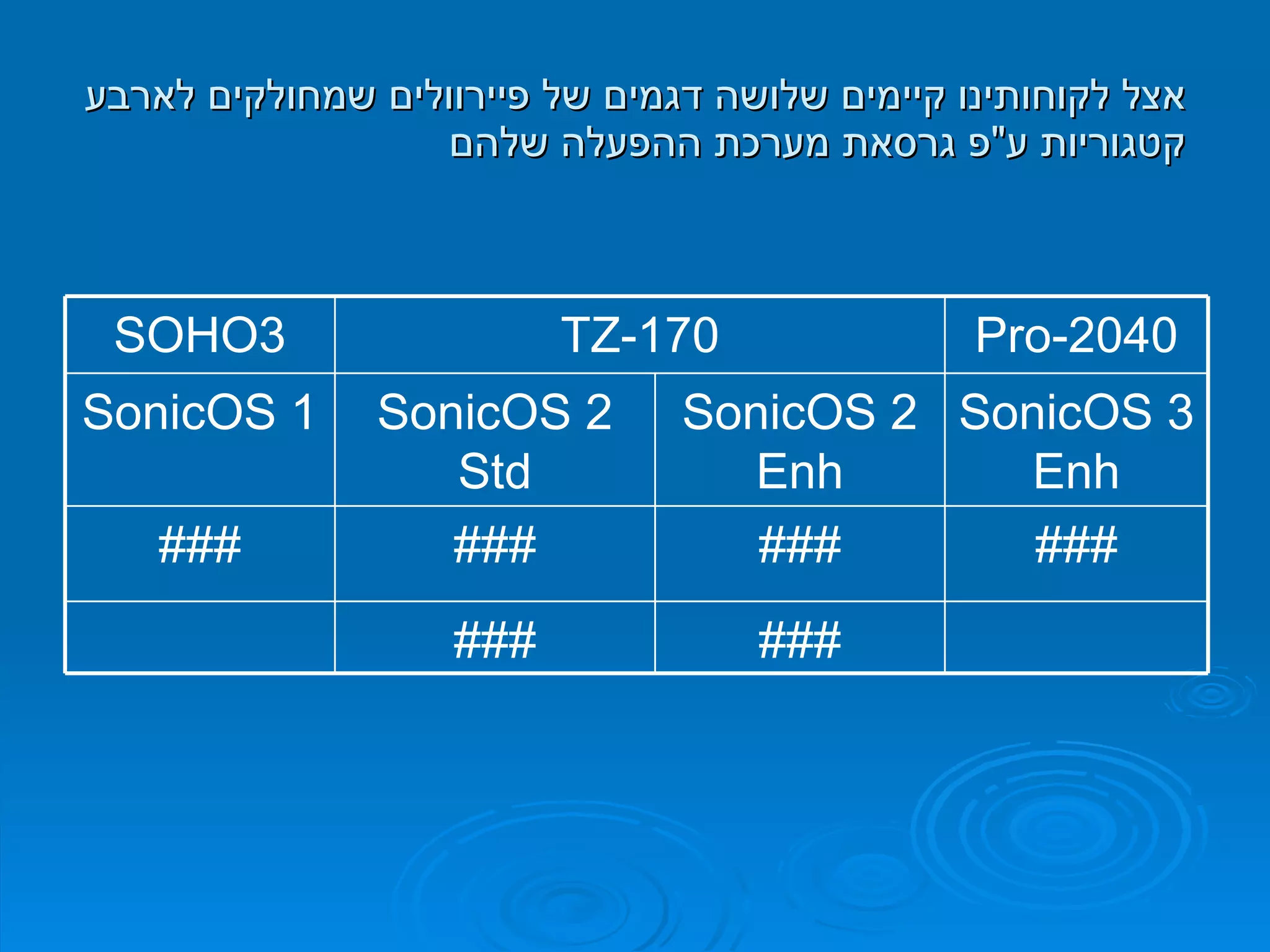
אצל לקוחותינו קיימים שלושה דגמים של פיירוולים שמחולקים לארבע קטגוריות ע " פ גרסאת מערכת ההפעלה שלהם ### ### ### ### ### ### SonicOS 3 Enh SonicOS 2 Enh SonicOS 2 Std SonicOS 1 Pro-2040 TZ-170 SOHO3
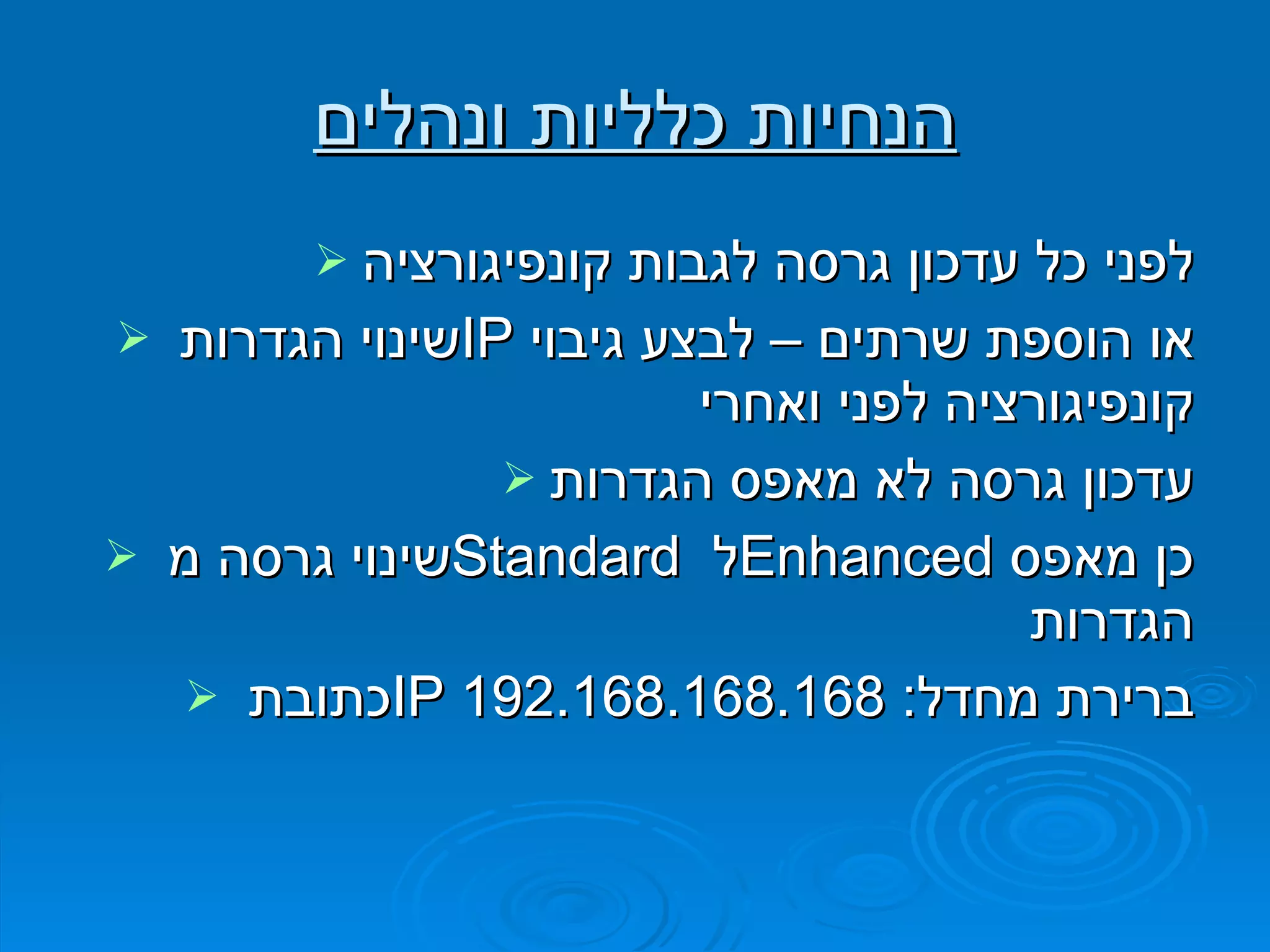
הנחיות כלליות ונהלים לפני כל עדכון גרסה לגבות קונפיגורציה שינוי הגדרות  IP   או הוספת שרתים – לבצע גיבוי קונפיגורציה לפני ואחרי עדכון גרסה לא מאפס הגדרות שינוי גרסה מ  Standard   ל  Enhanced   כן מאפס הגדרות כתובת  IP   ברירת מחדל : 192.168.168.168
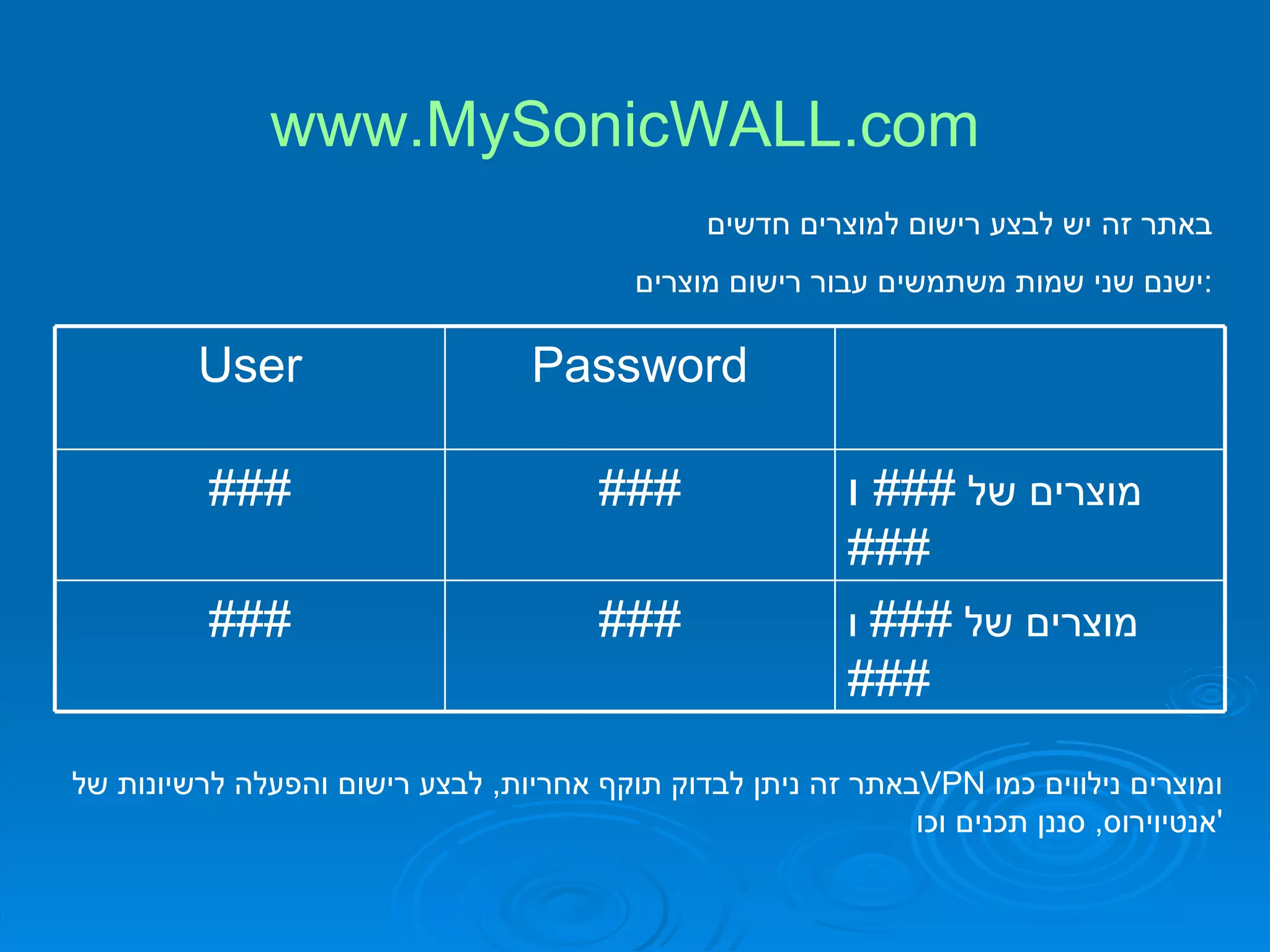
www.MySonicWALL.com באתר זה יש לבצע רישום למוצרים חדשים ישנם שני שמות משתמשים עבור רישום מוצרים : באתר זה ניתן לבדוק תוקף אחריות ,  לבצע רישום והפעלה לרשיונות של  VPN   ומוצרים נילווים כמו אנטיוירוס ,  סננן תכנים וכו ' מוצרים של  ###   ו  ### ### ### מוצרים של  ###  ו  ### ### ### Password User
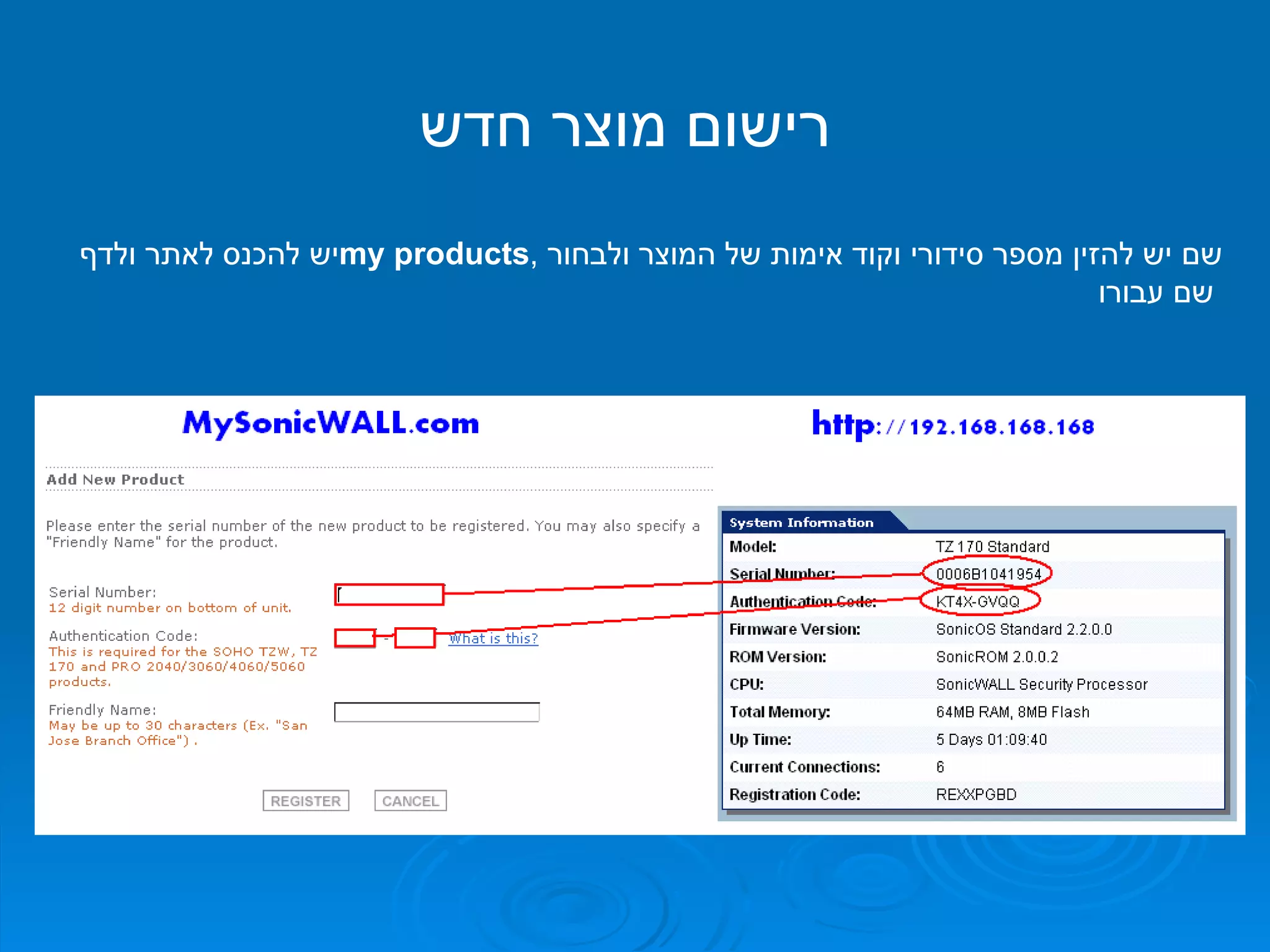
רישום מוצר חדש יש להכנס לאתר ולדף  my products ,  שם יש להזין מספר סידורי וקוד אימות של המוצר ולבחור שם עבורו
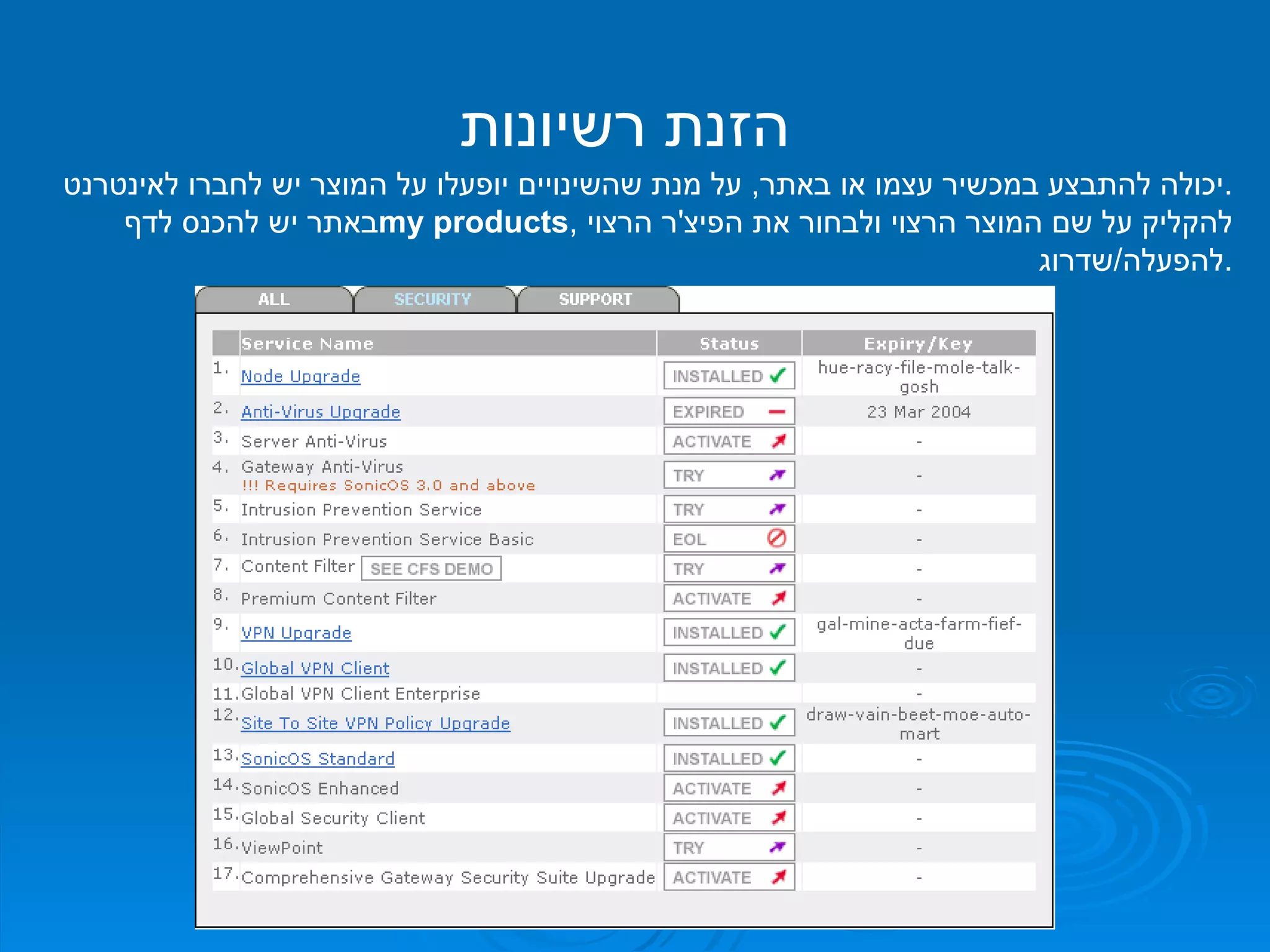
הזנת רשיונות יכולה להתבצע במכשיר עצמו או באתר ,  על מנת שהשינויים יופעלו על המוצר יש לחברו לאינטרנט . באתר יש להכנס לדף  my products ,  להקליק על שם המוצר הרצוי ולבחור את הפיצ ' ר הרצוי להפעלה / שדרוג .
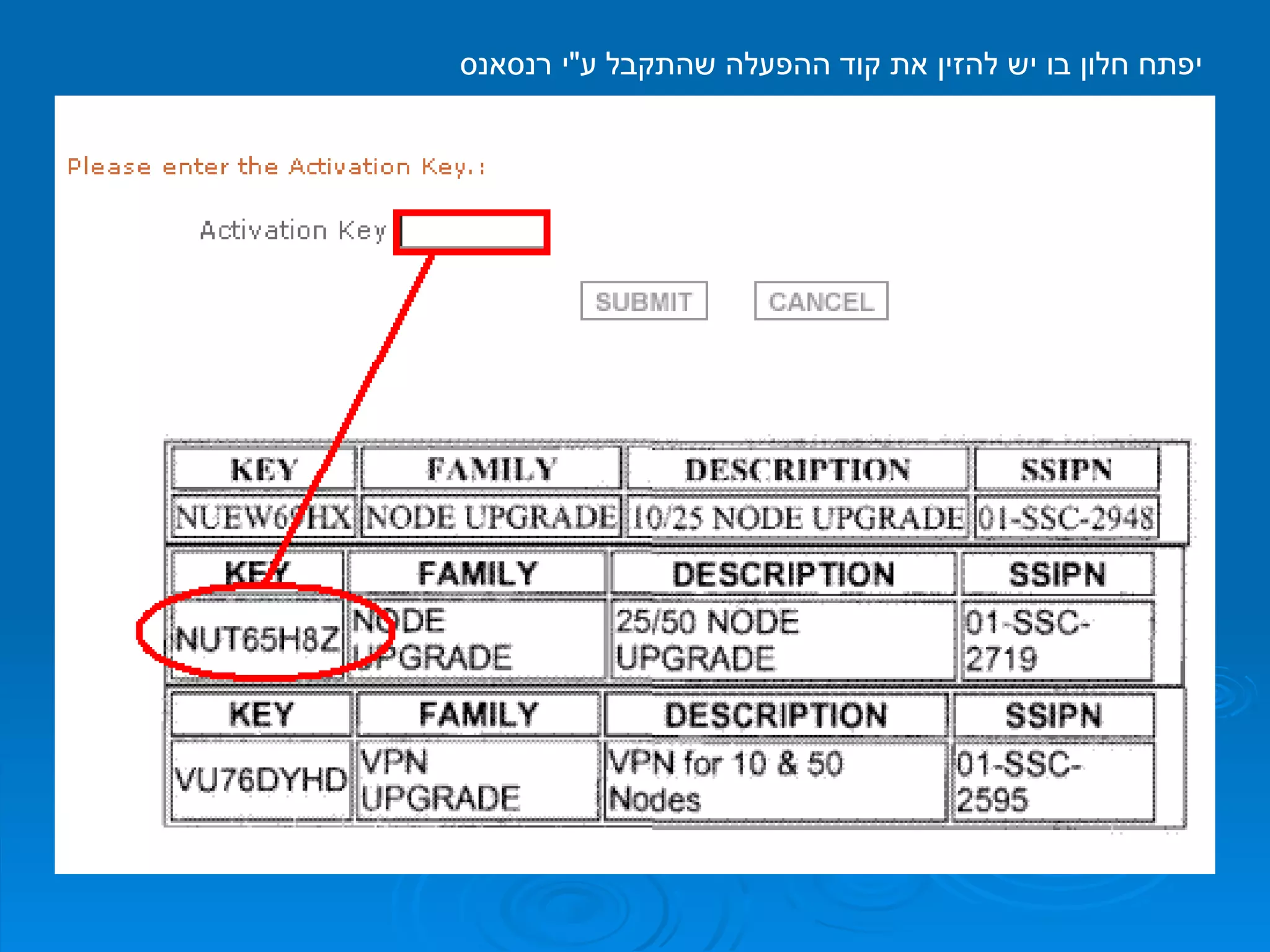
יפתח חלון בו יש להזין את קוד ההפעלה שהתקבל ע " י רנסאנס
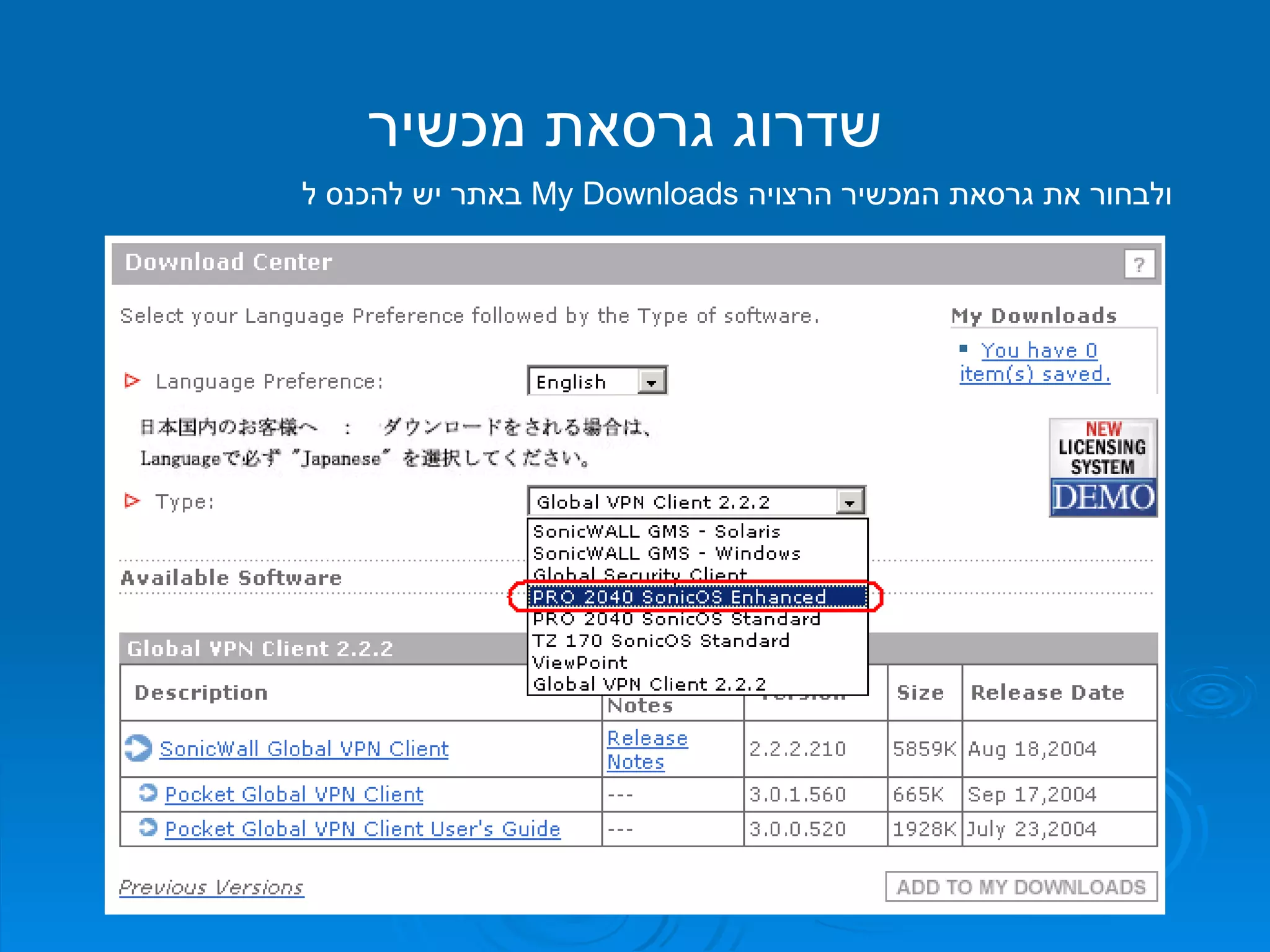
שדרוג גרסאת מכשיר באתר יש להכנס ל My Downloads  ולבחור את גרסאת המכשיר הרצויה
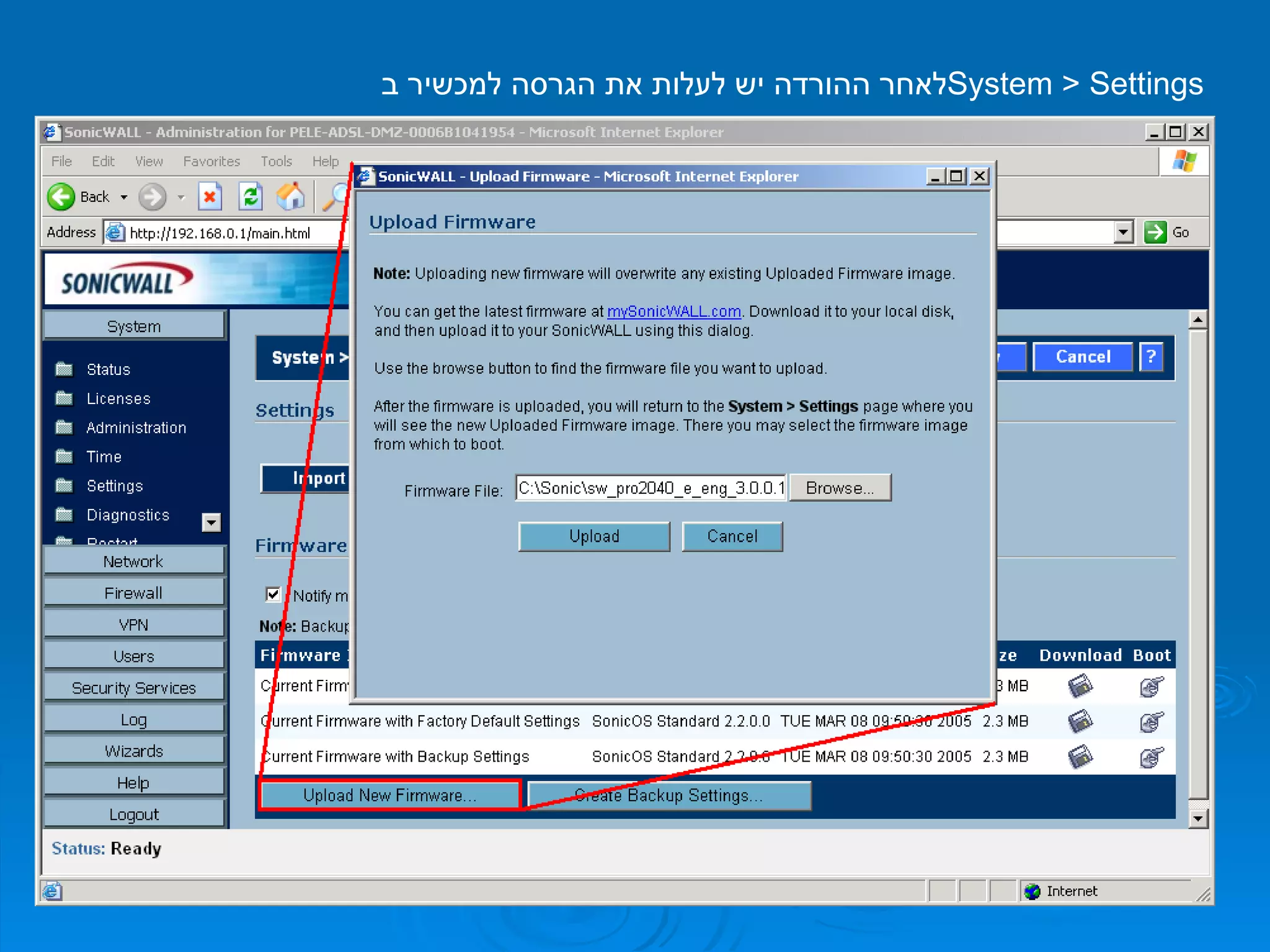
לאחר ההורדה יש לעלות את הגרסה למכשיר ב  System > Settings
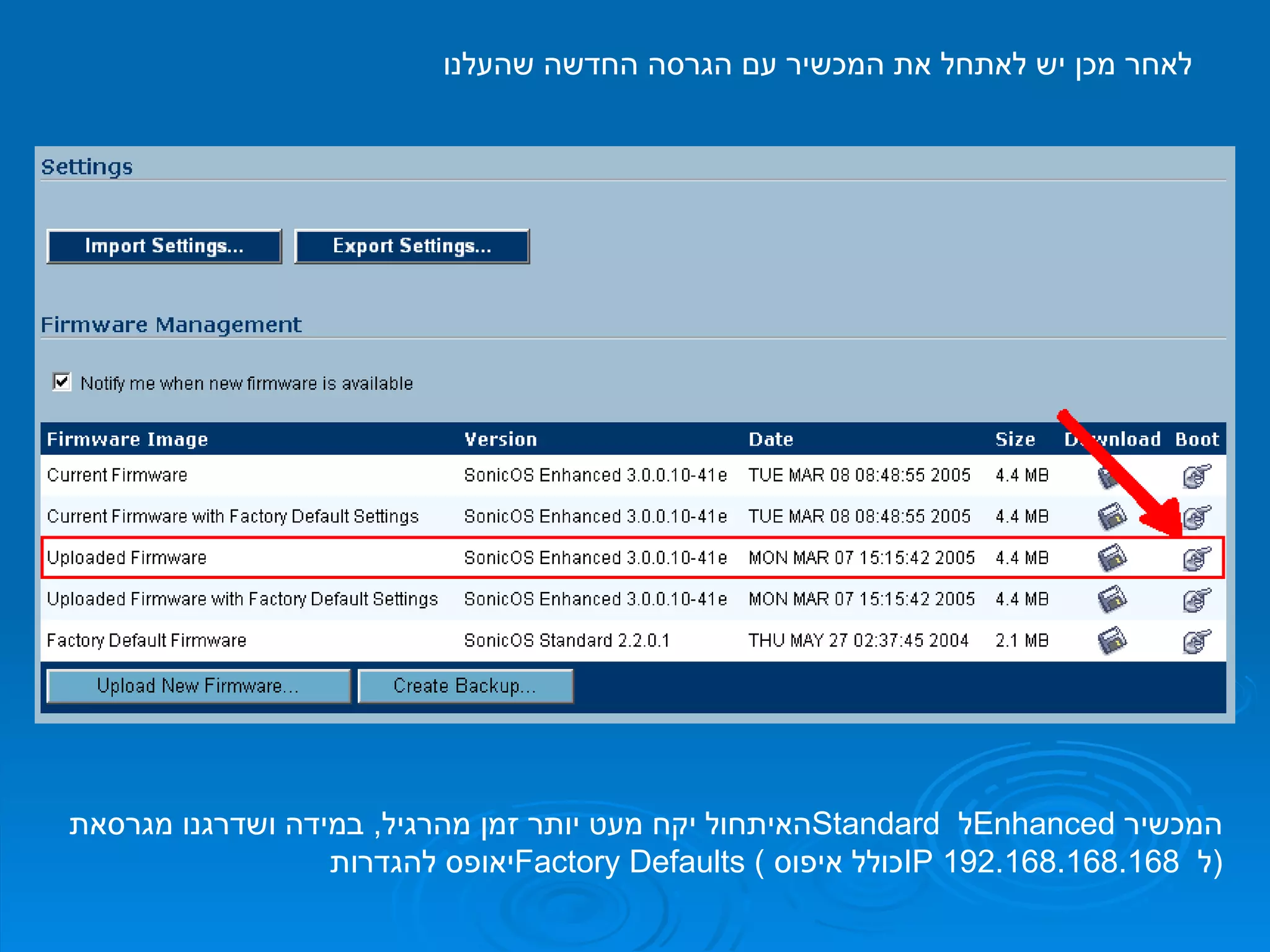
לאחר מכן יש לאתחל את המכשיר עם הגרסה החדשה שהעלנו האיתחול יקח מעט יותר זמן מהרגיל ,  במידה ושדרגנו מגרסאת  Standard   ל  Enhanced   המכשיר יאופס להגדרות  Factory Defaults  ( כולל איפוס  IP   ל  192.168.168.168 (
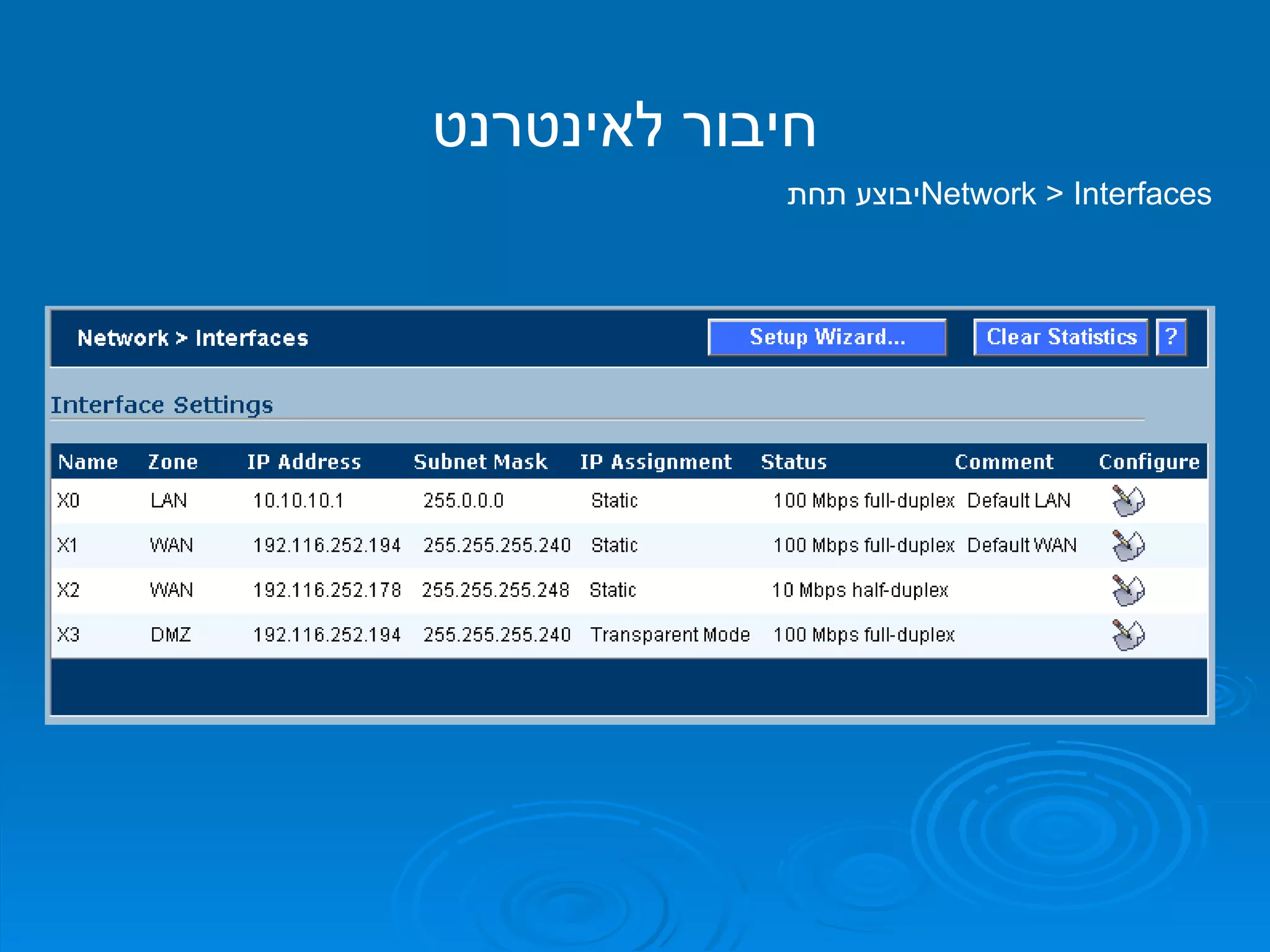
חיבור לאינטרנט יבוצע תחת  Network > Interfaces
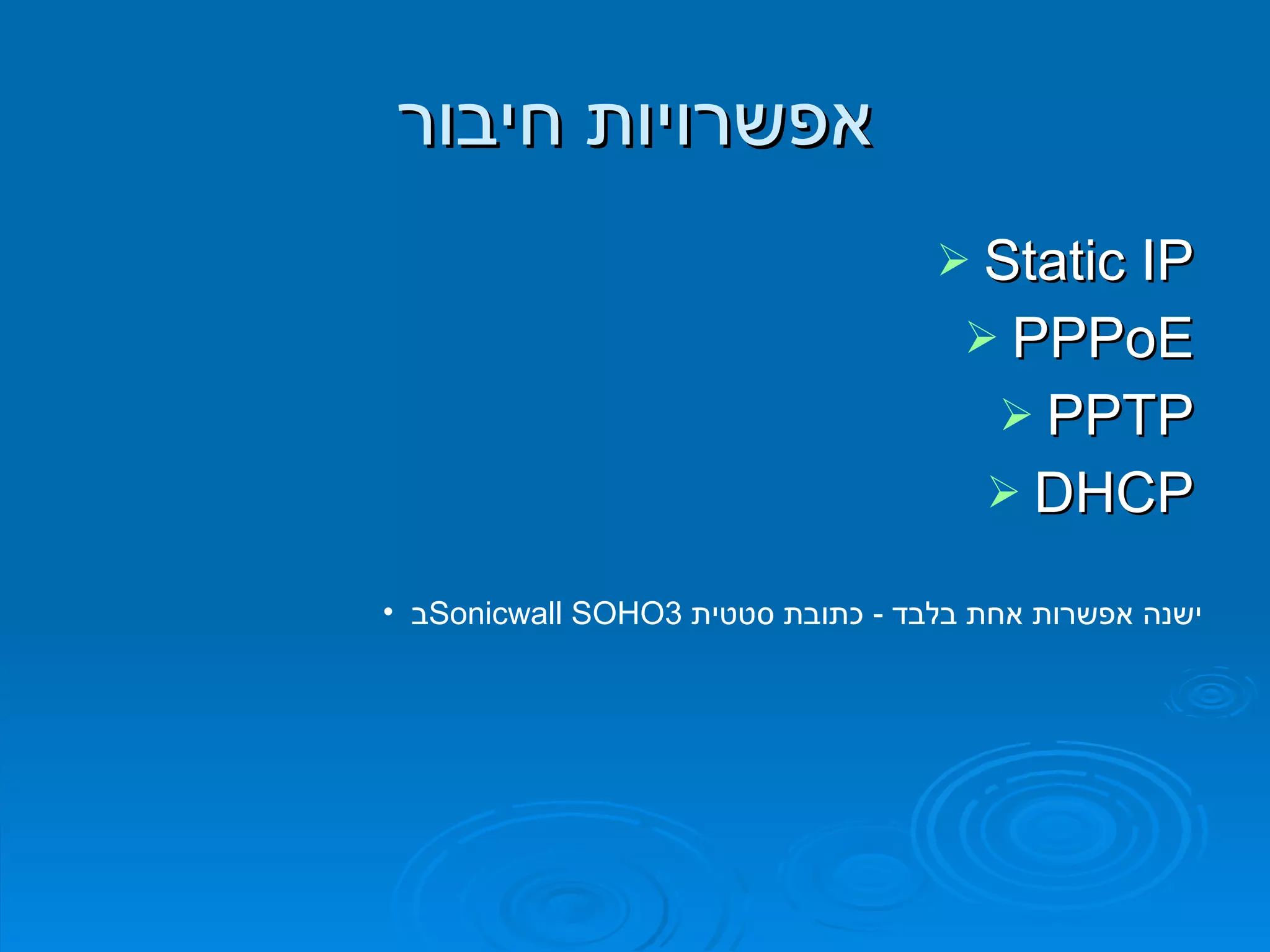
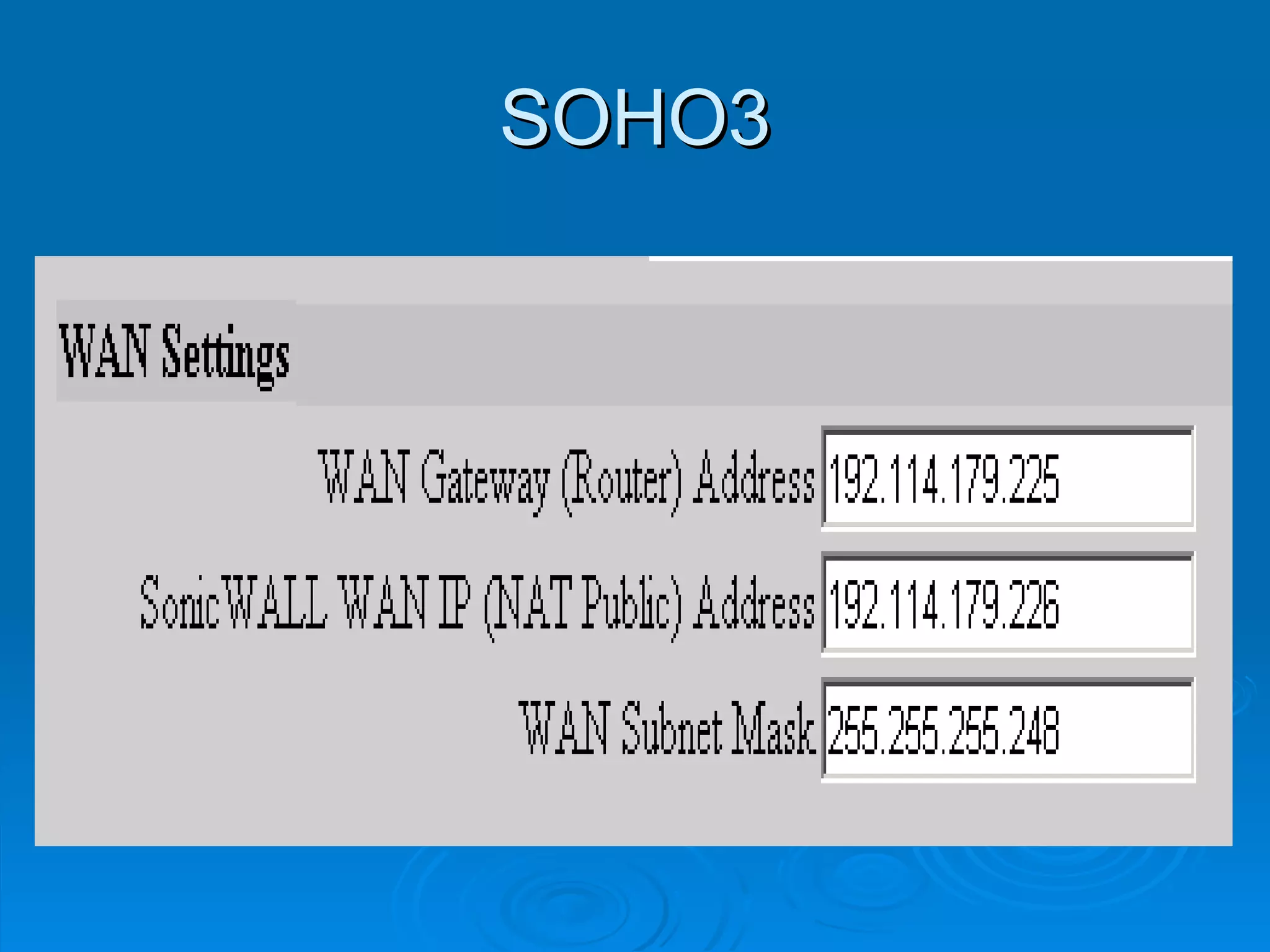
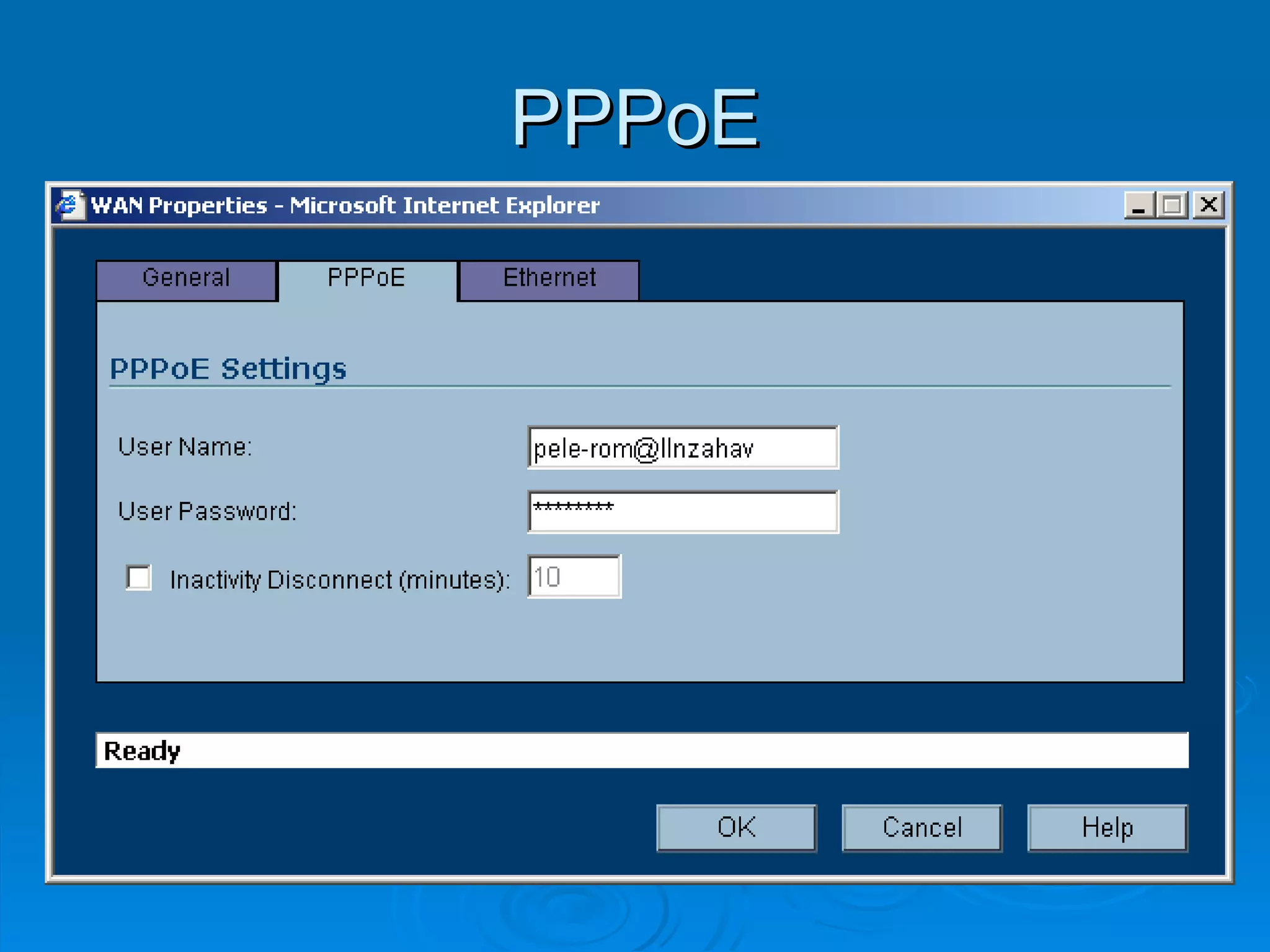
אפשרויות חיבור Static IP PPPoE PPTP DHCP ב  Sonicwall SOHO3   ישנה אפשרות אחת בלבד  -  כתובת סטטית
SOHO3
PPPoE
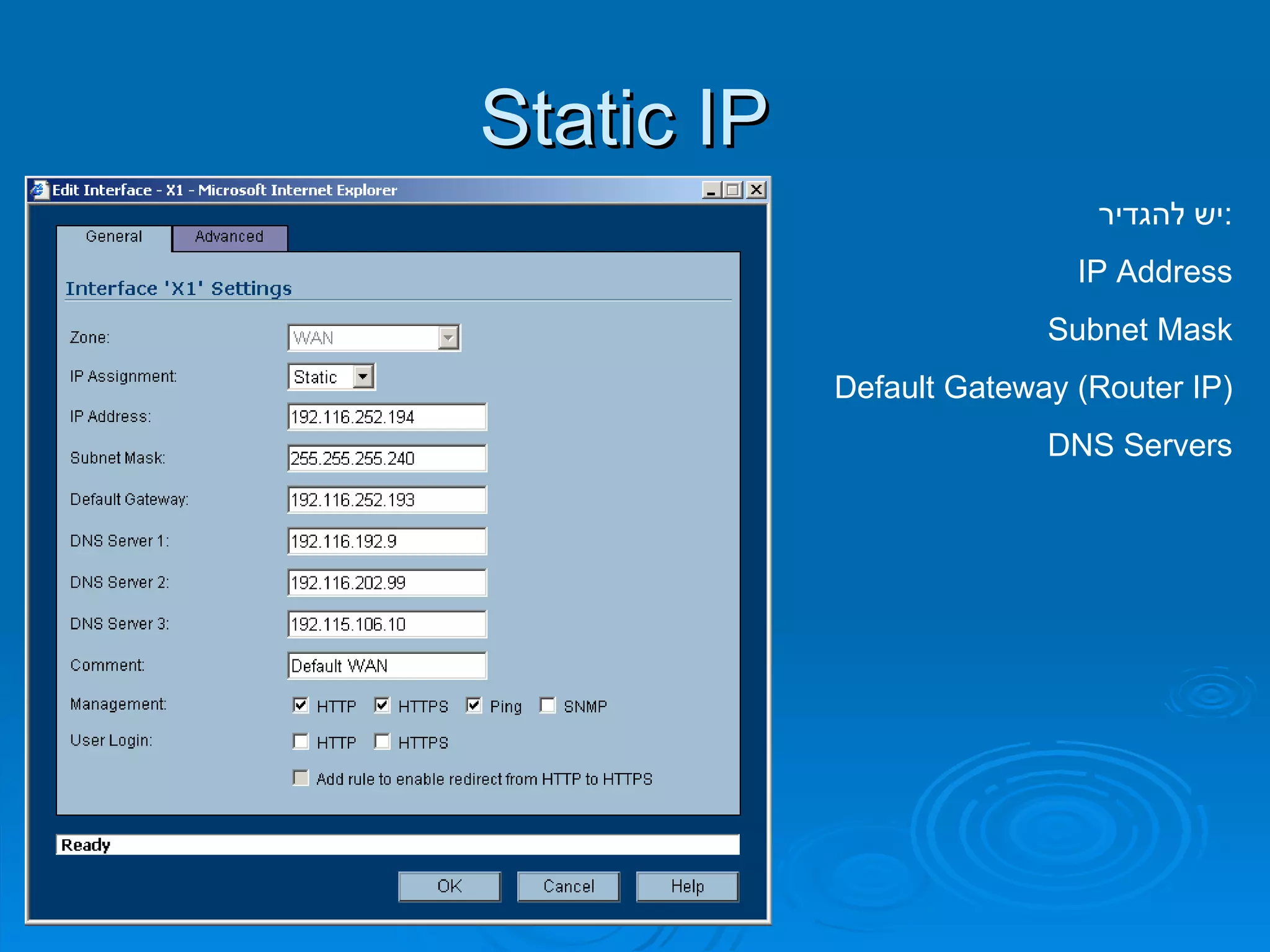
Static IP  יש להגדיר : IP Address Subnet Mask Default Gateway (Router IP) DNS Servers
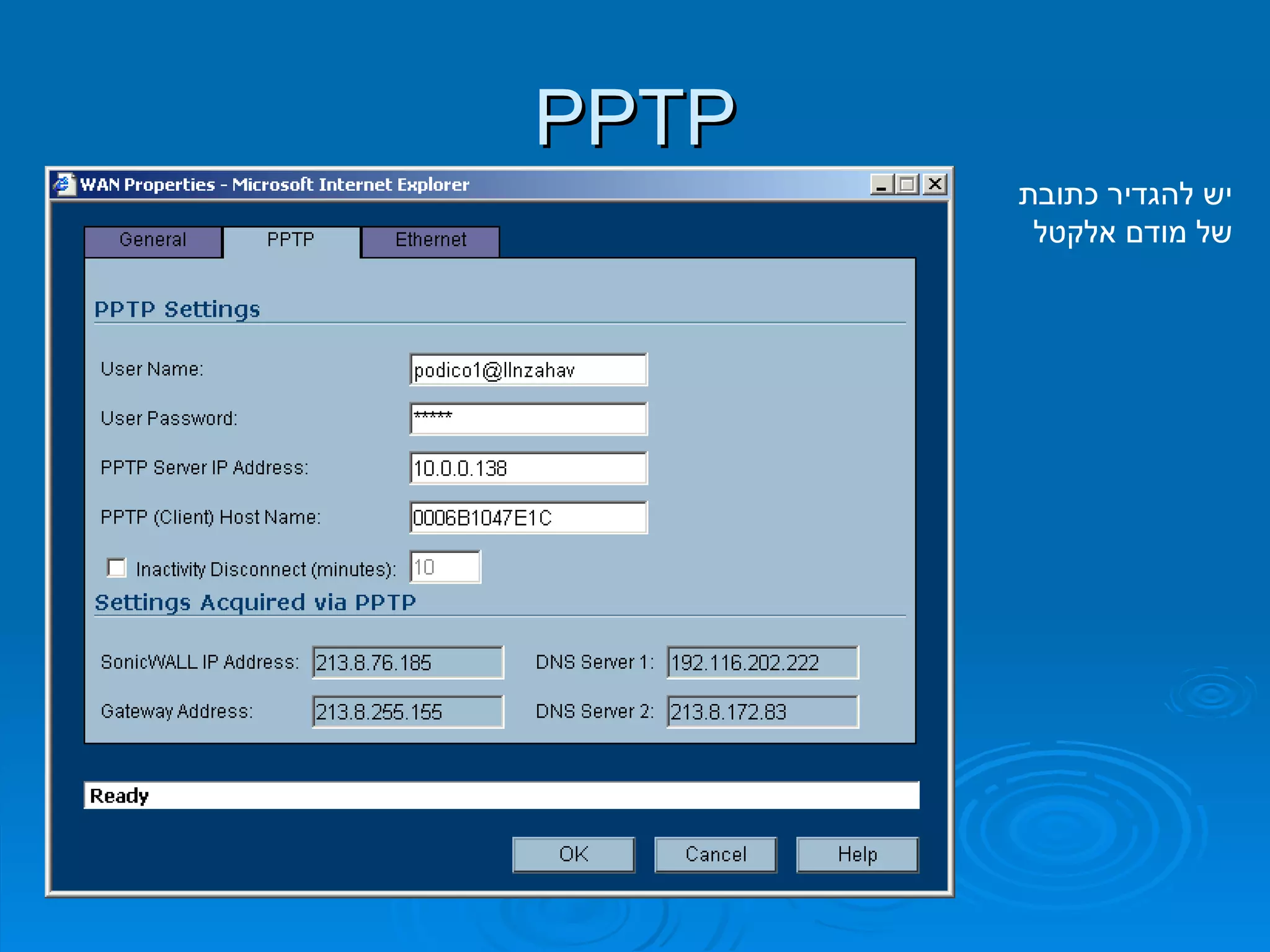
PPTP יש להגדיר כתובת של מודם אלקטל
DHCP  –  להשתמש לחיבור זמני כשהחיבור מתבצע לרשת במשרד ברוב המקרים יהיה שימוש ב  Static   כשב  Gateway   מוגדר ה  IP   של נתב  ADSL / FR / כבלים
הגדרת  DMZ / OPT היציאה הנוספת ,  ה  OPT   יכולה לשמש כ  DMZ   או כרשת מקומית נוספת ב  Sonicwall Pro 2040   ישנן שתי יציאות הניתנות להגדרה
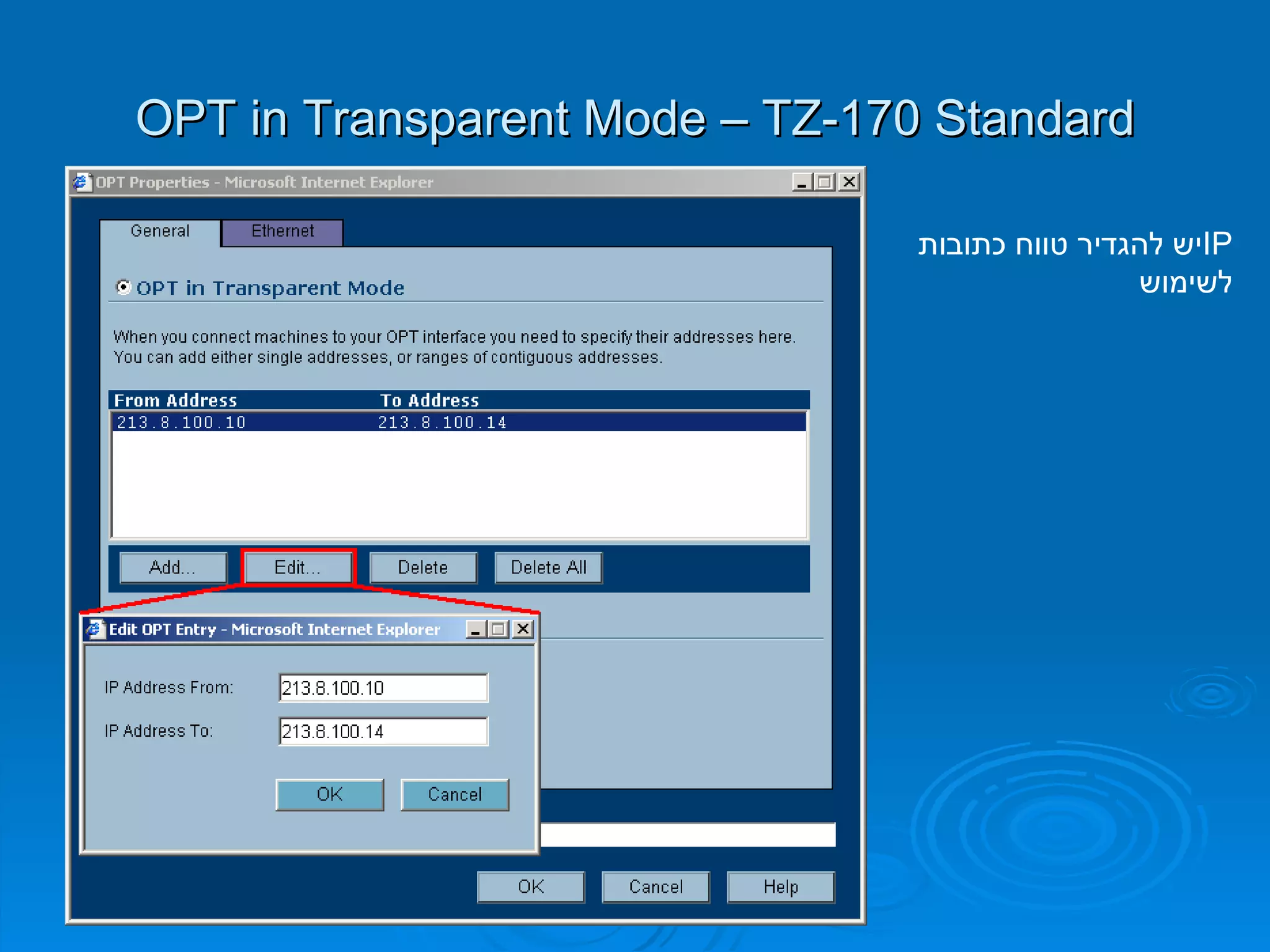
OPT in Transparent Mode – TZ-170 Standard יש להגדיר טווח כתובות  IP   לשימוש
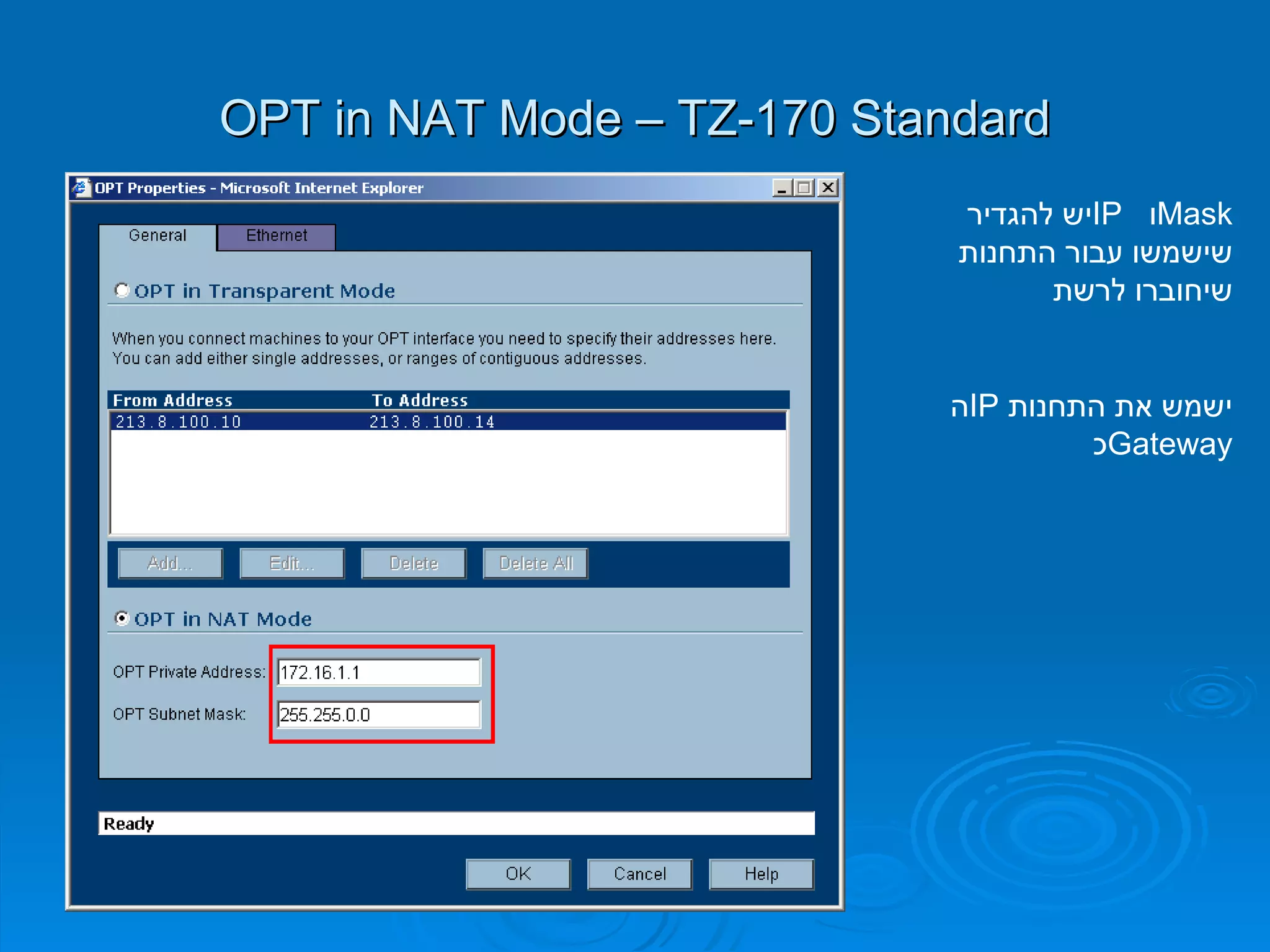
OPT in NAT Mode – TZ-170 Standard יש להגדיר  IP  ו  Mask  שישמשו עבור התחנות שיחוברו לרשת ה  IP   ישמש את התחנות כ  Gateway
OPT in Transparent Mode – Enhanced OS יש ליצור  Address Object   עבור כתובות ה  IP   שישויכו ל  DMZ  ב  Sonicwall Pro 2040   ניתן לבצע רק עבור  Subnet   שמוגדר על  1 X  ( Default Wan )
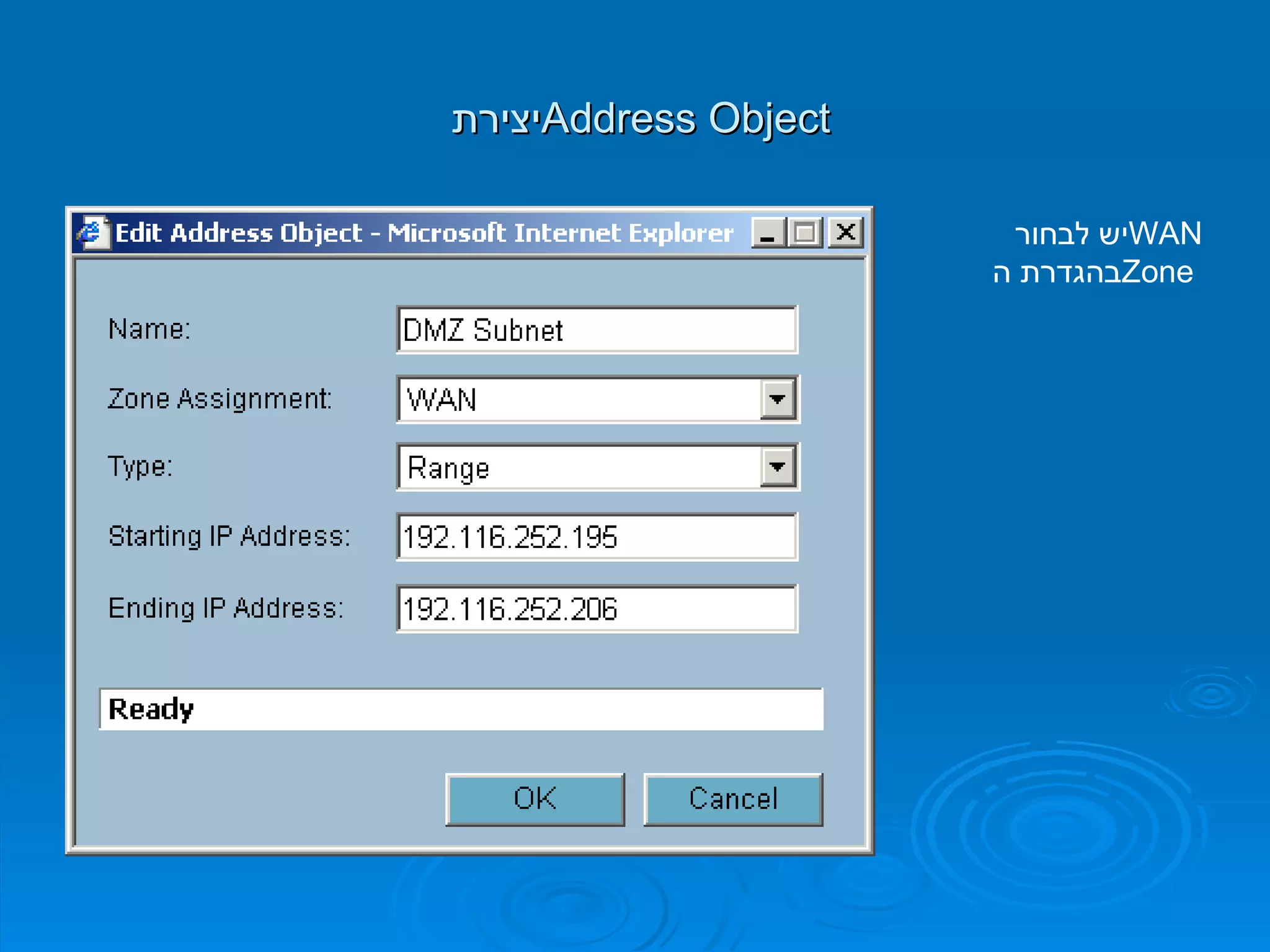
יצירת  Address Object יש לבחור  WAN   בהגדרת ה  Zone
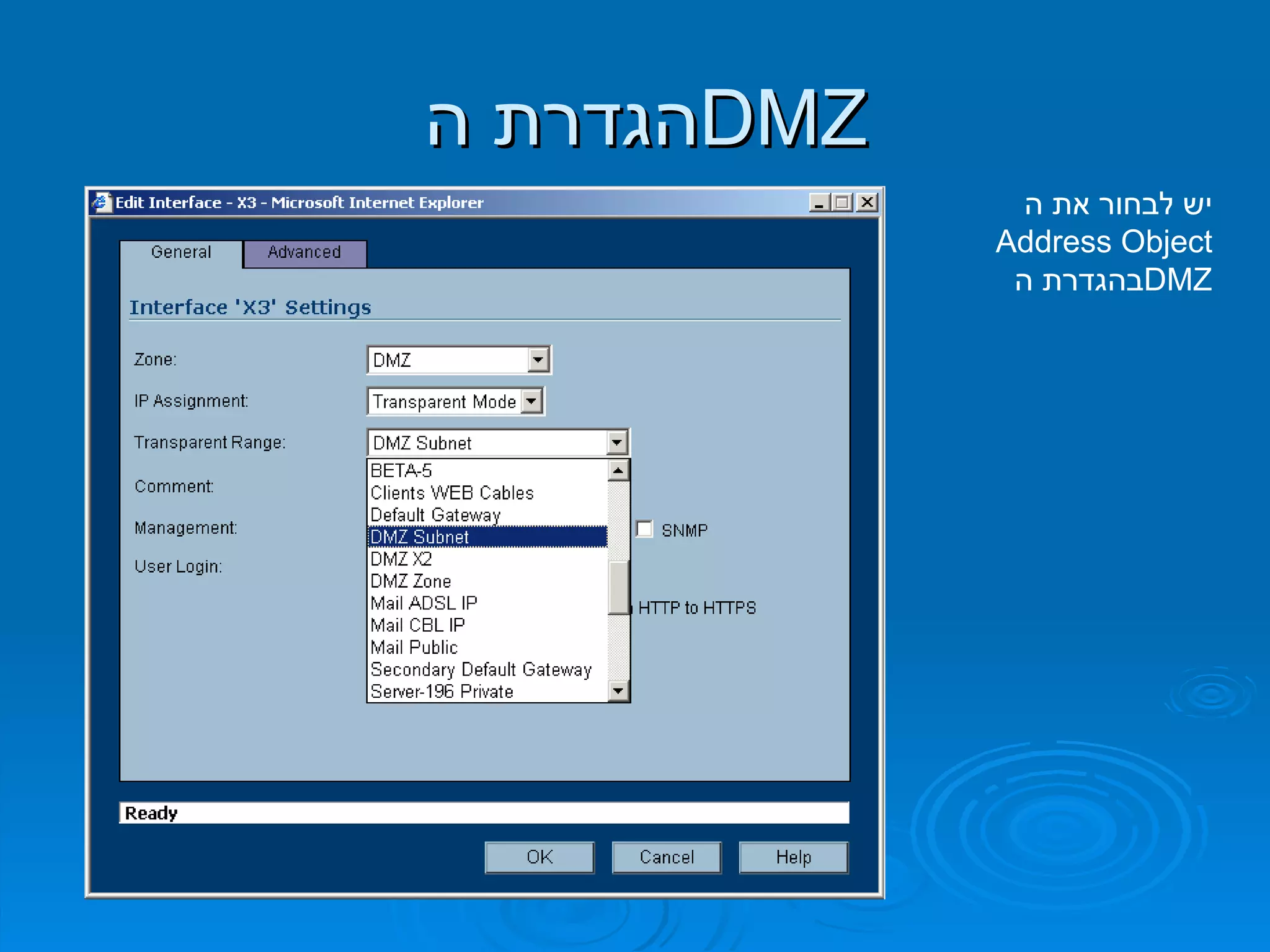
הגדרת ה  DMZ יש לבחור את ה  Address Object   בהגדרת ה  DMZ
הגדרות שרתים  -  SonicOS Standard כל שרות שמגדירים מאופשר על כתובת ה  IP   המוגדר ב  Wan   של המכשיר   יש לבדוק כי הפורט שמעוניינים לפתוח נמצא ברשימת ה  Services   אם לא יש ליצור
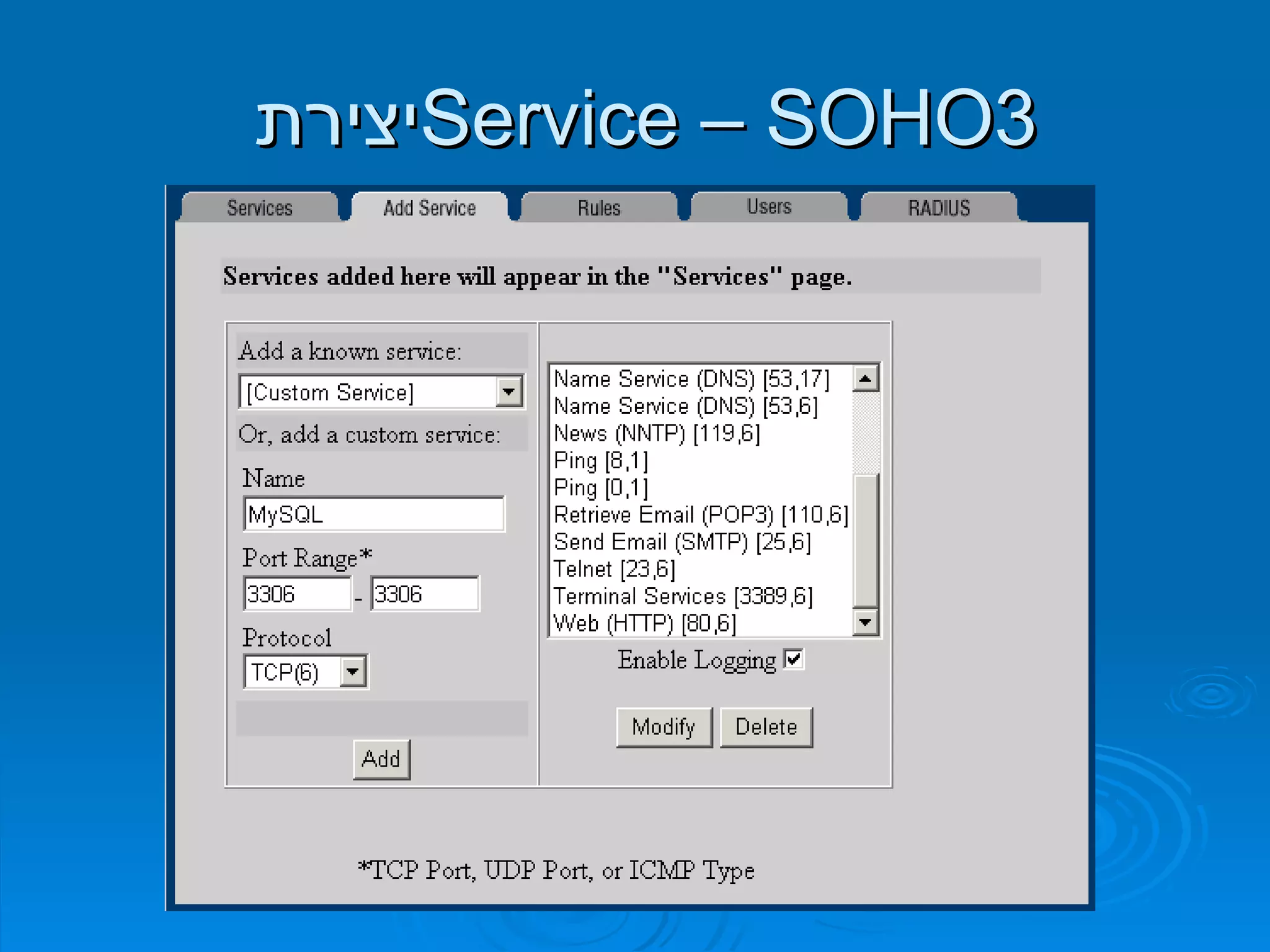
יצירת  Service  –  SOHO3
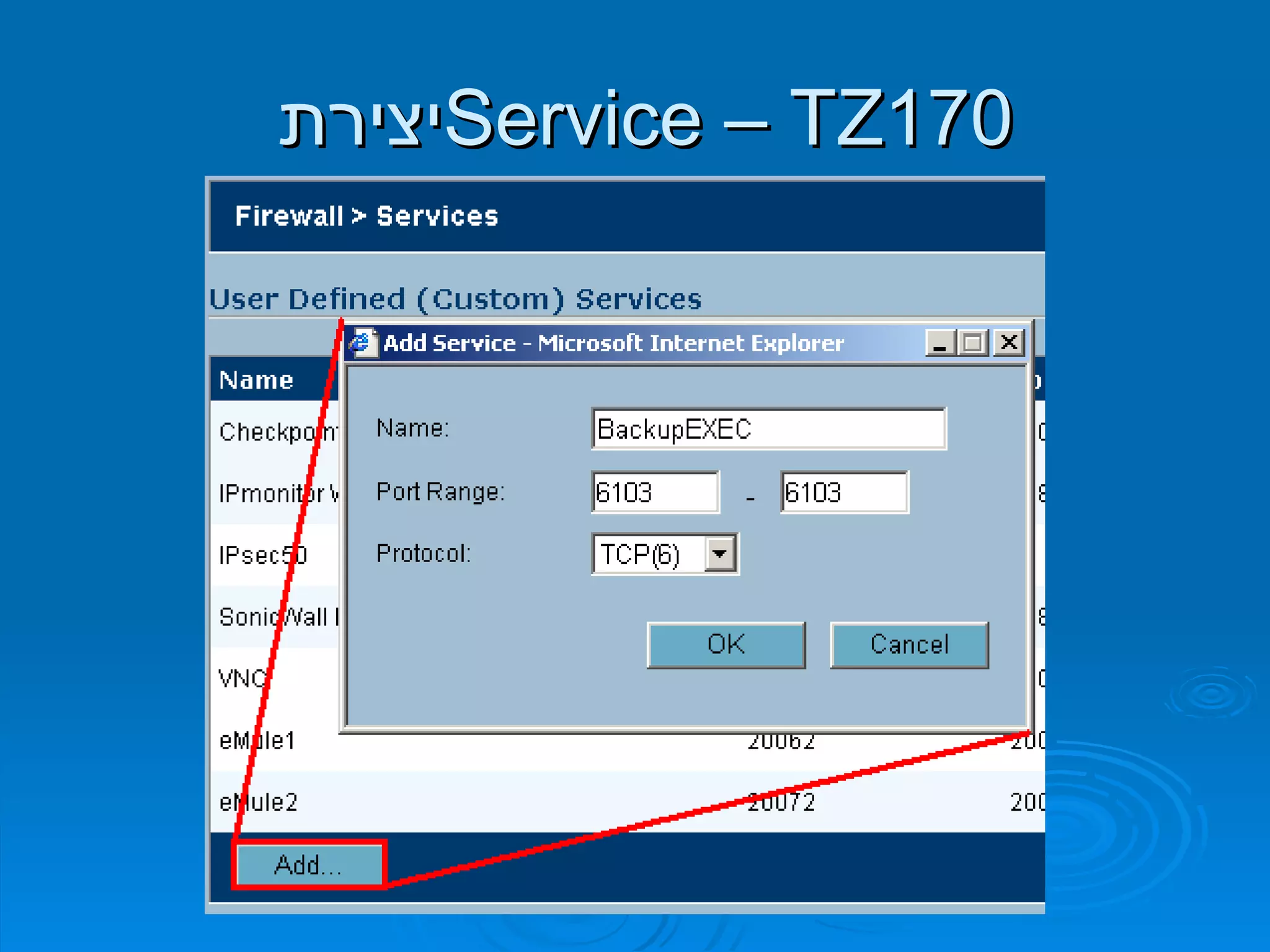
יצירת  Service  –  TZ170
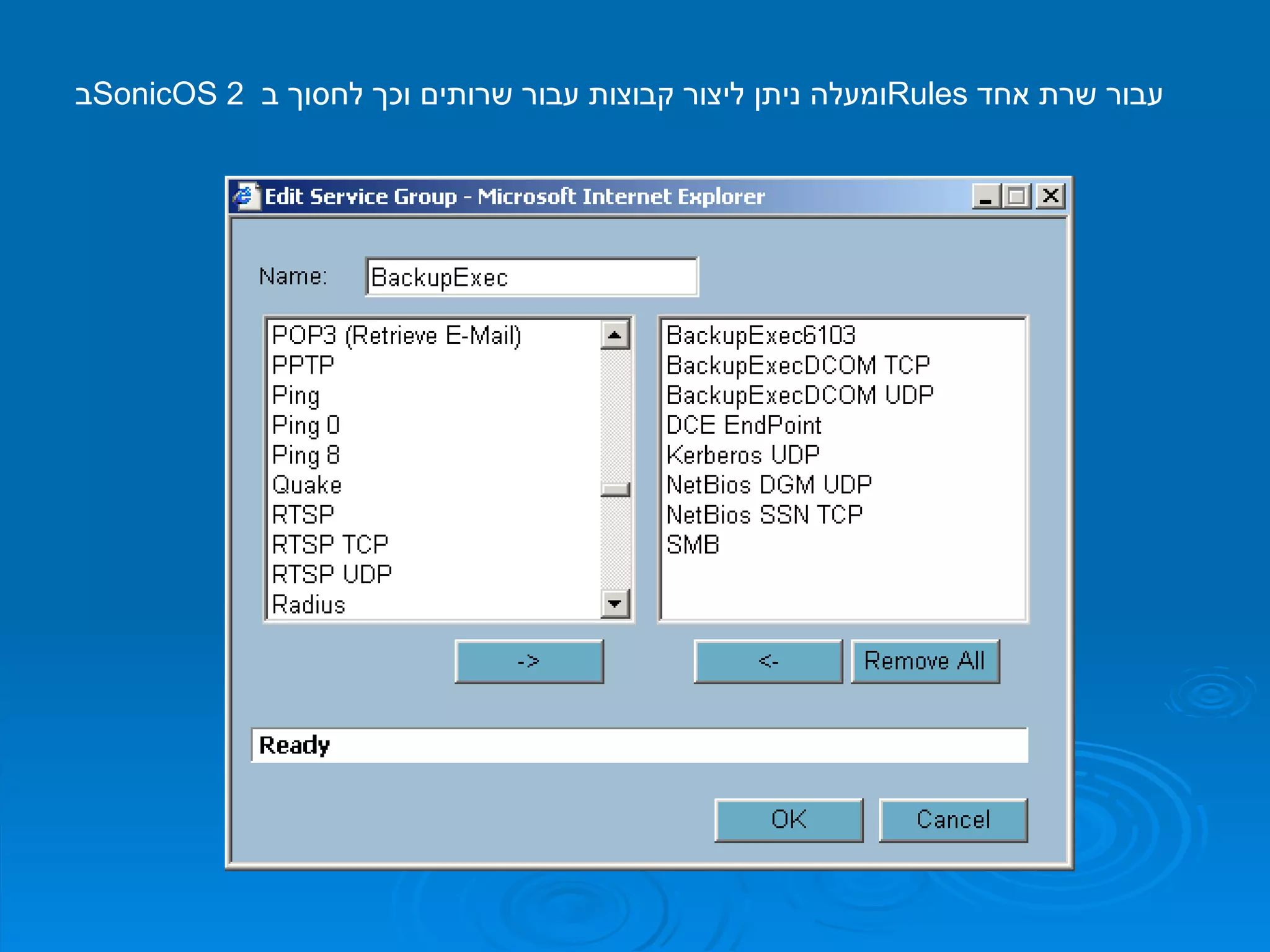
ב  SonicOS  2  ומעלה ניתן ליצור קבוצות עבור שרותים וכך לחסוך ב  Rules   עבור שרת אחד
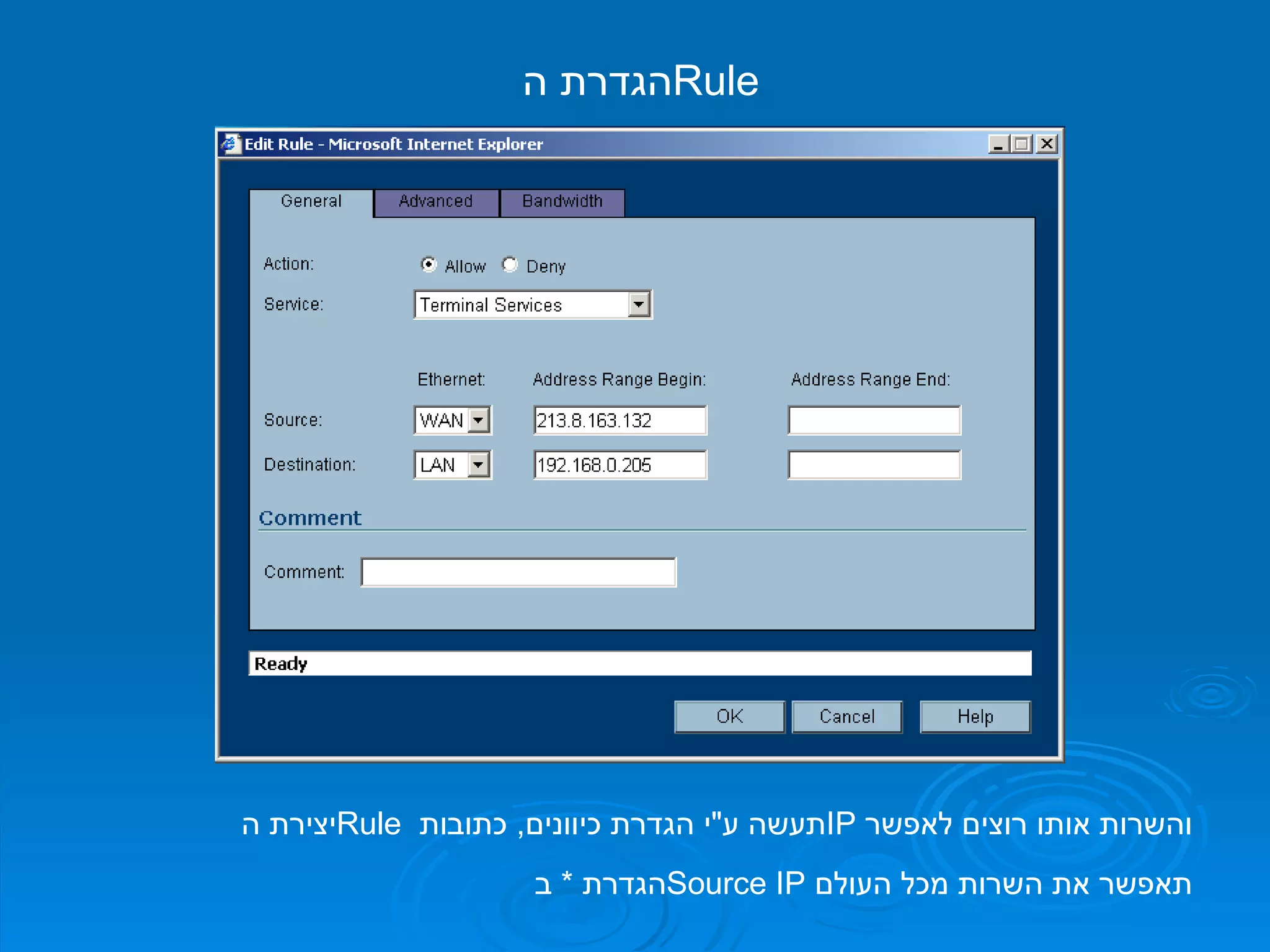
יצירת ה  Rule   תעשה ע " י הגדרת כיוונים ,  כתובות  IP   והשרות אותו רוצים לאפשר הגדרת ה  Rule הגדרת  *  ב  Source IP   תאפשר את השרות מכל העולם
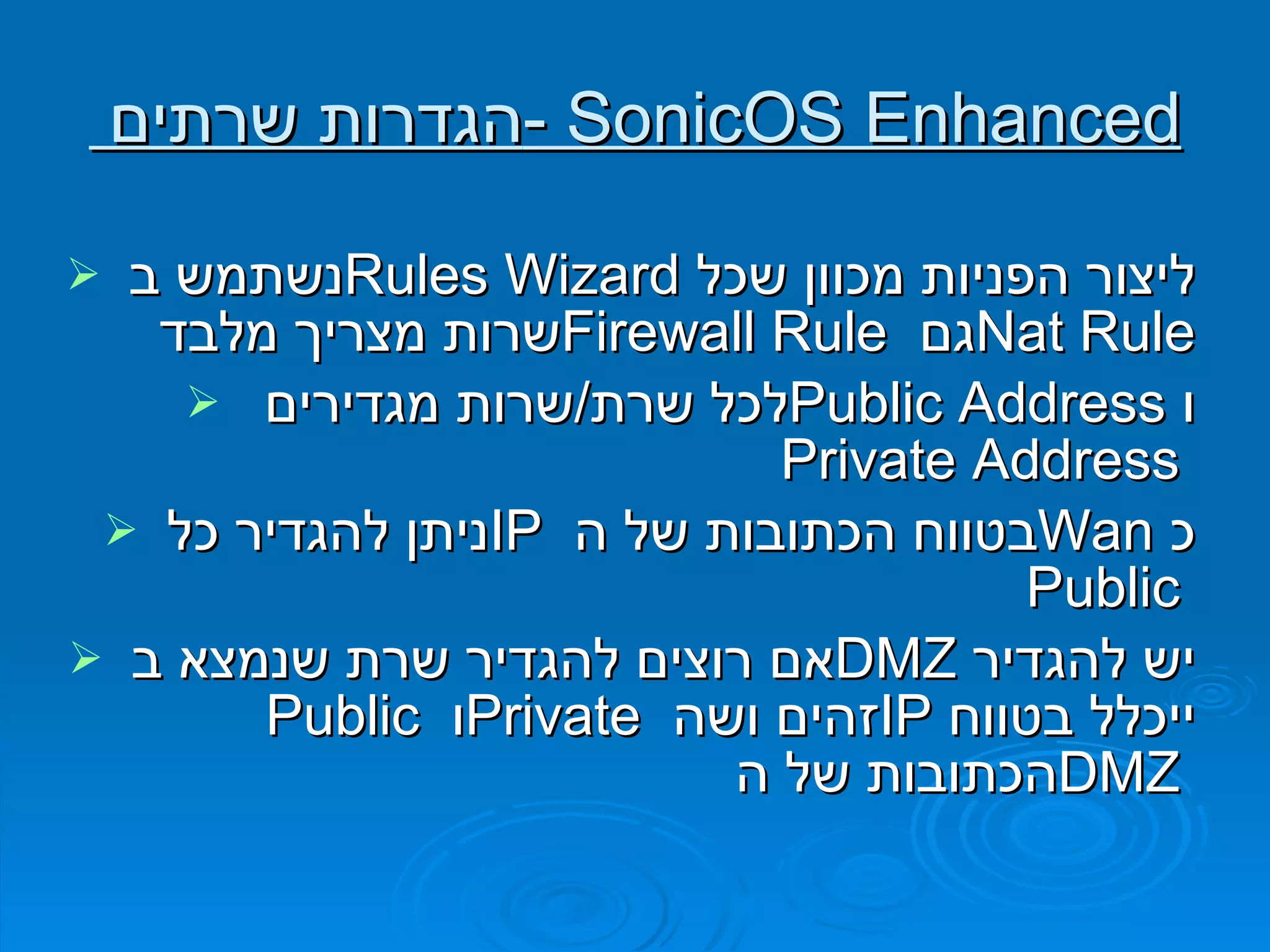
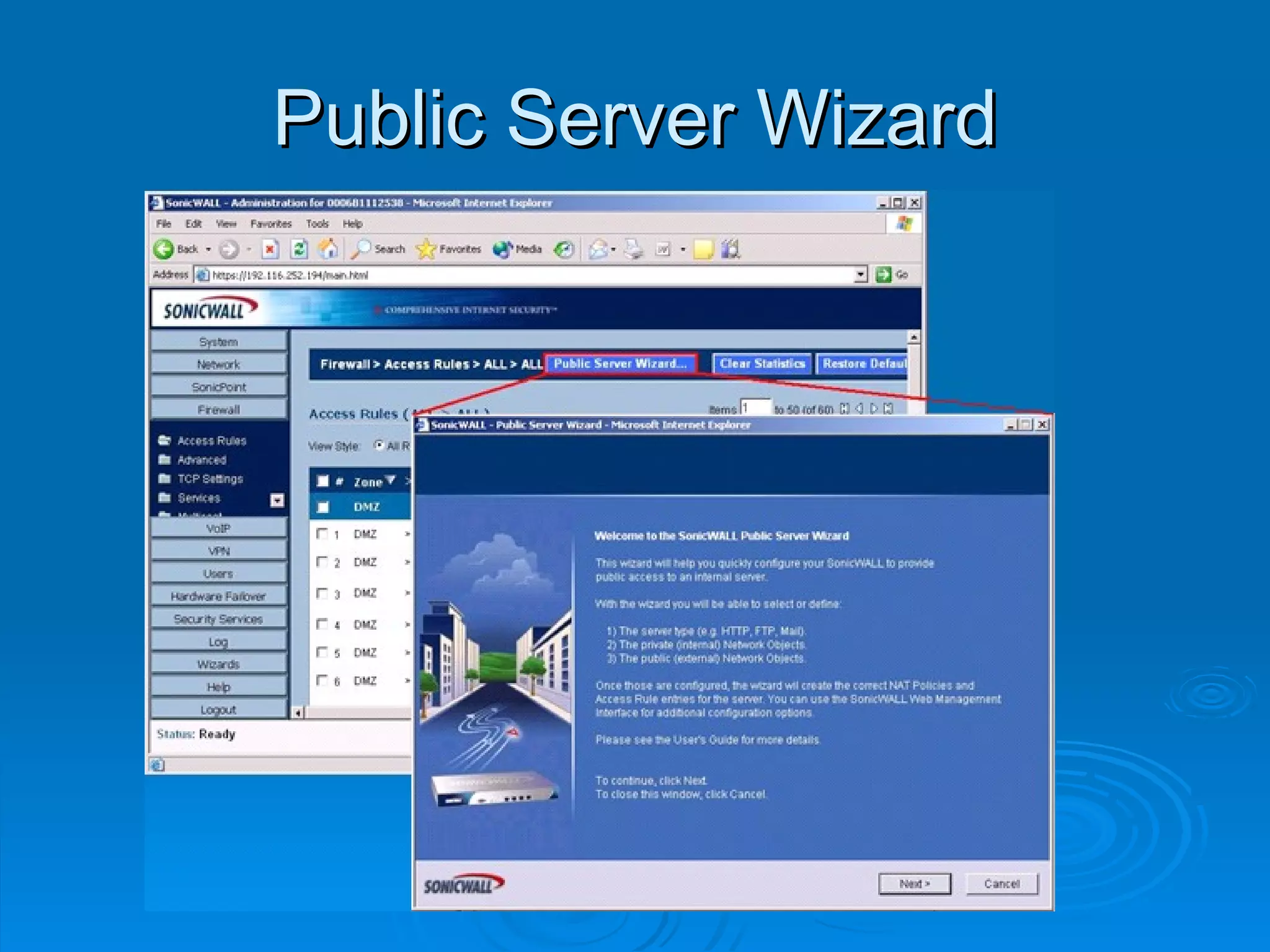
הגדרות שרתים  -  SonicOS Enhanced נשתמש ב  Rules Wizard   ליצור הפניות מכוון שכל שרות מצריך מלבד  Firewall Rule   גם  Nat Rule לכל שרת / שרות מגדירים  Public Address   ו  Private Address  ניתן להגדיר כל  IP   בטווח הכתובות של ה  Wan   כ  Public  אם רוצים להגדיר שרת שנמצא ב  DMZ   יש להגדיר  Public   ו  Private   זהים ושה  IP   ייכלל בטווח הכתובות של ה  DMZ
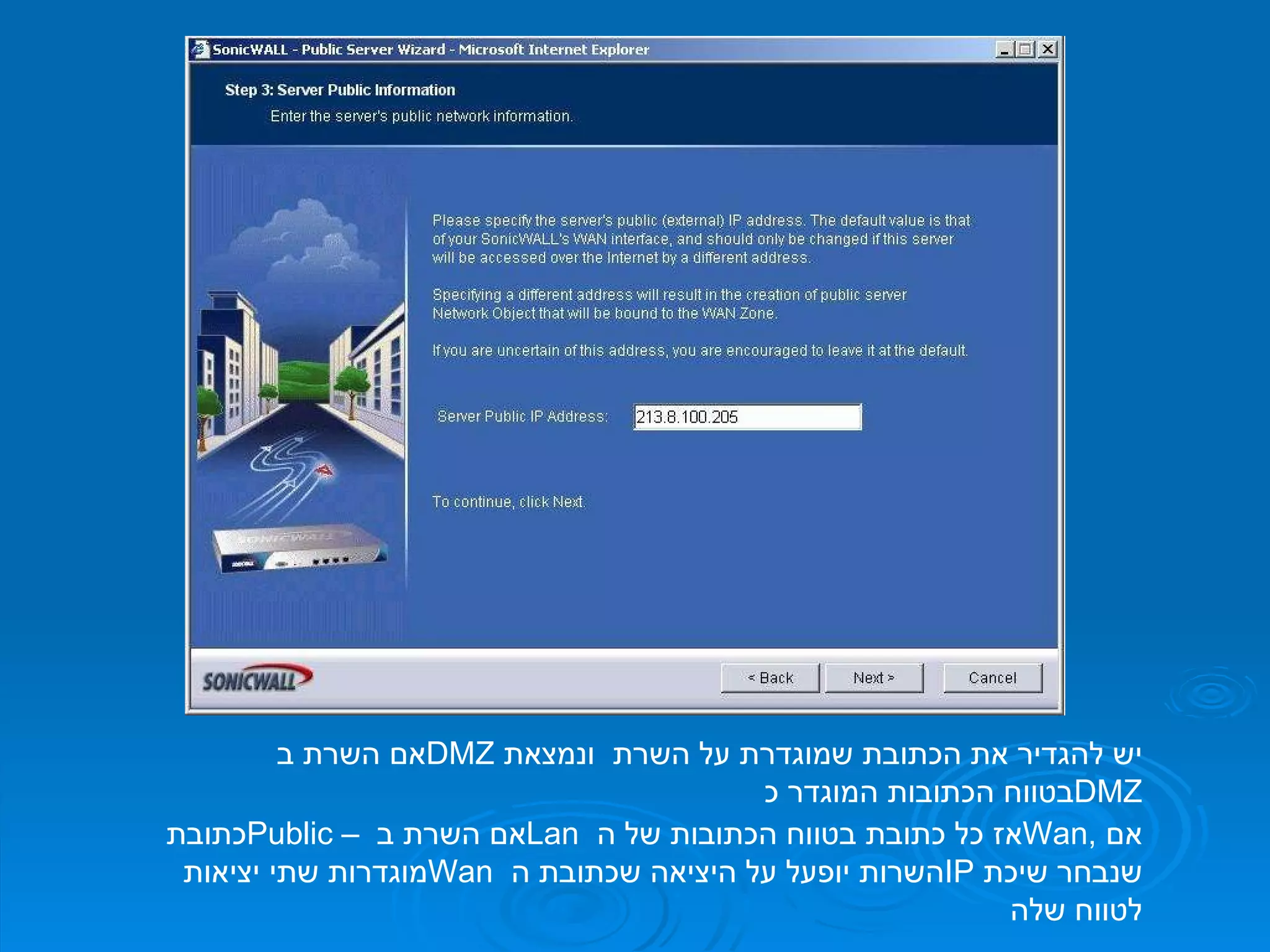
Public Server Wizard
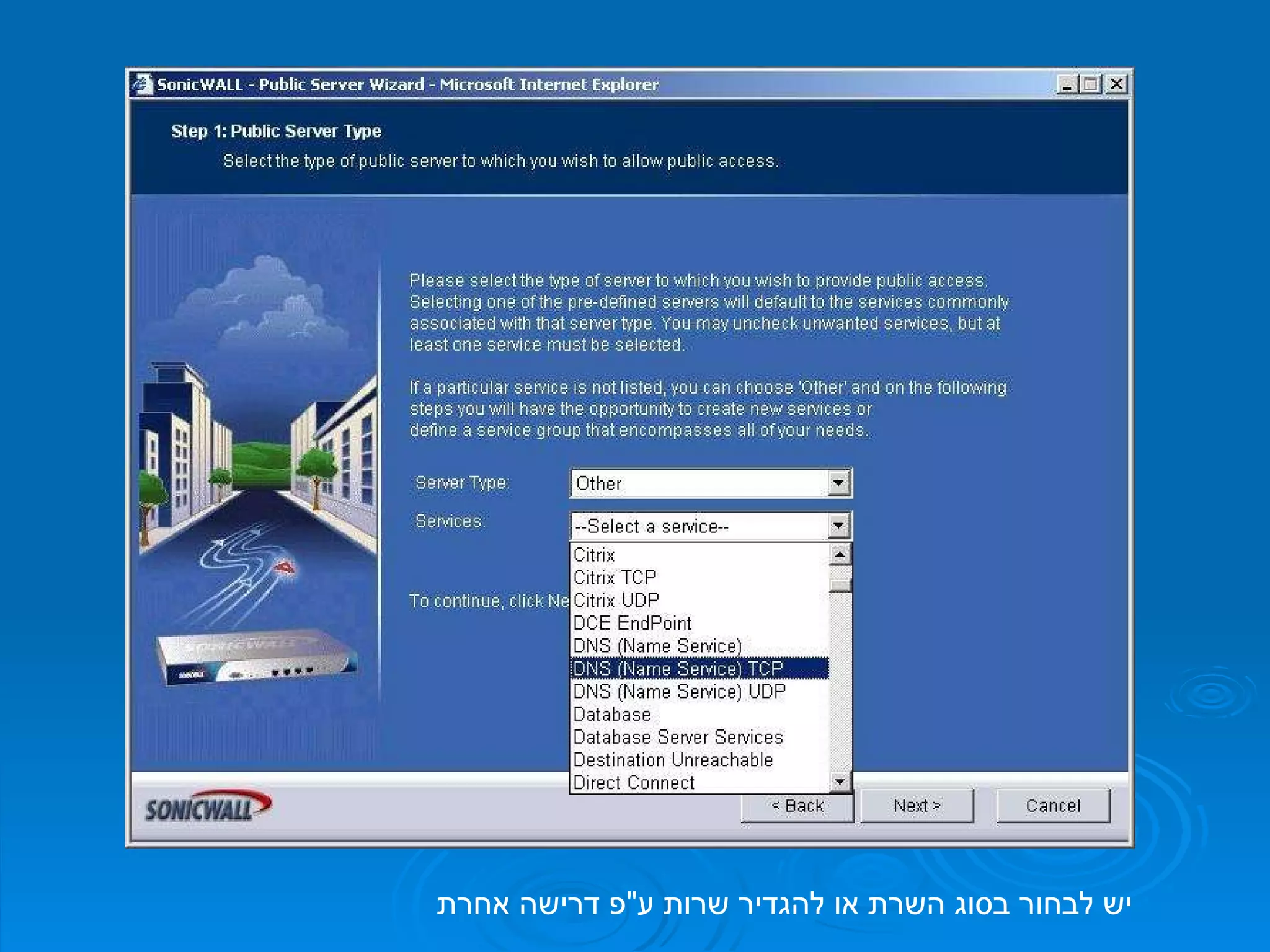
יש לבחור בסוג השרת או להגדיר שרות ע " פ דרישה אחרת
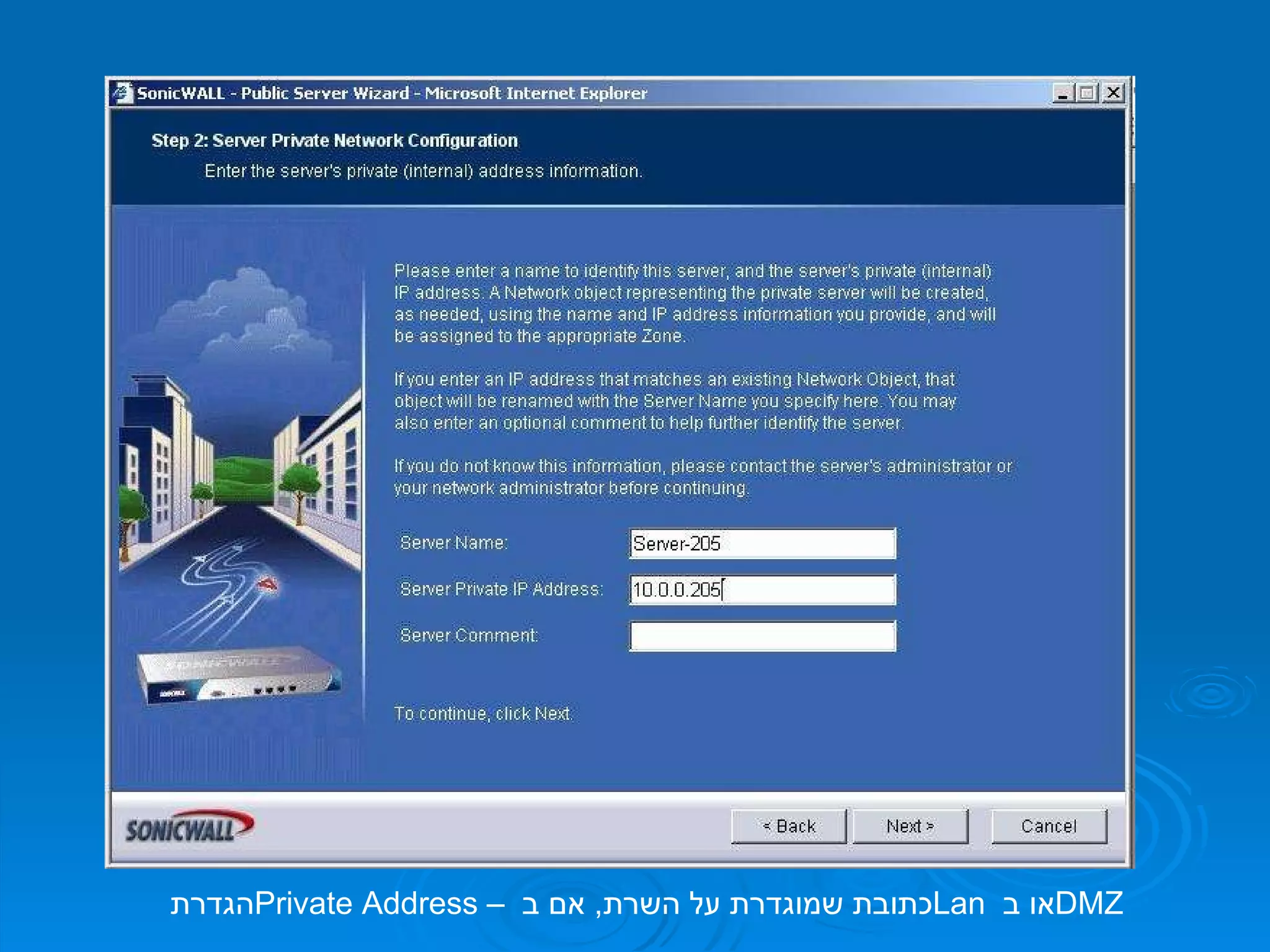
הגדרת  Private Address  –  כתובת שמוגדרת על השרת ,  אם ב  Lan   או ב  DMZ
כתובת  Public  –  אם השרת ב  Lan   אז כל כתובת בטווח הכתובות של ה  Wan ,  אם מוגדרות שתי יציאות  Wan   השרות יופעל על היציאה שכתובת ה  IP   שנבחר שיכת לטווח שלה אם השרת ב  DMZ   יש להגדיר את הכתובת שמוגדרת על השרת  ונמצאת בטווח הכתובות המוגדר כ  DMZ
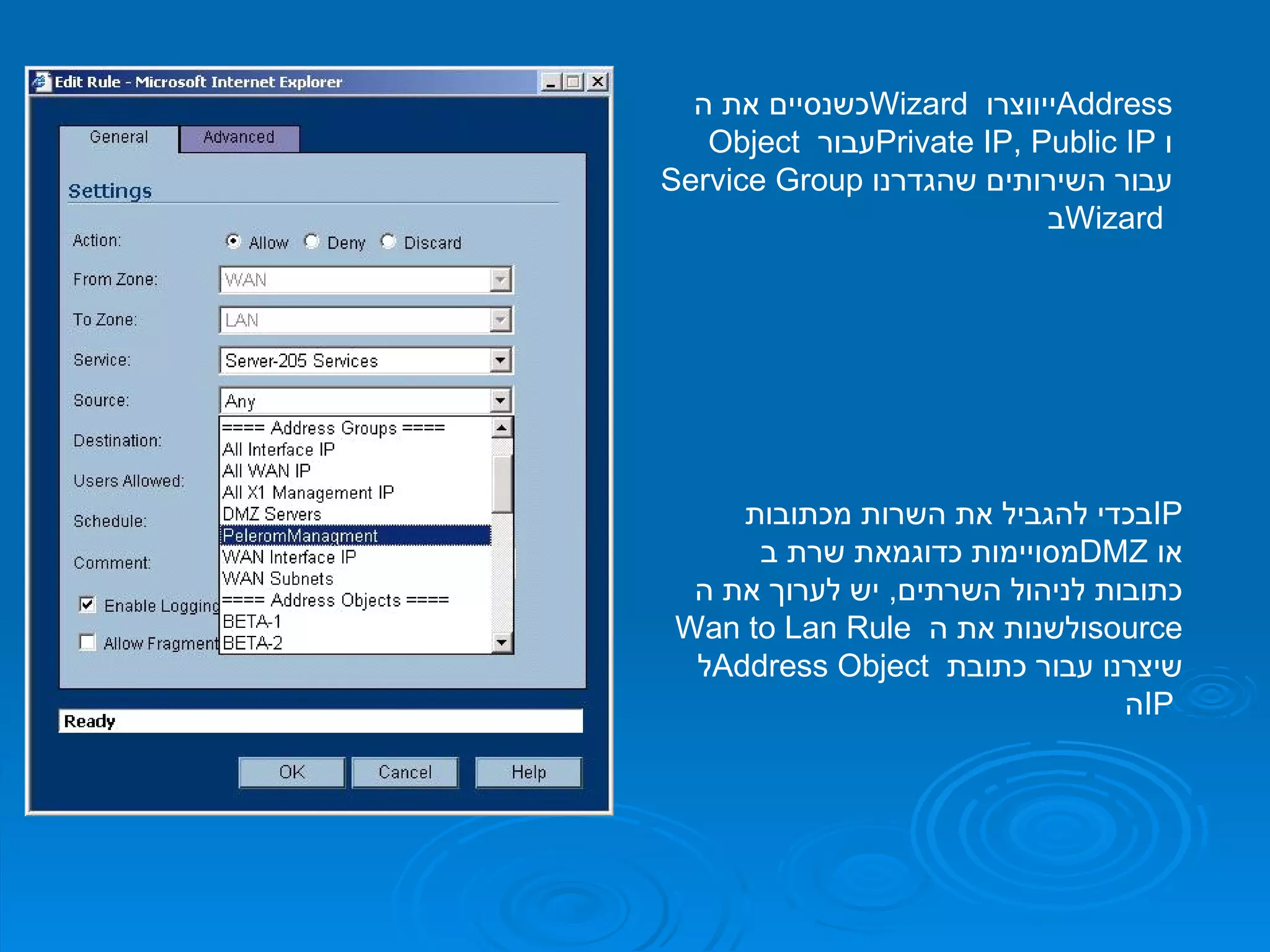
כשנסיים את ה  Wizard   ייווצרו  Address Object   עבור  Private IP, Public IP   ו  Service Group   עבור השירותים שהגדרנו ב  Wizard  בכדי להגביל את השרות מכתובות  IP   מסויימות כדוגמאת שרת ב  DMZ   או כתובות לניהול השרתים ,  יש לערוך את ה  Wan to Lan Rule   ולשנות את ה  source   ל  Address Object  שיצרנו עבור כתובת ה  IP
כל  Rule   ניתן לתזמן לשעות מסוימות כדוגמת גיבוי שרת שנמצא ב  DMZ
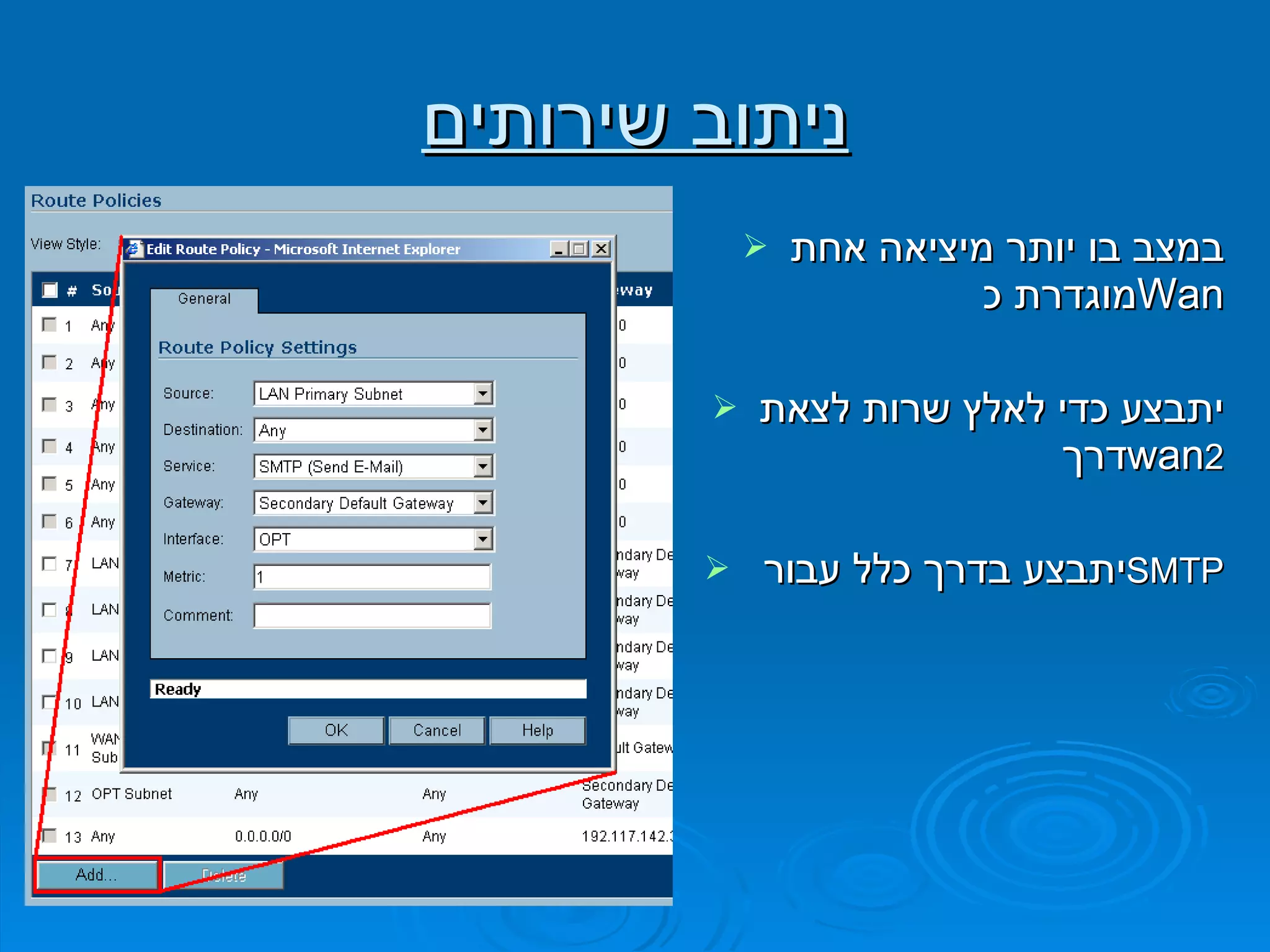
ניתוב שירותים במצב בו יותר מיציאה אחת מוגדרת כ  Wan יתבצע כדי לאלץ שרות לצאת דרך  wan 2 יתבצע בדרך כלל עבור  SMTP
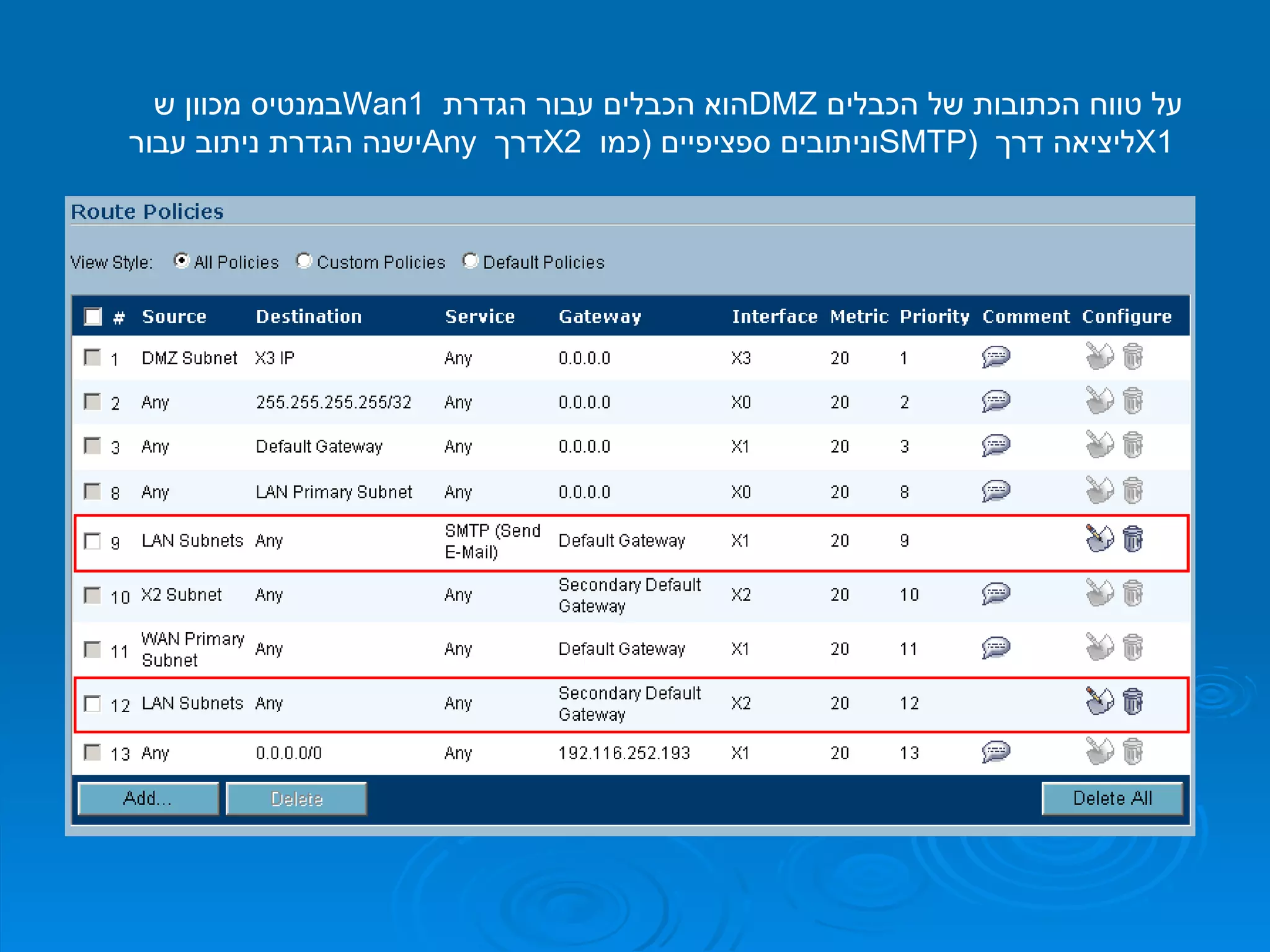
במנטיס מכוון ש  Wan1   הוא הכבלים עבור הגדרת  DMZ   על טווח הכתובות של הכבלים ישנה הגדרת ניתוב עבור  Any   דרך  X2   וניתובים ספציפיים  ( כמו  SMTP )  ליציאה דרך  X1
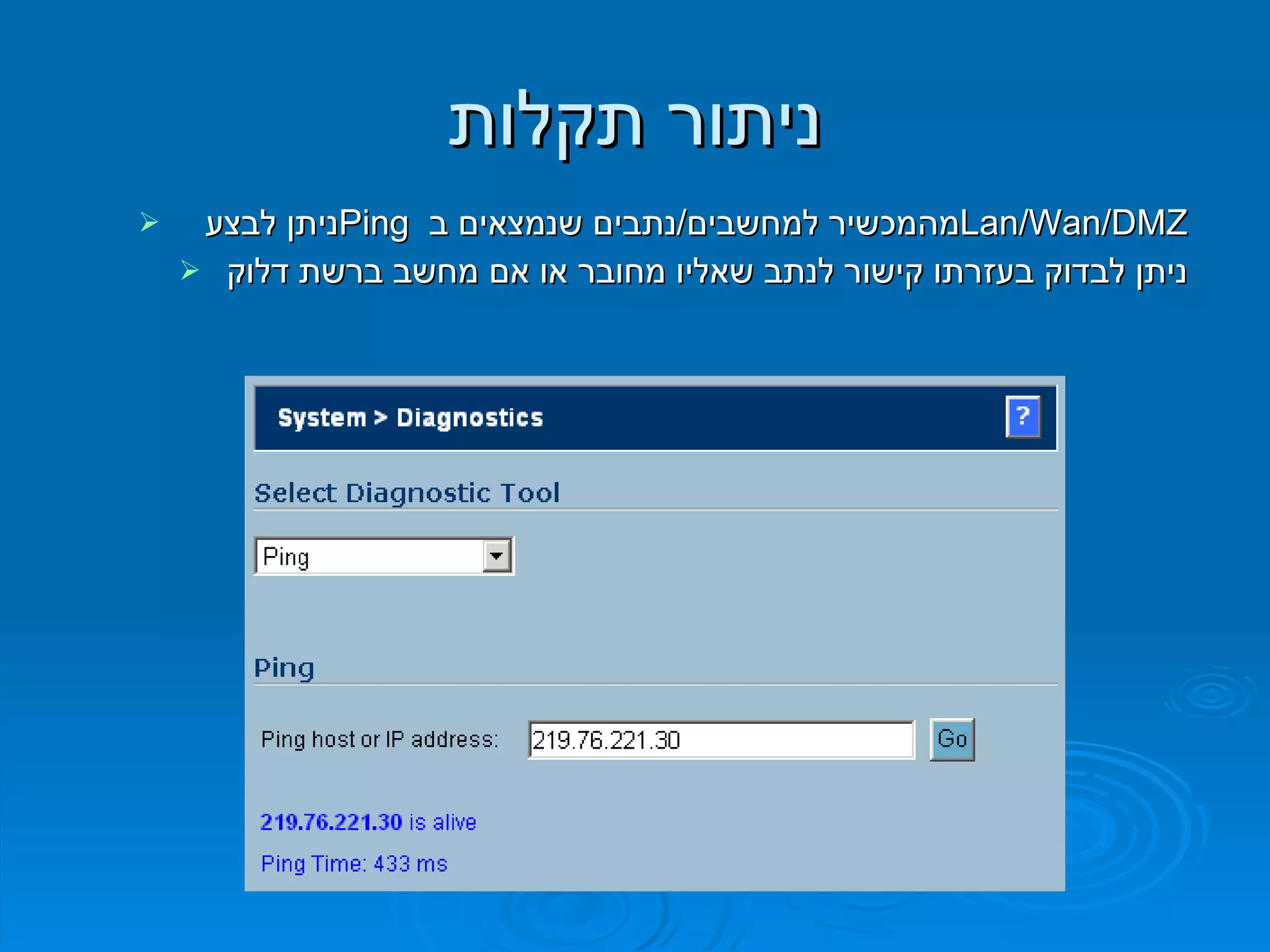
ניתור תקלות ניתן לבצע  Ping   מהמכשיר למחשבים / נתבים שנמצאים ב  Lan/Wan/DMZ ניתן לבדוק בעזרתו קישור לנתב שאליו מחובר או אם מחשב ברשת דלוק
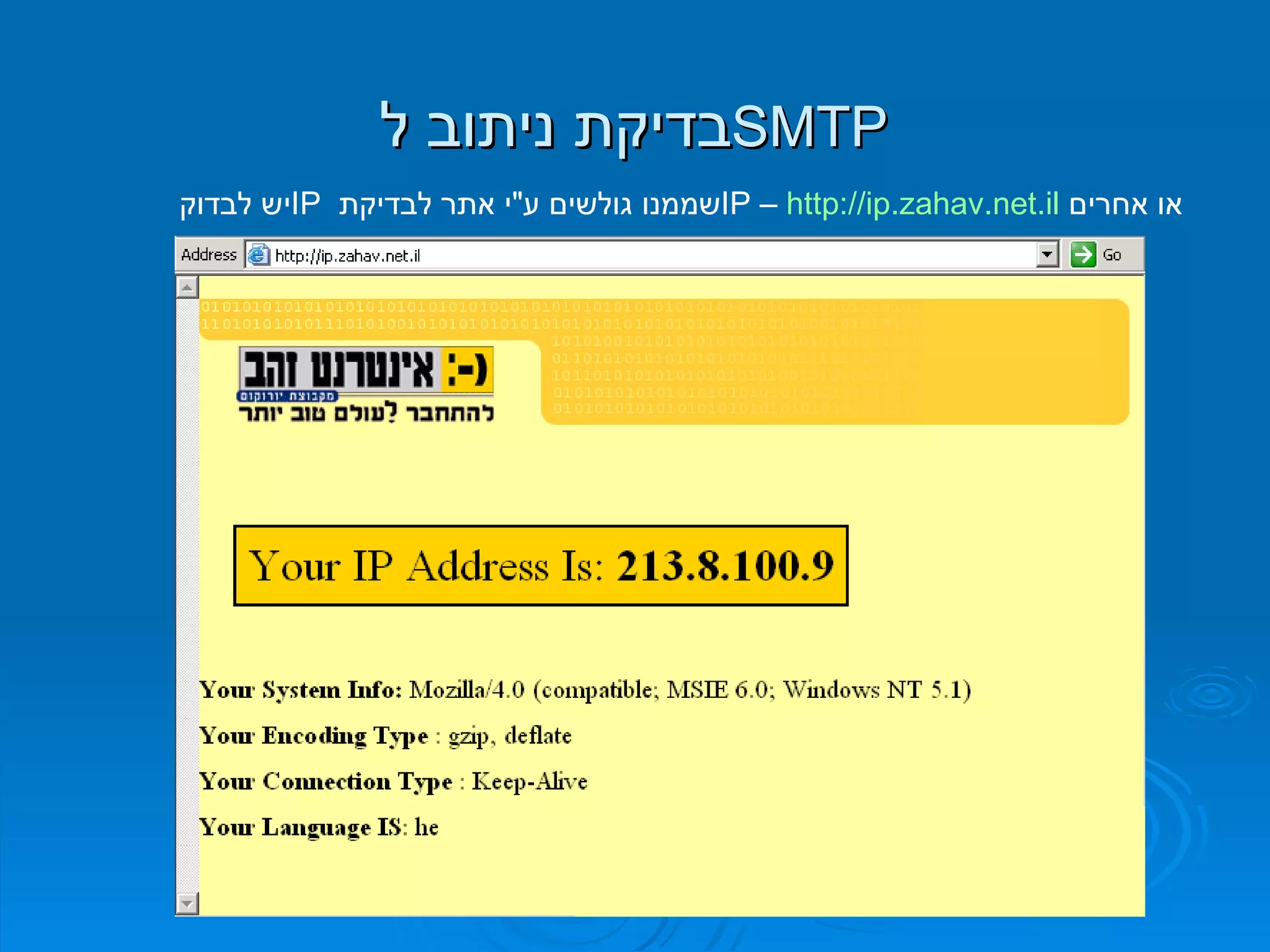
בדיקת ניתוב ל  SMTP יש לבדוק  IP   שממנו גולשים ע " י אתר לבדיקת  IP  –  http://ip.zahav.net.il   או אחרים
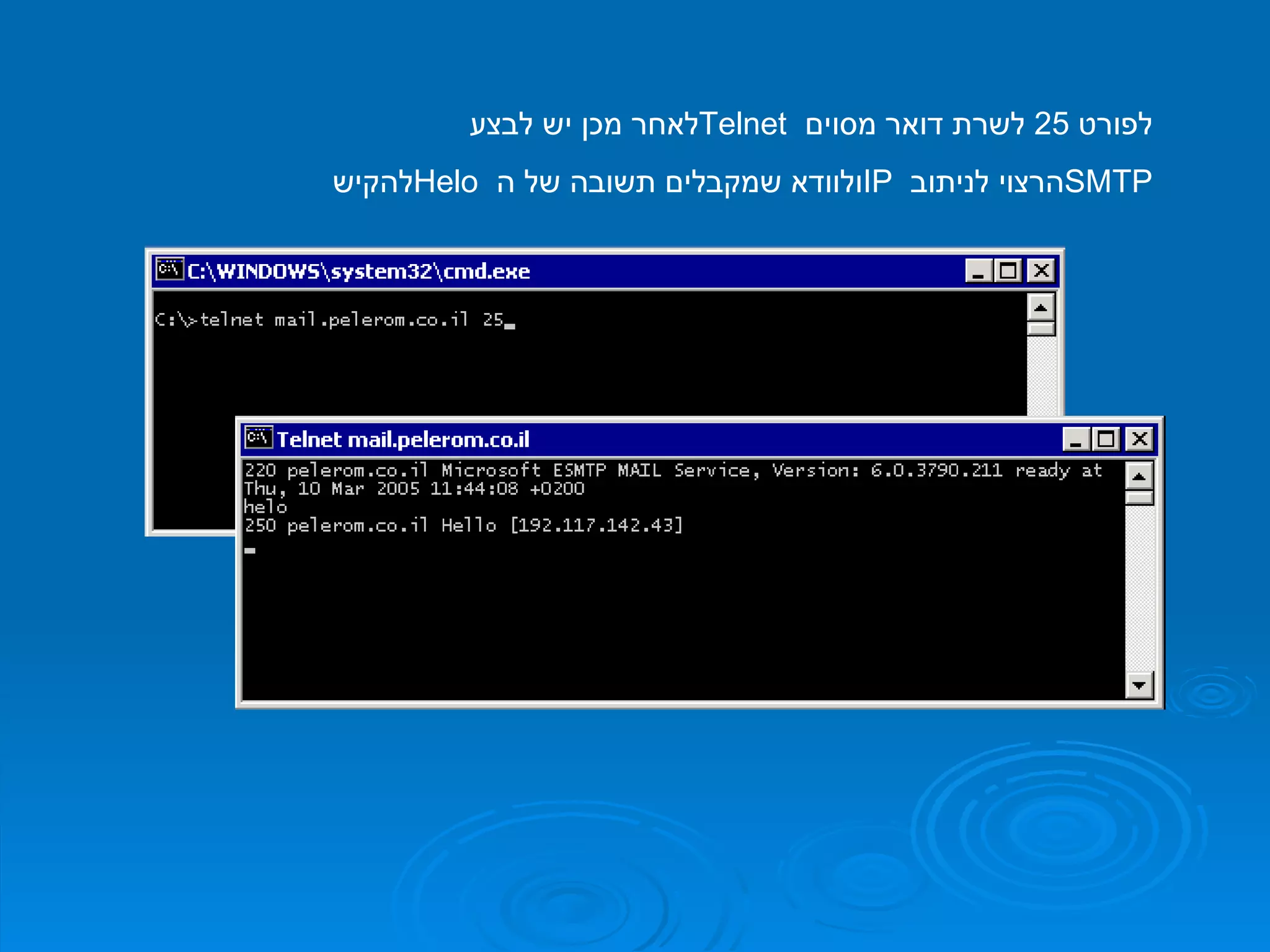
לאחר מכן יש לבצע  Telnet  לפורט  25  לשרת דואר מסוים להקיש  Helo   ולוודא שמקבלים תשובה של ה  IP   הרצוי לניתוב  SMTP
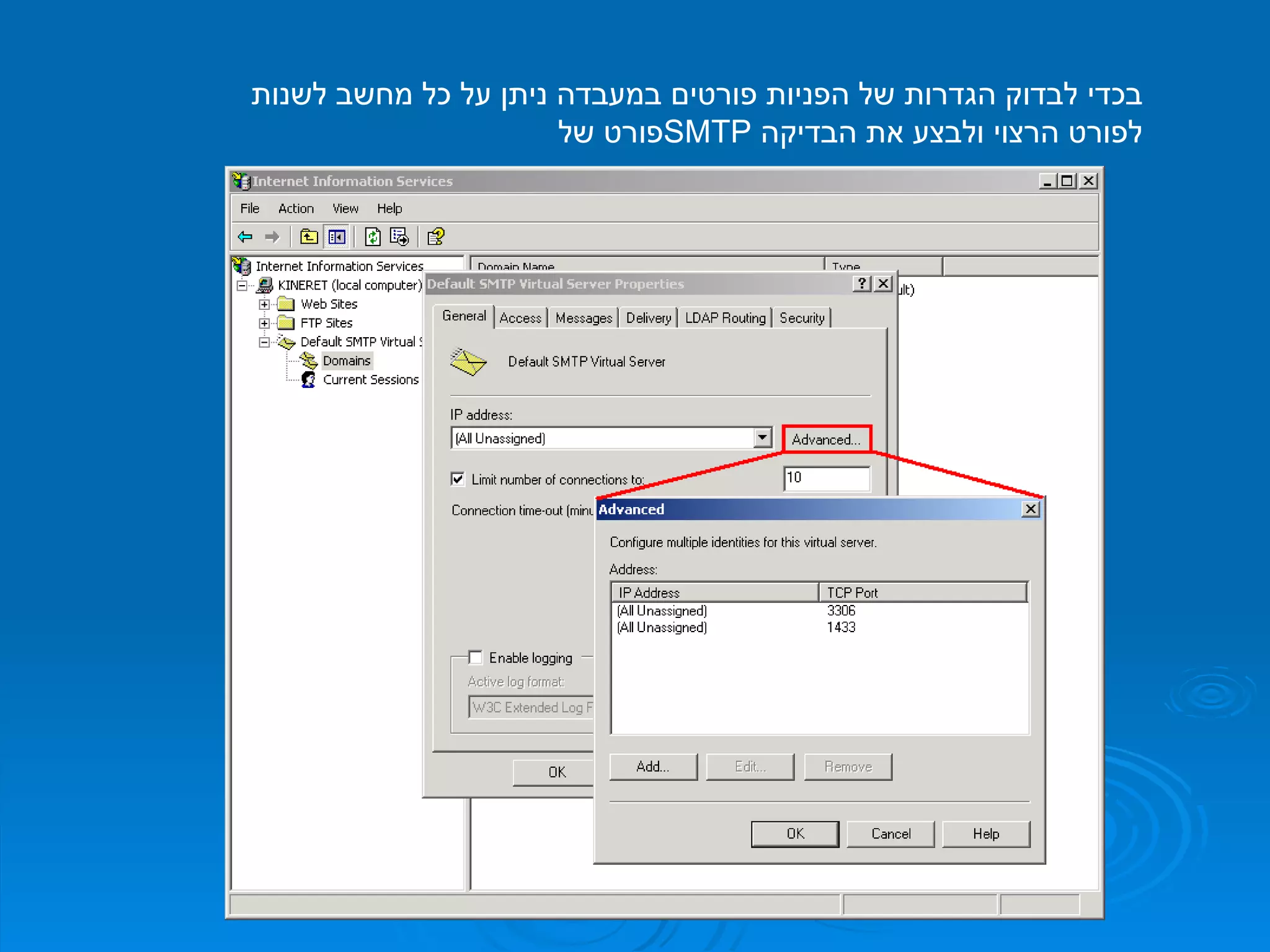
בכדי לבדוק הגדרות של הפניות פורטים במעבדה ניתן על כל מחשב לשנות פורט של  SMTP   לפורט הרצוי ולבצע את הבדיקה
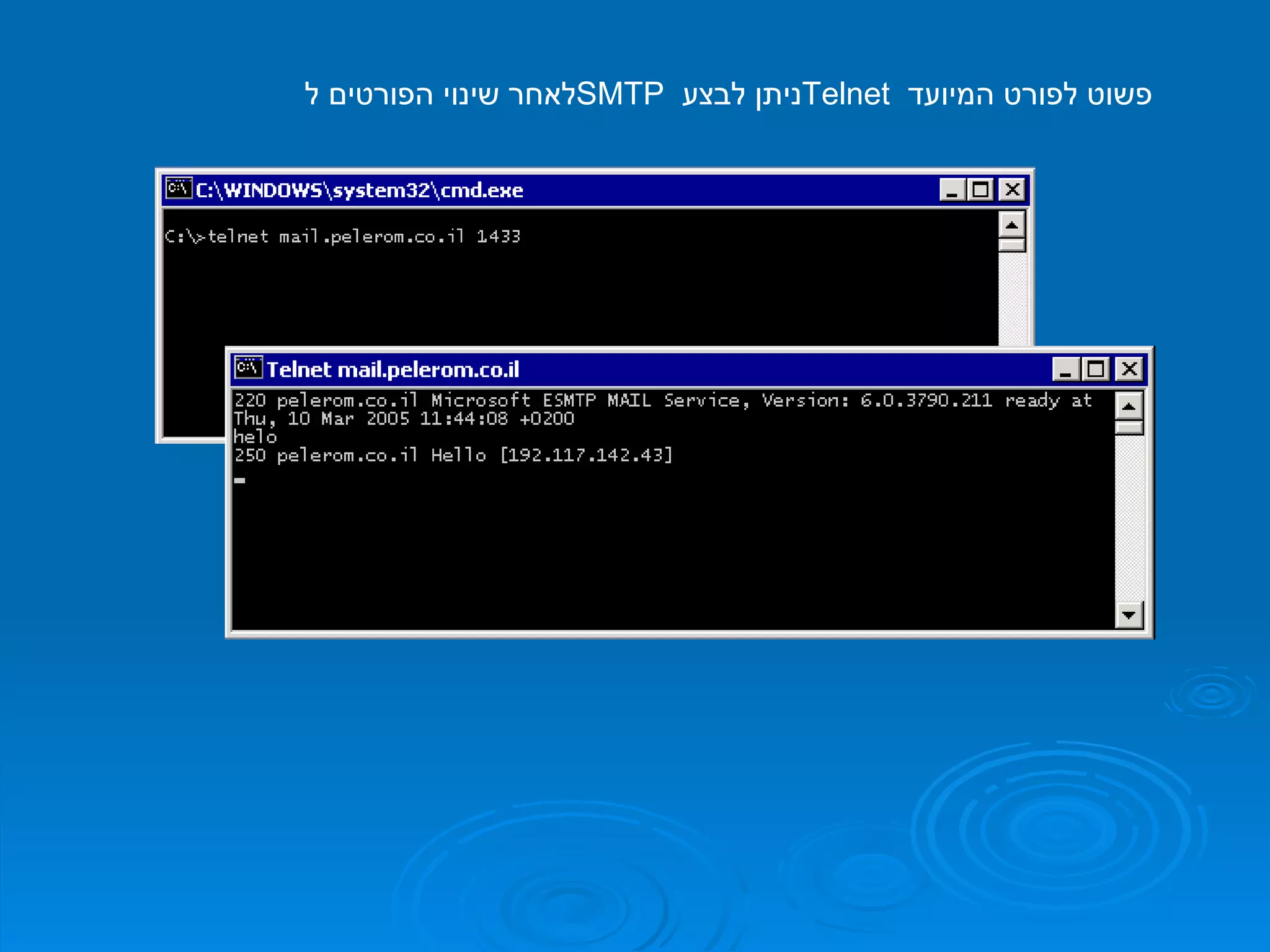
לאחר שינוי הפורטים ל  SMTP   ניתן לבצע  Telnet  פשוט לפורט המיועד
לא מתבצע ניתוב אוטומטי של תקשורת במידה וישנה תקלת אינטרנט מצד  ISP   כל עוד יש לינק ביציאה  Wan Default Gateway הודעות על תפוגת תוקף של מוצרים מתקבלות בתיבת דואר  ( בתיקיות ציבוריות ) ניתן לקבל תמיכה טלפונית בטלפון ישיר לאנגליה בטלפון שמספרו  + 44(0)1344-668-484  חשוב לזכור :
סוף

SonicWall Configuration

  • 1.
    SonicWALL Configuration הדרכהמס ' 3 פלא - רום 2000 בע " מ הכרות עם גרסאות SonicWALL השונות רכישת ידע בהגדרת כל אחד מהמוצרים ניתור ופתרון תקלות מעביר הדרכה גיא לוינגר
  • 2.
    מטרות השיעור רכישתידע ברישום מוצרים ורישיונות עבורם שדרוג תוכנה של המכשירים הגדרת החיבור לאינטרנט הגדרת DMZ הגדרת הפניות שירותים
  • 3.
    אצל לקוחותינו קיימיםשלושה דגמים של פיירוולים שמחולקים לארבע קטגוריות ע " פ גרסאת מערכת ההפעלה שלהם ### ### ### ### ### ### SonicOS 3 Enh SonicOS 2 Enh SonicOS 2 Std SonicOS 1 Pro-2040 TZ-170 SOHO3
  • 4.
    הנחיות כלליות ונהליםלפני כל עדכון גרסה לגבות קונפיגורציה שינוי הגדרות IP או הוספת שרתים – לבצע גיבוי קונפיגורציה לפני ואחרי עדכון גרסה לא מאפס הגדרות שינוי גרסה מ Standard ל Enhanced כן מאפס הגדרות כתובת IP ברירת מחדל : 192.168.168.168
  • 5.
    www.MySonicWALL.com באתר זהיש לבצע רישום למוצרים חדשים ישנם שני שמות משתמשים עבור רישום מוצרים : באתר זה ניתן לבדוק תוקף אחריות , לבצע רישום והפעלה לרשיונות של VPN ומוצרים נילווים כמו אנטיוירוס , סננן תכנים וכו ' מוצרים של ### ו ### ### ### מוצרים של ### ו ### ### ### Password User
  • 6.
    רישום מוצר חדשיש להכנס לאתר ולדף my products , שם יש להזין מספר סידורי וקוד אימות של המוצר ולבחור שם עבורו
  • 7.
    הזנת רשיונות יכולהלהתבצע במכשיר עצמו או באתר , על מנת שהשינויים יופעלו על המוצר יש לחברו לאינטרנט . באתר יש להכנס לדף my products , להקליק על שם המוצר הרצוי ולבחור את הפיצ ' ר הרצוי להפעלה / שדרוג .
  • 8.
    יפתח חלון בויש להזין את קוד ההפעלה שהתקבל ע " י רנסאנס
  • 9.
    שדרוג גרסאת מכשירבאתר יש להכנס ל My Downloads ולבחור את גרסאת המכשיר הרצויה
  • 10.
    לאחר ההורדה ישלעלות את הגרסה למכשיר ב System > Settings
  • 11.
    לאחר מכן ישלאתחל את המכשיר עם הגרסה החדשה שהעלנו האיתחול יקח מעט יותר זמן מהרגיל , במידה ושדרגנו מגרסאת Standard ל Enhanced המכשיר יאופס להגדרות Factory Defaults ( כולל איפוס IP ל 192.168.168.168 (
  • 12.
    חיבור לאינטרנט יבוצעתחת Network > Interfaces
  • 13.
    אפשרויות חיבור StaticIP PPPoE PPTP DHCP ב Sonicwall SOHO3 ישנה אפשרות אחת בלבד - כתובת סטטית
  • 14.
  • 15.
  • 16.
    Static IP יש להגדיר : IP Address Subnet Mask Default Gateway (Router IP) DNS Servers
  • 17.
    PPTP יש להגדירכתובת של מודם אלקטל
  • 18.
    DHCP – להשתמש לחיבור זמני כשהחיבור מתבצע לרשת במשרד ברוב המקרים יהיה שימוש ב Static כשב Gateway מוגדר ה IP של נתב ADSL / FR / כבלים
  • 19.
    הגדרת DMZ/ OPT היציאה הנוספת , ה OPT יכולה לשמש כ DMZ או כרשת מקומית נוספת ב Sonicwall Pro 2040 ישנן שתי יציאות הניתנות להגדרה
  • 20.
    OPT in TransparentMode – TZ-170 Standard יש להגדיר טווח כתובות IP לשימוש
  • 21.
    OPT in NATMode – TZ-170 Standard יש להגדיר IP ו Mask שישמשו עבור התחנות שיחוברו לרשת ה IP ישמש את התחנות כ Gateway
  • 22.
    OPT in TransparentMode – Enhanced OS יש ליצור Address Object עבור כתובות ה IP שישויכו ל DMZ ב Sonicwall Pro 2040 ניתן לבצע רק עבור Subnet שמוגדר על 1 X ( Default Wan )
  • 23.
    יצירת AddressObject יש לבחור WAN בהגדרת ה Zone
  • 24.
    הגדרת ה DMZ יש לבחור את ה Address Object בהגדרת ה DMZ
  • 25.
    הגדרות שרתים - SonicOS Standard כל שרות שמגדירים מאופשר על כתובת ה IP המוגדר ב Wan של המכשיר יש לבדוק כי הפורט שמעוניינים לפתוח נמצא ברשימת ה Services אם לא יש ליצור
  • 26.
  • 27.
  • 28.
    ב SonicOS 2 ומעלה ניתן ליצור קבוצות עבור שרותים וכך לחסוך ב Rules עבור שרת אחד
  • 29.
    יצירת ה Rule תעשה ע " י הגדרת כיוונים , כתובות IP והשרות אותו רוצים לאפשר הגדרת ה Rule הגדרת * ב Source IP תאפשר את השרות מכל העולם
  • 30.
    הגדרות שרתים - SonicOS Enhanced נשתמש ב Rules Wizard ליצור הפניות מכוון שכל שרות מצריך מלבד Firewall Rule גם Nat Rule לכל שרת / שרות מגדירים Public Address ו Private Address ניתן להגדיר כל IP בטווח הכתובות של ה Wan כ Public אם רוצים להגדיר שרת שנמצא ב DMZ יש להגדיר Public ו Private זהים ושה IP ייכלל בטווח הכתובות של ה DMZ
  • 31.
  • 32.
    יש לבחור בסוגהשרת או להגדיר שרות ע " פ דרישה אחרת
  • 33.
    הגדרת PrivateAddress – כתובת שמוגדרת על השרת , אם ב Lan או ב DMZ
  • 34.
    כתובת Public – אם השרת ב Lan אז כל כתובת בטווח הכתובות של ה Wan , אם מוגדרות שתי יציאות Wan השרות יופעל על היציאה שכתובת ה IP שנבחר שיכת לטווח שלה אם השרת ב DMZ יש להגדיר את הכתובת שמוגדרת על השרת ונמצאת בטווח הכתובות המוגדר כ DMZ
  • 35.
    כשנסיים את ה Wizard ייווצרו Address Object עבור Private IP, Public IP ו Service Group עבור השירותים שהגדרנו ב Wizard בכדי להגביל את השרות מכתובות IP מסויימות כדוגמאת שרת ב DMZ או כתובות לניהול השרתים , יש לערוך את ה Wan to Lan Rule ולשנות את ה source ל Address Object שיצרנו עבור כתובת ה IP
  • 36.
    כל Rule ניתן לתזמן לשעות מסוימות כדוגמת גיבוי שרת שנמצא ב DMZ
  • 37.
    ניתוב שירותים במצבבו יותר מיציאה אחת מוגדרת כ Wan יתבצע כדי לאלץ שרות לצאת דרך wan 2 יתבצע בדרך כלל עבור SMTP
  • 38.
    במנטיס מכוון ש Wan1 הוא הכבלים עבור הגדרת DMZ על טווח הכתובות של הכבלים ישנה הגדרת ניתוב עבור Any דרך X2 וניתובים ספציפיים ( כמו SMTP ) ליציאה דרך X1
  • 39.
    ניתור תקלות ניתןלבצע Ping מהמכשיר למחשבים / נתבים שנמצאים ב Lan/Wan/DMZ ניתן לבדוק בעזרתו קישור לנתב שאליו מחובר או אם מחשב ברשת דלוק
  • 40.
    בדיקת ניתוב ל SMTP יש לבדוק IP שממנו גולשים ע " י אתר לבדיקת IP – http://ip.zahav.net.il או אחרים
  • 41.
    לאחר מכן ישלבצע Telnet לפורט 25 לשרת דואר מסוים להקיש Helo ולוודא שמקבלים תשובה של ה IP הרצוי לניתוב SMTP
  • 42.
    בכדי לבדוק הגדרותשל הפניות פורטים במעבדה ניתן על כל מחשב לשנות פורט של SMTP לפורט הרצוי ולבצע את הבדיקה
  • 43.
    לאחר שינוי הפורטיםל SMTP ניתן לבצע Telnet פשוט לפורט המיועד
  • 44.
    לא מתבצע ניתובאוטומטי של תקשורת במידה וישנה תקלת אינטרנט מצד ISP כל עוד יש לינק ביציאה Wan Default Gateway הודעות על תפוגת תוקף של מוצרים מתקבלות בתיבת דואר ( בתיקיות ציבוריות ) ניתן לקבל תמיכה טלפונית בטלפון ישיר לאנגליה בטלפון שמספרו + 44(0)1344-668-484 חשוב לזכור :
  • 45.