Sistemul grafic pe platforma StockHit World
Accesarea g raficel or Pute ţi utiliza modulul de grafice pentru a urmări preţul unui instrument sau mai multor instrumente (maxim 8 grafice în acelaşi modul) în numeroase variante, pe intervale de timp diferite, alături de instrumente de analiză tehnică avansată.
Accesarea g raficel or Pute ţi utiliza modulul de grafice pentru a urmări preţul unui instrument sau mai multor instrumente (maxim 8 grafice în acelaşi modul) în numeroase variante, pe intervale de timp diferite, alături de instrumente de analiză tehnică avansată. Accesarea Modulului de grafice  se poate face  î n mai multe moduri:
Accesarea g raficel or Pute ţi utiliza modulul de grafice pentru a urmări preţul unui instrument sau mai multor instrumente (maxim 8 grafice în acelaşi modul) în numeroase variante, pe intervale de timp diferite, alături de instrumente de analiză tehnică avansată. Accesarea Modulului de grafice  se poate face  î n mai multe moduri: Toolbar- Tools- Charts
Accesarea g raficel or Pute ţi utiliza modulul de grafice pentru a urmări preţul unui instrument sau mai multor instrumente (maxim 8 grafice în acelaşi modul) în numeroase variante, pe intervale de timp diferite, alături de instrumente de analiză tehnică avansată. Accesarea Modulului de grafice  se poate face  î n mai multe moduri: Toolbar- Tools- Charts În modulul  Prices and Trade ,  efectuaţi click dreapta pe instrument  şi alegeţi opţiunea  Charts .
Accesarea g raficel or Când deschideţi modulul grafic din meniul Tools, va fi afişat automat un grafic implicit.
Accesarea g raficel or Când deschideţi modulul grafic din meniul Tools, va fi afişat automat un grafic implicit.  Pentru a selecta un nou instrument:
Accesarea g raficel or Când deschideţi modulul grafic din meniul Tools, va fi afişat automat un grafic implicit.  Pentru a selecta un nou instrument: introduceţi simbolul instrumentului dorit în grafic, în locul celui existent,
Accesarea g raficel or Când deschideţi modulul grafic din meniul Tools, va fi afişat automat un grafic implicit.  Pentru a selecta un nou instrument: introduceţi simbolul instrumentului dorit în grafic, în locul celui existent,  SAU  deschideţi  Instrument Explorer  (din meniul Tools), căutaţi instrumentul dorit şi trageţi-l cu mouse-ul în grafic.
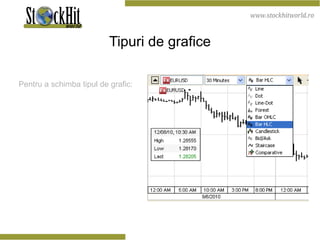
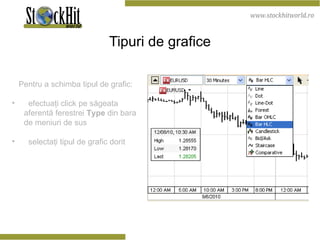
Tipuri de grafice Pentru a schimba tipul de grafic:
Tipuri de grafice Pentru a schimba tipul de grafic: efectuaţi click pe săgeata aferentă ferestrei  Type  din bara de meniuri de sus
Tipuri de grafice Pentru a schimba tipul de grafic: efectuaţi click pe săgeata aferentă ferestrei  Type  din bara de meniuri de sus selectaţi tipul de grafic dorit
Tipuri de grafice Pentru a schimba tipul de grafic: efectuaţi click pe săgeata aferentă ferestrei  Type  din bara de meniuri de sus selectaţi tipul de grafic dorit graficul se va actualiza automat
Tipuri de grafice
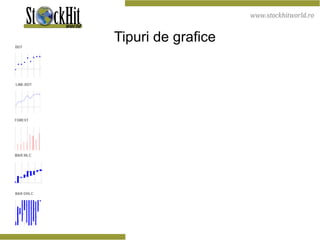
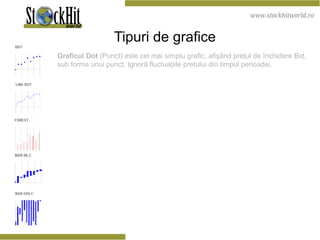
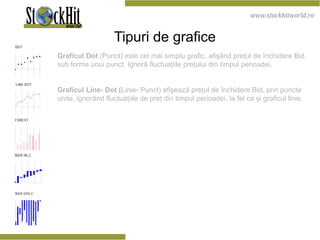
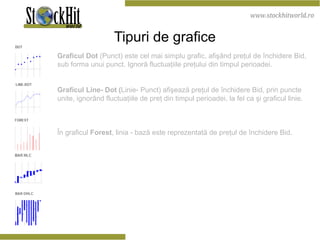
Tipuri de grafice Graficul Dot  (Punct) este cel mai simplu grafic, afişând preţul de închidere Bid, sub forma unui punct. Ignoră fluctuaţiile preţului din timpul perioadei.
Tipuri de grafice Graficul Dot  (Punct) este cel mai simplu grafic, afişând preţul de închidere Bid, sub forma unui punct. Ignoră fluctuaţiile preţului din timpul perioadei. Graficul Line- Dot ( Linie- Punct) afişează preţul de închidere Bid, prin puncte unite, ignorând fluctuaţiile de preţ din timpul perioadei, la fel ca şi graficul linie.
Tipuri de grafice Graficul Dot  (Punct) este cel mai simplu grafic, afişând preţul de închidere Bid, sub forma unui punct. Ignoră fluctuaţiile preţului din timpul perioadei. Graficul Line- Dot ( Linie- Punct) afişează preţul de închidere Bid, prin puncte unite, ignorând fluctuaţiile de preţ din timpul perioadei, la fel ca şi graficul linie.  În graficul  Forest , linia - bază este reprezentată de preţul de închidere Bid.
Tipuri de grafice Graficul Dot  (Punct) este cel mai simplu grafic, afişând preţul de închidere Bid, sub forma unui punct. Ignoră fluctuaţiile preţului din timpul perioadei. Graficul Line- Dot ( Linie- Punct) afişează preţul de închidere Bid, prin puncte unite, ignorând fluctuaţiile de preţ din timpul perioadei, la fel ca şi graficul linie.  În graficul  Forest , linia - bază este reprezentată de preţul de închidere Bid. Graficul  BAR HLC   (High Low Close)  oferă aceleaşi informaţii ca şi graficul BAR OHLC, fără preţul de deschidere (Open)- linia scurtă din partea stângă a graficului BAR OHLC.
Tipuri de grafice Graficul Dot  (Punct) este cel mai simplu grafic, afişând preţul de închidere Bid, sub forma unui punct. Ignoră fluctuaţiile preţului din timpul perioadei. Graficul Line- Dot ( Linie- Punct) afişează preţul de închidere Bid, prin puncte unite, ignorând fluctuaţiile de preţ din timpul perioadei, la fel ca şi graficul linie.  În graficul  Forest , linia - bază este reprezentată de preţul de închidere Bid. Graficul  BAR HLC   (High Low Close)  oferă aceleaşi informaţii ca şi graficul BAR OHLC, fără preţul de deschidere (Open)- linia scurtă din partea stângă a graficului BAR OHLC. Acest grafic ( BAR Open High Low Close ) oferă informaţii complete legate de o anumită perioadă, incluzând: preţul de închidere/ deschidere al perioadei (linia scurtă din partea stângă/ dreaptă), preţul maxim/minim al perioadei (partea de sus/ jos a liniei verticale).
Tipuri de grafice
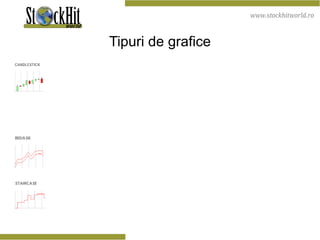
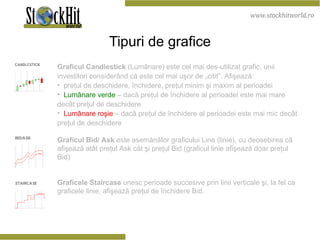
Tipuri de grafice Graficul Candlestick  (Lumânare) este cel mai des-utilizat grafic, unii investitori considerând că este cel mai uşor de „citit”. Afişează: preţul de deschidere, închidere, preţul minim şi maxim al perioadei Lumânare verde  – dacă preţul de închidere al perioadei este mai mare decât preţul de deschidere Lumânare roşie  – dacă preţul de închidere al perioadei este mai mic decât preţul de deschidere
Tipuri de grafice Graficul Candlestick  (Lumânare) este cel mai des-utilizat grafic, unii investitori considerând că este cel mai uşor de „citit”. Afişează: preţul de deschidere, închidere, preţul minim şi maxim al perioadei Lumânare verde  – dacă preţul de închidere al perioadei este mai mare decât preţul de deschidere Lumânare roşie  – dacă preţul de închidere al perioadei este mai mic decât preţul de deschidere Graficul Bid/ Ask  este asemănător graficului Line (linie), cu deosebirea că afişează atât preţul Ask cât şi preţul Bid (graficul linie afişează doar preţul Bid)
Tipuri de grafice Graficul Candlestick  (Lumânare) este cel mai des-utilizat grafic, unii investitori considerând că este cel mai uşor de „citit”. Afişează: preţul de deschidere, închidere, preţul minim şi maxim al perioadei Lumânare verde  – dacă preţul de închidere al perioadei este mai mare decât preţul de deschidere Lumânare roşie  – dacă preţul de închidere al perioadei este mai mic decât preţul de deschidere Graficul Bid/ Ask  este asemănător graficului Line (linie), cu deosebirea că afişează atât preţul Ask cât şi preţul Bid (graficul linie afişează doar preţul Bid) Graficele Staircase  unesc perioade succesive prin linii verticale şi, la fel ca graficele linie, afişează preţul de închidere Bid.
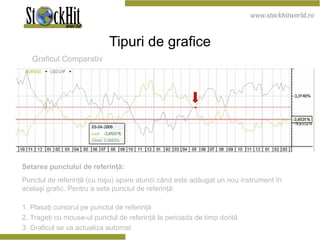
Tipuri de grafice Graficul comparativ  dă posibilitatea examinării corelaţiei dintre două instrumente diferite.
Tipuri de grafice Graficul comparativ  dă posibilitatea examinării corelaţiei dintre două instrumente diferite.  În graficul comparativ, axa preţului afişează procentul corelaţiei dintre preţurile intrumentelor. Puteţi seta, de asemenea, un anumit punct de timp pe grafic, ca punct de referinţă. Odată ce punctul de referinţă este setat, preţurile instrumentelor din grafic sunt „desenate” ca diferenţă în valoare relativă (procent) faţă de acel punct.
Tipuri de grafice Graficul comparativ  dă posibilitatea examinării corelaţiei dintre două instrumente diferite.  În graficul comparativ, axa preţului afişează procentul corelaţiei dintre preţurile intrumentelor. Puteţi seta, de asemenea, un anumit punct de timp pe grafic, ca punct de referinţă. Odată ce punctul de referinţă este setat, preţurile instrumentelor din grafic sunt „desenate” ca diferenţă în valoare relativă (procent) faţă de acel punct.  Instrumente multiple în acelaşi grafic Puteţi compara mai multe instrumente de acelaşi fel în acelaşi modul grafic. Pentru a adăuga un nou instrument în acelaşi grafic, efectuaţi  click-dreapta în grafic  şi alegeţi opţiunea  Chart- Add Instrument . Va apărea  Instrument Explorer , de unde puteţi efectua selecţia.  NOTĂ:  Când există două sau mai multe instrumente într-un singur grafic, acesta este setat automat ca grafic  Comparativ.
Tipuri de grafice Graficul Comparativ
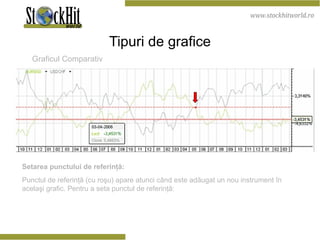
Tipuri de grafice Graficul Comparativ Setarea punctului de referinţă: Punctul de referinţă (cu roşu) apare atunci când este adăugat un nou instrument în  acelaşi grafic. Pentru a seta punctul de referinţă:
Tipuri de grafice Graficul Comparativ Setarea punctului de referinţă: Punctul de referinţă (cu roşu) apare atunci când este adăugat un nou instrument în  acelaşi grafic. Pentru a seta punctul de referinţă: 1.  Plasaţi cursorul pe punctul de referinţă 2.  Trageţi cu mouse-ul punctul de referinţă la  perioada de  timp dorită 3.  Graficul se va actualiza automat
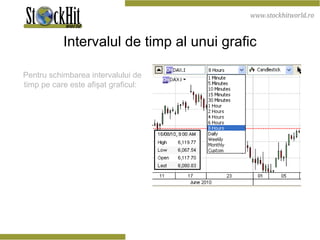
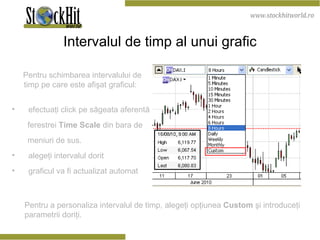
Intervalul de timp al unui grafic Pentru schimbarea intervalului de timp pe care este afişat graficul:
Intervalul de timp al unui grafic Pentru schimbarea intervalului de timp pe care este afişat graficul: efectuaţi click pe săgeata aferentă  ferestrei  Time Scale  din bara de  meniuri de sus. alegeţi intervalul dorit graficul va fi actualizat automat
Intervalul de timp al unui grafic Pentru schimbarea intervalului de timp pe care este afişat graficul: efectuaţi click pe săgeata aferentă  ferestrei  Time Scale  din bara de  meniuri de sus. alegeţi intervalul dorit graficul va fi actualizat automat Pentru a personaliza intervalul de timp, alegeţi opţiunea  Custom  şi introduceţi parametrii doriţi.
Personalizarea graficelor Puteţi personaliza culoarea şi grosimea fiecărui instrument din grafic. Pentru aceasta:
Personalizarea graficelor 1. efectuaţi click pe simbolul instrumentului (din partea stângă sus)  Puteţi personaliza culoarea şi grosimea fiecărui instrument din grafic. Pentru aceasta:
Personalizarea graficelor 1. efectuaţi click pe simbolul instrumentului (din partea stângă sus)  2. alegeţi opţiunea  Properties Puteţi personaliza culoarea şi grosimea fiecărui instrument din grafic. Pentru aceasta:
Personalizarea graficelor 1. efectuaţi click pe simbolul instrumentului (din partea stângă sus)  2. alegeţi opţiunea  Properties 3. setaţi proprietăţile dorite şi efectuaţi  OK (proprietăţile sunt în funcţie de tipul de grafic). Puteţi personaliza culoarea şi grosimea fiecărui instrument din grafic. Pentru aceasta:
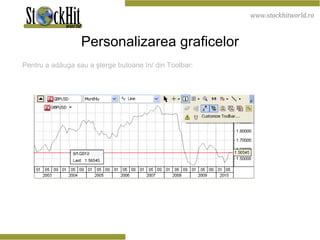
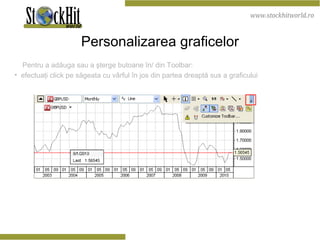
Personalizarea graficelor P entru a adăuga sau a şterge butoane în/ din Toolbar:
Personalizarea graficelor P entru a adăuga sau a şterge butoane în/ din Toolbar: efectuaţi click pe săgeata cu vârful în jos din partea dreaptă sus  a graficului
Personalizarea graficelor P entru a adăuga sau a şterge butoane în/ din Toolbar: efectuaţi click pe săgeata cu vârful în jos din partea dreaptă sus  a graficului  alegeţi opţiunea –  Customize Toolbar
Personalizarea graficelor
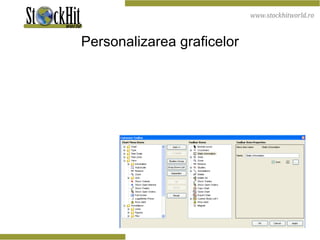
Personalizarea graficelor Din coloana  Chart Menu Items  alegeţi butonul sau opţiunea pe care doriţi să o introduceţi şi apăsaţi butonul  Add.
Personalizarea graficelor Din coloana  Chart Menu Items  alegeţi butonul sau opţiunea pe care doriţi să o introduceţi şi apăsaţi butonul  Add.   În coloana  Toolbar Items  vedeţi butoanele existente pe grafic. De aici puteţi selecta butoanele pe care doriţi să le ştergeţi, după care apăsaţi butonul  Delete .
Personalizarea graficelor Din coloana  Chart Menu Items  alegeţi butonul sau opţiunea pe care doriţi să o introduceţi şi apăsaţi butonul  Add.   În coloana  Toolbar Items  vedeţi butoanele existente pe grafic. De aici puteţi selecta butoanele pe care doriţi să le ştergeţi, după care apăsaţi butonul  Delete .  Din coloana  Toolbar Item Properties  alegeţi denumirea butoanelor şi iconiţa pe care doriţi să o afişeze.
Personalizarea graficelor Din coloana  Chart Menu Items  alegeţi butonul sau opţiunea pe care doriţi să o introduceţi şi apăsaţi butonul  Add.   În coloana  Toolbar Items  vedeţi butoanele existente pe grafic. De aici puteţi selecta butoanele pe care doriţi să le ştergeţi, după care apăsaţi butonul  Delete .  Din coloana  Toolbar Item Properties  alegeţi denumirea butoanelor şi iconiţa pe care doriţi să o afişeze. După ce aţi realizat toate setările, nu uitaţi să apăsaţi butonul  Apply  şi  OK .
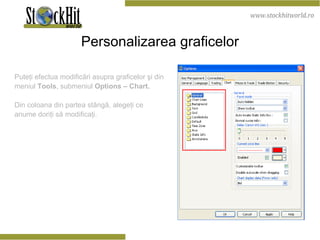
Personalizarea graficelor Puteţi efectua modificări asupra graficelor şi din meniul  Tools , submeniul  Options – Chart.
Personalizarea graficelor Puteţi efectua modificări asupra graficelor şi din meniul  Tools , submeniul  Options – Chart. Din coloana din partea stângă, alegeţi ce anume doriţi să modificaţi.
Personalizarea graficelor Puteţi efectua modificări asupra graficelor şi din meniul  Tools , submeniul  Options – Chart. Din coloana din partea stângă, alegeţi ce anume doriţi să modificaţi. Din coloana din partea dreaptă, efectuaţi modificările propriu-zise: schimbarea fontului, a culorii etc.
Personalizarea graficelor Puteţi efectua modificări asupra graficelor şi din meniul  Tools , submeniul  Options – Chart. Din coloana din partea stângă, alegeţi ce anume doriţi să modificaţi. Din coloana din partea dreaptă, efectuaţi modificările propriu-zise: schimbarea fontului, a culorii etc. Din opţiunea  General , puteţi schimba şi preţul de afişare al graficului: Bid sau Ask (opţiune disponibilă doar pentru Forex).
Informaţii legate de preţ Crosshairs
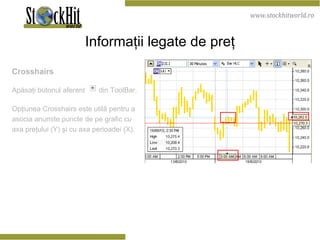
Informaţii legate de preţ Crosshairs Apăsaţi butonul aferent  din ToolBar.
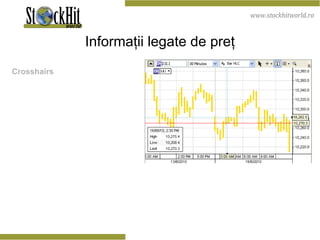
Informaţii legate de preţ Crosshairs Apăsaţi butonul aferent  din ToolBar. Opţiunea Crosshairs este utilă pentru a asocia anumite puncte de pe grafic cu axa preţului (Y) şi cu axa perioadei (X).
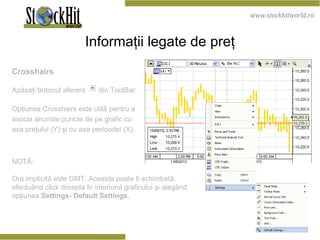
Informaţii legate de preţ Crosshairs Apăsaţi butonul aferent  din ToolBar. Opţiunea Crosshairs este utilă pentru a asocia anumite puncte de pe grafic cu axa preţului (Y) şi cu axa perioadei (X).   NOTĂ:  Ora implicită este GMT. Aceasta poate fi schimbată, efectuând click dreapta în interiorul graficului şi alegând opţiunea  Settings- Default Settings.
Informaţii legate de preţ Crosshairs Apăsaţi butonul aferent  din ToolBar. Opţiunea Crosshairs este utilă pentru a asocia anumite puncte de pe grafic cu axa preţului (Y) şi cu axa perioadei (X).   NOTĂ:  Ora implicită este GMT. Aceasta poate fi schimbată, efectuând click dreapta în interiorul graficului şi alegând opţiunea  Settings- Default Settings.  Se va deschide căsuţa  Options,  din care alegeţi opţiunea  Time Zone  din meniul din partea stângă. Setările pe care le efectuaţi vor apărea pe toate graficele deschise ulterior.
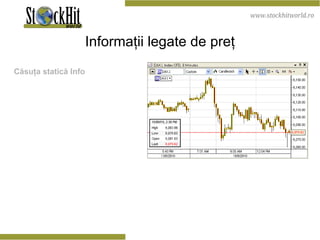
Informaţii legate de preţ Căsuţa statică Info
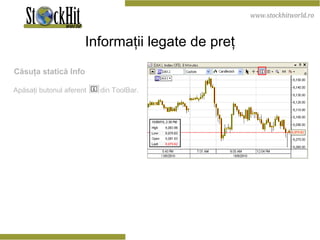
Informaţii legate de preţ Căsuţa statică Info Apăsaţi butonul aferent  din ToolBar.
Informaţii legate de preţ Căsuţa statică Info Apăsaţi butonul aferent  din ToolBar. Opţiunea Info afişează informaţii  referitoare la:
Informaţii legate de preţ Căsuţa statică Info Apăsaţi butonul aferent  din ToolBar. Opţiunea Info afişează informaţii  referitoare la: data şi ora la care este afişat graficul  preţul maxim al instrumentului, de-a  lungul perioadei preţul minim al instrumentului, de-a  lungul perioadei preţul de deschidere al instrumentului, la începutul perioadei preţul de închidere al instrumentului, la sfârşitul perioadei informaţii referitoare la analiza tehnică (dacă graficul conţine indicatori, oscilatori etc.)
Informaţii legate de preţ Căsuţa statică Info Apăsaţi butonul aferent  din ToolBar. Opţiunea Info afişează informaţii  referitoare la: data şi ora la care este afişat graficul  preţul maxim al instrumentului, de-a  lungul perioadei preţul minim al instrumentului, de-a  lungul perioadei preţul de deschidere al instrumentului, la începutul perioadei preţul de închidere al instrumentului, la sfârşitul perioadei informaţii referitoare la analiza tehnică (dacă graficul conţine indicatori, oscilatori etc.) NOTĂ: Informaţiile afişate depind de tipul de grafic ales.
Informaţii legate de preţ Zooming
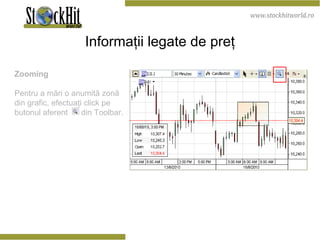
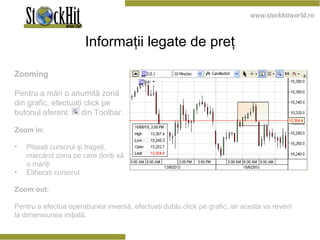
Informaţii legate de preţ Zooming Pentru a mări o anumită zonă din grafic, efectuaţi click pe  butonul aferent  din Toolbar.
Informaţii legate de preţ Zooming Pentru a mări o anumită zonă din grafic, efectuaţi click pe  butonul aferent  din Toolbar. Zoom in: Plasaţi cursorul şi trageţi,  marcând zona pe care doriţi să o măriţi Eliberaţi cursorul
Informaţii legate de preţ Zooming Pentru a mări o anumită zonă din grafic, efectuaţi click pe  butonul aferent  din Toolbar. Zoom in: Plasaţi cursorul şi trageţi,  marcând zona pe care doriţi să o măriţi Eliberaţi cursorul Zoom out: Pentru a efectua operaţiunea inversă, efectuaţi dublu click pe grafic, iar acesta va reveni la dimensiunea iniţială.
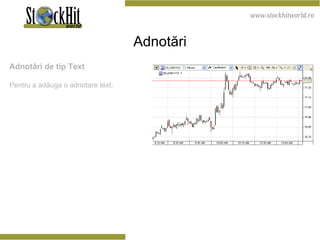
Adnotări Pentru a adăuga adnotări (note explicative) în interiorul unui grafic:
Adnotări Pentru a adăuga adnotări (note explicative) în interiorul unui grafic: apăsaţi butonul aferent  din Toolbar  şi alegeţi adnotările dorite din meniu.  efectuaţi click în punctul de unde  doriţi să începeţi adnotarea.  Mutaţi cursorul în punctul în care doriţi să se termine adnotarea şi efectuaţi click. 
Adnotări Pentru a adăuga adnotări (note explicative) în interiorul unui grafic: apăsaţi butonul aferent  din Toolbar  şi alegeţi adnotările dorite din meniu.  efectuaţi click în punctul de unde  doriţi să începeţi adnotarea.  Mutaţi cursorul în punctul în care doriţi să se termine adnotarea şi efectuaţi click.   Ştergerea adnotărilor Apăsaţi butonul  Delete      din Toolbar.    Plasaţi cursorul pe adnotarea pe care doriţi să o înlăturaţi şi efectuaţi click  Pentru a şterge toate adnotările de pe grafic, apăsaţi butonul  Delete All      din Toolbar.
Adnotări Pentru a adăuga adnotări (note explicative) în interiorul unui grafic: apăsaţi butonul aferent  din Toolbar  şi alegeţi adnotările dorite din meniu.  efectuaţi click în punctul de unde  doriţi să începeţi adnotarea.  Mutaţi cursorul în punctul în care doriţi să se termine adnotarea şi efectuaţi click.   Ştergerea adnotărilor Apăsaţi butonul  Delete      din Toolbar.    Plasaţi cursorul pe adnotarea pe care doriţi să o înlăturaţi şi efectuaţi click  Pentru a şterge toate adnotările de pe grafic, apăsaţi butonul  Delete All      din Toolbar. Proprietăţi Pentru a efectua anumite modificări la o adnotare existentă, efectuaţi dublu-click pe adnotare. Va apărea căsuţa  Properties  de unde puteţi efectua setările dorite.
Adnotări Adnotări de tip Text Pentru a adăuga o adnotare text:
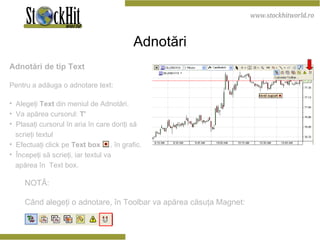
Adnotări Adnotări de tip Text Pentru a adăuga o adnotare text: Alegeţi  Text  din meniul de Adnotări.  Va apărea cursorul:  T'  Plasaţi cursorul în aria în care doriţi să  scrieţi textul    Efectuaţi click pe  Text box   , în grafic.  Începeţi să scrieţi, iar textul va  apărea în  Text box. 
Adnotări Adnotări de tip Text Pentru a adăuga o adnotare text: Alegeţi  Text  din meniul de Adnotări.  Va apărea cursorul:  T'  Plasaţi cursorul în aria în care doriţi să  scrieţi textul    Efectuaţi click pe  Text box   , în grafic.  Începeţi să scrieţi, iar textul va  apărea în  Text box.   NOTĂ: Când alegeţi o adnotare, în Toolbar va apărea căsuţa Magnet:
Combinări de taste   pentru anumite funcţionalităţi ale graficelor
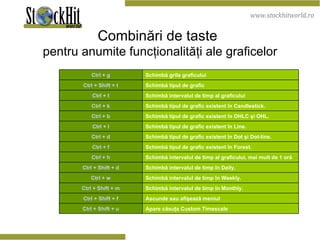
Combinări de taste   pentru anumite funcţionalităţi ale graficelor Apare căsuţa Custom Timescale Ctrl + Shift + u Ascunde sau afişează meniul Ctrl + Shift + f Schimbă intervalul de timp în Monthly. Ctrl + Shift + m Schimbă intervalul de timp în Weekly. Ctrl + w Schimbă intervalul de timp în Daily. Ctrl + Shift + d Schimbă intervalul de timp al graficului, mai mult de 1 oră Ctrl + h Schimbă tipul de grafic existent în Forest. Ctrl + f Schimbă tipul de grafic existent în Dot şi Dot-line. Ctrl + d Schimbă tipul de grafic existent în Line. Ctrl + l Schimbă tipul de grafic existent în OHLC şi OHL. Ctrl + b Schimbă tipul de grafic existent în Candlestick. Ctrl + k Schimbă intervalul de timp al graficului  Ctrl + t Schimbă tipul de grafic Ctrl + Shift + t Schimbă grila graficului Ctrl + g
Aţi parcurs...
Aţi parcurs... Elementele sistemului grafic, în cadrul platformei StockHit World
 
DISCLAIMER Aceste pagini contin informatii despre produsele si serviciile oferite de SSIF Romcapital SA. Informatiile cuprinse in acest material sunt furnizate doar in scop informativ, fara a face referire la recomandari de investitii, de a cumpara sau vinde instrumente financiare, de a utiliza anumite strategii investitionale. Analizele, graficele, informatiile sau datele prezentate in acest material au fost obtinute din surse considerate de incredere, insa acuratetea, corectitudinea si completitudinea acestora nu poate fi garantata. SSIF Romcapital SA si realizatorii acestui material nu sunt raspunzatori si nu isi asuma nici un fel de obligatie fata de clienti sau terte persoane pentru anumite prejudicii suferite, direct sau indirect,  care decurg in urma folosirii acestui material (cotatiile oferite, anumite intarzieri, erori, omisiuni, intreruperi etc.) SSIF Romcapital SA, angajatii sai si/sau alte persoane impicate pot detine (in limitele permise de lege) sau pot fi implicati in tranzactii avand ca obiect instrumente financiare la care se face referire in acest material. RISC Investitia in instrumente financiare este caracterizata de riscuri, inclusiv riscul unor pierderi pentru investitori. Investitorii trebuie sa fie constienti ca orice strategie, grafic, metodologie sau model sunt mai degraba forme de estimare si nu pot garanta un profit cert.  Tranzactionarea pe pietele externe de capital si investitia in instrumente financiare derivate pot avea un caracter speculativ si implica un risc ridicat, nefiind adecvate oricarui investitor. Informatiile continute in acest material nu fac referire la anumite obiective investitionale, sau cerinte ale situatiei financiare pentru investitori individuali. Prin urmare, trebuie sa luati in considerare, cu atentie, situatia financiara pentru ca aceasta sa fie adecvata, inainte de a lua decizia unei investitii sau tranzactii.  ERORI DIN TRADUCERE Pentru a oferi cele mai bune servicii clientilor sai, SSIF Romcapital SA ofera materiale in limba romana. Acest material poate contine informatii traduse din alte limbi. Utilizatorii acestui material stiu ca SSIF Romcapital SA nu este raspunzatoare pentru nici un fel de pierderi sau prejudicii, directe sau indirecte, care decurg din traducerea incompleta sau eronata a textului original in alta limba.

Sistemul grafic

  • 1.
    Sistemul grafic peplatforma StockHit World
  • 2.
    Accesarea g raficelor Pute ţi utiliza modulul de grafice pentru a urmări preţul unui instrument sau mai multor instrumente (maxim 8 grafice în acelaşi modul) în numeroase variante, pe intervale de timp diferite, alături de instrumente de analiză tehnică avansată.
  • 3.
    Accesarea g raficelor Pute ţi utiliza modulul de grafice pentru a urmări preţul unui instrument sau mai multor instrumente (maxim 8 grafice în acelaşi modul) în numeroase variante, pe intervale de timp diferite, alături de instrumente de analiză tehnică avansată. Accesarea Modulului de grafice se poate face î n mai multe moduri:
  • 4.
    Accesarea g raficelor Pute ţi utiliza modulul de grafice pentru a urmări preţul unui instrument sau mai multor instrumente (maxim 8 grafice în acelaşi modul) în numeroase variante, pe intervale de timp diferite, alături de instrumente de analiză tehnică avansată. Accesarea Modulului de grafice se poate face î n mai multe moduri: Toolbar- Tools- Charts
  • 5.
    Accesarea g raficelor Pute ţi utiliza modulul de grafice pentru a urmări preţul unui instrument sau mai multor instrumente (maxim 8 grafice în acelaşi modul) în numeroase variante, pe intervale de timp diferite, alături de instrumente de analiză tehnică avansată. Accesarea Modulului de grafice se poate face î n mai multe moduri: Toolbar- Tools- Charts În modulul Prices and Trade , efectuaţi click dreapta pe instrument şi alegeţi opţiunea Charts .
  • 6.
    Accesarea g raficelor Când deschideţi modulul grafic din meniul Tools, va fi afişat automat un grafic implicit.
  • 7.
    Accesarea g raficelor Când deschideţi modulul grafic din meniul Tools, va fi afişat automat un grafic implicit. Pentru a selecta un nou instrument:
  • 8.
    Accesarea g raficelor Când deschideţi modulul grafic din meniul Tools, va fi afişat automat un grafic implicit. Pentru a selecta un nou instrument: introduceţi simbolul instrumentului dorit în grafic, în locul celui existent,
  • 9.
    Accesarea g raficelor Când deschideţi modulul grafic din meniul Tools, va fi afişat automat un grafic implicit. Pentru a selecta un nou instrument: introduceţi simbolul instrumentului dorit în grafic, în locul celui existent, SAU deschideţi Instrument Explorer (din meniul Tools), căutaţi instrumentul dorit şi trageţi-l cu mouse-ul în grafic.
  • 10.
    Tipuri de graficePentru a schimba tipul de grafic:
  • 11.
    Tipuri de graficePentru a schimba tipul de grafic: efectuaţi click pe săgeata aferentă ferestrei Type din bara de meniuri de sus
  • 12.
    Tipuri de graficePentru a schimba tipul de grafic: efectuaţi click pe săgeata aferentă ferestrei Type din bara de meniuri de sus selectaţi tipul de grafic dorit
  • 13.
    Tipuri de graficePentru a schimba tipul de grafic: efectuaţi click pe săgeata aferentă ferestrei Type din bara de meniuri de sus selectaţi tipul de grafic dorit graficul se va actualiza automat
  • 14.
  • 15.
    Tipuri de graficeGraficul Dot (Punct) este cel mai simplu grafic, afişând preţul de închidere Bid, sub forma unui punct. Ignoră fluctuaţiile preţului din timpul perioadei.
  • 16.
    Tipuri de graficeGraficul Dot (Punct) este cel mai simplu grafic, afişând preţul de închidere Bid, sub forma unui punct. Ignoră fluctuaţiile preţului din timpul perioadei. Graficul Line- Dot ( Linie- Punct) afişează preţul de închidere Bid, prin puncte unite, ignorând fluctuaţiile de preţ din timpul perioadei, la fel ca şi graficul linie.
  • 17.
    Tipuri de graficeGraficul Dot (Punct) este cel mai simplu grafic, afişând preţul de închidere Bid, sub forma unui punct. Ignoră fluctuaţiile preţului din timpul perioadei. Graficul Line- Dot ( Linie- Punct) afişează preţul de închidere Bid, prin puncte unite, ignorând fluctuaţiile de preţ din timpul perioadei, la fel ca şi graficul linie. În graficul Forest , linia - bază este reprezentată de preţul de închidere Bid.
  • 18.
    Tipuri de graficeGraficul Dot (Punct) este cel mai simplu grafic, afişând preţul de închidere Bid, sub forma unui punct. Ignoră fluctuaţiile preţului din timpul perioadei. Graficul Line- Dot ( Linie- Punct) afişează preţul de închidere Bid, prin puncte unite, ignorând fluctuaţiile de preţ din timpul perioadei, la fel ca şi graficul linie. În graficul Forest , linia - bază este reprezentată de preţul de închidere Bid. Graficul BAR HLC (High Low Close) oferă aceleaşi informaţii ca şi graficul BAR OHLC, fără preţul de deschidere (Open)- linia scurtă din partea stângă a graficului BAR OHLC.
  • 19.
    Tipuri de graficeGraficul Dot (Punct) este cel mai simplu grafic, afişând preţul de închidere Bid, sub forma unui punct. Ignoră fluctuaţiile preţului din timpul perioadei. Graficul Line- Dot ( Linie- Punct) afişează preţul de închidere Bid, prin puncte unite, ignorând fluctuaţiile de preţ din timpul perioadei, la fel ca şi graficul linie. În graficul Forest , linia - bază este reprezentată de preţul de închidere Bid. Graficul BAR HLC (High Low Close) oferă aceleaşi informaţii ca şi graficul BAR OHLC, fără preţul de deschidere (Open)- linia scurtă din partea stângă a graficului BAR OHLC. Acest grafic ( BAR Open High Low Close ) oferă informaţii complete legate de o anumită perioadă, incluzând: preţul de închidere/ deschidere al perioadei (linia scurtă din partea stângă/ dreaptă), preţul maxim/minim al perioadei (partea de sus/ jos a liniei verticale).
  • 20.
  • 21.
    Tipuri de graficeGraficul Candlestick (Lumânare) este cel mai des-utilizat grafic, unii investitori considerând că este cel mai uşor de „citit”. Afişează: preţul de deschidere, închidere, preţul minim şi maxim al perioadei Lumânare verde – dacă preţul de închidere al perioadei este mai mare decât preţul de deschidere Lumânare roşie – dacă preţul de închidere al perioadei este mai mic decât preţul de deschidere
  • 22.
    Tipuri de graficeGraficul Candlestick (Lumânare) este cel mai des-utilizat grafic, unii investitori considerând că este cel mai uşor de „citit”. Afişează: preţul de deschidere, închidere, preţul minim şi maxim al perioadei Lumânare verde – dacă preţul de închidere al perioadei este mai mare decât preţul de deschidere Lumânare roşie – dacă preţul de închidere al perioadei este mai mic decât preţul de deschidere Graficul Bid/ Ask este asemănător graficului Line (linie), cu deosebirea că afişează atât preţul Ask cât şi preţul Bid (graficul linie afişează doar preţul Bid)
  • 23.
    Tipuri de graficeGraficul Candlestick (Lumânare) este cel mai des-utilizat grafic, unii investitori considerând că este cel mai uşor de „citit”. Afişează: preţul de deschidere, închidere, preţul minim şi maxim al perioadei Lumânare verde – dacă preţul de închidere al perioadei este mai mare decât preţul de deschidere Lumânare roşie – dacă preţul de închidere al perioadei este mai mic decât preţul de deschidere Graficul Bid/ Ask este asemănător graficului Line (linie), cu deosebirea că afişează atât preţul Ask cât şi preţul Bid (graficul linie afişează doar preţul Bid) Graficele Staircase unesc perioade succesive prin linii verticale şi, la fel ca graficele linie, afişează preţul de închidere Bid.
  • 24.
    Tipuri de graficeGraficul comparativ dă posibilitatea examinării corelaţiei dintre două instrumente diferite.
  • 25.
    Tipuri de graficeGraficul comparativ dă posibilitatea examinării corelaţiei dintre două instrumente diferite. În graficul comparativ, axa preţului afişează procentul corelaţiei dintre preţurile intrumentelor. Puteţi seta, de asemenea, un anumit punct de timp pe grafic, ca punct de referinţă. Odată ce punctul de referinţă este setat, preţurile instrumentelor din grafic sunt „desenate” ca diferenţă în valoare relativă (procent) faţă de acel punct.
  • 26.
    Tipuri de graficeGraficul comparativ dă posibilitatea examinării corelaţiei dintre două instrumente diferite. În graficul comparativ, axa preţului afişează procentul corelaţiei dintre preţurile intrumentelor. Puteţi seta, de asemenea, un anumit punct de timp pe grafic, ca punct de referinţă. Odată ce punctul de referinţă este setat, preţurile instrumentelor din grafic sunt „desenate” ca diferenţă în valoare relativă (procent) faţă de acel punct. Instrumente multiple în acelaşi grafic Puteţi compara mai multe instrumente de acelaşi fel în acelaşi modul grafic. Pentru a adăuga un nou instrument în acelaşi grafic, efectuaţi click-dreapta în grafic şi alegeţi opţiunea Chart- Add Instrument . Va apărea Instrument Explorer , de unde puteţi efectua selecţia. NOTĂ: Când există două sau mai multe instrumente într-un singur grafic, acesta este setat automat ca grafic Comparativ.
  • 27.
    Tipuri de graficeGraficul comparativ dă posibilitatea examinării corelaţiei dintre două instrumente diferite. În graficul comparativ, axa preţului afişează procentul corelaţiei dintre preţurile intrumentelor. Puteţi seta, de asemenea, un anumit punct de timp pe grafic, ca punct de referinţă. Odată ce punctul de referinţă este setat, preţurile instrumentelor din grafic sunt „desenate” ca diferenţă în valoare relativă (procent) faţă de acel punct. Instrumente multiple în acelaşi grafic Puteţi compara mai multe instrumente de acelaşi fel în acelaşi modul grafic. Pentru a adăuga un nou instrument în acelaşi grafic, efectuaţi click-dreapta în grafic şi alegeţi opţiunea Chart- Add Instrument . Va apărea Instrument Explorer , de unde puteţi efectua selecţia. NOTĂ: Când există două sau mai multe instrumente într-un singur grafic, acesta este setat automat ca grafic Comparativ.
  • 28.
    Tipuri de graficeGraficul Comparativ
  • 29.
    Tipuri de graficeGraficul Comparativ Setarea punctului de referinţă: Punctul de referinţă (cu roşu) apare atunci când este adăugat un nou instrument în acelaşi grafic. Pentru a seta punctul de referinţă:
  • 30.
    Tipuri de graficeGraficul Comparativ Setarea punctului de referinţă: Punctul de referinţă (cu roşu) apare atunci când este adăugat un nou instrument în acelaşi grafic. Pentru a seta punctul de referinţă: 1. Plasaţi cursorul pe punctul de referinţă 2. Trageţi cu mouse-ul punctul de referinţă la perioada de timp dorită 3. Graficul se va actualiza automat
  • 31.
    Intervalul de timpal unui grafic Pentru schimbarea intervalului de timp pe care este afişat graficul:
  • 32.
    Intervalul de timpal unui grafic Pentru schimbarea intervalului de timp pe care este afişat graficul: efectuaţi click pe săgeata aferentă ferestrei Time Scale din bara de meniuri de sus. alegeţi intervalul dorit graficul va fi actualizat automat
  • 33.
    Intervalul de timpal unui grafic Pentru schimbarea intervalului de timp pe care este afişat graficul: efectuaţi click pe săgeata aferentă ferestrei Time Scale din bara de meniuri de sus. alegeţi intervalul dorit graficul va fi actualizat automat Pentru a personaliza intervalul de timp, alegeţi opţiunea Custom şi introduceţi parametrii doriţi.
  • 34.
    Personalizarea graficelor Puteţipersonaliza culoarea şi grosimea fiecărui instrument din grafic. Pentru aceasta:
  • 35.
    Personalizarea graficelor 1.efectuaţi click pe simbolul instrumentului (din partea stângă sus) Puteţi personaliza culoarea şi grosimea fiecărui instrument din grafic. Pentru aceasta:
  • 36.
    Personalizarea graficelor 1.efectuaţi click pe simbolul instrumentului (din partea stângă sus) 2. alegeţi opţiunea Properties Puteţi personaliza culoarea şi grosimea fiecărui instrument din grafic. Pentru aceasta:
  • 37.
    Personalizarea graficelor 1.efectuaţi click pe simbolul instrumentului (din partea stângă sus) 2. alegeţi opţiunea Properties 3. setaţi proprietăţile dorite şi efectuaţi OK (proprietăţile sunt în funcţie de tipul de grafic). Puteţi personaliza culoarea şi grosimea fiecărui instrument din grafic. Pentru aceasta:
  • 38.
    Personalizarea graficelor Pentru a adăuga sau a şterge butoane în/ din Toolbar:
  • 39.
    Personalizarea graficelor Pentru a adăuga sau a şterge butoane în/ din Toolbar: efectuaţi click pe săgeata cu vârful în jos din partea dreaptă sus a graficului
  • 40.
    Personalizarea graficelor Pentru a adăuga sau a şterge butoane în/ din Toolbar: efectuaţi click pe săgeata cu vârful în jos din partea dreaptă sus a graficului alegeţi opţiunea – Customize Toolbar
  • 41.
    Personalizarea graficelor Pentru a adăuga sau a şterge butoane în/ din Toolbar: efectuaţi click pe săgeata cu vârful în jos din partea dreaptă sus a graficului alegeţi opţiunea – Customize Toolbar
  • 42.
  • 43.
    Personalizarea graficelor Dincoloana Chart Menu Items alegeţi butonul sau opţiunea pe care doriţi să o introduceţi şi apăsaţi butonul Add.
  • 44.
    Personalizarea graficelor Dincoloana Chart Menu Items alegeţi butonul sau opţiunea pe care doriţi să o introduceţi şi apăsaţi butonul Add. În coloana Toolbar Items vedeţi butoanele existente pe grafic. De aici puteţi selecta butoanele pe care doriţi să le ştergeţi, după care apăsaţi butonul Delete .
  • 45.
    Personalizarea graficelor Dincoloana Chart Menu Items alegeţi butonul sau opţiunea pe care doriţi să o introduceţi şi apăsaţi butonul Add. În coloana Toolbar Items vedeţi butoanele existente pe grafic. De aici puteţi selecta butoanele pe care doriţi să le ştergeţi, după care apăsaţi butonul Delete . Din coloana Toolbar Item Properties alegeţi denumirea butoanelor şi iconiţa pe care doriţi să o afişeze.
  • 46.
    Personalizarea graficelor Dincoloana Chart Menu Items alegeţi butonul sau opţiunea pe care doriţi să o introduceţi şi apăsaţi butonul Add. În coloana Toolbar Items vedeţi butoanele existente pe grafic. De aici puteţi selecta butoanele pe care doriţi să le ştergeţi, după care apăsaţi butonul Delete . Din coloana Toolbar Item Properties alegeţi denumirea butoanelor şi iconiţa pe care doriţi să o afişeze. După ce aţi realizat toate setările, nu uitaţi să apăsaţi butonul Apply şi OK .
  • 47.
    Personalizarea graficelor Puteţiefectua modificări asupra graficelor şi din meniul Tools , submeniul Options – Chart.
  • 48.
    Personalizarea graficelor Puteţiefectua modificări asupra graficelor şi din meniul Tools , submeniul Options – Chart. Din coloana din partea stângă, alegeţi ce anume doriţi să modificaţi.
  • 49.
    Personalizarea graficelor Puteţiefectua modificări asupra graficelor şi din meniul Tools , submeniul Options – Chart. Din coloana din partea stângă, alegeţi ce anume doriţi să modificaţi. Din coloana din partea dreaptă, efectuaţi modificările propriu-zise: schimbarea fontului, a culorii etc.
  • 50.
    Personalizarea graficelor Puteţiefectua modificări asupra graficelor şi din meniul Tools , submeniul Options – Chart. Din coloana din partea stângă, alegeţi ce anume doriţi să modificaţi. Din coloana din partea dreaptă, efectuaţi modificările propriu-zise: schimbarea fontului, a culorii etc. Din opţiunea General , puteţi schimba şi preţul de afişare al graficului: Bid sau Ask (opţiune disponibilă doar pentru Forex).
  • 51.
    Informaţii legate depreţ Crosshairs
  • 52.
    Informaţii legate depreţ Crosshairs Apăsaţi butonul aferent din ToolBar.
  • 53.
    Informaţii legate depreţ Crosshairs Apăsaţi butonul aferent din ToolBar. Opţiunea Crosshairs este utilă pentru a asocia anumite puncte de pe grafic cu axa preţului (Y) şi cu axa perioadei (X).
  • 54.
    Informaţii legate depreţ Crosshairs Apăsaţi butonul aferent din ToolBar. Opţiunea Crosshairs este utilă pentru a asocia anumite puncte de pe grafic cu axa preţului (Y) şi cu axa perioadei (X). NOTĂ: Ora implicită este GMT. Aceasta poate fi schimbată, efectuând click dreapta în interiorul graficului şi alegând opţiunea Settings- Default Settings.
  • 55.
    Informaţii legate depreţ Crosshairs Apăsaţi butonul aferent din ToolBar. Opţiunea Crosshairs este utilă pentru a asocia anumite puncte de pe grafic cu axa preţului (Y) şi cu axa perioadei (X). NOTĂ: Ora implicită este GMT. Aceasta poate fi schimbată, efectuând click dreapta în interiorul graficului şi alegând opţiunea Settings- Default Settings.
  • 56.
    Informaţii legate depreţ Crosshairs Apăsaţi butonul aferent din ToolBar. Opţiunea Crosshairs este utilă pentru a asocia anumite puncte de pe grafic cu axa preţului (Y) şi cu axa perioadei (X). NOTĂ: Ora implicită este GMT. Aceasta poate fi schimbată, efectuând click dreapta în interiorul graficului şi alegând opţiunea Settings- Default Settings.
  • 57.
    Informaţii legate depreţ Crosshairs Apăsaţi butonul aferent din ToolBar. Opţiunea Crosshairs este utilă pentru a asocia anumite puncte de pe grafic cu axa preţului (Y) şi cu axa perioadei (X). NOTĂ: Ora implicită este GMT. Aceasta poate fi schimbată, efectuând click dreapta în interiorul graficului şi alegând opţiunea Settings- Default Settings. Se va deschide căsuţa Options, din care alegeţi opţiunea Time Zone din meniul din partea stângă. Setările pe care le efectuaţi vor apărea pe toate graficele deschise ulterior.
  • 58.
    Informaţii legate depreţ Căsuţa statică Info
  • 59.
    Informaţii legate depreţ Căsuţa statică Info Apăsaţi butonul aferent din ToolBar.
  • 60.
    Informaţii legate depreţ Căsuţa statică Info Apăsaţi butonul aferent din ToolBar. Opţiunea Info afişează informaţii referitoare la:
  • 61.
    Informaţii legate depreţ Căsuţa statică Info Apăsaţi butonul aferent din ToolBar. Opţiunea Info afişează informaţii referitoare la: data şi ora la care este afişat graficul preţul maxim al instrumentului, de-a lungul perioadei preţul minim al instrumentului, de-a lungul perioadei preţul de deschidere al instrumentului, la începutul perioadei preţul de închidere al instrumentului, la sfârşitul perioadei informaţii referitoare la analiza tehnică (dacă graficul conţine indicatori, oscilatori etc.)
  • 62.
    Informaţii legate depreţ Căsuţa statică Info Apăsaţi butonul aferent din ToolBar. Opţiunea Info afişează informaţii referitoare la: data şi ora la care este afişat graficul preţul maxim al instrumentului, de-a lungul perioadei preţul minim al instrumentului, de-a lungul perioadei preţul de deschidere al instrumentului, la începutul perioadei preţul de închidere al instrumentului, la sfârşitul perioadei informaţii referitoare la analiza tehnică (dacă graficul conţine indicatori, oscilatori etc.) NOTĂ: Informaţiile afişate depind de tipul de grafic ales.
  • 63.
    Informaţii legate depreţ Zooming
  • 64.
    Informaţii legate depreţ Zooming Pentru a mări o anumită zonă din grafic, efectuaţi click pe butonul aferent din Toolbar.
  • 65.
    Informaţii legate depreţ Zooming Pentru a mări o anumită zonă din grafic, efectuaţi click pe butonul aferent din Toolbar. Zoom in: Plasaţi cursorul şi trageţi, marcând zona pe care doriţi să o măriţi Eliberaţi cursorul
  • 66.
    Informaţii legate depreţ Zooming Pentru a mări o anumită zonă din grafic, efectuaţi click pe butonul aferent din Toolbar. Zoom in: Plasaţi cursorul şi trageţi, marcând zona pe care doriţi să o măriţi Eliberaţi cursorul Zoom out: Pentru a efectua operaţiunea inversă, efectuaţi dublu click pe grafic, iar acesta va reveni la dimensiunea iniţială.
  • 67.
    Adnotări Pentru aadăuga adnotări (note explicative) în interiorul unui grafic:
  • 68.
    Adnotări Pentru aadăuga adnotări (note explicative) în interiorul unui grafic: apăsaţi butonul aferent din Toolbar şi alegeţi adnotările dorite din meniu. efectuaţi click în punctul de unde doriţi să începeţi adnotarea. Mutaţi cursorul în punctul în care doriţi să se termine adnotarea şi efectuaţi click. 
  • 69.
    Adnotări Pentru aadăuga adnotări (note explicative) în interiorul unui grafic: apăsaţi butonul aferent din Toolbar şi alegeţi adnotările dorite din meniu. efectuaţi click în punctul de unde doriţi să începeţi adnotarea. Mutaţi cursorul în punctul în care doriţi să se termine adnotarea şi efectuaţi click.  Ştergerea adnotărilor Apăsaţi butonul Delete   din Toolbar.   Plasaţi cursorul pe adnotarea pe care doriţi să o înlăturaţi şi efectuaţi click Pentru a şterge toate adnotările de pe grafic, apăsaţi butonul  Delete All   din Toolbar.
  • 70.
    Adnotări Pentru aadăuga adnotări (note explicative) în interiorul unui grafic: apăsaţi butonul aferent din Toolbar şi alegeţi adnotările dorite din meniu. efectuaţi click în punctul de unde doriţi să începeţi adnotarea. Mutaţi cursorul în punctul în care doriţi să se termine adnotarea şi efectuaţi click.  Ştergerea adnotărilor Apăsaţi butonul Delete   din Toolbar.   Plasaţi cursorul pe adnotarea pe care doriţi să o înlăturaţi şi efectuaţi click Pentru a şterge toate adnotările de pe grafic, apăsaţi butonul  Delete All   din Toolbar. Proprietăţi Pentru a efectua anumite modificări la o adnotare existentă, efectuaţi dublu-click pe adnotare. Va apărea căsuţa Properties de unde puteţi efectua setările dorite.
  • 71.
    Adnotări Adnotări detip Text Pentru a adăuga o adnotare text:
  • 72.
    Adnotări Adnotări detip Text Pentru a adăuga o adnotare text: Alegeţi Text din meniul de Adnotări. Va apărea cursorul: T' Plasaţi cursorul în aria în care doriţi să scrieţi textul   Efectuaţi click pe Text box , în grafic. Începeţi să scrieţi, iar textul va apărea în Text box. 
  • 73.
    Adnotări Adnotări detip Text Pentru a adăuga o adnotare text: Alegeţi Text din meniul de Adnotări. Va apărea cursorul: T' Plasaţi cursorul în aria în care doriţi să scrieţi textul   Efectuaţi click pe Text box , în grafic. Începeţi să scrieţi, iar textul va apărea în Text box.  NOTĂ: Când alegeţi o adnotare, în Toolbar va apărea căsuţa Magnet:
  • 74.
    Combinări de taste pentru anumite funcţionalităţi ale graficelor
  • 75.
    Combinări de taste pentru anumite funcţionalităţi ale graficelor Apare căsuţa Custom Timescale Ctrl + Shift + u Ascunde sau afişează meniul Ctrl + Shift + f Schimbă intervalul de timp în Monthly. Ctrl + Shift + m Schimbă intervalul de timp în Weekly. Ctrl + w Schimbă intervalul de timp în Daily. Ctrl + Shift + d Schimbă intervalul de timp al graficului, mai mult de 1 oră Ctrl + h Schimbă tipul de grafic existent în Forest. Ctrl + f Schimbă tipul de grafic existent în Dot şi Dot-line. Ctrl + d Schimbă tipul de grafic existent în Line. Ctrl + l Schimbă tipul de grafic existent în OHLC şi OHL. Ctrl + b Schimbă tipul de grafic existent în Candlestick. Ctrl + k Schimbă intervalul de timp al graficului Ctrl + t Schimbă tipul de grafic Ctrl + Shift + t Schimbă grila graficului Ctrl + g
  • 76.
  • 77.
    Aţi parcurs... Elementelesistemului grafic, în cadrul platformei StockHit World
  • 78.
  • 79.
    DISCLAIMER Aceste paginicontin informatii despre produsele si serviciile oferite de SSIF Romcapital SA. Informatiile cuprinse in acest material sunt furnizate doar in scop informativ, fara a face referire la recomandari de investitii, de a cumpara sau vinde instrumente financiare, de a utiliza anumite strategii investitionale. Analizele, graficele, informatiile sau datele prezentate in acest material au fost obtinute din surse considerate de incredere, insa acuratetea, corectitudinea si completitudinea acestora nu poate fi garantata. SSIF Romcapital SA si realizatorii acestui material nu sunt raspunzatori si nu isi asuma nici un fel de obligatie fata de clienti sau terte persoane pentru anumite prejudicii suferite, direct sau indirect, care decurg in urma folosirii acestui material (cotatiile oferite, anumite intarzieri, erori, omisiuni, intreruperi etc.) SSIF Romcapital SA, angajatii sai si/sau alte persoane impicate pot detine (in limitele permise de lege) sau pot fi implicati in tranzactii avand ca obiect instrumente financiare la care se face referire in acest material. RISC Investitia in instrumente financiare este caracterizata de riscuri, inclusiv riscul unor pierderi pentru investitori. Investitorii trebuie sa fie constienti ca orice strategie, grafic, metodologie sau model sunt mai degraba forme de estimare si nu pot garanta un profit cert. Tranzactionarea pe pietele externe de capital si investitia in instrumente financiare derivate pot avea un caracter speculativ si implica un risc ridicat, nefiind adecvate oricarui investitor. Informatiile continute in acest material nu fac referire la anumite obiective investitionale, sau cerinte ale situatiei financiare pentru investitori individuali. Prin urmare, trebuie sa luati in considerare, cu atentie, situatia financiara pentru ca aceasta sa fie adecvata, inainte de a lua decizia unei investitii sau tranzactii. ERORI DIN TRADUCERE Pentru a oferi cele mai bune servicii clientilor sai, SSIF Romcapital SA ofera materiale in limba romana. Acest material poate contine informatii traduse din alte limbi. Utilizatorii acestui material stiu ca SSIF Romcapital SA nu este raspunzatoare pentru nici un fel de pierderi sau prejudicii, directe sau indirecte, care decurg din traducerea incompleta sau eronata a textului original in alta limba.