ASSALAMU’ALAIKUM
WR.WB
TIM PENYUSUN KELOMPOK 6:
1. Diana Novitasari (08)
2. Nita Yustiana (26)
3. Umi Salamah (33)
X- KWU
SIMULASI
DIGITAL
Menerapkan Fitur Aplikasi Pengolah
Simulasi Visual
TahapProduksi:
MenganimasikanObjek
Animasi perpindahan lokasi objek, merupakan
teknik animasi dasar untuk mengubah posisi objek
dari posisi awal ke posisi akhir.
Animasi rotasi, merupakan teknik animasi gerakan
berputar.
Animasi skala, merupakan animasi perubahan
ukuran.
Animasi kamera, merupakan animasi tingkat lanjut.
Jika pada animasi perubahan lokasi, rotasi dan
skala objeknya yang digerakkan, pada animasi
kamera adalah kamera yang dianimasikan
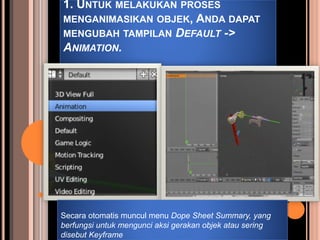
1. UNTUK MELAKUKAN PROSES
MENGANIMASIKAN OBJEK, ANDA DAPAT
MENGUBAH TAMPILAN DEFAULT ->
ANIMATION.
Secara otomatis muncul menu Dope Sheet Summary, yang
berfungsi untuk mengunci aksi gerakan objek atau sering
disebut Keyframe
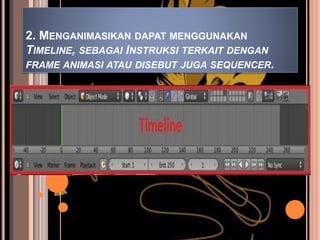
2. MENGANIMASIKAN DAPAT MENGGUNAKAN
TIMELINE, SEBAGAI INSTRUKSI TERKAIT DENGAN
FRAME ANIMASI ATAU DISEBUT JUGA SEQUENCER.
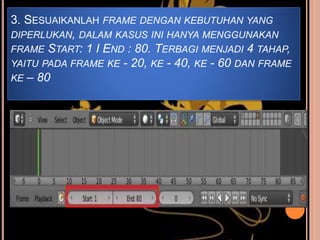
3. SESUAIKANLAH FRAME DENGAN KEBUTUHAN YANG
DIPERLUKAN, DALAM KASUS INI HANYA MENGGUNAKAN
FRAME START: 1 I END : 80. TERBAGI MENJADI 4 TAHAP,
YAITU PADA FRAME KE - 20, KE - 40, KE - 60 DAN FRAME
KE – 80
KETERANGAN:
UNTUK MENGANIMASIKAN OBJEK MEMILIKI
BEBERAPA TAHAP, YAITU:
- Seleksi objek yang ingin dianimasikan
dengan menekan klik kanan.
- Geser garis berwarna hijau pada
Timeline sesuai frame yang
dibutuhkan.
- Selanjutnya Anda dapat melakukan
perpindahan lokasi, rotasi dan
perubahan skala pada objek tersebut.
- Tekan tombol [ i ] untuk menampilakan
Insert Keyframe Menu, lalu Anda dapat
memilih Loc Rot Scale untuk merekam
hasil perpindahan lokasi, rotasi dan
perubahan skala pada objek tersebut.
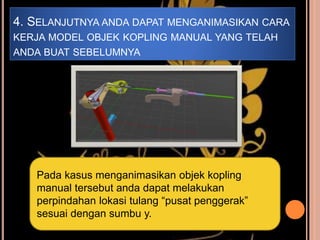
4. SELANJUTNYA ANDA DAPAT MENGANIMASIKAN CARA
KERJA MODEL OBJEK KOPLING MANUAL YANG TELAH
ANDA BUAT SEBELUMNYA
Pada kasus menganimasikan objek kopling
manual tersebut anda dapat melakukan
perpindahan lokasi tulang “pusat penggerak”
sesuai dengan sumbu y.
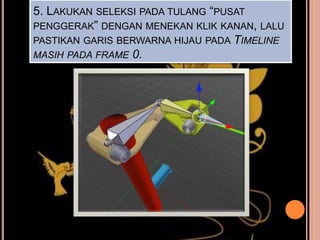
5. LAKUKAN SELEKSI PADA TULANG “PUSAT
PENGGERAK” DENGAN MENEKAN KLIK KANAN, LALU
PASTIKAN GARIS BERWARNA HIJAU PADA TIMELINE
MASIH PADA FRAME 0.
6. TEKAN TOMBOL [ I ] LOCATION, UNTUK
MEREKAM LOKASI AWAL OBJEK TERSEBUT
Secara otomatis pada
frame 0 menu Dope Sheet
Summary dan Timeline
muncul Keyframe yang
diberi simbol berwarna
kuning, simbol tersebut
menandakan rekaman
lokasi pada frame 0.
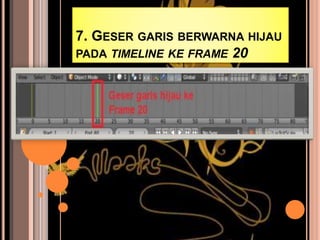
7. GESER GARIS BERWARNA HIJAU
PADA TIMELINE KE FRAME 20
8. LAKUKAN PERPINDAHAN LOKASI KE DEPAN SESUAI
SUMBU Y PADA TULANG “PUSAT PENGGERAK” TEKAN [
I ] LOCATION, UNTUK MEREKAM PERPINDAHAN LOKASI
TERSEBUT.
Secara otomatis
pada frame 20
menu Dope
Sheet Summary
dan Timeline
muncul Keyframe
yang diberi
simbol berwarna
kuning.
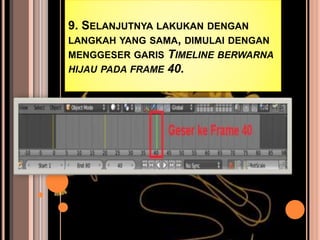
9. SELANJUTNYA LAKUKAN DENGAN
LANGKAH YANG SAMA, DIMULAI DENGAN
MENGGESER GARIS TIMELINE BERWARNA
HIJAU PADA FRAME 40.
10. LAKUKAN PERPINDAHAN LOKASI KE BELAKANG
SESUAI SUMBU Y PADA TULANG “PUSAT
PENGGERAK” TEKAN [ I ] LOCATION, UNTUK
MEREKAM PERPINDAHAN LOKASI TERSEBUT.
Secara otomatis
pada frame 40
menu Dope Sheet
Summary dan
Timeline muncul
Keyframe yang
diberi simbol
berwarna kuning.
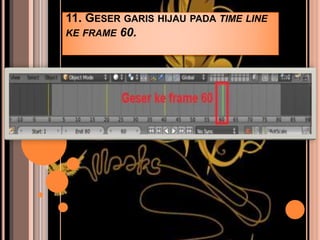
11. GESER GARIS HIJAU PADA TIME LINE
KE FRAME 60.
12. LAKUKAN PERPINDAHAN LOKASI KE DEPAN SESUAI SUMBU
Y PADA TULANG “PUSAT PENGGERAK” TEKAN [ I ]
LOCATION, UNTUK MEREKAM PERPINDAHAN LOKASI
TERSEBUT.
Secara
otomatis pada
frame 60 menu
Dope Sheet
Summary dan
Timeline
muncul
Keyframe yang
diberi simbol
berwarna
kuning.
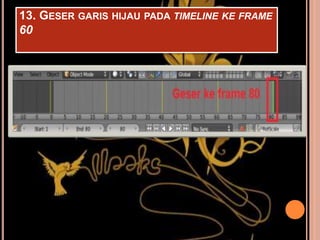
13. GESER GARIS HIJAU PADA TIMELINE KE FRAME
60
14. LAKUKAN PERPINDAHAN LOKASI KE
BELAKANG SESUAI SUMBU Y PADA TULANG
“PUSAT PENGGERAK” TEKAN [ I ]
LOCATION, UNTUK MEREKAM PERPINDAHAN
LOKASI TERSEBUT.
Secara otomatis pada
frame 80 menu Dope
Sheet Summary dan
Timeline muncul
Keyframe yang diberi
simbol berwarna
kuning.
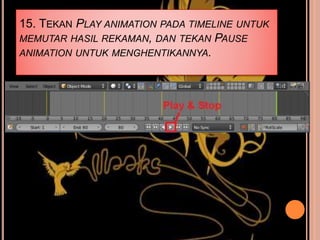
15. TEKAN PLAY ANIMATION PADA TIMELINE UNTUK
MEMUTAR HASIL REKAMAN, DAN TEKAN PAUSE
ANIMATION UNTUK MENGHENTIKANNYA.
Simulasi digital kelom 6

Simulasi digital kelom 6

  • 1.
    ASSALAMU’ALAIKUM WR.WB TIM PENYUSUN KELOMPOK6: 1. Diana Novitasari (08) 2. Nita Yustiana (26) 3. Umi Salamah (33) X- KWU
  • 2.
    SIMULASI DIGITAL Menerapkan Fitur AplikasiPengolah Simulasi Visual TahapProduksi: MenganimasikanObjek
  • 3.
    Animasi perpindahan lokasiobjek, merupakan teknik animasi dasar untuk mengubah posisi objek dari posisi awal ke posisi akhir. Animasi rotasi, merupakan teknik animasi gerakan berputar. Animasi skala, merupakan animasi perubahan ukuran. Animasi kamera, merupakan animasi tingkat lanjut. Jika pada animasi perubahan lokasi, rotasi dan skala objeknya yang digerakkan, pada animasi kamera adalah kamera yang dianimasikan
  • 5.
    1. UNTUK MELAKUKANPROSES MENGANIMASIKAN OBJEK, ANDA DAPAT MENGUBAH TAMPILAN DEFAULT -> ANIMATION. Secara otomatis muncul menu Dope Sheet Summary, yang berfungsi untuk mengunci aksi gerakan objek atau sering disebut Keyframe
  • 6.
    2. MENGANIMASIKAN DAPATMENGGUNAKAN TIMELINE, SEBAGAI INSTRUKSI TERKAIT DENGAN FRAME ANIMASI ATAU DISEBUT JUGA SEQUENCER.
  • 7.
    3. SESUAIKANLAH FRAMEDENGAN KEBUTUHAN YANG DIPERLUKAN, DALAM KASUS INI HANYA MENGGUNAKAN FRAME START: 1 I END : 80. TERBAGI MENJADI 4 TAHAP, YAITU PADA FRAME KE - 20, KE - 40, KE - 60 DAN FRAME KE – 80
  • 8.
    KETERANGAN: UNTUK MENGANIMASIKAN OBJEKMEMILIKI BEBERAPA TAHAP, YAITU: - Seleksi objek yang ingin dianimasikan dengan menekan klik kanan. - Geser garis berwarna hijau pada Timeline sesuai frame yang dibutuhkan. - Selanjutnya Anda dapat melakukan perpindahan lokasi, rotasi dan perubahan skala pada objek tersebut. - Tekan tombol [ i ] untuk menampilakan Insert Keyframe Menu, lalu Anda dapat memilih Loc Rot Scale untuk merekam hasil perpindahan lokasi, rotasi dan perubahan skala pada objek tersebut.
  • 9.
    4. SELANJUTNYA ANDADAPAT MENGANIMASIKAN CARA KERJA MODEL OBJEK KOPLING MANUAL YANG TELAH ANDA BUAT SEBELUMNYA Pada kasus menganimasikan objek kopling manual tersebut anda dapat melakukan perpindahan lokasi tulang “pusat penggerak” sesuai dengan sumbu y.
  • 10.
    5. LAKUKAN SELEKSIPADA TULANG “PUSAT PENGGERAK” DENGAN MENEKAN KLIK KANAN, LALU PASTIKAN GARIS BERWARNA HIJAU PADA TIMELINE MASIH PADA FRAME 0.
  • 11.
    6. TEKAN TOMBOL[ I ] LOCATION, UNTUK MEREKAM LOKASI AWAL OBJEK TERSEBUT Secara otomatis pada frame 0 menu Dope Sheet Summary dan Timeline muncul Keyframe yang diberi simbol berwarna kuning, simbol tersebut menandakan rekaman lokasi pada frame 0.
  • 12.
    7. GESER GARISBERWARNA HIJAU PADA TIMELINE KE FRAME 20
  • 13.
    8. LAKUKAN PERPINDAHANLOKASI KE DEPAN SESUAI SUMBU Y PADA TULANG “PUSAT PENGGERAK” TEKAN [ I ] LOCATION, UNTUK MEREKAM PERPINDAHAN LOKASI TERSEBUT. Secara otomatis pada frame 20 menu Dope Sheet Summary dan Timeline muncul Keyframe yang diberi simbol berwarna kuning.
  • 14.
    9. SELANJUTNYA LAKUKANDENGAN LANGKAH YANG SAMA, DIMULAI DENGAN MENGGESER GARIS TIMELINE BERWARNA HIJAU PADA FRAME 40.
  • 15.
    10. LAKUKAN PERPINDAHANLOKASI KE BELAKANG SESUAI SUMBU Y PADA TULANG “PUSAT PENGGERAK” TEKAN [ I ] LOCATION, UNTUK MEREKAM PERPINDAHAN LOKASI TERSEBUT. Secara otomatis pada frame 40 menu Dope Sheet Summary dan Timeline muncul Keyframe yang diberi simbol berwarna kuning.
  • 16.
    11. GESER GARISHIJAU PADA TIME LINE KE FRAME 60.
  • 17.
    12. LAKUKAN PERPINDAHANLOKASI KE DEPAN SESUAI SUMBU Y PADA TULANG “PUSAT PENGGERAK” TEKAN [ I ] LOCATION, UNTUK MEREKAM PERPINDAHAN LOKASI TERSEBUT. Secara otomatis pada frame 60 menu Dope Sheet Summary dan Timeline muncul Keyframe yang diberi simbol berwarna kuning.
  • 18.
    13. GESER GARISHIJAU PADA TIMELINE KE FRAME 60
  • 19.
    14. LAKUKAN PERPINDAHANLOKASI KE BELAKANG SESUAI SUMBU Y PADA TULANG “PUSAT PENGGERAK” TEKAN [ I ] LOCATION, UNTUK MEREKAM PERPINDAHAN LOKASI TERSEBUT. Secara otomatis pada frame 80 menu Dope Sheet Summary dan Timeline muncul Keyframe yang diberi simbol berwarna kuning.
  • 20.
    15. TEKAN PLAYANIMATION PADA TIMELINE UNTUK MEMUTAR HASIL REKAMAN, DAN TEKAN PAUSE ANIMATION UNTUK MENGHENTIKANNYA.