Mengenal App Inventor lebih dalam (2)
Jendela Desainer

Setelah sebelumnya kita mengenal workspace pada App Inventor, selanjutnya kita akan mengenal
beberapa hal penting secara detail pada Jendela Desainer.
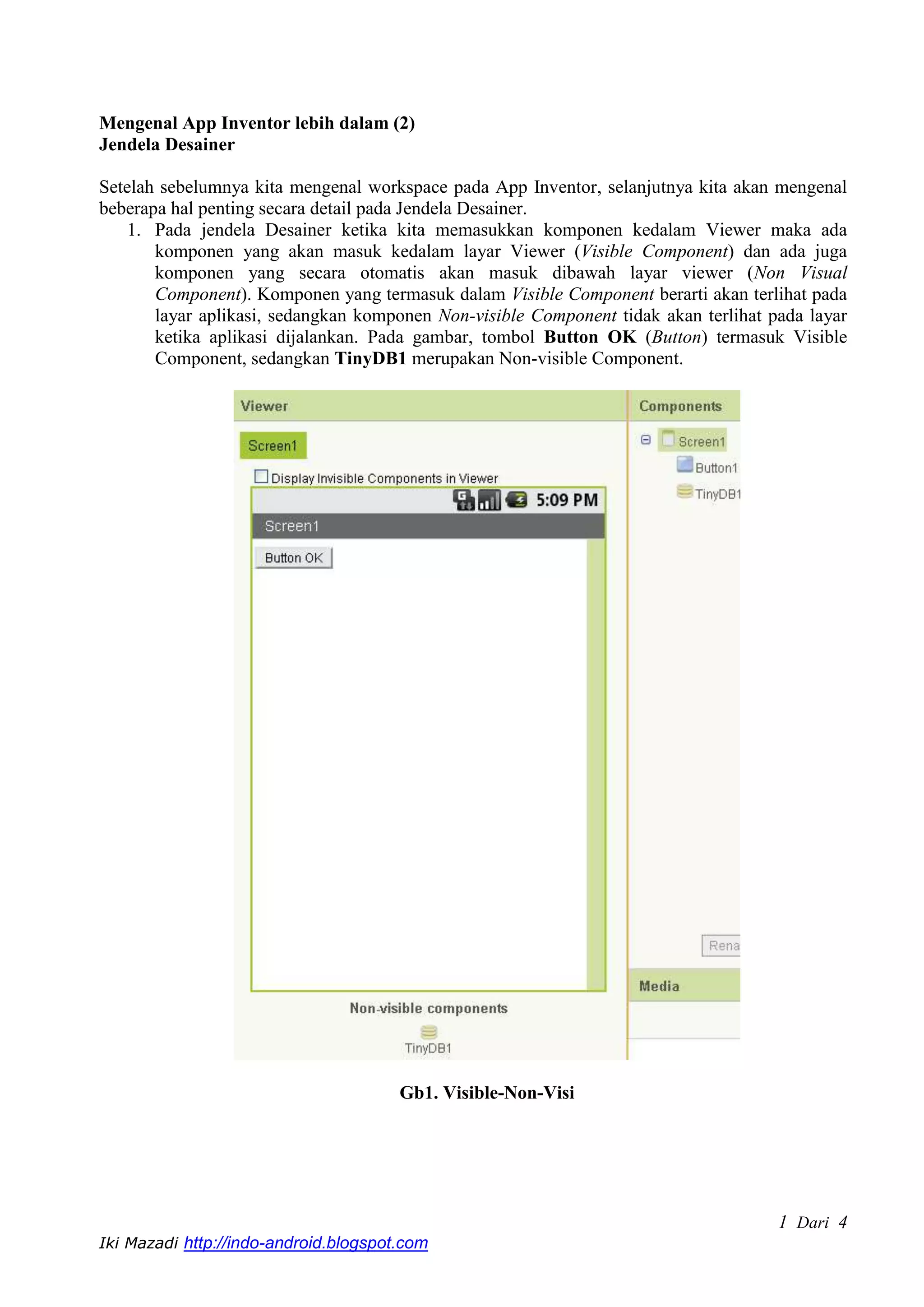
    1. Pada jendela Desainer ketika kita memasukkan komponen kedalam Viewer maka ada
       komponen yang akan masuk kedalam layar Viewer (Visible Component) dan ada juga
       komponen yang secara otomatis akan masuk dibawah layar viewer (Non Visual
       Component). Komponen yang termasuk dalam Visible Component berarti akan terlihat pada
       layar aplikasi, sedangkan komponen Non-visible Component tidak akan terlihat pada layar
       ketika aplikasi dijalankan. Pada gambar, tombol Button OK (Button) termasuk Visible
       Component, sedangkan TinyDB1 merupakan Non-visible Component.


                                       Gb1. Visible-Non-Visi


                                                                                     1 Dari 4
Iki Mazadi http://indo-android.blogspot.com
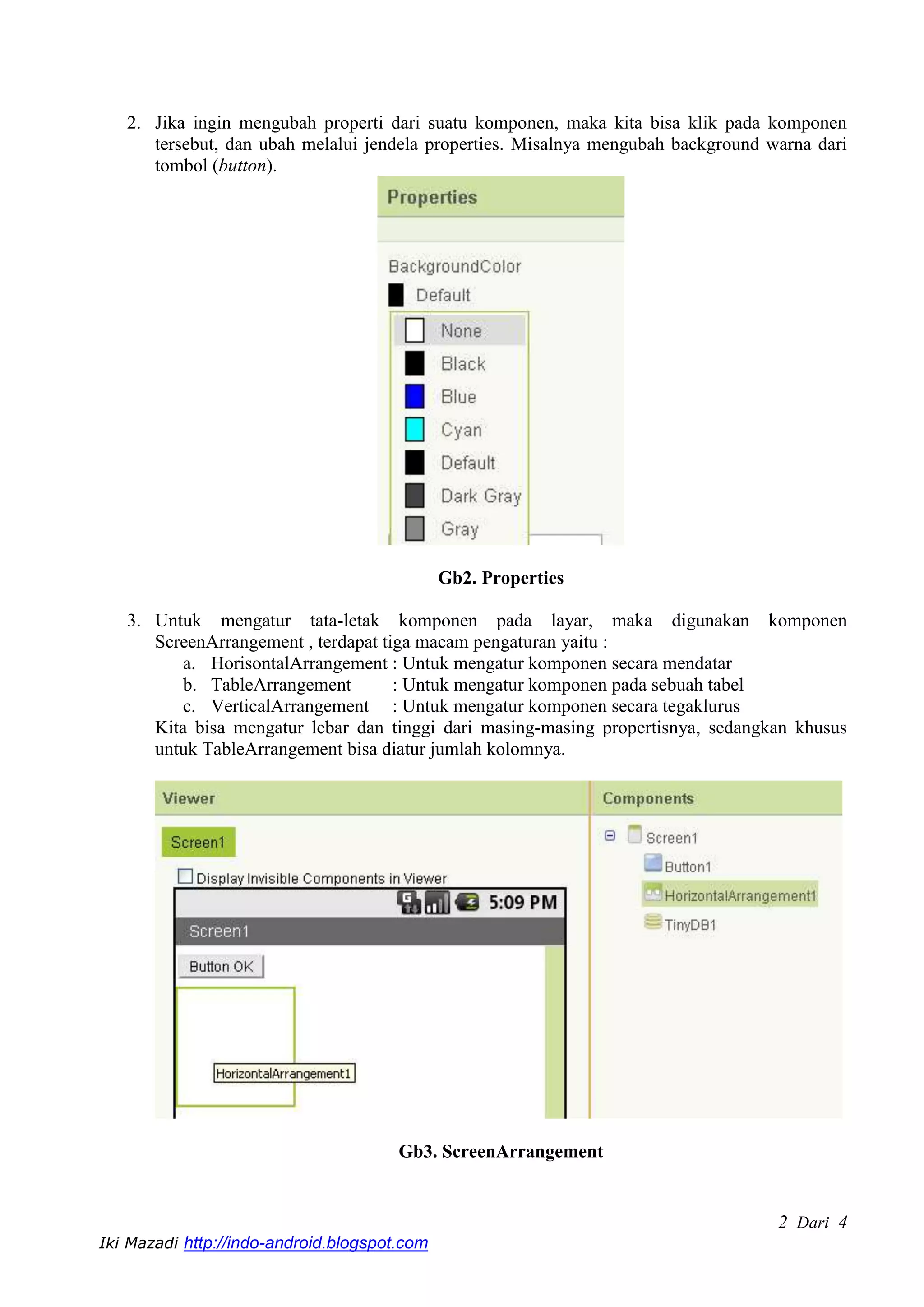
2. Jika ingin mengubah properti dari suatu komponen, maka kita bisa klik pada komponen
      tersebut, dan ubah melalui jendela properties. Misalnya mengubah background warna dari
      tombol (button).


                                              Gb2. Properties

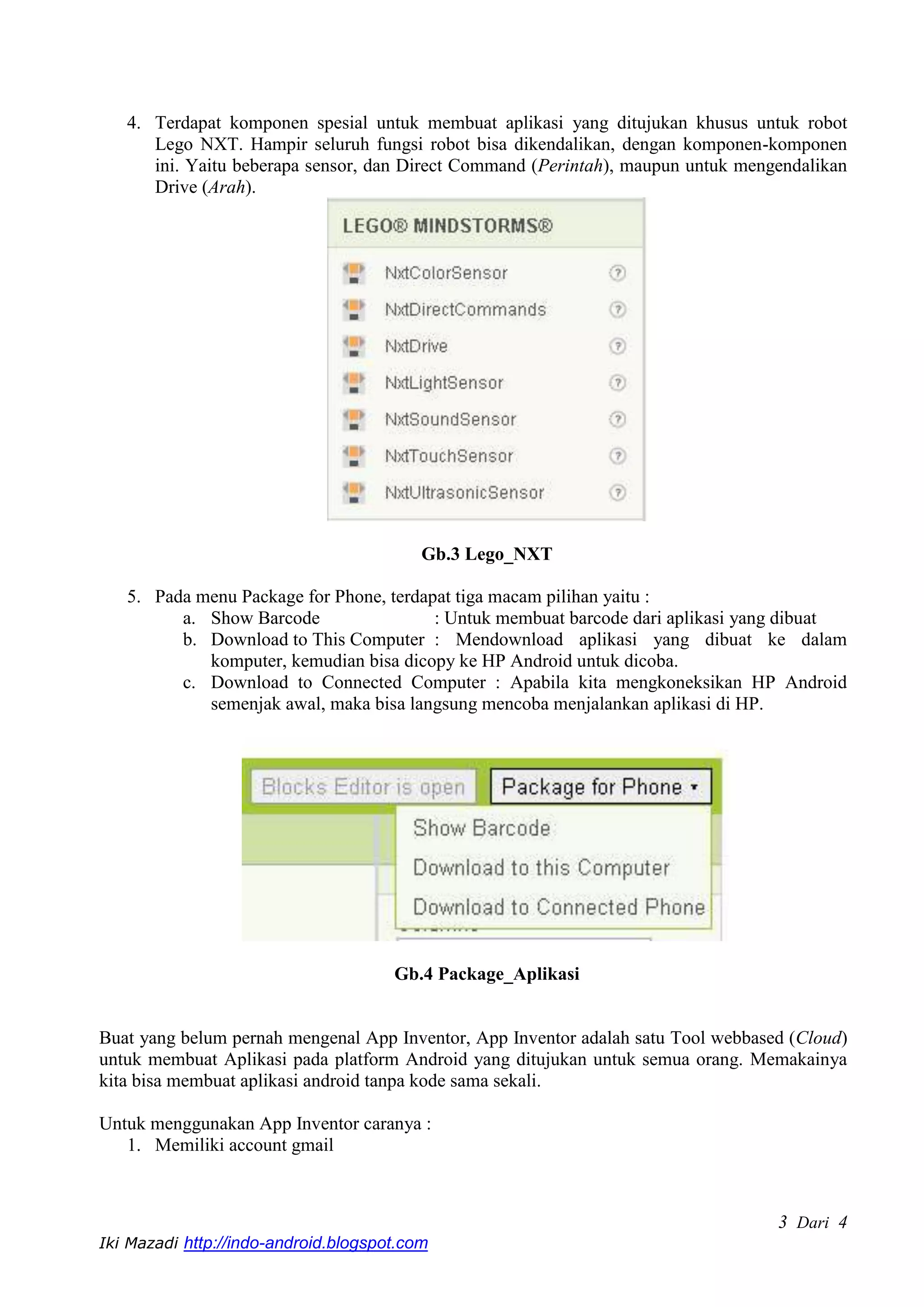
   3. Untuk mengatur tata-letak komponen pada layar, maka digunakan komponen
      ScreenArrangement , terdapat tiga macam pengaturan yaitu :
         a. HorisontalArrangement : Untuk mengatur komponen secara mendatar
         b. TableArrangement         : Untuk mengatur komponen pada sebuah tabel
         c. VerticalArrangement : Untuk mengatur komponen secara tegaklurus
      Kita bisa mengatur lebar dan tinggi dari masing-masing propertisnya, sedangkan khusus
      untuk TableArrangement bisa diatur jumlah kolomnya.


                                       Gb3. ScreenArrangement


                                                                                   2 Dari 4
Iki Mazadi http://indo-android.blogspot.com
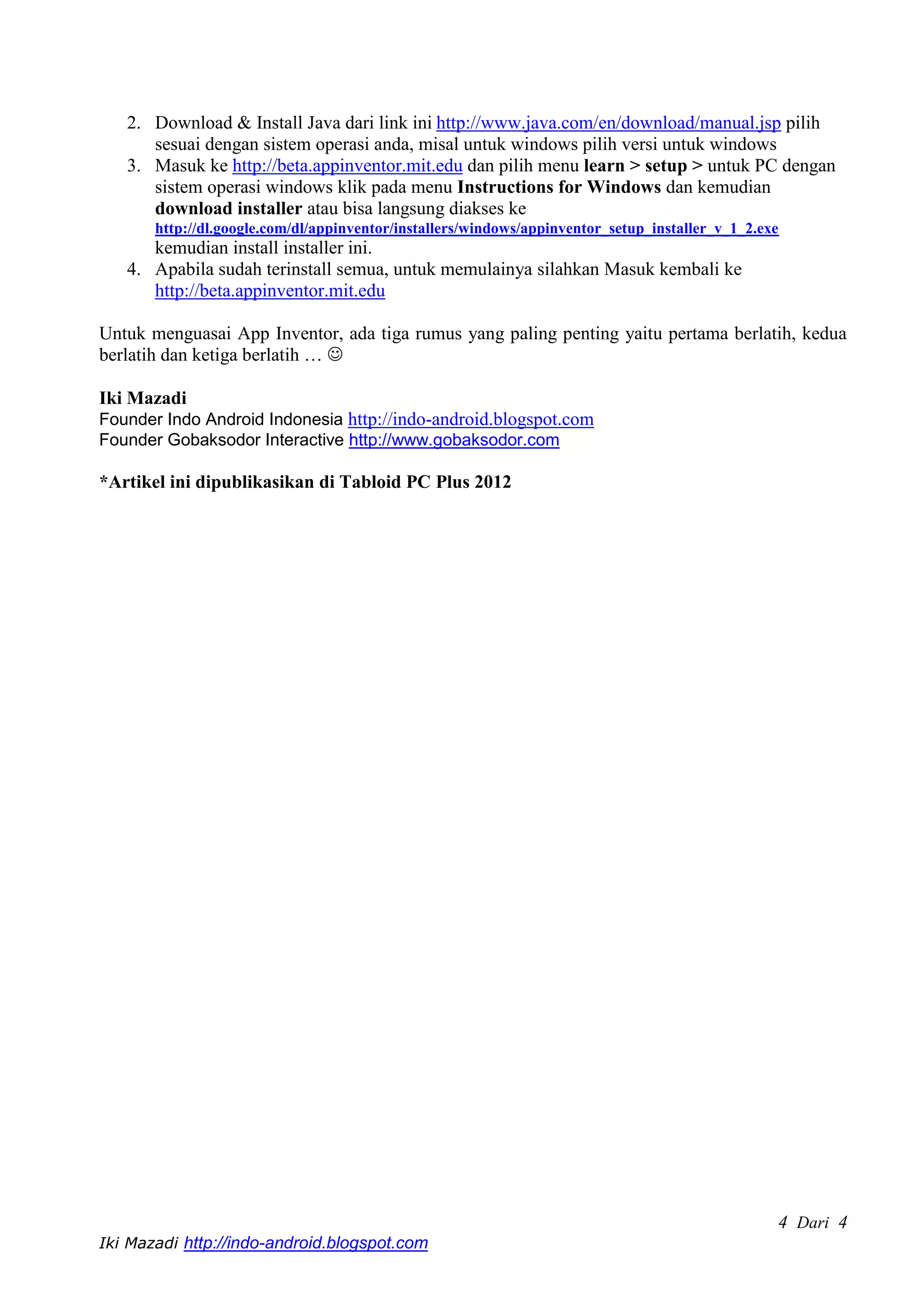
4. Terdapat komponen spesial untuk membuat aplikasi yang ditujukan khusus untuk robot
      Lego NXT. Hampir seluruh fungsi robot bisa dikendalikan, dengan komponen-komponen
      ini. Yaitu beberapa sensor, dan Direct Command (Perintah), maupun untuk mengendalikan
      Drive (Arah).


                                          Gb.3 Lego_NXT

   5. Pada menu Package for Phone, terdapat tiga macam pilihan yaitu :
         a. Show Barcode                 : Untuk membuat barcode dari aplikasi yang dibuat
         b. Download to This Computer : Mendownload aplikasi yang dibuat ke dalam
            komputer, kemudian bisa dicopy ke HP Android untuk dicoba.
         c. Download to Connected Computer : Apabila kita mengkoneksikan HP Android
            semenjak awal, maka bisa langsung mencoba menjalankan aplikasi di HP.


                                      Gb.4 Package_Aplikasi


Buat yang belum pernah mengenal App Inventor, App Inventor adalah satu Tool webbased (Cloud)
untuk membuat Aplikasi pada platform Android yang ditujukan untuk semua orang. Memakainya
kita bisa membuat aplikasi android tanpa kode sama sekali.

Untuk menggunakan App Inventor caranya :
   1. Memiliki account gmail


                                                                                   3 Dari 4
Iki Mazadi http://indo-android.blogspot.com
2. Download & Install Java dari link ini http://www.java.com/en/download/manual.jsp pilih
      sesuai dengan sistem operasi anda, misal untuk windows pilih versi untuk windows
   3. Masuk ke http://beta.appinventor.mit.edu dan pilih menu learn > setup > untuk PC dengan
      sistem operasi windows klik pada menu Instructions for Windows dan kemudian
      download installer atau bisa langsung diakses ke
       http://dl.google.com/dl/appinventor/installers/windows/appinventor_setup_installer_v_1_2.exe
      kemudian install installer ini.
   4. Apabila sudah terinstall semua, untuk memulainya silahkan Masuk kembali ke
      http://beta.appinventor.mit.edu

Untuk menguasai App Inventor, ada tiga rumus yang paling penting yaitu pertama berlatih, kedua
berlatih dan ketiga berlatih … 

Iki Mazadi
Founder Indo Android Indonesia http://indo-android.blogspot.com
Founder Gobaksodor Interactive http://www.gobaksodor.com

*Artikel ini dipublikasikan di Tabloid PC Plus 2012


                                                                                                  4 Dari 4
Iki Mazadi http://indo-android.blogspot.com

Seri 3 mengenal app inventor lebih dalam 2012

  • 1.
    Mengenal App Inventorlebih dalam (2) Jendela Desainer Setelah sebelumnya kita mengenal workspace pada App Inventor, selanjutnya kita akan mengenal beberapa hal penting secara detail pada Jendela Desainer. 1. Pada jendela Desainer ketika kita memasukkan komponen kedalam Viewer maka ada komponen yang akan masuk kedalam layar Viewer (Visible Component) dan ada juga komponen yang secara otomatis akan masuk dibawah layar viewer (Non Visual Component). Komponen yang termasuk dalam Visible Component berarti akan terlihat pada layar aplikasi, sedangkan komponen Non-visible Component tidak akan terlihat pada layar ketika aplikasi dijalankan. Pada gambar, tombol Button OK (Button) termasuk Visible Component, sedangkan TinyDB1 merupakan Non-visible Component. Gb1. Visible-Non-Visi 1 Dari 4 Iki Mazadi http://indo-android.blogspot.com
  • 2.
    2. Jika inginmengubah properti dari suatu komponen, maka kita bisa klik pada komponen tersebut, dan ubah melalui jendela properties. Misalnya mengubah background warna dari tombol (button). Gb2. Properties 3. Untuk mengatur tata-letak komponen pada layar, maka digunakan komponen ScreenArrangement , terdapat tiga macam pengaturan yaitu : a. HorisontalArrangement : Untuk mengatur komponen secara mendatar b. TableArrangement : Untuk mengatur komponen pada sebuah tabel c. VerticalArrangement : Untuk mengatur komponen secara tegaklurus Kita bisa mengatur lebar dan tinggi dari masing-masing propertisnya, sedangkan khusus untuk TableArrangement bisa diatur jumlah kolomnya. Gb3. ScreenArrangement 2 Dari 4 Iki Mazadi http://indo-android.blogspot.com
  • 3.
    4. Terdapat komponenspesial untuk membuat aplikasi yang ditujukan khusus untuk robot Lego NXT. Hampir seluruh fungsi robot bisa dikendalikan, dengan komponen-komponen ini. Yaitu beberapa sensor, dan Direct Command (Perintah), maupun untuk mengendalikan Drive (Arah). Gb.3 Lego_NXT 5. Pada menu Package for Phone, terdapat tiga macam pilihan yaitu : a. Show Barcode : Untuk membuat barcode dari aplikasi yang dibuat b. Download to This Computer : Mendownload aplikasi yang dibuat ke dalam komputer, kemudian bisa dicopy ke HP Android untuk dicoba. c. Download to Connected Computer : Apabila kita mengkoneksikan HP Android semenjak awal, maka bisa langsung mencoba menjalankan aplikasi di HP. Gb.4 Package_Aplikasi Buat yang belum pernah mengenal App Inventor, App Inventor adalah satu Tool webbased (Cloud) untuk membuat Aplikasi pada platform Android yang ditujukan untuk semua orang. Memakainya kita bisa membuat aplikasi android tanpa kode sama sekali. Untuk menggunakan App Inventor caranya : 1. Memiliki account gmail 3 Dari 4 Iki Mazadi http://indo-android.blogspot.com
  • 4.
    2. Download &Install Java dari link ini http://www.java.com/en/download/manual.jsp pilih sesuai dengan sistem operasi anda, misal untuk windows pilih versi untuk windows 3. Masuk ke http://beta.appinventor.mit.edu dan pilih menu learn > setup > untuk PC dengan sistem operasi windows klik pada menu Instructions for Windows dan kemudian download installer atau bisa langsung diakses ke http://dl.google.com/dl/appinventor/installers/windows/appinventor_setup_installer_v_1_2.exe kemudian install installer ini. 4. Apabila sudah terinstall semua, untuk memulainya silahkan Masuk kembali ke http://beta.appinventor.mit.edu Untuk menguasai App Inventor, ada tiga rumus yang paling penting yaitu pertama berlatih, kedua berlatih dan ketiga berlatih …  Iki Mazadi Founder Indo Android Indonesia http://indo-android.blogspot.com Founder Gobaksodor Interactive http://www.gobaksodor.com *Artikel ini dipublikasikan di Tabloid PC Plus 2012 4 Dari 4 Iki Mazadi http://indo-android.blogspot.com