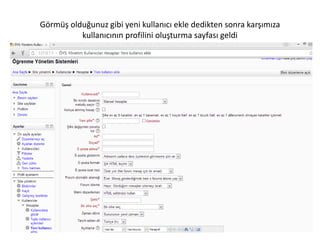
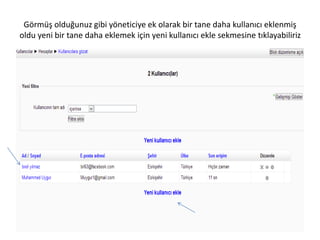
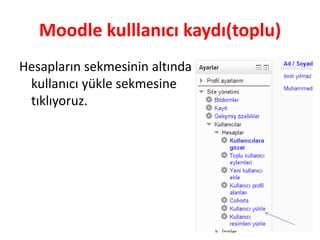
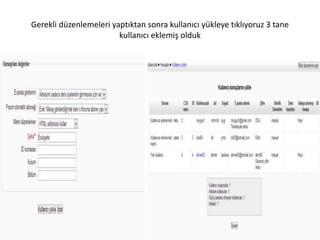
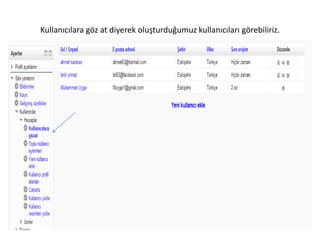
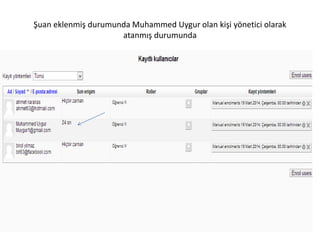
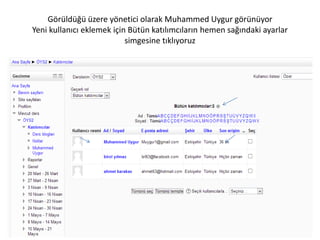
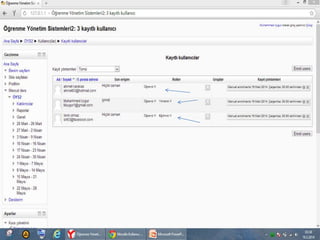
Görmüş olduğunuz gibiyöneticiye ek olarak bir tane daha kullanıcı eklenmiş
oldu yeni bir tane daha eklemek için yeni kullanıcı ekle sekmesine tıklayabiliriz
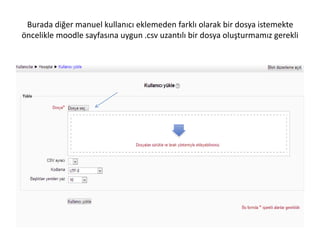
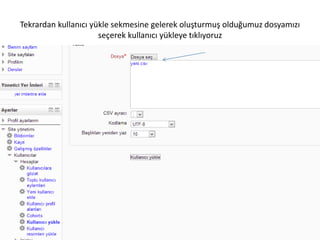
Burada diğer manuelkullanıcı eklemeden farklı olarak bir dosya istemekte
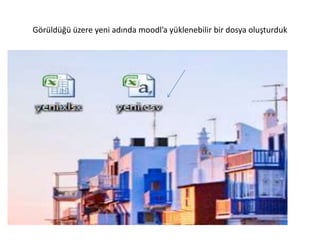
öncelikle moodle sayfasına uygun .csv uzantılı bir dosya oluşturmamız gerekli
7.
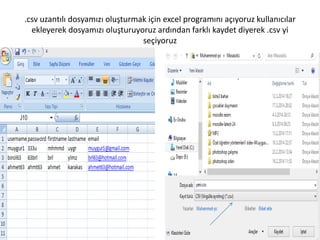
.csv uzantılı dosyamızıoluşturmak için excel programını açıyoruz kullanıcılar
ekleyerek dosyamızı oluşturuyoruz ardından farklı kaydet diyerek .csv yi
seçiyoruz
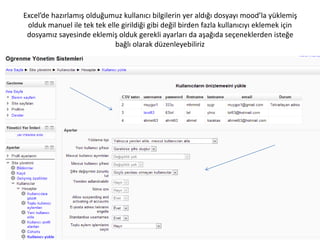
Excel’de hazırlamış olduğumuzkullanıcı bilgilerin yer aldığı dosyayı mood’la yüklemiş
olduk manuel ile tek tek elle girildiği gibi değil birden fazla kullanıcıyı eklemek için
dosyamız sayesinde eklemiş olduk gerekli ayarları da aşağıda seçeneklerden isteğe
bağlı olarak düzenleyebiliriz
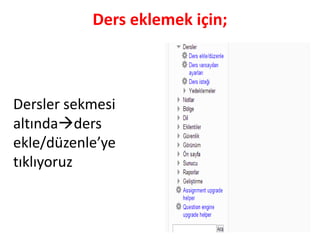
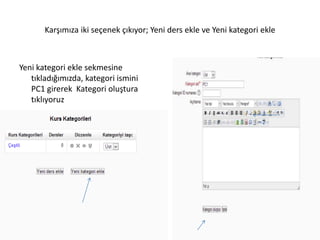
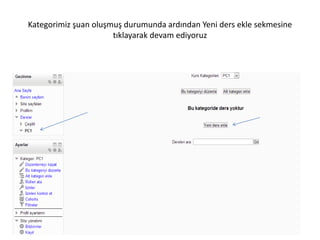
Karşımıza iki seçenekçıkıyor; Yeni ders ekle ve Yeni kategori ekle
Yeni kategori ekle sekmesine
tıkladığımızda, kategori ismini
PC1 girerek Kategori oluştura
tıklıyoruz
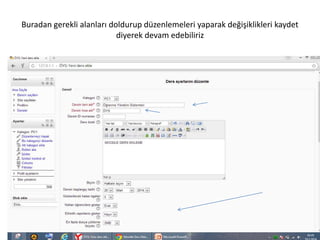
Buradan gerekli alanlarıdoldurup düzenlemeleri yaparak değişiklikleri kaydet
diyerek devam edebiliriz
17.
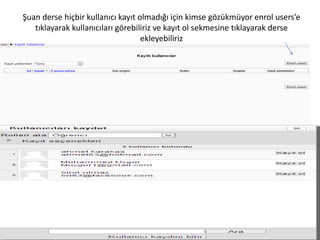
Şuan derse hiçbirkullanıcı kayıt olmadığı için kimse gözükmüyor enrol users’e
tıklayarak kullanıcıları görebiliriz ve kayıt ol sekmesine tıklayarak derse
ekleyebiliriz
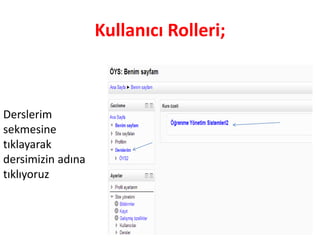
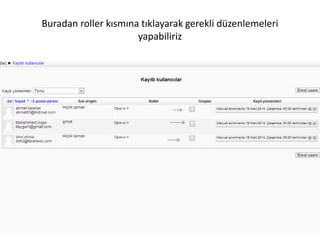
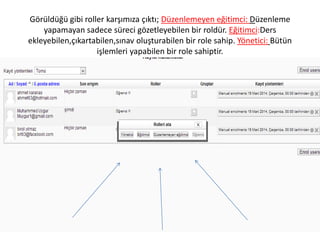
Görüldüğü gibi rollerkarşımıza çıktı; Düzenlemeyen eğitimci: Düzenleme
yapamayan sadece süreci gözetleyebilen bir roldür. Eğitimci:Ders
ekleyebilen,çıkartabilen,sınav oluşturabilen bir role sahip. Yönetici: Bütün
işlemleri yapabilen bir role sahiptir.