Remote Desktop Connection (RDC) biasa digunakan untuk mengendalikan sebuah komputer
beserta aplikasi desktop dan resource-nya dengan menggunakan komputer lain yang terhubung
melalui jaringan. Dengan menggunakan Remote Desktop Connection, kita dapat mengakses
komputer menggunakan perangkat komputer yang lain.
Remote Desktop Connection memberikan kontrol penuh terhadap komputer kerja, seperti kita
melihat langsung di depan monitor komputer yang sedang kita remote. Pada saat kita
menggunakan layanan Remote Desktop Connection dari komputer lain, komputer Anda akan
secara otomatis mengunci dirinya sehingga orang lain tidak dapat masuk mengakses komputer
kita selagi kita gunakan. Untuk mengembalikan ke status semula, anda bisa melakukan
“disconect”.
Remote desktop menggunakan protokol Remote Desktop Protokol (RDP) dan secara default
berjalan di TCP port 3389. Dengan kata lain Remote Desktop dapat mengambil
alih/mengendalikan langsung fungsi komputer lain dari sumbernya yang tentu saja dengan
menggunakan jaringan, baik itu melalui LAN maupun Internet.
Dari menu windows Explorer, klik kanan
pada menu Computer, Lalu klik
Properties, klik Remote Setting pada
panel kiri. Pilih Allow remote Connection
to this computer
Hal ini berfungsi untuk mengizinkan
komputer kita dikontrol oleh komputer
lain
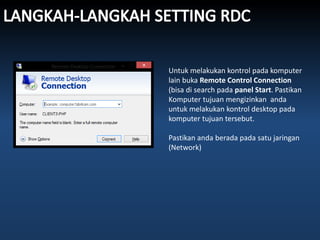
Untuk melakukan kontrol pada komputer
lain buka Remote Control Connection
(bisa di search pada panel Start. Pastikan
Komputer tujuan mengizinkan anda
untuk melakukan kontrol desktop pada
komputer tujuan tersebut.
Pastikan anda berada pada satu jaringan
(Network)
Misal: Komputer Remote akan
melakukan kontrol pada komputer
enoriyadi-PC dengan setting awal tadi
komputer tujuan sudah mengizinkan
komputer Remote untuk melakukan
Kontrol.
Tunggu Proses Koneksi ke Komputer
Tujuan
Kemudian muncul jendela Windows
Security yang meminta anda
memasukkan password Komputer
Tujuan. Klik OK
Sekarang anda dapat melakukan kontrol
pada desktop Komputer enoriyadi-PC.
Anda bisa mengontrol secara penuh PC
tersebut

Remote desktop connection

  • 3.
    Remote Desktop Connection(RDC) biasa digunakan untuk mengendalikan sebuah komputer beserta aplikasi desktop dan resource-nya dengan menggunakan komputer lain yang terhubung melalui jaringan. Dengan menggunakan Remote Desktop Connection, kita dapat mengakses komputer menggunakan perangkat komputer yang lain. Remote Desktop Connection memberikan kontrol penuh terhadap komputer kerja, seperti kita melihat langsung di depan monitor komputer yang sedang kita remote. Pada saat kita menggunakan layanan Remote Desktop Connection dari komputer lain, komputer Anda akan secara otomatis mengunci dirinya sehingga orang lain tidak dapat masuk mengakses komputer kita selagi kita gunakan. Untuk mengembalikan ke status semula, anda bisa melakukan “disconect”.
  • 4.
    Remote desktop menggunakanprotokol Remote Desktop Protokol (RDP) dan secara default berjalan di TCP port 3389. Dengan kata lain Remote Desktop dapat mengambil alih/mengendalikan langsung fungsi komputer lain dari sumbernya yang tentu saja dengan menggunakan jaringan, baik itu melalui LAN maupun Internet.
  • 5.
    Dari menu windowsExplorer, klik kanan pada menu Computer, Lalu klik Properties, klik Remote Setting pada panel kiri. Pilih Allow remote Connection to this computer Hal ini berfungsi untuk mengizinkan komputer kita dikontrol oleh komputer lain
  • 6.
    Untuk melakukan kontrolpada komputer lain buka Remote Control Connection (bisa di search pada panel Start. Pastikan Komputer tujuan mengizinkan anda untuk melakukan kontrol desktop pada komputer tujuan tersebut. Pastikan anda berada pada satu jaringan (Network)
  • 7.
    Misal: Komputer Remoteakan melakukan kontrol pada komputer enoriyadi-PC dengan setting awal tadi komputer tujuan sudah mengizinkan komputer Remote untuk melakukan Kontrol.
  • 8.
    Tunggu Proses Koneksike Komputer Tujuan
  • 9.
    Kemudian muncul jendelaWindows Security yang meminta anda memasukkan password Komputer Tujuan. Klik OK
  • 10.
    Sekarang anda dapatmelakukan kontrol pada desktop Komputer enoriyadi-PC. Anda bisa mengontrol secara penuh PC tersebut