TRƯỜNG ĐẠI HỌC HÀNG HẢI VIỆT NAM
KHOA ĐIỆN – ĐIỆN TỬ
BỘ MÔN ĐIỆN TỰ ĐỘNG CÔNG NGHIỆP
==========o0o==========
ĐỒ ÁN HỌC PHẦN
CUNG CẤP ĐIỆN
Mã: 13352+H
Học kỳ: II – Năm học: 2023 – 2024
Đề tài: ………….
SINH VIÊN MSV LỚP NHIỆM VỤ
HOÀNG DUY HƯNG 94075 ĐTĐ62CL Nhóm trưởng
TRỊNH HOÀNG
TÙNG DƯƠNG
CAO HUY TRƯỜNG 90742 ĐTĐ62CL Thành viên
Ngành Kỹ thuật điều khiển và tự động hóa
Chuyên ngành Điện tự động công nghiệp
Giảng viên hướng dẫn: ………………………………
HẢI PHÒNG - tháng/năm
ĐỀ TÀI
Giáo viên hướng dẫn
Ký và ghi rõ họ tên
Lời cảm ơn
Đây là mục tùy chọn, nên viết phần cảm ơn ngắn gọn, tránh dùng các từ sáo rỗng,
giới hạn trong khoảng 100-150 từ.
Sinh viên thực hiện (Tất cả các SV)
Ký và ghi rõ họ tên
MỤC LỤC
MỤC LỤC
DANH MỤC HÌNH VẼ
DANH MỤC BẢNG
MỞ ĐẦU
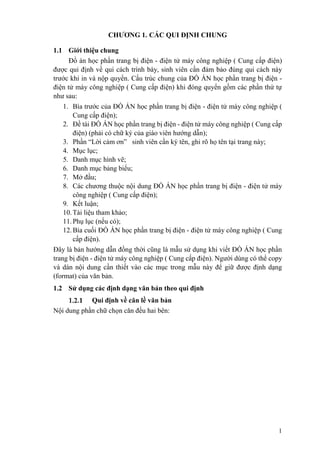
CHƯƠNG 1. CÁC QUI ĐỊNH CHUNG............................................................ 1
1.1 Giới thiệu chung......................................................................................... 1
1.2 Sử dụng các định dạng văn bản theo qui định ........................................... 1
Qui định về căn lề văn bản.......................................................... 1
Tạo lề cho văn bản in 2 mặt...... Error! Bookmark not defined.
Tạo chương mới.......................................................................... 3
Tạo tiêu đề các cấp...................................................................... 3
Định dạng phần nội dung các chương, mục................................ 4
Hình vẽ - Đồ thị .......................................................................... 4
Bảng biểu .................................................................................... 6
Phương trình................................................................................ 8
1.3 Tạo tham chiếu chéo giữa các đoạn văn bản ........................................... 11
1.4 Tạo danh mục tài liệu tham khảo............................................................. 11
1.5 Cập nhật lại các chú thích và tham chiếu................................................. 15
1.6 Tạo danh mục hình vẽ.............................................................................. 16
1.7 Tạo danh mục bảng biểu .......................................................................... 16
1.8 Tạo trang mục lục..................................................................................... 17
CHƯƠNG 2. SỬ DỤNG CÁC BIỂU ĐỒ......................................................... 18
2.1 Giới thiệu về biểu diễn bằng đồ thị.......................................................... 18
2.2 Đồ thị kiểu bánh....................................................................................... 18
2.3 Đồ thị kiểu thanh ngang........................................................................... 19
2.4 Đồ thị kiểu cột đứng................................................................................. 19
2.5 Đồ thị kiểu đường .................................................................................... 20
2.6 Đồ thị kiểu diện tích................................................................................. 20
KẾT LUẬN......................................................................................................... 22
Kết luận ................................................................................................................ 22
Hướng phát triển của đề tài trong tương lai ......................................................... 22
TÀI LIỆU THAM KHẢO ................................................................................. 23
PHỤ LỤC............................................................................................................ 24
TÓM TẮT NỘI DUNG ĐỒ ÁN............................ Error! Bookmark not defined.
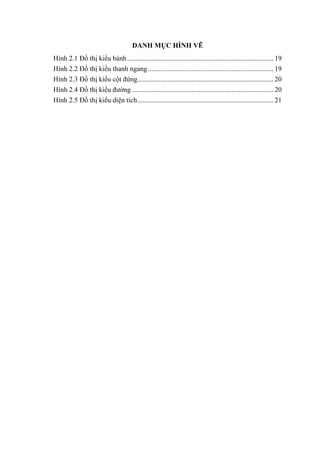
DANH MỤC HÌNH VẼ
Hình 2.1 Đồ thị kiểu bánh.................................................................................... 19
Hình 2.2 Đồ thị kiểu thanh ngang ........................................................................ 19
Hình 2.3 Đồ thị kiểu cột đứng.............................................................................. 20
Hình 2.4 Đồ thị kiểu đường ................................................................................. 20
Hình 2.5 Đồ thị kiểu diện tích.............................................................................. 21
DANH MỤC BẢNG
Bảng 1.1 Thống kê các thiết bị và giá thành.......................................................... 8
MỞ ĐẦU
1
CHƯƠNG 1. CÁC QUI ĐỊNH CHUNG
1.1 Giới thiệu chung
Đồ án học phần trang bị điện - điện tử máy công nghiệp ( Cung cấp điện)
được qui định về qui cách trình bày, sinh viên cần đảm bảo đúng qui cách này
trước khi in và nộp quyển. Cấu trúc chung của ĐỒ ÁN học phần trang bị điện -
điện tử máy công nghiệp ( Cung cấp điện) khi đóng quyển gồm các phần thứ tự
như sau:
1. Bìa trước của ĐỒ ÁN học phần trang bị điện - điện tử máy công nghiệp (
Cung cấp điện);
2. Đề tài ĐỒ ÁN học phần trang bị điện - điện tử máy công nghiệp ( Cung cấp
điện) (phải có chữ ký của giáo viên hướng dẫn);
3. Phần “Lời cảm ơn” sinh viên cần ký tên, ghi rõ họ tên tại trang này;
4. Mục lục;
5. Danh mục hình vẽ;
6. Danh mục bảng biểu;
7. Mở đầu;
8. Các chương thuộc nội dung ĐỒ ÁN học phần trang bị điện - điện tử máy
công nghiệp ( Cung cấp điện);
9. Kết luận;
10.Tài liệu tham khảo;
11.Phụ lục (nếu có);
12.Bìa cuối ĐỒ ÁN học phần trang bị điện - điện tử máy công nghiệp ( Cung
cấp điện).
Đây là bản hướng dẫn đồng thời cũng là mẫu sử dụng khi viết ĐỒ ÁN học phần
trang bị điện - điện tử máy công nghiệp ( Cung cấp điện). Người dùng có thể copy
và dán nội dung cần thiết vào các mục trong mẫu này để giữ được định dạng
(format) của văn bản.
1.2 Sử dụng các định dạng văn bản theo qui định
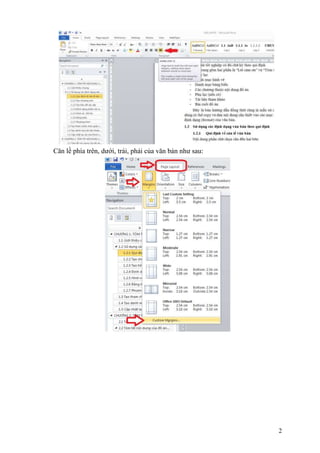
Qui định về căn lề văn bản
Nội dung phần chữ chọn căn đều hai bên:
2
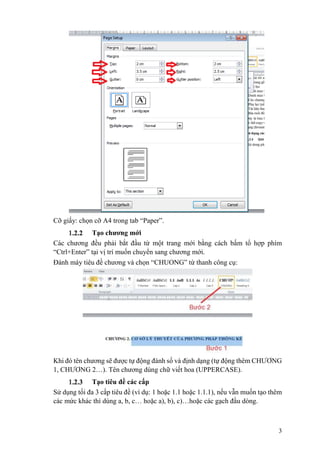
Căn lề phía trên, dưới, trái, phải của văn bản như sau:
3
Cỡ giấy: chọn cỡ A4 trong tab “Paper”.
Tạo chương mới
Các chương đều phải bắt đầu từ một trang mới bằng cách bấm tổ hợp phím
“Ctrl+Enter” tại vị trí muốn chuyển sang chương mới.
Đánh máy tiêu đề chương và chọn “CHUONG” từ thanh công cụ:
Khi đó tên chương sẽ được tự động đánh số và định dạng (tự động thêm CHƯƠNG
1, CHƯƠNG 2…). Tên chương dùng chữ viết hoa (UPPERCASE).
Tạo tiêu đề các cấp
Sử dụng tối đa 3 cấp tiêu đề (ví dụ: 1 hoặc 1.1 hoặc 1.1.1), nếu vẫn muốn tạo thêm
các mức khác thì dùng a, b, c… hoặc a), b), c)…hoặc các gạch đầu dòng.
4
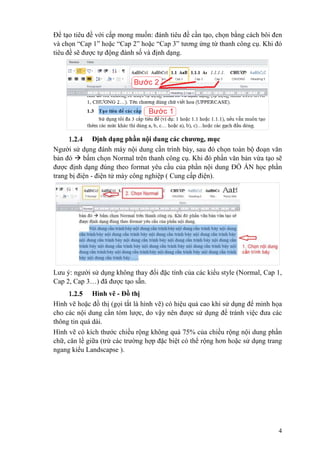
Để tạo tiêu đề với cấp mong muốn: đánh tiêu đề cần tạo, chọn bằng cách bôi đen
và chọn “Cap 1” hoặc “Cap 2” hoặc “Cap 3” tương ứng từ thanh công cụ. Khi đó
tiêu đề sẽ được tự động đánh số và định dạng.
Định dạng phần nội dung các chương, mục
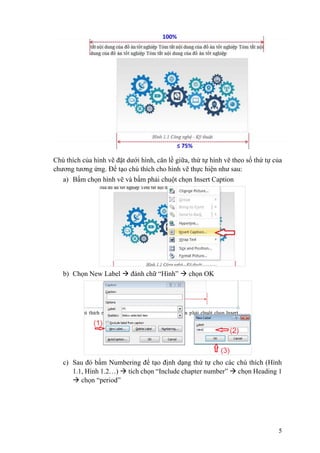
Người sử dụng đánh máy nội dung cần trình bày, sau đó chọn toàn bộ đoạn văn
bản đó  bấm chọn Normal trên thanh công cụ. Khi đó phần văn bản vừa tạo sẽ
được định dạng đúng theo format yêu cầu của phần nội dung ĐỒ ÁN học phần
trang bị điện - điện tử máy công nghiệp ( Cung cấp điện).
Lưu ý: người sử dụng không thay đổi đặc tính của các kiểu style (Normal, Cap 1,
Cap 2, Cap 3…) đã được tạo sẵn.
Hình vẽ - Đồ thị
Hình vẽ hoặc đồ thị (gọi tắt là hình vẽ) có hiệu quả cao khi sử dụng để minh họa
cho các nội dung cần tóm lược, do vậy nên được sử dụng để tránh việc đưa các
thông tin quá dài.
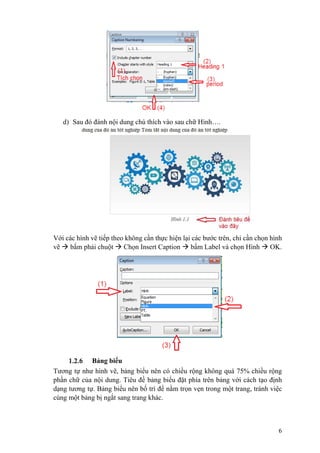
Hình vẽ có kích thước chiều rộng không quá 75% của chiều rộng nội dung phần
chữ, căn lề giữa (trừ các trường hợp đặc biệt có thể rộng hơn hoặc sử dụng trang
ngang kiểu Landscapse ).
5
Chú thích của hình vẽ đặt dưới hình, căn lề giữa, thứ tự hình vẽ theo số thứ tự của
chương tương ứng. Để tạo chú thích cho hình vẽ thực hiện như sau:
a) Bấm chọn hình vẽ và bấm phải chuột chọn Insert Caption
b) Chọn New Label  đánh chữ “Hình”  chọn OK
c) Sau đó bấm Numbering để tạo định dạng thứ tự cho các chú thích (Hình
1.1, Hình 1.2…)  tích chọn “Include chapter number”  chọn Heading 1
 chọn “period”
6
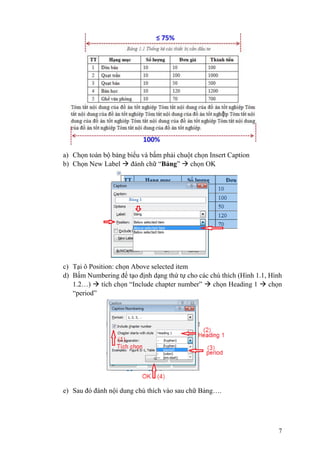
d) Sau đó đánh nội dung chú thích vào sau chữ Hình….
Với các hình vẽ tiếp theo không cần thực hiện lại các bước trên, chỉ cần chọn hình
vẽ  bấm phải chuột  Chọn Insert Caption  bấm Label và chọn Hình  OK.
Bảng biểu
Tương tự như hình vẽ, bảng biểu nên có chiều rộng không quá 75% chiều rộng
phần chữ của nội dung. Tiêu đề bảng biểu đặt phía trên bảng với cách tạo định
dạng tương tự. Bảng biểu nên bố trí để nằm trọn vẹn trong một trang, tránh việc
cùng một bảng bị ngắt sang trang khác.
7
a) Chọn toàn bộ bảng biểu và bấm phải chuột chọn Insert Caption
b) Chọn New Label  đánh chữ “Bảng”  chọn OK
c) Tại ô Position: chọn Above selected item
d) Bấm Numbering để tạo định dạng thứ tự cho các chú thích (Hình 1.1, Hình
1.2…)  tích chọn “Include chapter number”  chọn Heading 1  chọn
“period”
e) Sau đó đánh nội dung chú thích vào sau chữ Bảng….
8
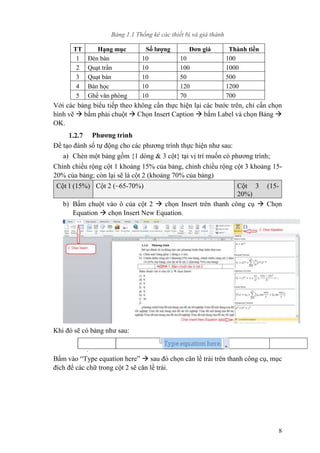
Bảng 1.1 Thống kê các thiết bị và giá thành
TT Hạng mục Số lượng Đơn giá Thành tiền
1 Đèn bàn 10 10 100
2 Quạt trần 10 100 1000
3 Quạt bàn 10 50 500
4 Bàn học 10 120 1200
5 Ghế văn phòng 10 70 700
Với các bảng biểu tiếp theo không cần thực hiện lại các bước trên, chỉ cần chọn
hình vẽ  bấm phải chuột  Chọn Insert Caption  bấm Label và chọn Bảng 
OK.
Phương trình
Để tạo đánh số tự động cho các phương trình thực hiện như sau:
a) Chèn một bảng gồm {1 dòng & 3 cột} tại vị trí muốn có phương trình;
Chỉnh chiều rộng cột 1 khoảng 15% của bảng, chỉnh chiều rộng cột 3 khoảng 15-
20% của bảng; còn lại sẽ là cột 2 (khoảng 70% của bảng)
Cột 1 (15%) Cột 2 (~65-70%) Cột 3 (15-
20%)
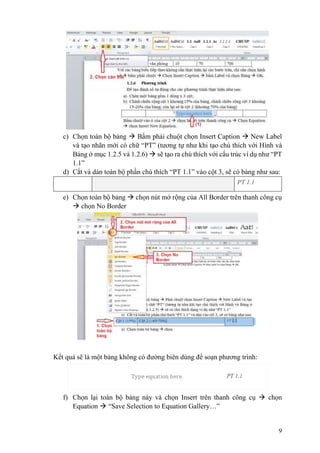
b) Bấm chuột vào ô của cột 2  chọn Insert trên thanh công cụ  Chọn
Equation  chọn Insert New Equation.
Khi đó sẽ có bảng như sau:
Bấm vào “Type equation here”  sau đó chọn căn lề trái trên thanh công cụ, mục
đích để các chữ trong cột 2 sẽ căn lề trái.
9
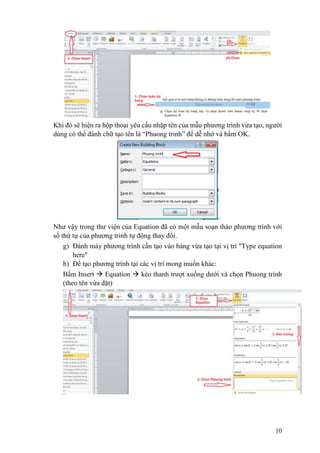
c) Chọn toàn bộ bảng  Bấm phải chuột chọn Insert Caption  New Label
và tạo nhãn mới có chữ “PT” (tương tự như khi tạo chú thích với Hình và
Bảng ở mục 1.2.5 và 1.2.6)  sẽ tạo ra chú thích với cấu trúc ví dụ như “PT
1.1”
d) Cắt và dán toàn bộ phần chú thích “PT 1.1” vào cột 3, sẽ có bảng như sau:
PT 1.1
e) Chọn toàn bộ bảng  chọn nút mở rộng của All Border trên thanh công cụ
 chọn No Border
Kết quả sẽ là một bảng không có đường biên dùng để soạn phương trình:
f) Chọn lại toàn bộ bảng này và chọn Insert trên thanh công cụ  chọn
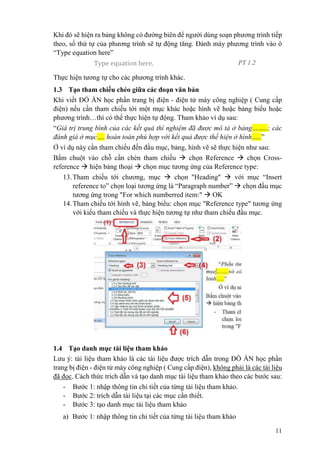
Equation  “Save Selection to Equation Gallery…”
10
Khi đó sẽ hiện ra hộp thoại yêu cầu nhập tên của mẫu phương trình vừa tạo, người
dùng có thể đánh chữ tạo tên là “Phuong trinh” để dễ nhớ và bấm OK.
Như vậy trong thư viện của Equation đã có một mẫu soạn thảo phương trình với
số thứ tự của phương trình tự động thay đổi.
g) Đánh máy phương trình cần tạo vào bảng vừa tạo tại vị trí "Type equation
here"
h) Để tạo phương trình tại các vị trí mong muốn khác:
Bấm Insert  Equation  kéo thanh trượt xuống dưới và chọn Phuong trình
(theo tên vừa đặt)
11
Khi đó sẽ hiện ra bảng không có đường biên để người dùng soạn phương trình tiếp
theo, số thứ tự của phương trình sẽ tự động tăng. Đánh máy phương trình vào ô
“Type equation here”
Type equation here. PT 1.2
Thực hiện tương tự cho các phương trình khác.
1.3 Tạo tham chiếu chéo giữa các đoạn văn bản
Khi viết ĐỒ ÁN học phần trang bị điện - điện tử máy công nghiệp ( Cung cấp
điện) nếu cần tham chiếu tới một mục khác hoặc hình vẽ hoặc bảng biểu hoặc
phương trình…thì có thể thực hiện tự động. Tham khảo ví dụ sau:
“Giá trị trung bình của các kết quả thí nghiệm đã được mô tả ở bảng……..; các
đánh giá ở mục…. hoàn toàn phù hợp với kết quả được thể hiện ở hình…..”
Ở ví dụ này cần tham chiếu đến đầu mục, bảng, hình vẽ sẽ thực hiện như sau:
Bấm chuột vào chỗ cần chèn tham chiếu  chọn Reference  chọn Cross-
reference  hiện bảng thoại  chọn mục tương ứng của Reference type:
13.Tham chiếu tới chương, mục  chọn "Heading"  với mục “Insert
reference to” chọn loại tương ứng là “Paragraph number”  chọn đầu mục
tương ứng trong "For which numberred item:"  OK
14.Tham chiếu tới hình vẽ, bảng biểu: chọn mục "Reference type" tương ứng
với kiểu tham chiếu và thực hiện tương tự như tham chiếu đầu mục.
1.4 Tạo danh mục tài liệu tham khảo
Lưu ý: tài liệu tham khảo là các tài liệu được trích dẫn trong ĐỒ ÁN học phần
trang bị điện - điện tử máy công nghiệp ( Cung cấp điện), không phải là các tài liệu
đã đọc. Cách thức trích dẫn và tạo danh mục tài liệu tham khảo theo các bước sau:
- Bước 1: nhập thông tin chi tiết của từng tài liệu tham khảo.
- Bước 2: trích dẫn tài liệu tại các mục cần thiết.
- Bước 3: tạo danh mục tài liệu tham khảo
a) Bước 1: nhập thông tin chi tiết của từng tài liệu tham khảo
12
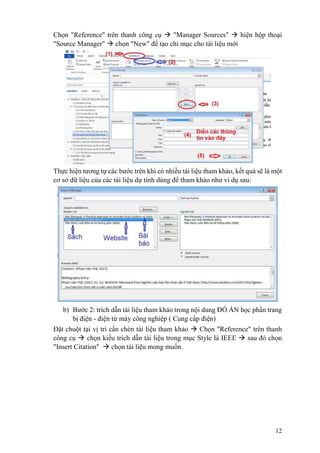
Chọn "Reference" trên thanh công cụ  "Manager Sources"  hiện hộp thoại
"Source Manager"  chọn "New" để tạo chỉ mục cho tài liệu mới
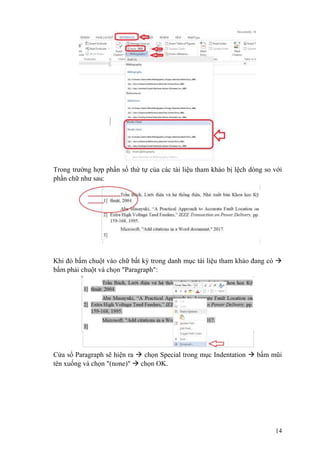
Thực hiện tương tự các bước trên khi có nhiều tài liệu tham khảo, kết quả sẽ là một
cơ sở dữ liệu của các tài liệu dự tính dùng để tham khảo như ví dụ sau:
b) Bước 2: trích dẫn tài liệu tham khảo trong nội dung ĐỒ ÁN học phần trang
bị điện - điện tử máy công nghiệp ( Cung cấp điện)
Đặt chuột tại vị trí cần chèn tài liệu tham khảo  Chọn "Reference" trên thanh
công cụ  chọn kiểu trích dẫn tài liệu trong mục Style là IEEE  sau đó chọn
"Insert Citation"  chọn tài liệu mong muốn.
13
Kết quả:
Tóm tắt nội dung của ĐỒ ÁN học phần trang bị điện - điện tử máy công nghiệp (
Cung cấp điện), Tóm tắt nội dung của ĐỒ ÁN học phần trang bị điện - điện tử máy
công nghiệp ( Cung cấp điện) [1] Tóm tắt nội dung của ĐỒ ÁN học phần trang bị
điện - điện tử máy công nghiệp ( Cung cấp điện) Tóm tắt nội dung của ĐỒ ÁN
học phần trang bị điện - điện tử máy công nghiệp ( Cung cấp điện) Tóm tắt nội
dung của ĐỒ ÁN học phần trang bị điện - điện tử máy công nghiệp ( Cung cấp
điện)[2] Tóm tắt nội dung của ĐỒ ÁN học phần trang bị điện - điện tử máy công
nghiệp ( Cung cấp điện).
c) Bước 3: tạo danh mục tài liệu tham khảo của ĐỒ ÁN học phần trang bị điện
- điện tử máy công nghiệp ( Cung cấp điện)
Chuyển tới trang muốn tạo danh mục "TÀI LIỆU THAM KHẢO" và thực hiện
theo hướng dẫn sau:
- Tạo trang TÀI LIỆU THAM KHẢO
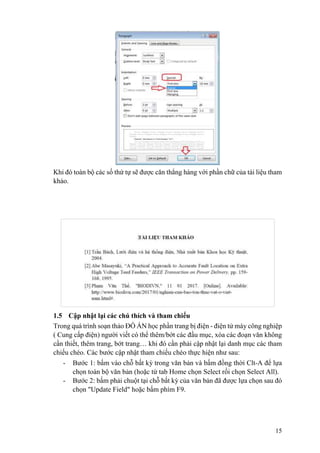
- Đặt chuột tại ví trí đầu trang  chọn tab Reference
- Chọn Style kiểu "IEEE"
- Bấm vào Bibliography  "Work Cited".
14
Trong trường hợp phần số thứ tự của các tài liệu tham khảo bị lệch dòng so với
phần chữ như sau:
Khi đó bấm chuột vào chữ bất kỳ trong danh mục tài liệu tham khảo đang có 
bấm phải chuột và chọn "Paragraph":
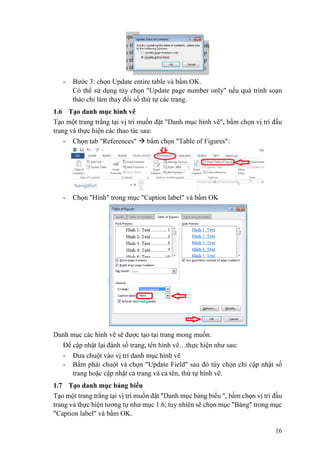
Cửa sổ Paragraph sẽ hiện ra  chọn Special trong mục Indentation  bấm mũi
tên xuống và chọn "(none)"  chọn OK.
15
Khi đó toàn bộ các số thứ tự sẽ được căn thẳng hàng với phần chữ của tài liệu tham
khảo.
1.5 Cập nhật lại các chú thích và tham chiếu
Trong quá trình soạn thảo ĐỒ ÁN học phần trang bị điện - điện tử máy công nghiệp
( Cung cấp điện) người viết có thể thêm/bớt các đầu mục, xóa các đoạn văn không
cần thiết, thêm trang, bớt trang… khi đó cần phải cập nhật lại danh mục các tham
chiếu chéo. Các bước cập nhật tham chiếu chéo thực hiện như sau:
- Bước 1: bấm vào chỗ bất kỳ trong văn bản và bấm đồng thời Clt-A để lựa
chọn toàn bộ văn bản (hoặc từ tab Home chọn Select rồi chọn Select All).
- Bước 2: bấm phải chuột tại chỗ bất kỳ của văn bản đã được lựa chọn sau đó
chọn "Update Field" hoặc bấm phím F9.
16
- Bước 3: chọn Update entire table và bấm OK.
Có thể sử dụng tùy chọn "Update page number only" nếu quá trình soạn
thảo chỉ làm thay đổi số thứ tự các trang.
1.6 Tạo danh mục hình vẽ
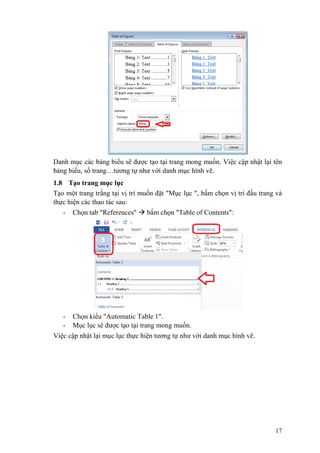
Tạo một trang trắng tại vị trí muốn đặt "Danh mục hình vẽ", bấm chọn vị trí đầu
trang và thực hiện các thao tác sau:
- Chọn tab "References"  bấm chọn "Table of Figures":
- Chọn "Hình" trong mục "Caption label" và bấm OK
Danh mục các hình vẽ sẽ được tạo tại trang mong muốn.
Để cập nhật lại đánh số trang, tên hình vẽ…thực hiện như sau:
- Đưa chuột vào vị trí danh mục hình vẽ
- Bấm phải chuột và chọn "Update Field" sau đó tùy chọn chỉ cập nhật số
trang hoặc cập nhật cả trang và cả tên, thứ tự hình vẽ.
1.7 Tạo danh mục bảng biểu
Tạo một trang trắng tại vị trí muốn đặt "Danh mục bảng biểu ", bấm chọn vị trí đầu
trang và thực hiện tương tự như mục 1.6; tuy nhiên sẽ chọn mục "Bảng" trong mục
"Caption label" và bấm OK.
17
Danh mục các bảng biểu sẽ được tạo tại trang mong muốn. Việc cập nhật lại tên
bảng biểu, số trang…tương tự như với danh mục hình vẽ.
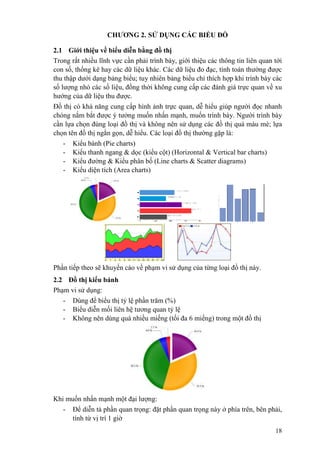
1.8 Tạo trang mục lục
Tạo một trang trắng tại vị trí muốn đặt "Mục lục ", bấm chọn vị trí đầu trang và
thực hiện các thao tác sau:
- Chọn tab "References"  bấm chọn "Table of Contents":
- Chọn kiểu "Automatic Table 1".
- Mục lục sẽ được tạo tại trang mong muốn.
Việc cập nhật lại mục lục thực hiện tương tự như với danh mục hình vẽ.
18
CHƯƠNG 2. SỬ DỤNG CÁC BIỂU ĐỒ
2.1 Giới thiệu về biểu diễn bằng đồ thị
Trong rất nhiều lĩnh vực cần phải trình bày, giới thiệu các thông tin liên quan tới
con số, thống kê hay các dữ liệu khác. Các dữ liệu đo đạc, tính toán thường được
thu thập dưới dạng bảng biểu; tuy nhiên bảng biểu chỉ thích hợp khi trình bày các
số lượng nhỏ các số liệu, đồng thời không cung cấp các đánh giá trực quan về xu
hướng của dữ liệu thu được.
Đồ thị có khả năng cung cấp hình ảnh trực quan, dễ hiểu giúp người đọc nhanh
chóng nắm bắt được ý tưởng muốn nhấn mạnh, muốn trình bày. Người trình bày
cần lựa chọn đúng loại đồ thị và không nên sử dụng các đồ thị quá màu mè; lựa
chọn tên đồ thị ngắn gọn, dễ hiểu. Các loại đồ thị thường gặp là:
- Kiểu bánh (Pie charts)
- Kiểu thanh ngang & dọc (kiểu cột) (Horizontal & Vertical bar charts)
- Kiểu đường & Kiểu phân bố (Line charts & Scatter diagrams)
- Kiểu diện tích (Area charts)
Phần tiếp theo sẽ khuyến cáo về phạm vi sử dụng của từng loại đồ thị này.
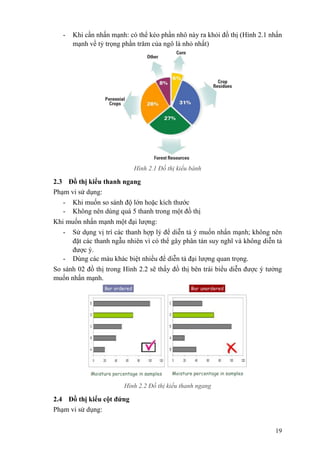
2.2 Đồ thị kiểu bánh
Phạm vi sử dụng:
- Dùng để biểu thị tỷ lệ phần trăm (%)
- Biểu diễn mối liên hệ tương quan tỷ lệ
- Không nên dùng quá nhiều miếng (tối đa 6 miếng) trong một đồ thị
Khi muốn nhấn mạnh một đại lượng:
- Để diễn tả phần quan trọng: đặt phần quan trọng này ở phía trên, bên phải,
tính từ vị trí 1 giờ
19
- Khi cần nhấn mạnh: có thể kéo phần nhô này ra khỏi đồ thị (Hình 2.1 nhấn
mạnh về tỷ trọng phần trăm của ngô là nhỏ nhất)
Hình 2.1 Đồ thị kiểu bánh
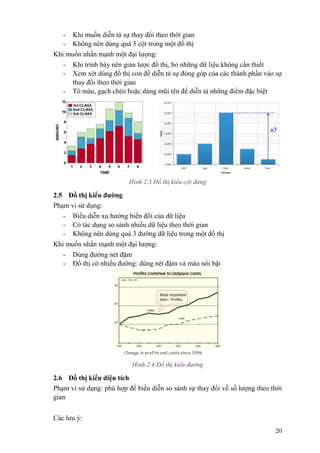
2.3 Đồ thị kiểu thanh ngang
Phạm vi sử dụng:
- Khi muốn so sánh độ lớn hoặc kích thước
- Không nên dùng quá 5 thanh trong một đồ thị
Khi muốn nhấn mạnh một đại lượng:
- Sử dụng vị trí các thanh hợp lý để diễn tả ý muốn nhấn mạnh; không nên
đặt các thanh ngẫu nhiên vì có thể gây phân tán suy nghĩ và không diễn tả
được ý.
- Dùng các màu khác biệt nhiều để diễn tả đại lượng quan trọng.
So sánh 02 đồ thị trong Hình 2.2 sẽ thấy đồ thị bên trái biểu diễn được ý tưởng
muốn nhấn mạnh.
Hình 2.2 Đồ thị kiểu thanh ngang
2.4 Đồ thị kiểu cột đứng
Phạm vi sử dụng:
20
- Khi muốn diễn tả sự thay đổi theo thời gian
- Không nên dùng quá 5 cột trong một đồ thị
Khi muốn nhấn mạnh một đại lượng:
- Khi trình bày nên giản lược đồ thị, bỏ những dữ liệu không cần thiết
- Xem xét dùng đồ thị con để diễn tả sự đóng góp của các thành phần vào sự
thay đổi theo thời gian
- Tô màu, gạch chéo hoặc dùng mũi tên để diễn tả những điểm đặc biệt
Hình 2.3 Đồ thị kiểu cột đứng
2.5 Đồ thị kiểu đường
Phạm vi sử dụng:
- Biểu diễn xu hướng biến đổi của dữ liệu
- Có tác dụng so sánh nhiều dữ liệu theo thời gian
- Không nên dùng quá 3 đường dữ liệu trong một đồ thị
Khi muốn nhấn mạnh một đại lượng:
- Dùng đường nét đậm
- Đồ thị có nhiều đường: dùng nét đậm và màu nổi bật
Hình 2.4 Đồ thị kiểu đường
2.6 Đồ thị kiểu diện tích
Phạm vi sử dụng: phù hợp để biểu diễn so sánh sự thay đổi về số lượng theo thời
gian
Các lưu ý:
21
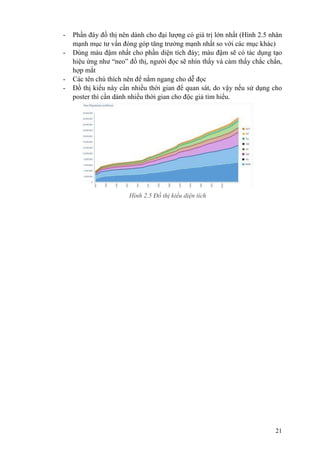
- Phần đáy đồ thị nên dành cho đại lượng có giá trị lớn nhất (Hình 2.5 nhân
mạnh mục tư vấn đóng góp tăng trưởng mạnh nhất so với các mục khác)
- Dùng màu đậm nhất cho phần diện tích đáy; màu đậm sẽ có tác dụng tạo
hiệu ứng như “neo” đồ thị, người đọc sẽ nhìn thấy và cảm thấy chắc chắn,
hợp mắt
- Các tên chú thích nên để nằm ngang cho dễ đọc
- Đồ thị kiểu này cần nhiều thời gian để quan sát, do vậy nếu sử dụng cho
poster thì cần dành nhiều thời gian cho độc giả tìm hiểu.
Hình 2.5 Đồ thị kiểu diện tích
22
KẾT LUẬN
Kết luận
Nội dung phần kết luận này tùy thuộc vào từng ĐỒ ÁN học phần trang bị
điện - điện tử máy công nghiệp ( Cung cấp điện). Lưu ý trong phần kết luận không
nên có bất cứ phương trình, biểu đồ hay bảng biểu nào. Cần trình bày rõ nội dung
ĐỒ ÁN học phần trang bị điện - điện tử máy công nghiệp ( Cung cấp điện) tốt
nghiệp đã đáp ứng đầy đủ các yêu cầu của đề bài hay chưa. Trình bày về ý nghĩa
của các kết quả thu được, các đánh giá nhận xét về tính khả thi, tính chính xác của
kết quả, tính thực tế của ĐỒ ÁN học phần trang bị điện - điện tử máy công nghiệp
( Cung cấp điện)…Cần lưu ý hạn chế sử dụng các tính từ, trạng từ mạnh trong khi
miêu tả kết quả đạt được, cần đảm bảo tính trung thực của các kết luận.
Trình bày các kiến thức mà sinh viên đã đạt được sau khi thực hiện ĐỒ ÁN học
phần trang bị điện - điện tử máy công nghiệp ( Cung cấp điện). Đồng thời trình
bày về các kỹ năng đã học được (kỹ năng tự tìm kiếm tài liệu, tổng hợp thông tin,
kỹ năng chế bản, kỹ năng trình bày, viết báo….).
Hướng phát triển của đề tài trong tương lai
Nêu tóm tắt hướng mở rộng của đề tài trong tương lai nếu có. Đây là mục tùy chọn
vì phụ thuộc vào loại đề tài.
23
TÀI LIỆU THAM KHẢO
[1] Trần Bách, Lưới điện và hệ thống điện, Nhà xuất bản Khoa học Kỹ thuật,
2004.
[2] Abe Masayuki, “A Practical Approach to Accurate Fault Location on Extra
High Voltage Teed Feeders,” IEEE Transaction on Power Delivery, pp. 159-
168, 1995.
[3] Microsoft, "Add citations in a Word document," 2017.
24
PHỤ LỤC
A1. Chi tiết số liệu thí nghiệm
Trình bày phụ lục tại đây (nếu có).
A2. Chi tiết các bước tính toán
Trình bày phụ lục tại đây (nếu có).
A3. Chi tiết sơ đồ mô phỏng
Trình bày phụ lục tại đây (nếu có).

Project_CCĐ-TBĐ_2022djcjksacabkabvkdbvkd

  • 1.
    TRƯỜNG ĐẠI HỌCHÀNG HẢI VIỆT NAM KHOA ĐIỆN – ĐIỆN TỬ BỘ MÔN ĐIỆN TỰ ĐỘNG CÔNG NGHIỆP ==========o0o========== ĐỒ ÁN HỌC PHẦN CUNG CẤP ĐIỆN Mã: 13352+H Học kỳ: II – Năm học: 2023 – 2024 Đề tài: …………. SINH VIÊN MSV LỚP NHIỆM VỤ HOÀNG DUY HƯNG 94075 ĐTĐ62CL Nhóm trưởng TRỊNH HOÀNG TÙNG DƯƠNG CAO HUY TRƯỜNG 90742 ĐTĐ62CL Thành viên Ngành Kỹ thuật điều khiển và tự động hóa Chuyên ngành Điện tự động công nghiệp Giảng viên hướng dẫn: ………………………………
  • 2.
    HẢI PHÒNG -tháng/năm ĐỀ TÀI Giáo viên hướng dẫn Ký và ghi rõ họ tên
  • 3.
    Lời cảm ơn Đâylà mục tùy chọn, nên viết phần cảm ơn ngắn gọn, tránh dùng các từ sáo rỗng, giới hạn trong khoảng 100-150 từ. Sinh viên thực hiện (Tất cả các SV) Ký và ghi rõ họ tên
  • 4.
    MỤC LỤC MỤC LỤC DANHMỤC HÌNH VẼ DANH MỤC BẢNG MỞ ĐẦU CHƯƠNG 1. CÁC QUI ĐỊNH CHUNG............................................................ 1 1.1 Giới thiệu chung......................................................................................... 1 1.2 Sử dụng các định dạng văn bản theo qui định ........................................... 1 Qui định về căn lề văn bản.......................................................... 1 Tạo lề cho văn bản in 2 mặt...... Error! Bookmark not defined. Tạo chương mới.......................................................................... 3 Tạo tiêu đề các cấp...................................................................... 3 Định dạng phần nội dung các chương, mục................................ 4 Hình vẽ - Đồ thị .......................................................................... 4 Bảng biểu .................................................................................... 6 Phương trình................................................................................ 8 1.3 Tạo tham chiếu chéo giữa các đoạn văn bản ........................................... 11 1.4 Tạo danh mục tài liệu tham khảo............................................................. 11 1.5 Cập nhật lại các chú thích và tham chiếu................................................. 15 1.6 Tạo danh mục hình vẽ.............................................................................. 16 1.7 Tạo danh mục bảng biểu .......................................................................... 16 1.8 Tạo trang mục lục..................................................................................... 17 CHƯƠNG 2. SỬ DỤNG CÁC BIỂU ĐỒ......................................................... 18 2.1 Giới thiệu về biểu diễn bằng đồ thị.......................................................... 18 2.2 Đồ thị kiểu bánh....................................................................................... 18 2.3 Đồ thị kiểu thanh ngang........................................................................... 19 2.4 Đồ thị kiểu cột đứng................................................................................. 19 2.5 Đồ thị kiểu đường .................................................................................... 20 2.6 Đồ thị kiểu diện tích................................................................................. 20 KẾT LUẬN......................................................................................................... 22 Kết luận ................................................................................................................ 22 Hướng phát triển của đề tài trong tương lai ......................................................... 22 TÀI LIỆU THAM KHẢO ................................................................................. 23 PHỤ LỤC............................................................................................................ 24 TÓM TẮT NỘI DUNG ĐỒ ÁN............................ Error! Bookmark not defined.
  • 5.
    DANH MỤC HÌNHVẼ Hình 2.1 Đồ thị kiểu bánh.................................................................................... 19 Hình 2.2 Đồ thị kiểu thanh ngang ........................................................................ 19 Hình 2.3 Đồ thị kiểu cột đứng.............................................................................. 20 Hình 2.4 Đồ thị kiểu đường ................................................................................. 20 Hình 2.5 Đồ thị kiểu diện tích.............................................................................. 21
  • 6.
    DANH MỤC BẢNG Bảng1.1 Thống kê các thiết bị và giá thành.......................................................... 8
  • 7.
  • 8.
    1 CHƯƠNG 1. CÁCQUI ĐỊNH CHUNG 1.1 Giới thiệu chung Đồ án học phần trang bị điện - điện tử máy công nghiệp ( Cung cấp điện) được qui định về qui cách trình bày, sinh viên cần đảm bảo đúng qui cách này trước khi in và nộp quyển. Cấu trúc chung của ĐỒ ÁN học phần trang bị điện - điện tử máy công nghiệp ( Cung cấp điện) khi đóng quyển gồm các phần thứ tự như sau: 1. Bìa trước của ĐỒ ÁN học phần trang bị điện - điện tử máy công nghiệp ( Cung cấp điện); 2. Đề tài ĐỒ ÁN học phần trang bị điện - điện tử máy công nghiệp ( Cung cấp điện) (phải có chữ ký của giáo viên hướng dẫn); 3. Phần “Lời cảm ơn” sinh viên cần ký tên, ghi rõ họ tên tại trang này; 4. Mục lục; 5. Danh mục hình vẽ; 6. Danh mục bảng biểu; 7. Mở đầu; 8. Các chương thuộc nội dung ĐỒ ÁN học phần trang bị điện - điện tử máy công nghiệp ( Cung cấp điện); 9. Kết luận; 10.Tài liệu tham khảo; 11.Phụ lục (nếu có); 12.Bìa cuối ĐỒ ÁN học phần trang bị điện - điện tử máy công nghiệp ( Cung cấp điện). Đây là bản hướng dẫn đồng thời cũng là mẫu sử dụng khi viết ĐỒ ÁN học phần trang bị điện - điện tử máy công nghiệp ( Cung cấp điện). Người dùng có thể copy và dán nội dung cần thiết vào các mục trong mẫu này để giữ được định dạng (format) của văn bản. 1.2 Sử dụng các định dạng văn bản theo qui định Qui định về căn lề văn bản Nội dung phần chữ chọn căn đều hai bên:
  • 9.
    2 Căn lề phíatrên, dưới, trái, phải của văn bản như sau:
  • 10.
    3 Cỡ giấy: chọncỡ A4 trong tab “Paper”. Tạo chương mới Các chương đều phải bắt đầu từ một trang mới bằng cách bấm tổ hợp phím “Ctrl+Enter” tại vị trí muốn chuyển sang chương mới. Đánh máy tiêu đề chương và chọn “CHUONG” từ thanh công cụ: Khi đó tên chương sẽ được tự động đánh số và định dạng (tự động thêm CHƯƠNG 1, CHƯƠNG 2…). Tên chương dùng chữ viết hoa (UPPERCASE). Tạo tiêu đề các cấp Sử dụng tối đa 3 cấp tiêu đề (ví dụ: 1 hoặc 1.1 hoặc 1.1.1), nếu vẫn muốn tạo thêm các mức khác thì dùng a, b, c… hoặc a), b), c)…hoặc các gạch đầu dòng.
  • 11.
    4 Để tạo tiêuđề với cấp mong muốn: đánh tiêu đề cần tạo, chọn bằng cách bôi đen và chọn “Cap 1” hoặc “Cap 2” hoặc “Cap 3” tương ứng từ thanh công cụ. Khi đó tiêu đề sẽ được tự động đánh số và định dạng. Định dạng phần nội dung các chương, mục Người sử dụng đánh máy nội dung cần trình bày, sau đó chọn toàn bộ đoạn văn bản đó  bấm chọn Normal trên thanh công cụ. Khi đó phần văn bản vừa tạo sẽ được định dạng đúng theo format yêu cầu của phần nội dung ĐỒ ÁN học phần trang bị điện - điện tử máy công nghiệp ( Cung cấp điện). Lưu ý: người sử dụng không thay đổi đặc tính của các kiểu style (Normal, Cap 1, Cap 2, Cap 3…) đã được tạo sẵn. Hình vẽ - Đồ thị Hình vẽ hoặc đồ thị (gọi tắt là hình vẽ) có hiệu quả cao khi sử dụng để minh họa cho các nội dung cần tóm lược, do vậy nên được sử dụng để tránh việc đưa các thông tin quá dài. Hình vẽ có kích thước chiều rộng không quá 75% của chiều rộng nội dung phần chữ, căn lề giữa (trừ các trường hợp đặc biệt có thể rộng hơn hoặc sử dụng trang ngang kiểu Landscapse ).
  • 12.
    5 Chú thích củahình vẽ đặt dưới hình, căn lề giữa, thứ tự hình vẽ theo số thứ tự của chương tương ứng. Để tạo chú thích cho hình vẽ thực hiện như sau: a) Bấm chọn hình vẽ và bấm phải chuột chọn Insert Caption b) Chọn New Label  đánh chữ “Hình”  chọn OK c) Sau đó bấm Numbering để tạo định dạng thứ tự cho các chú thích (Hình 1.1, Hình 1.2…)  tích chọn “Include chapter number”  chọn Heading 1  chọn “period”
  • 13.
    6 d) Sau đóđánh nội dung chú thích vào sau chữ Hình…. Với các hình vẽ tiếp theo không cần thực hiện lại các bước trên, chỉ cần chọn hình vẽ  bấm phải chuột  Chọn Insert Caption  bấm Label và chọn Hình  OK. Bảng biểu Tương tự như hình vẽ, bảng biểu nên có chiều rộng không quá 75% chiều rộng phần chữ của nội dung. Tiêu đề bảng biểu đặt phía trên bảng với cách tạo định dạng tương tự. Bảng biểu nên bố trí để nằm trọn vẹn trong một trang, tránh việc cùng một bảng bị ngắt sang trang khác.
  • 14.
    7 a) Chọn toànbộ bảng biểu và bấm phải chuột chọn Insert Caption b) Chọn New Label  đánh chữ “Bảng”  chọn OK c) Tại ô Position: chọn Above selected item d) Bấm Numbering để tạo định dạng thứ tự cho các chú thích (Hình 1.1, Hình 1.2…)  tích chọn “Include chapter number”  chọn Heading 1  chọn “period” e) Sau đó đánh nội dung chú thích vào sau chữ Bảng….
  • 15.
    8 Bảng 1.1 Thốngkê các thiết bị và giá thành TT Hạng mục Số lượng Đơn giá Thành tiền 1 Đèn bàn 10 10 100 2 Quạt trần 10 100 1000 3 Quạt bàn 10 50 500 4 Bàn học 10 120 1200 5 Ghế văn phòng 10 70 700 Với các bảng biểu tiếp theo không cần thực hiện lại các bước trên, chỉ cần chọn hình vẽ  bấm phải chuột  Chọn Insert Caption  bấm Label và chọn Bảng  OK. Phương trình Để tạo đánh số tự động cho các phương trình thực hiện như sau: a) Chèn một bảng gồm {1 dòng & 3 cột} tại vị trí muốn có phương trình; Chỉnh chiều rộng cột 1 khoảng 15% của bảng, chỉnh chiều rộng cột 3 khoảng 15- 20% của bảng; còn lại sẽ là cột 2 (khoảng 70% của bảng) Cột 1 (15%) Cột 2 (~65-70%) Cột 3 (15- 20%) b) Bấm chuột vào ô của cột 2  chọn Insert trên thanh công cụ  Chọn Equation  chọn Insert New Equation. Khi đó sẽ có bảng như sau: Bấm vào “Type equation here”  sau đó chọn căn lề trái trên thanh công cụ, mục đích để các chữ trong cột 2 sẽ căn lề trái.
  • 16.
    9 c) Chọn toànbộ bảng  Bấm phải chuột chọn Insert Caption  New Label và tạo nhãn mới có chữ “PT” (tương tự như khi tạo chú thích với Hình và Bảng ở mục 1.2.5 và 1.2.6)  sẽ tạo ra chú thích với cấu trúc ví dụ như “PT 1.1” d) Cắt và dán toàn bộ phần chú thích “PT 1.1” vào cột 3, sẽ có bảng như sau: PT 1.1 e) Chọn toàn bộ bảng  chọn nút mở rộng của All Border trên thanh công cụ  chọn No Border Kết quả sẽ là một bảng không có đường biên dùng để soạn phương trình: f) Chọn lại toàn bộ bảng này và chọn Insert trên thanh công cụ  chọn Equation  “Save Selection to Equation Gallery…”
  • 17.
    10 Khi đó sẽhiện ra hộp thoại yêu cầu nhập tên của mẫu phương trình vừa tạo, người dùng có thể đánh chữ tạo tên là “Phuong trinh” để dễ nhớ và bấm OK. Như vậy trong thư viện của Equation đã có một mẫu soạn thảo phương trình với số thứ tự của phương trình tự động thay đổi. g) Đánh máy phương trình cần tạo vào bảng vừa tạo tại vị trí "Type equation here" h) Để tạo phương trình tại các vị trí mong muốn khác: Bấm Insert  Equation  kéo thanh trượt xuống dưới và chọn Phuong trình (theo tên vừa đặt)
  • 18.
    11 Khi đó sẽhiện ra bảng không có đường biên để người dùng soạn phương trình tiếp theo, số thứ tự của phương trình sẽ tự động tăng. Đánh máy phương trình vào ô “Type equation here” Type equation here. PT 1.2 Thực hiện tương tự cho các phương trình khác. 1.3 Tạo tham chiếu chéo giữa các đoạn văn bản Khi viết ĐỒ ÁN học phần trang bị điện - điện tử máy công nghiệp ( Cung cấp điện) nếu cần tham chiếu tới một mục khác hoặc hình vẽ hoặc bảng biểu hoặc phương trình…thì có thể thực hiện tự động. Tham khảo ví dụ sau: “Giá trị trung bình của các kết quả thí nghiệm đã được mô tả ở bảng……..; các đánh giá ở mục…. hoàn toàn phù hợp với kết quả được thể hiện ở hình…..” Ở ví dụ này cần tham chiếu đến đầu mục, bảng, hình vẽ sẽ thực hiện như sau: Bấm chuột vào chỗ cần chèn tham chiếu  chọn Reference  chọn Cross- reference  hiện bảng thoại  chọn mục tương ứng của Reference type: 13.Tham chiếu tới chương, mục  chọn "Heading"  với mục “Insert reference to” chọn loại tương ứng là “Paragraph number”  chọn đầu mục tương ứng trong "For which numberred item:"  OK 14.Tham chiếu tới hình vẽ, bảng biểu: chọn mục "Reference type" tương ứng với kiểu tham chiếu và thực hiện tương tự như tham chiếu đầu mục. 1.4 Tạo danh mục tài liệu tham khảo Lưu ý: tài liệu tham khảo là các tài liệu được trích dẫn trong ĐỒ ÁN học phần trang bị điện - điện tử máy công nghiệp ( Cung cấp điện), không phải là các tài liệu đã đọc. Cách thức trích dẫn và tạo danh mục tài liệu tham khảo theo các bước sau: - Bước 1: nhập thông tin chi tiết của từng tài liệu tham khảo. - Bước 2: trích dẫn tài liệu tại các mục cần thiết. - Bước 3: tạo danh mục tài liệu tham khảo a) Bước 1: nhập thông tin chi tiết của từng tài liệu tham khảo
  • 19.
    12 Chọn "Reference" trênthanh công cụ  "Manager Sources"  hiện hộp thoại "Source Manager"  chọn "New" để tạo chỉ mục cho tài liệu mới Thực hiện tương tự các bước trên khi có nhiều tài liệu tham khảo, kết quả sẽ là một cơ sở dữ liệu của các tài liệu dự tính dùng để tham khảo như ví dụ sau: b) Bước 2: trích dẫn tài liệu tham khảo trong nội dung ĐỒ ÁN học phần trang bị điện - điện tử máy công nghiệp ( Cung cấp điện) Đặt chuột tại vị trí cần chèn tài liệu tham khảo  Chọn "Reference" trên thanh công cụ  chọn kiểu trích dẫn tài liệu trong mục Style là IEEE  sau đó chọn "Insert Citation"  chọn tài liệu mong muốn.
  • 20.
    13 Kết quả: Tóm tắtnội dung của ĐỒ ÁN học phần trang bị điện - điện tử máy công nghiệp ( Cung cấp điện), Tóm tắt nội dung của ĐỒ ÁN học phần trang bị điện - điện tử máy công nghiệp ( Cung cấp điện) [1] Tóm tắt nội dung của ĐỒ ÁN học phần trang bị điện - điện tử máy công nghiệp ( Cung cấp điện) Tóm tắt nội dung của ĐỒ ÁN học phần trang bị điện - điện tử máy công nghiệp ( Cung cấp điện) Tóm tắt nội dung của ĐỒ ÁN học phần trang bị điện - điện tử máy công nghiệp ( Cung cấp điện)[2] Tóm tắt nội dung của ĐỒ ÁN học phần trang bị điện - điện tử máy công nghiệp ( Cung cấp điện). c) Bước 3: tạo danh mục tài liệu tham khảo của ĐỒ ÁN học phần trang bị điện - điện tử máy công nghiệp ( Cung cấp điện) Chuyển tới trang muốn tạo danh mục "TÀI LIỆU THAM KHẢO" và thực hiện theo hướng dẫn sau: - Tạo trang TÀI LIỆU THAM KHẢO - Đặt chuột tại ví trí đầu trang  chọn tab Reference - Chọn Style kiểu "IEEE" - Bấm vào Bibliography  "Work Cited".
  • 21.
    14 Trong trường hợpphần số thứ tự của các tài liệu tham khảo bị lệch dòng so với phần chữ như sau: Khi đó bấm chuột vào chữ bất kỳ trong danh mục tài liệu tham khảo đang có  bấm phải chuột và chọn "Paragraph": Cửa sổ Paragraph sẽ hiện ra  chọn Special trong mục Indentation  bấm mũi tên xuống và chọn "(none)"  chọn OK.
  • 22.
    15 Khi đó toànbộ các số thứ tự sẽ được căn thẳng hàng với phần chữ của tài liệu tham khảo. 1.5 Cập nhật lại các chú thích và tham chiếu Trong quá trình soạn thảo ĐỒ ÁN học phần trang bị điện - điện tử máy công nghiệp ( Cung cấp điện) người viết có thể thêm/bớt các đầu mục, xóa các đoạn văn không cần thiết, thêm trang, bớt trang… khi đó cần phải cập nhật lại danh mục các tham chiếu chéo. Các bước cập nhật tham chiếu chéo thực hiện như sau: - Bước 1: bấm vào chỗ bất kỳ trong văn bản và bấm đồng thời Clt-A để lựa chọn toàn bộ văn bản (hoặc từ tab Home chọn Select rồi chọn Select All). - Bước 2: bấm phải chuột tại chỗ bất kỳ của văn bản đã được lựa chọn sau đó chọn "Update Field" hoặc bấm phím F9.
  • 23.
    16 - Bước 3:chọn Update entire table và bấm OK. Có thể sử dụng tùy chọn "Update page number only" nếu quá trình soạn thảo chỉ làm thay đổi số thứ tự các trang. 1.6 Tạo danh mục hình vẽ Tạo một trang trắng tại vị trí muốn đặt "Danh mục hình vẽ", bấm chọn vị trí đầu trang và thực hiện các thao tác sau: - Chọn tab "References"  bấm chọn "Table of Figures": - Chọn "Hình" trong mục "Caption label" và bấm OK Danh mục các hình vẽ sẽ được tạo tại trang mong muốn. Để cập nhật lại đánh số trang, tên hình vẽ…thực hiện như sau: - Đưa chuột vào vị trí danh mục hình vẽ - Bấm phải chuột và chọn "Update Field" sau đó tùy chọn chỉ cập nhật số trang hoặc cập nhật cả trang và cả tên, thứ tự hình vẽ. 1.7 Tạo danh mục bảng biểu Tạo một trang trắng tại vị trí muốn đặt "Danh mục bảng biểu ", bấm chọn vị trí đầu trang và thực hiện tương tự như mục 1.6; tuy nhiên sẽ chọn mục "Bảng" trong mục "Caption label" và bấm OK.
  • 24.
    17 Danh mục cácbảng biểu sẽ được tạo tại trang mong muốn. Việc cập nhật lại tên bảng biểu, số trang…tương tự như với danh mục hình vẽ. 1.8 Tạo trang mục lục Tạo một trang trắng tại vị trí muốn đặt "Mục lục ", bấm chọn vị trí đầu trang và thực hiện các thao tác sau: - Chọn tab "References"  bấm chọn "Table of Contents": - Chọn kiểu "Automatic Table 1". - Mục lục sẽ được tạo tại trang mong muốn. Việc cập nhật lại mục lục thực hiện tương tự như với danh mục hình vẽ.
  • 25.
    18 CHƯƠNG 2. SỬDỤNG CÁC BIỂU ĐỒ 2.1 Giới thiệu về biểu diễn bằng đồ thị Trong rất nhiều lĩnh vực cần phải trình bày, giới thiệu các thông tin liên quan tới con số, thống kê hay các dữ liệu khác. Các dữ liệu đo đạc, tính toán thường được thu thập dưới dạng bảng biểu; tuy nhiên bảng biểu chỉ thích hợp khi trình bày các số lượng nhỏ các số liệu, đồng thời không cung cấp các đánh giá trực quan về xu hướng của dữ liệu thu được. Đồ thị có khả năng cung cấp hình ảnh trực quan, dễ hiểu giúp người đọc nhanh chóng nắm bắt được ý tưởng muốn nhấn mạnh, muốn trình bày. Người trình bày cần lựa chọn đúng loại đồ thị và không nên sử dụng các đồ thị quá màu mè; lựa chọn tên đồ thị ngắn gọn, dễ hiểu. Các loại đồ thị thường gặp là: - Kiểu bánh (Pie charts) - Kiểu thanh ngang & dọc (kiểu cột) (Horizontal & Vertical bar charts) - Kiểu đường & Kiểu phân bố (Line charts & Scatter diagrams) - Kiểu diện tích (Area charts) Phần tiếp theo sẽ khuyến cáo về phạm vi sử dụng của từng loại đồ thị này. 2.2 Đồ thị kiểu bánh Phạm vi sử dụng: - Dùng để biểu thị tỷ lệ phần trăm (%) - Biểu diễn mối liên hệ tương quan tỷ lệ - Không nên dùng quá nhiều miếng (tối đa 6 miếng) trong một đồ thị Khi muốn nhấn mạnh một đại lượng: - Để diễn tả phần quan trọng: đặt phần quan trọng này ở phía trên, bên phải, tính từ vị trí 1 giờ
  • 26.
    19 - Khi cầnnhấn mạnh: có thể kéo phần nhô này ra khỏi đồ thị (Hình 2.1 nhấn mạnh về tỷ trọng phần trăm của ngô là nhỏ nhất) Hình 2.1 Đồ thị kiểu bánh 2.3 Đồ thị kiểu thanh ngang Phạm vi sử dụng: - Khi muốn so sánh độ lớn hoặc kích thước - Không nên dùng quá 5 thanh trong một đồ thị Khi muốn nhấn mạnh một đại lượng: - Sử dụng vị trí các thanh hợp lý để diễn tả ý muốn nhấn mạnh; không nên đặt các thanh ngẫu nhiên vì có thể gây phân tán suy nghĩ và không diễn tả được ý. - Dùng các màu khác biệt nhiều để diễn tả đại lượng quan trọng. So sánh 02 đồ thị trong Hình 2.2 sẽ thấy đồ thị bên trái biểu diễn được ý tưởng muốn nhấn mạnh. Hình 2.2 Đồ thị kiểu thanh ngang 2.4 Đồ thị kiểu cột đứng Phạm vi sử dụng:
  • 27.
    20 - Khi muốndiễn tả sự thay đổi theo thời gian - Không nên dùng quá 5 cột trong một đồ thị Khi muốn nhấn mạnh một đại lượng: - Khi trình bày nên giản lược đồ thị, bỏ những dữ liệu không cần thiết - Xem xét dùng đồ thị con để diễn tả sự đóng góp của các thành phần vào sự thay đổi theo thời gian - Tô màu, gạch chéo hoặc dùng mũi tên để diễn tả những điểm đặc biệt Hình 2.3 Đồ thị kiểu cột đứng 2.5 Đồ thị kiểu đường Phạm vi sử dụng: - Biểu diễn xu hướng biến đổi của dữ liệu - Có tác dụng so sánh nhiều dữ liệu theo thời gian - Không nên dùng quá 3 đường dữ liệu trong một đồ thị Khi muốn nhấn mạnh một đại lượng: - Dùng đường nét đậm - Đồ thị có nhiều đường: dùng nét đậm và màu nổi bật Hình 2.4 Đồ thị kiểu đường 2.6 Đồ thị kiểu diện tích Phạm vi sử dụng: phù hợp để biểu diễn so sánh sự thay đổi về số lượng theo thời gian Các lưu ý:
  • 28.
    21 - Phần đáyđồ thị nên dành cho đại lượng có giá trị lớn nhất (Hình 2.5 nhân mạnh mục tư vấn đóng góp tăng trưởng mạnh nhất so với các mục khác) - Dùng màu đậm nhất cho phần diện tích đáy; màu đậm sẽ có tác dụng tạo hiệu ứng như “neo” đồ thị, người đọc sẽ nhìn thấy và cảm thấy chắc chắn, hợp mắt - Các tên chú thích nên để nằm ngang cho dễ đọc - Đồ thị kiểu này cần nhiều thời gian để quan sát, do vậy nếu sử dụng cho poster thì cần dành nhiều thời gian cho độc giả tìm hiểu. Hình 2.5 Đồ thị kiểu diện tích
  • 29.
    22 KẾT LUẬN Kết luận Nộidung phần kết luận này tùy thuộc vào từng ĐỒ ÁN học phần trang bị điện - điện tử máy công nghiệp ( Cung cấp điện). Lưu ý trong phần kết luận không nên có bất cứ phương trình, biểu đồ hay bảng biểu nào. Cần trình bày rõ nội dung ĐỒ ÁN học phần trang bị điện - điện tử máy công nghiệp ( Cung cấp điện) tốt nghiệp đã đáp ứng đầy đủ các yêu cầu của đề bài hay chưa. Trình bày về ý nghĩa của các kết quả thu được, các đánh giá nhận xét về tính khả thi, tính chính xác của kết quả, tính thực tế của ĐỒ ÁN học phần trang bị điện - điện tử máy công nghiệp ( Cung cấp điện)…Cần lưu ý hạn chế sử dụng các tính từ, trạng từ mạnh trong khi miêu tả kết quả đạt được, cần đảm bảo tính trung thực của các kết luận. Trình bày các kiến thức mà sinh viên đã đạt được sau khi thực hiện ĐỒ ÁN học phần trang bị điện - điện tử máy công nghiệp ( Cung cấp điện). Đồng thời trình bày về các kỹ năng đã học được (kỹ năng tự tìm kiếm tài liệu, tổng hợp thông tin, kỹ năng chế bản, kỹ năng trình bày, viết báo….). Hướng phát triển của đề tài trong tương lai Nêu tóm tắt hướng mở rộng của đề tài trong tương lai nếu có. Đây là mục tùy chọn vì phụ thuộc vào loại đề tài.
  • 30.
    23 TÀI LIỆU THAMKHẢO [1] Trần Bách, Lưới điện và hệ thống điện, Nhà xuất bản Khoa học Kỹ thuật, 2004. [2] Abe Masayuki, “A Practical Approach to Accurate Fault Location on Extra High Voltage Teed Feeders,” IEEE Transaction on Power Delivery, pp. 159- 168, 1995. [3] Microsoft, "Add citations in a Word document," 2017.
  • 31.
    24 PHỤ LỤC A1. Chitiết số liệu thí nghiệm Trình bày phụ lục tại đây (nếu có). A2. Chi tiết các bước tính toán Trình bày phụ lục tại đây (nếu có). A3. Chi tiết sơ đồ mô phỏng Trình bày phụ lục tại đây (nếu có).