Prezi
1. C4lpt 설명(새로운 형태의 프리젠 테이션)
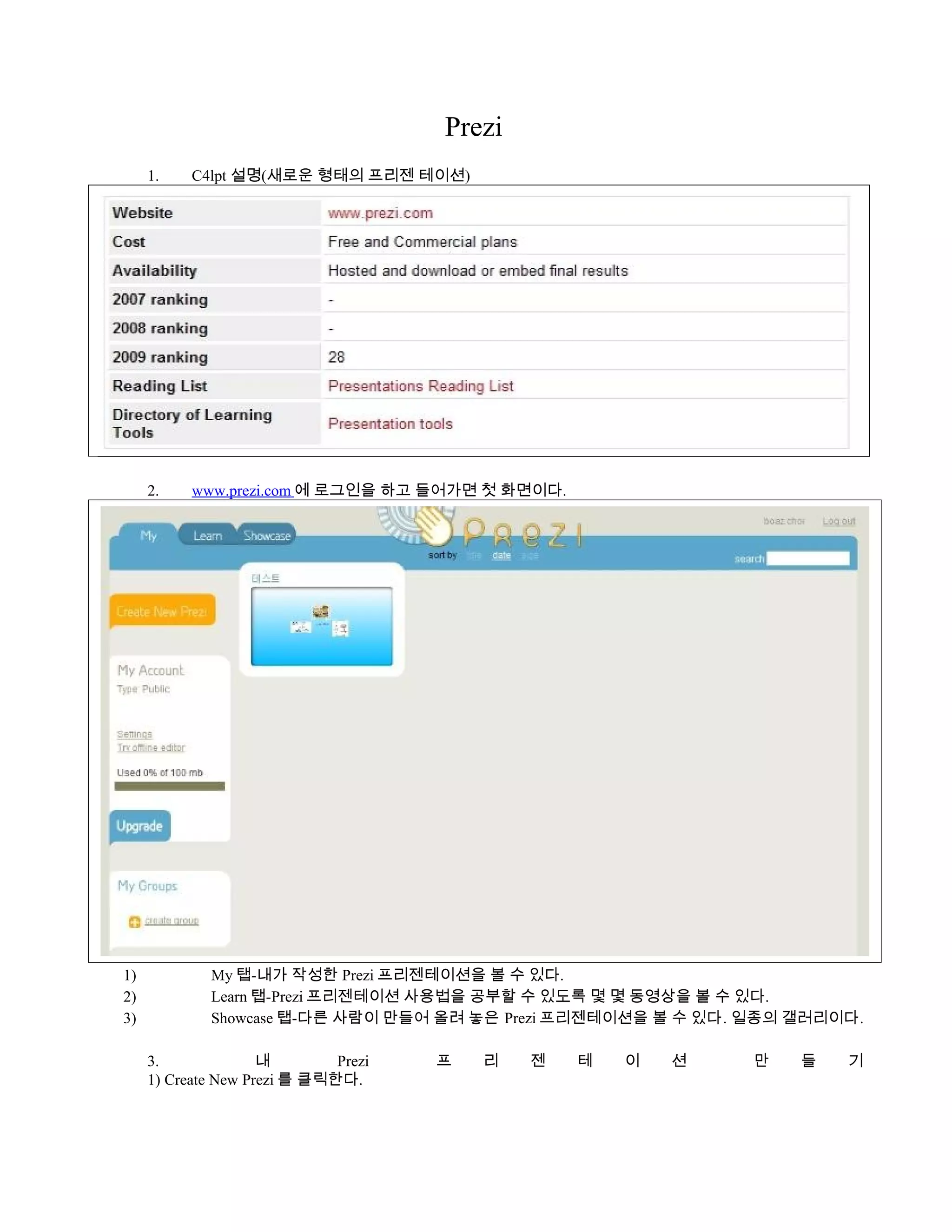
2. www.prezi.com 에 로그인을 하고 들어가면 첫 화면이다.
1) My 탭-내가 작성한 Prezi 프리젠테이션을 볼 수 있다.
2) Learn 탭-Prezi 프리젠테이션 사용법을 공부할 수 있도록 몇 몇 동영상을 볼 수 있다.
3) Showcase 탭-다른 사람이 만들어 올려 놓은 Prezi 프리젠테이션을 볼 수 있다. 일종의 갤러리이다.
3. 내 Prezi 프 리 젠 테 이 션 만 들 기
1) Create New Prezi 를 클릭한다.
2.
2) 타이틀과 description을 넣는다. 프리젠테이션이 한글을 아직 지원하지는 않고 있지만, 타이틀과
description 에는 한글을 넣을 수 있다 . 아래에 제공되고 있는 테마 중 하나를 선택해서 Create 를 한다.
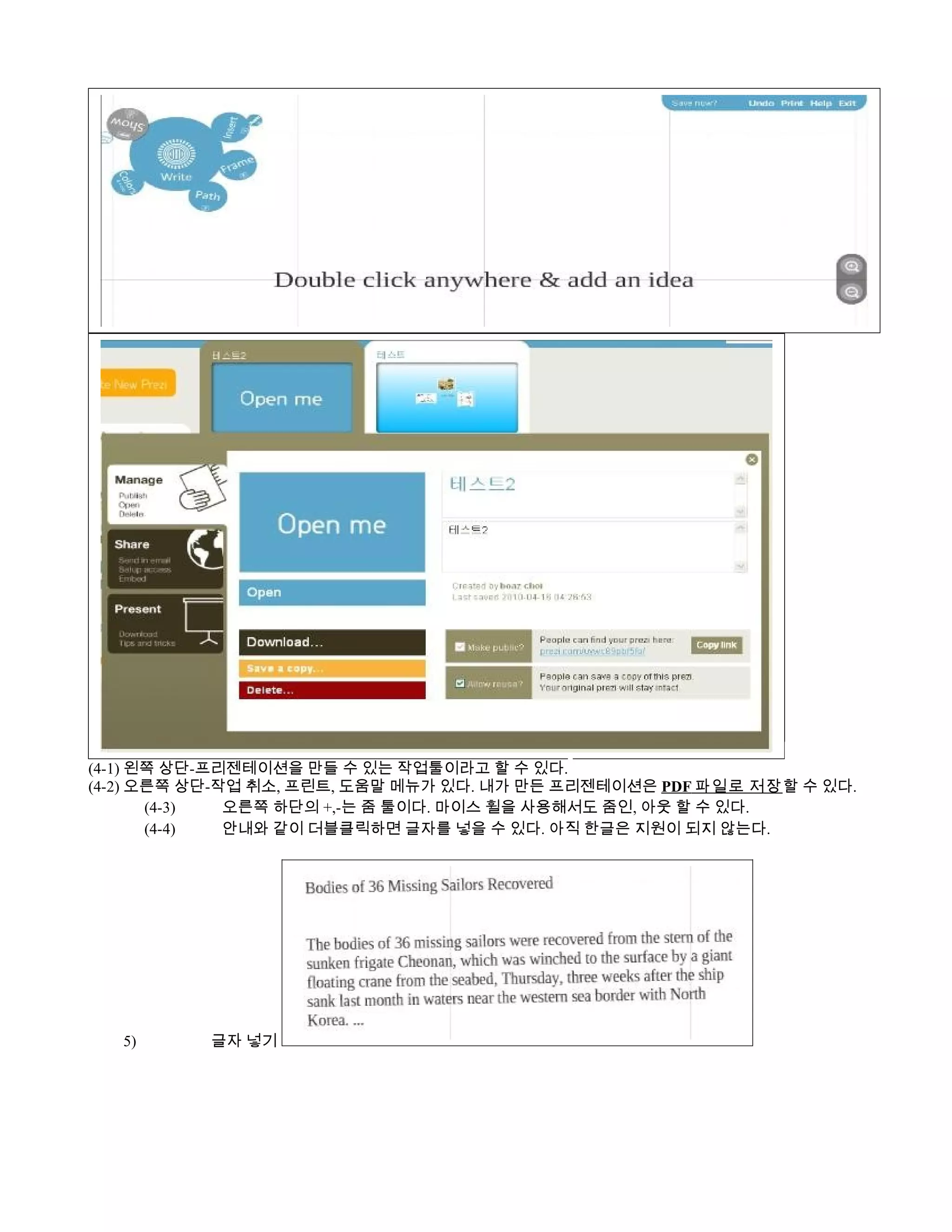
3) 아 래 처 럼 보 이 면 open 을 클 릭 한 다 .
여기서는 프리젠테이션을 다운로드 할 수도 있고, 내가 만든 프리젠테이션을 다른 사람과 공유할 수 있도록 해
준 다 . Share 와 Present 를 볼 수 있 다 .
4) Open 을 클릭하고 들어가면 볼 수 있는 화면
3.
(4-1) 왼쪽 상단-프리젠테이션을만들 수 있는 작업툴이라고 할 수 있다.
(4-2) 오른쪽 상단-작업 취소, 프린트, 도움말 메뉴가 있다. 내가 만든 프리젠테이션은 PDF 파일로 저장 할 수 있다.
(4-3) 오른쪽 하단의 +,-는 줌 툴이다. 마이스 휠을 사용해서도 줌인, 아웃 할 수 있다.
(4-4) 안내와 같이 더블클릭하면 글자를 넣을 수 있다. 아직 한글은 지원이 되지 않는다.
5) 글자 넣기
4.
* 다 소 긴 글 도 넣 을 수 있 는 것 같 다 .
6) zebra 사 용 법
프리젠테이션에 어떤 객체를 넣으면 zebra(얼룩말)을 사용해서 크기와 위치등을 변경할 수 있다.
6-1) 위치이동-가운데 세로줄로 된 원을 클릭하고 마우스를 움직인다.
6-2) 가운데서 두,세,네번째 원-이 부분에서 마우스를 클릭하고 좌우로 움직이면 객체의 크기를 변경할 수 있
다.
6-3) 맨 바깥쪽의 원-객체의 좌우 기울기를 조정할
수 있다.
6-4) +기호: 오른쪽 그림과 같은 메뉴가 나오며 객체의 앞뒤 위치를 변화 줄 수 있으며 지우거나 복사도 가능하
다 .
7) 메인툴 사용법
5.
7-1) Insert
Load File:이미지, 비디오, PDF 파일을 불러 올 수 있다.
Shapes: 화살표, 자유선 그리기 펜, 마킹펜 등을 삽입할 수 있다.
7-2) Frame
네 가지 형태로 프레임을 만들고 프레임 안에 여러 객체들을 넣고 한꺼번에 움직일 수 있다 . [Zebra 의
“+”메뉴에서 Select More 를 선택하고 ok 를 누르면 프레임 안에 있는 객체들을 프레임과 함께 움직인다.]
6.
7-3) Path
프 리 젠 테 이 션 하 는 순 서 를 정 해 줄 수 있 다 . 와 ! 재 밌 다 .
7-4) Colors
종 류 가 다 양 하 지 는 않 지 만 , 컬 러 와 폰 트 를 선 택 할 수 있 다 .
7.
8) 교 육 적 활 용
8-1) 한글이 현재 지원이 안되므로 한글을 프리젠테이션 하려면 이미지 파일로 캡쳐해서 불러오는 방법이 있다.
8-2) 특별히 강조하고 싶은 내용이 있을 때, 알림장 용도로 사용할 수 있다.
8-3) 동영상도 삽입이 가능하므로 동영상을 포함한 프리젠테이션에도 활용이 가능하다. 화려한 효과는 없지만, 직
관적인 프리젠테이션에 도움이 될 것 같다.
1



![7-1) Insert
Load File: 이미지, 비디오, PDF 파일을 불러 올 수 있다.
Shapes: 화살표, 자유선 그리기 펜, 마킹펜 등을 삽입할 수 있다.
7-2) Frame
네 가지 형태로 프레임을 만들고 프레임 안에 여러 객체들을 넣고 한꺼번에 움직일 수 있다 . [Zebra 의
“+”메뉴에서 Select More 를 선택하고 ok 를 누르면 프레임 안에 있는 객체들을 프레임과 함께 움직인다.]](https://image.slidesharecdn.com/3743516/75/Prezi-5-2048.jpg)


![Prezitation숙대 [11.25]](https://cdn.slidesharecdn.com/ss_thumbnails/prezitation11-25-120515074017-phpapp01-thumbnail.jpg?width=640&height=640&fit=bounds)


![Prezitation숙대 [2012.05.15]](https://cdn.slidesharecdn.com/ss_thumbnails/prezitation2012-05-15-120516051223-phpapp02-thumbnail.jpg?width=640&height=640&fit=bounds)


![[Cook it] 비영리를 위한 프레지(Prezi) 간단 활용법](https://cdn.slidesharecdn.com/ss_thumbnails/cookitprezi-120712021133-phpapp02-thumbnail.jpg?width=640&height=640&fit=bounds)
![[D2 CAMPUS] 안드로이드 오픈소스 스터디자료 - HTML, Android Animation](https://cdn.slidesharecdn.com/ss_thumbnails/nexters4-htmlandroidanimation-160927091904-thumbnail.jpg?width=640&height=640&fit=bounds)


