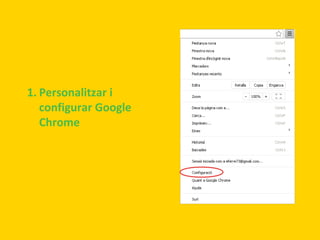
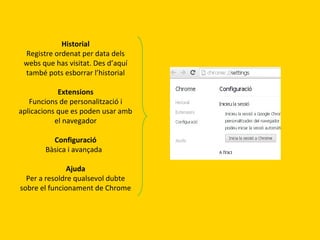
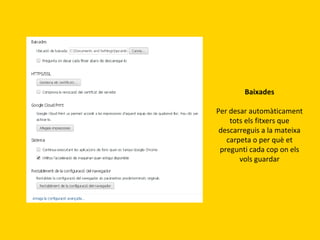
Historial
Registre ordenat perdata dels
webs que has visitat. Des d’aquí
també pots esborrar l’historial
Extensions
Funcions de personalització i
aplicacions que es poden usar amb
el navegador
Configuració
Bàsica i avançada
Ajuda
Per a resoldre qualsevol dubte
sobre el funcionament de Chrome
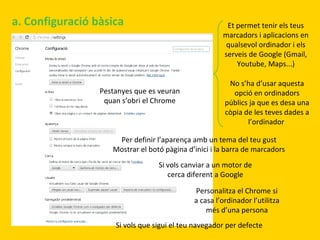
a. Configuració bàsica
Etpermet tenir els teus
marcadors i aplicacions en
qualsevol ordinador i els
serveis de Google (Gmail,
Youtube, Maps...)
Pestanyes que es veuran
quan s’obri el Chrome
No s’ha d’usar aquesta
opció en ordinadors
públics ja que es desa una
còpia de les teves dades a
l’ordinador
Per definir l’aparença amb un tema del teu gust
Mostrar el botó pàgina d’inici i la barra de marcadors
Si vols canviar a un motor de
cerca diferent a Google
Personalitza el Chrome si
a casa l’ordinador l’utilitza
més d’una persona
Si vols que sigui el teu navegador per defecte
14.
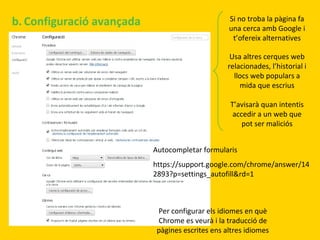
b. Configuració avançada
Sino troba la pàgina fa
una cerca amb Google i
t’ofereix alternatives
Usa altres cerques web
relacionades, l’historial i
llocs web populars a
mida que escrius
T’avisarà quan intentis
accedir a un web que
pot ser maliciós
Autocompletar formularis
https://support.google.com/chrome/answer/14
2893?p=settings_autofill&rd=1
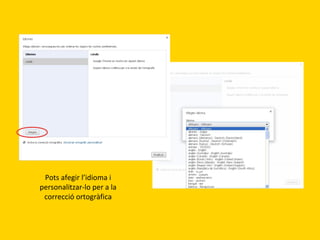
Per configurar els idiomes en què
Chrome es veurà i la traducció de
pàgines escrites ens altres idiomes
15.
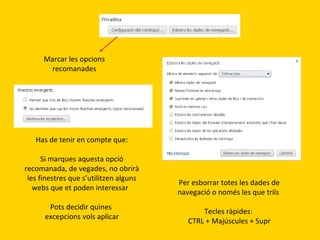
Marcar les opcions
recomanades
Hasde tenir en compte que:
Si marques aquesta opció
recomanada, de vegades, no obrirà
les finestres que s’utilitzen alguns
webs que et poden interessar
Pots decidir quines
excepcions vols aplicar
Per esborrar totes les dades de
navegació o només les que triïs
Tecles ràpides:
CTRL + Majúscules + Supr
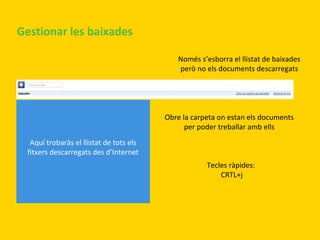
Gestionar les baixades
Noméss’esborra el llistat de baixades
però no els documents descarregats
Obre la carpeta on estan els documents
per poder treballar amb ells
Aquí trobaràs el llistat de tots els
fitxers descarregats des d’Internet
Tecles ràpides:
CRTL+j
19.
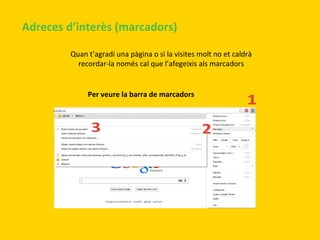
Adreces d’interès (marcadors)
Quant’agradi una pàgina o si la visites molt no et caldrà
recordar-la només cal que l’afegeixis als marcadors
Per veure la barra de marcadors
20.
Adreces d’interès (marcadors)
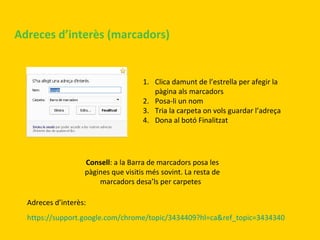
1.Clica damunt de l’estrella per afegir la
pàgina als marcadors
2. Posa-li un nom
3. Tria la carpeta on vols guardar l’adreça
4. Dona al botó Finalitzat
Consell: a la Barra de marcadors posa les
pàgines que visitis més sovint. La resta de
marcadors desa’ls per carpetes
Adreces d’interès:
https://support.google.com/chrome/topic/3434409?hl=ca&ref_topic=3434340
21.
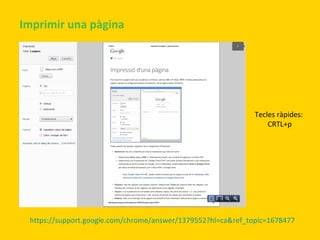
Imprimir una pàgina
Teclesràpides:
CRTL+p
https://support.google.com/chrome/answer/1379552?hl=ca&ref_topic=1678477
22.
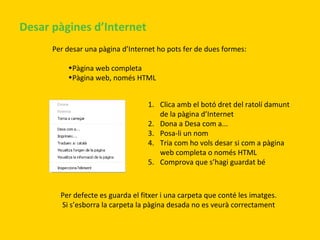
Desar pàgines d’Internet
Perdesar una pàgina d’Internet ho pots fer de dues formes:
•Pàgina web completa
•Pàgina web, només HTML
1. Clica amb el botó dret del ratolí damunt
de la pàgina d’Internet
2. Dona a Desa com a...
3. Posa-li un nom
4. Tria com ho vols desar si com a pàgina
web completa o només HTML
5. Comprova que s’hagi guardat bé
Per defecte es guarda el fitxer i una carpeta que conté les imatges.
Si s’esborra la carpeta la pàgina desada no es veurà correctament
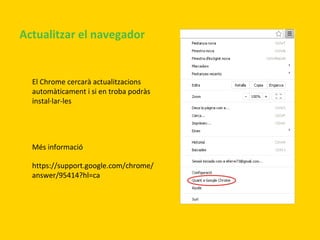
Actualitzar el navegador
ElChrome cercarà actualitzacions
automàticament i si en troba podràs
instal·lar-les
Més informació
https://support.google.com/chrome/
answer/95414?hl=ca