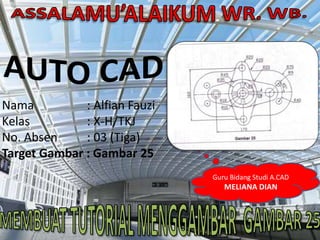
Guru Bidang Studi A.CAD
MELIANA DIAN
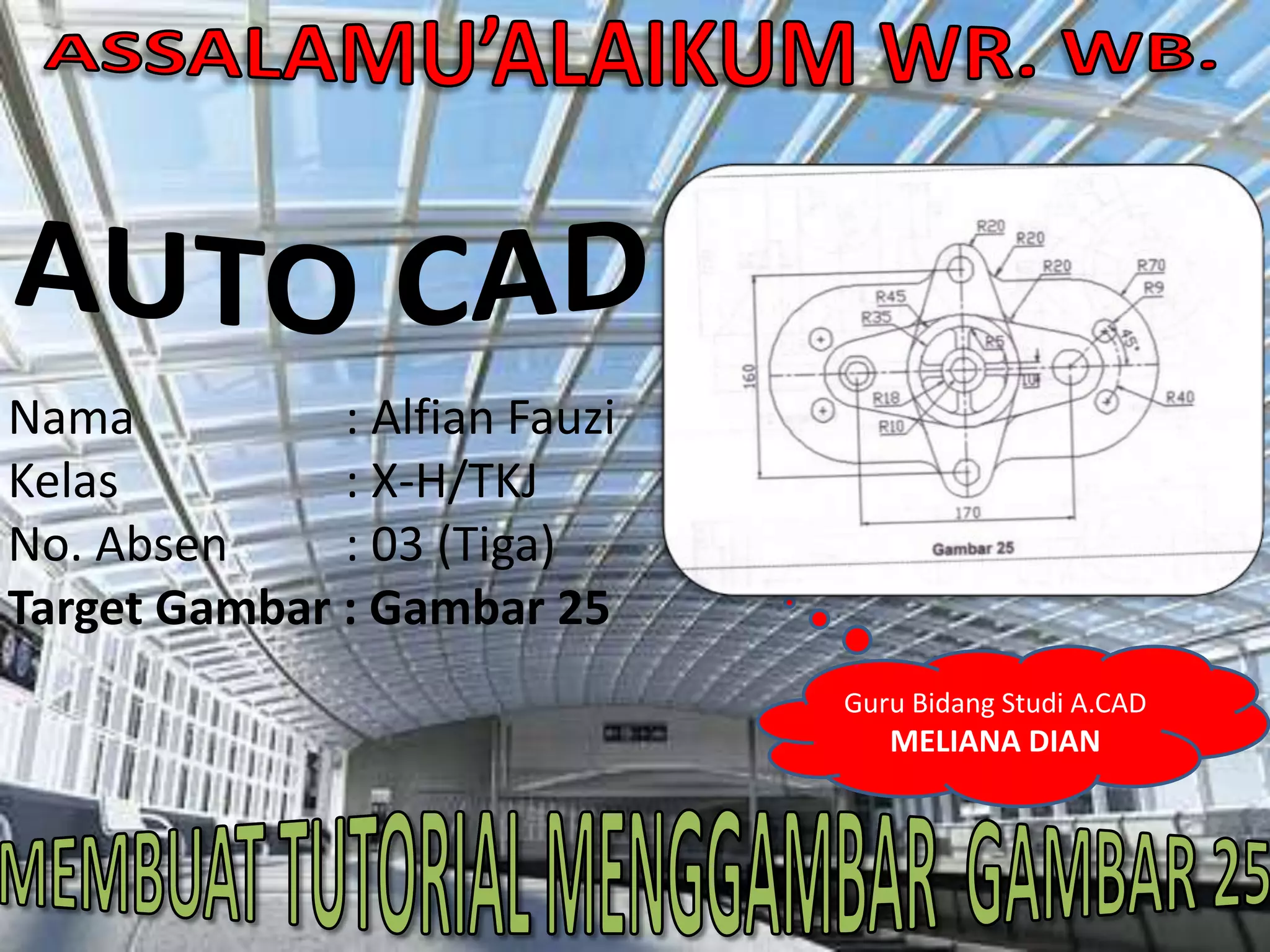
Nama : Alfian Fauzi
Kelas : X-H/TKJ
No. Absen : 03 (Tiga)
Target Gambar : Gambar 25
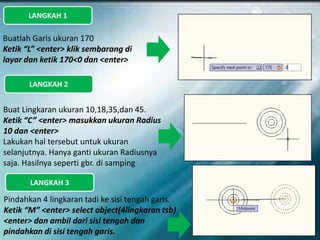
LANGKAH 1
Buatlah Garis ukuran 170
Ketik “L” <enter> klik sembarang di
layar dan ketik 170<0 dan <enter>
Buat Lingkaran ukuran 10,18,35,dan 45.
Ketik “C” <enter> masukkan ukuran Radius
10 dan <enter>
Lakukan hal tersebut untuk ukuran
selanjutnya. Hanya ganti ukuran Radiusnya
saja. Hasilnya seperti gbr. di samping
Pindahkan 4 lingkaran tadi ke sisi tengah garis.
Ketik “M” <enter> select object(4lingkaran tsb)
<enter> dan ambil dari sisi tengah dan
pindahkan di sisi tengah garis.
LANGKAH 2
LANGKAH 3
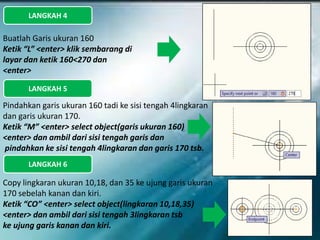
LANGKAH 4
Buatlah Garis ukuran 160
Ketik “L” <enter> klik sembarang di
layar dan ketik 160<270 dan
<enter>
LANGKAH 5
Pindahkan garis ukuran 160 tadi ke sisi tengah 4lingkaran
dan garis ukuran 170.
Ketik “M” <enter> select object(garis ukuran 160)
<enter> dan ambil dari sisi tengah garis dan
pindahkan ke sisi tengah 4lingkaran dan garis 170 tsb.
LANGKAH 6
Copy lingkaran ukuran 10,18, dan 35 ke ujung garis ukuran
170 sebelah kanan dan kiri.
Ketik “CO” <enter> select object(lingkaran 10,18,35)
<enter> dan ambil dari sisi tengah 3lingkaran tsb
ke ujung garis kanan dan kiri.
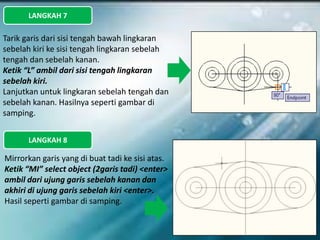
LANGKAH 7
Tarik garis dari sisi tengah bawah lingkaran
sebelah kiri ke sisi tengah lingkaran sebelah
tengah dan sebelah kanan.
Ketik “L” ambil dari sisi tengah lingkaran
sebelah kiri.
Lanjutkan untuk lingkaran sebelah tengah dan
sebelah kanan. Hasilnya seperti gambar di
samping.
LANGKAH 8
Mirrorkan garis yang di buat tadi ke sisi atas.
Ketik “MI” select object (2garis tadi) <enter>
ambil dari ujung garis sebelah kanan dan
akhiri di ujung garis sebelah kiri <enter>.
Hasil seperti gambar di samping.
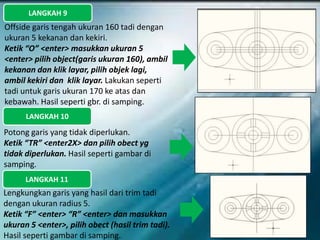
LANGKAH 9
Offside garis tengah ukuran 160 tadi dengan
ukuran 5 kekanan dan kekiri.
Ketik “O” <enter> masukkan ukuran 5
<enter> pilih object(garis ukuran 160), ambil
kekanan dan klik layar, pilih objek lagi,
ambil kekiri dan klik layar. Lakukan seperti
tadi untuk garis ukuran 170 ke atas dan
kebawah. Hasil seperti gbr. di samping.
LANGKAH 10
Potong garis yang tidak diperlukan.
Ketik “TR” <enter2X> dan pilih obect yg
tidak diperlukan. Hasil seperti gambar di
samping.
LANGKAH 11
Lengkungkan garis yang hasil dari trim tadi
dengan ukuran radius 5.
Ketik “F” <enter> “R” <enter> dan masukkan
ukuran 5 <enter>, pilih obect (hasil trim tadi).
Hasil seperti gambar di samping.
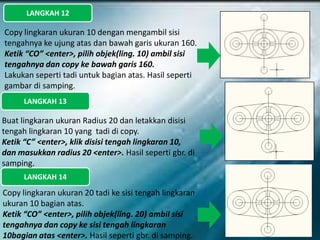
LANGKAH 12
Copy lingkaran ukuran 10 dengan mengambil sisi
tengahnya ke ujung atas dan bawah garis ukuran 160.
Ketik “CO” <enter>, pilih objek(ling. 10) ambil sisi
tengahnya dan copy ke bawah garis 160.
Lakukan seperti tadi untuk bagian atas. Hasil seperti
gambar di samping.
LANGKAH 13
Buat lingkaran ukuran Radius 20 dan letakkan disisi
tengah lingkaran 10 yang tadi di copy.
Ketik “C” <enter>, klik disisi tengah lingkaran 10,
dan masukkan radius 20 <enter>. Hasil seperti gbr. di
samping.
LANGKAH 14
Copy lingkaran ukuran 20 tadi ke sisi tengah lingkaran
ukuran 10 bagian atas.
Ketik “CO” <enter>, pilih objek(ling. 20) ambil sisi
tengahnya dan copy ke sisi tengah lingkaran
10bagian atas <enter>. Hasil seperti gbr. di samping.
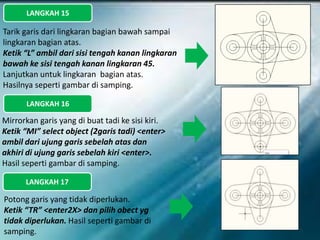
LANGKAH 15
Tarik garis dari lingkaran bagian bawah sampai
lingkaran bagian atas.
Ketik “L” ambil dari sisi tengah kanan lingkaran
bawah ke sisi tengah kanan lingkaran 45.
Lanjutkan untuk lingkaran bagian atas.
Hasilnya seperti gambar di samping.
LANGKAH 16
Mirrorkan garis yang di buat tadi ke sisi kiri.
Ketik “MI” select object (2garis tadi) <enter>
ambil dari ujung garis sebelah atas dan
akhiri di ujung garis sebelah kiri <enter>.
Hasil seperti gambar di samping.
LANGKAH 17
Potong garis yang tidak diperlukan.
Ketik “TR” <enter2X> dan pilih obect yg
tidak diperlukan. Hasil seperti gambar di
samping.
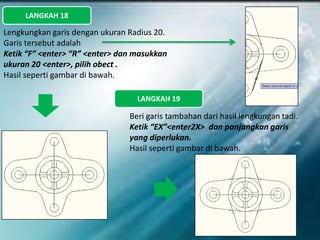
LANGKAH 18
Lengkungkan garis dengan ukuran Radius 20.
Garis tersebut adalah
Ketik “F” <enter> “R” <enter> dan masukkan
ukuran 20 <enter>, pilih obect .
Hasil seperti gambar di bawah.
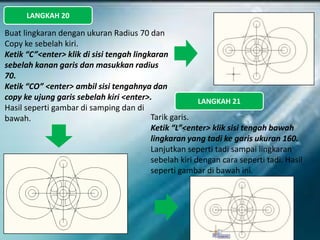
LANGKAH 19
Beri garis tambahan dari hasil lengkungan tadi.
Ketik “EX”<enter2X> dan panjangkan garis
yang diperlukan.
Hasil seperti gambar di bawah.
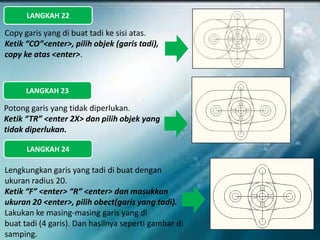
LANGKAH 20
Buat lingkaran dengan ukuran Radius 70 dan
Copy ke sebelah kiri.
Ketik “C”<enter> klik di sisi tengah lingkaran
sebelah kanan garis dan masukkan radius
70.
Ketik “CO” <enter> ambil sisi tengahnya dan
copy ke ujung garis sebelah kiri <enter>.
Hasil seperti gambar di samping dan di
bawah.
LANGKAH 21
Tarik garis.
Ketik “L”<enter> klik sisi tengah bawah
lingkaran yang tadi ke garis ukuran 160.
Lanjutkan seperti tadi sampai lingkaran
sebelah kiri dengan cara seperti tadi. Hasil
seperti gambar di bawah ini.
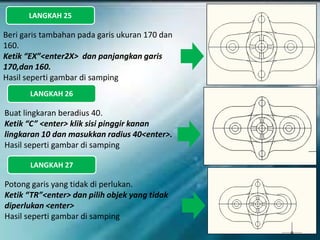
LANGKAH 22
Copy garis yang di buat tadi ke sisi atas.
Ketik “CO”<enter>, pilih objek (garis tadi),
copy ke atas <enter>.
LANGKAH 23
Potong garis yang tidak diperlukan.
Ketik “TR” <enter 2X> dan pilih objek yang
tidak diperlukan.
LANGKAH 24
Lengkungkan garis yang tadi di buat dengan
ukuran radius 20.
Ketik “F” <enter> “R” <enter> dan masukkan
ukuran 20 <enter>, pilih obect(garis yang tadi).
Lakukan ke masing-masing garis yang di
buat tadi (4 garis). Dan hasilnya seperti gambar di
samping.
LANGKAH 25
Beri garis tambahan pada garis ukuran 170 dan
160.
Ketik “EX”<enter2X> dan panjangkan garis
170,dan 160.
Hasil seperti gambar di samping
LANGKAH 26
Buat lingkaran beradius 40.
Ketik “C” <enter> klik sisi pinggir kanan
lingkaran 10 dan masukkan radius 40<enter>.
Hasil seperti gambar di samping
LANGKAH 27
Potong garis yang tidak di perlukan.
Ketik “TR”<enter> dan pilih objek yang tidak
diperlukan <enter>
Hasil seperti gambar di samping
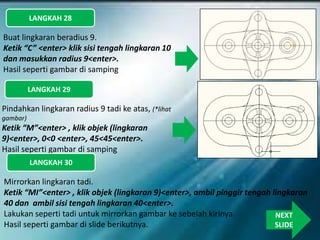
LANGKAH 28
Buat lingkaran beradius 9.
Ketik “C” <enter> klik sisi tengah lingkaran 10
dan masukkan radius 9<enter>.
Hasil seperti gambar di samping
LANGKAH 29
Pindahkan lingkaran radius 9 tadi ke atas, (*lihat
gambar)
Ketik “M”<enter> , klik objek (lingkaran
9)<enter>, 0<0 <enter>, 45<45<enter>.
Hasil seperti gambar di samping
LANGKAH 30
Mirrorkan lingkaran tadi.
Ketik “MI”<enter> , klik objek (lingkaran 9)<enter>, ambil pinggir tengah lingkaran
40 dan ambil sisi tengah lingkaran 40<enter>.
Lakukan seperti tadi untuk mirrorkan gambar ke sebelah kirinya.
Hasil seperti gambar di slide berikutnya.
NEXT
SLIDE
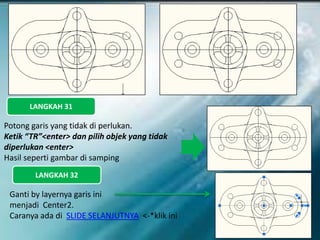
LANGKAH 31
Potong garis yang tidak di perlukan.
Ketik “TR”<enter> dan pilih objek yang tidak
diperlukan <enter>
Hasil seperti gambar di samping
LANGKAH 32
Ganti by layernya garis ini
menjadi Center2.
Caranya ada di SLIDE SELANJUTNYA <-*klik ini
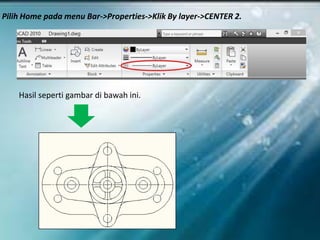
Pilih Home pada menu Bar->Properties->Klik By layer->CENTER 2.
Hasil seperti gambar di bawah ini.
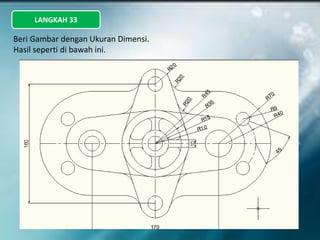
LANGKAH 33
Beri Gambar dengan Ukuran Dimensi.
Hasil seperti di bawah ini.
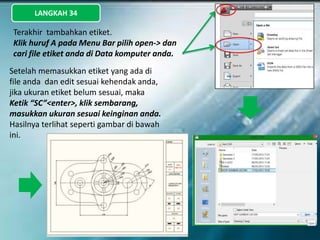
LANGKAH 34
Terakhir tambahkan etiket.
Klik huruf A pada Menu Bar pilih open-> dan
cari file etiket anda di Data komputer anda.
Setelah memasukkan etiket yang ada di
file anda dan edit sesuai kehendak anda,
jika ukuran etiket belum sesuai, maka
Ketik “SC”<enter>, klik sembarang,
masukkan ukuran sesuai keinginan anda.
Hasilnya terlihat seperti gambar di bawah
ini.
Ppt ujian auto cad

Ppt ujian auto cad

  • 1.
    Guru Bidang StudiA.CAD MELIANA DIAN Nama : Alfian Fauzi Kelas : X-H/TKJ No. Absen : 03 (Tiga) Target Gambar : Gambar 25
  • 2.
    LANGKAH 1 Buatlah Garisukuran 170 Ketik “L” <enter> klik sembarang di layar dan ketik 170<0 dan <enter> Buat Lingkaran ukuran 10,18,35,dan 45. Ketik “C” <enter> masukkan ukuran Radius 10 dan <enter> Lakukan hal tersebut untuk ukuran selanjutnya. Hanya ganti ukuran Radiusnya saja. Hasilnya seperti gbr. di samping Pindahkan 4 lingkaran tadi ke sisi tengah garis. Ketik “M” <enter> select object(4lingkaran tsb) <enter> dan ambil dari sisi tengah dan pindahkan di sisi tengah garis. LANGKAH 2 LANGKAH 3
  • 3.
    LANGKAH 4 Buatlah Garisukuran 160 Ketik “L” <enter> klik sembarang di layar dan ketik 160<270 dan <enter> LANGKAH 5 Pindahkan garis ukuran 160 tadi ke sisi tengah 4lingkaran dan garis ukuran 170. Ketik “M” <enter> select object(garis ukuran 160) <enter> dan ambil dari sisi tengah garis dan pindahkan ke sisi tengah 4lingkaran dan garis 170 tsb. LANGKAH 6 Copy lingkaran ukuran 10,18, dan 35 ke ujung garis ukuran 170 sebelah kanan dan kiri. Ketik “CO” <enter> select object(lingkaran 10,18,35) <enter> dan ambil dari sisi tengah 3lingkaran tsb ke ujung garis kanan dan kiri.
  • 4.
    LANGKAH 7 Tarik garisdari sisi tengah bawah lingkaran sebelah kiri ke sisi tengah lingkaran sebelah tengah dan sebelah kanan. Ketik “L” ambil dari sisi tengah lingkaran sebelah kiri. Lanjutkan untuk lingkaran sebelah tengah dan sebelah kanan. Hasilnya seperti gambar di samping. LANGKAH 8 Mirrorkan garis yang di buat tadi ke sisi atas. Ketik “MI” select object (2garis tadi) <enter> ambil dari ujung garis sebelah kanan dan akhiri di ujung garis sebelah kiri <enter>. Hasil seperti gambar di samping.
  • 5.
    LANGKAH 9 Offside garistengah ukuran 160 tadi dengan ukuran 5 kekanan dan kekiri. Ketik “O” <enter> masukkan ukuran 5 <enter> pilih object(garis ukuran 160), ambil kekanan dan klik layar, pilih objek lagi, ambil kekiri dan klik layar. Lakukan seperti tadi untuk garis ukuran 170 ke atas dan kebawah. Hasil seperti gbr. di samping. LANGKAH 10 Potong garis yang tidak diperlukan. Ketik “TR” <enter2X> dan pilih obect yg tidak diperlukan. Hasil seperti gambar di samping. LANGKAH 11 Lengkungkan garis yang hasil dari trim tadi dengan ukuran radius 5. Ketik “F” <enter> “R” <enter> dan masukkan ukuran 5 <enter>, pilih obect (hasil trim tadi). Hasil seperti gambar di samping.
  • 6.
    LANGKAH 12 Copy lingkaranukuran 10 dengan mengambil sisi tengahnya ke ujung atas dan bawah garis ukuran 160. Ketik “CO” <enter>, pilih objek(ling. 10) ambil sisi tengahnya dan copy ke bawah garis 160. Lakukan seperti tadi untuk bagian atas. Hasil seperti gambar di samping. LANGKAH 13 Buat lingkaran ukuran Radius 20 dan letakkan disisi tengah lingkaran 10 yang tadi di copy. Ketik “C” <enter>, klik disisi tengah lingkaran 10, dan masukkan radius 20 <enter>. Hasil seperti gbr. di samping. LANGKAH 14 Copy lingkaran ukuran 20 tadi ke sisi tengah lingkaran ukuran 10 bagian atas. Ketik “CO” <enter>, pilih objek(ling. 20) ambil sisi tengahnya dan copy ke sisi tengah lingkaran 10bagian atas <enter>. Hasil seperti gbr. di samping.
  • 7.
    LANGKAH 15 Tarik garisdari lingkaran bagian bawah sampai lingkaran bagian atas. Ketik “L” ambil dari sisi tengah kanan lingkaran bawah ke sisi tengah kanan lingkaran 45. Lanjutkan untuk lingkaran bagian atas. Hasilnya seperti gambar di samping. LANGKAH 16 Mirrorkan garis yang di buat tadi ke sisi kiri. Ketik “MI” select object (2garis tadi) <enter> ambil dari ujung garis sebelah atas dan akhiri di ujung garis sebelah kiri <enter>. Hasil seperti gambar di samping. LANGKAH 17 Potong garis yang tidak diperlukan. Ketik “TR” <enter2X> dan pilih obect yg tidak diperlukan. Hasil seperti gambar di samping.
  • 8.
    LANGKAH 18 Lengkungkan garisdengan ukuran Radius 20. Garis tersebut adalah Ketik “F” <enter> “R” <enter> dan masukkan ukuran 20 <enter>, pilih obect . Hasil seperti gambar di bawah. LANGKAH 19 Beri garis tambahan dari hasil lengkungan tadi. Ketik “EX”<enter2X> dan panjangkan garis yang diperlukan. Hasil seperti gambar di bawah.
  • 9.
    LANGKAH 20 Buat lingkarandengan ukuran Radius 70 dan Copy ke sebelah kiri. Ketik “C”<enter> klik di sisi tengah lingkaran sebelah kanan garis dan masukkan radius 70. Ketik “CO” <enter> ambil sisi tengahnya dan copy ke ujung garis sebelah kiri <enter>. Hasil seperti gambar di samping dan di bawah. LANGKAH 21 Tarik garis. Ketik “L”<enter> klik sisi tengah bawah lingkaran yang tadi ke garis ukuran 160. Lanjutkan seperti tadi sampai lingkaran sebelah kiri dengan cara seperti tadi. Hasil seperti gambar di bawah ini.
  • 10.
    LANGKAH 22 Copy garisyang di buat tadi ke sisi atas. Ketik “CO”<enter>, pilih objek (garis tadi), copy ke atas <enter>. LANGKAH 23 Potong garis yang tidak diperlukan. Ketik “TR” <enter 2X> dan pilih objek yang tidak diperlukan. LANGKAH 24 Lengkungkan garis yang tadi di buat dengan ukuran radius 20. Ketik “F” <enter> “R” <enter> dan masukkan ukuran 20 <enter>, pilih obect(garis yang tadi). Lakukan ke masing-masing garis yang di buat tadi (4 garis). Dan hasilnya seperti gambar di samping.
  • 11.
    LANGKAH 25 Beri garistambahan pada garis ukuran 170 dan 160. Ketik “EX”<enter2X> dan panjangkan garis 170,dan 160. Hasil seperti gambar di samping LANGKAH 26 Buat lingkaran beradius 40. Ketik “C” <enter> klik sisi pinggir kanan lingkaran 10 dan masukkan radius 40<enter>. Hasil seperti gambar di samping LANGKAH 27 Potong garis yang tidak di perlukan. Ketik “TR”<enter> dan pilih objek yang tidak diperlukan <enter> Hasil seperti gambar di samping
  • 12.
    LANGKAH 28 Buat lingkaranberadius 9. Ketik “C” <enter> klik sisi tengah lingkaran 10 dan masukkan radius 9<enter>. Hasil seperti gambar di samping LANGKAH 29 Pindahkan lingkaran radius 9 tadi ke atas, (*lihat gambar) Ketik “M”<enter> , klik objek (lingkaran 9)<enter>, 0<0 <enter>, 45<45<enter>. Hasil seperti gambar di samping LANGKAH 30 Mirrorkan lingkaran tadi. Ketik “MI”<enter> , klik objek (lingkaran 9)<enter>, ambil pinggir tengah lingkaran 40 dan ambil sisi tengah lingkaran 40<enter>. Lakukan seperti tadi untuk mirrorkan gambar ke sebelah kirinya. Hasil seperti gambar di slide berikutnya. NEXT SLIDE
  • 13.
    LANGKAH 31 Potong garisyang tidak di perlukan. Ketik “TR”<enter> dan pilih objek yang tidak diperlukan <enter> Hasil seperti gambar di samping LANGKAH 32 Ganti by layernya garis ini menjadi Center2. Caranya ada di SLIDE SELANJUTNYA <-*klik ini
  • 14.
    Pilih Home padamenu Bar->Properties->Klik By layer->CENTER 2. Hasil seperti gambar di bawah ini.
  • 15.
    LANGKAH 33 Beri Gambardengan Ukuran Dimensi. Hasil seperti di bawah ini.
  • 16.
    LANGKAH 34 Terakhir tambahkanetiket. Klik huruf A pada Menu Bar pilih open-> dan cari file etiket anda di Data komputer anda. Setelah memasukkan etiket yang ada di file anda dan edit sesuai kehendak anda, jika ukuran etiket belum sesuai, maka Ketik “SC”<enter>, klik sembarang, masukkan ukuran sesuai keinginan anda. Hasilnya terlihat seperti gambar di bawah ini.