3
2
1
THE END
• Microsoft Power Point merupakan paket
  dari Microsoft Office yang dikeluarkan
  oleh perusahaan software terbesar, yaitu
  Microsoft Corp
• Microsoft Power Point adalah suatu
  software yang akan membantu dalam
  menyusun sebuah presentasi yang efektif
  dan mudah
• Microsoft Power Point akan membantu
  sebuah gagasan menjadi lebih menarik dan
  jelas tujuannya jika dipresentasikan
MENU
MENU
• Microsoft Office Button yang berada di pojok
  kiri atas jendela kerja PowerPoint 2007
• Berfungsi untuk membuka menu
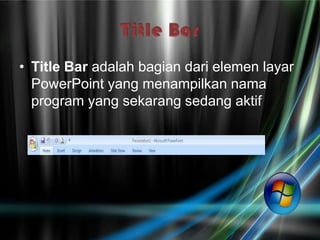
• Title Bar adalah bagian dari elemen layar
  PowerPoint yang menampilkan nama
  program yang sekarang sedang aktif
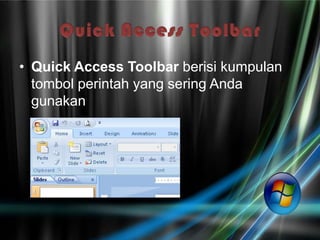
• Quick Access Toolbar berisi kumpulan
  tombol perintah yang sering Anda
  gunakan
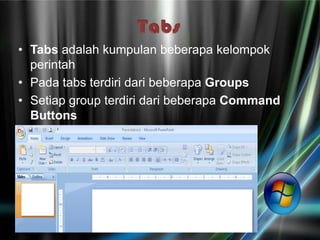
• Tabs adalah kumpulan beberapa kelompok
  perintah
• Pada tabs terdiri dari beberapa Groups
• Setiap group terdiri dari beberapa Command
  Buttons
• Dialog Box Launchers yang berbentuk ikon
  kecil yang ada di sudut kanan bawah setiap
  Group pada masing-masing Tab.
• Berfungsi untuk menampilkan kotak dialog atau
  task pane
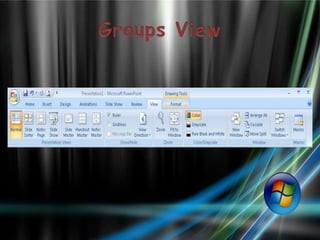
• Tombol View digunakan untuk merubah
  tampilan jendela kerja Power Point secara
  cepat
• Pilihan tersebut terdiri dari normal, Slide
  Sorter, dan Slide Show


                                          MENU
•   New Slide : Menyisipkan slide yang baru.
•   Layout : Menentukan tata letak slide
•   Font : Memilih jenis huruf
•   Font size : Memilih ukuran huruf
•   Grow font : Menaikkan atau memperbesar
    ukuran huruf (karakter)
•   Shrink font : Menurunkan nilai ukuran atau nilai
    karakter
•   Clear Formatting : Menghapus format yang telah
    dikenakan pada teks
•   Bold : Memberikan efek cetak tebal
•   Italic : Memberikan cetak miring
•   Underline : Menampilkan cetak garis bawah
• Strikethrough : Menampilkan cetak coret dengan garis
  tunggal
• Shadows : Memberi efek bayangan pada huruf atau teks
• Character Spacing : Mengatur jarak antar karakter
• Change Case : Mengubah huruf dengan fasilitas Case
• Font Colour : Memberi warna pada huruf yang dipilih
• Quick Styles : Memilih bentik tampilan objek yang telah
  tersedia
• Shape fill : Memberi warna pada objek
• Shape Outline : Memberi warna pada bingkai objek
• Shape effects : Memberi efek pada objek
• Table : Membuat atau menempatkan table pada slide
• Picture : Menyisipkan gambar pada slide presentasi
• Clip Art : Menyisipkan gambar pada slide presentasi
• Shapes : Membuat bentuk, guna melengkapi slide
  presentasi agar terlihat lebih menarik dan indah
• Smart art : Menampilkan visualisasi dalam bentuk
  diagram
• Chart : Menyisipkan dan menempatkan grafik dalam
  slide
• Hyperlink : Menghubungkan antara satu bagian
  dengan bagian yang lain
• Text box : Menyisipkan teks yang secara langsung
  tidak dilengkapi dengan bingkai
• Header and Footer : Menempatkan atau menyisipkan
  footer dan nomor halaman pada slide
• Word art : Membuat variasi teks dengan tampilan
  lebih menarik
• Date and Time : Menempatkan atau menyisipkan
  tanggal dan waktu pada slide
• Movie : Menyisipkan movie pada slide
• Sound : Menyisipkan suara pada slide
• Page setup : Mengatur ukuran slide
• Slide Orientation : Mengatur orientasi slide
• Themes : Menampilkan slide presentasi lebih
  menarik
• Background Style : Mengatur atau memilih motif
  latar belakang pada slide
• Animate : Memberi efek animasi pada sebuah objek
• Transition : Memberi efek visual yang menarik dari
  setiap pergantian slide
• From beginning : Menjalankan slide mulai dari
  posisi awal hingga akhir slide
• From current slide : Menjalankan slide mulai dari
  slide aktif atau slide yang sedang dipilih hingga
  akhir slide
• Custom slide show : Mengatur sendiri urutan
  slide presentasi sesuai dengan keinginan
• Set up slide show : Mengatur tampilan slide
• Hide slide : Menyembunyikan atau menampilkan
  slide yang diinginkan
• Rehearse Timings : Mengatur lamanya tampilan
  slide dengan menggunakan waktu tertentu
  sehingga slide disajikan tepat waktu sesuai
  dengan waktu yang telah ditentukan
• Normal : Menampilkan secara lengkap outline presentasi, isi slide
  dan catatan pada slide tersebut
• Slide Sorter : Menampilkan secara keseluruhan dari slide yang
  Anda buat dalam bentuk miniature
• Notes Page : Menampilkan slide lengkap dengan catatan atau
  keterangan tambahan dari setiap slide. Catatan ini digunakan
  untuk membantu dalam memberikan penjelasan dari setiap point
  atau bagian pada slide
• Slide Master : Menempatkan dan menambahkan sesuatu, baik
  teks maupun objek yang akan ditempatkan pada setiap slide yang
  akan dibuat
• Ruler : Menampilkan atau menyembunyikan garis tabulasi
• Zoom : Menentukan pengaturan ukuran jendela kerja
• Fit to Window : Menentuan tampilan slide presentasi dengan
  tampilan menyesuaikan dengan jendela Power Point
• Adjust : Menghasilkan tampilan objek gambar yang
  lebih menarik
• Picture styles : Memilih gaya tampilan objek gambar
• Crop : Memilih bagian tertentu pada objek gambar
  tersebut
                                                   MENU

Powerpoint

  • 1.
  • 2.
  • 3.
  • 4.
  • 5.
    • Microsoft PowerPoint merupakan paket dari Microsoft Office yang dikeluarkan oleh perusahaan software terbesar, yaitu Microsoft Corp • Microsoft Power Point adalah suatu software yang akan membantu dalam menyusun sebuah presentasi yang efektif dan mudah • Microsoft Power Point akan membantu sebuah gagasan menjadi lebih menarik dan jelas tujuannya jika dipresentasikan MENU
  • 7.
  • 9.
    • Microsoft OfficeButton yang berada di pojok kiri atas jendela kerja PowerPoint 2007 • Berfungsi untuk membuka menu
  • 10.
    • Title Baradalah bagian dari elemen layar PowerPoint yang menampilkan nama program yang sekarang sedang aktif
  • 11.
    • Quick AccessToolbar berisi kumpulan tombol perintah yang sering Anda gunakan
  • 12.
    • Tabs adalahkumpulan beberapa kelompok perintah • Pada tabs terdiri dari beberapa Groups • Setiap group terdiri dari beberapa Command Buttons
  • 13.
    • Dialog BoxLaunchers yang berbentuk ikon kecil yang ada di sudut kanan bawah setiap Group pada masing-masing Tab. • Berfungsi untuk menampilkan kotak dialog atau task pane
  • 14.
    • Tombol Viewdigunakan untuk merubah tampilan jendela kerja Power Point secara cepat • Pilihan tersebut terdiri dari normal, Slide Sorter, dan Slide Show MENU
  • 17.
    • New Slide : Menyisipkan slide yang baru. • Layout : Menentukan tata letak slide • Font : Memilih jenis huruf • Font size : Memilih ukuran huruf • Grow font : Menaikkan atau memperbesar ukuran huruf (karakter) • Shrink font : Menurunkan nilai ukuran atau nilai karakter • Clear Formatting : Menghapus format yang telah dikenakan pada teks • Bold : Memberikan efek cetak tebal • Italic : Memberikan cetak miring • Underline : Menampilkan cetak garis bawah
  • 18.
    • Strikethrough :Menampilkan cetak coret dengan garis tunggal • Shadows : Memberi efek bayangan pada huruf atau teks • Character Spacing : Mengatur jarak antar karakter • Change Case : Mengubah huruf dengan fasilitas Case • Font Colour : Memberi warna pada huruf yang dipilih • Quick Styles : Memilih bentik tampilan objek yang telah tersedia • Shape fill : Memberi warna pada objek • Shape Outline : Memberi warna pada bingkai objek • Shape effects : Memberi efek pada objek
  • 20.
    • Table :Membuat atau menempatkan table pada slide • Picture : Menyisipkan gambar pada slide presentasi • Clip Art : Menyisipkan gambar pada slide presentasi • Shapes : Membuat bentuk, guna melengkapi slide presentasi agar terlihat lebih menarik dan indah • Smart art : Menampilkan visualisasi dalam bentuk diagram • Chart : Menyisipkan dan menempatkan grafik dalam slide • Hyperlink : Menghubungkan antara satu bagian dengan bagian yang lain
  • 21.
    • Text box: Menyisipkan teks yang secara langsung tidak dilengkapi dengan bingkai • Header and Footer : Menempatkan atau menyisipkan footer dan nomor halaman pada slide • Word art : Membuat variasi teks dengan tampilan lebih menarik • Date and Time : Menempatkan atau menyisipkan tanggal dan waktu pada slide • Movie : Menyisipkan movie pada slide • Sound : Menyisipkan suara pada slide
  • 22.
    • Page setup: Mengatur ukuran slide • Slide Orientation : Mengatur orientasi slide • Themes : Menampilkan slide presentasi lebih menarik • Background Style : Mengatur atau memilih motif latar belakang pada slide
  • 23.
    • Animate :Memberi efek animasi pada sebuah objek • Transition : Memberi efek visual yang menarik dari setiap pergantian slide
  • 25.
    • From beginning: Menjalankan slide mulai dari posisi awal hingga akhir slide • From current slide : Menjalankan slide mulai dari slide aktif atau slide yang sedang dipilih hingga akhir slide • Custom slide show : Mengatur sendiri urutan slide presentasi sesuai dengan keinginan • Set up slide show : Mengatur tampilan slide • Hide slide : Menyembunyikan atau menampilkan slide yang diinginkan • Rehearse Timings : Mengatur lamanya tampilan slide dengan menggunakan waktu tertentu sehingga slide disajikan tepat waktu sesuai dengan waktu yang telah ditentukan
  • 28.
    • Normal :Menampilkan secara lengkap outline presentasi, isi slide dan catatan pada slide tersebut • Slide Sorter : Menampilkan secara keseluruhan dari slide yang Anda buat dalam bentuk miniature • Notes Page : Menampilkan slide lengkap dengan catatan atau keterangan tambahan dari setiap slide. Catatan ini digunakan untuk membantu dalam memberikan penjelasan dari setiap point atau bagian pada slide • Slide Master : Menempatkan dan menambahkan sesuatu, baik teks maupun objek yang akan ditempatkan pada setiap slide yang akan dibuat • Ruler : Menampilkan atau menyembunyikan garis tabulasi • Zoom : Menentukan pengaturan ukuran jendela kerja • Fit to Window : Menentuan tampilan slide presentasi dengan tampilan menyesuaikan dengan jendela Power Point
  • 30.
    • Adjust :Menghasilkan tampilan objek gambar yang lebih menarik • Picture styles : Memilih gaya tampilan objek gambar • Crop : Memilih bagian tertentu pada objek gambar tersebut MENU