PowerPoint 2003 Tips en voorbeelden
Schermweergaven  Beeld: Normaal Diasorteerder (eigen werkbalk) Diapresentatie  Notitiepagina Knoppen linksonder in scherm
Taakvenster  Beeld, Taakvenster  Dia-indeling Dia-ontwerp  Kleurschema’s Animatieschema’s Aangepaste animatie  Dia-overgang
Ontwerprichtlijnen dia’s  Max. Zes regels,  6 woorden per regel Tekengrootte: Titels 44 pts Tekst 32 pts Subtekst 28 pts Niet kleiner dan 18 pts Gebruik tabellen en grafieken  Achtergrond: Overhead: licht Scherm: donker  Sjablonen: eenvoudig houden  Gebruik eigen illustraties Niet meer dan 3 tekstdia’s achter elkaar
Sjablonen  Bepalen de lay-out van de presentatie  Kunnen door elkaar gebruikt worden  Hebben kleurschema’s Kunnen aangepast worden  Staan in aparte map (*.pot)  Eigen sjablonen om huisstijl te bepalen
Titeldia  Eerste dia van presentatie  Wijkt af van de overige dia’s Kop/voettekst Dianummer
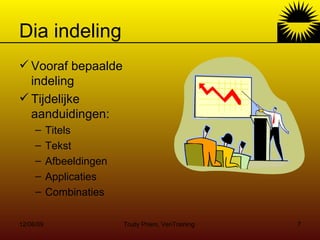
Dia indeling  Vooraf bepaalde indeling  Tijdelijke aanduidingen: Titels Tekst  Afbeeldingen Applicaties Combinaties
Handige tips bij invoeren tekst Met Control + Enter naar volgend tekstvak Gebruik de Overzichtsweergave  Werkbalk Overzicht voor niveau-indeling Bewerk en verplaats tekst: selecteren, knippen, plakken, kopiëren Selecteren, slepen en neerzetten  Volgorde dia’s: selecteer Diaweergave en versleep dia
Afbeeldingen  Taakvenster: Illustraties, zoek op trefwoord Worden in aparte mappen opgeslagen  Diverse typen afbeeldingen: inclusief film en geluid  Office Online of eigen afbeeldingen
Opslaan (als) Presentatie (*.ppt) Automatische Diavoorstelling (*.pps) Sjabloon (*.pot) Webpagina (*.htm(l)
Nieuwe presentatie maken Bestand, Nieuw: Lege presentatie  Met gebruik van  ontwerp sjabloon Met gebruik van de Wizard:  presentatie sjabloon  Knop Nieuw Lege presentatie met Titeldia
Power Point 2003 Tips En Voorbeelden

  • 1.
    PowerPoint 2003 Tipsen voorbeelden
  • 2.
    Schermweergaven Beeld:Normaal Diasorteerder (eigen werkbalk) Diapresentatie Notitiepagina Knoppen linksonder in scherm
  • 3.
    Taakvenster Beeld,Taakvenster Dia-indeling Dia-ontwerp Kleurschema’s Animatieschema’s Aangepaste animatie Dia-overgang
  • 4.
    Ontwerprichtlijnen dia’s Max. Zes regels, 6 woorden per regel Tekengrootte: Titels 44 pts Tekst 32 pts Subtekst 28 pts Niet kleiner dan 18 pts Gebruik tabellen en grafieken Achtergrond: Overhead: licht Scherm: donker Sjablonen: eenvoudig houden Gebruik eigen illustraties Niet meer dan 3 tekstdia’s achter elkaar
  • 5.
    Sjablonen Bepalende lay-out van de presentatie Kunnen door elkaar gebruikt worden Hebben kleurschema’s Kunnen aangepast worden Staan in aparte map (*.pot) Eigen sjablonen om huisstijl te bepalen
  • 6.
    Titeldia Eerstedia van presentatie Wijkt af van de overige dia’s Kop/voettekst Dianummer
  • 7.
    Dia indeling Vooraf bepaalde indeling Tijdelijke aanduidingen: Titels Tekst Afbeeldingen Applicaties Combinaties
  • 8.
    Handige tips bijinvoeren tekst Met Control + Enter naar volgend tekstvak Gebruik de Overzichtsweergave Werkbalk Overzicht voor niveau-indeling Bewerk en verplaats tekst: selecteren, knippen, plakken, kopiëren Selecteren, slepen en neerzetten Volgorde dia’s: selecteer Diaweergave en versleep dia
  • 9.
    Afbeeldingen Taakvenster:Illustraties, zoek op trefwoord Worden in aparte mappen opgeslagen Diverse typen afbeeldingen: inclusief film en geluid Office Online of eigen afbeeldingen
  • 10.
    Opslaan (als) Presentatie(*.ppt) Automatische Diavoorstelling (*.pps) Sjabloon (*.pot) Webpagina (*.htm(l)
  • 11.
    Nieuwe presentatie makenBestand, Nieuw: Lege presentatie Met gebruik van ontwerp sjabloon Met gebruik van de Wizard: presentatie sjabloon Knop Nieuw Lege presentatie met Titeldia