EndNote: 소개
1.Reference 수집하기
2. Reference 관리하기
3. Full-Text 원문 관리
4. References를 삽입하여 논문 쓰기
5. Library 공유하기
Contents
3.
Introduction to EndNote
EndNote
3/ 33
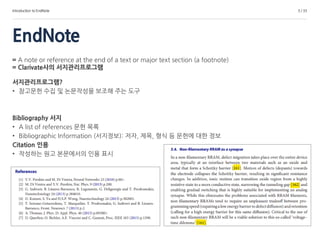
= A note or reference at the end of a text or major text section (a footnote)
= Clarivate사의 서지관리프로그램
서지관리프로그램?
• 참고문헌 수집 및 논문작성을 보조해 주는 도구
Bibliography 서지
• A list of references 문헌 목록
• Bibliographic Information (서지정보): 저자, 제목, 형식 등 문헌에 대한 정보
Citation 인용
• 작성하는 원고 본문에서의 인용 표시
4.
Introduction to EndNote
EndNote
4/ 33
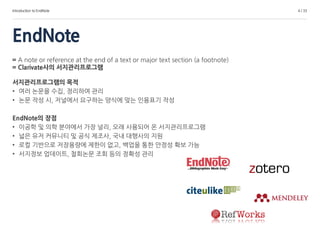
= A note or reference at the end of a text or major text section (a footnote)
= Clarivate사의 서지관리프로그램
서지관리프로그램의 목적
• 여러 논문을 수집, 정리하여 관리
• 논문 작성 시, 저널에서 요구하는 양식에 맞는 인용표기 작성
EndNote의 장점
• 이공학 및 의학 분야에서 가장 널리, 오래 사용되어 온 서지관리프로그램
• 넓은 유저 커뮤니티 및 공식 제조사, 국내 대행사의 지원
• 로컬 기반으로 저장용량에 제한이 없고, 백업을 통한 안정성 확보 가능
• 서지정보 업데이트, 철회논문 조회 등의 정확성 관리
5.
Introduction to EndNote
EndNote21
5 / 33
설치하기 (Windows 기준)
1. HEMOS > 소프트웨어 배포에서 다운로드
2. .zip 파일의 압축을 해제하고 EN20Inst를 구동하여 설치
3. 추가 설치요소 (Output Style 등) 선택
4. EndNote 실행
6.
Introduction to EndNote
EndNote21
6 / 33
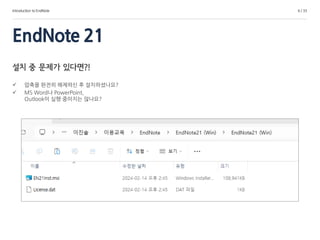
설치 중 문제가 있다면?!
압축을 완전히 해제하신 후 설치하셨나요?
MS Word나 PowerPoint,
Outlook이 실행 중이지는 않나요?
Introduction to EndNote
EndNote
8/ 33
내 라이브러리의 구조
• My EndNote Library(.enl)
• My EndNote Library.Data (폴더)
! 내 Library의 저장위치를 확인하세요 !
! 네트워크 폴더에 저장하지 마세요 !
(ex. OneDrive, Dropbox, NAS 등)
기본 개념
• Library: 내가 저장한 레퍼런스들의 데이터베이스.
• References: 각각의 문헌에 대한 정보
• (Output) Styles: 저널 별로 규정된 Reference 양식/또는 그 서식 파일
Introduction to EndNote
EndNote21
10 / 33
업데이트 내용
• EndNote Web 제공
• Tag 기능
• Reference 수정 사항 및 Library 복구 기능
• Library 공유 최대 1,000명
호환성
• Window10 이상 또는 macOS 10.14 이상
• MS Word 2016 이상 및 Office365 데스크톱 로컬 버전
• EndNote X9.3 이상에서 생성된 library
– 이전 버전에서 생성된 library는 자동으로 변환
11.
1. Reference 수집하기
1.1DB에서 Reference 반입하기
1.2 EndNote Click 으로 반입하기
1.3 PDF 반입 & Reference 생성하기
1.4 새 Reference 만들기
2. Reference 관리하기
3. Full-Text 원문 관리
4. References를 삽입하여 논문 쓰기
5. Library 공유하기
Contents
12.
1 Collecting Reference
Reference수집하기
12 / 33
Searching & saving references into your Library
DB에서 Reference 반입하기
• 각 데이터베이스 검색결과에서 서지정보 반출 아이콘 찾기
• File > Import
– Web of Sciences: (CIW Format)
– Scopus/ScienceDirect: CSV export > (RIS format)
– Google Scholar: EndNote로 가져오기 (ENW format)
(학술검색>설정>서지관리 프로그램에서 설정 가능)
• TIP! Import 시 파일 유형에 따른 옵션 선택
– Web of Sciences CIW : ISI-CE
– RIS : Reference Manager (RIS)
– BibTex (Tex 용 Reference File Format)
: BibTex (Other Filters 에서 검색)
– ENW :EndNote Import
Or Look for…
[Export/Download/Save/Get
Citation/Meta(data)]
[Send To Citation Manager]
[내보내기], [서지정보반출]
13.
1 Collecting Reference
Reference수집하기
13 / 33
Searching & saving references into your Library
EndNote Click
• click.endnote.com
• PDF와 서지정보를 동시에 수집하는 브라우저 Add-on
(크롬 계열 브라우저에서 사용가능)
14.
1 Collecting Reference
Reference수집하기
14 / 33
Searching & saving references into your Library
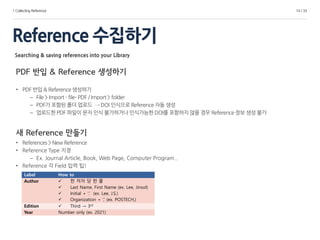
PDF 반입 & Reference 생성하기
• PDF 반입 & Reference 생성하기
– File > Import - file- PDF / Import > folder
– PDF가 포함된 폴더 업로드 → DOI 인식으로 Reference 자동 생성
– 업로드한 PDF 파일이 문자 인식 불가하거나 인식가능한 DOI를 포함하지 않을 경우 Reference 정보 생성 불가
새 Reference 만들기
• References > New Reference
• Reference Type 지정
– Ex. Journal Article, Book, Web Page, Computer Program..
• Reference 각 Field 입력 팁!
Label How to
Author 한 저자 당 한 줄
Last Name, First Name (ex. Lee, Jinsol)
Initial + ‘.’ (ex. Lee, J.S.)
Organization + ‘,’ (ex. POSTECH,)
Edition Third → 3rd
Year Number only (ex. 2021)
15.
1. Reference 수집하기
2.Reference 관리하기
2.1 References 업데이트 & 수정
2.2 References 검색
2.3 그룹 관리
2.4 Reference 별점 매기기 & 읽은 Reference 설정
3. Full-Text 원문 관리
4. References를 삽입하여 논문 쓰기
5. Library 공유하기
Contents
16.
2 Managing Reference
Reference관리하기
16 / 33
Editing & Organizing References
수정 & 업데이트 & 중복 관리
• 수정하기: Reference 패널 - Edit 창에서 수정
• 온라인 DB에서 레퍼런스 변동사항 찾기: Reference > Find Reference Update
• 저장된 레퍼런스 중 중복 제거: Library > Find Duplicates
• 파일 첨부: Reference 패널 – Attach File
검색하기
• 검색 패널에서 Reference나 PDF / 메모를 검색할 수 있다.
Group으로 관리하기
• 그룹 패널 > 우클릭으로 각종 그룹 생성
• Drag & drop으로 그룹 지정
• Smart Group: 원하는 조건으로 자동 필터링한 그룹
• Group from Group: 선택한 그룹들에 모두 포함되는 레퍼런스 모음
Smart Group 과 Group from Group 은 새 레퍼런스 추가 시 자동으로 갱신
읽은 Reference 표시 & 별점 매기기
← Group set
← Group
← Smart Group
← Group from Group
17.
2 Managing Reference
Reference관리하기
17 / 33
Editing & Organizing References
태그Tag 관리
• 태그: 그룹과 별도로 레퍼런스를 구분할 수 있는 기능
• 7개의 색을 활용해 태그 생성 가능 (컬러 중복 가능)
• 태그 생성: 메뉴 > Tags > Create Tag
또는 MY TAGS (+)
• 태그 추가: 레퍼런스 Drag&Drop
또는 우클릭 > Manage Tags
• 태그 삭제: Manage Tags
18.
Reference 관리하기
18 /33
Editing & Organizing References
Reference 정렬
• Library > Sort Library
Find and Replace, Copy Fields
• Library > Find and Replace
ex. Page 필드의 hyphen( - )를 em dash ( — ) 로 바꿀 때
• Library > Change/Move/Copy Fields
ex. Label 필드에 Reference 고유번호를 넣을 때
Starting Page 만 있고 Page 필드가 비어있을 때
Reference Type 수정/추가하기
• Edit > Preference > Reference Type
• ‘Unused’ 를 사용해 새로운 Reference Type을 정의할 수 있다.
– Reference Type에 사용될 Output Style은 추가로 지정해 주어야 한다
2 Managing Reference(Advance)
19.
Reference 관리하기
19 /33
Editing & Organizing References
기타 유용한 Preferences 설정
• Display Fields: 화면에 표시되는 reference의 필드를 변경 가능
• Read/Unread: 읽은 Reference 표시를 하지 않거나
별점 부여시에만 표시
그룹을 조합해서 새로운 그룹 만들기
• Groups > Create from Groups
• And, Or, Not 연산자로 여러 개의 그룹을 조합한 그룹 만들기
• 이후 각각 그룹에 추가되는 Reference도 적용됨
단축키 기능
Ctrl+E Reference 열기
Ctrl+W Reference 닫기
Ctrl+Shift+W 열려있는 모든 Reference 닫기
Ctrl+N Reference 신규생성
Ctrl+S Reference 변경저장
Ctrl+C Reference 복사
Ctrl+V 복사한 Reference 붙여넣기
Tab Reference 내의 다음 label(필드)로 이동
Shift+Tab Reference 내의이전 label(필드)로 이동
<Reference 관리에 유용한 단축키>
2 Managing Reference(Advance)
20.
1. Reference 수집하기
2.Reference 관리하기
3. Full-Text PDF 관리하기
3.1 Reading PDF file from EndNote
3.2 PDF handling
3.3 PDF Auto Importing
4. References를 삽입하여 논문 쓰기
5. Library 공유하기
Contents
21.
3 Dealing witha Full-Text Article
Full-Text Article 관리하기
21 / 33
PDF Handling
• 메뉴: Edit> Preferences > PDF Handling
• PDF Auto Renaming Options: PDF 이름 형식 설정
• PDF Auto Import: 특정 폴더에 저장되는 PDF 자동반입
PDF 읽기 & 메모하기 & 검색하기
• Reference 패널에서 PDF를 열어 밑줄긋기, 메모 추가 등의 기능을 사용할 수 있다
• 추가한 메모 및 PDF 문서의 내용은 검색 패널에서 검색이 가능하다.
PDF Full text 반입 & 읽기 & 관리하기
22.
1. Reference 수집하기
2.Reference 관리하기
3. Full-Text PDF 관리하기
4. References를 삽입하여 논문 쓰기
4.1 Term List 반입하기
4.2 Output Style 정의하기
4.3 MS Word에서 논문 작성&인용하기
5. Reference 공유하기
Contents
23.
4 Writing aManuscript with References 23 / 33
References를 삽입하여 논문 쓰기
그 전에!
Term List 반입하기
사용할 Style이 저널 약어를 사용한다면, 저널 약어를 미리 정의해 둔
Term List를 반입하여야 통일된 학술지명을 사용할 수 있다.
• EndNote Menu > Library > Open Term List > Journals Term List
• 주의사항
Term List 반입 전에 기존에 저장된 Term들은 삭제한다
각각의 Library 마다 Term list를 적용해야 한다.
• 약어 적용하기
Edit Output Style 에서 적용할 Abbreviation 선택
- Abbreviation1: ISO Abbreviation. (약어에 . 사용)
- Abbreviation2: NLM Abbreviation
Output Style 정의하기
투고할 저널의 Output Style 지정
* 리스트에 없다면: endnote.com/downloads에서 검색할 수 있다.
* 기존 output style을 수정하려면: EndNote Menu > Tools > Output Style >Open Style
Manager
24.
4 Writing aManuscript with References 24 / 33
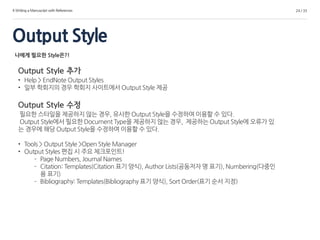
Output Style
나에게 필요한 Style은?!
Output Style 추가
• Help > EndNote Output Styles
• 일부 학회지의 경우 학회지 사이트에서 Output Style 제공
Output Style 수정
필요한 스타일을 제공하지 않는 경우, 유사한 Output Style을 수정하여 이용할 수 있다.
Output Style에서 필요한 Document Type을 제공하지 않는 경우, 제공하는 Output Style에 오류가 있
는 경우에 해당 Output Style을 수정하여 이용할 수 있다.
• Tools > Output Style >Open Style Manager
• Output Styles 편집 시 주요 체크포인트!
– Page Numbers, Journal Names
– Citation: Templates(Citation 표기 양식), Author Lists(공동저자 명 표기), Numbering(다중인
용 표기)
– Bibliography: Templates(Bibliography 표기 양식), Sort Order(표기 순서 지정)
25.
4 Writing aManuscript with References 25 / 33
References를 삽입하여 논문 쓰기
Cite While You Write
1. 인용하기
• MS Word ‘EndNote’ 메뉴에서 Insert Citation 클릭 or EndNote20 에서 해당 라인 선택 후 Alt+2
• 인용 표시와 Bibliography가 지정한 Output Style에 맞게 자동 생성
• Output Style 변경 시, 문서에 삽입된 모든 인용이 일괄 변경!
2. Edit Citation
• [Edit & Manage Citations]: 인용을 삭제하거나, 순서를 변경
3. 필드코드 제거
• 제출 전에는 반드시 EndNote 코드를 제거하고 일반 텍스트로 만들어야 다른 사람의 PC에서 볼 수 있다.
! 한번 제거하면 수정할 수 없기 때문에, 반드시 ‘다른 이름으로 저장’ 후 실행할 것!
- MS Word > EndNote 20> Convert Citations and Bibliography > [Convert to Plain Text]
4. Traveling Library
• 특정 Word 파일에 인용된 Reference 들만 별도의 Library로 만들기
26.
5 Sharing References(Advanced) 26 / 33
References 공유하기
Share or Backup your references
EndNote 계정을 통한 Library 공유
– File > Share
– Library 전체 공유, 동시 연동 (매 15분마다 싱크)
– 최대 1,000명까지 공유 가능
– 열기: File > Open Shared Library
EndNote 계정을 통한 그룹 공유
– 특정 그룹을 EndNote Online 계정을 통해 공유
– 그룹 우클릭 > Share Group
– 동시 연동
Traveling Library
– 특정 Word 문서에 포함된 모든 Reference로
하나의 라이브러리 생성.
– 첨부파일은 포함되지 않는다.
– 연동 X
Compressed Library
– Library 전체를 파일로 공유
: 모든 Reference와 첨부파일 포함
– 연동 X
27.
5 Sharing References(Advanced) 27 / 33
References 공유하기
Share or Backup your references
공유받은 Reference 반입하기
• File> Open> Open library : 새로운 Library로 열기
– 기존 내 Library 와 별개로 관리하고자 할 때
– .enl(library 파일), .enlx(Compressed Library 파일)
• File > Import: 현재 Library에 다른 Library 병합
• 일부 Reference만 내 Library에 저장하기: Drag & Drop
28.
5 Sharing References(Advanced) 28 / 33
EndNote Web
EndNote21 사용자 전용 기능
• Sync
• Update Reference
29.
Additional Information 29/ 33
Additional Information
1. LibGuides: EndNote
- library homepage>Library Services > Subject Guides
http://libguides.postech.ac.kr/endnote
- POSTECH EndNote 매뉴얼 및 교육자료
2. Ask a Librarian
- library homepage>게시판 > Ask a Librarian
http://libanswers.postech.ac.kr
3. Official Website: EndNote
교육자료와 Output Style 다운로드
http://endnote.com/
4. EndNote 공식 교육 채널(영문)
https://www.youtube.com/user/EndNoteTraining
5. EndNote 공식 LibGuide
http://clarivate.libguides.com/endnote_training/home
6. Clarivate Korea
https://www.youtube.com/channel/UClTP1E1zADzDzwe-
aDD5mjQ/videos
- 한글 교육 동영상
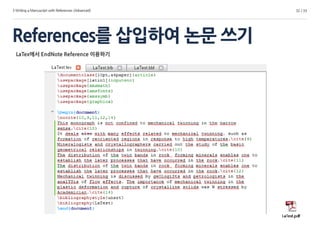
LaTex에서 EndNote Reference이용하기
31 / 33
References를 삽입하여 논문 쓰기
1단계. EndNote Reference에 Key 값 부여하기
BibTex의 참고문헌을 인용하려면 키 값이 필요하다: Output style > bibtex 의 기본 값은 RN+Record Number.
(output style과 마찬가지로 Style manage에서 편집이 가능하다)
2단계. EndNote Reference를 BibTex 파일로 만들기
• 인용할 Reference나 그룹을 선택한다.
• File > Export > 파일형식을 txt, Output style을 BibTex로 지정, Latex 문서 파일과 같은 위치에 같은 파일명으로 저장
• 파일 확장자를 .bib 으로 변경한다.
3단계. LaTex 문서에서 인용하기
begin{document}
nocite{인용할 모든 Reference의 Key 값을 Reference List에서 표시할 순서대로(선택사항)}
This monograph is not confined to mechanical twinning in the narrow sense.cite{인용할 key 값}
bibliographystyle{Style 이름}
bibliography{.bib 파일명}
end{document}
3 Writing a Manuscript with References (Advanced)
32.
LaTex에서 EndNote Reference이용하기
32 / 33
References를 삽입하여 논문 쓰기
3 Writing a Manuscript with References (Advanced)





![1 Collecting Reference
Reference 수집하기
12 / 33
Searching & saving references into your Library
DB에서 Reference 반입하기
• 각 데이터베이스 검색결과에서 서지정보 반출 아이콘 찾기
• File > Import
– Web of Sciences: (CIW Format)
– Scopus/ScienceDirect: CSV export > (RIS format)
– Google Scholar: EndNote로 가져오기 (ENW format)
(학술검색>설정>서지관리 프로그램에서 설정 가능)
• TIP! Import 시 파일 유형에 따른 옵션 선택
– Web of Sciences CIW : ISI-CE
– RIS : Reference Manager (RIS)
– BibTex (Tex 용 Reference File Format)
: BibTex (Other Filters 에서 검색)
– ENW :EndNote Import
Or Look for…
[Export/Download/Save/Get
Citation/Meta(data)]
[Send To Citation Manager]
[내보내기], [서지정보반출]](https://image.slidesharecdn.com/endnote21-240618010009-5b5f978e/85/POSTECH-Library-EndNote21-2024-2-12-320.jpg)



![4 Writing a Manuscript with References 25 / 33
References를 삽입하여 논문 쓰기
Cite While You Write
1. 인용하기
• MS Word ‘EndNote’ 메뉴에서 Insert Citation 클릭 or EndNote20 에서 해당 라인 선택 후 Alt+2
• 인용 표시와 Bibliography가 지정한 Output Style에 맞게 자동 생성
• Output Style 변경 시, 문서에 삽입된 모든 인용이 일괄 변경!
2. Edit Citation
• [Edit & Manage Citations]: 인용을 삭제하거나, 순서를 변경
3. 필드코드 제거
• 제출 전에는 반드시 EndNote 코드를 제거하고 일반 텍스트로 만들어야 다른 사람의 PC에서 볼 수 있다.
! 한번 제거하면 수정할 수 없기 때문에, 반드시 ‘다른 이름으로 저장’ 후 실행할 것!
- MS Word > EndNote 20> Convert Citations and Bibliography > [Convert to Plain Text]
4. Traveling Library
• 특정 Word 파일에 인용된 Reference 들만 별도의 Library로 만들기](https://image.slidesharecdn.com/endnote21-240618010009-5b5f978e/85/POSTECH-Library-EndNote21-2024-2-25-320.jpg)