PERTEMUAN 2:
DESAIN USER INTERFACE
A. TUJUAN PEMBELAJARAN
Pada bab ini akan dijelaskan mengenai kegunaan user interface dan membuat
project baru dalam aplikasi Android. Melalui praktikum, Anda harus mampu:
2.1 Menjelaskan kegunaan User Interface.
2.2 Membuat Project Baru Dengan Komponen User Interface
2.3 Mengatur Proses Aplikasi
2.4 Mengeksekusi Aplikasi
B. URAIAN MATERI
Tujuan Pembelajaran 2.1:
Menjelaskan Kegunaan User Interface
User interface (antarmuka pengguna) merupakan bentuk tampilan yang berfungsi
untuk menghubungkan antara pengguna (user) dengan aplikasi atau sistem operasi,
sehingga pengguna (user) dapat mengerti dan berkomunikasi. User interface dapat berupa
teks maupun grafis. Untuk aplikasi yang menekankan pada kecepatan proses dan ditujukan
untuk pangguna (user) dengan pengetahuan lebih baik, biasanya dibuat bentuk teks.
Sedangkan untuk aplikasi yang ditujukan untuk pengguna akhir (end user) dan lebih
menekankan user friendly, maka digunakan bentuk grafis.
Dalam pembuatan aplikasi android menggunakan eclipse, kita dapat membuat
desain user interface melalui mode grafis maupun mode teks. Untuk mode grafis, dapat
kita lakukan dengan drag and drop melalui jendela palette. Sedangkan desain melalui
mode teks dapat kita lakukan menggunakan kode XML.
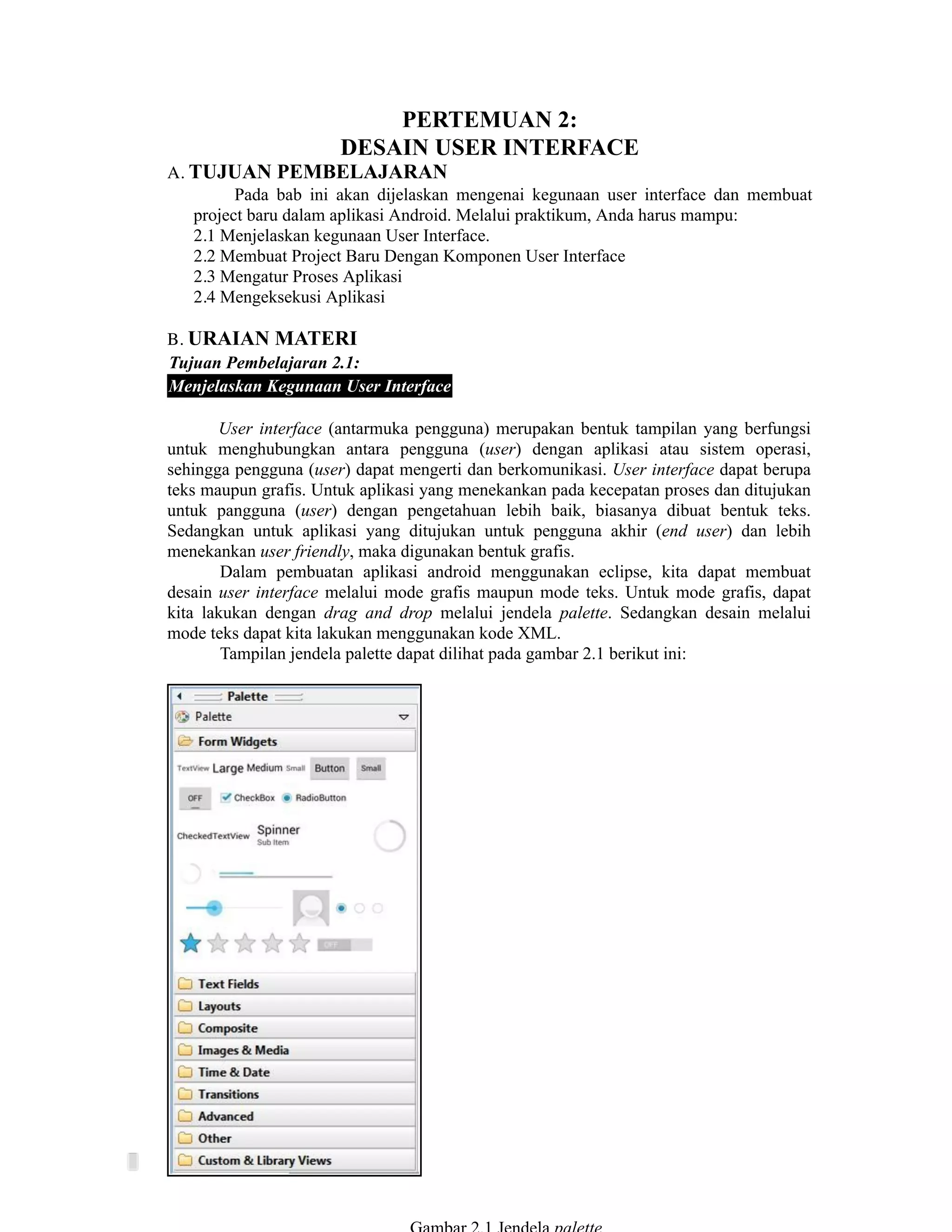
Tampilan jendela palette dapat dilihat pada gambar 2.1 berikut ini:
Gambar 2.1 Jendela palette
Tujuan Pembelajaran 2.2:
Membuat Project Baru Dengan Komponen User Interface
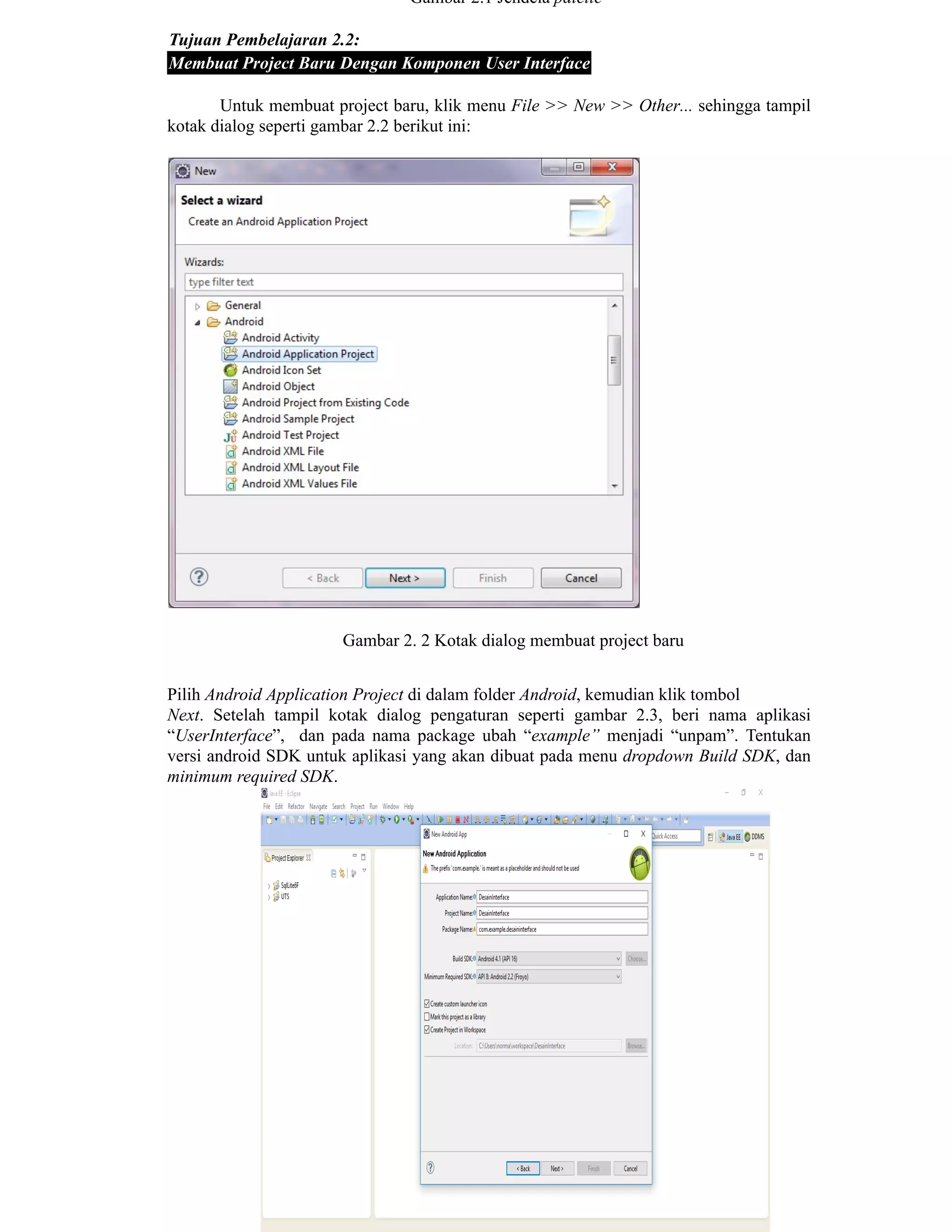
Untuk membuat project baru, klik menu File >> New >> Other... sehingga tampil
kotak dialog seperti gambar 2.2 berikut ini:
Gambar 2. 2 Kotak dialog membuat project baru
Pilih Android Application Project di dalam folder Android, kemudian klik tombol
Next. Setelah tampil kotak dialog pengaturan seperti gambar 2.3, beri nama aplikasi
“UserInterface”, dan pada nama package ubah “example” menjadi “unpam”. Tentukan
versi android SDK untuk aplikasi yang akan dibuat pada menu dropdown Build SDK, dan
minimum required SDK.
Gambar 2. 3 Kotak dialog pengaturan project
Setelah pengaturan nama aplikasi, nama project, nama package, dan SDK dari
aplikasi, klik tombo next untuk melanjutkan sehingga tampil kotak dialog seperti gambar
2.4. Atur icon dari aplikasi yang akan dibuat, bisa menggunakan image, clipart, maupun
text. Atur bentuk dan warna dari icon jika diperlukan, jika sudah selesai lanjutkan dengan
mengklik tombol Next.
Gambar 2. 4 Pengaturan icon aplikasi
Gambar 2. 5 Memilih jenis Activity
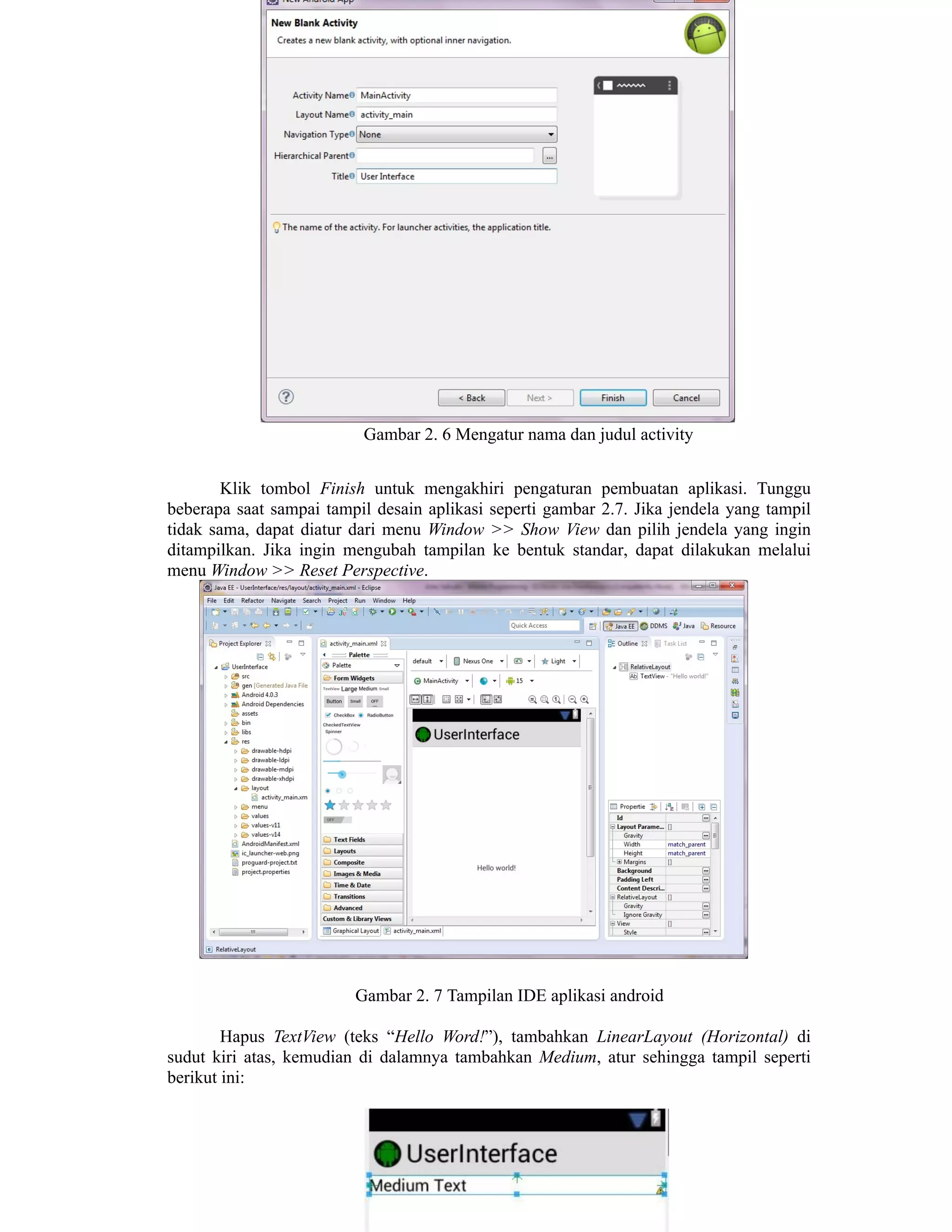
Pilih Blank Activity untuk jenis Activity dari aplikasi yang akan dibuat. Lanjutkan
dengan mengklik tombol Next. Ubah judul (Title) aplikasi menjadi “User Interface”.
Gambar 2. 6 Mengatur nama dan judul activity
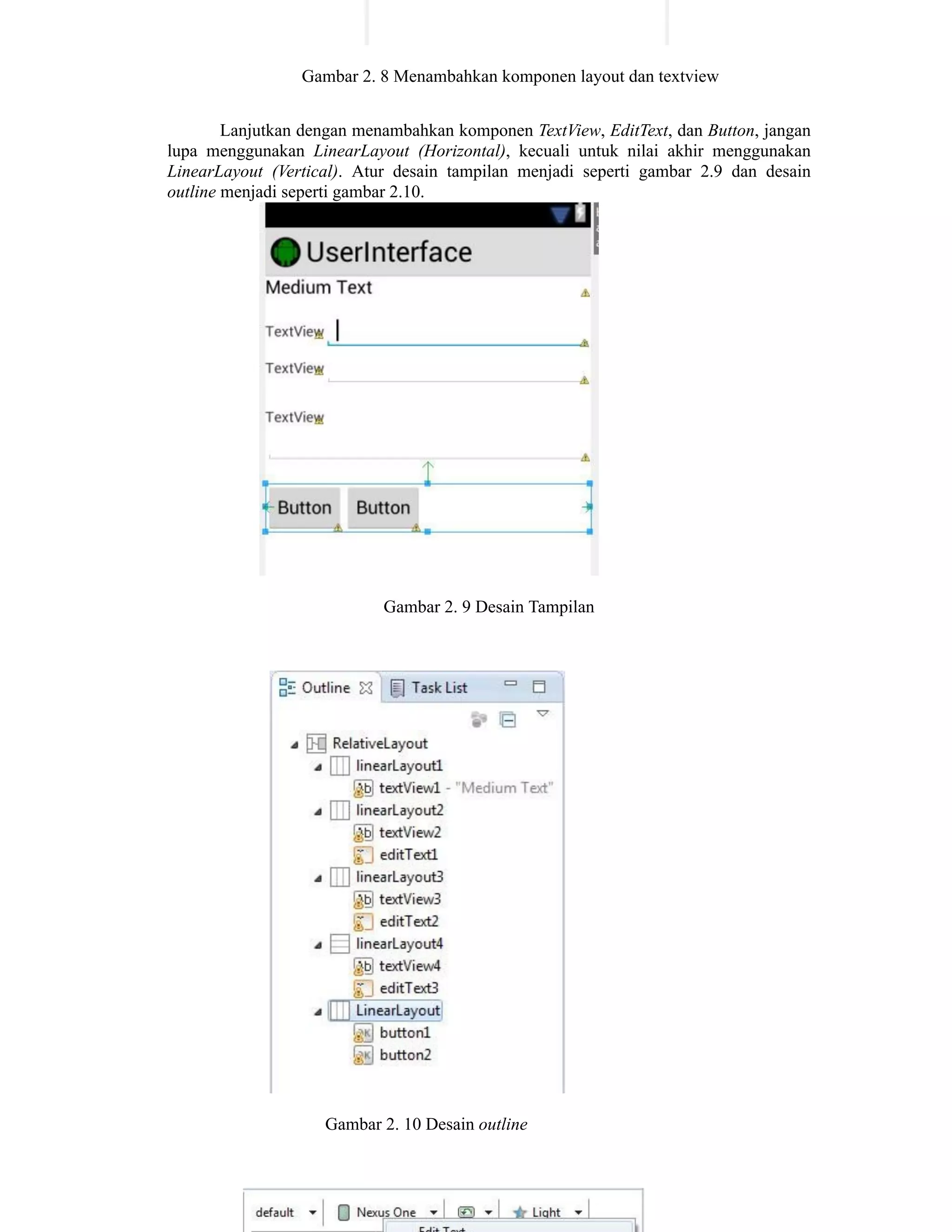
Klik tombol Finish untuk mengakhiri pengaturan pembuatan aplikasi. Tunggu
beberapa saat sampai tampil desain aplikasi seperti gambar 2.7. Jika jendela yang tampil
tidak sama, dapat diatur dari menu Window >> Show View dan pilih jendela yang ingin
ditampilkan. Jika ingin mengubah tampilan ke bentuk standar, dapat dilakukan melalui
menu Window >> Reset Perspective.
Gambar 2. 7 Tampilan IDE aplikasi android
Hapus TextView (teks “Hello Word!”), tambahkan LinearLayout (Horizontal) di
sudut kiri atas, kemudian di dalamnya tambahkan Medium, atur sehingga tampil seperti
berikut ini:
Gambar 2. 8 Menambahkan komponen layout dan textview
Lanjutkan dengan menambahkan komponen TextView, EditText, dan Button, jangan
lupa menggunakan LinearLayout (Horizontal), kecuali untuk nilai akhir menggunakan
LinearLayout (Vertical). Atur desain tampilan menjadi seperti gambar 2.9 dan desain
outline menjadi seperti gambar 2.10.
Gambar 2. 9 Desain Tampilan
Gambar 2. 10 Desain outline
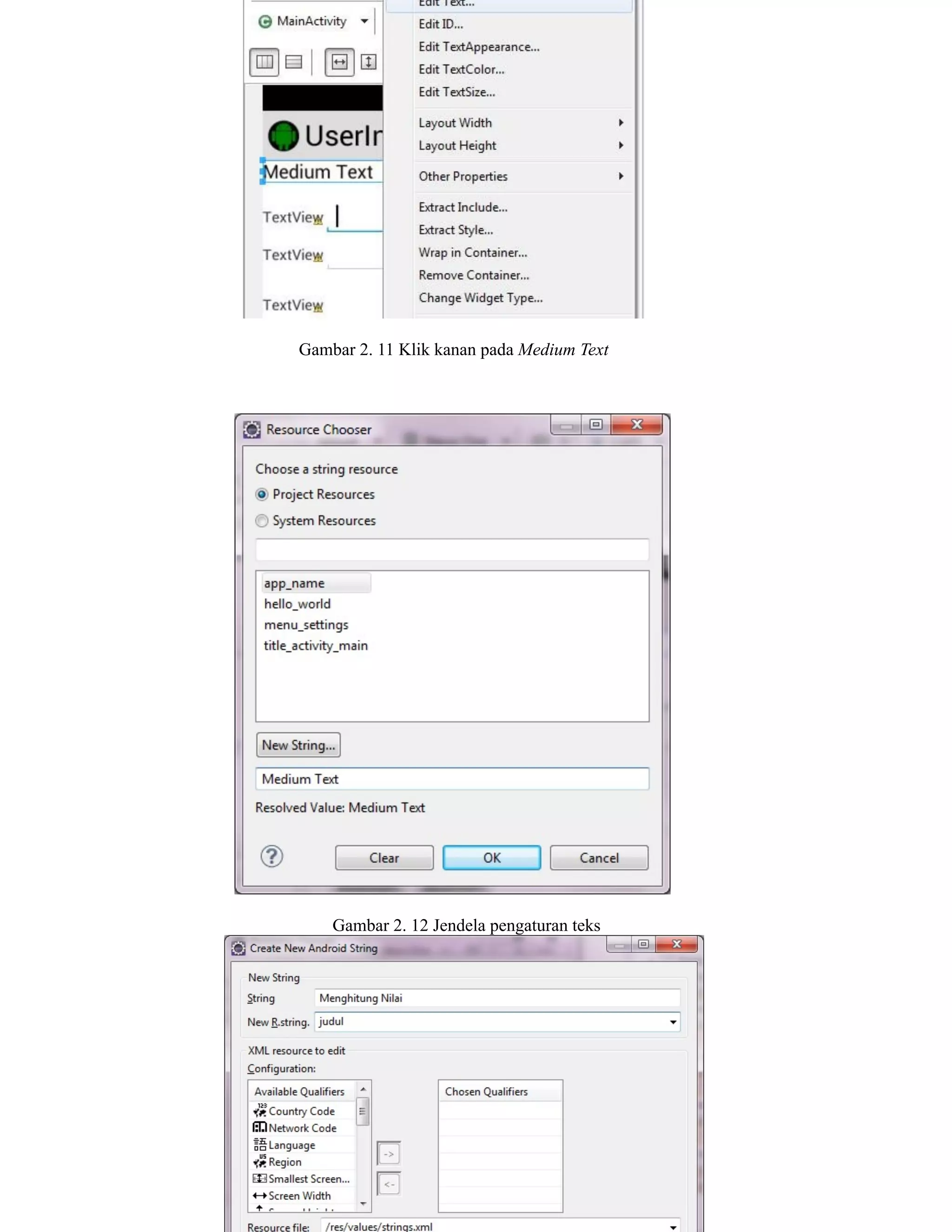
Gambar 2. 11 Klik kanan pada Medium Text
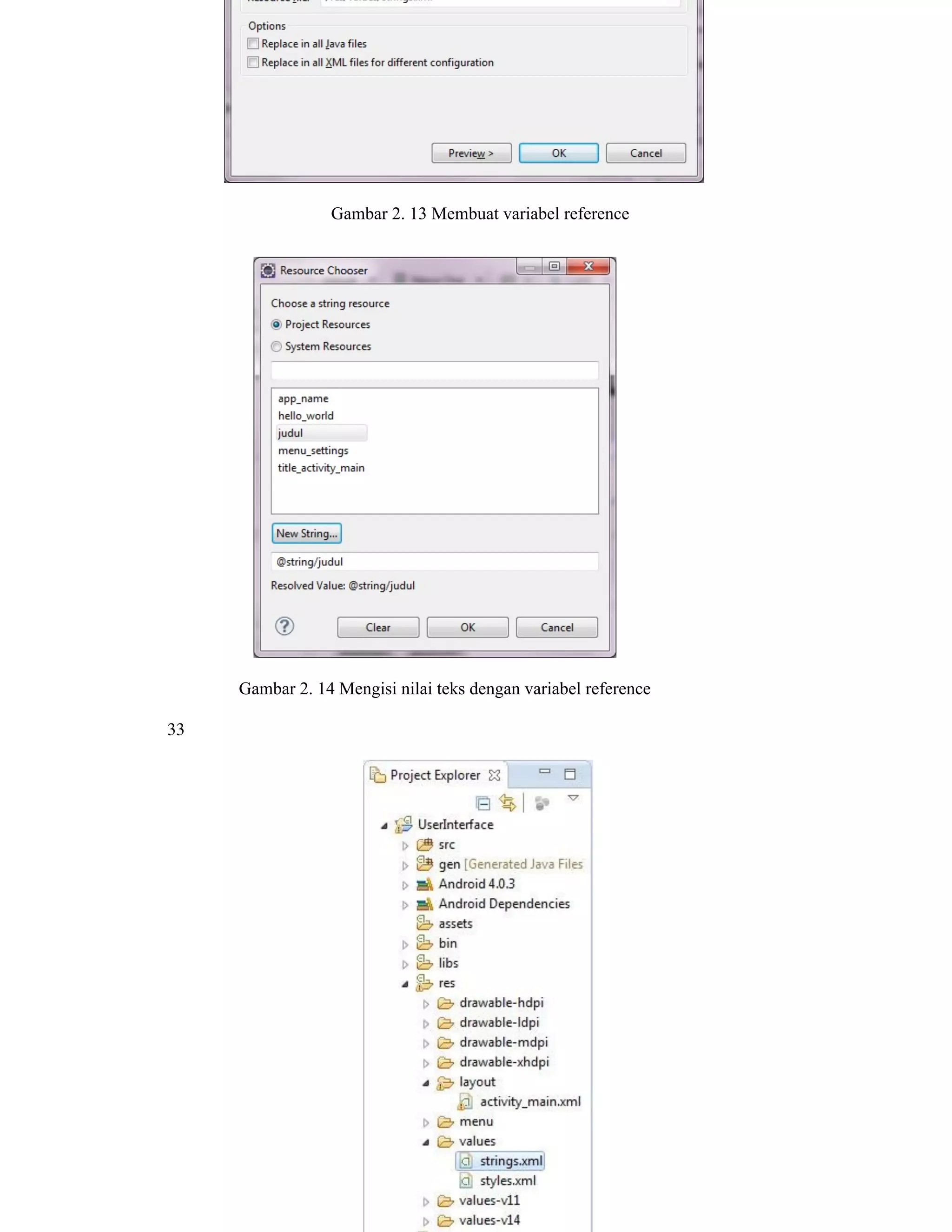
Gambar 2. 12 Jendela pengaturan teks
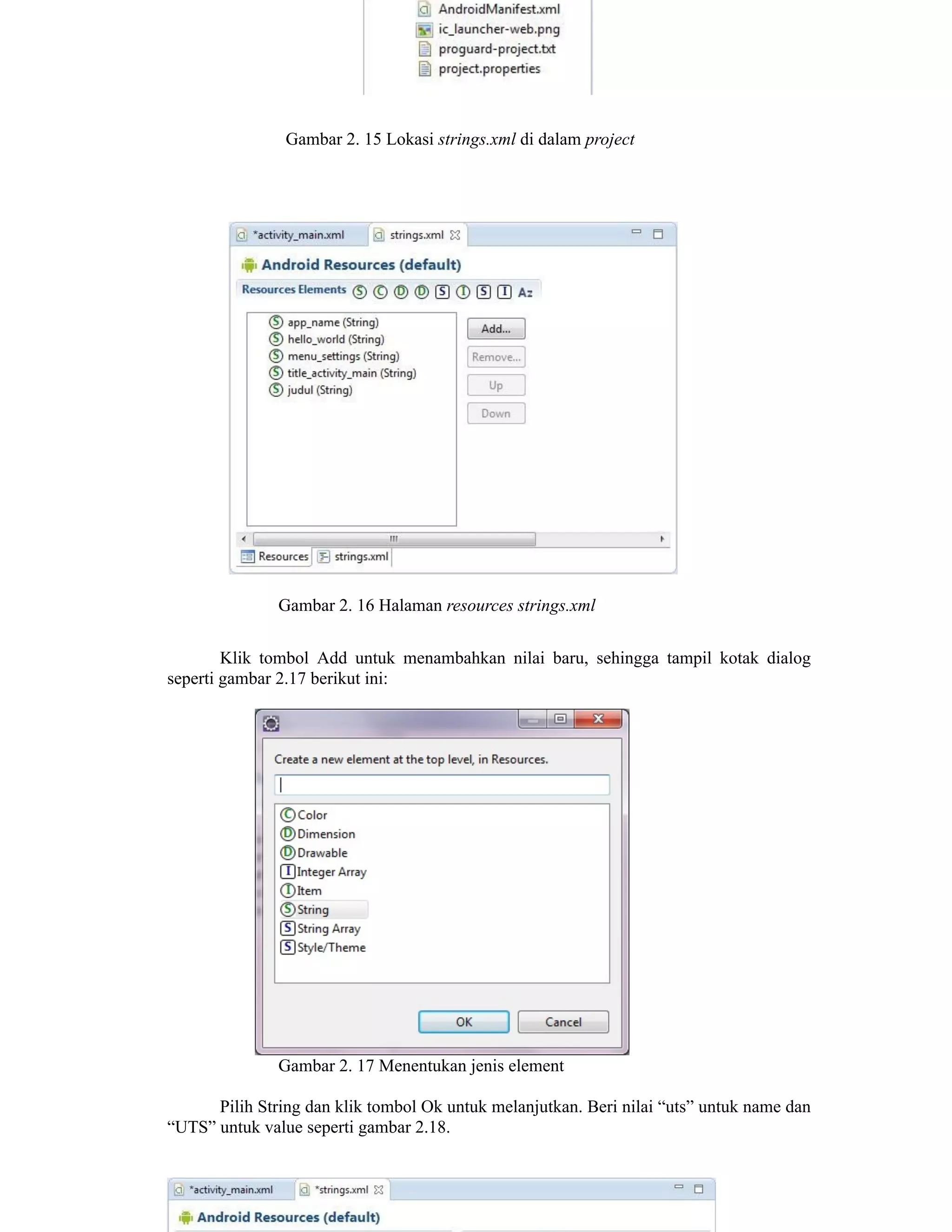
Gambar 2. 13 Membuat variabel reference
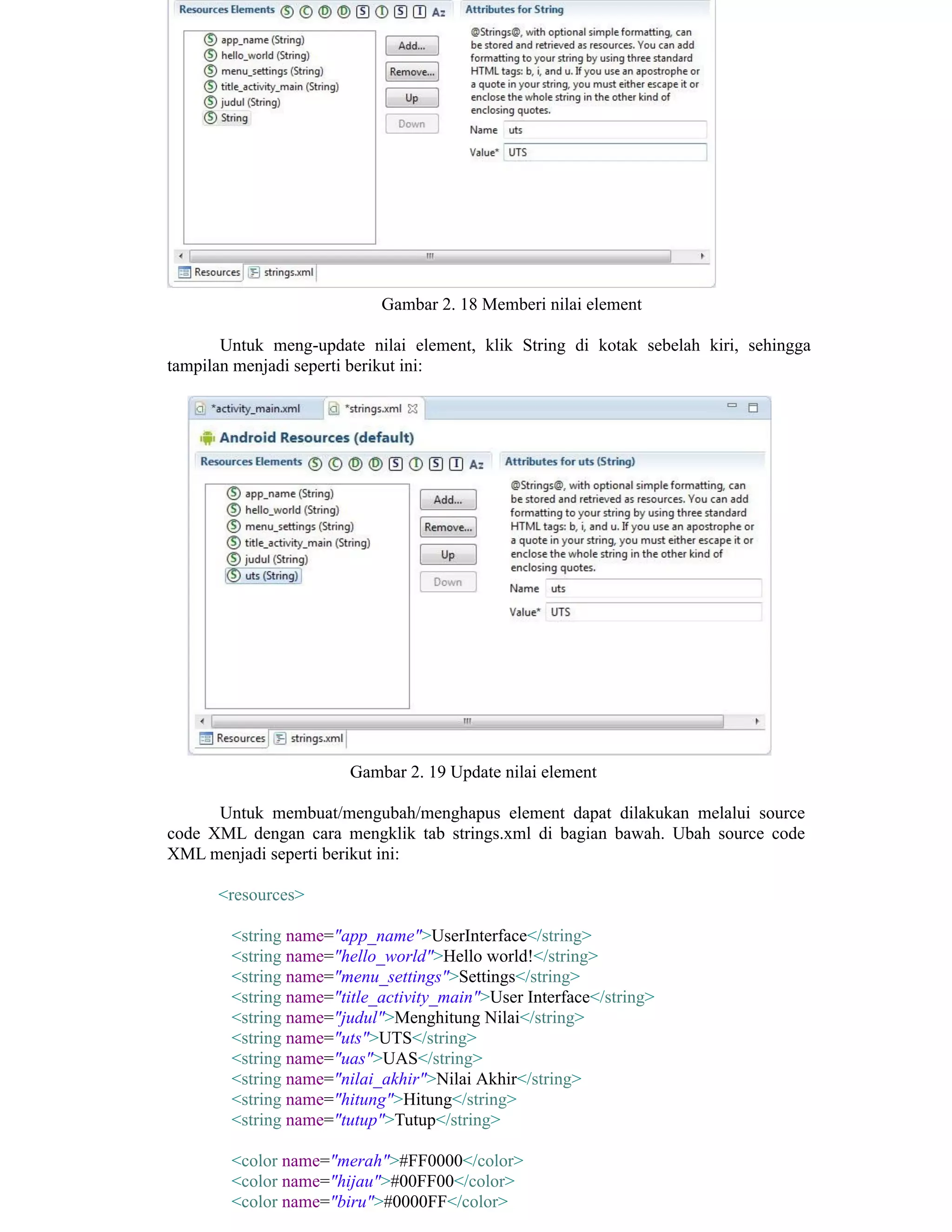
Gambar 2. 14 Mengisi nilai teks dengan variabel reference
​
33
Gambar 2. 15 Lokasi strings.xml di dalam project
Gambar 2. 16 Halaman resources strings.xml
Klik tombol Add untuk menambahkan nilai baru, sehingga tampil kotak dialog
seperti gambar 2.17 berikut ini:
Gambar 2. 17 Menentukan jenis element
Pilih String dan klik tombol Ok untuk melanjutkan. Beri nilai “uts” untuk name dan
“UTS” untuk value seperti gambar 2.18.
Gambar 2. 18 Memberi nilai element
Untuk meng-update nilai element, klik String di kotak sebelah kiri, sehingga
tampilan menjadi seperti berikut ini:
Gambar 2. 19 Update nilai element
Untuk membuat/mengubah/menghapus element dapat dilakukan melalui source
code XML dengan cara mengklik tab strings.xml di bagian bawah. Ubah source code
XML menjadi seperti berikut ini:
<resources>
<string name="app_name">UserInterface</string>
<string name="hello_world">Hello world!</string>
<string name="menu_settings">Settings</string>
<string name="title_activity_main">User Interface</string>
<string name="judul">Menghitung Nilai</string>
<string name="uts">UTS</string>
<string name="uas">UAS</string>
<string name="nilai_akhir">Nilai Akhir</string>
<string name="hitung">Hitung</string>
<string name="tutup">Tutup</string>
<color name="merah">#FF0000</color>
<color name="hijau">#00FF00</color>
<color name="biru">#0000FF</color>
</resources>
Kemudian simpan semua perubahan melalui menu File >> Save All, atau dari
toolbar Save All. Buka kembali activity_main.xml, dan ubah teks dari TextView dan
Button sehingga seperti gambar 2.21.
Gambar 2. 20 Memilih nama variabel reference
Gambar 2. 21 Desain aplikasi
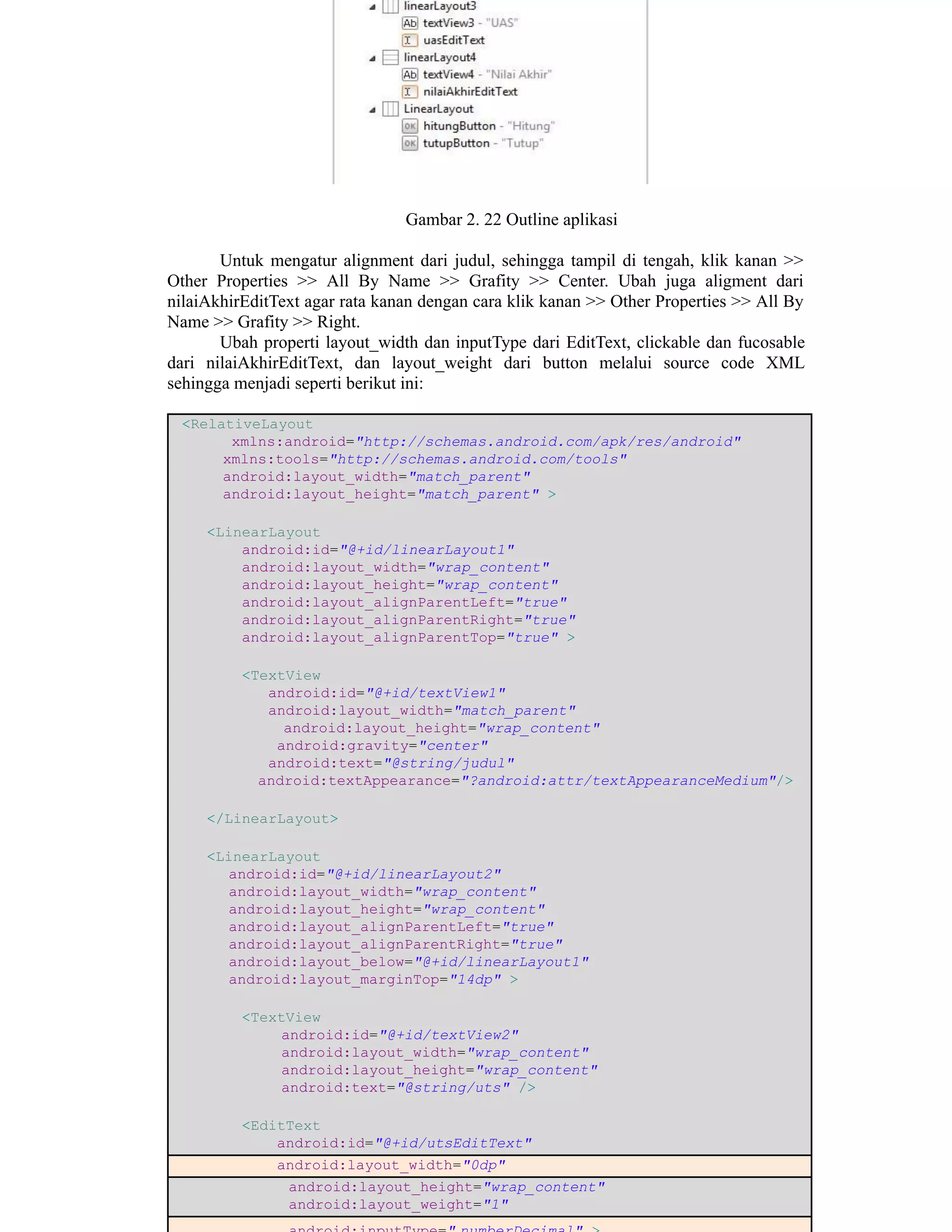
Ubah ID dari EditText dan Button dengan cara klik kanan >> EditID, sehingga
outline menjadi seperti berikut ini:
Gambar 2. 22 Outline aplikasi
Untuk mengatur alignment dari judul, sehingga tampil di tengah, klik kanan >>
Other Properties >> All By Name >> Grafity >> Center. Ubah juga aligment dari
nilaiAkhirEditText agar rata kanan dengan cara klik kanan >> Other Properties >> All By
Name >> Grafity >> Right.
Ubah properti layout_width dan inputType dari EditText, clickable dan fucosable
dari nilaiAkhirEditText, dan layout_weight dari button melalui source code XML
sehingga menjadi seperti berikut ini:
<RelativeLayout
xmlns:android="http://schemas.android.com/apk/res/android"
xmlns:tools="http://schemas.android.com/tools"
android:layout_width="match_parent"
android:layout_height="match_parent" >
<LinearLayout
android:id="@+id/linearLayout1"
android:layout_width="wrap_content"
android:layout_height="wrap_content"
android:layout_alignParentLeft="true"
android:layout_alignParentRight="true"
android:layout_alignParentTop="true" >
<TextView
android:id="@+id/textView1"
android:layout_width="match_parent"
android:layout_height="wrap_content"
android:gravity="center"
android:text="@string/judul"
android:textAppearance="?android:attr/textAppearanceMedium"/>
</LinearLayout>
<LinearLayout
android:id="@+id/linearLayout2"
android:layout_width="wrap_content"
android:layout_height="wrap_content"
android:layout_alignParentLeft="true"
android:layout_alignParentRight="true"
android:layout_below="@+id/linearLayout1"
android:layout_marginTop="14dp" >
<TextView
android:id="@+id/textView2"
android:layout_width="wrap_content"
android:layout_height="wrap_content"
android:text="@string/uts" />
<EditText
android:id="@+id/utsEditText"
android:layout_width="0dp"
android:layout_height="wrap_content"
android:layout_weight="1"
android:inputType=" numberDecimal" >
<requestFocus />
</EditText>
</LinearLayout>
<LinearLayout
android:id="@+id/linearLayout3"
android:layout_width="wrap_content"
android:layout_height="wrap_content"
android:layout_alignParentLeft="true"
android:layout_alignParentRight="true"
android:layout_below="@+id/linearLayout2" >
<TextView
android:id="@+id/textView3"
android:layout_width="wrap_content"
android:layout_height="wrap_content"
android:text="@string/uas" />
<EditText
android:id="@+id/uasEditText"
android:layout_width="0dip"
android:layout_height="wrap_content"
android:layout_weight="1"
android:inputType=" numberDecimal" />
</LinearLayout>
<LinearLayout
android:id="@+id/linearLayout4"
android:layout_width="wrap_content"
android:layout_height="wrap_content"
android:layout_alignParentLeft="true"
android:layout_alignParentRight="true"
android:layout_below="@+id/linearLayout3"
android:layout_marginTop="22dp"
android:orientation="vertical" >
<TextView
android:id="@+id/textView4"
android:layout_width="wrap_content"
android:layout_height="wrap_content"
android:text="@string/nilai_akhir" />
<EditText
android:id="@+id/nilaiAkhirEditText"
android:layout_width="match_parent"
android:layout_height="wrap_content"
android:gravity="right"
android:clickable="false"
android:focusable="false"
android:inputType=" numberDecimal" />
</LinearLayout>
<LinearLayout
android:layout_width="wrap_content"
android:layout_height="wrap_content"
android:layout_alignParentLeft="true"
android:layout_alignParentRight="true"
android:layout_below="@+id/linearLayout4"
android:layout_marginTop="20dp" >
<Button
<Button
android:id="@+id/hitungButton"
android:layout_width="wrap_content"
android:layout_height="wrap_content"
android:layout_weight="3"
android:text="@string/hitung" />
<Button
android:id="@+id/tutupButton"
android:layout_width="wrap_content"
android:layout_height="wrap_content"
android:layout_weight="1"
android:text="@string/tutup" />
</LinearLayout>
</RelativeLayout>
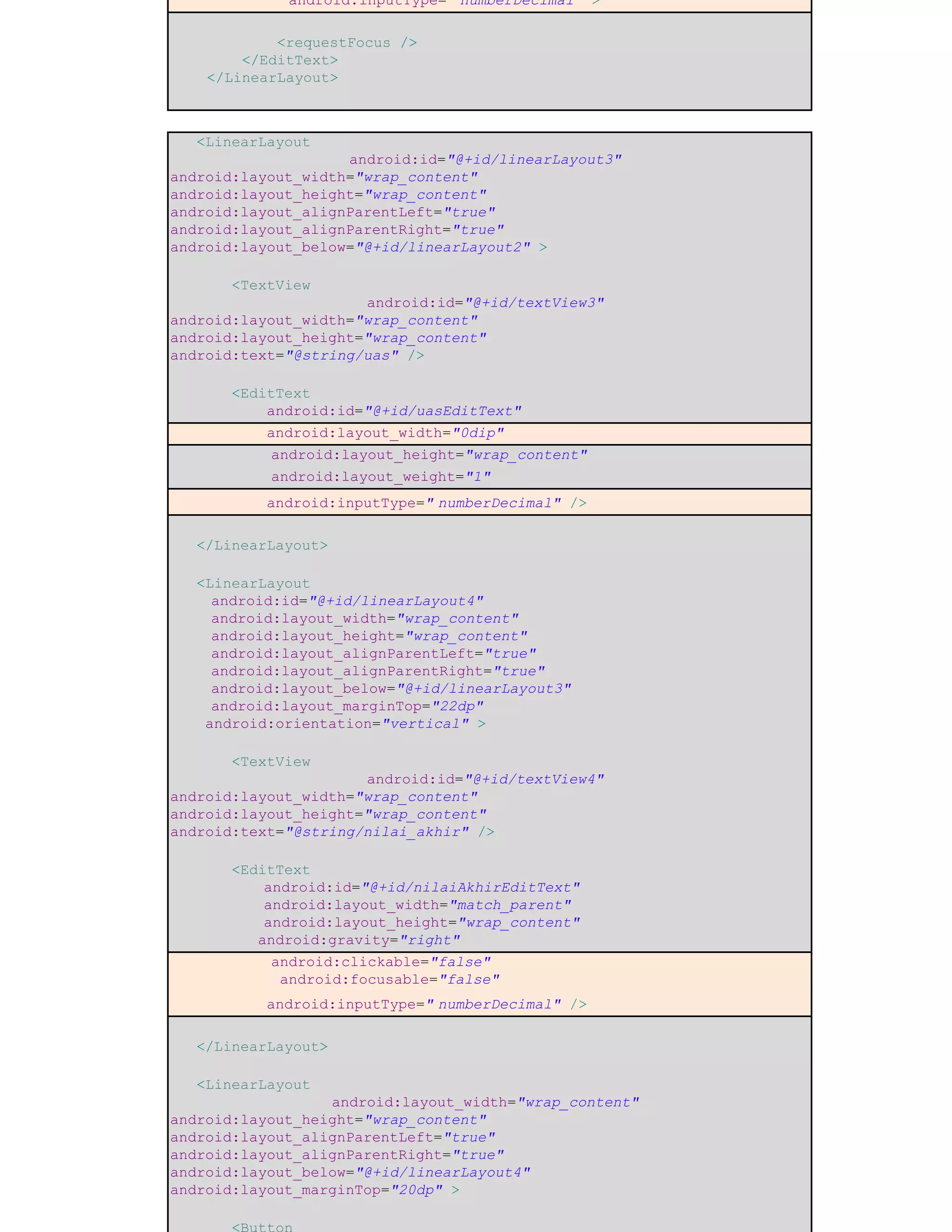
Sehingga desain aplikasi menjadi seperti berikut ini:
Gambar 2. 23 Desain aplikasi
Tujuan Pembelajaran 2.3:
Mengatur Proses Aplikasi
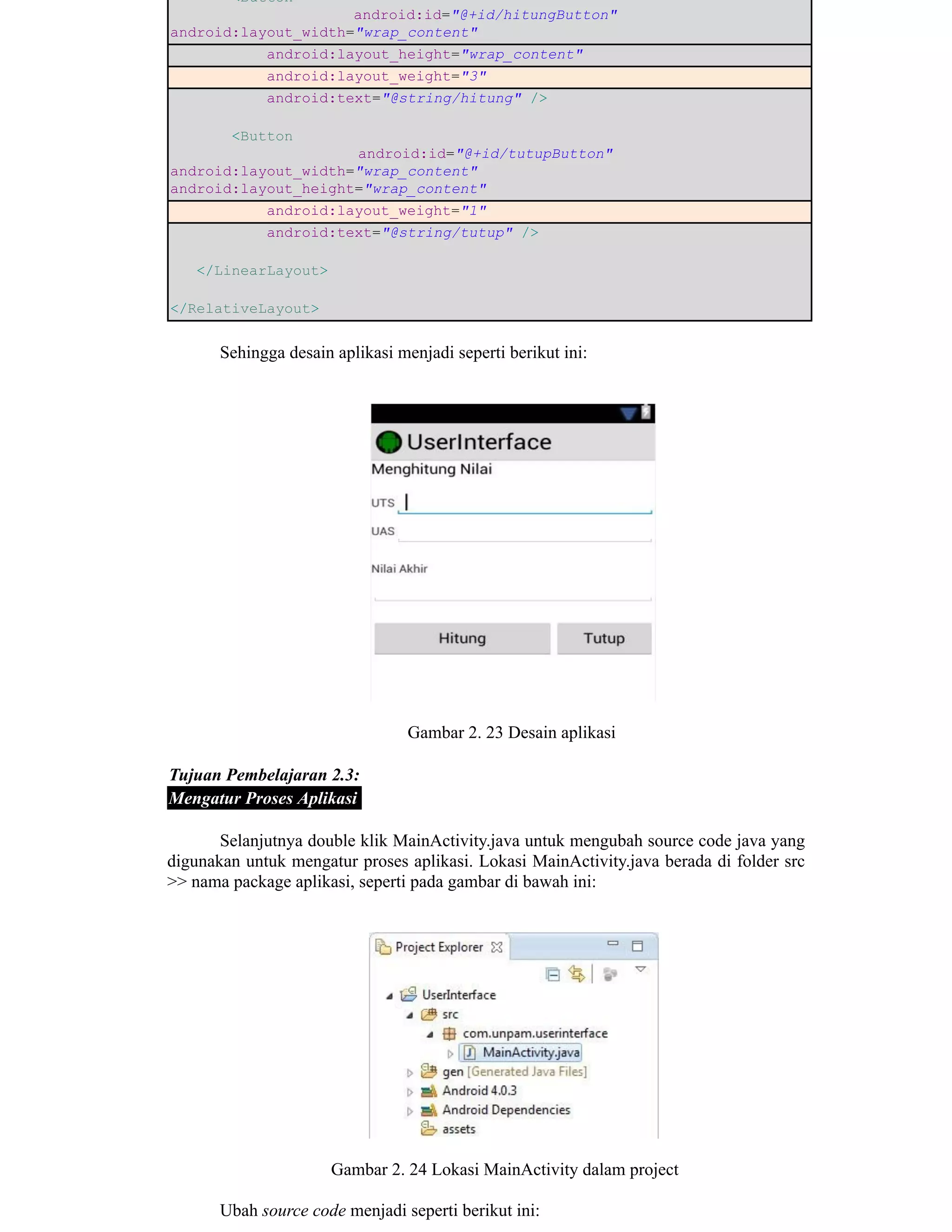
Selanjutnya double klik MainActivity.java untuk mengubah source code java yang
digunakan untuk mengatur proses aplikasi. Lokasi MainActivity.java berada di folder src
>> nama package aplikasi, seperti pada gambar di bawah ini:
Gambar 2. 24 Lokasi MainActivity dalam project
Ubah source code menjadi seperti berikut ini:
package com.unpam.userinterface;
import android.os.Bundle;
import android.app.Activity;
import android.view.Menu;
import android.view.View;
import android.view.View.OnClickListener;
import android.widget.EditText;
public class MainActivity extends Activity implements OnClickListener{
​private EditText utsET, uasET, nilaiAkhirET; ​
@Override
public void onCreate(Bundle savedInstanceState) {
super.onCreate(savedInstanceState);
setContentView(R.layout.activity_main);
utsET = (EditText) findViewById(R.id.utsEditText);
uasET = (EditText) findViewById(R.id.uasEditText);
nilaiAkhirET = (EditText) findViewById(R.id.nilaiAkhirEditText);
findViewById(R.id.hitungButton).setOnClickListener(this);
findViewById(R.id.tutupButton).setOnClickListener(this);
}
@Override
public boolean onCreateOptionsMenu(Menu menu) {
getMenuInflater().inflate(R.menu.activity_main, menu);
return true;
}
​public void onClick(View v) {
​ ​// TODO Auto-generated method stub
switc
h
​ ​ (v.getId()){
​ ​case R.id.hitungButton:
​ ​ ​double uts=0, uas=0, nilaiAkhir;
​ ​ ​
​ ​ ​try {
​ ​ ​ ​uts =
Double.parseDouble(utsET.getText().toString());
​ ​ ​} catch (Exception ex) {}
​ ​ ​
​ ​ ​try {
​ ​ ​ ​uas =
Double.parseDouble(uasET.getText().toString());
​ ​ ​} catch (Exception ex) {}
​ ​ ​
​ ​ ​nilaiAkhir = (uts + uas)/2;
​ ​ ​
​ ​ ​if (nilaiAkhir >= 60){
​ ​
​nilaiAkhirET.setBackgroundResource(R.color.hijau);
​ ​ ​} else {
​ ​
​nilaiAkhirET.setBackgroundResource(R.color.merah);
​ ​ ​}
​ ​ ​
​ ​ ​nilaiAkhirET.setText(Double.toString(nilaiAkhir));
​ ​ ​break;
​ ​case
R.id.tutupButton:
​ ​ ​System.exit(0);
​ ​}
​}
}
Tujuan Pembelajaran 2.4:
Mengeksekusi Aplikasi
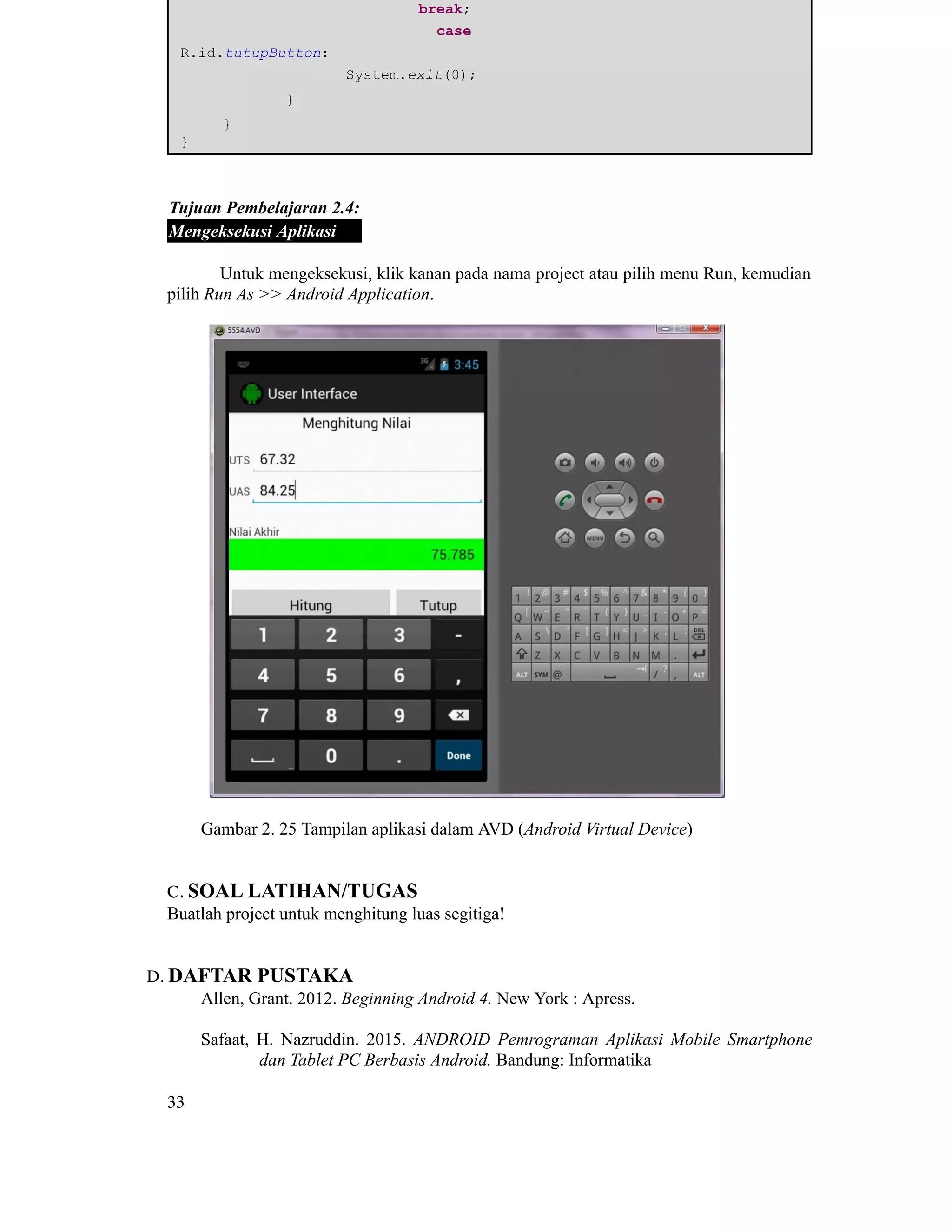
Untuk mengeksekusi, klik kanan pada nama project atau pilih menu Run, kemudian
pilih Run As >> Android Application.
Gambar 2. 25 Tampilan aplikasi dalam AVD (Android Virtual Device)
C. SOAL LATIHAN/TUGAS
Buatlah project untuk menghitung luas segitiga!
D. DAFTAR PUSTAKA
Allen, Grant. 2012. Beginning Android 4. New York : Apress.
Safaat, H. Nazruddin. 2015. ANDROID Pemrograman Aplikasi Mobile Smartphone
dan Tablet PC Berbasis Android. Bandung: Informatika
33
Pertemuan 2 desain user interface

Pertemuan 2 desain user interface

  • 1.
    PERTEMUAN 2: DESAIN USERINTERFACE A. TUJUAN PEMBELAJARAN Pada bab ini akan dijelaskan mengenai kegunaan user interface dan membuat project baru dalam aplikasi Android. Melalui praktikum, Anda harus mampu: 2.1 Menjelaskan kegunaan User Interface. 2.2 Membuat Project Baru Dengan Komponen User Interface 2.3 Mengatur Proses Aplikasi 2.4 Mengeksekusi Aplikasi B. URAIAN MATERI Tujuan Pembelajaran 2.1: Menjelaskan Kegunaan User Interface User interface (antarmuka pengguna) merupakan bentuk tampilan yang berfungsi untuk menghubungkan antara pengguna (user) dengan aplikasi atau sistem operasi, sehingga pengguna (user) dapat mengerti dan berkomunikasi. User interface dapat berupa teks maupun grafis. Untuk aplikasi yang menekankan pada kecepatan proses dan ditujukan untuk pangguna (user) dengan pengetahuan lebih baik, biasanya dibuat bentuk teks. Sedangkan untuk aplikasi yang ditujukan untuk pengguna akhir (end user) dan lebih menekankan user friendly, maka digunakan bentuk grafis. Dalam pembuatan aplikasi android menggunakan eclipse, kita dapat membuat desain user interface melalui mode grafis maupun mode teks. Untuk mode grafis, dapat kita lakukan dengan drag and drop melalui jendela palette. Sedangkan desain melalui mode teks dapat kita lakukan menggunakan kode XML. Tampilan jendela palette dapat dilihat pada gambar 2.1 berikut ini:
  • 2.
    Gambar 2.1 Jendelapalette Tujuan Pembelajaran 2.2: Membuat Project Baru Dengan Komponen User Interface Untuk membuat project baru, klik menu File >> New >> Other... sehingga tampil kotak dialog seperti gambar 2.2 berikut ini: Gambar 2. 2 Kotak dialog membuat project baru Pilih Android Application Project di dalam folder Android, kemudian klik tombol Next. Setelah tampil kotak dialog pengaturan seperti gambar 2.3, beri nama aplikasi “UserInterface”, dan pada nama package ubah “example” menjadi “unpam”. Tentukan versi android SDK untuk aplikasi yang akan dibuat pada menu dropdown Build SDK, dan minimum required SDK.
  • 3.
    Gambar 2. 3Kotak dialog pengaturan project Setelah pengaturan nama aplikasi, nama project, nama package, dan SDK dari aplikasi, klik tombo next untuk melanjutkan sehingga tampil kotak dialog seperti gambar 2.4. Atur icon dari aplikasi yang akan dibuat, bisa menggunakan image, clipart, maupun text. Atur bentuk dan warna dari icon jika diperlukan, jika sudah selesai lanjutkan dengan mengklik tombol Next. Gambar 2. 4 Pengaturan icon aplikasi Gambar 2. 5 Memilih jenis Activity Pilih Blank Activity untuk jenis Activity dari aplikasi yang akan dibuat. Lanjutkan dengan mengklik tombol Next. Ubah judul (Title) aplikasi menjadi “User Interface”.
  • 4.
    Gambar 2. 6Mengatur nama dan judul activity Klik tombol Finish untuk mengakhiri pengaturan pembuatan aplikasi. Tunggu beberapa saat sampai tampil desain aplikasi seperti gambar 2.7. Jika jendela yang tampil tidak sama, dapat diatur dari menu Window >> Show View dan pilih jendela yang ingin ditampilkan. Jika ingin mengubah tampilan ke bentuk standar, dapat dilakukan melalui menu Window >> Reset Perspective. Gambar 2. 7 Tampilan IDE aplikasi android Hapus TextView (teks “Hello Word!”), tambahkan LinearLayout (Horizontal) di sudut kiri atas, kemudian di dalamnya tambahkan Medium, atur sehingga tampil seperti berikut ini:
  • 5.
    Gambar 2. 8Menambahkan komponen layout dan textview Lanjutkan dengan menambahkan komponen TextView, EditText, dan Button, jangan lupa menggunakan LinearLayout (Horizontal), kecuali untuk nilai akhir menggunakan LinearLayout (Vertical). Atur desain tampilan menjadi seperti gambar 2.9 dan desain outline menjadi seperti gambar 2.10. Gambar 2. 9 Desain Tampilan Gambar 2. 10 Desain outline
  • 6.
    Gambar 2. 11Klik kanan pada Medium Text Gambar 2. 12 Jendela pengaturan teks
  • 7.
    Gambar 2. 13Membuat variabel reference Gambar 2. 14 Mengisi nilai teks dengan variabel reference ​ 33
  • 8.
    Gambar 2. 15Lokasi strings.xml di dalam project Gambar 2. 16 Halaman resources strings.xml Klik tombol Add untuk menambahkan nilai baru, sehingga tampil kotak dialog seperti gambar 2.17 berikut ini: Gambar 2. 17 Menentukan jenis element Pilih String dan klik tombol Ok untuk melanjutkan. Beri nilai “uts” untuk name dan “UTS” untuk value seperti gambar 2.18.
  • 9.
    Gambar 2. 18Memberi nilai element Untuk meng-update nilai element, klik String di kotak sebelah kiri, sehingga tampilan menjadi seperti berikut ini: Gambar 2. 19 Update nilai element Untuk membuat/mengubah/menghapus element dapat dilakukan melalui source code XML dengan cara mengklik tab strings.xml di bagian bawah. Ubah source code XML menjadi seperti berikut ini: <resources> <string name="app_name">UserInterface</string> <string name="hello_world">Hello world!</string> <string name="menu_settings">Settings</string> <string name="title_activity_main">User Interface</string> <string name="judul">Menghitung Nilai</string> <string name="uts">UTS</string> <string name="uas">UAS</string> <string name="nilai_akhir">Nilai Akhir</string> <string name="hitung">Hitung</string> <string name="tutup">Tutup</string> <color name="merah">#FF0000</color> <color name="hijau">#00FF00</color> <color name="biru">#0000FF</color>
  • 10.
    </resources> Kemudian simpan semuaperubahan melalui menu File >> Save All, atau dari toolbar Save All. Buka kembali activity_main.xml, dan ubah teks dari TextView dan Button sehingga seperti gambar 2.21. Gambar 2. 20 Memilih nama variabel reference Gambar 2. 21 Desain aplikasi Ubah ID dari EditText dan Button dengan cara klik kanan >> EditID, sehingga outline menjadi seperti berikut ini:
  • 11.
    Gambar 2. 22Outline aplikasi Untuk mengatur alignment dari judul, sehingga tampil di tengah, klik kanan >> Other Properties >> All By Name >> Grafity >> Center. Ubah juga aligment dari nilaiAkhirEditText agar rata kanan dengan cara klik kanan >> Other Properties >> All By Name >> Grafity >> Right. Ubah properti layout_width dan inputType dari EditText, clickable dan fucosable dari nilaiAkhirEditText, dan layout_weight dari button melalui source code XML sehingga menjadi seperti berikut ini: <RelativeLayout xmlns:android="http://schemas.android.com/apk/res/android" xmlns:tools="http://schemas.android.com/tools" android:layout_width="match_parent" android:layout_height="match_parent" > <LinearLayout android:id="@+id/linearLayout1" android:layout_width="wrap_content" android:layout_height="wrap_content" android:layout_alignParentLeft="true" android:layout_alignParentRight="true" android:layout_alignParentTop="true" > <TextView android:id="@+id/textView1" android:layout_width="match_parent" android:layout_height="wrap_content" android:gravity="center" android:text="@string/judul" android:textAppearance="?android:attr/textAppearanceMedium"/> </LinearLayout> <LinearLayout android:id="@+id/linearLayout2" android:layout_width="wrap_content" android:layout_height="wrap_content" android:layout_alignParentLeft="true" android:layout_alignParentRight="true" android:layout_below="@+id/linearLayout1" android:layout_marginTop="14dp" > <TextView android:id="@+id/textView2" android:layout_width="wrap_content" android:layout_height="wrap_content" android:text="@string/uts" /> <EditText android:id="@+id/utsEditText" android:layout_width="0dp" android:layout_height="wrap_content" android:layout_weight="1"
  • 12.
    android:inputType=" numberDecimal" > <requestFocus/> </EditText> </LinearLayout> <LinearLayout android:id="@+id/linearLayout3" android:layout_width="wrap_content" android:layout_height="wrap_content" android:layout_alignParentLeft="true" android:layout_alignParentRight="true" android:layout_below="@+id/linearLayout2" > <TextView android:id="@+id/textView3" android:layout_width="wrap_content" android:layout_height="wrap_content" android:text="@string/uas" /> <EditText android:id="@+id/uasEditText" android:layout_width="0dip" android:layout_height="wrap_content" android:layout_weight="1" android:inputType=" numberDecimal" /> </LinearLayout> <LinearLayout android:id="@+id/linearLayout4" android:layout_width="wrap_content" android:layout_height="wrap_content" android:layout_alignParentLeft="true" android:layout_alignParentRight="true" android:layout_below="@+id/linearLayout3" android:layout_marginTop="22dp" android:orientation="vertical" > <TextView android:id="@+id/textView4" android:layout_width="wrap_content" android:layout_height="wrap_content" android:text="@string/nilai_akhir" /> <EditText android:id="@+id/nilaiAkhirEditText" android:layout_width="match_parent" android:layout_height="wrap_content" android:gravity="right" android:clickable="false" android:focusable="false" android:inputType=" numberDecimal" /> </LinearLayout> <LinearLayout android:layout_width="wrap_content" android:layout_height="wrap_content" android:layout_alignParentLeft="true" android:layout_alignParentRight="true" android:layout_below="@+id/linearLayout4" android:layout_marginTop="20dp" > <Button
  • 13.
    <Button android:id="@+id/hitungButton" android:layout_width="wrap_content" android:layout_height="wrap_content" android:layout_weight="3" android:text="@string/hitung" /> <Button android:id="@+id/tutupButton" android:layout_width="wrap_content" android:layout_height="wrap_content" android:layout_weight="1" android:text="@string/tutup" /> </LinearLayout> </RelativeLayout> Sehinggadesain aplikasi menjadi seperti berikut ini: Gambar 2. 23 Desain aplikasi Tujuan Pembelajaran 2.3: Mengatur Proses Aplikasi Selanjutnya double klik MainActivity.java untuk mengubah source code java yang digunakan untuk mengatur proses aplikasi. Lokasi MainActivity.java berada di folder src >> nama package aplikasi, seperti pada gambar di bawah ini: Gambar 2. 24 Lokasi MainActivity dalam project Ubah source code menjadi seperti berikut ini:
  • 14.
    package com.unpam.userinterface; import android.os.Bundle; importandroid.app.Activity; import android.view.Menu; import android.view.View; import android.view.View.OnClickListener; import android.widget.EditText; public class MainActivity extends Activity implements OnClickListener{ ​private EditText utsET, uasET, nilaiAkhirET; ​ @Override public void onCreate(Bundle savedInstanceState) { super.onCreate(savedInstanceState); setContentView(R.layout.activity_main); utsET = (EditText) findViewById(R.id.utsEditText); uasET = (EditText) findViewById(R.id.uasEditText); nilaiAkhirET = (EditText) findViewById(R.id.nilaiAkhirEditText); findViewById(R.id.hitungButton).setOnClickListener(this); findViewById(R.id.tutupButton).setOnClickListener(this); } @Override public boolean onCreateOptionsMenu(Menu menu) { getMenuInflater().inflate(R.menu.activity_main, menu); return true; } ​public void onClick(View v) { ​ ​// TODO Auto-generated method stub switc h ​ ​ (v.getId()){ ​ ​case R.id.hitungButton: ​ ​ ​double uts=0, uas=0, nilaiAkhir; ​ ​ ​ ​ ​ ​try { ​ ​ ​ ​uts = Double.parseDouble(utsET.getText().toString()); ​ ​ ​} catch (Exception ex) {} ​ ​ ​ ​ ​ ​try { ​ ​ ​ ​uas = Double.parseDouble(uasET.getText().toString()); ​ ​ ​} catch (Exception ex) {} ​ ​ ​ ​ ​ ​nilaiAkhir = (uts + uas)/2; ​ ​ ​ ​ ​ ​if (nilaiAkhir >= 60){ ​ ​ ​nilaiAkhirET.setBackgroundResource(R.color.hijau); ​ ​ ​} else { ​ ​ ​nilaiAkhirET.setBackgroundResource(R.color.merah); ​ ​ ​} ​ ​ ​ ​ ​ ​nilaiAkhirET.setText(Double.toString(nilaiAkhir));
  • 15.
    ​ ​ ​break; ​​case R.id.tutupButton: ​ ​ ​System.exit(0); ​ ​} ​} } Tujuan Pembelajaran 2.4: Mengeksekusi Aplikasi Untuk mengeksekusi, klik kanan pada nama project atau pilih menu Run, kemudian pilih Run As >> Android Application. Gambar 2. 25 Tampilan aplikasi dalam AVD (Android Virtual Device) C. SOAL LATIHAN/TUGAS Buatlah project untuk menghitung luas segitiga! D. DAFTAR PUSTAKA Allen, Grant. 2012. Beginning Android 4. New York : Apress. Safaat, H. Nazruddin. 2015. ANDROID Pemrograman Aplikasi Mobile Smartphone dan Tablet PC Berbasis Android. Bandung: Informatika 33