Pengenalan Visual
Basic for
Applications (VBA) di
Excel
VBA adalah bahasa pemrograman yang diintegrasikan ke dalam aplikasi
Microsoft Office, termasuk Excel. Dengan VBA, Anda dapat
mengotomatisasi tugas, membuat aplikasi khusus, dan memperluas
fungsionalitas Excel untuk memudahkan pekerjaan sehari-hari.
by Parno Pacitan
Mengakses dan
Menggunakan Editor VBA
1 Memahami Elemen
Editor VBA
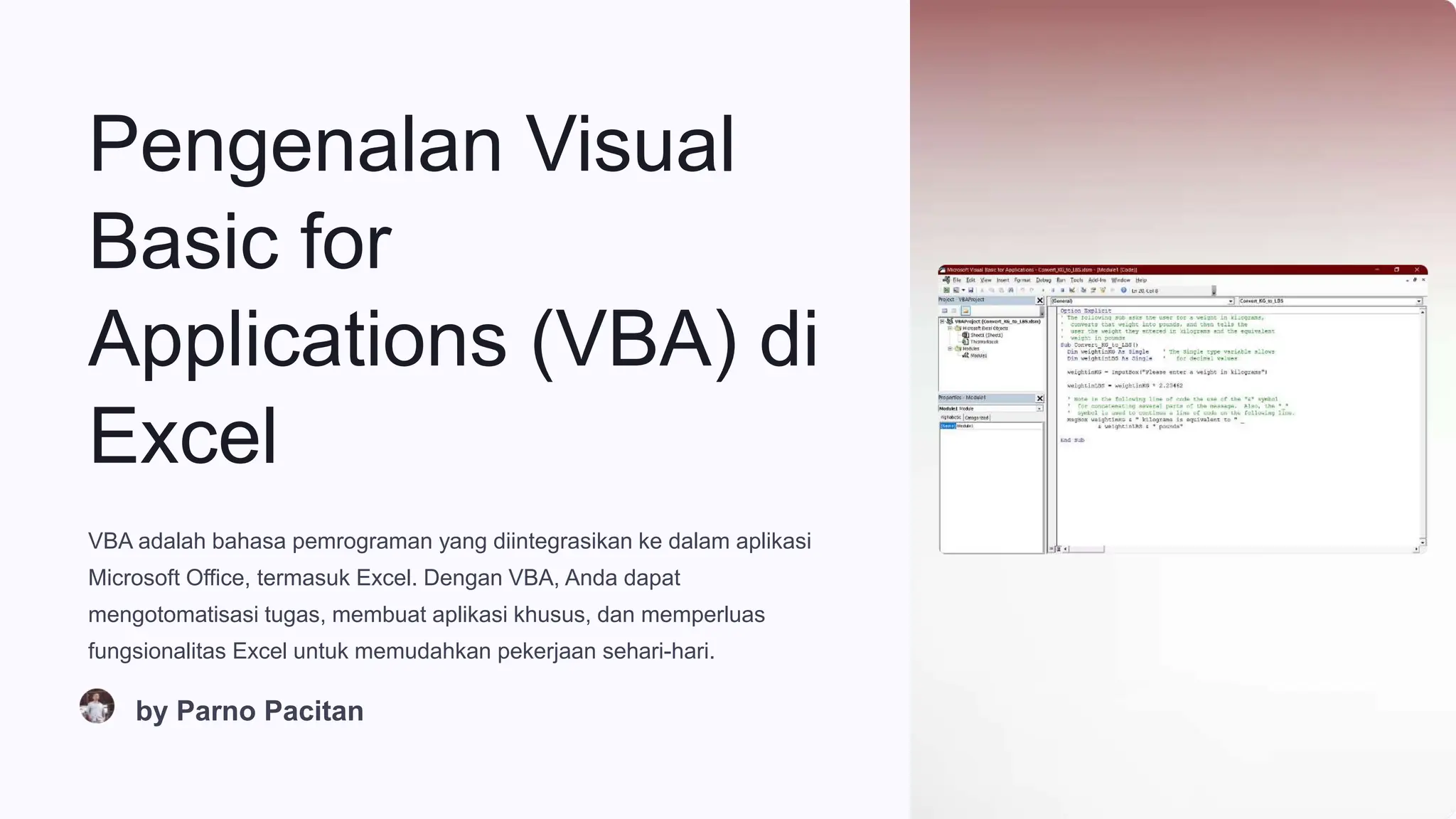
Pelajari tentang Jendela
Proyek, Kode Editor,
Jendela Properti, dan
Toolbar Editor VBA.
2 Membuka Editor VBA
Akses Editor VBA dengan
cepat melalui kombinasi
tombol Alt+F11.
3 Mengenal Struktur Kode VBA
Pelajari tentang Prosedur, Fungsi, Modul, dan Objek dalam VBA.
Membuat Macro Sederhana
1 Merekam Macro
Merekam tindakan Anda di Excel dan menyimpannya
sebagai macro.
2 Mengeksekusi Macro
Jalankan macro yang telah Anda rekam untuk
mengotomatisasi tugas tertentu.
3 Mengedit Macro
Buka dan ubah kode macro untuk menyesuaikan dengan
kebutuhan Anda.
Menggunakan Variabel dan Tipe Data dalam VBA
Tipe Data Dasar
Pelajari tipe data dasar seperti
Integer, Double, String, dan Boolean.
Deklarasi Variabel
Deklarasikan variabel untuk
menyimpan dan memanipulasi data
di dalam kode VBA.
Scope Variabel
Pahami konsep scope variabel,
seperti variabel lokal, modul, dan
global.
Struktur Kontrol dalam VBA: If-
Then-Else dan Loop
Pernyataan If-Then-Else
Gunakan struktur kontrol If-Then-
Else untuk membuat keputusan
berdasarkan kondisi tertentu.
Perulangan Loop
Gunakan loop For, Do, dan While
untuk mengeksekusi kode
berulang kali.
Nested Structures
Kombinasikan struktur kontrol
untuk membuat logika yang lebih
kompleks.
Debugging
Gunakan alat debug VBA untuk
mengidentifikasi dan memperbaiki
kesalahan dalam kode.
Bekerja dengan Worksheet dan
Cells dalam VBA
1 Mengakses Worksheet
Navigasi dan manipulasi worksheet menggunakan objek
Worksheet.
2 Bekerja dengan Cells
Baca, tulis, dan format sel menggunakan objek Range dan Cells.
3 Otomasi Tugas
Gunakan VBA untuk mengotomatisasi tugas rutin di Excel.
Menggunakan Fungsi
Bawaan VBA
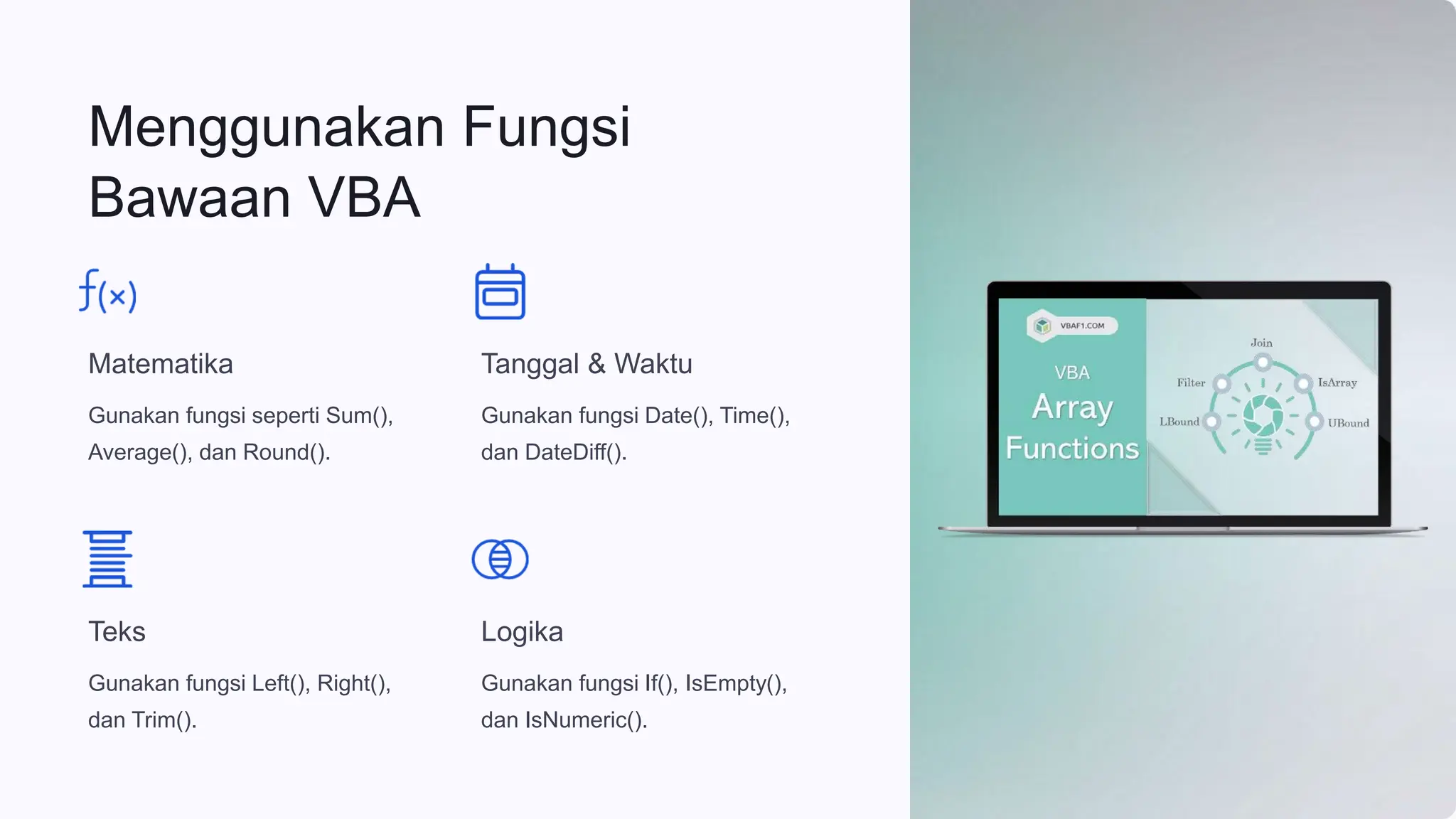
Matematika
Gunakan fungsi seperti Sum(),
Average(), dan Round().
Tanggal & Waktu
Gunakan fungsi Date(), Time(),
dan DateDiff().
Teks
Gunakan fungsi Left(), Right(),
dan Trim().
Logika
Gunakan fungsi If(), IsEmpty(),
dan IsNumeric().
Membuat User Form dan
Kontrol
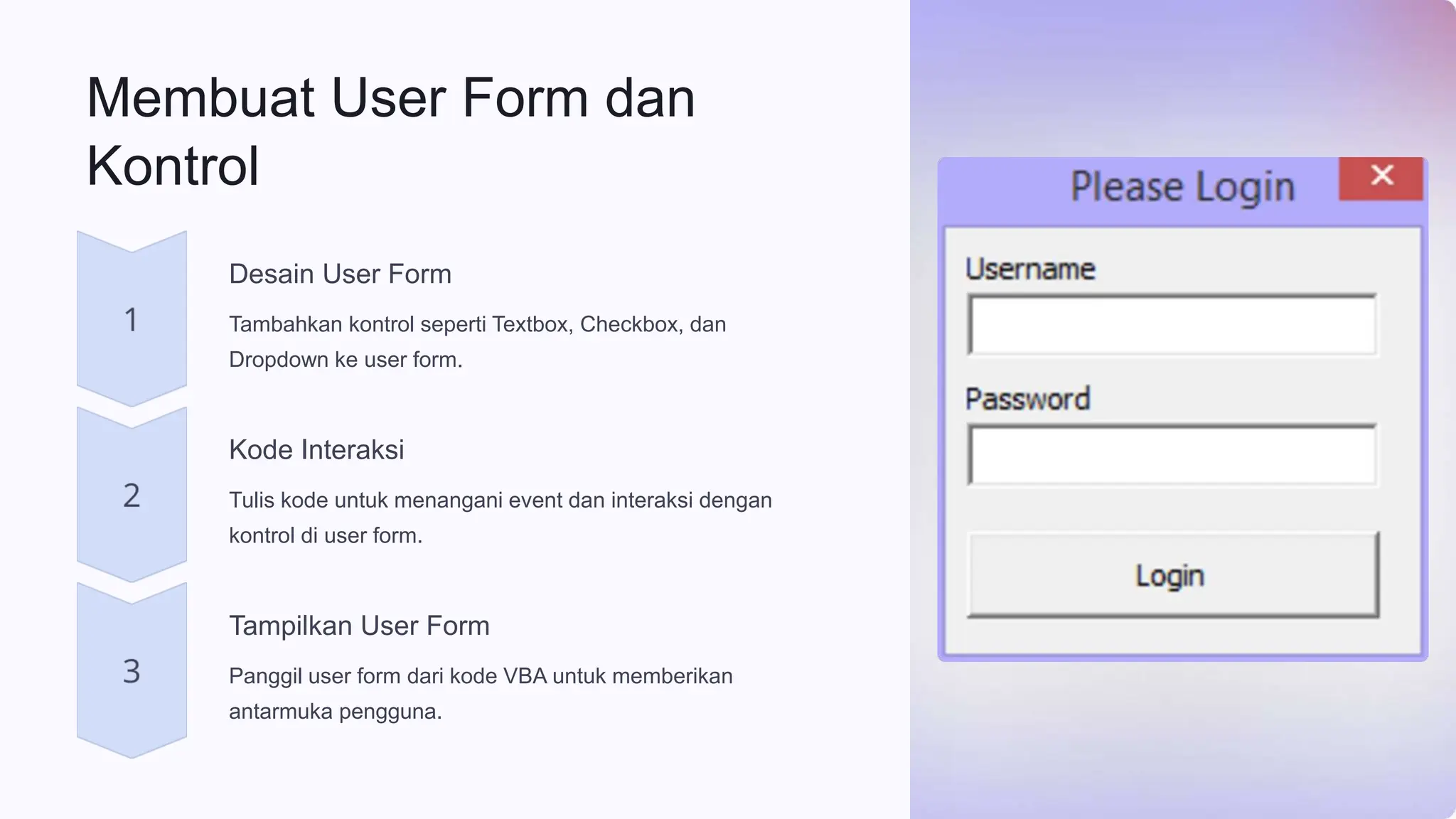
Desain User Form
Tambahkan kontrol seperti Textbox, Checkbox, dan
Dropdown ke user form.
Kode Interaksi
Tulis kode untuk menangani event dan interaksi dengan
kontrol di user form.
Tampilkan User Form
Panggil user form dari kode VBA untuk memberikan
antarmuka pengguna.
Menangani Error dan Debugging dalam VBA
Menangani Error
Gunakan struktur Try-Catch untuk menangani kesalahan di
dalam kode VBA.
Breakpoint dan Step
Gunakan alat debug untuk memeriksa alur eksekusi dan nilai
variabel.
Penggunaan Pesan Kesalahan
Tampilkan pesan kesalahan yang jelas untuk membantu
pengguna memecahkan masalah.
Penambahan Komentar
Tambahkan komentar yang jelas pada kode untuk
memudahkan pemeliharaan dan debugging.
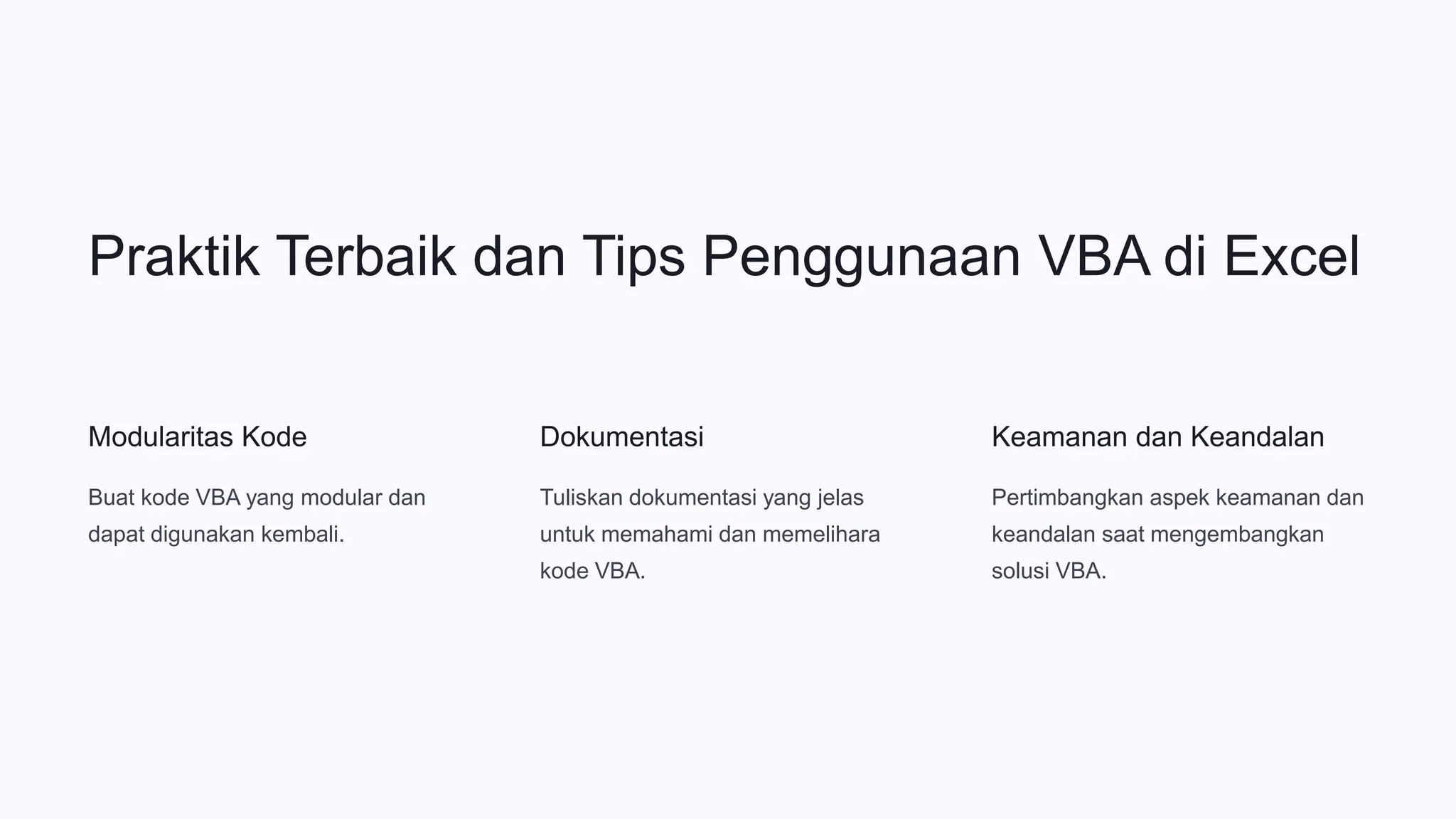
Praktik Terbaik dan Tips Penggunaan VBA di Excel
Modularitas Kode
Buat kode VBA yang modular dan
dapat digunakan kembali.
Dokumentasi
Tuliskan dokumentasi yang jelas
untuk memahami dan memelihara
kode VBA.
Keamanan dan Keandalan
Pertimbangkan aspek keamanan dan
keandalan saat mengembangkan
solusi VBA.

Pengenalan Visual Basic For Application.pptx

  • 1.
    Pengenalan Visual Basic for Applications(VBA) di Excel VBA adalah bahasa pemrograman yang diintegrasikan ke dalam aplikasi Microsoft Office, termasuk Excel. Dengan VBA, Anda dapat mengotomatisasi tugas, membuat aplikasi khusus, dan memperluas fungsionalitas Excel untuk memudahkan pekerjaan sehari-hari. by Parno Pacitan
  • 2.
    Mengakses dan Menggunakan EditorVBA 1 Memahami Elemen Editor VBA Pelajari tentang Jendela Proyek, Kode Editor, Jendela Properti, dan Toolbar Editor VBA. 2 Membuka Editor VBA Akses Editor VBA dengan cepat melalui kombinasi tombol Alt+F11. 3 Mengenal Struktur Kode VBA Pelajari tentang Prosedur, Fungsi, Modul, dan Objek dalam VBA.
  • 3.
    Membuat Macro Sederhana 1Merekam Macro Merekam tindakan Anda di Excel dan menyimpannya sebagai macro. 2 Mengeksekusi Macro Jalankan macro yang telah Anda rekam untuk mengotomatisasi tugas tertentu. 3 Mengedit Macro Buka dan ubah kode macro untuk menyesuaikan dengan kebutuhan Anda.
  • 4.
    Menggunakan Variabel danTipe Data dalam VBA Tipe Data Dasar Pelajari tipe data dasar seperti Integer, Double, String, dan Boolean. Deklarasi Variabel Deklarasikan variabel untuk menyimpan dan memanipulasi data di dalam kode VBA. Scope Variabel Pahami konsep scope variabel, seperti variabel lokal, modul, dan global.
  • 5.
    Struktur Kontrol dalamVBA: If- Then-Else dan Loop Pernyataan If-Then-Else Gunakan struktur kontrol If-Then- Else untuk membuat keputusan berdasarkan kondisi tertentu. Perulangan Loop Gunakan loop For, Do, dan While untuk mengeksekusi kode berulang kali. Nested Structures Kombinasikan struktur kontrol untuk membuat logika yang lebih kompleks. Debugging Gunakan alat debug VBA untuk mengidentifikasi dan memperbaiki kesalahan dalam kode.
  • 6.
    Bekerja dengan Worksheetdan Cells dalam VBA 1 Mengakses Worksheet Navigasi dan manipulasi worksheet menggunakan objek Worksheet. 2 Bekerja dengan Cells Baca, tulis, dan format sel menggunakan objek Range dan Cells. 3 Otomasi Tugas Gunakan VBA untuk mengotomatisasi tugas rutin di Excel.
  • 7.
    Menggunakan Fungsi Bawaan VBA Matematika Gunakanfungsi seperti Sum(), Average(), dan Round(). Tanggal & Waktu Gunakan fungsi Date(), Time(), dan DateDiff(). Teks Gunakan fungsi Left(), Right(), dan Trim(). Logika Gunakan fungsi If(), IsEmpty(), dan IsNumeric().
  • 8.
    Membuat User Formdan Kontrol Desain User Form Tambahkan kontrol seperti Textbox, Checkbox, dan Dropdown ke user form. Kode Interaksi Tulis kode untuk menangani event dan interaksi dengan kontrol di user form. Tampilkan User Form Panggil user form dari kode VBA untuk memberikan antarmuka pengguna.
  • 9.
    Menangani Error danDebugging dalam VBA Menangani Error Gunakan struktur Try-Catch untuk menangani kesalahan di dalam kode VBA. Breakpoint dan Step Gunakan alat debug untuk memeriksa alur eksekusi dan nilai variabel. Penggunaan Pesan Kesalahan Tampilkan pesan kesalahan yang jelas untuk membantu pengguna memecahkan masalah. Penambahan Komentar Tambahkan komentar yang jelas pada kode untuk memudahkan pemeliharaan dan debugging.
  • 10.
    Praktik Terbaik danTips Penggunaan VBA di Excel Modularitas Kode Buat kode VBA yang modular dan dapat digunakan kembali. Dokumentasi Tuliskan dokumentasi yang jelas untuk memahami dan memelihara kode VBA. Keamanan dan Keandalan Pertimbangkan aspek keamanan dan keandalan saat mengembangkan solusi VBA.