Panduan eLearning Management Bagi Mahasiswa 
Edisi Revisi 2 - Oktober 2014 
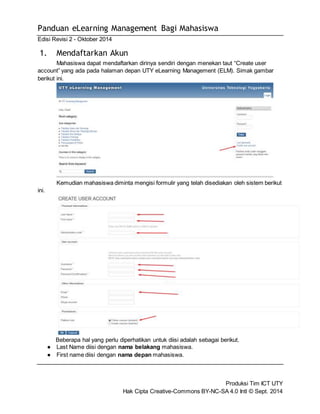
Mahasiswa dapat mendaftarkan dirinya sendiri dengan menekan taut “Create user 
account” yang ada pada halaman depan UTY eLearning Management (ELM). Simak gambar 
berikut ini. 
Kemudian mahasiswa diminta mengisi formulir yang telah disediakan oleh sistem berikut 
Produksi Tim ICT UTY 
1. Mendaftarkan Akun 
Hak Cipta Creative-Commons BY-NC-SA 4.0 Intl © Sept. 2014 
ini. 
Beberapa hal yang perlu diperhatikan untuk diisi adalah sebagai berikut. 
● Last Name diisi dengan nama belakang mahasiswa. 
● First name diisi dengan nama depan mahasiswa.
Panduan eLearning Management Bagi Mahasiswa 
Edisi Revisi 2 - Oktober 2014 
● Administrative code diisi dengan Nomor Induk Mahasiswa (NIM) mahasiswa. 
● Username diisi dengan NIM masing-masing mahasiswa. 
● Password diisi dengan sandi rahasia bagi masing-masing mahasiswa. 
● Email diisi dengan alamat email mahasiswa, menggunakan akun 
mahasiswa@mail.uty.ac.id atau email yang sesuai dengan identitas mahasiswa. 
Tidak diperkenankan menggunakan email dengan alamat berbau SARA atau ALAY. 
● Phone diisi dengan nomor handphone yang dapat dihubungi sewaktu-waktu ada hal 
My Desktop adalah halaman utama eLearning Management, pada halaman ini 
mahasiswa dapat melihat profil dirinya (sebelah kanan gambar), melihat pesan terbaru yang 
dikirimkan oleh Universitas atau Dosen Mata Kuliah, dan sebagainya. 
● Registrasi Kelas Online dengan klik taut “Enroll on a new course” sebagaimana yang 
● Keluar dari Kelas Online dengan klik taut “Remove course enrollment”, 
● Melihat semua Kelas Online yang tersedia dengan klik taut “All platform courses”. 
● Daftar semua Kelas Online yang diikuti oleh mahasiswa akan ditampilkan di dalam area 
Produksi Tim ICT UTY 
penting oleh Universitas atau Dosen Mata Kuliah. 
● Pada bagian Platform role pilih “Follow course (student)”. 
2. Halaman Utama (Desktop) 
Mahasiswa dapat mengelola kelas online yang hendak diikutinya, 
berada di dalam segi empat berwarna merah, 
Hak Cipta Creative-Commons BY-NC-SA 4.0 Intl © Sept. 2014 
segi empat berwarna biru. 
3. Registrasi Kelas Online 
Mahasiswa dapat mengikuti Kelas Online setelah mendaftarkan dirinya ke dalam Kelas 
Online dan telah dikonfirmasi oleh Dosen Mata Kuliah masing-masing Kelas Online. Setelah 
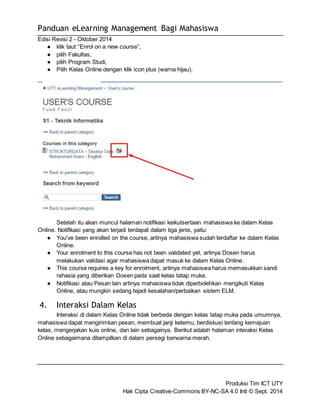
mahasiswa klik taut “Enrol on a new course” yang terletak di bagian kiri My Desktop, 
mahasiswa dipersilakan memilih Fakultas dan Program Studi (Prodi) tempat Kelas Online 
berada.
Panduan eLearning Management Bagi Mahasiswa 
Edisi Revisi 2 - Oktober 2014 
Setelah itu akan muncul halaman notifikasi keikutsertaan mahasiswa ke dalam Kelas 
● You've been enrolled on the course, artinya mahasiswa sudah terdaftar ke dalam Kelas 
Produksi Tim ICT UTY 
● klik taut “Enrol on a new course”, 
● pilih Fakultas, 
● pilih Program Studi, 
● Pilih Kelas Online dengan klik icon plus (warna hijau). 
Online. Notifikasi yang akan terjadi terdapat dalam tiga jenis, yaitu: 
Hak Cipta Creative-Commons BY-NC-SA 4.0 Intl © Sept. 2014 
Online. 
● Your enrolment to this course has not been validated yet, artinya Dosen harus 
melakukan validasi agar mahasiswa dapat masuk ke dalam Kelas Online. 
● This course requires a key for enrolment, artinya mahasiswa harus memasukkan sandi 
rahasia yang diberikan Dosen pada saat kelas tatap muka. 
● Notifikasi atau Pesan lain artinya mahasiswa tidak diperbolehkan mengikuti Kelas 
Online, atau mungkin sedang tejadi kesalahan/perbaikan sistem ELM. 
4. Interaksi Dalam Kelas 
Interaksi di dalam Kelas Online tidak berbeda dengan kelas tatap muka pada umumnya, 
mahasiswa dapat mengirimkan pesan, membuat janji ketemu, berdiskusi tentang kemajuan 
kelas, mengerjakan kuis online, dan lain sebagainya. Berikut adalah halaman interaksi Kelas 
Online sebagaimana ditampilkan di dalam persegi berwarna merah.
Panduan eLearning Management Bagi Mahasiswa 
Edisi Revisi 2 - Oktober 2014 
● Course homepage adalah halaman depan Kelas Online 
● Course description adalah penjelasan dari Kelas Online yang diikuti mahasiswa, di 
● Agenda menampilkan jadwal kegiatan yang berkaitan dengan Kelas Online. 
● Announcement memberikan dan mencatat pengumuman kepada seluruh mahasiswa 
● Document menyimpan materi-materi terkait perkuliahan, dapat berupa doc, pdf, gambar, 
● Excercise menampilkan kuis online yang sedang dilaksanakan. 
● Learning path menampilkan informasi capaian belajar mahasiswa. 
● Assignments memberikan deskripsi tugas atau pekerjaan rumah bagi mahasiswa yang 
● Forums menyediakan warung kopi bagi mahasiswa untuk berdiskusi banyak hal terkait 
● Groups memungkinkan Dosen membuat group-group tertentu untuk penilaian kelompok. 
● Users menampilkan informasi profil rekan sekelasmu. 
● Manfaatkan fasilitas obrol online real time dengan teman sekelas melalui fitur Chat. 
Produksi Tim ICT UTY 
Terdapat beberapa interaksi yang dapat dilakukan: 
dalamnya terdapat maksud dan tujuan, penilaian, dsb. 
yang mengikuti Kelas Online. 
dan URL untuk menayang video. 
dikumpulkan secara online melalui ELM. 
Kelas Online, dimoderasi oleh Dosen Mata Kuliah. 
Hak Cipta Creative-Commons BY-NC-SA 4.0 Intl © Sept. 2014
Panduan eLearning Management Bagi Mahasiswa 
Edisi Revisi 2 - Oktober 2014 
Produksi Tim ICT UTY 
Hak Cipta Creative-Commons BY-NC-SA 4.0 Intl © Sept. 2014 
5. Spesifikasi Teknis 
Spesifikasi teknis agar dapat mengakses ELM adalah sebagai berikut. 
● Koneksi Internet 
● Website Browser, pastikan telah update ke versi terbaru 
● Komputer/Laptop dengan sistem operasi apapun, misal: Windows, Ubuntu, Mac, dsb 
● Gadget dengan platform apapun, misal: Windows Phone, Android, iOS, dsb 
● Speaker / Microphone 
6. Dukungan Teknis 
Permintaan dukungan dan penyampaian keluhan dapat dikirim melalui email ke 
support@uty.ac.id atau melalui telepon 0274 623310 ext 156.

Panduan e-learning management bagi mahasiswa

  • 1.
    Panduan eLearning ManagementBagi Mahasiswa Edisi Revisi 2 - Oktober 2014 Mahasiswa dapat mendaftarkan dirinya sendiri dengan menekan taut “Create user account” yang ada pada halaman depan UTY eLearning Management (ELM). Simak gambar berikut ini. Kemudian mahasiswa diminta mengisi formulir yang telah disediakan oleh sistem berikut Produksi Tim ICT UTY 1. Mendaftarkan Akun Hak Cipta Creative-Commons BY-NC-SA 4.0 Intl © Sept. 2014 ini. Beberapa hal yang perlu diperhatikan untuk diisi adalah sebagai berikut. ● Last Name diisi dengan nama belakang mahasiswa. ● First name diisi dengan nama depan mahasiswa.
  • 2.
    Panduan eLearning ManagementBagi Mahasiswa Edisi Revisi 2 - Oktober 2014 ● Administrative code diisi dengan Nomor Induk Mahasiswa (NIM) mahasiswa. ● Username diisi dengan NIM masing-masing mahasiswa. ● Password diisi dengan sandi rahasia bagi masing-masing mahasiswa. ● Email diisi dengan alamat email mahasiswa, menggunakan akun mahasiswa@mail.uty.ac.id atau email yang sesuai dengan identitas mahasiswa. Tidak diperkenankan menggunakan email dengan alamat berbau SARA atau ALAY. ● Phone diisi dengan nomor handphone yang dapat dihubungi sewaktu-waktu ada hal My Desktop adalah halaman utama eLearning Management, pada halaman ini mahasiswa dapat melihat profil dirinya (sebelah kanan gambar), melihat pesan terbaru yang dikirimkan oleh Universitas atau Dosen Mata Kuliah, dan sebagainya. ● Registrasi Kelas Online dengan klik taut “Enroll on a new course” sebagaimana yang ● Keluar dari Kelas Online dengan klik taut “Remove course enrollment”, ● Melihat semua Kelas Online yang tersedia dengan klik taut “All platform courses”. ● Daftar semua Kelas Online yang diikuti oleh mahasiswa akan ditampilkan di dalam area Produksi Tim ICT UTY penting oleh Universitas atau Dosen Mata Kuliah. ● Pada bagian Platform role pilih “Follow course (student)”. 2. Halaman Utama (Desktop) Mahasiswa dapat mengelola kelas online yang hendak diikutinya, berada di dalam segi empat berwarna merah, Hak Cipta Creative-Commons BY-NC-SA 4.0 Intl © Sept. 2014 segi empat berwarna biru. 3. Registrasi Kelas Online Mahasiswa dapat mengikuti Kelas Online setelah mendaftarkan dirinya ke dalam Kelas Online dan telah dikonfirmasi oleh Dosen Mata Kuliah masing-masing Kelas Online. Setelah mahasiswa klik taut “Enrol on a new course” yang terletak di bagian kiri My Desktop, mahasiswa dipersilakan memilih Fakultas dan Program Studi (Prodi) tempat Kelas Online berada.
  • 3.
    Panduan eLearning ManagementBagi Mahasiswa Edisi Revisi 2 - Oktober 2014 Setelah itu akan muncul halaman notifikasi keikutsertaan mahasiswa ke dalam Kelas ● You've been enrolled on the course, artinya mahasiswa sudah terdaftar ke dalam Kelas Produksi Tim ICT UTY ● klik taut “Enrol on a new course”, ● pilih Fakultas, ● pilih Program Studi, ● Pilih Kelas Online dengan klik icon plus (warna hijau). Online. Notifikasi yang akan terjadi terdapat dalam tiga jenis, yaitu: Hak Cipta Creative-Commons BY-NC-SA 4.0 Intl © Sept. 2014 Online. ● Your enrolment to this course has not been validated yet, artinya Dosen harus melakukan validasi agar mahasiswa dapat masuk ke dalam Kelas Online. ● This course requires a key for enrolment, artinya mahasiswa harus memasukkan sandi rahasia yang diberikan Dosen pada saat kelas tatap muka. ● Notifikasi atau Pesan lain artinya mahasiswa tidak diperbolehkan mengikuti Kelas Online, atau mungkin sedang tejadi kesalahan/perbaikan sistem ELM. 4. Interaksi Dalam Kelas Interaksi di dalam Kelas Online tidak berbeda dengan kelas tatap muka pada umumnya, mahasiswa dapat mengirimkan pesan, membuat janji ketemu, berdiskusi tentang kemajuan kelas, mengerjakan kuis online, dan lain sebagainya. Berikut adalah halaman interaksi Kelas Online sebagaimana ditampilkan di dalam persegi berwarna merah.
  • 4.
    Panduan eLearning ManagementBagi Mahasiswa Edisi Revisi 2 - Oktober 2014 ● Course homepage adalah halaman depan Kelas Online ● Course description adalah penjelasan dari Kelas Online yang diikuti mahasiswa, di ● Agenda menampilkan jadwal kegiatan yang berkaitan dengan Kelas Online. ● Announcement memberikan dan mencatat pengumuman kepada seluruh mahasiswa ● Document menyimpan materi-materi terkait perkuliahan, dapat berupa doc, pdf, gambar, ● Excercise menampilkan kuis online yang sedang dilaksanakan. ● Learning path menampilkan informasi capaian belajar mahasiswa. ● Assignments memberikan deskripsi tugas atau pekerjaan rumah bagi mahasiswa yang ● Forums menyediakan warung kopi bagi mahasiswa untuk berdiskusi banyak hal terkait ● Groups memungkinkan Dosen membuat group-group tertentu untuk penilaian kelompok. ● Users menampilkan informasi profil rekan sekelasmu. ● Manfaatkan fasilitas obrol online real time dengan teman sekelas melalui fitur Chat. Produksi Tim ICT UTY Terdapat beberapa interaksi yang dapat dilakukan: dalamnya terdapat maksud dan tujuan, penilaian, dsb. yang mengikuti Kelas Online. dan URL untuk menayang video. dikumpulkan secara online melalui ELM. Kelas Online, dimoderasi oleh Dosen Mata Kuliah. Hak Cipta Creative-Commons BY-NC-SA 4.0 Intl © Sept. 2014
  • 5.
    Panduan eLearning ManagementBagi Mahasiswa Edisi Revisi 2 - Oktober 2014 Produksi Tim ICT UTY Hak Cipta Creative-Commons BY-NC-SA 4.0 Intl © Sept. 2014 5. Spesifikasi Teknis Spesifikasi teknis agar dapat mengakses ELM adalah sebagai berikut. ● Koneksi Internet ● Website Browser, pastikan telah update ke versi terbaru ● Komputer/Laptop dengan sistem operasi apapun, misal: Windows, Ubuntu, Mac, dsb ● Gadget dengan platform apapun, misal: Windows Phone, Android, iOS, dsb ● Speaker / Microphone 6. Dukungan Teknis Permintaan dukungan dan penyampaian keluhan dapat dikirim melalui email ke support@uty.ac.id atau melalui telepon 0274 623310 ext 156.