D
P
Des
Pad
sig
M
dan
be
gn
Mem
ng
ebu
Com
of
mbu
pa
uki
BY
mic ma
f f
uat
asir
ita
man
fa
t
r d
n
ate
dan
e
n
1.Untuk m
tetapi p
Sebelum
Jika ma
menciptakan t
pastikan plane
mnya siapkan
las membuat
tampilan pad
e ini memiliki 
lah sebuah g
nya silahkan 
ang pasir cipt
100‐200 seg
Lalu berika
ambar denga
cari di google
takan lah pla
ment. 
an modifier di
an bentuk sep
e dengan keyw
ne, untuk pan
isplace 
perti dibawah
word terrain 
njang dan leb
h ini 
 
map 
barnya terseraah 
 
  
2.Kembal
sebelum
Atur lah
terrain 
Sedikit 
terrain 
bagian t


i ke plane La
mnya sudah d
h strengthnya
map tadi 
penjelasan ba
map  akan  m
terendah. 
alu kllik pada 
disiapkan 
a menjadi 30 
agi yang ingin
menjadi  bagia
tombol bitm
maka pada o
n menciptaka
an  tertinggi 
map Dan isilah
objek plane a
an terrain ma
saat  menjad
h bitmap ters
akan terlihat 
ap sendiri, bag
i  displace  m
sebut dengan
bebukitan ya
gian yang be
ap  dan  bagi
n terrainmap
ang dihasilka
rwarna putih
an  hitam  me
p yang 
 
n dari 
 
 pada 
enjadi 
3.Bukalah
Lalu pad
(materi
h matrial edito
da tampilan m
ial pasir, terra
or pada salah
material top 
ain dan beba
h satu slot ma
bottom para
atuan disertak
          
terial kliklah 
 
meter kilk to
kan pada file
  
tombol stand
op material d
e project) 
dard dan pilih
an isi lah den
 
hlah top/bott
 
ngan gambar
om 
r pasir 
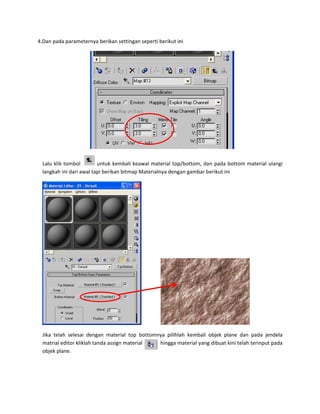
4.Dan pad
Lalu klik
langkah
Jika  tel
matrial 
objek p
 
da parameter
k tombol  
h ini dari awal
ah  selesai  de
editor kliklah
lane. 
rnya berikan s
 untuk kem
 tapi berikan 
engan  mater
h tanda assign
settingan sep
mbali keawal 
bitmap Mate
      
rial  top  botto
n material      
perti berikut in
material top
erialnya deng
        
omnya  pilihla
       hingga m
ni 
p/bottom, da
gan gambar b
ah  kembali  o
material yang
 
n pada botto
erikut ini 
objek  plane 
g dibuat kini t
om material u
 
dan  pada  je
elah terinput
ulangi 
endela 
t pada 
Untuk m
5.Langkah
dengan 
melihat hasiln
h selanjutnya
posisi dan se
nya tekan lah 
a ialah denga
ettingan para
F9 pada view
n memberika
meter sepert
wport perspec
an sumber ca
i pada gamba


ctive 
ahaya jadi cip
ar dibawah in
ptakan 2 cah
ni 
 
haya bertype omni 
 
6.Selanjut
dibawa
  Dan dap
tnya  buatlah 
h ini 
patkan tampi
kamera  bert
lan gambar k
tipe  free  cam
kira‐kira seper
mera  dan  leta
rti berikut ini 
akkan  camer
 
 
ra  tersebut  ppada  posisi  se
 
eperti 
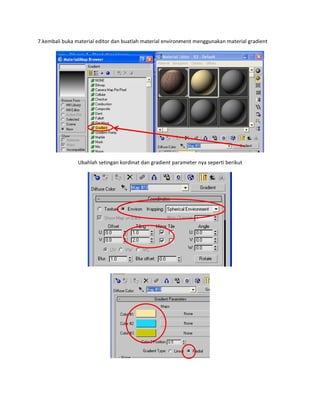
7.kembalii buka materi
Ubah
al editor dan 
hlah setingan 
buatlah mate
kordinat dan
erial environm
 gradient par
 
ment menggu
rameter nya s
unakan mate
seperti beriku
 
 
rial gradient
 
ut 
  (tahap 
tampila
langit, d
nomor tujuh
an backgroun
dan berikan s
Beriku
h ini hanya ke
nd environtm
settingan cor
ut adalah war
ebutuhan tam
ment dengan 
rdinat yang s
rna dari gradi
mpilan gamb
cara lain ya
ama)  
 
ent  1, 2, dan
bar yang aka
aitu menggan
n 3 
an dibuat,  k
ntinya denga


kita bisa mem
an bitmap ga
mbuat 
ambar 
8.Bukalahh settingan en
Masukka
nvironment 
an lah materia
Dan 
al gradient ya
takan f9 untu
ang telah dibu
uk melihat ha
uat kedalam e
sil sementara
 
environment 
a 
 
map 
 
9.Selanjut
gambar
tnya buatlah 
r dibawah ini 
box gizmo de
Pada sett
D
engan lebar d
tingan atmosp
an berikut se
dan panjang y
phere isilah d
ettingan volum
yang sama de
dengan volum
me fog nya  
engan plane je
me fog 
elasnya perha


atikan 
  Dan beg
10.Tahap 
seleksi
persis 
  Jika tid
sepert
 
 
ginilah hasilny
selanjutnya k
ilah  omni  yan
seperti yang 
dak maka kin
i pada gamba
ya, dimana ki
kita akan mem
ng  sebelumn
ditunjukkan, 
i usahakanlah
ar diatas 
ini terlihat he
mberikan tam
ya  diberi  mu
maka omni in
h agar omni t
embusan kabu
 
mpilan tamba
ultiplier  1.0, 
ni dipastikan 
tersebut bera
ut berwarna k
ahan berupa s
dan  jika  kalia
akan berada 
ada di depan
kuning 
sinar mataha
an  mengikut
tak jauh dide
 kamera dan 
 
ri yang terik, 
i  tutorial  ini 
epan kamera
 tepat diatas 
maka 
sama 
 bukit 
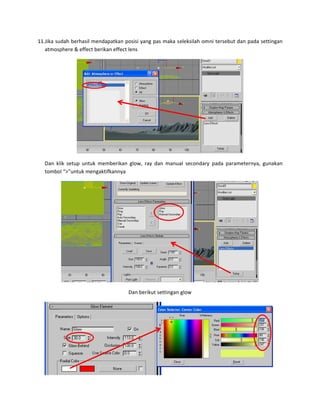
11.Jika su
atmosp
  Dan  kl
tombo
 
udah berhasil 
phere & effec
lik  setup  unt
ol “>”untuk m
mendapatka
ct berikan eff
uk  memberik
engaktifkann
an posisi yang
fect lens 
kan  glow,  ra
nya 
Dan berik
g pas maka s
y  dan  manua
kut settingan 
 
eleksilah om
al  secondary
glow 
ni tersebut d
y  pada  param
dan pada sett
 
meternya,  gun
 
tingan 
nakan 
  Setting
  Dan un
Dan tekan


gan ray 
ntuk manual s
n f9 untuk me
secondary bia
elihat hasilnya
arkan saja da
a 
lam kondisi ddefault 
 
 
12.Pada l
cukup 
  Aktifka
Lal
angkah ini ki
lama ubahlah
anlah auto ke
u geserlah tim
ta akan men
h durasinya d
y 
me slider ke p
nganimasikan 
engan mengu
posisi akhir da
tampilan pa
ubah time co
an dengan se
adang pasir y
nfiguration 
lect and mov
yang telah dib
ve geserlah po
buat, agar an
 
 
osisi kamera
nimasi 
  Maka k
memat
  13.Dan
  (Settin
tetap m
kini kamera a
tikan perekam
n agar render
ngan  ini  bers
mengaktifkan
akan bergerak
man animasin
r lebih ringan 
sifat  opsional
n volume fog
k otomatis  sa
nya 
matikan lah e
l  bagi  yang  m
g effects ini)
aat tombol pl
effect volume
memiliki  com
ay di tekan, d
e fog 
mputer  bersp
dan klik kemb
 
pek  tinggi  dip
 
bali auto key 
persilahkan  u
untuk 
untuk 
14.Tekan 
tersera
  Dan te
F10  untuk 
ah dicontoh in
entukan lokas
memunculka
ni digunakan 
i output dan 
n  jendela  re
HDTV 490 X 2
type filenya
ender  aktifka
270 
 
an  seluruh  tiime  segment
 
t  dan  outpu
 
t  nya 
Dan tekaan render, kinni tunggulah bbeberapa saatt agar clip terrsebut bisa diilihat 
 

Padang pasir