
KANDUNGAN
1.0 LANGKAH PERMULAAN
1.1 Apakah itu FrogPlay? ................................................................................... 2
1.2 Mengakses FrogPlay ................................................................................... 2
2.0 LAMAN UTAMA FROGPLAY (BILIK PELAJAR)
2.1 Kertas Dinding ................................................................................... 4
2.2 Profil ................................................................................... 4
2.2.1 Sistem Mata
2.2.2 Mengedit Avatar
2.2.3 Memilih Bahagian Avatar
2.2.4 Menukar Warna Bahagian Avatar
2.2.5 Menukar Warna Kulit Avatar
2.2.6 Rawakkan Bahagian Avatar
2.2.7 Memuat Turun Avatar
2.2.8 Haiwan Kesayangan
2.2.8.1 Memilih Haiwan Kesayangan
2.2.8.2 Ciri-Ciri Haiwan Kesayangan
2.2.8.3 Permainan Haiwan KesayanganPet Games
2.3 Pencapaian (Achievements) ................................................................................... 11
2.3.1 Melihat Pencapaian Anda
2.3.2 Matlamat Ulang Kaji
2.4 Laporan (Reports) ................................................................................... 12
2.4.1 Statistik Keseluruhan
2.4.2 Lihat Laporan
2.4.3 Kemajuan Latihan
2.5 Ulang Kaji (Revision) ................................................................................... 15
2.5.1 Memilih Latihan
2.5.2 Memilih Mod Latihan / Permainan
2.5.3 Mencuba Latihan
2.5.4 Melihat Keputusan Latihan
2.6 Rakan (Buddies) ................................................................................... 21
2.6.1 Menambah Rakan
2.6.2 Berkongsi Dengan Rakan Anda
2.6.3 Mengeluarkan Rakan
2.7 Masa Ulang Kaji (Revision Time) ................................................................................... 24
2.8 Papan Pendahulu (Leaderboards) ................................................................................... 24
i
Langkah Permulaan
1.0
1.0 LANGKAH PERMULAAN
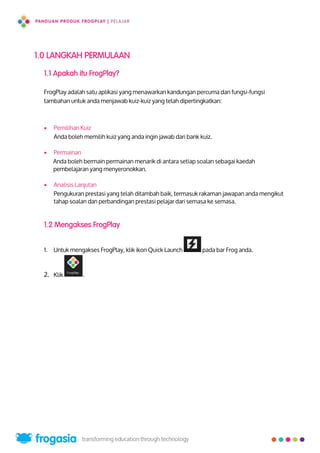
1.1 Apakah itu FrogPlay?
FrogPlay adalah satu aplikasi yang menawarkan kandungan percuma dan fungsi-fungsi
tambahan untuk anda menjawab kuiz-kuiz yang telah dipertingkatkan:
 Pemilihan Kuiz
Anda boleh memilih kuiz yang anda ingin jawab dari bank kuiz.
 Permainan
Anda boleh bermain permainan menarik di antara setiap soalan sebagai kaedah
pembelajaran yang menyeronokkan.
 Analisis Lanjutan
Pengukuran prestasi yang telah ditambah baik, termasuk rakaman jawapan anda mengikut
tahap soalan dan perbandingan prestasi pelajar dari semasa ke semasa.
1.2 Mengakses FrogPlay
1. Untuk mengakses FrogPlay, klik ikon Quick Launch pada bar Frog anda.
2. Klik .
2
2.0 FROGPLAY HOME
2.1
LAMAN UTAMA
FROGPLAY
(BILIK PELAJAR)
2.0
2.0 LAMAN UTAMA FROGPLAY (BILIK PELAJAR)
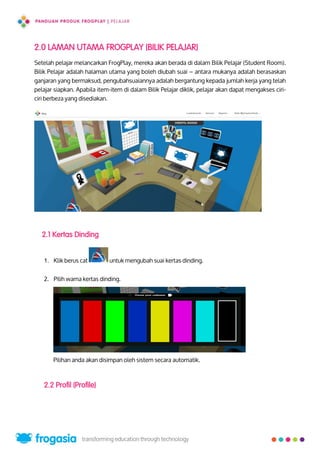
Setelah pelajar melancarkan FrogPlay, mereka akan berada di dalam Bilik Pelajar (Student Room).
Bilik Pelajar adalah halaman utama yang boleh diubah suai – antara mukanya adalah berasaskan
ganjaran yang bermaksud, pengubahsuaiannya adalah bergantung kepada jumlah kerja yang telah
pelajar siapkan. Apabila item-item di dalam Bilik Pelajar diklik, pelajar akan dapat mengakses ciri-
ciri berbeza yang disediakan.
2.1 Kertas Dinding
1. Klik berus cat untuk mengubah suai kertas dinding.
2. Pilih warna kertas dinding.
Pilihan anda akan disimpan oleh sistem secara automatik.
2.2 Profil (Profile)
4
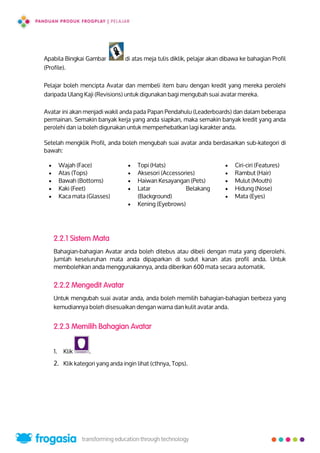
Apabila Bingkai Gambar di atas meja tulis diklik, pelajar akan dibawa ke bahagian Profil
(Profile).
Pelajar boleh mencipta Avatar dan membeli item baru dengan kredit yang mereka perolehi
daripada Ulang Kaji (Revisions) untuk digunakan bagi mengubah suai avatar mereka.
Avatar ini akan menjadi wakil anda pada Papan Pendahulu (Leaderboards) dan dalam beberapa
permainan. Semakin banyak kerja yang anda siapkan, maka semakin banyak kredit yang anda
perolehi dan ia boleh digunakan untuk memperhebatkan lagi karakter anda.
Setelah mengklik Profil, anda boleh mengubah suai avatar anda berdasarkan sub-kategori di
bawah:
2.2.1 Sistem Mata
Bahagian-bahagian Avatar anda boleh ditebus atau dibeli dengan mata yang diperolehi.
Jumlah keseluruhan mata anda dipaparkan di sudut kanan atas profil anda. Untuk
membolehkan anda menggunakannya, anda diberikan 600 mata secara automatik.
2.2.2 Mengedit Avatar
Untuk mengubah suai avatar anda, anda boleh memilih bahagian-bahagian berbeza yang
kemudiannya boleh disesuaikan dengan warna dan kulit avatar anda.
2.2.3 Memilih Bahagian Avatar
1. Klik .
2. Klik kategori yang anda ingin lihat (cthnya, Tops).
 Wajah (Face)
 Atas (Tops)
 Bawah (Bottoms)
 Kaki (Feet)
 Kaca mata (Glasses)
 Topi (Hats)
 Aksesori (Accessories)
 Haiwan Kesayangan (Pets)
 Latar Belakang
(Background)
 Kening (Eyebrows)
 Ciri-ciri (Features)
 Rambut (Hair)
 Mulut (Mouth)
 Hidung (Nose)
 Mata (Eyes)
5
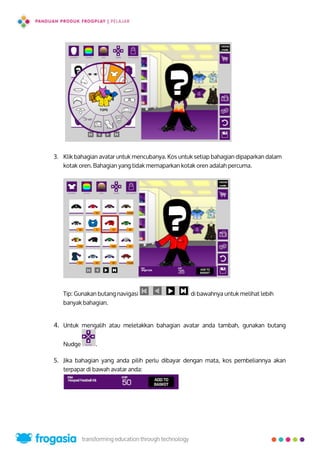
3. Klik bahagian avatar untuk mencubanya. Kos untuk setiap bahagian dipaparkan dalam
kotak oren. Bahagian yang tidak memaparkan kotak oren adalah percuma.
Tip: Gunakan butang navigasi di bawahnya untuk melihat lebih
banyak bahagian.
4. Untuk mengalih atau meletakkan bahagian avatar anda tambah, gunakan butang
Nudge .
5. Jika bahagian yang anda pilih perlu dibayar dengan mata, kos pembeliannya akan
terpapar di bawah avatar anda:
6
6. Klik ‘Add to Basket’ jika anda pasti anda mahu membelinya. Secara automatik ia akan
ditambah ke dalam troli membeli-belah anda.
7. Setelah berpuas hati dengan avatar anda, klik Save untuk meneruskan.
8. Jika bahagian yang dipilih perlu 'dibeli' dengan menggunakan mata, senarai pembelian
anda akan muncul.
9. Untuk mengeluarkan item dari senarai, klik di sebelah kanan atas item.
10. Untuk mengeluarkan semua item dari senarai, klik .
11. Jika anda mahu mengesahkan semula senarai pembelian anda dan membuat
pembayaran, klik .
12. Sebaik sahaja item-item berjaya ditambah, mesej akan dipaparkan dengan menyatakan
bahawa iamable anda telah berjaya disimpan.
2.2.4 Menukar Warna Bahagian Avatar
Sebahagian besar warna bahagian Avatar anda boleh diubah suai mengikut cita rasa anda.
1. Pilih ciri kategori yang anda mahu tukarkan warnanya (tidak semua ciri boleh diedit).
2. Klik di sebelah kiri atas halaman anda.
3. Palet warna akan muncul di tengah halaman anda. Legarkan pada palet untuk melihat
pelbagai warna yang tersedia dan klik warna yang dikehendaki dengan kanta
pembesar.
4. Warna ciri yang anda pilih akan bertukar.
Nota: Jika warna avatar tidak bertukar, itu bermaksud ciri tersebut tidak boleh diedit.
5. Simpan perubahan dengan mengklik .
7
2.2.5 Menukar Warna Kulit
1. Klik di sebelah kiri atas halaman anda.
2. Palet warna akan muncul di tengah halaman anda. Legarkan pada palet untuk melihat
pelbagai warna yang tersedia dan klik warna yang dikehendaki dengan kanta
pembesar.
3. Warna ciri yang anda pilih akan bertukar.
Nota: Jika warna avatar tidak bertukar, itu bermaksud ciri tersebut tidak boleh diedit.
4. Simpan perubahan dengan mengklik .
2.2.6 Merawakkan Bahagian Avatar
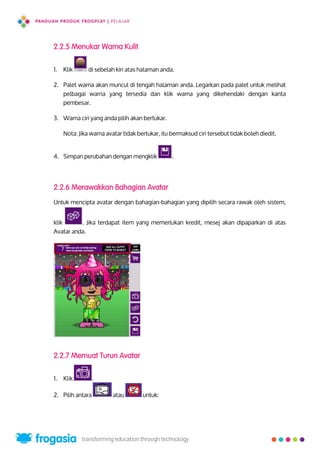
Untuk mencipta avatar dengan bahagian-bahagian yang dipilih secara rawak oleh sistem,
klik . Jika terdapat item yang memerlukan kredit, mesej akan dipaparkan di atas
Avatar anda.
2.2.7 Memuat Turun Avatar
1. Klik .
2. Pilih antara atau untuk:
8
 menyimpan avatar dengan latar belakang, klik .
 menyimpan avatar tanpa latar belakang, klik .
3. Klik Save.
2.2.8 Haiwan Kesayangan (Pets)
Pembina avatar bukan sahaja boleh digunakan untuk mengubah suai karakter anda, tetapi
juga untuk membeli Haiwan Kesayangan yang menawarkan permainan tambahan dan
ganjaran.
2.2.8.1 Memilih Haiwan Kesayangan
1. Dari roda kategori,
klik ‘Pets’.
2. Pilih haiwan
kesayangan yang
ingin dibeli.
Nota: Kos haiwan
kesayangan ialah
5000 kredit.
3. Kemudian, kllik ADD
TO BASKET sebagai
persediaan untuk
membuat pembelian.
4. Buka raga dan klik
untuk
membeli dan
menyimpannya
dalam avatar anda.
Nota: Jika anda tidak mahu membeli item, klik ‘X’ untuk mengeluarkan
semua item yang telah dipilih. Kos item akan ditolak dari nilai kredit anda.
2.2.8.2 Ciri-Ciri Haiwan Kesayangan
9
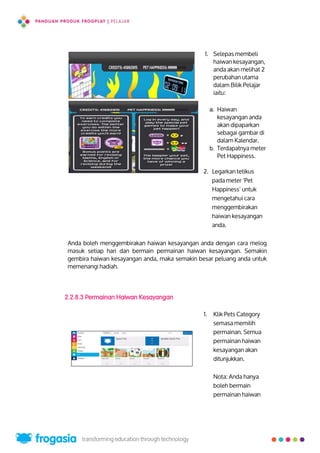
1. Selepas membeli
haiwan kesayangan,
anda akan melihat 2
perubahan utama
dalam Bilik Pelajar
iaitu:
a. Haiwan
kesayangan anda
akan dipaparkan
sebagai gambar di
dalam Kalendar.
b. Terdapatnya meter
Pet Happiness.
2. Legarkan tetikus
pada meter ‘Pet
Happiness’ untuk
mengetahui cara
menggembirakan
haiwan kesayangan
anda.
Anda boleh menggembirakan haiwan kesayangan anda dengan cara melog
masuk setiap hari dan bermain permainan haiwan kesayangan. Semakin
gembira haiwan kesayangan anda, maka semakin besar peluang anda untuk
memenangi hadiah.
2.2.8.3 Permainan Haiwan Kesayangan
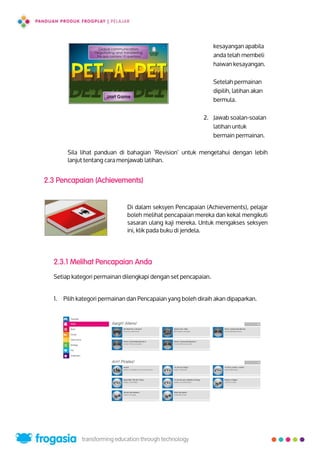
1. Klik Pets Category
semasa memilih
permainan. Semua
permainan haiwan
kesayangan akan
ditunjukkan.
Nota: Anda hanya
boleh bermain
permainan haiwan
10
kesayangan apabila
anda telah membeli
haiwan kesayangan.
Setelah permainan
dipilih, latihan akan
bermula.
2. Jawab soalan-soalan
latihan untuk
bermain permainan.
Sila lihat panduan di bahagian ‘Revision’ untuk mengetahui dengan lebih
lanjut tentang cara menjawab latihan.
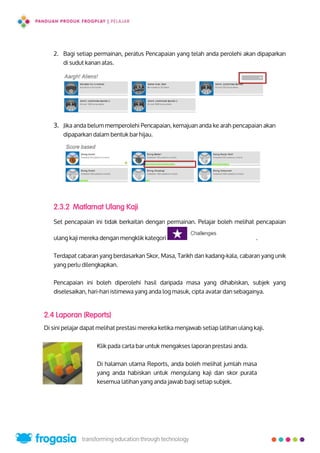
2.3 Pencapaian (Achievements)
Di dalam seksyen Pencapaian (Achievements), pelajar
boleh melihat pencapaian mereka dan kekal mengikuti
sasaran ulang kaji mereka. Untuk mengakses seksyen
ini, klik pada buku di jendela.
2.3.1 Melihat Pencapaian Anda
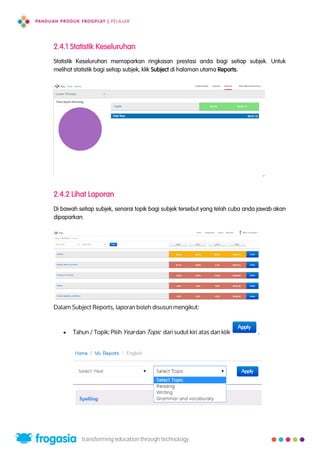
Setiap kategori permainan dilengkapi dengan set pencapaian.
1. Pilih kategori permainan dan Pencapaian yang boleh diraih akan dipaparkan.
11
2. Bagi setiap permainan, peratus Pencapaian yang telah anda perolehi akan dipaparkan
di sudut kanan atas.
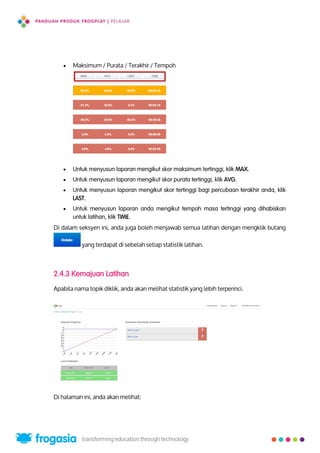
3. Jika anda belum memperolehi Pencapaian, kemajuan anda ke arah pencapaian akan
dipaparkan dalam bentuk bar hijau.
2.3.2 Matlamat Ulang Kaji
Set pencapaian ini tidak berkaitan dengan permainan. Pelajar boleh melihat pencapaian
ulang kaji mereka dengan mengklik kategori .
Terdapat cabaran yang berdasarkan Skor, Masa, Tarikh dan kadang-kala, cabaran yang unik
yang perlu dilengkapkan.
Pencapaian ini boleh diperolehi hasil daripada masa yang dihabiskan, subjek yang
diselesaikan, hari-hari istimewa yang anda log masuk, cipta avatar dan sebagainya.
2.4 Laporan (Reports)
Di sini pelajar dapat melihat prestasi mereka ketika menjawab setiap latihan ulang kaji.
Klik pada carta bar untuk mengakses laporan prestasi anda.
Di halaman utama Reports, anda boleh melihat jumlah masa
yang anda habiskan untuk mengulang kaji dan skor purata
kesemua latihan yang anda jawab bagi setiap subjek.
12
2.4.1 Statistik Keseluruhan
Statistik Keseluruhan memaparkan ringkasan prestasi anda bagi setiap subjek. Untuk
melihat statistik bagi setiap subjek, klik Subject di halaman utama Reports.
2.4.2 Lihat Laporan
Di bawah setiap subjek, senarai topik bagi subjek tersebut yang telah cuba anda jawab akan
dipaparkan.
Dalam Subject Reports, laporan boleh disusun mengikut:
 Tahun / Topik: Pilih Year dan Topic dari sudut kiri atas dan klik .
13
 Maksimum / Purata / Terakhir / Tempoh
 Untuk menyusun laporan mengikut skor maksimum tertinggi, klik MAX.
 Untuk menyusun laporan mengikut skor purata tertinggi, klik AVG.
 Untuk menyusun laporan mengikut skor tertinggi bagi percubaan terakhir anda, klik
LAST.
 Untuk menyusun laporan anda mengikut tempoh masa tertinggi yang dihabiskan
untuk latihan, klik TIME.
Di dalam seksyen ini, anda juga boleh menjawab semua latihan dengan mengklik butang
yang terdapat di sebelah setiap statistik latihan.
2.4.3 Kemajuan Latihan
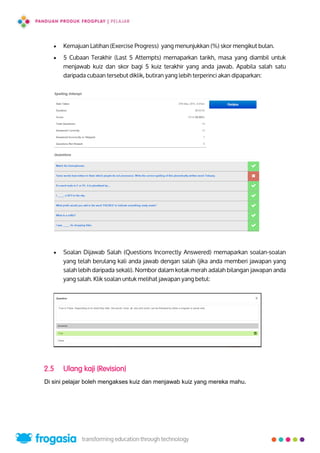
Apabila nama topik diklik, anda akan melihat statistik yang lebih terperinci.
Di halaman ini, anda akan melihat:
14
 Kemajuan Latihan (Exercise Progress) yang menunjukkan (%) skor mengikut bulan.
 5 Cubaan Terakhir (Last 5 Attempts) memaparkan tarikh, masa yang diambil untuk
menjawab kuiz dan skor bagi 5 kuiz terakhir yang anda jawab. Apabila salah satu
daripada cubaan tersebut diklik, butiran yang lebih terperinci akan dipaparkan:
 Soalan Dijawab Salah (Questions Incorrectly Answered) memaparkan soalan-soalan
yang telah berulang kali anda jawab dengan salah (jika anda memberi jawapan yang
salah lebih daripada sekali). Nombor dalam kotak merah adalah bilangan jawapan anda
yang salah. Klik soalan untuk melihat jawapan yang betul:
2.5 Ulang kaji (Revision)
Di sini pelajar boleh mengakses kuiz dan menjawab kuiz yang mereka mahu.
15
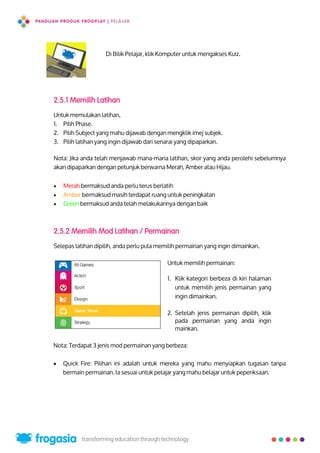
Di Bilik Pelajar, klik Komputer untuk mengakses Kuiz.
2.5.1 Memilih Latihan
Untuk memulakan latihan,
1. Pilih Phase.
2. Pilih Subject yang mahu dijawab dengan mengklik imej subjek.
3. Pilih latihan yang ingin dijawab dari senarai yang dipaparkan.
Nota: Jika anda telah menjawab mana-mana latihan, skor yang anda perolehi sebelumnya
akan dipaparkan dengan petunjuk berwarna Merah, Amber atau Hijau.
 Merah bermaksud anda perlu terus berlatih
 Amber bermaksud masih terdapat ruang untuk peningkatan
 Green bermaksud anda telah melakukannya dengan baik
2.5.2 Memilih Mod Latihan / Permainan
Selepas latihan dipilih, anda perlu pula memilih permainan yang ingin dimainkan.
Untuk memilih permainan:
1. Klik kategori berbeza di kiri halaman
untuk memilih jenis permainan yang
ingin dimainkan.
2. Setelah jenis permainan dipilih, klik
pada permainan yang anda ingin
mainkan.
Nota: Terdapat 3 jenis mod permainan yang berbeza:
 Quick Fire: Pilihan ini adalah untuk mereka yang mahu menyiapkan tugasan tanpa
bermain permainan. Ia sesuai untuk pelajar yang mahu belajar untuk peperiksaan.
16
 Iamable Quick Fire: Pilihan ini adalah untuk mereka yang mahu menyiapkan tugasan
sambil melihat avatar. Modnya adalah sama dengan Quick Fire, tetapi dengan ciri
tambahan iaitu paparan avatar.
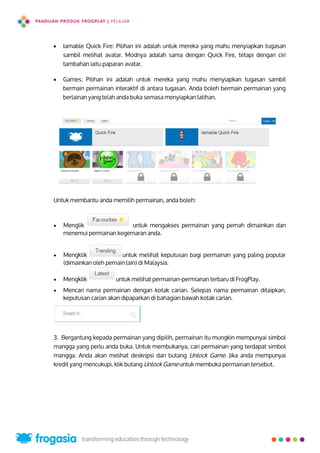
 Games: Pilihan ini adalah untuk mereka yang mahu menyiapkan tugasan sambil
bermain permainan interaktif di antara tugasan. Anda boleh bermain permainan yang
berlainan yang telah anda buka semasa menyiapkan latihan.
Untuk membantu anda memilih permainan, anda boleh:
 Menglik untuk mengakses permainan yang pernah dimainkan dan
menemui permainan kegemaran anda.
 Mengklik untuk melihat keputusan bagi permainan yang paling popular
(dimainkan oleh pemain lain) di Malaysia.
 Mengklik untuk melihat permainan-permianan terbaru di FrogPlay.
 Mencari nama permainan dengan kotak carian. Selepas nama permainan ditaipkan,
keputusan carian akan dipaparkan di bahagian bawah kotak carian.
3. Bergantung kepada permainan yang dipilih, permainan itu mungkin mempunyai simbol
mangga yang perlu anda buka. Untuk membukanya, cari permainan yang terdapat simbol
mangga. Anda akan melihat deskripsi dan butang Unlock Game. Jika anda mempunyai
kredit yang mencukupi, klik butang Unlock Game untuk membuka permainan tersebut.
17
Nota: Sebelum membuka kunci permainan dengan mata yang dimiliki, anda boleh melihat
jumlah keseluruhan mata anda di sebelah atas kanan skrin anda .
4. Setelah permainan berjaya dibuka, anda secara automatik akan dibawa ke permainan
baru untuk memulakan latihan.
Setelah anda membuka sesuatu permainan, permainan itu akan terus terbuka dan anda
boleh menggunakannya untuk latihan anda yang lain. Ini juga memberikan anda peluang
untuk membuka dan mencuba permainan-permainan yang lain.
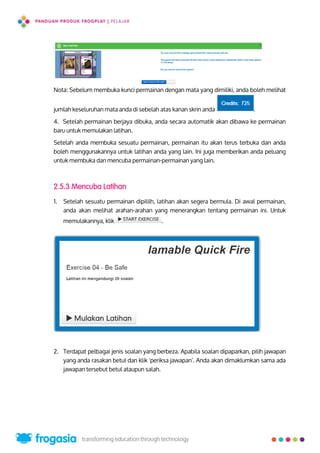
2.5.3 Mencuba Latihan
1. Setelah sesuatu permainan dipililh, latihan akan segera bermula. Di awal permainan,
anda akan melihat arahan-arahan yang menerangkan tentang permainan ini. Untuk
memulakannya, klik .
2. Terdapat pelbagai jenis soalan yang berbeza. Apabila soalan dipaparkan, pilih jawapan
yang anda rasakan betul dan klik 'periksa jawapan’. Anda akan dimaklumkan sama ada
jawapan tersebut betul ataupun salah.
18
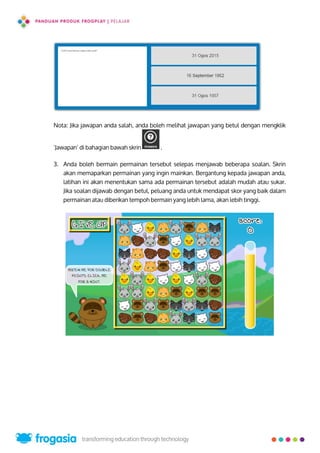
Nota: Jika jawapan anda salah, anda boleh melihat jawapan yang betul dengan mengklik
'Jawapan’ di bahagian bawah skrin .
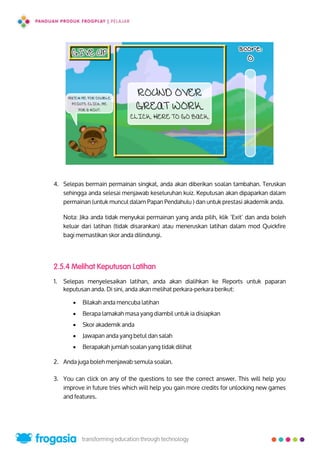
3. Anda boleh bermain permainan tersebut selepas menjawab beberapa soalan. Skrin
akan memaparkan permainan yang ingin mainkan. Bergantung kepada jawapan anda,
latihan ini akan menentukan sama ada permainan tersebut adalah mudah atau sukar.
Jika soalan dijawab dengan betul, peluang anda untuk mendapat skor yang baik dalam
permainan atau diberikan tempoh bermain yang lebih lama, akan lebih tinggi.
19
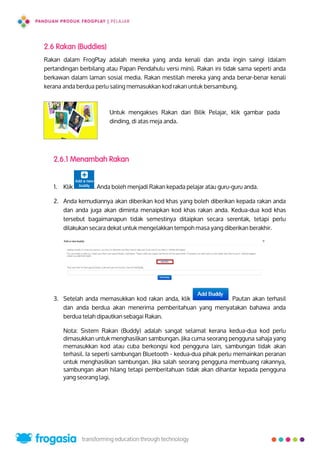
4. Selepas bermain permainan singkat, anda akan diberikan soalan tambahan. Teruskan
sehingga anda selesai menjawab keseluruhan kuiz. Keputusan akan dipaparkan dalam
permainan (untuk muncul dalam Papan Pendahulu ) dan untuk prestasi akademik anda.
Nota: Jika anda tidak menyukai permainan yang anda pilih, klik ’Exit’ dan anda boleh
keluar dari latihan (tidak disarankan) atau meneruskan latihan dalam mod Quickfire
bagi memastikan skor anda dilindungi.
2.5.4 Melihat Keputusan Latihan
1. Selepas menyelesaikan latihan, anda akan dialihkan ke Reports untuk paparan
keputusan anda. Di sini, anda akan melihat perkara-perkara berikut:
 Bilakah anda mencuba latihan
 Berapa lamakah masa yang diambil untuk ia disiapkan
 Skor akademik anda
 Jawapan anda yang betul dan salah
 Berapakah jumlah soalan yang tidak dilihat
2. Anda juga boleh menjawab semula soalan.
3. You can click on any of the questions to see the correct answer. This will help you
improve in future tries which will help you gain more credits for unlocking new games
and features.
20
2.6 Rakan (Buddies)
Rakan dalam FrogPlay adalah mereka yang anda kenali dan anda ingin saingi (dalam
pertandingan berbilang atau Papan Pendahulu versi mini). Rakan ini tidak sama seperti anda
berkawan dalam laman sosial media. Rakan mestilah mereka yang anda benar-benar kenali
kerana anda berdua perlu saling memasukkan kod rakan untuk bersambung.
Untuk mengakses Rakan dari Bilik Pelajar, klik gambar pada
dinding, di atas meja anda.
2.6.1 Menambah Rakan
1. Klik . Anda boleh menjadi Rakan kepada pelajar atau guru-guru anda.
2. Anda kemudiannya akan diberikan kod khas yang boleh diberikan kepada rakan anda
dan anda juga akan diminta menaipkan kod khas rakan anda. Kedua-dua kod khas
tersebut bagaimanapun tidak semestinya ditaipkan secara serentak, tetapi perlu
dilakukan secara dekat untuk mengelakkan tempoh masa yang diberikan berakhir.
3. Setelah anda memasukkan kod rakan anda, klik . Pautan akan terhasil
dan anda berdua akan menerima pemberitahuan yang menyatakan bahawa anda
berdua telah dipautkan sebagai Rakan.
Nota: Sistem Rakan (Buddy) adalah sangat selamat kerana kedua-dua kod perlu
dimasukkan untuk menghasilkan sambungan. Jika cuma seorang pengguna sahaja yang
memasukkan kod atau cuba berkongsi kod pengguna lain, sambungan tidak akan
terhasil. Ia seperti sambungan Bluetooth - kedua-dua pihak perlu memainkan peranan
untuk menghasilkan sambungan. Jika salah seorang pengguna membuang rakannya,
sambungan akan hilang tetapi pemberitahuan tidak akan dihantar kepada pengguna
yang seorang lagi.
21
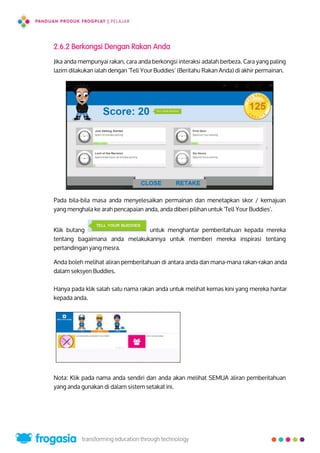
2.6.2 Berkongsi Dengan Rakan Anda
Jika anda mempunyai rakan, cara anda berkongsi interaksi adalah berbeza. Cara yang paling
lazim dilakukan ialah dengan 'Tell Your Buddies’ (Beritahu Rakan Anda) di akhir permainan.
Pada bila-bila masa anda menyelesaikan permainan dan menetapkan skor / kemajuan
yang menghala ke arah pencapaian anda, anda diberi pilihan untuk 'Tell Your Buddies'.
Klik butang untuk menghantar pemberitahuan kepada mereka
tentang bagaimana anda melakukannya untuk memberi mereka inspirasi tentang
pertandingan yang mesra.
Anda boleh melihat aliran pemberitahuan di antara anda dan mana-mana rakan-rakan anda
dalam seksyen Buddies.
Hanya pada klik salah satu nama rakan anda untuk melihat kemas kini yang mereka hantar
kepada anda.
Nota: Klik pada nama anda sendiri dan anda akan melihat SEMUA aliran pemberitahuan
yang anda gunakan di dalam sistem setakat ini.
22
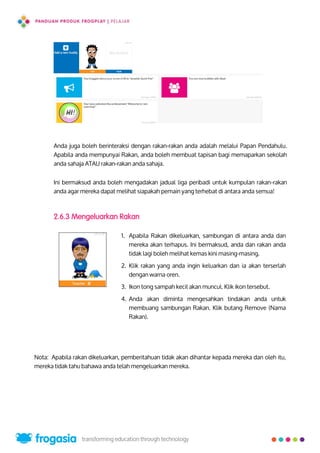
Anda juga boleh berinteraksi dengan rakan-rakan anda adalah melalui Papan Pendahulu.
Apabila anda mempunyai Rakan, anda boleh membuat tapisan bagi memaparkan sekolah
anda sahaja ATAU rakan-rakan anda sahaja.
Ini bermaksud anda boleh mengadakan jadual liga peribadi untuk kumpulan rakan-rakan
anda agar mereka dapat melihat siapakah pemain yang terhebat di antara anda semua!
2.6.3 Mengeluarkan Rakan
Nota: Apabila rakan dikeluarkan, pemberitahuan tidak akan dihantar kepada mereka dan oleh itu,
mereka tidak tahu bahawa anda telah mengeluarkan mereka.
1. Apabila Rakan dikeluarkan, sambungan di antara anda dan
mereka akan terhapus. Ini bermaksud, anda dan rakan anda
tidak lagi boleh melihat kemas kini masing-masing.
2. Klik rakan yang anda ingin keluarkan dan ia akan terserlah
dengan warna oren.
3. Ikon tong sampah kecil akan muncul. Klik ikon tersebut.
4. Anda akan diminta mengesahkan tindakan anda untuk
membuang sambungan Rakan. Klik butang Remove (Nama
Rakan).
23
2.7 Masa Ulang Kaji (Revision Time)
Jam menunjukkan jumlah masa yang anda habiskan untuk
mengulang kaji di dalam FrogPlay.
2.8 Papan Pendahulu (Leaderboards)
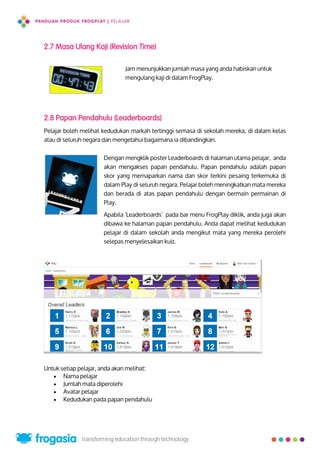
Pelajar boleh melihat kedudukan markah tertinggi semasa di sekolah mereka, di dalam kelas
atau di seluruh negara dan mengetahui bagaimana ia dibandingkan.
Dengan mengklik poster Leaderboards di halaman utama pelajar, anda
akan mengakses papan pendahulu. Papan pendahulu adalah papan
skor yang memaparkan nama dan skor terkini pesaing terkemuka di
dalam Play di seluruh negara. Pelajar boleh meningkatkan mata mereka
dan berada di atas papan pendahulu dengan bermain permainan di
Play.
Apabila 'Leaderboards’ pada bar menu FrogPlay diklik, anda juga akan
dibawa ke halaman papan pendahulu. Anda dapat melihat kedudukan
pelajar di dalam sekolah anda mengikut mata yang mereka perolehi
selepas menyelesaikan kuiz.
Untuk setiap pelajar, anda akan melihat:
 Nama pelajar
 Jumlah mata diperolehi
 Avatar pelajar
 Kedudukan pada papan pendahulu
24
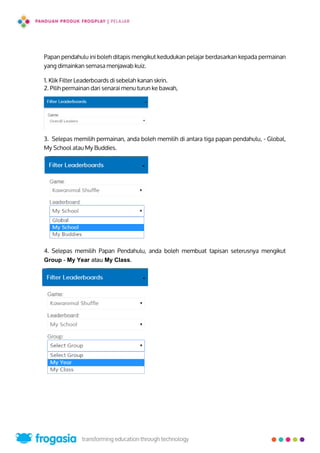
Papan pendahulu ini boleh ditapis mengikut kedudukan pelajar berdasarkan kepada permainan
yang dimainkan semasa menjawab kuiz.
1. Klik Filter Leaderboards di sebelah kanan skrin.
2. Pilih permainan dari senarai menu turun ke bawah,
3. Selepas memilih permainan, anda boleh memilih di antara tiga papan pendahulu, - Global,
My School atau My Buddies.
4. Selepas memilih Papan Pendahulu, anda boleh membuat tapisan seterusnya mengikut
Group - My Year atau My Class.
25
Nota Frog play

Nota Frog play

  • 2.
    KANDUNGAN 1.0 LANGKAH PERMULAAN 1.1Apakah itu FrogPlay? ................................................................................... 2 1.2 Mengakses FrogPlay ................................................................................... 2 2.0 LAMAN UTAMA FROGPLAY (BILIK PELAJAR) 2.1 Kertas Dinding ................................................................................... 4 2.2 Profil ................................................................................... 4 2.2.1 Sistem Mata 2.2.2 Mengedit Avatar 2.2.3 Memilih Bahagian Avatar 2.2.4 Menukar Warna Bahagian Avatar 2.2.5 Menukar Warna Kulit Avatar 2.2.6 Rawakkan Bahagian Avatar 2.2.7 Memuat Turun Avatar 2.2.8 Haiwan Kesayangan 2.2.8.1 Memilih Haiwan Kesayangan 2.2.8.2 Ciri-Ciri Haiwan Kesayangan 2.2.8.3 Permainan Haiwan KesayanganPet Games 2.3 Pencapaian (Achievements) ................................................................................... 11 2.3.1 Melihat Pencapaian Anda 2.3.2 Matlamat Ulang Kaji 2.4 Laporan (Reports) ................................................................................... 12 2.4.1 Statistik Keseluruhan 2.4.2 Lihat Laporan 2.4.3 Kemajuan Latihan 2.5 Ulang Kaji (Revision) ................................................................................... 15 2.5.1 Memilih Latihan 2.5.2 Memilih Mod Latihan / Permainan 2.5.3 Mencuba Latihan 2.5.4 Melihat Keputusan Latihan 2.6 Rakan (Buddies) ................................................................................... 21 2.6.1 Menambah Rakan 2.6.2 Berkongsi Dengan Rakan Anda 2.6.3 Mengeluarkan Rakan 2.7 Masa Ulang Kaji (Revision Time) ................................................................................... 24 2.8 Papan Pendahulu (Leaderboards) ................................................................................... 24 i
  • 3.
  • 4.
    1.0 LANGKAH PERMULAAN 1.1Apakah itu FrogPlay? FrogPlay adalah satu aplikasi yang menawarkan kandungan percuma dan fungsi-fungsi tambahan untuk anda menjawab kuiz-kuiz yang telah dipertingkatkan:  Pemilihan Kuiz Anda boleh memilih kuiz yang anda ingin jawab dari bank kuiz.  Permainan Anda boleh bermain permainan menarik di antara setiap soalan sebagai kaedah pembelajaran yang menyeronokkan.  Analisis Lanjutan Pengukuran prestasi yang telah ditambah baik, termasuk rakaman jawapan anda mengikut tahap soalan dan perbandingan prestasi pelajar dari semasa ke semasa. 1.2 Mengakses FrogPlay 1. Untuk mengakses FrogPlay, klik ikon Quick Launch pada bar Frog anda. 2. Klik . 2
  • 5.
    2.0 FROGPLAY HOME 2.1 LAMANUTAMA FROGPLAY (BILIK PELAJAR) 2.0
  • 6.
    2.0 LAMAN UTAMAFROGPLAY (BILIK PELAJAR) Setelah pelajar melancarkan FrogPlay, mereka akan berada di dalam Bilik Pelajar (Student Room). Bilik Pelajar adalah halaman utama yang boleh diubah suai – antara mukanya adalah berasaskan ganjaran yang bermaksud, pengubahsuaiannya adalah bergantung kepada jumlah kerja yang telah pelajar siapkan. Apabila item-item di dalam Bilik Pelajar diklik, pelajar akan dapat mengakses ciri- ciri berbeza yang disediakan. 2.1 Kertas Dinding 1. Klik berus cat untuk mengubah suai kertas dinding. 2. Pilih warna kertas dinding. Pilihan anda akan disimpan oleh sistem secara automatik. 2.2 Profil (Profile) 4
  • 7.
    Apabila Bingkai Gambardi atas meja tulis diklik, pelajar akan dibawa ke bahagian Profil (Profile). Pelajar boleh mencipta Avatar dan membeli item baru dengan kredit yang mereka perolehi daripada Ulang Kaji (Revisions) untuk digunakan bagi mengubah suai avatar mereka. Avatar ini akan menjadi wakil anda pada Papan Pendahulu (Leaderboards) dan dalam beberapa permainan. Semakin banyak kerja yang anda siapkan, maka semakin banyak kredit yang anda perolehi dan ia boleh digunakan untuk memperhebatkan lagi karakter anda. Setelah mengklik Profil, anda boleh mengubah suai avatar anda berdasarkan sub-kategori di bawah: 2.2.1 Sistem Mata Bahagian-bahagian Avatar anda boleh ditebus atau dibeli dengan mata yang diperolehi. Jumlah keseluruhan mata anda dipaparkan di sudut kanan atas profil anda. Untuk membolehkan anda menggunakannya, anda diberikan 600 mata secara automatik. 2.2.2 Mengedit Avatar Untuk mengubah suai avatar anda, anda boleh memilih bahagian-bahagian berbeza yang kemudiannya boleh disesuaikan dengan warna dan kulit avatar anda. 2.2.3 Memilih Bahagian Avatar 1. Klik . 2. Klik kategori yang anda ingin lihat (cthnya, Tops).  Wajah (Face)  Atas (Tops)  Bawah (Bottoms)  Kaki (Feet)  Kaca mata (Glasses)  Topi (Hats)  Aksesori (Accessories)  Haiwan Kesayangan (Pets)  Latar Belakang (Background)  Kening (Eyebrows)  Ciri-ciri (Features)  Rambut (Hair)  Mulut (Mouth)  Hidung (Nose)  Mata (Eyes) 5
  • 8.
    3. Klik bahagianavatar untuk mencubanya. Kos untuk setiap bahagian dipaparkan dalam kotak oren. Bahagian yang tidak memaparkan kotak oren adalah percuma. Tip: Gunakan butang navigasi di bawahnya untuk melihat lebih banyak bahagian. 4. Untuk mengalih atau meletakkan bahagian avatar anda tambah, gunakan butang Nudge . 5. Jika bahagian yang anda pilih perlu dibayar dengan mata, kos pembeliannya akan terpapar di bawah avatar anda: 6
  • 9.
    6. Klik ‘Addto Basket’ jika anda pasti anda mahu membelinya. Secara automatik ia akan ditambah ke dalam troli membeli-belah anda. 7. Setelah berpuas hati dengan avatar anda, klik Save untuk meneruskan. 8. Jika bahagian yang dipilih perlu 'dibeli' dengan menggunakan mata, senarai pembelian anda akan muncul. 9. Untuk mengeluarkan item dari senarai, klik di sebelah kanan atas item. 10. Untuk mengeluarkan semua item dari senarai, klik . 11. Jika anda mahu mengesahkan semula senarai pembelian anda dan membuat pembayaran, klik . 12. Sebaik sahaja item-item berjaya ditambah, mesej akan dipaparkan dengan menyatakan bahawa iamable anda telah berjaya disimpan. 2.2.4 Menukar Warna Bahagian Avatar Sebahagian besar warna bahagian Avatar anda boleh diubah suai mengikut cita rasa anda. 1. Pilih ciri kategori yang anda mahu tukarkan warnanya (tidak semua ciri boleh diedit). 2. Klik di sebelah kiri atas halaman anda. 3. Palet warna akan muncul di tengah halaman anda. Legarkan pada palet untuk melihat pelbagai warna yang tersedia dan klik warna yang dikehendaki dengan kanta pembesar. 4. Warna ciri yang anda pilih akan bertukar. Nota: Jika warna avatar tidak bertukar, itu bermaksud ciri tersebut tidak boleh diedit. 5. Simpan perubahan dengan mengklik . 7
  • 10.
    2.2.5 Menukar WarnaKulit 1. Klik di sebelah kiri atas halaman anda. 2. Palet warna akan muncul di tengah halaman anda. Legarkan pada palet untuk melihat pelbagai warna yang tersedia dan klik warna yang dikehendaki dengan kanta pembesar. 3. Warna ciri yang anda pilih akan bertukar. Nota: Jika warna avatar tidak bertukar, itu bermaksud ciri tersebut tidak boleh diedit. 4. Simpan perubahan dengan mengklik . 2.2.6 Merawakkan Bahagian Avatar Untuk mencipta avatar dengan bahagian-bahagian yang dipilih secara rawak oleh sistem, klik . Jika terdapat item yang memerlukan kredit, mesej akan dipaparkan di atas Avatar anda. 2.2.7 Memuat Turun Avatar 1. Klik . 2. Pilih antara atau untuk: 8
  • 11.
     menyimpan avatardengan latar belakang, klik .  menyimpan avatar tanpa latar belakang, klik . 3. Klik Save. 2.2.8 Haiwan Kesayangan (Pets) Pembina avatar bukan sahaja boleh digunakan untuk mengubah suai karakter anda, tetapi juga untuk membeli Haiwan Kesayangan yang menawarkan permainan tambahan dan ganjaran. 2.2.8.1 Memilih Haiwan Kesayangan 1. Dari roda kategori, klik ‘Pets’. 2. Pilih haiwan kesayangan yang ingin dibeli. Nota: Kos haiwan kesayangan ialah 5000 kredit. 3. Kemudian, kllik ADD TO BASKET sebagai persediaan untuk membuat pembelian. 4. Buka raga dan klik untuk membeli dan menyimpannya dalam avatar anda. Nota: Jika anda tidak mahu membeli item, klik ‘X’ untuk mengeluarkan semua item yang telah dipilih. Kos item akan ditolak dari nilai kredit anda. 2.2.8.2 Ciri-Ciri Haiwan Kesayangan 9
  • 12.
    1. Selepas membeli haiwankesayangan, anda akan melihat 2 perubahan utama dalam Bilik Pelajar iaitu: a. Haiwan kesayangan anda akan dipaparkan sebagai gambar di dalam Kalendar. b. Terdapatnya meter Pet Happiness. 2. Legarkan tetikus pada meter ‘Pet Happiness’ untuk mengetahui cara menggembirakan haiwan kesayangan anda. Anda boleh menggembirakan haiwan kesayangan anda dengan cara melog masuk setiap hari dan bermain permainan haiwan kesayangan. Semakin gembira haiwan kesayangan anda, maka semakin besar peluang anda untuk memenangi hadiah. 2.2.8.3 Permainan Haiwan Kesayangan 1. Klik Pets Category semasa memilih permainan. Semua permainan haiwan kesayangan akan ditunjukkan. Nota: Anda hanya boleh bermain permainan haiwan 10
  • 13.
    kesayangan apabila anda telahmembeli haiwan kesayangan. Setelah permainan dipilih, latihan akan bermula. 2. Jawab soalan-soalan latihan untuk bermain permainan. Sila lihat panduan di bahagian ‘Revision’ untuk mengetahui dengan lebih lanjut tentang cara menjawab latihan. 2.3 Pencapaian (Achievements) Di dalam seksyen Pencapaian (Achievements), pelajar boleh melihat pencapaian mereka dan kekal mengikuti sasaran ulang kaji mereka. Untuk mengakses seksyen ini, klik pada buku di jendela. 2.3.1 Melihat Pencapaian Anda Setiap kategori permainan dilengkapi dengan set pencapaian. 1. Pilih kategori permainan dan Pencapaian yang boleh diraih akan dipaparkan. 11
  • 14.
    2. Bagi setiappermainan, peratus Pencapaian yang telah anda perolehi akan dipaparkan di sudut kanan atas. 3. Jika anda belum memperolehi Pencapaian, kemajuan anda ke arah pencapaian akan dipaparkan dalam bentuk bar hijau. 2.3.2 Matlamat Ulang Kaji Set pencapaian ini tidak berkaitan dengan permainan. Pelajar boleh melihat pencapaian ulang kaji mereka dengan mengklik kategori . Terdapat cabaran yang berdasarkan Skor, Masa, Tarikh dan kadang-kala, cabaran yang unik yang perlu dilengkapkan. Pencapaian ini boleh diperolehi hasil daripada masa yang dihabiskan, subjek yang diselesaikan, hari-hari istimewa yang anda log masuk, cipta avatar dan sebagainya. 2.4 Laporan (Reports) Di sini pelajar dapat melihat prestasi mereka ketika menjawab setiap latihan ulang kaji. Klik pada carta bar untuk mengakses laporan prestasi anda. Di halaman utama Reports, anda boleh melihat jumlah masa yang anda habiskan untuk mengulang kaji dan skor purata kesemua latihan yang anda jawab bagi setiap subjek. 12
  • 15.
    2.4.1 Statistik Keseluruhan StatistikKeseluruhan memaparkan ringkasan prestasi anda bagi setiap subjek. Untuk melihat statistik bagi setiap subjek, klik Subject di halaman utama Reports. 2.4.2 Lihat Laporan Di bawah setiap subjek, senarai topik bagi subjek tersebut yang telah cuba anda jawab akan dipaparkan. Dalam Subject Reports, laporan boleh disusun mengikut:  Tahun / Topik: Pilih Year dan Topic dari sudut kiri atas dan klik . 13
  • 16.
     Maksimum /Purata / Terakhir / Tempoh  Untuk menyusun laporan mengikut skor maksimum tertinggi, klik MAX.  Untuk menyusun laporan mengikut skor purata tertinggi, klik AVG.  Untuk menyusun laporan mengikut skor tertinggi bagi percubaan terakhir anda, klik LAST.  Untuk menyusun laporan anda mengikut tempoh masa tertinggi yang dihabiskan untuk latihan, klik TIME. Di dalam seksyen ini, anda juga boleh menjawab semua latihan dengan mengklik butang yang terdapat di sebelah setiap statistik latihan. 2.4.3 Kemajuan Latihan Apabila nama topik diklik, anda akan melihat statistik yang lebih terperinci. Di halaman ini, anda akan melihat: 14
  • 17.
     Kemajuan Latihan(Exercise Progress) yang menunjukkan (%) skor mengikut bulan.  5 Cubaan Terakhir (Last 5 Attempts) memaparkan tarikh, masa yang diambil untuk menjawab kuiz dan skor bagi 5 kuiz terakhir yang anda jawab. Apabila salah satu daripada cubaan tersebut diklik, butiran yang lebih terperinci akan dipaparkan:  Soalan Dijawab Salah (Questions Incorrectly Answered) memaparkan soalan-soalan yang telah berulang kali anda jawab dengan salah (jika anda memberi jawapan yang salah lebih daripada sekali). Nombor dalam kotak merah adalah bilangan jawapan anda yang salah. Klik soalan untuk melihat jawapan yang betul: 2.5 Ulang kaji (Revision) Di sini pelajar boleh mengakses kuiz dan menjawab kuiz yang mereka mahu. 15
  • 18.
    Di Bilik Pelajar,klik Komputer untuk mengakses Kuiz. 2.5.1 Memilih Latihan Untuk memulakan latihan, 1. Pilih Phase. 2. Pilih Subject yang mahu dijawab dengan mengklik imej subjek. 3. Pilih latihan yang ingin dijawab dari senarai yang dipaparkan. Nota: Jika anda telah menjawab mana-mana latihan, skor yang anda perolehi sebelumnya akan dipaparkan dengan petunjuk berwarna Merah, Amber atau Hijau.  Merah bermaksud anda perlu terus berlatih  Amber bermaksud masih terdapat ruang untuk peningkatan  Green bermaksud anda telah melakukannya dengan baik 2.5.2 Memilih Mod Latihan / Permainan Selepas latihan dipilih, anda perlu pula memilih permainan yang ingin dimainkan. Untuk memilih permainan: 1. Klik kategori berbeza di kiri halaman untuk memilih jenis permainan yang ingin dimainkan. 2. Setelah jenis permainan dipilih, klik pada permainan yang anda ingin mainkan. Nota: Terdapat 3 jenis mod permainan yang berbeza:  Quick Fire: Pilihan ini adalah untuk mereka yang mahu menyiapkan tugasan tanpa bermain permainan. Ia sesuai untuk pelajar yang mahu belajar untuk peperiksaan. 16
  • 19.
     Iamable QuickFire: Pilihan ini adalah untuk mereka yang mahu menyiapkan tugasan sambil melihat avatar. Modnya adalah sama dengan Quick Fire, tetapi dengan ciri tambahan iaitu paparan avatar.  Games: Pilihan ini adalah untuk mereka yang mahu menyiapkan tugasan sambil bermain permainan interaktif di antara tugasan. Anda boleh bermain permainan yang berlainan yang telah anda buka semasa menyiapkan latihan. Untuk membantu anda memilih permainan, anda boleh:  Menglik untuk mengakses permainan yang pernah dimainkan dan menemui permainan kegemaran anda.  Mengklik untuk melihat keputusan bagi permainan yang paling popular (dimainkan oleh pemain lain) di Malaysia.  Mengklik untuk melihat permainan-permianan terbaru di FrogPlay.  Mencari nama permainan dengan kotak carian. Selepas nama permainan ditaipkan, keputusan carian akan dipaparkan di bahagian bawah kotak carian. 3. Bergantung kepada permainan yang dipilih, permainan itu mungkin mempunyai simbol mangga yang perlu anda buka. Untuk membukanya, cari permainan yang terdapat simbol mangga. Anda akan melihat deskripsi dan butang Unlock Game. Jika anda mempunyai kredit yang mencukupi, klik butang Unlock Game untuk membuka permainan tersebut. 17
  • 20.
    Nota: Sebelum membukakunci permainan dengan mata yang dimiliki, anda boleh melihat jumlah keseluruhan mata anda di sebelah atas kanan skrin anda . 4. Setelah permainan berjaya dibuka, anda secara automatik akan dibawa ke permainan baru untuk memulakan latihan. Setelah anda membuka sesuatu permainan, permainan itu akan terus terbuka dan anda boleh menggunakannya untuk latihan anda yang lain. Ini juga memberikan anda peluang untuk membuka dan mencuba permainan-permainan yang lain. 2.5.3 Mencuba Latihan 1. Setelah sesuatu permainan dipililh, latihan akan segera bermula. Di awal permainan, anda akan melihat arahan-arahan yang menerangkan tentang permainan ini. Untuk memulakannya, klik . 2. Terdapat pelbagai jenis soalan yang berbeza. Apabila soalan dipaparkan, pilih jawapan yang anda rasakan betul dan klik 'periksa jawapan’. Anda akan dimaklumkan sama ada jawapan tersebut betul ataupun salah. 18
  • 21.
    Nota: Jika jawapananda salah, anda boleh melihat jawapan yang betul dengan mengklik 'Jawapan’ di bahagian bawah skrin . 3. Anda boleh bermain permainan tersebut selepas menjawab beberapa soalan. Skrin akan memaparkan permainan yang ingin mainkan. Bergantung kepada jawapan anda, latihan ini akan menentukan sama ada permainan tersebut adalah mudah atau sukar. Jika soalan dijawab dengan betul, peluang anda untuk mendapat skor yang baik dalam permainan atau diberikan tempoh bermain yang lebih lama, akan lebih tinggi. 19
  • 22.
    4. Selepas bermainpermainan singkat, anda akan diberikan soalan tambahan. Teruskan sehingga anda selesai menjawab keseluruhan kuiz. Keputusan akan dipaparkan dalam permainan (untuk muncul dalam Papan Pendahulu ) dan untuk prestasi akademik anda. Nota: Jika anda tidak menyukai permainan yang anda pilih, klik ’Exit’ dan anda boleh keluar dari latihan (tidak disarankan) atau meneruskan latihan dalam mod Quickfire bagi memastikan skor anda dilindungi. 2.5.4 Melihat Keputusan Latihan 1. Selepas menyelesaikan latihan, anda akan dialihkan ke Reports untuk paparan keputusan anda. Di sini, anda akan melihat perkara-perkara berikut:  Bilakah anda mencuba latihan  Berapa lamakah masa yang diambil untuk ia disiapkan  Skor akademik anda  Jawapan anda yang betul dan salah  Berapakah jumlah soalan yang tidak dilihat 2. Anda juga boleh menjawab semula soalan. 3. You can click on any of the questions to see the correct answer. This will help you improve in future tries which will help you gain more credits for unlocking new games and features. 20
  • 23.
    2.6 Rakan (Buddies) Rakandalam FrogPlay adalah mereka yang anda kenali dan anda ingin saingi (dalam pertandingan berbilang atau Papan Pendahulu versi mini). Rakan ini tidak sama seperti anda berkawan dalam laman sosial media. Rakan mestilah mereka yang anda benar-benar kenali kerana anda berdua perlu saling memasukkan kod rakan untuk bersambung. Untuk mengakses Rakan dari Bilik Pelajar, klik gambar pada dinding, di atas meja anda. 2.6.1 Menambah Rakan 1. Klik . Anda boleh menjadi Rakan kepada pelajar atau guru-guru anda. 2. Anda kemudiannya akan diberikan kod khas yang boleh diberikan kepada rakan anda dan anda juga akan diminta menaipkan kod khas rakan anda. Kedua-dua kod khas tersebut bagaimanapun tidak semestinya ditaipkan secara serentak, tetapi perlu dilakukan secara dekat untuk mengelakkan tempoh masa yang diberikan berakhir. 3. Setelah anda memasukkan kod rakan anda, klik . Pautan akan terhasil dan anda berdua akan menerima pemberitahuan yang menyatakan bahawa anda berdua telah dipautkan sebagai Rakan. Nota: Sistem Rakan (Buddy) adalah sangat selamat kerana kedua-dua kod perlu dimasukkan untuk menghasilkan sambungan. Jika cuma seorang pengguna sahaja yang memasukkan kod atau cuba berkongsi kod pengguna lain, sambungan tidak akan terhasil. Ia seperti sambungan Bluetooth - kedua-dua pihak perlu memainkan peranan untuk menghasilkan sambungan. Jika salah seorang pengguna membuang rakannya, sambungan akan hilang tetapi pemberitahuan tidak akan dihantar kepada pengguna yang seorang lagi. 21
  • 24.
    2.6.2 Berkongsi DenganRakan Anda Jika anda mempunyai rakan, cara anda berkongsi interaksi adalah berbeza. Cara yang paling lazim dilakukan ialah dengan 'Tell Your Buddies’ (Beritahu Rakan Anda) di akhir permainan. Pada bila-bila masa anda menyelesaikan permainan dan menetapkan skor / kemajuan yang menghala ke arah pencapaian anda, anda diberi pilihan untuk 'Tell Your Buddies'. Klik butang untuk menghantar pemberitahuan kepada mereka tentang bagaimana anda melakukannya untuk memberi mereka inspirasi tentang pertandingan yang mesra. Anda boleh melihat aliran pemberitahuan di antara anda dan mana-mana rakan-rakan anda dalam seksyen Buddies. Hanya pada klik salah satu nama rakan anda untuk melihat kemas kini yang mereka hantar kepada anda. Nota: Klik pada nama anda sendiri dan anda akan melihat SEMUA aliran pemberitahuan yang anda gunakan di dalam sistem setakat ini. 22
  • 25.
    Anda juga bolehberinteraksi dengan rakan-rakan anda adalah melalui Papan Pendahulu. Apabila anda mempunyai Rakan, anda boleh membuat tapisan bagi memaparkan sekolah anda sahaja ATAU rakan-rakan anda sahaja. Ini bermaksud anda boleh mengadakan jadual liga peribadi untuk kumpulan rakan-rakan anda agar mereka dapat melihat siapakah pemain yang terhebat di antara anda semua! 2.6.3 Mengeluarkan Rakan Nota: Apabila rakan dikeluarkan, pemberitahuan tidak akan dihantar kepada mereka dan oleh itu, mereka tidak tahu bahawa anda telah mengeluarkan mereka. 1. Apabila Rakan dikeluarkan, sambungan di antara anda dan mereka akan terhapus. Ini bermaksud, anda dan rakan anda tidak lagi boleh melihat kemas kini masing-masing. 2. Klik rakan yang anda ingin keluarkan dan ia akan terserlah dengan warna oren. 3. Ikon tong sampah kecil akan muncul. Klik ikon tersebut. 4. Anda akan diminta mengesahkan tindakan anda untuk membuang sambungan Rakan. Klik butang Remove (Nama Rakan). 23
  • 26.
    2.7 Masa UlangKaji (Revision Time) Jam menunjukkan jumlah masa yang anda habiskan untuk mengulang kaji di dalam FrogPlay. 2.8 Papan Pendahulu (Leaderboards) Pelajar boleh melihat kedudukan markah tertinggi semasa di sekolah mereka, di dalam kelas atau di seluruh negara dan mengetahui bagaimana ia dibandingkan. Dengan mengklik poster Leaderboards di halaman utama pelajar, anda akan mengakses papan pendahulu. Papan pendahulu adalah papan skor yang memaparkan nama dan skor terkini pesaing terkemuka di dalam Play di seluruh negara. Pelajar boleh meningkatkan mata mereka dan berada di atas papan pendahulu dengan bermain permainan di Play. Apabila 'Leaderboards’ pada bar menu FrogPlay diklik, anda juga akan dibawa ke halaman papan pendahulu. Anda dapat melihat kedudukan pelajar di dalam sekolah anda mengikut mata yang mereka perolehi selepas menyelesaikan kuiz. Untuk setiap pelajar, anda akan melihat:  Nama pelajar  Jumlah mata diperolehi  Avatar pelajar  Kedudukan pada papan pendahulu 24
  • 27.
    Papan pendahulu iniboleh ditapis mengikut kedudukan pelajar berdasarkan kepada permainan yang dimainkan semasa menjawab kuiz. 1. Klik Filter Leaderboards di sebelah kanan skrin. 2. Pilih permainan dari senarai menu turun ke bawah, 3. Selepas memilih permainan, anda boleh memilih di antara tiga papan pendahulu, - Global, My School atau My Buddies. 4. Selepas memilih Papan Pendahulu, anda boleh membuat tapisan seterusnya mengikut Group - My Year atau My Class. 25