Руководство по эксплуатации Nokia N8–00


                              Выпуск 2.1
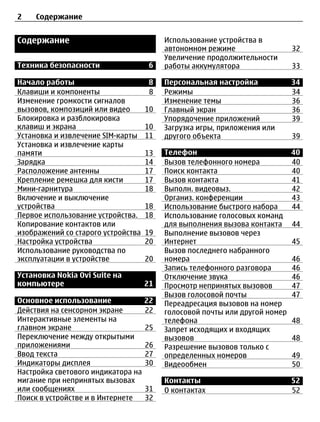
2    Содержание


Содержание                               Использование устройства в
                                         автономном режиме                  32
                                         Увеличение продолжительности
Техника безопасности                 6   работы аккумулятора                33

Начало работы                        8   Персональная настройка             34
Клавиши и компоненты                 8   Режимы                             34
Изменение громкости сигналов             Изменение темы                     36
вызовов, композиций или видео       10   Главный экран                      36
Блокировка и разблокировка               Упорядочение приложений            39
клавиш и экрана                     10   Загрузка игры, приложения или
Установка и извлечение SIM-карты    11   другого объекта                    39
Установка и извлечение карты
памяти                              13   Телефон                            40
Зарядка                             14   Вызов телефонного номера           40
Расположение антенны                17   Поиск контакта                     40
Крепление ремешка для кисти         17   Вызов контакта                     41
Мини-гарнитура                      18   Выполн. видеовыз.                  42
Включение и выключение                   Организ. конференции               43
устройства                          18   Использование быстрого набора      44
Первое использование устройства.    18   Использование голосовых команд
Копирование контактов или                для выполнения вызова контакта     44
изображений со старого устройства   19   Выполнение вызовов через
Настройка устройства                20   Интернет                           45
Использование руководства по             Вызов последнего набранного
эксплуатации в устройстве           20   номера                             46
                                         Запись телефонного разговора       46
Установка Nokia Ovi Suite на             Отключение звука                   46
компьютере                          21   Просмотр непринятых вызовов        47
                                         Вызов голосовой почты              47
Основное использование              22   Переадресация вызовов на номер
Действия на сенсорном экране        22   голосовой почты или другой номер
Интерактивные элементы на                телефона                           48
главном экране                      25   Запрет исходящих и входящих
Переключение между открытыми             вызовов                            48
приложениями                        26   Разрешение вызовов только с
Ввод текста                         27   определенных номеров               49
Индикаторы дисплея                  30   Видеообмен                         50
Настройка светового индикатора на
мигание при непринятых вызовах           Контакты                           52
или сообщениях                      31   О контактах                        52
Поиск в устройстве и в Интернете    32
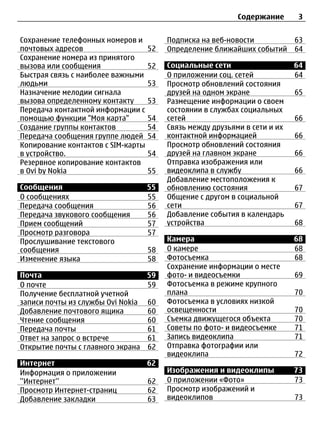
Содержание       3


Сохранение телефонных номеров и          Подписка на веб-новости            63
почтовых адресов                    52   Определение ближайших событий      64
Сохранение номера из принятого
вызова или сообщения                52   Социальные сети                    64
Быстрая связь с наиболее важными         О приложении соц. сетей            64
людьми                              53   Просмотр обновлений состояния
Назначение мелодии сигнала               друзей на одном экране             65
вызова определенному контакту       53   Размещение информации о своем
Передача контактной информации с         состоянии в службах социальных
помощью функции "Моя карта"         54   сетей                              66
Создание группы контактов           54   Связь между друзьями в сети и их
Передача сообщения группе людей     54   контактной информацией             66
Копирование контактов с SIM-карты        Просмотр обновлений состояния
в устройство.                       54   друзей на главном экране           66
Резервное копирование контактов          Отправка изображения или
в Ovi by Nokia                      55   видеоклипа в службу                66
                                         Добавление местоположения к
Сообщения                           55   обновлению состояния               67
О сообщениях                        55   Общение с другом в социальной
Передача сообщения                  56   сети                               67
Передача звукового сообщения        56   Добавление события в календарь
Прием сообщений                     57   устройства                         68
Просмотр разговора                  57
Прослушивание текстового                 Камера                             68
сообщения                           58   О камере                           68
Изменение языка                     58   Фотосъемка                         68
                                         Сохранение информации о месте
Почта                            59      фото- и видеосъемки                69
О почте                          59      Фотосъемка в режиме крупного
Получение бесплатной учетной             плана                              70
записи почты из службы Ovi Nokia 60      Фотосъемка в условиях низкой
Добавление почтового ящика       60      освещенности                       70
Чтение сообщения                 60      Съемка движущегося объекта         70
Передача почты                   61      Советы по фото- и видеосъемке      71
Ответ на запрос о встрече        61      Запись видеоклипа                  71
Открытие почты с главного экрана 62      Отправка фотографии или
                                         видеоклипа                         72
Интернет                            62
Информация о приложении                  Изображения и видеоклипы           73
''Интернет''                        62   О приложении «Фото»                73
Просмотр Интернет-страниц           62   Просмотр изображений и
Добавление закладки                 63   видеоклипов                        73
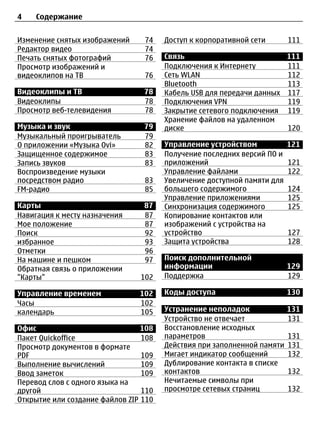
4   Содержание


Изменение снятых изображений     74    Доступ к корпоративной сети       111
Редактор видео                   74
Печать снятых фотографий         76    Связь                          111
Просмотр изображений и                 Подключения к Интернету        111
видеоклипов на ТВ                76    Сеть WLAN                      112
                                       Bluetooth                      113
Видеоклипы и ТВ                  78    Кабель USB для передачи данных 117
Видеоклипы                       78    Подключения VPN                119
Просмотр веб-телевидения         78    Закрытие сетевого подключения 119
                                       Хранение файлов на удаленном
Музыка и звук                    79    диске                          120
Музыкальный проигрыватель        79
О приложении «Музыка Ovi»        82    Управление устройством            121
Защищенное содержимое            83    Получение последних версий ПО и
Запись звуков                    83    приложений                        121
Воспроизведение музыки                 Управление файлами                122
посредством радио                83    Увеличение доступной памяти для
FM-радио                         85    большего содержимого              124
                                       Управление приложениями           125
Карты                            87    Синхронизация содержимого         125
Навигация к месту назначения     87    Копирование контактов или
Мое положение                    87    изображений с устройства на
Поиск                            92    устройство                        127
избранное                        93    Защита устройства                 128
Отметки                          96
На машине и пешком               97    Поиск дополнительной
Обратная связь о приложении            информации                        129
"Карты"                         102    Поддержка                         129

Управление временем             102    Коды доступа                      130
Часы                            102
календарь                       105    Устранение неполадок              131
                                       Устройство не отвечает            131
Офис                             108   Восстановление исходных
Пакет Quickoffice                108   параметров                        131
Просмотр документов в формате          Действия при заполненной памяти   131
PDF                              109   Мигает индикатор сообщений        132
Выполнение вычислений            109   Дублирование контакта в списке
Ввод заметок                     109   контактов                         132
Перевод слов с одного языка на         Нечитаемые символы при
другой                           110   просмотре сетевых страниц         132
Открытие или создание файлов ZIP 110
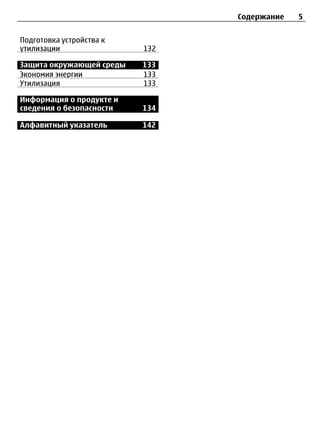
Содержание   5


Подготовка устройства к
утилизации                132

Защита окружающей среды   133
Экономия энергии          133
Утилизация                133

Информация о продукте и
сведения о безопасности   134

Алфавитный указатель      142
6    Техника безопасности


Техника безопасности

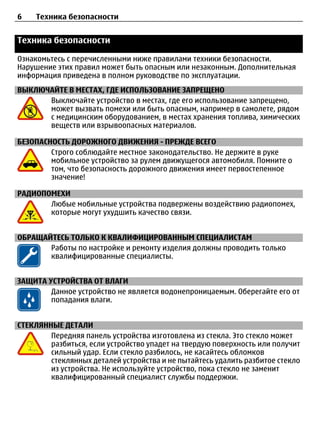
Ознакомьтесь с перечисленными ниже правилами техники безопасности.
Нарушение этих правил может быть опасным или незаконным. Дополнительная
информация приведена в полном руководстве по эксплуатации.
ВЫКЛЮЧАЙТЕ В МЕСТАХ, ГДЕ ИСПОЛЬЗОВАНИЕ ЗАПРЕЩЕНО
      Выключайте устройство в местах, где его использование запрещено,
      может вызвать помехи или быть опасным, например в самолете, рядом
      с медицинским оборудованием, в местах хранения топлива, химических
      веществ или взрывоопасных материалов.

БЕЗОПАСНОСТЬ ДОРОЖНОГО ДВИЖЕНИЯ - ПРЕЖДЕ ВСЕГО
        Строго соблюдайте местное законодательство. Не держите в руке
        мобильное устройство за рулем движущегося автомобиля. Помните о
        том, что безопасность дорожного движения имеет первостепенное
        значение!

РАДИОПОМЕХИ
       Любые мобильные устройства подвержены воздействию радиопомех,
       которые могут ухудшить качество связи.


ОБРАЩАЙТЕСЬ ТОЛЬКО К КВАЛИФИЦИРОВАННЫМ СПЕЦИАЛИСТАМ
       Работы по настройке и ремонту изделия должны проводить только
       квалифицированные специалисты.


ЗАЩИТА УСТРОЙСТВА ОТ ВЛАГИ
        Данное устройство не является водонепроницаемым. Оберегайте его от
        попадания влаги.


СТЕКЛЯННЫЕ ДЕТАЛИ
        Передняя панель устройства изготовлена из стекла. Это стекло может
        разбиться, если устройство упадет на твердую поверхность или получит
        сильный удар. Если стекло разбилось, не касайтесь обломков
        стеклянных деталей устройства и не пытайтесь удалить разбитое стекло
        из устройства. Не используйте устройство, пока стекло не заменит
        квалифицированный специалист службы поддержки.
Техника безопасности        7

ЗАЩИТА СЛУХА
        Используйте минигарнитуру при умеренной громкости и не подносите
        устройство к уху при включенном громкоговорителе.
8    Начало работы


Начало работы
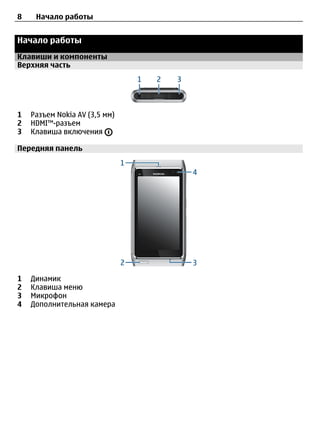
Клавиши и компоненты
Верхняя часть


1   Разъем Nokia AV (3,5 мм)
2   HDMI™-разъем
3   Клавиша включения

Передняя панель


1   Динамик
2   Клавиша меню
3   Микрофон
4   Дополнительная камера
Начало работы   9

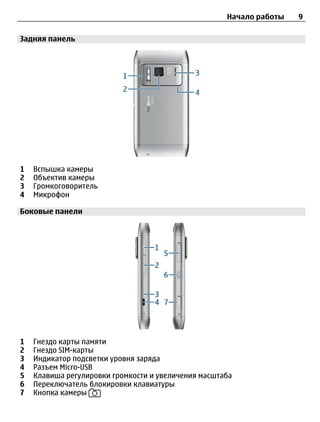
Задняя панель


1   Вспышка камеры
2   Объектив камеры
3   Громкоговоритель
4   Микрофон

Боковые панели


1   Гнездо карты памяти
2   Гнездо SIM-карты
3   Индикатор подсветки уровня заряда
4   Разъем Micro-USB
5   Клавиша регулировки громкости и увеличения масштаба
6   Переключатель блокировки клавиатуры
7   Кнопка камеры
10    Начало работы

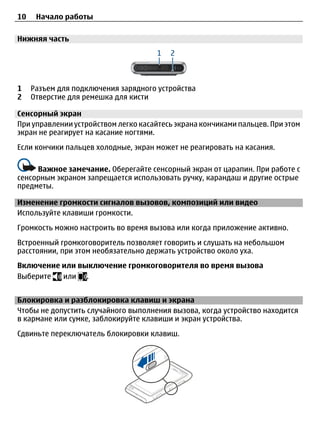
Нижняя часть


1    Разъем для подключения зарядного устройства
2    Отверстие для ремешка для кисти

Сенсорный экран
При управлении устройством легко касайтесь экрана кончиками пальцев. При этом
экран не реагирует на касание ногтями.
Если кончики пальцев холодные, экран может не реагировать на касания.

     Важное замечание. Оберегайте сенсорный экран от царапин. При работе с
сенсорным экраном запрещается использовать ручку, карандаш и другие острые
предметы.

Изменение громкости сигналов вызовов, композиций или видео
Используйте клавиши громкости.
Громкость можно настроить во время вызова или когда приложение активно.
Встроенный громкоговоритель позволяет говорить и слушать на небольшом
расстоянии, при этом необязательно держать устройство около уха.
Включение или выключение громкоговорителя во время вызова
Выберите  или .


Блокировка и разблокировка клавиш и экрана
Чтобы не допустить случайного выполнения вызова, когда устройство находится
в кармане или сумке, заблокируйте клавиши и экран устройства.
Сдвиньте переключатель блокировки клавиш.
Начало работы     11

Совет. Если переключатель блокировки клавиш недоступен, для
разблокирования устройства нажмите клавишу меню и выберите Разблок..

Настройка автоматической блокировки клавиш и экрана
1 Выберите Меню > Параметры и Телефон > Дисплей > Задержка бл. экр.
   и клав..
2 Укажите период времени, по истечении которого выполняется автоматическая
   блокировка клавиш и экрана.

Установка и извлечение SIM-карты
Не наклеивайте на SIM-карту наклейки.

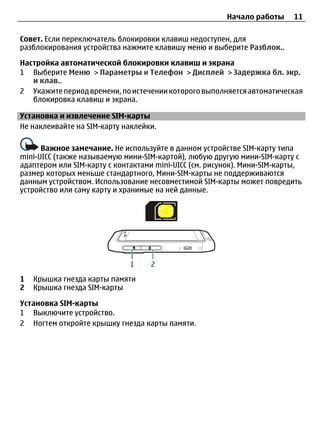
      Важное замечание. Не используйте в данном устройстве SIM-карту типа
mini-UICC (также называемую мини-SIM-картой), любую другую мини-SIM-карту с
адаптером или SIM-карту с контактами mini-UICC (см. рисунок). Мини-SIM-карты,
размер которых меньше стандартного, Мини-SIM-карты не поддерживаются
данным устройством. Использование несовместимой SIM-карты может повредить
устройство или саму карту и хранимые на ней данные.


1   Крышка гнезда карты памяти
2   Крышка гнезда SIM-карты

Установка SIM-карты
1 Выключите устройство.
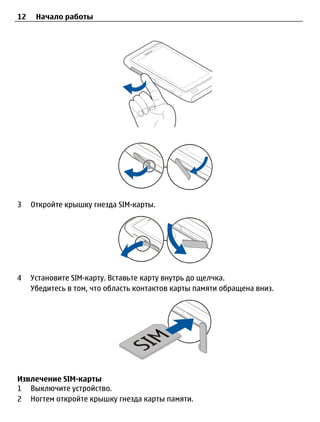
2 Ногтем откройте крышку гнезда карты памяти.
12    Начало работы


3    Откройте крышку гнезда SIM-карты.


4    Установите SIM-карту. Вставьте карту внутрь до щелчка.
     Убедитесь в том, что область контактов карты памяти обращена вниз.


Извлечение SIM-карты
1 Выключите устройство.
2 Ногтем откройте крышку гнезда карты памяти.
Начало работы   13

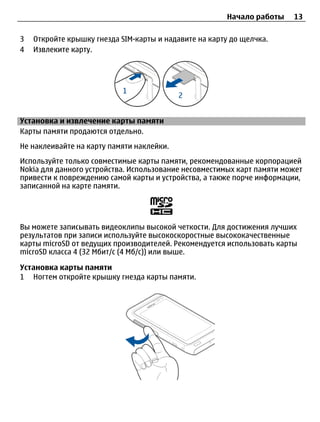
3   Откройте крышку гнезда SIM-карты и надавите на карту до щелчка.
4   Извлеките карту.


Установка и извлечение карты памяти
Карты памяти продаются отдельно.
Не наклеивайте на карту памяти наклейки.
Используйте только совместимые карты памяти, рекомендованные корпорацией
Nokia для данного устройства. Использование несовместимых карт памяти может
привести к повреждению самой карты и устройства, а также порче информации,
записанной на карте памяти.


Вы можете записывать видеоклипы высокой четкости. Для достижения лучших
результатов при записи используйте высокоскоростные высококачественные
карты microSD от ведущих производителей. Рекомендуется использовать карты
microSD класса 4 (32 Мбит/с (4 Мб/с)) или выше.
Установка карты памяти
1 Ногтем откройте крышку гнезда карты памяти.
14    Начало работы


2    Вставьте карту памяти. Убедитесь в том, что контакты карты памяти обращены
     вниз. Нажмите на карту, чтобы она зафиксировалась.


Извлечение карты памяти
1 Если устройство включено, нажмите клавишу питания и выберите
   Извлечение [memory card name].
2 Ногтем откройте крышку гнезда карты памяти.
3 Продвиньте карту вперед, пока она не освободится.
4 Извлеките карту.


Зарядка
Об аккумуляторе
Данное устройство содержит внутренний неизвлекаемый перезаряжаемый
аккумулятор. Осуществляйте перезарядку аккумулятора только с помощью
зарядных устройств Nokia, рекомендованных для подключения к данному
устройству. Для зарядки устройства можно использовать совместимый кабель USB
для передачи данных.
Не пытайтесь извлекать аккумулятор из устройства. Для замены аккумулятора
рекомендуется обращаться в ближайший специализированный сервисный центр
Nokia.
Начало работы      15

Специализированные розничные торговые точки могут также предлагать услуги
по замене аккумуляторов.

     Важное замечание. Замена аккумулятора должна производиться только
квалифицированным специалистом или специализированным сервисным
центром. В противном случае это приведет к аннулированию гарантии.
При низком уровне заряда аккумулятора устройство переходит в режим экономии
энергии. Изменение настроек некоторых приложений может оказаться
невозможным. Чтобы отключить режим экономии энергии, нажмите клавишу
включения     и выберите Откл. реж. экон. энерг..

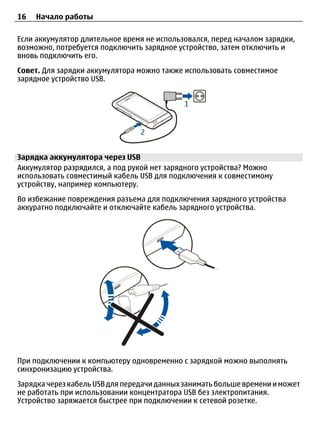
Зарядка аккумулятора
Аккумулятор поставляется частично заряженным, однако перед первым
включением устройства может потребоваться перезарядка аккумулятора.
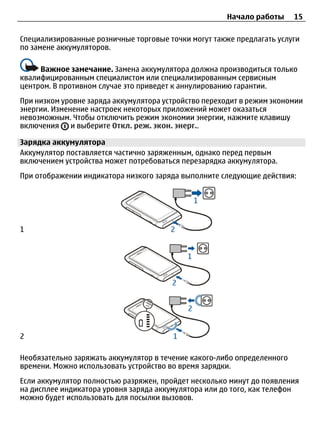
При отображении индикатора низкого заряда выполните следующие действия:


1


2

Необязательно заряжать аккумулятор в течение какого-либо определенного
времени. Можно использовать устройство во время зарядки.
Если аккумулятор полностью разряжен, пройдет несколько минут до появления
на дисплее индикатора уровня заряда аккумулятора или до того, как телефон
можно будет использовать для посылки вызовов.
16   Начало работы

Если аккумулятор длительное время не использовался, перед началом зарядки,
возможно, потребуется подключить зарядное устройство, затем отключить и
вновь подключить его.
Совет. Для зарядки аккумулятора можно также использовать совместимое
зарядное устройство USB.


Зарядка аккумулятора через USB
Аккумулятор разрядился, а под рукой нет зарядного устройства? Можно
использовать совместимый кабель USB для подключения к совместимому
устройству, например компьютеру.
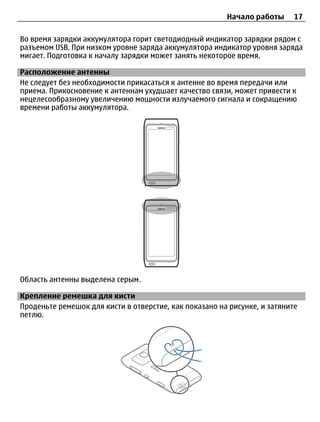
Во избежание повреждения разъема для подключения зарядного устройства
аккуратно подключайте и отключайте кабель зарядного устройства.


При подключении к компьютеру одновременно с зарядкой можно выполнять
синхронизацию устройства.
Зарядка через кабель USB для передачи данных занимать больше времени и может
не работать при использовании концентратора USB без электропитания.
Устройство заряжается быстрее при подключении к сетевой розетке.
Начало работы      17

Во время зарядки аккумулятора горит светодиодный индикатор зарядки рядом с
разъемом USB. При низком уровне заряда аккумулятора индикатор уровня заряда
мигает. Подготовка к началу зарядки может занять некоторое время.

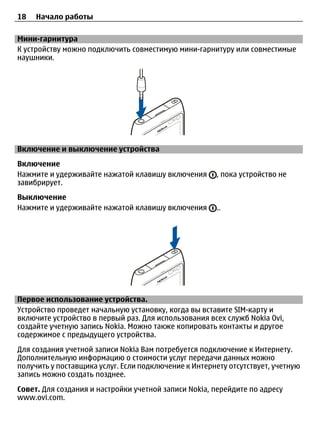
Расположение антенны
Не следует без необходимости прикасаться к антенне во время передачи или
приема. Прикосновение к антеннам ухудшает качество связи, может привести к
нецелесообразному увеличению мощности излучаемого сигнала и сокращению
времени работы аккумулятора.


Область антенны выделена серым.

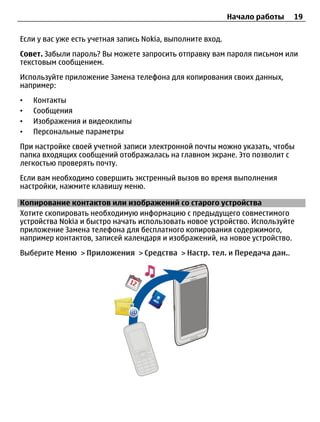
Крепление ремешка для кисти
Проденьте ремешок для кисти в отверстие, как показано на рисунке, и затяните
петлю.
18   Начало работы

Мини-гарнитура
К устройству можно подключить совместимую мини-гарнитуру или совместимые
наушники.


Включение и выключение устройства
Включение
Нажмите и удерживайте нажатой клавишу включения       , пока устройство не
завибрирует.
Выключение
Нажмите и удерживайте нажатой клавишу включения       ..


Первое использование устройства.
Устройство проведет начальную установку, когда вы вставите SIM-карту и
включите устройство в первый раз. Для использования всех служб Nokia Ovi,
создайте учетную запись Nokia. Можно также копировать контакты и другое
содержимое с предыдущего устройства.
Для создания учетной записи Nokia Вам потребуется подключение к Интернету.
Дополнительную информацию о стоимости услуг передачи данных можно
получить у поставщика услуг. Если подключение к Интернету отсутствует, учетную
запись можно создать позднее.
Совет. Для создания и настройки учетной записи Nokia, перейдите по адресу
www.ovi.com.
Начало работы   19

Если у вас уже есть учетная запись Nokia, выполните вход.
Совет. Забыли пароль? Вы можете запросить отправку вам пароля письмом или
текстовым сообщением.
Используйте приложение Замена телефона для копирования своих данных,
например:
•   Контакты
•   Сообщения
•   Изображения и видеоклипы
•   Персональные параметры
При настройке своей учетной записи электронной почты можно указать, чтобы
папка входящих сообщений отображалась на главном экране. Это позволит с
легкостью проверять почту.
Если вам необходимо совершить экстренный вызов во время выполнения
настройки, нажмите клавишу меню.

Копирование контактов или изображений со старого устройства
Хотите скопировать необходимую информацию с предыдущего совместимого
устройства Nokia и быстро начать использовать новое устройство. Используйте
приложение Замена телефона для бесплатного копирования содержимого,
например контактов, записей календаря и изображений, на новое устройство.
Выберите Меню > Приложения > Средства > Настр. тел. и Передача дан..
20    Начало работы

Если на старом устройстве Nokia нет приложения Замена телефона, новое
устройство передает это приложение в сообщении. Откройте такое сообщение на
старом устройстве и следуйте отображаемым инструкциям.
1    Выберите устройство, к которому необходимо подключиться, и выполните
     сопряжение устройств. Функция Bluetooth должна быть включена.
2    Если для подключения к другому устройству требуется код доступа, введите
     его. На обоих устройствах должен быть введен заданный Вами код доступа. В
     некоторых устройствах используется фиксированный код доступа. Более
     подробные сведения см. в руководстве по эксплуатации устройства.
     Код доступа действителен только для текущего подключения.
3    Выберите содержимое и выберите OK.

Настройка устройства
Для определения некоторых основных настроек устройства выберитеНастр. тел.
ссылку    , находящуюся на одном из главных экранов. Для перехода к другому
главному экрану проведите пальцем по экрану влево или вправо.
С помощью Настр. тел. можно выполнить следующие действия:

•      Копировать контакты, изображения и другое содержимое с предыдущего
     устройства Nokia
•        Выполнить персональную настройку устройства, изменив сигнал вызова и
     тему экрана
•       Настроить электронную почту
•      Обновить программное обеспечение устройства

Для определения настроек в другое время можно выбрать Меню >
Приложения > Средства > Настр. тел..

Использование руководства по эксплуатации в устройстве
Выберите Меню > Приложения > Руков-во.
Открытие руководства по эксплуатации из приложения
Выберите Функции > Руководство. Данная функция доступна не во всех
приложениях.
Поиск сведений в руководстве по эксплуатации
Когда руководство по эксплуатации открыто, выберите Функции > Найти и
введите букву или слово в поле поиска.
Установка Nokia Ovi Suite на компьютере     21

Переключение между руководством по эксплуатации и приложением
Нажмите и удерживайте нажатой клавишу меню, быстро проведите пальцем
влево или вправо и выберите необходимое приложение.

Значок   указывает на ссылку на веб-страницу. В конце инструкций могут быть
приведены ссылки на связанные темы.

Установка Nokia Ovi Suite на компьютере

С помощью компьютерного приложения Nokia Ovi Suite можно управлять
содержимым на устройстве и синхронизировать его с компьютером. Можно также
обновлять программное обеспечение на устройстве и загружать карты.
Загрузите последнюю версию Nokia Ovi Suite со страницы www.ovi.com/suite на
компьютер.
Если компьютер невозможно подключить к Интернету, установите Nokia Ovi Suite
из памяти устройства:
1   С помощью совместимого кабеля USB для передачи данных подключите
    устройство к компьютеру.
    При использовании Windows XP или Windows Vista на компьютере
    установитеНакопитель в качестве режима USB на устройстве. Для настройки
    режима USB на устройстве выберите область уведомлений в верхнем правом
    углу и выберите     > Накопитель.
    Запоминающее устройство и карта памяти данного устройства отображаются
    на компьютере как съемные диски.


2   На компьютере выберите Установка Nokia Ovi Suite.
22    Основное использование


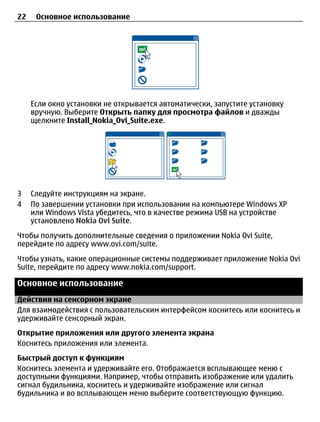
     Если окно установки не открывается автоматически, запустите установку
     вручную. Выберите Открыть папку для просмотра файлов и дважды
     щелкните Install_Nokia_Ovi_Suite.exe.


3    Следуйте инструкциям на экране.
4    По завершении установки при использовании на компьютере Windows XP
     или Windows Vista убедитесь, что в качестве режима USB на устройстве
     установлено Nokia Ovi Suite.
Чтобы получить дополнительные сведения о приложении Nokia Ovi Suite,
перейдите по адресу www.ovi.com/suite.
Чтобы узнать, какие операционные системы поддерживает приложение Nokia Ovi
Suite, перейдите по адресу www.nokia.com/support.

Основное использование
Действия на сенсорном экране
Для взаимодействия с пользовательским интерфейсом коснитесь или коснитесь и
удерживайте сенсорный экран.
Открытие приложения или другого элемента экрана
Коснитесь приложения или элемента.
Быстрый доступ к функциям
Коснитесь элемента и удерживайте его. Отображается всплывающее меню с
доступными функциями. Например, чтобы отправить изображение или удалить
сигнал будильника, коснитесь и удерживайте изображение или сигнал
будильника и во всплывающем меню выберите соответствующую функцию.
Основное использование   23


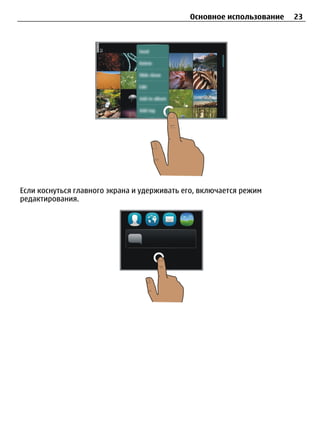
Если коснуться главного экрана и удерживать его, включается режим
редактирования.
24   Основное использование

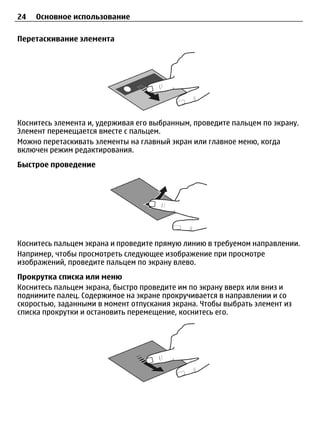
Перетаскивание элемента


Коснитесь элемента и, удерживая его выбранным, проведите пальцем по экрану.
Элемент перемещается вместе с пальцем.
Можно перетаскивать элементы на главный экран или главное меню, когда
включен режим редактирования.
Быстрое проведение


Коснитесь пальцем экрана и проведите прямую линию в требуемом направлении.
Например, чтобы просмотреть следующее изображение при просмотре
изображений, проведите пальцем по экрану влево.
Прокрутка списка или меню
Коснитесь пальцем экрана, быстро проведите им по экрану вверх или вниз и
поднимите палец. Содержимое на экране прокручивается в направлении и со
скоростью, заданными в момент отпускания экрана. Чтобы выбрать элемент из
списка прокрутки и остановить перемещение, коснитесь его.
Основное использование     25

Увеличение
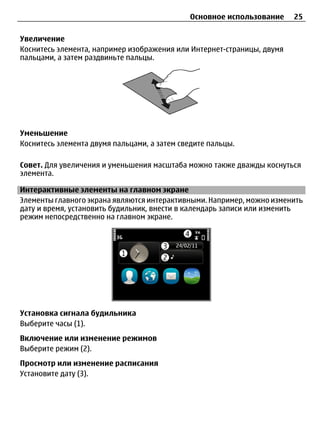
Коснитесь элемента, например изображения или Интернет-страницы, двумя
пальцами, а затем раздвиньте пальцы.


Уменьшение
Коснитесь элемента двумя пальцами, а затем сведите пальцы.

Совет. Для увеличения и уменьшения масштаба можно также дважды коснуться
элемента.

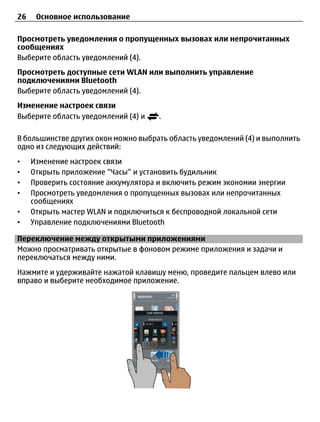
Интерактивные элементы на главном экране
Элементы главного экрана являются интерактивными. Например, можно изменить
дату и время, установить будильник, внести в календарь записи или изменить
режим непосредственно на главном экране.


Установка сигнала будильника
Выберите часы (1).
Включение или изменение режимов
Выберите режим (2).
Просмотр или изменение расписания
Установите дату (3).
26    Основное использование

Просмотреть уведомления о пропущенных вызовах или непрочитанных
сообщениях
Выберите область уведомлений (4).
Просмотреть доступные сети WLAN или выполнить управление
подключениями Bluetooth
Выберите область уведомлений (4).
Изменение настроек связи
Выберите область уведомлений (4) и    .

В большинстве других окон можно выбрать область уведомлений (4) и выполнить
одно из следующих действий:
•    Изменение настроек связи
•    Открыть приложение “Часы” и установить будильник
•    Проверить состояние аккумулятора и включить режим экономии энергии
•    Просмотреть уведомления о пропущенных вызовах или непрочитанных
     сообщениях
•    Открыть мастер WLAN и подключиться к беспроводной локальной сети
•    Управление подключениями Bluetooth

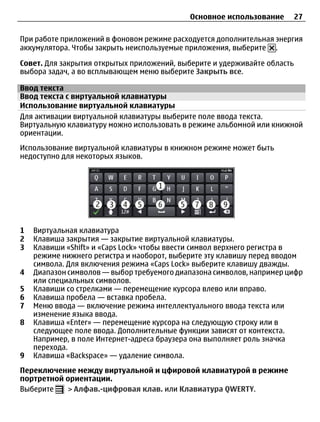
Переключение между открытыми приложениями
Можно просматривать открытые в фоновом режиме приложения и задачи и
переключаться между ними.
Нажмите и удерживайте нажатой клавишу меню, проведите пальцем влево или
вправо и выберите необходимое приложение.
Основное использование        27

При работе приложений в фоновом режиме расходуется дополнительная энергия
аккумулятора. Чтобы закрыть неиспользуемые приложения, выберите .

Совет. Для закрытия открытых приложений, выберите и удерживайте область
выбора задач, а во всплывающем меню выберите Закрыть все.

Ввод текста
Ввод текста с виртуальной клавиатуры
Использование виртуальной клавиатуры
Для активации виртуальной клавиатуры выберите поле ввода текста.
Виртуальную клавиатуру можно использовать в режиме альбомной или книжной
ориентации.
Использование виртуальной клавиатуры в книжном режиме может быть
недоступно для некоторых языков.


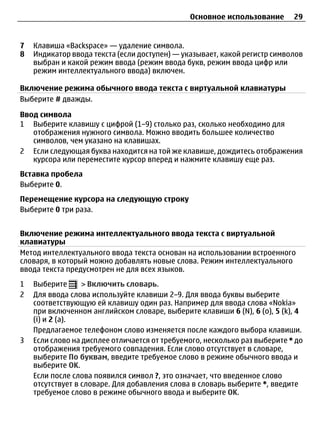
1   Виртуальная клавиатура
2   Клавиша закрытия — закрытие виртуальной клавиатуры.
3   Клавиши «Shift» и «Caps Lock» чтобы ввести символ верхнего регистра в
    режиме нижнего регистра и наоборот, выберите эту клавишу перед вводом
    символа. Для включения режима «Caps Lock» выберите клавишу дважды.
4   Диапазон символов — выбор требуемого диапазона символов, например цифр
    или специальных символов.
5   Клавиши со стрелками — перемещение курсора влево или вправо.
6   Клавиша пробела — вставка пробела.
7   Меню ввода — включение режима интеллектуального ввода текста или
    изменение языка ввода.
8   Клавиша «Enter» — перемещение курсора на следующую строку или в
    следующее поле ввода. Дополнительные функции зависят от контекста.
    Например, в поле Интернет-адреса браузера она выполняет роль значка
    перехода.
9   Клавиша «Backspace» — удаление символа.
Переключение между виртуальной и цфировой клавиатурой в режиме
портретной ориентации.
Выберите    > Алфав.-цифровая клав. или Клавиатура QWERTY.
28    Основное использование

Добавление надстрочного знака к символу
Выберите и удерживайте нажатым символ.


Ввод текста с виртуальной клавиатуры
Использование виртуальных клавиш
Если при вводе текста в книжной ориентации Вы предпочитаете использовать
буквенно-цифровые клавиши, можно переключиться с виртуальной клавиатуры
на виртуальные клавиши.
1    Выберите поле ввода текста.
2    Выберите    > Алфав.-цифровая клав..


1    Цифровые клавиши
2    * — используется для ввода специального символа или для прокрутки
     вариантов слова, если включен режим интеллектуального ввода текста и
     слово подчеркнуто.
3    Клавиша «Shift» — изменение регистра символов. Для включения или
     отключения режима интеллектуального ввода текста быстро нажмите данную
     клавишу два раза. Для переключения между буквенным и цифровым
     режимами выберите клавишу и удерживайте ее нажатой.
4    Клавиша «Закрыть» — закрытие виртуальных клавиш.
5    Клавиши со стрелками — перемещение курсора влево или вправо.
6    Меню ввода — включение режима интеллектуального ввода текста,
     изменение языка ввода или переключение на виртуальную клавиатуру.
Основное использование       29


7   Клавиша «Backspace» — удаление символа.
8   Индикатор ввода текста (если доступен) — указывает, какой регистр символов
    выбран и какой режим ввода (режим ввода букв, режим ввода цифр или
    режим интеллектуального ввода) включен.

Включение режима обычного ввода текста с виртуальной клавиатуры
Выберите # дважды.

Ввод символа
1 Выберите клавишу с цифрой (1–9) столько раз, сколько необходимо для
   отображения нужного символа. Можно вводить большее количество
   символов, чем указано на клавишах.
2 Если следующая буква находится на той же клавише, дождитесь отображения
   курсора или переместите курсор вперед и нажмите клавишу еще раз.
Вставка пробела
Выберите 0.
Перемещение курсора на следующую строку
Выберите 0 три раза.


Включение режима интеллектуального ввода текста с виртуальной
клавиатуры
Метод интеллектуального ввода текста основан на использовании встроенного
словаря, в который можно добавлять новые слова. Режим интеллектуального
ввода текста предусмотрен не для всех языков.
1   Выберите      > Включить словарь.
2   Для ввода слова используйте клавиши 2–9. Для ввода буквы выберите
    соответствующую ей клавишу один раз. Например для ввода слова «Nokia»
    при включенном английском словаре, выберите клавиши 6 (N), 6 (o), 5 (k), 4
    (i) и 2 (a).
    Предлагаемое телефоном слово изменяется после каждого выбора клавиши.
3   Если слово на дисплее отличается от требуемого, несколько раз выберите * до
    отображения требуемого совпадения. Если слово отсутствует в словаре,
    выберите По буквам, введите требуемое слово в режиме обычного ввода и
    выберите OK.
    Если после слова появился символ ?, это означает, что введенное слово
    отсутствует в словаре. Для добавления слова в словарь выберите *, введите
    требуемое слово в режиме обычного ввода и выберите OK.
30    Основное использование

4    Для вставки пробела выберите 0. Чтобы вставить часто используемый знак
     препинания, выберите 1, а затем несколько раз выберите * до отображения
     требуемого знака препинания.
5    Начните ввод следующего слова.
Выключение режима интеллектуального ввода текста
Дважды кратко нажмите #.


Определение языка ввода
Выберите Меню > Параметры и Телефон > Сенсорный ввод > Язык ввода.
Изменение языка ввода
Выберите   > Функции ввода > Язык ввода или          > Язык ввода.

Набор доступных функций может изменяться.

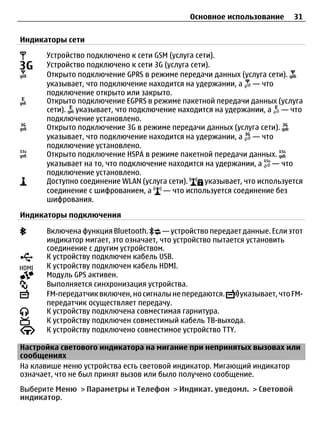
Индикаторы дисплея
Общие индикаторы

        Сенсорный экран и клавиши заблокированы.
        При поступлении входящих вызовов или сообщений устройство подает
        сигнал без звука.
        Установлен будильник.
        Включен режим с учетом времени.
        Пропущено событие календаря.

Индикаторы вызова

        Кто-то пытался Вам позвонить.
        Используется вторая телефонная линия (услуга сети).
        Включена переадресация входящих вызовов на другой номер (услуга
        сети). При наличии двух телефонных линий номер указывает активную
        линию.
        Устройство готово к выполнению Интернет-вызова.
        активен вызов в режиме передачи данных (услуга сети).

Индикаторы сообщений

        Имеются непрочитанные сообщения. Мигающий индикатор указывает на
        переполнение папки “Входящие”.
        В папке “Исходящие” есть сообщения, ожидающие передачи.
Основное использование       31


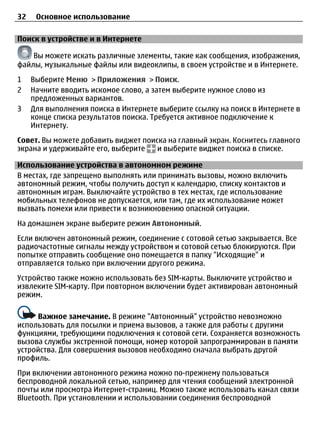
Индикаторы сети

      Устройство подключено к сети GSM (услуга сети).
      Устройство подключено к сети 3G (услуга сети).
      Открыто подключение GPRS в режиме передачи данных (услуга сети).
      указывает, что подключение находится на удержании, а — что
      подключение открыто или закрыто.
      Открыто подключение EGPRS в режиме пакетной передачи данных (услуга
      сети). указывает, что подключение находится на удержании, а — что
      подключение установлено.
      Открыто подключение 3G в режиме передачи данных (услуга сети).
      указывает, что подключение находится на удержании, а — что
      подключение установлено.
      Открыто подключение HSPA в режиме пакетной передачи данных.
      указывает на то, что подключение находится на удержании, а — что
      подключение установлено.
      Доступно соединение WLAN (услуга сети).     указывает, что используется
      соединение с шифрованием, а    — что используется соединение без
      шифрования.

Индикаторы подключения

      Включена функция Bluetooth.      — устройство передает данные. Если этот
      индикатор мигает, это означает, что устройство пытается установить
      соединение с другим устройством.
      К устройству подключен кабель USB.
      К устройству подключен кабель HDMI.
      Модуль GPS активен.
      Выполняется синхронизация устройства.
      FM-передатчик включен, но сигналы не передаются.      указывает, что FM-
      передатчик осуществляет передачу.
      К устройству подключена совместимая гарнитура.
      К устройству подключен совместимый кабель ТВ-выхода.
      К устройству подключено совместимое устройство TTY.

Настройка светового индикатора на мигание при непринятых вызовах или
сообщениях
На клавише меню устройства есть световой индикатор. Мигающий индикатор
означает, что не был принят вызов или было получено сообщение.
Выберите Меню > Параметры и Телефон > Индикат. уведомл. > Световой
индикатор.
32    Основное использование

Поиск в устройстве и в Интернете

    Вы можете искать различные элементы, такие как сообщения, изображения,
файлы, музыкальные файлы или видеоклипы, в своем устройстве и в Интернете.
1    Выберите Меню > Приложения > Поиск.
2    Начните вводить искомое слово, а затем выберите нужное слово из
     предложенных вариантов.
3    Для выполнения поиска в Интернете выберите ссылку на поиск в Интернете в
     конце списка результатов поиска. Требуется активное подключение к
     Интернету.
Совет. Вы можете добавить виджет поиска на главный экран. Коснитесь главного
экрана и удерживайте его, выберите   и выберите виджет поиска в списке.

Использование устройства в автономном режиме
В местах, где запрещено выполнять или принимать вызовы, можно включить
автономный режим, чтобы получить доступ к календарю, списку контактов и
автономным играм. Выключайте устройство в тех местах, где использование
мобильных телефонов не допускается, или там, где их использование может
вызвать помехи или привести к возникновению опасной ситуации.
На домашнем экране выберите режим Автономный.
Если включен автономный режим, соединение с сотовой сетью закрывается. Все
радиочастотные сигналы между устройством и сотовой сетью блокируются. При
попытке отправить сообщение оно помещается в папку "Исходящие" и
отправляется только при включении другого режима.
Устройство также можно использовать без SIM-карты. Выключите устройство и
извлеките SIM-карту. При повторном включении будет активирован автономный
режим.

     Важное замечание. В режиме "Автономный" устройство невозможно
использовать для посылки и приема вызовов, а также для работы с другими
функциями, требующими подключения к сотовой сети. Сохраняется возможность
вызова службы экстренной помощи, номер которой запрограммирован в памяти
устройства. Для совершения вызовов необходимо сначала выбрать другой
профиль.
При включении автономного режима можно по-прежнему пользоваться
беспроводной локальной сетью, например для чтения сообщений электронной
почты или просмотра Интернет-страниц. Можно также использовать канал связи
Bluetooth. При установлении и использовании соединения беспроводной
Основное использование      33

локальной сети или канала связи Bluetooth строго соблюдайте все установленные
требования техники безопасности.

Увеличение продолжительности работы аккумулятора
Если вам приходится слишком часто пользоваться зарядным устройством,
попробуйте снизить энергопотребление, воспользовавшись советами,
приведенными ниже.
•   Всегда заряжайте аккумулятор полностью.
•   При включении режима экономии энергии происходит оптимизация
    параметров устройства, таких как Режим сети и экранная заставка.
Включите режим экономии энергии
Нажмите клавишу включения    и выберите Вкл. реж. эконом. энерг.. Чтобы
отключить режим экономии энергии, нажмите клавишу включения и выберите
Откл. реж. экон. энерг..

Закройте неиспользуемые приложения
Нажмите и удерживайте нажатой клавишу меню, проведите пальцем по экрану,
пока не появится нужное приложение, и выберите .


Звуковые сигналы, темы и специальные эффекты
• Отключите ненужные звуки, например тональные сигналы нажатия клавиш.
• Используйте проводные наушники, а не громкоговоритель.
• Измените период времени, по истечении которого выключается дисплей
   устройства.
Установка времени ожидания
Выберите Меню > Параметры и Телефон > Дисплей > Тайм-аут подсветки

Активируйте тему и фоновый рисунок в темных тонах
Выберите Меню > Параметры и Темы > Обычные Для изменения фонового
рисунка выберите на главном экране Функции > Изменить фон. рисунок.
Отключите эффекты фоновой анимации
Выберите Меню > Параметры и Темы > Обычные > Функции > Эффекты
темы > Откл.
Уменьшите яркость экрана
В настройках дисплея выберите Яркость .
34    Персональная настройка

Отключите экранную заставку Большие часы.
Выберите Меню > Параметры и Темы > Заставка > Нет

Использование сети
• Если вы слушаете музыку или работаете с устройством и вам не требуется
   выполнять или принимать вызовы, включите режим “Автономный”.
• Установите более длительный период для проверки электронной почты.
• Используйте для подключения к Интернету сеть WLAN вместо режима
   пакетной передачи данных (GPRS или 3G).
• При выборе одновременного использования сетей GSM и 3G (двойного режима)
   устройство потребляет больше электроэнергии при поиске сети 3G.
Настройте устройство на использование только сети GSM
Выберите Меню > Параметры и Связь > Сеть > Режим сети > GSM

Отключайте функцию Bluetooth, когда она не требуется
Выберите Меню > Параметры и Связь > Bluetooth > Bluetooth > Откл.
Отключите в устройстве функцию поиска доступных сетей WLAN
Выберите Меню > Параметры и Связь > WLAN > Функции > Параметры >
Показыв. доступн. WLAN > Никогда
Используйте подключение в режиме пакетной передачи данных (3G или
GPRS), только когда требуется
Выберите Меню > Параметры и Связь > Админ. параметры > Пакетн.
данные > Пакетное подключ. > По требованию


Персональная настройка
Режимы
О режимах
   Выберите Меню > Параметры и Режимы.

Ждете звонка, но не хотите, чтобы был слышен звуковой сигнал? Различные
настройки телефона объединены в группы (режимы), которые позволяют
настроить телефон для различных ситуаций и условий работы. Также можно
создавать собственные режимы.
Настроить режимы можно следующим образом:
•    Изменить сигнал вызова и сигналы уведомления о сообщении.
Персональная настройка     35

•   Настроить громкость сигнала вызова и сигнала нажатия клавиш.
•   Отключить сигналы нажатия клавиш и предупреждающие сигналы.
•   Включить вибросигналы.
•   Настроить произнесения имени вызывающего абонента.

Настройка звуковых сигналов
Можно настроить звуковые сигналы устройства для каждого режима.
Выберите Меню > Параметры > Режимы.
1   Выберите требуемый режим.
2   Выберите Настроить и требуемую функцию.
Совет. Загрузите мелодии сигналов вызова из магазина Ovi. Для получения
дополнительных сведений о магазине Ovi перейдите по адресу www.ovi.com.

Отключение звука устройства
Когда включен режим «Без звука», все сигналы вызова и уведомления
отключаются. Включите данный режим, когда находитесь в кинотеатре или на
встрече.
На главном экране выберите режим и Без звука.

Изменение режима для встреч или использования на улице
Если включен режим для встреч, устройство издает один тихий сигнал вместо
мелодии. Если включен режим работы на улице, мелодия вызова звучит громче,
поэтому его сложно не услышать даже в шумных условиях.
На главном экране выберите режим и Встреча или На улице.

Создание нового режима
Как добиться того, чтобы устройство было удобно для использования и на работе,
и на учебе, и дома? Можно создать новые режимы для различных ситуаций и
назвать их соответствующим образом.
1   Выберите Меню > Параметры > Режимы и Функции > Создать.
2   Определите настройки режима и выберите Название режима.
3   Введите имя для режима.

Установка режима с учетом времени
Можно включить режим до определенного времени, по истечении которого будет
включен предыдущий режим.
36    Персональная настройка

Выберите Меню > Параметры > Режимы.
1    Выберите требуемый режим, а затем выберите На время.
2    Установите время, когда режим с учетом времени должен быть отключен.

Изменение темы
   С помощью тем можно изменить цветовую схему и внешний вид экрана.

Выберите Меню > Параметры > Темы.
Выберите Обычные и тему.
Некоторые темы содержат эффекты фоновой анимации. Для экономии энергии
аккумулятора выберите Обычные > Функции > Эффекты темы > Откл..
Совет. Загрузите темы из магазина Ovi. Для получения дополнительных сведений
о магазине Ovi перейдите по адресу www.ovi.com.

Главный экран
Главный экран
На главном экране можно быстро получить доступ к наиболее часто используемым
приложениям и создать ссылки на различные функции. Можно просмотреть
избранные контакты и быстро выполнить вызов, запустить сеанс чата и передать
сообщение. Можно также управлять приложениями, например приложением
Музыка.
Можно использовать несколько главных экранов, например для использования
на работе и дома.
Элементы главного экрана являются интерактивными. Например, если выбрать
часы, откроется приложение Часы.

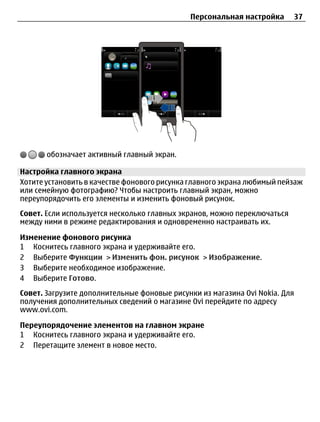
Переключение между главными экранами
Может быть установлено несколько главных экранов. Например, можно создать
отдельные главные экраны для использования на работе и дома и настроить для
них различное содержимое.
Для перехода к другому главному экрану проведите пальцем по экрану влево или
вправо.
Персональная настройка      37


       обозначает активный главный экран.

Настройка главного экрана
Хотите установить в качестве фонового рисунка главного экрана любимый пейзаж
или семейную фотографию? Чтобы настроить главный экран, можно
переупорядочить его элементы и изменить фоновый рисунок.
Совет. Если используется несколько главных экранов, можно переключаться
между ними в режиме редактирования и одновременно настраивать их.

Изменение фонового рисунка
1 Коснитесь главного экрана и удерживайте его.
2 Выберите Функции > Изменить фон. рисунок > Изображение.
3 Выберите необходимое изображение.
4 Выберите Готово.
Совет. Загрузите дополнительные фоновые рисунки из магазина Ovi Nokia. Для
получения дополнительных сведений о магазине Ovi перейдите по адресу
www.ovi.com.

Переупорядочение элементов на главном экране
1 Коснитесь главного экрана и удерживайте его.
2 Перетащите элемент в новое место.
38    Персональная настройка


3    Выберите Готово.

Добавление виджета на главный экран
Вас интересует прогноз погоды на сегодня или самые актуальные новости? Можно
добавить на главный экран мини-приложения (виджеты), чтобы сразу видеть всю
необходимую информацию.
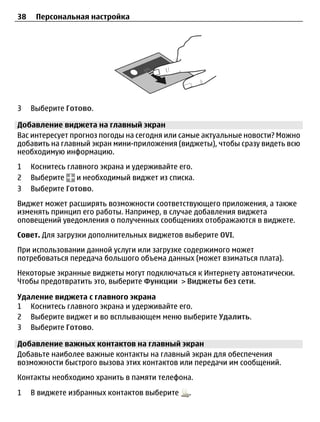
1    Коснитесь главного экрана и удерживайте его.
2    Выберите     и необходимый виджет из списка.
3    Выберите Готово.
Виджет может расширять возможности соответствующего приложения, а также
изменять принцип его работы. Например, в случае добавления виджета
оповещений уведомления о полученных сообщениях отображаются в виджете.
Совет. Для загрузки дополнительных виджетов выберите OVI.
При использовании данной услуги или загрузке содержимого может
потребоваться передача большого объема данных (может взиматься плата).
Некоторые экранные виджеты могут подключаться к Интернету автоматически.
Чтобы предотвратить это, выберите Функции > Виджеты без сети.

Удаление виджета с главного экрана
1 Коснитесь главного экрана и удерживайте его.
2 Выберите виджет и во всплывающем меню выберите Удалить.
3 Выберите Готово.

Добавление важных контактов на главный экран
Добавьте наиболее важные контакты на главный экран для обеспечения
возможности быстрого вызова этих контактов или передачи им сообщений.
Контакты необходимо хранить в памяти телефона.

1    В виджете избранных контактов выберите    .
Персональная настройка      39

2   Чтобы отметить контакты, которые необходимо добавить на главный экран,
    выберите необходимые контакты. В виджет можно добавить до 20 контактов.
Вызов или передача сообщения контакту
Выберите контакт в виджете.
Удаление контакта с главного экрана
В виджете выберите     и контакт, который необходимо удалить. Контакт
удаляется из виджета, но остается в списке контактов.


Упорядочение приложений
Необходимо более быстро открывать наиболее часто используемые приложения?
В главном меню можно упорядочить приложения и скрыть редко используемые
приложения в папках.
Нажмите клавишу меню, затем выберите Функции > Изменить.
Создание новой папки
Выберите Функции > Новая папка.
Перемещение приложения в папку
Выберите и удерживайте приложение, а во всплывающем меню выберите
Переместить в папку и новую папку.

Совет. Кроме того, приложения и папки можно перетаскивать.

Загрузка игры, приложения или другого объекта
Загрузите бесплатно игры, приложения, видеоклипы или оплатите покупку
содержимого для устройства! В службе «Магазин Ovi» можно найти содержимое,
предназначенное специально для устройства.
Выберите Меню > Магазин и войдите в систему с помощью учетной записи Nokia.
1   выбор объекта.
2   Если для объекта указана цена, выберите Купить. Если объект можно получить
    бесплатно, выберите Загрузить.
3   Оплату можно осуществить с помощью кредитной или дебетовой карты или,
    если это возможно, посредством счета за телефон.
    Для сохранения информации о карте в учетной записи Nokia выберите
    Сохранить данные этой карты в учетной записи Nokia.
    Если информация о карте уже сохранена, для использования другого метода
    оплаты выберите Изменить информацию об оплате.
40    Телефон

4    Для получения квитанции об оплате выберите или введите адрес электронной
     почты.
5    Выберите Подтвердить.
6    По завершении загрузки можно открыть и посмотреть объект или вернуться к
     просмотру дополнительного содержимого. Тип содержимого определяет, где
     объект хранится в мобильном устройстве. Чтобы сменить местоположение по
     умолчанию, выберите Учетная запись > Параметры установки и
     необходимую память.
Совет. Используйте соединение WLAN для загрузки файлов большого размера,
таких как игры, приложения или видеоклипы.
Совет. Чтобы не вводить сведения о платежной карте каждый раз при покупке
объектов в службе «Магазин Ovi», сохраните сведения в учетной записи Nokia.
Можно добавить несколько платежных карт и выбирать одну из них при оплате
покупок.
Дополнительную информацию об объекте можно получить у издателя объекта.

Телефон
Вызов телефонного номера
1 Для выполнения вызова выберите       .
2 Для завершения вызова выберите           .

Поиск контакта
Можно выполнить поиск контакта, сохраненного в списке контактов.
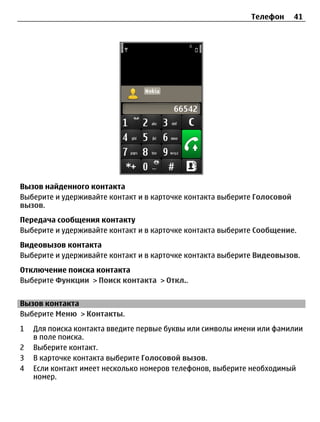
На главном экране выберите Вызвать и начните вводить фамилию или имя
контакта. Кроме того, можно выполнять поиск по имени компании. При вводе букв
нажимайте соответствующую клавишу один раз. Например при поиске "Nokia"
вводите 6, 6, 5, 4 и 2.
Телефон       41


Вызов найденного контакта
Выберите и удерживайте контакт и в карточке контакта выберите Голосовой
вызов.
Передача сообщения контакту
Выберите и удерживайте контакт и в карточке контакта выберите Сообщение.
Видеовызов контакта
Выберите и удерживайте контакт и в карточке контакта выберите Видеовызов.
Отключение поиска контакта
Выберите Функции > Поиск контакта > Откл..


Вызов контакта
Выберите Меню > Контакты.
1   Для поиска контакта введите первые буквы или символы имени или фамилии
    в поле поиска.
2   Выберите контакт.
3   В карточке контакта выберите Голосовой вызов.
4   Если контакт имеет несколько номеров телефонов, выберите необходимый
    номер.
42    Телефон

Выполн. видеовыз.
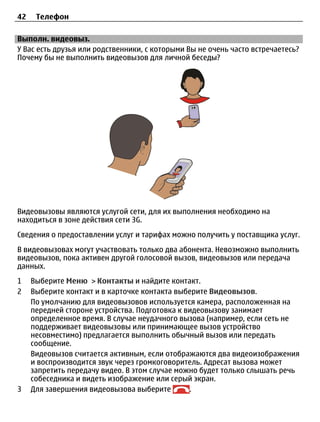
У Вас есть друзья или родственники, с которыми Вы не очень часто встречаетесь?
Почему бы не выполнить видеовызов для личной беседы?


Видеовызовы являются услугой сети, для их выполнения необходимо на
находиться в зоне действия сети 3G.
Сведения о предоставлении услуг и тарифах можно получить у поставщика услуг.
В видеовызовах могут участвовать только два абонента. Невозможно выполнить
видеовызов, пока активен другой голосовой вызов, видеовызов или передача
данных.
1    Выберите Меню > Контакты и найдите контакт.
2    Выберите контакт и в карточке контакта выберите Видеовызов.
     По умолчанию для видеовызовов используется камера, расположенная на
     передней стороне устройства. Подготовка к видеовызову занимает
     определенное время. В случае неудачного вызова (например, если сеть не
     поддерживает видеовызовы или принимающее вызов устройство
     несовместимо) предлагается выполнить обычный вызов или передать
     сообщение.
     Видеовызов считается активным, если отображаются два видеоизображения
     и воспроизводится звук через громкоговоритель. Адресат вызова может
     запретить передачу видео. В этом случае можно будет только слышать речь
     собеседника и видеть изображение или серый экран.
3    Для завершения видеовызова выберите        .
Телефон       43

Отправка изображения вместо видеотрансляции
Выберите Меню > Параметры и Вызов > Вызов > Фото для видеовызова.
Если не отправляется трансляция видео, плата все равно взимается как за
видеовызов.


Организ. конференции
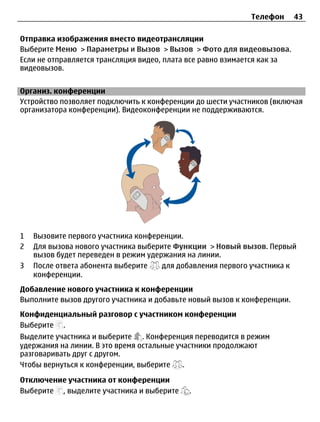
Устройство позволяет подключить к конференции до шести участников (включая
организатора конференции). Видеоконференции не поддерживаются.


1   Вызовите первого участника конференции.
2   Для вызова нового участника выберите Функции > Новый вызов. Первый
    вызов будет переведен в режим удержания на линии.
3   После ответа абонента выберите    для добавления первого участника к
    конференции.
Добавление нового участника к конференции
Выполните вызов другого участника и добавьте новый вызов к конференции.
Конфиденциальный разговор с участником конференции
Выберите .
Выделите участника и выберите . Конференция переводится в режим
удержания на линии. В это время остальные участники продолжают
разговаривать друг с другом.
Чтобы вернуться к конференции, выберите     .

Отключение участника от конференции
Выберите , выделите участника и выберите    .
44    Телефон

Завершение активной конференции
Выберите    .


Использование быстрого набора
Можно быстро выполнить вызов друзей и родных, если назначить наиболее часто
используемые телефонные номера для цифровых клавиш устройства.
Выберите Меню > Параметры и Вызов > Быстрый набор.

Назначение номера телефона цифровой клавише
1 Выберите цифровую клавишу, для которой необходимо назначить
   телефонный номер.
   Клавиша "1" зарезервирована для вызова голосовой почты.
2 Выберите телефонный номер из списка контактов.
Удаление или изменение телефонного номера, назначенного для цифровой
клавиши
Нажмите и удерживайте назначенную клавишу, а во всплывающем меню
выберите Удалить или Изменить.
Выполнение вызова
На главном экране выберите Вызвать, чтобы открыть режим набора, затем
нажмите и удерживайте нажатой назначенную цифровую клавишу.


Использование голосовых команд для выполнения вызова контакта
С помощью приложения "Голосовые команды" можно использовать голос для
выполнения вызовов или управления устройством.
Голосовые команды определяются исключительно индивидуальными
особенностями голоса. Такие команды создаются устройством автоматически.

     Примечание: Использование голосовых меток может быть затруднено,
например, в шумном помещении или в момент опасности, поэтому не стоит
полностью полагаться на функцию набора голосом.
При использовании функции набора голосом громкоговоритель включен. Не
подносите устройство вплотную к губам, когда произносите голосовую команду.
1    На главном экране выберите и удерживайте Вызвать. При использовании
     совместимой мини-гарнитуры с кнопкой нажмите и удерживайте нажатой
     кнопку мини-гарнитуры.
Телефон       45

2   На дисплее появится сообщение Говорите, сопровождаемое коротким
    тональным сигналом. Четко произнесите имя, сохраненное для контакта.
3   Устройство воспроизводит синтезированную голосовую команду для
    распознанного контакта на выбранном в устройстве языке и отображает на
    дисплее имя и номер. Для отмены голосового набора выберите Выйти.

Прослушивание голосовой команды для контакта
1 Выберите контакт и Функции > Инф. о голосовой метке.
2 Выберите сведения о контакте.
Если для имени сохранено несколько номеров телефона, можно произнести также
и тип номера, например мобильный или стационарный.

Выполнение вызовов через Интернет
Об Интернет-вызовах
С помощью сетевой услуги Интернет-вызовов можно выполнять и принимать
вызовы через Интернет. Службы Интернет-вызовов могут поддерживать вызовы
между компьютерами, мобильными телефонами, а также между устройством с
поддержкой VoIP и обычным телефоном.
Некоторые поставщики услуг Интернет-вызовов позволяют выполнять
бесплатные Интернет-вызовы. Сведения о предоставлении услуг и тарифах можно
получить у поставщика услуг Интернет-вызовов.
Для выполнения или приема Интернет-вызова устройство должно находиться в
зоне обслуживания беспроводной локальной сети или иметь подключение в
режиме пакетной передачи данных (GPRS) к сети 3G и выполнить вход в услугу
Интернет-вызовов.

Установка услуги Интернет-вызовов
Поиск услуг Интернет-вызовов можно выполнить в магазине Ovi. Дополнительные
сведения см. на сайте www.ovi.com.
1   Загрузите виджет для установки услуги Интернет-вызовов.
2   Чтобы запустить установку, выберите виджет установки.
3   Следуйте инструкциям.
Если услуга Интернет-вызовов установлена, в списке контактов отображается
вкладка услуги.

Выполнение Интернет-вызова
При наличии подписки на услугу Интернет-вызовов вызов можно выполнить из
списка друзей или из списка контактов.
46    Телефон

Выберите Меню > Контакты.

Выполнение вызова контакта в списке друзей
1 Откройте вкладку услуги Интернет-вызовов и выполните вход.
2 Выберите контакт в списке друзей, а затем выберите Интернет-вызов.

Выполнение Интернет-вызова на номер телефона или адрес SIP
1 На главном экране выберите Вызвать, чтобы открыть режим набора, и
   введите номер.
2 Выберите Функции > Вызвать > Интернет-вызов.

Вызов последнего набранного номера
Пытаетесь дозвониться кому-то, но абонент не отвечает? Сделать повторный
вызов просто. В журнале вызовов можно увидеть сведения о входящих и
исходящих вызовах.
Для вызова последнего набранного номера выберите его в списке.

Запись телефонного разговора
С помощью приложения "Диктофон" можно записывать телефонные разговоры.
1    Во время активного голосового вызова выберите Меню > Приложения >
     Офис > Диктофон.
2    Чтобы начать запись, выберите .
3    Для остановки записи выберите . Аудиоклип автоматически сохраняется в
     папке Аудиофайлы приложения Диспетчер файлов.
Во время записи оба участника регулярно слышат тональный сигнал.

Отключение звука
Если устройство звонит, а Вы не хотите, чтобы Вас беспокоили, можно перевернуть
устройство, чтобы отключить звук мелодии звонка.
Включение функции отключения звука
Выберите Меню > Параметры и Телефон > Параметры сенсора > Вызовы без
звука > Вкл..

Если устройство издает сигнал вызова, переверните его дисплеем вниз.
Телефон    47


Просмотр непринятых вызовов
На главном экране можно просмотреть, когда были пропущены вызовы. Для
просмотра телефонного номера выберите Показать. Отображается имя
вызывающего абонента, если он сохранен в списке контактов.
Информация о непринятых и принятых вызовах сохраняется в журнале только в
том случае, если это поддерживается сетью и если устройство включено и
находится в зоне действия сети.
Обратный вызов контакта или номера
Выберите контакт или номер.

Для просмотра списка непринятых вызовов на главном экране выберите
Вызвать, чтобы открыть режим набора, выберите    и откройте вкладку
непринятых вызовов     .

Вызов голосовой почты
Можно выполнять переадресацию входящих вызовов на номер голосовой почты
(услуга сети). Абоненты могут оставить сообщение, например когда не получен
ответ на вызов.
На главном экране выберите Вызвать, чтобы открыть режим набора, затем
нажмите и удерживайте нажатой клавишу 1.

Изменение телефонного номера голосовой почты
1 Выберите Меню > Параметры и Вызов > Автоответчик.
2 Выберите и удерживайте почтовый ящик, а затем из всплывающего меню
   выберите Изменить номер.
3 Введите номер, предоставленный поставщиком услуг, и выберите OK.
48   Телефон

Переадресация вызовов на номер голосовой почты или другой номер
телефона
Если нет возможности ответить на вызовы, можно их переадресовать на номер
голосовой почты или другой номер телефона.
Выберите Меню > Параметры и Вызов > Переадресация > Голосовые
вызовы.
Переадресация вызовов является услугой сети. Дополнительную информацию
можно получить у поставщика услуг.
Переадресация всех голосовых вызовов на номер голосовой почты
Выберите Все голосовые вызовы > Включить > На голосовую почту.

Переадресация всех вызовов на другой номер телефона
1 Выберите Все голосовые вызовы > Включить > На другой номер.
2 Введите номер или выберите Найти, чтобы найти номер, сохраненный в списке
   контактов.
Одновременно может быть активно несколько функций переадресации, например
Если занят и Если не отвечает.

Значок      на главном экране означает, что для всех вызовов выполняется
переадресация.
Функции запрета вызовов и переадресации вызовов нельзя включить
одновременно.

Запрет исходящих и входящих вызовов
Иногда необходимо запретить вызовы, которые могут быть сделаны или получены
с помощью устройства. С помощью запрета вызовов (услуга сети) можно,
например, ограничить все исходящие международные вызовы или входящие
вызовы, находясь за границей.
Выберите Меню > Параметры и Вызов > Запрет вызовов.
Для изменения настроек необходимо получить у поставщика услуг пароль запрета
вызовов.

Запрет исходящих вызовов
1 Если установлена служба интернет-вызовов, выберите Запрет сотовых
   вызовов.
2 Для запрета всех исходящих или международных вызовов выберите
   Исходящие вызовы или Международные вызовы. Для запрета
Телефон    49

    международных вызовов, но разрешения вызовов в свою страну выберите
    Международные вызовы не в свою страну.
3   Выберите Включить. Запрет вызовов влияет на все вызовы, включая вызовы
    в режиме передачи данных.

Запрет входящих вызовов
1 Если установлена служба интернет-вызовов, выберите Запрет сотовых
   вызовов.
2 Для запрета всех входящих или международных вызовов при выездах за
   границу выберите Входящие вызовы или Входящие вызовы при
   роуминге.
3 Выберите Включить.
Запрет анонимных Интернет-вызовов
Выберите Запрет Интернет-вызовов > Запрет анонимных выз. > Вкл..


Разрешение вызовов только с определенных номеров
Функция разрешенных номеров позволяет ограничить вызовы, разрешив
выполнять вызов только на определенные номера. Например, можно разрешить
детям звонить только членам семьи или другие важные номера.
Выберите Меню > Контакты и Функции > Номера на SIM-карте > Разрешен.
контакты.
Некоторые SIM-карты не поддерживают функцию разрешенных номеров.
Необходимо получить PIN2-код у поставщика услуг.
Включение функции разрешенных номеров
Выберите Функции > Вкл. разрешен. номера. Введите PIN2-код.

Выберите людей, вызовы которых разрешены.
1 Выберите Функции > Нов. контакт на SIM.
2 Введите имя и телефонный номер контакта, на который разрешено выполнять
   вызовы, и выберите Готово. Для добавления контакта из списка контактов к
   списку разрешенных номеров выберите Добав. из "Контактов" и контакт.
Для отправки текстового сообщения контакту, сохраненному на SIM-карте, при
включенной функции разрешенных номеров необходимо добавить в список
разрешенных номеров номер центра текстовых сообщений.
50    Телефон

Видеообмен
Информация о видеообмене
Видеообмен (услуга сети) служит для реализации прямой видеосвязи или для
передачи записанного видеоклипа с Вашего устройства на другое совместимое
устройство во время голосового вызова.
При включении видеообмена автоматически включается громкоговоритель. Если
использовать громкоговоритель не требуется, можно воспользоваться
совместимой мини-гарнитурой.

Требования к видеообмену
Для видеообмена Вы и получатель должны:
•    Находиться в сети 3G. Если один из участников выйдет из зоны действия сети
     3G, продолжается голосовой вызов.
•    Включить функцию видеообмена.
•    Настроить индивидуальное подключение.
Информацию об услуге, доступности сети 3G и абонентской плате, связанной с
данной услугой, можно узнать у поставщика услуг.

Настройка видеообмена
Для настройки видеообмена необходимо настроить индивидуальное
подключение и подключение к сети 3G.
Индивидуальное подключение также называют подключением через протокол
запуска сеанса (Session Initiation Protocol – SIP). Параметры профиля SIP
необходимо настроить в устройстве перед использованием видеообмена.
Полученные от поставщика услуг настройки режима SIP необходимо сохранить в
устройстве. Поставщик услуг может передать эти настройки в сообщении
конфигурации или предоставить список необходимых параметров.

Настройка индивидуального подключения
1 Выберите Меню > Параметры, Связь > Админ. параметры > Параметры
   SIP и профиль SIP.
2 Введите необходимые настройки профиля SIP.
Изменение настроек видеообмена
Выберите Меню > Параметры и Связь > Видеообмен.
Использование подключения 3G
Дополнительную информацию о сетях можно получить у поставщика услуг.
Телефон     51


Добавление SIP-адреса для контакта
1 Выберите Меню > Контакты.
2 Выберите контакт или создайте новый контакт.
3 Выберите Функции > Изменить.
4 Выберите Функции > Добавить данные > Видеообмен.
5 Введите SIP-адрес в следующем формате: имя_пользователя@имя_домена
   (вместо имени домена можно использовать IP-адрес).
   Если SIP-адрес контакта неизвестен, для передачи видео можно использовать
   телефонный номер абонента, включая код страны (если данная услуга
   поддерживается поставщиком услуг сети).

Прямая видеосвязь или передача записанного видеоклипа
Во время активного голосового вызова выберите Функции > Включить
видеообмен.
1   Для прямой видеосвязи выберите Живая съёмка.
    Для передачи видеоклипа выберите Видеоклип и необходимый видеоклип.
    Устройство проверяет, необходимо ли преобразовать видеоклип. Если
    необходимо, видеоклип автоматически преобразуется.
2   Выберите требуемый SIP-адрес или номер телефона, сохраненный в карточке
    контакта получателя. Если SIP-адрес или номер телефона отсутствует, введите
    данные вручную и выберите OK. При вводе номера телефона необходимо
    указать код страны. На SIP-адрес отправляется приглашение.
Если во время передачи видеоклипа осуществляется доступ к другому
приложению, передача приостанавливается.
Продолжение обмена
На главном экране выберите Функции > Продолж. видеообмен.
Остановка видеообмена
Выберите Стоп. Для завершения голосового вызова выберите      . При завершении
вызова передача видео также завершается.
Сохранение данных, передаваемых во время видеосвязи
Выберите Да при отображении запроса.
Принятие приглашения к видеообмену
Выберите Да. Видеообмен запускается автоматически.
52   Контакты


Контакты
О контактах

     Выберите Меню > Контакты.

Приложение "Контакты" позволяет сохранять и упорядочивать телефонные
номера друзей, адреса и другую информацию о контактах.

Сохранение телефонных номеров и почтовых адресов
В списке контактов можно сохранять телефонные номера друзей, почтовые адреса
и другие сведения о контактах.
Выберите Меню > Контакты.

Добавление контакта в список контактов
1 Выберите Функции > Новый контакт.
2 Выберите поле и введите данные. Чтобы завершить ввод текста, выберите
     .

Изменение сведений о контакте
1 Выберите контакт.
2 Откройте вкладку карточки контакта     .
3 Выберите сведения о контакте.
Добавление сведений о контакте
Выберите контакт и Функции > Изменить > Функции > Добавить данные.


Сохранение номера из принятого вызова или сообщения
Вы получили вызов или сообщение от человека, номер которого еще не сохранен
в списке контактов? Этот номер можно легко сохранить в новой или существующей
записи списка.

Сохранение номера из принятого вызова
1 Выберите Меню > Приложения > Журнал.
2 Выберите Недавние вызовы > Принятые.
3 Выберите и удерживайте номер телефона, затем во всплывающем меню
   выберите Сохр. в "Контактах".
4 Выберите, требуется ли создавать новую запись списка контактов или
   обновить существующую.
Контакты      53


Сохранение номера из принятого сообщения
1 Выберите Меню > Сообщения.
2 Выберите Входящие и сообщение.
3 Выберите номер телефона и Сохр. в "Контактах".
4 Выберите, требуется ли создавать новую запись списка контактов или
   обновить существующую.

Быстрая связь с наиболее важными людьми
Можно назначить наиболее важные контакты в качестве избранных. Избранные
контакты располагаются в начале списка контактов, поэтому доступны для
быстрого выбора.
Выберите Меню > Контакты.
Назначение контакта в качестве избранного
Выберите и удерживайте контакт, а во всплывающем меню выберите Добавить
в Избранные.
Удаление контакта из списка избранных
Выберите и удерживайте контакт, а во всплывающем меню выберите Удал. из
"Избранных". Контакт не удаляется из стандартного списка контактов.


Назначение мелодии сигнала вызова определенному контакту
Хотите слышать, что Вам звонит определенный человек? Можно назначить
мелодию сигнала вызова именно для этого человека.
Выберите Меню > Контакты.

Назначение мелодии сигнала вызова контакту
1 Выберите контакт и Функции > Изменить.
2 Выберите поле Мелодия сигнала и мелодию сигнала вызова.

Назначение мелодии сигнала вызова группе контактов
1 Откройте вкладку "Группы".
2 Выберите и удерживайте выбранным заголовок группы, а во всплывающем
   меню выберите Мелодия сигнала.
3 Выберите мелодии сигнала вызова в списке.
Мелодия сигнала вызова применяется только к членам группы, которые были
включены в нее на момент назначения мелодии сигнала вызова.
54    Контакты

Передача контактной информации с помощью функции "Моя карта"
Функция Моя карточка представляет собой электронную визитную карточку.
Функция Моя карточка позволяет передавать контактную информацию
пользователя другим абонентам.
Выберите Меню > Контакты.
Передача контактной информации в виде визитной карточки
Выберите и удерживайте Моя карточка, во всплывающем меню выберите
Передать в/карточку.
Изменение контактной информации функции "Моя карта"
Выберите Моя карточка и сведения для изменения.


Создание группы контактов
После создания групп контактов можно одновременно передавать сообщения
нескольким адресатам. Например, можно объединить членов семьи в одну группу.
Выберите Меню > Контакты.
1    Откройте вкладку "Группы".
2    Выберите Функции > Новая группа.
3    Введите имя группы и выберите OK.
4    Выберите группу и Функции > Добавить в группу.
5    Чтобы отметить контакты, которые необходимо добавить в группу, выберите
     их.

Передача сообщения группе людей
Хотите быстро передать сообщение всем членам своей семьи? Если назначить
родственников в одну группу, сообщение можно передать всем им одновременно.
Выберите Меню > Контакты.
1    Откройте вкладку "Группы".
2    Выберите и удерживайте выбранным заголовок группы, а во всплывающем
     меню выберите Новое сообщение.

Копирование контактов с SIM-карты в устройство.
Если контакты хранятся на SIM-карте, их можно скопировать на устройство. В
записи контактов, хранящихся в устройстве, можно добавить дополнительные
сведения, например дополнительные номера телефонов, адреса или
изображение.
Сообщения      55

Выберите Меню > Контакты.
Выберите Функции > Номера на SIM-карте > Скопир. все в тлф.
Совет. Если теперь нужный контакт появился дважды в списке контактов,
выберите Функции > Параметры > Показать контакты и снимите флажок
Память SIM-карты.

Резервное копирование контактов в Ovi by Nokia
При создании резервной копии списка контактов на портале Ovi by Nokia можно с
легкостью скопировать контакты на новое устройство. Если устройство было
украдено или повреждено, можно по-прежнему получать доступ к своему списку
контактов в сети.
Выберите Меню > Контакты и Функции > Синхронизация Ovi.
Если автоматическая синхронизация разрешена, все изменения, внесенные в
список контактов, автоматически копируются на портал Ovi by Nokia.
Для работы на портале Ovi необходима учетная запись Nokia. Если учетная запись
отсутствует, создайте ее на сайте www.ovi.com. Если с устройства выполняется вход
в любую службу Ovi, Вам также предлагается создать учетную запись.
При использовании услуги «Синхронизация Ovi» для автоматической
синхронизации контактов с Ovi не выполняйте синхронизацию контактов с какой-
либо другой службой во избежание возникновения конфликтных ситуаций. Услуга
«Синхронизация Ovi» для контактов недоступна, если для синхронизации
контактов используется приложение «Почта Exchange».

Сообщения
О сообщениях

    Выберите Меню > Сообщения.

Можно передавать и принимать различные типы сообщений:
•   текстовые сообщения;
•   звуковые сообщения;
•   мультимедийные сообщения, содержащие изображения и видеоклипы;
•   групповые сообщения.
Для приложения Сообщения требуется поддержка сети.
56    Сообщения

Передача сообщения
С помощью текстовых и мультимедийных сообщений можно быстро связаться с
друзьями и семьей. В мультимедийное сообщение можно вложить изображения,
видеоклипы и аудиоклипы для передачи.
Выберите Меню > Сообщения.
1    Выберите Новое сообщен..
2    Чтобы выбрать получателей из списка контактов, выберите Кому. Для ввода
     телефонного номера получателя вручную введите номер в поле Кому.
3    Для добавления вложения выберите .
4    Выберите    .

Передача сообщения с вложением может стоить дороже, чем отправка обычного
текстового сообщения. Дополнительную информацию можно получить у
поставщика услуг.
Можно отправлять текстовые сообщения, количество символов в которых
превышает предел, установленный для одного сообщения. Более длинные
сообщения передаются в двух и более сообщениях. Поставщик услуг может
начислять соответствующую оплату.
Символы с надстрочными знаками и другими метками, а также символы некоторых
языков занимают больше места, уменьшая количество символов, которое можно
отправить в одном сообщении.
Если размер объекта, вложенного в мультимедийное сообщение, слишком велик
для передачи, устройство автоматически уменьшит его.
Прием и отображение мультимедийных сообщений возможны только в том
случае, если устройство является совместимым. На различных устройствах
сообщения могут отображаться по-разному.

Передача звукового сообщения
Можно записать аудиоклип, например песню-поздравление с днем рождения, и
передать ее другу в виде звукового сообщения.
Выберите Меню > Сообщения.
1    Выберите Функции > Новое сообщение > Звуковое сбщ.
2    Для записи сообщения выберите .
3    Чтобы выбрать адресат из списка контактов, выберите Кому. Для ввода
     телефонного номера получателя вручную введите номер в поле Кому.
4    Выберите     .
Сообщения     57

Прием сообщений
При получении сообщения его можно открыть непосредственно с главного экрана.
Позже сообщение можно найти в папке Разговоры или в папке Входящие папки
Сообщения.
Выберите Меню > Сообщения.

Во время приема сообщения на главном экране отображаются значки и 1 новое
сообщение. Чтобы открыть сообщение, выберите Показать. По умолчанию
сообщение открывается в окне Разговоры.
Ответ на принятое сообщение в окне Разговоры
Выберите поле ввода текста в нижней части дисплея, введите сообщение и
выберите    .

Открытие сообщения в папке Входящие
Выберите Входящие и сообщение.
Ответ на принятое сообщение в окне Входящие
Откройте сообщение и выберите  .

Пересылка сообщения в окне Входящие
Откройте сообщение и выберите .

Сохранение полученного мультимедийного элемента
Выберите и удерживайте элемент, а затем из всплывающего меню выберите
Сохранить. Элемент можно просматривать в соответствующем приложении.
Например, для просмотра сохраненных изображений откройте Фотографии.


Просмотр разговора
Переданные определенному контакту и принятые от него сообщения можно
просматривать в одном окне и продолжать разговор из этого окна.
Выберите Меню > Сообщения.
Выберите Разговоры и контакт. Отображаются все переданные контакту или
принятые от него сообщения.

Ответ на сообщение в режиме разговора
1 Откройте сеанс разговора.
2 Выберите поле ввода текста в нижней части дисплея и введите сообщение.
3 Чтобы добавить вложения или дополнительных получателей, выберите
   Функции > Добавить.
58    Сообщения


4    Для передачи сообщения выберите    .

При передаче нового сообщения оно добавляется в текущий разговор. Если сеанс
разговора не существует, создается новый.
При открытии принятого сообщения с главного экрана по умолчанию сообщение
открывается в окне Разговоры. Если необходимо, чтобы сообщение открывалось
в окне Входящие, выберите Функции > Вид сообщений > Входящие.

Прослушивание текстового сообщения
Устройство можно настроить на чтение сообщений вслух.
1    Выберите Меню > Сообщения.
2    Выберите Входящие.
3    Выберите и удерживайте сообщение, затем во всплывающем меню выберите
     Слушать.
Выберите Меню > Параметры > Телефон > Произнести.
Изменение языка
Выберите Язык и язык.
Загрузка дополнительного языка
Выберите Функции > Загрузить языки.
Изменение голоса
Выберите     . Для прослушивания голоса выберите и удерживайте голос и
выберите Воспроизвести голос.


Изменение языка
Можно измерить язык интерфейса устройства и язык написания сообщений и
электронной почты. Можно также включить режим интеллектуального ввода
текста.
Выберите Меню > Параметры и Телефон > Язык.
Изменения языка устройства
Выберите Язык телефона.
Изменения языка ввода
Выберите Язык ввода.
Почта    59

Включение ввода с помощью словаря
Выберите Словарь.


Почта
О почте

    Выберите Меню > Приложения > Почта.

Вы можете настроить несколько почтовых ящиков и открывать их
непосредственно с главного экрана. На главном экране приложения почты можно
переключаться между почтовыми ящиками.


1   Создание сообщения.
2   Переключение между почтовыми ящиками.
3   Сортировка почты, например по дате.
4   Почта в текущем почтовом ящике.

Почта содержит интерактивные элементы. Например, можно выбрать и
удерживать сообщение для отображения всплывающего меню.
При использовании данной услуги или загрузке содержимого может
потребоваться передача большого объема данных (может взиматься плата).
60    Почта

Получение бесплатной учетной записи почты из службы Ovi Nokia
    С помощью приложения Nokia «Почта Ovi» можно использовать устройство
или компьютер для доступа к почтовым сообщениям. Функция защиты от
нежелательной почты помогает поддерживать почтовый ящик в порядке, а
защита от вирусов еще больше повышает уровень безопасности.
1    Выберите Меню > Приложения > Почта.
2    Выберите Новый п/я > Начать > Почта Ovi и Подписаться сейчас.
Использование компьютера для доступа к учетной записи почты
Перейдите по адресу www.ovi.com и выполните вход в службу.


Добавление почтового ящика
В устройство можно добавить несколько почтовых ящиков.
Выберите Меню > Приложения > Почта.
Добавление почтового ящика
Выберите пункт Новый п/я, затем следуйте инструкциям на экране.
Для получения бесплатной учетной записи «Почта Ovi» от Nokia выберите Почта
Ovi и Подписаться сейчас.

Добавление почтового мини-приложения на главный экран
1 На главном экране коснитесь пустой области и удерживайте ее.
2 Выберите    и необходимый виджет из списка.

Удаление почтового ящика
1 Выберите Меню > Приложения > Почта.
2 Выберите Функции > Удалить п/я, затем выберите почтовый ящик.

Чтение сообщения
Устройство можно использовать для чтения почты и создания ответных
сообщений.
Выберите Меню > Приложения > Почта.
Чтение сообщения
Выберите нужное сообщение электронной почты.
Почта    61

Совет. Чтобы увеличить или уменьшить масштаб, поместите два пальца на экран
и разведите или сведите их.


Открытие и сохранение вложения
Выберите вложение, а затем соответствующую функцию. Если присутствует
несколько вложений, можно сохранить их одновременно.
Создание ответного сообщения
Выберите Функции > Ответить.
Пересылка сообщения
Выберите Функции > Переслать.

Совет. Если в сообщении электронной почты указан интернет-адрес и вы хотите
открыть этот адрес в браузере устройства, выберите адрес.
Совет. Для открытия следующего или предыдущего сообщения используйте
значки стрелок.

Передача почты
Можно использовать устройство для создания и отправки сообщения электронной
почты, а также для вложения файлов в сообщение.
Выберите Меню > Приложения > Почта.

1   Выберите     .
2   Для выбора получателя в списке контактов выберите значок "Кому", "Копия"
    или "Скрытая копия". Чтобы вручную ввести адрес почты, выберите поле
    "Кому", "Копия" или "Скрытая копия".
3   Чтобы добавить вложение в сообщение электронной почты, выберите .
4   Для отправки сообщения электронной почты выберите      .

Ответ на запрос о встрече
Для открытия и принятия запросов о встречах можно использовать приложение
«Почта Exchange». Принятый запрос о встрече отображается в календаре.
Выберите Меню > Приложения > Почта и откройте запрос о встрече.
62   Интернет


Выберите    (Принять),   (Отклонить) или    (Предварительно).

Проверка состояния доступности
Выберите Функции > Открыть календарь.

Для изменения, передачи или пересылки принятого запроса о встрече откройте
запрос в календаре.
Набор доступных функций может изменяться.

Открытие почты с главного экрана
В зависимости от устройства на главном экране можно разместить несколько
виджетов почты. Каждый виджет почты содержит один почтовый ящик. Виджет
позволяет просмотреть количество непрочитанных сообщений и проверить
наличие новых сообщений.
Добавление виджета почты на главный экран
На главном экране выберите Новый почтовый ящик и следуйте инструкциям.
Добавление еще одного виджета почты на главный экран
Коснитесь главного экрана, удерживайте его и выберите и необходимый
виджет в списке.
Открытие сообщения
Выберите виджет почты.


Интернет
Информация о приложении ''Интернет''

     Выберите Меню > Интернет.

С помощью приложения Интернет можно просматривать Интернет-страницы.
Для просмотра Интернет-страниц на устройстве необходимо настроить точку
доступа в Интернет, а само устройство должно быть подключено к сети.

Просмотр Интернет-страниц
Выберите Меню > Интернет.
Интернет   63

Совет. При отсутствии тарифного плана с фиксированной платой, предлагаемого
поставщиком услуг, можно использовать WLAN для подключения к Интернету в
целях сокращения расходов по телефонному счету.
Переход на веб-сайт
Выберите строку Интернет-адреса, введите адрес и выберите   .

Совет. Для поиска Интернет-страниц выберите строку адреса, введите слово для
поиска и выберите ссылку, расположенную под строкой Интернет-адреса.
Увеличение или уменьшение масштаба
Коснитесь экрана двумя пальцами, а затем сведите или разведите пальцы.

Кэш-память - это область памяти, предназначенная для временного хранения
данных. Для повышения безопасности при обращении к конфиденциальной
информации или защищенным службам с использованием паролей очищайте
кэш-память после каждого обращения или попытки обращения.
Очистка кэш-памяти
Выберите    >   > Секретность > Очистить дан. секретн. > Кэш.


Добавление закладки
Если Вы постоянно посещаете одни и те же Интернет-сайты, добавьте их в
закладки, чтобы укорить доступ к ним.
Выберите Меню > Интернет.
В сеансе просмотра сетевых страниц выберите    >   .
Переход на сайт, добавленный в закладки
Выберите    >    и закладку.


Подписка на веб-новости
Вам не нужно постоянно посещать любимые сайты, чтобы быть в курсе последних
событий. Можно оформить подписку на веб-новости и автоматически получать
ссылки на самое новое содержимое.
Выберите Меню > Интернет.
64    Социальные сети


На Интернет-страницах веб-новости обычно обозначаются значком    . Они
используются для передачи, например, заголовков последних новостей или
записей блогов.
Перейдите к блогу или Интернет-странице, содержащей веб-новость, выберите
   >   и необходимую новость.
Обновление веб-новости
На экране веб-новостей выберите и удерживайте канал, затем во всплывающем
меню выберите Обновить.
Настройка автоматического обновления веб-новостей
На экране веб-новостей выберите и удерживайте канал, затем во всплывающем
меню выберите Изменить > Автообновление.


Определение ближайших событий
Ищете интересные мероприятия возле текущего местоположения? С помощью
функции Здесь и сейчас можно получить такую информацию, как информацию о
погоде, событиях, расписания кинотеатров или информацию о ресторанах,
расположенных поблизости.
Выберите Меню > Интернет.
1    Выберите    >     > Здесь и сейчас.
2    Просмотрите доступные услуги и дополнительную информацию, выберите
     услугу.
Некоторое содержимое создано сторонними производителями, а не
корпорацией Nokia. Это содержимое может быть неточным и неполным, а его
доступность может изменяться.
Некоторые услуги могут быть доступны не во всех странах и могут предоставляться
не на всех языках. Предоставление услуг зависит от сети. Дополнительную
информацию можно получить у поставщика услуг сотовой сети.
При использовании данной услуги или загрузке содержимого может
потребоваться передача большого объема данных (может взиматься плата).

Социальные сети
О приложении соц. сетей

    Выберите Меню > Приложения > Социальн.и выполните вход в
необходимую службу социальной сети.
Социальные сети      65

Приложение Social на Ovi помогает расширять возможности общения в
социальных сетях. При входе в социальные сети, такие как Facebook или Twitter
при помощи приложения Социальн. можно выполнять следующие действия:
•   Просматривать изменение состояния друзей, пользующихся различными
    услугами, на одном экране.
•   Одновременно изменять собственное состояние в различных услугах.
•   В любое время обмениваться фотографиями, снятыми с помощью камеры
    устройства
•   Обменивайтесь видеоклипами, записанными с помощью устройства
•   Связывать профили друзей в сети с контактной информацией в устройстве
•   Добавлять к своему состоянию информацию о местоположении
•   Добавлять события из календаря службы в календарь устройства
Доступны только функции, поддерживаемые социальной сетью.
Для использования услуг социальных сетей требуется поддержка сети. Это может
привести к передаче большого объема данных, за передачу данных может
взиматься плата. Дополнительную информацию о стоимости услуг передачи
данных можно получить у поставщика услуг.
Службы социальных сетей предоставляются сторонними организациями, а не
компанией Nokia. Ознакомьтесь с настройками конфиденциальности в
используемой социальной сети, так как существует вероятность обмена
информацией с большой группой людей. Условия использования социальных
сетей применимы к обмену информацией в данной службе. Ознакомьтесь с
условиями использования и политикой конфиденциальности данной службы.

Просмотр обновлений состояния друзей на одном экране
После входа в социальную сеть с помощью приложения Социальн. можно
просматривать обновления статусов друзей из всех сетей на одном экране. Для
просмотра состояния каждого друга не требуется переключать различные
приложения.
Выберите Меню > Приложения > Социальн..
1   Выберите службу и выполните вход.
2   Выберите Добавить социальную сеть.
3   Выберите другую службу и выполните вход.
4   Выберите Все операции.
    Все новости сервисов, которые вы добавили, будут автоматически
    отображаться на экране.
66    Социальные сети

Размещение информации о своем состоянии в службах социальных сетей
С помощью приложения Social можно обновлять свое состояние в службах
социальных сетей.
Выберите Меню > Приложения > Социальн..
Введите в текстовое полое описание своего состояния для обновления.

Связь между друзьями в сети и их контактной информацией
Можно связать профили друзей в социальных сетях с их контактной информацией
в устройстве. После установления связи можно просматривать контактную
информацию непосредственно из приложения Social, а также можно
просматривать последние обновления состояния в списке контактов.
Выберите Меню > Приложения > Социальн..
1    Выберите изображение профиля друга в сети.
2    Во всплывающем меню выберите Связать профиль с контактом.
3    В списке контактов выберите контакт, с которым необходимо связать профиль.

Просмотр обновлений состояния друзей на главном экране
При входе в социальные сети, например Facebook или Twitter, через Ovi by Nokia
можно просматривать обновления состояния друзей в сети непосредственно на
главном экране.
Просмотр обновлений на главном экране
После входа в службу можно просмотреть обновления виджета Social.
Открытие приложения Social с главного экрана
Выберите виджет Social. Если Вы зарегистрированы, открывается окно
обновления состояния. Если Вы не зарегистрированы, откроется окно
регистрации.


Отправка изображения или видеоклипа в службу
Приложение Социальный центр позволяет отправлять изображения и
видеоклипы в социальные сети, например в Facebook.
Выберите Меню > Приложения > Социальн..

1    Выберите     .
2    Выберите отправку изображения или видеоклипа.
3    Чтобы отметить отправляемый элемент, выберите его.
Социальные сети      67

    Максимальный полный размер изображений составляет 4 Мб, видеоклипов -
    10 Мб.
4   При отправке одного изображения можно добавлять подпись и метку с
    комментарием к определенной области изображения.
    Отправка видеоклипа возможна в том случае, если эта функция
    поддерживается службой социальной сети, также вам необходимо
    использовать подключение WLAN.

Съемка и отправка фотографии
1 Выберите      .
2 Выберите функцию для оправки изображения с камеры.
3 Сделайте снимок.
4 Добавьте подпись или метку с комментарием к определенной области
   изображения.

Добавление местоположения к обновлению состояния
С помощью приложения Social можно передавать друзьям информацию о своем
местоположении, чтобы они смогли Вас найти.
Выберите Меню > Приложения > Социальн..
1   Выберите поле ввода текста в верхней части экрана.
2   Добавьте свое местоположение. Для определения текущего местоположения
    и поиска расположенных рядом ориентиров устройство использует функцию
    GPS.
3   Если найдено несколько ориентиров, выберите один ориентир в списке.
Обмен местоположениями доступен, если эта функция поддерживается службой.
Перед началом обмена местоположениями всегда уделяйте особое внимание тому,
кому именно будет передана данная информация. Ознакомьтесь с настройками
конфиденциальности в используемой социальной сети, так как существует
вероятность обмена местоположениями с большой группой людей.
Действующие условия использования социальной сети могут затрагивать обмен
местоположениями со службой. Ознакомьтесь с условиями использования и
политикой конфиденциальности службы и проявляйте должную
осмотрительность при раскрытии сведений о своем местоположении или
просмотре местоположения других пользователей.

Общение с другом в социальной сети
Можно не просто комментировать действия друга, но также звонить ему или
отправлять сообщения.
68    Камера

Выберите Меню > Приложения > Социальн..
1    Выберите изображение профиля друга.
2    Во всплывающем меню выберите Просмотреть контакт.
3    Выберите способ связи.
Данная функция доступна, если друзья в сети связаны с контактной информацией
в устройстве.
Набор доступных методов связи может отличаться. Для вызова друга или отправки
ему текстового сообщения данная функция должна поддерживаться службой.

Добавление события в календарь устройства
При ответе на приглашения на события в социальных сетях, например в сети
Facebook, можно добавлять события в календарь устройства, чтобы
просматривать предстоящие события даже в автономном режиме.
Выберите Меню > Приложения > Социальн., выберите необходимую службу и
выполните вход.
1    Добавление приглашения в событие.
2    Добавление события в календарь устройства.
Данная функция доступна, только если поддерживается службой.

Камера
О камере

     Выберите Меню > Приложения > Камера.

Зачем нужна отдельная камера, если в устройстве есть все необходимое, чтобы
запечатлеть важные моменты? Приложение "Камера" позволяет с легкостью
снимать фотографии и записывать видеоклипы. В дальнейшем можно
использовать устройство для просмотра или изменения фотографий и
видеоклипов, загрузки их в Интернет или передачи на совместимые устройства.

Фотосъемка
Нажмите и удерживайте нажатой клавишу камеры.
Камера    69

1   Чтобы зафиксировать фокус на объекте, нажмите клавишу камеры до
    половины (недоступно при съемке в режиме пейзажа или спорта).
    Отображается зеленый индикатор фиксации фокуса. Если фокус не
    зафиксирован, отображается красный индикатор фокуса. Отпустите клавишу
    камеры и снова нажмите ее наполовину. Фотосъемку можно также
    производить без фокусировки.
2   Нажмите клавишу камеры. Не перемещайте устройство, пока изображение не
    будет сохранено и не отобразится полученное изображение.
Увеличение или уменьшение масштаба
Воспользуйтесь клавишами громкости.

Включение функции обнаружения лиц
1 Выберите            > Обнар. лиц. Средство отслеживания лиц определяет
   лица и рисует вокруг них белые прямоугольники, даже если люди находятся
   в движении. Вокруг основного лица рисуется желтый прямоугольник.
2 Чтобы зафиксировать фокус на основном лице, нажмите клавишу камеры до
   половины. Отображается зеленый индикатор фиксации фокуса.
3 Нажмите клавишу камеры. Не перемещайте устройство, пока изображение не
   будет сохранено и не отобразится полученное изображение.
Фотографии и видеоклипы сохраняются в памяти устройства.

Сохранение информации о месте фото- и видеосъемки
Если иногда Вам сложно вспомнить, где Вы находились при съемке определенной
фотографии или видео, можно настроить устройство на автоматическую запись
местоположения.
Если с помощью сети и системы GPS можно определить координаты
местоположения, эти данные можно добавить в изображение или видеозапись.
При отправке и просмотре изображения или видеоклипа, содержащего
вложенную информацию о местоположении, информация о местоположении
может быть доступна другим пользователям, просматривающим это изображение
или видеоклип. В настройках камеры можно отключить создание географических
тегов.
Нажмите и удерживайте нажатой клавишу камеры.
Включение функции записи местоположения
Выберите Функции > Параметры > Сохранить данные GPS > Да.

Получение координат местоположения может занять несколько минут. На наличие
и качество сигналов GPS влияет местоположение, здания, естественные
70   Камера

препятствия и погодные условия. При совместном использовании файла,
содержащего информацию о местоположении, эта информация также становится
общедоступной, и информацию о местоположении могут увидеть третьи лица,
просматривающие файл. Для использования этой функции требуется
подключение к сети.
Индикаторы информации о местоположении:
   — Информация о положении недоступна. Информация о местоположении
может не сохраняться на фотографиях или видео.
  — Информация о положении доступна. Информация о местоположении
добавляется к фотографиям или видеоклипам.

Фотосъемка в режиме крупного плана
Иногда бывает непросто добиться того, чтобы небольшие объекты, например
насекомые или цветы, оказались в фокусе. При этом необходимо держать камеру
на небольшом расстоянии от объекта. Чтобы добиться резкого и четкого
представления на фотографиях даже самых мельчайших деталей, используйте
режим крупного плана.
Нажмите и удерживайте нажатой клавишу камеры.
Включение режима крупного плана
Выберите       > Реж.съёмки > Крупный план.


Фотосъемка в условиях низкой освещенности
Чтобы делать снимки даже в условиях низкой освещенности, включите режим
ночной съемки.
Нажмите и удерживайте нажатой клавишу камеры.

Включение режима ночной съемки
1 Выберите           > Реж. съёмк..
2 Чтобы использовать вспышку, выберите Ночной портрет. Если
   использование вспышки не требуется, выберите Ночь.

Съемка движущегося объекта
Вы присутствуете на спортивном мероприятии и хотите снять яркий момент на
камеру устройства? Для получения четких снимков людей в движении используйте
режим спорта.
Нажмите и удерживайте нажатой клавишу камеры.
Камера       71

Включение режима спорта
Выберите       > Реж.съёмки > Спорт.


Советы по фото- и видеосъемке
Нажмите и удерживайте нажатой клавишу камеры.
Во время фотосъемки:
•   Держите камеру неподвижно двумя руками.
•   При увеличении масштаба качество изображения может ухудшиться.
•   Если примерно в течение минуты не производится никаких действий, камера
    переключается в режим энергосбережения. Для повторного включения
    камеры кратковременно нажмите клавишу камеры.
•   Можно настроить заданный пользователем режим в качестве режима по
    умолчанию, который будет использоваться при каждом запуске камеры.
    Выберите           > Реж.съёмки > Задано пользоват. > Изменить.
    Измените настройки и выберите Уст. как реж. с. по умлч. > Да.
•   При работе со вспышкой соблюдайте безопасную дистанцию. Запрещается
    использовать вспышку для съемки людей и животных с близкого расстояния.
    Не закрывайте вспышку во время съемки фотографии.
Для записи высококачественных видеоклипов в формате HD:
•   Закройте все открытые приложения перед записью.
•   Запись в память устройства (если применимо).
•   При записи видео на карту памяти microSD, используйте карту класса 4 (32
    Мбит/с (4 Мб/с)) или выше, от известного производителя.
    Перед началом использования создайте резервные копии важной
    информации, которая хранится на карте, и отформатируйте карту при помощи
    устройства, даже если ранее карта была отформатирована или
    использовалась на устройстве Nokia. При форматировании карты памяти все
    данные удаляются.
    Если со временем производительность карты памяти начнет сокращаться,
    создайте резервные копии важной информации, которая хранится на карте, и
    отформатируйте карту при помощи устройства.

Запись видеоклипа
С помощью данного устройства можно не только снимать фотографии, но и
записывать особые моменты в формате видеоклипов.
Нажмите и удерживайте нажатой клавишу камеры.
72    Камера

1    При необходимости переключения из режима фотосъемки в режим
     видеосъемки выберите     .
2    Чтобы начать запись, нажмите клавишу камеры. Отображается красный
     значок записи.
3    Чтобы приостановить запись, выберите Пауза. Запись прекращается, если в
     режиме паузы в течение пяти минут не была нажата ни одна клавиша.
     Для увеличения или уменьшения масштаба используйте клавиши громкости.
4    Для прекращения записи нажмите клавишу камеры. Видеоклип
     автоматически сохраняется в папке Фотографии.
Вы можете записывать видеоклипы высокой четкости. При записи видео на карту
памяти, для улучшения производительности используйте высокоскоростную,
высококачественную карту памяти microSD от известного производителя.
Рекомендуемый класс устройств microSD - 4 (32 Мбит/с (4 Мб/с)) или выше.
Совет. Вы можете передавать видеоклипы в мультимедийном сообщении. Для
ограничения размера видео перед отправкой, во время записи выберите
Функции > Параметры > Качество видео и перетащите ползунок
Стандартное.

Отправка фотографии или видеоклипа
Вы можете отправлять фотографии и видеоклипы в мультимедийных сообщениях,
сообщениях электронной почты или по каналу связи Bluetooth.

Отправка в мультимедийном сообщении
1 Сделайте фотографию или запишите видеоклип.
2 Выберите Функции > Передать > В сообщении.
3 Чтобы выбрать получателя в списке контактов, выберите . Чтобы вручную
   ввести имя или номер телефона получателя, выберите поле Кому и введите
   имя или номер телефона.
4 Выберите      .

Отправка в сообщении электронной почты
1 Сделайте фотографию или запишите видеоклип.
2 Выберите Функции > Передать > По электрон. почте.
3 Чтобы выбрать получателя в списке контактов, выберите заголовок Кому.
   Чтобы вручную ввести адрес получателя, выберите поле Кому и введите адрес.
4 Выберите     .

Отправка по каналу связи Bluetooth
1 Сделайте фотографию или запишите видеоклип.
Изображения и видеоклипы         73

2   Выберите Функции > Передать > По каналу Bluetooth.
3   Выберите устройство, к которому необходимо подключиться, или выполните
    поиск устройств.
    Если для подключения к другому устройству требуется код доступа, введите
    его.

Изображения и видеоклипы
О приложении «Фото»

    Выберите Меню > Фото.

Вы можете воспроизводить снятые видеоклипы или просматривать свои
фотографии и выводить на печать наиболее удачные снимки.
Можно также просматривать изображения и видеоклипы на совместимом
телевизоре.
Для более эффективного управления медиафайлами можно добавлять к ним
метки и упорядочивать их в альбомах.

Просмотр изображений и видеоклипов
Выберите Меню > Фото.
Обзор изображений
Проведите по экрану вверх или вниз.
Просмотр изображения
Выберите изображение.
Увеличение масштаба изображения
Коснитесь экрана двумя пальцами, а затем для увеличения масштаба разведите
пальцы. Для уменьшения масштаба сдвиньте пальцы.


Совет. Для быстрого увеличения или возврата к исходному масштабу, дважды
коснитесь экрана.
74    Изображения и видеоклипы

Просмотр изображений в виде слайд-шоу
Выберите изображение и Функции > Просмотр слайдов > Воспроизвести.
Демонстрация слайдов начинается с выбранного изображения.

Вы можете просматривать все изображения и видео, а также изображения и
видео, сгруппированные по альбомам или меткам.
Переключение просмотра
Выберите  и тип просмотра.

Воспроизведение видео
Выберите видеоклип. Видеоклипы помечаются значком    .

Изображения и видеоклипы также можно передавать из совместимых устройств.
Вы можете просматривать полученное изображение или видеоклип прямо из
Фото.

Изменение снятых изображений

   С помощью редактора фотографий к снятым изображениям можно добавлять
эффекты, текст, картинки или кадры.
Выберите Меню > Приложения > Редактор фотографий и фотографию.
1    Для вставки эффектов выберите необходимую функцию на расширенной
     панели инструментов.
2    Для сохранения измененного изображения выберите Функции > Сохранить.
     Измененное изображение не заменяет исходное изображение.
Чтобы позднее посмотреть измененные изображения, выберите Меню > Фото.

Редактор видео
Информация о редакторе видео
С помощью видеоредактора можно легко создавать небольшие фильмы или
слайд-шоу, объединяя изображения и видеоклипы со звуковыми эффектами и
текстом.
     Выберите Меню > Приложения > Ред. видео.
Поддерживаются следующие кодеки и форматы: MPEG–4, H.263, H.263 BL, WMV,
JPEG, PNG, BMP, GIF, MP3, AAC/AAC+/eAAC+, WAV и AMR‑NB/AMR‑WB.
Изображения и видеоклипы    75

Сохраните звуковые файлы, которые необходимо использовать в фильме, в папку
Аудиофайлы на устройстве.
В фильм нельзя добавлять звуковой файл, защищенный с помощью системы
управления цифровым доступом (DRM).

Создание фильма
Можно создавать короткие фильмы из видеоклипов и изображений, а затем
обмениваться ими с друзьями или членами семьи.

Выберите Меню > Приложения > Ред. видео и         .

1   Чтобы добавить видеоклипы или изображения в фильм, выберите    . Для
    просмотра выбранных файлов проведите пальцем по экрану влево или
    вправо.
2   Для добавления переходов между видеоклипами и изображениями выберите
    +.
3   Чтобы добавить звук для воспроизведения в фоновом режиме, выберите .
4   Для добавления текста или субтитров к фильму выберите   .
5   Для изменения фильма выберите . В режиме редактирования можно
    сократить длительность видеоклипа или определить длительность
    отображения изображения.
6   Сохраните фильм.
Чтобы позднее посмотреть фильм, выберите Меню > Видеоклипы.

Создание слайд-шоу
Хотите превратить праздничные снимки в стильное слайд-шоу? При помощи
шаблонов, учитывающих различные условия и ситуации, можно создавать слайд-
шоу для годовщин, вечеринок и праздников.
Выберите Меню > Приложения > Ред. видео.

1   Выберите .
2   Выберите шаблон для слайд-шоу. При выборе шаблона отображается
    изображение предварительного просмотра.
3   Чтобы добавить изображения в слайд-шоу, выберите   .
4   Чтобы добавить звук для воспроизведения в фоновом режиме, выберите   .
5   Для добавления заголовка выберите    .
6   Просмотрите и сохраните слайд-шоу.
Чтобы позднее посмотреть слайд-шоу, выберите Меню > Видеоклипы.
76    Изображения и видеоклипы

Печать снятых фотографий
При наличии совместимого принтера изображения можно печатать на нем через
прямое подключение.
1    С помощью совместимого кабеля USB для передачи данных подключите
     устройство к принтеру в режимеПеред. м-файл..
2    Выберите изображение для печати.
3    Выберите Функции > Печать.
4    Чтобы использовать подключение USB для печати, выберите Печать >
     Через USB.
5    Для печати фотографии выберите Функции > Печать.
Совет. Можно также использовать принтер Bluetooth. Выберите Печать > По
каналу Bluetooth. Измените выбранный принтер на принтер Bluetooth и следуйте
отображаемым инструкциям.
Совет. Когда подключен кабель USB, можно изменить режим USB. В верхнем
правом углу экрана Интернет-браузера выберите    .

Просмотр изображений и видеоклипов на ТВ
Подключение устройства к телевизору с помощью кабеля HDMI
Можно использовать совместимый HDMI-адаптер и стандартный HDMI-кабель
(приобретается отдельно) для подключения устройства к ТВ или совместимому
домашнему кинотеатру. Изображения и видеоклипы сохраняют исходное
качество звука и видеоизображения.
1    Подсоедините HDMI-адаптер к HDMI-разъему устройства.


                                  HDMI-адаптер

2    Подключите HDMI-кабель к адаптеру и к HDMI-разъему на ТВ. Может
     потребоваться вручную выбрать на ТВ вход HDMI.


3    Выберите изображение или видеоклип для просмотра на ТВ.
Изображения и видеоклипы           77

Подключение устройства к домашнему кинотеатру
Устройство можно использовать с системами домашних кинотеатров. С помощью
совместимых домашних кинотеатров можно просматривать видео HD с
многоканальным звуком Dolby™ Digital Plus 5.1 для полного объемного звука.


1   Подключите адаптер HDMI к совместимому кабелю HDMI (кабель продается
    отдельно).
2   Используйте кабель для подключения устройства к домашнему кинотеатру.
    Домашний кинотеатр должен поддерживать стандарт HDMI 1.3 и передавать
    видео на телевизор через HDMI. Устройство декодирует Dolby Digital Plus, и
    выводит аудиосигнал PCM на домашний кинотеатр.
3   Информацию о настройке домашнего кинотеатра на использование
    соответствующего выходного сигнала HDMI см. в инструкциях для
    пользователя домашнего кинотеатра.
4   Воспроизведение видеоклипа в устройстве.
Максимальное поддерживаемое разрешение видеоклипа 1280x720 (720p),
устройство не поддерживает файла более 4 Гб.
Пример: Видео MP4 или MKV имеет следующие свойства:
•   Видео: AVC 1916 кбит/с, 24 кадров/с, High Profile Level 3.1, 3 контрольных кадра
•   Аудио: Dolby Digital Plus E-AC-3, 384 кбит/с, 6 каналов
78    Видеоклипы и ТВ


Видеоклипы и ТВ
Видеоклипы
О видеоклипах

    С помощью приложенияВидеокл. на устройстве можно просматривать
видеоклипы.
Совет. Получите новые видеоклипы в магазине Ovi. Для получения
дополнительных сведений о магазине Ovi перейдите по адресу www.ovi.com.
Использование точек доступа для пакетной передачи данных при загрузке
видеоклипов может привести к существенному увеличению объема данных,
передаваемых через сеть поставщика услуг. Дополнительную информацию о
стоимости услуг передачи данных можно получить у поставщика услуг.

Воспроизведение видео
Выберите Меню > Видеоклипы.
Выберите видеоклип.
Использование элементов управления видеопроигрывателем
Коснитесь экрана.


Копирование видеоклипов между устройством и компьютером
Есть ли на устройстве записанные видеоклипы, которые необходимо просмотреть
на компьютере? Или необходимо скопировать видеоклипы с устройства на
компьютер? Для копирования видеоклипов между устройством и компьютером
воспользуйтесь кабелем USB.
1    С помощью совместимого кабеля USB подключите устройство к компьютеру.
     При копирование между картой памяти устройства и компьютером убедитесь,
     что карта памяти вставлена.
2    Откройте на компьютере приложение Nokia Ovi Suite и выполните
     отображаемые инструкции.

Просмотр веб-телевидения
Благодаря функции просмотра интернет-телевидения по запросу вы не пропустите
новости и самые последние серии своих любимых телевизионных сериалов.
Выберите Меню > Интерн. ТВ и тип услуги.
Музыка и звук    79

Для потокового воспроизведения веб-телевидения может потребоваться
подключение 3G, 3.5G или к беспроводной локальной сети. Использование услуг
веб-телевидения может привести к передаче больших объемов данных.
Информацию о стоимости передачи данных можно получить у поставщика услуг
сети.
Предустановленный набор услуг веб-телевидения может различаться в
зависимости от страны и поставщика услуг сети. Тематика содержимого услуг веб-
телевидения также может различаться.
1   Чтобы выбрать нужное содержимое интернет-телевидения, быстро проведите
    пальцем по экрану.
2   Чтобы начать воспроизведение, выберите мини-картинку.
3   Чтобы показать или скрыть элементы управления во время воспроизведения,
    коснитесь экрана.
4   Для регулировки громкости служат клавиши громкости.
Добавление виджета веб-телевидения на главный экран
Коснитесь и удерживайте главный экран, выберите , а затем — необходимую
службу интернет-телевидения.
Поиск других служб интернет-телевидения
Чтобы загрузить службы интернет-телевидения из магазина Ovi Nokia, выберите
Загрузить. Загруженные службы сохраняются в папке «Приложения», но их
можно переместить в другую папку, например в папку для интернет-телевидения.
Для получения дополнительных сведений о магазине Ovi перейдите по адресу
www.ovi.com.


Музыка и звук
Музыкальный проигрыватель
О музыкальном проигрывателе

    Выберите Меню > Музыка > М-проигр..

С помощью приложения М-проигр. можно прослушивать музыку и подкасты в
пути.
Совет. Получите дополнительную музыку в услуге "Музыка Ovi". Выберите Меню >
Музыка > Музыка Ovi. Для получения дополнительных сведений об услугах Ovi
перейдите по адресу www.ovi.com.
80    Музыка и звук

Воспроизведение музыки
Выберите Меню > Музыка > М-проигр..
1    Выберите Функции и нужный вид. Можно искать композиции по названию
     или альбому.
     На экране альбомов для просмотра обложек альбомов поверните устройство
     в горизонтальное положение и проведите пальцем по экрану влево или
     вправо.


2    Выберите композицию или альбом.
Совет. Для прослушивания композиций в случайном порядке выберите      .
Приостановка или возобновление воспроизведения
Чтобы остановить воспроизведение, выберите ; для возобновления
воспроизведения выберите .

Перемотка композиции вперед или назад
Выберите и удерживайте  или    .


Совет. При прослушивании музыки можно вернуться на главный экран,
приложение М-проигр. будет работать в фоновом режиме.
Музыка и звук    81

Создание списка воспроизведения
Требуется различная музыка для каждого настроения? С помощью списков
воспроизведения можно создавать подборки композиций для воспроизведения в
указанном порядке.
Выберите Меню > Музыка > М-проигр..
1   Выберите Функции > Списки воспроизвед..
2   Выберите Функции > Новый список воспр..
3   Введите имя списка воспроизведения и выберите OK.
4   Выберите композиции для добавления в список воспроизведения в порядке,
    в котором они должны воспроизводиться.
Добавление композиции в список воспроизведения
Выберите и удерживайте композицию, а во всплывающем меню выберите Добав.
в список воспр..
Удаление композиции из списка воспроизведения
В списке воспроизведения выберите и удерживайте композицию, а во
всплывающем меню выберите Удалить.
При этом мелодия удаляется только из списка воспроизведения, но сохраняется на
устройстве.
Воспроизведение списка воспроизведения
Выберите Функции > Списки воспроизвед. и список воспроизведения.

Совет. Приложение М-проигр. автоматически создает список воспроизведения для
наиболее часто воспроизводимых композиций, недавно воспроизведенных и
недавно добавленных композиций.

Копирование музыки с компьютера
У Вас на компьютере есть музыка, которую хотелось бы послушать на устройстве?
С помощью приложения Nokia Ovi Suite можно наиболее быстро перенести музыку
на устройство, и его можно использовать для управления музыкальной
коллекцией и для ее синхронизации.
82    Музыка и звук


1    С помощью совместимого кабеля USB подключите устройство к совместимому
     компьютеру.
2    На устройстве выберите область уведомлений в правом верхнем углу и
     выберите       > Перед. м-файл..
3    Откройте приложение Nokia Ovi Suite на компьютере и следуйте
     отображаемым инструкциям. Дополнительную информацию см. в руководстве
     пользователя Nokia Ovi Suite.
Загрузите последнюю версию Nokia Ovi Suite с узла www.ovi.com.
Некоторые музыкальные файлы могут быть защищены с помощью технологии
DRM (цифровое управление правами) и не могут быть воспроизведены на
нескольких устройствах.

О приложении «Музыка Ovi»
   Выберите Меню > Музыка > Музыка Ovi, или перейдите по ссылке
www.ovi.com.
Приложение "Музыка Ovi" предоставляет доступ к песням, которые вы можете
прослушивать и загружать. Заходите в "Музыку Ovi" и находите новые композиции
и старую добрую музыку!
Вам доступны различные службы и возможности, в зависимости от страны вашего
пребывания.
Для загрузки музыкальных композиций необходима учетная запись Nokia.
Вы можете создать учетную запись Nokia, подключить "Музыку Ovi" и войти в свою
учетную запись следующими способами:
•    Через мобильное устройство
•    Через совместимый веб-браузер
•    Nokia Ovi Player
Музыка и звук    83

•   Nokia Ovi Suite
Если у вас уже есть учетная запись Nokia, вы можете использовать ее для
регистрации в приложении "Музыка Ovi".
Если на вашем счете остались деньги, или сохранены загрузки, либо подписка на
безлимитную загрузку с учетной записи Nokia, не закрывайте эту учетную запись.
Если вы закроете ее, все будет утеряно.

Защищенное содержимое
Содержимое, например изображения, видеоклипы или музыка, защищенное с
помощью системы управления цифровым доступом (DRM), связано с лицензией,
которая определяет права на использование этого содержимого.
Вы можете просмотреть сведения и состояние лицензий, а также повторно
активировать или удалить их.
Управление лицензиями цифровых прав
Выберите Меню > Параметры > Телефон > Управл. телефоном > Параметры
защиты > Защищенные файлы.


Запись звуков
Диктофон устройства можно использовать для записи звуков природы, например
пения птиц, а также для записи голосовых заметок. Записанные аудиоклипы
можно отправлять друзьям.
Выберите Меню > Приложения > Офис > Диктофон.
Запись аудиоклипа
Выберите .

Остановка записи
Выберите . Аудиоклип автоматически сохраняется в папке Аудиофайлы
приложения Диспетчер файлов.
Отправка записанного аудиоклипа в виде звукового сообщения
Выберите Функции > Передать.


Воспроизведение музыки посредством радио
О FM-передатчике

     Выберите Меню > Музыка > FM-перед..
84    Музыка и звук

С помощью приложения "FM-передатчик" можно воспроизводить песни,
сохраненные в памяти устройства, используя совместимый FM-радиоприемник,
например автомобильный радиоприемник или домашнюю стереосистему.
Дальность действия FM-передатчика составляет около 2 метров (6 фута). Наличие
препятствий, например стен, других электронных устройств или общедоступных
радиостанций, может привести к возникновению помех при передаче. Диапазон
рабочих частот FM-передатчика зависит от региона.
FM-передатчик может стать причиной помех для расположенных рядом FM-
приемников, работающих на той же частоте. Во избежание создания помех перед
включением FM-передатчика всегда выполняйте на приемнике поиск
неиспользуемой FM-частоты.
FM-передатчик нельзя использовать одновременно с функцией FM-радио
устройства.

     Примечание: В некоторых странах использование FM-передатчика
ограничено. Получить дополнительную информацию и связаться с местными
органами управления можно на веб-сайте www.nokia.com/fmtransmitter.

Воспроизведение музыки через радио
Хотите прослушивать музыку с большей громкостью или на более
высококачественных динамиках? Это можно сделать с помощью FM-радио.
1    Настройте принимающее радио на свободную частоту.
2    Выберите Меню > Музыка > М-проигр..
3    Выберите воспроизводимую мелодию или список воспроизведения.
4    Перейдите на экран воспроизведения и выберите Функции > Передать по
     радио.
5    Для включения FM-передатчика выберите Передать по радио > Вкл..
6    Введите частоту, на которую настроено принимающее радио.
Пример: Если в месте Вашего пребывания частота 107,8 МГц не используется и на
нее настроен FM-приемник, необходимо также настроить на частоту 107,8 МГц и
FM-передатчик.
Для регулировки громкости используйте соответствующую функцию на
принимающем радио. Убедитесь, что звук на устройстве не отключен.
Совет. Дополнительную музыку можно приобрести на сайте www.ovi.com.
Музыка и звук    85

FM-радио
Об FM-радио

   Выберите Меню > Музыка > Радио.

На устройстве можно слушать FM-радиостанции — просто подключите наушники
и выберите радиостанцию.


Поиск и сохранение радиостанций
Выберите любимые радиостанции и сохраните их, чтобы к ним можно было легко
перейти позднее.
Выберите Меню > Музыка > Радио.
На панели инструментов выберите     >   .
Чтобы найти радиостанции, можно использовать автоматический поиск или
задание частоты вручную. При первом открытии приложения "FM-радио" оно
выполняет автоматический поиск радиостанций, доступных в данном
местоположении.

Поиск всех доступных радиостанций
1 На панели инструментов выберите .
2 Чтобы сохранить все найденные станции, на панели инструментов выберите
      . Чтобы сохранить отдельную станцию, выберите и удерживайте название
   станции, а во всплывающем меню выберите Сохранить.

Установка частоты вручную
1 На панели инструментов выберите Настройка вручную.
2 Для ввода частоты используйте значки со стрелками вверх и вниз.
86   Музыка и звук

Прослушивание радиоприемника
Вы можете слушать любимые радиостанции во время прогулок или поездок.
Выберите Меню > Музыка > Радио.
Прослушивание сохраненной радиостанции
На панели инструментов выберите >   и радиостанцию из списка.
Переход к следующей или предыдущей сохраненной радиостанции
Быстро проведите по экрану вправо или влево. Можно также выбрать или
   .

Поиск другой доступной радиостанции
Проведите по экрану вверх или вниз. Можно также выбрать и удерживать
выбранным      или    .

Прослушивание радио с помощью громкоговорителя
Выберите Функции > Включить громкоговор.. Также необходимо иметь
подключенные наушники.

Во время прослушивания радио можно выполнять вызовы или отвечать на них.
На время активного вызова звук радио автоматически отключается.
Совет. Чтобы найти и приобрести музыку с помощью услуги "Музыка Ovi", на
панели инструментов выберите      > .
Качество радиовещания зависит от зоны действия радиостанции в данной
области.

Переупорядочивание списка сохраненных радиостанций
Список сохраненных радиостанций можно переупорядочить, чтобы любимые
станции находились сверху.
Выберите Меню > Музыка > Радио.
Выбор сохраненных станций для прослушивания осуществляется на экране Список
станций.

Перемещение радиостанции в списке
1 На панели инструментов выберите    > .
2 Выберите и удерживайте выбранным название радиостанции, а во
   всплывающем меню выберите Переместить.
3 Выберите новое положение в списке.
Карты    87


Карты
Навигация к месту назначения

    Выберите Меню > Карты.

Карты Приложение "Карты" позволяет просматривать расположенные рядом
объекты, планировать маршруты и получать инструкции во время движения
совершенно бесплатно. Вы можете:
•   выполнять поиск городов, улиц и пунктов обслуживания
•   получать инструкции на каждом повороте во время движения
•   синхронизация избранных местоположений и маршрутов между мобильным
    устройством и Интернет-службой "Карты Ovi"
•   узнавать прогноз погоды и другую региональную информацию, если она
    доступна
Совет. С помощью Интернет-службы "Карты Ovi" можно планировать свой
маршрут в любую точку мира на компьютере, а затем загружать его в свое
устройство. Дополнительную информацию см. на сайте www.ovi.com.
Некоторые услуги могут быть доступны не во всех странах и могут предоставляться
не на всех языках. Предоставление услуг зависит от сети. Дополнительную
информацию можно получить у оператора сети.
При использовании данной услуги или загрузке содержимого может
потребоваться передача большого объема данных (может взиматься плата).
Практически все цифровые карты характеризуются некоторой погрешностью и
неполнотой. Не следует полагаться только на карты, загруженные для
использования в данном устройстве.
Некоторое содержимое создано сторонними производителями, а не
корпорацией Nokia. Это содержимое может быть неточным и неполным, а его
доступность может изменяться.

Мое положение
Просмотр своего местоположения на карте
Можно определить текущее местоположение на карте, а также находить на карте
необходимые города и страны.
Выберите Меню > Карты и Карта.
88   Карты


Значок    указывает текущее положение, если оно доступно. При поиске
местоположения значок     мигает. Если информация о местоположении
недоступна, последнее известное местоположение указывается значком .

Если точное определение местоположения недоступно, красный ореол вокруг
значка определения местоположения означает общий район, в котором Вы
можете находиться. Точность вычисления повышается в густо населенных
районах, и красный ореол меньше, чем в менее населенных районах.
Просмотр карты
Перетаскивайте карту пальцем. По умолчанию карта ориентирована на север.
просмотр текущего или последнего известного местоположения
Выберите   .

При поиске или обзоре местоположения и просмотре сведений о нем с
использованием службы, например Погода, отображается информация о том
местоположении, которое Вы просматриваете в текущий момент времени. Чтобы
вернуться к просмотру текущего местоположения или просмотреть информацию
о нем, выберите   .

Увеличение или уменьшение масштаба
Выберите + или -.

Совет. Чтобы изменить масштаб, можно также поместить два пальца на карту и
развести их для увеличения масштаба или свести для уменьшения масштаба. Эта
функция поддерживается не всеми устройствами.
Если при наличии активного подключения выполняется переход в область,
расположенную за пределами карты улиц, хранящихся в устройстве,
автоматически загружаются новые карты улиц.
Отключение автоматической загрузки новых карт улиц
В главном меню выберите > Интернет > Подключение > Не в сети.

Новые карты улиц также загружаются, если выполняется обновление до
последней версии приложения «Карты», выбран элемент Использ.Карты Ovi в
сети и имеется активное подключение для передачи данных.
Зона покрытия карты меняется в зависимости от страны и региона.
Карты    89

Режим карты


1   Выбранное местоположение
2   Шкала индикатора
3   Объекты (например железнодорожная станция или музей)
4   Область информации
5   Компас

Изменение внешнего вида карты
Для удобства поиска текущего местоположения можно переключать режимы
просмотра карты.
Выберите Меню > Карты и Карта.

Выберите    и одну из следующих функций:
Режим карты — стандартный вид карты; хорошо видны такие элементы, как,
например, названия улиц или номера автомагистралей.
Вид со спутника — для более подробного представления карты используются
изображения со спутника.
Вид местности — быстрый просмотр типа местности, например, если путь
пролегает вне дорог.
3D режим — изменение перспективы карты для получения более реалистичного
изображения.
Ориентиры — отображение известных зданий и достопримечательностей на
карте.
Ночной режим — приглушение цветов карты. Этот режим упрощает чтение карты
при путешествиях в ночное время.
Обществ. транспорт — просмотр выбранных служб общественного транспорта,
например маршрутов метро и трамваев.
90   Карты

Набор доступных функций и возможностей зависит от региона. Недоступные
функции затемнены.

Загрузка и обновление карт
Перед поездкой сохраните новые карты улиц на устройстве, чтобы просматривать
их без подключения к Интернету в роуминге.
Для загрузки и обновления карт на устройстве требуется активное подключение
WLAN.

Загрузка карт
1 Выберите Обновл. > Добав. нов. карты.
2 Укажите континент и страну, а затем выберите Загрузить.
   Чтобы выполнить загрузку позднее, выберите Пауза или Выйти из загрузки.
Совет. Кроме того, для загрузки самых новых карт улиц и файлов голосовых
указаний и последующей их передачи на устройство можно использовать
приложение Nokia Ovi Suite. Для загрузки и установки пакета Nokia Ovi Suite
перейдите по адресу www.ovi.com.
При установке на устройстве более новой версии приложения "Карты" карты стран
и регионов удаляются. Перед использованием приложения Nokia Ovi Suite для
загрузки карт стран и регионов откройте и закройте приложение «Карты» и
убедитесь, что на компьютере установлена самая последняя версия приложения
Nokia Ovi Suite.
Обновление карт
Выберите Обновл. > Проверить обновл..


Использование компаса
При его включении компаса стрелка компаса и карта разворачиваются
автоматически в направлении, на которое указывает верхняя часть устройства.
Выберите Меню > Карты и Карта.
Включение компаса
Выберите .

Выключение компаса
Выберите еще раз. Карта ориентирована на север.

Активный компас отображается зеленым цветом. Если требуется калибровка
компаса, он отображается красным цветом.
Карты    91

Калибровка компаса
Одним непрерывным движением поворачивайте устройство вокруг всех осей, пока
компас не станет зеленым.


Компас имеет ограниченную точность. Электромагнитные поля, металлические
объекты и другие внешние факторы также снижают точность показаний компаса.
Компас должен быть правильно откалиброван.

О методах определения местоположения
Приложение "Карты" служит для отображения Вашего местоположения на карте
с использованием функций GPS, A-GPS, соединений WLAN или сотовой сети (по
идентификатору соты).
Глобальная система определения местоположения (GPS) — это система навигации
на основе сигналов от спутников, которая используется для расчета
местоположения. Технология глобальной системы определения местоположения
с использованием вспомогательных данных (A-GPS) — это услуга сети, которая
служит для передачи данных GPS с повышенной скоростью и точностью
определения местоположения.
Использование WLAN при определении местоположения повышает точность
определения, когда сигналы GPS недоступны, в особенности если Вы находитесь в
помещении или среди высотных зданий.
При использовании метода определения местоположения через сеть (по
идентификатору соты) для определения положения используется антенная
вышка, к которой в настоящий момент подключено мобильное устройство.
Во избежание расходов на сотовую связь можно отключить определение
местоположения с помощью A-GPS, WLAN и сети (по идентификатору соты) в
настройках определения местоположения на устройстве. Однако при этом расчет
местоположения может потребовать больше времени. Для получения
дополнительной информации о настройках определения местоположения
обратитесь к руководству по эксплуатации устройства.
92    Карты

На наличие и качество сигналов GPS влияют местоположение, здания,
естественные препятствия, погодные условия и корректировки, которые вносятся
в спутники GPS правительством США. Сигналы GPS могут быть недоступны внутри
зданий или под землей.
Приемники GPS не подходят для точного определения местоположения, поэтому
не следует полагаться только на данные приемника GPS или сотовой сети.
Счетчик пути имеет ограниченную точность, на которую влияет наличие и качество
сигнала GPS.

      Примечание: В некоторых странах использование WLAN ограничено.
Например, во Франции использование WLAN разрешено только в помещениях.
Чтобы получить дополнительную информацию, обратитесь в местные органы
власти.
В зависимости от используемого метода определения местоположения точность
может варьироваться от нескольких метров до нескольких километров.

Поиск
Поиск местоположения
Приложение «Карты» помогает находить определенные места и организации.
Выберите Меню > Карты и Карта > Поиск.
1    Введите ключевые слова, например почтовый адрес или название места.
2    Выберите элемент в списке предложенных совпадений.
     Местоположение отображается на карте.
Возврат к списку найденных совпадений
Выберите Поиск.

Совет. На экране поиска можно также выбрать предыдущие ключевые слова для
поиска в списке.
Поиск различных типов близлежащих мест
Выберите Категории и категорию, например покупки, жилье или транспорт.

Если поиск не дал результатов, убедитесь в правильности написания ключевых
слов. Проблемы с подключением к Интернету могут также повлиять на результаты
при выполнении поиска в интерактивном режиме.
Карты    93

Если карты региона, поиск в котором осуществляется, сохранены на устройстве,
можно также просматривать результаты поиска при отсутствии активного
подключения к Интернету, чтобы избежать оплаты услуг по передаче данных,
однако результаты такого поиска могут быть ограничены.

Просмотр сведений о местоположении
Можно найти дополнительные сведения об определенном местоположении или
конкретном месте, например гостинице или ресторане, если такие сведения
доступны.
Выберите Меню > Карты и Карта > Поиск.
Набор доступных функций может изменяться в зависимости от региона. Для
просмотра всех доступных сведений о месте требуется активное подключение к
Интернету.
Просмотр сведений о месте
Найдите место. Выберите место и область информации о нем.
Оценка места
Найдите место. Выберите место, его область информации, Оценить и рейтинг в
виде звездочек. Например, чтобы присвоить месту три звездочки из пяти,
выберите третью звездочку.

При обнаружении места, которое не существует или содержит неверные либо
неприемлемые сведения, например ошибочные контактные данные или сведения
о расположении, рекомендуется сообщить об этом в корпорацию Nokia.
Сообщение о неверных сведениях о месте
Выберите место, его область информации, Сообщить и соответствующую
функцию.


избранное
Сохранение и просмотр сохраненного места на карте или маршрута
Сохраняйте адреса, достопримечательности и маршруты, чтобы обеспечить
быстрый доступ к ним в дальнейшем.
Выберите Меню > Карты.

Сохранение места
1 Выберите Карта.
2 Коснитесь местоположения. Для поиска адреса или места выберите Поиск.
3 Коснитесь области сведений о местоположении.
94    Карты

4    Выберите Сохранить.

Сохранение маршрута
1 Выберите Карта.
2 Коснитесь местоположения. Для поиска адреса или места выберите Поиск.
3 Коснитесь области сведений о местоположении.
4 Для добавления другой точки маршрута выберите Навигация > Добавить к
   маршруту.
5 Выберите Добавить новую точку маршрута и соответствующую функцию.
6 Выберите Показать > Функц. > Сохранить маршрут.
Просмотр сохраненного места
На главном экране выберите Избранное > Места, место и Показать на карте.
Просмотр сохраненного маршрута
На главном экране выберите Избранное > Маршруты и маршрут.


Просмотр и упорядочение мест и маршрутов
С помощью списка избранного можно быстро находить сохраненные места и
маршруты.
При планировании поездок можно группировать места и маршруты по
коллекциям.
Выберите Меню > Карты и Избранное.

Просмотр сохраненного места на карте
1 Выберите Места.
2 Перейдите к этому месту.
3 Выберите Показать на карте.
Для возврата к списку сохраненных мест выберите Список.
Создание коллекции
Выберите Создать новую коллекцию и введите имя коллекции.

Добавление сохраненного места в коллекцию
1 Выберите Места и необходимое место.
2 Выберите Упорядоч. коллекций.
3 Выберите Новая коллекция или существующую коллекцию.
Карты    95


Переименование или удаление сохраненного места в коллекции
1 Выберите Места.
2 Выберите место, а затем из всплывающего меню выберите соответствующую
   функцию.

Переименование или удаление маршрута в коллекции
1 Выберите Маршруты.
2 Выберите и удерживайте маршрут, а во всплывающем меню выберите
   необходимую функцию.

Передача места другу
Если Вы хотите показать место на карте друзьям, можно передать им это место.
Выберите Меню > Карты и Карта.
Для просмотра места на карте Вашим друзьям не обязательно иметь мобильное
устройство Nokia, но активное подключение к Интернету им потребуется.
1   Выберите место и его область информации.
2   Выберите Обмен > Передать в SMS или Передать по э/п.
Вашему другу отправляется сообщение электронной почты или текстовое
сообщение с ссылкой на местоположение на карте.

Синхронизация избранного
Можно запланировать поездку на компьютере с помощью веб-сайта «Карты Ovi»
и синхронизировать сохраненные места и маршруты с мобильным устройством,
чтобы затем использовать этот план в дороге.
Для синхронизации мест или маршрутов между мобильным устройством и
Интернет-службой «Карты Ovi» потребуется зарегистрировать учетную запись
Nokia.
Синхронизация сохраненнных мест и маршрутов
Выберите Избранное > Синхронизация с Ovi. При отсутствии учетной записи
Nokia появится запрос на ее создание.

Можно настроить автоматическую синхронизацию избранного при открытии и
закрытии приложения «Карты».
Автоматическая синхронизация избранного
Выберите   > Синхронизация > Синхронизация > При запуске и выходе.
96    Карты

Синхронизация требует подключения к Интернету и может привести к передаче
больших объемов данных через сеть поставщика услуг. Дополнительную
информацию о стоимости услуг передачи данных можно получить у поставщика
услуг.
Для использования Интернет-службы «Карты Ovi» перейдите по адресу
www.ovi.com.

Отметки
Функция отметок позволяет вести личные записи о местах, где Вы побывали.
Обменивайтесь с друзьями и контактами информацией о том, что Вы делаете, а
также своим местоположением, в любимых службах социальных сетей.
Выберите Меню > Карты и Отмет..
Для отметок необходима учетная запись Nokia. Для обмена местоположениями
необходима также учетная запись в социальной сети. Поддерживаемые службы
социальных сетей различаются в зависимости от страны или региона.
1    Выполните вход с помощью учетной запись Nokia, а если такая запись еще не
     создана, создайте ее.
2    Можно обмениваться местоположениями в используемых социальных сетях.
     При первом использовании отметок можно определить учетные данные
     используемых служб. Чтобы настроить учетные записи позднее, выберите
        .
3    Выберите текущее местоположение.
4    Укажите обновление состояния.
     Публикации в выбранных службах возможны, только если они настроены.
     Чтобы исключить службу, выберите ее логотип. Чтобы исключить все службы
     и сохранить конфиденциальность своего местоположения и обновления
     состояния, снимите флажок и помест. в.
5    Выберите Отмет..
В зависимости от используемой службы социальной сети к публикации можно
добавить изображение.
Просмотр истории отметок
Выберите   .

Для отметок и обмена местоположениями требуется подключение к Интернету. Это
может привести к передаче большого объема данных, за передачу данных может
взиматься плата.
Карты    97

Правила пользования социальной сетью распространяются на обмен
местоположениями в этой сети. Ознакомьтесь с правилами пользования сетью и
ее настройками конфиденциальности.
Перед началом обмена местоположениями всегда уделяйте особое внимание тому,
кому именно будет передана данная информация. Ознакомьтесь с настройками
конфиденциальности в используемой социальной сети, так как существует
вероятность обмена местоположениями с большой группой людей.

На машине и пешком
Получение голосовых команд
Голосовые команды (если они доступны для Вашего языка) помогают найти дорогу
к месту назначения, чтобы поиски правильного пути не портили Вам удовольствие
от поездки.
Выберите Меню > Карты и На автомоб. или Пешком.
При первом включении функции автомобильной или пешеходной навигации
предлагается выбрать язык голосовых команд и загрузить соответствующие
файлы.
При выборе языка с названиями улиц названия улиц также будут произноситься
вслух. Голосовые команды доступны не для всех языков.
Изменение языка голосовых команд
На главном экране выберите   > Навигация и Инструкции для поездки или
Инстр. для пешехода и соответствующую функцию.
Отключение голосовых команд
На главном экране выберите > Навигация и Инструкции для поездки или
Инстр. для пешехода и Нет.

Повтор голосовой команды при автомобильной навигации
На экране навигации выберите Функц. > Повторить.
Настройка громкости голосовых команд для автомобильной навигации
На экране навигации выберите Функц. > Громкость.


Путь к конечному пункту
Если Вам требуются пошаговые инструкции во время движения на автомобиле,
приложение "Карты" поможет добраться до места назначения.
Выберите Меню > Карты и На автомоб..
98   Карты

Путь к конечному пункту
Выберите Пункт назначения и соответствующую функцию.
Путь домой на автомобиле
Выберите Домой на автомоб..

Можно начать движение без установки пункта назначения. На карте будут
автоматически отображаться текущее местоположение и информация о ситуации
на дорогах, если она доступна. Чтобы установить пункт назначения позже,
выберите Конечный пункт.
По умолчанию карта поворачивается в направлении движения.
Ориентация карты на север
Выберите . Чтобы снова повернуть карту по направлению движения, выберите
  .

При первом выборе функции Домой на автомоб. или Домой пешком
отображается запрос на указание домашнего местоположения.

Определение домашнего местоположения
1 На главном экране выберите .
2 Выберите Навигация > Домашнее местоположение > Изменить.
3 Выберите соответствующую функцию.
Смена режимов во время навигации
Проведите пальцем влево и выберите 2D режим, 3D режим, Режим со стрелками
или Обзор маршрута.

Строго соблюдайте местное законодательство. Не держите в руке мобильное
устройство за рулем движущегося автомобиля. Помните о том, что безопасность
дорожного движения имеет первостепенное значение!
Карты    99

Экран навигации


1   Маршрут
2   Ваше местоположение и направление
3   Информационная панель (скорость, расстояние, время)

Получение сведений о дорожном движении и безопасности
Получайте только приятные впечатления от вождения благодаря информации о
дорожном движении в реальном времени, помощи при передвижении по улицам
и предупреждениям по ограничению скорости, если это доступно в данной стране
или регионе.
Выберите Меню > Карты и На автомоб..
Просмотр дорожных происшествий на карте
В режиме автомобильной навигации выберите Функц. > Инф. о дор.. События
отображаются в виде треугольников и линий.
Обновление информации о дорожном движении
Выберите Функц. > Инф. о дор. > Обнов. инф. о дорогах.

При планировании маршрута можно настроить устройство таким образом, чтобы
избегать происшествий на дорогах, например скоплений транспорта или
дорожных работ.
Объезд происшествий на дорогах
На главном экране выберите > Навигация > Изм. маршр. с уч. дорог.
100 Карты

Во время навигации на маршруте можно отображать местоположение камер
контроля скорости, если эта функция включена. Законодательства некоторых
стран запрещают или ограничивают использование данных о местоположении
камер контроля скорости. Корпорация Nokia не несет ответственности за точность
данных о местоположении камер контроля скорости и за последствия их
использования.

Путь пешком до пункта назначения
Если необходимо проложить пешеходный маршрут, приложение "Карты"
указывает путь через площади, парки, пешеходные зоны и даже торговые центры.
Выберите Меню > Карты и Пешком.
Путь пешком до пункта назначения
Выберите Пункт назначения и соответствующую функцию.
Путь пешком домой
Выберите Домой пешком.

Можно начать движение без установки пункта назначения.
По умолчанию карта ориентирована на север.
Поворот карты по направлению движения
Выберите . Чтобы снова повернуть карту на север, выберите     .

При первом выборе функции Домой на автомоб. или Домой пешком
отображается запрос на указание домашнего местоположения.

Определение домашнего местоположения
1 На главном экране выберите .
2 Выберите Навигация > Домашнее местоположение > Изменить.
3 Выберите соответствующую функцию.

Планирование маршрута
Прежде чем отправиться в поездку, составьте ее план, создайте маршрут и
просмотрите его на карте.
Выберите Меню > Карты и Карта.

Создание маршрута
1 Коснитесь местоположения начальной точки. Для поиска адреса или места
   выберите Поиск.
Карты 101

2   Коснитесь области сведений о местоположении.
3   Выберите Навигация > Добавить к маршруту.
4   Чтобы добавить другую точку маршрута, выберите Добавить новую точку
    маршрута и соответствующую функцию.
Совет. Если Вы хотите использовать удобные средства планирования маршрута на
компьютере, а затем скопировать этот маршрут на устройство, перейдите к веб-
службе «Карты Ovi» по адресу www.ovi.com.

Изменение порядка точек маршрута
1 Выберите точку маршрута.
2 Выберите Переместить.
3 Коснитесь места, в которое требуется переместить точку маршрута.
Изменения местоположения точки маршрута
Коснитесь точки маршрута, выберите Изменить и соответствующую функцию.
Просмотр маршрута на карте
Выберите Показать.
Навигация к месту назначения
Выберите Показать > Функц. > Начать путь или Начать путь.

Настройки маршрута влияют на путевые инструкции и способ отображения
маршрута на карте.

Изменение настроек для маршрута
1 На экране планировщика маршрутов откройте вкладку Настройки. Для
   перехода на экран планировщика маршрутов с экрана навигации выберите
   Функц. > Точки мрш. или Список точек маршрута.
2 Установите способ передвижения На автомобиле или Пешком. При выборе
   варианта Пешком можно использовать улицы с односторонним движением
   для движения в обратном направлении, пешеходные дорожки и проходы
   через парки и торговые центры.
3 Выберите необходимую функцию.
Выбор пешеходного режима
Откройте вкладку Настройки, установите способ передвижения Пешком и
выберите Предпочтит. маршрут > Улицы или Прямая линия. Функция Прямая
линия может быть полезна на местности, где отсутствуют дороги, поскольку она
показывает направление пешеходного движения.
102 Управление временем

Использование самого быстрого или короткого маршрута
Откройте вкладку Настройки, установите способ передвижения На автомобиле и
выберите Тип маршрута > Более быстр. маршр. или Более кор. маршрут.
Использование оптимального автомобильного маршрута
Откройте вкладку Настройки, установите способ передвижения На автомобиле и
выберите Тип маршрута > Оптимальный. Оптимальный автомобильный
маршрут объединяет преимущества кратчайшего и самого быстрого маршрутов.

Можно, например, разрешить или исключить из маршрута автострады, платные
автомагистрали или переправы.

Обратная связь о приложении "Карты"
Примите участие в улучшении приложения "Карты" и отправьте свой отзыв.
Выберите Меню > Карты.
1   Выберите     > Отзыв.
2   Укажите, насколько Вы склонны порекомендовать приложение "Карты"
    другим людям.
    Можно также указать причины. Обратная связь является анонимной.
3   Выберите Передать.
Для обратной связи требуется активное подключение к Интернету.
После отправки отзыва о текущей версии приложения "Карты" данная функция
становится недоступной.

Управление временем
Часы
О часах

    Выберите Меню > Приложения > Часы.

Установка и управление будильниками, а также просмотр информации о местном
времени в различных странах и городах.

Установка даты и времени
На главном экране выберите часы и Функции > Параметры > Время или Дата.
Совет. Если экран и клавиатура заблокированы, для просмотра времени и даты
нажмите и удерживайте нажатой клавишу меню.
Управление временем 103

Установка сигнала будильника
Данное устройство можно использовать в качестве будильника.
На главном экране выберите часы.
1   Выберите Новый сигнал.
2   Установите время сигнала будильника и введите описание.
3   Чтобы настроить подачу сигнала будильника, например каждый день в одно
    и то же время, выберите Повтор.
Удаление сигнала
Выберите и удерживайте сигнал, затем во всплывающем меню выберите Удалить
сигнал.


Повтор сигнала будильника
При подаче звукового сигнала можно повторить сигнал будильника. При этом
подача сигнала будильника приостанавливается на определенный период
времени.
При подаче сигнала будильника выберите Повтор.

Установка периода повтора сигнала
1 На главном экране выберите часы.
2 Выберите Функции > Параметры > Период повтора сигнала и установите
   время ожидания.
Совет. Можно также повторить сигнал будильника путем поворота устройства
экраном вниз.
104 Управление временем


Активация функции управления сигналом путем поворота
Выберите Меню > Параметры и Телефон > Параметры сенсора > Сигналы без
звука > Вкл..

Автоматическое обновление времени и даты
Можно настроить устройство на автоматическое обновление времени, даты и
часового пояса.
На главном экране выберите часы и Функции > Параметры > Автообновлен.
времени > Вкл..
Автоматическое обновление является услугой сети.

Изменение часового пояса по время поездок
При поездках за границу можно настроить местное время.
На главном экране выберите часы и откройте вкладку мировых часов.
Добавление местоположения
Выберите Функции > Добавить местополож. и местоположение.
Задание текущего местоположения
Выберите и удерживайте местоположение, затем во всплывающем меню
выберите Как мое местополож..
Время на устройстве изменяется согласно выбранному местоположению.
Убедитесь, что время установлено правильно.


Просмотр времени в различных городах
Для просмотра времени в различных местоположениях добавьте их на вкладку
мировых часов. Можно также добавить изображения для местоположений,
например фотографию друга, который живет в интересующем Вас городе, или
фотографию местной туристической достопримечательности.
На главном экране выберите часы и откройте вкладку мировых часов.
Добавление местоположения
Выберите Функции > Добавить местополож. и выберите нужное
местоположение. Можно добавить до 15 местоположений.
Добавление изображения для местоположения
Выберите и удерживайте местоположение, а затем во всплывающем меню
выберите Изменить изображение и нужное изображение.
Управление временем 105

календарь
О календаре
   Выберите Меню > Календарь.
Календарь в вашем устройстве поможет упорядочить ваше расписание.

Добавление записи в календарь
В календаре можно сохранить важные мероприятия в виде календарных записей.
На главном экране выберите дату.
1   Выберите (Нажмите для создания записи) или если записи уже существуют,
    нажмите на область под записью. По умолчанию календарная запись является
    встречей.
2   Заполните информационные поля.
3   Для регулярного повтора календарной записи выберите    и укажите
    интервал времени. Выберите Повторять до и введите дату завершения.
4   Выберите Готово.
Совет. Вы также можете добавлять календарную запись в обзоре дня. Нажмите и
удерживайте время начала события, и перетаскивайте стрелки для установки
продолжительности события.
106 Управление временем

Просмотр расписания на неделю
Записи календаря можно просматривать на различных экранах. Чтобы с легкостью
просмотреть все записи на определенную неделю, используйте экран обзора
недели.
На главном экране выберите дату.
Введите номер недели.
Совет. Коснитесь места на карте двумя пальцами и раздвиньте пальцы, чтобы
увеличить масштаб просмотра. Для уменьшения масштаба сдвиньте пальцы.

Записи календаря можно просматривать на различных экранах
Хотите просмотреть все календарные записи для определенного дня? Записи
календаря можно просматривать на различных экранах.
На главном экране выберите дату.
Выберите Функции > Изменить вид и нужный вид.
Совет. Для перемещения к предыдущему или следующему дню на экране обзора
месяца недели, или дня, выполните прокрутку влево или вправо.

Добавление задачи в список дел
Необходимо выполнить важные рабочие задания, вернуть книги в библиотеку или
посетить какое-то важное мероприятие? Можно добавить задачи (дела) в свой
календарь. При наличии определенного срока выполнения задачи установите
напоминание.
На главном экране выберите дату.
1   Выберите (Нажмите для создания записи) или если записи уже существуют,
    нажмите на область под записью.
2   Выберите поле типа записи, , затем выберите Дело в качестве типа записи.
3   Заполните информационные поля.
4   Чтобы установить напоминание о задаче, выберите .
5   Выберите Готово.

Передача запроса о встрече
Вы можете создавать запросы встреч и отправлять их участникам.
На главном экране выберите дату.
Управление временем 107

Перед созданием и передачей нового запроса о встрече необходимо настроить
почтовый ящик.
1   На экране календаря выберите и удерживайте запись, и во всплывающем
    меню выберите Передать > По электрон. почте.
2   Добавление участников встречи в качестве получателей запроса.
3   Для передачи запроса выберите     .

Напоминание о дне рождения
Можно добавить напоминания о днях рождения и других особых датах.
Напоминания повторяются каждый год.
На главном экране выберите дату.
1   Выберите требуемую дату, затем выберите (Нажмите для создания записи)
    или если записи уже существуют, нажмите на область под записью.
2   Выберите поле типа записи,   , затем выберите Годовщина в качестве типа
    записи.
3   Заполните необходимые поля и выберите Готово.

Исп-ние разл. календарей для рабочего и личного времени
Можно вести несколько календарей. Создайте один календарь с рабочим
расписанием, а другой с расписанием свободного времени.
На главном экране выберите дату.

Создание нового календаря
1 Выберите Функции > Работа с календарями.
2 Выберите Функции > Создать календарь.
3 Введите имя и выберите цветовое кодирование календаря.
4 Настройте видимость календаря. Если календарь скрыт, записи и напоминания
   календаря не отображаются на различных экранах приложения "Календарь"
   или на главном экране.
5 Выберите Готово.

изменение настроек календаря
1 На экране Работа с календарями выберите необходимый календарь.
2 Изменение имени, цвета и отображения.
3 Выберите Готово.
108 Офис


Добавление записи в определенный календарь
1 При добавлении записи в календарь выберите , а затем выберите
   календарь.
2 Выберите Готово.
Цветовое кодирование показывает, к какому календарю принадлежит запись.

Добавление местоположения к календарной записи.
У вас назначена встреча в совершенно незнакомом месте? Вы можете добавить
информацию о местоположении к своей календарной записи.
На главном экране выберите дату.
1   Выберите (Нажмите для создания записи) или если записи уже существуют,
    нажмите на область под записью.
2   Выберите Добавить местополож., а затем выберите местоположение в
    приложении «Карты». Можно также вручную задать местоположение в
    текстовом поле.
3   Выберите Готово.

Офис
Пакет Quickoffice
О пакете Quickoffice

    Выберите Меню > Приложения > Офис > Quickoffice.

В пакет Quickoffice входят следующие компоненты:
•   Quickword для просмотра документов Microsoft Word;
•   Quicksheet для просмотра электронных таблиц Microsoft Excel;
•   Quickpoint для просмотра презентаций Microsoft PowerPoint;
Поддерживаются не все форматы файлов или функции.
Чтобы приобрести версию Quickoffice, в которой разрешено внесение изменений,
выберите Обновления.

Чтение документов Microsoft Word, Microsoft Powerpoint и Microsoft Excel
Вы можете просматривать документы Microsoft Office, например документы Word,
электронные таблицы Excel или презентации PowerPoint.
Выберите Меню > Приложения > Офис > Quickoffice.
Офис 109

Открытие файла
Выберите Обзор файлов, выберите память, в которой хранится файл, перейдите
в нужную папку и выберите файл.
Сортировка файлов
Выберите Функции > Сортировать по.

Поддерживаются не все форматы или функции.

Просмотр документов в формате PDF

    Программа Adobe Reader позволяет просматривать документы в формате PDF.

Выберите Меню > Приложения > Офис > Adobe Reader.
Открытие файла
Выберите тип памяти, в которой хранится файл, перейдите в необходимую папку
и выберите файл.


Выполнение вычислений

    Выберите Меню > Приложения > Офис > Кальк-тор.

1   Введите первое число.
2   Выберите функцию, например сложение или вычитание.
3   Введите следующее число.
4   Выберите =.
Сохранение или вызов результата вычисления
Выберите Функции > Память > Сохранить или Вызвать.


Ввод заметок
О заметках

    Выберите Меню > Приложения > Офис > Заметки.

Можно создавать заметки, например памятки о встречах, а также сохранять
простые текстовые файлы (TXT) в приложении Заметки.
110 Офис

Составление списка покупок
Списки покупок на листе бумаги легко потерять. Вместо того, чтобы писать списки
покупок на бумаге, можно составить их с помощью приложения Заметки. При этом
список всегда будет с Вами! Можно также передать список, например, члену семьи.
Выберите Меню > Приложения > Офис > Заметки.
1   Выберите Функции > Новая заметка.
2   Введите текст в поле заметки.
Передача списка
Откройте заметку и выберите Функции > Передать, а также способ передачи.


Перевод слов с одного языка на другой

    Вы можете переводить слова с одного языка на другой. Поддерживаются не
все языки.
Выберите Меню > Приложения > Офис > Словарь.
1   Введите текст в поле поиска. Отображаются предлагаемые слова для
    перевода.
2   Выберите слово в списке.
Изменение исходного или целевого языка
Выберите Функции > Языки > Исходный или Целевой.
Загрузка дополнительных языков из Интернета
Выберите Функции > Языки > Загрузить языки.

Английский язык установлен предварительно, можно добавить два
дополнительных языка.

Открытие или создание файлов ZIP
С помощью приложения «Zip» можно открывать и извлекать файлы из ZIP-
архивов. Можно также создавать новые файлы в формате ZIP для сжатия и
хранения данных.

    Выберите Меню > Приложения > Офис > Zip.
Связь 111

Доступ к корпоративной сети

    Устройство можно использовать для подключения к корпоративной сети.

Выберите Меню > Приложения > Офис > Интрасеть.
1   Выберите Функции > Параметры. Соответствующие настройки можно
    получить у системного администратора. Необходимо также определить точку
    доступа к VPN
2   Выберите Функции > Подключить.
Совет. При наличии нескольких назначений корпоративной сети (например
внешних сетей партнеров), определенных в настройках подключения, выберите
Подключение вручную для просмотра необходимой корпоративной сети.

Связь
Подключения к Интернету
Определение способа подключения устройства к Интернету
Устройство автоматически выполняет поиск и подключается к доступной
известной сети, когда требуется подключение к сети. Выбор осуществляется на
основании настроек подключения, если не применяются специальные настройки
приложения.
Выберите Меню > Параметры и Связь > Параметры.
Автоматическое переключение на известную доступную беспроводную
локальную сеть (WLAN)
Выберите Переключить на WLAN > Известные WLAN.
К беспроводной локальной сети можно также подключиться вручную с помощью
приложения "Мастер WLAN".
Использование только подключения WLAN
Для подключений WLAN в домашней сети выберите Прдч дан. в дом. стране >
Только WLAN. Для подключений WLAN вне домашней сети выберите Прдч дан.
за границей > Только WLAN.
Автоматическое использование пакетной передачи данных при
нахождении в домашней сети
Выберите Прдч дан. в дом. стране > Автоматически.
Для настройки подключения устройства только при нахождении в домашней сети
внутри своей страны, выберите Прдч дан. в дом. стране > Только в дом. сети.
Чтобы установить запрос подтверждения устройства перед подключением,
выберите Прдч дан. в дом. стране > С запросом.
112 Связь


Запрос подтверждения перед использованием подключения в режиме
пакетной передачи данных вне домашней сети
Выберите Прдч дан. за границей > С запросом.
Чтобы установить автоматическое подключение устройства, выберите Прдч дан.
за границей > Автоматически. Открытие подключений при пребывании за
границей может привести к значительному повышению стоимости передачи
данных.

Смена приоритета точки доступа для подключения к Интернету.
1 Выберите Пункты назнач. > Интернет.
2 Выберите и удерживайте нажатой точку доступа, а во всплывающем меню
   выберите Измен. приоритет.
3 Коснитесь места в списке, в которое требуется переместить точку доступа.
Пример: Если точка доступа WLAN обладает более высоким рангом, чем точка
доступа для передачи пакетных данных, устройство всегда будет вначале
подключаться к точке доступа WLAN, а затем к точке доступа для пакетной
передачи данных, если точка доступа WLAN недоступна.
Создание новой точки доступа
Выберите Функции > Новая точка доступа.


Сеть WLAN
Информация о подключениях к сети WLAN
   Выберите Меню > Параметры и Связь > WLAN.

Приложение мастера WLAN помогает подключиться к беспроводной локальной
сети (WLAN) и управлять подключениями WLAN.

     Важное замечание. Для повышения безопасности WLAN-соединения
используйте шифрование. Это позволит снизить риск несанкционированного
доступа к данным.

      Примечание: В некоторых странах использование WLAN ограничено.
Например, во Франции использование WLAN разрешено только в помещениях.
Чтобы получить дополнительную информацию, обратитесь в местные органы
власти.
Связь 113

Подключение к сети WLAN из дома
Чтобы сэкономить на передаче данных, подключитесь к домашней беспроводной
локальной сети при работе дома, для доступа в Интернет с помощью устройства.


1   Выберите Меню > Параметры и Связь > WLAN.
2   Выберите и удерживайте выбранной домашнюю сеть WLAN, а во
    всплывающем меню выберите Начать просмотр.
    Если домашняя сеть WLAN защищена, введите пароль. Если домашняя сеть
    WLAN скрыта, выберите Другое (скрыт. сеть) и введите имя сети (код набора
    услуг — SSID).
Закрытие подключения к сети WLAN
Выберите и удерживайте подключение, а во всплывающем меню выберите
Отключить WLAN.


Подключение к сети WLAN во время прогулки или поездки
Подключение к сети WLAN удобно использовать для доступа в Интернет за
пределами дома. Подключайтесь к общедоступным сетям WLAN в общественных
местах, например в библиотеке или Интернет-кафе.
1   Выберите Меню > Параметры и Связь > WLAN.
2   Выберите и удерживайте нужное подключение к сети WLAN, а во
    всплывающем меню выберите Начать просмотр.

Bluetooth
Канал связи Bluetooth

    Выберите Меню > Параметры и Связь > Bluetooth.
114 Связь

Через канал связи Bluetooth можно установить беспроводное подключение с
другими совместимыми устройствами, например с мобильными устройствами,
компьютерами, мини-гарнитурами и автомобильными комплектами.
Это подключение можно использовать для передачи объектов с устройства,
копирования файлов с совместимого ПК и печати файлов на совместимом
принтере.
В устройствах с поддержкой технологии беспроводной связи Bluetooth для
передачи информации используются радиоволны, поэтому прямая видимость
между ними не требуется. Обязательным является следующее условие: устройства
должны находиться на расстоянии не более 10 м друг от друга. Однако соединение
может нарушить наличие препятствий (например стен), а также помехи от других
электронных устройств.


Когда устройство заблокировано, возможны только подключения к разрешенным
устройствам.

Подключение к беспроводной мини-гарнитуре
Использование беспроводной гарнитуры позволяет отвечать на вызовы, не
удерживая устройство в руке, благодаря чему Вы можете освободить руки, чтобы,
например, продолжать работать на компьютере во время разговора.
1   Выберите Меню > Параметры и Связь > Bluetooth > Вкл..
2   Включите мини-гарнитуру.
Связь 115

3   Чтобы выполнить сопряжение устройства и мини-гарнитуры, откройте
    вкладку Сопряженные устр-ва.
4   Выберите мини-гарнитуру.
    Если мини-гарнитура не отображается в списке, для ее поиска выберите
    Функции > Нов. сопр. устр-во.
5   Может потребоваться ввод кода доступа. Более подробные сведения см. в
    руководстве по эксплуатации мини-гарнитуры.

Передача изображения или другого содержимого по каналу связи Bluetooth
По каналу связи Bluetooth на совместимое устройство друга или на компьютер
можно передавать изображения, видеоклипы, визитные карточки, записи
календаря и другое содержимое.
Одновременно можно установить несколько соединений Bluetooth. Например,
если к устройству подключена совместимая мини-гарнитура, можно также
одновременно передавать файлы на другое совместимое устройство.
1   Выделите и удерживайте элемент, например изображение. Во всплывающем
    меню выберите Передать > По каналу Bluetooth.
2   Выберите устройство, к которому нужно подключиться. Если необходимое
    устройство не отображается, для его поиска выберите Новый поиск. При
    выполнении поиска отображаются устройства Bluetooth, находящиеся в
    пределах диапазона.
3   Если для подключения к другому устройству требуется код доступа, введите
    его. На обоих устройствах должен быть введен заданный Вами код доступа. В
    некоторых устройствах используется фиксированный код доступа. Более
    подробные сведения см. в руководстве по эксплуатации устройства.
    Код доступа действителен только для текущего подключения.
4   Чтобы задать в качестве разрешенного устройство, подключение к которому
    осуществляется достаточно часто, при сопряжении примите запрос на
    проверку подлинности Разрешить автоматическое подключение
    устройства?. Если устройство является разрешенным, ввод кода доступа при
    каждом подключении не требуется.

Подключение автомобильного комплекта с использованием режима
удаленного доступа к SIM-карте
В режиме удаленного доступа к SIM-карте установленную в устройстве SIM-карту
можно использовать через совместимый автомобильный комплект.
Выберите Меню > Параметры и Связь > Bluetooth.
116 Связь

Перед включением режима удаленного доступа к SIM-карте необходимо
выполнить сопряжение устройства и аксессуара. Запустите функцию сопряжения
автомобильного комплекта.
1   Для включения функции Bluetooth выберите Bluetooth > Вкл..
2   Для включения режима удаленного доступа к SIM-карте в устройстве выберите
    Удалён. доступ SIM > Вкл..
3   Включите функцию Bluetooth автомобильного комплекта.
Когда режим удаленного доступа SIM включен, на главном экране отображается
надпись Удалён. доступ SIM. Соединение с беспроводной сетью прекращается.
Службы или функции, требующие наличия SIM-карты или сотовой сети, становятся
недоступными.
Для совершения вызовов в режиме удаленного доступа к SIM-карте необходимо
использовать совместимый подключенный аксессуар, например, автомобильный
комплект.
В этом режиме устройство можно использовать только для вызова службы
экстренной помощи.
Выключение режима удаленного доступа SIM
Нажмите клавишу включения и выберите Выйти из удалён. SIM.


Блокировка устройства
Можно запретить подключение устройств Bluetooth к этому устройству.
Выберите Меню > Параметры и Связь > Bluetooth.
Откройте вкладку Сопряженные устр-ва, выберите и удерживайте устройство,
которое необходимо заблокировать, и во всплывающем меню выберите
Заблокировать.
Удаление устройства из списка заблокированных устройств
Откройте вкладку Заблокиров. устр-ва, выберите и удерживайте устройство,
которое необходимо удалить из списка, и во всплывающем меню выберите
Удалить.

В случае отклонения запроса на сопряжение от другого устройства выдается
запрос о добавлении устройства в список заблокированных устройств.
Связь 117

Защита устройства
Когда в устройстве включена функция Bluetooth, можно управлять обнаружением
устройства и подключением к нему.
Выберите Меню > Параметры и Связь > Bluetooth.
Запрет на обнаружение устройства
Выберите Доступность телефона > Скрыт.
Если устройство скрыто, другие устройства не могут обнаружить его. Однако
сопряженные устройства по-прежнему могут подключаться к данному устройству.
Отключение функции Bluetooth
Выберите Bluetooth > Откл..

Не выполняйте сопряжение и не принимайте запросы на подключение от
неизвестного устройства. Это помогает защитить устройство от вредоносного
содержимого.

Кабель USB для передачи данных
Копирование изображений или другого содержимого с устройства на
компьютер и наоборот
Для копирования изображений и другого содержимого с устройства на компьютер
или наоборот можно использовать кабель USB для передачи данных.
1   Чтобы убедиться, что для функции Перед. м-файл. установлен режим USB,
    выберите Меню > Параметры и Связь > USB > Перед. м-файл..
2   С помощью совместимого кабеля USB       для передачи данных подключите
    устройство к компьютеру.
    Устройство отображается на компьютере в качестве переносного устройства.
    Если компьютер не поддерживает режим Перед. м-файл., используйте вместо
    него режим Накопитель.
3   Для копирования содержимого используйте диспетчер файлов.

Изменение режима USB
Чтобы добиться наилучших результатов при копировании содержимого или
синхронизации устройства с компьютером, при подключении к другим
устройствам с помощью кабеля USB для передачи данных выбирайте правильный
режим USB.
Выберите Меню > Параметры и Связь > USB и одну из следующих функций:

   Nokia Ovi Suite — подключение устройства к совместимому компьютеру, на
котором установлено приложение Nokia Ovi Suite. В этом режиме можно
118 Связь

синхронизировать устройство с приложением Ovi Suite и использовать другие
функции приложения Ovi Suite.
Этот режим включается автоматически при открытии приложения Ovi Suite.
   Накопитель — подключение устройства к совместимому компьютеру, на
котором нет приложения Nokia Ovi Suite. Устройство будет определено как USB-
устройство флэш-памяти. Можно подключить устройство к домашней или
автомобильной стереосистеме или другим устройствам с разъемом для USB-
накопителя.
При подключении к компьютеру в этом режиме некоторые приложения
устройства могут быть недоступны.
Нельзя получить доступ к карте памяти и запоминающему устройству,
установленным в данном устройстве, с другого устройства.
    Перед. м-файл. — подключение устройства к совместимому компьютеру, на
котором нет приложения Nokia Ovi Suite. В этом режиме следует передавать
музыкальные файлы, защищенные с помощью технологии DRM (цифровое
управление правами). Кроме того, в этом режиме можно подключать устройство
к некоторым домашним развлекательным системам и принтерам.
   Подкл.ПК к сети — подключение устройства к совместимому компьютеру для
использования в качестве беспроводного модема. Компьютер подключается к
Интернету автоматически.
Совет. Когда подключен кабель USB, можно изменить режим USB в большинстве
режимов. В правом верхнем углу выберите    .

Подключение запоминающего устройства USB
С помощью мобильного адаптера USB On-The-Go (OTG) к устройству можно
подключить совместимые карты памяти и жесткие диски USB. Например, вы
можете сохранять изображения на карту памяти с интерфейсом USB без
необходимости подключения к компьютеру.

Подключение карты памяти
1 Подсоедините конец micro USB мобильного адаптера USB OTG к USB-порту
   устройства.
2 Подсоедините карту памяти к мобильному адаптеру USB OTG.
Связь 119


Открывается приложение Диспетчер файлов, в котором карта памяти
отображается как запоминающее устройство.
Копирование или перемещение файла
В приложении Диспетчер файлов выберите и удерживайте файл, который
необходимо скопировать или переместить, а во всплывающем меню выберите
необходимую функцию и конечную папку.

При подключении жесткого диска, мощность которого превышает возможности
блока питания устройства, отображается сообщение об ошибке. Используйте
внешний источник питания для этого диска.

Подключения VPN
Выберите Меню > Параметры и Связь > Параметры > VPN.
Подключение к виртуальной частной сети (VPN) необходимо, например, для
просмотра корпоративной сети или удаленного доступа к служебным почтовым
сообщениям.
С помощью политик VPN определяется метод шифрования данных и способ
аутентификации устройства. Для настройки VPN-клиента, сертификатов и политик
обратитесь в ИТ-отдел своей компании. После установки политики способ
подключения VPN автоматически добавляется в назначение корпоративной сети.
Дополнительную информацию о доступе к VPN с мобильного устройства см. по
адресу www.nokia.com.

Закрытие сетевого подключения
Если подключение к Интернету используется несколькими приложениями, можно
воспользоваться приложением Диспетч.подключений для закрытия некоторых
или всех сетевых подключений.
Выберите Меню > Параметры и Связь > Диспетч. подключ..
120 Связь

Выберите и удерживайте подключение, а во всплывающем меню выберите
Разъединить.
На экране активных соединений в режиме передачи данных отображаются
текущие сетевые подключения. Значок    обозначает соединение в режиме
пакетной передачи данных, а значок  — соединение с беспроводной локальной
сетью (WLAN).
Просмотр информации о подключении
Выберите и удерживайте подключение, а во всплывающем меню выберите
Информация.
Отображаются такие сведения, как объем переданных данных и длительность
подключения.

Совет. В большинстве окон, чтобы открыть приложение Диспетч.подключений,
выберите область уведомлений в верхнем правом углу и    > Диспетч.
подключ..

Хранение файлов на удаленном диске
Для резервного копирования данных или сохранения места на устройстве можно
использовать удаленный диск для хранения файлов и управления ими.
Выберите Меню > Параметры и Связь > Удаленные диски.
Значения параметров удаленного диска можно получить от поставщика услуг в
сообщении конфигурации. Откройте сообщение и сохраните параметры.
Эта услуга может предоставляться за отдельную плату. Сведения о предоставлении
услуг и возможных тарифах можно получить у поставщика услуг.
Подключение к удаленному диску
Выберите и удерживайте удаленный диск, затем во всплывающем меню выберите
Подключить.

Добавление нового удаленного диска
1 Выберите Функции > Новый диск.
2 Введите имя удаленного диска.
3 Введите интернет-адрес удаленного диска, включая номер порта.
4 Для выбора точки доступа, используемой для подключения к удаленному
   диску, выберите Точка доступа > Задано пользоват.. При выборе С
   запросом при каждом подключении приложения к сети выводится запрос о
   пункте назначения или точке доступа.
Управление устройством 121

5   Введите имя пользователя и пароль, если это требуется услугой удаленного
    диска.
Изменение параметров существующего удаленного диска
Выберите Удалённые диски и требуемый диск.

Для доступа к удаленным дискам и управления хранящимися файлами
используйте приложение Диспетчер файлов.

Управление устройством
Получение последних версий ПО и приложений
Об обновлениях приложений и программного обеспечения устройства
Обновления приложений и программного обеспечения устройства обеспечивают
установку новых функций и расширение функциональных возможностей
устройства. Обновление программного обеспечения может также улучшить
рабочие характеристики устройства.


Перед обновлением программного обеспечения рекомендуется выполнить
резервное копирование личных данных.
При использовании данной услуги или загрузке содержимого может
потребоваться передача большого объема данных (может взиматься плата).
После обновления приложений или программного обеспечения устройства
инструкции в руководстве по эксплуатации могут устареть.
122 Управление устройством

Обновление программного обеспечения устройства и приложений с
помощью устройства

    Можно узнать, доступны ли обновления для программного обеспечения
устройства или отдельных приложений, а затем загрузить и установить их на
устройство (услуга сети). Можно также настроить устройство на автоматическую
проверку обновлений и оповещение при обнаружении доступных важных или
рекомендуемых обновлений.
Выберите Меню > Приложения > Обновл. ПО.
Если есть доступные обновления, выберите обновление для загрузки и установки,
затем выберите .

Настройка устройства на автоматическую проверку обновлений
Выберите Функции > Параметры > Автопроверка обновлен..


Обновление программного обеспечения устройства с помощью ПК
Для обновления программного обеспечения устройства можно использовать
приложение для ПК Nokia Ovi Suite. Для подключения устройства к ПК потребуется
совместимый компьютер, высокоскоростное подключение к сети Интернет, а
также совместимый кабель USB для передачи данных.
Для получения дополнительной информации и загрузки приложения Nokia Ovi
Suite перейдите по адресу www.ovi.com/suite.

Управление файлами
О диспетчере файлов

   Выберите Меню > Приложения > Офис > Дсп ф-лов.

Диспетчер файлов позволяет просматривать файлы, управлять ими, а также
открывать их на устройстве.

Просмотр файлов, сохраненных на устройстве
Выберите Меню > Приложения > Офис > Дсп ф-лов и нужную память.
Отображаются папки в корневом каталоге памяти.

Упорядочение файлов
Для помощи в организации файлов можно создавать новые папки. При этом станет
более удобным резервное копирование или отправка содержимого. Можно
копировать, перемещать или удалять файлы и вложенные папки, находящиеся в
папках.
Управление устройством 123

Выберите Меню > Приложения > Офис > Дсп ф-лов.
Создание новой папки
В папке, где необходимо создать вложенную папку, выберите Функции > Новая
папка.
Копирование или перемещение файла в папку
Выберите и удерживайте выбранным файл, а во всплывающем меню выберите
необходимую функцию.
Удаление файла из папки.
Выберите и удерживайте выбранным файл, а во всплывающем меню выберите
необходимую функцию.

Совет. Для одновременного копирования, перемещения или удаления нескольких
файлов выберите Функции > Отметить несколько эл..

Резервное копирование файлов
Хотите защититься от потери важных файлов? Можно выполнить резервное
копирование данных из памяти устройства на совместимый компьютер или карту
памяти.


Выберите Меню > Приложения > Офис > Дсп ф-лов и Резервир. и восст..
Рекомендуется регулярно выполнять резервное копирование памяти устройства
на совместимый компьютер или карту памяти.
Совет. При наличии содержимого с защитой DRM используйте Nokia Ovi Suite для
резервного копирования как лицензии, так и содержимого на компьютер.
124 Управление устройством

Форматирование запоминающего устройства
Хотите удалить все содержимое с запоминающего устройства? При
форматировании запоминающего устройства все сохраненные на нем данные
удаляются.
Перед форматированием запоминающего устройства создайте резервные копии
всех данных, которые необходимо сохранить. Все данные удаляются
окончательно.
1   Выберите Меню > Приложения > Офис > Дсп ф-лов.
2   Выберите и удерживайте выбранным записывающее устройство, а во
    всплывающем меню выберите Форматировать.
Не используйте программное обеспечение компьютера для форматирования
запоминающего устройства, поскольку это приведет к снижению
производительности устройства.
Можно использовать приложение Nokia Ovi Suite для резервного копирования
данных на совместимый компьютер. Управление цифровым доступом (DRM) может
помешать восстановлению некоторых резервных копий данных. Дополнительную
информацию о системе DRM, используемой для содержимого, можно получить у
поставщика услуг.

Увеличение доступной памяти для большего содержимого
Необходимо увеличить доступную память устройства, чтобы можно было
установить больше приложений и добавить больший объем содержимого?
Перенесите данные на запоминающее устройство, совместимую карту памяти
(если доступна) или совместимый компьютер.
Кроме того, можно удалить следующие элементы, если они больше не нужны:
•   Текст, мультимедийные данные и почтовые сообщения
•   Записи и сведения о контактах
•   Приложения
•   Файлы установки (.sis или .sisx) для установленных приложений. Выполните
    резервное копирование файлов на совместимый компьютер.
•   Фотографии и видеоклипы в приложении "Фото". Выполните резервное
    копирование файлов на совместимый компьютер.
Совет. Если установлены пробные и демонстрационные версии приложений с
истекшим сроком действия, удалите их.
Управление устройством 125

Управление приложениями
Диспетчер приложений
   Выберите Меню > Параметры и Диспетчер прилож..

Диспетчер приложений позволяет просматривать сведения об установленных
приложениях, удалять приложения и определять настройки установки.
Можно устанавливать приложения следующих типов:
•   приложения Java™ ME с расширением .jad или .jar;
•   приложения, совместимые с операционной системой Symbian, с расширениями
    файлов .sis или .sisx;
•   виджеты с расширением файлов .wgz.
Устанавливайте только совместимые с устройством приложения.

Удаление приложения из устройства
В целях увеличения объема доступной памяти можно удалить установленные
приложения, которые больше не требуются или не используются.
Выберите Меню > Параметры и Диспетчер прилож..
1   Выберите Установл. прилож..
2   Выберите и удерживайте приложение, которое необходимо удалить, а во
    всплывающем меню выберите Удалить.
После удаления приложения его повторная установка возможна только при
наличии исходного установочного файла или полной резервной копии удаленного
приложения. Открытие файлов, созданных с помощью удаленного приложения,
невозможно.
Если работа какого-либо установленного приложения зависит от удаленного
приложения, данное приложение может перестать функционировать. Более
подробные сведения см. в документации по установленному приложению.
Установочные файлы могут занимать большой объем памяти и мешать
сохранению других объектов. Создайте резервные копии установочных файлов на
совместимом компьютере с помощью пакета Nokia Ovi Suite, затем удалите
установочные файлы из памяти устройства с помощью диспетчера файлов.

Синхронизация содержимого
О синхронизации
   Выберите Меню > Параметры и Связь > Передача дан. > Синхронизация.
126 Управление устройством

С помощью приложения Синхронизация можно выполнять синхронизацию
контактов, заметок и другого содержимого между устройством и удаленным
сервером. Такая синхронизации позволяет создать на сервере резервную копию
важных данных.


Синхронизация содержимого между устройством и удаленным сервером
Хотите, чтобы у Ваших заметок, календаря и другого содержимого была резервная
копия, доступная как на компьютере, так и на мобильном устройстве? С помощью
приложения "Синхронизация" можно выполнять синхронизацию важного
содержимого между устройством и удаленным сервером.
Выберите Меню > Параметры и Связь > Передача дан. > Синхронизация.
Значения параметров синхронизации можно получить от поставщика услуг в
сообщении конфигурации. Параметры синхронизации сохраняются в профиле
синхронизации. После открытия приложения отображается используемый по
умолчанию или использовавшийся ранее профиль синхронизации.
Включение или исключение типов содержимого
Выберите тип содержимого.
Синхронизация данных
Выберите Функции > Синхронизировать.

Совет. Чтобы выполнить синхронизацию содержимого между устройством и
порталом Ovi, можно использовать приложение "Синхрониз. Ovi".

Об услуге "Синхронизация Ovi"

    Выберите Меню > Приложения > Средства > Синхр. Ovi.
Управление устройством 127

С помощью услуги «Синхронизация Ovi» можно выполнять синхронизацию
контактов, элементов календаря и заметок между устройством и службой Ovi by
Nokia. При этом всегда следует создавать резервную копию содержимого. Для
использования услуги "Синхронизация Ovi" необходима учетная запись Nokia. При
отсутствии учетной записи Nokia создайте ее по адресу www.ovi.com.
При использовании услуги «Синхронизация Ovi» для автоматической
синхронизации контактов с Ovi, не выполняйте синхронизацию с другой службой,
например со службой «Почта Exchange», поскольку могут возникнуть конфликты.

Резервное копирование содержимого Ovi
Хотите создавать резервные копии записей календаря, заметок и другого
содержимого устройства в службе Ovi? С помощью приложения "Синхронизация
Ovi" можно синхронизировать содержимое между устройством и службой Ovi
вручную или автоматически.
Выберите Меню > Приложения > Средства > Синхр. Ovi.
При открытии приложения в первый раз мастер синхронизации помогает
определить настройки и выбрать содержимое, которое необходимо
синхронизировать.
Определение содержимого для синхронизации
Выберите Функции > Парам. синхронизации > Элементы для синхрон..
Синхронизация вручную
Выберите Синхронизация.

Автоматическая синхронизация
1 Для включения автоматической синхронизации выберите Функции > Парам.
   синхронизации > Автосинхронизация.
2 Для определения частоты синхронизации выберите Функции > Парам.
   синхронизации > Интерв. заплан. синхр..

Копирование контактов или изображений с устройства на устройство
С помощью приложения Замена телефона и технологии Bluetooth можно
бесплатно синхронизировать содержимое между двумя совместимыми
устройствами Nokia и копировать содержимое с одного такого устройства на
другое.
Выберите Меню > Параметры > Связь > Передача дан. > Замена телефона.
1   Выберите одну из следующих функций:
128 Управление устройством


       — синхронизация содержимого между двумя устройствами.
       — копирование содержимого с другого устройства.
         — копирование содержимого на другое устройство.
2   Выберите устройство, к которому необходимо подключиться, и выполните
    сопряжение устройств. Функция Bluetooth должна быть включена.
3   Если для подключения к другому устройству требуется код доступа, введите
    его. На обоих устройствах должен быть введен заданный Вами код доступа. В
    некоторых устройствах используется фиксированный код доступа. Более
    подробные сведения см. в руководстве по эксплуатации устройства.
    Код доступа действителен только для текущего подключения.
4   Выберите содержимое и выберите OK.
Совет. Если сохранить сведения, впоследствии Вам будет проще обмениваться
подобным содержимым с этим устройством.

Защита устройства
Настройка автоматической блокировки устройства
Необходимо защитить устройство от несанкционированного использования?
Установите код блокировки и настройте устройство на автоматическую
блокировку, когда оно не используется.
1   Выберите Меню > Параметры и Телефон > Управл. телефоном >
    Параметры защиты > Телефон и SIM-карта.
2   Выберите Код блокировки и введите код блокировки. Необходимо ввести не
    менее 4 символов; можно использовать символы, цифры и буквы в верхнем и
    нижнем регистре.
    Храните код блокировки в надежном и безопасном месте отдельно от
    устройства. Если Вы забыли код блокировки и устройство заблокировано,
    потребуется обращение в службу поддержки. Может потребоваться
    дополнительная плата, кроме того, возможно удаление Ваших данных с
    устройства. Дополнительную информацию можно получить в центре
    обслуживания Nokia Care или в компании, занимающейся продажей устройств.
3   Выберите Период автоблокировки и укажите время, по истечении которого
    устройство будет автоматически блокироваться.
Ручная блокировка устройства
На главном экране нажмите клавишу    , выберите Заблокир. телефон и введите
код блокировки.
Разблокировка устройства
Сдвиньте переключатель блокировки клавиатуры, введите код блокировки и
выберите OK.
Поиск дополнительной информации 129

Если переключатель блокировки клавиатуры отсутствует, нажмите клавишу меню
и выберите Разблок..


Удаленная блокировка устройства
Забыли устройство на работе и хотите его заблокировать для предотвращения
несанкционированного использования? Можно заблокировать телефон удаленно
с помощью заранее определенного текстового сообщения. Карту памяти также
можно заблокировать удаленно.

Включение удаленной блокировки
1 Выберите Меню > Параметры и Телефон > Управл. телефоном >
   Параметры защиты > Телефон и SIM-карта > Удаленная блокир. тлф >
   Включено.
2 Введите текстовое сообщение. Оно может содержать от 5 до 20 символов,
   включая буквы верхнего и нижнего регистра.
3 Введите текст еще раз для подтверждения.
4 Введите код блокировки.
Передача сообщения блокировки
Для удаленной блокировки устройства напишите заранее определенный текст и
отправьте его на устройство в виде текстового сообщения.

Для разблокирования устройства необходим код блокировки.

Поиск дополнительной информации
Поддержка
Если необходимо узнать дополнительную информацию об использовании
продукта или возникают сомнения, связанные с работой устройства, посетите
страницу по адресу www.nokia.com/support. В случае использования мобильного
устройства посетите страницу по адресу www.nokia.mobi/support. На устройстве
можно также выбрать Меню > Приложения > Руков-во.
Если это не помогает решить проблему, выполните следующие действия:
•   Перезагрузите устройство. Нажмите и удерживайте нажатой клавишу       в
    течение 8 секунд. Устройство вибрирует три раза и выключается. Чтобы снова
    включить устройство, нажмите клавишу .
•   Восстановите исходные параметры.
•   Обновите программное обеспечение устройства.
130 Коды доступа

Если решить проблему не удалось, обратитесь в компанию Nokia за информацией
о возможности ремонта. Посетите страницу www.nokia.com/repair. Прежде чем
отправить устройство в ремонт, создайте резервную копию данных.

Коды доступа


код PIN или PIN2   Эти коды предназначены для защиты SIM-карты от
                   несанкционированного использования, а также для
(4–8 цифр)         получения доступа к определенным функциям.
                   Устройство можно настроить на запрос PIN-кода при
                   включении.
                   Если коды не предоставлены вместе с SIM-картой,
                   обратитесь к поставщику услуг.
                   Если ошибочный код вводится три раза подряд, потребуется
                   его разблокировка с помощью кодов PUK или PUK2.
код PUK или PUK2   Эти коды требуются для снятия блокировки PIN-кода или
                   PIN2-кода.
(8 цифр)
                   Если коды не предоставлены вместе с SIM-картой,
                   обратитесь к поставщику услуг.
Номер IMEI         Этот номер предназначен для идентификации разрешенных
                   устройств в сети. Его также можно использовать для
(15 цифр)          блокировки устройства, например, в случае кражи.
                   Для просмотра номера IMEI наберите *#06#.
Код блокировки     Данный код предназначен для защиты устройства от
(также известен    несанкционированного использования.
как код защиты)
                   Устройство можно настроить на запрос кода блокировки,
(не менее 4 цифр   заданного пользователем.
или символов)
                   Храните код в надежном и безопасном месте отдельно от
                   устройства.
                   Если вы забыли код и устройство заблокировано,
                   потребуется обращение в службу поддержки. Может
                   взиматься дополнительная плата, и с устройства могут быть
                   удалены все личные данные.
Устранение неполадок 131

                   Дополнительную информацию можно получить в центре
                   обслуживания Nokia Care или в компании, занимающейся
                   продажей устройств.

Устранение неполадок
Устройство не отвечает
Перезагрузите устройство. Нажмите и удерживайте нажатой клавишу включения
   в течение 8 секунд. Устройство провибрирует три раза и выключится. Чтобы
снова включить устройство, нажмите клавишу включения .
Содержимое, например контакты или сообщения, не удаляется.

Восстановление исходных параметров
Если устройство работает неправильно, можно восстановить исходные значения
некоторых параметров.
1   Закройте все активные вызовы и соединения.
2   Выберите Меню > Параметры и Телефон > Управл. телефоном > Исходн.
    параметры > Восстановить.
3   Введите код блокировки.
Эта операция не повлияет на документы или файлы, хранящиеся на устройстве.
После восстановления исходных параметров устройство выключится, а затем
снова включится. Это процесс может затянуться.

Действия при заполненной памяти
Если при одновременном удалении нескольких объектов на устройстве
отображается какое-либо из следующих сообщений, удаляйте объекты по одному,
начиная с наименьшего.
•   Недостаточно памяти. Удалите часть данных.
•   Свободная память заканчивается. Удалите часть данных из памяти
    телефона.
Переместите содержимое, которое необходимо сохранить, на запоминающее
устройство (при наличии) или на совместимый компьютер. Если возможно,
установите приложения на запоминающее устройство или карту памяти, а не в
памяти устройства.
132 Устранение неполадок

Мигает индикатор сообщений
В. Почему на главном экране мигает индикатор сообщения ?

О. Достигнуто максимальное количество сообщений, хранящихся в устройстве.
Удалите некоторые сообщения. Количество сообщений, которое можно сохранить
на SIM-карте, значительно ниже, чем количество сообщений, которое можно
сохранить в памяти устройства. Можно использовать приложение Nokia Ovi Suite
для сохранения сообщений на совместимый компьютер.


Дублирование контакта в списке контактов
В. Один из контактов отображается в моем списке контактов дважды. Как
удалить лишний контакт?

О. Оба контакта можно объединить в один. Выберите Функции > Объедин.
контакты, выделите требуемые контакты и выберите Объедин..


Нечитаемые символы при просмотре сетевых страниц
При отображении нечитаемых символов выберите Меню > Интернет и    >    >
Страница > Стандартная кодировка, а затем укажите правильную кодировку
для используемого языка.

Подготовка устройства к утилизации
При приобретении нового устройства или при необходимости избавиться от
устройства компания Nokia рекомендует утилизировать устройство. Перед этим
потребуется удалить всю личную информацию и содержимое с устройства.

Удаление всего содержимого и восстановление стандартных значений
настроек
1 Выполните резервное копирование содержимого, которое необходимо
   сохранить, на совместимую карту памяти (при ее наличии) или на совместимый
   компьютер.
2 Закройте все активные соединения и вызовы.
3 Выберите Меню > Параметры и Телефон > Управл. телефоном > Исходн.
   параметры > Удал. данные и восстан..
4 Устройство выключается и снова включается. Тщательно проверьте, что
   удалено все личное содержимое, например контакты, фотографии, музыка,
   видеоклипы, заметки, сообщения, сообщения электронной почты,
   презентации, игры и другие установленные приложения.
   Содержимое и информация, сохраненная на карте памяти или SIM-карте, не
   удаляются.
Защита окружающей среды 133


Защита окружающей среды
Экономия энергии
Заряжать аккумулятор не потребуется слишком часто, если выполнить
следующее:
•   Закрыть приложения и соединения передачи данных, такие как соединения
    WLAN или Bluetooth, если они не используются.
•   Уменьшить яркость экрана.
•   Отключить ненужные звуки, такие как сигналы нажатия клавиш и сенсорного
    экрана.

Утилизация


По завершении срока службы данного устройства все материалы устройства могут
быть переработаны в материалы и энергию. Для обеспечения надлежащей
утилизации и повторного использования устройств компания Nokia сотрудничает
с компаниями-партнерами в рамках программы «We:recycle». Информацию об
утилизации старых продуктов Nokia и местоположении пунктов приема можно
найти по адресу www.nokia.com/werecycle, а для мобильных устройств — по адресу
nokia.mobi/werecycle. Можно также позвонить в информационный центр Nokia.
Утилизируйте упаковку и руководства пользователей согласно местным правилам
по утилизации.


Знак перечеркнутого мусорного контейнера на изделии, аккумуляторе, в
документации или на упаковке означает, что по окончании срока службы все
электрические и электронные изделия, батареи и аккумуляторы подлежат
отдельной утилизации. Это требование применяется в странах ЕС. Не уничтожайте
эти изделия вместе с неотсортированными городскими отходами.
Дополнительную информацию о настройках устройства, способствующих защите
окружающей среды, см. по адресу www.nokia.com/ecodeclaration.
134 Информация о продукте и сведения о безопасности


Информация о продукте и сведения о безопасности
Услуги сети и их стоимость
Данное устройство предназначено для использования в cети WCDMA 850, 900, 1700, 1900, 2100 и GSM/EDGE 850, 900, 1800,
1900 МГц. Работа устройства возможна только при наличии обслуживания, предоставляемого поставщиком услуг.

Использование услуг сети и загрузка содержимого на устройство могут быть связаны с расходами на передачу данных.
Для работы некоторых функций требуется их поддержка сетью сотовой связи. Кроме того, может потребоваться
подписка на соответствующие услуги.

Уход за устройством
Данное устройство, аккумулятор, зарядное устройство и аксессуары требуют осторожного обращения. Соблюдение
приведенных ниже рекомендаций позволит выполнить все условия предоставления гарантии.

•    Оберегайте устройство от влаги. Атмосферные осадки, влага, любые жидкости могут содержать минеральные
     частицы, вызывающие коррозию электронных схем. При попадании влаги в устройство высушите его.
•    Не используйте и не храните устройство в запыленных или загрязненных помещениях. Это может вызвать
     повреждение подвижных частей и электронных компонентов.
•    Не храните устройство при повышенной температуре. Высокая температура может привести к сокращению срока
     службы устройства, повредить аккумулятор и вызвать деформацию или оплавление пластмассовых деталей.
•    Не храните устройство при низкой температуре. При повышении температуры устройства (до нормальной
     температуры) возможна конденсация влаги внутри корпуса, что может привести к повреждению электронных
     плат.
•    Не пытайтесь вскрывать корпус устройства способом, отличным от указанного в данном руководстве.
•    Несанкционированные изменения могут привести к повреждению устройства и к нарушению установленных
     правил эксплуатации радиооборудования.
•    Оберегайте устройство от падения, ударов и тряски. Неосторожное обращение может привести к дефектам
     внутренних печатных плат и механических компонентов.
•    Для очистки поверхности устройства пользуйтесь только мягкой, чистой и сухой тканью.
•    Не раскрашивайте устройство. Краска может засорить движущиеся узлы и нарушить их нормальную работу.
•    Не подносите устройство к магнитам и источникам магнитных полей.
•    В целях обеспечения безопасности важных данных храните их копии как минимум на двух носителях, например
     в устройстве и на карте памяти или компьютере. Кроме того, вы можете записывать важную информацию на
     бумаге.

После продолжительной работы устройство может нагреваться. В большинстве случаев такое состояние является
нормальным. При нарушении нормальной работы устройства обратитесь в ближайший специализированный
сервисный центр.

Утилизация
Возвращайте использованные электронные изделия, аккумуляторы и упаковочные материалы в специальные пункты
сбора. Это позволяет предотвратить неконтролируемые выбросы отходов и способствует повторному использованию
материалов. Информацию об экологичности и порядке утилизации продуктов Nokia можно найти по адресу
www.nokia.com/werecycle, а для мобильных устройств — по адресу nokia.mobi/werecycle.

Сведения об управлении цифровыми правами
Пользуясь данным устройством, строго соблюдайте законодательство, местные обычаи, уважайте право на частную
жизнь и не нарушайте законных прав других лиц, в том числе авторских прав. Законодательство об охране авторских
прав накладывает ограничения на копирование, изменение и передачу изображений, мелодий и другого содержимого.

Для защиты своих объектов интеллектуальной собственности владельцы содержимого могут использовать различные
технологии управления цифровыми правами, включая авторские права. Для получения доступа к содержимому,
Информация о продукте и сведения о безопасности 135

защищенному с помощью системы управления цифровыми правами, в данном устройстве используются различные
типы соответствующего программного обеспечения. На данном устройстве можно работать с содержимым,
защищенным с помощью следующих технологий управления цифровыми правами: WM DRM 10 и OMA DRM 2.0. Если
определенное программное обеспечение для управления цифровыми правами не позволяет защитить содержимое,
владельцы такого содержимого вправе обратиться с просьбой отменить возможность доступа к новому содержимому
с использованием такого программного обеспечения. Такая отмена может также привести к запрещению обновления
содержимого, которое уже имеется на устройстве. Отмена доступа к содержимому с использованием такого
программного обеспечения для управления цифровыми правами не влияет на использование содержимого, которое
защищено с помощью других технологий управления цифровыми правами, или незащищенного содержимого.

Содержимое, защищенное с помощью системы управления цифровым доступом (DRM), связано с лицензией, которая
определяет права на использование этого содержимого.

Если в устройстве находится содержимое с защитой OMA DRM, для резервного копирования лицензий и содержимого
используйте соответствующую функцию пакета Nokia Ovi Suite.

При использовании других способов передачи могут не передаваться лицензии, которые должны сохраняться вместе с
содержимым для того, чтобы после форматирования памяти устройства можно было продолжить использование этого
содержимого с защитой OMA DRM. Восстановление лицензий может потребоваться также в случае повреждения файлов
в устройстве.

Если в устройстве находится содержимое с защитой WMDRM, при форматировании памяти устройства лицензии и само
содержимое теряются. Лицензии и содержимое также теряются в случае повреждения файлов в устройстве. Потеря
лицензий или содержимого может привести к ограничению возможности повторного использования этого содержимого
в устройстве. Дополнительную информацию можно получить у поставщика услуг.

Некоторые лицензии могут быть связаны с определенной SIM-картой. В этом случае для доступа к защищенному с их
помощью содержимому необходимо вставить ее в устройство.

Аккумуляторы и зарядные устройства
Об аккумуляторах и зарядных устройствах
Данное устройство содержит внутренний неизвлекаемый перезаряжаемый аккумулятор. Не пытайтесь извлекать
аккумулятор из устройства, так как это может повредить устройство. Для замены аккумулятора рекомендуется
обращаться в ближайший специализированный сервисный центр Nokia.

Для подключения к данному устройству предназначены следующие зарядные устройства: AC-15 . Точный номер модели
зарядного устройства зависит от типа штекера. Используются следующие идентификаторы штекеров: E, X, AR, U, A, C, K
и B.

Аккумулятор можно заряжать и разряжать сотни раз, однако при этом он постепенно изнашивается. При значительном
сокращении продолжительности работы в режиме разговора и в режиме ожидания рекомендуется обратиться в
ближайший авторизованный сервисный центр для замены аккумулятора.

Техника безопасности при использовании аккумуляторов


        Примечание: Данное устройство содержит неизвлекаемый аккумулятор. Внимательно ознакомьтесь с
соответствующими инструкциями для данного устройства.

Отсоединяя зарядное устройство или кабель питания аксессуара, держитесь за вилку, а не за шнур.

Неиспользуемое зарядное устройство следует отключать от источника питания и от устройства. Не оставляйте
полностью заряженный аккумулятор подключенным к зарядному устройству, поскольку это может сократить срок
службы аккумулятора. Если полностью заряженный аккумулятор не используется, он постепенно разряжается.
136 Информация о продукте и сведения о безопасности

Аккумулятор следует хранить при температуре от 15 до 25 °С. Слишком высокая и слишком низкая температура приводит
к снижению емкости и срока службы аккумулятора. Чрезмерно нагретый или охлажденный аккумулятор может стать
причиной временной неработоспособности устройства.

Во избежание короткого замыкания не допускайте соприкосновения металлических предметов с металлическими
контактами аккумулятора. Оно может стать причиной повреждения вызвавшего замыкание предмета или
аккумулятора.

Не уничтожайте аккумуляторы путем сжигания, так как они могут взорваться. Утилизация отслуживших аккумуляторов
осуществляется в соответствии с местным законодательством. По возможности сдавайте аккумуляторы для вторичной
переработки. Запрещается выбрасывать аккумуляторы вместе с бытовым мусором.

Запрещается разбирать, разрезать, открывать, разрушать, сгибать, прокалывать или вскрывать батарейки и
аккумуляторы. В случае протечки аккумулятора не допускайте попадания жидкости на кожу или в глаза. Если это
произошло, немедленно промойте кожу или глаза водой или обратитесь за медицинской помощью.

Запрещается изменять, перерабатывать, пытаться вставлять посторонние предметы в аккумулятор, подвергать его
воздействию или погружать в воду или другие жидкости. Аккумуляторы могут взрываться при повреждении.

Аккумуляторы и зарядные устройства следует использовать только по их прямому назначению. Применение не по
назначению или использование не одобренных аккумуляторов или зарядных устройств может создавать угрозу
возгорания, взрыва или других опасностей. Кроме того, это может привести к аннулированию гарантии. Если вам
кажется, что зарядное устройство или аккумулятор неисправны, перед продолжением их эксплуатации обратитесь в
сервисный центр. Не используйте неисправные зарядные устройства и аккумуляторы. Зарядные устройства следует
использовать исключительно в помещениях.

Дополнительно о технике безопасности
Вызов службы экстренной помощи
Выполнение экстренных вызовов
1   Убедитесь, что устройство включено.
2    Убедитесь в том, что оно находится в зоне с достаточным уровнем радиосигнала. Может также потребоваться
     выполнить следующие действия:

     •    Установить SIM-карту.
     •    Отключить ограничения вызовов, активированные для устройства, например запрет вызовов, разрешенные
          номера или закрытую абонентскую группу.
     •    Если устройство и клавиатура заблокированы, разблокируйте их.
3    Чтобы очистить экран, нажмите клавишу меню требуемое число раз.
4    Выберите Вызвать.
5    Введите номер службы экстренной помощи, установленный для данного региона.

6    Выберите     .
7    Укажите всю необходимую информацию с максимально возможной точностью. Не прерывайте связи, не
     дождавшись разрешения.

При первом включении устройства может появиться запрос на создание учетной записи Nokia. Если во время настройки
учетной записи необходимо вызвать службу экстренной помощи, нажмите клавишу меню.


        Важное замечание. Включите мобильные и интернет-вызовы, если устройство поддерживает последние.
Устройство может пытаться выполнять экстренные звонки как через сотовые сети, так и через поставщика услуг
Интернет-вызовов. Гарантировать связь при любых обстоятельствах невозможно. В случае особо важных соединений
(например при вызове скорой медицинской помощи) нельзя надеяться только на мобильное устройство.
Информация о продукте и сведения о безопасности 137

Дети
Устройство и аксессуары не являются игрушками. Они могут содержать мелкие детали. Храните их в недоступном для
детей месте.

Медицинское оборудование
Работа радиопередающего оборудования, включая мобильные телефоны, может нарушать нормальное
функционирование не имеющего должной защиты медицинского оборудования. С вопросами о защите медицинского
оборудования от внешнего радиочастотного излучения обращайтесь к медицинским работникам или к изготовителю
оборудования. Выключайте устройство в местах, где это требуется согласно правилам внутреннего распорядка,
например в больницах.

Имплантированные медицинские устройства
Согласно рекомендациям изготовителей медицинских устройств, таких как кардиостимуляторы или имплантированные
дефибрилляторы, во избежание возникновения помех расстояние между мобильным устройством и
имплантированным медицинским устройством должно быть не менее 15,3 сантиметра. Лицам, пользующимся такими
устройствами, необходимо соблюдать следующие правила:

•    держите беспроводное устройство на расстоянии не менее 15,3 сантиметра от медицинского устройства;
•    не носите беспроводное устройство в нагрудном кармане;
•    держите мобильное устройство около уха, более удаленного от медицинского устройства;
•    при появлении малейших признаков возникновения помех выключите мобильное устройство;
•    следуйте инструкциям изготовителя имплантированного медицинского устройства.

При возникновении вопросов об использовании мобильного устройства совместно с имплантированным медицинским
устройством обращайтесь в учреждение здравоохранения.

Слуховые аппараты


        Внимание!
Использование мини-гарнитуры может снизить чувствительность слуха к внешним звукам. Не пользуйтесь мини-
гарнитурой в ситуациях, создающих угрозу безопасности.


Некоторые беспроводные устройства могут создавать помехи в работе слуховых аппаратов.

Никель


        Примечание: Покрытия на поверхности этого устройства не содержат никеля. Поверхность этого устройства
изготовлена из нержавеющей стали.

Не допускайте попадания в устройство вредоносного содержимого
Устройство может подвергаться воздействию вирусов и другого вредоносного содержимого. Соблюдайте описанные
ниже меры безопасности.

•    Сообщения следует открывать с осторожностью. Они могут содержать вредоносное программное обеспечение и
     другие программные компоненты, которые могут нарушить работу телефона и компьютера.
•    Соблюдайте осторожность при приеме запросов на подключение, во время работы в Интернете или при загрузке
     содержимого. Не принимайте вызов по каналу Bluetooth из ненадежных источников.
•    Устанавливайте и используйте услуги и программное обеспечение только из источников, заслуживающих доверия,
     которые предоставляют надежную защиту.
138 Информация о продукте и сведения о безопасности

•    Следует устанавливать антивирусное и другое программное обеспечение для защиты как в устройстве, так и на
     любой подключенный компьютер. Устанавливайте только одно антивирусное приложение. Использование
     нескольких приложений может негативно сказаться на производительности и работе устройства или компьютера.
•    При открытии запрограммированных в устройстве закладок и ссылок на веб-сайты сторонних организаций
     соблюдайте соответствующие меры безопасности. Корпорация Nokia не делает никаких заявлений и не принимает
     на себя никаких обязательств относительно таких веб-сайтов.

Условия эксплуатации
Данное устройство соответствует требованиям к уровню облучения радиочастотной энергией при использовании в
нормальном рабочем положении (рядом с ухом) либо на расстоянии не менее 1,5 сантиметра (5/8 дюйма) от тела. Чехлы,
зажимы и держатели, которые крепятся на одежду или надеваются на шею, не должны содержать металлических
деталей, при этом устройство должно находиться на указанном выше расстоянии от тела человека.

Для передачи файлов с данными и сообщений требуется качественное соединение с сетью. Передача файлов с данными
и сообщений может выполняться с задержкой (после установления такого соединения). Выполняйте рекомендации
относительно расстояния до тела человека вплоть до завершения передачи.

Автомобили
Радиосигналы могут оказывать неблагоприятное воздействие на неправильно установленные или не имеющие
требуемого экранирования электронные системы автомобиля (например, электронные системы впрыска топлива,
электронные антиблокировочные системы тормозов, электронные системы контроля скорости, системы управления
подушками безопасности). За дополнительной информацией обращайтесь к изготовителю автомобиля или
оборудования.

Установка устройства в автомобиле должна проводиться только квалифицированными специалистами. Нарушение
правил установки и технического обслуживания может быть опасным и привести к аннулированию гарантии. Регулярно
проверяйте надежность крепления и работоспособность радиотелефонного оборудования в автомобиле. Не храните и
не перевозите горючие жидкости, газы или взрывчатые вещества вместе с устройством, его компонентами или
аксессуарами. Помните о том, что воздушная подушка наполняется газом под высоким давлением. Не помещайте
устройство или аксессуары в зоне раскрытия воздушной подушки.

Выключите устройство перед посадкой в самолет. Использование беспроводных устройств на борту самолета создает
помехи в работе систем самолета и может преследоваться по закону.

Взрывоопасная среда
В потенциально взрывоопасной среде обязательно выключите устройство. Строго соблюдайте инструкции.
Искрообразование в таких местах может привести к пожару или взрыву, что чревато травмами и гибелью людей.
Выключайте телефон на автозаправочных станциях, а также на станциях технического обслуживания (например,
вблизи топливной аппаратуры). Необходимо соблюдать ограничения на топливных складах, на объектах хранения и
распределения топлива, на химических предприятиях и в местах выполнения взрывных работ. Потенциально
взрывоопасная среда встречается довольно часто, но не всегда четко обозначена. Примерами такой среды являются
места, где обычно рекомендуется глушить автомобильные двигатели, подпалубные помещения на судах, хранилища
химических веществ и установки по их переработке, помещения и зоны с загрязнением воздуха химическими парами
или пылью, например, песчинками, металлической пылью или взвесями. Выясните у изготовителей автомобилей с
использованием сжиженного горючего газа (например, пропана или бутана), можно ли поблизости от них безопасно
использовать данное устройство.

Информация о сертификации (SAR)
Данное мобильное устройство соответствует требованиям на уровень облучения в радиочастотном диапазоне.

Данное мобильное устройство содержит передатчик и приемник радиосигналов. Устройство сконструировано с учетом
требований на предельные уровни облучения в радиочастотном диапазоне, установленных международными
директивами. Данные директивы были разработаны независимой научно-исследовательской организацией ICNIRP и
содержат допустимые границы безопасного облучения человека независимо от его возраста и состояния здоровья.
Информация об авторских правах и другие уведомления 139

Для определения уровня облучения, возникающего при работе мобильных устройств, используется единица измерения,
называемая удельным коэффициентом поглощения (SAR). Предельное значение SAR, установленное в директивах
ICNIRP, равно 2,0 Вт/кг с усреднением по десяти граммам ткани. Измерения коэффициента SAR выполняются в
стандартном рабочем положении устройства в режиме максимальной мощности передатчика, указанной в технических
характеристиках, во всех диапазонах рабочих частот. Фактическое значение уровня SAR для работающего устройства
может оказаться ниже максимального значения; это обусловлено тем, что конструкция устройства позволяет
использовать минимальную мощность, достаточную для установления соединения с сетью. Это значение определяется
различными факторами, например, расстоянием до базовой станции сотовой сети.

Наибольшее значение коэффициента SAR для данного устройства в соответствии с директивами ICNIRP составляет 1,05
Вт/кг около уха.

Значение коэффициента SAR может изменяться при использовании аксессуаров. Значения SAR могут отличаться в
зависимости от государственных стандартов и требований к испытаниям, а также от частотных диапазонов.
Дополнительную информацию SAR можно найти по адресу www.nokia.com в разделе, содержащем информацию об
изделии.


Информация об авторских правах и другие уведомления
ДЕКЛАРАЦИЯ СООТВЕТСТВИЯ


КОРПОРАЦИЯ NOKIA заявляет, что изделие RM-596 соответствует основным требованиям и другим соответствующим
положениям Директивы Совета Европы 1999/5/EC. Копию Декларации Соответствия можно загрузить с Web-страницы
http://www.nokia.com/phones/declaration_of_conformity/.


Nokia N8-00 (RM-596)

В соответствии с Российским законом о защите прав потребителей (статья 2.5), срок службы изделия составляет 3 года
с даты производства при условии, что изделие эксплуатируется в соответствии с техническими стандартами и
инструкциями руководства по эксплуатации.

© 2011 Nokia. Все права защищены.

Nokia, Nokia Connecting People, Nseries, логотип Nokia Original Accessories и Ovi являются товарными знаками или
зарегистрированными товарными знаками корпорации Nokia. Nokia tune является звуковым логотипом корпорации
Nokia. Названия других изделий или компаний, указанные здесь, могут быть торговыми марками или торговыми
наименованиями соответствующих владельцев.

Воспроизведение, передача, распространение или хранение в любой форме данного документа или любой его части
без предварительного письменного разрешения корпорации Nokia запрещено. Корпорация Nokia придерживается
политики непрерывного развития. Корпорация Nokia оставляет за собой право вносить любые изменения и улучшения
в любое изделие, описанное в этом документе, без предварительного уведомления.
140 Информация об авторских правах и другие уведомления


HDMI and the HDMI Logo are trademarks or registered trademarks of HDMI Licensing LLC.

‘Dolby’ is a trademark of Dolby Laboratories.

Manufactured under license from Dolby Laboratories.


Java and all Java-based marks are trademarks or registered trademarks of Sun Microsystems, Inc.

Данное изделие лицензировано по лицензии на пакет патентов MPEG-4 Visual (i) в личных и некоммерческих целях в
связи с информацией, закодированной в соответствии со стандартом MPEG-4 Visual потребителем, занятым
индивидуальной и некоммерческой деятельностью, и (ii) в связи с видеоинформацией в формате MPEG-4,
предоставленной поставщиком видеопродукции, действующим на основании лицензии. На применение в иных целях
никакие лицензии не предоставляются и не распространяются. Дополнительные сведения, в том числе сведения об
использовании в рекламных, служебных и коммерческих целях, можно получить в компании MPEG LA, LLC. См. http://
www.mpegla.com.

В максимально допустимой действующим законодательством степени корпорация Nokia и ее держатели лицензий ни
при каких обстоятельствах не принимают на себя никакой ответственности за потерю данных или прибыли, а также ни
за какой специальный, случайный, воспоследовавший или косвенный ущерб, какими бы причинами это ни было
вызвано.

Содержание этого документа представлено на условиях "как есть". Кроме требований действующего законодательства,
никакие иные гарантии, как явные, так и подразумеваемые, включая (но не ограничиваясь) неявными гарантиями
коммерческой ценности и пригодности для определенной цели, не касаются точности, надежности или содержания
этого документа. Корпорация Nokia оставляет за собой право пересматривать или изменять содержимое данного
документа в любое время без предварительного уведомления.

Анализ программного обеспечения в устройствах запрещен в допустимой действующим законодательством степени.
Содержащиеся в этом руководстве по эксплуатации ограничения, относящиеся к заявлениям, гарантиям, убыткам и
ответственности Nokia, также означают ограничения заявлений, гарантий, убытков и ответственности держателей
лицензий Nokia.
Набор доступных продуктов, функций, приложений и услуг зависит от региона. Дополнительную информацию можно
получить у торгового агента Nokia или поставщика услуг. Данное устройство может содержать компоненты, технологии
и/или программное обеспечение, подпадающие под действие экспортного законодательства США и других стран. Любое
использование в нарушение законодательства запрещено.
Корпорация Nokia не предоставляет никаких гарантий и не несет никакой ответственности за поддержку конечных
пользователей и функционирование, а также за информацию, содержащуюся в приложениях сторонних
разработчиков, поставляемых вместе с устройством. Приступая к использованию приложения, вы признаете, что оно
предоставлено на условиях "как есть". Корпорация Nokia не делает никаких заявлений, не предоставляет никаких
гарантий и не несет никакой ответственности за поддержку конечных пользователей и функционирование, а также за
информацию, содержащуюся в приложениях сторонних разработчиков, поставляемых вместе с устройством.

ТРЕБОВАНИЯ FCC/ПРОМЫШЛЕННЫХ СТАНДАРТОВ КАНАДЫ
Данное устройство может создавать помехи в работе радио- и телевизионного оборудования (например, при
пользовании телефоном в непосредственной близости от приемного оборудования). Если такие помехи не могут быть
устранены, правила FCC/Industry Canada требуют выключения телефона. Дополнительную информацию можно
получить в местном сервисном центре. Данное устройство соответствует требованиям раздела 15 правил FCC.
Информация об авторских правах и другие уведомления 141

Эксплуатация устройства зависит от следующих двух условий: 1. Данное устройство может не являться причиной
вредных помех. 2. Данное устройство должно допускать любые принимаемые помехи, включая помехи, которые могут
вызвать нежелательное нарушение работы устройства. Изменения, не являющиеся специально рекомендованными
Nokia, могут привести к аннулированию полномочий пользователя на работу с оборудованием.
Телефон горячей линии Nokia: 8 800 700 2222 Факс: +7 (495) 795-05-03 125009, Москва, Тверская ул., 7, а/я 25 Nokia.

www.nokia.ru

Наличие некоторых функций и возможностей зависит от SIM-карты и/или сотовой сети, от услуги MMS, а также от
совместимости устройств и поддержки различных форматов содержимого. За пользование некоторыми услугами
взимается дополнительная плата.

/Выпуск 2.1 RU
142 Алфавитный указатель


Алфавитный указатель                         SMS (служба коротких сообщений)     56

                                             W
B                                            WLAN
Bluetooth          113, 114, 115, 116, 117   (беспроводная локальная сеть)112, 113

D                                    Z
DRM (управление цифровым доступом)83 Zip-диспетчер                              110

F                                            А
FM-передатчик                      83, 84    аккумулятор                          14
FM-радио                           85, 86    — зарядка                        15, 16
                                             — экономия энергии                   33
H                                            антенны                              17
HDMI, интерфейс                    76, 77
                                             Б
M                                            блоги                               63
MMS (служба передачи                         блокировка
мультимедийных сообщений)              56    — клавиши                           10
                                             — удаленная                        129
N                                            — устройств                        116
Nokia Ovi Player                       82    — устройство                       128
Nokia Ovi Suite                    21, 82    — экран                             10
                                             блокировка клавиатуры               10
O                                            блокировка клавиш                   10
Ovi by Nokia                           55    браузер
Ovi Music Unlimited                    82       См. Интернет
Ovi Suite                                    будильник                          103
   См. Nokia Ovi Suite                       быстрый набор номера                44

P                                            В
PIN-коды                              130    Ваучер на приобретение музыки в Ovi82
PUK-коды                              130    ввод текста              27, 28, 29, 30
                                             веб
R                                               См. Интернет
RDS (передача данных по радио) 85, 86        веб-новости                          63
                                             видеовызовы                          42
S                                            видеоклипы                           78
SIM-карта                              54    — HDMI                           76, 77
— извлечение                           11    — воспроизведение                    78
— установка                            11    — запись                             71
Алфавитный указатель 143


— изменение                      74, 75   Ж
— информация о положении             69   Журнал                         47
— копирование          19, 78, 117, 127
— обмен                          50, 51   З
— передача                      72, 115   загружаемые файлы               39
— просмотр                           73   — темы                          36
— просмотр на ТВ                     76   задачи                         106
— совместное использование 50, 66         закладки                        63
виджеты                          62, 78   заметки                   109, 110
визитные карточки               54, 115   записи о встречах         105, 106
виртуальная клавиатура               27   записи о днях рождения         107
виртуальная частная сеть (VPN)      119   запись
виртуальные клавиши                  28   — видеоклипы                    71
включение/выключение            18, 131   — вызовы                        46
включение/выключение питания 131          — звуковые сигналы              83
включение и отключение          18, 131   запоминающее устройство        124
восстановление настроек             131   запросы о встречах              61
время и дата                        104   зарядка аккумулятора        15, 16
входящие, сообщения                  57   Зарядка от USB                  15
вызовы                               47   защита авторских прав           83
— видеовызовы                        42   защитный код              128, 130
— Интернет-вызовы                    45   звуковые сигналы
— конференция                        43   — настройка                     35
— ограничение                    48, 49   звуковые сообщения          55, 56
— переадресация                      48   значки                          30
— последний набранный                46
— посылка                        40, 41   И
— экстренные                        136   избранное                       53
вызовы, запрет                       48   изменение состояния         66, 67
вызовы служб экстренной помощи 136        изображения
                                          — HDMI                          76
Г                                         — изменение                     74
главный экран        25, 36, 37, 38, 62   — информация о положении        69
годовщина, в календаре             107    — копирование         19, 117, 127
голосовые вызовы                          — обмен                         66
   См. вызовы                             — передача                 72, 115
голосовые команды                    44   — печать                        76
громкоговоритель                     10   — просмотр                      73
                                          — просмотр на ТВ                76
Д                                         — съемка                68, 70, 71
дата и время                       104       См. изображения
144 Алфавитный указатель


индивидуальная настройка                 Карты
устройства                  35, 36, 37   — голосовые команды                97
индикатор уведомления               31   — избранное                        94
индикаторы                    30, 132    — изменение внешнего вида          89
Интернет                            62   — компас                           90
Интернет-браузер              62, 132    — планирование маршрутов         100
— закладки                      63, 64   — поиск местоположений             92
— корпоративная сеть              111    — синхронизация                    95
— кэш-память                        62   — сохранение маршрутов             93
— просмотр страниц                  62   — сохранение мест                  93
Интернет-вызовы                     45   — упорядочение маршрутов           94
информация об услугах поддержки          — упорядочение мест                94
Nokia                             129    — элементы дисплея            89, 99
информация о местоположении         67   клавиатура                         27
информация о положении 67, 69, 108       клавиши                            28
исходные настройки, восстановление131    клавиши и компоненты         8, 9, 10
                                         код блокировки             128, 130
К                                        коды доступа                     130
кабельное подключение              117   контакты                           52
календарь       68, 105, 106, 107, 108   — в социальных сетях          66, 67
Калькулятор                        109   — группы                           54
камера                              68   — добавление                       52
— запись видеоклипов                71   — избранное                        53
— информация о местоположении 69         — изменение                        52
— отправка фотографий               72   — копирование            19, 54, 127
— фотосъемка                68, 70, 71   — мелодии сигнала вызова           53
карта памяти                        13   — мини-приложения                  38
карты                               87   — передача                   54, 115
— автомобильные маршруты            97   — поиск                            40
— дорожная информация               99   — синхронизация              55, 126
— загрузка карт                     90   — сохранение                       52
— навигация                    97, 100   — устранение неполадок           132
— обмен местоположениями 95, 96          копирование содержимого 18, 19, 78,
— обратная связь                   102   81,            117,              127
— определение местоположения 91          корпоративная сеть               111
— отметки                           96   кэш-память                         62
— пешеходные маршруты              100
— просмотр                          87 Л
— просмотр сохраненных маршрутов93 лицензии                                83
— просмотр сохраненных мест         93
— сведения о местоположении         93
Алфавитный указатель 145

М                                       переадресация вызовов              48
Магазин Ovi                             передача содержимого 19, 78, 81, 117,
— загружаемые файлы                39   127
— покупка                          39   перезагрузка                      131
мелодии звонка                     46   Перенос данных                19, 127
мелодии сигнала вызова     34, 35, 53   печать                             76
меню                               39   ПО, обновление                    121
мини-гарнитура                     18   поддержка                     20, 129
мини-приложения                    38   подключение                       119
мировые часы                     104    подключение USB              117, 118
многозадачность                    26   подключение к Интернету           111
Моя карта, функция                 54   поиск                              32
музыка                 79, 80, 81, 84   — контакты                         40
— списки воспроизведения           81   — радиостанции                     85
Музыка Ovi                         82   показ слайдов                      75
мультимедийные сообщения       55, 56   почта                      59, 60, 61
                                        — виджеты                          62
Н                                       — вложения                         61
настройка телефона                38    — настройка                        60
настройки                               — передача                         61
— восстановление                 131    — почтовый ящик                    60
— точки доступа                  111    — создание                         61
— язык                            58    — чтение и ответ                   60
настройки датчика                 46    Почта Ovi                          60
настройки языка                   58    почтовый ящик
Номер IMEI                       130    — голосовые                        47
                                        приложения           26, 39, 122, 125
О                                       приложения Java                   125
обмен, в Интернете          66, 67      программное обеспечение           125
обновления
— приложения              121, 122      Р
— программное обеспечение               радио                          85, 86
устройства                121, 122      разъемы                            76
обновления программного                 редактор фотографий                74
обеспечения                    122      режим "Автономный"                 32
офисные приложения        108, 109      режим «Без звука»                  35
                                        режим ожидания                     38
П                                       режимы                         34, 35
Пакет Quickoffice                 108   — автономный                       32
память                       122, 132   — настройка                        35
— очистка                    124, 131   — создание                         35
146 Алфавитный указатель


резервное копирование данных        123    — настройка                   20
ремешок для кисти                    17    — перезагрузка               131
руководство по эксплуатации          20    утилизация                   133

С                                          Ф
сенсорный экран           10, 22, 27, 28   фильмы                        75
синхронизация         55, 125, 126, 127    фоновый рисунок               37
Синхронизация Ovi              126, 127    фотографии
словарь                             110      См. изображения
события и услуги региона              64
соединения передачи данных          119    Ч
— Bluetooth                         113    часы                102, 103, 104
сообщения                   55, 57, 132    чтение сообщений               58
— звуковые                            56
— передача                            56   Э
— сеансы чата                         57   электронная почта
социальные сети       64, 65, 66, 67, 68      См. почта
списки воспроизведения                81
справка                               20
ссылки                            25, 38
ссылки, новости                       63

Т
текстовые сообщения               55, 56
телевидение
— просмотр программ                  78
телефонная книга
   См. контакты
телефон с громкоговорителем          10
темы                                 36

У
удаленная блокировка       128, 129
удаленные диски                 120
управление громкостью            10
управление файлами    122, 123, 124
установка прилож.               125
устройства
— настройка                      18
устройство
— включение и отключение        131

Nokia n8 00-ug_ru

  • 1.
  • 2.
    2 Содержание Содержание Использование устройства в автономном режиме 32 Увеличение продолжительности Техника безопасности 6 работы аккумулятора 33 Начало работы 8 Персональная настройка 34 Клавиши и компоненты 8 Режимы 34 Изменение громкости сигналов Изменение темы 36 вызовов, композиций или видео 10 Главный экран 36 Блокировка и разблокировка Упорядочение приложений 39 клавиш и экрана 10 Загрузка игры, приложения или Установка и извлечение SIM-карты 11 другого объекта 39 Установка и извлечение карты памяти 13 Телефон 40 Зарядка 14 Вызов телефонного номера 40 Расположение антенны 17 Поиск контакта 40 Крепление ремешка для кисти 17 Вызов контакта 41 Мини-гарнитура 18 Выполн. видеовыз. 42 Включение и выключение Организ. конференции 43 устройства 18 Использование быстрого набора 44 Первое использование устройства. 18 Использование голосовых команд Копирование контактов или для выполнения вызова контакта 44 изображений со старого устройства 19 Выполнение вызовов через Настройка устройства 20 Интернет 45 Использование руководства по Вызов последнего набранного эксплуатации в устройстве 20 номера 46 Запись телефонного разговора 46 Установка Nokia Ovi Suite на Отключение звука 46 компьютере 21 Просмотр непринятых вызовов 47 Вызов голосовой почты 47 Основное использование 22 Переадресация вызовов на номер Действия на сенсорном экране 22 голосовой почты или другой номер Интерактивные элементы на телефона 48 главном экране 25 Запрет исходящих и входящих Переключение между открытыми вызовов 48 приложениями 26 Разрешение вызовов только с Ввод текста 27 определенных номеров 49 Индикаторы дисплея 30 Видеообмен 50 Настройка светового индикатора на мигание при непринятых вызовах Контакты 52 или сообщениях 31 О контактах 52 Поиск в устройстве и в Интернете 32
  • 3.
    Содержание 3 Сохранение телефонных номеров и Подписка на веб-новости 63 почтовых адресов 52 Определение ближайших событий 64 Сохранение номера из принятого вызова или сообщения 52 Социальные сети 64 Быстрая связь с наиболее важными О приложении соц. сетей 64 людьми 53 Просмотр обновлений состояния Назначение мелодии сигнала друзей на одном экране 65 вызова определенному контакту 53 Размещение информации о своем Передача контактной информации с состоянии в службах социальных помощью функции "Моя карта" 54 сетей 66 Создание группы контактов 54 Связь между друзьями в сети и их Передача сообщения группе людей 54 контактной информацией 66 Копирование контактов с SIM-карты Просмотр обновлений состояния в устройство. 54 друзей на главном экране 66 Резервное копирование контактов Отправка изображения или в Ovi by Nokia 55 видеоклипа в службу 66 Добавление местоположения к Сообщения 55 обновлению состояния 67 О сообщениях 55 Общение с другом в социальной Передача сообщения 56 сети 67 Передача звукового сообщения 56 Добавление события в календарь Прием сообщений 57 устройства 68 Просмотр разговора 57 Прослушивание текстового Камера 68 сообщения 58 О камере 68 Изменение языка 58 Фотосъемка 68 Сохранение информации о месте Почта 59 фото- и видеосъемки 69 О почте 59 Фотосъемка в режиме крупного Получение бесплатной учетной плана 70 записи почты из службы Ovi Nokia 60 Фотосъемка в условиях низкой Добавление почтового ящика 60 освещенности 70 Чтение сообщения 60 Съемка движущегося объекта 70 Передача почты 61 Советы по фото- и видеосъемке 71 Ответ на запрос о встрече 61 Запись видеоклипа 71 Открытие почты с главного экрана 62 Отправка фотографии или видеоклипа 72 Интернет 62 Информация о приложении Изображения и видеоклипы 73 ''Интернет'' 62 О приложении «Фото» 73 Просмотр Интернет-страниц 62 Просмотр изображений и Добавление закладки 63 видеоклипов 73
  • 4.
    4 Содержание Изменение снятых изображений 74 Доступ к корпоративной сети 111 Редактор видео 74 Печать снятых фотографий 76 Связь 111 Просмотр изображений и Подключения к Интернету 111 видеоклипов на ТВ 76 Сеть WLAN 112 Bluetooth 113 Видеоклипы и ТВ 78 Кабель USB для передачи данных 117 Видеоклипы 78 Подключения VPN 119 Просмотр веб-телевидения 78 Закрытие сетевого подключения 119 Хранение файлов на удаленном Музыка и звук 79 диске 120 Музыкальный проигрыватель 79 О приложении «Музыка Ovi» 82 Управление устройством 121 Защищенное содержимое 83 Получение последних версий ПО и Запись звуков 83 приложений 121 Воспроизведение музыки Управление файлами 122 посредством радио 83 Увеличение доступной памяти для FM-радио 85 большего содержимого 124 Управление приложениями 125 Карты 87 Синхронизация содержимого 125 Навигация к месту назначения 87 Копирование контактов или Мое положение 87 изображений с устройства на Поиск 92 устройство 127 избранное 93 Защита устройства 128 Отметки 96 На машине и пешком 97 Поиск дополнительной Обратная связь о приложении информации 129 "Карты" 102 Поддержка 129 Управление временем 102 Коды доступа 130 Часы 102 календарь 105 Устранение неполадок 131 Устройство не отвечает 131 Офис 108 Восстановление исходных Пакет Quickoffice 108 параметров 131 Просмотр документов в формате Действия при заполненной памяти 131 PDF 109 Мигает индикатор сообщений 132 Выполнение вычислений 109 Дублирование контакта в списке Ввод заметок 109 контактов 132 Перевод слов с одного языка на Нечитаемые символы при другой 110 просмотре сетевых страниц 132 Открытие или создание файлов ZIP 110
  • 5.
    Содержание 5 Подготовка устройства к утилизации 132 Защита окружающей среды 133 Экономия энергии 133 Утилизация 133 Информация о продукте и сведения о безопасности 134 Алфавитный указатель 142
  • 6.
    6 Техника безопасности Техника безопасности Ознакомьтесь с перечисленными ниже правилами техники безопасности. Нарушение этих правил может быть опасным или незаконным. Дополнительная информация приведена в полном руководстве по эксплуатации. ВЫКЛЮЧАЙТЕ В МЕСТАХ, ГДЕ ИСПОЛЬЗОВАНИЕ ЗАПРЕЩЕНО Выключайте устройство в местах, где его использование запрещено, может вызвать помехи или быть опасным, например в самолете, рядом с медицинским оборудованием, в местах хранения топлива, химических веществ или взрывоопасных материалов. БЕЗОПАСНОСТЬ ДОРОЖНОГО ДВИЖЕНИЯ - ПРЕЖДЕ ВСЕГО Строго соблюдайте местное законодательство. Не держите в руке мобильное устройство за рулем движущегося автомобиля. Помните о том, что безопасность дорожного движения имеет первостепенное значение! РАДИОПОМЕХИ Любые мобильные устройства подвержены воздействию радиопомех, которые могут ухудшить качество связи. ОБРАЩАЙТЕСЬ ТОЛЬКО К КВАЛИФИЦИРОВАННЫМ СПЕЦИАЛИСТАМ Работы по настройке и ремонту изделия должны проводить только квалифицированные специалисты. ЗАЩИТА УСТРОЙСТВА ОТ ВЛАГИ Данное устройство не является водонепроницаемым. Оберегайте его от попадания влаги. СТЕКЛЯННЫЕ ДЕТАЛИ Передняя панель устройства изготовлена из стекла. Это стекло может разбиться, если устройство упадет на твердую поверхность или получит сильный удар. Если стекло разбилось, не касайтесь обломков стеклянных деталей устройства и не пытайтесь удалить разбитое стекло из устройства. Не используйте устройство, пока стекло не заменит квалифицированный специалист службы поддержки.
  • 7.
    Техника безопасности 7 ЗАЩИТА СЛУХА Используйте минигарнитуру при умеренной громкости и не подносите устройство к уху при включенном громкоговорителе.
  • 8.
    8 Начало работы Начало работы Клавиши и компоненты Верхняя часть 1 Разъем Nokia AV (3,5 мм) 2 HDMI™-разъем 3 Клавиша включения Передняя панель 1 Динамик 2 Клавиша меню 3 Микрофон 4 Дополнительная камера
  • 9.
    Начало работы 9 Задняя панель 1 Вспышка камеры 2 Объектив камеры 3 Громкоговоритель 4 Микрофон Боковые панели 1 Гнездо карты памяти 2 Гнездо SIM-карты 3 Индикатор подсветки уровня заряда 4 Разъем Micro-USB 5 Клавиша регулировки громкости и увеличения масштаба 6 Переключатель блокировки клавиатуры 7 Кнопка камеры
  • 10.
    10 Начало работы Нижняя часть 1 Разъем для подключения зарядного устройства 2 Отверстие для ремешка для кисти Сенсорный экран При управлении устройством легко касайтесь экрана кончиками пальцев. При этом экран не реагирует на касание ногтями. Если кончики пальцев холодные, экран может не реагировать на касания. Важное замечание. Оберегайте сенсорный экран от царапин. При работе с сенсорным экраном запрещается использовать ручку, карандаш и другие острые предметы. Изменение громкости сигналов вызовов, композиций или видео Используйте клавиши громкости. Громкость можно настроить во время вызова или когда приложение активно. Встроенный громкоговоритель позволяет говорить и слушать на небольшом расстоянии, при этом необязательно держать устройство около уха. Включение или выключение громкоговорителя во время вызова Выберите или . Блокировка и разблокировка клавиш и экрана Чтобы не допустить случайного выполнения вызова, когда устройство находится в кармане или сумке, заблокируйте клавиши и экран устройства. Сдвиньте переключатель блокировки клавиш.
  • 11.
    Начало работы 11 Совет. Если переключатель блокировки клавиш недоступен, для разблокирования устройства нажмите клавишу меню и выберите Разблок.. Настройка автоматической блокировки клавиш и экрана 1 Выберите Меню > Параметры и Телефон > Дисплей > Задержка бл. экр. и клав.. 2 Укажите период времени, по истечении которого выполняется автоматическая блокировка клавиш и экрана. Установка и извлечение SIM-карты Не наклеивайте на SIM-карту наклейки. Важное замечание. Не используйте в данном устройстве SIM-карту типа mini-UICC (также называемую мини-SIM-картой), любую другую мини-SIM-карту с адаптером или SIM-карту с контактами mini-UICC (см. рисунок). Мини-SIM-карты, размер которых меньше стандартного, Мини-SIM-карты не поддерживаются данным устройством. Использование несовместимой SIM-карты может повредить устройство или саму карту и хранимые на ней данные. 1 Крышка гнезда карты памяти 2 Крышка гнезда SIM-карты Установка SIM-карты 1 Выключите устройство. 2 Ногтем откройте крышку гнезда карты памяти.
  • 12.
    12 Начало работы 3 Откройте крышку гнезда SIM-карты. 4 Установите SIM-карту. Вставьте карту внутрь до щелчка. Убедитесь в том, что область контактов карты памяти обращена вниз. Извлечение SIM-карты 1 Выключите устройство. 2 Ногтем откройте крышку гнезда карты памяти.
  • 13.
    Начало работы 13 3 Откройте крышку гнезда SIM-карты и надавите на карту до щелчка. 4 Извлеките карту. Установка и извлечение карты памяти Карты памяти продаются отдельно. Не наклеивайте на карту памяти наклейки. Используйте только совместимые карты памяти, рекомендованные корпорацией Nokia для данного устройства. Использование несовместимых карт памяти может привести к повреждению самой карты и устройства, а также порче информации, записанной на карте памяти. Вы можете записывать видеоклипы высокой четкости. Для достижения лучших результатов при записи используйте высокоскоростные высококачественные карты microSD от ведущих производителей. Рекомендуется использовать карты microSD класса 4 (32 Мбит/с (4 Мб/с)) или выше. Установка карты памяти 1 Ногтем откройте крышку гнезда карты памяти.
  • 14.
    14 Начало работы 2 Вставьте карту памяти. Убедитесь в том, что контакты карты памяти обращены вниз. Нажмите на карту, чтобы она зафиксировалась. Извлечение карты памяти 1 Если устройство включено, нажмите клавишу питания и выберите Извлечение [memory card name]. 2 Ногтем откройте крышку гнезда карты памяти. 3 Продвиньте карту вперед, пока она не освободится. 4 Извлеките карту. Зарядка Об аккумуляторе Данное устройство содержит внутренний неизвлекаемый перезаряжаемый аккумулятор. Осуществляйте перезарядку аккумулятора только с помощью зарядных устройств Nokia, рекомендованных для подключения к данному устройству. Для зарядки устройства можно использовать совместимый кабель USB для передачи данных. Не пытайтесь извлекать аккумулятор из устройства. Для замены аккумулятора рекомендуется обращаться в ближайший специализированный сервисный центр Nokia.
  • 15.
    Начало работы 15 Специализированные розничные торговые точки могут также предлагать услуги по замене аккумуляторов. Важное замечание. Замена аккумулятора должна производиться только квалифицированным специалистом или специализированным сервисным центром. В противном случае это приведет к аннулированию гарантии. При низком уровне заряда аккумулятора устройство переходит в режим экономии энергии. Изменение настроек некоторых приложений может оказаться невозможным. Чтобы отключить режим экономии энергии, нажмите клавишу включения и выберите Откл. реж. экон. энерг.. Зарядка аккумулятора Аккумулятор поставляется частично заряженным, однако перед первым включением устройства может потребоваться перезарядка аккумулятора. При отображении индикатора низкого заряда выполните следующие действия: 1 2 Необязательно заряжать аккумулятор в течение какого-либо определенного времени. Можно использовать устройство во время зарядки. Если аккумулятор полностью разряжен, пройдет несколько минут до появления на дисплее индикатора уровня заряда аккумулятора или до того, как телефон можно будет использовать для посылки вызовов.
  • 16.
    16 Начало работы Если аккумулятор длительное время не использовался, перед началом зарядки, возможно, потребуется подключить зарядное устройство, затем отключить и вновь подключить его. Совет. Для зарядки аккумулятора можно также использовать совместимое зарядное устройство USB. Зарядка аккумулятора через USB Аккумулятор разрядился, а под рукой нет зарядного устройства? Можно использовать совместимый кабель USB для подключения к совместимому устройству, например компьютеру. Во избежание повреждения разъема для подключения зарядного устройства аккуратно подключайте и отключайте кабель зарядного устройства. При подключении к компьютеру одновременно с зарядкой можно выполнять синхронизацию устройства. Зарядка через кабель USB для передачи данных занимать больше времени и может не работать при использовании концентратора USB без электропитания. Устройство заряжается быстрее при подключении к сетевой розетке.
  • 17.
    Начало работы 17 Во время зарядки аккумулятора горит светодиодный индикатор зарядки рядом с разъемом USB. При низком уровне заряда аккумулятора индикатор уровня заряда мигает. Подготовка к началу зарядки может занять некоторое время. Расположение антенны Не следует без необходимости прикасаться к антенне во время передачи или приема. Прикосновение к антеннам ухудшает качество связи, может привести к нецелесообразному увеличению мощности излучаемого сигнала и сокращению времени работы аккумулятора. Область антенны выделена серым. Крепление ремешка для кисти Проденьте ремешок для кисти в отверстие, как показано на рисунке, и затяните петлю.
  • 18.
    18 Начало работы Мини-гарнитура К устройству можно подключить совместимую мини-гарнитуру или совместимые наушники. Включение и выключение устройства Включение Нажмите и удерживайте нажатой клавишу включения , пока устройство не завибрирует. Выключение Нажмите и удерживайте нажатой клавишу включения .. Первое использование устройства. Устройство проведет начальную установку, когда вы вставите SIM-карту и включите устройство в первый раз. Для использования всех служб Nokia Ovi, создайте учетную запись Nokia. Можно также копировать контакты и другое содержимое с предыдущего устройства. Для создания учетной записи Nokia Вам потребуется подключение к Интернету. Дополнительную информацию о стоимости услуг передачи данных можно получить у поставщика услуг. Если подключение к Интернету отсутствует, учетную запись можно создать позднее. Совет. Для создания и настройки учетной записи Nokia, перейдите по адресу www.ovi.com.
  • 19.
    Начало работы 19 Если у вас уже есть учетная запись Nokia, выполните вход. Совет. Забыли пароль? Вы можете запросить отправку вам пароля письмом или текстовым сообщением. Используйте приложение Замена телефона для копирования своих данных, например: • Контакты • Сообщения • Изображения и видеоклипы • Персональные параметры При настройке своей учетной записи электронной почты можно указать, чтобы папка входящих сообщений отображалась на главном экране. Это позволит с легкостью проверять почту. Если вам необходимо совершить экстренный вызов во время выполнения настройки, нажмите клавишу меню. Копирование контактов или изображений со старого устройства Хотите скопировать необходимую информацию с предыдущего совместимого устройства Nokia и быстро начать использовать новое устройство. Используйте приложение Замена телефона для бесплатного копирования содержимого, например контактов, записей календаря и изображений, на новое устройство. Выберите Меню > Приложения > Средства > Настр. тел. и Передача дан..
  • 20.
    20 Начало работы Если на старом устройстве Nokia нет приложения Замена телефона, новое устройство передает это приложение в сообщении. Откройте такое сообщение на старом устройстве и следуйте отображаемым инструкциям. 1 Выберите устройство, к которому необходимо подключиться, и выполните сопряжение устройств. Функция Bluetooth должна быть включена. 2 Если для подключения к другому устройству требуется код доступа, введите его. На обоих устройствах должен быть введен заданный Вами код доступа. В некоторых устройствах используется фиксированный код доступа. Более подробные сведения см. в руководстве по эксплуатации устройства. Код доступа действителен только для текущего подключения. 3 Выберите содержимое и выберите OK. Настройка устройства Для определения некоторых основных настроек устройства выберитеНастр. тел. ссылку , находящуюся на одном из главных экранов. Для перехода к другому главному экрану проведите пальцем по экрану влево или вправо. С помощью Настр. тел. можно выполнить следующие действия: • Копировать контакты, изображения и другое содержимое с предыдущего устройства Nokia • Выполнить персональную настройку устройства, изменив сигнал вызова и тему экрана • Настроить электронную почту • Обновить программное обеспечение устройства Для определения настроек в другое время можно выбрать Меню > Приложения > Средства > Настр. тел.. Использование руководства по эксплуатации в устройстве Выберите Меню > Приложения > Руков-во. Открытие руководства по эксплуатации из приложения Выберите Функции > Руководство. Данная функция доступна не во всех приложениях. Поиск сведений в руководстве по эксплуатации Когда руководство по эксплуатации открыто, выберите Функции > Найти и введите букву или слово в поле поиска.
  • 21.
    Установка Nokia OviSuite на компьютере 21 Переключение между руководством по эксплуатации и приложением Нажмите и удерживайте нажатой клавишу меню, быстро проведите пальцем влево или вправо и выберите необходимое приложение. Значок указывает на ссылку на веб-страницу. В конце инструкций могут быть приведены ссылки на связанные темы. Установка Nokia Ovi Suite на компьютере С помощью компьютерного приложения Nokia Ovi Suite можно управлять содержимым на устройстве и синхронизировать его с компьютером. Можно также обновлять программное обеспечение на устройстве и загружать карты. Загрузите последнюю версию Nokia Ovi Suite со страницы www.ovi.com/suite на компьютер. Если компьютер невозможно подключить к Интернету, установите Nokia Ovi Suite из памяти устройства: 1 С помощью совместимого кабеля USB для передачи данных подключите устройство к компьютеру. При использовании Windows XP или Windows Vista на компьютере установитеНакопитель в качестве режима USB на устройстве. Для настройки режима USB на устройстве выберите область уведомлений в верхнем правом углу и выберите > Накопитель. Запоминающее устройство и карта памяти данного устройства отображаются на компьютере как съемные диски. 2 На компьютере выберите Установка Nokia Ovi Suite.
  • 22.
    22 Основное использование Если окно установки не открывается автоматически, запустите установку вручную. Выберите Открыть папку для просмотра файлов и дважды щелкните Install_Nokia_Ovi_Suite.exe. 3 Следуйте инструкциям на экране. 4 По завершении установки при использовании на компьютере Windows XP или Windows Vista убедитесь, что в качестве режима USB на устройстве установлено Nokia Ovi Suite. Чтобы получить дополнительные сведения о приложении Nokia Ovi Suite, перейдите по адресу www.ovi.com/suite. Чтобы узнать, какие операционные системы поддерживает приложение Nokia Ovi Suite, перейдите по адресу www.nokia.com/support. Основное использование Действия на сенсорном экране Для взаимодействия с пользовательским интерфейсом коснитесь или коснитесь и удерживайте сенсорный экран. Открытие приложения или другого элемента экрана Коснитесь приложения или элемента. Быстрый доступ к функциям Коснитесь элемента и удерживайте его. Отображается всплывающее меню с доступными функциями. Например, чтобы отправить изображение или удалить сигнал будильника, коснитесь и удерживайте изображение или сигнал будильника и во всплывающем меню выберите соответствующую функцию.
  • 23.
    Основное использование 23 Если коснуться главного экрана и удерживать его, включается режим редактирования.
  • 24.
    24 Основное использование Перетаскивание элемента Коснитесь элемента и, удерживая его выбранным, проведите пальцем по экрану. Элемент перемещается вместе с пальцем. Можно перетаскивать элементы на главный экран или главное меню, когда включен режим редактирования. Быстрое проведение Коснитесь пальцем экрана и проведите прямую линию в требуемом направлении. Например, чтобы просмотреть следующее изображение при просмотре изображений, проведите пальцем по экрану влево. Прокрутка списка или меню Коснитесь пальцем экрана, быстро проведите им по экрану вверх или вниз и поднимите палец. Содержимое на экране прокручивается в направлении и со скоростью, заданными в момент отпускания экрана. Чтобы выбрать элемент из списка прокрутки и остановить перемещение, коснитесь его.
  • 25.
    Основное использование 25 Увеличение Коснитесь элемента, например изображения или Интернет-страницы, двумя пальцами, а затем раздвиньте пальцы. Уменьшение Коснитесь элемента двумя пальцами, а затем сведите пальцы. Совет. Для увеличения и уменьшения масштаба можно также дважды коснуться элемента. Интерактивные элементы на главном экране Элементы главного экрана являются интерактивными. Например, можно изменить дату и время, установить будильник, внести в календарь записи или изменить режим непосредственно на главном экране. Установка сигнала будильника Выберите часы (1). Включение или изменение режимов Выберите режим (2). Просмотр или изменение расписания Установите дату (3).
  • 26.
    26 Основное использование Просмотреть уведомления о пропущенных вызовах или непрочитанных сообщениях Выберите область уведомлений (4). Просмотреть доступные сети WLAN или выполнить управление подключениями Bluetooth Выберите область уведомлений (4). Изменение настроек связи Выберите область уведомлений (4) и . В большинстве других окон можно выбрать область уведомлений (4) и выполнить одно из следующих действий: • Изменение настроек связи • Открыть приложение “Часы” и установить будильник • Проверить состояние аккумулятора и включить режим экономии энергии • Просмотреть уведомления о пропущенных вызовах или непрочитанных сообщениях • Открыть мастер WLAN и подключиться к беспроводной локальной сети • Управление подключениями Bluetooth Переключение между открытыми приложениями Можно просматривать открытые в фоновом режиме приложения и задачи и переключаться между ними. Нажмите и удерживайте нажатой клавишу меню, проведите пальцем влево или вправо и выберите необходимое приложение.
  • 27.
    Основное использование 27 При работе приложений в фоновом режиме расходуется дополнительная энергия аккумулятора. Чтобы закрыть неиспользуемые приложения, выберите . Совет. Для закрытия открытых приложений, выберите и удерживайте область выбора задач, а во всплывающем меню выберите Закрыть все. Ввод текста Ввод текста с виртуальной клавиатуры Использование виртуальной клавиатуры Для активации виртуальной клавиатуры выберите поле ввода текста. Виртуальную клавиатуру можно использовать в режиме альбомной или книжной ориентации. Использование виртуальной клавиатуры в книжном режиме может быть недоступно для некоторых языков. 1 Виртуальная клавиатура 2 Клавиша закрытия — закрытие виртуальной клавиатуры. 3 Клавиши «Shift» и «Caps Lock» чтобы ввести символ верхнего регистра в режиме нижнего регистра и наоборот, выберите эту клавишу перед вводом символа. Для включения режима «Caps Lock» выберите клавишу дважды. 4 Диапазон символов — выбор требуемого диапазона символов, например цифр или специальных символов. 5 Клавиши со стрелками — перемещение курсора влево или вправо. 6 Клавиша пробела — вставка пробела. 7 Меню ввода — включение режима интеллектуального ввода текста или изменение языка ввода. 8 Клавиша «Enter» — перемещение курсора на следующую строку или в следующее поле ввода. Дополнительные функции зависят от контекста. Например, в поле Интернет-адреса браузера она выполняет роль значка перехода. 9 Клавиша «Backspace» — удаление символа. Переключение между виртуальной и цфировой клавиатурой в режиме портретной ориентации. Выберите > Алфав.-цифровая клав. или Клавиатура QWERTY.
  • 28.
    28 Основное использование Добавление надстрочного знака к символу Выберите и удерживайте нажатым символ. Ввод текста с виртуальной клавиатуры Использование виртуальных клавиш Если при вводе текста в книжной ориентации Вы предпочитаете использовать буквенно-цифровые клавиши, можно переключиться с виртуальной клавиатуры на виртуальные клавиши. 1 Выберите поле ввода текста. 2 Выберите > Алфав.-цифровая клав.. 1 Цифровые клавиши 2 * — используется для ввода специального символа или для прокрутки вариантов слова, если включен режим интеллектуального ввода текста и слово подчеркнуто. 3 Клавиша «Shift» — изменение регистра символов. Для включения или отключения режима интеллектуального ввода текста быстро нажмите данную клавишу два раза. Для переключения между буквенным и цифровым режимами выберите клавишу и удерживайте ее нажатой. 4 Клавиша «Закрыть» — закрытие виртуальных клавиш. 5 Клавиши со стрелками — перемещение курсора влево или вправо. 6 Меню ввода — включение режима интеллектуального ввода текста, изменение языка ввода или переключение на виртуальную клавиатуру.
  • 29.
    Основное использование 29 7 Клавиша «Backspace» — удаление символа. 8 Индикатор ввода текста (если доступен) — указывает, какой регистр символов выбран и какой режим ввода (режим ввода букв, режим ввода цифр или режим интеллектуального ввода) включен. Включение режима обычного ввода текста с виртуальной клавиатуры Выберите # дважды. Ввод символа 1 Выберите клавишу с цифрой (1–9) столько раз, сколько необходимо для отображения нужного символа. Можно вводить большее количество символов, чем указано на клавишах. 2 Если следующая буква находится на той же клавише, дождитесь отображения курсора или переместите курсор вперед и нажмите клавишу еще раз. Вставка пробела Выберите 0. Перемещение курсора на следующую строку Выберите 0 три раза. Включение режима интеллектуального ввода текста с виртуальной клавиатуры Метод интеллектуального ввода текста основан на использовании встроенного словаря, в который можно добавлять новые слова. Режим интеллектуального ввода текста предусмотрен не для всех языков. 1 Выберите > Включить словарь. 2 Для ввода слова используйте клавиши 2–9. Для ввода буквы выберите соответствующую ей клавишу один раз. Например для ввода слова «Nokia» при включенном английском словаре, выберите клавиши 6 (N), 6 (o), 5 (k), 4 (i) и 2 (a). Предлагаемое телефоном слово изменяется после каждого выбора клавиши. 3 Если слово на дисплее отличается от требуемого, несколько раз выберите * до отображения требуемого совпадения. Если слово отсутствует в словаре, выберите По буквам, введите требуемое слово в режиме обычного ввода и выберите OK. Если после слова появился символ ?, это означает, что введенное слово отсутствует в словаре. Для добавления слова в словарь выберите *, введите требуемое слово в режиме обычного ввода и выберите OK.
  • 30.
    30 Основное использование 4 Для вставки пробела выберите 0. Чтобы вставить часто используемый знак препинания, выберите 1, а затем несколько раз выберите * до отображения требуемого знака препинания. 5 Начните ввод следующего слова. Выключение режима интеллектуального ввода текста Дважды кратко нажмите #. Определение языка ввода Выберите Меню > Параметры и Телефон > Сенсорный ввод > Язык ввода. Изменение языка ввода Выберите > Функции ввода > Язык ввода или > Язык ввода. Набор доступных функций может изменяться. Индикаторы дисплея Общие индикаторы Сенсорный экран и клавиши заблокированы. При поступлении входящих вызовов или сообщений устройство подает сигнал без звука. Установлен будильник. Включен режим с учетом времени. Пропущено событие календаря. Индикаторы вызова Кто-то пытался Вам позвонить. Используется вторая телефонная линия (услуга сети). Включена переадресация входящих вызовов на другой номер (услуга сети). При наличии двух телефонных линий номер указывает активную линию. Устройство готово к выполнению Интернет-вызова. активен вызов в режиме передачи данных (услуга сети). Индикаторы сообщений Имеются непрочитанные сообщения. Мигающий индикатор указывает на переполнение папки “Входящие”. В папке “Исходящие” есть сообщения, ожидающие передачи.
  • 31.
    Основное использование 31 Индикаторы сети Устройство подключено к сети GSM (услуга сети). Устройство подключено к сети 3G (услуга сети). Открыто подключение GPRS в режиме передачи данных (услуга сети). указывает, что подключение находится на удержании, а — что подключение открыто или закрыто. Открыто подключение EGPRS в режиме пакетной передачи данных (услуга сети). указывает, что подключение находится на удержании, а — что подключение установлено. Открыто подключение 3G в режиме передачи данных (услуга сети). указывает, что подключение находится на удержании, а — что подключение установлено. Открыто подключение HSPA в режиме пакетной передачи данных. указывает на то, что подключение находится на удержании, а — что подключение установлено. Доступно соединение WLAN (услуга сети). указывает, что используется соединение с шифрованием, а — что используется соединение без шифрования. Индикаторы подключения Включена функция Bluetooth. — устройство передает данные. Если этот индикатор мигает, это означает, что устройство пытается установить соединение с другим устройством. К устройству подключен кабель USB. К устройству подключен кабель HDMI. Модуль GPS активен. Выполняется синхронизация устройства. FM-передатчик включен, но сигналы не передаются. указывает, что FM- передатчик осуществляет передачу. К устройству подключена совместимая гарнитура. К устройству подключен совместимый кабель ТВ-выхода. К устройству подключено совместимое устройство TTY. Настройка светового индикатора на мигание при непринятых вызовах или сообщениях На клавише меню устройства есть световой индикатор. Мигающий индикатор означает, что не был принят вызов или было получено сообщение. Выберите Меню > Параметры и Телефон > Индикат. уведомл. > Световой индикатор.
  • 32.
    32 Основное использование Поиск в устройстве и в Интернете Вы можете искать различные элементы, такие как сообщения, изображения, файлы, музыкальные файлы или видеоклипы, в своем устройстве и в Интернете. 1 Выберите Меню > Приложения > Поиск. 2 Начните вводить искомое слово, а затем выберите нужное слово из предложенных вариантов. 3 Для выполнения поиска в Интернете выберите ссылку на поиск в Интернете в конце списка результатов поиска. Требуется активное подключение к Интернету. Совет. Вы можете добавить виджет поиска на главный экран. Коснитесь главного экрана и удерживайте его, выберите и выберите виджет поиска в списке. Использование устройства в автономном режиме В местах, где запрещено выполнять или принимать вызовы, можно включить автономный режим, чтобы получить доступ к календарю, списку контактов и автономным играм. Выключайте устройство в тех местах, где использование мобильных телефонов не допускается, или там, где их использование может вызвать помехи или привести к возникновению опасной ситуации. На домашнем экране выберите режим Автономный. Если включен автономный режим, соединение с сотовой сетью закрывается. Все радиочастотные сигналы между устройством и сотовой сетью блокируются. При попытке отправить сообщение оно помещается в папку "Исходящие" и отправляется только при включении другого режима. Устройство также можно использовать без SIM-карты. Выключите устройство и извлеките SIM-карту. При повторном включении будет активирован автономный режим. Важное замечание. В режиме "Автономный" устройство невозможно использовать для посылки и приема вызовов, а также для работы с другими функциями, требующими подключения к сотовой сети. Сохраняется возможность вызова службы экстренной помощи, номер которой запрограммирован в памяти устройства. Для совершения вызовов необходимо сначала выбрать другой профиль. При включении автономного режима можно по-прежнему пользоваться беспроводной локальной сетью, например для чтения сообщений электронной почты или просмотра Интернет-страниц. Можно также использовать канал связи Bluetooth. При установлении и использовании соединения беспроводной
  • 33.
    Основное использование 33 локальной сети или канала связи Bluetooth строго соблюдайте все установленные требования техники безопасности. Увеличение продолжительности работы аккумулятора Если вам приходится слишком часто пользоваться зарядным устройством, попробуйте снизить энергопотребление, воспользовавшись советами, приведенными ниже. • Всегда заряжайте аккумулятор полностью. • При включении режима экономии энергии происходит оптимизация параметров устройства, таких как Режим сети и экранная заставка. Включите режим экономии энергии Нажмите клавишу включения и выберите Вкл. реж. эконом. энерг.. Чтобы отключить режим экономии энергии, нажмите клавишу включения и выберите Откл. реж. экон. энерг.. Закройте неиспользуемые приложения Нажмите и удерживайте нажатой клавишу меню, проведите пальцем по экрану, пока не появится нужное приложение, и выберите . Звуковые сигналы, темы и специальные эффекты • Отключите ненужные звуки, например тональные сигналы нажатия клавиш. • Используйте проводные наушники, а не громкоговоритель. • Измените период времени, по истечении которого выключается дисплей устройства. Установка времени ожидания Выберите Меню > Параметры и Телефон > Дисплей > Тайм-аут подсветки Активируйте тему и фоновый рисунок в темных тонах Выберите Меню > Параметры и Темы > Обычные Для изменения фонового рисунка выберите на главном экране Функции > Изменить фон. рисунок. Отключите эффекты фоновой анимации Выберите Меню > Параметры и Темы > Обычные > Функции > Эффекты темы > Откл. Уменьшите яркость экрана В настройках дисплея выберите Яркость .
  • 34.
    34 Персональная настройка Отключите экранную заставку Большие часы. Выберите Меню > Параметры и Темы > Заставка > Нет Использование сети • Если вы слушаете музыку или работаете с устройством и вам не требуется выполнять или принимать вызовы, включите режим “Автономный”. • Установите более длительный период для проверки электронной почты. • Используйте для подключения к Интернету сеть WLAN вместо режима пакетной передачи данных (GPRS или 3G). • При выборе одновременного использования сетей GSM и 3G (двойного режима) устройство потребляет больше электроэнергии при поиске сети 3G. Настройте устройство на использование только сети GSM Выберите Меню > Параметры и Связь > Сеть > Режим сети > GSM Отключайте функцию Bluetooth, когда она не требуется Выберите Меню > Параметры и Связь > Bluetooth > Bluetooth > Откл. Отключите в устройстве функцию поиска доступных сетей WLAN Выберите Меню > Параметры и Связь > WLAN > Функции > Параметры > Показыв. доступн. WLAN > Никогда Используйте подключение в режиме пакетной передачи данных (3G или GPRS), только когда требуется Выберите Меню > Параметры и Связь > Админ. параметры > Пакетн. данные > Пакетное подключ. > По требованию Персональная настройка Режимы О режимах Выберите Меню > Параметры и Режимы. Ждете звонка, но не хотите, чтобы был слышен звуковой сигнал? Различные настройки телефона объединены в группы (режимы), которые позволяют настроить телефон для различных ситуаций и условий работы. Также можно создавать собственные режимы. Настроить режимы можно следующим образом: • Изменить сигнал вызова и сигналы уведомления о сообщении.
  • 35.
    Персональная настройка 35 • Настроить громкость сигнала вызова и сигнала нажатия клавиш. • Отключить сигналы нажатия клавиш и предупреждающие сигналы. • Включить вибросигналы. • Настроить произнесения имени вызывающего абонента. Настройка звуковых сигналов Можно настроить звуковые сигналы устройства для каждого режима. Выберите Меню > Параметры > Режимы. 1 Выберите требуемый режим. 2 Выберите Настроить и требуемую функцию. Совет. Загрузите мелодии сигналов вызова из магазина Ovi. Для получения дополнительных сведений о магазине Ovi перейдите по адресу www.ovi.com. Отключение звука устройства Когда включен режим «Без звука», все сигналы вызова и уведомления отключаются. Включите данный режим, когда находитесь в кинотеатре или на встрече. На главном экране выберите режим и Без звука. Изменение режима для встреч или использования на улице Если включен режим для встреч, устройство издает один тихий сигнал вместо мелодии. Если включен режим работы на улице, мелодия вызова звучит громче, поэтому его сложно не услышать даже в шумных условиях. На главном экране выберите режим и Встреча или На улице. Создание нового режима Как добиться того, чтобы устройство было удобно для использования и на работе, и на учебе, и дома? Можно создать новые режимы для различных ситуаций и назвать их соответствующим образом. 1 Выберите Меню > Параметры > Режимы и Функции > Создать. 2 Определите настройки режима и выберите Название режима. 3 Введите имя для режима. Установка режима с учетом времени Можно включить режим до определенного времени, по истечении которого будет включен предыдущий режим.
  • 36.
    36 Персональная настройка Выберите Меню > Параметры > Режимы. 1 Выберите требуемый режим, а затем выберите На время. 2 Установите время, когда режим с учетом времени должен быть отключен. Изменение темы С помощью тем можно изменить цветовую схему и внешний вид экрана. Выберите Меню > Параметры > Темы. Выберите Обычные и тему. Некоторые темы содержат эффекты фоновой анимации. Для экономии энергии аккумулятора выберите Обычные > Функции > Эффекты темы > Откл.. Совет. Загрузите темы из магазина Ovi. Для получения дополнительных сведений о магазине Ovi перейдите по адресу www.ovi.com. Главный экран Главный экран На главном экране можно быстро получить доступ к наиболее часто используемым приложениям и создать ссылки на различные функции. Можно просмотреть избранные контакты и быстро выполнить вызов, запустить сеанс чата и передать сообщение. Можно также управлять приложениями, например приложением Музыка. Можно использовать несколько главных экранов, например для использования на работе и дома. Элементы главного экрана являются интерактивными. Например, если выбрать часы, откроется приложение Часы. Переключение между главными экранами Может быть установлено несколько главных экранов. Например, можно создать отдельные главные экраны для использования на работе и дома и настроить для них различное содержимое. Для перехода к другому главному экрану проведите пальцем по экрану влево или вправо.
  • 37.
    Персональная настройка 37 обозначает активный главный экран. Настройка главного экрана Хотите установить в качестве фонового рисунка главного экрана любимый пейзаж или семейную фотографию? Чтобы настроить главный экран, можно переупорядочить его элементы и изменить фоновый рисунок. Совет. Если используется несколько главных экранов, можно переключаться между ними в режиме редактирования и одновременно настраивать их. Изменение фонового рисунка 1 Коснитесь главного экрана и удерживайте его. 2 Выберите Функции > Изменить фон. рисунок > Изображение. 3 Выберите необходимое изображение. 4 Выберите Готово. Совет. Загрузите дополнительные фоновые рисунки из магазина Ovi Nokia. Для получения дополнительных сведений о магазине Ovi перейдите по адресу www.ovi.com. Переупорядочение элементов на главном экране 1 Коснитесь главного экрана и удерживайте его. 2 Перетащите элемент в новое место.
  • 38.
    38 Персональная настройка 3 Выберите Готово. Добавление виджета на главный экран Вас интересует прогноз погоды на сегодня или самые актуальные новости? Можно добавить на главный экран мини-приложения (виджеты), чтобы сразу видеть всю необходимую информацию. 1 Коснитесь главного экрана и удерживайте его. 2 Выберите и необходимый виджет из списка. 3 Выберите Готово. Виджет может расширять возможности соответствующего приложения, а также изменять принцип его работы. Например, в случае добавления виджета оповещений уведомления о полученных сообщениях отображаются в виджете. Совет. Для загрузки дополнительных виджетов выберите OVI. При использовании данной услуги или загрузке содержимого может потребоваться передача большого объема данных (может взиматься плата). Некоторые экранные виджеты могут подключаться к Интернету автоматически. Чтобы предотвратить это, выберите Функции > Виджеты без сети. Удаление виджета с главного экрана 1 Коснитесь главного экрана и удерживайте его. 2 Выберите виджет и во всплывающем меню выберите Удалить. 3 Выберите Готово. Добавление важных контактов на главный экран Добавьте наиболее важные контакты на главный экран для обеспечения возможности быстрого вызова этих контактов или передачи им сообщений. Контакты необходимо хранить в памяти телефона. 1 В виджете избранных контактов выберите .
  • 39.
    Персональная настройка 39 2 Чтобы отметить контакты, которые необходимо добавить на главный экран, выберите необходимые контакты. В виджет можно добавить до 20 контактов. Вызов или передача сообщения контакту Выберите контакт в виджете. Удаление контакта с главного экрана В виджете выберите и контакт, который необходимо удалить. Контакт удаляется из виджета, но остается в списке контактов. Упорядочение приложений Необходимо более быстро открывать наиболее часто используемые приложения? В главном меню можно упорядочить приложения и скрыть редко используемые приложения в папках. Нажмите клавишу меню, затем выберите Функции > Изменить. Создание новой папки Выберите Функции > Новая папка. Перемещение приложения в папку Выберите и удерживайте приложение, а во всплывающем меню выберите Переместить в папку и новую папку. Совет. Кроме того, приложения и папки можно перетаскивать. Загрузка игры, приложения или другого объекта Загрузите бесплатно игры, приложения, видеоклипы или оплатите покупку содержимого для устройства! В службе «Магазин Ovi» можно найти содержимое, предназначенное специально для устройства. Выберите Меню > Магазин и войдите в систему с помощью учетной записи Nokia. 1 выбор объекта. 2 Если для объекта указана цена, выберите Купить. Если объект можно получить бесплатно, выберите Загрузить. 3 Оплату можно осуществить с помощью кредитной или дебетовой карты или, если это возможно, посредством счета за телефон. Для сохранения информации о карте в учетной записи Nokia выберите Сохранить данные этой карты в учетной записи Nokia. Если информация о карте уже сохранена, для использования другого метода оплаты выберите Изменить информацию об оплате.
  • 40.
    40 Телефон 4 Для получения квитанции об оплате выберите или введите адрес электронной почты. 5 Выберите Подтвердить. 6 По завершении загрузки можно открыть и посмотреть объект или вернуться к просмотру дополнительного содержимого. Тип содержимого определяет, где объект хранится в мобильном устройстве. Чтобы сменить местоположение по умолчанию, выберите Учетная запись > Параметры установки и необходимую память. Совет. Используйте соединение WLAN для загрузки файлов большого размера, таких как игры, приложения или видеоклипы. Совет. Чтобы не вводить сведения о платежной карте каждый раз при покупке объектов в службе «Магазин Ovi», сохраните сведения в учетной записи Nokia. Можно добавить несколько платежных карт и выбирать одну из них при оплате покупок. Дополнительную информацию об объекте можно получить у издателя объекта. Телефон Вызов телефонного номера 1 Для выполнения вызова выберите . 2 Для завершения вызова выберите . Поиск контакта Можно выполнить поиск контакта, сохраненного в списке контактов. На главном экране выберите Вызвать и начните вводить фамилию или имя контакта. Кроме того, можно выполнять поиск по имени компании. При вводе букв нажимайте соответствующую клавишу один раз. Например при поиске "Nokia" вводите 6, 6, 5, 4 и 2.
  • 41.
    Телефон 41 Вызов найденного контакта Выберите и удерживайте контакт и в карточке контакта выберите Голосовой вызов. Передача сообщения контакту Выберите и удерживайте контакт и в карточке контакта выберите Сообщение. Видеовызов контакта Выберите и удерживайте контакт и в карточке контакта выберите Видеовызов. Отключение поиска контакта Выберите Функции > Поиск контакта > Откл.. Вызов контакта Выберите Меню > Контакты. 1 Для поиска контакта введите первые буквы или символы имени или фамилии в поле поиска. 2 Выберите контакт. 3 В карточке контакта выберите Голосовой вызов. 4 Если контакт имеет несколько номеров телефонов, выберите необходимый номер.
  • 42.
    42 Телефон Выполн. видеовыз. У Вас есть друзья или родственники, с которыми Вы не очень часто встречаетесь? Почему бы не выполнить видеовызов для личной беседы? Видеовызовы являются услугой сети, для их выполнения необходимо на находиться в зоне действия сети 3G. Сведения о предоставлении услуг и тарифах можно получить у поставщика услуг. В видеовызовах могут участвовать только два абонента. Невозможно выполнить видеовызов, пока активен другой голосовой вызов, видеовызов или передача данных. 1 Выберите Меню > Контакты и найдите контакт. 2 Выберите контакт и в карточке контакта выберите Видеовызов. По умолчанию для видеовызовов используется камера, расположенная на передней стороне устройства. Подготовка к видеовызову занимает определенное время. В случае неудачного вызова (например, если сеть не поддерживает видеовызовы или принимающее вызов устройство несовместимо) предлагается выполнить обычный вызов или передать сообщение. Видеовызов считается активным, если отображаются два видеоизображения и воспроизводится звук через громкоговоритель. Адресат вызова может запретить передачу видео. В этом случае можно будет только слышать речь собеседника и видеть изображение или серый экран. 3 Для завершения видеовызова выберите .
  • 43.
    Телефон 43 Отправка изображения вместо видеотрансляции Выберите Меню > Параметры и Вызов > Вызов > Фото для видеовызова. Если не отправляется трансляция видео, плата все равно взимается как за видеовызов. Организ. конференции Устройство позволяет подключить к конференции до шести участников (включая организатора конференции). Видеоконференции не поддерживаются. 1 Вызовите первого участника конференции. 2 Для вызова нового участника выберите Функции > Новый вызов. Первый вызов будет переведен в режим удержания на линии. 3 После ответа абонента выберите для добавления первого участника к конференции. Добавление нового участника к конференции Выполните вызов другого участника и добавьте новый вызов к конференции. Конфиденциальный разговор с участником конференции Выберите . Выделите участника и выберите . Конференция переводится в режим удержания на линии. В это время остальные участники продолжают разговаривать друг с другом. Чтобы вернуться к конференции, выберите . Отключение участника от конференции Выберите , выделите участника и выберите .
  • 44.
    44 Телефон Завершение активной конференции Выберите . Использование быстрого набора Можно быстро выполнить вызов друзей и родных, если назначить наиболее часто используемые телефонные номера для цифровых клавиш устройства. Выберите Меню > Параметры и Вызов > Быстрый набор. Назначение номера телефона цифровой клавише 1 Выберите цифровую клавишу, для которой необходимо назначить телефонный номер. Клавиша "1" зарезервирована для вызова голосовой почты. 2 Выберите телефонный номер из списка контактов. Удаление или изменение телефонного номера, назначенного для цифровой клавиши Нажмите и удерживайте назначенную клавишу, а во всплывающем меню выберите Удалить или Изменить. Выполнение вызова На главном экране выберите Вызвать, чтобы открыть режим набора, затем нажмите и удерживайте нажатой назначенную цифровую клавишу. Использование голосовых команд для выполнения вызова контакта С помощью приложения "Голосовые команды" можно использовать голос для выполнения вызовов или управления устройством. Голосовые команды определяются исключительно индивидуальными особенностями голоса. Такие команды создаются устройством автоматически. Примечание: Использование голосовых меток может быть затруднено, например, в шумном помещении или в момент опасности, поэтому не стоит полностью полагаться на функцию набора голосом. При использовании функции набора голосом громкоговоритель включен. Не подносите устройство вплотную к губам, когда произносите голосовую команду. 1 На главном экране выберите и удерживайте Вызвать. При использовании совместимой мини-гарнитуры с кнопкой нажмите и удерживайте нажатой кнопку мини-гарнитуры.
  • 45.
    Телефон 45 2 На дисплее появится сообщение Говорите, сопровождаемое коротким тональным сигналом. Четко произнесите имя, сохраненное для контакта. 3 Устройство воспроизводит синтезированную голосовую команду для распознанного контакта на выбранном в устройстве языке и отображает на дисплее имя и номер. Для отмены голосового набора выберите Выйти. Прослушивание голосовой команды для контакта 1 Выберите контакт и Функции > Инф. о голосовой метке. 2 Выберите сведения о контакте. Если для имени сохранено несколько номеров телефона, можно произнести также и тип номера, например мобильный или стационарный. Выполнение вызовов через Интернет Об Интернет-вызовах С помощью сетевой услуги Интернет-вызовов можно выполнять и принимать вызовы через Интернет. Службы Интернет-вызовов могут поддерживать вызовы между компьютерами, мобильными телефонами, а также между устройством с поддержкой VoIP и обычным телефоном. Некоторые поставщики услуг Интернет-вызовов позволяют выполнять бесплатные Интернет-вызовы. Сведения о предоставлении услуг и тарифах можно получить у поставщика услуг Интернет-вызовов. Для выполнения или приема Интернет-вызова устройство должно находиться в зоне обслуживания беспроводной локальной сети или иметь подключение в режиме пакетной передачи данных (GPRS) к сети 3G и выполнить вход в услугу Интернет-вызовов. Установка услуги Интернет-вызовов Поиск услуг Интернет-вызовов можно выполнить в магазине Ovi. Дополнительные сведения см. на сайте www.ovi.com. 1 Загрузите виджет для установки услуги Интернет-вызовов. 2 Чтобы запустить установку, выберите виджет установки. 3 Следуйте инструкциям. Если услуга Интернет-вызовов установлена, в списке контактов отображается вкладка услуги. Выполнение Интернет-вызова При наличии подписки на услугу Интернет-вызовов вызов можно выполнить из списка друзей или из списка контактов.
  • 46.
    46 Телефон Выберите Меню > Контакты. Выполнение вызова контакта в списке друзей 1 Откройте вкладку услуги Интернет-вызовов и выполните вход. 2 Выберите контакт в списке друзей, а затем выберите Интернет-вызов. Выполнение Интернет-вызова на номер телефона или адрес SIP 1 На главном экране выберите Вызвать, чтобы открыть режим набора, и введите номер. 2 Выберите Функции > Вызвать > Интернет-вызов. Вызов последнего набранного номера Пытаетесь дозвониться кому-то, но абонент не отвечает? Сделать повторный вызов просто. В журнале вызовов можно увидеть сведения о входящих и исходящих вызовах. Для вызова последнего набранного номера выберите его в списке. Запись телефонного разговора С помощью приложения "Диктофон" можно записывать телефонные разговоры. 1 Во время активного голосового вызова выберите Меню > Приложения > Офис > Диктофон. 2 Чтобы начать запись, выберите . 3 Для остановки записи выберите . Аудиоклип автоматически сохраняется в папке Аудиофайлы приложения Диспетчер файлов. Во время записи оба участника регулярно слышат тональный сигнал. Отключение звука Если устройство звонит, а Вы не хотите, чтобы Вас беспокоили, можно перевернуть устройство, чтобы отключить звук мелодии звонка. Включение функции отключения звука Выберите Меню > Параметры и Телефон > Параметры сенсора > Вызовы без звука > Вкл.. Если устройство издает сигнал вызова, переверните его дисплеем вниз.
  • 47.
    Телефон 47 Просмотр непринятых вызовов На главном экране можно просмотреть, когда были пропущены вызовы. Для просмотра телефонного номера выберите Показать. Отображается имя вызывающего абонента, если он сохранен в списке контактов. Информация о непринятых и принятых вызовах сохраняется в журнале только в том случае, если это поддерживается сетью и если устройство включено и находится в зоне действия сети. Обратный вызов контакта или номера Выберите контакт или номер. Для просмотра списка непринятых вызовов на главном экране выберите Вызвать, чтобы открыть режим набора, выберите и откройте вкладку непринятых вызовов . Вызов голосовой почты Можно выполнять переадресацию входящих вызовов на номер голосовой почты (услуга сети). Абоненты могут оставить сообщение, например когда не получен ответ на вызов. На главном экране выберите Вызвать, чтобы открыть режим набора, затем нажмите и удерживайте нажатой клавишу 1. Изменение телефонного номера голосовой почты 1 Выберите Меню > Параметры и Вызов > Автоответчик. 2 Выберите и удерживайте почтовый ящик, а затем из всплывающего меню выберите Изменить номер. 3 Введите номер, предоставленный поставщиком услуг, и выберите OK.
  • 48.
    48 Телефон Переадресация вызовов на номер голосовой почты или другой номер телефона Если нет возможности ответить на вызовы, можно их переадресовать на номер голосовой почты или другой номер телефона. Выберите Меню > Параметры и Вызов > Переадресация > Голосовые вызовы. Переадресация вызовов является услугой сети. Дополнительную информацию можно получить у поставщика услуг. Переадресация всех голосовых вызовов на номер голосовой почты Выберите Все голосовые вызовы > Включить > На голосовую почту. Переадресация всех вызовов на другой номер телефона 1 Выберите Все голосовые вызовы > Включить > На другой номер. 2 Введите номер или выберите Найти, чтобы найти номер, сохраненный в списке контактов. Одновременно может быть активно несколько функций переадресации, например Если занят и Если не отвечает. Значок на главном экране означает, что для всех вызовов выполняется переадресация. Функции запрета вызовов и переадресации вызовов нельзя включить одновременно. Запрет исходящих и входящих вызовов Иногда необходимо запретить вызовы, которые могут быть сделаны или получены с помощью устройства. С помощью запрета вызовов (услуга сети) можно, например, ограничить все исходящие международные вызовы или входящие вызовы, находясь за границей. Выберите Меню > Параметры и Вызов > Запрет вызовов. Для изменения настроек необходимо получить у поставщика услуг пароль запрета вызовов. Запрет исходящих вызовов 1 Если установлена служба интернет-вызовов, выберите Запрет сотовых вызовов. 2 Для запрета всех исходящих или международных вызовов выберите Исходящие вызовы или Международные вызовы. Для запрета
  • 49.
    Телефон 49 международных вызовов, но разрешения вызовов в свою страну выберите Международные вызовы не в свою страну. 3 Выберите Включить. Запрет вызовов влияет на все вызовы, включая вызовы в режиме передачи данных. Запрет входящих вызовов 1 Если установлена служба интернет-вызовов, выберите Запрет сотовых вызовов. 2 Для запрета всех входящих или международных вызовов при выездах за границу выберите Входящие вызовы или Входящие вызовы при роуминге. 3 Выберите Включить. Запрет анонимных Интернет-вызовов Выберите Запрет Интернет-вызовов > Запрет анонимных выз. > Вкл.. Разрешение вызовов только с определенных номеров Функция разрешенных номеров позволяет ограничить вызовы, разрешив выполнять вызов только на определенные номера. Например, можно разрешить детям звонить только членам семьи или другие важные номера. Выберите Меню > Контакты и Функции > Номера на SIM-карте > Разрешен. контакты. Некоторые SIM-карты не поддерживают функцию разрешенных номеров. Необходимо получить PIN2-код у поставщика услуг. Включение функции разрешенных номеров Выберите Функции > Вкл. разрешен. номера. Введите PIN2-код. Выберите людей, вызовы которых разрешены. 1 Выберите Функции > Нов. контакт на SIM. 2 Введите имя и телефонный номер контакта, на который разрешено выполнять вызовы, и выберите Готово. Для добавления контакта из списка контактов к списку разрешенных номеров выберите Добав. из "Контактов" и контакт. Для отправки текстового сообщения контакту, сохраненному на SIM-карте, при включенной функции разрешенных номеров необходимо добавить в список разрешенных номеров номер центра текстовых сообщений.
  • 50.
    50 Телефон Видеообмен Информация о видеообмене Видеообмен (услуга сети) служит для реализации прямой видеосвязи или для передачи записанного видеоклипа с Вашего устройства на другое совместимое устройство во время голосового вызова. При включении видеообмена автоматически включается громкоговоритель. Если использовать громкоговоритель не требуется, можно воспользоваться совместимой мини-гарнитурой. Требования к видеообмену Для видеообмена Вы и получатель должны: • Находиться в сети 3G. Если один из участников выйдет из зоны действия сети 3G, продолжается голосовой вызов. • Включить функцию видеообмена. • Настроить индивидуальное подключение. Информацию об услуге, доступности сети 3G и абонентской плате, связанной с данной услугой, можно узнать у поставщика услуг. Настройка видеообмена Для настройки видеообмена необходимо настроить индивидуальное подключение и подключение к сети 3G. Индивидуальное подключение также называют подключением через протокол запуска сеанса (Session Initiation Protocol – SIP). Параметры профиля SIP необходимо настроить в устройстве перед использованием видеообмена. Полученные от поставщика услуг настройки режима SIP необходимо сохранить в устройстве. Поставщик услуг может передать эти настройки в сообщении конфигурации или предоставить список необходимых параметров. Настройка индивидуального подключения 1 Выберите Меню > Параметры, Связь > Админ. параметры > Параметры SIP и профиль SIP. 2 Введите необходимые настройки профиля SIP. Изменение настроек видеообмена Выберите Меню > Параметры и Связь > Видеообмен. Использование подключения 3G Дополнительную информацию о сетях можно получить у поставщика услуг.
  • 51.
    Телефон 51 Добавление SIP-адреса для контакта 1 Выберите Меню > Контакты. 2 Выберите контакт или создайте новый контакт. 3 Выберите Функции > Изменить. 4 Выберите Функции > Добавить данные > Видеообмен. 5 Введите SIP-адрес в следующем формате: имя_пользователя@имя_домена (вместо имени домена можно использовать IP-адрес). Если SIP-адрес контакта неизвестен, для передачи видео можно использовать телефонный номер абонента, включая код страны (если данная услуга поддерживается поставщиком услуг сети). Прямая видеосвязь или передача записанного видеоклипа Во время активного голосового вызова выберите Функции > Включить видеообмен. 1 Для прямой видеосвязи выберите Живая съёмка. Для передачи видеоклипа выберите Видеоклип и необходимый видеоклип. Устройство проверяет, необходимо ли преобразовать видеоклип. Если необходимо, видеоклип автоматически преобразуется. 2 Выберите требуемый SIP-адрес или номер телефона, сохраненный в карточке контакта получателя. Если SIP-адрес или номер телефона отсутствует, введите данные вручную и выберите OK. При вводе номера телефона необходимо указать код страны. На SIP-адрес отправляется приглашение. Если во время передачи видеоклипа осуществляется доступ к другому приложению, передача приостанавливается. Продолжение обмена На главном экране выберите Функции > Продолж. видеообмен. Остановка видеообмена Выберите Стоп. Для завершения голосового вызова выберите . При завершении вызова передача видео также завершается. Сохранение данных, передаваемых во время видеосвязи Выберите Да при отображении запроса. Принятие приглашения к видеообмену Выберите Да. Видеообмен запускается автоматически.
  • 52.
    52 Контакты Контакты О контактах Выберите Меню > Контакты. Приложение "Контакты" позволяет сохранять и упорядочивать телефонные номера друзей, адреса и другую информацию о контактах. Сохранение телефонных номеров и почтовых адресов В списке контактов можно сохранять телефонные номера друзей, почтовые адреса и другие сведения о контактах. Выберите Меню > Контакты. Добавление контакта в список контактов 1 Выберите Функции > Новый контакт. 2 Выберите поле и введите данные. Чтобы завершить ввод текста, выберите . Изменение сведений о контакте 1 Выберите контакт. 2 Откройте вкладку карточки контакта . 3 Выберите сведения о контакте. Добавление сведений о контакте Выберите контакт и Функции > Изменить > Функции > Добавить данные. Сохранение номера из принятого вызова или сообщения Вы получили вызов или сообщение от человека, номер которого еще не сохранен в списке контактов? Этот номер можно легко сохранить в новой или существующей записи списка. Сохранение номера из принятого вызова 1 Выберите Меню > Приложения > Журнал. 2 Выберите Недавние вызовы > Принятые. 3 Выберите и удерживайте номер телефона, затем во всплывающем меню выберите Сохр. в "Контактах". 4 Выберите, требуется ли создавать новую запись списка контактов или обновить существующую.
  • 53.
    Контакты 53 Сохранение номера из принятого сообщения 1 Выберите Меню > Сообщения. 2 Выберите Входящие и сообщение. 3 Выберите номер телефона и Сохр. в "Контактах". 4 Выберите, требуется ли создавать новую запись списка контактов или обновить существующую. Быстрая связь с наиболее важными людьми Можно назначить наиболее важные контакты в качестве избранных. Избранные контакты располагаются в начале списка контактов, поэтому доступны для быстрого выбора. Выберите Меню > Контакты. Назначение контакта в качестве избранного Выберите и удерживайте контакт, а во всплывающем меню выберите Добавить в Избранные. Удаление контакта из списка избранных Выберите и удерживайте контакт, а во всплывающем меню выберите Удал. из "Избранных". Контакт не удаляется из стандартного списка контактов. Назначение мелодии сигнала вызова определенному контакту Хотите слышать, что Вам звонит определенный человек? Можно назначить мелодию сигнала вызова именно для этого человека. Выберите Меню > Контакты. Назначение мелодии сигнала вызова контакту 1 Выберите контакт и Функции > Изменить. 2 Выберите поле Мелодия сигнала и мелодию сигнала вызова. Назначение мелодии сигнала вызова группе контактов 1 Откройте вкладку "Группы". 2 Выберите и удерживайте выбранным заголовок группы, а во всплывающем меню выберите Мелодия сигнала. 3 Выберите мелодии сигнала вызова в списке. Мелодия сигнала вызова применяется только к членам группы, которые были включены в нее на момент назначения мелодии сигнала вызова.
  • 54.
    54 Контакты Передача контактной информации с помощью функции "Моя карта" Функция Моя карточка представляет собой электронную визитную карточку. Функция Моя карточка позволяет передавать контактную информацию пользователя другим абонентам. Выберите Меню > Контакты. Передача контактной информации в виде визитной карточки Выберите и удерживайте Моя карточка, во всплывающем меню выберите Передать в/карточку. Изменение контактной информации функции "Моя карта" Выберите Моя карточка и сведения для изменения. Создание группы контактов После создания групп контактов можно одновременно передавать сообщения нескольким адресатам. Например, можно объединить членов семьи в одну группу. Выберите Меню > Контакты. 1 Откройте вкладку "Группы". 2 Выберите Функции > Новая группа. 3 Введите имя группы и выберите OK. 4 Выберите группу и Функции > Добавить в группу. 5 Чтобы отметить контакты, которые необходимо добавить в группу, выберите их. Передача сообщения группе людей Хотите быстро передать сообщение всем членам своей семьи? Если назначить родственников в одну группу, сообщение можно передать всем им одновременно. Выберите Меню > Контакты. 1 Откройте вкладку "Группы". 2 Выберите и удерживайте выбранным заголовок группы, а во всплывающем меню выберите Новое сообщение. Копирование контактов с SIM-карты в устройство. Если контакты хранятся на SIM-карте, их можно скопировать на устройство. В записи контактов, хранящихся в устройстве, можно добавить дополнительные сведения, например дополнительные номера телефонов, адреса или изображение.
  • 55.
    Сообщения 55 Выберите Меню > Контакты. Выберите Функции > Номера на SIM-карте > Скопир. все в тлф. Совет. Если теперь нужный контакт появился дважды в списке контактов, выберите Функции > Параметры > Показать контакты и снимите флажок Память SIM-карты. Резервное копирование контактов в Ovi by Nokia При создании резервной копии списка контактов на портале Ovi by Nokia можно с легкостью скопировать контакты на новое устройство. Если устройство было украдено или повреждено, можно по-прежнему получать доступ к своему списку контактов в сети. Выберите Меню > Контакты и Функции > Синхронизация Ovi. Если автоматическая синхронизация разрешена, все изменения, внесенные в список контактов, автоматически копируются на портал Ovi by Nokia. Для работы на портале Ovi необходима учетная запись Nokia. Если учетная запись отсутствует, создайте ее на сайте www.ovi.com. Если с устройства выполняется вход в любую службу Ovi, Вам также предлагается создать учетную запись. При использовании услуги «Синхронизация Ovi» для автоматической синхронизации контактов с Ovi не выполняйте синхронизацию контактов с какой- либо другой службой во избежание возникновения конфликтных ситуаций. Услуга «Синхронизация Ovi» для контактов недоступна, если для синхронизации контактов используется приложение «Почта Exchange». Сообщения О сообщениях Выберите Меню > Сообщения. Можно передавать и принимать различные типы сообщений: • текстовые сообщения; • звуковые сообщения; • мультимедийные сообщения, содержащие изображения и видеоклипы; • групповые сообщения. Для приложения Сообщения требуется поддержка сети.
  • 56.
    56 Сообщения Передача сообщения С помощью текстовых и мультимедийных сообщений можно быстро связаться с друзьями и семьей. В мультимедийное сообщение можно вложить изображения, видеоклипы и аудиоклипы для передачи. Выберите Меню > Сообщения. 1 Выберите Новое сообщен.. 2 Чтобы выбрать получателей из списка контактов, выберите Кому. Для ввода телефонного номера получателя вручную введите номер в поле Кому. 3 Для добавления вложения выберите . 4 Выберите . Передача сообщения с вложением может стоить дороже, чем отправка обычного текстового сообщения. Дополнительную информацию можно получить у поставщика услуг. Можно отправлять текстовые сообщения, количество символов в которых превышает предел, установленный для одного сообщения. Более длинные сообщения передаются в двух и более сообщениях. Поставщик услуг может начислять соответствующую оплату. Символы с надстрочными знаками и другими метками, а также символы некоторых языков занимают больше места, уменьшая количество символов, которое можно отправить в одном сообщении. Если размер объекта, вложенного в мультимедийное сообщение, слишком велик для передачи, устройство автоматически уменьшит его. Прием и отображение мультимедийных сообщений возможны только в том случае, если устройство является совместимым. На различных устройствах сообщения могут отображаться по-разному. Передача звукового сообщения Можно записать аудиоклип, например песню-поздравление с днем рождения, и передать ее другу в виде звукового сообщения. Выберите Меню > Сообщения. 1 Выберите Функции > Новое сообщение > Звуковое сбщ. 2 Для записи сообщения выберите . 3 Чтобы выбрать адресат из списка контактов, выберите Кому. Для ввода телефонного номера получателя вручную введите номер в поле Кому. 4 Выберите .
  • 57.
    Сообщения 57 Прием сообщений При получении сообщения его можно открыть непосредственно с главного экрана. Позже сообщение можно найти в папке Разговоры или в папке Входящие папки Сообщения. Выберите Меню > Сообщения. Во время приема сообщения на главном экране отображаются значки и 1 новое сообщение. Чтобы открыть сообщение, выберите Показать. По умолчанию сообщение открывается в окне Разговоры. Ответ на принятое сообщение в окне Разговоры Выберите поле ввода текста в нижней части дисплея, введите сообщение и выберите . Открытие сообщения в папке Входящие Выберите Входящие и сообщение. Ответ на принятое сообщение в окне Входящие Откройте сообщение и выберите . Пересылка сообщения в окне Входящие Откройте сообщение и выберите . Сохранение полученного мультимедийного элемента Выберите и удерживайте элемент, а затем из всплывающего меню выберите Сохранить. Элемент можно просматривать в соответствующем приложении. Например, для просмотра сохраненных изображений откройте Фотографии. Просмотр разговора Переданные определенному контакту и принятые от него сообщения можно просматривать в одном окне и продолжать разговор из этого окна. Выберите Меню > Сообщения. Выберите Разговоры и контакт. Отображаются все переданные контакту или принятые от него сообщения. Ответ на сообщение в режиме разговора 1 Откройте сеанс разговора. 2 Выберите поле ввода текста в нижней части дисплея и введите сообщение. 3 Чтобы добавить вложения или дополнительных получателей, выберите Функции > Добавить.
  • 58.
    58 Сообщения 4 Для передачи сообщения выберите . При передаче нового сообщения оно добавляется в текущий разговор. Если сеанс разговора не существует, создается новый. При открытии принятого сообщения с главного экрана по умолчанию сообщение открывается в окне Разговоры. Если необходимо, чтобы сообщение открывалось в окне Входящие, выберите Функции > Вид сообщений > Входящие. Прослушивание текстового сообщения Устройство можно настроить на чтение сообщений вслух. 1 Выберите Меню > Сообщения. 2 Выберите Входящие. 3 Выберите и удерживайте сообщение, затем во всплывающем меню выберите Слушать. Выберите Меню > Параметры > Телефон > Произнести. Изменение языка Выберите Язык и язык. Загрузка дополнительного языка Выберите Функции > Загрузить языки. Изменение голоса Выберите . Для прослушивания голоса выберите и удерживайте голос и выберите Воспроизвести голос. Изменение языка Можно измерить язык интерфейса устройства и язык написания сообщений и электронной почты. Можно также включить режим интеллектуального ввода текста. Выберите Меню > Параметры и Телефон > Язык. Изменения языка устройства Выберите Язык телефона. Изменения языка ввода Выберите Язык ввода.
  • 59.
    Почта 59 Включение ввода с помощью словаря Выберите Словарь. Почта О почте Выберите Меню > Приложения > Почта. Вы можете настроить несколько почтовых ящиков и открывать их непосредственно с главного экрана. На главном экране приложения почты можно переключаться между почтовыми ящиками. 1 Создание сообщения. 2 Переключение между почтовыми ящиками. 3 Сортировка почты, например по дате. 4 Почта в текущем почтовом ящике. Почта содержит интерактивные элементы. Например, можно выбрать и удерживать сообщение для отображения всплывающего меню. При использовании данной услуги или загрузке содержимого может потребоваться передача большого объема данных (может взиматься плата).
  • 60.
    60 Почта Получение бесплатной учетной записи почты из службы Ovi Nokia С помощью приложения Nokia «Почта Ovi» можно использовать устройство или компьютер для доступа к почтовым сообщениям. Функция защиты от нежелательной почты помогает поддерживать почтовый ящик в порядке, а защита от вирусов еще больше повышает уровень безопасности. 1 Выберите Меню > Приложения > Почта. 2 Выберите Новый п/я > Начать > Почта Ovi и Подписаться сейчас. Использование компьютера для доступа к учетной записи почты Перейдите по адресу www.ovi.com и выполните вход в службу. Добавление почтового ящика В устройство можно добавить несколько почтовых ящиков. Выберите Меню > Приложения > Почта. Добавление почтового ящика Выберите пункт Новый п/я, затем следуйте инструкциям на экране. Для получения бесплатной учетной записи «Почта Ovi» от Nokia выберите Почта Ovi и Подписаться сейчас. Добавление почтового мини-приложения на главный экран 1 На главном экране коснитесь пустой области и удерживайте ее. 2 Выберите и необходимый виджет из списка. Удаление почтового ящика 1 Выберите Меню > Приложения > Почта. 2 Выберите Функции > Удалить п/я, затем выберите почтовый ящик. Чтение сообщения Устройство можно использовать для чтения почты и создания ответных сообщений. Выберите Меню > Приложения > Почта. Чтение сообщения Выберите нужное сообщение электронной почты.
  • 61.
    Почта 61 Совет. Чтобы увеличить или уменьшить масштаб, поместите два пальца на экран и разведите или сведите их. Открытие и сохранение вложения Выберите вложение, а затем соответствующую функцию. Если присутствует несколько вложений, можно сохранить их одновременно. Создание ответного сообщения Выберите Функции > Ответить. Пересылка сообщения Выберите Функции > Переслать. Совет. Если в сообщении электронной почты указан интернет-адрес и вы хотите открыть этот адрес в браузере устройства, выберите адрес. Совет. Для открытия следующего или предыдущего сообщения используйте значки стрелок. Передача почты Можно использовать устройство для создания и отправки сообщения электронной почты, а также для вложения файлов в сообщение. Выберите Меню > Приложения > Почта. 1 Выберите . 2 Для выбора получателя в списке контактов выберите значок "Кому", "Копия" или "Скрытая копия". Чтобы вручную ввести адрес почты, выберите поле "Кому", "Копия" или "Скрытая копия". 3 Чтобы добавить вложение в сообщение электронной почты, выберите . 4 Для отправки сообщения электронной почты выберите . Ответ на запрос о встрече Для открытия и принятия запросов о встречах можно использовать приложение «Почта Exchange». Принятый запрос о встрече отображается в календаре. Выберите Меню > Приложения > Почта и откройте запрос о встрече.
  • 62.
    62 Интернет Выберите (Принять), (Отклонить) или (Предварительно). Проверка состояния доступности Выберите Функции > Открыть календарь. Для изменения, передачи или пересылки принятого запроса о встрече откройте запрос в календаре. Набор доступных функций может изменяться. Открытие почты с главного экрана В зависимости от устройства на главном экране можно разместить несколько виджетов почты. Каждый виджет почты содержит один почтовый ящик. Виджет позволяет просмотреть количество непрочитанных сообщений и проверить наличие новых сообщений. Добавление виджета почты на главный экран На главном экране выберите Новый почтовый ящик и следуйте инструкциям. Добавление еще одного виджета почты на главный экран Коснитесь главного экрана, удерживайте его и выберите и необходимый виджет в списке. Открытие сообщения Выберите виджет почты. Интернет Информация о приложении ''Интернет'' Выберите Меню > Интернет. С помощью приложения Интернет можно просматривать Интернет-страницы. Для просмотра Интернет-страниц на устройстве необходимо настроить точку доступа в Интернет, а само устройство должно быть подключено к сети. Просмотр Интернет-страниц Выберите Меню > Интернет.
  • 63.
    Интернет 63 Совет. При отсутствии тарифного плана с фиксированной платой, предлагаемого поставщиком услуг, можно использовать WLAN для подключения к Интернету в целях сокращения расходов по телефонному счету. Переход на веб-сайт Выберите строку Интернет-адреса, введите адрес и выберите . Совет. Для поиска Интернет-страниц выберите строку адреса, введите слово для поиска и выберите ссылку, расположенную под строкой Интернет-адреса. Увеличение или уменьшение масштаба Коснитесь экрана двумя пальцами, а затем сведите или разведите пальцы. Кэш-память - это область памяти, предназначенная для временного хранения данных. Для повышения безопасности при обращении к конфиденциальной информации или защищенным службам с использованием паролей очищайте кэш-память после каждого обращения или попытки обращения. Очистка кэш-памяти Выберите > > Секретность > Очистить дан. секретн. > Кэш. Добавление закладки Если Вы постоянно посещаете одни и те же Интернет-сайты, добавьте их в закладки, чтобы укорить доступ к ним. Выберите Меню > Интернет. В сеансе просмотра сетевых страниц выберите > . Переход на сайт, добавленный в закладки Выберите > и закладку. Подписка на веб-новости Вам не нужно постоянно посещать любимые сайты, чтобы быть в курсе последних событий. Можно оформить подписку на веб-новости и автоматически получать ссылки на самое новое содержимое. Выберите Меню > Интернет.
  • 64.
    64 Социальные сети На Интернет-страницах веб-новости обычно обозначаются значком . Они используются для передачи, например, заголовков последних новостей или записей блогов. Перейдите к блогу или Интернет-странице, содержащей веб-новость, выберите > и необходимую новость. Обновление веб-новости На экране веб-новостей выберите и удерживайте канал, затем во всплывающем меню выберите Обновить. Настройка автоматического обновления веб-новостей На экране веб-новостей выберите и удерживайте канал, затем во всплывающем меню выберите Изменить > Автообновление. Определение ближайших событий Ищете интересные мероприятия возле текущего местоположения? С помощью функции Здесь и сейчас можно получить такую информацию, как информацию о погоде, событиях, расписания кинотеатров или информацию о ресторанах, расположенных поблизости. Выберите Меню > Интернет. 1 Выберите > > Здесь и сейчас. 2 Просмотрите доступные услуги и дополнительную информацию, выберите услугу. Некоторое содержимое создано сторонними производителями, а не корпорацией Nokia. Это содержимое может быть неточным и неполным, а его доступность может изменяться. Некоторые услуги могут быть доступны не во всех странах и могут предоставляться не на всех языках. Предоставление услуг зависит от сети. Дополнительную информацию можно получить у поставщика услуг сотовой сети. При использовании данной услуги или загрузке содержимого может потребоваться передача большого объема данных (может взиматься плата). Социальные сети О приложении соц. сетей Выберите Меню > Приложения > Социальн.и выполните вход в необходимую службу социальной сети.
  • 65.
    Социальные сети 65 Приложение Social на Ovi помогает расширять возможности общения в социальных сетях. При входе в социальные сети, такие как Facebook или Twitter при помощи приложения Социальн. можно выполнять следующие действия: • Просматривать изменение состояния друзей, пользующихся различными услугами, на одном экране. • Одновременно изменять собственное состояние в различных услугах. • В любое время обмениваться фотографиями, снятыми с помощью камеры устройства • Обменивайтесь видеоклипами, записанными с помощью устройства • Связывать профили друзей в сети с контактной информацией в устройстве • Добавлять к своему состоянию информацию о местоположении • Добавлять события из календаря службы в календарь устройства Доступны только функции, поддерживаемые социальной сетью. Для использования услуг социальных сетей требуется поддержка сети. Это может привести к передаче большого объема данных, за передачу данных может взиматься плата. Дополнительную информацию о стоимости услуг передачи данных можно получить у поставщика услуг. Службы социальных сетей предоставляются сторонними организациями, а не компанией Nokia. Ознакомьтесь с настройками конфиденциальности в используемой социальной сети, так как существует вероятность обмена информацией с большой группой людей. Условия использования социальных сетей применимы к обмену информацией в данной службе. Ознакомьтесь с условиями использования и политикой конфиденциальности данной службы. Просмотр обновлений состояния друзей на одном экране После входа в социальную сеть с помощью приложения Социальн. можно просматривать обновления статусов друзей из всех сетей на одном экране. Для просмотра состояния каждого друга не требуется переключать различные приложения. Выберите Меню > Приложения > Социальн.. 1 Выберите службу и выполните вход. 2 Выберите Добавить социальную сеть. 3 Выберите другую службу и выполните вход. 4 Выберите Все операции. Все новости сервисов, которые вы добавили, будут автоматически отображаться на экране.
  • 66.
    66 Социальные сети Размещение информации о своем состоянии в службах социальных сетей С помощью приложения Social можно обновлять свое состояние в службах социальных сетей. Выберите Меню > Приложения > Социальн.. Введите в текстовое полое описание своего состояния для обновления. Связь между друзьями в сети и их контактной информацией Можно связать профили друзей в социальных сетях с их контактной информацией в устройстве. После установления связи можно просматривать контактную информацию непосредственно из приложения Social, а также можно просматривать последние обновления состояния в списке контактов. Выберите Меню > Приложения > Социальн.. 1 Выберите изображение профиля друга в сети. 2 Во всплывающем меню выберите Связать профиль с контактом. 3 В списке контактов выберите контакт, с которым необходимо связать профиль. Просмотр обновлений состояния друзей на главном экране При входе в социальные сети, например Facebook или Twitter, через Ovi by Nokia можно просматривать обновления состояния друзей в сети непосредственно на главном экране. Просмотр обновлений на главном экране После входа в службу можно просмотреть обновления виджета Social. Открытие приложения Social с главного экрана Выберите виджет Social. Если Вы зарегистрированы, открывается окно обновления состояния. Если Вы не зарегистрированы, откроется окно регистрации. Отправка изображения или видеоклипа в службу Приложение Социальный центр позволяет отправлять изображения и видеоклипы в социальные сети, например в Facebook. Выберите Меню > Приложения > Социальн.. 1 Выберите . 2 Выберите отправку изображения или видеоклипа. 3 Чтобы отметить отправляемый элемент, выберите его.
  • 67.
    Социальные сети 67 Максимальный полный размер изображений составляет 4 Мб, видеоклипов - 10 Мб. 4 При отправке одного изображения можно добавлять подпись и метку с комментарием к определенной области изображения. Отправка видеоклипа возможна в том случае, если эта функция поддерживается службой социальной сети, также вам необходимо использовать подключение WLAN. Съемка и отправка фотографии 1 Выберите . 2 Выберите функцию для оправки изображения с камеры. 3 Сделайте снимок. 4 Добавьте подпись или метку с комментарием к определенной области изображения. Добавление местоположения к обновлению состояния С помощью приложения Social можно передавать друзьям информацию о своем местоположении, чтобы они смогли Вас найти. Выберите Меню > Приложения > Социальн.. 1 Выберите поле ввода текста в верхней части экрана. 2 Добавьте свое местоположение. Для определения текущего местоположения и поиска расположенных рядом ориентиров устройство использует функцию GPS. 3 Если найдено несколько ориентиров, выберите один ориентир в списке. Обмен местоположениями доступен, если эта функция поддерживается службой. Перед началом обмена местоположениями всегда уделяйте особое внимание тому, кому именно будет передана данная информация. Ознакомьтесь с настройками конфиденциальности в используемой социальной сети, так как существует вероятность обмена местоположениями с большой группой людей. Действующие условия использования социальной сети могут затрагивать обмен местоположениями со службой. Ознакомьтесь с условиями использования и политикой конфиденциальности службы и проявляйте должную осмотрительность при раскрытии сведений о своем местоположении или просмотре местоположения других пользователей. Общение с другом в социальной сети Можно не просто комментировать действия друга, но также звонить ему или отправлять сообщения.
  • 68.
    68 Камера Выберите Меню > Приложения > Социальн.. 1 Выберите изображение профиля друга. 2 Во всплывающем меню выберите Просмотреть контакт. 3 Выберите способ связи. Данная функция доступна, если друзья в сети связаны с контактной информацией в устройстве. Набор доступных методов связи может отличаться. Для вызова друга или отправки ему текстового сообщения данная функция должна поддерживаться службой. Добавление события в календарь устройства При ответе на приглашения на события в социальных сетях, например в сети Facebook, можно добавлять события в календарь устройства, чтобы просматривать предстоящие события даже в автономном режиме. Выберите Меню > Приложения > Социальн., выберите необходимую службу и выполните вход. 1 Добавление приглашения в событие. 2 Добавление события в календарь устройства. Данная функция доступна, только если поддерживается службой. Камера О камере Выберите Меню > Приложения > Камера. Зачем нужна отдельная камера, если в устройстве есть все необходимое, чтобы запечатлеть важные моменты? Приложение "Камера" позволяет с легкостью снимать фотографии и записывать видеоклипы. В дальнейшем можно использовать устройство для просмотра или изменения фотографий и видеоклипов, загрузки их в Интернет или передачи на совместимые устройства. Фотосъемка Нажмите и удерживайте нажатой клавишу камеры.
  • 69.
    Камера 69 1 Чтобы зафиксировать фокус на объекте, нажмите клавишу камеры до половины (недоступно при съемке в режиме пейзажа или спорта). Отображается зеленый индикатор фиксации фокуса. Если фокус не зафиксирован, отображается красный индикатор фокуса. Отпустите клавишу камеры и снова нажмите ее наполовину. Фотосъемку можно также производить без фокусировки. 2 Нажмите клавишу камеры. Не перемещайте устройство, пока изображение не будет сохранено и не отобразится полученное изображение. Увеличение или уменьшение масштаба Воспользуйтесь клавишами громкости. Включение функции обнаружения лиц 1 Выберите > Обнар. лиц. Средство отслеживания лиц определяет лица и рисует вокруг них белые прямоугольники, даже если люди находятся в движении. Вокруг основного лица рисуется желтый прямоугольник. 2 Чтобы зафиксировать фокус на основном лице, нажмите клавишу камеры до половины. Отображается зеленый индикатор фиксации фокуса. 3 Нажмите клавишу камеры. Не перемещайте устройство, пока изображение не будет сохранено и не отобразится полученное изображение. Фотографии и видеоклипы сохраняются в памяти устройства. Сохранение информации о месте фото- и видеосъемки Если иногда Вам сложно вспомнить, где Вы находились при съемке определенной фотографии или видео, можно настроить устройство на автоматическую запись местоположения. Если с помощью сети и системы GPS можно определить координаты местоположения, эти данные можно добавить в изображение или видеозапись. При отправке и просмотре изображения или видеоклипа, содержащего вложенную информацию о местоположении, информация о местоположении может быть доступна другим пользователям, просматривающим это изображение или видеоклип. В настройках камеры можно отключить создание географических тегов. Нажмите и удерживайте нажатой клавишу камеры. Включение функции записи местоположения Выберите Функции > Параметры > Сохранить данные GPS > Да. Получение координат местоположения может занять несколько минут. На наличие и качество сигналов GPS влияет местоположение, здания, естественные
  • 70.
    70 Камера препятствия и погодные условия. При совместном использовании файла, содержащего информацию о местоположении, эта информация также становится общедоступной, и информацию о местоположении могут увидеть третьи лица, просматривающие файл. Для использования этой функции требуется подключение к сети. Индикаторы информации о местоположении: — Информация о положении недоступна. Информация о местоположении может не сохраняться на фотографиях или видео. — Информация о положении доступна. Информация о местоположении добавляется к фотографиям или видеоклипам. Фотосъемка в режиме крупного плана Иногда бывает непросто добиться того, чтобы небольшие объекты, например насекомые или цветы, оказались в фокусе. При этом необходимо держать камеру на небольшом расстоянии от объекта. Чтобы добиться резкого и четкого представления на фотографиях даже самых мельчайших деталей, используйте режим крупного плана. Нажмите и удерживайте нажатой клавишу камеры. Включение режима крупного плана Выберите > Реж.съёмки > Крупный план. Фотосъемка в условиях низкой освещенности Чтобы делать снимки даже в условиях низкой освещенности, включите режим ночной съемки. Нажмите и удерживайте нажатой клавишу камеры. Включение режима ночной съемки 1 Выберите > Реж. съёмк.. 2 Чтобы использовать вспышку, выберите Ночной портрет. Если использование вспышки не требуется, выберите Ночь. Съемка движущегося объекта Вы присутствуете на спортивном мероприятии и хотите снять яркий момент на камеру устройства? Для получения четких снимков людей в движении используйте режим спорта. Нажмите и удерживайте нажатой клавишу камеры.
  • 71.
    Камера 71 Включение режима спорта Выберите > Реж.съёмки > Спорт. Советы по фото- и видеосъемке Нажмите и удерживайте нажатой клавишу камеры. Во время фотосъемки: • Держите камеру неподвижно двумя руками. • При увеличении масштаба качество изображения может ухудшиться. • Если примерно в течение минуты не производится никаких действий, камера переключается в режим энергосбережения. Для повторного включения камеры кратковременно нажмите клавишу камеры. • Можно настроить заданный пользователем режим в качестве режима по умолчанию, который будет использоваться при каждом запуске камеры. Выберите > Реж.съёмки > Задано пользоват. > Изменить. Измените настройки и выберите Уст. как реж. с. по умлч. > Да. • При работе со вспышкой соблюдайте безопасную дистанцию. Запрещается использовать вспышку для съемки людей и животных с близкого расстояния. Не закрывайте вспышку во время съемки фотографии. Для записи высококачественных видеоклипов в формате HD: • Закройте все открытые приложения перед записью. • Запись в память устройства (если применимо). • При записи видео на карту памяти microSD, используйте карту класса 4 (32 Мбит/с (4 Мб/с)) или выше, от известного производителя. Перед началом использования создайте резервные копии важной информации, которая хранится на карте, и отформатируйте карту при помощи устройства, даже если ранее карта была отформатирована или использовалась на устройстве Nokia. При форматировании карты памяти все данные удаляются. Если со временем производительность карты памяти начнет сокращаться, создайте резервные копии важной информации, которая хранится на карте, и отформатируйте карту при помощи устройства. Запись видеоклипа С помощью данного устройства можно не только снимать фотографии, но и записывать особые моменты в формате видеоклипов. Нажмите и удерживайте нажатой клавишу камеры.
  • 72.
    72 Камера 1 При необходимости переключения из режима фотосъемки в режим видеосъемки выберите . 2 Чтобы начать запись, нажмите клавишу камеры. Отображается красный значок записи. 3 Чтобы приостановить запись, выберите Пауза. Запись прекращается, если в режиме паузы в течение пяти минут не была нажата ни одна клавиша. Для увеличения или уменьшения масштаба используйте клавиши громкости. 4 Для прекращения записи нажмите клавишу камеры. Видеоклип автоматически сохраняется в папке Фотографии. Вы можете записывать видеоклипы высокой четкости. При записи видео на карту памяти, для улучшения производительности используйте высокоскоростную, высококачественную карту памяти microSD от известного производителя. Рекомендуемый класс устройств microSD - 4 (32 Мбит/с (4 Мб/с)) или выше. Совет. Вы можете передавать видеоклипы в мультимедийном сообщении. Для ограничения размера видео перед отправкой, во время записи выберите Функции > Параметры > Качество видео и перетащите ползунок Стандартное. Отправка фотографии или видеоклипа Вы можете отправлять фотографии и видеоклипы в мультимедийных сообщениях, сообщениях электронной почты или по каналу связи Bluetooth. Отправка в мультимедийном сообщении 1 Сделайте фотографию или запишите видеоклип. 2 Выберите Функции > Передать > В сообщении. 3 Чтобы выбрать получателя в списке контактов, выберите . Чтобы вручную ввести имя или номер телефона получателя, выберите поле Кому и введите имя или номер телефона. 4 Выберите . Отправка в сообщении электронной почты 1 Сделайте фотографию или запишите видеоклип. 2 Выберите Функции > Передать > По электрон. почте. 3 Чтобы выбрать получателя в списке контактов, выберите заголовок Кому. Чтобы вручную ввести адрес получателя, выберите поле Кому и введите адрес. 4 Выберите . Отправка по каналу связи Bluetooth 1 Сделайте фотографию или запишите видеоклип.
  • 73.
    Изображения и видеоклипы 73 2 Выберите Функции > Передать > По каналу Bluetooth. 3 Выберите устройство, к которому необходимо подключиться, или выполните поиск устройств. Если для подключения к другому устройству требуется код доступа, введите его. Изображения и видеоклипы О приложении «Фото» Выберите Меню > Фото. Вы можете воспроизводить снятые видеоклипы или просматривать свои фотографии и выводить на печать наиболее удачные снимки. Можно также просматривать изображения и видеоклипы на совместимом телевизоре. Для более эффективного управления медиафайлами можно добавлять к ним метки и упорядочивать их в альбомах. Просмотр изображений и видеоклипов Выберите Меню > Фото. Обзор изображений Проведите по экрану вверх или вниз. Просмотр изображения Выберите изображение. Увеличение масштаба изображения Коснитесь экрана двумя пальцами, а затем для увеличения масштаба разведите пальцы. Для уменьшения масштаба сдвиньте пальцы. Совет. Для быстрого увеличения или возврата к исходному масштабу, дважды коснитесь экрана.
  • 74.
    74 Изображения и видеоклипы Просмотр изображений в виде слайд-шоу Выберите изображение и Функции > Просмотр слайдов > Воспроизвести. Демонстрация слайдов начинается с выбранного изображения. Вы можете просматривать все изображения и видео, а также изображения и видео, сгруппированные по альбомам или меткам. Переключение просмотра Выберите и тип просмотра. Воспроизведение видео Выберите видеоклип. Видеоклипы помечаются значком . Изображения и видеоклипы также можно передавать из совместимых устройств. Вы можете просматривать полученное изображение или видеоклип прямо из Фото. Изменение снятых изображений С помощью редактора фотографий к снятым изображениям можно добавлять эффекты, текст, картинки или кадры. Выберите Меню > Приложения > Редактор фотографий и фотографию. 1 Для вставки эффектов выберите необходимую функцию на расширенной панели инструментов. 2 Для сохранения измененного изображения выберите Функции > Сохранить. Измененное изображение не заменяет исходное изображение. Чтобы позднее посмотреть измененные изображения, выберите Меню > Фото. Редактор видео Информация о редакторе видео С помощью видеоредактора можно легко создавать небольшие фильмы или слайд-шоу, объединяя изображения и видеоклипы со звуковыми эффектами и текстом. Выберите Меню > Приложения > Ред. видео. Поддерживаются следующие кодеки и форматы: MPEG–4, H.263, H.263 BL, WMV, JPEG, PNG, BMP, GIF, MP3, AAC/AAC+/eAAC+, WAV и AMR‑NB/AMR‑WB.
  • 75.
    Изображения и видеоклипы 75 Сохраните звуковые файлы, которые необходимо использовать в фильме, в папку Аудиофайлы на устройстве. В фильм нельзя добавлять звуковой файл, защищенный с помощью системы управления цифровым доступом (DRM). Создание фильма Можно создавать короткие фильмы из видеоклипов и изображений, а затем обмениваться ими с друзьями или членами семьи. Выберите Меню > Приложения > Ред. видео и . 1 Чтобы добавить видеоклипы или изображения в фильм, выберите . Для просмотра выбранных файлов проведите пальцем по экрану влево или вправо. 2 Для добавления переходов между видеоклипами и изображениями выберите +. 3 Чтобы добавить звук для воспроизведения в фоновом режиме, выберите . 4 Для добавления текста или субтитров к фильму выберите . 5 Для изменения фильма выберите . В режиме редактирования можно сократить длительность видеоклипа или определить длительность отображения изображения. 6 Сохраните фильм. Чтобы позднее посмотреть фильм, выберите Меню > Видеоклипы. Создание слайд-шоу Хотите превратить праздничные снимки в стильное слайд-шоу? При помощи шаблонов, учитывающих различные условия и ситуации, можно создавать слайд- шоу для годовщин, вечеринок и праздников. Выберите Меню > Приложения > Ред. видео. 1 Выберите . 2 Выберите шаблон для слайд-шоу. При выборе шаблона отображается изображение предварительного просмотра. 3 Чтобы добавить изображения в слайд-шоу, выберите . 4 Чтобы добавить звук для воспроизведения в фоновом режиме, выберите . 5 Для добавления заголовка выберите . 6 Просмотрите и сохраните слайд-шоу. Чтобы позднее посмотреть слайд-шоу, выберите Меню > Видеоклипы.
  • 76.
    76 Изображения и видеоклипы Печать снятых фотографий При наличии совместимого принтера изображения можно печатать на нем через прямое подключение. 1 С помощью совместимого кабеля USB для передачи данных подключите устройство к принтеру в режимеПеред. м-файл.. 2 Выберите изображение для печати. 3 Выберите Функции > Печать. 4 Чтобы использовать подключение USB для печати, выберите Печать > Через USB. 5 Для печати фотографии выберите Функции > Печать. Совет. Можно также использовать принтер Bluetooth. Выберите Печать > По каналу Bluetooth. Измените выбранный принтер на принтер Bluetooth и следуйте отображаемым инструкциям. Совет. Когда подключен кабель USB, можно изменить режим USB. В верхнем правом углу экрана Интернет-браузера выберите . Просмотр изображений и видеоклипов на ТВ Подключение устройства к телевизору с помощью кабеля HDMI Можно использовать совместимый HDMI-адаптер и стандартный HDMI-кабель (приобретается отдельно) для подключения устройства к ТВ или совместимому домашнему кинотеатру. Изображения и видеоклипы сохраняют исходное качество звука и видеоизображения. 1 Подсоедините HDMI-адаптер к HDMI-разъему устройства. HDMI-адаптер 2 Подключите HDMI-кабель к адаптеру и к HDMI-разъему на ТВ. Может потребоваться вручную выбрать на ТВ вход HDMI. 3 Выберите изображение или видеоклип для просмотра на ТВ.
  • 77.
    Изображения и видеоклипы 77 Подключение устройства к домашнему кинотеатру Устройство можно использовать с системами домашних кинотеатров. С помощью совместимых домашних кинотеатров можно просматривать видео HD с многоканальным звуком Dolby™ Digital Plus 5.1 для полного объемного звука. 1 Подключите адаптер HDMI к совместимому кабелю HDMI (кабель продается отдельно). 2 Используйте кабель для подключения устройства к домашнему кинотеатру. Домашний кинотеатр должен поддерживать стандарт HDMI 1.3 и передавать видео на телевизор через HDMI. Устройство декодирует Dolby Digital Plus, и выводит аудиосигнал PCM на домашний кинотеатр. 3 Информацию о настройке домашнего кинотеатра на использование соответствующего выходного сигнала HDMI см. в инструкциях для пользователя домашнего кинотеатра. 4 Воспроизведение видеоклипа в устройстве. Максимальное поддерживаемое разрешение видеоклипа 1280x720 (720p), устройство не поддерживает файла более 4 Гб. Пример: Видео MP4 или MKV имеет следующие свойства: • Видео: AVC 1916 кбит/с, 24 кадров/с, High Profile Level 3.1, 3 контрольных кадра • Аудио: Dolby Digital Plus E-AC-3, 384 кбит/с, 6 каналов
  • 78.
    78 Видеоклипы и ТВ Видеоклипы и ТВ Видеоклипы О видеоклипах С помощью приложенияВидеокл. на устройстве можно просматривать видеоклипы. Совет. Получите новые видеоклипы в магазине Ovi. Для получения дополнительных сведений о магазине Ovi перейдите по адресу www.ovi.com. Использование точек доступа для пакетной передачи данных при загрузке видеоклипов может привести к существенному увеличению объема данных, передаваемых через сеть поставщика услуг. Дополнительную информацию о стоимости услуг передачи данных можно получить у поставщика услуг. Воспроизведение видео Выберите Меню > Видеоклипы. Выберите видеоклип. Использование элементов управления видеопроигрывателем Коснитесь экрана. Копирование видеоклипов между устройством и компьютером Есть ли на устройстве записанные видеоклипы, которые необходимо просмотреть на компьютере? Или необходимо скопировать видеоклипы с устройства на компьютер? Для копирования видеоклипов между устройством и компьютером воспользуйтесь кабелем USB. 1 С помощью совместимого кабеля USB подключите устройство к компьютеру. При копирование между картой памяти устройства и компьютером убедитесь, что карта памяти вставлена. 2 Откройте на компьютере приложение Nokia Ovi Suite и выполните отображаемые инструкции. Просмотр веб-телевидения Благодаря функции просмотра интернет-телевидения по запросу вы не пропустите новости и самые последние серии своих любимых телевизионных сериалов. Выберите Меню > Интерн. ТВ и тип услуги.
  • 79.
    Музыка и звук 79 Для потокового воспроизведения веб-телевидения может потребоваться подключение 3G, 3.5G или к беспроводной локальной сети. Использование услуг веб-телевидения может привести к передаче больших объемов данных. Информацию о стоимости передачи данных можно получить у поставщика услуг сети. Предустановленный набор услуг веб-телевидения может различаться в зависимости от страны и поставщика услуг сети. Тематика содержимого услуг веб- телевидения также может различаться. 1 Чтобы выбрать нужное содержимое интернет-телевидения, быстро проведите пальцем по экрану. 2 Чтобы начать воспроизведение, выберите мини-картинку. 3 Чтобы показать или скрыть элементы управления во время воспроизведения, коснитесь экрана. 4 Для регулировки громкости служат клавиши громкости. Добавление виджета веб-телевидения на главный экран Коснитесь и удерживайте главный экран, выберите , а затем — необходимую службу интернет-телевидения. Поиск других служб интернет-телевидения Чтобы загрузить службы интернет-телевидения из магазина Ovi Nokia, выберите Загрузить. Загруженные службы сохраняются в папке «Приложения», но их можно переместить в другую папку, например в папку для интернет-телевидения. Для получения дополнительных сведений о магазине Ovi перейдите по адресу www.ovi.com. Музыка и звук Музыкальный проигрыватель О музыкальном проигрывателе Выберите Меню > Музыка > М-проигр.. С помощью приложения М-проигр. можно прослушивать музыку и подкасты в пути. Совет. Получите дополнительную музыку в услуге "Музыка Ovi". Выберите Меню > Музыка > Музыка Ovi. Для получения дополнительных сведений об услугах Ovi перейдите по адресу www.ovi.com.
  • 80.
    80 Музыка и звук Воспроизведение музыки Выберите Меню > Музыка > М-проигр.. 1 Выберите Функции и нужный вид. Можно искать композиции по названию или альбому. На экране альбомов для просмотра обложек альбомов поверните устройство в горизонтальное положение и проведите пальцем по экрану влево или вправо. 2 Выберите композицию или альбом. Совет. Для прослушивания композиций в случайном порядке выберите . Приостановка или возобновление воспроизведения Чтобы остановить воспроизведение, выберите ; для возобновления воспроизведения выберите . Перемотка композиции вперед или назад Выберите и удерживайте или . Совет. При прослушивании музыки можно вернуться на главный экран, приложение М-проигр. будет работать в фоновом режиме.
  • 81.
    Музыка и звук 81 Создание списка воспроизведения Требуется различная музыка для каждого настроения? С помощью списков воспроизведения можно создавать подборки композиций для воспроизведения в указанном порядке. Выберите Меню > Музыка > М-проигр.. 1 Выберите Функции > Списки воспроизвед.. 2 Выберите Функции > Новый список воспр.. 3 Введите имя списка воспроизведения и выберите OK. 4 Выберите композиции для добавления в список воспроизведения в порядке, в котором они должны воспроизводиться. Добавление композиции в список воспроизведения Выберите и удерживайте композицию, а во всплывающем меню выберите Добав. в список воспр.. Удаление композиции из списка воспроизведения В списке воспроизведения выберите и удерживайте композицию, а во всплывающем меню выберите Удалить. При этом мелодия удаляется только из списка воспроизведения, но сохраняется на устройстве. Воспроизведение списка воспроизведения Выберите Функции > Списки воспроизвед. и список воспроизведения. Совет. Приложение М-проигр. автоматически создает список воспроизведения для наиболее часто воспроизводимых композиций, недавно воспроизведенных и недавно добавленных композиций. Копирование музыки с компьютера У Вас на компьютере есть музыка, которую хотелось бы послушать на устройстве? С помощью приложения Nokia Ovi Suite можно наиболее быстро перенести музыку на устройство, и его можно использовать для управления музыкальной коллекцией и для ее синхронизации.
  • 82.
    82 Музыка и звук 1 С помощью совместимого кабеля USB подключите устройство к совместимому компьютеру. 2 На устройстве выберите область уведомлений в правом верхнем углу и выберите > Перед. м-файл.. 3 Откройте приложение Nokia Ovi Suite на компьютере и следуйте отображаемым инструкциям. Дополнительную информацию см. в руководстве пользователя Nokia Ovi Suite. Загрузите последнюю версию Nokia Ovi Suite с узла www.ovi.com. Некоторые музыкальные файлы могут быть защищены с помощью технологии DRM (цифровое управление правами) и не могут быть воспроизведены на нескольких устройствах. О приложении «Музыка Ovi» Выберите Меню > Музыка > Музыка Ovi, или перейдите по ссылке www.ovi.com. Приложение "Музыка Ovi" предоставляет доступ к песням, которые вы можете прослушивать и загружать. Заходите в "Музыку Ovi" и находите новые композиции и старую добрую музыку! Вам доступны различные службы и возможности, в зависимости от страны вашего пребывания. Для загрузки музыкальных композиций необходима учетная запись Nokia. Вы можете создать учетную запись Nokia, подключить "Музыку Ovi" и войти в свою учетную запись следующими способами: • Через мобильное устройство • Через совместимый веб-браузер • Nokia Ovi Player
  • 83.
    Музыка и звук 83 • Nokia Ovi Suite Если у вас уже есть учетная запись Nokia, вы можете использовать ее для регистрации в приложении "Музыка Ovi". Если на вашем счете остались деньги, или сохранены загрузки, либо подписка на безлимитную загрузку с учетной записи Nokia, не закрывайте эту учетную запись. Если вы закроете ее, все будет утеряно. Защищенное содержимое Содержимое, например изображения, видеоклипы или музыка, защищенное с помощью системы управления цифровым доступом (DRM), связано с лицензией, которая определяет права на использование этого содержимого. Вы можете просмотреть сведения и состояние лицензий, а также повторно активировать или удалить их. Управление лицензиями цифровых прав Выберите Меню > Параметры > Телефон > Управл. телефоном > Параметры защиты > Защищенные файлы. Запись звуков Диктофон устройства можно использовать для записи звуков природы, например пения птиц, а также для записи голосовых заметок. Записанные аудиоклипы можно отправлять друзьям. Выберите Меню > Приложения > Офис > Диктофон. Запись аудиоклипа Выберите . Остановка записи Выберите . Аудиоклип автоматически сохраняется в папке Аудиофайлы приложения Диспетчер файлов. Отправка записанного аудиоклипа в виде звукового сообщения Выберите Функции > Передать. Воспроизведение музыки посредством радио О FM-передатчике Выберите Меню > Музыка > FM-перед..
  • 84.
    84 Музыка и звук С помощью приложения "FM-передатчик" можно воспроизводить песни, сохраненные в памяти устройства, используя совместимый FM-радиоприемник, например автомобильный радиоприемник или домашнюю стереосистему. Дальность действия FM-передатчика составляет около 2 метров (6 фута). Наличие препятствий, например стен, других электронных устройств или общедоступных радиостанций, может привести к возникновению помех при передаче. Диапазон рабочих частот FM-передатчика зависит от региона. FM-передатчик может стать причиной помех для расположенных рядом FM- приемников, работающих на той же частоте. Во избежание создания помех перед включением FM-передатчика всегда выполняйте на приемнике поиск неиспользуемой FM-частоты. FM-передатчик нельзя использовать одновременно с функцией FM-радио устройства. Примечание: В некоторых странах использование FM-передатчика ограничено. Получить дополнительную информацию и связаться с местными органами управления можно на веб-сайте www.nokia.com/fmtransmitter. Воспроизведение музыки через радио Хотите прослушивать музыку с большей громкостью или на более высококачественных динамиках? Это можно сделать с помощью FM-радио. 1 Настройте принимающее радио на свободную частоту. 2 Выберите Меню > Музыка > М-проигр.. 3 Выберите воспроизводимую мелодию или список воспроизведения. 4 Перейдите на экран воспроизведения и выберите Функции > Передать по радио. 5 Для включения FM-передатчика выберите Передать по радио > Вкл.. 6 Введите частоту, на которую настроено принимающее радио. Пример: Если в месте Вашего пребывания частота 107,8 МГц не используется и на нее настроен FM-приемник, необходимо также настроить на частоту 107,8 МГц и FM-передатчик. Для регулировки громкости используйте соответствующую функцию на принимающем радио. Убедитесь, что звук на устройстве не отключен. Совет. Дополнительную музыку можно приобрести на сайте www.ovi.com.
  • 85.
    Музыка и звук 85 FM-радио Об FM-радио Выберите Меню > Музыка > Радио. На устройстве можно слушать FM-радиостанции — просто подключите наушники и выберите радиостанцию. Поиск и сохранение радиостанций Выберите любимые радиостанции и сохраните их, чтобы к ним можно было легко перейти позднее. Выберите Меню > Музыка > Радио. На панели инструментов выберите > . Чтобы найти радиостанции, можно использовать автоматический поиск или задание частоты вручную. При первом открытии приложения "FM-радио" оно выполняет автоматический поиск радиостанций, доступных в данном местоположении. Поиск всех доступных радиостанций 1 На панели инструментов выберите . 2 Чтобы сохранить все найденные станции, на панели инструментов выберите . Чтобы сохранить отдельную станцию, выберите и удерживайте название станции, а во всплывающем меню выберите Сохранить. Установка частоты вручную 1 На панели инструментов выберите Настройка вручную. 2 Для ввода частоты используйте значки со стрелками вверх и вниз.
  • 86.
    86 Музыка и звук Прослушивание радиоприемника Вы можете слушать любимые радиостанции во время прогулок или поездок. Выберите Меню > Музыка > Радио. Прослушивание сохраненной радиостанции На панели инструментов выберите > и радиостанцию из списка. Переход к следующей или предыдущей сохраненной радиостанции Быстро проведите по экрану вправо или влево. Можно также выбрать или . Поиск другой доступной радиостанции Проведите по экрану вверх или вниз. Можно также выбрать и удерживать выбранным или . Прослушивание радио с помощью громкоговорителя Выберите Функции > Включить громкоговор.. Также необходимо иметь подключенные наушники. Во время прослушивания радио можно выполнять вызовы или отвечать на них. На время активного вызова звук радио автоматически отключается. Совет. Чтобы найти и приобрести музыку с помощью услуги "Музыка Ovi", на панели инструментов выберите > . Качество радиовещания зависит от зоны действия радиостанции в данной области. Переупорядочивание списка сохраненных радиостанций Список сохраненных радиостанций можно переупорядочить, чтобы любимые станции находились сверху. Выберите Меню > Музыка > Радио. Выбор сохраненных станций для прослушивания осуществляется на экране Список станций. Перемещение радиостанции в списке 1 На панели инструментов выберите > . 2 Выберите и удерживайте выбранным название радиостанции, а во всплывающем меню выберите Переместить. 3 Выберите новое положение в списке.
  • 87.
    Карты 87 Карты Навигация к месту назначения Выберите Меню > Карты. Карты Приложение "Карты" позволяет просматривать расположенные рядом объекты, планировать маршруты и получать инструкции во время движения совершенно бесплатно. Вы можете: • выполнять поиск городов, улиц и пунктов обслуживания • получать инструкции на каждом повороте во время движения • синхронизация избранных местоположений и маршрутов между мобильным устройством и Интернет-службой "Карты Ovi" • узнавать прогноз погоды и другую региональную информацию, если она доступна Совет. С помощью Интернет-службы "Карты Ovi" можно планировать свой маршрут в любую точку мира на компьютере, а затем загружать его в свое устройство. Дополнительную информацию см. на сайте www.ovi.com. Некоторые услуги могут быть доступны не во всех странах и могут предоставляться не на всех языках. Предоставление услуг зависит от сети. Дополнительную информацию можно получить у оператора сети. При использовании данной услуги или загрузке содержимого может потребоваться передача большого объема данных (может взиматься плата). Практически все цифровые карты характеризуются некоторой погрешностью и неполнотой. Не следует полагаться только на карты, загруженные для использования в данном устройстве. Некоторое содержимое создано сторонними производителями, а не корпорацией Nokia. Это содержимое может быть неточным и неполным, а его доступность может изменяться. Мое положение Просмотр своего местоположения на карте Можно определить текущее местоположение на карте, а также находить на карте необходимые города и страны. Выберите Меню > Карты и Карта.
  • 88.
    88 Карты Значок указывает текущее положение, если оно доступно. При поиске местоположения значок мигает. Если информация о местоположении недоступна, последнее известное местоположение указывается значком . Если точное определение местоположения недоступно, красный ореол вокруг значка определения местоположения означает общий район, в котором Вы можете находиться. Точность вычисления повышается в густо населенных районах, и красный ореол меньше, чем в менее населенных районах. Просмотр карты Перетаскивайте карту пальцем. По умолчанию карта ориентирована на север. просмотр текущего или последнего известного местоположения Выберите . При поиске или обзоре местоположения и просмотре сведений о нем с использованием службы, например Погода, отображается информация о том местоположении, которое Вы просматриваете в текущий момент времени. Чтобы вернуться к просмотру текущего местоположения или просмотреть информацию о нем, выберите . Увеличение или уменьшение масштаба Выберите + или -. Совет. Чтобы изменить масштаб, можно также поместить два пальца на карту и развести их для увеличения масштаба или свести для уменьшения масштаба. Эта функция поддерживается не всеми устройствами. Если при наличии активного подключения выполняется переход в область, расположенную за пределами карты улиц, хранящихся в устройстве, автоматически загружаются новые карты улиц. Отключение автоматической загрузки новых карт улиц В главном меню выберите > Интернет > Подключение > Не в сети. Новые карты улиц также загружаются, если выполняется обновление до последней версии приложения «Карты», выбран элемент Использ.Карты Ovi в сети и имеется активное подключение для передачи данных. Зона покрытия карты меняется в зависимости от страны и региона.
  • 89.
    Карты 89 Режим карты 1 Выбранное местоположение 2 Шкала индикатора 3 Объекты (например железнодорожная станция или музей) 4 Область информации 5 Компас Изменение внешнего вида карты Для удобства поиска текущего местоположения можно переключать режимы просмотра карты. Выберите Меню > Карты и Карта. Выберите и одну из следующих функций: Режим карты — стандартный вид карты; хорошо видны такие элементы, как, например, названия улиц или номера автомагистралей. Вид со спутника — для более подробного представления карты используются изображения со спутника. Вид местности — быстрый просмотр типа местности, например, если путь пролегает вне дорог. 3D режим — изменение перспективы карты для получения более реалистичного изображения. Ориентиры — отображение известных зданий и достопримечательностей на карте. Ночной режим — приглушение цветов карты. Этот режим упрощает чтение карты при путешествиях в ночное время. Обществ. транспорт — просмотр выбранных служб общественного транспорта, например маршрутов метро и трамваев.
  • 90.
    90 Карты Набор доступных функций и возможностей зависит от региона. Недоступные функции затемнены. Загрузка и обновление карт Перед поездкой сохраните новые карты улиц на устройстве, чтобы просматривать их без подключения к Интернету в роуминге. Для загрузки и обновления карт на устройстве требуется активное подключение WLAN. Загрузка карт 1 Выберите Обновл. > Добав. нов. карты. 2 Укажите континент и страну, а затем выберите Загрузить. Чтобы выполнить загрузку позднее, выберите Пауза или Выйти из загрузки. Совет. Кроме того, для загрузки самых новых карт улиц и файлов голосовых указаний и последующей их передачи на устройство можно использовать приложение Nokia Ovi Suite. Для загрузки и установки пакета Nokia Ovi Suite перейдите по адресу www.ovi.com. При установке на устройстве более новой версии приложения "Карты" карты стран и регионов удаляются. Перед использованием приложения Nokia Ovi Suite для загрузки карт стран и регионов откройте и закройте приложение «Карты» и убедитесь, что на компьютере установлена самая последняя версия приложения Nokia Ovi Suite. Обновление карт Выберите Обновл. > Проверить обновл.. Использование компаса При его включении компаса стрелка компаса и карта разворачиваются автоматически в направлении, на которое указывает верхняя часть устройства. Выберите Меню > Карты и Карта. Включение компаса Выберите . Выключение компаса Выберите еще раз. Карта ориентирована на север. Активный компас отображается зеленым цветом. Если требуется калибровка компаса, он отображается красным цветом.
  • 91.
    Карты 91 Калибровка компаса Одним непрерывным движением поворачивайте устройство вокруг всех осей, пока компас не станет зеленым. Компас имеет ограниченную точность. Электромагнитные поля, металлические объекты и другие внешние факторы также снижают точность показаний компаса. Компас должен быть правильно откалиброван. О методах определения местоположения Приложение "Карты" служит для отображения Вашего местоположения на карте с использованием функций GPS, A-GPS, соединений WLAN или сотовой сети (по идентификатору соты). Глобальная система определения местоположения (GPS) — это система навигации на основе сигналов от спутников, которая используется для расчета местоположения. Технология глобальной системы определения местоположения с использованием вспомогательных данных (A-GPS) — это услуга сети, которая служит для передачи данных GPS с повышенной скоростью и точностью определения местоположения. Использование WLAN при определении местоположения повышает точность определения, когда сигналы GPS недоступны, в особенности если Вы находитесь в помещении или среди высотных зданий. При использовании метода определения местоположения через сеть (по идентификатору соты) для определения положения используется антенная вышка, к которой в настоящий момент подключено мобильное устройство. Во избежание расходов на сотовую связь можно отключить определение местоположения с помощью A-GPS, WLAN и сети (по идентификатору соты) в настройках определения местоположения на устройстве. Однако при этом расчет местоположения может потребовать больше времени. Для получения дополнительной информации о настройках определения местоположения обратитесь к руководству по эксплуатации устройства.
  • 92.
    92 Карты На наличие и качество сигналов GPS влияют местоположение, здания, естественные препятствия, погодные условия и корректировки, которые вносятся в спутники GPS правительством США. Сигналы GPS могут быть недоступны внутри зданий или под землей. Приемники GPS не подходят для точного определения местоположения, поэтому не следует полагаться только на данные приемника GPS или сотовой сети. Счетчик пути имеет ограниченную точность, на которую влияет наличие и качество сигнала GPS. Примечание: В некоторых странах использование WLAN ограничено. Например, во Франции использование WLAN разрешено только в помещениях. Чтобы получить дополнительную информацию, обратитесь в местные органы власти. В зависимости от используемого метода определения местоположения точность может варьироваться от нескольких метров до нескольких километров. Поиск Поиск местоположения Приложение «Карты» помогает находить определенные места и организации. Выберите Меню > Карты и Карта > Поиск. 1 Введите ключевые слова, например почтовый адрес или название места. 2 Выберите элемент в списке предложенных совпадений. Местоположение отображается на карте. Возврат к списку найденных совпадений Выберите Поиск. Совет. На экране поиска можно также выбрать предыдущие ключевые слова для поиска в списке. Поиск различных типов близлежащих мест Выберите Категории и категорию, например покупки, жилье или транспорт. Если поиск не дал результатов, убедитесь в правильности написания ключевых слов. Проблемы с подключением к Интернету могут также повлиять на результаты при выполнении поиска в интерактивном режиме.
  • 93.
    Карты 93 Если карты региона, поиск в котором осуществляется, сохранены на устройстве, можно также просматривать результаты поиска при отсутствии активного подключения к Интернету, чтобы избежать оплаты услуг по передаче данных, однако результаты такого поиска могут быть ограничены. Просмотр сведений о местоположении Можно найти дополнительные сведения об определенном местоположении или конкретном месте, например гостинице или ресторане, если такие сведения доступны. Выберите Меню > Карты и Карта > Поиск. Набор доступных функций может изменяться в зависимости от региона. Для просмотра всех доступных сведений о месте требуется активное подключение к Интернету. Просмотр сведений о месте Найдите место. Выберите место и область информации о нем. Оценка места Найдите место. Выберите место, его область информации, Оценить и рейтинг в виде звездочек. Например, чтобы присвоить месту три звездочки из пяти, выберите третью звездочку. При обнаружении места, которое не существует или содержит неверные либо неприемлемые сведения, например ошибочные контактные данные или сведения о расположении, рекомендуется сообщить об этом в корпорацию Nokia. Сообщение о неверных сведениях о месте Выберите место, его область информации, Сообщить и соответствующую функцию. избранное Сохранение и просмотр сохраненного места на карте или маршрута Сохраняйте адреса, достопримечательности и маршруты, чтобы обеспечить быстрый доступ к ним в дальнейшем. Выберите Меню > Карты. Сохранение места 1 Выберите Карта. 2 Коснитесь местоположения. Для поиска адреса или места выберите Поиск. 3 Коснитесь области сведений о местоположении.
  • 94.
    94 Карты 4 Выберите Сохранить. Сохранение маршрута 1 Выберите Карта. 2 Коснитесь местоположения. Для поиска адреса или места выберите Поиск. 3 Коснитесь области сведений о местоположении. 4 Для добавления другой точки маршрута выберите Навигация > Добавить к маршруту. 5 Выберите Добавить новую точку маршрута и соответствующую функцию. 6 Выберите Показать > Функц. > Сохранить маршрут. Просмотр сохраненного места На главном экране выберите Избранное > Места, место и Показать на карте. Просмотр сохраненного маршрута На главном экране выберите Избранное > Маршруты и маршрут. Просмотр и упорядочение мест и маршрутов С помощью списка избранного можно быстро находить сохраненные места и маршруты. При планировании поездок можно группировать места и маршруты по коллекциям. Выберите Меню > Карты и Избранное. Просмотр сохраненного места на карте 1 Выберите Места. 2 Перейдите к этому месту. 3 Выберите Показать на карте. Для возврата к списку сохраненных мест выберите Список. Создание коллекции Выберите Создать новую коллекцию и введите имя коллекции. Добавление сохраненного места в коллекцию 1 Выберите Места и необходимое место. 2 Выберите Упорядоч. коллекций. 3 Выберите Новая коллекция или существующую коллекцию.
  • 95.
    Карты 95 Переименование или удаление сохраненного места в коллекции 1 Выберите Места. 2 Выберите место, а затем из всплывающего меню выберите соответствующую функцию. Переименование или удаление маршрута в коллекции 1 Выберите Маршруты. 2 Выберите и удерживайте маршрут, а во всплывающем меню выберите необходимую функцию. Передача места другу Если Вы хотите показать место на карте друзьям, можно передать им это место. Выберите Меню > Карты и Карта. Для просмотра места на карте Вашим друзьям не обязательно иметь мобильное устройство Nokia, но активное подключение к Интернету им потребуется. 1 Выберите место и его область информации. 2 Выберите Обмен > Передать в SMS или Передать по э/п. Вашему другу отправляется сообщение электронной почты или текстовое сообщение с ссылкой на местоположение на карте. Синхронизация избранного Можно запланировать поездку на компьютере с помощью веб-сайта «Карты Ovi» и синхронизировать сохраненные места и маршруты с мобильным устройством, чтобы затем использовать этот план в дороге. Для синхронизации мест или маршрутов между мобильным устройством и Интернет-службой «Карты Ovi» потребуется зарегистрировать учетную запись Nokia. Синхронизация сохраненнных мест и маршрутов Выберите Избранное > Синхронизация с Ovi. При отсутствии учетной записи Nokia появится запрос на ее создание. Можно настроить автоматическую синхронизацию избранного при открытии и закрытии приложения «Карты». Автоматическая синхронизация избранного Выберите > Синхронизация > Синхронизация > При запуске и выходе.
  • 96.
    96 Карты Синхронизация требует подключения к Интернету и может привести к передаче больших объемов данных через сеть поставщика услуг. Дополнительную информацию о стоимости услуг передачи данных можно получить у поставщика услуг. Для использования Интернет-службы «Карты Ovi» перейдите по адресу www.ovi.com. Отметки Функция отметок позволяет вести личные записи о местах, где Вы побывали. Обменивайтесь с друзьями и контактами информацией о том, что Вы делаете, а также своим местоположением, в любимых службах социальных сетей. Выберите Меню > Карты и Отмет.. Для отметок необходима учетная запись Nokia. Для обмена местоположениями необходима также учетная запись в социальной сети. Поддерживаемые службы социальных сетей различаются в зависимости от страны или региона. 1 Выполните вход с помощью учетной запись Nokia, а если такая запись еще не создана, создайте ее. 2 Можно обмениваться местоположениями в используемых социальных сетях. При первом использовании отметок можно определить учетные данные используемых служб. Чтобы настроить учетные записи позднее, выберите . 3 Выберите текущее местоположение. 4 Укажите обновление состояния. Публикации в выбранных службах возможны, только если они настроены. Чтобы исключить службу, выберите ее логотип. Чтобы исключить все службы и сохранить конфиденциальность своего местоположения и обновления состояния, снимите флажок и помест. в. 5 Выберите Отмет.. В зависимости от используемой службы социальной сети к публикации можно добавить изображение. Просмотр истории отметок Выберите . Для отметок и обмена местоположениями требуется подключение к Интернету. Это может привести к передаче большого объема данных, за передачу данных может взиматься плата.
  • 97.
    Карты 97 Правила пользования социальной сетью распространяются на обмен местоположениями в этой сети. Ознакомьтесь с правилами пользования сетью и ее настройками конфиденциальности. Перед началом обмена местоположениями всегда уделяйте особое внимание тому, кому именно будет передана данная информация. Ознакомьтесь с настройками конфиденциальности в используемой социальной сети, так как существует вероятность обмена местоположениями с большой группой людей. На машине и пешком Получение голосовых команд Голосовые команды (если они доступны для Вашего языка) помогают найти дорогу к месту назначения, чтобы поиски правильного пути не портили Вам удовольствие от поездки. Выберите Меню > Карты и На автомоб. или Пешком. При первом включении функции автомобильной или пешеходной навигации предлагается выбрать язык голосовых команд и загрузить соответствующие файлы. При выборе языка с названиями улиц названия улиц также будут произноситься вслух. Голосовые команды доступны не для всех языков. Изменение языка голосовых команд На главном экране выберите > Навигация и Инструкции для поездки или Инстр. для пешехода и соответствующую функцию. Отключение голосовых команд На главном экране выберите > Навигация и Инструкции для поездки или Инстр. для пешехода и Нет. Повтор голосовой команды при автомобильной навигации На экране навигации выберите Функц. > Повторить. Настройка громкости голосовых команд для автомобильной навигации На экране навигации выберите Функц. > Громкость. Путь к конечному пункту Если Вам требуются пошаговые инструкции во время движения на автомобиле, приложение "Карты" поможет добраться до места назначения. Выберите Меню > Карты и На автомоб..
  • 98.
    98 Карты Путь к конечному пункту Выберите Пункт назначения и соответствующую функцию. Путь домой на автомобиле Выберите Домой на автомоб.. Можно начать движение без установки пункта назначения. На карте будут автоматически отображаться текущее местоположение и информация о ситуации на дорогах, если она доступна. Чтобы установить пункт назначения позже, выберите Конечный пункт. По умолчанию карта поворачивается в направлении движения. Ориентация карты на север Выберите . Чтобы снова повернуть карту по направлению движения, выберите . При первом выборе функции Домой на автомоб. или Домой пешком отображается запрос на указание домашнего местоположения. Определение домашнего местоположения 1 На главном экране выберите . 2 Выберите Навигация > Домашнее местоположение > Изменить. 3 Выберите соответствующую функцию. Смена режимов во время навигации Проведите пальцем влево и выберите 2D режим, 3D режим, Режим со стрелками или Обзор маршрута. Строго соблюдайте местное законодательство. Не держите в руке мобильное устройство за рулем движущегося автомобиля. Помните о том, что безопасность дорожного движения имеет первостепенное значение!
  • 99.
    Карты 99 Экран навигации 1 Маршрут 2 Ваше местоположение и направление 3 Информационная панель (скорость, расстояние, время) Получение сведений о дорожном движении и безопасности Получайте только приятные впечатления от вождения благодаря информации о дорожном движении в реальном времени, помощи при передвижении по улицам и предупреждениям по ограничению скорости, если это доступно в данной стране или регионе. Выберите Меню > Карты и На автомоб.. Просмотр дорожных происшествий на карте В режиме автомобильной навигации выберите Функц. > Инф. о дор.. События отображаются в виде треугольников и линий. Обновление информации о дорожном движении Выберите Функц. > Инф. о дор. > Обнов. инф. о дорогах. При планировании маршрута можно настроить устройство таким образом, чтобы избегать происшествий на дорогах, например скоплений транспорта или дорожных работ. Объезд происшествий на дорогах На главном экране выберите > Навигация > Изм. маршр. с уч. дорог.
  • 100.
    100 Карты Во времянавигации на маршруте можно отображать местоположение камер контроля скорости, если эта функция включена. Законодательства некоторых стран запрещают или ограничивают использование данных о местоположении камер контроля скорости. Корпорация Nokia не несет ответственности за точность данных о местоположении камер контроля скорости и за последствия их использования. Путь пешком до пункта назначения Если необходимо проложить пешеходный маршрут, приложение "Карты" указывает путь через площади, парки, пешеходные зоны и даже торговые центры. Выберите Меню > Карты и Пешком. Путь пешком до пункта назначения Выберите Пункт назначения и соответствующую функцию. Путь пешком домой Выберите Домой пешком. Можно начать движение без установки пункта назначения. По умолчанию карта ориентирована на север. Поворот карты по направлению движения Выберите . Чтобы снова повернуть карту на север, выберите . При первом выборе функции Домой на автомоб. или Домой пешком отображается запрос на указание домашнего местоположения. Определение домашнего местоположения 1 На главном экране выберите . 2 Выберите Навигация > Домашнее местоположение > Изменить. 3 Выберите соответствующую функцию. Планирование маршрута Прежде чем отправиться в поездку, составьте ее план, создайте маршрут и просмотрите его на карте. Выберите Меню > Карты и Карта. Создание маршрута 1 Коснитесь местоположения начальной точки. Для поиска адреса или места выберите Поиск.
  • 101.
    Карты 101 2 Коснитесь области сведений о местоположении. 3 Выберите Навигация > Добавить к маршруту. 4 Чтобы добавить другую точку маршрута, выберите Добавить новую точку маршрута и соответствующую функцию. Совет. Если Вы хотите использовать удобные средства планирования маршрута на компьютере, а затем скопировать этот маршрут на устройство, перейдите к веб- службе «Карты Ovi» по адресу www.ovi.com. Изменение порядка точек маршрута 1 Выберите точку маршрута. 2 Выберите Переместить. 3 Коснитесь места, в которое требуется переместить точку маршрута. Изменения местоположения точки маршрута Коснитесь точки маршрута, выберите Изменить и соответствующую функцию. Просмотр маршрута на карте Выберите Показать. Навигация к месту назначения Выберите Показать > Функц. > Начать путь или Начать путь. Настройки маршрута влияют на путевые инструкции и способ отображения маршрута на карте. Изменение настроек для маршрута 1 На экране планировщика маршрутов откройте вкладку Настройки. Для перехода на экран планировщика маршрутов с экрана навигации выберите Функц. > Точки мрш. или Список точек маршрута. 2 Установите способ передвижения На автомобиле или Пешком. При выборе варианта Пешком можно использовать улицы с односторонним движением для движения в обратном направлении, пешеходные дорожки и проходы через парки и торговые центры. 3 Выберите необходимую функцию. Выбор пешеходного режима Откройте вкладку Настройки, установите способ передвижения Пешком и выберите Предпочтит. маршрут > Улицы или Прямая линия. Функция Прямая линия может быть полезна на местности, где отсутствуют дороги, поскольку она показывает направление пешеходного движения.
  • 102.
    102 Управление временем Использованиесамого быстрого или короткого маршрута Откройте вкладку Настройки, установите способ передвижения На автомобиле и выберите Тип маршрута > Более быстр. маршр. или Более кор. маршрут. Использование оптимального автомобильного маршрута Откройте вкладку Настройки, установите способ передвижения На автомобиле и выберите Тип маршрута > Оптимальный. Оптимальный автомобильный маршрут объединяет преимущества кратчайшего и самого быстрого маршрутов. Можно, например, разрешить или исключить из маршрута автострады, платные автомагистрали или переправы. Обратная связь о приложении "Карты" Примите участие в улучшении приложения "Карты" и отправьте свой отзыв. Выберите Меню > Карты. 1 Выберите > Отзыв. 2 Укажите, насколько Вы склонны порекомендовать приложение "Карты" другим людям. Можно также указать причины. Обратная связь является анонимной. 3 Выберите Передать. Для обратной связи требуется активное подключение к Интернету. После отправки отзыва о текущей версии приложения "Карты" данная функция становится недоступной. Управление временем Часы О часах Выберите Меню > Приложения > Часы. Установка и управление будильниками, а также просмотр информации о местном времени в различных странах и городах. Установка даты и времени На главном экране выберите часы и Функции > Параметры > Время или Дата. Совет. Если экран и клавиатура заблокированы, для просмотра времени и даты нажмите и удерживайте нажатой клавишу меню.
  • 103.
    Управление временем 103 Установкасигнала будильника Данное устройство можно использовать в качестве будильника. На главном экране выберите часы. 1 Выберите Новый сигнал. 2 Установите время сигнала будильника и введите описание. 3 Чтобы настроить подачу сигнала будильника, например каждый день в одно и то же время, выберите Повтор. Удаление сигнала Выберите и удерживайте сигнал, затем во всплывающем меню выберите Удалить сигнал. Повтор сигнала будильника При подаче звукового сигнала можно повторить сигнал будильника. При этом подача сигнала будильника приостанавливается на определенный период времени. При подаче сигнала будильника выберите Повтор. Установка периода повтора сигнала 1 На главном экране выберите часы. 2 Выберите Функции > Параметры > Период повтора сигнала и установите время ожидания. Совет. Можно также повторить сигнал будильника путем поворота устройства экраном вниз.
  • 104.
    104 Управление временем Активацияфункции управления сигналом путем поворота Выберите Меню > Параметры и Телефон > Параметры сенсора > Сигналы без звука > Вкл.. Автоматическое обновление времени и даты Можно настроить устройство на автоматическое обновление времени, даты и часового пояса. На главном экране выберите часы и Функции > Параметры > Автообновлен. времени > Вкл.. Автоматическое обновление является услугой сети. Изменение часового пояса по время поездок При поездках за границу можно настроить местное время. На главном экране выберите часы и откройте вкладку мировых часов. Добавление местоположения Выберите Функции > Добавить местополож. и местоположение. Задание текущего местоположения Выберите и удерживайте местоположение, затем во всплывающем меню выберите Как мое местополож.. Время на устройстве изменяется согласно выбранному местоположению. Убедитесь, что время установлено правильно. Просмотр времени в различных городах Для просмотра времени в различных местоположениях добавьте их на вкладку мировых часов. Можно также добавить изображения для местоположений, например фотографию друга, который живет в интересующем Вас городе, или фотографию местной туристической достопримечательности. На главном экране выберите часы и откройте вкладку мировых часов. Добавление местоположения Выберите Функции > Добавить местополож. и выберите нужное местоположение. Можно добавить до 15 местоположений. Добавление изображения для местоположения Выберите и удерживайте местоположение, а затем во всплывающем меню выберите Изменить изображение и нужное изображение.
  • 105.
    Управление временем 105 календарь Окалендаре Выберите Меню > Календарь. Календарь в вашем устройстве поможет упорядочить ваше расписание. Добавление записи в календарь В календаре можно сохранить важные мероприятия в виде календарных записей. На главном экране выберите дату. 1 Выберите (Нажмите для создания записи) или если записи уже существуют, нажмите на область под записью. По умолчанию календарная запись является встречей. 2 Заполните информационные поля. 3 Для регулярного повтора календарной записи выберите и укажите интервал времени. Выберите Повторять до и введите дату завершения. 4 Выберите Готово. Совет. Вы также можете добавлять календарную запись в обзоре дня. Нажмите и удерживайте время начала события, и перетаскивайте стрелки для установки продолжительности события.
  • 106.
    106 Управление временем Просмотррасписания на неделю Записи календаря можно просматривать на различных экранах. Чтобы с легкостью просмотреть все записи на определенную неделю, используйте экран обзора недели. На главном экране выберите дату. Введите номер недели. Совет. Коснитесь места на карте двумя пальцами и раздвиньте пальцы, чтобы увеличить масштаб просмотра. Для уменьшения масштаба сдвиньте пальцы. Записи календаря можно просматривать на различных экранах Хотите просмотреть все календарные записи для определенного дня? Записи календаря можно просматривать на различных экранах. На главном экране выберите дату. Выберите Функции > Изменить вид и нужный вид. Совет. Для перемещения к предыдущему или следующему дню на экране обзора месяца недели, или дня, выполните прокрутку влево или вправо. Добавление задачи в список дел Необходимо выполнить важные рабочие задания, вернуть книги в библиотеку или посетить какое-то важное мероприятие? Можно добавить задачи (дела) в свой календарь. При наличии определенного срока выполнения задачи установите напоминание. На главном экране выберите дату. 1 Выберите (Нажмите для создания записи) или если записи уже существуют, нажмите на область под записью. 2 Выберите поле типа записи, , затем выберите Дело в качестве типа записи. 3 Заполните информационные поля. 4 Чтобы установить напоминание о задаче, выберите . 5 Выберите Готово. Передача запроса о встрече Вы можете создавать запросы встреч и отправлять их участникам. На главном экране выберите дату.
  • 107.
    Управление временем 107 Передсозданием и передачей нового запроса о встрече необходимо настроить почтовый ящик. 1 На экране календаря выберите и удерживайте запись, и во всплывающем меню выберите Передать > По электрон. почте. 2 Добавление участников встречи в качестве получателей запроса. 3 Для передачи запроса выберите . Напоминание о дне рождения Можно добавить напоминания о днях рождения и других особых датах. Напоминания повторяются каждый год. На главном экране выберите дату. 1 Выберите требуемую дату, затем выберите (Нажмите для создания записи) или если записи уже существуют, нажмите на область под записью. 2 Выберите поле типа записи, , затем выберите Годовщина в качестве типа записи. 3 Заполните необходимые поля и выберите Готово. Исп-ние разл. календарей для рабочего и личного времени Можно вести несколько календарей. Создайте один календарь с рабочим расписанием, а другой с расписанием свободного времени. На главном экране выберите дату. Создание нового календаря 1 Выберите Функции > Работа с календарями. 2 Выберите Функции > Создать календарь. 3 Введите имя и выберите цветовое кодирование календаря. 4 Настройте видимость календаря. Если календарь скрыт, записи и напоминания календаря не отображаются на различных экранах приложения "Календарь" или на главном экране. 5 Выберите Готово. изменение настроек календаря 1 На экране Работа с календарями выберите необходимый календарь. 2 Изменение имени, цвета и отображения. 3 Выберите Готово.
  • 108.
    108 Офис Добавление записив определенный календарь 1 При добавлении записи в календарь выберите , а затем выберите календарь. 2 Выберите Готово. Цветовое кодирование показывает, к какому календарю принадлежит запись. Добавление местоположения к календарной записи. У вас назначена встреча в совершенно незнакомом месте? Вы можете добавить информацию о местоположении к своей календарной записи. На главном экране выберите дату. 1 Выберите (Нажмите для создания записи) или если записи уже существуют, нажмите на область под записью. 2 Выберите Добавить местополож., а затем выберите местоположение в приложении «Карты». Можно также вручную задать местоположение в текстовом поле. 3 Выберите Готово. Офис Пакет Quickoffice О пакете Quickoffice Выберите Меню > Приложения > Офис > Quickoffice. В пакет Quickoffice входят следующие компоненты: • Quickword для просмотра документов Microsoft Word; • Quicksheet для просмотра электронных таблиц Microsoft Excel; • Quickpoint для просмотра презентаций Microsoft PowerPoint; Поддерживаются не все форматы файлов или функции. Чтобы приобрести версию Quickoffice, в которой разрешено внесение изменений, выберите Обновления. Чтение документов Microsoft Word, Microsoft Powerpoint и Microsoft Excel Вы можете просматривать документы Microsoft Office, например документы Word, электронные таблицы Excel или презентации PowerPoint. Выберите Меню > Приложения > Офис > Quickoffice.
  • 109.
    Офис 109 Открытие файла ВыберитеОбзор файлов, выберите память, в которой хранится файл, перейдите в нужную папку и выберите файл. Сортировка файлов Выберите Функции > Сортировать по. Поддерживаются не все форматы или функции. Просмотр документов в формате PDF Программа Adobe Reader позволяет просматривать документы в формате PDF. Выберите Меню > Приложения > Офис > Adobe Reader. Открытие файла Выберите тип памяти, в которой хранится файл, перейдите в необходимую папку и выберите файл. Выполнение вычислений Выберите Меню > Приложения > Офис > Кальк-тор. 1 Введите первое число. 2 Выберите функцию, например сложение или вычитание. 3 Введите следующее число. 4 Выберите =. Сохранение или вызов результата вычисления Выберите Функции > Память > Сохранить или Вызвать. Ввод заметок О заметках Выберите Меню > Приложения > Офис > Заметки. Можно создавать заметки, например памятки о встречах, а также сохранять простые текстовые файлы (TXT) в приложении Заметки.
  • 110.
    110 Офис Составление спискапокупок Списки покупок на листе бумаги легко потерять. Вместо того, чтобы писать списки покупок на бумаге, можно составить их с помощью приложения Заметки. При этом список всегда будет с Вами! Можно также передать список, например, члену семьи. Выберите Меню > Приложения > Офис > Заметки. 1 Выберите Функции > Новая заметка. 2 Введите текст в поле заметки. Передача списка Откройте заметку и выберите Функции > Передать, а также способ передачи. Перевод слов с одного языка на другой Вы можете переводить слова с одного языка на другой. Поддерживаются не все языки. Выберите Меню > Приложения > Офис > Словарь. 1 Введите текст в поле поиска. Отображаются предлагаемые слова для перевода. 2 Выберите слово в списке. Изменение исходного или целевого языка Выберите Функции > Языки > Исходный или Целевой. Загрузка дополнительных языков из Интернета Выберите Функции > Языки > Загрузить языки. Английский язык установлен предварительно, можно добавить два дополнительных языка. Открытие или создание файлов ZIP С помощью приложения «Zip» можно открывать и извлекать файлы из ZIP- архивов. Можно также создавать новые файлы в формате ZIP для сжатия и хранения данных. Выберите Меню > Приложения > Офис > Zip.
  • 111.
    Связь 111 Доступ ккорпоративной сети Устройство можно использовать для подключения к корпоративной сети. Выберите Меню > Приложения > Офис > Интрасеть. 1 Выберите Функции > Параметры. Соответствующие настройки можно получить у системного администратора. Необходимо также определить точку доступа к VPN 2 Выберите Функции > Подключить. Совет. При наличии нескольких назначений корпоративной сети (например внешних сетей партнеров), определенных в настройках подключения, выберите Подключение вручную для просмотра необходимой корпоративной сети. Связь Подключения к Интернету Определение способа подключения устройства к Интернету Устройство автоматически выполняет поиск и подключается к доступной известной сети, когда требуется подключение к сети. Выбор осуществляется на основании настроек подключения, если не применяются специальные настройки приложения. Выберите Меню > Параметры и Связь > Параметры. Автоматическое переключение на известную доступную беспроводную локальную сеть (WLAN) Выберите Переключить на WLAN > Известные WLAN. К беспроводной локальной сети можно также подключиться вручную с помощью приложения "Мастер WLAN". Использование только подключения WLAN Для подключений WLAN в домашней сети выберите Прдч дан. в дом. стране > Только WLAN. Для подключений WLAN вне домашней сети выберите Прдч дан. за границей > Только WLAN. Автоматическое использование пакетной передачи данных при нахождении в домашней сети Выберите Прдч дан. в дом. стране > Автоматически. Для настройки подключения устройства только при нахождении в домашней сети внутри своей страны, выберите Прдч дан. в дом. стране > Только в дом. сети. Чтобы установить запрос подтверждения устройства перед подключением, выберите Прдч дан. в дом. стране > С запросом.
  • 112.
    112 Связь Запрос подтвержденияперед использованием подключения в режиме пакетной передачи данных вне домашней сети Выберите Прдч дан. за границей > С запросом. Чтобы установить автоматическое подключение устройства, выберите Прдч дан. за границей > Автоматически. Открытие подключений при пребывании за границей может привести к значительному повышению стоимости передачи данных. Смена приоритета точки доступа для подключения к Интернету. 1 Выберите Пункты назнач. > Интернет. 2 Выберите и удерживайте нажатой точку доступа, а во всплывающем меню выберите Измен. приоритет. 3 Коснитесь места в списке, в которое требуется переместить точку доступа. Пример: Если точка доступа WLAN обладает более высоким рангом, чем точка доступа для передачи пакетных данных, устройство всегда будет вначале подключаться к точке доступа WLAN, а затем к точке доступа для пакетной передачи данных, если точка доступа WLAN недоступна. Создание новой точки доступа Выберите Функции > Новая точка доступа. Сеть WLAN Информация о подключениях к сети WLAN Выберите Меню > Параметры и Связь > WLAN. Приложение мастера WLAN помогает подключиться к беспроводной локальной сети (WLAN) и управлять подключениями WLAN. Важное замечание. Для повышения безопасности WLAN-соединения используйте шифрование. Это позволит снизить риск несанкционированного доступа к данным. Примечание: В некоторых странах использование WLAN ограничено. Например, во Франции использование WLAN разрешено только в помещениях. Чтобы получить дополнительную информацию, обратитесь в местные органы власти.
  • 113.
    Связь 113 Подключение ксети WLAN из дома Чтобы сэкономить на передаче данных, подключитесь к домашней беспроводной локальной сети при работе дома, для доступа в Интернет с помощью устройства. 1 Выберите Меню > Параметры и Связь > WLAN. 2 Выберите и удерживайте выбранной домашнюю сеть WLAN, а во всплывающем меню выберите Начать просмотр. Если домашняя сеть WLAN защищена, введите пароль. Если домашняя сеть WLAN скрыта, выберите Другое (скрыт. сеть) и введите имя сети (код набора услуг — SSID). Закрытие подключения к сети WLAN Выберите и удерживайте подключение, а во всплывающем меню выберите Отключить WLAN. Подключение к сети WLAN во время прогулки или поездки Подключение к сети WLAN удобно использовать для доступа в Интернет за пределами дома. Подключайтесь к общедоступным сетям WLAN в общественных местах, например в библиотеке или Интернет-кафе. 1 Выберите Меню > Параметры и Связь > WLAN. 2 Выберите и удерживайте нужное подключение к сети WLAN, а во всплывающем меню выберите Начать просмотр. Bluetooth Канал связи Bluetooth Выберите Меню > Параметры и Связь > Bluetooth.
  • 114.
    114 Связь Через каналсвязи Bluetooth можно установить беспроводное подключение с другими совместимыми устройствами, например с мобильными устройствами, компьютерами, мини-гарнитурами и автомобильными комплектами. Это подключение можно использовать для передачи объектов с устройства, копирования файлов с совместимого ПК и печати файлов на совместимом принтере. В устройствах с поддержкой технологии беспроводной связи Bluetooth для передачи информации используются радиоволны, поэтому прямая видимость между ними не требуется. Обязательным является следующее условие: устройства должны находиться на расстоянии не более 10 м друг от друга. Однако соединение может нарушить наличие препятствий (например стен), а также помехи от других электронных устройств. Когда устройство заблокировано, возможны только подключения к разрешенным устройствам. Подключение к беспроводной мини-гарнитуре Использование беспроводной гарнитуры позволяет отвечать на вызовы, не удерживая устройство в руке, благодаря чему Вы можете освободить руки, чтобы, например, продолжать работать на компьютере во время разговора. 1 Выберите Меню > Параметры и Связь > Bluetooth > Вкл.. 2 Включите мини-гарнитуру.
  • 115.
    Связь 115 3 Чтобы выполнить сопряжение устройства и мини-гарнитуры, откройте вкладку Сопряженные устр-ва. 4 Выберите мини-гарнитуру. Если мини-гарнитура не отображается в списке, для ее поиска выберите Функции > Нов. сопр. устр-во. 5 Может потребоваться ввод кода доступа. Более подробные сведения см. в руководстве по эксплуатации мини-гарнитуры. Передача изображения или другого содержимого по каналу связи Bluetooth По каналу связи Bluetooth на совместимое устройство друга или на компьютер можно передавать изображения, видеоклипы, визитные карточки, записи календаря и другое содержимое. Одновременно можно установить несколько соединений Bluetooth. Например, если к устройству подключена совместимая мини-гарнитура, можно также одновременно передавать файлы на другое совместимое устройство. 1 Выделите и удерживайте элемент, например изображение. Во всплывающем меню выберите Передать > По каналу Bluetooth. 2 Выберите устройство, к которому нужно подключиться. Если необходимое устройство не отображается, для его поиска выберите Новый поиск. При выполнении поиска отображаются устройства Bluetooth, находящиеся в пределах диапазона. 3 Если для подключения к другому устройству требуется код доступа, введите его. На обоих устройствах должен быть введен заданный Вами код доступа. В некоторых устройствах используется фиксированный код доступа. Более подробные сведения см. в руководстве по эксплуатации устройства. Код доступа действителен только для текущего подключения. 4 Чтобы задать в качестве разрешенного устройство, подключение к которому осуществляется достаточно часто, при сопряжении примите запрос на проверку подлинности Разрешить автоматическое подключение устройства?. Если устройство является разрешенным, ввод кода доступа при каждом подключении не требуется. Подключение автомобильного комплекта с использованием режима удаленного доступа к SIM-карте В режиме удаленного доступа к SIM-карте установленную в устройстве SIM-карту можно использовать через совместимый автомобильный комплект. Выберите Меню > Параметры и Связь > Bluetooth.
  • 116.
    116 Связь Перед включениемрежима удаленного доступа к SIM-карте необходимо выполнить сопряжение устройства и аксессуара. Запустите функцию сопряжения автомобильного комплекта. 1 Для включения функции Bluetooth выберите Bluetooth > Вкл.. 2 Для включения режима удаленного доступа к SIM-карте в устройстве выберите Удалён. доступ SIM > Вкл.. 3 Включите функцию Bluetooth автомобильного комплекта. Когда режим удаленного доступа SIM включен, на главном экране отображается надпись Удалён. доступ SIM. Соединение с беспроводной сетью прекращается. Службы или функции, требующие наличия SIM-карты или сотовой сети, становятся недоступными. Для совершения вызовов в режиме удаленного доступа к SIM-карте необходимо использовать совместимый подключенный аксессуар, например, автомобильный комплект. В этом режиме устройство можно использовать только для вызова службы экстренной помощи. Выключение режима удаленного доступа SIM Нажмите клавишу включения и выберите Выйти из удалён. SIM. Блокировка устройства Можно запретить подключение устройств Bluetooth к этому устройству. Выберите Меню > Параметры и Связь > Bluetooth. Откройте вкладку Сопряженные устр-ва, выберите и удерживайте устройство, которое необходимо заблокировать, и во всплывающем меню выберите Заблокировать. Удаление устройства из списка заблокированных устройств Откройте вкладку Заблокиров. устр-ва, выберите и удерживайте устройство, которое необходимо удалить из списка, и во всплывающем меню выберите Удалить. В случае отклонения запроса на сопряжение от другого устройства выдается запрос о добавлении устройства в список заблокированных устройств.
  • 117.
    Связь 117 Защита устройства Когдав устройстве включена функция Bluetooth, можно управлять обнаружением устройства и подключением к нему. Выберите Меню > Параметры и Связь > Bluetooth. Запрет на обнаружение устройства Выберите Доступность телефона > Скрыт. Если устройство скрыто, другие устройства не могут обнаружить его. Однако сопряженные устройства по-прежнему могут подключаться к данному устройству. Отключение функции Bluetooth Выберите Bluetooth > Откл.. Не выполняйте сопряжение и не принимайте запросы на подключение от неизвестного устройства. Это помогает защитить устройство от вредоносного содержимого. Кабель USB для передачи данных Копирование изображений или другого содержимого с устройства на компьютер и наоборот Для копирования изображений и другого содержимого с устройства на компьютер или наоборот можно использовать кабель USB для передачи данных. 1 Чтобы убедиться, что для функции Перед. м-файл. установлен режим USB, выберите Меню > Параметры и Связь > USB > Перед. м-файл.. 2 С помощью совместимого кабеля USB для передачи данных подключите устройство к компьютеру. Устройство отображается на компьютере в качестве переносного устройства. Если компьютер не поддерживает режим Перед. м-файл., используйте вместо него режим Накопитель. 3 Для копирования содержимого используйте диспетчер файлов. Изменение режима USB Чтобы добиться наилучших результатов при копировании содержимого или синхронизации устройства с компьютером, при подключении к другим устройствам с помощью кабеля USB для передачи данных выбирайте правильный режим USB. Выберите Меню > Параметры и Связь > USB и одну из следующих функций: Nokia Ovi Suite — подключение устройства к совместимому компьютеру, на котором установлено приложение Nokia Ovi Suite. В этом режиме можно
  • 118.
    118 Связь синхронизировать устройствос приложением Ovi Suite и использовать другие функции приложения Ovi Suite. Этот режим включается автоматически при открытии приложения Ovi Suite. Накопитель — подключение устройства к совместимому компьютеру, на котором нет приложения Nokia Ovi Suite. Устройство будет определено как USB- устройство флэш-памяти. Можно подключить устройство к домашней или автомобильной стереосистеме или другим устройствам с разъемом для USB- накопителя. При подключении к компьютеру в этом режиме некоторые приложения устройства могут быть недоступны. Нельзя получить доступ к карте памяти и запоминающему устройству, установленным в данном устройстве, с другого устройства. Перед. м-файл. — подключение устройства к совместимому компьютеру, на котором нет приложения Nokia Ovi Suite. В этом режиме следует передавать музыкальные файлы, защищенные с помощью технологии DRM (цифровое управление правами). Кроме того, в этом режиме можно подключать устройство к некоторым домашним развлекательным системам и принтерам. Подкл.ПК к сети — подключение устройства к совместимому компьютеру для использования в качестве беспроводного модема. Компьютер подключается к Интернету автоматически. Совет. Когда подключен кабель USB, можно изменить режим USB в большинстве режимов. В правом верхнем углу выберите . Подключение запоминающего устройства USB С помощью мобильного адаптера USB On-The-Go (OTG) к устройству можно подключить совместимые карты памяти и жесткие диски USB. Например, вы можете сохранять изображения на карту памяти с интерфейсом USB без необходимости подключения к компьютеру. Подключение карты памяти 1 Подсоедините конец micro USB мобильного адаптера USB OTG к USB-порту устройства. 2 Подсоедините карту памяти к мобильному адаптеру USB OTG.
  • 119.
    Связь 119 Открывается приложениеДиспетчер файлов, в котором карта памяти отображается как запоминающее устройство. Копирование или перемещение файла В приложении Диспетчер файлов выберите и удерживайте файл, который необходимо скопировать или переместить, а во всплывающем меню выберите необходимую функцию и конечную папку. При подключении жесткого диска, мощность которого превышает возможности блока питания устройства, отображается сообщение об ошибке. Используйте внешний источник питания для этого диска. Подключения VPN Выберите Меню > Параметры и Связь > Параметры > VPN. Подключение к виртуальной частной сети (VPN) необходимо, например, для просмотра корпоративной сети или удаленного доступа к служебным почтовым сообщениям. С помощью политик VPN определяется метод шифрования данных и способ аутентификации устройства. Для настройки VPN-клиента, сертификатов и политик обратитесь в ИТ-отдел своей компании. После установки политики способ подключения VPN автоматически добавляется в назначение корпоративной сети. Дополнительную информацию о доступе к VPN с мобильного устройства см. по адресу www.nokia.com. Закрытие сетевого подключения Если подключение к Интернету используется несколькими приложениями, можно воспользоваться приложением Диспетч.подключений для закрытия некоторых или всех сетевых подключений. Выберите Меню > Параметры и Связь > Диспетч. подключ..
  • 120.
    120 Связь Выберите иудерживайте подключение, а во всплывающем меню выберите Разъединить. На экране активных соединений в режиме передачи данных отображаются текущие сетевые подключения. Значок обозначает соединение в режиме пакетной передачи данных, а значок — соединение с беспроводной локальной сетью (WLAN). Просмотр информации о подключении Выберите и удерживайте подключение, а во всплывающем меню выберите Информация. Отображаются такие сведения, как объем переданных данных и длительность подключения. Совет. В большинстве окон, чтобы открыть приложение Диспетч.подключений, выберите область уведомлений в верхнем правом углу и > Диспетч. подключ.. Хранение файлов на удаленном диске Для резервного копирования данных или сохранения места на устройстве можно использовать удаленный диск для хранения файлов и управления ими. Выберите Меню > Параметры и Связь > Удаленные диски. Значения параметров удаленного диска можно получить от поставщика услуг в сообщении конфигурации. Откройте сообщение и сохраните параметры. Эта услуга может предоставляться за отдельную плату. Сведения о предоставлении услуг и возможных тарифах можно получить у поставщика услуг. Подключение к удаленному диску Выберите и удерживайте удаленный диск, затем во всплывающем меню выберите Подключить. Добавление нового удаленного диска 1 Выберите Функции > Новый диск. 2 Введите имя удаленного диска. 3 Введите интернет-адрес удаленного диска, включая номер порта. 4 Для выбора точки доступа, используемой для подключения к удаленному диску, выберите Точка доступа > Задано пользоват.. При выборе С запросом при каждом подключении приложения к сети выводится запрос о пункте назначения или точке доступа.
  • 121.
    Управление устройством 121 5 Введите имя пользователя и пароль, если это требуется услугой удаленного диска. Изменение параметров существующего удаленного диска Выберите Удалённые диски и требуемый диск. Для доступа к удаленным дискам и управления хранящимися файлами используйте приложение Диспетчер файлов. Управление устройством Получение последних версий ПО и приложений Об обновлениях приложений и программного обеспечения устройства Обновления приложений и программного обеспечения устройства обеспечивают установку новых функций и расширение функциональных возможностей устройства. Обновление программного обеспечения может также улучшить рабочие характеристики устройства. Перед обновлением программного обеспечения рекомендуется выполнить резервное копирование личных данных. При использовании данной услуги или загрузке содержимого может потребоваться передача большого объема данных (может взиматься плата). После обновления приложений или программного обеспечения устройства инструкции в руководстве по эксплуатации могут устареть.
  • 122.
    122 Управление устройством Обновлениепрограммного обеспечения устройства и приложений с помощью устройства Можно узнать, доступны ли обновления для программного обеспечения устройства или отдельных приложений, а затем загрузить и установить их на устройство (услуга сети). Можно также настроить устройство на автоматическую проверку обновлений и оповещение при обнаружении доступных важных или рекомендуемых обновлений. Выберите Меню > Приложения > Обновл. ПО. Если есть доступные обновления, выберите обновление для загрузки и установки, затем выберите . Настройка устройства на автоматическую проверку обновлений Выберите Функции > Параметры > Автопроверка обновлен.. Обновление программного обеспечения устройства с помощью ПК Для обновления программного обеспечения устройства можно использовать приложение для ПК Nokia Ovi Suite. Для подключения устройства к ПК потребуется совместимый компьютер, высокоскоростное подключение к сети Интернет, а также совместимый кабель USB для передачи данных. Для получения дополнительной информации и загрузки приложения Nokia Ovi Suite перейдите по адресу www.ovi.com/suite. Управление файлами О диспетчере файлов Выберите Меню > Приложения > Офис > Дсп ф-лов. Диспетчер файлов позволяет просматривать файлы, управлять ими, а также открывать их на устройстве. Просмотр файлов, сохраненных на устройстве Выберите Меню > Приложения > Офис > Дсп ф-лов и нужную память. Отображаются папки в корневом каталоге памяти. Упорядочение файлов Для помощи в организации файлов можно создавать новые папки. При этом станет более удобным резервное копирование или отправка содержимого. Можно копировать, перемещать или удалять файлы и вложенные папки, находящиеся в папках.
  • 123.
    Управление устройством 123 ВыберитеМеню > Приложения > Офис > Дсп ф-лов. Создание новой папки В папке, где необходимо создать вложенную папку, выберите Функции > Новая папка. Копирование или перемещение файла в папку Выберите и удерживайте выбранным файл, а во всплывающем меню выберите необходимую функцию. Удаление файла из папки. Выберите и удерживайте выбранным файл, а во всплывающем меню выберите необходимую функцию. Совет. Для одновременного копирования, перемещения или удаления нескольких файлов выберите Функции > Отметить несколько эл.. Резервное копирование файлов Хотите защититься от потери важных файлов? Можно выполнить резервное копирование данных из памяти устройства на совместимый компьютер или карту памяти. Выберите Меню > Приложения > Офис > Дсп ф-лов и Резервир. и восст.. Рекомендуется регулярно выполнять резервное копирование памяти устройства на совместимый компьютер или карту памяти. Совет. При наличии содержимого с защитой DRM используйте Nokia Ovi Suite для резервного копирования как лицензии, так и содержимого на компьютер.
  • 124.
    124 Управление устройством Форматированиезапоминающего устройства Хотите удалить все содержимое с запоминающего устройства? При форматировании запоминающего устройства все сохраненные на нем данные удаляются. Перед форматированием запоминающего устройства создайте резервные копии всех данных, которые необходимо сохранить. Все данные удаляются окончательно. 1 Выберите Меню > Приложения > Офис > Дсп ф-лов. 2 Выберите и удерживайте выбранным записывающее устройство, а во всплывающем меню выберите Форматировать. Не используйте программное обеспечение компьютера для форматирования запоминающего устройства, поскольку это приведет к снижению производительности устройства. Можно использовать приложение Nokia Ovi Suite для резервного копирования данных на совместимый компьютер. Управление цифровым доступом (DRM) может помешать восстановлению некоторых резервных копий данных. Дополнительную информацию о системе DRM, используемой для содержимого, можно получить у поставщика услуг. Увеличение доступной памяти для большего содержимого Необходимо увеличить доступную память устройства, чтобы можно было установить больше приложений и добавить больший объем содержимого? Перенесите данные на запоминающее устройство, совместимую карту памяти (если доступна) или совместимый компьютер. Кроме того, можно удалить следующие элементы, если они больше не нужны: • Текст, мультимедийные данные и почтовые сообщения • Записи и сведения о контактах • Приложения • Файлы установки (.sis или .sisx) для установленных приложений. Выполните резервное копирование файлов на совместимый компьютер. • Фотографии и видеоклипы в приложении "Фото". Выполните резервное копирование файлов на совместимый компьютер. Совет. Если установлены пробные и демонстрационные версии приложений с истекшим сроком действия, удалите их.
  • 125.
    Управление устройством 125 Управлениеприложениями Диспетчер приложений Выберите Меню > Параметры и Диспетчер прилож.. Диспетчер приложений позволяет просматривать сведения об установленных приложениях, удалять приложения и определять настройки установки. Можно устанавливать приложения следующих типов: • приложения Java™ ME с расширением .jad или .jar; • приложения, совместимые с операционной системой Symbian, с расширениями файлов .sis или .sisx; • виджеты с расширением файлов .wgz. Устанавливайте только совместимые с устройством приложения. Удаление приложения из устройства В целях увеличения объема доступной памяти можно удалить установленные приложения, которые больше не требуются или не используются. Выберите Меню > Параметры и Диспетчер прилож.. 1 Выберите Установл. прилож.. 2 Выберите и удерживайте приложение, которое необходимо удалить, а во всплывающем меню выберите Удалить. После удаления приложения его повторная установка возможна только при наличии исходного установочного файла или полной резервной копии удаленного приложения. Открытие файлов, созданных с помощью удаленного приложения, невозможно. Если работа какого-либо установленного приложения зависит от удаленного приложения, данное приложение может перестать функционировать. Более подробные сведения см. в документации по установленному приложению. Установочные файлы могут занимать большой объем памяти и мешать сохранению других объектов. Создайте резервные копии установочных файлов на совместимом компьютере с помощью пакета Nokia Ovi Suite, затем удалите установочные файлы из памяти устройства с помощью диспетчера файлов. Синхронизация содержимого О синхронизации Выберите Меню > Параметры и Связь > Передача дан. > Синхронизация.
  • 126.
    126 Управление устройством Спомощью приложения Синхронизация можно выполнять синхронизацию контактов, заметок и другого содержимого между устройством и удаленным сервером. Такая синхронизации позволяет создать на сервере резервную копию важных данных. Синхронизация содержимого между устройством и удаленным сервером Хотите, чтобы у Ваших заметок, календаря и другого содержимого была резервная копия, доступная как на компьютере, так и на мобильном устройстве? С помощью приложения "Синхронизация" можно выполнять синхронизацию важного содержимого между устройством и удаленным сервером. Выберите Меню > Параметры и Связь > Передача дан. > Синхронизация. Значения параметров синхронизации можно получить от поставщика услуг в сообщении конфигурации. Параметры синхронизации сохраняются в профиле синхронизации. После открытия приложения отображается используемый по умолчанию или использовавшийся ранее профиль синхронизации. Включение или исключение типов содержимого Выберите тип содержимого. Синхронизация данных Выберите Функции > Синхронизировать. Совет. Чтобы выполнить синхронизацию содержимого между устройством и порталом Ovi, можно использовать приложение "Синхрониз. Ovi". Об услуге "Синхронизация Ovi" Выберите Меню > Приложения > Средства > Синхр. Ovi.
  • 127.
    Управление устройством 127 Спомощью услуги «Синхронизация Ovi» можно выполнять синхронизацию контактов, элементов календаря и заметок между устройством и службой Ovi by Nokia. При этом всегда следует создавать резервную копию содержимого. Для использования услуги "Синхронизация Ovi" необходима учетная запись Nokia. При отсутствии учетной записи Nokia создайте ее по адресу www.ovi.com. При использовании услуги «Синхронизация Ovi» для автоматической синхронизации контактов с Ovi, не выполняйте синхронизацию с другой службой, например со службой «Почта Exchange», поскольку могут возникнуть конфликты. Резервное копирование содержимого Ovi Хотите создавать резервные копии записей календаря, заметок и другого содержимого устройства в службе Ovi? С помощью приложения "Синхронизация Ovi" можно синхронизировать содержимое между устройством и службой Ovi вручную или автоматически. Выберите Меню > Приложения > Средства > Синхр. Ovi. При открытии приложения в первый раз мастер синхронизации помогает определить настройки и выбрать содержимое, которое необходимо синхронизировать. Определение содержимого для синхронизации Выберите Функции > Парам. синхронизации > Элементы для синхрон.. Синхронизация вручную Выберите Синхронизация. Автоматическая синхронизация 1 Для включения автоматической синхронизации выберите Функции > Парам. синхронизации > Автосинхронизация. 2 Для определения частоты синхронизации выберите Функции > Парам. синхронизации > Интерв. заплан. синхр.. Копирование контактов или изображений с устройства на устройство С помощью приложения Замена телефона и технологии Bluetooth можно бесплатно синхронизировать содержимое между двумя совместимыми устройствами Nokia и копировать содержимое с одного такого устройства на другое. Выберите Меню > Параметры > Связь > Передача дан. > Замена телефона. 1 Выберите одну из следующих функций:
  • 128.
    128 Управление устройством — синхронизация содержимого между двумя устройствами. — копирование содержимого с другого устройства. — копирование содержимого на другое устройство. 2 Выберите устройство, к которому необходимо подключиться, и выполните сопряжение устройств. Функция Bluetooth должна быть включена. 3 Если для подключения к другому устройству требуется код доступа, введите его. На обоих устройствах должен быть введен заданный Вами код доступа. В некоторых устройствах используется фиксированный код доступа. Более подробные сведения см. в руководстве по эксплуатации устройства. Код доступа действителен только для текущего подключения. 4 Выберите содержимое и выберите OK. Совет. Если сохранить сведения, впоследствии Вам будет проще обмениваться подобным содержимым с этим устройством. Защита устройства Настройка автоматической блокировки устройства Необходимо защитить устройство от несанкционированного использования? Установите код блокировки и настройте устройство на автоматическую блокировку, когда оно не используется. 1 Выберите Меню > Параметры и Телефон > Управл. телефоном > Параметры защиты > Телефон и SIM-карта. 2 Выберите Код блокировки и введите код блокировки. Необходимо ввести не менее 4 символов; можно использовать символы, цифры и буквы в верхнем и нижнем регистре. Храните код блокировки в надежном и безопасном месте отдельно от устройства. Если Вы забыли код блокировки и устройство заблокировано, потребуется обращение в службу поддержки. Может потребоваться дополнительная плата, кроме того, возможно удаление Ваших данных с устройства. Дополнительную информацию можно получить в центре обслуживания Nokia Care или в компании, занимающейся продажей устройств. 3 Выберите Период автоблокировки и укажите время, по истечении которого устройство будет автоматически блокироваться. Ручная блокировка устройства На главном экране нажмите клавишу , выберите Заблокир. телефон и введите код блокировки. Разблокировка устройства Сдвиньте переключатель блокировки клавиатуры, введите код блокировки и выберите OK.
  • 129.
    Поиск дополнительной информации129 Если переключатель блокировки клавиатуры отсутствует, нажмите клавишу меню и выберите Разблок.. Удаленная блокировка устройства Забыли устройство на работе и хотите его заблокировать для предотвращения несанкционированного использования? Можно заблокировать телефон удаленно с помощью заранее определенного текстового сообщения. Карту памяти также можно заблокировать удаленно. Включение удаленной блокировки 1 Выберите Меню > Параметры и Телефон > Управл. телефоном > Параметры защиты > Телефон и SIM-карта > Удаленная блокир. тлф > Включено. 2 Введите текстовое сообщение. Оно может содержать от 5 до 20 символов, включая буквы верхнего и нижнего регистра. 3 Введите текст еще раз для подтверждения. 4 Введите код блокировки. Передача сообщения блокировки Для удаленной блокировки устройства напишите заранее определенный текст и отправьте его на устройство в виде текстового сообщения. Для разблокирования устройства необходим код блокировки. Поиск дополнительной информации Поддержка Если необходимо узнать дополнительную информацию об использовании продукта или возникают сомнения, связанные с работой устройства, посетите страницу по адресу www.nokia.com/support. В случае использования мобильного устройства посетите страницу по адресу www.nokia.mobi/support. На устройстве можно также выбрать Меню > Приложения > Руков-во. Если это не помогает решить проблему, выполните следующие действия: • Перезагрузите устройство. Нажмите и удерживайте нажатой клавишу в течение 8 секунд. Устройство вибрирует три раза и выключается. Чтобы снова включить устройство, нажмите клавишу . • Восстановите исходные параметры. • Обновите программное обеспечение устройства.
  • 130.
    130 Коды доступа Еслирешить проблему не удалось, обратитесь в компанию Nokia за информацией о возможности ремонта. Посетите страницу www.nokia.com/repair. Прежде чем отправить устройство в ремонт, создайте резервную копию данных. Коды доступа код PIN или PIN2 Эти коды предназначены для защиты SIM-карты от несанкционированного использования, а также для (4–8 цифр) получения доступа к определенным функциям. Устройство можно настроить на запрос PIN-кода при включении. Если коды не предоставлены вместе с SIM-картой, обратитесь к поставщику услуг. Если ошибочный код вводится три раза подряд, потребуется его разблокировка с помощью кодов PUK или PUK2. код PUK или PUK2 Эти коды требуются для снятия блокировки PIN-кода или PIN2-кода. (8 цифр) Если коды не предоставлены вместе с SIM-картой, обратитесь к поставщику услуг. Номер IMEI Этот номер предназначен для идентификации разрешенных устройств в сети. Его также можно использовать для (15 цифр) блокировки устройства, например, в случае кражи. Для просмотра номера IMEI наберите *#06#. Код блокировки Данный код предназначен для защиты устройства от (также известен несанкционированного использования. как код защиты) Устройство можно настроить на запрос кода блокировки, (не менее 4 цифр заданного пользователем. или символов) Храните код в надежном и безопасном месте отдельно от устройства. Если вы забыли код и устройство заблокировано, потребуется обращение в службу поддержки. Может взиматься дополнительная плата, и с устройства могут быть удалены все личные данные.
  • 131.
    Устранение неполадок 131 Дополнительную информацию можно получить в центре обслуживания Nokia Care или в компании, занимающейся продажей устройств. Устранение неполадок Устройство не отвечает Перезагрузите устройство. Нажмите и удерживайте нажатой клавишу включения в течение 8 секунд. Устройство провибрирует три раза и выключится. Чтобы снова включить устройство, нажмите клавишу включения . Содержимое, например контакты или сообщения, не удаляется. Восстановление исходных параметров Если устройство работает неправильно, можно восстановить исходные значения некоторых параметров. 1 Закройте все активные вызовы и соединения. 2 Выберите Меню > Параметры и Телефон > Управл. телефоном > Исходн. параметры > Восстановить. 3 Введите код блокировки. Эта операция не повлияет на документы или файлы, хранящиеся на устройстве. После восстановления исходных параметров устройство выключится, а затем снова включится. Это процесс может затянуться. Действия при заполненной памяти Если при одновременном удалении нескольких объектов на устройстве отображается какое-либо из следующих сообщений, удаляйте объекты по одному, начиная с наименьшего. • Недостаточно памяти. Удалите часть данных. • Свободная память заканчивается. Удалите часть данных из памяти телефона. Переместите содержимое, которое необходимо сохранить, на запоминающее устройство (при наличии) или на совместимый компьютер. Если возможно, установите приложения на запоминающее устройство или карту памяти, а не в памяти устройства.
  • 132.
    132 Устранение неполадок Мигаетиндикатор сообщений В. Почему на главном экране мигает индикатор сообщения ? О. Достигнуто максимальное количество сообщений, хранящихся в устройстве. Удалите некоторые сообщения. Количество сообщений, которое можно сохранить на SIM-карте, значительно ниже, чем количество сообщений, которое можно сохранить в памяти устройства. Можно использовать приложение Nokia Ovi Suite для сохранения сообщений на совместимый компьютер. Дублирование контакта в списке контактов В. Один из контактов отображается в моем списке контактов дважды. Как удалить лишний контакт? О. Оба контакта можно объединить в один. Выберите Функции > Объедин. контакты, выделите требуемые контакты и выберите Объедин.. Нечитаемые символы при просмотре сетевых страниц При отображении нечитаемых символов выберите Меню > Интернет и > > Страница > Стандартная кодировка, а затем укажите правильную кодировку для используемого языка. Подготовка устройства к утилизации При приобретении нового устройства или при необходимости избавиться от устройства компания Nokia рекомендует утилизировать устройство. Перед этим потребуется удалить всю личную информацию и содержимое с устройства. Удаление всего содержимого и восстановление стандартных значений настроек 1 Выполните резервное копирование содержимого, которое необходимо сохранить, на совместимую карту памяти (при ее наличии) или на совместимый компьютер. 2 Закройте все активные соединения и вызовы. 3 Выберите Меню > Параметры и Телефон > Управл. телефоном > Исходн. параметры > Удал. данные и восстан.. 4 Устройство выключается и снова включается. Тщательно проверьте, что удалено все личное содержимое, например контакты, фотографии, музыка, видеоклипы, заметки, сообщения, сообщения электронной почты, презентации, игры и другие установленные приложения. Содержимое и информация, сохраненная на карте памяти или SIM-карте, не удаляются.
  • 133.
    Защита окружающей среды133 Защита окружающей среды Экономия энергии Заряжать аккумулятор не потребуется слишком часто, если выполнить следующее: • Закрыть приложения и соединения передачи данных, такие как соединения WLAN или Bluetooth, если они не используются. • Уменьшить яркость экрана. • Отключить ненужные звуки, такие как сигналы нажатия клавиш и сенсорного экрана. Утилизация По завершении срока службы данного устройства все материалы устройства могут быть переработаны в материалы и энергию. Для обеспечения надлежащей утилизации и повторного использования устройств компания Nokia сотрудничает с компаниями-партнерами в рамках программы «We:recycle». Информацию об утилизации старых продуктов Nokia и местоположении пунктов приема можно найти по адресу www.nokia.com/werecycle, а для мобильных устройств — по адресу nokia.mobi/werecycle. Можно также позвонить в информационный центр Nokia. Утилизируйте упаковку и руководства пользователей согласно местным правилам по утилизации. Знак перечеркнутого мусорного контейнера на изделии, аккумуляторе, в документации или на упаковке означает, что по окончании срока службы все электрические и электронные изделия, батареи и аккумуляторы подлежат отдельной утилизации. Это требование применяется в странах ЕС. Не уничтожайте эти изделия вместе с неотсортированными городскими отходами. Дополнительную информацию о настройках устройства, способствующих защите окружающей среды, см. по адресу www.nokia.com/ecodeclaration.
  • 134.
    134 Информация опродукте и сведения о безопасности Информация о продукте и сведения о безопасности Услуги сети и их стоимость Данное устройство предназначено для использования в cети WCDMA 850, 900, 1700, 1900, 2100 и GSM/EDGE 850, 900, 1800, 1900 МГц. Работа устройства возможна только при наличии обслуживания, предоставляемого поставщиком услуг. Использование услуг сети и загрузка содержимого на устройство могут быть связаны с расходами на передачу данных. Для работы некоторых функций требуется их поддержка сетью сотовой связи. Кроме того, может потребоваться подписка на соответствующие услуги. Уход за устройством Данное устройство, аккумулятор, зарядное устройство и аксессуары требуют осторожного обращения. Соблюдение приведенных ниже рекомендаций позволит выполнить все условия предоставления гарантии. • Оберегайте устройство от влаги. Атмосферные осадки, влага, любые жидкости могут содержать минеральные частицы, вызывающие коррозию электронных схем. При попадании влаги в устройство высушите его. • Не используйте и не храните устройство в запыленных или загрязненных помещениях. Это может вызвать повреждение подвижных частей и электронных компонентов. • Не храните устройство при повышенной температуре. Высокая температура может привести к сокращению срока службы устройства, повредить аккумулятор и вызвать деформацию или оплавление пластмассовых деталей. • Не храните устройство при низкой температуре. При повышении температуры устройства (до нормальной температуры) возможна конденсация влаги внутри корпуса, что может привести к повреждению электронных плат. • Не пытайтесь вскрывать корпус устройства способом, отличным от указанного в данном руководстве. • Несанкционированные изменения могут привести к повреждению устройства и к нарушению установленных правил эксплуатации радиооборудования. • Оберегайте устройство от падения, ударов и тряски. Неосторожное обращение может привести к дефектам внутренних печатных плат и механических компонентов. • Для очистки поверхности устройства пользуйтесь только мягкой, чистой и сухой тканью. • Не раскрашивайте устройство. Краска может засорить движущиеся узлы и нарушить их нормальную работу. • Не подносите устройство к магнитам и источникам магнитных полей. • В целях обеспечения безопасности важных данных храните их копии как минимум на двух носителях, например в устройстве и на карте памяти или компьютере. Кроме того, вы можете записывать важную информацию на бумаге. После продолжительной работы устройство может нагреваться. В большинстве случаев такое состояние является нормальным. При нарушении нормальной работы устройства обратитесь в ближайший специализированный сервисный центр. Утилизация Возвращайте использованные электронные изделия, аккумуляторы и упаковочные материалы в специальные пункты сбора. Это позволяет предотвратить неконтролируемые выбросы отходов и способствует повторному использованию материалов. Информацию об экологичности и порядке утилизации продуктов Nokia можно найти по адресу www.nokia.com/werecycle, а для мобильных устройств — по адресу nokia.mobi/werecycle. Сведения об управлении цифровыми правами Пользуясь данным устройством, строго соблюдайте законодательство, местные обычаи, уважайте право на частную жизнь и не нарушайте законных прав других лиц, в том числе авторских прав. Законодательство об охране авторских прав накладывает ограничения на копирование, изменение и передачу изображений, мелодий и другого содержимого. Для защиты своих объектов интеллектуальной собственности владельцы содержимого могут использовать различные технологии управления цифровыми правами, включая авторские права. Для получения доступа к содержимому,
  • 135.
    Информация о продуктеи сведения о безопасности 135 защищенному с помощью системы управления цифровыми правами, в данном устройстве используются различные типы соответствующего программного обеспечения. На данном устройстве можно работать с содержимым, защищенным с помощью следующих технологий управления цифровыми правами: WM DRM 10 и OMA DRM 2.0. Если определенное программное обеспечение для управления цифровыми правами не позволяет защитить содержимое, владельцы такого содержимого вправе обратиться с просьбой отменить возможность доступа к новому содержимому с использованием такого программного обеспечения. Такая отмена может также привести к запрещению обновления содержимого, которое уже имеется на устройстве. Отмена доступа к содержимому с использованием такого программного обеспечения для управления цифровыми правами не влияет на использование содержимого, которое защищено с помощью других технологий управления цифровыми правами, или незащищенного содержимого. Содержимое, защищенное с помощью системы управления цифровым доступом (DRM), связано с лицензией, которая определяет права на использование этого содержимого. Если в устройстве находится содержимое с защитой OMA DRM, для резервного копирования лицензий и содержимого используйте соответствующую функцию пакета Nokia Ovi Suite. При использовании других способов передачи могут не передаваться лицензии, которые должны сохраняться вместе с содержимым для того, чтобы после форматирования памяти устройства можно было продолжить использование этого содержимого с защитой OMA DRM. Восстановление лицензий может потребоваться также в случае повреждения файлов в устройстве. Если в устройстве находится содержимое с защитой WMDRM, при форматировании памяти устройства лицензии и само содержимое теряются. Лицензии и содержимое также теряются в случае повреждения файлов в устройстве. Потеря лицензий или содержимого может привести к ограничению возможности повторного использования этого содержимого в устройстве. Дополнительную информацию можно получить у поставщика услуг. Некоторые лицензии могут быть связаны с определенной SIM-картой. В этом случае для доступа к защищенному с их помощью содержимому необходимо вставить ее в устройство. Аккумуляторы и зарядные устройства Об аккумуляторах и зарядных устройствах Данное устройство содержит внутренний неизвлекаемый перезаряжаемый аккумулятор. Не пытайтесь извлекать аккумулятор из устройства, так как это может повредить устройство. Для замены аккумулятора рекомендуется обращаться в ближайший специализированный сервисный центр Nokia. Для подключения к данному устройству предназначены следующие зарядные устройства: AC-15 . Точный номер модели зарядного устройства зависит от типа штекера. Используются следующие идентификаторы штекеров: E, X, AR, U, A, C, K и B. Аккумулятор можно заряжать и разряжать сотни раз, однако при этом он постепенно изнашивается. При значительном сокращении продолжительности работы в режиме разговора и в режиме ожидания рекомендуется обратиться в ближайший авторизованный сервисный центр для замены аккумулятора. Техника безопасности при использовании аккумуляторов Примечание: Данное устройство содержит неизвлекаемый аккумулятор. Внимательно ознакомьтесь с соответствующими инструкциями для данного устройства. Отсоединяя зарядное устройство или кабель питания аксессуара, держитесь за вилку, а не за шнур. Неиспользуемое зарядное устройство следует отключать от источника питания и от устройства. Не оставляйте полностью заряженный аккумулятор подключенным к зарядному устройству, поскольку это может сократить срок службы аккумулятора. Если полностью заряженный аккумулятор не используется, он постепенно разряжается.
  • 136.
    136 Информация опродукте и сведения о безопасности Аккумулятор следует хранить при температуре от 15 до 25 °С. Слишком высокая и слишком низкая температура приводит к снижению емкости и срока службы аккумулятора. Чрезмерно нагретый или охлажденный аккумулятор может стать причиной временной неработоспособности устройства. Во избежание короткого замыкания не допускайте соприкосновения металлических предметов с металлическими контактами аккумулятора. Оно может стать причиной повреждения вызвавшего замыкание предмета или аккумулятора. Не уничтожайте аккумуляторы путем сжигания, так как они могут взорваться. Утилизация отслуживших аккумуляторов осуществляется в соответствии с местным законодательством. По возможности сдавайте аккумуляторы для вторичной переработки. Запрещается выбрасывать аккумуляторы вместе с бытовым мусором. Запрещается разбирать, разрезать, открывать, разрушать, сгибать, прокалывать или вскрывать батарейки и аккумуляторы. В случае протечки аккумулятора не допускайте попадания жидкости на кожу или в глаза. Если это произошло, немедленно промойте кожу или глаза водой или обратитесь за медицинской помощью. Запрещается изменять, перерабатывать, пытаться вставлять посторонние предметы в аккумулятор, подвергать его воздействию или погружать в воду или другие жидкости. Аккумуляторы могут взрываться при повреждении. Аккумуляторы и зарядные устройства следует использовать только по их прямому назначению. Применение не по назначению или использование не одобренных аккумуляторов или зарядных устройств может создавать угрозу возгорания, взрыва или других опасностей. Кроме того, это может привести к аннулированию гарантии. Если вам кажется, что зарядное устройство или аккумулятор неисправны, перед продолжением их эксплуатации обратитесь в сервисный центр. Не используйте неисправные зарядные устройства и аккумуляторы. Зарядные устройства следует использовать исключительно в помещениях. Дополнительно о технике безопасности Вызов службы экстренной помощи Выполнение экстренных вызовов 1 Убедитесь, что устройство включено. 2 Убедитесь в том, что оно находится в зоне с достаточным уровнем радиосигнала. Может также потребоваться выполнить следующие действия: • Установить SIM-карту. • Отключить ограничения вызовов, активированные для устройства, например запрет вызовов, разрешенные номера или закрытую абонентскую группу. • Если устройство и клавиатура заблокированы, разблокируйте их. 3 Чтобы очистить экран, нажмите клавишу меню требуемое число раз. 4 Выберите Вызвать. 5 Введите номер службы экстренной помощи, установленный для данного региона. 6 Выберите . 7 Укажите всю необходимую информацию с максимально возможной точностью. Не прерывайте связи, не дождавшись разрешения. При первом включении устройства может появиться запрос на создание учетной записи Nokia. Если во время настройки учетной записи необходимо вызвать службу экстренной помощи, нажмите клавишу меню. Важное замечание. Включите мобильные и интернет-вызовы, если устройство поддерживает последние. Устройство может пытаться выполнять экстренные звонки как через сотовые сети, так и через поставщика услуг Интернет-вызовов. Гарантировать связь при любых обстоятельствах невозможно. В случае особо важных соединений (например при вызове скорой медицинской помощи) нельзя надеяться только на мобильное устройство.
  • 137.
    Информация о продуктеи сведения о безопасности 137 Дети Устройство и аксессуары не являются игрушками. Они могут содержать мелкие детали. Храните их в недоступном для детей месте. Медицинское оборудование Работа радиопередающего оборудования, включая мобильные телефоны, может нарушать нормальное функционирование не имеющего должной защиты медицинского оборудования. С вопросами о защите медицинского оборудования от внешнего радиочастотного излучения обращайтесь к медицинским работникам или к изготовителю оборудования. Выключайте устройство в местах, где это требуется согласно правилам внутреннего распорядка, например в больницах. Имплантированные медицинские устройства Согласно рекомендациям изготовителей медицинских устройств, таких как кардиостимуляторы или имплантированные дефибрилляторы, во избежание возникновения помех расстояние между мобильным устройством и имплантированным медицинским устройством должно быть не менее 15,3 сантиметра. Лицам, пользующимся такими устройствами, необходимо соблюдать следующие правила: • держите беспроводное устройство на расстоянии не менее 15,3 сантиметра от медицинского устройства; • не носите беспроводное устройство в нагрудном кармане; • держите мобильное устройство около уха, более удаленного от медицинского устройства; • при появлении малейших признаков возникновения помех выключите мобильное устройство; • следуйте инструкциям изготовителя имплантированного медицинского устройства. При возникновении вопросов об использовании мобильного устройства совместно с имплантированным медицинским устройством обращайтесь в учреждение здравоохранения. Слуховые аппараты Внимание! Использование мини-гарнитуры может снизить чувствительность слуха к внешним звукам. Не пользуйтесь мини- гарнитурой в ситуациях, создающих угрозу безопасности. Некоторые беспроводные устройства могут создавать помехи в работе слуховых аппаратов. Никель Примечание: Покрытия на поверхности этого устройства не содержат никеля. Поверхность этого устройства изготовлена из нержавеющей стали. Не допускайте попадания в устройство вредоносного содержимого Устройство может подвергаться воздействию вирусов и другого вредоносного содержимого. Соблюдайте описанные ниже меры безопасности. • Сообщения следует открывать с осторожностью. Они могут содержать вредоносное программное обеспечение и другие программные компоненты, которые могут нарушить работу телефона и компьютера. • Соблюдайте осторожность при приеме запросов на подключение, во время работы в Интернете или при загрузке содержимого. Не принимайте вызов по каналу Bluetooth из ненадежных источников. • Устанавливайте и используйте услуги и программное обеспечение только из источников, заслуживающих доверия, которые предоставляют надежную защиту.
  • 138.
    138 Информация опродукте и сведения о безопасности • Следует устанавливать антивирусное и другое программное обеспечение для защиты как в устройстве, так и на любой подключенный компьютер. Устанавливайте только одно антивирусное приложение. Использование нескольких приложений может негативно сказаться на производительности и работе устройства или компьютера. • При открытии запрограммированных в устройстве закладок и ссылок на веб-сайты сторонних организаций соблюдайте соответствующие меры безопасности. Корпорация Nokia не делает никаких заявлений и не принимает на себя никаких обязательств относительно таких веб-сайтов. Условия эксплуатации Данное устройство соответствует требованиям к уровню облучения радиочастотной энергией при использовании в нормальном рабочем положении (рядом с ухом) либо на расстоянии не менее 1,5 сантиметра (5/8 дюйма) от тела. Чехлы, зажимы и держатели, которые крепятся на одежду или надеваются на шею, не должны содержать металлических деталей, при этом устройство должно находиться на указанном выше расстоянии от тела человека. Для передачи файлов с данными и сообщений требуется качественное соединение с сетью. Передача файлов с данными и сообщений может выполняться с задержкой (после установления такого соединения). Выполняйте рекомендации относительно расстояния до тела человека вплоть до завершения передачи. Автомобили Радиосигналы могут оказывать неблагоприятное воздействие на неправильно установленные или не имеющие требуемого экранирования электронные системы автомобиля (например, электронные системы впрыска топлива, электронные антиблокировочные системы тормозов, электронные системы контроля скорости, системы управления подушками безопасности). За дополнительной информацией обращайтесь к изготовителю автомобиля или оборудования. Установка устройства в автомобиле должна проводиться только квалифицированными специалистами. Нарушение правил установки и технического обслуживания может быть опасным и привести к аннулированию гарантии. Регулярно проверяйте надежность крепления и работоспособность радиотелефонного оборудования в автомобиле. Не храните и не перевозите горючие жидкости, газы или взрывчатые вещества вместе с устройством, его компонентами или аксессуарами. Помните о том, что воздушная подушка наполняется газом под высоким давлением. Не помещайте устройство или аксессуары в зоне раскрытия воздушной подушки. Выключите устройство перед посадкой в самолет. Использование беспроводных устройств на борту самолета создает помехи в работе систем самолета и может преследоваться по закону. Взрывоопасная среда В потенциально взрывоопасной среде обязательно выключите устройство. Строго соблюдайте инструкции. Искрообразование в таких местах может привести к пожару или взрыву, что чревато травмами и гибелью людей. Выключайте телефон на автозаправочных станциях, а также на станциях технического обслуживания (например, вблизи топливной аппаратуры). Необходимо соблюдать ограничения на топливных складах, на объектах хранения и распределения топлива, на химических предприятиях и в местах выполнения взрывных работ. Потенциально взрывоопасная среда встречается довольно часто, но не всегда четко обозначена. Примерами такой среды являются места, где обычно рекомендуется глушить автомобильные двигатели, подпалубные помещения на судах, хранилища химических веществ и установки по их переработке, помещения и зоны с загрязнением воздуха химическими парами или пылью, например, песчинками, металлической пылью или взвесями. Выясните у изготовителей автомобилей с использованием сжиженного горючего газа (например, пропана или бутана), можно ли поблизости от них безопасно использовать данное устройство. Информация о сертификации (SAR) Данное мобильное устройство соответствует требованиям на уровень облучения в радиочастотном диапазоне. Данное мобильное устройство содержит передатчик и приемник радиосигналов. Устройство сконструировано с учетом требований на предельные уровни облучения в радиочастотном диапазоне, установленных международными директивами. Данные директивы были разработаны независимой научно-исследовательской организацией ICNIRP и содержат допустимые границы безопасного облучения человека независимо от его возраста и состояния здоровья.
  • 139.
    Информация об авторскихправах и другие уведомления 139 Для определения уровня облучения, возникающего при работе мобильных устройств, используется единица измерения, называемая удельным коэффициентом поглощения (SAR). Предельное значение SAR, установленное в директивах ICNIRP, равно 2,0 Вт/кг с усреднением по десяти граммам ткани. Измерения коэффициента SAR выполняются в стандартном рабочем положении устройства в режиме максимальной мощности передатчика, указанной в технических характеристиках, во всех диапазонах рабочих частот. Фактическое значение уровня SAR для работающего устройства может оказаться ниже максимального значения; это обусловлено тем, что конструкция устройства позволяет использовать минимальную мощность, достаточную для установления соединения с сетью. Это значение определяется различными факторами, например, расстоянием до базовой станции сотовой сети. Наибольшее значение коэффициента SAR для данного устройства в соответствии с директивами ICNIRP составляет 1,05 Вт/кг около уха. Значение коэффициента SAR может изменяться при использовании аксессуаров. Значения SAR могут отличаться в зависимости от государственных стандартов и требований к испытаниям, а также от частотных диапазонов. Дополнительную информацию SAR можно найти по адресу www.nokia.com в разделе, содержащем информацию об изделии. Информация об авторских правах и другие уведомления ДЕКЛАРАЦИЯ СООТВЕТСТВИЯ КОРПОРАЦИЯ NOKIA заявляет, что изделие RM-596 соответствует основным требованиям и другим соответствующим положениям Директивы Совета Европы 1999/5/EC. Копию Декларации Соответствия можно загрузить с Web-страницы http://www.nokia.com/phones/declaration_of_conformity/. Nokia N8-00 (RM-596) В соответствии с Российским законом о защите прав потребителей (статья 2.5), срок службы изделия составляет 3 года с даты производства при условии, что изделие эксплуатируется в соответствии с техническими стандартами и инструкциями руководства по эксплуатации. © 2011 Nokia. Все права защищены. Nokia, Nokia Connecting People, Nseries, логотип Nokia Original Accessories и Ovi являются товарными знаками или зарегистрированными товарными знаками корпорации Nokia. Nokia tune является звуковым логотипом корпорации Nokia. Названия других изделий или компаний, указанные здесь, могут быть торговыми марками или торговыми наименованиями соответствующих владельцев. Воспроизведение, передача, распространение или хранение в любой форме данного документа или любой его части без предварительного письменного разрешения корпорации Nokia запрещено. Корпорация Nokia придерживается политики непрерывного развития. Корпорация Nokia оставляет за собой право вносить любые изменения и улучшения в любое изделие, описанное в этом документе, без предварительного уведомления.
  • 140.
    140 Информация обавторских правах и другие уведомления HDMI and the HDMI Logo are trademarks or registered trademarks of HDMI Licensing LLC. ‘Dolby’ is a trademark of Dolby Laboratories. Manufactured under license from Dolby Laboratories. Java and all Java-based marks are trademarks or registered trademarks of Sun Microsystems, Inc. Данное изделие лицензировано по лицензии на пакет патентов MPEG-4 Visual (i) в личных и некоммерческих целях в связи с информацией, закодированной в соответствии со стандартом MPEG-4 Visual потребителем, занятым индивидуальной и некоммерческой деятельностью, и (ii) в связи с видеоинформацией в формате MPEG-4, предоставленной поставщиком видеопродукции, действующим на основании лицензии. На применение в иных целях никакие лицензии не предоставляются и не распространяются. Дополнительные сведения, в том числе сведения об использовании в рекламных, служебных и коммерческих целях, можно получить в компании MPEG LA, LLC. См. http:// www.mpegla.com. В максимально допустимой действующим законодательством степени корпорация Nokia и ее держатели лицензий ни при каких обстоятельствах не принимают на себя никакой ответственности за потерю данных или прибыли, а также ни за какой специальный, случайный, воспоследовавший или косвенный ущерб, какими бы причинами это ни было вызвано. Содержание этого документа представлено на условиях "как есть". Кроме требований действующего законодательства, никакие иные гарантии, как явные, так и подразумеваемые, включая (но не ограничиваясь) неявными гарантиями коммерческой ценности и пригодности для определенной цели, не касаются точности, надежности или содержания этого документа. Корпорация Nokia оставляет за собой право пересматривать или изменять содержимое данного документа в любое время без предварительного уведомления. Анализ программного обеспечения в устройствах запрещен в допустимой действующим законодательством степени. Содержащиеся в этом руководстве по эксплуатации ограничения, относящиеся к заявлениям, гарантиям, убыткам и ответственности Nokia, также означают ограничения заявлений, гарантий, убытков и ответственности держателей лицензий Nokia. Набор доступных продуктов, функций, приложений и услуг зависит от региона. Дополнительную информацию можно получить у торгового агента Nokia или поставщика услуг. Данное устройство может содержать компоненты, технологии и/или программное обеспечение, подпадающие под действие экспортного законодательства США и других стран. Любое использование в нарушение законодательства запрещено. Корпорация Nokia не предоставляет никаких гарантий и не несет никакой ответственности за поддержку конечных пользователей и функционирование, а также за информацию, содержащуюся в приложениях сторонних разработчиков, поставляемых вместе с устройством. Приступая к использованию приложения, вы признаете, что оно предоставлено на условиях "как есть". Корпорация Nokia не делает никаких заявлений, не предоставляет никаких гарантий и не несет никакой ответственности за поддержку конечных пользователей и функционирование, а также за информацию, содержащуюся в приложениях сторонних разработчиков, поставляемых вместе с устройством. ТРЕБОВАНИЯ FCC/ПРОМЫШЛЕННЫХ СТАНДАРТОВ КАНАДЫ Данное устройство может создавать помехи в работе радио- и телевизионного оборудования (например, при пользовании телефоном в непосредственной близости от приемного оборудования). Если такие помехи не могут быть устранены, правила FCC/Industry Canada требуют выключения телефона. Дополнительную информацию можно получить в местном сервисном центре. Данное устройство соответствует требованиям раздела 15 правил FCC.
  • 141.
    Информация об авторскихправах и другие уведомления 141 Эксплуатация устройства зависит от следующих двух условий: 1. Данное устройство может не являться причиной вредных помех. 2. Данное устройство должно допускать любые принимаемые помехи, включая помехи, которые могут вызвать нежелательное нарушение работы устройства. Изменения, не являющиеся специально рекомендованными Nokia, могут привести к аннулированию полномочий пользователя на работу с оборудованием. Телефон горячей линии Nokia: 8 800 700 2222 Факс: +7 (495) 795-05-03 125009, Москва, Тверская ул., 7, а/я 25 Nokia. www.nokia.ru Наличие некоторых функций и возможностей зависит от SIM-карты и/или сотовой сети, от услуги MMS, а также от совместимости устройств и поддержки различных форматов содержимого. За пользование некоторыми услугами взимается дополнительная плата. /Выпуск 2.1 RU
  • 142.
    142 Алфавитный указатель Алфавитныйуказатель SMS (служба коротких сообщений) 56 W B WLAN Bluetooth 113, 114, 115, 116, 117 (беспроводная локальная сеть)112, 113 D Z DRM (управление цифровым доступом)83 Zip-диспетчер 110 F А FM-передатчик 83, 84 аккумулятор 14 FM-радио 85, 86 — зарядка 15, 16 — экономия энергии 33 H антенны 17 HDMI, интерфейс 76, 77 Б M блоги 63 MMS (служба передачи блокировка мультимедийных сообщений) 56 — клавиши 10 — удаленная 129 N — устройств 116 Nokia Ovi Player 82 — устройство 128 Nokia Ovi Suite 21, 82 — экран 10 блокировка клавиатуры 10 O блокировка клавиш 10 Ovi by Nokia 55 браузер Ovi Music Unlimited 82 См. Интернет Ovi Suite будильник 103 См. Nokia Ovi Suite быстрый набор номера 44 P В PIN-коды 130 Ваучер на приобретение музыки в Ovi82 PUK-коды 130 ввод текста 27, 28, 29, 30 веб R См. Интернет RDS (передача данных по радио) 85, 86 веб-новости 63 видеовызовы 42 S видеоклипы 78 SIM-карта 54 — HDMI 76, 77 — извлечение 11 — воспроизведение 78 — установка 11 — запись 71
  • 143.
    Алфавитный указатель 143 —изменение 74, 75 Ж — информация о положении 69 Журнал 47 — копирование 19, 78, 117, 127 — обмен 50, 51 З — передача 72, 115 загружаемые файлы 39 — просмотр 73 — темы 36 — просмотр на ТВ 76 задачи 106 — совместное использование 50, 66 закладки 63 виджеты 62, 78 заметки 109, 110 визитные карточки 54, 115 записи о встречах 105, 106 виртуальная клавиатура 27 записи о днях рождения 107 виртуальная частная сеть (VPN) 119 запись виртуальные клавиши 28 — видеоклипы 71 включение/выключение 18, 131 — вызовы 46 включение/выключение питания 131 — звуковые сигналы 83 включение и отключение 18, 131 запоминающее устройство 124 восстановление настроек 131 запросы о встречах 61 время и дата 104 зарядка аккумулятора 15, 16 входящие, сообщения 57 Зарядка от USB 15 вызовы 47 защита авторских прав 83 — видеовызовы 42 защитный код 128, 130 — Интернет-вызовы 45 звуковые сигналы — конференция 43 — настройка 35 — ограничение 48, 49 звуковые сообщения 55, 56 — переадресация 48 значки 30 — последний набранный 46 — посылка 40, 41 И — экстренные 136 избранное 53 вызовы, запрет 48 изменение состояния 66, 67 вызовы служб экстренной помощи 136 изображения — HDMI 76 Г — изменение 74 главный экран 25, 36, 37, 38, 62 — информация о положении 69 годовщина, в календаре 107 — копирование 19, 117, 127 голосовые вызовы — обмен 66 См. вызовы — передача 72, 115 голосовые команды 44 — печать 76 громкоговоритель 10 — просмотр 73 — просмотр на ТВ 76 Д — съемка 68, 70, 71 дата и время 104 См. изображения
  • 144.
    144 Алфавитный указатель индивидуальнаянастройка Карты устройства 35, 36, 37 — голосовые команды 97 индикатор уведомления 31 — избранное 94 индикаторы 30, 132 — изменение внешнего вида 89 Интернет 62 — компас 90 Интернет-браузер 62, 132 — планирование маршрутов 100 — закладки 63, 64 — поиск местоположений 92 — корпоративная сеть 111 — синхронизация 95 — кэш-память 62 — сохранение маршрутов 93 — просмотр страниц 62 — сохранение мест 93 Интернет-вызовы 45 — упорядочение маршрутов 94 информация об услугах поддержки — упорядочение мест 94 Nokia 129 — элементы дисплея 89, 99 информация о местоположении 67 клавиатура 27 информация о положении 67, 69, 108 клавиши 28 исходные настройки, восстановление131 клавиши и компоненты 8, 9, 10 код блокировки 128, 130 К коды доступа 130 кабельное подключение 117 контакты 52 календарь 68, 105, 106, 107, 108 — в социальных сетях 66, 67 Калькулятор 109 — группы 54 камера 68 — добавление 52 — запись видеоклипов 71 — избранное 53 — информация о местоположении 69 — изменение 52 — отправка фотографий 72 — копирование 19, 54, 127 — фотосъемка 68, 70, 71 — мелодии сигнала вызова 53 карта памяти 13 — мини-приложения 38 карты 87 — передача 54, 115 — автомобильные маршруты 97 — поиск 40 — дорожная информация 99 — синхронизация 55, 126 — загрузка карт 90 — сохранение 52 — навигация 97, 100 — устранение неполадок 132 — обмен местоположениями 95, 96 копирование содержимого 18, 19, 78, — обратная связь 102 81, 117, 127 — определение местоположения 91 корпоративная сеть 111 — отметки 96 кэш-память 62 — пешеходные маршруты 100 — просмотр 87 Л — просмотр сохраненных маршрутов93 лицензии 83 — просмотр сохраненных мест 93 — сведения о местоположении 93
  • 145.
    Алфавитный указатель 145 М переадресация вызовов 48 Магазин Ovi передача содержимого 19, 78, 81, 117, — загружаемые файлы 39 127 — покупка 39 перезагрузка 131 мелодии звонка 46 Перенос данных 19, 127 мелодии сигнала вызова 34, 35, 53 печать 76 меню 39 ПО, обновление 121 мини-гарнитура 18 поддержка 20, 129 мини-приложения 38 подключение 119 мировые часы 104 подключение USB 117, 118 многозадачность 26 подключение к Интернету 111 Моя карта, функция 54 поиск 32 музыка 79, 80, 81, 84 — контакты 40 — списки воспроизведения 81 — радиостанции 85 Музыка Ovi 82 показ слайдов 75 мультимедийные сообщения 55, 56 почта 59, 60, 61 — виджеты 62 Н — вложения 61 настройка телефона 38 — настройка 60 настройки — передача 61 — восстановление 131 — почтовый ящик 60 — точки доступа 111 — создание 61 — язык 58 — чтение и ответ 60 настройки датчика 46 Почта Ovi 60 настройки языка 58 почтовый ящик Номер IMEI 130 — голосовые 47 приложения 26, 39, 122, 125 О приложения Java 125 обмен, в Интернете 66, 67 программное обеспечение 125 обновления — приложения 121, 122 Р — программное обеспечение радио 85, 86 устройства 121, 122 разъемы 76 обновления программного редактор фотографий 74 обеспечения 122 режим "Автономный" 32 офисные приложения 108, 109 режим «Без звука» 35 режим ожидания 38 П режимы 34, 35 Пакет Quickoffice 108 — автономный 32 память 122, 132 — настройка 35 — очистка 124, 131 — создание 35
  • 146.
    146 Алфавитный указатель резервноекопирование данных 123 — настройка 20 ремешок для кисти 17 — перезагрузка 131 руководство по эксплуатации 20 утилизация 133 С Ф сенсорный экран 10, 22, 27, 28 фильмы 75 синхронизация 55, 125, 126, 127 фоновый рисунок 37 Синхронизация Ovi 126, 127 фотографии словарь 110 См. изображения события и услуги региона 64 соединения передачи данных 119 Ч — Bluetooth 113 часы 102, 103, 104 сообщения 55, 57, 132 чтение сообщений 58 — звуковые 56 — передача 56 Э — сеансы чата 57 электронная почта социальные сети 64, 65, 66, 67, 68 См. почта списки воспроизведения 81 справка 20 ссылки 25, 38 ссылки, новости 63 Т текстовые сообщения 55, 56 телевидение — просмотр программ 78 телефонная книга См. контакты телефон с громкоговорителем 10 темы 36 У удаленная блокировка 128, 129 удаленные диски 120 управление громкостью 10 управление файлами 122, 123, 124 установка прилож. 125 устройства — настройка 18 устройство — включение и отключение 131