Microsoft Virtual Academy http://www.microsoftvirtualacademy.com
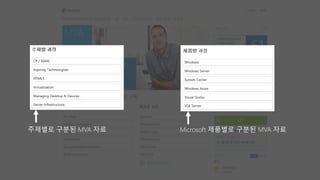
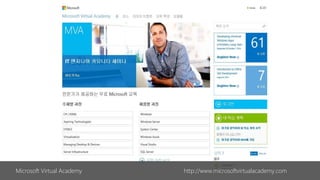
주제별로 구분된 MVA 자료 Microsoft 제품별로 구분된 MVA 자료
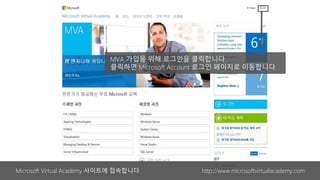
Microsoft Virtual Academy 사이트에 접속합니다. http://www.microsoftvirtualacademy.com
MVA 가입을 위해 로그인을 클릭합니다.
클릭하면 Microsoft Account 로그인 페이지로 이동합니다.
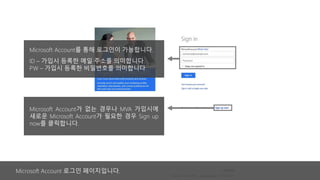
Microsoft Account가 없는 경우나 MVA 가입시에
새로운 Microsoft Account가 필요한 경우 Sign up
now를 클릭합니다.
Microsoft Account를 통해 로그인이 가능합니다.
ID – 가입시 등록한 메일 주소를 의미합니다.
PW – 가입시 등록한 비밀번호를 의미합니다.
Microsoft Account 로그인 페이지입니다.
User name은 기존에 존재하는 Email 주소로 등
록할 수 있습니다.
Microsoft Account로 새로운 Email주소를 생성
하고 싶은 경우 아래의 Or get a new address를
클릭합니다.
Microsoft Account 생성 페이지 입니다.
Microsoft Account로 새로운 주소를 생성할
경우 원하는 ID를 적고 원하는 메일서비스
를 선택합니다.
(화면에서는 ID : MVAkorea2014와 함께
outlook.com을 선택하였습니다.)
로그인 후 Microsoft 계정 자동 로그인 설정 페이지입니다.
MVA 가입을 위해서 Microsoft 계정
자동으로 로그인을 설정합니다.
MVA 등록 페이지입니다.
MVA 등록시 유의 사항!
*모든 항목에 반드시 빈칸 없이 정확하게 입
력해야 합니다.
(이름, 성, 국가:Korea, 주요 업무, 조직 인원,
회사 이름 등)
이름 – 이름을 입력합니다.
(자동으로 입력됩니다.)
성 – 성을 입력합니다.
(자동으로 입력됩니다.)
국가 – 국가를 선택합니다.
(자동으로 입력됩니다.)
주요 업무 – 본인에게 해당하는 주요
업무를 선택합니다.
회사 이름 – 현재 소속되어 있는 회사
이름을 입력합니다.
(학생의 경우 학교 이름을 입력해도 무
관합니다.)
조직 규모 – 현재 소속되어 조직의 규
모를 선택합니다.
(학생의 경우 해당 학과 규모를 선택
합니다.)
모두 작성 후 확인 클릭!
MVA 등록 완료 후 MVA 메인 페이지입니다.
MVA 등록 후 MVA 메인 페이지에서 로그인을
확인할 수 있습니다.
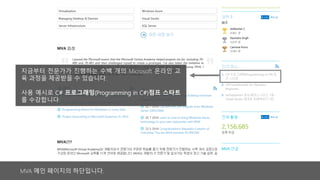
MVA 메인 페이지의 하단입니다.
지금부터 전문가가 진행하는 수백 개의 Microsoft 온라인 교
육 과정을 제공받을 수 있습니다.
사용 예시로 C# 프로그래밍(Programming in C#)점프 스타트
를 수강합니다.
MVA 메인 페이지입니다.
또다른 방법은 MVA 메인 페이지에서
C# / XAML 을 클릭합니다.
C# / XAML 페이지입니다.
22개의 과정 더보기를 클릭하여 코스 목록을 늘립니다.
하단의 C# 프로그래밍(Programming in C#) 점프 스타트를
클릭합니다.
은 해당 과정의 난이도를 나타냅니다. 높을수록 난
이도는 어려워집니다. (난이도 : 100 < 200 < 300)
는 해당 과정을 완료했을 경우 부여받게 되는 점
수 입니다. 점수를 공유하여 랭킹에 올라갈 수 있습니다.
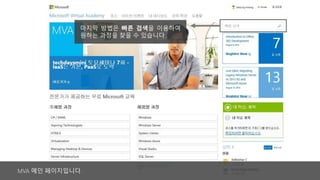
MVA 메인 페이지입니다.
마지막 방법은 빠른 검색을 이용하여
원하는 과정을 찾을 수 있습니다.
C# 프로그래밍(Programming in C#) 점프 스타트 페이지입니다.
해당 과정의 수업 진행률을 보여줍니다.
모듈을 진행 할수록 증가합니다.
해당 모듈을 완료했을 경우 받을 수 있
는 점수입니다.
모듈에 따라서 해당 강의 자료가 PDF 파일
로 제공됩니다.
PDF 파일을 사용하여 강의 이해를 높일 수
있습니다.
링크를 클릭하여 해당 강의를 수강할
수 있습니다.
C# 프로그래밍(Programming in C#) 점프 스타트 페이지입니다.
01 | 객체 지향 프로그래밍, 관리 언어 및 C# 페이지 입니다.
모듈을 수강할 때마다 수업 진행률
이 올라갑니다.
내 대시보드 페이지입니다.
수강 완료한 코스에 대해
“수료증”도 발급 받을 수 있습니다.
PDF로 다운로드 가능한 수료증입니다.
MVA (Microsoft Virtual Academy) 처음 사용자를 위한 가이드

MVA (Microsoft Virtual Academy) 처음 사용자를 위한 가이드

  • 2.
    Microsoft Virtual Academyhttp://www.microsoftvirtualacademy.com
  • 4.
    주제별로 구분된 MVA자료 Microsoft 제품별로 구분된 MVA 자료
  • 5.
    Microsoft Virtual Academy사이트에 접속합니다. http://www.microsoftvirtualacademy.com MVA 가입을 위해 로그인을 클릭합니다. 클릭하면 Microsoft Account 로그인 페이지로 이동합니다.
  • 6.
    Microsoft Account가 없는경우나 MVA 가입시에 새로운 Microsoft Account가 필요한 경우 Sign up now를 클릭합니다. Microsoft Account를 통해 로그인이 가능합니다. ID – 가입시 등록한 메일 주소를 의미합니다. PW – 가입시 등록한 비밀번호를 의미합니다. Microsoft Account 로그인 페이지입니다.
  • 7.
    User name은 기존에존재하는 Email 주소로 등 록할 수 있습니다. Microsoft Account로 새로운 Email주소를 생성 하고 싶은 경우 아래의 Or get a new address를 클릭합니다. Microsoft Account 생성 페이지 입니다.
  • 8.
    Microsoft Account 생성페이지 입니다. Microsoft Account로 새로운 주소를 생성할 경우 원하는 ID를 적고 원하는 메일서비스 를 선택합니다. (화면에서는 ID : MVAkorea2014와 함께 outlook.com을 선택하였습니다.)
  • 9.
    로그인 후 Microsoft계정 자동 로그인 설정 페이지입니다. MVA 가입을 위해서 Microsoft 계정 자동으로 로그인을 설정합니다.
  • 10.
  • 11.
    MVA 등록시 유의사항! *모든 항목에 반드시 빈칸 없이 정확하게 입 력해야 합니다. (이름, 성, 국가:Korea, 주요 업무, 조직 인원, 회사 이름 등) 이름 – 이름을 입력합니다. (자동으로 입력됩니다.) 성 – 성을 입력합니다. (자동으로 입력됩니다.) 국가 – 국가를 선택합니다. (자동으로 입력됩니다.)
  • 12.
    주요 업무 –본인에게 해당하는 주요 업무를 선택합니다. 회사 이름 – 현재 소속되어 있는 회사 이름을 입력합니다. (학생의 경우 학교 이름을 입력해도 무 관합니다.) 조직 규모 – 현재 소속되어 조직의 규 모를 선택합니다. (학생의 경우 해당 학과 규모를 선택 합니다.) 모두 작성 후 확인 클릭!
  • 13.
    MVA 등록 완료후 MVA 메인 페이지입니다. MVA 등록 후 MVA 메인 페이지에서 로그인을 확인할 수 있습니다.
  • 14.
    MVA 메인 페이지의하단입니다. 지금부터 전문가가 진행하는 수백 개의 Microsoft 온라인 교 육 과정을 제공받을 수 있습니다. 사용 예시로 C# 프로그래밍(Programming in C#)점프 스타트 를 수강합니다.
  • 15.
    MVA 메인 페이지입니다. 또다른방법은 MVA 메인 페이지에서 C# / XAML 을 클릭합니다.
  • 16.
    C# / XAML페이지입니다.
  • 17.
    22개의 과정 더보기를클릭하여 코스 목록을 늘립니다. 하단의 C# 프로그래밍(Programming in C#) 점프 스타트를 클릭합니다. 은 해당 과정의 난이도를 나타냅니다. 높을수록 난 이도는 어려워집니다. (난이도 : 100 < 200 < 300) 는 해당 과정을 완료했을 경우 부여받게 되는 점 수 입니다. 점수를 공유하여 랭킹에 올라갈 수 있습니다.
  • 18.
    MVA 메인 페이지입니다. 마지막방법은 빠른 검색을 이용하여 원하는 과정을 찾을 수 있습니다.
  • 19.
    C# 프로그래밍(Programming inC#) 점프 스타트 페이지입니다. 해당 과정의 수업 진행률을 보여줍니다. 모듈을 진행 할수록 증가합니다. 해당 모듈을 완료했을 경우 받을 수 있 는 점수입니다.
  • 20.
    모듈에 따라서 해당강의 자료가 PDF 파일 로 제공됩니다. PDF 파일을 사용하여 강의 이해를 높일 수 있습니다. 링크를 클릭하여 해당 강의를 수강할 수 있습니다. C# 프로그래밍(Programming in C#) 점프 스타트 페이지입니다.
  • 21.
    01 | 객체지향 프로그래밍, 관리 언어 및 C# 페이지 입니다. 모듈을 수강할 때마다 수업 진행률 이 올라갑니다.
  • 22.
    내 대시보드 페이지입니다. 수강완료한 코스에 대해 “수료증”도 발급 받을 수 있습니다.
  • 23.
    PDF로 다운로드 가능한수료증입니다.