‫برنامج صانع االفالم (‪)Movie Maker‬‬
                                                              ‫أهداف الدرس:‬
                       ‫ٌتوقع منك بعد نهاٌة هذا الدرس أن تكون قادرا على :‬
  ‫تتمكن من جمع الصور والسمعٌات ومقاطع الفٌدٌو من اماكن مختلفة‬             ‫‪‬‬
                                                 ‫وادخالها فً البرنامج.‬
           ‫تتمكن من اضافة تعلٌق صوتً (‪ )Narration‬إلى الفٌدٌو.‬             ‫‪‬‬
                               ‫تتمكن من اضافة نصوص إلى الفٌدٌو.‬           ‫‪‬‬
 ‫تستخدم خٌارات االنتقال والتاثٌرات المختلفة فً البرنامج اثناء تحرٌر‬       ‫‪‬‬
                                                               ‫الفٌدٌو.‬
                                            ‫حفظ الفٌدٌو بصٌغ مختلفة.‬      ‫‪‬‬

                                                   ‫فً ماذا استخدم البرنامج؟‬
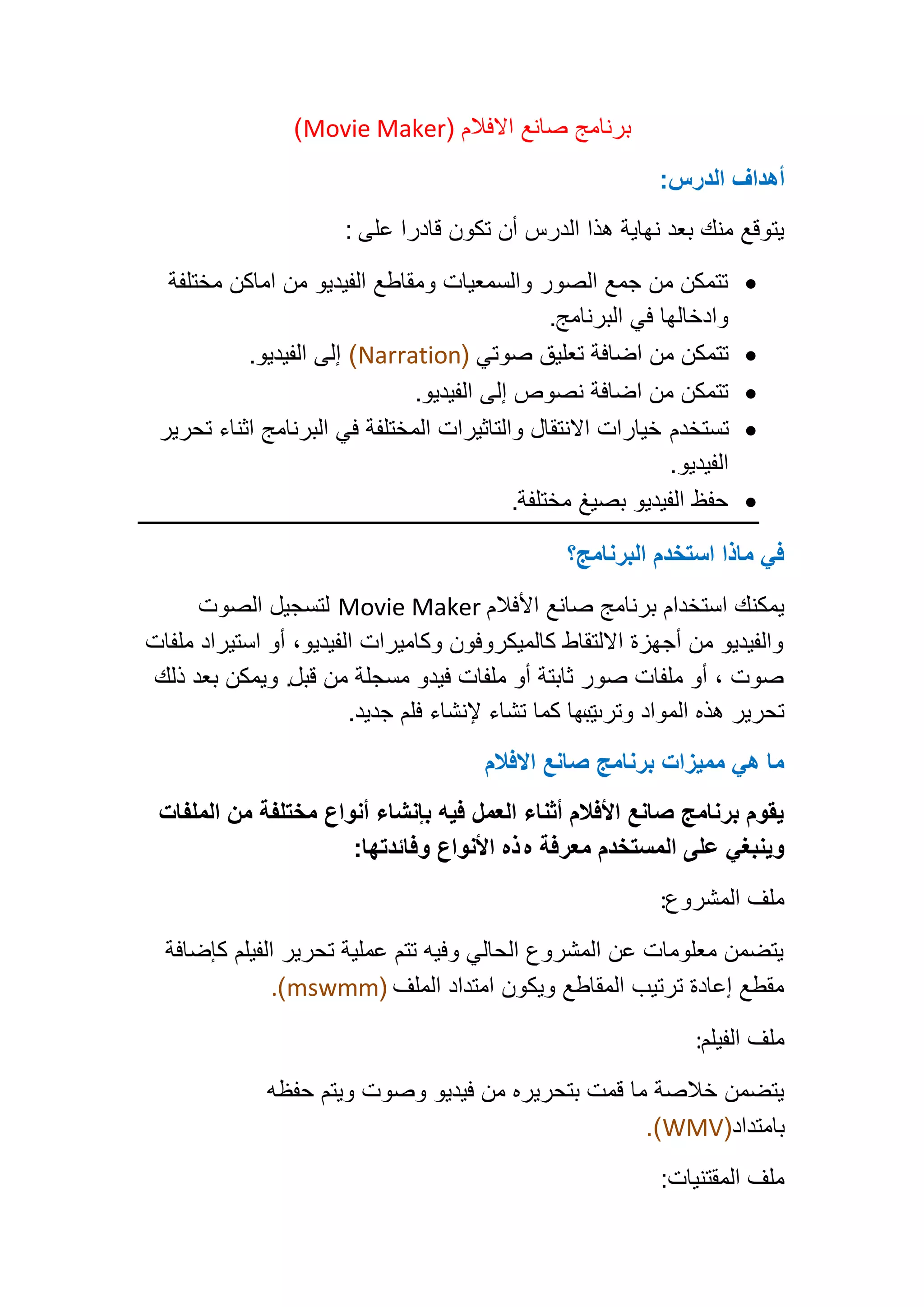
      ‫ٌمكنك استخدام برنامج صانع األفالم ‪ Movie Maker‬لتسجٌل الصوت‬
‫والفٌدٌو من أجهزة االلتقاط كالمٌكروفون وكامٌرات الفٌدٌو، أو استٌراد ملفات‬
‫صوت ، أو ملفات صور ثابتة أو ملفات فٌدو مسجلة من قبل. وٌمكن بعد ذلك‬
                        ‫ٌبها كما تشاء إلنشاء فلم جدٌد.‬
                                                    ‫تحرٌر هذه المواد وترت‬
                                         ‫ما هً ممٌزات برنامج صانع االفالم‬
 ‫ٌقوم برنامج صانع األفالم أثناء العمل فٌه بإنشاء أنواع مختلفة من الملفات‬
                      ‫وٌنبغً على المستخدم معرفة ه ذه األنواع وفائدتها:‬
                                                              ‫ملف المشروع:‬
  ‫ٌتضمن معلومات عن المشروع الحالً وفٌه تتم عملٌة تحرٌر الفٌلم كإضافة‬
               ‫مقطع إعادة ترتٌب المقاطع وٌكون امتداد الملف (‪.)mswmm‬‬
                                                                  ‫ملف الفٌلم:‬
              ‫ٌتضمن خالصة ما قمت بتحرٌره من فٌدٌو وصوت وٌتم حفظه‬
                                                    ‫بامتداد(‪.)WMV‬‬
                                                              ‫ملف المقتنٌات:‬
‫وهو عبارة عن قاعدة بٌانات تحفظ معلومات عن المقتنٌات والمقاطع التً‬
                                       ‫تحتوٌها وٌحفظ بامتداد (‪)col‬‬


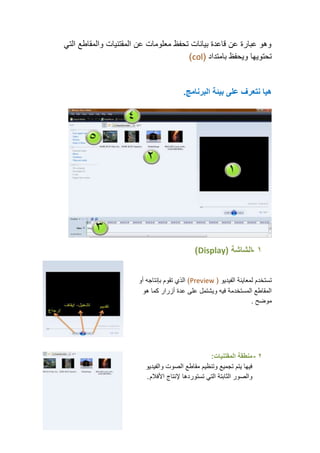
                                         ‫هٌا نتعرف على بٌئة البرنامج.‬


                                             ‫1 -الشاشة (‪)Display‬‬


                       ‫تستخدم لمعاٌنة الفٌدٌو ( ‪ )Preview‬الذي تقوم بإنتاجه أو‬
                        ‫المقاطع المستخدمة فٌه وٌشتمل على عدة أزرار كما هو‬
                                                                     ‫موضح .‬


                                                     ‫2 - منطقة المقتنٌات:‬
                          ‫فٌها ٌتم تجمٌع وتنظٌم مقاطع الصوت والفٌدٌو‬
                          ‫والصور الثابتة التً تستوردها إلنتاج األفالم .‬
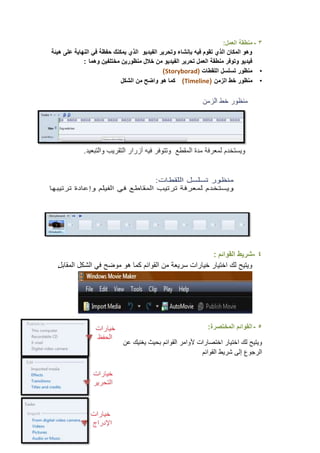
‫3 - منطقة العمل:‬
‫وهو المكان الذي تقوم فٌه بإنشاء وتحرٌر الفٌدٌو الذي ٌمكنك حفظة فً النهاٌة على هٌئة‬
             ‫فٌدٌو وتوفر منطقة العمل تحرٌر الفٌدٌو من خالل منظورٌن مختلفٌن وهما :‬
                                             ‫• منظور تسلسل اللقطات (‪)Storyborad‬‬
                            ‫• منظور خط الزمن (‪ )Timeline‬كما هو واضح من الشكل‬


                                                        ‫4 -شرٌط القوائم :‬
  ‫وٌتٌح لك اختٌار خٌارات سرٌعة من القوائم كما هو موضح فً الشكل المقابل.‬


                                                               ‫5 - القوائم المختصرة:‬

                             ‫وٌتٌح لك اختٌار اختصارات ألوامر القوائم بحٌث ٌغنٌك عن‬
                                                           ‫الرجوع إلى شرٌط القوائم‬
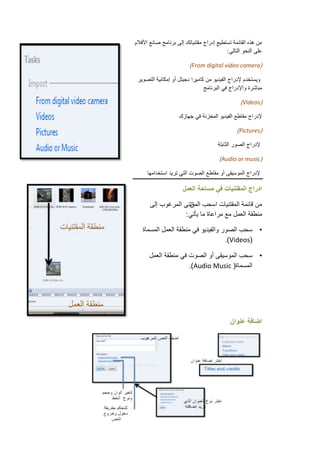
‫من هذه القائمة تستطٌع إدراج مقتنٌاتك إلى برنامج صانع األفالم‬
                                           ‫على النحو التالً :‬

                          ‫(‪)From digital video camera‬‬

 ‫وٌستخدم إلدراج الفٌدٌو من كامٌرا دجٌتل أو إمكانٌة التصوٌر‬
                                ‫مباشرة واإلدراج فً البرنامج‬

                                                  ‫(‪)Videos‬‬

                     ‫إلدراج مقاطع الفٌدٌو المخزنة فً جهازك‬

                                                ‫(‪)Pictures‬‬

                                       ‫إلدراج الصور الثابتة‬

                                        ‫(‪)Audio or music‬‬

      ‫إلدراج الموسٌقى أو مقاطع الصوت التً ترٌد استخدامها‬

                       ‫ادراج المقتنٌات فً مساحة العمل‬

       ‫من قائمة المقتنٌات اسحب تنى المرغوب إلى‬
                     ‫المق‬
                   ‫منطقة العمل مع مراعاة ما ٌأتً :‬

   ‫• سحب الصور والفٌدٌو فً منطقة العمل المسماة‬
                                    ‫(‪.)Videos‬‬

       ‫• سحب الموسٌقى أو الصوت فً منطقة العمل‬
                      ‫المسماة( ‪.)Audio Music‬‬


                                             ‫اضافة عنوان‬
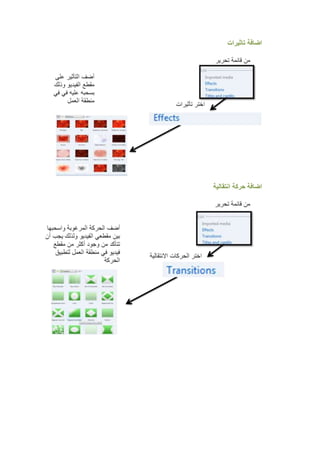
‫اضافة تاثٌرات‬


‫اضافة حركة انتقالٌة‬
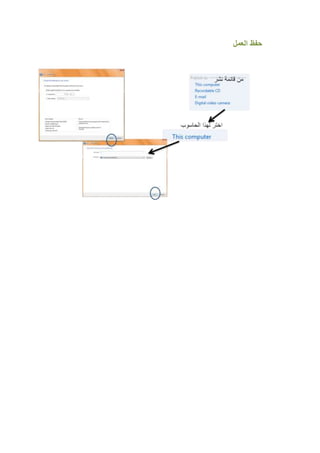
‫حفظ العمل‬

Movie Maker Lesson

  • 1.
    ‫برنامج صانع االفالم(‪)Movie Maker‬‬ ‫أهداف الدرس:‬ ‫ٌتوقع منك بعد نهاٌة هذا الدرس أن تكون قادرا على :‬ ‫تتمكن من جمع الصور والسمعٌات ومقاطع الفٌدٌو من اماكن مختلفة‬ ‫‪‬‬ ‫وادخالها فً البرنامج.‬ ‫تتمكن من اضافة تعلٌق صوتً (‪ )Narration‬إلى الفٌدٌو.‬ ‫‪‬‬ ‫تتمكن من اضافة نصوص إلى الفٌدٌو.‬ ‫‪‬‬ ‫تستخدم خٌارات االنتقال والتاثٌرات المختلفة فً البرنامج اثناء تحرٌر‬ ‫‪‬‬ ‫الفٌدٌو.‬ ‫حفظ الفٌدٌو بصٌغ مختلفة.‬ ‫‪‬‬ ‫فً ماذا استخدم البرنامج؟‬ ‫ٌمكنك استخدام برنامج صانع األفالم ‪ Movie Maker‬لتسجٌل الصوت‬ ‫والفٌدٌو من أجهزة االلتقاط كالمٌكروفون وكامٌرات الفٌدٌو، أو استٌراد ملفات‬ ‫صوت ، أو ملفات صور ثابتة أو ملفات فٌدو مسجلة من قبل. وٌمكن بعد ذلك‬ ‫ٌبها كما تشاء إلنشاء فلم جدٌد.‬ ‫تحرٌر هذه المواد وترت‬ ‫ما هً ممٌزات برنامج صانع االفالم‬ ‫ٌقوم برنامج صانع األفالم أثناء العمل فٌه بإنشاء أنواع مختلفة من الملفات‬ ‫وٌنبغً على المستخدم معرفة ه ذه األنواع وفائدتها:‬ ‫ملف المشروع:‬ ‫ٌتضمن معلومات عن المشروع الحالً وفٌه تتم عملٌة تحرٌر الفٌلم كإضافة‬ ‫مقطع إعادة ترتٌب المقاطع وٌكون امتداد الملف (‪.)mswmm‬‬ ‫ملف الفٌلم:‬ ‫ٌتضمن خالصة ما قمت بتحرٌره من فٌدٌو وصوت وٌتم حفظه‬ ‫بامتداد(‪.)WMV‬‬ ‫ملف المقتنٌات:‬
  • 2.
    ‫وهو عبارة عنقاعدة بٌانات تحفظ معلومات عن المقتنٌات والمقاطع التً‬ ‫تحتوٌها وٌحفظ بامتداد (‪)col‬‬ ‫هٌا نتعرف على بٌئة البرنامج.‬ ‫1 -الشاشة (‪)Display‬‬ ‫تستخدم لمعاٌنة الفٌدٌو ( ‪ )Preview‬الذي تقوم بإنتاجه أو‬ ‫المقاطع المستخدمة فٌه وٌشتمل على عدة أزرار كما هو‬ ‫موضح .‬ ‫2 - منطقة المقتنٌات:‬ ‫فٌها ٌتم تجمٌع وتنظٌم مقاطع الصوت والفٌدٌو‬ ‫والصور الثابتة التً تستوردها إلنتاج األفالم .‬
  • 3.
    ‫3 - منطقةالعمل:‬ ‫وهو المكان الذي تقوم فٌه بإنشاء وتحرٌر الفٌدٌو الذي ٌمكنك حفظة فً النهاٌة على هٌئة‬ ‫فٌدٌو وتوفر منطقة العمل تحرٌر الفٌدٌو من خالل منظورٌن مختلفٌن وهما :‬ ‫• منظور تسلسل اللقطات (‪)Storyborad‬‬ ‫• منظور خط الزمن (‪ )Timeline‬كما هو واضح من الشكل‬ ‫4 -شرٌط القوائم :‬ ‫وٌتٌح لك اختٌار خٌارات سرٌعة من القوائم كما هو موضح فً الشكل المقابل.‬ ‫5 - القوائم المختصرة:‬ ‫وٌتٌح لك اختٌار اختصارات ألوامر القوائم بحٌث ٌغنٌك عن‬ ‫الرجوع إلى شرٌط القوائم‬
  • 4.
    ‫من هذه القائمةتستطٌع إدراج مقتنٌاتك إلى برنامج صانع األفالم‬ ‫على النحو التالً :‬ ‫(‪)From digital video camera‬‬ ‫وٌستخدم إلدراج الفٌدٌو من كامٌرا دجٌتل أو إمكانٌة التصوٌر‬ ‫مباشرة واإلدراج فً البرنامج‬ ‫(‪)Videos‬‬ ‫إلدراج مقاطع الفٌدٌو المخزنة فً جهازك‬ ‫(‪)Pictures‬‬ ‫إلدراج الصور الثابتة‬ ‫(‪)Audio or music‬‬ ‫إلدراج الموسٌقى أو مقاطع الصوت التً ترٌد استخدامها‬ ‫ادراج المقتنٌات فً مساحة العمل‬ ‫من قائمة المقتنٌات اسحب تنى المرغوب إلى‬ ‫المق‬ ‫منطقة العمل مع مراعاة ما ٌأتً :‬ ‫• سحب الصور والفٌدٌو فً منطقة العمل المسماة‬ ‫(‪.)Videos‬‬ ‫• سحب الموسٌقى أو الصوت فً منطقة العمل‬ ‫المسماة( ‪.)Audio Music‬‬ ‫اضافة عنوان‬
  • 5.
  • 6.