Audacity                                                                             1


Bagaimana Merakam Bunyi Atau Suara

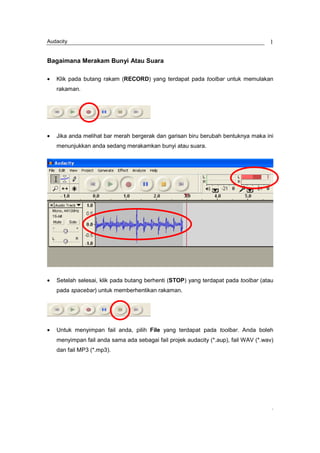
•   Klik pada butang rakam (RECORD) yang terdapat pada toolbar untuk memulakan
    rakaman.


•   Jika anda melihat bar merah bergerak dan garisan biru berubah bentuknya maka ini
    menunjukkan anda sedang merakamkan bunyi atau suara.


•   Setelah selesai, klik pada butang berhenti (STOP) yang terdapat pada toolbar (atau
    pada spacebar) untuk memberhentikan rakaman.


•   Untuk menyimpan fail anda, pilih File yang terdapat pada toolbar. Anda boleh
    menyimpan fail anda sama ada sebagai fail projek audacity (*.aup), fail WAV (*.wav)
    dan fail MP3 (*.mp3).


                                                                                      ,
Audacity                                                                   2


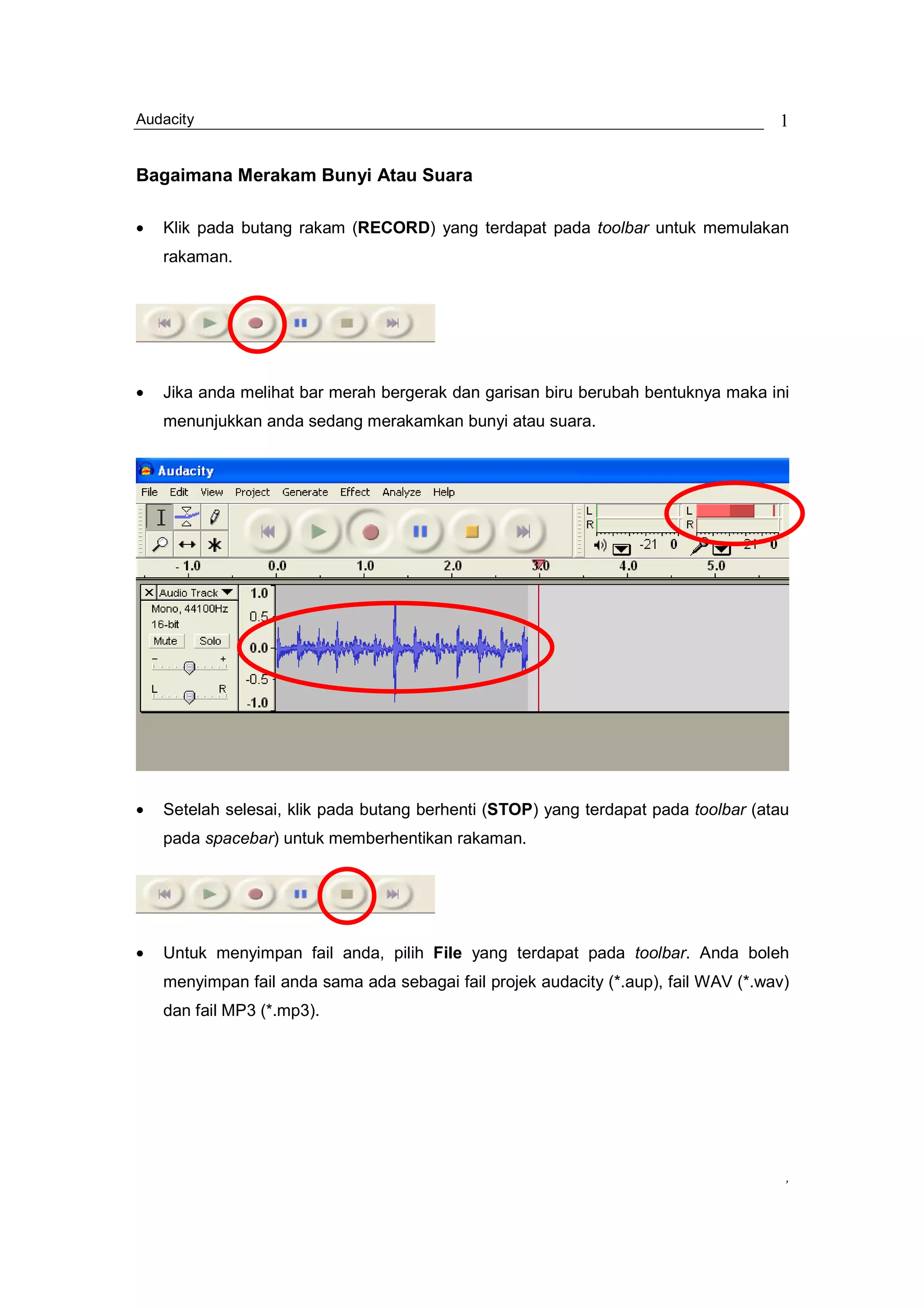
•   Setelah itu klik pada butang main (PLAY) yang terdapat pada toolbar untuk
    memainkan fail bunyi anda.


Menyimpan fail sebagai fail projek Audacity (*.aup)

•   Untuk menyimpan fail, pergi ke File> Save Project As.


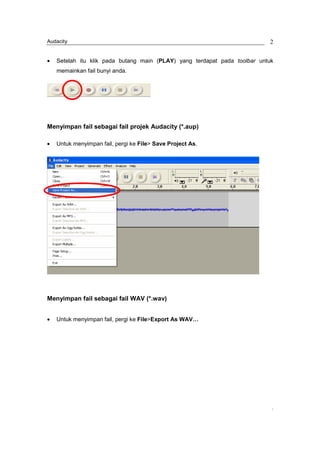
Menyimpan fail sebagai fail WAV (*.wav)


•   Untuk menyimpan fail, pergi ke File>Export As WAV…


                                                                            ,
Audacity                                                 3


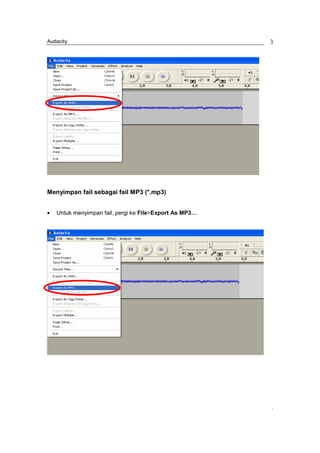
Menyimpan fail sebagai fail MP3 (*.mp3)


•   Untuk menyimpan fail, pergi ke File>Export As MP3…


                                                         ,
Audacity                                                                          4


•   Untuk memasukkan fail audio kepada MP3, anda perlu mengetahui lokasi fail yang
    dinamakan sebagai fail LAME (lame_enc.dll). Fail ini biasanya telah sedia ada di
    dalam komputer anda.


•   Jika komputer anda tidak mempunyai fail LAME ini, anda perlu memasang (install)
    fail ini ke dalam komputer anda. Untuk mencapai Lame Encoder, anda boleh pergi
    ke alamat http://audacity.sourceforge.net dan klik pada Lame MP3 encoder yang
    terdapat pada pautan Optional Downloads. Sila ikut arahan yang terdapat pada
    laman Audacity tersebut.


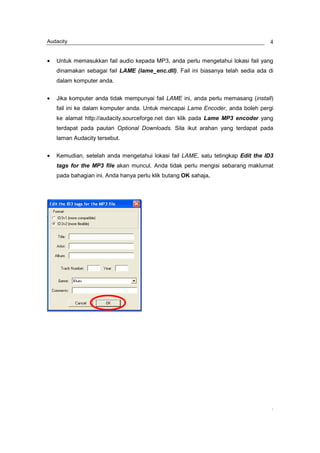
•   Kemudian, setelah anda mengetahui lokasi fail LAME, satu tetingkap Edit the ID3
    tags for the MP3 file akan muncul. Anda tidak perlu mengisi sebarang maklumat
    pada bahagian ini. Anda hanya perlu klik butang OK sahaja.


                                                                                   ,

Modul 3 audacity

  • 1.
    Audacity 1 Bagaimana Merakam Bunyi Atau Suara • Klik pada butang rakam (RECORD) yang terdapat pada toolbar untuk memulakan rakaman. • Jika anda melihat bar merah bergerak dan garisan biru berubah bentuknya maka ini menunjukkan anda sedang merakamkan bunyi atau suara. • Setelah selesai, klik pada butang berhenti (STOP) yang terdapat pada toolbar (atau pada spacebar) untuk memberhentikan rakaman. • Untuk menyimpan fail anda, pilih File yang terdapat pada toolbar. Anda boleh menyimpan fail anda sama ada sebagai fail projek audacity (*.aup), fail WAV (*.wav) dan fail MP3 (*.mp3). ,
  • 2.
    Audacity 2 • Setelah itu klik pada butang main (PLAY) yang terdapat pada toolbar untuk memainkan fail bunyi anda. Menyimpan fail sebagai fail projek Audacity (*.aup) • Untuk menyimpan fail, pergi ke File> Save Project As. Menyimpan fail sebagai fail WAV (*.wav) • Untuk menyimpan fail, pergi ke File>Export As WAV… ,
  • 3.
    Audacity 3 Menyimpan fail sebagai fail MP3 (*.mp3) • Untuk menyimpan fail, pergi ke File>Export As MP3… ,
  • 4.
    Audacity 4 • Untuk memasukkan fail audio kepada MP3, anda perlu mengetahui lokasi fail yang dinamakan sebagai fail LAME (lame_enc.dll). Fail ini biasanya telah sedia ada di dalam komputer anda. • Jika komputer anda tidak mempunyai fail LAME ini, anda perlu memasang (install) fail ini ke dalam komputer anda. Untuk mencapai Lame Encoder, anda boleh pergi ke alamat http://audacity.sourceforge.net dan klik pada Lame MP3 encoder yang terdapat pada pautan Optional Downloads. Sila ikut arahan yang terdapat pada laman Audacity tersebut. • Kemudian, setelah anda mengetahui lokasi fail LAME, satu tetingkap Edit the ID3 tags for the MP3 file akan muncul. Anda tidak perlu mengisi sebarang maklumat pada bahagian ini. Anda hanya perlu klik butang OK sahaja. ,