More Related Content

PDF
2024 Trend Updates: What Really Works In SEO & Content Marketing 
PDF
Storytelling For The Web: Integrate Storytelling in your Design Process 
PDF
mathworks_installation_help_ko_KR.pdf 
PPTX
IBM SPSS Statistics Subscription (월 구독) 구입 방법 
PPTX

PPTX
IBM Cognos Analytics 구매 가이드 
PPTX
IBM SPSS Statistics Subscription (월 구독) 견적서 안내 
PDF
Featured

PDF
Artificial Intelligence, Data and Competition – SCHREPEL – June 2024 OECD dis... 
PDF
AI Trends in Creative Operations 2024 by Artwork Flow.pdf 
PDF
Everything You Need To Know About ChatGPT 
PDF
How to Leverage AI to Boost Employee Wellness - Lydia Di Francesco - SocialHR... 
PDF
Google's Just Not That Into You: Understanding Core Updates & Search Intent 
PDF
Trends In Paid Search: Navigating The Digital Landscape In 2024 
PDF
ChatGPT and the Future of Work - Clark Boyd 
PDF
2024 State of Marketing Report – by Hubspot 
PDF
PEPSICO Presentation to CAGNY Conference Feb 2024 
PDF
Introduction to Data Science 
PDF
Getting into the tech field. what next 
PPTX
How to Prepare For a Successful Job Search for 2024 
PDF
Time Management & Productivity - Best Practices 
PDF
How to have difficult conversations 
PDF
5 Public speaking tips from TED - Visualized summary 
PDF
Social Media Marketing Trends 2024 // The Global Indie Insights 
PDF

PDF
Product Design Trends in 2024 | Teenage Engineerings 
PDF
How Race, Age and Gender Shape Attitudes Towards Mental Health 
PDF
Content Methodology: A Best Practices Report (Webinar) Minitab 19 설치가이드(멀티_클라이언트용)_표준양식 (2).pptx
- 1.
© 2019 Minitab,Inc.
Minitab 19 멀티유저 라이선스
설치가이드
1
Better Decision Making Through Data-Driven Insights
- 2.
© 2019 Minitab,Inc.
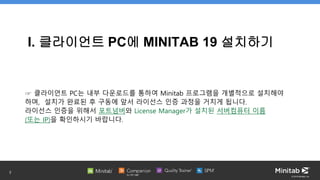
I. 클라이언트 PC에 MINITAB 19 설치하기
☞ 클라이언트 PC는 내부 다운로드를 통하여 Minitab 프로그램을 개별적으로 설치해야
하며, 설치가 완료된 후 구동에 앞서 라이선스 인증 과정을 거치게 됩니다.
라이선스 인증을 위해서 포트넘버와 License Manager가 설치된 서버컴퓨터 이름
(또는 IP)을 확인하시기 바랍니다.
2
- 3.
© 2019 Minitab,Inc.
3
Minitab 19 설치 전 확인 사항
► Minitab 19 설치를 위한 클라이언트시스템 요구 사항
► 적절한 사용자 권한을 할당합니다. 관리 설치를 위해서는 서버 설치 이미지에 대한 상위 권한이 필요합니다. 다른 설치의 경우 소프트웨어를 설치하거나
업데이트하려면 클라이언트 컴퓨터에 대한상위 권한 또는 로컬 관리 권한이 필요합니다.
► Minitab 설치 과정 동안 바이러스체크 프로그램과 방화벽으로 인하여 설치가 차단될 경우 해지 및 허용을 조치 한 후, 프로그램을 설치합니다.
• 운영 체제 : Windows 8 또는 8.1, Windows 10
• RAM* : 32비트 시스템: 2GB 이상의 메모리가 권장됨 / 64비트 시스템 : 4GB 이상 메모리가 권장됨
• 프로세서 : Intel® Pentium® 4 또는 AMD Athlon™ 듀얼 코어(SSE2 기술 사용)
• 하드 디스크 공간 : 사용 가능한 공간 2GB(최소)
• 화면 해상도 : 1024 x 768 이상
• 연결 : 평가판 및 단일 사용자 라이센스를 활성화하기 위해 인터넷 연결이 필요합니다.
• 브라우저 : Minitab 도움말에 Internet Explorer 9.0 이상, Microsoft Edge, Chrome 또는 Firefox가 필요합니다.
• 추가로 필요한 소프트웨어는 응용 프로그램과 함께 설치됩니다. Microsoft Visual C++ Redistributables for Visual Studio 2017
* 메모리 권장 사항은 데이터 크기에 따라 다릅니다.
- 4.
© 2019 Minitab,Inc.
Minitab 19 설치경로
► Minitab 19
C:Program FilesMinitabMinitab 19
4
- 5.
© 2019 Minitab,Inc.
Minitab 19 설치하기
1단계] 운영체제에 따라 Setup.exe 파일 선택 및 실행 후 사용할 언어를 선택합니다.
► 32 Bit : minitab19.1.0.0setup.x86.exe
► 64 Bit : minitab19.1.0.0setup.x64.exe
5
- 6.
© 2019 Minitab,Inc.
Minitab 19 설치하기
2단계] 화면상의 인스톨 진행순서에 따라 라이선스 계약 내용을 확인하신 후 동의하여 다음을 클릭합니다.
6
라이선스 계약 내용을 확인 후, “라이선스 계약의 조항에 동의함(A)”에 체크합니다.
- 7.
- 8.
© 2019 Minitab,Inc.
Minitab 19 설치하기
4단계] 라이선스 서버 옵션을 선택하여 서버 PC의 IP를 아래와 같이 정확히 입력합니다.
5단계] 지정포트를 사용하기 위해서는 사용할 포트넘버를 입력합니다.
* 별도 지정포트가 없다면 기본포트인 27000을 입력하여 진행합니다.
8
141.223.62.152 27000
- 9.
- 10.
© 2019 Minitab,Inc.
Minitab 19 설치하기
8단계] Minitab 19 가 네트워크 설정 및 정상적으로 설치되었는지 구동하여 확인합니다.
10
Minitab 최초 구동시 1회 이메일,이름/성을 입력하여 등록하시거나 등록하지 않고 계속을 클릭하면 실행이 가능합니다. (한글입력가능)
* Minitab 업데이트 사항 및 이벤트 관련 정보를 수신하기 위해서는 이메일 정보를 등록하시는 것을 권장 드립니다.
* 추후 구동 시에는 라이선스 유틸리티 등록 팝업창이 나타나지 않습니다.
- 11.
© 2019 Minitab,Inc.
II. 사용 언어 변경하기(옵션) &
III. 오프라인 (라이선스 대여) 설정하기
☞ 사용하고자 하는 언어를 변경할 경우, 다음과 같이 옵션에서 해당 언어로 변경
가능합니다. 또한, 일정 기간 네트워크 (온라인) 상태로 사용하지 못할 경우 “라이선스
대여” 기능을 통하여 오프라인 상태로 사용할 수 있습니다. 단, 대여된 유저수만큼
라이선스의 동시 접속자 수는 줄어들게 됩니다.
11
- 12.
© 2019 Minitab,Inc.
12
* Minitab 19 언어변경하기
1단계] Minitab 19를 실행합니다.
2단계] 메뉴에서 파일 –> 옵션을 클릭합니다.
Click!
- 13.
© 2019 Minitab,Inc.
13
3단계] “일반” 에 “언어” (우측) 중 변경할 언어를 선택 후 “확인”을 클릭합니다.
4단계] Minitab 19 를 종료 후 다시 실행합니다.
* Minitab 19 언어변경하기
- 14.
© 2019 Minitab,Inc.
14
* Minitab 19 오프라인 (라이선스 대여) 설정하기
1단계] Minitab 19를 실행합니다.
2단계] 메뉴에서 도움말 –> “Minitab 정보” 를 클릭합니다.
3단계] “Minitab 정보” 창에서 라이센스 대여를 클릭합니다.
4단계] 캘린더를 통하여 종료일을 지정하거나, 반환할 수 있습니다.



![© 2019 Minitab, Inc.
Minitab 19 설치하기
1단계] 운영체제에 따라 Setup.exe 파일 선택 및 실행 후 사용할 언어를 선택합니다.
► 32 Bit : minitab19.1.0.0setup.x86.exe
► 64 Bit : minitab19.1.0.0setup.x64.exe
5](https://image.slidesharecdn.com/minitab192-221215084629-aecedfc3/85/Minitab-19-_-_-2-pptx-5-320.jpg)
![© 2019 Minitab, Inc.
Minitab 19 설치하기
2단계] 화면상의 인스톨 진행순서에 따라 라이선스 계약 내용을 확인하신 후 동의하여 다음을 클릭합니다.
6
라이선스 계약 내용을 확인 후, “라이선스 계약의 조항에 동의함(A)”에 체크합니다.](https://image.slidesharecdn.com/minitab192-221215084629-aecedfc3/85/Minitab-19-_-_-2-pptx-6-320.jpg)
![© 2019 Minitab, Inc.
Minitab 19 설치하기
3단계] 라이선스로 정품 인증을 선택 후, 다음을 클릭합니다.
7](https://image.slidesharecdn.com/minitab192-221215084629-aecedfc3/85/Minitab-19-_-_-2-pptx-7-320.jpg)
![© 2019 Minitab, Inc.
Minitab 19 설치하기
4단계] 라이선스 서버 옵션을 선택하여 서버 PC의 IP를 아래와 같이 정확히 입력합니다.
5단계] 지정포트를 사용하기 위해서는 사용할 포트넘버를 입력합니다.
* 별도 지정포트가 없다면 기본포트인 27000을 입력하여 진행합니다.
8
141.223.62.152 27000](https://image.slidesharecdn.com/minitab192-221215084629-aecedfc3/85/Minitab-19-_-_-2-pptx-8-320.jpg)
![© 2019 Minitab, Inc.
Minitab 19 설치하기
6단계] 지정폴더에 설치여부 확인 후 클릭
7단계] 설치완료 확인
9](https://image.slidesharecdn.com/minitab192-221215084629-aecedfc3/85/Minitab-19-_-_-2-pptx-9-320.jpg)
![© 2019 Minitab, Inc.
Minitab 19 설치하기
8단계] Minitab 19 가 네트워크 설정 및 정상적으로 설치되었는지 구동하여 확인합니다.
10
Minitab 최초 구동시 1회 이메일,이름/성을 입력하여 등록하시거나 등록하지 않고 계속을 클릭하면 실행이 가능합니다. (한글입력가능)
* Minitab 업데이트 사항 및 이벤트 관련 정보를 수신하기 위해서는 이메일 정보를 등록하시는 것을 권장 드립니다.
* 추후 구동 시에는 라이선스 유틸리티 등록 팝업창이 나타나지 않습니다.](https://image.slidesharecdn.com/minitab192-221215084629-aecedfc3/85/Minitab-19-_-_-2-pptx-10-320.jpg)

![© 2019 Minitab, Inc.
12
* Minitab 19 언어변경하기
1단계] Minitab 19를 실행합니다.
2단계] 메뉴에서 파일 –> 옵션을 클릭합니다.
Click!](https://image.slidesharecdn.com/minitab192-221215084629-aecedfc3/85/Minitab-19-_-_-2-pptx-12-320.jpg)
![© 2019 Minitab, Inc.
13
3단계] “일반” 에 “언어” (우측) 중 변경할 언어를 선택 후 “확인”을 클릭합니다.
4단계] Minitab 19 를 종료 후 다시 실행합니다.
* Minitab 19 언어변경하기](https://image.slidesharecdn.com/minitab192-221215084629-aecedfc3/85/Minitab-19-_-_-2-pptx-13-320.jpg)
![© 2019 Minitab, Inc.
14
* Minitab 19 오프라인 (라이선스 대여) 설정하기
1단계] Minitab 19를 실행합니다.
2단계] 메뉴에서 도움말 –> “Minitab 정보” 를 클릭합니다.
3단계] “Minitab 정보” 창에서 라이센스 대여를 클릭합니다.
4단계] 캘린더를 통하여 종료일을 지정하거나, 반환할 수 있습니다.](https://image.slidesharecdn.com/minitab192-221215084629-aecedfc3/85/Minitab-19-_-_-2-pptx-14-320.jpg)