Miniih.com-д шинэ бичлэг оруулахад байх элемэнтүүдА.Индранил
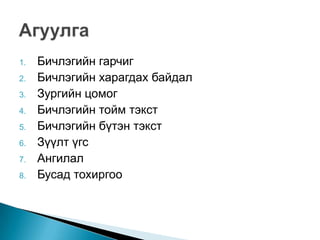
Бичлэгийн гарчигБичлэгийн харагдах байдалЗургийн цомог Бичлэгийн тойм тэкст Бичлэгийн бүтэн тэкстЗүүлт үгсАнгилал Бусад тохиргооАгуулга
Бичлэгийн гарчиг хэсэгт өөрийн тухайн блогтоо хийх гэж байгаа шинэ бичлэгийнхээ гарчигийг бичиж өгнө. 1. Бичлэгийн гарчиг
Бичлэгийн харагдах байдлыг өөрөө сонгон тохируулж болно. Доорх нөхцөлүүдээс сонгон тохируулж болно. Нийтлэгдсэн.
Miniih.com -д гарна. /Шинэ бичлэг, Шилдэгбичлэг, шинэ зураг, г.м хэсгүүдэд гаргах эсэх/
Вэб сайтны толгой мэдээлэл.
Нүүр хуудсанд гарахгүй зөвхөн ангиллын хуудсанд гарна.
Гарчиг харагдахгүй болгох
Хөлний хэсгийг харагдахгүй болгох
(Дэлгэрэнгүй) товчийг харагдахгүй болгох 2. Бичлэгийн харагдах байдал
2. Бичлэгийн харагдах байдалНийтлэгдсэн: Энэ нь бичлэг нийтлэгдэнэ гэсэн үг юм. Хэрвээ энэ сонголтыг идэвхжүүлээгүй тохиолдолд бичлэг нийтлэгдэхгүй, ноорог байдлаар хадгаладана.Miniih.com -д гарна: Минийх.ком-н нүүр хуудсан дээр гарах эсэхийг тохируулна. Идэвхжүүлээгүй тохиолдолд Miniih.com-н нүүр хуудсан дээр гарахгүй.
2. Бичлэгийн харагдах байдал3. Вэб сайтны толгой мэдээлэл: Энэ сонголтыг идэвхжүүлвэл нийтлэх гэж буй бичлэг таны өөрийн блогийн толгой бичлэг болно.4. Нүүр хуудсанд гарахгүй зөвхөн ангиллын хуудсанд гарна: Энэ сонголтыг идэвхжүүлвэл тухайн бичлэг нүүр хуудсанд гарахгүй хажуу баганын ангилал хэсэгээс сонгож гаргахад гарч ирэх болно.
2. Бичлэгийн харагдах байдал5. Гарчиг харагдахгүй болгох: Энэ сонголтыг идэвхжүүлвэл бичлэгийн гарчигийг харуулахгүй болгоно.6. Хөлний хэсгийг харагдахгүй болгох: Энэ сонголтыг идэвхжүүлвэл бичлэгийн хөлний хэсэг харадахгүй болно.7. (Дэлгэрэнгүй) товчийг харагдахгүй болгох: Энэ сонголтыг идэвхжүүлвэл блогт бичлэг нийтлэгдэхдээ дэлгэрэнгүй.. Гэсэн товчлуур харагдахгүй болно.
Зургийн цомог хэсгийг нь бичлэгээ нийтлэж бэлэн болгосны дараа ашиглаж болох ба уг хэсэг нь бичлэгт зургийн цомог оруулах боломжийг олгодог юм.3. Зургийн цомог
4. Бичлэгийн тойм текстБичлэгийн тойм текст хэсэгт өөрийн нийтлэх гэж буй бичлэгийнхээ ерөнхий тойм хэсгийг бичиж оруулна. Энэ хэсэгт олон олон жижиг сонголтууд байгаа. Үүнийг одоо тайлбарлья.
Тоймд HTML код оруулахТоймыг хадгалахТоймын хуудсыг шинэчлэхТоймыг харахХарагдах байдлыг сонгохХайчлах буюу CUT-лахХуулах буюу COPY-дохБуулгах буюу PASTE-лахХэсэг текстийг буулгахWord-с текст буулгахХэвлэх
13. Үгсийн зөв бурууг шалгах14. Хийсэн үйлдлээ буцаах15. Буцаасан үйлдлээ эргүүлэн хойшлуулах16. Хайх17. Дахин байрлуулах18. Бүгдийг сонгох19. Тохиргоог арилгах20. Импортлох21. Идэвхжүүлэгч хайрцаг хийх22. Идэвхжүүлэгч тойрог хийх23. Тексттэй хайрцаг24. Тексттэй хэсэг
25. Сонголттой хайрцаг хийх26. Товчлуур хийх27. Зурагт товчлуур28. Нуугддаг хэсэг хийх29. Бичгийг тод болгох30. Бичгийг хэвтээ буюу бичмэл болгох31. Бичгийг доогуураа зураастай болгох32. Бичгийг дундуураа зураастай болгох33. Сабскрибт хийх34. Зэрэг хийх35. Дугаарлах/дугаарыг арилгах36. Дүрсээр дугаарлах/арилгах
37. Бичгийг урагш шахах38. Бичгийг арагш шахах39. Тусгай тэмдэг тавих40.41. Бичгийг баруун талруу шахах42. Бичгийг голлуулах43. Бичгийг зүүн талруу шахах44. Бичгийг төв болгох45. Линк холбох46. Линк арилгах 47. Анчор оруулах48. Зураг оруулах
49. Флаш өргөтгөлтэй зүйл оруулах50. Хүснэгт оруулах51. Тусгаарлагч зураас оруулах52. Инээмсэглэл 53. Тусгай тэмдэгт оруулах54. Цаас зааглагч оруулах55. Бичгийг стилийг сонгох56. Бичгийн том жижигийн формат сонгох57. Бичгийн фонт солих58. Бичгийн хэмжээг сонгох59. Бичгийн өнгө60. Бичгийн дэвсгэр өнгө сонгох
61. Бичлэг оруулагчын хэмжээг томсгох62. Блок оруулах63. Бичлэг оруулагчын талаар
Бичлэгийн бүтэн текст хэсэгт нийтлэх гэж буй бичлэгээ бичиж өгнө. Энэ хэсэгт бичсэнээр бичлэгийн бүтэн текст гарах болно. Блогийн нүүрэнд дэлгэрэнгүй товчыг дарахад бичлэгийн бүтэн текст нээгдэх болно.5. Бичлэгийн бүтэн текст
Тоймд HTML код оруулахТоймыг хадгалахТоймын хуудсыг шинэчлэхТоймыг харахХарагдах байдлыг сонгохХайчлах буюу CUT-лахХуулах буюу COPY-дохБуулгах буюу PASTE-лахХэсэг текстийг буулгахWord-с текст буулгахХэвлэх
13. Үгсийн зөв бурууг шалгах14. Хийсэн үйлдлээ буцаах15. Буцаасан үйлдлээ эргүүлэн хойшлуулах16. Хайх17. Дахин байрлуулах18. Бүгдийг сонгох19. Тохиргоог арилгах20. Импортлох21. Идэвхжүүлэгч хайрцаг хийх22. Идэвхжүүлэгч тойрог хийх23. Тексттэй хайрцаг24. Тексттэй хэсэг
25. Сонголттой хайрцаг хийх26. Товчлуур хийх27. Зурагт товчлуур28. Нуугддаг хэсэг хийх29. Бичгийг тод болгох30. Бичгийг хэвтээ буюу бичмэл болгох31. Бичгийг доогуураа зураастай болгох32. Бичгийг дундуураа зураастай болгох33. Сабскрибт хийх34. Зэрэг хийх35. Дугаарлах/дугаарыг арилгах36. Дүрсээр дугаарлах/арилгах
37. Бичгийг урагш шахах38. Бичгийг арагш шахах39. Тусгай тэмдэг тавих40.41. Бичгийг баруун талруу шахах42. Бичгийг голлуулах43. Бичгийг зүүн талруу шахах44. Бичгийг төв болгох45. Линк холбох46. Линк арилгах 47. Анчор оруулах48. Зураг оруулах
49. Флаш өргөтгөлтэй зүйл оруулах50. Хүснэгт оруулах51. Тусгаарлагч зураас оруулах52. Инээмсэглэл 53. Тусгай тэмдэгт оруулах54. Цаас зааглагч оруулах55. Бичгийг стилийг сонгох56. Бичгийн том жижигийн формат сонгох57. Бичгийн фонт солих58. Бичгийн хэмжээг сонгох59. Бичгийн өнгө60. Бичгийн дэвсгэр өнгө сонгох
61. Бичлэг оруулагчын хэмжээг томсгох62. Блок оруулах63. Бичлэг оруулагчын талаар
Зүүлт үгс хэсэгт дараах бичлэгийг хайхад гарч ирэхэд тус болохуйц хамааралтай үгсийг бичиж өгнө. Хэрвээ Баавгайны тухай үлгэр бичсэн бол зүүлт үгс хэсэгт баавгай, үлгэр, баавгайны үлгэр гэх үэргээр бичиж өгж болно. 6. Зүүлт үгс
7. Ангилал/Бичлэгийн хэлАнгилал/ бичлэгийн хэл хэсэгт өөрийн блогт байгаа ангилалуудаас оруулж болно. Энэ таны өөрийн сонголт байх бөгөөд хэрвээ ангилал байхгүй тохиолдолд хажуу талд байрлах Ангилал нэмэх товчяыг дарснаар ангилал нэмэгдэнэ.

Miniih.comd bichleg

  • 1.
    Miniih.com-д шинэ бичлэгоруулахад байх элемэнтүүдА.Индранил
  • 2.
    Бичлэгийн гарчигБичлэгийн харагдахбайдалЗургийн цомог Бичлэгийн тойм тэкст Бичлэгийн бүтэн тэкстЗүүлт үгсАнгилал Бусад тохиргооАгуулга
  • 3.
    Бичлэгийн гарчиг хэсэгтөөрийн тухайн блогтоо хийх гэж байгаа шинэ бичлэгийнхээ гарчигийг бичиж өгнө. 1. Бичлэгийн гарчиг
  • 5.
    Бичлэгийн харагдах байдлыгөөрөө сонгон тохируулж болно. Доорх нөхцөлүүдээс сонгон тохируулж болно. Нийтлэгдсэн.
  • 6.
    Miniih.com -д гарна./Шинэ бичлэг, Шилдэгбичлэг, шинэ зураг, г.м хэсгүүдэд гаргах эсэх/
  • 7.
  • 8.
    Нүүр хуудсанд гарахгүйзөвхөн ангиллын хуудсанд гарна.
  • 9.
  • 10.
  • 11.
    (Дэлгэрэнгүй) товчийг харагдахгүйболгох 2. Бичлэгийн харагдах байдал
  • 13.
    2. Бичлэгийн харагдахбайдалНийтлэгдсэн: Энэ нь бичлэг нийтлэгдэнэ гэсэн үг юм. Хэрвээ энэ сонголтыг идэвхжүүлээгүй тохиолдолд бичлэг нийтлэгдэхгүй, ноорог байдлаар хадгаладана.Miniih.com -д гарна: Минийх.ком-н нүүр хуудсан дээр гарах эсэхийг тохируулна. Идэвхжүүлээгүй тохиолдолд Miniih.com-н нүүр хуудсан дээр гарахгүй.
  • 14.
    2. Бичлэгийн харагдахбайдал3. Вэб сайтны толгой мэдээлэл: Энэ сонголтыг идэвхжүүлвэл нийтлэх гэж буй бичлэг таны өөрийн блогийн толгой бичлэг болно.4. Нүүр хуудсанд гарахгүй зөвхөн ангиллын хуудсанд гарна: Энэ сонголтыг идэвхжүүлвэл тухайн бичлэг нүүр хуудсанд гарахгүй хажуу баганын ангилал хэсэгээс сонгож гаргахад гарч ирэх болно.
  • 15.
    2. Бичлэгийн харагдахбайдал5. Гарчиг харагдахгүй болгох: Энэ сонголтыг идэвхжүүлвэл бичлэгийн гарчигийг харуулахгүй болгоно.6. Хөлний хэсгийг харагдахгүй болгох: Энэ сонголтыг идэвхжүүлвэл бичлэгийн хөлний хэсэг харадахгүй болно.7. (Дэлгэрэнгүй) товчийг харагдахгүй болгох: Энэ сонголтыг идэвхжүүлвэл блогт бичлэг нийтлэгдэхдээ дэлгэрэнгүй.. Гэсэн товчлуур харагдахгүй болно.
  • 16.
    Зургийн цомог хэсгийгнь бичлэгээ нийтлэж бэлэн болгосны дараа ашиглаж болох ба уг хэсэг нь бичлэгт зургийн цомог оруулах боломжийг олгодог юм.3. Зургийн цомог
  • 18.
    4. Бичлэгийн тоймтекстБичлэгийн тойм текст хэсэгт өөрийн нийтлэх гэж буй бичлэгийнхээ ерөнхий тойм хэсгийг бичиж оруулна. Энэ хэсэгт олон олон жижиг сонголтууд байгаа. Үүнийг одоо тайлбарлья.
  • 21.
    Тоймд HTML кодоруулахТоймыг хадгалахТоймын хуудсыг шинэчлэхТоймыг харахХарагдах байдлыг сонгохХайчлах буюу CUT-лахХуулах буюу COPY-дохБуулгах буюу PASTE-лахХэсэг текстийг буулгахWord-с текст буулгахХэвлэх
  • 22.
    13. Үгсийн зөвбурууг шалгах14. Хийсэн үйлдлээ буцаах15. Буцаасан үйлдлээ эргүүлэн хойшлуулах16. Хайх17. Дахин байрлуулах18. Бүгдийг сонгох19. Тохиргоог арилгах20. Импортлох21. Идэвхжүүлэгч хайрцаг хийх22. Идэвхжүүлэгч тойрог хийх23. Тексттэй хайрцаг24. Тексттэй хэсэг
  • 23.
    25. Сонголттой хайрцагхийх26. Товчлуур хийх27. Зурагт товчлуур28. Нуугддаг хэсэг хийх29. Бичгийг тод болгох30. Бичгийг хэвтээ буюу бичмэл болгох31. Бичгийг доогуураа зураастай болгох32. Бичгийг дундуураа зураастай болгох33. Сабскрибт хийх34. Зэрэг хийх35. Дугаарлах/дугаарыг арилгах36. Дүрсээр дугаарлах/арилгах
  • 24.
    37. Бичгийг урагшшахах38. Бичгийг арагш шахах39. Тусгай тэмдэг тавих40.41. Бичгийг баруун талруу шахах42. Бичгийг голлуулах43. Бичгийг зүүн талруу шахах44. Бичгийг төв болгох45. Линк холбох46. Линк арилгах 47. Анчор оруулах48. Зураг оруулах
  • 25.
    49. Флаш өргөтгөлтэйзүйл оруулах50. Хүснэгт оруулах51. Тусгаарлагч зураас оруулах52. Инээмсэглэл 53. Тусгай тэмдэгт оруулах54. Цаас зааглагч оруулах55. Бичгийг стилийг сонгох56. Бичгийн том жижигийн формат сонгох57. Бичгийн фонт солих58. Бичгийн хэмжээг сонгох59. Бичгийн өнгө60. Бичгийн дэвсгэр өнгө сонгох
  • 26.
    61. Бичлэг оруулагчынхэмжээг томсгох62. Блок оруулах63. Бичлэг оруулагчын талаар
  • 27.
    Бичлэгийн бүтэн текстхэсэгт нийтлэх гэж буй бичлэгээ бичиж өгнө. Энэ хэсэгт бичсэнээр бичлэгийн бүтэн текст гарах болно. Блогийн нүүрэнд дэлгэрэнгүй товчыг дарахад бичлэгийн бүтэн текст нээгдэх болно.5. Бичлэгийн бүтэн текст
  • 30.
    Тоймд HTML кодоруулахТоймыг хадгалахТоймын хуудсыг шинэчлэхТоймыг харахХарагдах байдлыг сонгохХайчлах буюу CUT-лахХуулах буюу COPY-дохБуулгах буюу PASTE-лахХэсэг текстийг буулгахWord-с текст буулгахХэвлэх
  • 31.
    13. Үгсийн зөвбурууг шалгах14. Хийсэн үйлдлээ буцаах15. Буцаасан үйлдлээ эргүүлэн хойшлуулах16. Хайх17. Дахин байрлуулах18. Бүгдийг сонгох19. Тохиргоог арилгах20. Импортлох21. Идэвхжүүлэгч хайрцаг хийх22. Идэвхжүүлэгч тойрог хийх23. Тексттэй хайрцаг24. Тексттэй хэсэг
  • 32.
    25. Сонголттой хайрцагхийх26. Товчлуур хийх27. Зурагт товчлуур28. Нуугддаг хэсэг хийх29. Бичгийг тод болгох30. Бичгийг хэвтээ буюу бичмэл болгох31. Бичгийг доогуураа зураастай болгох32. Бичгийг дундуураа зураастай болгох33. Сабскрибт хийх34. Зэрэг хийх35. Дугаарлах/дугаарыг арилгах36. Дүрсээр дугаарлах/арилгах
  • 33.
    37. Бичгийг урагшшахах38. Бичгийг арагш шахах39. Тусгай тэмдэг тавих40.41. Бичгийг баруун талруу шахах42. Бичгийг голлуулах43. Бичгийг зүүн талруу шахах44. Бичгийг төв болгох45. Линк холбох46. Линк арилгах 47. Анчор оруулах48. Зураг оруулах
  • 34.
    49. Флаш өргөтгөлтэйзүйл оруулах50. Хүснэгт оруулах51. Тусгаарлагч зураас оруулах52. Инээмсэглэл 53. Тусгай тэмдэгт оруулах54. Цаас зааглагч оруулах55. Бичгийг стилийг сонгох56. Бичгийн том жижигийн формат сонгох57. Бичгийн фонт солих58. Бичгийн хэмжээг сонгох59. Бичгийн өнгө60. Бичгийн дэвсгэр өнгө сонгох
  • 35.
    61. Бичлэг оруулагчынхэмжээг томсгох62. Блок оруулах63. Бичлэг оруулагчын талаар
  • 36.
    Зүүлт үгс хэсэгтдараах бичлэгийг хайхад гарч ирэхэд тус болохуйц хамааралтай үгсийг бичиж өгнө. Хэрвээ Баавгайны тухай үлгэр бичсэн бол зүүлт үгс хэсэгт баавгай, үлгэр, баавгайны үлгэр гэх үэргээр бичиж өгж болно. 6. Зүүлт үгс
  • 38.
    7. Ангилал/Бичлэгийн хэлАнгилал/бичлэгийн хэл хэсэгт өөрийн блогт байгаа ангилалуудаас оруулж болно. Энэ таны өөрийн сонголт байх бөгөөд хэрвээ ангилал байхгүй тохиолдолд хажуу талд байрлах Ангилал нэмэх товчяыг дарснаар ангилал нэмэгдэнэ.