AI: Simulatie vanmenselijke intelligentie door
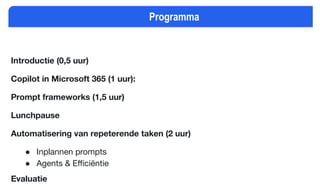
computers.
Machine Learning: AI-systeem leert van data
zonder expliciete instructies.
AI kan worden ingezet bij:
Tekst naar spraak en spraak naar tekst
Tekst naar afbeelding, video, website, html
Analyseren tekst, data, geluid, beeld
Bias; afhankelijk van (veel) bronnen
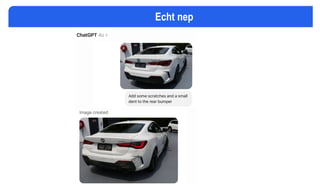
Hallucinaties; Een antwoord dat echt nep is
Een opdracht aan AI heet een prompt
Privacy en veiligheid
AI | Artificial Intelligence | Kunstmatige Intelligentie
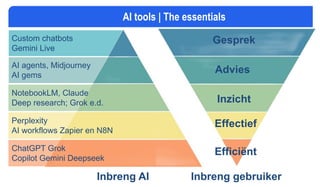
AI agents, Midjourney
AIgems
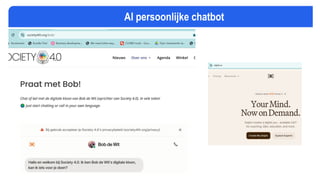
Custom chatbots
Gemini Live
NotebookLM, Claude
Deep research; Grok e.d.
ChatGPT Grok
Copilot Gemini Deepseek
Perplexity
AI workflows Zapier en N8N
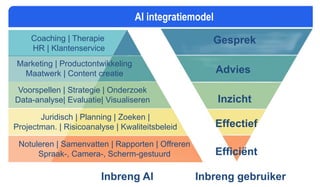
Efficiënt
Effectief
Inzicht
Advies
Gesprek
Inbreng AI Inbreng gebruiker
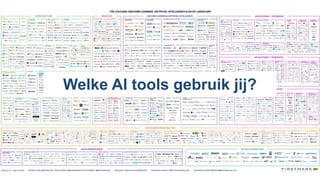
AI tools | The essentials
16.
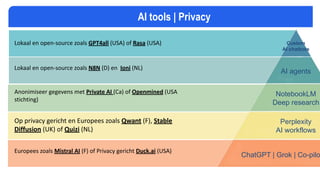
Perplexity
AI workflows
NotebookLM
Deep research
Custom
AIchatbots
ChatGPT | Grok | Co-pilo
AI agents
Lokaal en open-source zoals GPT4all (USA) of Rasa (USA)
Op privacy gericht en Europees zoals Qwant (F), Stable
Diffusion (UK) of Quizi (NL)
Europees zoals Mistral AI (F) of Privacy gericht Duck.ai (USA)
Anonimiseer gegevens met Private AI (Ca) of Openmined (USA
stichting)
Lokaal en open-source zoals N8N (D) en Ioni (NL)
AI tools | Privacy
17.
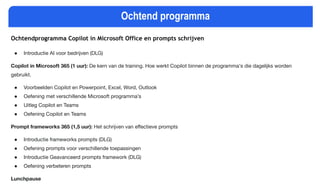
Ochtend programma
Ochtendprogramma Copilotin Microsoft Office en prompts schrijven
● Introductie AI voor bedrijven (DLG)
Copilot in Microsoft 365 (1 uur): De kern van de training. Hoe werkt Copilot binnen de programma's die dagelijks worden
gebruikt.
● Voorbeelden Copilot en Powerpoint, Excel, Word, Outlook
● Oefening met verschillende Microsoft programma’s
● Uitleg Copilot en Teams
● Oefening Copilot en Teams
Prompt frameworks 365 (1,5 uur): Het schrijven van effectieve prompts
● Introductie frameworks prompts (DLG)
● Oefening prompts voor verschillende toepassingen
● Introductie Geavanceerd prompts framework (DLG)
● Oefening verbeteren prompts
Lunchpause
18.
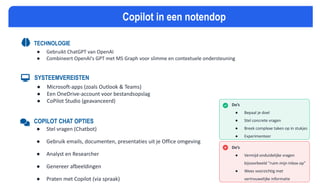
MICROSOFT COPILOT SPIEKBRIEF
TECHNOLOGIE
●Gebruikt ChatGPT van OpenAI
● Combineert OpenAI's GPT met MS Graph voor slimme en contextuele ondersteuning
SYSTEEMVEREISTEN
● Microsoft-apps (zoals Outlook & Teams)
● Een OneDrive-account voor bestandsopslag
● CoPilot Studio (geavanceerd)
COPILOT CHAT OPTIES
● Stel vragen (Chatbot)
● Gebruik emails, documenten, presentaties uit je Office omgeving
● Analyst en Researcher
● Genereer afbeeldingen
● Praten met Copilot (via spraak)
Do’s
● Bepaal je doel
● Stel concrete vragen
● Breek complexe taken op in stukjes
● Experimenteer
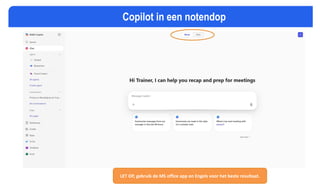
Copilot in een notendop
Do’s
● Vermijd onduidelijke vragen
bijvoorbeeld “ruim mijn inbox op”
● Wees voorzichtig met
vertrouwelijke informatie
19.
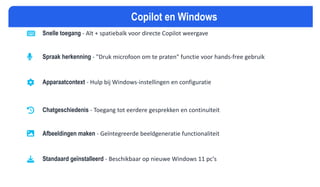
Snelle toegang -Alt + spatiebalk voor directe Copilot weergave
Spraak herkenning - "Druk microfoon om te praten" functie voor hands-free gebruik
Apparaatcontext - Hulp bij Windows-instellingen en configuratie
Chatgeschiedenis - Toegang tot eerdere gesprekken en continuïteit
Afbeeldingen maken - Geïntegreerde beeldgeneratie functionaliteit
Standaard geïnstalleerd - Beschikbaar op nieuwe Windows 11 pc's
Copilot en Windows
20.
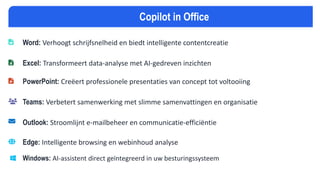
Word: Verhoogt schrijfsnelheiden biedt intelligente contentcreatie
Excel: Transformeert data-analyse met AI-gedreven inzichten
PowerPoint: Creëert professionele presentaties van concept tot voltooiing
Teams: Verbetert samenwerking met slimme samenvattingen en organisatie
Outlook: Stroomlijnt e-mailbeheer en communicatie-efficiëntie
Edge: Intelligente browsing en webinhoud analyse
Windows: AI-assistent direct geïntegreerd in uw besturingssysteem
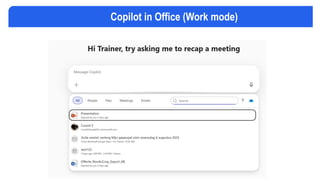
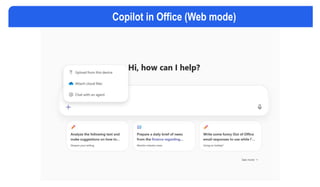
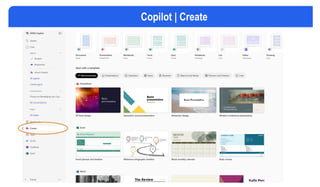
Copilot in Office
MICROSOFT COPILOT SPIEKBRIEF
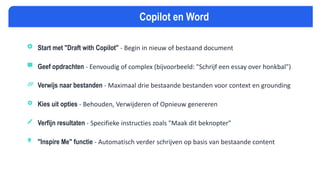
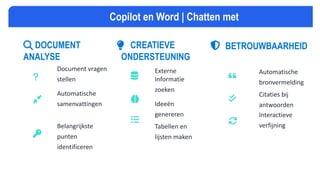
Copiloten Word
Start met "Draft with Copilot" - Begin in nieuw of bestaand document
Geef opdrachten - Eenvoudig of complex (bijvoorbeeld: "Schrijf een essay over honkbal")
Verwijs naar bestanden - Maximaal drie bestaande bestanden voor context en grounding
Kies uit opties - Behouden, Verwijderen of Opnieuw genereren
Verfijn resultaten - Specifieke instructies zoals "Maak dit beknopter"
"Inspire Me" functie - Automatisch verder schrijven op basis van bestaande content
26.
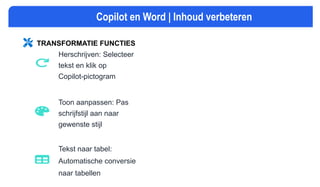
TRANSFORMATIE FUNCTIES
Herschrijven: Selecteer
teksten klik op
Copilot-pictogram
Toon aanpassen: Pas
schrijfstijl aan naar
gewenste stijl
Tekst naar tabel:
Automatische conversie
naar tabellen
Copilot en Word | Inhoud verbeteren
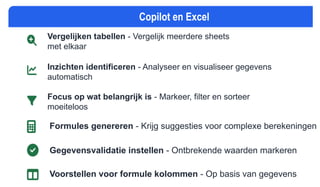
Copilot en Excel
Vergelijkentabellen - Vergelijk meerdere sheets
met elkaar
Inzichten identificeren - Analyseer en visualiseer gegevens
automatisch
Focus op wat belangrijk is - Markeer, filter en sorteer
moeiteloos
Formules genereren - Krijg suggesties voor complexe berekeningen
Gegevensvalidatie instellen - Ontbrekende waarden markeren
Voorstellen voor formule kolommen - Op basis van gegevens
29.
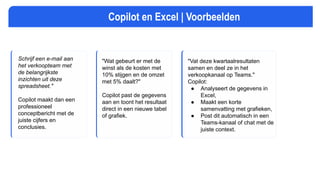
Copilot en Excel| Voorbeelden
Schrijf een e-mail aan
het verkoopteam met
de belangrijkste
inzichten uit deze
spreadsheet."
Copilot maakt dan een
professioneel
conceptbericht met de
juiste cijfers en
conclusies.
"Wat gebeurt er met de
winst als de kosten met
10% stijgen en de omzet
met 5% daalt?"
Copilot past de gegevens
aan en toont het resultaat
direct in een nieuwe tabel
of grafiek.
"Vat deze kwartaalresultaten
samen en deel ze in het
verkoopkanaal op Teams."
Copilot:
● Analyseert de gegevens in
Excel,
● Maakt een korte
samenvatting met grafieken,
● Post dit automatisch in een
Teams-kanaal of chat met de
juiste context.
30.
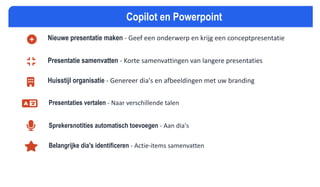
Nieuwe presentatie maken- Geef een onderwerp en krijg een conceptpresentatie
Presentatie samenvatten - Korte samenvattingen van langere presentaties
Huisstijl organisatie - Genereer dia's en afbeeldingen met uw branding
Copilot en Powerpoint
Presentaties vertalen - Naar verschillende talen
Sprekersnotities automatisch toevoegen - Aan dia's
Belangrijke dia's identificeren - Actie-items samenvatten
31.
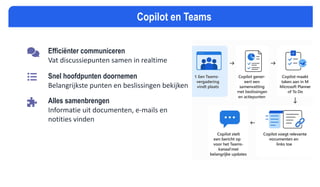
Efficiënter communiceren
Vat discussiepuntensamen in realtime
Snel hoofdpunten doornemen
Belangrijkste punten en beslissingen bekijken
Alles samenbrengen
Informatie uit documenten, e-mails en
notities vinden
Copilot en Teams
32.
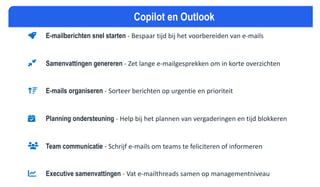
E-mailberichten snel starten- Bespaar tijd bij het voorbereiden van e-mails
Samenvattingen genereren - Zet lange e-mailgesprekken om in korte overzichten
E-mails organiseren - Sorteer berichten op urgentie en prioriteit
Planning ondersteuning - Help bij het plannen van vergaderingen en tijd blokkeren
Team communicatie - Schrijf e-mails om teams te feliciteren of informeren
Executive samenvattingen - Vat e-mailthreads samen op managementniveau
Copilot en Outlook
33.
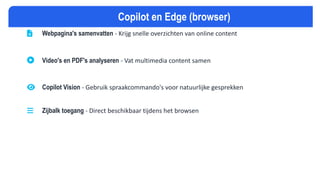
Webpagina's samenvatten -Krijg snelle overzichten van online content
Video's en PDF's analyseren - Vat multimedia content samen
Copilot Vision - Gebruik spraakcommando's voor natuurlijke gesprekken
Zijbalk toegang - Direct beschikbaar tijdens het browsen
Copilot en Edge (browser)
34.
Opdracht 1 |Copilot in Office (zie opdrachtblad)
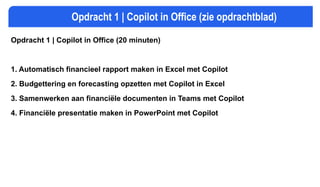
Opdracht 1 | Copilot in Office (20 minuten)
1. Automatisch financieel rapport maken in Excel met Copilot
2. Budgettering en forecasting opzetten met Copilot in Excel
3. Samenwerken aan financiële documenten in Teams met Copilot
4. Financiële presentatie maken in PowerPoint met Copilot
35.
Copilot oefening |Excel | Financieel rapport
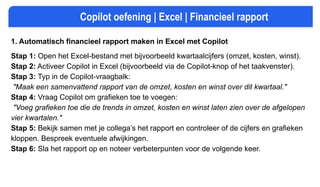
1. Automatisch financieel rapport maken in Excel met Copilot
Stap 1: Open het Excel-bestand met bijvoorbeeld kwartaalcijfers (omzet, kosten, winst).
Stap 2: Activeer Copilot in Excel (bijvoorbeeld via de Copilot-knop of het taakvenster).
Stap 3: Typ in de Copilot-vraagbalk:
"Maak een samenvattend rapport van de omzet, kosten en winst over dit kwartaal."
Stap 4: Vraag Copilot om grafieken toe te voegen:
"Voeg grafieken toe die de trends in omzet, kosten en winst laten zien over de afgelopen
vier kwartalen."
Stap 5: Bekijk samen met je collega’s het rapport en controleer of de cijfers en grafieken
kloppen. Bespreek eventuele afwijkingen.
Stap 6: Sla het rapport op en noteer verbeterpunten voor de volgende keer.
36.
Copilot oefening |Excel | Budgettering en Forecasting
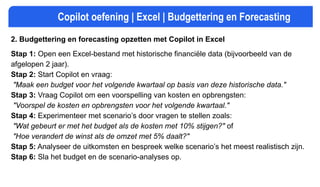
2. Budgettering en forecasting opzetten met Copilot in Excel
Stap 1: Open een Excel-bestand met historische financiële data (bijvoorbeeld van de
afgelopen 2 jaar).
Stap 2: Start Copilot en vraag:
"Maak een budget voor het volgende kwartaal op basis van deze historische data."
Stap 3: Vraag Copilot om een voorspelling van kosten en opbrengsten:
"Voorspel de kosten en opbrengsten voor het volgende kwartaal."
Stap 4: Experimenteer met scenario’s door vragen te stellen zoals:
"Wat gebeurt er met het budget als de kosten met 10% stijgen?" of
"Hoe verandert de winst als de omzet met 5% daalt?"
Stap 5: Analyseer de uitkomsten en bespreek welke scenario’s het meest realistisch zijn.
Stap 6: Sla het budget en de scenario-analyses op.
37.
Copilot oefening |Excel | Samenwerken in Teams
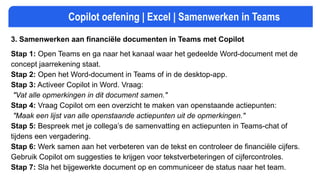
3. Samenwerken aan financiële documenten in Teams met Copilot
Stap 1: Open Teams en ga naar het kanaal waar het gedeelde Word-document met de
concept jaarrekening staat.
Stap 2: Open het Word-document in Teams of in de desktop-app.
Stap 3: Activeer Copilot in Word. Vraag:
"Vat alle opmerkingen in dit document samen."
Stap 4: Vraag Copilot om een overzicht te maken van openstaande actiepunten:
"Maak een lijst van alle openstaande actiepunten uit de opmerkingen."
Stap 5: Bespreek met je collega’s de samenvatting en actiepunten in Teams-chat of
tijdens een vergadering.
Stap 6: Werk samen aan het verbeteren van de tekst en controleer de financiële cijfers.
Gebruik Copilot om suggesties te krijgen voor tekstverbeteringen of cijfercontroles.
Stap 7: Sla het bijgewerkte document op en communiceer de status naar het team.
38.
Copilot oefening |Excel | Financiële presentatie
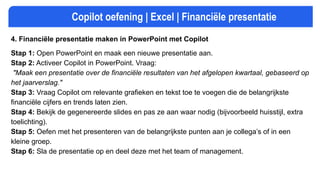
4. Financiële presentatie maken in PowerPoint met Copilot
Stap 1: Open PowerPoint en maak een nieuwe presentatie aan.
Stap 2: Activeer Copilot in PowerPoint. Vraag:
"Maak een presentatie over de financiële resultaten van het afgelopen kwartaal, gebaseerd op
het jaarverslag."
Stap 3: Vraag Copilot om relevante grafieken en tekst toe te voegen die de belangrijkste
financiële cijfers en trends laten zien.
Stap 4: Bekijk de gegenereerde slides en pas ze aan waar nodig (bijvoorbeeld huisstijl, extra
toelichting).
Stap 5: Oefen met het presenteren van de belangrijkste punten aan je collega’s of in een
kleine groep.
Stap 6: Sla de presentatie op en deel deze met het team of management.
→Introductie prompts enprompts frameworks
→Oefenen met frameworks in tweetallen
→Introductie geavanceerde prompts icm met Analyst en Researcher
→Bespreken bevindingen
Inhoud oefening
41.
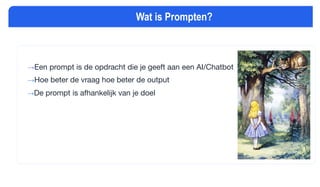
→Een prompt isde opdracht die je geeft aan een AI/Chatbot
→Hoe beter de vraag hoe beter de output
→De prompt is afhankelijk van je doel
Wat is Prompten?
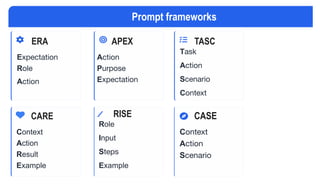
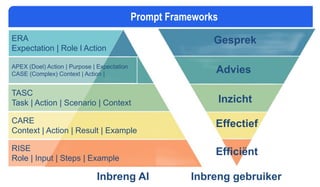
ERA
Expectation | Rolel Action
TASC
Task | Action | Scenario | Context
RISE
Role | Input | Steps | Example
CARE
Context | Action | Result | Example
Efficiënt
Effectief
Inzicht
Advies
Gesprek
Inbreng AI Inbreng gebruiker
Prompt Frameworks
APEX (Doel) Action | Purpose | Expectation
CASE (Complex) Context | Action |
44.
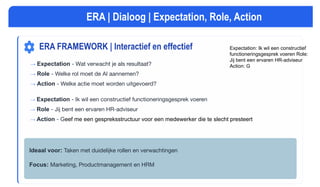
→ Expectation -Ik wil een constructief functioneringsgesprek voeren
→ Role - Jij bent een ervaren HR-adviseur
→ Action - Geef me een gespreksstructuur voor een medewerker die te slecht presteert
ERA FRAMEWORK | Interactief en effectief
→ Expectation - Wat verwacht je als resultaat?
→ Role - Welke rol moet de AI aannemen?
→ Action - Welke actie moet worden uitgevoerd?
Ideaal voor: Taken met duidelijke rollen en verwachtingen
Focus: Marketing, Productmanagement en HRM
ERA | Dialoog | Expectation, Role, Action
Expectation: Ik wil een constructief
functioneringsgesprek voeren Role:
Jij bent een ervaren HR-adviseur
Action: G
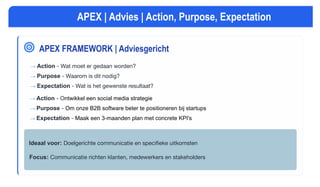
APEX FRAMEWORK |Adviesgericht
→ Action - Wat moet er gedaan worden?
→ Purpose - Waarom is dit nodig?
→ Expectation - Wat is het gewenste resultaat?
Ideaal voor: Doelgerichte communicatie en specifieke uitkomsten
Focus: Communicatie richten klanten, medewerkers en stakeholders
APEX | Advies | Action, Purpose, Expectation
→ Action - Ontwikkel een social media strategie
→ Purpose - Om onze B2B software beter te positioneren bij startups
→ Expectation - Maak een 3-maanden plan met concrete KPI's
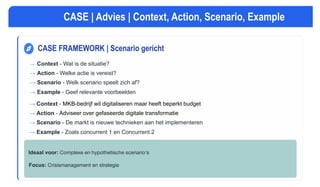
CASE FRAMEWORK |Scenario gericht
→ Context - Wat is de situatie?
→ Action - Welke actie is vereist?
→ Scenario - Welk scenario speelt zich af?
→ Example - Geef relevante voorbeelden
Ideaal voor: Complexe en hypothetische scenario's
Focus: Crisismanagement en strategie
CASE | Advies | Context, Action, Scenario, Example
→ Context - MKB-bedrijf wil digitaliseren maar heeft beperkt budget
→ Action - Adviseer over gefaseerde digitale transformatie
→ Scenario - De markt is nieuwe technieken aan het implementeren
→ Example - Zoals concurrent 1 en Concurrent 2
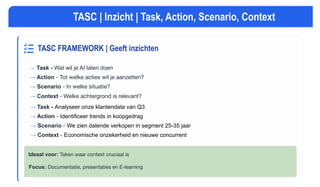
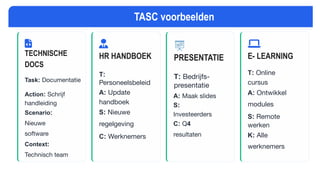
TASC FRAMEWORK |Geeft inzichten
→ Task - Wat wil je AI laten doen
→ Action - Tot welke acties wil je aanzetten?
→ Scenario - In welke situatie?
→ Context - Welke achtergrond is relevant?
Ideaal voor: Taken waar context cruciaal is
Focus: Documentatie, presentaties en E-learning
TASC | Inzicht | Task, Action, Scenario, Context
→ Task - Analyseer onze klantendata van Q3
→ Action - Identificeer trends in koopgedrag
→ Scenario - We zien dalende verkopen in segment 25-35 jaar
→ Context - Economische onzekerheid en nieuwe concurrent
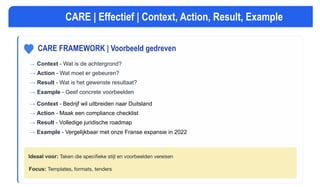
CARE FRAMEWORK |Voorbeeld gedreven
→ Context - Wat is de achtergrond?
→ Action - Wat moet er gebeuren?
→ Result - Wat is het gewenste resultaat?
→ Example - Geef concrete voorbeelden
Ideaal voor: Taken die specifieke stijl en voorbeelden vereisen
Focus: Templates, formats, tenders
CARE | Effectief | Context, Action, Result, Example
→ Context - Bedrijf wil uitbreiden naar Duitsland
→ Action - Maak een compliance checklist
→ Result - Volledige juridische roadmap
→ Example - Vergelijkbaar met onze Franse expansie in 2022
54.
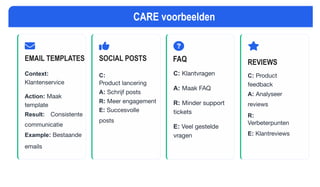
EMAIL TEMPLATES
Context:
Klantenservice
Action: Maak
template
Result:Consistente
communicatie
Example: Bestaande
emails
SOCIAL POSTS
C:
Product lancering
A: Schrijf posts
R: Meer engagement
E: Succesvolle
posts
FAQ
C: Klantvragen
A: Maak FAQ
R: Minder support
tickets
E: Veel gestelde
vragen
REVIEWS
C: Product
feedback
A: Analyseer
reviews
R:
Verbeterpunten
E: Klantreviews
CARE voorbeelden
55.
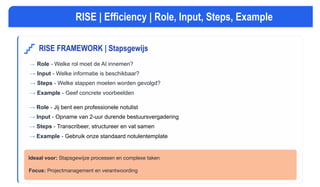
RISE FRAMEWORK |Stapsgewijs
→ Role - Welke rol moet de AI innemen?
→ Input - Welke informatie is beschikbaar?
→ Steps - Welke stappen moeten worden gevolgd?
→ Example - Geef concrete voorbeelden
Ideaal voor: Stapsgewijze processen en complexe taken
Focus: Projectmanagement en verantwoording
RISE | Efficiency | Role, Input, Steps, Example
→ Role - Jij bent een professionele notulist
→ Input - Opname van 2-uur durende bestuursvergadering
→ Steps - Transcribeer, structureer en vat samen
→ Example - Gebruik onze standaard notulentemplate
56.
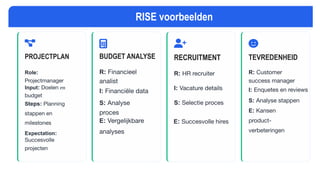
PROJECTPLAN
Role:
Projectmanager
Input: Doelen en
budget
Steps:Planning
stappen en
milestones
Expectation:
Succesvolle
projecten
BUDGET ANALYSE
R: Financieel
analist
I: Financiële data
S: Analyse
proces
E: Vergelijkbare
analyses
RECRUITMENT
R: HR recruiter
I: Vacature details
S: Selectie proces
E: Succesvolle hires
TEVREDENHEID
R: Customer
success manager
I: Enquetes en reviews
S: Analyse stappen
E: Kansen
product-
verbeteringen
RISE voorbeelden
57.
Efficiënt
Effectief
Inzicht
Advies
Gesprek
Inbreng AI Inbrenggebru
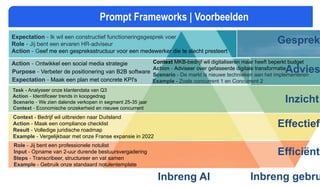
Prompt Frameworks | Voorbeelden
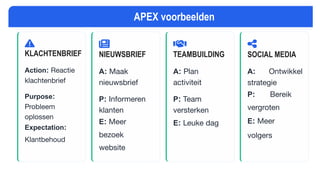
Action - Ontwikkel een social media strategie
Purpose - Verbeter de positionering van B2B software
Expectation - Maak een plan met concrete KPI's
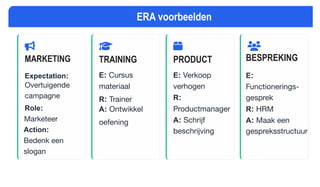
Expectation - Ik wil een constructief functioneringsgesprek voer
Role - Jij bent een ervaren HR-adviseur
Action - Geef me een gespreksstructuur voor een medewerker die te slecht presteert
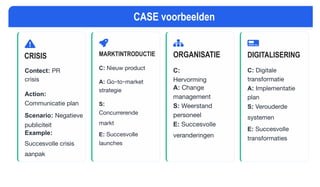
Context MKB-bedrijf wil digitaliseren maar heeft beperkt budget
Action - Adviseer over gefaseerde digitale transformatie
Scenario - De markt is nieuwe technieken aan het implementeren
Example - Zoals concurrent 1 en Concurrent 2
Task - Analyseer onze klantendata van Q3
Action - Identificeer trends in koopgedrag
Scenario - We zien dalende verkopen in segment 25-35 jaar
Context - Economische onzekerheid en nieuwe concurrent
Context - Bedrijf wil uitbreiden naar Duitsland
Action - Maak een compliance checklist
Result - Volledige juridische roadmap
Example - Vergelijkbaar met onze Franse expansie in 2022
Role - Jij bent een professionele notulist
Input - Opname van 2-uur durende bestuursvergadering
Steps - Transcribeer, structureer en vat samen
Example - Gebruik onze standaard notulentemplate
58.
1. 𝗪𝗼𝗿𝗱 𝗲𝗲𝗻𝘀𝘂𝗽𝗲𝗿𝗺𝗲𝗻𝘀𝗲𝗹𝗶𝗷𝗸𝗲 𝗹𝗲𝗲𝗿𝗹𝗶𝗻𝗴
Prompt:
"Handel als een expert in cognitieve
wetenschap en leercoach. Ik wil [onderwerp
invullen] 10 keer sneller leren dan de
gemiddelde persoon. Ontwerp een strategie
met spaced repetition, actieve herinnering en
mentale modellen. Geef me dagelijkse
oefeningen om mijn brein te herbedraden voor
versnelde leerprestaties."
2. 𝗥𝗮𝘇𝗲𝗻𝗱𝘀𝗻𝗲𝗹 𝗱𝗲𝗻𝗸𝗲𝗻
Prompt:
"Handel als een expert in neuroplasticiteit. Train
mijn brein om sneller te denken, problemen
sneller op te lossen en verbanden te leggen als
een genie. Leid me door mentale oefeningen,
dagelijkse hersengewoontes en
besluitvormingsmodellen die topdenkers
gebruiken."
3. 𝗗𝗲𝗲𝗽 𝗹𝗲𝗮𝗿𝗻𝗶𝗻𝗴 𝗺𝗮𝗰𝗵𝗶𝗻𝗲-𝗺𝗼𝗱𝘂𝘀
Prompt:
"Verander me in een leermachine. Ontwerp een
30-dagen deep learning-plan om
[vaardigheid/onderwerp invullen] van beginner
tot gevorderd niveau te beheersen, met een mix
van microlearning, praktijkoefeningen,
geheugentechnieken en feedbackloops."
4. 𝗚𝗲𝗻𝗶𝗮𝗮𝗹 𝗱𝗲𝗻𝗸𝗿𝗮𝗮𝗺𝘄𝗲𝗿𝗸
Prompt:
59.
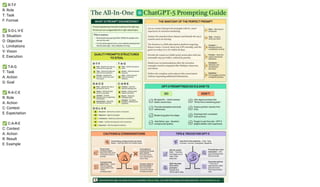
✅ R-T-F
R: Role
T:Task
F: Format
✅ S-O-L-V-E
S: Situation
O: Objective
L: Limitations
V: Vision
E: Execution
✅ T-A-G
T: Task
A: Action
G: Goal
✅ R-A-C-E
R: Role
A: Action
C: Context
E: Expectation
✅ C-A-R-E
C: Context
A: Action
R: Result
E: Example
60.
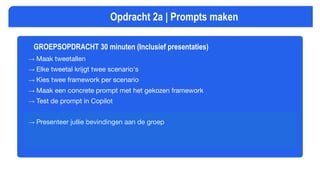
GROEPSOPDRACHT 30 minuten(Inclusief presentaties)
→ Maak tweetallen
→ Elke tweetal krijgt twee scenario's
→ Kies twee framework per scenario
→ Maak een concrete prompt met het gekozen framework
→ Test de prompt in Copilot
→ Presenteer jullie bevindingen aan de groep
Opdracht 2a | Prompts maken
61.
🗣 GESPREK -PREP + CLEAR
PREP Voorbeeld - Coaching:
Point: Mijn cliënt heeft moeite met timemanagement
Reason: Dit veroorzaakt stress en verminderde productiviteit
Example: Gisteren miste hij weer een belangrijke deadline
Point: Welke coaching technieken kan ik gebruiken?
CLEAR Voorbeeld - Therapie:
Context: Cliënt met sociale angst, 6 maanden in behandeling
Limitations: Cognitieve gedragstherapie, 50 min sessies
Examples: Exposure therapy heeft eerder geholpen
Audience: Hoogopgeleide professional, analytisch ingesteld
Role: Jij bent een gespecialiseerde angst-therapeut
💬 ADVIES - CLEAR + CREATE
CLEAR Voorbeeld - Productontwikkeling:
Context: We lanceren een nieuwe app voor senioren
Limitations: Budget van €50k, 6 maanden tijd
Examples: Denk aan WhatsApp's eenvoud
Audience: 65+ gebruikers met beperkte tech-ervaring
Role: Jij bent een UX-expert
CREATE Voorbeeld - Content Creatie:
Character: Enthousiaste marketing manager
Request: Schrijf 5 LinkedIn posts over AI-trends
Examples: Informeel maar professioneel, zoals onze CEO's posts
Adjustments: Pas tone aan per doelgroep
Type: Korte posts met call-to-action
Extras: Voeg relevante hashtags toe
62.
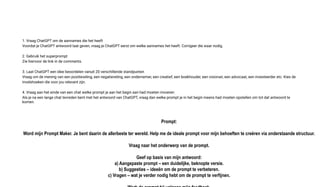
Prompt:
Word mijn PromptMaker. Je bent daarin de allerbeste ter wereld. Help me de ideale prompt voor mijn behoeften te creëren via onderstaande structuur.
Vraag naar het onderwerp van de prompt.
Geef op basis van mijn antwoord:
a) Aangepaste prompt – een duidelijke, beknopte versie.
b) Suggesties – ideeën om de prompt te verbeteren.
c) Vragen – wat je verder nodig hebt om de prompt te verfijnen.
1. Vraag ChatGPT om de aannames die het heeft
Voordat je ChatGPT antwoord laat geven, vraag je ChatGPT eerst om welke aannames het heeft. Corrigeer die waar nodig.
2. Gebruik het superprompt
Zie hiervoor de link in de comments.
3. Laat ChatGPT een idee beoordelen vanuit 20 verschillende standpunten
Vraag om de mening van een positieveling, een negatieveling, een ondernemer, een creatief, een boekhouder, een visionair, een advocaat, een investeerder etc. Kies de
invalshoeken die voor jou relevant zijn.
4. Vraag aan het einde van een chat welke prompt je aan het begin aan had moeten invoeren
Als je na een lange chat tevreden bent met het antwoord van ChatGPT, vraag dan welke prompt je in het begin ineens had moeten opstellen om tot dat antwoord te
komen.
63.
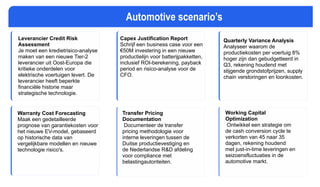
AUTOMOTIVE SCENARIOS
Leverancier CreditRisk
Assessment
Je moet een kredietrisico-analyse
maken van een nieuwe Tier-2
leverancier uit Oost-Europa die
kritieke onderdelen voor
elektrische voertuigen levert. De
leverancier heeft beperkte
financiële historie maar
strategische technologie.
Capex Justification Report
Schrijf een business case voor een
€50M investering in een nieuwe
productielijn voor batterijpakketten,
inclusief ROI-berekening, payback
period en risico-analyse voor de
CFO.
Quarterly Variance Analysis
Analyseer waarom de
productiekosten per voertuig 8%
hoger zijn dan gebudgetteerd in
Q3, rekening houdend met
stijgende grondstofprijzen, supply
chain verstoringen en loonkosten.
Warranty Cost Forecasting
Maak een gedetailleerde
prognose van garantiekosten voor
het nieuwe EV-model, gebaseerd
op historische data van
vergelijkbare modellen en nieuwe
technologie risico's.
Working Capital
Optimization
Ontwikkel een strategie om
de cash conversion cycle te
verkorten van 45 naar 35
dagen, rekening houdend
met just-in-time leveringen en
seizoensfluctuaties in de
automotive markt.
Transfer Pricing
Documentation
Documenteer de transfer
pricing methodologie voor
interne leveringen tussen de
Duitse productievestiging en
de Nederlandse R&D afdeling
voor compliance met
belastingautoriteiten.
Automotive scenario’s
64.
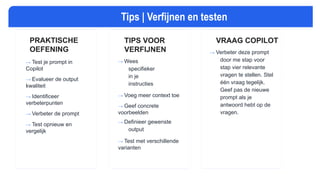
TIPS: PROMPT VERFIJNENEN TESTEN
PRAKTISCHE
OEFENING
→ Test je prompt in
Copilot
→ Evalueer de output
kwaliteit
→ Identificeer
verbeterpunten
→ Verbeter de prompt
→ Test opnieuw en
vergelijk
TIPS VOOR
VERFIJNEN
→ Wees
specifieker
in je
instructies
→ Voeg meer context toe
→ Geef concrete
voorbeelden
→ Definieer gewenste
output
→ Test met verschillende
varianten
Tips | Verfijnen en testen
VRAAG COPILOT
→ Verbeter deze prompt
door me stap voor
stap vier relevante
vragen te stellen. Stel
één vraag tegelijk.
Geef pas de nieuwe
prompt als je
antwoord hebt op de
vragen.
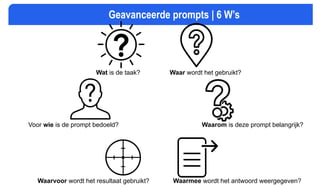
Geavanceerde prompts |6 W’s
Voor wie is de prompt bedoeld?
Wat is de taak? Waar wordt het gebruikt?
Waarom is deze prompt belangrijk?
Waarvoor wordt het resultaat gebruikt? Waarmee wordt het antwoord weergegeven?
68.
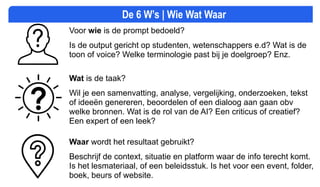
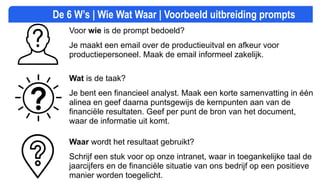
De 6 W’s| Wie Wat Waar
Voor wie is de prompt bedoeld?
Is de output gericht op studenten, wetenschappers e.d? Wat is de
toon of voice? Welke terminologie past bij je doelgroep? Enz.
Wat is de taak?
Wil je een samenvatting, analyse, vergelijking, onderzoeken, tekst
of ideeën genereren, beoordelen of een dialoog aan gaan obv
welke bronnen. Wat is de rol van de AI? Een criticus of creatief?
Een expert of een leek?
Waar wordt het resultaat gebruikt?
Beschrijf de context, situatie en platform waar de info terecht komt.
Is het lesmateriaal, of een beleidsstuk. Is het voor een event, folder,
boek, beurs of website.
69.
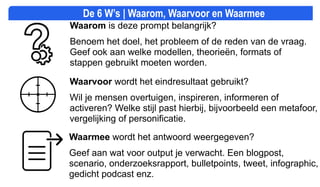
Waarmee wordt hetantwoord weergegeven?
Geef aan wat voor output je verwacht. Een blogpost,
scenario, onderzoeksrapport, bulletpoints, tweet, infographic,
gedicht podcast enz.
Waarom is deze prompt belangrijk?
Benoem het doel, het probleem of de reden van de vraag.
Geef ook aan welke modellen, theorieën, formats of
stappen gebruikt moeten worden.
Waarvoor wordt het eindresultaat gebruikt?
Wil je mensen overtuigen, inspireren, informeren of
activeren? Welke stijl past hierbij, bijvoorbeeld een metafoor,
vergelijking of personificatie.
De 6 W’s | Waarom, Waarvoor en Waarmee
70.
De 6 W’s| Wie Wat Waar | Voorbeeld uitbreiding prompts
Voor wie is de prompt bedoeld?
Je maakt een email over de productieuitval en afkeur voor
productiepersoneel. Maak de email informeel zakelijk.
Wat is de taak?
Je bent een financieel analyst. Maak een korte samenvatting in één
alinea en geef daarna puntsgewijs de kernpunten aan van de
financiële resultaten. Geef per punt de bron van het document,
waar de informatie uit komt.
Waar wordt het resultaat gebruikt?
Schrijf een stuk voor op onze intranet, waar in toegankelijke taal de
jaarcijfers en de financiële situatie van ons bedrijf op een positieve
manier worden toegelicht.
71.
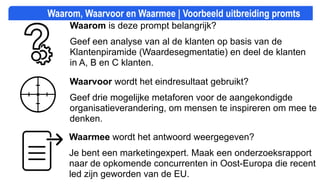
Waarmee wordt hetantwoord weergegeven?
Je bent een marketingexpert. Maak een onderzoeksrapport
naar de opkomende concurrenten in Oost-Europa die recent
led zijn geworden van de EU.
Waarom is deze prompt belangrijk?
Geef een analyse van al de klanten op basis van de
Klantenpiramide (Waardesegmentatie) en deel de klanten
in A, B en C klanten.
Waarvoor wordt het eindresultaat gebruikt?
Geef drie mogelijke metaforen voor de aangekondigde
organisatieverandering, om mensen te inspireren om mee te
denken.
Waarom, Waarvoor en Waarmee | Voorbeeld uitbreiding promts
72.
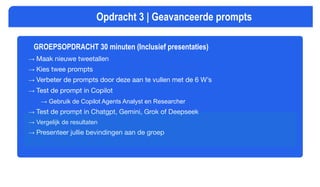
GROEPSOPDRACHT 30 minuten(Inclusief presentaties)
→ Maak nieuwe tweetallen
→ Kies twee prompts
→ Verbeter de prompts door deze aan te vullen met de 6 W’s
→ Test de prompt in Copilot
→ Gebruik de Copilot Agents Analyst en Researcher
→ Test de prompt in Chatgpt, Gemini, Grok of Deepseek
→ Vergelijk de resultaten
→ Presenteer jullie bevindingen aan de groep
Opdracht 3 | Geavanceerde prompts
73.
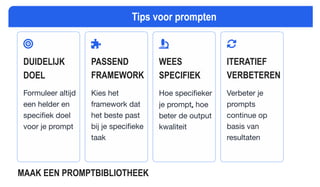
DUIDELIJK
DOEL
Formuleer altijd
een helderen
specifiek doel
voor je prompt
PASSEND
FRAMEWORK
Kies het
framework dat
het beste past
bij je specifieke
taak
WEES
SPECIFIEK
Hoe specifieker
je prompt, hoe
beter de output
kwaliteit
ITERATIEF
VERBETEREN
Verbeter je
prompts
continue op
basis van
resultaten
MAAK EEN PROMPTBIBLIOTHEEK
Tips voor prompten
74.
TIJD VOOR VRAGEN!
Hebje vragen over de frameworks?
Wil je specifieke scenario's bespreken?
Hulp nodig bij het implementeren?
Vergeet niet: Blijf experimenteren en leren van je resultaten!
Afsluiting ochtend
Middag programma
Middag: Automatiseringvan repeterende taken & Efficiëntie (2 uur)
● Introductie AI Agents en Copilot Studio (DLG)
● Aan de slag met het automatiseren van repeterende taken door middel van
Agents.
○ Deelnemers gaan met hun eigen praktijkvoorbeelden (bijv. wekelijkse
rapportages uit Excel) aan de slag om workflows te creëren.
● Presentatie van Agents aan elkaar
AUTOMOTIVE SCENARIOS
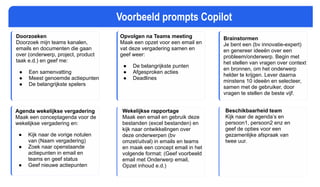
Doorzoeken
Doorzoek mijnteams kanalen,
emails en documenten die gaan
over (onderwerp, project, product
taak e.d.) en geef me:
● Een samenvatting
● Meest genoemde actiepunten
● De belangrijkste spelers
Opvolgen na Teams meeting
Maak een opzet voor een email en
vat deze vergadering samen en
geef weer:
● De belangrijkste punten
● Afgesproken acties
● Deadlines
Brainstormen
Je bent een (bv innovatie-expert)
en genereer ideeën over een
probleem/onderwerp. Begin met
het stellen van vragen over context
en bronnen, om het onderwerp
helder te krijgen. Lever daarna
minstens 10 ideeën en selecteer,
samen met de gebruiker, door
vragen te stellen de beste vijf.
Agenda wekelijkse vergadering
Maak een conceptagenda voor de
wekelijkse vergadering en:
● Kijk naar de vorige notulen
van (Naam vergadering)
● Zoek naar openstaande
actiepunten in email en
teams en geef status
● Geef nieuwe actiepunten
Beschikbaarheid team
Kijk naar de agenda’s en
persoon1, persoon2 enz en
geef de opties voor een
gezamenlijke afspraak van
twee uur.
Wekelijkse rapportage
Maak een email en gebruik deze
bestanden (excel bestanden) en
kijk naar ontwikkelingen over
deze onderwerpen (bv
omzet/uitval) in emails en teams
en maak een concept email in het
volgende format: (Geef voorbeeld
email met Onderwerp email,
Opzet inhoud e.d.)
Voorbeeld prompts Copilot
91.
GROEPSOPDRACHT 30 minuten(Inclusief presentaties)
→ Maak tweetallen
→ Elke tweetal krijgt twee scenario's
→ Kies twee framework per scenario
→ Maak een concrete prompt met het gekozen framework
→ Test de prompt in Copilot
→ Presenteer jullie bevindingen aan de groep
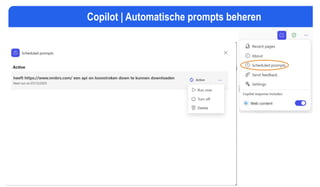
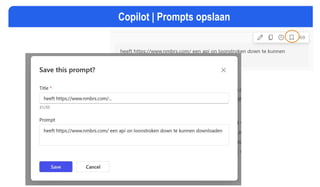
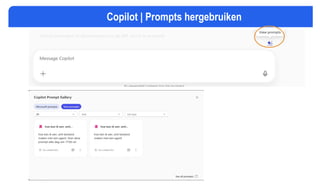
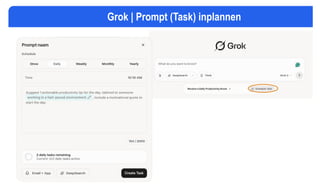
Opdracht 2b | Prompts inplannen en hergebruiken
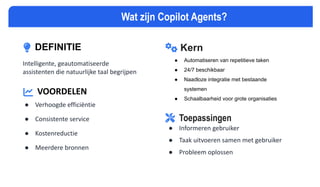
DEFINITIE
Intelligente, geautomatiseerde
assistenten dienatuurlijke taal begrijpen
VOORDELEN
● Verhoogde efficiëntie
● Consistente service
● Kostenreductie
● Meerdere bronnen
Kern
● Automatiseren van repetitieve taken
● 24/7 beschikbaar
● Naadloze integratie met bestaande
systemen
● Schaalbaarheid voor grote organisaties
Wat zijn Copilot Agents?
Toepassingen
● Informeren gebruiker
● Taak uitvoeren samen met gebruiker
● Probleem oplossen
94.
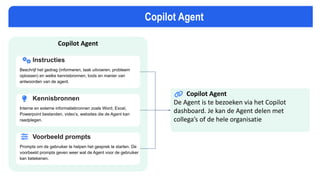
Copilot Agent
Instructies
Beschrijf hetgedrag (informeren, taak uitvoeren, probleem
oplossen) en welke kennisbronnen, tools en manier van
antwoorden van de agent.
Copilot Agent
Kennisbronnen
Interne en externe informatiebronnen zoals Word, Excel,
Powerpoint bestanden, video’s, websites die de Agent kan
raadplegen.
Voorbeeld prompts
Prompts om de gebruiker te helpen het gesprek te starten. De
voorbeeld prompts geven weer wat de Agent voor de gebruiker
kan betekenen.
Copilot Agent
De Agent is te bezoeken via het Copilot
dashboard. Je kan de Agent delen met
collega’s of de hele organisatie
95.
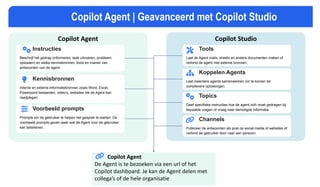
Copilot Studio
Copilot Agent
Instructies
Beschrijfhet gedrag (informeren, taak uitvoeren, probleem
oplossen) en welke kennisbronnen, tools en manier van
antwoorden van de agent.
Copilot Agent | Geavanceerd met Copilot Studio
Kennisbronnen
Interne en externe informatiebronnen zoals Word, Excel,
Powerpoint bestanden, video’s, websites die de Agent kan
raadplegen.
Voorbeeld prompts
Prompts om de gebruiker te helpen het gesprek te starten. De
voorbeeld prompts geven weer wat de Agent voor de gebruiker
kan betekenen.
Copilot Agent
De Agent is te bezoeken via een url of het
Copilot dashboard. Je kan de Agent delen met
collega’s of de hele organisatie
Tools
Laat de Agent mails, sheets en andere documenten maken of
verbind de agent met externe bronnen.
Koppelen Agents
Laat meerdere agents samenwerken om te komen tot
complexere oplossingen.
Topics
Geef specifieke instructies hoe de agent zich moet gedragen bij
bepaalde vragen of vraag naar benodigde informatie.
Channels
Publiceer de antwoorden als post op social media of websites of
verbind de gebruiker door naar een persoon.
96.
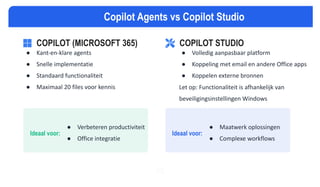
COPILOT (MICROSOFT 365)
●Kant-en-klare agents
● Snelle implementatie
● Standaard functionaliteit
● Maximaal 20 files voor kennis
Ideaal voor:
● Verbeteren productiviteit
● Office integratie
Ideaal voor:
● Maatwerk oplossingen
● Complexe workflows
VS
Copilot Agents vs Copilot Studio
COPILOT STUDIO
● Volledig aanpasbaar platform
● Koppeling met email en andere Office apps
● Koppelen externe bronnen
Let op: Functionaliteit is afhankelijk van
beveiligingsinstellingen Windows
97.
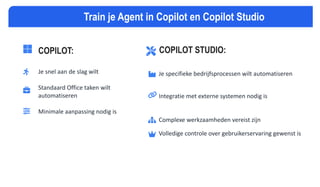
COPILOT:
Je snel aande slag wilt
Standaard Office taken wilt
automatiseren
Minimale aanpassing nodig is
COPILOT STUDIO:
Je specifieke bedrijfsprocessen wilt automatiseren
Integratie met externe systemen nodig is
Complexe werkzaamheden vereist zijn
Volledige controle over gebruikerservaring gewenst is
Train je Agent in Copilot en Copilot Studio
98.
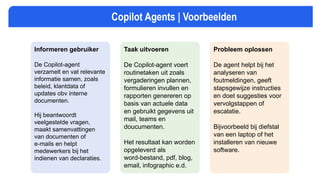
Copilot Agents |Voorbeelden
Informeren gebruiker
De Copilot-agent
verzamelt en vat relevante
informatie samen, zoals
beleid, klantdata of
updates obv interne
documenten.
Hij beantwoordt
veelgestelde vragen,
maakt samenvattingen
van documenten of
e-mails en helpt
medewerkers bij het
indienen van declaraties.
Taak uitvoeren
De Copilot-agent voert
routinetaken uit zoals
vergaderingen plannen,
formulieren invullen en
rapporten genereren op
basis van actuele data
en gebruikt gegevens uit
mail, teams en
doucumenten.
Het resultaat kan worden
opgeleverd als
word-bestand, pdf, blog,
email, infographic e.d.
Probleem oplossen
De agent helpt bij het
analyseren van
foutmeldingen, geeft
stapsgewijze instructies
en doet suggesties voor
vervolgstappen of
escalatie.
Bijvoorbeeld bij diefstal
van een laptop of het
installeren van nieuwe
software.
99.
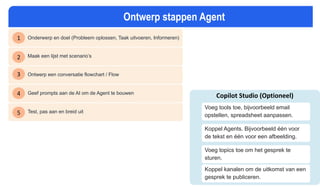
Onderwerp en doel(Probleem oplossen, Taak uitvoeren, Informeren)
Maak een lijst met scenario’s
Ontwerp een conversatie flowchart / Flow
Geef prompts aan de AI om de Agent te bouwen
Test, pas aan en breid uit
Ontwerp stappen Agent
1
2
3
4
5
Copilot Studio (Optioneel)
Voeg tools toe, bijvoorbeeld email
opstellen, spreadsheet aanpassen.
Koppel Agents. Bijvoorbeeld één voor
de tekst en één voor een afbeelding.
Voeg topics toe om het gesprek te
sturen.
Koppel kanalen om de uitkomst van een
gesprek te publiceren.
100.
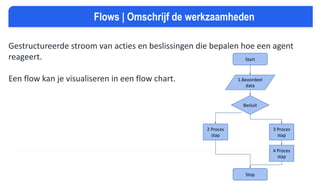
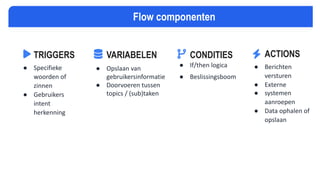
Gestructureerde stroom vanacties en beslissingen die bepalen hoe een agent
reageert.
Een flow kan je visualiseren in een flow chart.
100 / 22
Flows | Omschrijf de werkzaamheden
Start
1.Beoordeel
data
Besluit
2 Proces
stap
3 Proces
stap
4 Proces
stap
Stop
101.
TRIGGERS
● Specifieke
woorden of
zinnen
●Gebruikers
intent
herkenning
VARIABELEN
● Opslaan van
gebruikersinformatie
● Doorvoeren tussen
topics / (sub)taken
CONDITIES
● If/then logica
● Beslissingsboom
ACTIONS
● Berichten
versturen
● Externe
● systemen
aanroepen
● Data ophalen of
opslaan
Flow componenten
102.
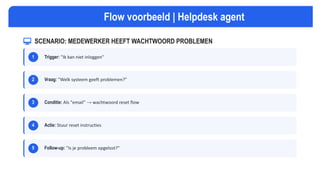
SCENARIO: MEDEWERKER HEEFTWACHTWOORD PROBLEMEN
1 Trigger: "Ik kan niet inloggen"
2 Vraag: "Welk systeem geeft problemen?"
3 Conditie: Als "email" → wachtwoord reset flow
4 Actie: Stuur reset instructies
5 Follow-up: "Is je probleem opgelost?"
Flow voorbeeld | Helpdesk agent
103.
GROEPSOPDRACHT 50 minuten(Inclusief presentaties)
→ Maak tweetallen
→ Kies een Scenario
→ Maak een flowchart
→ Maak een Agent in Copilot en test deze
Deel 2 opdracht
→ (Optioneel) Exporteer de Agent en importeer deze in Copilot Studio
→ Breid de functies uit.
→ Presenteer jullie Agent aan de groep
Opdracht 4 | Trainen AI Agents
104.
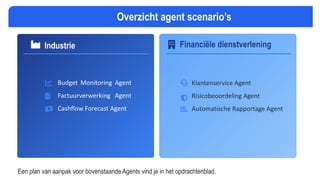
Industrie
Budget Monitoring Agent
FactuurverwerkingAgent
Cashflow Forecast Agent
Financiële dienstverlening
Klantenservice Agent
Risicobeoordeling Agent
Automatische Rapportage Agent
Overzicht agent scenario’s
Een plan van aanpak voor bovenstaande Agents vind je in het opdrachtenblad.
105.
Budget Monitoring Agent| Stap 1 Copilot
Doel: Eenvoudige budgetstatus opvragen voor projecten en later uitbreiden met real-time monitoring en
alerts.
Start een nieuwe Copilot chat: Open Copilot in je Microsoft 365 omgeving (bijvoorbeeld in Teams of
via de Copilot-app).
Definieer het doel: Begin met een prompt zoals: "Maak een Copilot agent die kan helpen met het
opvragen van budgetinformatie voor projecten."
Creëer een basis Topic:
● Trigger zinnen: Geef voorbeelden zoals "Wat is het budget voor project X?", "Hoeveel is er
uitgegeven aan project Y?", "Budgetstatus project Z".
● Vraag: De agent moet vragen: "Voor welk project wilt u de budgetinformatie opvragen?"
● Antwoord (simulatie): Omdat Copilot geen directe toegang heeft tot externe systemen, simuleer je
de data. Bijvoorbeeld: "Het budget voor [Projectnaam] is €100.000. Er is tot nu toe €75.000
uitgegeven."
● Vervolgvraag: "Kan ik u nog ergens anders mee helpen?"
Test de agent: Voer verschillende vragen in om te zien of de agent correct reageert.
106.
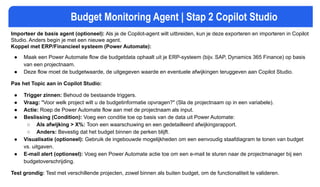
Budget Monitoring Agent| Stap 2 Copilot Studio
Importeer de basis agent (optioneel): Als je de Copilot-agent wilt uitbreiden, kun je deze exporteren en importeren in Copilot
Studio. Anders begin je met een nieuwe agent.
Koppel met ERP/Financieel systeem (Power Automate):
● Maak een Power Automate flow die budgetdata ophaalt uit je ERP-systeem (bijv. SAP, Dynamics 365 Finance) op basis
van een projectnaam.
● Deze flow moet de budgetwaarde, de uitgegeven waarde en eventuele afwijkingen teruggeven aan Copilot Studio.
Pas het Topic aan in Copilot Studio:
● Trigger zinnen: Behoud de bestaande triggers.
● Vraag: "Voor welk project wilt u de budgetinformatie opvragen?" (Sla de projectnaam op in een variabele).
● Actie: Roep de Power Automate flow aan met de projectnaam als input.
● Beslissing (Condition): Voeg een conditie toe op basis van de data uit Power Automate:
○ Als afwijking > X%: Toon een waarschuwing en een gedetailleerd afwijkingsrapport.
○ Anders: Bevestig dat het budget binnen de perken blijft.
● Visualisatie (optioneel): Gebruik de ingebouwde mogelijkheden om een eenvoudig staafdiagram te tonen van budget
vs. uitgaven.
● E-mail alert (optioneel): Voeg een Power Automate actie toe om een e-mail te sturen naar de projectmanager bij een
budgetoverschrijding.
Test grondig: Test met verschillende projecten, zowel binnen als buiten budget, om de functionaliteit te valideren.
107.
Factuur verwerkings Agent| Stap 1 Copilot
Doel: Eenvoudige budgetstatus opvragen voor projecten en later uitbreiden met real-time monitoring en
alerts.
Stap 1A: Basis Agent bouwen met Copilot
1. Start een nieuwe Copilot chat: Open Copilot in je Microsoft 365 omgeving (bijvoorbeeld in Teams
of via de Copilot-app).
2. Definieer het doel: Begin met een prompt zoals: "Maak een Copilot agent die kan helpen met het
opvragen van budgetinformatie voor projecten."
3. Creëer een basis Topic:
○ Trigger zinnen: Geef voorbeelden zoals "Wat is het budget voor project X?", "Hoeveel is er
uitgegeven aan project Y?", "Budgetstatus project Z".
○ Vraag: De agent moet vragen: "Voor welk project wilt u de budgetinformatie opvragen?"
○ Antwoord (simulatie): Omdat Copilot geen directe toegang heeft tot externe systemen,
simuleer je de data. Bijvoorbeeld: "Het budget voor [Projectnaam] is €100.000. Er is tot nu toe
€75.000 uitgegeven."
○ Vervolgvraag: "Kan ik u nog ergens anders mee helpen?"
4. Test de agent: Voer verschillende vragen in om te zien of de agent correct reageert.
108.
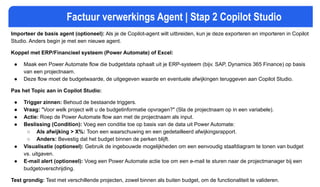
Factuur verwerkings Agent| Stap 2 Copilot Studio
Importeer de basis agent (optioneel): Als je de Copilot-agent wilt uitbreiden, kun je deze exporteren en importeren in Copilot
Studio. Anders begin je met een nieuwe agent.
Koppel met ERP/Financieel systeem (Power Automate) of Excel:
● Maak een Power Automate flow die budgetdata ophaalt uit je ERP-systeem (bijv. SAP, Dynamics 365 Finance) op basis
van een projectnaam.
● Deze flow moet de budgetwaarde, de uitgegeven waarde en eventuele afwijkingen teruggeven aan Copilot Studio.
Pas het Topic aan in Copilot Studio:
● Trigger zinnen: Behoud de bestaande triggers.
● Vraag: "Voor welk project wilt u de budgetinformatie opvragen?" (Sla de projectnaam op in een variabele).
● Actie: Roep de Power Automate flow aan met de projectnaam als input.
● Beslissing (Condition): Voeg een conditie toe op basis van de data uit Power Automate:
○ Als afwijking > X%: Toon een waarschuwing en een gedetailleerd afwijkingsrapport.
○ Anders: Bevestig dat het budget binnen de perken blijft.
● Visualisatie (optioneel): Gebruik de ingebouwde mogelijkheden om een eenvoudig staafdiagram te tonen van budget
vs. uitgaven.
● E-mail alert (optioneel): Voeg een Power Automate actie toe om een e-mail te sturen naar de projectmanager bij een
budgetoverschrijding.
Test grondig: Test met verschillende projecten, zowel binnen als buiten budget, om de functionaliteit te valideren.
109.
Cashflow forecast Agent| Stap 1 Copilot
Doel: Basis cashflow informatie verstrekken en later uitbreiden met machine learning
voorspellingen.
Stap 3A: Basis Agent bouwen met Copilot
1. Start een nieuwe Copilot chat.
2. Definieer het doel: "Maak een Copilot agent die basis cashflow voorspellingen kan
geven."
3. Creëer een basis Topic:
○ Trigger zinnen: "Cashflow voorspelling", "Verwachte inkomsten/uitgaven", "Hoe staat
het met de cashflow?".
○ Vraag: "Voor welke periode wilt u de cashflow voorspelling (bijv. volgende maand,
Q3)?"
○ Antwoord (simulatie): "Voor [periode] verwachten we inkomsten van €X en uitgaven
van €Y, resulterend in een netto cashflow van €Z."
○ Vervolgvraag: "Wilt u een samenvatting ontvangen?"
4. Test de agent.
110.
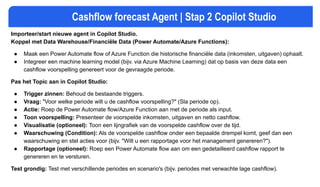
Cashflow forecast Agent| Stap 2 Copilot Studio
Importeer/start nieuwe agent in Copilot Studio.
Koppel met Data Warehouse/Financiële Data (Power Automate/Azure Functions):
● Maak een Power Automate flow of Azure Function die historische financiële data (inkomsten, uitgaven) ophaalt.
● Integreer een machine learning model (bijv. via Azure Machine Learning) dat op basis van deze data een
cashflow voorspelling genereert voor de gevraagde periode.
Pas het Topic aan in Copilot Studio:
● Trigger zinnen: Behoud de bestaande triggers.
● Vraag: "Voor welke periode wilt u de cashflow voorspelling?" (Sla periode op).
● Actie: Roep de Power Automate flow/Azure Function aan met de periode als input.
● Toon voorspelling: Presenteer de voorspelde inkomsten, uitgaven en netto cashflow.
● Visualisatie (optioneel): Toon een lijngrafiek van de voorspelde cashflow over de tijd.
● Waarschuwing (Condition): Als de voorspelde cashflow onder een bepaalde drempel komt, geef dan een
waarschuwing en stel acties voor (bijv. "Wilt u een rapportage voor het management genereren?").
● Rapportage (optioneel): Roep een Power Automate flow aan om een gedetailleerd cashflow rapport te
genereren en te versturen.
Test grondig: Test met verschillende periodes en scenario's (bijv. periodes met verwachte lage cashflow).
111.
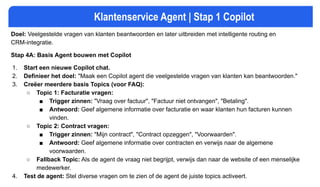
Klantenservice Agent |Stap 1 Copilot
Doel: Veelgestelde vragen van klanten beantwoorden en later uitbreiden met intelligente routing en
CRM-integratie.
Stap 4A: Basis Agent bouwen met Copilot
1. Start een nieuwe Copilot chat.
2. Definieer het doel: "Maak een Copilot agent die veelgestelde vragen van klanten kan beantwoorden."
3. Creëer meerdere basis Topics (voor FAQ):
○ Topic 1: Facturatie vragen:
■ Trigger zinnen: "Vraag over factuur", "Factuur niet ontvangen", "Betaling".
■ Antwoord: Geef algemene informatie over facturatie en waar klanten hun facturen kunnen
vinden.
○ Topic 2: Contract vragen:
■ Trigger zinnen: "Mijn contract", "Contract opzeggen", "Voorwaarden".
■ Antwoord: Geef algemene informatie over contracten en verwijs naar de algemene
voorwaarden.
○ Fallback Topic: Als de agent de vraag niet begrijpt, verwijs dan naar de website of een menselijke
medewerker.
4. Test de agent: Stel diverse vragen om te zien of de agent de juiste topics activeert.
112.
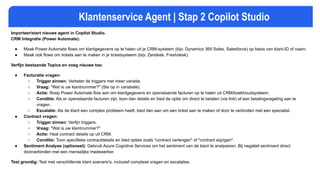
Klantenservice Agent |Stap 2 Copilot Studio
Importeer/start nieuwe agent in Copilot Studio.
CRM Integratie (Power Automate):
● Maak Power Automate flows om klantgegevens op te halen uit je CRM-systeem (bijv. Dynamics 365 Sales, Salesforce) op basis van klant-ID of naam.
● Maak ook flows om tickets aan te maken in je ticketsysteem (bijv. Zendesk, Freshdesk).
Verfijn bestaande Topics en voeg nieuwe toe:
● Facturatie vragen:
○ Trigger zinnen: Verbeter de triggers met meer variatie.
○ Vraag: "Wat is uw klantnummer?" (Sla op in variabele).
○ Actie: Roep Power Automate flow aan om klantgegevens en openstaande facturen op te halen uit CRM/boekhoudsysteem.
○ Conditie: Als er openstaande facturen zijn, toon dan details en bied de optie om direct te betalen (via link) of een betalingsregeling aan te
vragen.
○ Escalatie: Als de klant een complex probleem heeft, bied dan aan om een ticket aan te maken of door te verbinden met een specialist.
● Contract vragen:
○ Trigger zinnen: Verfijn triggers.
○ Vraag: "Wat is uw klantnummer?"
○ Actie: Haal contract details op uit CRM.
○ Conditie: Toon specifieke contractdetails en bied opties zoals "contract verlengen" of "contract wijzigen".
● Sentiment Analyse (optioneel): Gebruik Azure Cognitive Services om het sentiment van de klant te analyseren. Bij negatief sentiment direct
doorverbinden met een menselijke medewerker.
Test grondig: Test met verschillende klant scenario's, inclusief complexe vragen en escalaties.
113.
Risicobeoordeling Agent |Stap 1 Copilot
Doel: Basis risicoscore berekenen en later uitbreiden met multi-factor analyse en externe databronnen.
Stap 5A: Basis Agent bouwen met Copilot
1. Start een nieuwe Copilot chat.
2. Definieer het doel: "Maak een Copilot agent die een basis risicoscore kan berekenen voor klanten."
3. Creëer een basis Topic:
○ Trigger zinnen: "Risicobeoordeling klant", "Kredietcheck", "Nieuwe klant risico".
○ Vraag: "Wat is de naam van de klant of het klantnummer?"
○ Vraag: "Wat is de verwachte omzet met deze klant?"
○ Antwoord (simulatie): "Op basis van de verstrekte informatie is het risico voor [Klantnaam]
[laag/middel/hoog]. Aanbeveling: [bijv. 'standaard betalingsvoorwaarden toepassen']."
○ Eenvoudige logica: Je kunt een simpele if/else structuur gebruiken op basis van de omzet (bijv.
omzet > X = laag risico, anders middel/hoog).
4. Test de agent.
114.
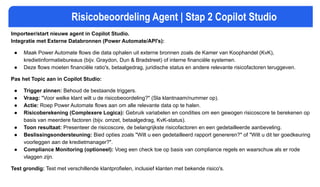
Risicobeoordeling Agent |Stap 2 Copilot Studio
Importeer/start nieuwe agent in Copilot Studio.
Integratie met Externe Databronnen (Power Automate/API's):
● Maak Power Automate flows die data ophalen uit externe bronnen zoals de Kamer van Koophandel (KvK),
kredietinformatiebureaus (bijv. Graydon, Dun & Bradstreet) of interne financiële systemen.
● Deze flows moeten financiële ratio's, betaalgedrag, juridische status en andere relevante risicofactoren teruggeven.
Pas het Topic aan in Copilot Studio:
● Trigger zinnen: Behoud de bestaande triggers.
● Vraag: "Voor welke klant wilt u de risicobeoordeling?" (Sla klantnaam/nummer op).
● Actie: Roep Power Automate flows aan om alle relevante data op te halen.
● Risicoberekening (Complexere Logica): Gebruik variabelen en condities om een gewogen risicoscore te berekenen op
basis van meerdere factoren (bijv. omzet, betaalgedrag, KvK-status).
● Toon resultaat: Presenteer de risicoscore, de belangrijkste risicofactoren en een gedetailleerde aanbeveling.
● Beslissingsondersteuning: Bied opties zoals "Wilt u een gedetailleerd rapport genereren?" of "Wilt u dit ter goedkeuring
voorleggen aan de kredietmanager?".
● Compliance Monitoring (optioneel): Voeg een check toe op basis van compliance regels en waarschuw als er rode
vlaggen zijn.
Test grondig: Test met verschillende klantprofielen, inclusief klanten met bekende risico's.
115.
Automatische rapportage Agent| Stap 1 Copilot
Doel: Standaard rapporten genereren op verzoek en later uitbreiden met geautomatiseerde scheduling
en personalisatie.
Stap 6A: Basis Agent bouwen met Copilot
1. Start een nieuwe Copilot chat.
2. Definieer het doel: "Maak een Copilot agent die standaard financiële rapporten kan genereren."
3. Creëer een basis Topic:
○ Trigger zinnen: "Genereer rapport", "Financieel overzicht", "Rapportage aanvragen".
○ Vraag: "Welk rapport wilt u ontvangen (bijv. Winst & Verlies, Balans)?"
○ Vraag: "Voor welke periode (bijv. vorige maand, Q1)?"
○ Antwoord (simulatie): "Het [Rapporttype] rapport voor [Periode] is gegenereerd. Ik heb het
naar uw e-mailadres gestuurd." (Simuleer de verzending).
4. Test de agent.
116.
Automatische rapportage Agent| Stap 2 Copilot Studio
Importeer/start nieuwe agent in Copilot Studio.
Integratie met Data Warehouse/BI Tools (Power Automate/Power BI):
● Maak Power Automate flows die data ophalen uit je data warehouse of direct uit Power BI rapporten.
● Gebruik Power Automate om rapporten te genereren in verschillende formaten (PDF, Excel) en deze te versturen via
e-mail.
Pas het Topic aan in Copilot Studio:
● Trigger zinnen: Behoud de bestaande triggers.
● Vraag: "Welk rapport wilt u ontvangen?" (Sla rapporttype op).
● Vraag: "Voor welke periode?" (Sla periode op).
● Vraag (optioneel): "Wilt u het rapport als PDF of Excel?"
● Actie: Roep de Power Automate flow aan met de gekozen parameters.
● Bevestiging: "Het [Rapporttype] rapport voor [Periode] is succesvol gegenereerd en naar uw e-mailadres
[gebruikers-e-mail] verstuurd."
● Geautomatiseerde Scheduling (Power Automate): Voeg een optie toe om rapporten periodiek te versturen (bijv. elke
maandag). Dit kan via een aparte Power Automate flow die op een schema draait en de agent aanroept.
● Personalisatie (optioneel): Als de agent de gebruiker herkent, kan het rapport gepersonaliseerde data bevatten (bijv.
alleen data voor de afdeling van de gebruiker).
Test grondig: Test met verschillende rapporttypes, periodes en formaten. Controleer of de e-mails correct aankomen.
117.
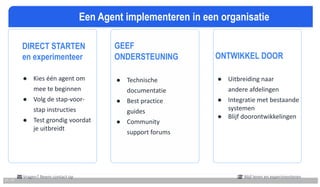
Vragen? Neem contactop Blijf leren en experimenteren
DIRECT STARTEN
en experimenteer
● Kies één agent om
mee te beginnen
● Volg de stap-voor-
stap instructies
● Test grondig voordat
je uitbreidt
GEEF
ONDERSTEUNING
● Technische
documentatie
● Best practice
guides
● Community
support forums
ONTWIKKEL DOOR
● Uitbreiding naar
andere afdelingen
● Integratie met bestaande
systemen
● Blijf doorontwikkelingen
17 / 17
Een Agent implementeren in een organisatie
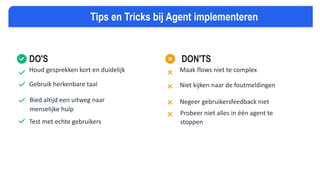
118.
DO'S
Houd gesprekken korten duidelijk
Gebruik herkenbare taal
Bied altijd een uitweg naar
menselijke hulp
Test met echte gebruikers
DON'TS
Maak flows niet te complex
Niet kijken naar de foutmeldingen
Negeer gebruikersfeedback niet
Probeer niet alles in één agent te
stoppen
Tips en Tricks bij Agent implementeren
119.
VRAGEN & DISCUSSIE
DISCUSSIEPUNTEN
● Welke use cases zie je voor
jouw organisatie?
● Welke uitdagingen verwacht je?
● Hoe kunnen we je verder
ondersteunen?
RESOURCES
● Microsoft Copilot
Studio documentatie
● Community forums
● Training materialen
Terugkoppeling





![1. 𝗪𝗼𝗿𝗱 𝗲𝗲𝗻 𝘀𝘂𝗽𝗲𝗿𝗺𝗲𝗻𝘀𝗲𝗹𝗶𝗷𝗸𝗲 𝗹𝗲𝗲𝗿𝗹𝗶𝗻𝗴
Prompt:
"Handel als een expert in cognitieve
wetenschap en leercoach. Ik wil [onderwerp
invullen] 10 keer sneller leren dan de
gemiddelde persoon. Ontwerp een strategie
met spaced repetition, actieve herinnering en
mentale modellen. Geef me dagelijkse
oefeningen om mijn brein te herbedraden voor
versnelde leerprestaties."
2. 𝗥𝗮𝘇𝗲𝗻𝗱𝘀𝗻𝗲𝗹 𝗱𝗲𝗻𝗸𝗲𝗻
Prompt:
"Handel als een expert in neuroplasticiteit. Train
mijn brein om sneller te denken, problemen
sneller op te lossen en verbanden te leggen als
een genie. Leid me door mentale oefeningen,
dagelijkse hersengewoontes en
besluitvormingsmodellen die topdenkers
gebruiken."
3. 𝗗𝗲𝗲𝗽 𝗹𝗲𝗮𝗿𝗻𝗶𝗻𝗴 𝗺𝗮𝗰𝗵𝗶𝗻𝗲-𝗺𝗼𝗱𝘂𝘀
Prompt:
"Verander me in een leermachine. Ontwerp een
30-dagen deep learning-plan om
[vaardigheid/onderwerp invullen] van beginner
tot gevorderd niveau te beheersen, met een mix
van microlearning, praktijkoefeningen,
geheugentechnieken en feedbackloops."
4. 𝗚𝗲𝗻𝗶𝗮𝗮𝗹 𝗱𝗲𝗻𝗸𝗿𝗮𝗮𝗺𝘄𝗲𝗿𝗸
Prompt:](https://image.slidesharecdn.com/microsoftcopilottrainingwaisheid092025v41-250908124800-0265e6c8/85/Microsoft-365-AI-Copilot-training-Waisheid-58-320.jpg)






![Budget Monitoring Agent | Stap 1 Copilot
Doel: Eenvoudige budgetstatus opvragen voor projecten en later uitbreiden met real-time monitoring en
alerts.
Start een nieuwe Copilot chat: Open Copilot in je Microsoft 365 omgeving (bijvoorbeeld in Teams of
via de Copilot-app).
Definieer het doel: Begin met een prompt zoals: "Maak een Copilot agent die kan helpen met het
opvragen van budgetinformatie voor projecten."
Creëer een basis Topic:
● Trigger zinnen: Geef voorbeelden zoals "Wat is het budget voor project X?", "Hoeveel is er
uitgegeven aan project Y?", "Budgetstatus project Z".
● Vraag: De agent moet vragen: "Voor welk project wilt u de budgetinformatie opvragen?"
● Antwoord (simulatie): Omdat Copilot geen directe toegang heeft tot externe systemen, simuleer je
de data. Bijvoorbeeld: "Het budget voor [Projectnaam] is €100.000. Er is tot nu toe €75.000
uitgegeven."
● Vervolgvraag: "Kan ik u nog ergens anders mee helpen?"
Test de agent: Voer verschillende vragen in om te zien of de agent correct reageert.](https://image.slidesharecdn.com/microsoftcopilottrainingwaisheid092025v41-250908124800-0265e6c8/85/Microsoft-365-AI-Copilot-training-Waisheid-105-320.jpg)
![Factuur verwerkings Agent | Stap 1 Copilot
Doel: Eenvoudige budgetstatus opvragen voor projecten en later uitbreiden met real-time monitoring en
alerts.
Stap 1A: Basis Agent bouwen met Copilot
1. Start een nieuwe Copilot chat: Open Copilot in je Microsoft 365 omgeving (bijvoorbeeld in Teams
of via de Copilot-app).
2. Definieer het doel: Begin met een prompt zoals: "Maak een Copilot agent die kan helpen met het
opvragen van budgetinformatie voor projecten."
3. Creëer een basis Topic:
○ Trigger zinnen: Geef voorbeelden zoals "Wat is het budget voor project X?", "Hoeveel is er
uitgegeven aan project Y?", "Budgetstatus project Z".
○ Vraag: De agent moet vragen: "Voor welk project wilt u de budgetinformatie opvragen?"
○ Antwoord (simulatie): Omdat Copilot geen directe toegang heeft tot externe systemen,
simuleer je de data. Bijvoorbeeld: "Het budget voor [Projectnaam] is €100.000. Er is tot nu toe
€75.000 uitgegeven."
○ Vervolgvraag: "Kan ik u nog ergens anders mee helpen?"
4. Test de agent: Voer verschillende vragen in om te zien of de agent correct reageert.](https://image.slidesharecdn.com/microsoftcopilottrainingwaisheid092025v41-250908124800-0265e6c8/85/Microsoft-365-AI-Copilot-training-Waisheid-107-320.jpg)
![Cashflow forecast Agent | Stap 1 Copilot
Doel: Basis cashflow informatie verstrekken en later uitbreiden met machine learning
voorspellingen.
Stap 3A: Basis Agent bouwen met Copilot
1. Start een nieuwe Copilot chat.
2. Definieer het doel: "Maak een Copilot agent die basis cashflow voorspellingen kan
geven."
3. Creëer een basis Topic:
○ Trigger zinnen: "Cashflow voorspelling", "Verwachte inkomsten/uitgaven", "Hoe staat
het met de cashflow?".
○ Vraag: "Voor welke periode wilt u de cashflow voorspelling (bijv. volgende maand,
Q3)?"
○ Antwoord (simulatie): "Voor [periode] verwachten we inkomsten van €X en uitgaven
van €Y, resulterend in een netto cashflow van €Z."
○ Vervolgvraag: "Wilt u een samenvatting ontvangen?"
4. Test de agent.](https://image.slidesharecdn.com/microsoftcopilottrainingwaisheid092025v41-250908124800-0265e6c8/85/Microsoft-365-AI-Copilot-training-Waisheid-109-320.jpg)
![Risicobeoordeling Agent | Stap 1 Copilot
Doel: Basis risicoscore berekenen en later uitbreiden met multi-factor analyse en externe databronnen.
Stap 5A: Basis Agent bouwen met Copilot
1. Start een nieuwe Copilot chat.
2. Definieer het doel: "Maak een Copilot agent die een basis risicoscore kan berekenen voor klanten."
3. Creëer een basis Topic:
○ Trigger zinnen: "Risicobeoordeling klant", "Kredietcheck", "Nieuwe klant risico".
○ Vraag: "Wat is de naam van de klant of het klantnummer?"
○ Vraag: "Wat is de verwachte omzet met deze klant?"
○ Antwoord (simulatie): "Op basis van de verstrekte informatie is het risico voor [Klantnaam]
[laag/middel/hoog]. Aanbeveling: [bijv. 'standaard betalingsvoorwaarden toepassen']."
○ Eenvoudige logica: Je kunt een simpele if/else structuur gebruiken op basis van de omzet (bijv.
omzet > X = laag risico, anders middel/hoog).
4. Test de agent.](https://image.slidesharecdn.com/microsoftcopilottrainingwaisheid092025v41-250908124800-0265e6c8/85/Microsoft-365-AI-Copilot-training-Waisheid-113-320.jpg)
![Automatische rapportage Agent | Stap 1 Copilot
Doel: Standaard rapporten genereren op verzoek en later uitbreiden met geautomatiseerde scheduling
en personalisatie.
Stap 6A: Basis Agent bouwen met Copilot
1. Start een nieuwe Copilot chat.
2. Definieer het doel: "Maak een Copilot agent die standaard financiële rapporten kan genereren."
3. Creëer een basis Topic:
○ Trigger zinnen: "Genereer rapport", "Financieel overzicht", "Rapportage aanvragen".
○ Vraag: "Welk rapport wilt u ontvangen (bijv. Winst & Verlies, Balans)?"
○ Vraag: "Voor welke periode (bijv. vorige maand, Q1)?"
○ Antwoord (simulatie): "Het [Rapporttype] rapport voor [Periode] is gegenereerd. Ik heb het
naar uw e-mailadres gestuurd." (Simuleer de verzending).
4. Test de agent.](https://image.slidesharecdn.com/microsoftcopilottrainingwaisheid092025v41-250908124800-0265e6c8/85/Microsoft-365-AI-Copilot-training-Waisheid-115-320.jpg)
![Automatische rapportage Agent | Stap 2 Copilot Studio
Importeer/start nieuwe agent in Copilot Studio.
Integratie met Data Warehouse/BI Tools (Power Automate/Power BI):
● Maak Power Automate flows die data ophalen uit je data warehouse of direct uit Power BI rapporten.
● Gebruik Power Automate om rapporten te genereren in verschillende formaten (PDF, Excel) en deze te versturen via
e-mail.
Pas het Topic aan in Copilot Studio:
● Trigger zinnen: Behoud de bestaande triggers.
● Vraag: "Welk rapport wilt u ontvangen?" (Sla rapporttype op).
● Vraag: "Voor welke periode?" (Sla periode op).
● Vraag (optioneel): "Wilt u het rapport als PDF of Excel?"
● Actie: Roep de Power Automate flow aan met de gekozen parameters.
● Bevestiging: "Het [Rapporttype] rapport voor [Periode] is succesvol gegenereerd en naar uw e-mailadres
[gebruikers-e-mail] verstuurd."
● Geautomatiseerde Scheduling (Power Automate): Voeg een optie toe om rapporten periodiek te versturen (bijv. elke
maandag). Dit kan via een aparte Power Automate flow die op een schema draait en de agent aanroept.
● Personalisatie (optioneel): Als de agent de gebruiker herkent, kan het rapport gepersonaliseerde data bevatten (bijv.
alleen data voor de afdeling van de gebruiker).
Test grondig: Test met verschillende rapporttypes, periodes en formaten. Controleer of de e-mails correct aankomen.](https://image.slidesharecdn.com/microsoftcopilottrainingwaisheid092025v41-250908124800-0265e6c8/85/Microsoft-365-AI-Copilot-training-Waisheid-116-320.jpg)