MEMBUAT EXECUTABLE FILE (EXE) WINDOWS PADA PYTHON.pptx
1.
Python - MembuatExecutable File (Exe)
Windows
Science, Technology, Engineering, Art & Math
2.
EXECUTABLE FILE
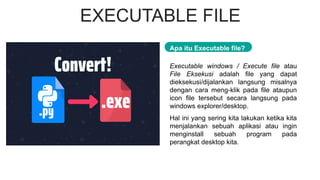
Executable windows/ Execute file atau
File Eksekusi adalah file yang dapat
dieksekusi/dijalankan langsung misalnya
dengan cara meng-klik pada file ataupun
icon file tersebut secara langsung pada
windows explorer/desktop.
Hal ini yang sering kita lakukan ketika kita
menjalankan sebuah aplikasi atau ingin
menginstall sebuah program pada
perangkat desktop kita.
Apa itu Executable file?
3.
Apa itu Execute
File?
Pada Python baris coding yang
dituliskan dapat dibuat menjadi
file .exe yang bersifat mandiri, dimana
Code program python yang di import
atau di kaitkan seperti “library”,
nantinya akan dimasukkan juga ke
dalam “executable file” nya juga
secaraotomatis, sehingga saat
mengeksekusinya tidak membutuhkan
intepreter python lagi
4.
Apa itu Execute
File?
Lalu apa itu “*.exe” ? exe sendiri
merupakan sebuah ekstensi di
dalam sistem operasi windows yang
menandakan bahwa file tersebut
adalah aplikasi windows atau file
executable. Exe sendiri biasanya
berada di akhir nama sebuah file.
Sperti “nama.exe”. seperti layaknya
sebuah file foto yang memiliki
ekstensi jpg yang berada di akhir
nama sebuah file foto. Contoh :
“foto.jpg”
5.
Cara mengubah filepython (*.py)
menjadi file executable windows
(*.exe)
PyInstaller
01
02 Auto-py-to-exe
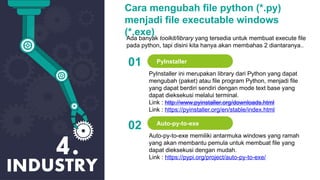
PyInstaller ini merupakan library dari Python yang dapat
mengubah (paket) atau file program Python, menjadi file
yang dapat berdiri sendiri dengan mode text base yang
dapat dieksekusi melalui terminal.
Link : http://www.pyinstaller.org/downloads.html
Link : https://pyinstaller.org/en/stable/index.html
Auto-py-to-exe memiliki antarmuka windows yang ramah
yang akan membantu pemula untuk membuat file yang
dapat dieksekusi dengan mudah.
Link : https://pypi.org/project/auto-py-to-exe/
Ada banyak toolkit/library yang tersedia untuk membuat execute file
pada python, tapi disini kita hanya akan membahas 2 diantaranya..
6.
Masih adabug di python versi
terbaru (3.10/3.11) sehingga
toolkit/library Pyinstaller & auto-py-
to-exe belum bisa berjalan normal.
Versi launcher pada pada python
sebelumnya(<3.9) tidak dapat
diinstall serta jika sudah ada yang
versi update, dan itu berarti path
pada python versi jadul tidak
otomatis dikenal oleh system,
And the problems are :
Critical Thinking & Problem solving
7.
Install Pythonversi sebelumnya,
yaitu v3.9x
Tambahkan path library secara
manual.
Jadi:
Critical Thinking & Problem solving
https://www.ics.uci.edu/~pattis/common/handouts/pythone
clipsejava/python.html
*Hilangkan checklist launcher jika sudah terinstall versi yang lebih
baru
Link :
PyInstaller
Cara menjalankan Pyinstaller
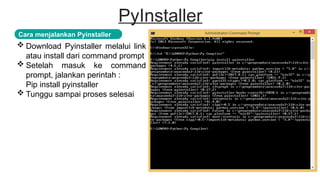
Download Pyinstaller melalui link
atau install dari command prompt
Setelah masuk ke command
prompt, jalankan perintah :
Pip install pyinstaller
Tunggu sampai proses selesai
10.
Install Pythonversi sebelumnya,
yaitu v3.9x
Tambahkan path library secara
manual.
Jadi:
Critical Thinking & Problem solving
11.
PyInstaller
Cara menjalankan Pyinstaller
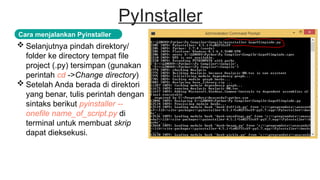
Selanjutnya pindah direktory/
folder ke directory tempat file
project (.py) tersimpan (gunakan
perintah cd ->Change directory)
Setelah Anda berada di direktori
yang benar, tulis perintah dengan
sintaks berikut pyinstaller --
onefile name_of_script.py di
terminal untuk membuat skrip
dapat dieksekusi.
12.
PyInstaller
Cara menjalankan Pyinstaller
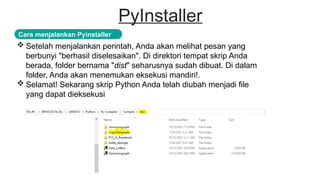
Setelah menjalankan perintah, Anda akan melihat pesan yang
berbunyi "berhasil diselesaikan". Di direktori tempat skrip Anda
berada, folder bernama "dist" seharusnya sudah dibuat. Di dalam
folder, Anda akan menemukan eksekusi mandiri!.
Selamat! Sekarang skrip Python Anda telah diubah menjadi file
yang dapat dieksekusi
Auto-py-to-exe
o Auto-py-to-exe menawarkanGUI yang
bagus (antarmuka pengguna grafis) yang
menangani semua hal yang diperlukan
untuk mengubah skrip Python Anda
menjadi file yang dapat dieksekusi.
Tentang Auto-py-to-exe
15.
Auto-py-to-exe
Table of Contents
Makingan Executable file with auto-
py-to-exe.
Installing with pip
Running auto-py-to-exe
Step 1: Add the script location
Step 2: Choosing “One Directory”
or “One File”
Step 3. Choosing “Console Based”
or “Window Based”
Step 4: Advanced option(e.g.
output directory, additional import)
Step 5: Convert the file
Cara menjalankan Auto-py-to-exe
16.
Auto-py-to-exe
Installing with pip/memasangdengan
pip :
Untuk menginstal auto-py-to-exe,
buka terminal dan jalankan perintah
sbb :
pip install auto-py-to-exe
Running auto-py-to-exe :
Setelah Anda menginstal auto-py-to-
exe, membuat file yang dapat
dieksekusi semudah menulis perintah
berikut.
auto-py-to-exe
Atau :
Cara menjalankan Auto-py-to-exe
Python –m auto_py_to_exe
17.
Auto-py-to-exe
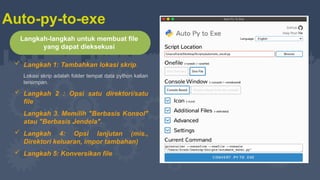
Langkah 1:Tambahkan lokasi skrip.
Lokasi skrip adalah folder tempat data python kalian
tersimpan.
Langkah 2 : Opsi satu direktori/satu
file
Langkah 3. Memilih "Berbasis Konsol"
atau "Berbasis Jendela".
Langkah 4: Opsi lanjutan (mis.,
Direktori keluaran, impor tambahan)
Langkah 5: Konversikan file
Langkah-langkah untuk membuat file
yang dapat dieksekusi
18.
Unjuk Pemahaman :
Pilihlah salah satu project yang
sudah kalian buat dan compile
menjadi file exe dengan kedua cara
di atas !
Cobalah kalian cari referensi library
lainnya selain dua library yang
sudah dicontohkan, untuk membuat
executable file pada python!
Soal Latihan :
Editor's Notes
#17 - Computational Thinking adalah konsep pemecahan masalah baik di kehidupan sehari-hari maupun pemecahan masalah yang berkaitan dengan disiplin ilmu komputer maupun pada disiplin ilmu lainnya.(umum)
- Computational Thinking : adalah suatu konsep yang menjelaskan bagaimana seharusnya sebuah komputer bekerja.(Khusus)