MemulaiMembuatBlog denganWordPress 
OLEHABDUL HANAN 
Founder of DaunTal.com, Twitter: @SaungHanan
ApaItuBlog 
SingkatandariWeb Log 
Situsinformasiataudiskusiyang dipublikasikanlewatWeb 
Berisikantulisan-tulisan(posts) denganurutankronologiterbalik, dariyang terbaruketerlama 
Tipe-tipe: 
◦Blog Personal; 
◦Microblogging (Facebook.com, Twitter.com); 
◦Blog perusahaandanorganisasi; 
◦Berdasarkantipemedia: photoblog(Instragram, Flickr) danvlog/ video blog (Vine, Youtube); 
◦Dsb.
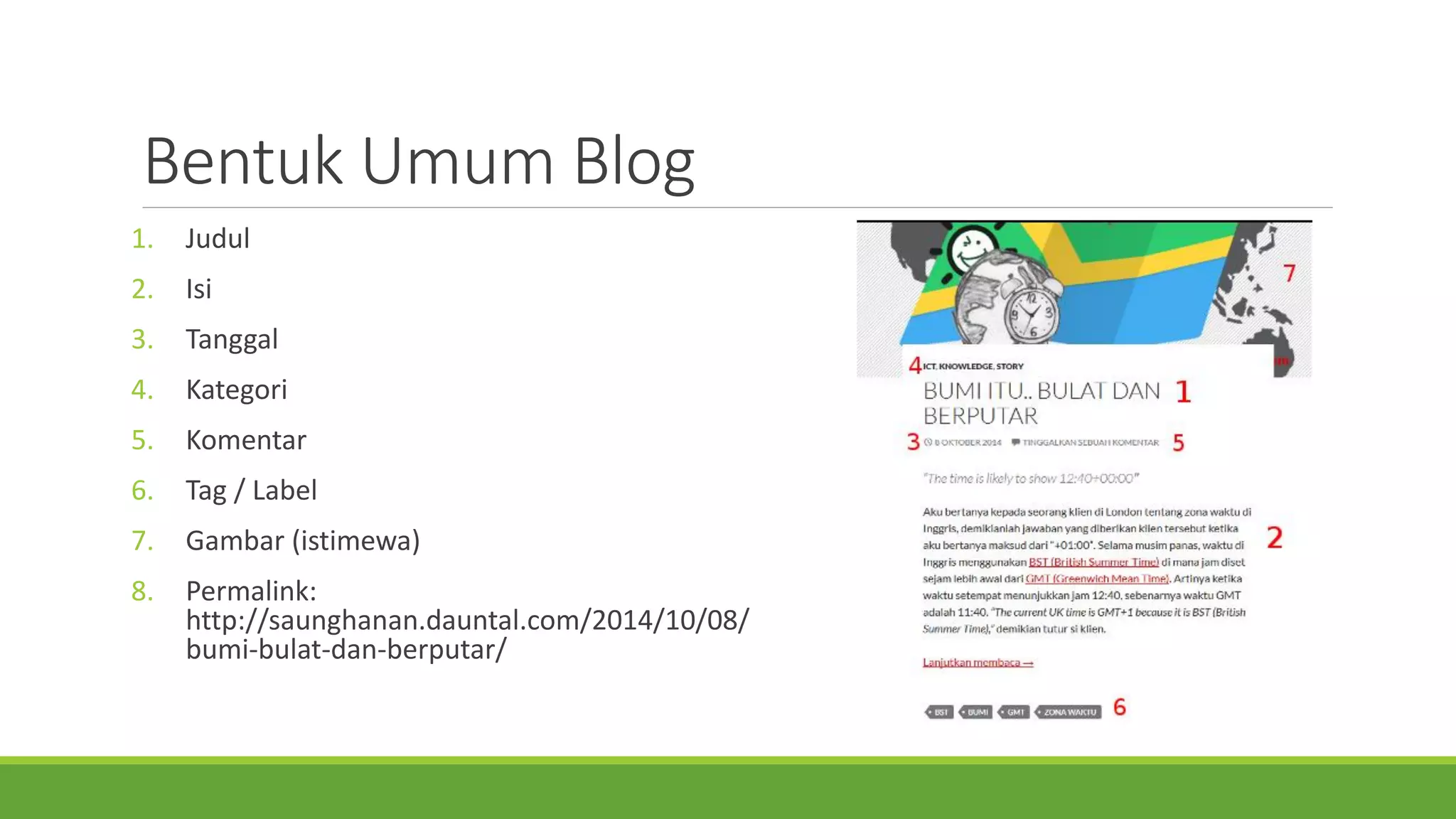
BentukUmumBlog 
1.Judul 
2.Isi 
3.Tanggal 
4.Kategori 
5.Komentar 
6.Tag / Label 
7.Gambar(istimewa) 
8.Permalink: http://saunghanan.dauntal.com/2014/10/08/ bumi-bulat-dan-berputar/
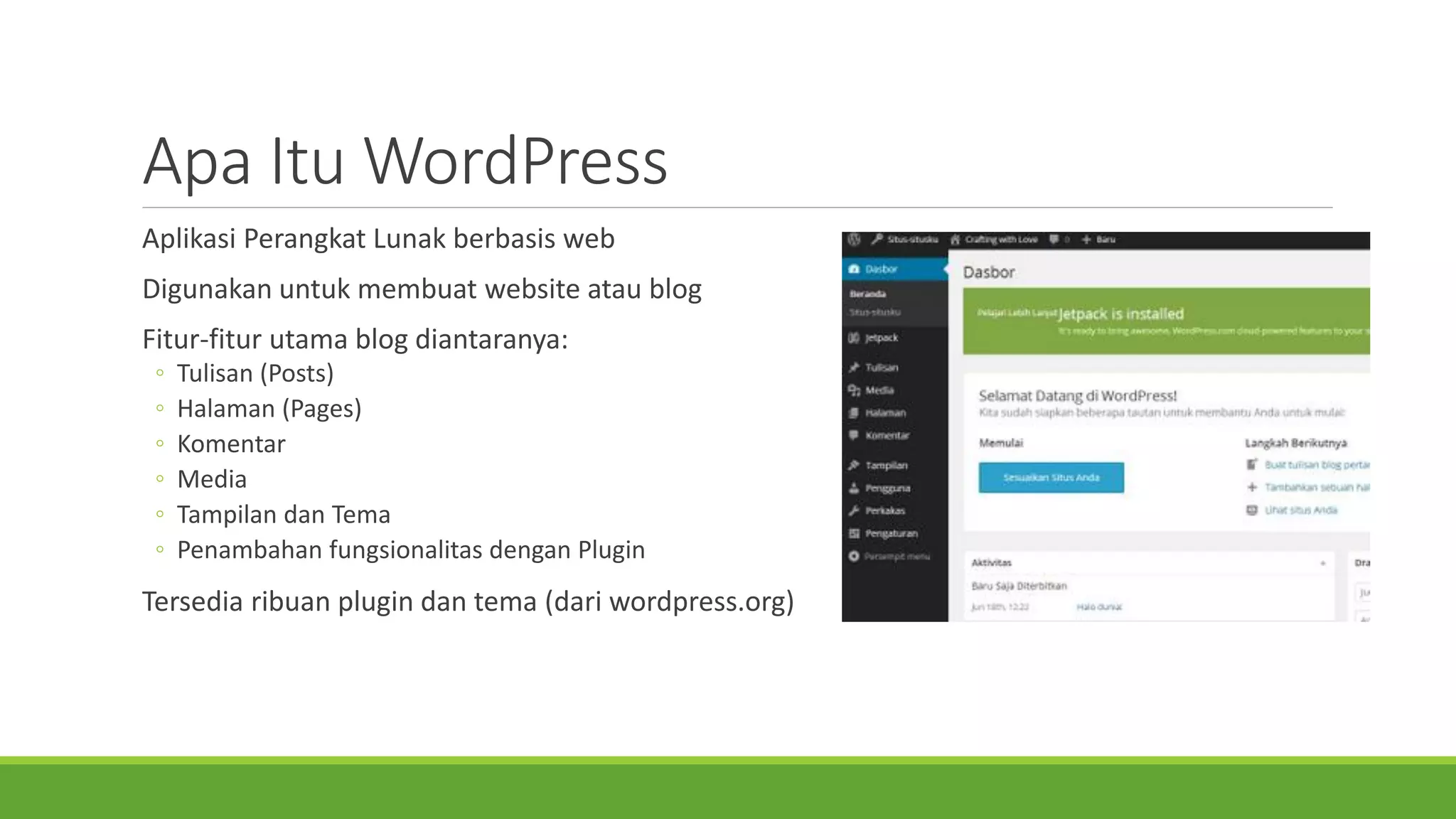
ApaItuWordPress 
AplikasiPerangkatLunakberbasisweb 
Digunakanuntukmembuatwebsite ataublog 
Fitur-fiturutamablog diantaranya: 
◦Tulisan(Posts) 
◦Halaman(Pages) 
◦Komentar 
◦Media 
◦TampilandanTema 
◦PenambahanfungsionalitasdenganPlugin 
Tersediaribuanplugin dantema(dariwordpress.org)
InstalasiWordPress 
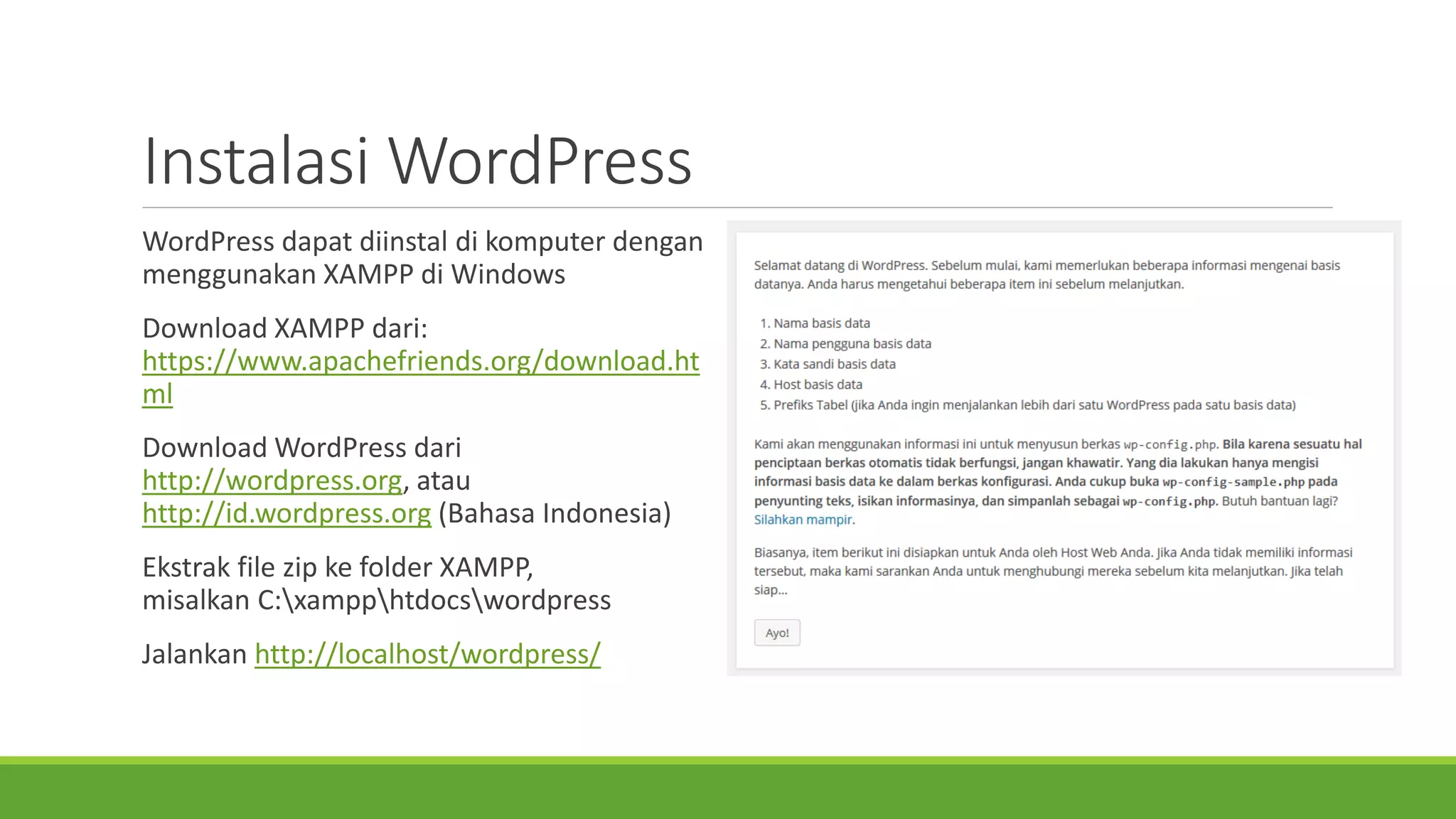
WordPress dapatdiinstaldi komputerdenganmenggunakanXAMPP di Windows 
Download XAMPP dari: https://www.apachefriends.org/download.html 
Download WordPress darihttp://wordpress.org, atauhttp://id.wordpress.org(Bahasa Indonesia) 
Ekstrakfile zip kefolder XAMPP, misalkanC:xampphtdocswordpress 
Jalankanhttp://localhost/wordpress/
InstalasiWordPress -Database 
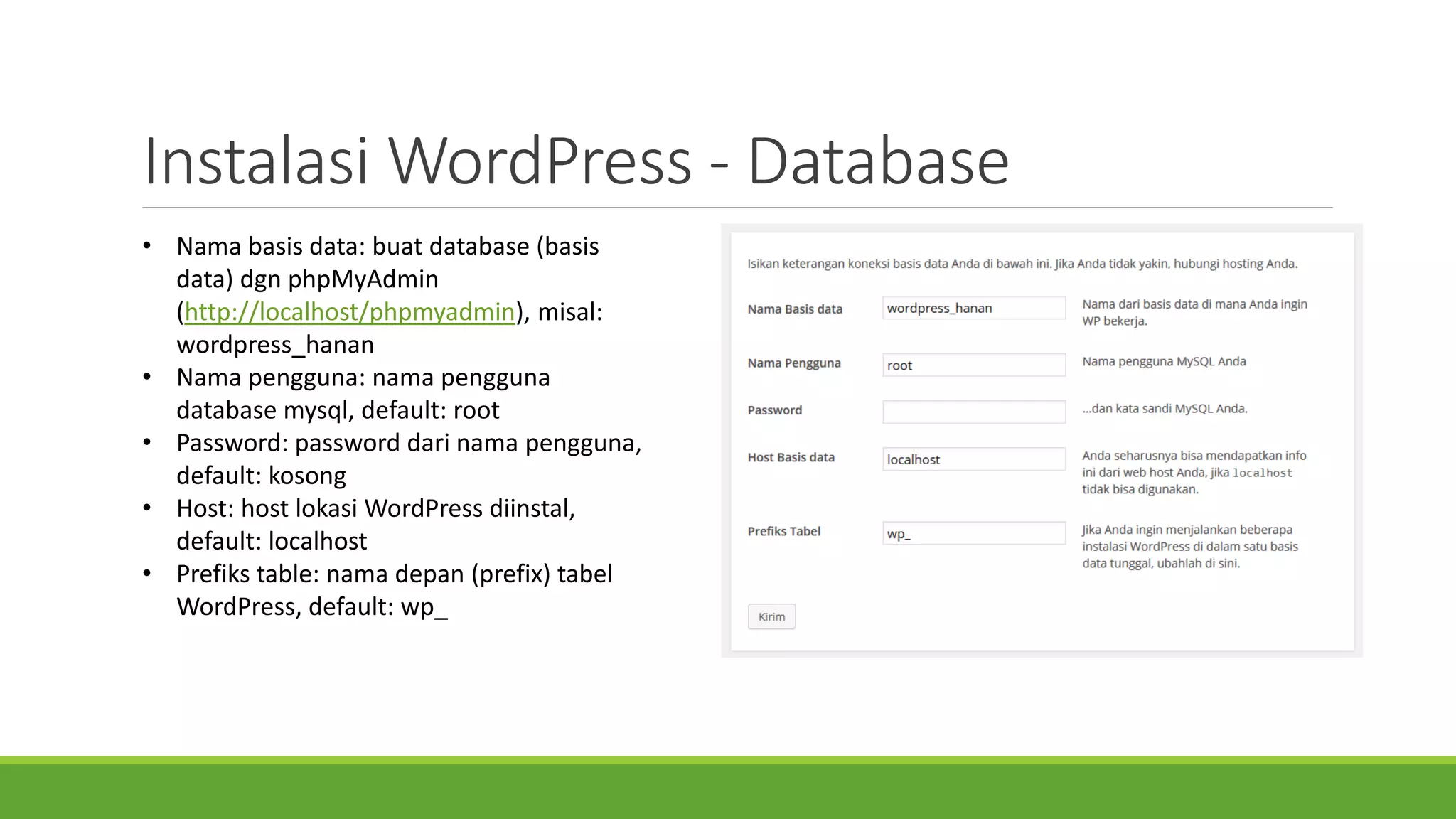
•Nama basis data: buatdatabase (basis data) dgnphpMyAdmin(http://localhost/phpmyadmin), misal: wordpress_hanan 
•Nama pengguna: namapenggunadatabase mysql, default: root 
•Password: password darinamapengguna, default: kosong 
•Host: host lokasiWordPress diinstal, default: localhost 
•Prefikstable: namadepan(prefix) tabelWordPress, default: wp_
InstalasiWordPress-InformasiSitus 
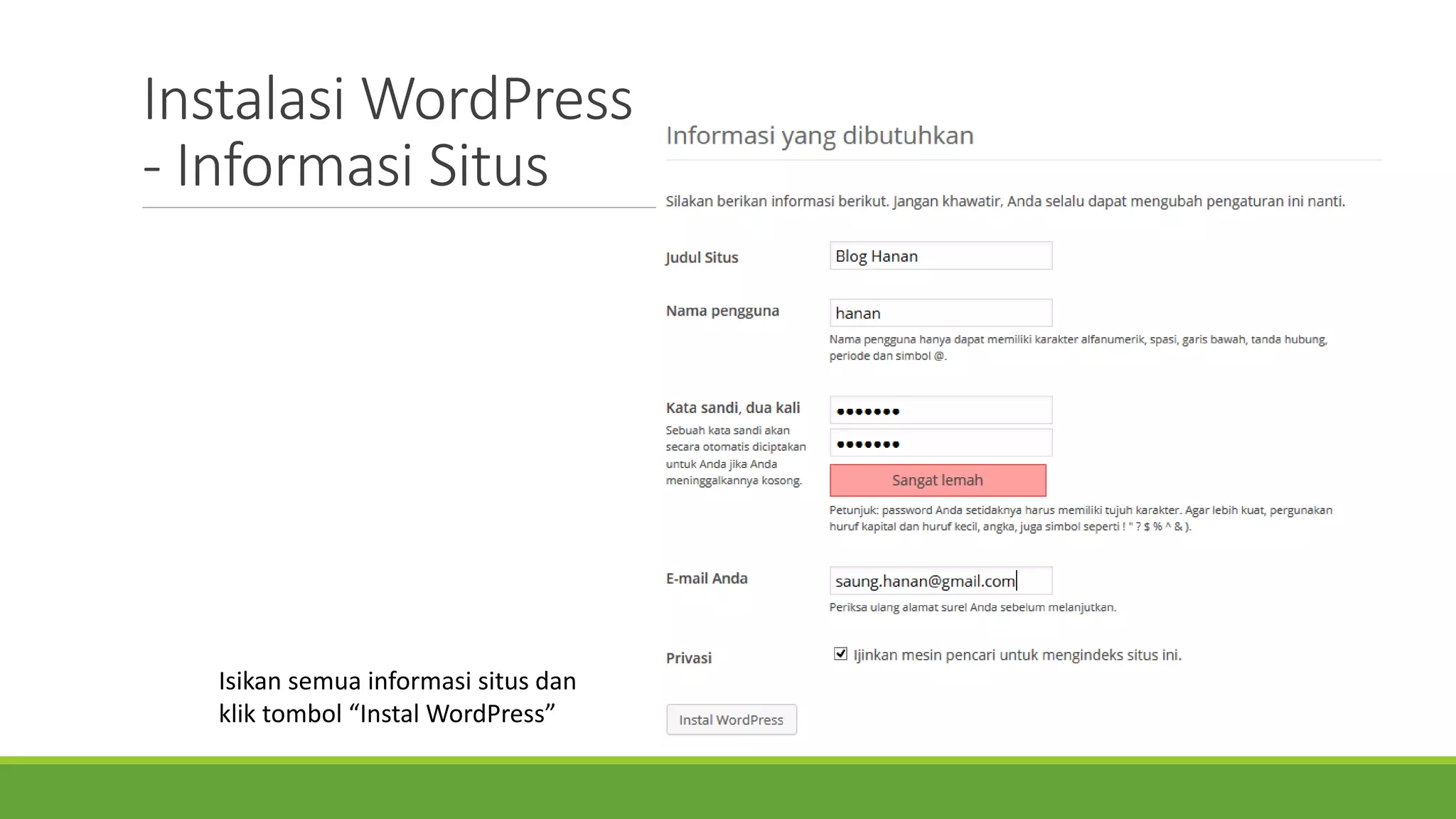
Isikansemuainformasisitusdankliktombol“InstalWordPress”
HalamanAdministrasi& Log masuk(Login) 
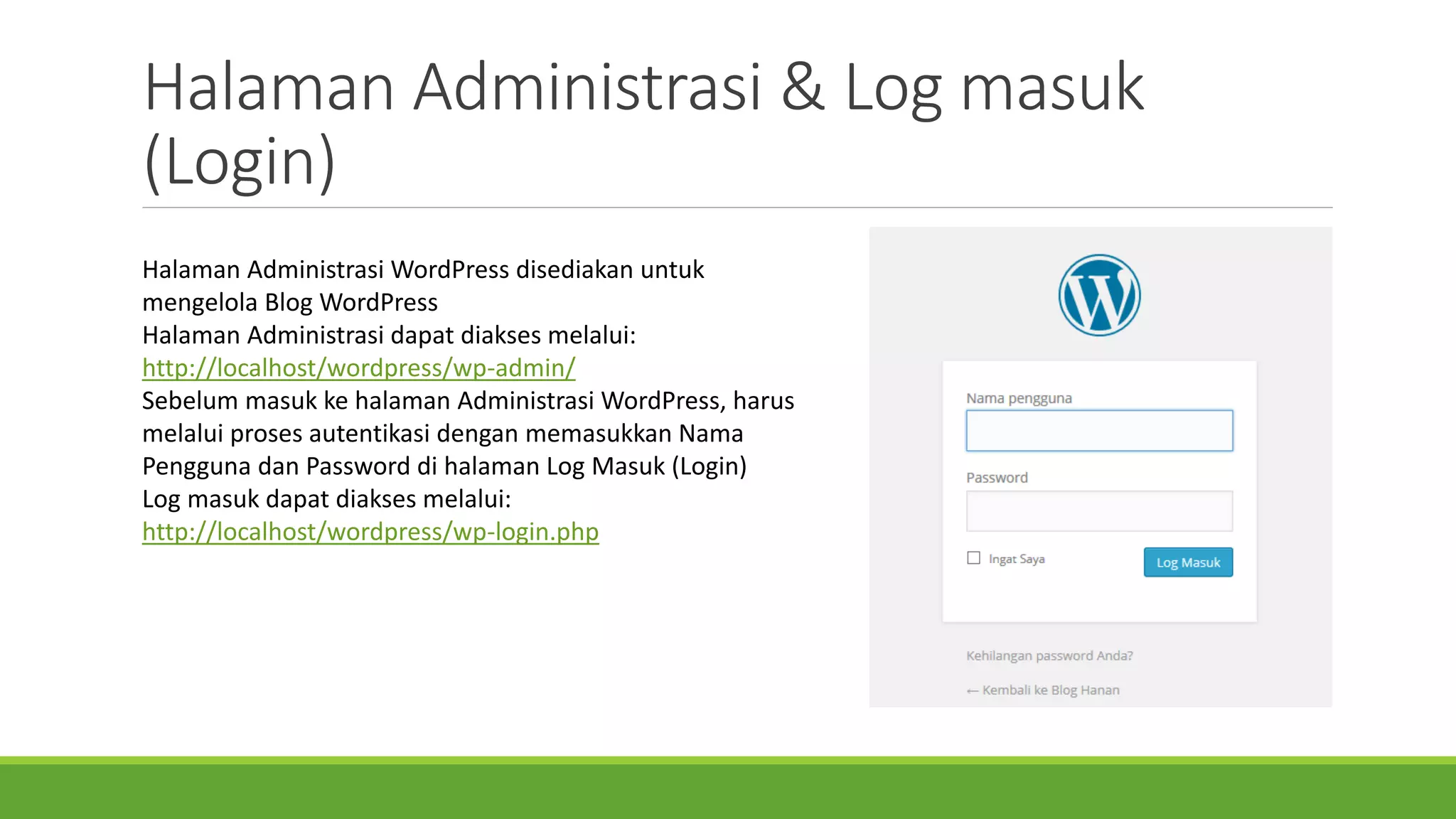
HalamanAdministrasiWordPress disediakanuntukmengelolaBlog WordPress 
HalamanAdministrasidapatdiaksesmelalui: http://localhost/wordpress/wp-admin/ 
SebelummasukkehalamanAdministrasiWordPress, harusmelaluiproses autentikasidenganmemasukkanNama PenggunadanPassword di halamanLog Masuk(Login) 
Log masukdapatdiaksesmelalui: http://localhost/wordpress/wp-login.php
Blog denganDaunTal.com 
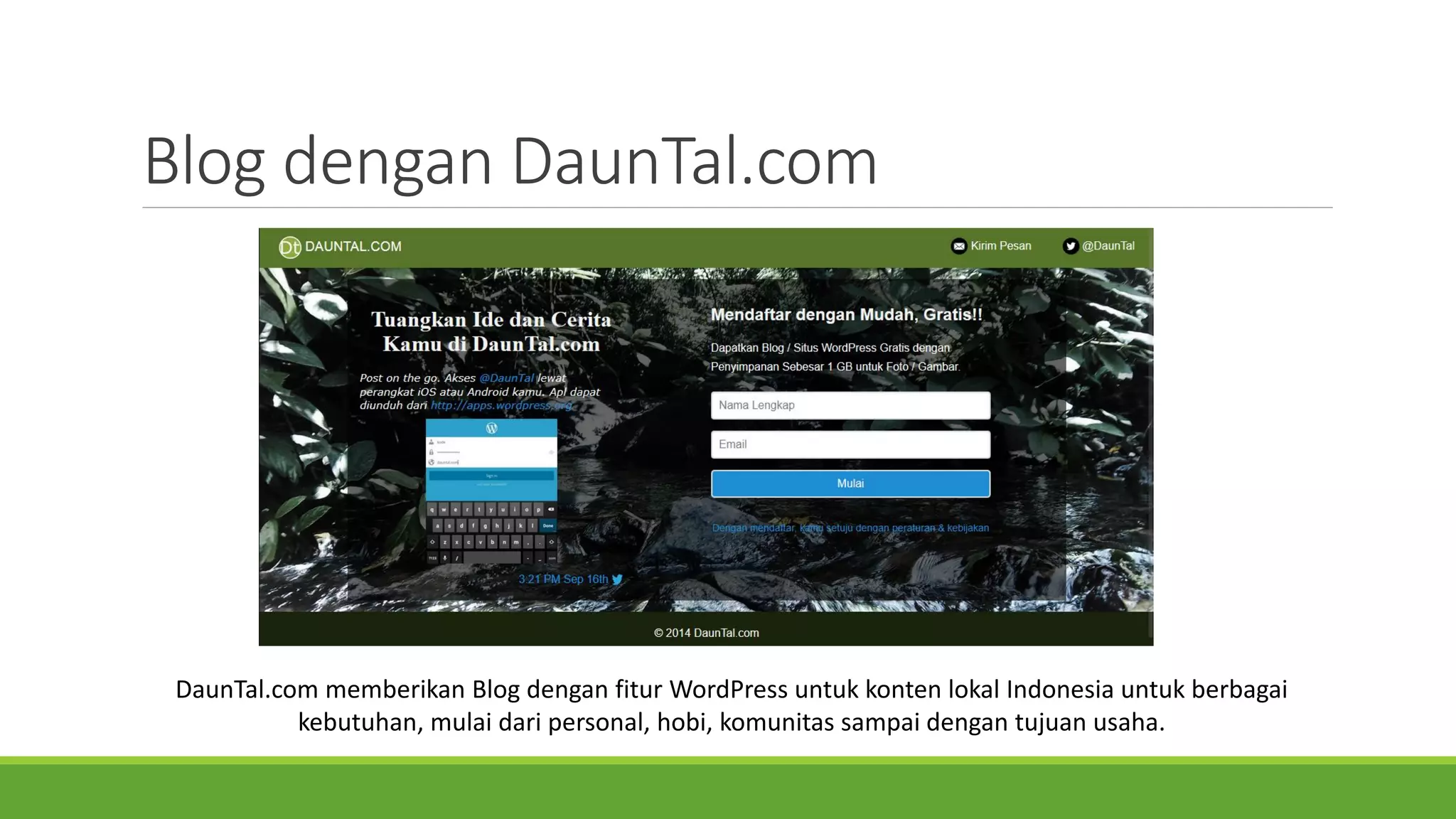
DaunTal.com memberikanBlog denganfiturWordPress untukkontenlokalIndonesia untukberbagaikebutuhan, mulaidaripersonal, hobi, komunitassampaidengantujuanusaha.
KeunggulanBlog denganDaunTal.com 
Tidakperluinstalasibaikdi komputerataupunweb hosting, hanyamendaftar. 
Gratis penyimpanan1 GB untukpenyimpananfoto/ gambar 
MenyediakansemuafiturumumWordPress 
Disesuaikandengankebutuhanpenggunalokaldi Indonesia
Mendaftardi DaunTal.com 
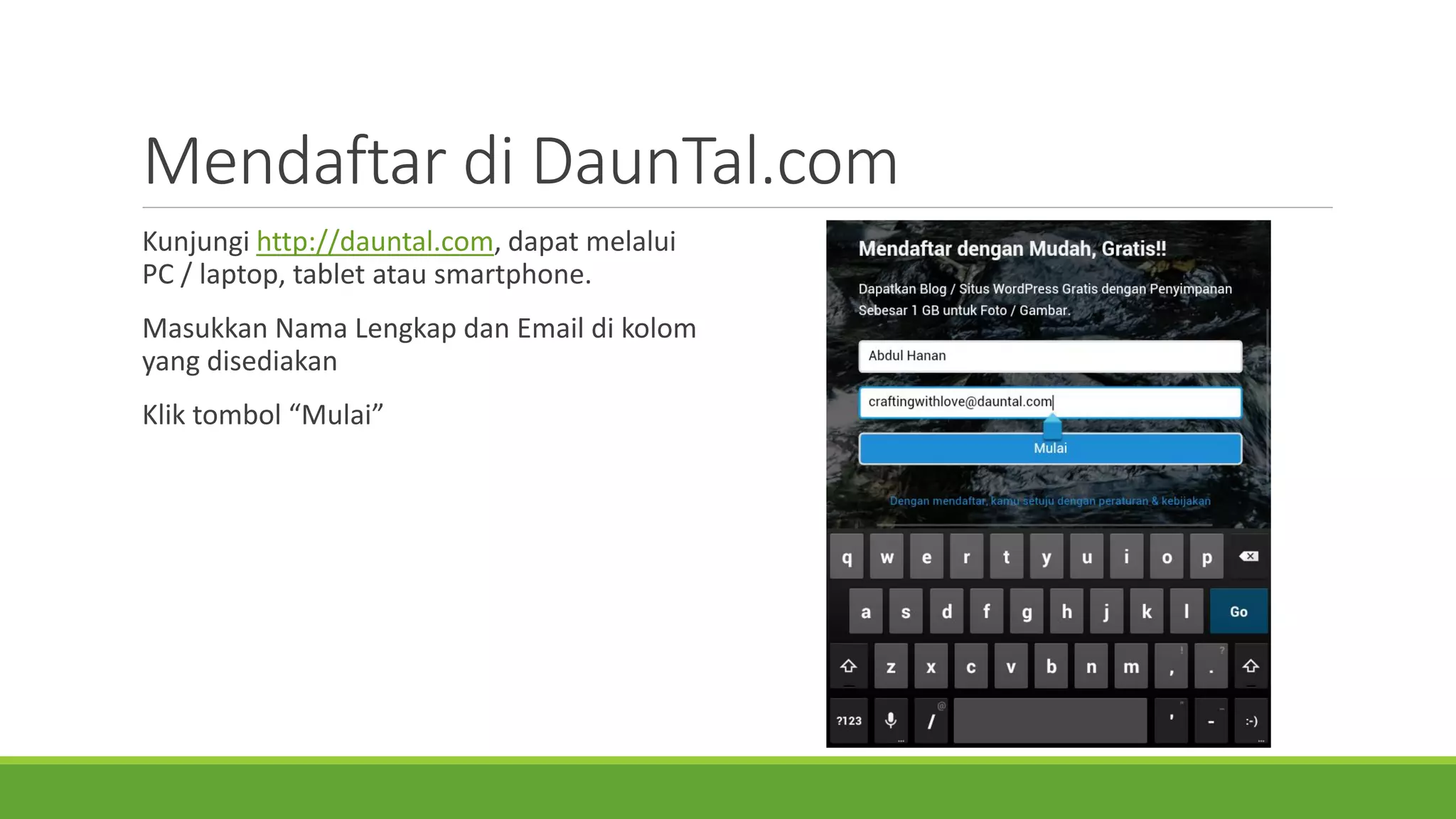
Kunjungihttp://dauntal.com, dapatmelaluiPC / laptop, tablet atausmartphone. 
MasukkanNama LengkapdanEmail di kolomyang disediakan 
Kliktombol“Mulai”
Mendaftardi DaunTal.com 
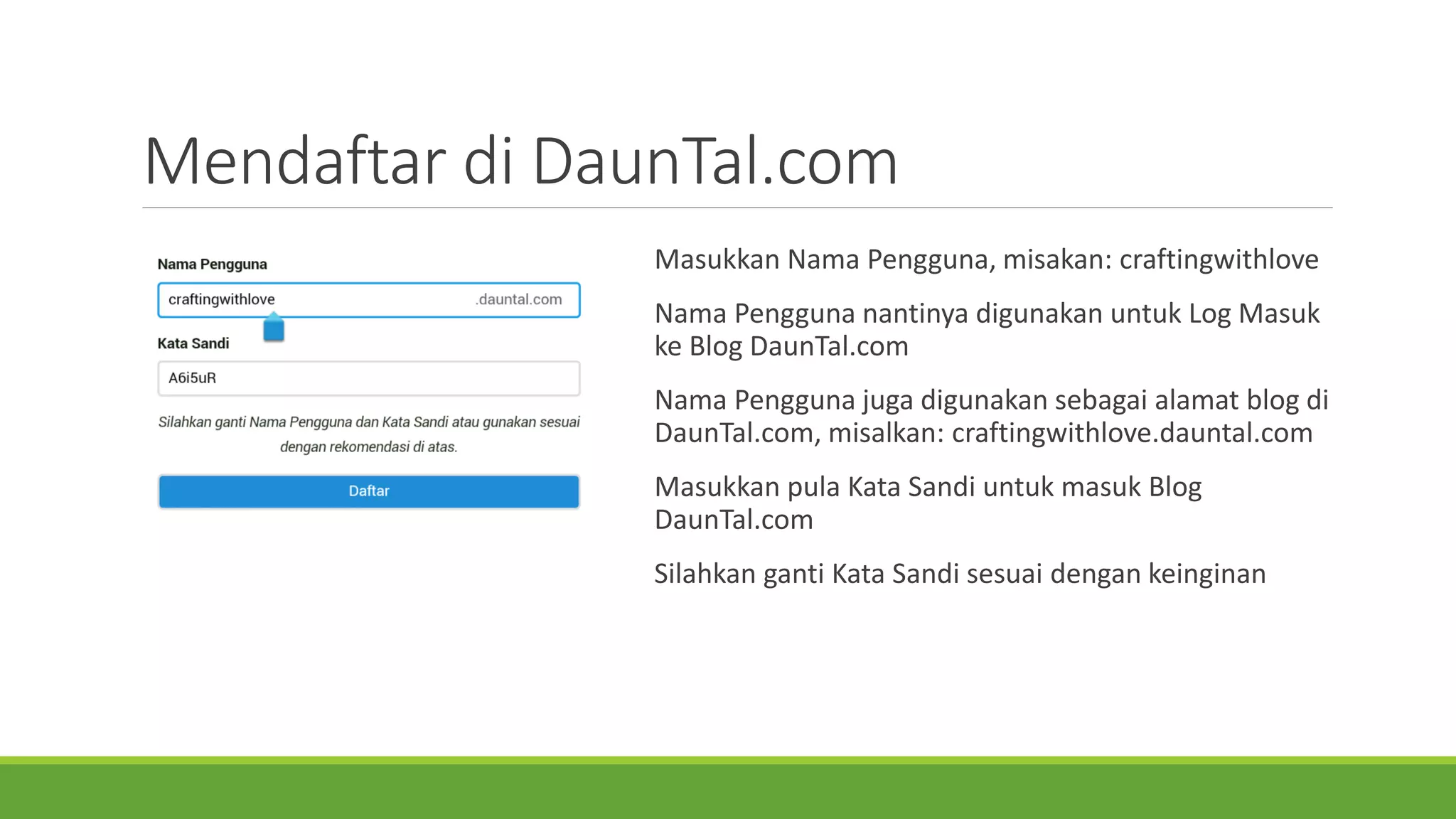
MasukkanNama Pengguna, misakan: craftingwithlove 
Nama PenggunanantinyadigunakanuntukLog MasukkeBlog DaunTal.com 
Nama Penggunajugadigunakansebagaialamatblog di DaunTal.com, misalkan: craftingwithlove.dauntal.com 
Masukkanpula Kata Sandi untukmasukBlog DaunTal.com 
SilahkangantiKata Sandi sesuaidengankeinginan
Mendaftardi DaunTal.com 
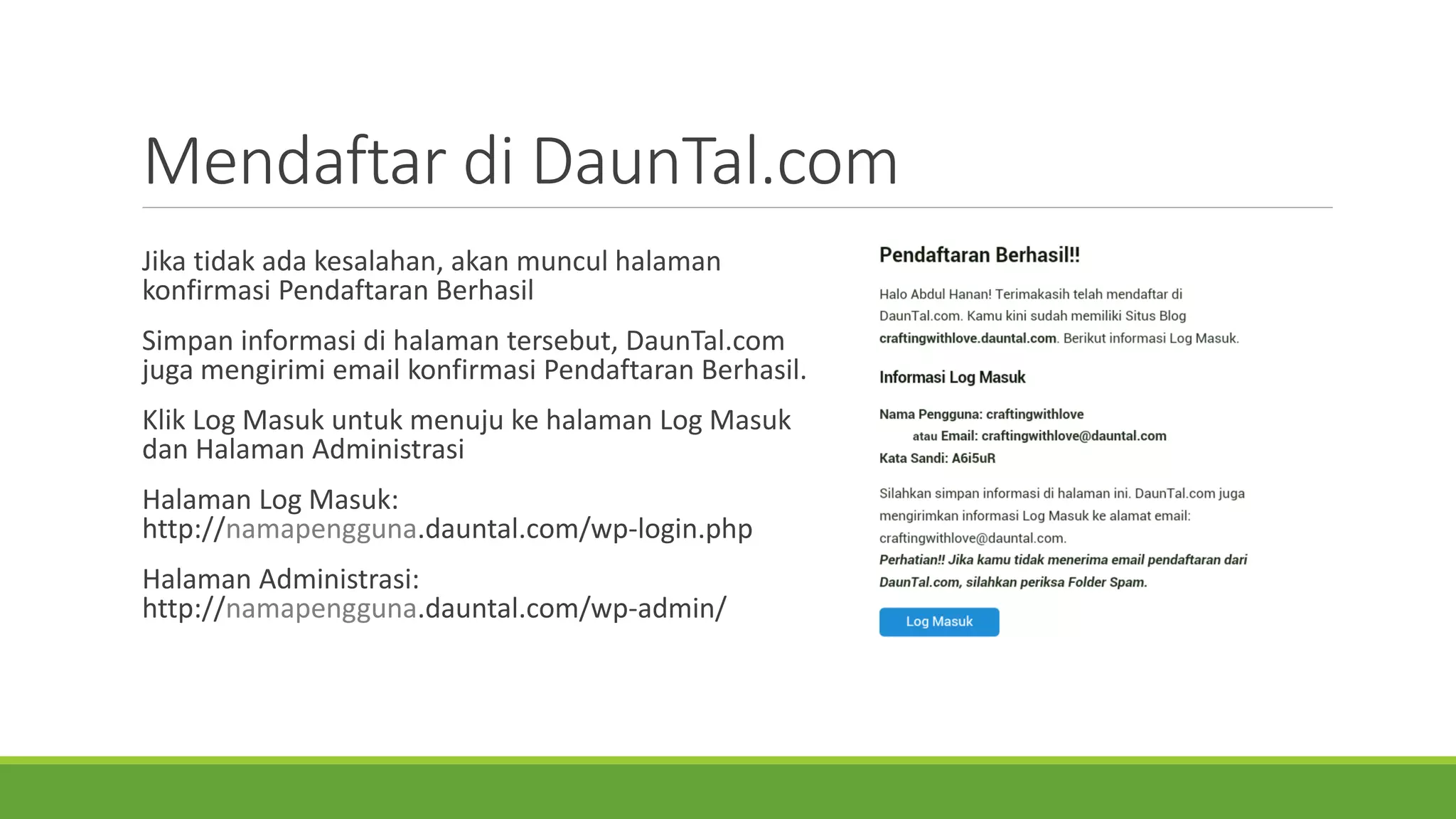
Jikatidakadakesalahan, akanmunculhalamankonfirmasiPendaftaranBerhasil 
Simpaninformasidi halamantersebut, DaunTal.com jugamengirimiemail konfirmasiPendaftaranBerhasil. 
KlikLog MasukuntukmenujukehalamanLog MasukdanHalamanAdministrasi 
HalamanLog Masuk: http://namapengguna.dauntal.com/wp-login.php 
HalamanAdministrasi: http://namapengguna.dauntal.com/wp-admin/
Dashboard 
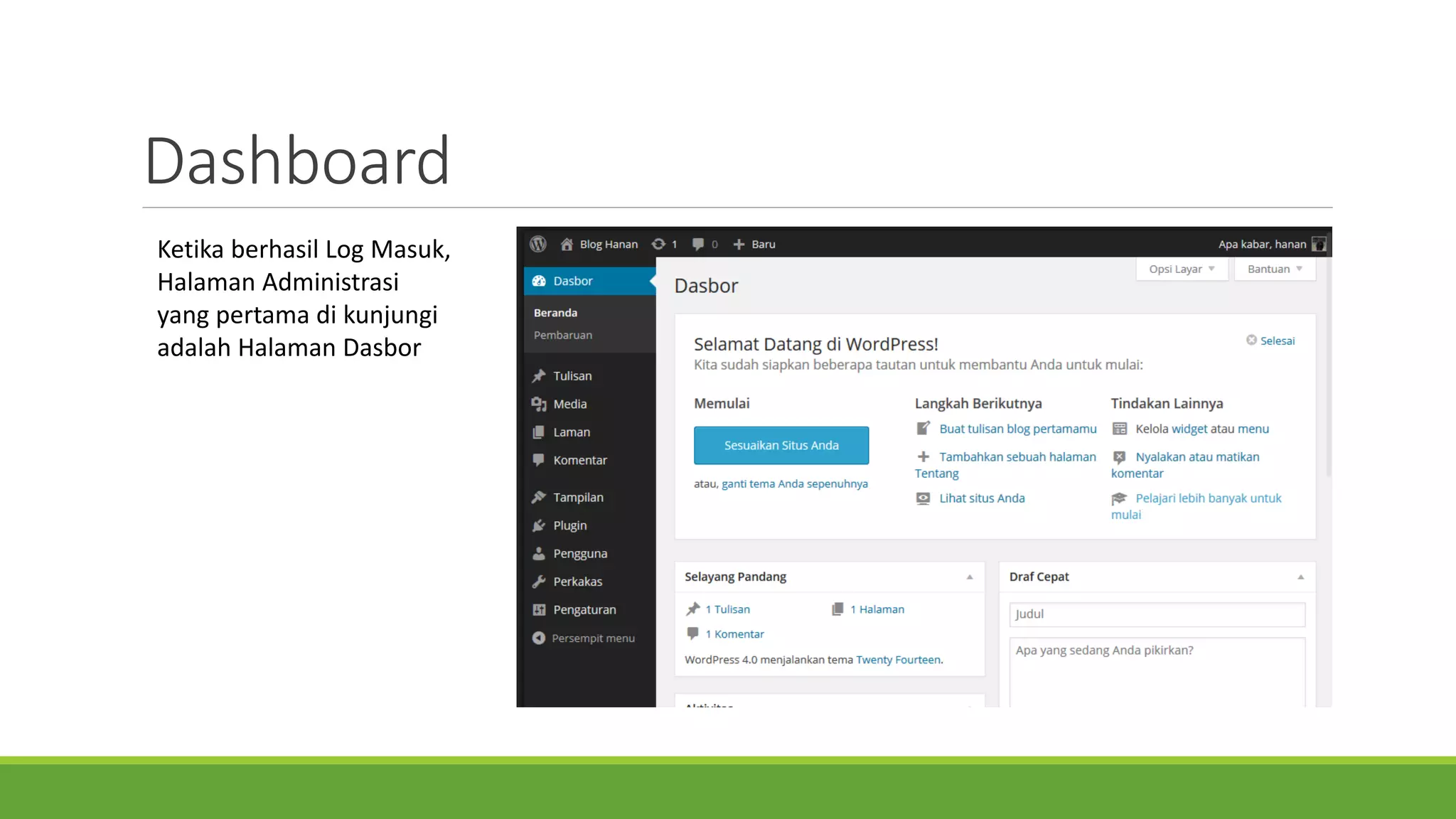
KetikaberhasilLog Masuk, HalamanAdministrasiyang pertamadi kunjungiadalahHalamanDasbor
Dashboard 
Berikutbagian-bagianyang adadi Dasbor: 
Menu: adadi sampingkiri, adayang berisikansubmenu, menyediakanberbagaitautankehalaman-halamanadmistrasiWordPress 
Toolbar: adadi bagianatas, mengarahkankeDasbordanBlog, shortcut (pintasan) kebeberapahalamanadministrasiWordPress danakseskehalamanProfil 
Konten: isidariDasbor, di dalamnyaterdapatnotifikasiSelamatDatang, Aktifitasyang telahdilakukandi WordPress, danDrafCepatuntukmenulisdraftulisanlangsungdi Dasbor.
MembuatKontenBlog 
Kontenadalahintidarisebuahblog. 
Ada dua konten utama: 
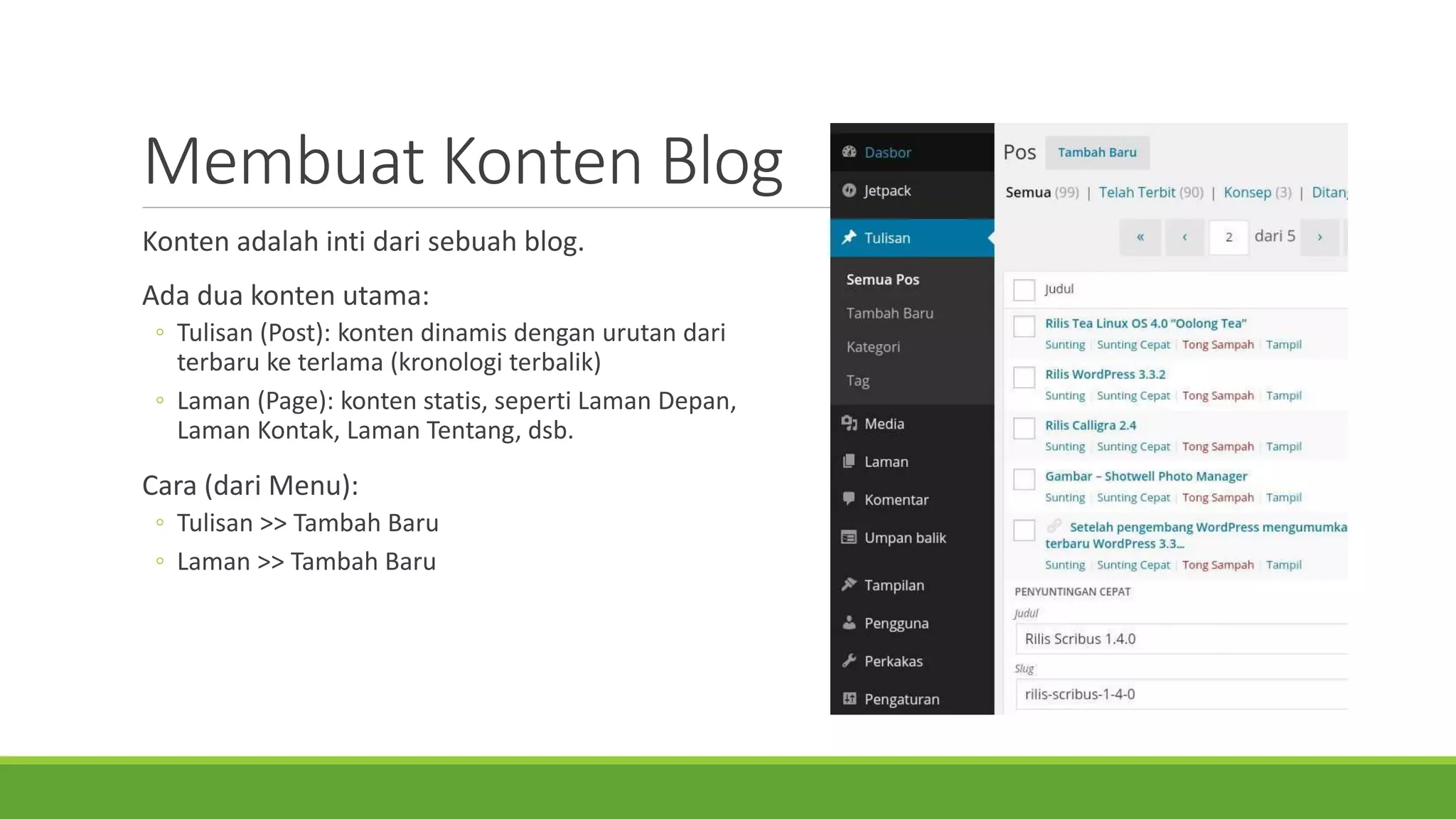
◦Tulisan (Post): konten dinamis dengan urutan dari terbaru ke terlama (kronologi terbalik) 
◦Laman (Page): konten statis, seperti Laman Depan, Laman Kontak, Laman Tentang, dsb. 
Cara (dariMenu): 
◦Tulisan>> TambahBaru 
◦Laman>> TambahBaru
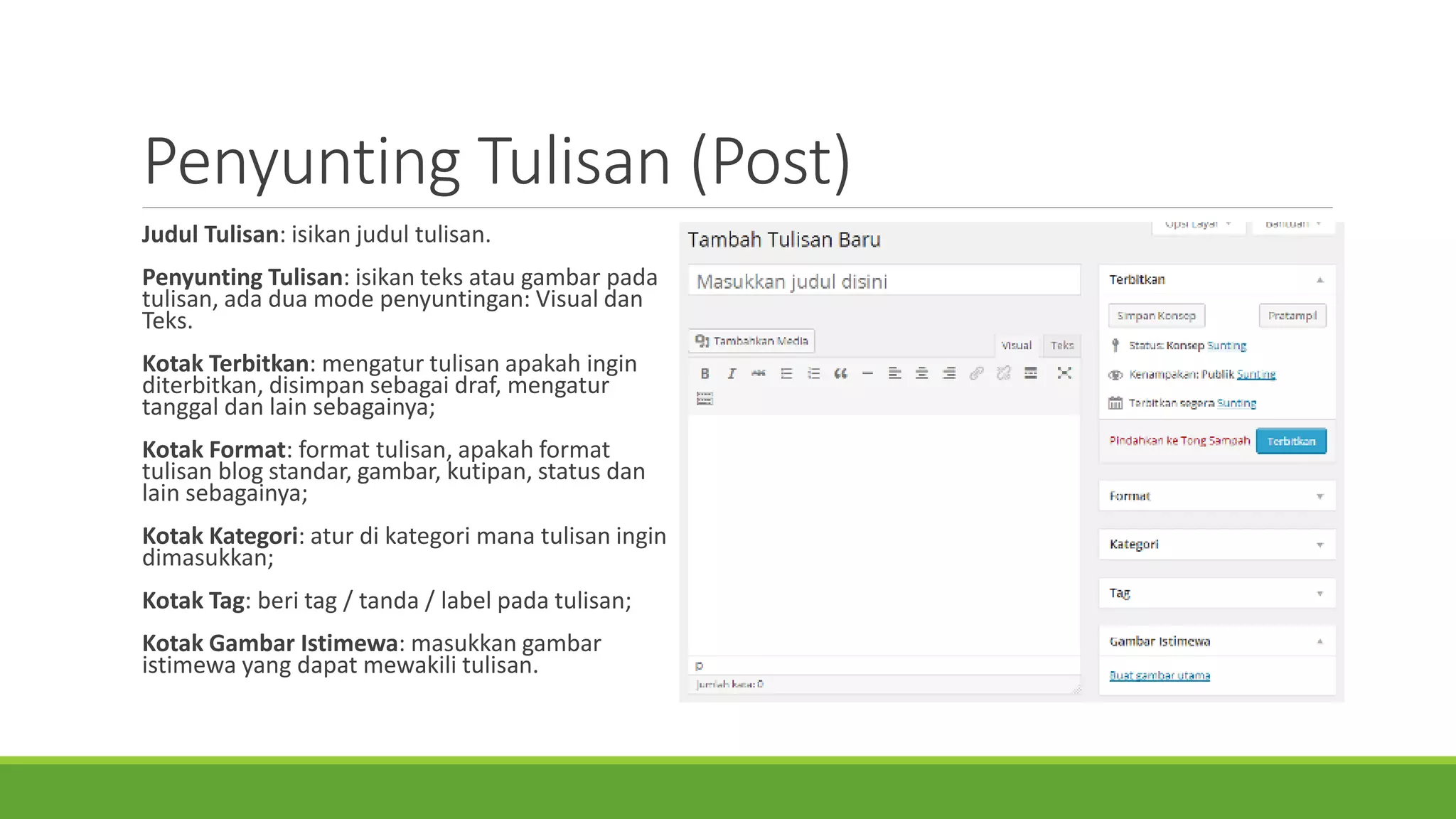
PenyuntingTulisan(Post) 
JudulTulisan: isikanjudultulisan. 
PenyuntingTulisan: isikanteksataugambarpadatulisan, adaduamode penyuntingan: Visual danTeks. 
KotakTerbitkan: mengaturtulisanapakahinginditerbitkan, disimpansebagaidraf, mengaturtanggaldanlain sebagainya; 
KotakFormat: format tulisan, apakahformat tulisanblog standar, gambar, kutipan, status danlain sebagainya; 
KotakKategori: aturdi kategorimanatulisaningindimasukkan; 
KotakTag: beritag / tanda/ label padatulisan; 
KotakGambarIstimewa: masukkangambaristimewayang dapatmewakilitulisan.
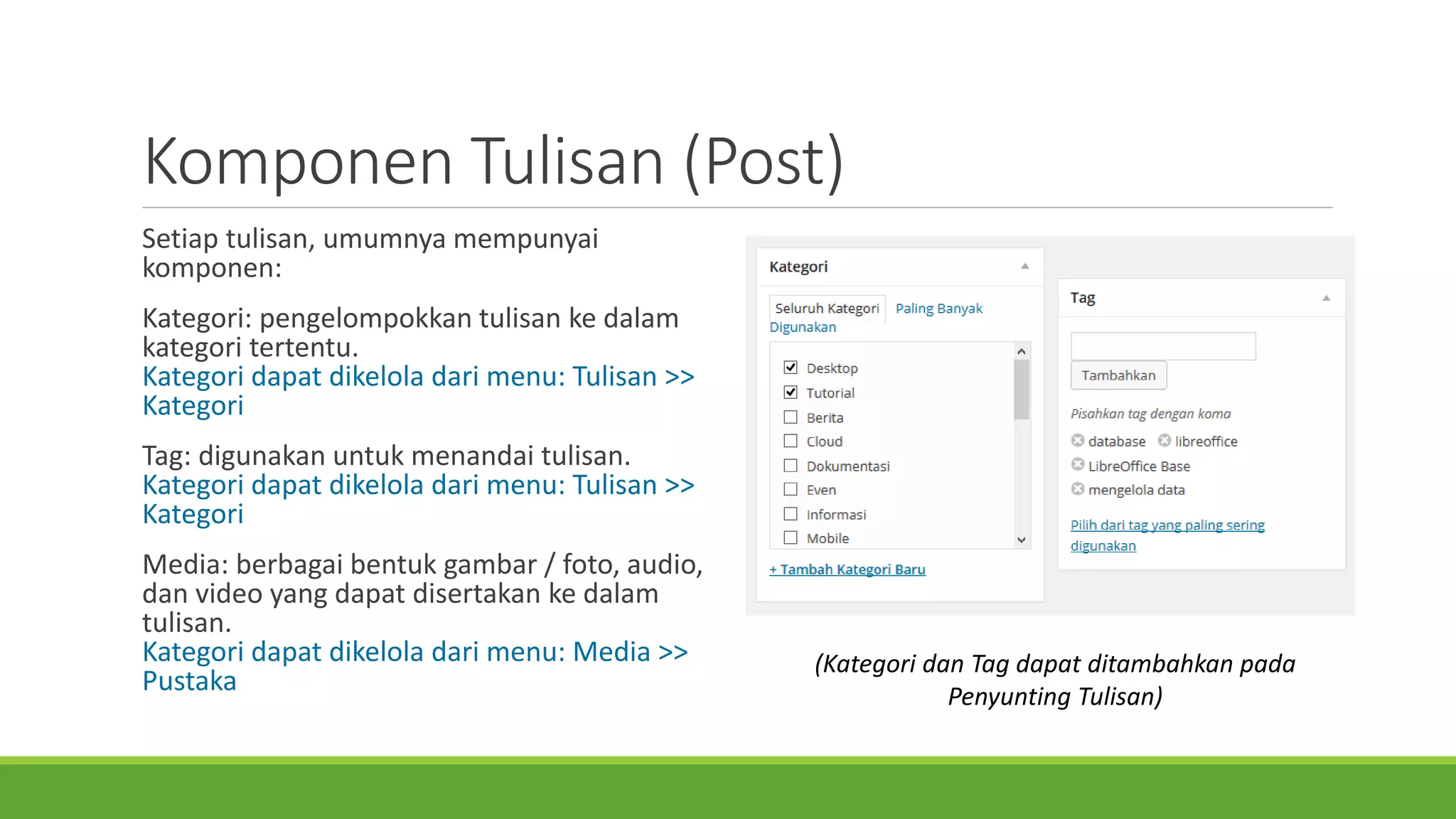
KomponenTulisan(Post) 
Setiaptulisan, umumnyamempunyaikomponen: 
Kategori: pengelompokkantulisankedalamkategoritertentu. Kategoridapatdikeloladarimenu: Tulisan>> Kategori 
Tag: digunakanuntukmenandaitulisan. Kategoridapatdikeloladarimenu: Tulisan>> Tag 
Media: berbagaibentukgambar/ foto, audio, danvideo yang dapatdisertakankedalamtulisan. Kategoridapatdikeloladarimenu: Media >> Pustaka 
(KategoridanTag dapatditambahkanpadaPenyuntingTulisan)
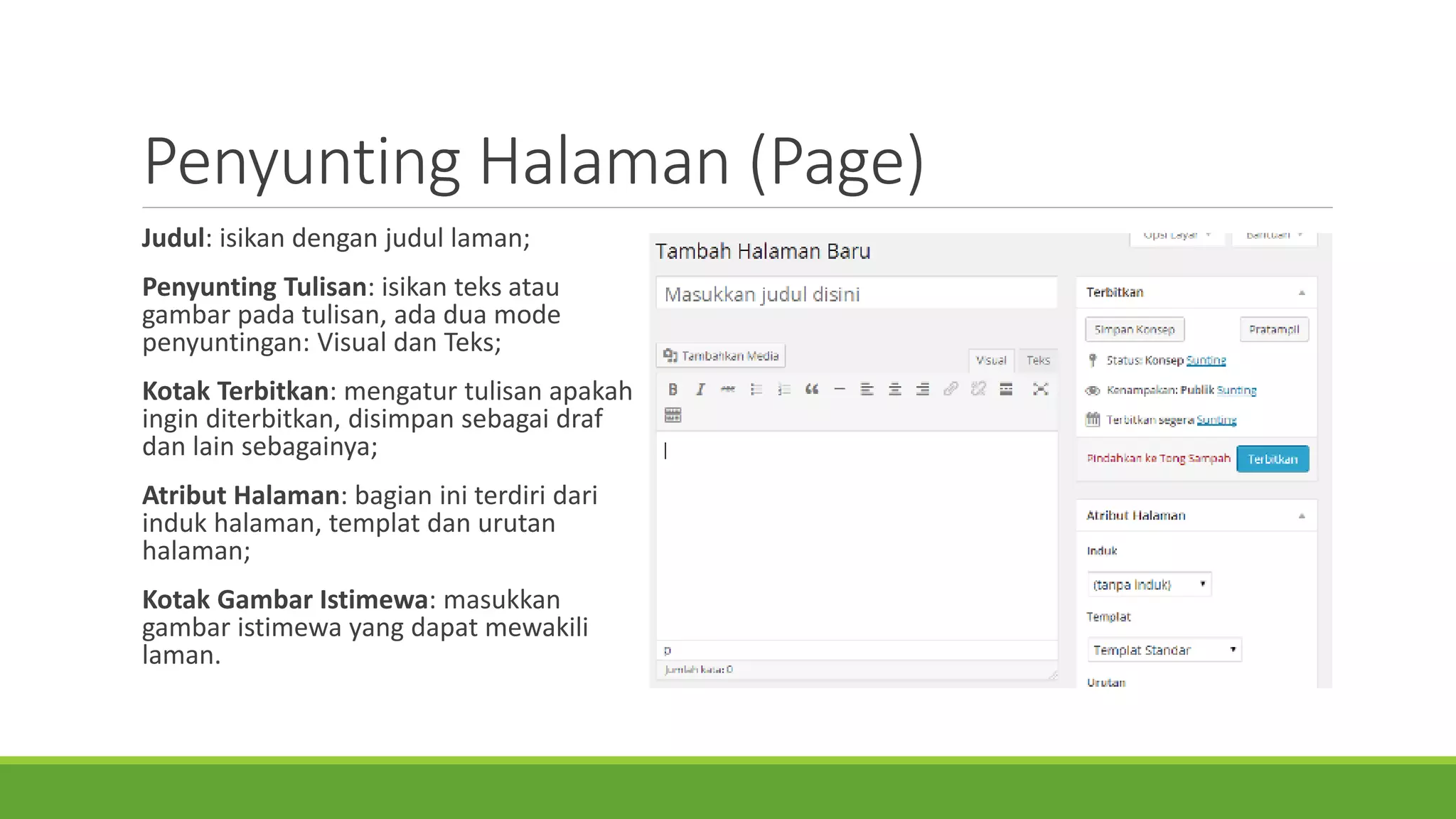
PenyuntingHalaman(Page) 
Judul: isikandenganjudullaman; 
PenyuntingTulisan: isikanteksataugambarpadatulisan, adaduamode penyuntingan: Visual danTeks; 
KotakTerbitkan: mengaturtulisanapakahinginditerbitkan, disimpansebagaidrafdanlain sebagainya; 
AtributHalaman: bagianiniterdiridariindukhalaman, templatdanurutanhalaman; 
KotakGambarIstimewa: masukkangambaristimewayang dapatmewakililaman.
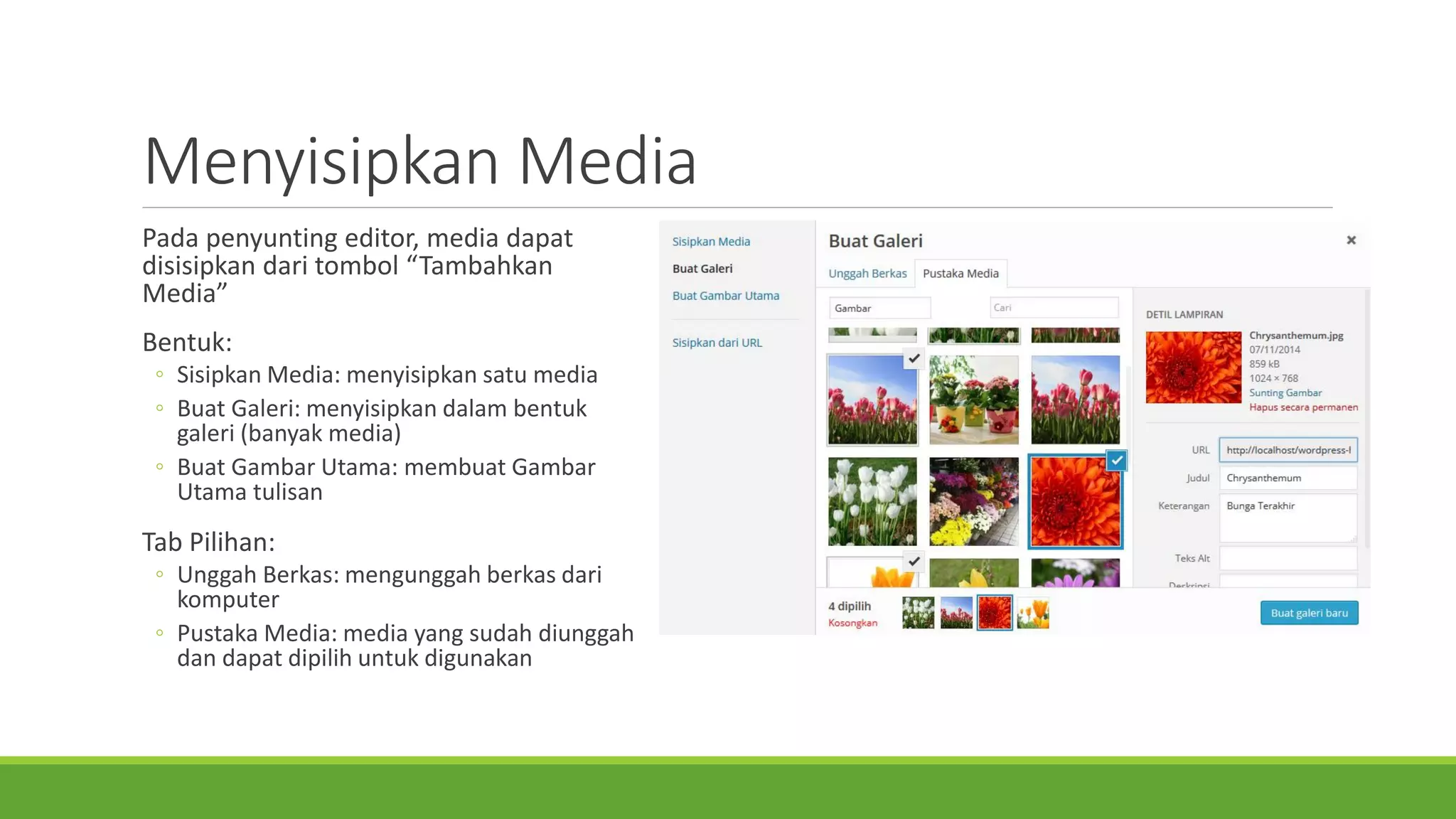
MenyisipkanMedia 
Padapenyuntingtulisan, media dapatdisisipkandaritombol“TambahkanMedia” 
BentukSisipan(SebelahKiri): 
◦SisipkanMedia: menyisipkansatumedia 
◦BuatGaleri: menyisipkandalambentukgaleri(banyakmedia) 
◦BuatGambarUtama: membuatGambarUtamatulisan 
Tab Pilihan(SebelahKanan): 
◦UnggahBerkas: mengunggahberkasdarikomputer 
◦PustakaMedia: media yang sudahdiunggahdandapatdipilihuntukdigunakan
PenyesuaianTampilan 
Menyesuaikanbentuktampilanblog, mulaidarijudul, pewarnaan, peletakan, sampaidenganbentukisisepertiapa. 
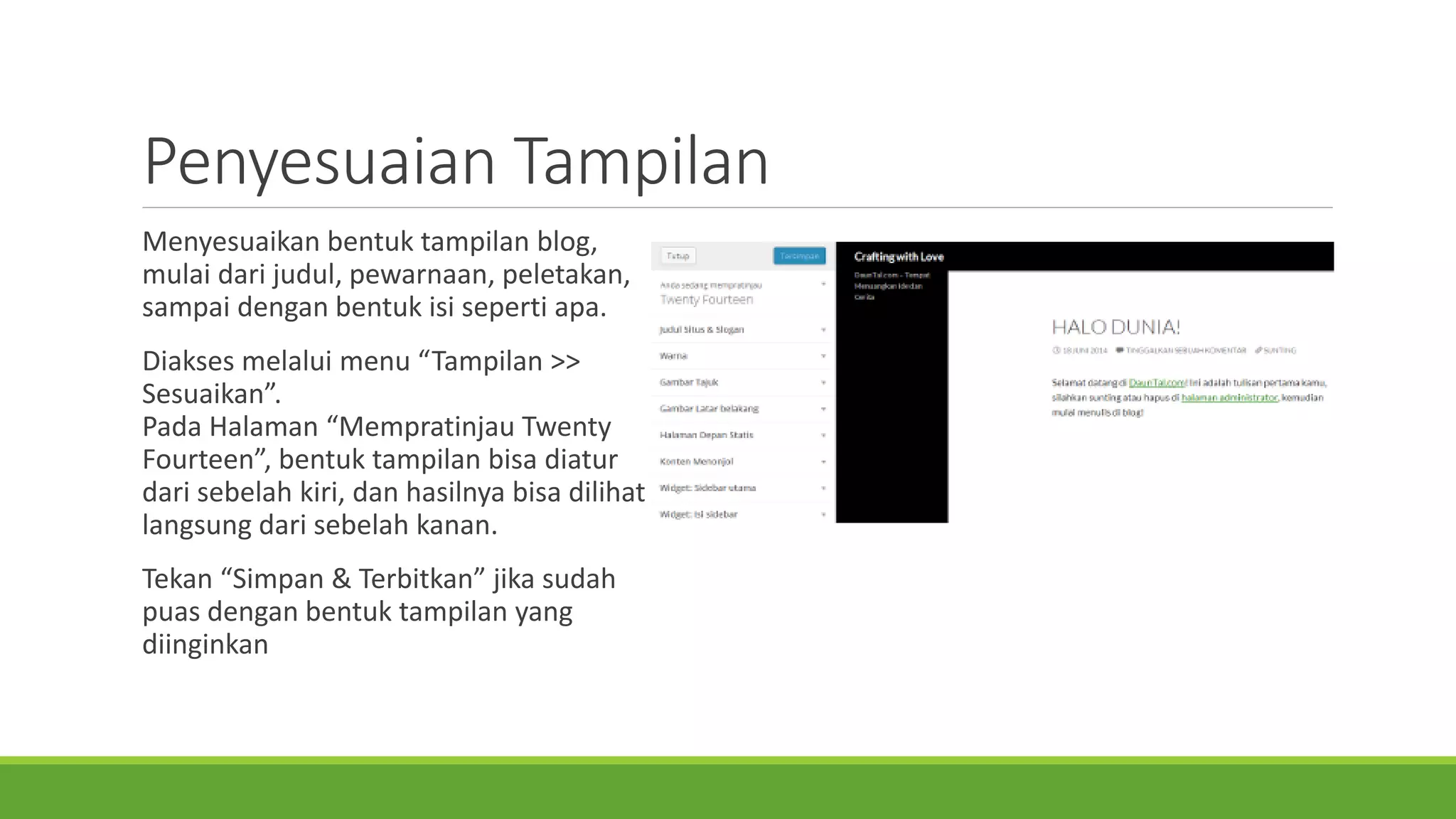
Diaksesmelaluimenu “Tampilan>> Sesuaikan”. PadaHalaman“MempratinjauTwenty Fourteen”, bentuktampilanbisadiaturdarisebelahkiri, danhasilnyabisadilihatlangsungdarisebelahkanan. 
Tekan“Simpan& Terbitkan” jikasudahpuasdenganbentuktampilanyang diinginkan

Memulai Membuat Blog dengan WordPress

  • 1.
    MemulaiMembuatBlog denganWordPress OLEHABDULHANAN Founder of DaunTal.com, Twitter: @SaungHanan
  • 2.
    ApaItuBlog SingkatandariWeb Log Situsinformasiataudiskusiyang dipublikasikanlewatWeb Berisikantulisan-tulisan(posts) denganurutankronologiterbalik, dariyang terbaruketerlama Tipe-tipe: ◦Blog Personal; ◦Microblogging (Facebook.com, Twitter.com); ◦Blog perusahaandanorganisasi; ◦Berdasarkantipemedia: photoblog(Instragram, Flickr) danvlog/ video blog (Vine, Youtube); ◦Dsb.
  • 3.
    BentukUmumBlog 1.Judul 2.Isi 3.Tanggal 4.Kategori 5.Komentar 6.Tag / Label 7.Gambar(istimewa) 8.Permalink: http://saunghanan.dauntal.com/2014/10/08/ bumi-bulat-dan-berputar/
  • 4.
    ApaItuWordPress AplikasiPerangkatLunakberbasisweb Digunakanuntukmembuatwebsiteataublog Fitur-fiturutamablog diantaranya: ◦Tulisan(Posts) ◦Halaman(Pages) ◦Komentar ◦Media ◦TampilandanTema ◦PenambahanfungsionalitasdenganPlugin Tersediaribuanplugin dantema(dariwordpress.org)
  • 5.
    InstalasiWordPress WordPress dapatdiinstaldikomputerdenganmenggunakanXAMPP di Windows Download XAMPP dari: https://www.apachefriends.org/download.html Download WordPress darihttp://wordpress.org, atauhttp://id.wordpress.org(Bahasa Indonesia) Ekstrakfile zip kefolder XAMPP, misalkanC:xampphtdocswordpress Jalankanhttp://localhost/wordpress/
  • 6.
    InstalasiWordPress -Database •Namabasis data: buatdatabase (basis data) dgnphpMyAdmin(http://localhost/phpmyadmin), misal: wordpress_hanan •Nama pengguna: namapenggunadatabase mysql, default: root •Password: password darinamapengguna, default: kosong •Host: host lokasiWordPress diinstal, default: localhost •Prefikstable: namadepan(prefix) tabelWordPress, default: wp_
  • 7.
  • 8.
    HalamanAdministrasi& Log masuk(Login) HalamanAdministrasiWordPress disediakanuntukmengelolaBlog WordPress HalamanAdministrasidapatdiaksesmelalui: http://localhost/wordpress/wp-admin/ SebelummasukkehalamanAdministrasiWordPress, harusmelaluiproses autentikasidenganmemasukkanNama PenggunadanPassword di halamanLog Masuk(Login) Log masukdapatdiaksesmelalui: http://localhost/wordpress/wp-login.php
  • 9.
    Blog denganDaunTal.com DaunTal.commemberikanBlog denganfiturWordPress untukkontenlokalIndonesia untukberbagaikebutuhan, mulaidaripersonal, hobi, komunitassampaidengantujuanusaha.
  • 10.
    KeunggulanBlog denganDaunTal.com Tidakperluinstalasibaikdikomputerataupunweb hosting, hanyamendaftar. Gratis penyimpanan1 GB untukpenyimpananfoto/ gambar MenyediakansemuafiturumumWordPress Disesuaikandengankebutuhanpenggunalokaldi Indonesia
  • 11.
    Mendaftardi DaunTal.com Kunjungihttp://dauntal.com,dapatmelaluiPC / laptop, tablet atausmartphone. MasukkanNama LengkapdanEmail di kolomyang disediakan Kliktombol“Mulai”
  • 12.
    Mendaftardi DaunTal.com MasukkanNamaPengguna, misakan: craftingwithlove Nama PenggunanantinyadigunakanuntukLog MasukkeBlog DaunTal.com Nama Penggunajugadigunakansebagaialamatblog di DaunTal.com, misalkan: craftingwithlove.dauntal.com Masukkanpula Kata Sandi untukmasukBlog DaunTal.com SilahkangantiKata Sandi sesuaidengankeinginan
  • 13.
    Mendaftardi DaunTal.com Jikatidakadakesalahan,akanmunculhalamankonfirmasiPendaftaranBerhasil Simpaninformasidi halamantersebut, DaunTal.com jugamengirimiemail konfirmasiPendaftaranBerhasil. KlikLog MasukuntukmenujukehalamanLog MasukdanHalamanAdministrasi HalamanLog Masuk: http://namapengguna.dauntal.com/wp-login.php HalamanAdministrasi: http://namapengguna.dauntal.com/wp-admin/
  • 14.
    Dashboard KetikaberhasilLog Masuk,HalamanAdministrasiyang pertamadi kunjungiadalahHalamanDasbor
  • 15.
    Dashboard Berikutbagian-bagianyang adadiDasbor: Menu: adadi sampingkiri, adayang berisikansubmenu, menyediakanberbagaitautankehalaman-halamanadmistrasiWordPress Toolbar: adadi bagianatas, mengarahkankeDasbordanBlog, shortcut (pintasan) kebeberapahalamanadministrasiWordPress danakseskehalamanProfil Konten: isidariDasbor, di dalamnyaterdapatnotifikasiSelamatDatang, Aktifitasyang telahdilakukandi WordPress, danDrafCepatuntukmenulisdraftulisanlangsungdi Dasbor.
  • 16.
    MembuatKontenBlog Kontenadalahintidarisebuahblog. Adadua konten utama: ◦Tulisan (Post): konten dinamis dengan urutan dari terbaru ke terlama (kronologi terbalik) ◦Laman (Page): konten statis, seperti Laman Depan, Laman Kontak, Laman Tentang, dsb. Cara (dariMenu): ◦Tulisan>> TambahBaru ◦Laman>> TambahBaru
  • 17.
    PenyuntingTulisan(Post) JudulTulisan: isikanjudultulisan. PenyuntingTulisan: isikanteksataugambarpadatulisan, adaduamode penyuntingan: Visual danTeks. KotakTerbitkan: mengaturtulisanapakahinginditerbitkan, disimpansebagaidraf, mengaturtanggaldanlain sebagainya; KotakFormat: format tulisan, apakahformat tulisanblog standar, gambar, kutipan, status danlain sebagainya; KotakKategori: aturdi kategorimanatulisaningindimasukkan; KotakTag: beritag / tanda/ label padatulisan; KotakGambarIstimewa: masukkangambaristimewayang dapatmewakilitulisan.
  • 18.
    KomponenTulisan(Post) Setiaptulisan, umumnyamempunyaikomponen: Kategori: pengelompokkantulisankedalamkategoritertentu. Kategoridapatdikeloladarimenu: Tulisan>> Kategori Tag: digunakanuntukmenandaitulisan. Kategoridapatdikeloladarimenu: Tulisan>> Tag Media: berbagaibentukgambar/ foto, audio, danvideo yang dapatdisertakankedalamtulisan. Kategoridapatdikeloladarimenu: Media >> Pustaka (KategoridanTag dapatditambahkanpadaPenyuntingTulisan)
  • 19.
    PenyuntingHalaman(Page) Judul: isikandenganjudullaman; PenyuntingTulisan: isikanteksataugambarpadatulisan, adaduamode penyuntingan: Visual danTeks; KotakTerbitkan: mengaturtulisanapakahinginditerbitkan, disimpansebagaidrafdanlain sebagainya; AtributHalaman: bagianiniterdiridariindukhalaman, templatdanurutanhalaman; KotakGambarIstimewa: masukkangambaristimewayang dapatmewakililaman.
  • 20.
    MenyisipkanMedia Padapenyuntingtulisan, mediadapatdisisipkandaritombol“TambahkanMedia” BentukSisipan(SebelahKiri): ◦SisipkanMedia: menyisipkansatumedia ◦BuatGaleri: menyisipkandalambentukgaleri(banyakmedia) ◦BuatGambarUtama: membuatGambarUtamatulisan Tab Pilihan(SebelahKanan): ◦UnggahBerkas: mengunggahberkasdarikomputer ◦PustakaMedia: media yang sudahdiunggahdandapatdipilihuntukdigunakan
  • 21.
    PenyesuaianTampilan Menyesuaikanbentuktampilanblog, mulaidarijudul,pewarnaan, peletakan, sampaidenganbentukisisepertiapa. Diaksesmelaluimenu “Tampilan>> Sesuaikan”. PadaHalaman“MempratinjauTwenty Fourteen”, bentuktampilanbisadiaturdarisebelahkiri, danhasilnyabisadilihatlangsungdarisebelahkanan. Tekan“Simpan& Terbitkan” jikasudahpuasdenganbentuktampilanyang diinginkan