OLEH : JIMMY PRANATA
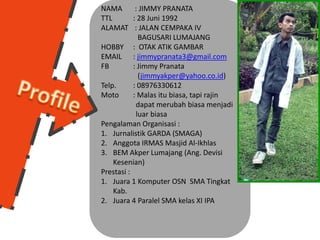
NAMA        : JIMMY PRANATA
TTL        : 28 Juni 1992
ALAMAT : JALAN CEMPAKA IV
             BAGUSARI LUMAJANG
HOBBY : OTAK ATIK GAMBAR
EMAIL : jimmypranata3@gmail.com
FB         : Jimmy Pranata
             (jimmyakper@yahoo.co.id)
Telp.      : 08976330612
Moto       : Malas itu biasa, tapi rajin
            dapat merubah biasa menjadi
            luar biasa
Pengalaman Organisasi :
1. Jurnalistik GARDA (SMAGA)
2. Anggota IRMAS Masjid Al-Ikhlas
3. BEM Akper Lumajang (Ang. Devisi
    Kesenian)
Prestasi :
1. Juara 1 Komputer OSN SMA Tingkat
    Kab.
2. Juara 4 Paralel SMA kelas XI IPA
Syarat membuat blog


    •Harus memiliki E-mail
    •E-mail yang aktif, dari gmail
    •Harus terkoneksi dengan Internet. Minimal Bandwith yang
     dibutuhkan minimal 256 kbps
    •Bisa menggunakan program Notepad atau text editor lain.
    •Paham istilah dan penggunaan copy atau paste.
    •Menyiapkan file – file yang akan di up-load. Misalnya :
     foto-foto, tulisan, daftar alamat blog atau situs yang hendak
     Anda pasang dan tentu saja, nama blog.
    •Menguasai software desaint : adobe photo shop, corel, dan
     software membuat animasi flash: swish. adobe flash
Membuat Email di Google
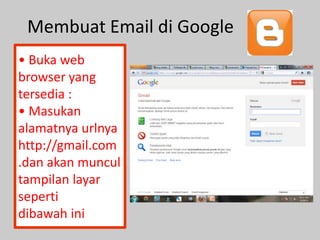
• Buka web
browser yang
tersedia :
• Masukan
alamatnya urlnya
http://gmail.com
.dan akan muncul
tampilan layar
seperti
dibawah ini
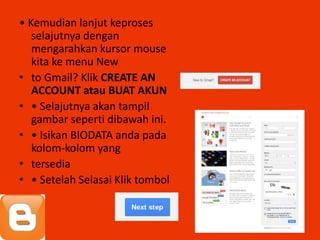
• Kemudian lanjut keproses
   selajutnya dengan
   mengarahkan kursor mouse
   kita ke menu New
• to Gmail? Klik CREATE AN
   ACCOUNT atau BUAT AKUN
• • Selajutnya akan tampil
   gambar seperti dibawah ini.
• • Isikan BIODATA anda pada
   kolom-kolom yang
• tersedia
• • Setelah Selasai Klik tombol
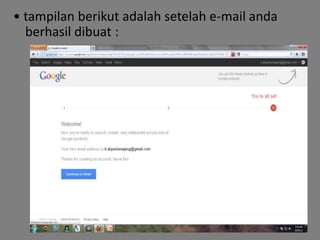
• tampilan berikut adalah setelah e-mail anda
  berhasil dibuat :
• • Lanjut …….
• • Klik Continue to Gmail
• • SELAMAT ANDA SUDAH BERHASIL
  MEMBUAT E-MAIL
MEMBUAT BLOG
                              Langkah-langkahnya


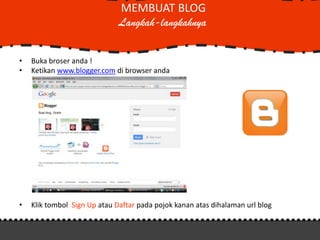
•   Buka broser anda !
•   Ketikan www.blogger.com di browser anda


•   Klik tombol Sign Up atau Daftar pada pojok kanan atas dihalaman url blog
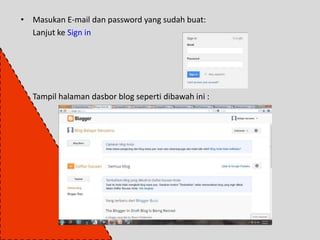
• Masukan E-mail dan password yang sudah buat:
  Lanjut ke Sign in


• Tampil halaman dasbor blog seperti dibawah ini :
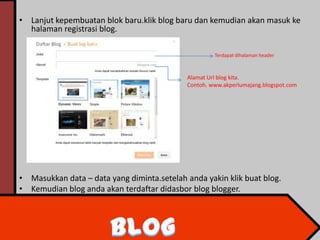
• Lanjut kepembuatan blok baru.klik blog baru dan kemudian akan masuk ke
  halaman registrasi blog.

                                                     Terdapat dihalaman header


                                            Alamat Url blog kita.
                                            Contoh. www.akperlumajang.blogspot.com


• Masukkan data – data yang diminta.setelah anda yakin klik buat blog.
• Kemudian blog anda akan terdaftar didasbor blog blogger.
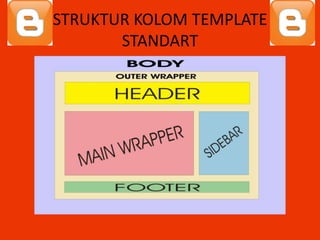
STRUKTUR KOLOM TEMPLATE
       STANDART
Penjelasan
•   BODY : Adalah bagian paling dasar dari bagian-bagian lainya, body pada blog biasanya memenuhi
    halaman dari browser Anda baru setelah itu tersusun bagian-bagian lainya.
    OUTER WRAPPER : Bagian ini adalah tempat dimana bagian-bagian dasar seperti header,main
    wrapper, sidebar dan footer tersusun diatas bagian ini
    HEADER : Header ini tempatnya pada bagian atas template karena berfungsi sebagai informasi
    suatu blog yang akan dibaca oleh pengunjung blog diantaranya judul blog dan deskripsi blog.
    MAIN WRAPPER : Sering disebut juga Posting area karena pada main wrapper adalah area
    postingan pada suatu Blog.
    SIDEBAR : Sidebar ini berfungsi sebagai tempat penyimpanan gadget/widget misalnya gadget yang
    telah disediakan oleh pihak blogger maupun luar blogger yang tempatnya disamping posting
    area/main wrapper.
    FOOTER : Footer ini sama halnya seperti sidebar yaitu tempat penyimpanan gadget/widget pada
    blog kita namun footer tempatnya dibagian layout paling bawah yaitu dibawah main wrapper dan
    sidebar.

•   Contoh : http://www.jasa-pembuatan-blog.com/
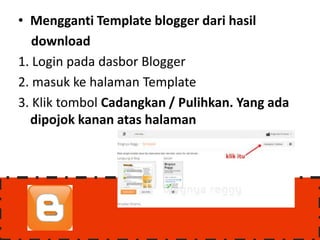
• Mengganti Template blogger dari hasil
   download
1. Login pada dasbor Blogger
2. masuk ke halaman Template
3. Klik tombol Cadangkan / Pulihkan. Yang ada
  dipojok kanan atas halaman
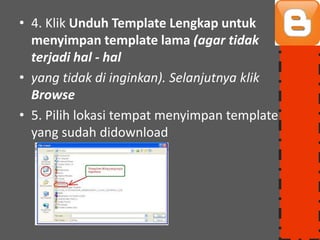
• 4. Klik Unduh Template Lengkap untuk
  menyimpan template lama (agar tidak
  terjadi hal - hal
• yang tidak di inginkan). Selanjutnya klik
  Browse
• 5. Pilih lokasi tempat menyimpan template
  yang sudah didownload
• 6. Pilih template yang ssudah download di
  situs penyedia template, jika sudah klik Open.
  Jika
  sudah memilih template klik Unggah
• 7. Tunggu beberapa saat, dan template blog
  sobatpun sudah terganti
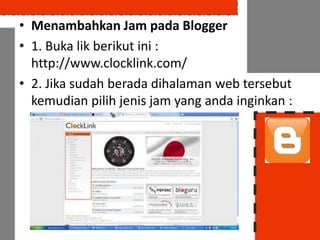
• Menambahkan Jam pada Blogger
• 1. Buka lik berikut ini :
  http://www.clocklink.com/
• 2. Jika sudah berada dihalaman web tersebut
  kemudian pilih jenis jam yang anda inginkan :
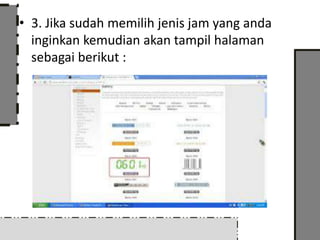
• 3. Jika sudah memilih jenis jam yang anda
  inginkan kemudian akan tampil halaman
  sebagai berikut :
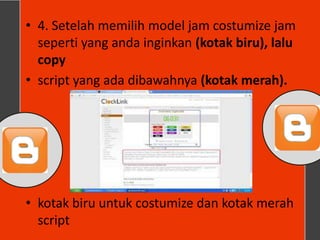
• 4. Setelah memilih model jam costumize jam
  seperti yang anda inginkan (kotak biru), lalu
  copy
• script yang ada dibawahnya (kotak merah).


• kotak biru untuk costumize dan kotak merah
  script
• 5. Kemudian login ke blogger anda > pilih
  rancangan > tambah gadget > lalu pastekan
  script
• yang tadi sudah anda copy.
• 6. Simpan dan lihat hasilnya...

Materi blog

  • 1.
    OLEH : JIMMYPRANATA
  • 2.
    NAMA : JIMMY PRANATA TTL : 28 Juni 1992 ALAMAT : JALAN CEMPAKA IV BAGUSARI LUMAJANG HOBBY : OTAK ATIK GAMBAR EMAIL : jimmypranata3@gmail.com FB : Jimmy Pranata (jimmyakper@yahoo.co.id) Telp. : 08976330612 Moto : Malas itu biasa, tapi rajin dapat merubah biasa menjadi luar biasa Pengalaman Organisasi : 1. Jurnalistik GARDA (SMAGA) 2. Anggota IRMAS Masjid Al-Ikhlas 3. BEM Akper Lumajang (Ang. Devisi Kesenian) Prestasi : 1. Juara 1 Komputer OSN SMA Tingkat Kab. 2. Juara 4 Paralel SMA kelas XI IPA
  • 3.
    Syarat membuat blog •Harus memiliki E-mail •E-mail yang aktif, dari gmail •Harus terkoneksi dengan Internet. Minimal Bandwith yang dibutuhkan minimal 256 kbps •Bisa menggunakan program Notepad atau text editor lain. •Paham istilah dan penggunaan copy atau paste. •Menyiapkan file – file yang akan di up-load. Misalnya : foto-foto, tulisan, daftar alamat blog atau situs yang hendak Anda pasang dan tentu saja, nama blog. •Menguasai software desaint : adobe photo shop, corel, dan software membuat animasi flash: swish. adobe flash
  • 4.
    Membuat Email diGoogle • Buka web browser yang tersedia : • Masukan alamatnya urlnya http://gmail.com .dan akan muncul tampilan layar seperti dibawah ini
  • 5.
    • Kemudian lanjutkeproses selajutnya dengan mengarahkan kursor mouse kita ke menu New • to Gmail? Klik CREATE AN ACCOUNT atau BUAT AKUN • • Selajutnya akan tampil gambar seperti dibawah ini. • • Isikan BIODATA anda pada kolom-kolom yang • tersedia • • Setelah Selasai Klik tombol
  • 6.
    • tampilan berikutadalah setelah e-mail anda berhasil dibuat :
  • 7.
    • • Lanjut……. • • Klik Continue to Gmail • • SELAMAT ANDA SUDAH BERHASIL MEMBUAT E-MAIL
  • 8.
    MEMBUAT BLOG Langkah-langkahnya • Buka broser anda ! • Ketikan www.blogger.com di browser anda • Klik tombol Sign Up atau Daftar pada pojok kanan atas dihalaman url blog
  • 9.
    • Masukan E-maildan password yang sudah buat: Lanjut ke Sign in • Tampil halaman dasbor blog seperti dibawah ini :
  • 10.
    • Lanjut kepembuatanblok baru.klik blog baru dan kemudian akan masuk ke halaman registrasi blog. Terdapat dihalaman header Alamat Url blog kita. Contoh. www.akperlumajang.blogspot.com • Masukkan data – data yang diminta.setelah anda yakin klik buat blog. • Kemudian blog anda akan terdaftar didasbor blog blogger.
  • 11.
  • 12.
    Penjelasan • BODY : Adalah bagian paling dasar dari bagian-bagian lainya, body pada blog biasanya memenuhi halaman dari browser Anda baru setelah itu tersusun bagian-bagian lainya. OUTER WRAPPER : Bagian ini adalah tempat dimana bagian-bagian dasar seperti header,main wrapper, sidebar dan footer tersusun diatas bagian ini HEADER : Header ini tempatnya pada bagian atas template karena berfungsi sebagai informasi suatu blog yang akan dibaca oleh pengunjung blog diantaranya judul blog dan deskripsi blog. MAIN WRAPPER : Sering disebut juga Posting area karena pada main wrapper adalah area postingan pada suatu Blog. SIDEBAR : Sidebar ini berfungsi sebagai tempat penyimpanan gadget/widget misalnya gadget yang telah disediakan oleh pihak blogger maupun luar blogger yang tempatnya disamping posting area/main wrapper. FOOTER : Footer ini sama halnya seperti sidebar yaitu tempat penyimpanan gadget/widget pada blog kita namun footer tempatnya dibagian layout paling bawah yaitu dibawah main wrapper dan sidebar. • Contoh : http://www.jasa-pembuatan-blog.com/
  • 13.
    • Mengganti Templateblogger dari hasil download 1. Login pada dasbor Blogger 2. masuk ke halaman Template 3. Klik tombol Cadangkan / Pulihkan. Yang ada dipojok kanan atas halaman
  • 14.
    • 4. KlikUnduh Template Lengkap untuk menyimpan template lama (agar tidak terjadi hal - hal • yang tidak di inginkan). Selanjutnya klik Browse • 5. Pilih lokasi tempat menyimpan template yang sudah didownload
  • 15.
    • 6. Pilihtemplate yang ssudah download di situs penyedia template, jika sudah klik Open. Jika sudah memilih template klik Unggah • 7. Tunggu beberapa saat, dan template blog sobatpun sudah terganti
  • 16.
    • Menambahkan Jampada Blogger • 1. Buka lik berikut ini : http://www.clocklink.com/ • 2. Jika sudah berada dihalaman web tersebut kemudian pilih jenis jam yang anda inginkan :
  • 17.
    • 3. Jikasudah memilih jenis jam yang anda inginkan kemudian akan tampil halaman sebagai berikut :
  • 18.
    • 4. Setelahmemilih model jam costumize jam seperti yang anda inginkan (kotak biru), lalu copy • script yang ada dibawahnya (kotak merah). • kotak biru untuk costumize dan kotak merah script
  • 19.
    • 5. Kemudianlogin ke blogger anda > pilih rancangan > tambah gadget > lalu pastekan script • yang tadi sudah anda copy. • 6. Simpan dan lihat hasilnya...