AMAZING INTERNET BUSINESS
Ni Ketut DewiAri Jayanti, M.Kom
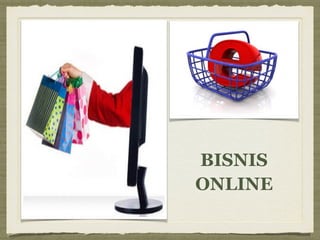
BISNIS
ONLINE
SOCIAL MEDIA
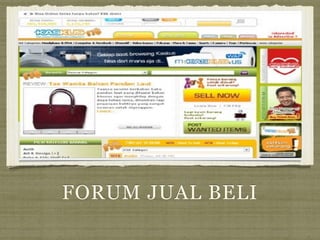
FORUM JUAL BELI
WEB PORTAL
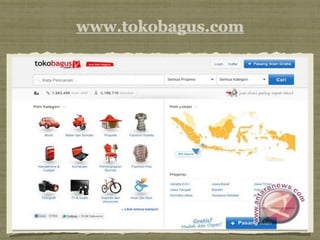
www.tokobagus.com
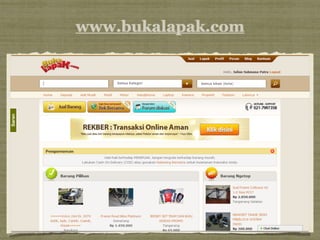
www.bukalapak.com
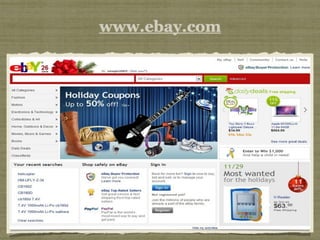
www.ebay.com
CARA LAIN ???
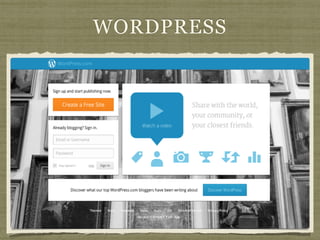
WORDPRESS
STEP BY STEP
WORDPRESS.COM
!
Ni Kadek Sumiari, S.Kom
HAL-HAL YANG PERLU
DIPERSIAPKAN
Alamat email yang masih aktif
Nama dari Blog
Tema dari Blog
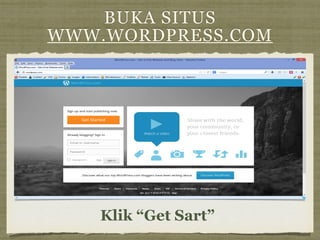
BUKA SITUS
WWW.WORDPRESS.COM
Klik “Get Sart”
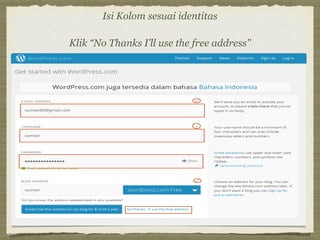
Isi Kolom sesuai identitas
!
Klik “No Thanks I’ll use the free address"
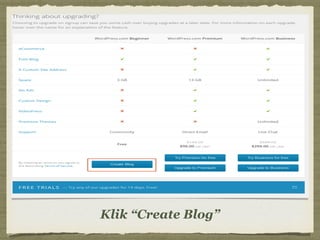
Klik “Create Blog”
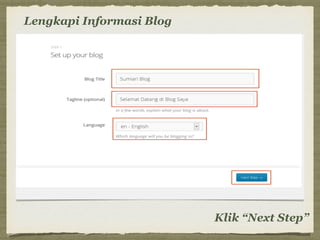
Lengkapi Informasi Blog
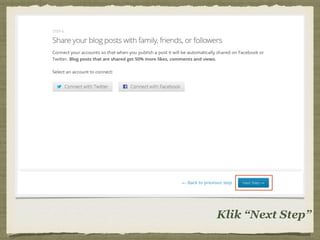
Klik “Next Step”
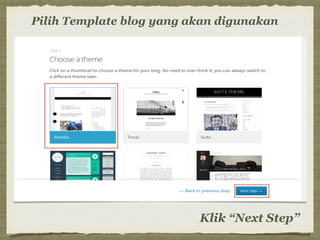
Pilih Template blog yang akan digunakan
Klik “Next Step”
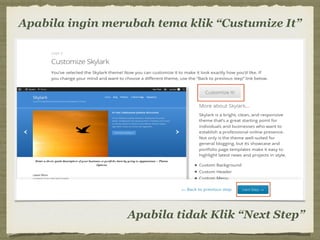
Apabila ingin merubah tema klik “Custumize It”
Apabila tidak Klik “Next Step”
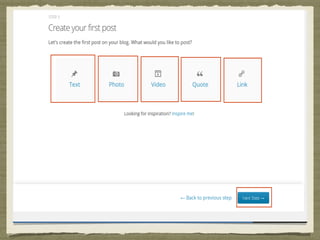
Klik “Next Step”
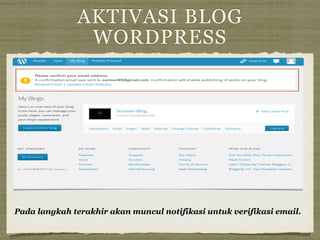
AKTIVASI BLOG
WORDPRESS
Pada langkah terakhir akan muncul notifikasi untuk verifikasi email.
AKTIVASI EMAIL
AKTIVASI EMAIL
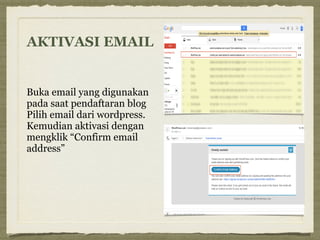
Buka email yang digunakan
pada saat pendaftaran blog
Pilih email dari wordpress.
Kemudian aktivasi dengan
mengklik “Confirm email
address”
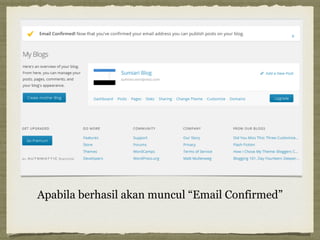
Apabila berhasil akan muncul “Email Confirmed”
MASUK KE DASHBOARD
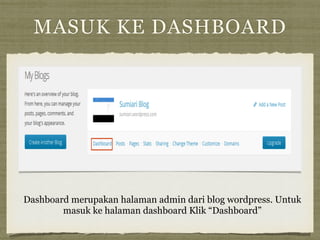
Dashboard merupakan halaman admin dari blog wordpress. Untuk
masuk ke halaman dashboard Klik “Dashboard”
DASHBOARD
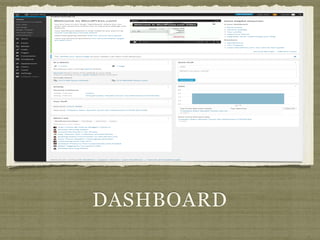
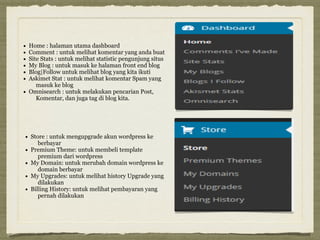
• Home : halaman utama dashboard
• Comment : untuk melihat komentar yang anda buat
• Site Stats : untuk melihat statistic pengunjung situs
• My Blog : untuk masuk ke halaman front end blog
• Blog|Follow untuk melihat blog yang kita ikuti
• Askimet Stat : untuk melihat komentar Spam yang
masuk ke blog
• Omnisearch : untuk melakukan pencarian Post,
Komentar, dan juga tag di blog kita.
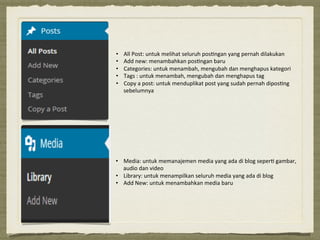
• Store : untuk mengupgrade akun wordpress ke
berbayar
• Premium Theme: untuk membeli template
premium dari wordpress
• My Domain: untuk merubah domain wordpress ke
domain berbayar
• My Upgrades: untuk melihat history Upgrade yang
dilakukan
• Billing History: untuk melihat pembayaran yang
pernah dilakukan
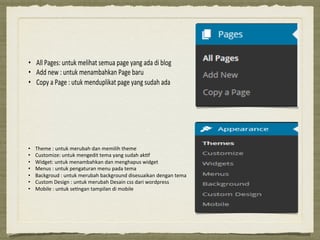
•  All#Post:#untuk#melihat#seluruh#pos3ngan#yang#pernah#dilakukan#
•  Add#new:#menambahkan#pos3ngan#baru#
•  Categories:#untuk#menambah,#mengubah#dan#menghapus#kategori##
•  Tags#:#untuk#menambah,#mengubah#dan#menghapus#tag#
•  Copy#a#post:#untuk#menduplikat#post#yang#sudah#pernah#dipos3ng#
sebelumnya#
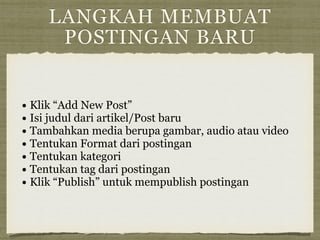
•  Media:'untuk'memanajemen'media'yang'ada'di'blog'seper6'gambar,'
audio'dan'video'
•  Library:'untuk'menampilkan'seluruh'media'yang'ada'di'blog'
•  Add'New:'untuk'menambahkan'media'baru'
•  All#Pages:#untuk#melihat#semua#page#yang#ada#di#blog#
•  Add#new#:#untuk#menambahkan#Page#baru#
•  Copy#a#Page#:#utuk#menduplikat#page#yang#sudah#ada#
•  Theme%:%untuk%merubah%dan%memilih%theme%%
•  Customize:%untuk%mengedit%tema%yang%sudah%ak7f%
•  Widget:%untuk%menambahkan%dan%menghapus%widget%
•  Menus%:%untuk%pengaturan%menu%pada%tema%
•  Backgroud%:%untuk%merubah%background%disesuaikan%dengan%tema%
•  Custom%Design%:%untuk%merubah%Desain%css%dari%wordpress%%
•  Mobile%:%untuk%se7ngan%tampilan%di%mobile%
LANGKAH MEMBUAT
POSTINGAN BARU
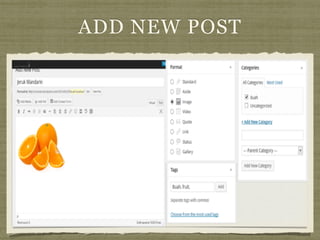
• Klik “Add New Post”
• Isi judul dari artikel/Post baru
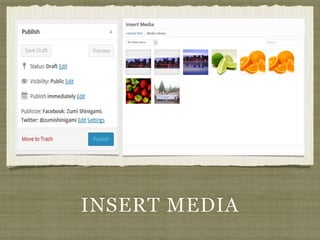
• Tambahkan media berupa gambar, audio atau video
• Tentukan Format dari postingan
• Tentukan kategori
• Tentukan tag dari postingan
• Klik “Publish” untuk mempublish postingan
ADD NEW POST
INSERT MEDIA
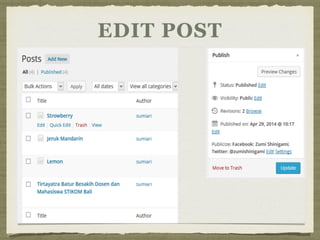
EDIT POST DAN HAPUS POST
•Langkah-­‐langkah	
  
•Pada	
  halaman	
  “All	
  Post	
  ”	
  klik	
  edit	
  
•Selanjutnya	
  ubah	
  isi	
  dari	
  pos=ngan	
  	
  
•Klik	
  “Update”	
  apabila	
  sudah	
  selesai	
  
•Untuk	
  menghapus	
  pos=ngan	
  Klik	
  “Trash”	
  dari	
  
halaman	
  all	
  post
EDIT POST
FONT END BLOG
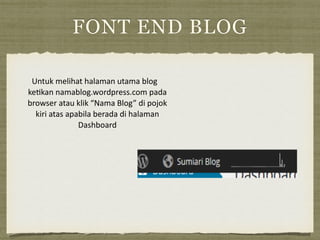
Untuk	
  melihat	
  halaman	
  utama	
  blog	
  
ke=kan	
  namablog.wordpress.com	
  pada	
  
browser	
  atau	
  klik	
  “Nama	
  Blog”	
  di	
  pojok	
  
kiri	
  atas	
  apabila	
  berada	
  di	
  halaman	
  
Dashboard	
  
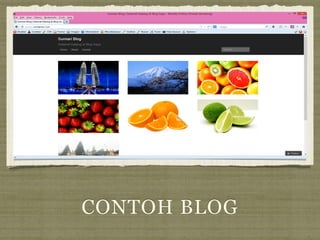
CONTOH BLOG
MENGGANTI TEMPLATE
BLOG
•Masuk	
  ke	
  menu	
  appearance	
  kemudian	
  	
  pilih	
  theme	
  
•Pilih	
  Template	
  yang	
  sudah	
  disediakan	
  oleh	
  wordpress	
  
•Klik	
  “Preview”	
  untuk	
  melihat	
  tema	
  
•Klik	
  “Ac=ve”	
  untuk	
  mengak=Ian	
  tema	
  
•Untuk	
  blog	
  wordpress	
  tema	
  =dak	
  bisa	
  di	
  upload	
  sendiri
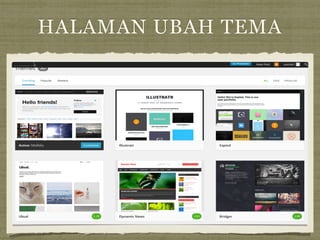
HALAMAN UBAH TEMA

Amazing Internet Business