IES L’ESTATUT – CFGS Administració de Sistemes Informàtics en Xarxa UF 4 P1
M15: Mòdul de DUAL DATA: 19/11/15
P1. Avaries, manteniment i Gestió d'incidències. Pràctica 1
NOM I COGNOMS:Marc Albacete Villada Grup:
OCS-inventory
OCS
1.- (2 punts) Fes un Pen bootable amb la iso que et facilitarà el professor
ubdc533.iso https://www.ultimatebootcd.com/ i investiga 3 aplicacions de les
que porta per comprovar hardware. Has d'entregar les captures del menú inicial
i de les 3 aplicacions que has triat funcionant, descrivint el que fan i el resultat
obtingut o que obtindries o podries obtenir (si es massa llarg).
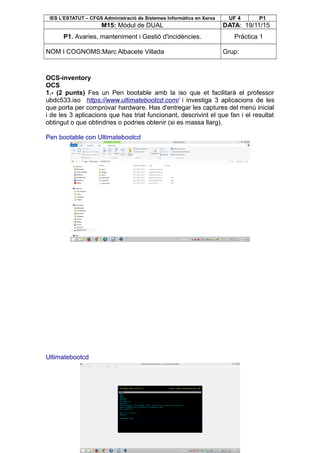
Pen bootable con Ultimatebootcd
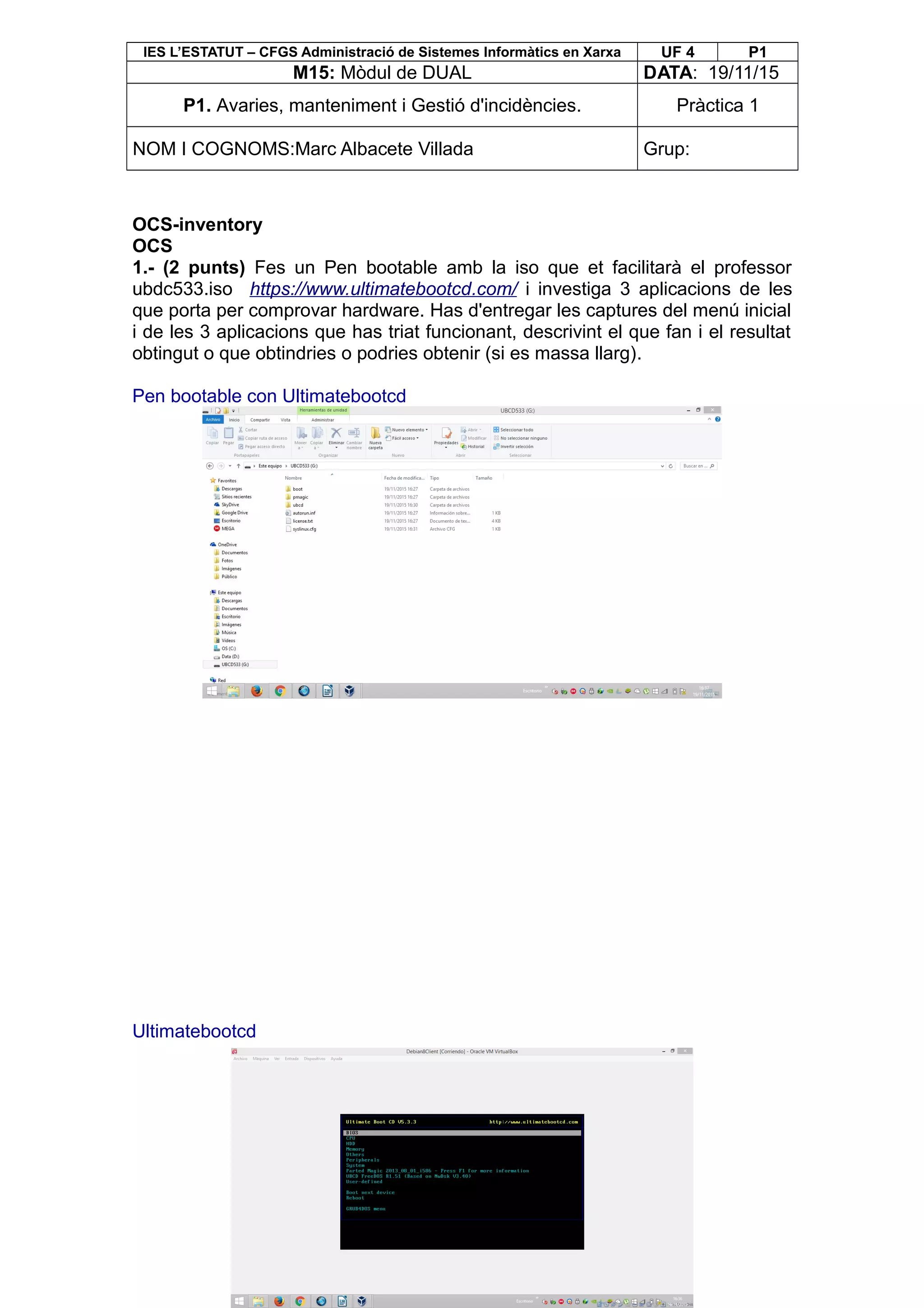
Ultimatebootcd
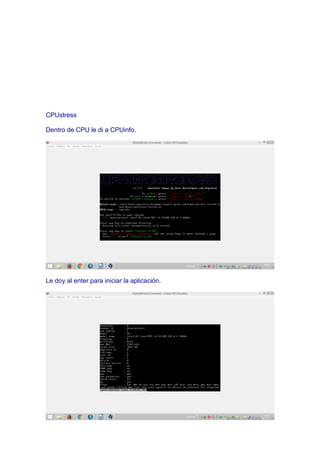
CPUstress
Dentro de CPU le di a CPUinfo.
Le doy al enter para iniciar la aplicación.
IES L’ESTATUT – CFGS Administració de Sistemes Informàtics en Xarxa UF 4 P1
M15: Mòdul de DUAL DATA: 19/11/15
P1. Avaries, manteniment i Gestió d'incidències. Pràctica 1
NOM I COGNOMS:Marc Albacete Villada Grup:
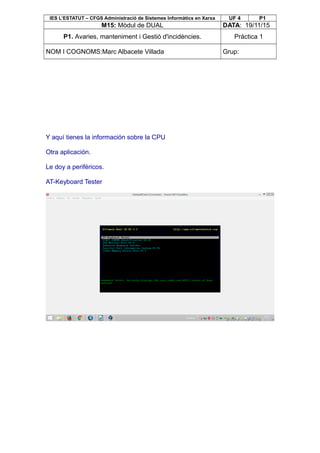
Y aquí tienes la información sobre la CPU
Otra aplicación.
Le doy a periféricos.
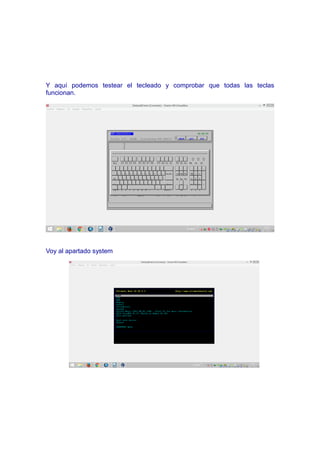
AT-Keyboard Tester
Y aquí podemos testear el tecleado y comprobar que todas las teclas
funcionan.
Voy al apartado system
IES L’ESTATUT – CFGS Administració de Sistemes Informàtics en Xarxa UF 4 P1
M15: Mòdul de DUAL DATA: 19/11/15
P1. Avaries, manteniment i Gestió d'incidències. Pràctica 1
NOM I COGNOMS:Marc Albacete Villada Grup:
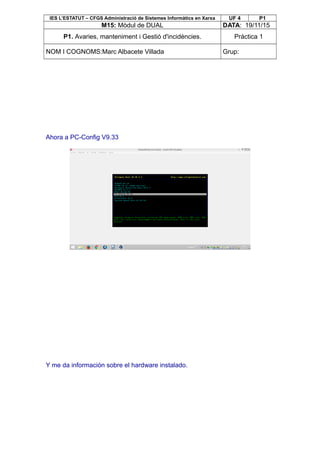
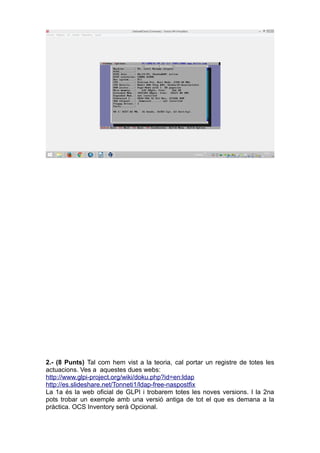
Ahora a PC-Config V9.33
Y me da información sobre el hardware instalado.
2.- (8 Punts) Tal com hem vist a la teoria, cal portar un registre de totes les
actuacions. Ves a aquestes dues webs:
http://www.glpi-project.org/wiki/doku.php?id=en:ldap
http://es.slideshare.net/Tonneti1/ldap-free-naspostfix
La 1a és la web oficial de GLPI i trobarem totes les noves versions. I la 2na
pots trobar un exemple amb una versió antiga de tot el que es demana a la
pràctica. OCS Inventory serà Opcional.
IES L’ESTATUT – CFGS Administració de Sistemes Informàtics en Xarxa UF 4 P1
M15: Mòdul de DUAL DATA: 19/11/15
P1. Avaries, manteniment i Gestió d'incidències. Pràctica 1
NOM I COGNOMS:Marc Albacete Villada Grup:
El professor ens passarà una màquina debian usuari jessie password
M15asix@1 (la pràctica també es pot fer amb windows, però has de cercar tu
com fer-ho, google sap moltes coses).
A la pàgina 146 del manual (segon link) podràs trobar com instal·lar GLPI. Pots
consultar aquesta web també, més actualitzada o qualsevol altre cercada per tu
mateix, https://operativoslinux.wordpress.com/2014/12/14/ocs-inventory-glpi-
inventariar-equipos-automaticamente-y-actualizar/
o el vídeo de youtube https://www.youtube.com/watch?v=tw2fmlSQoIQ
Després anem a http://www.glpi-project.org/spip.php?article41 (download) i
descarreguem el programa
(investiga primer la versió GLPI compatible amb la versió OCS inventory, potser
aquí trobeu alguna cosa http://www.glpi-project.org/forum/
http://forum.glpi-project.org/viewtopic.php?id=56213
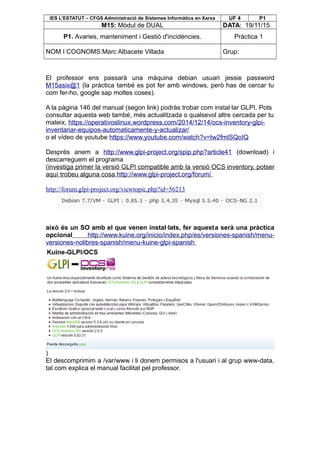
això és un SO amb el que venen instal·lats, fer aquesta serà una pràctica
opcional http://www.kuine.org/inicio/index.php/es/versiones-spanish/menu-
versiones-nolibres-spanish/menu-kuine-glpi-spanish
)
El descomprimim a /var/www i li donem permisos a l'usuari i al grup www-data,
tal com explica el manual facilitat pel professor.
S'ha d'entregar (recorda el nom del fitxer CognomNom_elquesigui.odt i les
respostes en blau, a més a cada exercici has de posar els links d'on treus les
teves respostes):
1.- Elabora el teu propi manual d'instal·lació de GLPI (has de dir quina versió fas servir
i si fas la part opcional, el manual de OCS Inventory, dient la versió també i els links
que has fet servir)
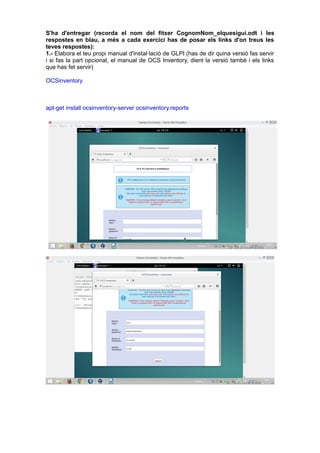
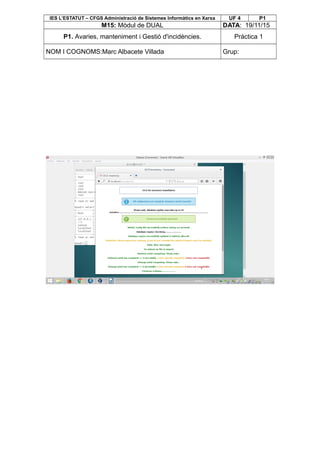
OCSinventory
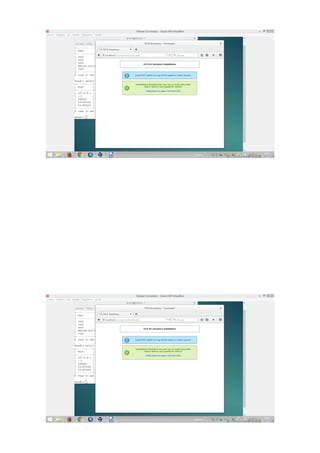
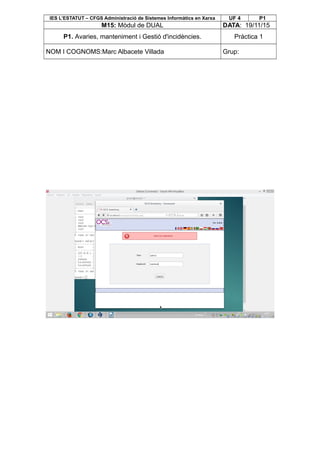
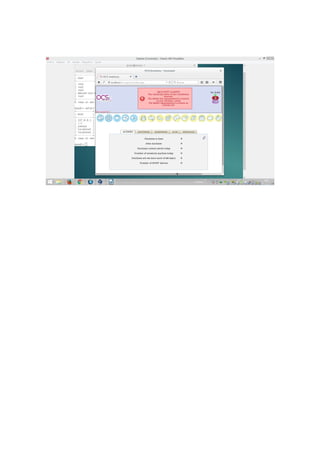
apt-get install ocsinventory-server ocsinventory.reports
IES L’ESTATUT – CFGS Administració de Sistemes Informàtics en Xarxa UF 4 P1
M15: Mòdul de DUAL DATA: 19/11/15
P1. Avaries, manteniment i Gestió d'incidències. Pràctica 1
NOM I COGNOMS:Marc Albacete Villada Grup:
IES L’ESTATUT – CFGS Administració de Sistemes Informàtics en Xarxa UF 4 P1
M15: Mòdul de DUAL DATA: 19/11/15
P1. Avaries, manteniment i Gestió d'incidències. Pràctica 1
NOM I COGNOMS:Marc Albacete Villada Grup:
IES L’ESTATUT – CFGS Administració de Sistemes Informàtics en Xarxa UF 4 P1
M15: Mòdul de DUAL DATA: 19/11/15
P1. Avaries, manteniment i Gestió d'incidències. Pràctica 1
NOM I COGNOMS:Marc Albacete Villada Grup:
GLPI
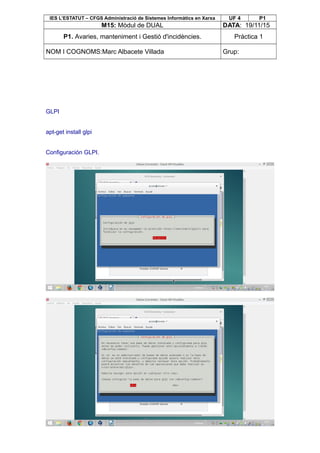
apt-get install glpi
Configuración GLPI.
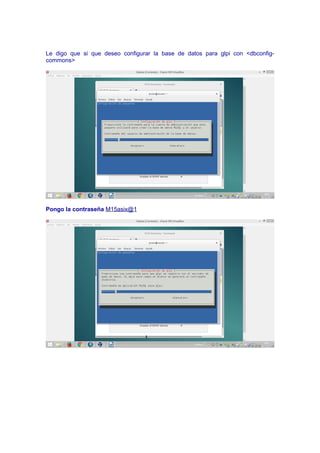
Le digo que si que deseo configurar la base de datos para glpi con <dbconfig-
commons>
Pongo la contraseña M15asix@1
IES L’ESTATUT – CFGS Administració de Sistemes Informàtics en Xarxa UF 4 P1
M15: Mòdul de DUAL DATA: 19/11/15
P1. Avaries, manteniment i Gestió d'incidències. Pràctica 1
NOM I COGNOMS:Marc Albacete Villada Grup:
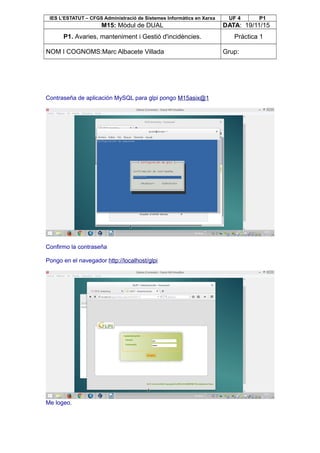
Contraseña de aplicación MySQL para glpi pongo M15asix@1
Confirmo la contraseña
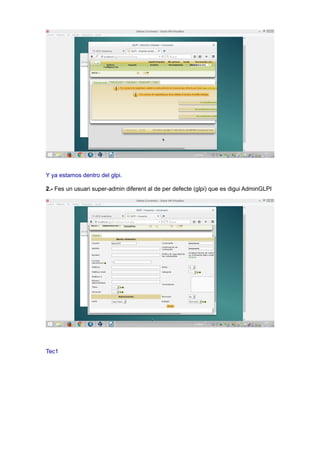
Pongo en el navegador http://localhost/glpi
Me logeo.
Y ya estamos dentro del glpi.
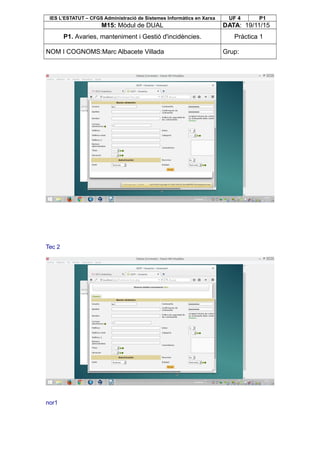
2.- Fes un usuari super-admin diferent al de per defecte (glpi) que es digui AdminGLPI
Tec1
IES L’ESTATUT – CFGS Administració de Sistemes Informàtics en Xarxa UF 4 P1
M15: Mòdul de DUAL DATA: 19/11/15
P1. Avaries, manteniment i Gestió d'incidències. Pràctica 1
NOM I COGNOMS:Marc Albacete Villada Grup:
Tec 2
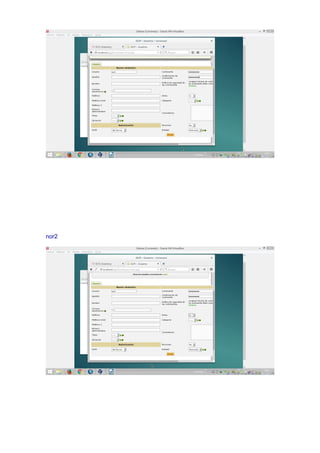
nor1
nor2
IES L’ESTATUT – CFGS Administració de Sistemes Informàtics en Xarxa UF 4 P1
M15: Mòdul de DUAL DATA: 19/11/15
P1. Avaries, manteniment i Gestió d'incidències. Pràctica 1
NOM I COGNOMS:Marc Albacete Villada Grup:
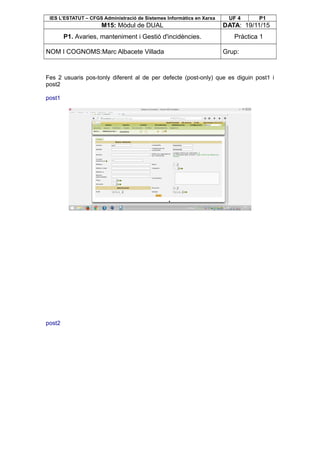
Fes 2 usuaris pos-tonly diferent al de per defecte (post-only) que es diguin post1 i
post2
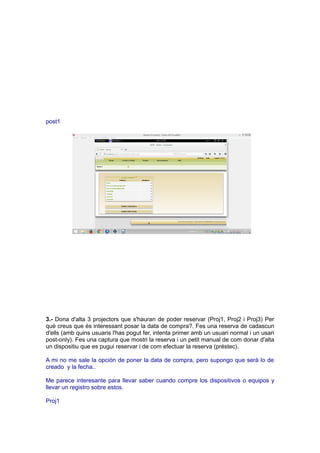
post1
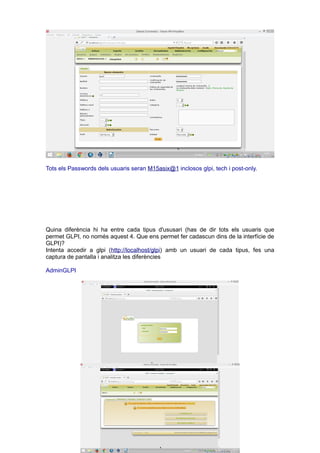
post2
Tots els Passwords dels usuaris seran M15asix@1 inclosos glpi, tech i post-only.
Quina diferència hi ha entre cada tipus d'ususari (has de dir tots els usuaris que
permet GLPI, no només aquest 4. Que ens permet fer cadascun dins de la interfície de
GLPI)?
Intenta accedir a glpi (http://localhost/glpi) amb un usuari de cada tipus, fes una
captura de pantalla i analitza les diferències
AdminGLPI
IES L’ESTATUT – CFGS Administració de Sistemes Informàtics en Xarxa UF 4 P1
M15: Mòdul de DUAL DATA: 19/11/15
P1. Avaries, manteniment i Gestió d'incidències. Pràctica 1
NOM I COGNOMS:Marc Albacete Villada Grup:
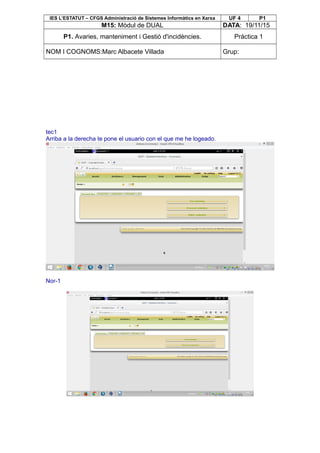
tec1
Arriba a la derecha te pone el usuario con el que me he logeado.
Nor-1
post1
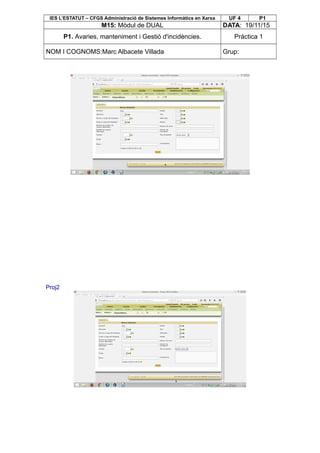
3.- Dona d'alta 3 projectors que s'hauran de poder reservar (Proj1, Proj2 i Proj3) Per
què creus que és interessant posar la data de compra?. Fes una reserva de cadascun
d'ells (amb quins usuaris l'has pogut fer, intenta primer amb un usuari normal i un usari
post-only). Fes una captura que mostri la reserva i un petit manual de com donar d'alta
un dispositiu que es pugui reservar i de com efectuar la reserva (préstec).
A mi no me sale la opción de poner la data de compra, pero supongo que serà lo de
creado y la fecha..
Me parece interesante para llevar saber cuando compre los dispositivos o equipos y
llevar un registro sobre estos.
Proj1
IES L’ESTATUT – CFGS Administració de Sistemes Informàtics en Xarxa UF 4 P1
M15: Mòdul de DUAL DATA: 19/11/15
P1. Avaries, manteniment i Gestió d'incidències. Pràctica 1
NOM I COGNOMS:Marc Albacete Villada Grup:
Proj2
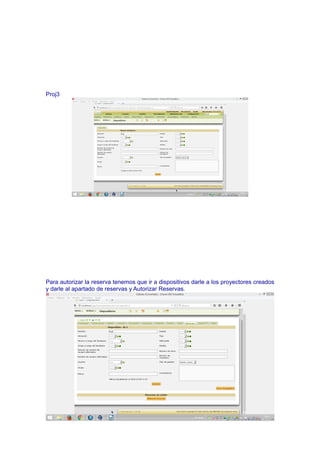
Proj3
Para autorizar la reserva tenemos que ir a dispositivos darle a los proyectores creados
y darle al apartado de reservas y Autorizar Reservas.
IES L’ESTATUT – CFGS Administració de Sistemes Informàtics en Xarxa UF 4 P1
M15: Mòdul de DUAL DATA: 19/11/15
P1. Avaries, manteniment i Gestió d'incidències. Pràctica 1
NOM I COGNOMS:Marc Albacete Villada Grup:
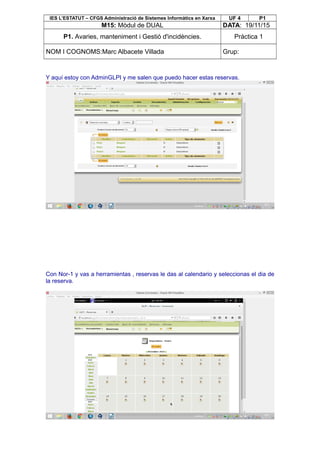
Y aquí estoy con AdminGLPI y me salen que puedo hacer estas reservas.
Con Nor-1 y vas a herramientas , reservas le das al calendario y seleccionas el dia de
la reserva.
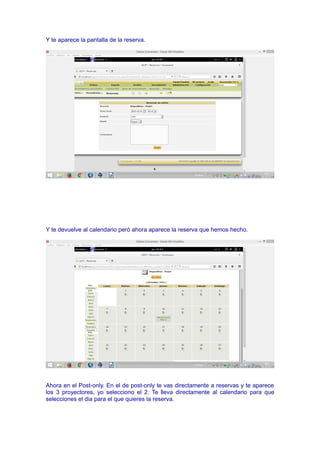
Y te aparece la pantalla de la reserva.
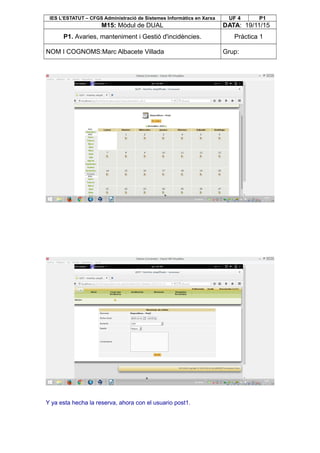
Y te devuelve al calendario però ahora aparece la reserva que hemos hecho.
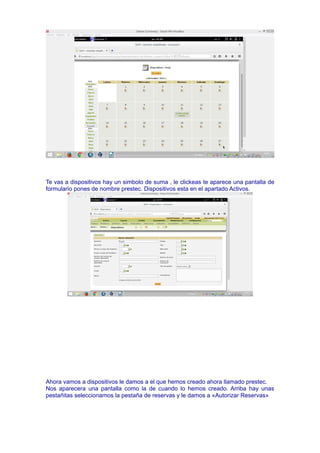
Ahora en el Post-only. En el de post-only te vas directamente a reservas y te aparece
los 3 proyectores, yo selecciono el 2. Te lleva directamente al calendario para que
selecciones el dia para el que quieres la reserva.
IES L’ESTATUT – CFGS Administració de Sistemes Informàtics en Xarxa UF 4 P1
M15: Mòdul de DUAL DATA: 19/11/15
P1. Avaries, manteniment i Gestió d'incidències. Pràctica 1
NOM I COGNOMS:Marc Albacete Villada Grup:
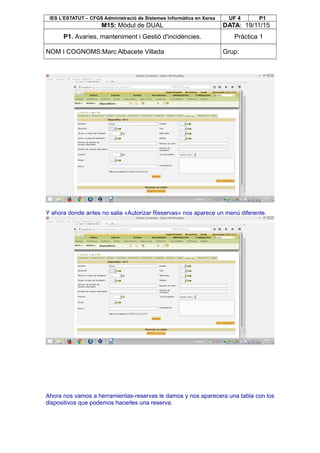
Y ya esta hecha la reserva, ahora con el usuario post1.
Te vas a dispositivos hay un simbolo de suma , le clickeas te aparece una pantalla de
formulario pones de nombre prestec. Dispositivos esta en el apartado Activos.
Ahora vamos a dispositivos le damos a el que hemos creado ahora llamado prestec.
Nos aparecera una pantalla como la de cuando lo hemos creado. Arriba hay unas
pestañitas seleccionamos la pestaña de reservas y le damos a «Autorizar Reservas»
IES L’ESTATUT – CFGS Administració de Sistemes Informàtics en Xarxa UF 4 P1
M15: Mòdul de DUAL DATA: 19/11/15
P1. Avaries, manteniment i Gestió d'incidències. Pràctica 1
NOM I COGNOMS:Marc Albacete Villada Grup:
Y ahora donde antes no salia «Autorizar Reservas» nos aparece un menú diferente.
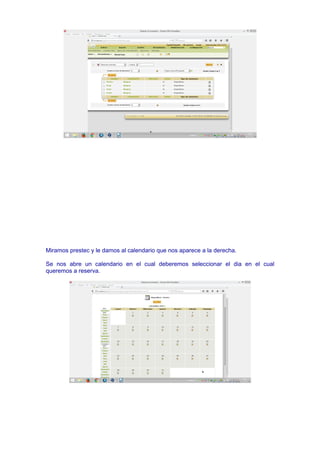
Ahora nos vamos a herramientas-reservas le damos y nos aparecera una tabla con los
dispositivos que podemos hacerles una reserva.
Miramos prestec y le damos al calendario que nos aparece a la derecha.
Se nos abre un calendario en el cual deberemos seleccionar el dia en el cual
queremos a reserva.
IES L’ESTATUT – CFGS Administració de Sistemes Informàtics en Xarxa UF 4 P1
M15: Mòdul de DUAL DATA: 19/11/15
P1. Avaries, manteniment i Gestió d'incidències. Pràctica 1
NOM I COGNOMS:Marc Albacete Villada Grup:
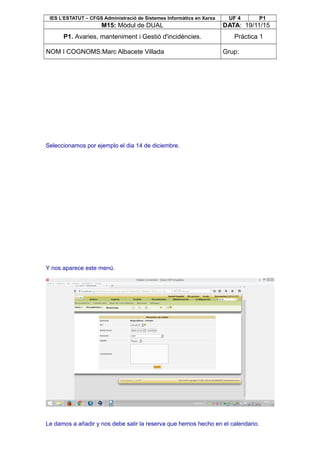
Seleccionamos por ejemplo el dia 14 de diciembre.
Y nos aparece este menú.
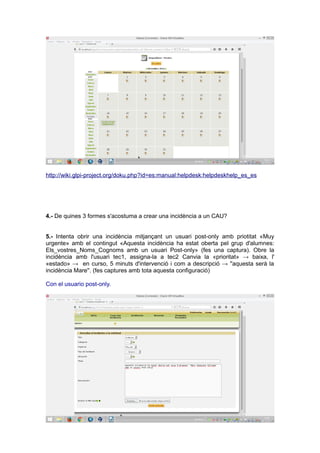
Le damos a añadir y nos debe salir la reserva que hemos hecho en el calendario.
http://wiki.glpi-project.org/doku.php?id=es:manual:helpdesk:helpdeskhelp_es_es
4.- De quines 3 formes s'acostuma a crear una incidència a un CAU?
5.- Intenta obrir una incidència mitjançant un usuari post-only amb priotitat «Muy
urgente» amb el contingut «Aquesta incidència ha estat oberta pel grup d'alumnes:
Els_vostres_Noms_Cognoms amb un usuari Post-only» (fes una captura). Obre la
incidència amb l'usuari tec1, assigna-la a tec2 Canvia la «prioritat» → baixa, l'
«estado» → en curso, 5 minuts d'intervenció i com a descripció → ''aquesta serà la
incidència Mare''. (fes captures amb tota aquesta configuració)
Con el usuario post-only.
IES L’ESTATUT – CFGS Administració de Sistemes Informàtics en Xarxa UF 4 P1
M15: Mòdul de DUAL DATA: 19/11/15
P1. Avaries, manteniment i Gestió d'incidències. Pràctica 1
NOM I COGNOMS:Marc Albacete Villada Grup:
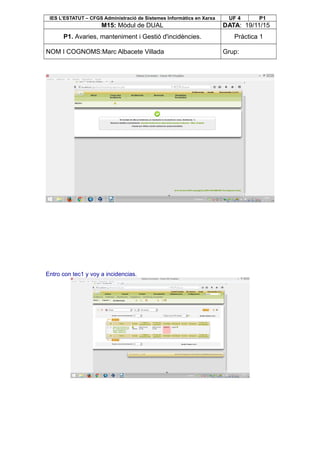
Entro con tec1 y voy a incidencias.
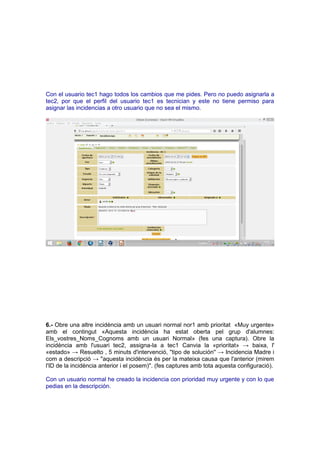
Con el usuario tec1 hago todos los cambios que me pides. Pero no puedo asignarla a
tec2, por que el perfil del usuario tec1 es tecnician y este no tiene permiso para
asignar las incidencias a otro usuario que no sea el mismo.
6.- Obre una altre incidència amb un usuari normal nor1 amb prioritat «Muy urgente»
amb el contingut «Aquesta incidència ha estat oberta pel grup d'alumnes:
Els_vostres_Noms_Cognoms amb un usuari Normal» (fes una captura). Obre la
incidència amb l'usuari tec2, assigna-la a tec1 Canvia la «prioritat» → baixa, l'
«estado» → Resuelto , 5 minuts d'intervenció, ''tipo de solución'' → Incidencia Madre i
com a descripció → ''aquesta incidència és per la mateixa causa que l'anterior (mirem
l'ID de la incidència anterior i el posem)''. (fes captures amb tota aquesta configuració).
Con un usuario normal he creado la incidencia con prioridad muy urgente y con lo que
pedias en la descripción.
IES L’ESTATUT – CFGS Administració de Sistemes Informàtics en Xarxa UF 4 P1
M15: Mòdul de DUAL DATA: 19/11/15
P1. Avaries, manteniment i Gestió d'incidències. Pràctica 1
NOM I COGNOMS:Marc Albacete Villada Grup:
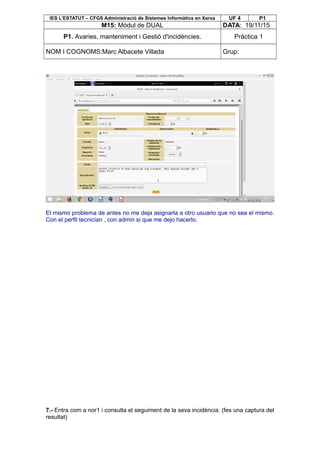
El mismo problema de antes no me deja asignarla a otro usuario que no sea el mismo.
Con el perfil tecnician , con admin si que me dejo hacerlo.
7.- Entra com a nor1 i consulta el seguiment de la seva incidència. (fes una captura del
resultat)
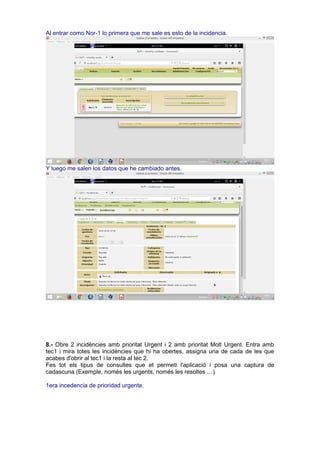
Al entrar como Nor-1 lo primera que me sale es esto de la incidencia.
Y luego me salen los datos que he cambiado antes.
8.- Obre 2 incidències amb prioritat Urgent i 2 amb prioritat Molt Urgent. Entra amb
tec1 i mira totes les incidències que hi ha obertes, assigna una de cada de les que
acabes d'obrir al tec1 i la resta al tec 2.
Fes tot els tipus de consultes que et permeti l'aplicació i posa una captura de
cadascuna (Exemple, només les urgents, només les resoltes …)
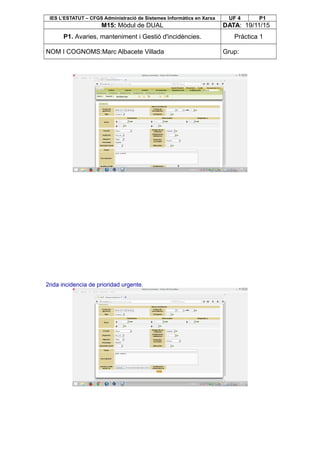
1era incedencia de prioridad urgente.
IES L’ESTATUT – CFGS Administració de Sistemes Informàtics en Xarxa UF 4 P1
M15: Mòdul de DUAL DATA: 19/11/15
P1. Avaries, manteniment i Gestió d'incidències. Pràctica 1
NOM I COGNOMS:Marc Albacete Villada Grup:
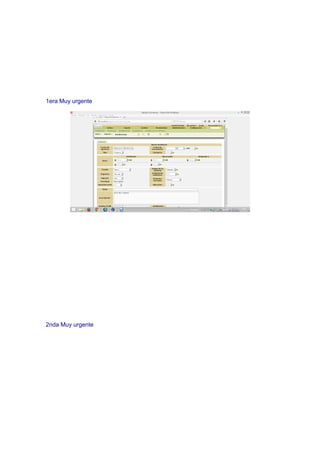
2nda incidencia de prioridad urgente.
1era Muy urgente
2nda Muy urgente
IES L’ESTATUT – CFGS Administració de Sistemes Informàtics en Xarxa UF 4 P1
M15: Mòdul de DUAL DATA: 19/11/15
P1. Avaries, manteniment i Gestió d'incidències. Pràctica 1
NOM I COGNOMS:Marc Albacete Villada Grup:
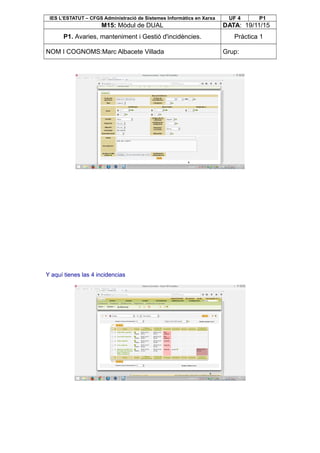
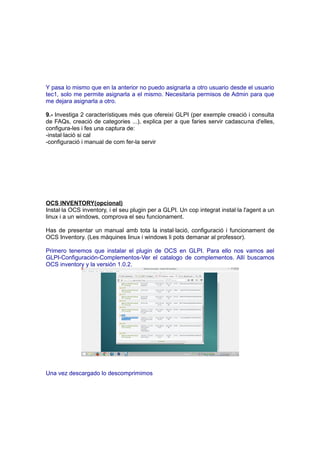
Y aquí tienes las 4 incidencias
Y pasa lo mismo que en la anterior no puedo asignarla a otro usuario desde el usuario
tec1, solo me permite asignarla a el mismo. Necesitaria permisos de Admin para que
me dejara asignarla a otro.
9.- Investiga 2 característiques més que ofereixi GLPI (per exemple creació i consulta
de FAQs, creació de categories ...), explica per a que faries servir cadascuna d'elles,
configura-les i fes una captura de:
-instal·lació si cal
-configuració i manual de com fer-la servir
OCS INVENTORY(opcional)
Instal·la OCS inventory, i el seu plugin per a GLPI. Un cop integrat instal·la l'agent a un
linux i a un windows, comprova el seu funcionament.
Has de presentar un manual amb tota la instal·lació, configuració i funcionament de
OCS Inventory. (Les màquines linux i windows li pots demanar al professor).
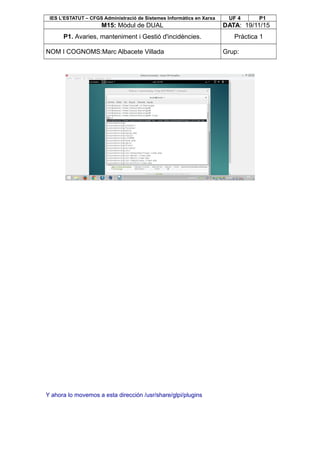
Primero tenemos que instalar el plugin de OCS en GLPI. Para ello nos vamos ael
GLPI-Configuración-Complementos-Ver el catalogo de complementos. Allí buscamos
OCS inventory y la versión 1.0.2.
Una vez descargado lo descomprimimos
IES L’ESTATUT – CFGS Administració de Sistemes Informàtics en Xarxa UF 4 P1
M15: Mòdul de DUAL DATA: 19/11/15
P1. Avaries, manteniment i Gestió d'incidències. Pràctica 1
NOM I COGNOMS:Marc Albacete Villada Grup:
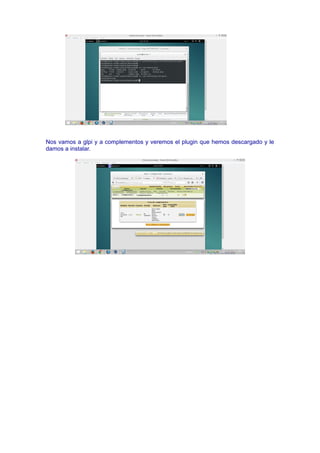
Y ahora lo movemos a esta dirección /usr/share/glpi/plugins
Nos vamos a glpi y a complementos y veremos el plugin que hemos descargado y le
damos a instalar.
IES L’ESTATUT – CFGS Administració de Sistemes Informàtics en Xarxa UF 4 P1
M15: Mòdul de DUAL DATA: 19/11/15
P1. Avaries, manteniment i Gestió d'incidències. Pràctica 1
NOM I COGNOMS:Marc Albacete Villada Grup:
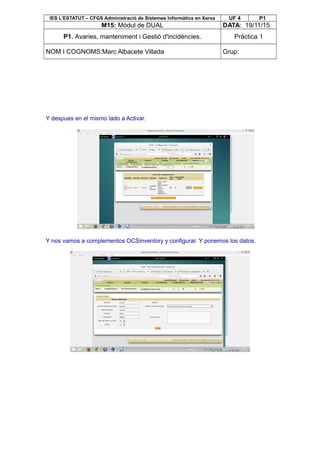
Y despues en el mismo lado a Activar.
Y nos vamos a complementos OCSinventory y configurar. Y ponemos los datos.
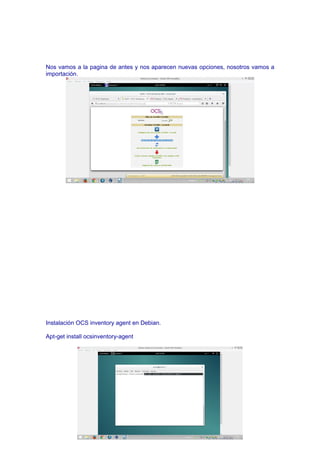
Nos vamos a la pagina de antes y nos aparecen nuevas opciones, nosotros vamos a
importación.
Instalación OCS inventory agent en Debian.
Apt-get install ocsinventory-agent
IES L’ESTATUT – CFGS Administració de Sistemes Informàtics en Xarxa UF 4 P1
M15: Mòdul de DUAL DATA: 19/11/15
P1. Avaries, manteniment i Gestió d'incidències. Pràctica 1
NOM I COGNOMS:Marc Albacete Villada Grup:
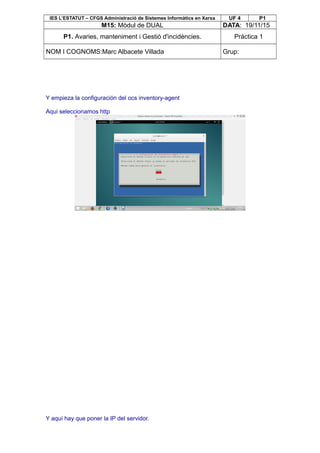
Y empieza la configuración del ocs inventory-agent
Aqui seleccionamos http
Y aquí hay que poner la IP del servidor.
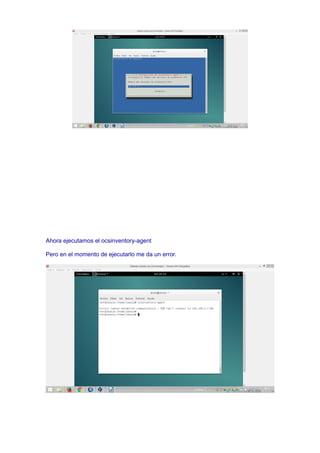
Ahora ejecutamos el ocsinventory-agent
Pero en el momento de ejecutarlo me da un error.
IES L’ESTATUT – CFGS Administració de Sistemes Informàtics en Xarxa UF 4 P1
M15: Mòdul de DUAL DATA: 19/11/15
P1. Avaries, manteniment i Gestió d'incidències. Pràctica 1
NOM I COGNOMS:Marc Albacete Villada Grup:
OCS inventory-agent en Windows
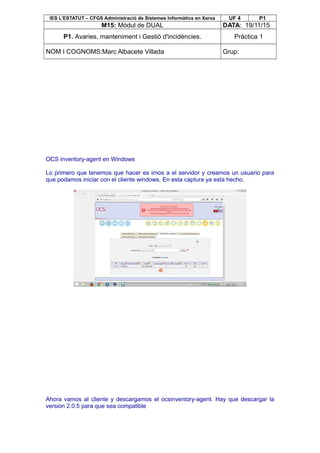
Lo primero que tenemos que hacer es irnos a el servidor y creamos un usuario para
que podamos iniciar con el cliente windows. En esta captura ya esta hecho.
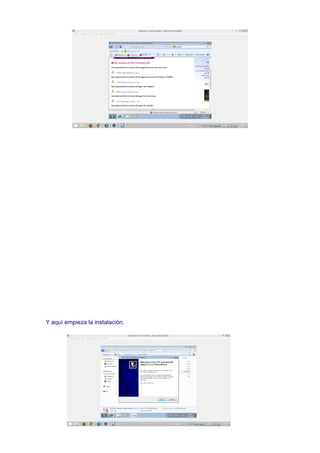
Ahora vamos al cliente y descargamos el ocsinventory-agent. Hay que descargar la
version 2.0.5 para que sea compatible
Y aquí empieza la instalación.
IES L’ESTATUT – CFGS Administració de Sistemes Informàtics en Xarxa UF 4 P1
M15: Mòdul de DUAL DATA: 19/11/15
P1. Avaries, manteniment i Gestió d'incidències. Pràctica 1
NOM I COGNOMS:Marc Albacete Villada Grup:
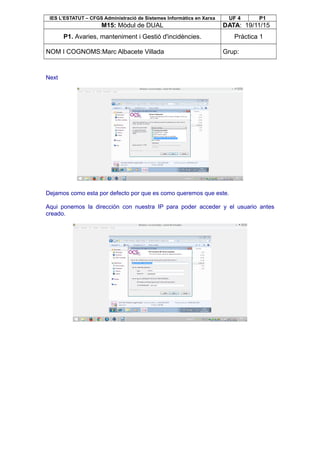
Next
Dejamos como esta por defecto por que es como queremos que este.
Aqui ponemos la dirección con nuestra IP para poder acceder y el usuario antes
creado.
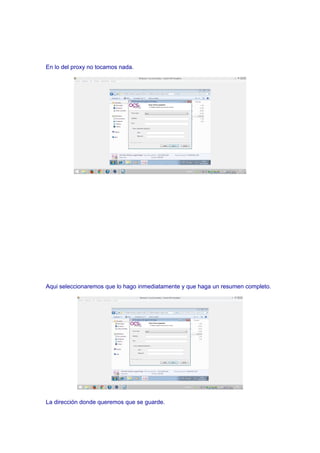
En lo del proxy no tocamos nada.
Aqui seleccionaremos que lo hago inmediatamente y que haga un resumen completo.
La dirección donde queremos que se guarde.
IES L’ESTATUT – CFGS Administració de Sistemes Informàtics en Xarxa UF 4 P1
M15: Mòdul de DUAL DATA: 19/11/15
P1. Avaries, manteniment i Gestió d'incidències. Pràctica 1
NOM I COGNOMS:Marc Albacete Villada Grup:
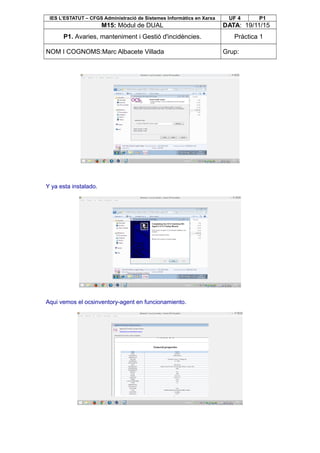
Y ya esta instalado.
Aqui vemos el ocsinventory-agent en funcionamiento.
Despues de todo esto, fui a comprobarlo al glpi, pero para mi sorpresa no me carga,
no funciona intente ver que le pasaba pero no consegui encontrar la solución.
Marc Albacete Manual GLPI-OCS

  • 1.
    IES L’ESTATUT –CFGS Administració de Sistemes Informàtics en Xarxa UF 4 P1 M15: Mòdul de DUAL DATA: 19/11/15 P1. Avaries, manteniment i Gestió d'incidències. Pràctica 1 NOM I COGNOMS:Marc Albacete Villada Grup: OCS-inventory OCS 1.- (2 punts) Fes un Pen bootable amb la iso que et facilitarà el professor ubdc533.iso https://www.ultimatebootcd.com/ i investiga 3 aplicacions de les que porta per comprovar hardware. Has d'entregar les captures del menú inicial i de les 3 aplicacions que has triat funcionant, descrivint el que fan i el resultat obtingut o que obtindries o podries obtenir (si es massa llarg). Pen bootable con Ultimatebootcd Ultimatebootcd
  • 2.
    CPUstress Dentro de CPUle di a CPUinfo. Le doy al enter para iniciar la aplicación.
  • 3.
    IES L’ESTATUT –CFGS Administració de Sistemes Informàtics en Xarxa UF 4 P1 M15: Mòdul de DUAL DATA: 19/11/15 P1. Avaries, manteniment i Gestió d'incidències. Pràctica 1 NOM I COGNOMS:Marc Albacete Villada Grup: Y aquí tienes la información sobre la CPU Otra aplicación. Le doy a periféricos. AT-Keyboard Tester
  • 4.
    Y aquí podemostestear el tecleado y comprobar que todas las teclas funcionan. Voy al apartado system
  • 5.
    IES L’ESTATUT –CFGS Administració de Sistemes Informàtics en Xarxa UF 4 P1 M15: Mòdul de DUAL DATA: 19/11/15 P1. Avaries, manteniment i Gestió d'incidències. Pràctica 1 NOM I COGNOMS:Marc Albacete Villada Grup: Ahora a PC-Config V9.33 Y me da información sobre el hardware instalado.
  • 6.
    2.- (8 Punts)Tal com hem vist a la teoria, cal portar un registre de totes les actuacions. Ves a aquestes dues webs: http://www.glpi-project.org/wiki/doku.php?id=en:ldap http://es.slideshare.net/Tonneti1/ldap-free-naspostfix La 1a és la web oficial de GLPI i trobarem totes les noves versions. I la 2na pots trobar un exemple amb una versió antiga de tot el que es demana a la pràctica. OCS Inventory serà Opcional.
  • 7.
    IES L’ESTATUT –CFGS Administració de Sistemes Informàtics en Xarxa UF 4 P1 M15: Mòdul de DUAL DATA: 19/11/15 P1. Avaries, manteniment i Gestió d'incidències. Pràctica 1 NOM I COGNOMS:Marc Albacete Villada Grup: El professor ens passarà una màquina debian usuari jessie password M15asix@1 (la pràctica també es pot fer amb windows, però has de cercar tu com fer-ho, google sap moltes coses). A la pàgina 146 del manual (segon link) podràs trobar com instal·lar GLPI. Pots consultar aquesta web també, més actualitzada o qualsevol altre cercada per tu mateix, https://operativoslinux.wordpress.com/2014/12/14/ocs-inventory-glpi- inventariar-equipos-automaticamente-y-actualizar/ o el vídeo de youtube https://www.youtube.com/watch?v=tw2fmlSQoIQ Després anem a http://www.glpi-project.org/spip.php?article41 (download) i descarreguem el programa (investiga primer la versió GLPI compatible amb la versió OCS inventory, potser aquí trobeu alguna cosa http://www.glpi-project.org/forum/ http://forum.glpi-project.org/viewtopic.php?id=56213 això és un SO amb el que venen instal·lats, fer aquesta serà una pràctica opcional http://www.kuine.org/inicio/index.php/es/versiones-spanish/menu- versiones-nolibres-spanish/menu-kuine-glpi-spanish ) El descomprimim a /var/www i li donem permisos a l'usuari i al grup www-data, tal com explica el manual facilitat pel professor.
  • 8.
    S'ha d'entregar (recordael nom del fitxer CognomNom_elquesigui.odt i les respostes en blau, a més a cada exercici has de posar els links d'on treus les teves respostes): 1.- Elabora el teu propi manual d'instal·lació de GLPI (has de dir quina versió fas servir i si fas la part opcional, el manual de OCS Inventory, dient la versió també i els links que has fet servir) OCSinventory apt-get install ocsinventory-server ocsinventory.reports
  • 9.
    IES L’ESTATUT –CFGS Administració de Sistemes Informàtics en Xarxa UF 4 P1 M15: Mòdul de DUAL DATA: 19/11/15 P1. Avaries, manteniment i Gestió d'incidències. Pràctica 1 NOM I COGNOMS:Marc Albacete Villada Grup:
  • 11.
    IES L’ESTATUT –CFGS Administració de Sistemes Informàtics en Xarxa UF 4 P1 M15: Mòdul de DUAL DATA: 19/11/15 P1. Avaries, manteniment i Gestió d'incidències. Pràctica 1 NOM I COGNOMS:Marc Albacete Villada Grup:
  • 13.
    IES L’ESTATUT –CFGS Administració de Sistemes Informàtics en Xarxa UF 4 P1 M15: Mòdul de DUAL DATA: 19/11/15 P1. Avaries, manteniment i Gestió d'incidències. Pràctica 1 NOM I COGNOMS:Marc Albacete Villada Grup: GLPI apt-get install glpi Configuración GLPI.
  • 14.
    Le digo quesi que deseo configurar la base de datos para glpi con <dbconfig- commons> Pongo la contraseña M15asix@1
  • 15.
    IES L’ESTATUT –CFGS Administració de Sistemes Informàtics en Xarxa UF 4 P1 M15: Mòdul de DUAL DATA: 19/11/15 P1. Avaries, manteniment i Gestió d'incidències. Pràctica 1 NOM I COGNOMS:Marc Albacete Villada Grup: Contraseña de aplicación MySQL para glpi pongo M15asix@1 Confirmo la contraseña Pongo en el navegador http://localhost/glpi Me logeo.
  • 16.
    Y ya estamosdentro del glpi. 2.- Fes un usuari super-admin diferent al de per defecte (glpi) que es digui AdminGLPI Tec1
  • 17.
    IES L’ESTATUT –CFGS Administració de Sistemes Informàtics en Xarxa UF 4 P1 M15: Mòdul de DUAL DATA: 19/11/15 P1. Avaries, manteniment i Gestió d'incidències. Pràctica 1 NOM I COGNOMS:Marc Albacete Villada Grup: Tec 2 nor1
  • 18.
  • 19.
    IES L’ESTATUT –CFGS Administració de Sistemes Informàtics en Xarxa UF 4 P1 M15: Mòdul de DUAL DATA: 19/11/15 P1. Avaries, manteniment i Gestió d'incidències. Pràctica 1 NOM I COGNOMS:Marc Albacete Villada Grup: Fes 2 usuaris pos-tonly diferent al de per defecte (post-only) que es diguin post1 i post2 post1 post2
  • 20.
    Tots els Passwordsdels usuaris seran M15asix@1 inclosos glpi, tech i post-only. Quina diferència hi ha entre cada tipus d'ususari (has de dir tots els usuaris que permet GLPI, no només aquest 4. Que ens permet fer cadascun dins de la interfície de GLPI)? Intenta accedir a glpi (http://localhost/glpi) amb un usuari de cada tipus, fes una captura de pantalla i analitza les diferències AdminGLPI
  • 21.
    IES L’ESTATUT –CFGS Administració de Sistemes Informàtics en Xarxa UF 4 P1 M15: Mòdul de DUAL DATA: 19/11/15 P1. Avaries, manteniment i Gestió d'incidències. Pràctica 1 NOM I COGNOMS:Marc Albacete Villada Grup: tec1 Arriba a la derecha te pone el usuario con el que me he logeado. Nor-1
  • 22.
    post1 3.- Dona d'alta3 projectors que s'hauran de poder reservar (Proj1, Proj2 i Proj3) Per què creus que és interessant posar la data de compra?. Fes una reserva de cadascun d'ells (amb quins usuaris l'has pogut fer, intenta primer amb un usuari normal i un usari post-only). Fes una captura que mostri la reserva i un petit manual de com donar d'alta un dispositiu que es pugui reservar i de com efectuar la reserva (préstec). A mi no me sale la opción de poner la data de compra, pero supongo que serà lo de creado y la fecha.. Me parece interesante para llevar saber cuando compre los dispositivos o equipos y llevar un registro sobre estos. Proj1
  • 23.
    IES L’ESTATUT –CFGS Administració de Sistemes Informàtics en Xarxa UF 4 P1 M15: Mòdul de DUAL DATA: 19/11/15 P1. Avaries, manteniment i Gestió d'incidències. Pràctica 1 NOM I COGNOMS:Marc Albacete Villada Grup: Proj2
  • 24.
    Proj3 Para autorizar lareserva tenemos que ir a dispositivos darle a los proyectores creados y darle al apartado de reservas y Autorizar Reservas.
  • 25.
    IES L’ESTATUT –CFGS Administració de Sistemes Informàtics en Xarxa UF 4 P1 M15: Mòdul de DUAL DATA: 19/11/15 P1. Avaries, manteniment i Gestió d'incidències. Pràctica 1 NOM I COGNOMS:Marc Albacete Villada Grup: Y aquí estoy con AdminGLPI y me salen que puedo hacer estas reservas. Con Nor-1 y vas a herramientas , reservas le das al calendario y seleccionas el dia de la reserva.
  • 26.
    Y te aparecela pantalla de la reserva. Y te devuelve al calendario però ahora aparece la reserva que hemos hecho. Ahora en el Post-only. En el de post-only te vas directamente a reservas y te aparece los 3 proyectores, yo selecciono el 2. Te lleva directamente al calendario para que selecciones el dia para el que quieres la reserva.
  • 27.
    IES L’ESTATUT –CFGS Administració de Sistemes Informàtics en Xarxa UF 4 P1 M15: Mòdul de DUAL DATA: 19/11/15 P1. Avaries, manteniment i Gestió d'incidències. Pràctica 1 NOM I COGNOMS:Marc Albacete Villada Grup: Y ya esta hecha la reserva, ahora con el usuario post1.
  • 28.
    Te vas adispositivos hay un simbolo de suma , le clickeas te aparece una pantalla de formulario pones de nombre prestec. Dispositivos esta en el apartado Activos. Ahora vamos a dispositivos le damos a el que hemos creado ahora llamado prestec. Nos aparecera una pantalla como la de cuando lo hemos creado. Arriba hay unas pestañitas seleccionamos la pestaña de reservas y le damos a «Autorizar Reservas»
  • 29.
    IES L’ESTATUT –CFGS Administració de Sistemes Informàtics en Xarxa UF 4 P1 M15: Mòdul de DUAL DATA: 19/11/15 P1. Avaries, manteniment i Gestió d'incidències. Pràctica 1 NOM I COGNOMS:Marc Albacete Villada Grup: Y ahora donde antes no salia «Autorizar Reservas» nos aparece un menú diferente. Ahora nos vamos a herramientas-reservas le damos y nos aparecera una tabla con los dispositivos que podemos hacerles una reserva.
  • 30.
    Miramos prestec yle damos al calendario que nos aparece a la derecha. Se nos abre un calendario en el cual deberemos seleccionar el dia en el cual queremos a reserva.
  • 31.
    IES L’ESTATUT –CFGS Administració de Sistemes Informàtics en Xarxa UF 4 P1 M15: Mòdul de DUAL DATA: 19/11/15 P1. Avaries, manteniment i Gestió d'incidències. Pràctica 1 NOM I COGNOMS:Marc Albacete Villada Grup: Seleccionamos por ejemplo el dia 14 de diciembre. Y nos aparece este menú. Le damos a añadir y nos debe salir la reserva que hemos hecho en el calendario.
  • 32.
    http://wiki.glpi-project.org/doku.php?id=es:manual:helpdesk:helpdeskhelp_es_es 4.- De quines3 formes s'acostuma a crear una incidència a un CAU? 5.- Intenta obrir una incidència mitjançant un usuari post-only amb priotitat «Muy urgente» amb el contingut «Aquesta incidència ha estat oberta pel grup d'alumnes: Els_vostres_Noms_Cognoms amb un usuari Post-only» (fes una captura). Obre la incidència amb l'usuari tec1, assigna-la a tec2 Canvia la «prioritat» → baixa, l' «estado» → en curso, 5 minuts d'intervenció i com a descripció → ''aquesta serà la incidència Mare''. (fes captures amb tota aquesta configuració) Con el usuario post-only.
  • 33.
    IES L’ESTATUT –CFGS Administració de Sistemes Informàtics en Xarxa UF 4 P1 M15: Mòdul de DUAL DATA: 19/11/15 P1. Avaries, manteniment i Gestió d'incidències. Pràctica 1 NOM I COGNOMS:Marc Albacete Villada Grup: Entro con tec1 y voy a incidencias.
  • 34.
    Con el usuariotec1 hago todos los cambios que me pides. Pero no puedo asignarla a tec2, por que el perfil del usuario tec1 es tecnician y este no tiene permiso para asignar las incidencias a otro usuario que no sea el mismo. 6.- Obre una altre incidència amb un usuari normal nor1 amb prioritat «Muy urgente» amb el contingut «Aquesta incidència ha estat oberta pel grup d'alumnes: Els_vostres_Noms_Cognoms amb un usuari Normal» (fes una captura). Obre la incidència amb l'usuari tec2, assigna-la a tec1 Canvia la «prioritat» → baixa, l' «estado» → Resuelto , 5 minuts d'intervenció, ''tipo de solución'' → Incidencia Madre i com a descripció → ''aquesta incidència és per la mateixa causa que l'anterior (mirem l'ID de la incidència anterior i el posem)''. (fes captures amb tota aquesta configuració). Con un usuario normal he creado la incidencia con prioridad muy urgente y con lo que pedias en la descripción.
  • 35.
    IES L’ESTATUT –CFGS Administració de Sistemes Informàtics en Xarxa UF 4 P1 M15: Mòdul de DUAL DATA: 19/11/15 P1. Avaries, manteniment i Gestió d'incidències. Pràctica 1 NOM I COGNOMS:Marc Albacete Villada Grup: El mismo problema de antes no me deja asignarla a otro usuario que no sea el mismo. Con el perfil tecnician , con admin si que me dejo hacerlo. 7.- Entra com a nor1 i consulta el seguiment de la seva incidència. (fes una captura del resultat)
  • 36.
    Al entrar comoNor-1 lo primera que me sale es esto de la incidencia. Y luego me salen los datos que he cambiado antes. 8.- Obre 2 incidències amb prioritat Urgent i 2 amb prioritat Molt Urgent. Entra amb tec1 i mira totes les incidències que hi ha obertes, assigna una de cada de les que acabes d'obrir al tec1 i la resta al tec 2. Fes tot els tipus de consultes que et permeti l'aplicació i posa una captura de cadascuna (Exemple, només les urgents, només les resoltes …) 1era incedencia de prioridad urgente.
  • 37.
    IES L’ESTATUT –CFGS Administració de Sistemes Informàtics en Xarxa UF 4 P1 M15: Mòdul de DUAL DATA: 19/11/15 P1. Avaries, manteniment i Gestió d'incidències. Pràctica 1 NOM I COGNOMS:Marc Albacete Villada Grup: 2nda incidencia de prioridad urgente.
  • 38.
  • 39.
    IES L’ESTATUT –CFGS Administració de Sistemes Informàtics en Xarxa UF 4 P1 M15: Mòdul de DUAL DATA: 19/11/15 P1. Avaries, manteniment i Gestió d'incidències. Pràctica 1 NOM I COGNOMS:Marc Albacete Villada Grup: Y aquí tienes las 4 incidencias
  • 40.
    Y pasa lomismo que en la anterior no puedo asignarla a otro usuario desde el usuario tec1, solo me permite asignarla a el mismo. Necesitaria permisos de Admin para que me dejara asignarla a otro. 9.- Investiga 2 característiques més que ofereixi GLPI (per exemple creació i consulta de FAQs, creació de categories ...), explica per a que faries servir cadascuna d'elles, configura-les i fes una captura de: -instal·lació si cal -configuració i manual de com fer-la servir OCS INVENTORY(opcional) Instal·la OCS inventory, i el seu plugin per a GLPI. Un cop integrat instal·la l'agent a un linux i a un windows, comprova el seu funcionament. Has de presentar un manual amb tota la instal·lació, configuració i funcionament de OCS Inventory. (Les màquines linux i windows li pots demanar al professor). Primero tenemos que instalar el plugin de OCS en GLPI. Para ello nos vamos ael GLPI-Configuración-Complementos-Ver el catalogo de complementos. Allí buscamos OCS inventory y la versión 1.0.2. Una vez descargado lo descomprimimos
  • 41.
    IES L’ESTATUT –CFGS Administració de Sistemes Informàtics en Xarxa UF 4 P1 M15: Mòdul de DUAL DATA: 19/11/15 P1. Avaries, manteniment i Gestió d'incidències. Pràctica 1 NOM I COGNOMS:Marc Albacete Villada Grup: Y ahora lo movemos a esta dirección /usr/share/glpi/plugins
  • 42.
    Nos vamos aglpi y a complementos y veremos el plugin que hemos descargado y le damos a instalar.
  • 43.
    IES L’ESTATUT –CFGS Administració de Sistemes Informàtics en Xarxa UF 4 P1 M15: Mòdul de DUAL DATA: 19/11/15 P1. Avaries, manteniment i Gestió d'incidències. Pràctica 1 NOM I COGNOMS:Marc Albacete Villada Grup: Y despues en el mismo lado a Activar. Y nos vamos a complementos OCSinventory y configurar. Y ponemos los datos.
  • 44.
    Nos vamos ala pagina de antes y nos aparecen nuevas opciones, nosotros vamos a importación. Instalación OCS inventory agent en Debian. Apt-get install ocsinventory-agent
  • 45.
    IES L’ESTATUT –CFGS Administració de Sistemes Informàtics en Xarxa UF 4 P1 M15: Mòdul de DUAL DATA: 19/11/15 P1. Avaries, manteniment i Gestió d'incidències. Pràctica 1 NOM I COGNOMS:Marc Albacete Villada Grup: Y empieza la configuración del ocs inventory-agent Aqui seleccionamos http Y aquí hay que poner la IP del servidor.
  • 46.
    Ahora ejecutamos elocsinventory-agent Pero en el momento de ejecutarlo me da un error.
  • 47.
    IES L’ESTATUT –CFGS Administració de Sistemes Informàtics en Xarxa UF 4 P1 M15: Mòdul de DUAL DATA: 19/11/15 P1. Avaries, manteniment i Gestió d'incidències. Pràctica 1 NOM I COGNOMS:Marc Albacete Villada Grup: OCS inventory-agent en Windows Lo primero que tenemos que hacer es irnos a el servidor y creamos un usuario para que podamos iniciar con el cliente windows. En esta captura ya esta hecho. Ahora vamos al cliente y descargamos el ocsinventory-agent. Hay que descargar la version 2.0.5 para que sea compatible
  • 48.
    Y aquí empiezala instalación.
  • 49.
    IES L’ESTATUT –CFGS Administració de Sistemes Informàtics en Xarxa UF 4 P1 M15: Mòdul de DUAL DATA: 19/11/15 P1. Avaries, manteniment i Gestió d'incidències. Pràctica 1 NOM I COGNOMS:Marc Albacete Villada Grup: Next Dejamos como esta por defecto por que es como queremos que este. Aqui ponemos la dirección con nuestra IP para poder acceder y el usuario antes creado.
  • 50.
    En lo delproxy no tocamos nada. Aqui seleccionaremos que lo hago inmediatamente y que haga un resumen completo. La dirección donde queremos que se guarde.
  • 51.
    IES L’ESTATUT –CFGS Administració de Sistemes Informàtics en Xarxa UF 4 P1 M15: Mòdul de DUAL DATA: 19/11/15 P1. Avaries, manteniment i Gestió d'incidències. Pràctica 1 NOM I COGNOMS:Marc Albacete Villada Grup: Y ya esta instalado. Aqui vemos el ocsinventory-agent en funcionamiento.
  • 52.
    Despues de todoesto, fui a comprobarlo al glpi, pero para mi sorpresa no me carga, no funciona intente ver que le pasaba pero no consegui encontrar la solución.