PRIMJENA RAČUNARA
M fajlovi
Programi u matlabu
   Do sada smo sve operacije u matlabu obavljali u
    komandnoj liniji.
   Ujedno to je bio i najjednostavniji način za rad.
   Sve naredbe koje smo unosili se gube nakon
    zatvaranja programa.
   Zbog toga se nameće potreba za koji će ostati
    zapisan i trajno sačuvan.
   Ovakvi fajlovi imaju ekstenziju .m i nazivaju se m
    fajlovi.
   Postoje dvije vrste m fajlova: komandni (script) i
    funkcijski (function) fajlovi.
PISANJE M-FAJLOVA U
NOTEPAD-U
   U MATLAB-u se mogu izvršavati naredbe MS-DOS-a i
    Windows-a.
   Te naredbe se označavaju uskličnikom !. Ove naredbe
    imaju suštinski tri oblika:
       !naredba, otvara se prozor aplikacije koja je pozvana (ili
        MS-DOS prozor) a povratak u MATLAB je mogu tek nakon
        gašenja ove aplikacije,
        !naredba&, slično kao gore ali je moguć povratak u
        MATLAB bez zatvaranja pozvane aplikacije i
       !naredba, pozvana aplikacija se otvara na nivou ikone.
       Na primjer naredba
           !notepad
         pokreće program Notepad
Kreiranje m fajlova
   Komandni ili skript fajl predstavlјa niz MATLAB-
    ovih komandi snimlјenih kao zaseban program,
    koje se izvršavaju kada se fajl pozove.
   Da bi se otvorio novi fajl, u MATLAB-u se koristi
    opcija    File/New/Script     čime    se   otvara
    neimenovani prazan fajl Untitled.
   Pisanje programa se vrši na uobičajen način.
      Strelicama se pomijera kursor, u novi red se ide
      pritiskom na tipku Enter, sa kojom se može stvarati i
      dodatni red izmeĎu dva ve napravljena reda.
     Brisanje karaktera se vrši tipkom<Bck Spc> (karakter
      unazad), odnosno tipkom <Del> (karakter gdje se
      kursor nalazi).
Kreiranje m fajlova
   Nakon završetka rada sa editorom, program se
    snima aktiviranjem opcije File/Save, prilikom čega
    je neophodno zadati ime fajla.
   Imena MATLAB fajlova su obavezno sa
    ekstenzijom .m.
   Poželjno je na početku programa ispisati
    komentare. Linija sa komentarom počinje znakom
    %.
   Komentari se mogu ispisivati i u programu radi
    njegovog jednostavnijeg praćenja.
   Komentar otkucan na početku programa dobija se
    sa help ime_fajla.
Kreiranje m fajlova
   Otvaranje već napisanog fajla se može se
    postići sa File/Open M-file pa se zatim izabere
    fajl sa diska koji se želi otvoriti.
   Fajl se može potražiti po drugim diskovima na
    računaru, po direktorijumima tekućeg diska ili
    u spisku datih fajlova.
   Ako je fajl koji se želi prepraviti meĎu
    posljednjim sa kojim se radilo, on se nalazi u
    MATLAB-ovom File meniju pod rednim brojem
    od 1 do 4.
Primjer 1
   Napisati program za crtanje grafika funkcije
    f(x)=cos(x), x=(-pi,pi)
   Program sačuvati pod imenom proba.
      % Crtanje grafika funkcije f(x)=cos(x)
      x=-pi:pi/20:pi;
      y=cos(x);
      plot(x,y)
   Program se izvršavava ukucavanjem imena
    bez ekstenzije. U našem primjeru:
       » proba
Primjer 2
   Napisati fajl za odreĎivanje zbira kvadrata
    prvih deset prirodnih brojeva i sačuvati fajl pod
    imenom zbir
   Prvo je potrebno iz menija File komandnog
    prozora izabrati komandu New, a zatim opciju
    M-file. U novootvorenom prozoru ukucati
    program                                        za
    izračunavanje traženog zbira.
Primjer 2
    % ime ovog m fajla ce biti zbir
    x=1:10;
    x=[x.^2];
    z=sum(x)
 Fajl mora da se snimi naredbom Save As iz menija
  File. U ovom primjeru snima se pod imenom zbir.
 Svaki put kada nam je potreban ovaj rezultat, dovolјno
  je samo otkucati reč zbir, pod kojim smo upamtili ovaj
  fajl i pritisnuti taster Enter. Kao rezultat dobijamo:
>>zbir
z=
385
Zadatak 1
   Napisati m fajl koji crta grafik funkcije y=x.^2 -
    2.*x +1 u intervalu (-5,5).
   Napisati m fajl koji crta grafik funkcije y= cos(x)
    + sin(x) u intervalu (-5,5).
INTERAKCIJA SA
    KORISNIKOM
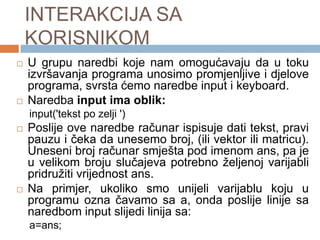
   U grupu naredbi koje nam omogućavaju da u toku
    izvršavanja programa unosimo promjenljive i djelove
    programa, svrsta ćemo naredbe input i keyboard.
   Naredba input ima oblik:
    input('tekst po zelji ')
   Poslije ove naredbe računar ispisuje dati tekst, pravi
    pauzu i čeka da unesemo broj, (ili vektor ili matricu).
    Uneseni broj računar smješta pod imenom ans, pa je
    u velikom broju slučajeva potrebno željenoj varijabli
    pridružiti vrijednost ans.
   Na primjer, ukoliko smo unijeli varijablu koju u
    programu ozna čavamo sa a, onda poslije linije sa
    naredbom input slijedi linija sa:
    a=ans;
Primjer 3
   Izmjeniti fajl pod imenom zbir. tako da broj
    sabiraka bude proizvolјan. Vrijednost promjenlјive
    unijeti naredbom input.
     x=input('unesi broj željenih sabiraka: ')
     y=1:x;
     y=[y.^2];
     S=sum(y)
   Svaki put kada nam je potreban zbir kvadrata
    proizvolјno mnogo brojeva, dovolјno je samo
    otkucati reč zbir, pod kojom smo upamtili ovaj fajl
    i                                           uneti
    broj želјenih sabiraka.
Primjer 4
   Napisati program koji crta funkciju y=a.*x na
    intervalu (-1,1), a je parametar koji treba
    zadati.
    input ('Unesi a: ');
    a=ans;
    x=[-1:001:1];
    y=a.*x;
    plot(x,y);
Zadatak 2
   Napisati program koji crta funkciju y=a.*cos(x)
    na intervalu (-pi,pi), a je parametar koji treba
    zadati.
FUNKCIJSKI FAJLOVI
   Funkcijski fajl omogućava korisniku MATLAB-a
    da stvara nove funkcije.
   Funkcijski fajlovi se pišu i ureĎuju isto kao i
    skript fajlovi.
   Osnovna osobina funkcijskog fajla je da ima
    ulaz i izlaz.
   Funkcijski fajlovi moraju u prvoj liniji da sadrže
    naredbu function .
FUNKCIJSKI FAJLOVI
 Naredba                je             oblika:
  Function [ izlazni argumenti y1, y2,…] = ime
  funkcije (ulazni argumenti x1, x2,…)
  Function ime funkcije (x1, x2 ,…)
  Function [y1, y2, …] = ime funkcije
 Posle ovoga izraza sljedi niz MATLAB - ovih

  komandi i izraza.
Primjer 5
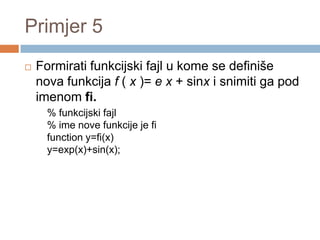
   Formirati funkcijski fajl u kome se definiše
    nova funkcija f ( x )= e x + sinx i snimiti ga pod
    imenom fi.
      % funkcijski fajl
      % ime nove funkcije je fi
      function y=fi(x)
      y=exp(x)+sin(x);
Primjer 5
   Ako želimo da izračunamo vrijednost ove
    funkcije, dovolјno je da pozovemo funkciju fi i
    definišemo vrednost promjenlјive, na primer
    x=pi/2.
        >> fi(pi/2)
        ans =
        5.8105
Zadatak 3
   Formirati funkcijski fajl u kome se definiše
    nova funkcija f ( x )= e x + sinx pod imenom fa,
    a da se vrednost nezavisno promenlјive unesi
    korišćenjem naredbe input

M files

  • 1.
  • 2.
    Programi u matlabu  Do sada smo sve operacije u matlabu obavljali u komandnoj liniji.  Ujedno to je bio i najjednostavniji način za rad.  Sve naredbe koje smo unosili se gube nakon zatvaranja programa.  Zbog toga se nameće potreba za koji će ostati zapisan i trajno sačuvan.  Ovakvi fajlovi imaju ekstenziju .m i nazivaju se m fajlovi.  Postoje dvije vrste m fajlova: komandni (script) i funkcijski (function) fajlovi.
  • 3.
    PISANJE M-FAJLOVA U NOTEPAD-U  U MATLAB-u se mogu izvršavati naredbe MS-DOS-a i Windows-a.  Te naredbe se označavaju uskličnikom !. Ove naredbe imaju suštinski tri oblika:  !naredba, otvara se prozor aplikacije koja je pozvana (ili MS-DOS prozor) a povratak u MATLAB je mogu tek nakon gašenja ove aplikacije,  !naredba&, slično kao gore ali je moguć povratak u MATLAB bez zatvaranja pozvane aplikacije i  !naredba, pozvana aplikacija se otvara na nivou ikone.  Na primjer naredba !notepad pokreće program Notepad
  • 4.
    Kreiranje m fajlova  Komandni ili skript fajl predstavlјa niz MATLAB- ovih komandi snimlјenih kao zaseban program, koje se izvršavaju kada se fajl pozove.  Da bi se otvorio novi fajl, u MATLAB-u se koristi opcija File/New/Script čime se otvara neimenovani prazan fajl Untitled.  Pisanje programa se vrši na uobičajen način.  Strelicama se pomijera kursor, u novi red se ide pritiskom na tipku Enter, sa kojom se može stvarati i dodatni red izmeĎu dva ve napravljena reda.  Brisanje karaktera se vrši tipkom<Bck Spc> (karakter unazad), odnosno tipkom <Del> (karakter gdje se kursor nalazi).
  • 5.
    Kreiranje m fajlova  Nakon završetka rada sa editorom, program se snima aktiviranjem opcije File/Save, prilikom čega je neophodno zadati ime fajla.  Imena MATLAB fajlova su obavezno sa ekstenzijom .m.  Poželjno je na početku programa ispisati komentare. Linija sa komentarom počinje znakom %.  Komentari se mogu ispisivati i u programu radi njegovog jednostavnijeg praćenja.  Komentar otkucan na početku programa dobija se sa help ime_fajla.
  • 6.
    Kreiranje m fajlova  Otvaranje već napisanog fajla se može se postići sa File/Open M-file pa se zatim izabere fajl sa diska koji se želi otvoriti.  Fajl se može potražiti po drugim diskovima na računaru, po direktorijumima tekućeg diska ili u spisku datih fajlova.  Ako je fajl koji se želi prepraviti meĎu posljednjim sa kojim se radilo, on se nalazi u MATLAB-ovom File meniju pod rednim brojem od 1 do 4.
  • 7.
    Primjer 1  Napisati program za crtanje grafika funkcije f(x)=cos(x), x=(-pi,pi)  Program sačuvati pod imenom proba. % Crtanje grafika funkcije f(x)=cos(x) x=-pi:pi/20:pi; y=cos(x); plot(x,y)  Program se izvršavava ukucavanjem imena bez ekstenzije. U našem primjeru: » proba
  • 8.
    Primjer 2  Napisati fajl za odreĎivanje zbira kvadrata prvih deset prirodnih brojeva i sačuvati fajl pod imenom zbir  Prvo je potrebno iz menija File komandnog prozora izabrati komandu New, a zatim opciju M-file. U novootvorenom prozoru ukucati program za izračunavanje traženog zbira.
  • 9.
    Primjer 2 % ime ovog m fajla ce biti zbir x=1:10; x=[x.^2]; z=sum(x)  Fajl mora da se snimi naredbom Save As iz menija File. U ovom primjeru snima se pod imenom zbir.  Svaki put kada nam je potreban ovaj rezultat, dovolјno je samo otkucati reč zbir, pod kojim smo upamtili ovaj fajl i pritisnuti taster Enter. Kao rezultat dobijamo: >>zbir z= 385
  • 10.
    Zadatak 1  Napisati m fajl koji crta grafik funkcije y=x.^2 - 2.*x +1 u intervalu (-5,5).  Napisati m fajl koji crta grafik funkcije y= cos(x) + sin(x) u intervalu (-5,5).
  • 11.
    INTERAKCIJA SA KORISNIKOM  U grupu naredbi koje nam omogućavaju da u toku izvršavanja programa unosimo promjenljive i djelove programa, svrsta ćemo naredbe input i keyboard.  Naredba input ima oblik: input('tekst po zelji ')  Poslije ove naredbe računar ispisuje dati tekst, pravi pauzu i čeka da unesemo broj, (ili vektor ili matricu). Uneseni broj računar smješta pod imenom ans, pa je u velikom broju slučajeva potrebno željenoj varijabli pridružiti vrijednost ans.  Na primjer, ukoliko smo unijeli varijablu koju u programu ozna čavamo sa a, onda poslije linije sa naredbom input slijedi linija sa: a=ans;
  • 12.
    Primjer 3  Izmjeniti fajl pod imenom zbir. tako da broj sabiraka bude proizvolјan. Vrijednost promjenlјive unijeti naredbom input. x=input('unesi broj željenih sabiraka: ') y=1:x; y=[y.^2]; S=sum(y)  Svaki put kada nam je potreban zbir kvadrata proizvolјno mnogo brojeva, dovolјno je samo otkucati reč zbir, pod kojom smo upamtili ovaj fajl i uneti broj želјenih sabiraka.
  • 13.
    Primjer 4  Napisati program koji crta funkciju y=a.*x na intervalu (-1,1), a je parametar koji treba zadati. input ('Unesi a: '); a=ans; x=[-1:001:1]; y=a.*x; plot(x,y);
  • 14.
    Zadatak 2  Napisati program koji crta funkciju y=a.*cos(x) na intervalu (-pi,pi), a je parametar koji treba zadati.
  • 15.
    FUNKCIJSKI FAJLOVI  Funkcijski fajl omogućava korisniku MATLAB-a da stvara nove funkcije.  Funkcijski fajlovi se pišu i ureĎuju isto kao i skript fajlovi.  Osnovna osobina funkcijskog fajla je da ima ulaz i izlaz.  Funkcijski fajlovi moraju u prvoj liniji da sadrže naredbu function .
  • 16.
    FUNKCIJSKI FAJLOVI  Naredba je oblika: Function [ izlazni argumenti y1, y2,…] = ime funkcije (ulazni argumenti x1, x2,…) Function ime funkcije (x1, x2 ,…) Function [y1, y2, …] = ime funkcije  Posle ovoga izraza sljedi niz MATLAB - ovih komandi i izraza.
  • 17.
    Primjer 5  Formirati funkcijski fajl u kome se definiše nova funkcija f ( x )= e x + sinx i snimiti ga pod imenom fi. % funkcijski fajl % ime nove funkcije je fi function y=fi(x) y=exp(x)+sin(x);
  • 18.
    Primjer 5  Ako želimo da izračunamo vrijednost ove funkcije, dovolјno je da pozovemo funkciju fi i definišemo vrednost promjenlјive, na primer x=pi/2. >> fi(pi/2) ans = 5.8105
  • 19.
    Zadatak 3  Formirati funkcijski fajl u kome se definiše nova funkcija f ( x )= e x + sinx pod imenom fa, a da se vrednost nezavisno promenlјive unesi korišćenjem naredbe input