LITMOS NEDİR
Litmos eğitimin,interaktif, eğlenceli hem
de keyifli bir deneyim haline
dönüştürülmesi, online eğitim kavramının
yeniden icat edilmesidir.
3.
LITMOS TARİHÇESİ
1Ağustos 2006’da kurulmuştur,
CEO’su Richard Chetwynd,
Blogger Nicole Fougere,
Servis sağlayıcılar : Rackspace, Amazon Web Service,
Rackspace Cloud, encoding.com, Sendgrid, New Relic,
Haziran 2011’de CallidusCloud tarafından satın
alınmıştır.
LITMOS’UN ARTILARI
Litmos SaaS(Softwareas a System)
türündedir.
Raporlama,
Videocast, podcast,
Kimlik doğrulama sistemi mevcut,
Kurs saati dışında indirme yapılamıyor,
Yapılan kurs satılabiliyor.
6.
LITMOS’UN EKSİLERİ
Sosyal ağdesteği yok,
Açık kaynak kodlu değil(yüksek
miktarlarda ücrete tabi),
Kişiselleştirme yok,
Video konferans desteği yok.
7.
Üyelik Alma
Anasayfada yeralan bu alandaki gerekli bilgileri doldurarak 14 günlük deneme üyeliğimizi
oluşturabiliriz.
8.
Üyelik Alma
Üye olduktansonra mail adresimize gelen bağlantıya tıkladığımız zaman bu ekran karşımıza gelir.
Buradan şifre ve gerekli bilgileri doldurup üyeliğimizi tamamlarız.
9.
s
Dashboard
Hesabımıza giriş yaptığımızdailk olarak dashboard kısmı ile karşılaşırız. Bu kısımda «Recently viewed»
Sekmesi altında son hareketleri görebiliriz. Yanındaki «Latest News» sekmesinden öğrencilerimize
anasayfalarında görebilecekleri bir mesaj yayınlayabiliriz.
10.
s
Courses
Courses kısmında oluşturduğumuzkursları görebiliriz. Sağdaki «Recently viewed courses» sekmesinde
Son görüntülenen kursları görebiliriz. Hemen altındaki «Popular categories» kısmından popüler olan
Kategorileri görebiliriz. Sağ üstteki «Create a new Course» kısmından yeni bir kurs oluşturabiliriz.
11.
s
Create a newCourse
Courses kısmından «Create a new Course» düğmesine tıkladığımız zaman kurs oluşturmamızı sağlayan
bu pencere açılır. «Course Title» kısmına kurs başlığını yazabiliriz. «Description» kısmına kurs açıklamasını
yazabiliriz. «Reference code» kısmına kursa katılım sırasında sorulacak bir kod yazabiliriz. Kalan kısımları da
Bu şekilde doldurduktan sonra kursumuzu başlatabiliriz.
12.
s
PEOPLE/ÜYELER
Yukarıdaki sekmeden «People»kısmına tıklarsak kursumuza kayıtlı olan kullanıcıları görebiliriz. Ortadaki
sekmede(turuncu işaretli) kayıtlı kullanıcılar görülmektedir. Sağ kısımdaki mavi işaretli «Add a new person»
düğmesi ile kursumuza yeni kişileri davet edebiliriz.
13.
s
ÜYE EKLEME
People kısmında«Add a new person» düğmesine tıkladığımız zaman kursumuza üye ekleyebileceğimiz
bu sayfa açılmaktadır. Bu kısımda «First name/İsim», «Last name/Soy isim»,«Username/Kullanıcı adı», «Email»
ve «Password/Şifre» bilgilerini girerek kursumuza yeni bir üye ekleyebiliriz. «Send an email to this person
with a link to login» düğmesini işaretler isek eklediğimiz kullanıcıya kursa girebileceği bir mail yollayabiliriz.
Kullanıcı eklemek için bu bilgileri girmek yeterlidir.
14.
s
TEAMS/SINIFLAR
«Teams» kısmını sanalsınıflar olarak düşünebiliriz. Bu kısımdan kursumuza yeni sınıflar ekleyebilir veya
mevcut sınıfları görebiliriz. Turuncu işaretli kısımda mevcut takımlar gözükmektedir. «List View» ile sınıfları
bir liste şeklinde görebiliriz. «Chart View» kısmından ise sınıfları grafik olarak görebiliriz. Sağ kısımdaki mavi
İşaretli «Add a new team» düğmesi ile yeni sınıflar oluşturabiliriz.
15.
SINIF OLUŞTURMA
«Teams» kısmınısanal sınıflar olarak düşünebiliriz. Bu kısımdan kursumuza yeni sınıflar ekleyebilir veya
mevcut sınıfları görebiliriz. Turuncu işaretli kısımda mevcut takımlar gözükmektedir. «List View» ile sınıfları
bir liste şeklinde görebiliriz. «Chart View» kısmından ise sınıfları grafik olarak görebiliriz. Sağ kısımdaki mavi
İşaretli «Add a new team» düğmesi ile yeni sınıflar oluşturabiliriz.
«Teams» sekmesinde «Add a new
team» düğmesine tıkladığımızda
bu sayfa karşımıza gelir. Bu
sayfada yeni bir sınıf
oluşturabiliriz. «Team Name»
kısmına sınıf ismini, «Description»
kısmına sınıf hakkındaki bilgileri
yazdıktan sonra alt kısımdaki
«Add Team» düğmesine basarak
sınıf oluşturma işlemini bitirebiliriz.
16.
SINIF BİLGİLERİ
«Teams» sekmesindesınıfımızın ismine tıkladıktan sonra sınıfımızın içine girebiliriz. Ortadaki turuncu
işaretli kısımda sınıfımıza kayıtlı kişileri, kursları ve sınıf ayarlarını görebiliriz. Sağ taraftaki «Add a new
person to this team» düğmesi ile Litmos’a daha önce eklemediğimiz bir kullanıcı ekleyebiliriz(«People»
kısmındaki üye ekleme bölümü). «Assign people to this team» düğmesi ile hesabımıza daha önce
eklediğimiz bir kullanıcıyı sınıfımıza davet edebiliriz.
17.
SINIFA ÜYE EKLEME
Sınıfımızıniçine girdikten sonra «Assign people to this team» düğmesine tıklayarak kursumuza daha
önceden dahil ettiğimiz bir kullanıcıyı sınıfımıza davet edebiliriz. Kullanıcının yanındaki kutucuğu
işaretledikten sonra alt kısımdaki «Assign» düğmesi ile kullanıcıyı sınıfımıza çağırabiliriz. Alt kısımdaki
«Send email notifications» kutucuğunu işaretler isek kullanıcıya sınıfa çağırıldığı hakkında bir email
gönderebiliriz. Kullanıcıyı ekledikten sonra sınıfımızın içine girerek kullanıcıyı sınıf lideri yapabiliriz. Bunun
için kullanıcı adının yanında bulunan «promote to team leader» düğmesine tıklamamız yeterlidir.
18.
REPORTS/RAPORLAR
«Reports» sekmesinde isekursumuz ile ilgili raporları bulabiliriz. Ortadaki kısımda en çok aktif olan kurs
ve kullanıcılar hakkındaki raporlamalara göz atabiliriz. Sağ kısımdaki «Quick repors» sekmesi altında
Litmos’un daha önceden hazırlamış olduğu hızlı raporları görebiliriz. Sağ üst kısımdaki «Create a report»
düğmesi ile kendi kriterlerimize göre rapor oluşturabiliriz.
19.
CREATE A REPORT/RAPOROLUŞTUR
«Create a report» düğmesine bastıktan sonra karşımıza iki seçenek çıkar. İlki «User results report» yani
kullanıcı sonuçlu rapor, diğeri «Team comparison report» yani sınıf karşılaştırma raporu. Uygun olanı
seçiyoruz ve yanındaki «Create Report» düğmesine basıyoruz. Kullanıcı sonuçlu rapor istediğimiz zaman
karşımıza bu ekran geliyor. Buradan rapor alacağımız kişiyi, rapor almak istediğimiz dersi, rapor
başlığını ve tarih aralığını seçtikten sonra raporu oluşturuyoruz.
20.
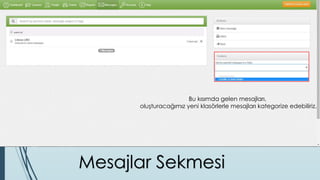
Bu kısımda gelenmesajlar görüntülenir.
Mesajlar Sekmesi
Yeni mesaj gönderme
Gelen Kutusu
Gönderilen mesajlar
Mesajlar Sekmesi
Eğer yenimesaj gönder der isek
karşımıza bu şekilde mesaj
gönderme paneli çıkar.
Alıcı bölümüne kayıtlı kullanıcılardan
birini yazarız.
Mesajımızı yazdıktan sonra Gönder
(send) deriz.
23.
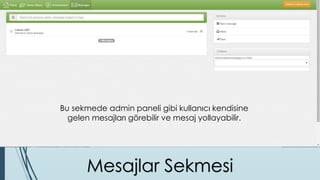
Mesajlar Sekmesi
Bu kısımdagelen mesajları,
oluşturacağımız yeni klasörlerle mesajları kategorize edebiliriz.
Ev Sekmesi
Öğrenilecek olanderse
tıklandığında dersin ana başlıkları
ve ön bilgiler gelir.
‘Start this course’ butonuna
tıklayarak derse başlanır.
36.
Start This Course
Dersebaşla dediğimizde Öğretmenin hazırladığı ders başlar.
‘Next Module’ butonuna tıklayarak diğer derse geçilir.
37.
Start This Course
Şuan ikinci ders sayfasındayız. İstersek diğer derse geçeriz istersek ‘Exit’
butonuna tıklayarak dersten çıkış yaparız.
38.
Kurs Kütüphanesi Sekmesi
Bukısımda kullanıcıların aldıkları kurslar ve alması gereken
kurslar gösterilir.
‘Recently viewed’ bölümü de
daha önce görüntülediğimiz
dersleri gösterir.