إرشادات الستخدام آمنوفعال
هاتف ،LGفهي كلها مصممة يرجى قراءة هذه اإلرشادات البسيطة. عدم
بحيث تفي باإلرشادات المتعلقة التقيد بهذه اإلرشادات قد يكون أمرا ً خطرا ً
ّ
بالتعرض للموجات الالسلكية.
ّ أو غير قانوني.
•إن حد SARالذي توصي به اللجنة
الدولية للحماية من اإلشعاع التعرض لطاقة التردد الالسلكي
ّ
غير المؤين (the International معلومات حول التعرض للموجات
ّ
Commission on Non-Ionizing الالسلكية ومعدل االمتصاص المحدد
ّ
Radiation Protection (ICNIRP ( .)SARلقد تم تصميم طراز الهاتف
هو 2 واط/كيلوجرام وهو حد المحمول 029 LG-Pهذا بحيث يفي
مقسم على نحو متناسب ّ بمتطلبات السالمة القابلة للتطبيق
إلى 01 جرامات من النسيج. والمتعلقة بالتعرض للموجات الالسلكية.
ّ
•يبلغ الحد األقصى لمعدل SAR وتستند هذه المتطلبات إلى اإلرشادات
لهذا الهاتف عندما جرى اختباره العلمية التي تتضمن هوامش سالمة
ّ
من قبل 4 DASYالستخدامه
مصممة لضمان السالمة لجميع ّ
على األذن 863.0 واط/كيلوجرام
المستخدمين ، من دون أخذ العمر والحالة
(01 جرام) وعند حمله على الصحية بعين االعتبار.
الجسم يكون هذا المعدل •تستخدم إرشادات التباين للموجات
265. واط/كيلوجرام (01 جرام).
0 الالسلكية وحدة قياس معروفة
•يتقّ يد هذا الجهاز بإرشادات التعرض بمعدل االمتصاص المحدد، أو
ّ
للتردد الالسلكي عند استخدامه في .SARوتجري اختبارات SAR
موضع عادي مقابل األذن أو عند وضعه باستخدام أساليب قياسية فيما
على مسافة 5.1 سم على األقل ينفذ الهاتف عملية اإلرسال بأعلى
بعيدا ً عن الجسم. عند استخدام مستوى طاقة مسموح به في كل
علبة أو مشبك للحزام أو حاملة نطاقات التردد التي تم اختبارها.
لتشغيل الجهاز أثناء وضعه على •وعلى الرغم من وجود اختالفات بين
الجسم، يجب أال تحتوي على أي مستويات SARلمختلف طرازات
5
8.
إرشادات الستخدام آمنوفعال
مجددة على أن تتميز بوظائف موازية ً معدن ويجب وضع المنتج على بعد
لوظائف األجزاء التي تم استبدالها. 5.1 سم على األقل من. جسمك
•ضع الهاتف في مكان بعيد ومن أجل إرسال ملفات البيانات أو
عن األجهزة اإللكترونية مثل الرسائل، يتطلب هذا الجهاز اتصاال ً
أجهزة التلفزيون، والراديو، نوعيا ً عالي الجودة بالشبكة. في
وأجهزة الكمبيوتر الشخصي. بعض الحاالت، يجوز أن يتم تأخير
•يجب إبقاء الهاتف بعيد عن إرسال ملفات البيانات أو الرسائل إلى
مصادر السخونة مثل أجهزة أن يُصبح هذا االتصال متاحا ً. احرص
التدفئة أو األفران المنزلية. على اتباع التعليمات المتعلقة
ّ
•تجنب إسقاط الهاتف بالمسافات الفاصلة المشار إليها
•ال تعرض الهاتف لالهتزاز أعاله إلى أن يتم اكتمال اإلرسال.
ّ
الميكانيكي أو الصدمات. العناية بالمنتج وصيانته
•أوقف تشغيل الهاتف في أي منطقة
حيثما تطالب القوانين الخاصة تحذير
بذلك. على سبيل المثال، ال تستخدم استخدم فقط البطاريات، والشواحن،
الهاتف في المستشفيات إذ قد يؤثر وامللحقات املوافق على استخدامها مع طراز
على المعدات الطبية الحساسة. الهاتف املعي هذا. إن استخدام أي أنواع أخرى
نّ
•ال تمسك الهاتف بيدين رطبتين قد يؤدي إلى إبطال أي ضمان أو موافقة تنطبق
أثناء شحنه. فقد يتسبب هذا
ّ على الهاتف احملمول، وقد يكون خطيرا ً.
األمر بحدوث صدمة كهربائية
أو إلحاق ضرر بالغ بالهاتف. •ال تقم بتفكيك الهاتف. اعمل على
•يجب عدم شحن الهاتف بالقرب نقل الهاتف إلى تقني صيانة مؤهل
من مواد قابلة لالشتعال إذ عندما تكون بحاجة إلى إصالحها.
قد يصبح الهاتف ساخنا ً وقد •قد تتضمن اإلصالحات المشمولة
يؤدي ذلك إلى اندالع حريق. بالكفالة، وفقا ً لما تقرره ،LGلوحات
ً
أو قطع الغيار سواء أكانت جديدة أو
6
9.
نتيجة سوء االستخدام. •استخدم قطعة قماش جافة
•هاتفك عبارة عن جهاز إلكتروني لتنظيف الوحدة من الخارج
يصدر حرارة أثناء التشغيل العادي.
� (ال تستخدم مواد مذيبة
قد يؤدي احتكاك الهاتف بالبشرة كالبنزين أو التينر أو الكحول).
مباشرة ولفترة طويلة في غياب •ال تشحن الهاتف عندما يكون
التهوية المناسبة إلى عدم الشعور موضوعا ً على أثاث ناعم.
بالراحة أو التسبب بحروق طفيفة. •يجب أن يتم شحن الهاتف
لذا، استخدم الهاتف بعناية في منطقة ذات تهوية جيدة.
أثناء التشغيل أو بعده مباشرة. •ال تعرض الهاتف للدخان أو الغبار الزائد.ّ
•ال تضع الهاتف بالقرب من
تشغيل فعال للهاتف
ّ بطاقات االئتمان أو تذاكر النقل؛
األجهزة اإللكترونية فقد يؤثر ذلك على المعلومات
قد تتعرض كل الهواتف المحمولة ّ الموجودة على األشرطة المعدنية.
للتشويش، مما قد يؤثر على أدائها. •ال تضغط على الشاشة
•ال تستخدم الهاتف المحمول بالقرب بواسطة شيء حاد إذ قد يؤدي
من األجهزة الطبية من دون طلب ذلك إلى إلحاق الضرر بالهاتف.
اإلذن للقيام بذلك. تجنّب وضع •ال تعرض الهاتف للسوائل أو الرطوبة. ّ
الهاتف على أجهزة ضبط النبض، •استخدم الملحقات كسماعات
مثال، في الجيب على مستوى الصدر. األذن مثالً بحذر. ال تلمس الهوائي
•قد تسبب بعض الهواتف المحمولةّ من دون وجود سبب يدعوك إلى ذلك.
اإلزعاج لألدوات المساعدة للسمع. •ال تستخدم الزجاج المكسور أو
•قد يؤثر الحد األدنى من التشويش تلمسه أو تحاول إزالته أو إصالحه
على أجهزة التلفزيون والراديو إذا كان مكسورًا أو متحوال ً إلى
والكمبيوتر الشخصي. شظايا أو متحطما. ال تشمل
ً
الكفالة تلف الشاشة الزجاجية
7
10.
إرشادات الستخدام آمنوفعال
ملزما ً خاصة بالقرب من الطرقات. السالمة على الطرقات
تجنّب إلحاق الضرر بسمعك تحقق من القوانين واألنظمة المتعلقة
باستخدام الهواتف المحمولة في
قد يؤدي تعرضك إلى أصوات عالية لفترات
ّ المناطق أثناء القيادة.
طويلة إلى إلحاق الضرر بسمعك. لذا،
•ال تستخدم هاتفا ً محموال ً
نوصي بعدم تشغيل الهاتف أو إيقاف
تشغيله عندما يكون قريبا من أذنك. باليد أثناء القيادة.
ً
كما نوصي بضبط صوت الموسيقى •عليك دوما ً تركيز كامل
والمكالمات على مستوى معقول. االنتباه على القيادة.
•توقف عند جانب الطريق قبل إجراء ّ
•عند استخدام سماعات الرأس،
اخفض مستوى الصوت إذا مكالمة أو اإلجابة على المكالمة إذا
كنت ال تسمع األشخاص الذين كانت ظروف القيادة تستدعي ذلك.
يتحدثون بالقرب منك أو في •قد تؤثر طاقة RFعلى بعض األنظمة
ُّ
حالة تمكن الشخص الجالس اإللكترونية في المركبة مثل أجهزة
بجوارك من سماع ما تنصت إليه. االستيريو ومعدات السالمة في السيارة.
•عندما تكون المركبة مزودة بكيس
مالحظة: يمكن أن يتسبب ضغط هوائي، عليك عدم إعاقة عمله
الصوت الزائد الناتج عن سماعات بواسطة تجهيزات السلكية
الرأس في فقدان حاسة السمع. مثبتة أو محمولة. فقد يبطل
ذلك عمل الكيس الهوائي أو قد
القطع الزجاجية يتسبب ذلك بإصابات خطيرة
بعض قطع الجهاز المحمول مصنوعة بسبب أداء غير صحيح.
من الزجاج. قد ينكسر الزجاج في حال وقع •إذا كنت تستمع إلى الموسيقى
الجهاز على سطح صلب أو تلقى ضربة أثناء تنقلك، فتأكد من كون مستوى
قوية. في حال انكسر الزجاج، ال تلمسه أو الصوت معقوال ً بحيث تكون مدركا ً
تحاول إزالته. توقف عن استخدام الجهاز لما يحيط بك. هذا األمر يعتبر
8
11.
من دون الحصولعلى إذن المحمول إلى أن يتم استبدال الزجاج من
من قبل طاقم الطائرة.
ِ قبل موفر خدمة معتمد.ِ
األطفال مناطقالتفجير
ضع الهاتف في مكان آمن بعيدا ً عن ال تستخدم الهاتف في األماكن حيث
متناول األطفال. فهو يحتوي على أجزاء تكون عمليات التفجير جارية. التزم
صغيرة قد تسبب مخاطر حدوث اختناق بالقيود، واتبع األنظمة أو القوانين.
في حالة انفصالها عنه.
مناطق تتّسم أجواؤها بالقابلية
مكالمات الطوارئ لالنفجار
ً
قد ال تكون مكالمات الطوارئ متوفرة •ال تستخدم الهاتف في
ضمن شبكات الهاتف المحمول كافةً. نقطة إعادة التزويد بالوقود.
وبالتالي عليك أال تعتمد فقط على •ال تستخدم الهاتف بالقرب من
هاتفك المحمول لمكالمات الطوارئ. الوقود أو المواد الكيميائية.
راجع موفر الخدمة المحلي لديك لمزيد •ال تقم بنقل أو تخزين غاز أو سائل
من المعلومات. قابل لالشتعال أو متفجرات في
معلومات حول البطارية والعناية بها حجرة السيارة نفسها التي تحتوي
على الهاتف المحمول وملحقاته.
•لست بحاجة إلى إفراغ البطارية
بشكل كامل قبل إعادة شحنها. في الطائرة.
وبخالف أنظمة البطاريات األخرى، باستطاعة األجهزة الالسلكية أن تتسبب
ّ
ليس هناك من تأثير للذاكرة بحدوث تشويش في الطائرة.
يمكنه تخفيض أداء البطارية.
•أوقف تشغيل الهاتف المحمول
قبل الصعود على متن أي طائرة.
•ال تستعمله على األرض
9
12.
إرشادات الستخدام آمنوفعال
المصنّعة. يرجى إعادة التدوير •استخدم بطاريات وشواحن LG
عندما يكون ذلك ممكنا ً. ال فقط. فشواحن LGمصممة
ّ
تتخلص منها كمهمالت منزلية. ّ إلطالة فترة عمل البطارية.
•إذا كنت بحاجة إلى استبدال •ال تعمل على تفكيك البطارية
البطارية، خذها إلى أقرب فرع أو تعريضها لحدوث تماس.
للصيانة أو وكيل معتمد من LG •حافظ على نظافة الموصالت
ّ
Electronicsللحصول على المساعدة. المعدنية الموجودة على البطارية.
•قم دائما ً بفصل الشاحن عن المقبس •استبدل البطارية عندما يصبح
بعد شحن الهاتف بالكامل لتفادي أداؤها غير مقبول. قد يعاد شحن
استهالك الشاحن طاقة غير ضرورية. البطارية مئات المرات قبل أن
•إن عمر البطارية الفعلي يتوقف تصبح بحاجة إلى االستبدال.
على تكوين الشبكة وضوابط •أعد شحن البطارية في حال عدم
المنتج وأنماط االستخدام استخدامها لفترة طويلة وذلك
والبطارية والظروف البيئية . لزيادة فترة صالحية استخدامها.
•ال تعرض شاحن البطارية إلشعة ّ
احتياطات مشاهدة محتوى ثالثي الشمس المباشرة أو ال تستخدمه
األبعاد في أماكن عالية الرطوبة، مثل الحمام.
1 . لدى مشاهدة المحتوى ثالثي •ال تترك البطارية في أماكن
األبعاد: ساخنة أو باردة فربما يؤدي
•قد يكون نظر األطفال الصغار ذلك إلى تراجع أداء البطارية.
في طور النمو. ال يجب على •هناك خطر انفجار، إذا تم
األطفال دون الخمسة أعوام استبدال البطارية ببطارية
مشاهدة المحتوى ثالثي األبعاد. أخرى من نوع غير صحيح.
•قد ال يشعر بعض المشاهدين عند •تخلص من البطاريات المستعملة ّ
مشاهدة المحتوى ثالثي األبعاد طبقا ً لتعليمات الشركة
01
13.
بالراحة وقد يعانونمن أعراض الغثيان
وإجهاد العين والتعب والدوخة.�
لتجنب هذه األعراض، على جميع
المشاهدين أخذ فترات استراحة
متكررة. كل شخص يختلف عن
غيره، لذلك قم بتحديد تكرار
فترات االستراحة وطولها بالشكل
الذي يناسبك. في حال الشعور
بأي من أعراض عدم الراحة، توقف
عن المشاهدة وخذ استراحة
إلى أن تختفي هذه األعراض.
وإن استمرت هذه األعراض حتى
بعد توقفك عن المشاهدة وأخذ
االستراحة، استشر الطبيب.
•اتبع ارشادات جهازك المحمول حول
مسافات العرض والزوايا. قد يقلل
مشاهدة المحتوى ثالثي االبعاد
ضمن نطاق المشاهدة الموصى بها
من احتمال الشعور بعدم الراحة.
2. ينبغي على شخص بالغ اإلشراف
على عرض المحتوى ثالثي األبعاد الذي
يشاهده األطفال للتأكد من أنّهم
يتبعون إرشادات اإلستخدام الموصى
بها. لتجنب هذه األعراض الدوخة
والتعب و جفاف العين .
11
14.
مالحظة هامة
يرجى مراجعة هذا القسم لمعرفة ما
تحذير إذا كان قد تم وصف أي مشكلة من
إذا قمت بحذف البيانات املوجودة على المشاكل التي تواجهها مع هاتفك قبل
بطاقة SDداخلية في الهاتف، فلن ميكنك نقل الهاتف إلى الصيانة أو قبل االتصال
استعادتها باستخدام خيار إعادة ضبط بممثل الصيانة.
بيانات الشركة املصنعة (االعدادات
اخلصوصية إعادة ضبظ بيانات الشركة 1. ذاكرة الهاتف
املصنعة). عندما تكون المساحة المتاحة على
ذاكرة الهاتف أقل من %01، فلن يستطيع
2.إطالة فترة عمل البطارية الهاتف استقبال رسائل جديدة. ستحتاج
يمكنك تمديد فترة عمل البطارية عن إلى حذف بعض البيانات من ذاكرة الهاتف
طريق إيقاف الميزات التي ال تحتاج إلى وحذف بعض البيانات مثل التطبيقات
تشغيلها في الخلفية. يمكنك أيضا ً أو الرسائل لتوفير المزيد من مساحة
مراقبة كيفية استهالك التطبيقات وموارد الذاكرة.
النظام لطاقة البطارية. إلدارة التطبيق:
لتمديد عمر البطارية: 11على الشاشة الرئيسية، المس عالمة
•قم بإيقاف تشغيل االتصاالت التبويب التطبيقات وحدد االعدادات
الالسلكية التي ال تستخدمها. التطبيقات إدارة التطبيقات.
قم بإيقاف وظائف ،Wi-Fiأو بلوتوث 22عندما تظهر جميع التطبيقات، قم
أو GPSعند عدم استخدامها. بالتمرير إلى التطبيق الذي تريد إلغاء
•قلل سطوع الشاشة واضبط تثبيته وحدده.
مهلة أقصر للشاشة. 33اضغط على إزالة والمس موافق
•أوقف تشغيل المزامنة التلقائية إللغاء تثبيت التطبيق المحدد.
لـ Google Mailوالتقويم وجهات
االتصال والتطبيقات األخرى.
21
15.
من الطاقة وصوالً إلى ما يستهلك •قد تقلل بعض التطبيقات التي
أقل قدر من الطاقة. قمت بتنزيلها من فترة عمل البطارية.
للتحقق من مستوى شحن البطارية:
3.تثبيت نظام تشغيل مفتوح
11على الشاشة الرئيسية، المس عالمة
المصدر التبويب التطبيقات وحدد االعدادات
إذا قمت بتثبيت نظام تشغيل مفتوح حول الهاتف الحالة.
المصدر على هاتفك، ولم تستخدم 22يتم عرض حالة البطارية (الشحن،
البرنامج الذي توفره الجهة المصنعة، التفريغ) والمستوى (مثل النسبة
فقد ال يعمل الهاتف بشكل صحيح. المئوية الكتمال الشحن) في أعلى
الشاشة.
تحذير لمراقبة استخدام طاقة البطارية
إذا قمت بتثبيت نظام تشغيل يختلف والتحكم فيه:
عن الذي توفره اجلهة املصنعة ثم قمت 11على الشاشة الرئيسية، المس عالمة
باستخدامه، فسوف تبطل كفالة الهاتف. التبويب التطبيقات وحدد االعدادات
حول الهاتف استخدام البطارية.
22يعرض الجزء العلوي من الشاشة
وقت استخدام البطارية. ويشير ذلك
إما إلى الوقت الذي انقضى منذ المرة
األخيرة لتوصيل الهاتف بمصدر طاقة
أو الوقت الذي انقضى منذ المرة
األخيرة التي تم تشغيل الهاتف فيها
باستخدام طاقة البطارية. يعرض
الجزء الرئيسي بالشاشة التطبيقات
أو الخدمات التي تستخدم طاقة
البطارية بدءا ً مما يستهلك أكبر قدر
31
16.
مالحظة هامة
نقش إلغاء قفل الشاشة. حدد التالي
للمتابعة إلى الشاشة التالية. تحذير
تنبيه: أنشئ حساب Gmailأوالً، قبل حلماية الهاتف والبيانات الشخصية، قم
ضبط نقش إلغاء القفل. بتنزيل التطبيقات من املصادر املوثوق بها
فقط، على سبيل املثال من Android
تحذير .Marketفي حالة عدم تثبيت بعض
التطبيقات بالهاتف بشكل صحيح، فقد
احتياطات يجب اتباعها عند استخدام
ال يعمل الهاتف بشكل طبيعي أو قد حتدث
نقش القفل
أخطاء جسيمة. ستكون بحاجة إلى إزالة
من الضروري أن تتذكر نقش إلغاء القفل هذه التطبيقات وكل بياناتها وإعداداتها
الذي قمت بتعيينه. لديك 5 محاوالت إلدخال من الهاتف.
نقش إلغاء القفل أو رمز PINأو كلمة املرور.
إذا استنفذت كل احملاوالت اخلمس، فيمكنك
إعادة احملاولة الحقًا بعد 03 ثانية. 4. استخدام نقش إلغاء القفل
قم بضبط نقش إلغاء القفل لتأمين
ّ
عند تعذر تذكر نقش إلغاء القفل أو رمز الهاتف. يؤدي هذا الخيار إلى فتح شاشات
PINأو كلمة المرور: ترشدك أثناء رسم نقش إلغاء قفل
11إذا نسيت النقش: إذا قمت بإنشاء الشاشة. يمكنك رسم نقش إلغاء القفل
حساب Googleعلى الهاتف، الخاص بك من خالل توصيل أربع نقاط
فاضغط على زر هل نسيت النقش؟ أو أكثر. إذا قمت بتعيين نقش، فستقفل
ستتم مطالبتك حينئذ بتسجيل
ٍ شاشة الهاتف. أدخل النقش الذي قمت
الدخول باستخدام حساب Google بتعيينه على الشاشة إللغاء قفل الهاتف.
إللغاء قفل الجهاز. في حال عدم على الشاشة الرئيسية، المس عالمة
إنشاء حساب Googleعلى الهاتف التبويب التطبيقات وحدد أإلعدادات
أو نسيانه، عليك تنفيذ إعادة تعيين الموقع والحماية إعداد قفل الشاشة
ثابتة. النقش. اتبع الشاشات لترشدك أثناء رسم
41
17.
6.التوصيل بشبكات Wi-Fi 2 إذا نسيت رمز PINأو كلمة المرور.
2
الستخدام تقنية Wi-Fiمن خالل هاتفك، فعليك تنفيذ إعادة تعيين ثابتة.
تحتاج إلى الوصول إلى نقطة وصول 5. استخدام إعادة تعيين ثابتة
السلكية أو نقطة فعالة. تكون بعض
نقاط الوصول مفتوحة ويمكنك ببساطة في حالة عدم رجوعه إلى الحالة األصلية،
االتصال بها. في حين تكون بعض النقاط استخدم إعادة التعيين الثابتة لتهيئة
األخرى مخفية أو تطبق ميزات أمان أخرى، الهاتف.
لذا يلزمك تكوين الهاتف للتمكن من عندما يكون الهاتف متوقفًا عن
االتصال بها. التشغيل، اضغط باستمرار على مفتاح
أوقف تشغيل ميزة Wi-Fiعند عدم ثالثي االبعاد + مفتاح خفض مستوى
استخدامها وذلك إلطالة فترة عمل الصوت + مفتاح الطاقة ألكثر من عشرة
البطارية. ثواني.
�
عندما يظهر شعار LGعلى الشاشة، حرر
ّ
لتشغيل Wi-Fiواالتصال بشبكة مفتاح الطاقة.
:Wi-Fi
حين تظهر شاشة إعادة التعيين الثابتة،
11على الشاشة الرئيسية، المس عالمة حرر المفتاحين الباقيين.ّ
التبويب التطبيقات وحدد االعدادات
االتصاالت الالسلكية والشبكات اترك هاتفك لمدة دقيقه واحدة بينما يقوم
إعدادات .Wi-Fi بإجراء إعادة التعيين الثابتة، وبعدها يكون
جاهزًا لالستخدام.
تنبيه: في حالة تنفيذ إعادة تعيين
ثابتة، سيتم حذف كل تطبيقات وبيانات
المستخدم. ال يمكن العودة عن هذا
اإلجراء. يُرجى تذكر إجراء نسخ احتياطي
ألي معلومات هامة قبل تنفيذ إعادة
تعيين ثابتة.
51
18.
مالحظة هامة
كل تطبيقوإيقافه وتشغيله عند الحاجة 22المس Wi-Fiلتشغيله وبدء البحث
وذلك للتأكد من أن التطبيقات الخاملة ال عن شبكات Wi-Fiالمتوفرة.
تستهلك الموارد بشكل غير ضروري. •يتم عرض قائمة بشبكات Wi-Fi
للتوقف عن استخدام أحد التطبيقات: المتوفرة. كما تتم اإلشارة إلى
1 على الشاشة الرئيسية، المس عالمة الشبكات المؤمنة برمز القفل.
ُ
التبويب التطبيقات وحدد االعدادات 3 3المس إحدى الشبكات لالتصال بها.
التطبيقات إدارة التطبيقات. •إذا كانت الشبكة مفتوحة، ستتم
22قم بالتمرير إلى التطبيق المطلوب مطالبتك بتأكيد رغبتك في االتصال
والمس إيقاف إجباري إليقاف بهذه الشبكة عن طريق لمس اتصال.
استخدامه. •إذا كانت الشبكة مؤمنة، فستتم
تلميح! العودة إلى تطبيق تم استخدامه مؤخرا ً مطالبتك بإدخال كلمة مرور أو
بيانات اعتماد أخرى. (راجع مسؤول
املس باستمرار مفتاح الشاشة الرئيسية. فتعرض
شاشة قائمة التطبيقات التي استخدمتها
الشبكة للحصول على التفاصيل.)
مؤخرا ً. 44يعرض شريط الحالة رموز تشير إلى
حالة .Wi-Fi
8.تثبيت برنامج LG PC suite
7.فتح التطبيقات وتغييرها
على الكمبيوتر الشخصي
يُعد القيام بمهام متعددة أمرا ً سهالً مع
لمزامنة البيانات على الهاتف مع
نظام Androidألن التطبيقات المفتوحة
الكمبيوتر باستخدام كابل ،USBيتعين
تظل قيد التشغيل حتى في حالة فتح
عليك تثبيت برنامج LG PC suiteعلى
تطبيق آخر. ال حاجة للخروج من التطبيق
الكمبيوتر.
قبل فتح تطبيق آخر. يمكنك استخدام
بإمكانك تنزيل هذا البرنامج من موقع LG العديد من التطبيقات المفتوحة والتنقل
على الويب على العنوان .www.lg.com فيما بينها. يقوم نظام Androidبإدارة
انتقل إلى الموقع ،http://www.lg.com
وحدد المنطقة والبلد واللغة. تفضل
61
19.
حتديث البرنامج دونفقدان بياناتك بزيارة موقع LGعلى الويب للحصول على
المزيد من المعلومات حول تثبيت هذا
ال يعتمد هاتف 029 LG-Pعلى ما يلي: البرنامج واستخدامه.
-اتصال الكمبيوتر الشخصي عبر بلوتوث
- املهام في التقومي LG PC SUITE
- تطبيقات Java إن LG PC Suite IVعبارة عن برنامج
يساعدك على توصيل الهاتف احملمول
للحصول على مزيد من املعلومات، يرجى بالكمبيوتر الشخصي باستخدام كابل
االطالع على دليل املستخدم لبرنامج LG اتصال بيانات ،USBبحيث ميكنك استخدام
.PC Suite IVمن املمكن العثور على وظائف الهاتف احملمول على الكمبيوتر.
هذا الدليل في قائمة التعليمات بعد تثبيت
برنامج .LG PC Suite IV وظائف LG PC Suite IVالرئيسية
إنشاء بيانات الهاتف وحتريرها وحذفها
بسهولة.
9.توصيل الهاتف بالكمبيوتر عبر
USB مزامنة البيانات من الكمبيوتر أو الهاتف
(األسماء، التقومي، الرسائل (رسالة نصية)،
لنقل الملفات إلى بطاقة microSD العالمات املرجعية، سجل املكاملات).
عبر أجهزة :USB
نقل ملفات الوسائط املتعددة (الصور، ملفات
11قم بتثبيت بطاقة microSDفي الفيديو، املوسيقى) بسهولة من خالل
الهاتف. (قد تكون مدرجة مسبقا ً عملية سحب وإفالت بسيطة بني الكمبيوتر
في الهاتف.) والهاتف.
22قبل توصيل كابل البيانات ،USBتأكد
نقل الرسائل من هاتفك إلى الكمبيوتر.
ّ
من أن وضع ذاكرة التخزين ممكن
على الهاتف. (على عالمة التبويب
التطبيقات، اختر االعدادات
تخزين الهاتف وبطاقة SDذاكرة
التخزين فقط)
71
20.
مالحظة هامة
إيقاف تشغيل وحدة تخزين .USB 33استخدم كابل USBالمرفق مع
55قم بلمس إيقاف في مربع الحوار الهاتف لتوصيل الهاتف بمنفذ USB
الذي يُفتح. الموجود بالكمبيوتر. المس تشغيل
وحدة تخزين .USBوسوف تتلقى
تحذير إعالما ً بتوصيل وحدة .USB
ال تقم بإدراج بطاقة microSDأو إخراجها عند توصيل الهاتف كوحدة تخزين ،USB
عندما يكون الهاتف في وضع التشغيل. سوف تتلقى إعالما ً بذلك. يتم تثبيت
وإال، فقد يلحق الضرر ببطاقة microSD بطاقة microSDالخاصة بالهاتف كأحد
والهاتف، وقد تتلف البيانات اخملزنة في بطاقة محركات األقراص بالكمبيوتر. يمكنك
.microSDإلخراج بطاقة microSDبأمان، اآلن نسخ الملفات من بطاقة micro
من الشاشة الرئيسية، اضغط مفتاح القائمة SDوإليها.
واملس االعدادات تخزين الهاتف وبطاقة SD مالحظة: عند إلغاء تثبيت برنامج PC Suite
فصل بطاقة .SD ،IVال تتم إزالة برامج تشغيل USBو بلوتوث
تلقائياً. ومن ثم يجب إزالتها يدوياً.
01.قم بإلغاء قفل الشاشة عند تلميح! الستخدام بطاقة microSDفي
الهاتف مرة أخرى، ستحتاج لفتح نافذة اإلعالم
استخدام اتصال البيانات وملس إيقاف تشغيل تخزين SB. في هذه
U
سوف تنطفئ شاشة LCDإذا لم تقم األثناء، ال ميكنك الوصول إلى بطاقة microSD
بلمسها لفترة من الوقت عند استخدام من الهاتف، لذا ال ميكنك استخدام التطبيقات
اتصال البيانات. فعليك لمسها لتشغيلها التي تعتمد على بطاقة microSDكوظائف
مرة أخرى. الكاميرا واملعرض واملوسيقى. لفصل الهاتف عن
الكمبيوتر، اتبع بعناية اإلرشادات التي تظهر على
الكمبيوتر لفصل أجهزة USBبشكل صحيح
لتفادي فقدان املعلومات املوجودة على البطاقة.
44افصل جهاز USBمن الكمبيوتر
بأمان. افتح نافذة اإلعالم والمس
81
21.
31.في حال تجمدالشاشة 11.ال تقم بتوصيل الهاتف عند
في حال لم يتجاوب الهاتف مع إدخال تشغيل الكمبيوتر وإيقاف
المستخدم أو تجمدت الشاشة:
ّ تشغيله
قم بإزالة البطارية، وأعد إدراجها مجددا ً تأكد من قطع اتصال الهاتف والكمبيوتر
ثم قم بتشغيل الهاتف. في حال استمرت باستخدام كابل البيانات لتجنب أي ضرر
المشكلة، يرجى االتصال بمركز الخدمة. بالكمبيوتر.
21.حمل الهاتف بشكل رأسي
يرجى حمل الهاتف بشكل مستقيم
ٍ
ومتوازن كالهاتف العادي. الهاتف
029 LG-Pمزود بهوائي داخلي. احرص على
عدم خدش الجانب الخلفي من الهاتف
أو إلحاق الضرر به، إذ قد يؤثر ذلك على
أدائه. أثناء إجراء/تلقي مكالمات أو إرسال/
تلقي بيانات، حاول تجنب اإلمساك بالجزء
السفلي من الهاتف حيث الهوائي مثبتا ً.
قد يؤثر ذلك على جودة صوت المكالمة.
91
22.
التعرف على الهاتفاخلاص بك
ّ
لتشغيل الهاتف، اضغط باستمرار على مفتاح الطاقة لمدة 3 ثوان.
ٍ
إليقاف تشغيل الهاتف، اضغط باستمرار على مفتاح الطاقة لمدة 3 ثوان، والمس إيقاف
ٍ
التشغيل والمس موافق.
سماعة األذن مفتاح الطاقة/اإلقفال
-لتشغيل/إيقاف تشغيل
الهاتف من خالل الضغط
جهاز استشعار األشياء باستمرار على هذا المفتاح.
القريبة -لقفل الشاشة وإلغاء قفلها.
مفتاح الشاشة الرئيسية
عدسة الكاميرا الداخلية
-للعودة إلى الشاشة مفتاح الرجوع
الرئيسية من أي شاشة.
-للعودة إلى الشاشة
السابقة.
مفتاح القائمة مفتاح البحث
-تحقق من الخيارات -للبحث عن الويب
المتاحة. والمحتويات في الهاتف.
حتذير: قد يؤدي وضع شيء ثقيل الوزن على الهاتف أو اجللوس عليه إلى إحلاق ضرر بشاشة
LCDووظائف شاشة اللمس. ال تغطي فيلم احلماية على جهاز استشعار األشياء القريبة اخلاص
بشاشة .LCDفقد يتسبب هذا في تعطل جهاز االستشعار.
تلميح! املس مفتاح القائمة عند الضغط على تطبيق للتحقق من اخليارات املتوفرة.
تلميح! إذا ظهرت على شاشة 029 LG-Pرسالة خطأ عند استخدامه، وفي حال تعذّر تشغيله، فقم بإزالة
البطارية وتثبيتها مجددا ً ومن ثم قم بتشغيل الهاتف مرة أخرى بعد 5 ثوان.
ٍ
02
23.
سماعة الرأس مفتاح الطاقة/اإلقفال
مفاتيح مستوى الصوت
-على الشاشة الرئيسية: للتحكم في مستوى صوت الرنين.
-خالل المكالمة: للتحكم بمستوى صوت سماعة األذن.
-عند تشغيل الموسيقى: تحكم في الصوت في أي وقت.
الشاحن، موصل كابل USBالصغير
منفذ HDMI
المفتاح ثالثي األبعاد
-قم بالوصول إلى المساحة ثالثية األبعاد مباشرة من خالل
الضغط باستمرار على هذا المفتاح.
-في وضع الكاميرا: التقط صورة بالضغط على هذا المفتاح.
الغطاء الخلفي
البطارية
فتحة بطاقة SIM
عدسة الكاميرا
فتحة بطاقة الذاكرة
microSD
12
24.
التعرف على الهاتفاخلاص بك
ّ
22أدخل بطاقة SIMداخل حامل بطاقة
ِ تركيب بطاقة SIMوالبطارية
.SIMتأكد من كون ناحية الموصالت قبل البدء باستخدام الهاتف الجديد،
الذهبية الموجودة على البطاقة يجب أن تقوم بإعداده. إلدراج بطاقة SIM
موجهة نحو األسفل. والبطارية:
11إلزالة الغطاء الخلفي، امسك
الهاتف بيد واحدة بقوة. باستخدام
اليد األخرى، اضغط بقوة على وسط
غطاء البطارية بينما تقوم برفع الجزء
العلوي منه بواسطة السبابة. ثم
ارفع غطاء البطارية إلزالته.
33أدرج البطارية في مكانها مع محاذاة
الموصالت الذهبية الموجودة على
الهاتف والبطارية.
22
25.
مالحظة: يجب أنيتم شحن البطارية بالكامل 4 4أعد الغطاء الخلفي إلى مكانه.
عند االستخدام للمرة األولى لتمديد فترة عمر
البطارية.
إلدخال بطاقة ذاكرة:
1 1انزع الغطاء الخلفي.
شحن الهاتف
إن موصل الشاحن موجود على الجانب
العلوي من هاتف 029 .LG-Pأدخل
الشاحن وقم بتوصيله بمقبس كهربائي.
يجب شحن هاتف 029 LG-Pإلى أن ترى
الرمز .
32
26.
التعرف على الهاتفاخلاص بك
ّ
تنسيق بطاقة الذاكرة 22أدخل بطاقة الذاكرة في الفتحة.
قد تكون بطاقة الذاكرة مهيأة أصالً. تأكد من كون ناحية الموصالت
فإذا لم تكن كذلك، فيجب تهيئتها قبل الذهبية موجهة نحو األسفل.
استخدامها.
مالحظة: يتم حذف كل امللفات املوجودة على
بطاقة الذاكرة عند تهيئتها.
11على الشاشة الرئيسية، المس عالمة
التبويب التطبيقات لفتح قائمة
التطبيقات.
2 2قم بالتمرير ألسفل والمس االعدادات.
33قم بالتمرير ألسفل والمس تخزين
الهاتف وبطاقة .SD
4 4المس فصل بطاقة .SD
55المس تهيئة بطاقة ،SDثم قم
بتأكيد خيارك.
66في حالة ضبط نقش القفل، أدخله
وحدد مسح كل شيء. ستتم تهيئة
البطاقة وتصبح جاهزة لالستخدام.
ً
مالحظة: إذا توفر محتوى على بطاقة الذاكرة، قد
تكون بنية اجمللد مختلفة بعد التهيئة نظرا ً حلذف
كل امللفات.
42
27.
تلميح! إذا سبقأن متت إزالة بطاقة الذاكرة،
فيمكنك اتباع اخلطوات التالية لتهيئتها.
املس التطبيقات االعدادات تخزين الهاتف
وبطاقة SDتهيئة بطاقة D.
S
حتذير ال تقم بإدراج بطاقة الذاكرة أو
إخراجها عندما يكون الهاتف قيد التشغيل.
وإال فرمبا تتلف بطاقة الذاكرة والهاتف، كما
قد تتلف البيانات اخملزنة على بطاقة الذاكرة.
إلخراج بطاقة الذاكرة بأمان، حدد التطبيقات
االعدادات تخزين الهاتف وبطاقة SD
إزالة بطاقة .SD
52
28.
الشاشة الرئيسية اخلاصةبك
تلميحات شاشة اللمس
في ما يلي بعض التلميحات حول كيفية التنقل ضمن الهاتف.
اللمس باستمرار - اللمس - الختيار
لفتح قائمة خيارات قائمة/خيار أو فتح
أو اإلمساك بعنصر تطبيق، ما عليك
تريد نقله، ما سوى لمسه.
عليك سوى لمسه
باستمرار.
النقر - للتمرير عبر السحب - للتمرير
قائمة أو التنقل عبر قائمة أو
بسرعة، انقر فوق التنقل ببطء،
شاشة اللمس اسحب عبر شاشة
(اسحب بسرعة اللمس.
وحرر).
ّ
62
29.
مالحظة: التقريب والتمديد -
•لتحديد عنصر، المس وسط الرمز. لتكبير محتوى أثناء
•ال حاجة إلى الضغط بقوة: فشاشة توسيط الصورة بين
اللمس حساسة بشكل كاف يتيح
ٍ أطراف األصابع، قرب
لها التعرف على لمسة خفيفة وثابتة.
ّ الشاشة من خالل
•استخدم رأس إصبعك للمس الضغط بإصبعين
الخيار المطلوب. احترس ألسفل وتقريبهما من
من لمس أي مفاتيح أخرى. بعضهما. بالنسبة
لتمديد المحتوى،
حرك اإلصبعين بعيدا
ً ّ
عن بعضهما البعض
لتصغير الصورة.
72
30.
الشاشة الرئيسية اخلاصةبك
الصفحة الرئيسية إقفال الهاتف
ببساطة حرك إصبعك إلى اليسار أو عند عدم استخدام هاتف 029LG-P
اليمين لعرضها. ويمكنك تخصيص كل اضغط على مفتاح الطاقة لقفله.
لوحة بتضمين عناصر واجهة المستخدم، يساعد ذلك على منع الضغط على
واختصارات للتطبيقات و المجلدات الشاشة بطريق الخطأ وتوفير طاقة
والخلفيات المفضلة. البطارية.
مالحظة: قد تختلف بعض صور و الشاشات إذا لم تستخدم الهاتف لفترة معينة،
وهذا يتوقف على موفر خدمة الهاتف. يتم استبدال الشاشة التي تقوم بعرضها
على الشاشة الرئيسية، يمكنك عرض أيًا كانت بشاشة القفل لتوفير طاقة
مفاتيح سريعة في أسفل الشاشة. توفر البطارية.
المفاتيح السريعة وصوال ً سهالً وبلمسة مالحظة: إذا كان ثمة برامج قيد التشغيل أثناء
واحدة إلى الوظائف األكثر استخداما ً. تعيني النقش، فقد تبقى قيد التشغيل في وضع
المس رمز الهاتف إلظهار لوحة القفل. يُنصح باخلروج من البرامج كافة قبل
االتصال باللمس أيضا ً. الدخول إلى وضع القفل لتجنب الرسوم غير
الضرورية ولتجنب استهالك البطارية أيضاً.
المس لفتح قائمة األسماء. (مثل، مكاملات الهاتف، الوصول إلى الويب أو
المس رمز الرسائل للوصول إلى اتصاالت البيانات).
قائمة الرسائل .يمكنك إنشاء رسالة
جديدة هنا. شاشة فتح القفل
المس عالمة التبويب التطبيقات لتنشيط الهاتف، اضغط على مفتاح
في أسفل الشاشة. يمكنك عرض كل الطاقة. تظهر شاشة القفل. المس
التطبيقات التي قمت بتثبيتها. المس شاشة القفل ومرر ألعلى لفتح الشاشة
ّ
فقط للتمرير عبر التطبيقات. الرئيسية. سيتم فتح آخر شاشة قمت
لفتح أي تطبيق، ما عليك إال لمس الرمز بعرضها.
في قائمة التطبيقات.
82
31.
وارفع إصبعك عنالشاشة. مالحظة: قد تختلف التطبيقات احململة مسبقاً
ّ
ويتوقف ذلك على برنامج الهاتف أو موفر اخلدمة.
تلميح! إلضافة رمز تطبيق إلى
الشاشة الرئيسية من قائمة إضافة عناصر واجهة استخدام إلى
التطبيقات، املس باستمرار التطبيق
الذي تريد إضافته. الشاشة الرئيسية
يمكنك تخصيص الشاشة الرئيسية من
إلزالة رمز تطبيق من الشاشة الرئيسية: خالل إضافة اختصارات، أو عناصر واجهة
11المس باستمرار الرمز الذي تريد إزالته. المستخدم أو المجلدات إليها. للشعور
يظهر رمز سلة المهمالت . بمزيد من الراحة عند استخدام الهاتف،
22اسحب رمز التطبيق وأفلته في رمز قم بإضافة عناصر واجهة المستخدم
سلة المهمالت . المفضلة لديك على الشاشة الرئيسية.
مالحظة: ال ميكنك حذف التطبيقات احململة
ّ إلضافة رمز إلى الشاشة الرئيسية:
مسبقًا. (ميكن حذف رموزها فقط من الشاشة.) 11على الشاشة الرئيسية، المس
وحدد إضافة. أو مفتاح القائمة
العودة إلى تطبيق تم استخدامه بدال ً من ذلك، المس الجزء الخالي من
مؤخرا ً الشاشة الرئيسية لفترة طويلة.
11المس باستمرار مفتاح الشاشة 22في قائمة وضع التحرير، المس نوع
. ستظهر الشاشة الرئيسية العنصر الذي تريد إضافته.
إطارا ً منبثقا ً مع رموز تطبيقات 33مثالً، حدد المجلدات من القائمة
استخدمتها مؤخرا ً. واضغط عليها. حدد جهات االتصال
22المس رمزا ً لفتح التطبيق الخاص مع أرقام الهاتف من القائمة واضغط
به. أو المس مفتاح رجوع للعودة إلى عليها.
التطبيق الحالي. 44يظهر رمز حافظة جديدة على
الشاشة الرئيسية. اسحبه إلى
الموقع المطلوب على اللوحة اليمنى
92
32.
الشاشة الرئيسية اخلاصةبك
عرض شريط الحالة نافذة اإلعالم
يستخدم شريط الحالة عدة رموز لعرض يتم تشغيل نافذة اإلعالم في أعلى
معلومات الهاتف، مثل قوة اإلرسال الشاشة.
والرسائل الجديدة وفترة عمل البطارية
واتصاالت بلوتوث والبيانات النشطة.
يشير الجدول أدناه إلى معنى الرموز التي
يرجح أن تراها في شريط الحالة. 3G Wi-Fi بلوتوث GPS رنين
المس نافذة اإلعالم ومررها نحو األسفل
[شريط الحالة] بإصبعك.
الرمز الوصف
ال توجد بطاقة SIM
ال إشارة
وضع الرحالت الجوية
متصل بشبكة Wi-Fi بدال ً من ذلك، المس مفتاح القائمة
على الشاشة الرئيسية، وحدد اإلشعارات.
سماعة رأس سلكية يمكنك التحقق من حالة Wi-Fiو بلوتوث
مكالمة جارية و GPSوإعالمات أخرى مثل اإلشعارات
وإدارتها هنا.
مكالمة موضوعة في االنتظار
مكبر الصوت
03
الشاشة الرئيسية اخلاصةبك
اضغط إلنشاء سطر جديد في الرمز الوصف
حقل الرسالة. اتصال USBوالنقطة الفعالة
اضغط لحذف الحرف السابق. والمحمولة نشطان
اضغط إلخفاء لوحة المفاتيح على قيد التشغيل GPS
الشاشة.
لوحة المفاتيح على الشاشة
يمكنك إدخال نص باستخدام لوحة
المفاتيح على الشاشة. تظهر لوحة
المفاتيح على الشاشة تلقائيا عندما
ً
تحتاج إلى إدخال نص. لعرض لوحة
المفاتيح يدوياً، ما عليك إال لمس حقل
النص حيث تريد إدخال النص.
استخدام لوحة المفاتيح وإدخال نص
اضغط مرة واحدة لكتابة الحرف
التالي باألحرف الكبيرة. اضغط مرتين
للكتابة بأحرف كبيرة.
اضغط للتبديل إلى لوحة مفاتيح
األرقام ولوحة مفاتيح الرموز. كما يمكنك
لمس عالمة التبويب هذه باستمرار لعرض
قائمة االعدادات.
اضغط لعرض لغة الكتابة أو
لتغييرها.
اضغط إلدخال مسافة.
23
35.
إعداد حساب Google
55أدخل كلمة المرور وقم بإعادة عند فتح تطبيق Googleللمرة األولى على
إدخالها. ثم اتبع اإلرشادات وأدخل الهاتف، سيطلب منك تسجيل الدخول
معلومات الحساب المطلوبة بحساب Googleالموجود والخاص بك.
واالختيارية. انتظر حتى يقوم الخادم سيطلب منك إنشاء حساب Googleإذا
بإنشاء حسابك. لم يكن لديك واحدا ً.
تسجيل الدخول إلى حساب إنشاء حساب Google
Google 11على الشاشة الرئيسية، المس عالمة
11أدخل عنوان البريد اإللكتروني وكلمة لفتح قائمة التبويب التطبيقات
المرور، ثم اضغط على تسجيل التطبيقات.
الدخول. انتظر لتسجيل الدخول. 22اضغط على Gmailومن ثم
22بعد تسجيل الدخول، يمكنك اضغط على التالي إنشاء لبدء
استخدام Gmailوخدمات Google تشغيل معالج إعداد .Gmail
على هاتفك. 33المس حقل نص لفتح لوحة
33ما إن تقوم بإعداد حساب Google المفاتيح التي تعمل باللمس، وادخل
على الهاتف، ستتم تلقائيا ً مزامنة اسمك واسم المستخدم الخاص
الهاتف مع حساب Googleعلى ويب. بحساب .Googleأثناء إدخال نص،
(يتوقف ذلك على ضوابط المزامنة.) يمكنك االنتقال إلى حقل النص
بعد تسجيل الدخول، يمكنك استخدام التالي من خالل لمس التالي على
Gmailوتقويم Googleو،Android Market لوحة المفاتيح.
وتنزيل التطبيقات من Android Market 44عند االنتهاء من إدخال اسمك واسم
وإجراء نسخ احتياطي إلعداداتك في خوادم المستخدم الخاص بك، المس التالي.
Googleواالستفادة من خدمات Google سيتصل الهاتف بخوادم Google
على هاتفك. ويعمل على التحقق من توفر اسم
المستخدم.
33
36.
إعداد حساب Google
فيهذا الهاتف من هاتف آخر كان هام!
يستخدم نظام تشغيل Android •تعمل بعض التطبيقات، مثل التقويم
OSأو إصدار أحدث منه، فيجب والتحدث وغير ذلك، مع حساب
أن تقوم بتسجيل الدخول إلى Googleاألول الذي قمت بإضافته
حساب Googleاآلن خالل عملية فقط. إذا كنت تخطط الستخدام
اإلعداد. ال تتم استعادة االعدادات أكثر من حساب Googleواحد مع
إذا انتظرت اكتمال اإلعداد. الهاتف، فتأكد من تسجيل الدخول
•إذا كان لديك حساب enterprise إلى الحساب الذي تريد استخدامه
من خالل شركتك أو مؤسسة مع هذه التطبيقات أوال ً. بعد تسجيل
أخرى، فقد يكون لدى قسم الدخول إلى حساب ،Googleلن
تكنولوجيا المعلومات إرشادات تتمكن من تسجيل الخروج من
خاصة حول كيفية تسجيل حساب Googleاألول وإزالة الحساب
الدخول إلى هذا الحساب. عينه، ولكن يمكنك إضافة/إزالة
المزيد من حسابات .Googleعند
تسجيل الدخول، تتم مزامنة
جهات االتصال ورسائل G-mail
وأحداث التقويم ومعلومات أخرى
من هذه التطبيقات والخدمات على
ويب مع الهاتف. عند فتح تطبيق
Googleللمرة األولى على الهاتف،
سيطلب منك تسجيل الدخول
بحساب Googleالموجود والخاص
بك. سيطلب منك إنشاء حساب
Googleإذا لم يكن لديك واحدا ً.
•إذا أردت استخدام ميزة النسخ
االحتياطي الستعادة االعدادات
43
37.
املكاملات/جهاتاالتصال
44إذا لم ترغب في استخدام مكبر إجراء مكالمة صوتية
الصوت، فالمس مكبر الصوت وتأكد لفتح لوحة المفاتيح. 1 1المس
من توصيل سماعة الرأس. 22أدخل الرقم الرقم على لوحة على
55أثناء إجراء مكالمة الفيديو، سترى لوحة المفاتيح. لحذف رقم، المس
صورتك: وبعد أن يجيب الطرف اآلخر، رمز المسح .
ستظهر صورته على الشاشة. 3 3المس رمز االتصال إلجراء مكالمة.
اضبط موضع الكاميرا الداخلية إذا
4 4إلنهاء مكالمة، المس رمز اإلنهاء .
دعت الحاجة.
6 6إلنهاء مكالمة الفيديو، المس إنهاء. تلميح! إلدخال عالمة + إلجراء املكاملات
خاص: بإمكانك تغيير صورتك بدال ً من . الدولية، املس مطوال ً
عرض الصورة الخاصة الحالية.
لوحة الطلب إلمس: لكتابة رقم. تلميح! لعرض لوحة املفاتيح أثناء مكاملة
انتظار: كتم صوت الميكروفون وإيقاف لوحة الطلب إملس.
الفيديو مؤقتا ً.
كتم الصوت: كتم صوت الميكروفون. إجراء مكالمة فيديو
مكبر الصوت: لتشغيل مكبر الصوت أو لفتح لوحة المفاتيح. 1 1المس
إيقاف تشغيله. 2 2قم بإدخال الرقم كما في السابق.
إلجراء 33المس رمز مكالمة فيديو
مكالمة فيديو.
53
38.
املكاملات/جهاتاالتصال
عندما تكون الشاشة مقفلة: في قائمة مكالمة الفيديو
عندما يرن الهاتف، اسحب رمز الرد التقاط - يمكنك التقاط صورة لشخص
باتجاه اليمين. اسحب رمز الرفض آخر أو لنفسك.
إلى اليسار لرفض مكالمة واردة. استخدم الكاميرا الخلفية/األمامية -
عند فتح الشاشة: تبديل الكاميرات.
عندما يرن الهاتف، المس رمز قبول
ّ
لرفض مكالمة . المس الرمز رفض االتصال بجهات االتصال
واردة. 1 1المس لفتح قائمة باألسماء.
تلميح! رسائل االعتذار عندما تريد رفض مكاملة 22قم بالتمرير عبر قائمة جهات االتصال
واردة، ميكنك إرسال رسالة بسرعة عبر سحب أو أدخل الحرف(األحرف) األول (األولى)
رسالة االعتذار إلى الشاشة. ويعتبر هذا األمر من جهة االتصال التي تريد االتصال
مفيدا ً إذا رغبت في الرد على رسالة خالل اجتماع. بها من خالل البحث.
33في القائمة، المس جهة االتصال التي
ضبط مستوى صوت المكالمة تود االتصال بها.
لضبط مستوى الصوت أثناء المكالمة، الرد على مكالمة ورفضها
استخدم مفتاحي رفع وخفض مستوى
الصوت الموجودين على الجانب األيمن تلميح! إذا نسيت تعيني الهاتف إلى الوضع
الصامت، فاضغط على عالمة التبويب
من الهاتف.
التطبيقات اإلعدادات إمياءة استخدام
إمياءات احلركات مكاملة واردة ثم حدد كتم
الصوت وأمل الهاتف نحو األسفل لكتم
نغمة الرنني أثناء مكاملة واردة.
63
39.
تلميح! املس أيإدخال لسجل مكاملة واحدة إجراء مكالمة ثانية
لعرض تاريخ املكاملة، ووقتها ومدتها. 11خالل المكالمة األولى، المس لوحة
وحدد الرقم الذي تود طلب
تلميح! املس مفتاح القائمة، ثم املس حذف االتصال به. أيضا، يمكنك البحث في
ً
الكل حلذف كل العناصر املسجلة. األسماء من خالل لمس األسماء
وتحديد الرقم الذي تريد االتصال به.
إعدادات المكالمات لإلجراء 22المس رمز االتصال
المكالمة.
يمكنك تكوين اعدادات مكالمات الهاتف،
مثل تحويل المكالمات والميزات الخاصة 33يتم عرض المكالمتين معا ً على
األخرى التي يقدمها الهاتف . شاشة المكالمة. يتم إقفال
المكالمة األولى ووضعها في حالة
11على الشاشة الرئيسية، المس عالمة االنتظار.
التبويب التطبيقات لفتح قائمة
44المس قائمة التعليق للتبديل بين
التطبيقات.
المكالمات. مالحظة: ميكنك ملس دمج
2 قم بالتمرير ألسفل والمس االعدادات.2 إلجراء مكاملة جماعية. املكاملات
33اضغط على اعدادات المكالمات، 55إلنهاء المكالمات الجارية، المس
واختر الخيارات التي تريد ضبطها. الرمز إنهاء .
أرقام االتصال الثابت
حدد أرقام االتصال الثابت لتشغيل عرض سجالت المكالمات
وتجميع قائمة باألرقام التي يمكن واختر على الشاشة الرئيسية، المس
االتصال بها من هاتفك. ستحتاج إلى عالمة التبويب سجل المكالمات.
الحصول على رمز 2 PINالمتوفر من عرض قائمة كاملة تتضمن كل مكالماتك
ّ
المشغل. األرقام المضمنة في قائمة
ّ ّ الصادرة والواردة والتي لم يرد عليها.
االتصال الثابتة هي فقط األرقام التي
يمكن طلبها من هاتفك.
73
40.
املكاملات/جهاتاالتصال
اعدادات إضافية– يسمح لك هذا الخيار البريد الصوتي
بتغيير االعدادات التالية: خدمة البريد الصوتي – يسمح لك هذا
•هوية المتصل: يسمح لك الخيار بإختيار خدمة البريد الصوتي
هذا الخيار بعرض رقمك الخاصة بالناقل.
في المكالمة الصادرة. اعدادات البريد الصوتي - إذا كنت
•انتظار المكالمات : في حالة تنشيط تستخدم خدمة البريد الصوتي الخاصة
وظيفة انتظار المكالمات، سيعلمك بالناقل , يتيح لك هذا الخيار إدخال رقم
الهاتف بوجود مكالمة واردة أثناء الهاتف الذي تريد استخدامه لالستماع
انشغالك في مكالمة أخرى. (يعتمد إلى البريد الصوتي وإدارته.
هذا األمر على موفر الشبكة.) اعدادات المكالمات األخرى
حظر المكالمات ـ لتحديد متى ترغب رفض المكالمة – اضبط الهاتف لرفض
في حظر المكالمات. أدخل كلمة المرور المكالمات من األرقام المدرجة بالقائمة
لحظر المكالمات. يرجى التحقق من توفر أو جميع المكالمات. إذا قمت بإنشاء
هذه الخدمة مع مشغل الشبكة.
ّ قائمة رفض المكالمة، المس قائمة رفض
تكاليف المكالمات – لعرض الرسوم التي المكالمة مفتاح القائمة إدخال
تم تطبيقها على مكالماتك. (تعتمد هذه رفض جديد. ثم قم بإنشاء إدخال رفض
الخدمة على الشبكة؛ هذه الوظيفة غير جديد من األسماء، أو سجل المكالمات
معتمدة من قبل بعض المشغلين.) أو رقم جديد.
مدة المكالمة – عرض مدة كل إعادة توجيه المكالمات – يمكنك تكوين
المكالمات، والمكالمات الصادرة كيفية إعادة توجيه المكالمات عند
والمكالمات المستلمة والمكالمة استخدام الهاتف، وفي حالة عدم الرد
األخيرة. وهكذا.
83
41.
22إذا أردت إضافةصورة إلى جهة رسائل اعتذار - عند رفض مكالمة،
االتصال الجديدة، فالمس . يمكنك إرسال رسالة بسرعة باستخدام
33اختر من بين التقاط صورة أو اختيار هذه الوظيفة. ويعتبر هذا األمر مفيدا ً إذا
من المعرض. رغبت في الرد على رسالة خالل اجتماع.
4 4حدد نوع جهة االتصال عبر لمس . اعدادات مكالمات الفيديو – لتغيير
55المس حقل النص لفتح لوحة اعدادات مكالمات الفيديو.
المفاتيح التي تعمل باللمس وأدخل
اسم جهة االتصال الجديدة. جهات االتصال
66أدخل تفاصيل جهة االتصال الخاصة يمكنك إضافة األسماء إلى الهاتف
بك. ومزامنتها مع األسماء الموجودة في
7 7المس حفظ لحفظ جهة االتصال. حساب Googleأو الحسابات األخرى التي
تدعم مزامنة األسماء.
جهات االتصال المفضلة
يمكنك تصنيف األسماء التي تطلبها البحث عن جهة اتصال
بشكل متكرر كاألسماء المفضلة. 11على الشاشة الرئيسية، المس
إلضافة جهة اتصال إلى المفضلة: لفتح األسماء الخاصة بك.
22المس بحث وأدخل اسم جهة
11على الشاشة الرئيسية، المس
االتصال باستخدام لوحة المفاتيح.
لفتح األسماء الخاصة بك.
22المس إحدى جهات االتصال لعرض إضافة جهة اتصال جديدة
تفاصيلها. 11على الشاشة الرئيسية، المس
33المس النجمة إلى يمين اسم جهة وأدخل رقم الهاتف الخاص بجهة
االتصال. ستتحول النجمة إلى اللون االتصال الجديدة، ومن ثم المس
الذهبي. ، والمس إضافة مفتاح القائمة
إلى األسماء.ثم اختر إما إنشاء اسم
جديد أو إضافة إلى االسم الموجود.
93
42.
املكاملات/جهاتاالتصال
إلزالةجهة اتصال من قائمة المفضلة:
11على الشاشة الرئيسية، المس
لفتح األسماء الخاصة بك.
22المس عالمة التبويب المجموعات
وحدد المفضلة. المس إحدى جهات
االتصال لعرض تفاصيلها.
33المس النجمة إلى يمين اسم جهة
االتصال. ستتحول النجمة إلى اللون
الرمادي وتتم إزالة االسم من المفضلة.
04
43.
الرسائل/البريداإللكتروني
55تُفتح شاشة الرسائل متضمنة الرسائل
الرسالة بعد اسمك. كما تظهر يجمع الهاتف 029 LG-Pميزات إرسال
الردود على الشاشة. عند عرض رسائل SMSو MMSفي قائمة واحدة
رسائل إضافية وإرسالها، تنشأ بديهية وسهلة االستخدام.
سلسلة الرسائل.
إرسال رسالة
تحذير على الشاشة 11المس رمز
قد يختلف احلد املكون من 061 حرفاً من بلد الرئيسية لفتح رسالة فارغة.
إلى آخر وفقاً لكيفية ترميز .SMS 22أدخل اسم جهة اتصال أو اتصل برقم
في حقل إلى. بمجرد إدخال االسم،
تظهر األسماء المطابقة. بإمكانك
تحذير لمس أحد المستلمين المقترحين.
إذا متت إضافة صورة أو ملف فيديو أو ملف يمكنك إضافة جهات اتصال عديدة.
صوتي إلى رسالة MS، فسيتم حتويلها
S مالحظة: سيتم فرض رسوم الرسالة النصية
تلقائياً إلى رسالة ،MMSوستفرض عليك لكل رسالة ترسلها إلى شخص مختلف.
الرسوم وفقاً لذلك. 33المس خيار كتابة رسالة أدناه
للبدء في كتابة الرسالة.
مالحظة: إذا تلقيت رسالة SMSأثناء مكاملة، 44�المس إرسال إلرسال رسالتك.
فسيصدر رنني يعلمك بذلك. تلميح ! بإمكانك لمس رمز إلرفاق
إلرفاق الملف بإمكانك لمس رمز
الذي تريد مشاركته مع رسالتك.
14
44.
الرسائل/البريداإللكتروني
حساب بريد إلكتروني في تغيير اعدادات الرسائل
Microsoft Exchange تكون اعدادات الرسائل في الهاتف
عنوان البريد اإللكتروني – إلدخال عنوان 029 LG-Pمعرفة مسبقاً، بحيث يمكنك
ّ
البريد اإللكتروني للحساب. إرسال الرسائل على الفور. يمكنك تغيير
اسم المستخدم ـ إلدخال اسم مستخدم االعدادات وفقا ً لتفضيالتك الخاصة.
الحساب. المس رمز الرسائل على الشاشة
كلمة المرور - إلدخال كلمة مرور الرئيسية والمس مفتاح القائمة، ومن ثم
الحساب. اضغط على االعدادات.
النطاق – إلدخال نطاق الحساب (اختياري) إعداد البريد اإللكتروني
عنوان الخادم – إلدخال عنوان خادم البريد المس عالمة التبويب التطبيقات وحدد
اإللكتروني البريد اإللكتروني. في حال عدم إعداد
استخدام SL – اختر ما إذا كنت ترغب
S حساب بريد إلكتروني، قم ببدء تشغيل
في استخدام SSLأم ال.
معالج إعداد البريد اإللكتروني.
SSLلـ .Microsoft Exchange تلميح! في حال مت إعداد حساب بريد
المس زر التالي لالتصال بالخادم. إلكتروني مسبقاً، لم يتم تنشيط املعالج
عند ظهور صفحة اكتمال اإلعداد، تلقائياً.
ستحتاج إلى إدخال اسم لعرض
بإمكانك تحديد نوع صندوق البريد MS
الحساب واسمي.
Exchangeأو أخرى.
عندها يظهر الحساب في قائمة
الحسابات في حافظة البريد اإللكتروني.
24
45.
االفتراضي لكل حساب. حساب بريد إلكتروني آخر (،3POP
شاشة الحسابات )IMAP
تعرض شاشة الحسابات صندوق الوارد عنوان البريد اإللكتروني – إلدخال عنوان
المدمج الخاص بك وكل من حسابات البريد اإللكتروني للحساب.
البريد اإللكتروني الخاصة بك. كلمة المرور - إلدخال كلمة مرور
•المس عالمة التبويب التطبيقات الحساب.
وحدد البريد اإللكتروني. تظهر تظهر صفحة اكتمال اإلعداد وستحتاج
شاشة قائمة الحسابات. إلى إدخال االسم.
تلميح! في قوائم احلساب، املس حساب بريد عندها يظهر الحساب في قائمة
إلكتروني بقوة أكبر لتحريك رمز احلساب الحسابات في حافظة البريد اإللكتروني.
إلى الشاشة الرئيسية. املس الرمز للذهاب 4 – POP3 / IMAPحدد نوع
مباشرة إلى صندوق الوارد. البروتوكول، إما 3 POPأو 4.IMAP
الخادم الوارد - إلدخال عنوان خادم البريد
كما يمكنك لمس حساب لعرض صندوق اإللكتروني الوارد.
الوارد المدمج الخاص به. تتم اإلشارة إلى نوع الحماية– /TLS/SSLمتوقف عن
الحساب الذي تقوم بإرسال بريد إلكتروني التشغيل.
منه بشكل افتراضي بعالمة اختيار.
رقم المنفذ – عادة يُعرض الرقم
ً
لفتح صندوق الوارد المدمج: االفتراضي لكل حساب.
إذا قمت بتكوين بريد إلكتروني بشكل يتم الخادم الصادر - إلدخال عنوان خادم البريد
فيه إرسال البريد اإللكتروني واستالمه اإللكتروني الصادر.
على أكثر من حساب واحد، فيمكنك عرض
كل الرسائل المرسلة إلى كل الحسابات نوع الحماية /TLS/SSL – SMTP
في صندوق الوارد المدمج. متوقف عن التشغيل.
رقم المنفذ – عادة يُعرض الرقم
ً
34
46.
الرسائل/البريداإللكتروني
55المس إرفاق إلرفاق الملف الذي تريد 11المس عالمة التبويب التطبيقات
مشاركته مع رسالتك. وحدد البريد اإللكتروني.
66المس إرسال.إذا لم تكن جاهزا ً 22المس صندوق الوارد المدمج (في
إلرسال الرسالة، فالمس مفتاح شاشة الحسابات). الرسائل في
القائمة والمس حفظ باسم مسودة صندوق الوارد المدمج مرمزة باأللوان
ّ
لحفظها في حافظة المسودات. من الجانب األيمن، بحسب الحساب،
المس رسالة في حافظة المسودات باستخدام األلوان نفسها المعتمدة
لمتابعة إنشائها. سيتم حفظ لحساباتك في شاشة الحسابات.
رسالتك كمسودة في حال لمست
قبل إرسالها. مفتاح الرجوع إنشاء بريد إلكتروني وإرساله
المس تجاهل لترك رسالة وحذفها، إلنشاء رسالة وإرسالها:
بما في ذلك أي من المسودات 11في تطبيق البريد اإللكتروني، المس
المحفوظة. إذا لم تكن متصالً
مفتاح القائمة ثم المس بريد جديد.
بشبكة، على سبيل المثال، في حال
2 2أدخل عنوانا ً للمستلم المراد إرسال
كنت تقوم بتشغيل الهاتف في وضع
الرسالة إليه. أثناء قيامك بإدخال
الرحالت الجوية، فيتم حفظ الرسائل
النص، تظهر العناوين المطابقة
التي ترسلها في حافظة صندوق
من قائمة األسماء الخاصة بك. قم
الصادر إلى أن تقوم باالتصال بإحدى
بفصل العناوين المتعددة بفواصل.
الشبكات مجددا ً. إذا كانت الحافظة
تحتوي على رسائل عالقة، يتم عرض 33المس مفتاح القائمة ثم المس
صندوق الصادر على شاشة الحسابات. إضافة نسخة/نسخة مخفية
إلرسال نسخة أو نسخة مخفية
تجدر اإلشارة إلى أنه لن يتم تخزين
إلى األسماء/عناوين البريد إللكتروني
الرسائل المرسلة عبر حساب Exchange
األخرى.
على الهاتف: بل يتم تخزينها على خادم
Exchangeنفسه. إذا أردت رؤية الرسائل 4 4أدخل نص الرسالة.
المرسلة في حافظة الرسائل المرسلة،
44
47.
تحتاج إلى لمسمفتاح القائمة ثم فالمس مفتاح القائمة والمس الحافظات
الضغط على إضافة حساب. ثم المس حافظة الرسائل المرسلة وحدد
لتغيير اعدادات الحساب: تحديث من خيارات القائمة.
1 1افتح شاشة الحسابات. تلميح! عند وصول رسالة بريد إلكتروني
2 2المس مفتاح القائمة وحدد االعدادات. جديدة في صندوق الوارد، سيتم اإلعالم بها
لحذف حساب بريد إلكتروني: بإصدار الصوت واالهتزاز.
1 1افتح شاشة الحسابات.
22المس باستمرار الحساب الذي تريد العمل مع حافظات الحسابات
حذفه. لكل حساب حافظة لصندوق الوارد
33المس إزالة الحساب في القائمة وصندوق الصادر والمرسلة والمسودات
التي تفتح والمس موافق في مربع وسلة المهمالت والبريد غير الهام. بناء
الحوار للتأكيد. على الميزات التي يدعمها موفر خدمة
الحساب لديك، قد تكون لديك حافظات
تلميح! إضافية.
ما الجديد
إلظهار اإلعالمات بمكالمات لم إضافة حسابات بريد إلكتروني
يرد عليها أو رسائل غير مقروءة أو وتحريرها
ورود بريد صوتي أو بريد إلكتروني إلضافة حساب بريد إلكتروني:
أو Twitterبحسب األولوية. تظهر
11المس عالمة التبويب التطبيقات
اإلعالمات لفترة محددة من الوقت.
وحدد البريد اإللكتروني.
1 1اختر التطبيقات ما الجديد.
22حدد MS Exchangeأو أخرى.
، 2 2بمجرد الضغط على زر في حال تم إعداد حساب بريد
بإمكانك اختيار عرض القائمة أو إلكتروني مسبقاً، لم يتم تنشيط
عرض الفئات. المعالج تلقائيا ً. في هذه الحاله
54
48.
الشبكاتاالجتماعية
22اختر تطبيق عميل التواصل يمكنك استخدام الهاتف في الشبكات
االجتماعي الذي تريد استخدامه من االجتماعية وإدارة مدونتك المصغرة في
ّ
بين Facebookو Twitterو.MySpace المنتديات على اإلنترنت. يمكنك تحديث
33أدخل عنوان البريد اإللكتروني وكلمة حالتك الحالية، وتحميل الصور وعرض
المرور، ثم اضغط على تسجيل تحديثات حاالت أصدقائك.
الدخول. إذا لم يكن لديك حساب، فيمكنك زيارة
44انتظر بينما يقوم تطبيق المجتمع الموقع إلعداد واحد خاص بك.
بالتحقق من تفاصيلك. مالحظة: قد تفرض عليك تكاليف إضافية عند
55إذا ضغطت على مجتمعك، يمكنك االتصال بخدمات على اإلنترنت واستخدامها.
مشاهدة حالته الحالية. اتصل مبوفر الشبكة للتحقق من رسوم البيانات.
عرض حالتك وتحديثها إضافة حسابك إلى هاتفك
11يمكنك عرض محتوى المجتمع 11المس باستمرار مفتاح الشاشة
االجتماعي وتحديثه باستخدام عنصر الرئيسية. عند ظهور العديد من
واجهة المستخدم إجتماعي+ عناصر واجهة االستخدام، اختر
في أي وقت. واضغط على إجتماعي+
22�على عنصر واجهة المستخدم زر االعدادات. يمكنك الوصول أيضا
ً
إجتماعي+ ، اختر خدمة بطريقة مختلفة. على الشاشة
الشبكات االجتماعية التي تقوم الرئيسية، اختر التطبيقات
بتسجيل الدخول إليها. سترى حالتك االعدادات الحسابات والمزامنة
والمحتويات بعد ذلك. اعدادات إجتماعي +.
33عندما تلمس صندوق اإلدخال، سيتم
تبديل الشاشة لتحديث الحالة
بالتعليقات أو تحميل الصور.
64
49.
المرور اللذين أعددتهمالتطبيق تلميح! ميكنك حتديث حالتك وحتميل الصور
المجتمع، ثم اضغط على تسجيل في الوقت نفسه إلى فيس بوك لـ ،LGو
الدخول. Twitterلـ LGو MySpaceلـ LG
44انتظر بينما يقوم تطبيق المجتمع من خالل حتديد خانة االختيار.
بالتحقق من تفاصيلك.
55في حال ضغطت على تطبيق مالحظة: يتوقف هذا على خدمات
المجتمع، يمكنك مشاهدة حالة الشبكة.
مجتمعك االجتماعي الحالية.
تلميح! ميكنك مزامنة جهات اتصال
األصدقاء إلى قائمة جهات االتصال.
إزالة الحسابات من هاتفك
11اختر التطبيقات االعدادات
الحسابات والمزامنة.
22اختر الحساب الذي تريد حذفه، ثم
المس إزالة حساب.
FacebookوTwitter
11على الشاشة الرئيسية، المس عالمة
التبويب التطبيقات لفتح قائمة
التطبيقات.
22اختر تطبيق التواصل االجتماعي الذي
تريد من بين Facebookو .Twitter
33أدخل عنوان بريدك اإللكتروني وكلمة
74
50.
الصور وملفات الفيديو
التعرف على محدد المنظر (الكاميرا)
ّ ّ
التكبير/التصغير - للتكبير أو التصغير. كطريقة بديلة، يمكنك استخدام مفاتيح
مستوى الصوت الجانبية.
تحويل الكاميرا - للتحويل من الكاميرا الخارجية إلى الكاميرا الداخلية.
التبديل بين وضعي - 2D - 3Dالمس
للتبديل وضع التصوير بين 2Dو.3D
التقاط صورة
وضع الفيديو - قم بتحريك هذا الرمز
لليسار للتبديل إلى وضع الفيديو.
المعرض - المس الصورة األخيرة التي
قمت بالتقاطها لعرضها. يسمح لك
هذا الخيار بالوصول إلى المعرض وعرض
االعدادات - المس هذا الرمز لفتح قائمة الصور المحفوظة في وضع الكاميرا.
االعدادات انظر استخدام االعدادات
المتقدمة.
الفالش - لتشغيل الفالش عند التقاط صورة في مكان مظلم.
السطوع – يعمل هذا الخيار على تحديد مقدار ضوء الشمس في الصورة والتحكم
فيه. قم بتمرير مؤشر السطوع على طول الشريط، باتجاه - لتخفيض السطوع في
الصورة أو باتجاه + لزيادته.
تلميح! ميكنك إغالق كل خيارات القائمة اخملتصرة للحصول على شاشة أوضح حملدد املنظر.
ما عليك إال ملس وسط محدد املنظر مرة واحدة. الستعادة عرض اخليارات، املس الشاشة مرة
أخرى.
84
51.
مشاركة المس الصورالتي تود التقاط صورة سريعة
مشاركتها عبر بلوتوث أو 1 1افتح تطبيق الكاميرا.
إجتماعي + أو Facebookأو 22مع اإلمساك بالهاتف، وجه العدسة
ّ
أو Picasaأو Twitterأو البريد تجاه الهدف المطلوب تصويره.
Gmailالرسائألو اإللكتروني. 3 3المس رمز الغالق .
مالحظة: قد يتم فرض رسوم إضافية عند تنزيل 44تعرض الكاميرا صورة العناصر المركز
رسائل MMSأثناء التجوال. عليها. عندما تكون الصورة في وضع
تلميح! إذا كان لديك حساب في موقع التركيز، يصبح لون المؤشرات من كل
للتواصل االجتماعي ومعد على هاتفك، زاوية أخضر وتقوم الكاميرا بالتقاط
فبإمكانك مشاركة صورك مع مجتمعك. الصورة.
ضبط ك المس الستخدام الصورة كـ
مالحظة: قد تظهر مشكلة الظل عند
رمز جهة اتصال أو خلفية.
التقاط صورة باألماكن الداخلية، بسبب
إعادة التسمية المس لتحرير اسم خصائص الكاميرا. (يدل الظل على اختالف
الصورة المحددة. في األلوان بني املنتصف واجلانبني.)
تحرير المس لتحرير الصورة التي
قمت بالتقاطها. بمجرد التقاط الصورة
المس لحذف الصورة. تظهر الصورة الملتقطة على الشاشة.
المس اللتقاط صورة أخرى على
الفور.
المس لعرض آخر صورة قمت
بالتقاطها.
94
52.
الصور وملفات الفيديو
المؤقت – يسمح لك الموقت الذاتي استخدام االعدادات المتقدمة
بتعيين فترة تأخير قبل التقاط الصورة (الكاميرا)
وبعد الضغط على اإللتقاط. باستخدام محدد المنظر، المس
وضع اللقطة - اختر وضع اللقطة من لفتح كل الخيارات المتقدمة.
ضمن لقطة عادية أو لقطة متواصلة. يمكنك تغيير إعداد الكاميرا عبر تمرير
جودة الصورة – اختر من بين دقيق للغاية العجلة. بعد تحديد الخيار، المس المفتاح
وجيدة وعادي. بقدر ما تكون الجودة رجوع.
دقيقة تكون الصورة واضحة. إال أن حجم التركيز – حدد خيار التركيز من تلقائي،
الملف سيزداد مما يعني أنك ستكون ماكرو، وضع حركة وتتبع الوجه.
قادرًا على تخزين صورٍ أقل في الذاكرة.
حجم الصورة – المس هذا الرمز لضبط
المراجعة التلقائية – إذا قمت بضبط حجم الصورة الملتقطة (بالبكسل).
الخيار مراجعة تلقائية إلى تشغيل،
فسيظهر لك تلقائيا ً الصورة التي قمت وضع المشهد – اختر من بين تلقائي
بالتقاطها للتو. ولوحة فنية ومنظر طبيعي والغروب وليال.
صوت اإللتقاط – حدد واحد من أصوات موازنة االبيض – اختر من بين تلقائي
اإللتقاط األربعة. ومتوهج ومشمس وفلورسنت وغائم.
تأثير األلوان – اختر درجة لون لصورتك
مكان الصورة – قم بتنشيط هذا الخيار
الجديدة. اختر من بين ال شيء، بني داكن،
الستخدام الخدمات المعتمدة على
أسود وأبيض ، صورة سلبية ، مشرق،
الموقع في هاتفك . التقط صورا ً حيثما
شمسي
كنت وضع عالمات عليها بواسطة
الموقع. في حالة تحميل صورٍ تم وضع
عالمات عليها إلى مدونة تدعم تحديد
المعالم، يمكنك رؤية الصور معروضة
على خريطة.
05
53.
عرض الصور المحفوظة مالحظة: تكون هذه الوظيفة متوفرة عندما
11يمكنك الوصول إلى الصور تكون خدمة املواقع منشطة.
المحفوظة من ضمن وضع الكاميرا. التخزين – حدد إما بطاقة SDداخلية أو
وسيظهر ما عليك سوى لمس بطاقة SDخارجية لحفظ الصور.
المعرض على الشاشة. المس استعادة كل اعدادات الكاميرا
الصورة على الشاشة. سيظهر االفتراضية.
أمامك الخيار عرض الشرائح والقائمة. المس هذا إذا كنت تريد معرفة
المس لبدء عرض الشرائح. المس كيفية عمل هذه الوظيفة.
القائمة وحدد الخيارات التي تريدها. سيعطك هذا توجيها سرعيا.
المس لمشاركة المحتويات. تلميح! لدى خروجك من تطبيق الكاميرا،
المس لحذف صورة. تعود بعض االعدادات إلى وضعها االفتراضي.
المس المزيد لعرض المزيد من حتقق من اعدادات الكاميرا قبل التقاط
الخيارات، كما هو موضح أدناه. الصورة التالية.
تفاصيل - لمعرفة المزيد من
المعلومات حول المحتوى. تلميح! تقع قائمة االعدادات فوق محدد
ضبط كـ - لضبط كرمز جهة املنظر، لذا عند القيام بتغيير عناصر ألوان
ّ
الصورة أو جودتها، ستتمكن من مشاهدة
اتصال أو خلفية.
تغييرات الصورة في املعاينة خلف قائمة
اقتصاص - القتصاص الصورة. االعدادات.
حرك إصبعك عبر الشاشة لتحديد ّ
منطقة.
تدوير - للتدوير إلى اليسار أو
اليمين.
تحرير - المس الصورة لتحريرها
باستخدام مجموعة من األدوات.
15
54.
الصور وملفات الفيديو
التعرف على محدد المنظر (كاميرا الفيديو)
ّ ّ
التكبير/التصغير - للتكبير أو التصغير. كطريقة بديلة، يمكنك استخدام مفاتيح
مستوى الصوت الجانبية.
تحويل الكاميرا - للتحويل من الكاميرا الخارجية إلى الكاميرا الداخلية.
التبديل بين وضعي - 2D - 3Dالمس
للتبديل وضع التصوير بين 2Dو.3D
بدء التسجيل
وضع الكاميرا - قم بتحريك هذا الرمز
لليسار للتبديل إلى وضع الكاميرا.
المعرض - المس هذا الخيار لعرض
الفيديو الذي قمت بتسجيله مؤخرا ً.
يسمح لك هذا الخيار بالوصول
االعدادات - المس هذا الرمز لفتح قائمة إلى المعرض وعرض ملفات الفيديو
االعدادات انظر استخدام االعدادات المحفوظة في وضع الفيديو.
المتقدمة.
الفالش - لتشغيل الفالش عند التقاط فيديو في مكان مظلم.
السطوع – يعمل هذا الخيار على تحديد مقدار ضوء الشمس في الصورة والتحكم
فيه. قم بتمرير مؤشر السطوع على طول الشريط، باتجاه - لتخفيض السطوع في
الصورة أو باتجاه + لزيادته.
تلميح! ميكنك إغالق كل خيارات القائمة اخملتصرة للحصول على شاشة أوضح حملدد املنظر.
ما عليك إال ملس وسط محدد املنظر مرة واحدة. الستعادة عرض اخليارات، املس الشاشة مرة
أخرى.
25
55.
تنزيل رسائل MMSأثناء التجوال. التقاط فيديو سريع
تسمية المس لتحرير االسم 11افتح تطبيق الكاميرا ومرر زر وضع
والفيديو المحدد. الكاميرا ألسفل إلى موضع خيار
المس لحذف الفيديو الذي قمت الفيديو. سيتغير لون رمز الغالق
بالتقاطه لتوك، وأكد ذلك بلمس
ّ ويصبح .
نعم. يظهر محدد المنظر من 22سيظهر محدد المنظر في كاميرا
جديد. الفيديو على الشاشة.
المس اللتقاط فيديو آخر على 33مع اإلمساك بالهاتف، وجه العدسة
ّ
الفور. تجاه الهدف المطلوب تصوير فيديو له.
المس لعرض آخر فيديو قمت 4 4المس رمز بدء الفيديو .
بتسجيله. 55ستظهر كلمة تسجيل في أسفل
ِّ
محدد المنظر مع موقت يظهر مدة
استخدام االعدادات المتقدمة الفيديو.
(كاميرا الفيديو) إليقاف 66المس رمز إيقاف الفيديو
باستخدام محدد المنظر، المس التسجيل.
لفتح كل الخيارات المتقدمة.عدل
ّ
اعدادات كاميرا الفيديو بتدوير العجلة.
بعد التقاط فيديو
بعد تحديد الخيار، المس المفتاح رجوع. ً ً
تظهر على الشاشة صورة ثابتة تمثل
الفيديو.
حجم الفيديو – المس لتعيين الحجم
(بالبكسل) للفيديو الذي تقوم بتسجيله. تشغيل المس لتشغيل الفيديو.
قم بتعيين حجم الفيديو إلى 1080P مشاركة المس ملف الفيديو
0801×0291()، أو 027×0821( ،)HDأو لمشاركته عبر بلوتوث
084 ،)D1(720xأو 084×046( ،)VGAأو Facebookأو Gmailأو
042×023( )QVGAأو 441×671(.)QCIF الرسائل أو ouTube.
Y
مالحظة: قد يتم فرض رسوم إضافية عند
35
56.
الصور وملفات الفيديو
إعادة تعيين كل ضوابط كاميرا موازنة االبيض - يضمن موازنة اللون
الفيديو. األبيض ظهور أي مناطق بيضاء في
المس هذا إذا كنت تريد معرفة الفيديو بصورة واقعية. لتمكين الكاميرا
كيفية عمل هذه الوظيفة. من ضبط موازنة االبيض بطريقة
سيعطك هذا توجيها سرعيا. صحيحة، قد تحتاج إلى تحديد شروط
اإلضاءة. اختر بين تلقائي ومتوهج
مشاهدة ملفات الفيديو ومشمس وفلورسنت وغائم.
المحفوظة تأثير األلوان - اختر درجة اللون
في 11في محدد المنظر، المس الستخدامها مع العرض الجديد لديك.
الزاوية السفلية اليمنى. اختر من بين ال شيء، بني داكن، أحادي،
سالب، مشرق، شمسي.
2 2يظهر األستوديو على الشاشة.
3 3المس فيديو لتشغيله. جودة الصورة – اختر من بين دقيق للغاية
ودقيق وعادي.
ضبط مستوى الصوت عند عرض المدة - قم بتعيين مدة زمنية للفيديو.
فيديو اختر بين عادي ورسالة وسائط لتحديد
لضبط مستوى صوت الفيديو أثناء الحد األقصى لحجم اإلرسال كرسالة
تشغيله، استخدم مفاتيح مستوى .MMS
الصوت الموجودة في الجانب االيمن من تسجيل الصوت - اختر كتم الصوت
الهاتف. لتسجيل فيديو بدون صوت.
المراجعة التلقائية – إذا قمت بتعيين هذا
الخيار إلى تشغيل، فسيظهر لك تلقائيا ً
الفيديو الذي قمت بتسجيله.
التخزين – حدد إما بطاقة SDداخلية
أو بطاقة SDخارجية لحفظ مقاطع
الفيديو المسجلة.
45
57.
eاالعدادات -المس هذا الرمز لفتح قائمة الصور وملفات الفيديو ثالثية األبعاد
االعدادات. انظر استخدام االعدادات
المتقدمة. التعرف على محدد المنظر (كاميرا ثالثية
ّ ّ
األبعاد)
وضع تركيز ثالثي االبعاد - حدد خيار
التركيز ثالثي األبعاد التلقائي من بين a
حافة، أو مركز. يستخدم الخيار حافة b
منطقة الحافة لتحسين مقدار
c
التداخل. يستخدم الخيار مركز
منطقة المركز لضبط التداخل. d
يمكنك أيضا تحسين وظيفة التركيز
ً e
ثالثي األبعاد لمحدد المنظر يدويًا.
التقاط صورة ثالثية األبعاد aتحويل الكاميرا - للتحويل من الكاميرا
1 1افتح تطبيق الكاميرا. الخارجية إلى الكاميرا الداخلية.
bتركيز - 3Dيمكنك تحسين التركيز ثالثي
على 22المس الزر ثالثي األبعاد األبعاد يدويًا من خالل ضبط كمية التداخل
محدد المنظر. باستخدام شريط ضبط يظهر في األسفل.
33مع اإلمساك بالهاتف، وجه العدسة
ّ قبل البدء في التقاط صورة ثالثية األبعاد،
تجاه الهدف المطلوب تصويره. يمكنك استخدام هذه الوظيفة.
4 4المس رمز الغالق . cالسطوع – يعمل هذا الخيار على تحديد
55تعرض الكاميرا صورة العناصر المركز مقدار ضوء الشمس في الفيديو والتحكم
عليها. عندما تكون الصورة في وضع فيه. قم بتمرير مؤشر السطوع على طول
التركيز، يصبح لون المؤشرات من كل الشريط، باتجاه - لتخفيض السطوع في
زاوية أخضر وتقوم الكاميرا بالتقاط الفيديو أو باتجاه + لزيادته.
dالفالش - لتشغيل الفالش عند التقاط فيديو
الصورة.
في مكان مظلم.
55
58.
الصور وملفات الفيديو
eاالعدادات- المس هذا الرمز لفتح قائمة التعرف على محدد المنظر (كاميرا
ّ ّ
االعدادات. انظر استخدام االعدادات فيديو ثالثية األبعاد)
المتقدمة.
a
وضع تركيز ثالثي االبعاد - حدد خيار
التركيز ثالثي األبعاد التلقائي من بين b
حافة، أو مركز. يستخدم الخيار حافة c
منطقة الحافة لتحسين مقدار d
التداخل. يستخدم الخيار مركز
e
منطقة المركز لضبط التداخل.
يمكنك أيضا تحسين وظيفة التركيز
ً aتحويل الكاميرا - للتحويل من الكاميرا
ثالثي األبعاد لمحدد المنظر يدويًا. الخارجية إلى الكاميرا الداخلية.
تثبيت - قم بتعيينها إلى تشغيل bتركيز ثالثي االبعاد - يمكنك تحسين التركيز
لتعويض اهتزاز اليد. ثالثي األبعاد يدويًا من خالل ضبط مقدار
التداخل باستخدام شريط ضبط يظهر في
التقاط فيديو ثالثي األبعاد األسفل. قبل البدء في التقاط فيديو ثالثي
11افتح تطبيق الكاميرا ومرر زر وضع األبعاد، يمكنك استخدام هذه الوظيفة. ال
يمكنك ضبط هذه الوظيفة أثناء التسجيل.
الكاميرا ألسفل إلى موضع خيار
cالسطوع – يعمل هذا الخيار على تحديد
الفيديو. سيتغير لون رمز الغالق مقدار ضوء الشمس في الفيديو والتحكم
ويصبح . فيه. قم بتمرير مؤشر السطوع على طول
22سيظهر محدد منظر كاميرا الفيديو الشريط، باتجاه - لتخفيض السطوع في
على الشاشة: المس زر ثالثي األبعاد الفيديو أو باتجاه + لزيادته.
. dالفالش - لتشغيل الفالش عند التقاط فيديو
33مع اإلمساك بالهاتف في وضع في مكان مظلم.
العرض األفقي، صوب العدسة تجاه
ّ
الهدف المطلوب تصوير فيديو له.
44المس رمز بدء الفيديو . ستظهر
65
59.
كلمة تسجيل فيأسفل محدد
المنظر مع موقت يظهر مدة الفيديو.
ِّ
إليقاف 55المس رمز إيقاف الفيديو
التسجيل.
مالحظة
•يكون وضع الكاميرا ثالثي األبعاد
متاحا في الوضع األفقي فقط.
ً
•حافظ على مسافة بين الكاميرا
والهدف تتجاوز 5.0 متر.
•للوصول إلى تجربة التصوير ثالثي
األبعاد المثالية، أمسك بالجهاز
على بعد 03~04 سم من عينيك
75
60.
عالم 3D
مالحظة اضغط باستمرار على مفتاح ثالثي األبعاد
•يتم عرض المحتوى ثالثي األبعاد الموجود في الجانب األيسر من الهاتف
بشكل أفضل عندما تكون الشاشة عالم .3Dسوف يُعرض للوصول إلى
على بعد 03~04 سم أمامك. لك محتوى ثالثي األبعاد مثل YouTube
،3Dومعرض ،3Dوكاميرا ثالثية األبعاد
كاميرا ثالثية األبعاد ودليل .3D
11المس الكاميرا ثالثية األبعاد
وحينها ستتحول الشاشة إلى YouTube 3D
وضع الكاميرا ثالثية األبعاد. إلنشاء 11المس YouTube 3Dللبدء. عند
صور ثالثية األبعاد وتسجيالت ثالثية تحول الشاشة إلى YouTube 3D
األبعاد، راجع الصور ومقاطع الفيديو على الويب، يظهر العديد من ملفات
ثالثية األبعاد في الصفحات السابقة. الفيديو ثالثي األبعاد.
22حدد الفيديو الذي تريد مشاهدته.
ألعاب وتطبيقات ثالثية األبعاد سيتم عرض الفيديو بتنسيق جنبا
ً
11المس ألعاب وتطبيقات ثالثية األبعاد إلى جنب في الوضع الرأسي.
وسيتم حينها إدراج أية ألعاب 3 3قم بالتبديل إلى الوضع األفقي
وتطبيقات ثالثية األبعاد قد قمت وحينها سيتم تشغيل الوضع ثالثي
بتنزيلها من تطبيق .Marketوهنالك األبعاد تلقائيا.
ً
أربعة تطبيقات، مثل ،6Asphalt
،Let's Golf2، Novaتتوفر كضوابط معرض 3D
افتراضية. 11المس معرض D. وسيتم
3
حينئذ إدراج جميع الصور ثالثية األبعاد.
ٍ
2 2اختر الصورة التي تريد عرضها.
85
61.
دليل 3D
يحتوي دليل 3Dعلى تعليمات تضفي
السهولة على استخدام المحتوى ثالثي
األبعاد مع الهاتف. سوف يرشدك إلنشاء
الصور ثالثية األبعاد، واالتصال بالتلفزيون
ثالثي األبعاد عبر ،HDMIوعرض المحتوى
ثالثي األبعاد ومشاركته.
95
62.
الوسائط املتعددة
تفاصيل- لمعرفة المزيد من المعلومات المعرض
حول المحتوى. كما يمكنك حفظ ملفاتك في بطاقة
ضبط كـ - لضبط كرمز جهة اتصال الذاكرة الخارجية. الفائدة من استخدام
أو خلفية. بطاقة الذاكرة هي أنها تسمح لك
اقتصاص - القتصاص الصورة. حرك
ّ بتحرير مساحة على ذاكرة الهاتف.
إصبعك عبر الشاشة لتحديد منطقة. المس عالمة التبويب التطبيقات، ثم حدد
تدوير - للتدوير إلى اليسار أو اليمين. المعرض.
تحرير - المس الصورة لتحريرها المس الصورة على الشاشة. سيظهر
باستخدام مجموعة من األدوات. أمامك الخيار عرض الشرائح والقائمة.
لعرض المحتوى ثالثي األبعاد، االمس لمشاهدة عرض الشرائح.
1 1حدد الصورة التي تريد مشاهدتها. المس لتحديد الخيارات التي
22قم بالتدوير إلى الوضع األفقي تريد.
وسيتم تشغيل الوضع ثالثي األبعاد. المس لمشاركة المحتوى.
3 3لمزيد من المعلومات، راجع دليل .3D المس لحذف صورة.
مالحظة: يمكن تحويل جزء من ملفات المس المزيد لعرض المزيد من
الصورة من محتوى ثنائي األبعاد إلى ثالثي الخيارات، كما هو موضح أدناه.
األبعاد.
06
63.
ومشاركة كخيارات. الموسيقى
مالحظة: ميكن أن تكون حقوق النشر مللفات يكون مشغل الموسيقى مضمنا ً في
ّ ّ
املوسيقى محمية مبوجب املعاهدات الدولية هاتف 029 LG-Pبحيث يمكنك تشغيل
وقوانني حقوق النشر الوطنية. كل مقاطع الموسيقى المفضلة لديك.
ّ
للوصول إلى مشغل الموسيقى، المس
قد يكون من الضروري احلصول على إذن أو
عالمة التبويب التطبيقات ومن ثم حدد
ترخيص إلعادة إنتاج املوسيقى أو نسخها.
متنع القوانني في بعض البلدان النسخ اخلاص موسيقى.
للمواد احملمية بحقوق النشر. قبل تنزيل امللف
أو نسخه، يرجى التحقق من قوانني البلد
تشغيل أغنية
ذات الصلة واملتعلقة بتنظيم استخدام 11على الشاشة الرئيسية، المس عالمة
هذه املواد. التبويب التطبيقات وحدد موسيقى.
2 2المس أغاني.
SmartShareاستخدام 3 3حدد األغنية التي تريد تشغيلها.
يستخدم SmartShareتقنية DLNA إليقاف األغنية مؤقتا ً. 4 4المس
(تحالف شركات األجهزة الرقمية للتجاوز إلى األغنية التالية. 5 5المس
المتطورة) لمشاركة المحتوى الرقمي للعودة إلى بداية األغنية. 66المس
من خالل شبكة السلكية. يجب أن يكون مرتين للعودة إلى األغنية المس
الجهازان مصادق عليهما من قبل DLNA السابقة.
العتماد هذه الميزة. لتغيير مستوى الصوت أثناء االستماع إلى
لتشغيل SmartShareوالسماح الموسيقى، المس مفاتيح ضبط مستوى
بمشاركة المحتويات الصوت ألعلى وألسفل في الجانب األيمن
11 المس عالمة التبويب التطبيقات من الهاتف.
وحدد .SmartShare المس باستمرار أي أغنية من القائمة.
2 2المس مفتاح القائمة وحدد الضوابط. سيتم عرض تشغيل، وإضافة إلى قائمة
تشغيل، واستخدام كنغمة رنين، حذف
16
64.
الوسائط املتعددة
22المس الزر من الجهة اليمنى العليا 3 3المسخانةاالختيارإكتشافللتشغيل.
لتحديد الجهاز من قائمة أجهزة 44المس الموافقة دائما ً على الطلب
العرض. إذا رغبت في الموافقة على مشاركة
33المس الزر من الجهة اليسرى العليا الطلبات تلقائيا ً من أجهزة أخرى.
وحدد جهاز مكتبة المحتويات عن بعد. 55المس استالم الملفات إذا رغبت في
44كما يمكنك استعراض مكتبة السماح بتحميل الملفات تلقائيا ً إلى
المحتويات. هاتفي من أجهزة أخرى.
55المس صورة مصغرة للمحتوى أو 66المس في أسفل قسم مشاركة
اضغط على مفتاح القائمة وحدد المحتويات، لوضع عالمة اختيار على
الزر تشغيل. أنواع المحتوى التي تريد مشاركتها.
لمشاركة المحتويات من مكتبة اختر من ضمن الصور، وملفات
محتويات عن بعد إلى أجهزة أخرى الفيديو، والموسيقى.
77تم تنشيط SmartShareاآلن وهو
السماح لجهاز العرض (مثالً، التلفاز)
جاهز لمشاركة المحتويات.
بتشغيل محتويات الوسائط المتعددة من
مكتبة محتويات عن بعد (مثالً، الكمبيوتر لمشاركة المحتويات من مكتبة
الشخصي) محتويات عن بعد إلى أجهزة أخرى
مالحظة: تأكد من تكوين وظيفة DLNA السماح لجهاز العرض (مثالً، التلفاز)
الخاصة بأجهزتك بشكل صحيح (مثالً،
ٍ بتشغيل محتويات الوسائط المتعددة من
التلفاز والكمبيوتر الشخصي) مكتبة محتويات عن بعد (مثالً، الكمبيوتر
11المس عالمة التبويب التطبيقات الشخصي)
وحدد .SmartShare مالحظة: تأكد من تكوين وظيفة DLNA
22المس الزر من الجهة اليمنى العليا الخاصة بأجهزتك بشكل صحيح (مثالً،
ٍ
لتحديد الجهاز من قائمة أجهزة التلفاز والكمبيوتر الشخصي)
العرض. 11 المس عالمة التبويب التطبيقات
وحدد .SmartShare
26
65.
إشعار: تحقق منأن جهازك متصل 33المس الزر من الجهة اليسرى العليا
بالشبكة المحلية عبر اتصال Wi-Fi وحدد جهاز مكتبة المحتويات عن بعد.
الستخدام هذا التطبيق وتأكد من أنه 44كما يمكنك استعراض مكتبة
متصل عبر Wi-fiالمصادق عليه من قبل المحتويات.
.DLNA 55المس صورة مصغرة للمحتوى أو
تعتمد بعض األجهزة الممكنة الستخدام اضغط على مفتاح القائمة وحدد
( DLNAمثالً التلفاز) ميزة DMPفقط الزر تشغيل.
الخاصة بـ DLNAولن تظهر في الئحة لمشاركة المحتويات من الهاتف إلى
أجهزة العرض. قد يتعذر على جهازك جهاز العرض (كالتلفاز مثالً)
تشغيل بعض المحتويات.
مالحظة: تأكد من تكوين جهاز العرض
لتنزيل المحتويات من مكتبة المحتويات بشكل صحيح
عن بعد 11أثناء استعراض الصور أو ملفات
11 المس عالمة التبويب التطبيقات الفيديو باستخدام تطبيق المعرض،
وحدد .SmartShare المس باستمرار لتحديد الملفات.
22المس الزر من الجهة اليسرى العليا ستتمكن بعد ذلك من تحديد ملفات
وحدد جهاز مكتبة المحتويات عن بعد. متعددة لمشاركتها.
33كما يمكنك استعراض مكتبة 22المس المشاركة في القائمة وحدد
المحتويات. SmartShare
44 المس صورة مصغرة للمحتوى ثم 33يتم تشغيل SmartShareتلقائيا ً
مفتاح قائمة التنزيل مع الملفات المحددة
إشعارات: ال تكون بعض أنواع المحتويات 44حدد الجهاز من لوائح أجهزة العرض
معتمدة. لتشغيل الملفات.
لتحميل المحتويات من هاتفي إلى مكتبة مالحظة: اتبع نفس الخطوات الستخدام
مشغل الموسيقى ومشاركة المحتويات ّ
المحتويات عن بعد
36
66.
الوسائط املتعددة
LG Android Platform Driverعلى مالحظة: تأكد من تثبيت بطاقة SD
الكمبيوتر الشخصي، فيجب أن تقوم بشكل صحيح ومن وضع عالمة على
بتغيير االعدادات يدويا ً. اختر االعدادات استالم الملفات في قائمة الضوابط.
تخزين الهاتف وبطاقة SD 11 المس عالمة التبويب التطبيقات
ذاكرة التخزين فقط وقم بتوصيل وحدد .SmartShare
الهاتف إلى الكمبيوتر باستخدام 22المس الزر في الجانب العلوي األيسر
كابل بيانات .USB وحدد هاتفي.
3 3المس تشغيل وحدة تخزين .USB 33كما يمكنك استعراض مكتبة
44يمكنك عرض محتوى وحدة التخزين المحتويات.
عالية السعة على الكمبيوتر ونقل 44المس باستمرار صورة مصغرة
الملفات. للمحتوى ثم المس مفتاح قائمة
مالحظة: يجب أن تقوم بتثبيت بطاقة التحميل
microSDأوال ً. ال يمكنك استخدام وحدة 55حدد جهازا ً لتحميله من مكتبة
تخزينUSBعالية السعة من دون إدخال المحتوى عن بعد.
بطاقة icroSD.
m مالحظة: ال تعتمد بعض األجهزة
الممكنة الستخدام DLNAوظيفة
كيفية حفظ ملفات الموسيقى/ تحميل DMSوبالتالي لن يتم التحميل.
الفيديو في الهاتف ال تكون بعض أنواع المحتويات معتمدة.
11قم بتوصيل الهاتف بالكمبيوتر
الشخصي باستخدام كابل .USB نقل ملفات عبر وحدة تخزينUSB
•المس شريط الحالة على الشاشة عالية السعة
الرئيسية واسحبها ألسفل. حدد لنقل ملفات عبر أجهزة :USB
تم توصيل USBتشغيل
11قم بتوصيل هاتف 029LG-P
وحدة تخزين USBوافتح
بالكمبيوتر باستخدام كابل .USB
الحافظة لعرض الملفات.
22إذا لم تقم بتثبيت برنامج التشغيل
46
67.
كيفية نقل جهاتاالتصال من •إذا لم تقم بتثبيت برنامج التشغيل
الهاتف القديم إلى الهاتف الحالي LG Android Platform Driver
على الكمبيوتر الشخصي،
قم بتصدير األسماء كملف CSV فيجب أن تقوم بضبطه يدويا ً.
من الهاتف القديم إلى الكمبيوتر للحصول على مزيد من المعلومات،
باستخدام برنامج مزامنة بالكمبيوتر. راجع 'نقل الملفات باستخدام
11قم بتنزيل ميزة المزامنة عبر وحدات التخزين عالية السعة.
الهاتف المحمول لـ Androidمن 22حفظ ملفات الموسيقى والفيديو
الموقع www.lg.comوقم بتثبيته من الكمبيوتر الشخصي في وحدة
في الكمبيوتر الشخصي. قم التخزين القابلة لإلزالة الخاصة
بتشغيل البرنامج وتوصيل الهاتف بالهاتف.
المحمول الذي يعمل بنظام Android •يمكنك نسخ ملفات من الكمبيوتر
بالكمبيوتر باستخدام كابل .USB الشخصي إلى وحدة التخزين
22حدد رمز جهات االتصال.انتقل القابلة لإلزالة في الهاتف أو
إلى الملف-استيراد ملف CSV نقلها باستخدام قارئ البطاقات.
المحفوظ على الكمبيوتر وتحديده. •في حال وجود ملف فيديو مع
33في حال اختلفت الحقول في ملف ملف ترجمة (ملف من نوع .smi
CSVالمستورد عن الحقول في أو . srtيحمل اسم ملف الفيديو
ميزة المزامنة عبر الهاتف المحمول نفسه)، ضع الملفين في الحافظة
الذي يعمل بنظام ،Androidفيجب نفسها لعرض الترجمة تلقائيا ً
أن تقوم بتخطيط الحقول. بعد عند تشغيل ملف الفيديو.
تخطيط الحقول، انقر فوق موافق. •عند تنزيل ملفات فيديو أو
فيتم الحقا ً إضافة األسماء في ميزة موسيقى، يجب احترام حقوق
المزامنة عبر الهاتف المحمول الذي النشر. يرجى االنتباه إلى أن الملف
ّ
يعمل بنظام .Android التالف أو الملف المزود بامتداد
ّ
44في حال كشفت ميزة المزامنة عبر خطأ قد يلحق الضرر بالهاتف.
56
68.
الوسائط املتعددة
األجهزة واختر الجهاز الذي تريد
برنامج Mobile Sync for Android
إرسال البيانات إليه من القائمة. اتصال الهاتف 029 LG-Pباستخدام
•إرسال أسماء عديدة: قم بتشغيل كابل ،USBانقر فوق مزامنة أو
تطبيق األسماء. لتحديد أكثر مزامنة األسماء لمزامنة األسماء
من جهة اتصال واحدة، المس المحفوظة في الكمبيوتر مع الهاتف
مفتاح القائمة والمس مفتاح وحفظها.
القائمة وبعدها مشاركة. حدد
األسماء التي تريد إرسالها أو كيفية إرسال البيانات من الهاتف
المس تحديد الكل مشاركة
عبر بلوتوث
بلوتوث وتحقق من كون بلوتوث يمكنك إرسال البيانات عبر بلوتوث من
قيد التشغيل وحدد البحث عن خالل تشغيل التطبيق المناسب خارج
أجهزة واختر الجهاز الذي تريد قائمة بلوتوث، بخالف الهواتف المحمولة
إرسال البيانات إليه من القائمة. العادية.
•االتصال بـ ( FTPيعتمد هذا •إرسال صور: قم بتشغيل
الهاتف خوادم FTPفقط): حدد تطبيق المعرض وحدد الصورة
االعدادات اإلتصاالت الالسلكية القائمة. انقر فوق مشاركة
والشبكات اعدادات بلوتوث. ومن
وحدد بلوتوث وتحقق من كونه
ثم حدد خانة االختيار قابل للكشف قيد التشغيل وحدد التحقق من
وابحث عن أجهزة أخرى. اعثر على األجهزة واختر الجهاز الذي تريد
الخدمة التي تريد واتصل بخادم TP.
F إرسال البيانات إليه من القائمة.
تلميح! هذا بلوتوث اإلصدار ،2.1+EDR
•تصدير أسماء: قم بتشغيل
مضمون من قبل بلوتوث .SIGوهو متوافق تطبيق جهات االتصال. المس
مع األجهزة األخرى املصادق عليها من قبل العنوان الذي تريد التصدير إليه.
بلوتوث .SIG المس القائمة وحدد مشاركة
بلوتوث وتحقق من كون بلوتوث
قيد التشغيل وحدد التحقق من
66
69.
معتمدين. كما يستخدماتجاه الصور مالحظة: إذا أردت البحث عن هذا الهاتف من أجهزة
الذي عينته على الهاتف أيضا على
ً أخرى، انتقل إلى االعدادات اإلتصاالت الالسلكية
الجهاز. والشبكات ضوابط بلوتوث. ثم حدد خانة
ربما ال يتم تلقائيا إرسال محتوى ثالثي االختيار قابل للكشف. يتم مسح خانة االختيار
ً بعد 021 ثانية.
األبعاد إذا كان الهاتف والتلفاز ثالثي
األبعاد يعتمدان إصدارات HDMIمختلفة. مالحظة: األوضاع املعتمدة هي كالتالي: ،SDAP
في هذه الحالة، يمكنك تغيير اعدادات و ،HFPو ،HSPو ،OPPو( PBAPخادم)، وFTP
ثالثي األبعاد للتلفزيون بالرجوع إلى دليل (خادم)، و A2DPو.AVRCP
مستخدم التلفزيون. عند استخدام كابل
،HDMIفإنه يتم عرض الفيديو ثالثي األبعاد منفذ HDMI
أو معاينة الكاميرا ثالثية األبعاد أو معاينة ( HDMIواجهة الوسائط المتعددة عالية
كاميرا الفيديو ثالثية األبعاد على التلفزيون الدقة) عبارة عن واجهة صوت مدمج/
أو على شاشة العرض فقط. قد ال يكون فيديو ترسل البيانات الرقمية غير
إخراج HDMIمعتمدا ً لبعض الملفات بناء
ً المضغوطة. إذا قمت بتوصيل الهاتف
على طلب مالك حقوق النشر. في حالة بتلفزيون أو شاشة باستخدام كابل
عرض بيانات الهاتف بصورة غير مالئمة ،HDMIيمكنك إرسال ملفات الصور أو
نظرًا لوجود مشكلة في المزامنة، فإنك الفيديو من خالل مشغل الفيديو/ عارض
تكون بحاجة إلى تغيير مستوى الدقة الصور من الهاتف ومشاهدتها على
بهاتفك. (على الشاشة الرئيسية، اضغط التلفزيون أو شاشة العرض. يمكنك أيضا
ً
على مفتاح القائمة، ثم اضغط على تشغيل محتوى ثالثي األبعاد على تلفزيون
االعدادات HDMIالدقة.) أو شاشة عرض ثالثية األبعاد.
مالحظة: قد يستغرق تشغيل ملفات
الوسائط بعض الوقت بناء على الجهاز
المتصل بالهاتف. ربما ال يتم تشغيل
الملفات بالصورة المالئمة في حالة
استخدام منتج أو كابل HDMIغير
76
70.
األدوات املساعدة
إضافة حدث إلى التقويم ضبط المنبه
ّ
11على الشاشة الرئيسية، المس عالمة 11على الشاشة الرئيسية، المس عالمة
التبويب التطبيقات وحدد التقويم. التبويب التطبيقات وحدد المنبه.
22عليك إنشاء حساب MS Exchange 22إذا كنت تريد إضافة تنبيه جديد،
أو Googleأوال ً الستخدام التقويم. فالمس منبه جديد.
33للتحقق من الحدث، المس البيانات. 3 3اضبط المنبه والمس حفظ لتشغيله.
المس باستمرار إذا كنت تريد إضافة مالحظة: حلذف املنبه من شاشة قائمة املنبهات،
حدث جديد. ثم المس حدث جديد. املس مفتاح القائمة وحدد حذف/حذف الكل.
44المس ماذا، ثم أدخل اسم الحدث.
تحقق من التاريخ وأدخل الوقت الذي
ِ استخدام الحاسبة
تريد أن يبدأ فيه الحدث وينتهي. 11على الشاشة الرئيسية، المس عالمة
5 5والمس أيضا ً أين وأدخل موقعا ً. التبويب التطبيقات وحدد الحاسبة.
66إلضافة مالحظة إلى الحدث، المس 2 2المس مفاتيح األرقام إلدخال األرقام.
الوصف وأدخل التفاصيل. 33بالنسبة إلى الحسابات البسيطة،
المس الوظيفة التي تريدها (+، أو –،
أو ×، أو ÷)، يليها =.
44بالنسبة إلى الحسابات األكثر
تعقيداً، المس القائمة ثم لوحة
متقدمة ، ثم اختر جيب الزاوية،
ّ
وجيب تمام، وظل الزاوية واللوغارثم،
وغيرها.
مالحظة: كوحدة قياسية لقياس الزاوية، الزاوية
نصف القطرية هي وحدة القياس املعتمدة في
هذه احلاسبة.
86
71.
مالحظة: قد يختلفوقت التسجيل املتاح عن 77إذا كنت ترغب في تكرار المنبه،
ّ
الوقت الفعلي. فعين تكرار وقم بتعيين التذكيرات ّ
إذا لزم األمر.
إرسال التسجيل الصوتي 88المس تم لحفظ الحدث في
11عند انتهائك من التسجيل، يمكنك التقويم. سيقوم مربع ملون في
إرسال مقطع الصوت بلمس مشاركة. التقويم بتحديد كل األيام التي تم
22اختر من بين بلوتوث، والبريد حفظ أحداث فيها. سيبدأ المنبه
�اإللكتروني، و Gmailو الرسائل. بالرنين عند حلول وقت بدء الحدث
عند تحديد البريد اإللكتروني و لمساعدتك على البقاء منظما ً.
mail و الرسائل، تتم إضافة
G
التسجيل الصوتي إلى الرسالة تسجيل ملف صوتي أو صوت
التي تقوم بكتابتها وسيتم إرساله استخدم مسجل الصوت لتسجيل
ّ
تلقائيا ً معها. مذكرات صوتية أو ملفات صوتية أخرى.
11على الشاشة الرئيسية، المس عالمة
المنطقة الزمنية الرئيسية التبويب التطبيقات وحدد مسجل
ّ
يمكنك تعيين الخيار استخدام المنطقة الصوت.
الزمنية الرئيسية وحدد المنطقة 2 2المس لبدء التسجيل.
الزمنية الرئيسية من القائمة. 3 3المس إليقاف التسجيل.
يستخدم هذا الخيار الستبدال المنطقة 4 4المس لالستماع إلى التسجيل.
الزمنية المحلية المعينة بواسطة شبكة 55المس للوصول إلى األلبوم.
الهواتف المحمولة لتطبيق المنطقة يمكنك االستماع إلى التسجيل
الزمنية التي اخترتها على التقويم المحفوظ.
واألحداث في هاتفك.
11على شاشة الخمول، المس المفتاح
الرئيسية .
96
72.
األدوات املساعدة
الوضع ثالثي األبعاد. في حال قمت 22المس التقويم، ثم قم بتسجيل
بتسجيل لعبة قابلة للتخصيص، الدخول إلى حسابك.
•يمكنك ضبط الجودة، والعمق 3 3في قائمة التقويم، حدد خيار الضوابط.
ثالثي األبعاد، ونطاق العمق 44المس استخدام المنطقة الزمنية
في الضوابط ثالثية األبعاد. الرئيسية وحدد المنطقة الزمنية
في الئحة األلعاب. 1 1المس المطلوبة في خيار المنطقة الزمنية
2 2 قم بحفظ الضوابط بعد اإلعداد . الرئيسية.
3 3إشعار:
محول األلعاب ثالثية األبعاد
ّ
يعمل محول األلعاب ثالثية األبعاد مع
األلعاب ثنائية األبعاد التي تستند إلى يمكنك االستمتاع باأللعاب ثنائية
.OpenGL األبعاد الشهيرة في العرض ثالثي األبعاد
باستخدام محول األلعاب ثالثية األبعاد
مالحظة: ال يتم فرض رسوم إضافية عند
الذي يعمل بتقنية .HRZ engine
إجراء التحويل ثالثي األبعاد.
سيتم تحويل األلعاب التي قمت بإضافتها
تعديل ملفات الفيديو إلى الئحة محول األلعاب ثالثية األبعاد
استخدم معدل الفيديو لتعديل ملفات إلى ثالثية األبعاد في الوقت الفعلي
الفيديو التي قمت بالتقاطها. بمجرد الضغط على مفتاح التشغيل
ثالثي االيمن السريع في الجانب االيمن
11المس عالمة التبويب التطبيقات على من الهاتف.
الشاشة الرئيسية.
11المس عالمة التبويب التطبيقات، ثم
22المس معدل الفيديو عند عدم
حدد محول األلعاب ثالثية األبعاد.
توفر أي مشروع قيد اإلعداد، ويتوفر
الخياران جديد والتعليمات فقط. األلعاب التي تريد 22المس
اضغط على مفتاح القائمة لرؤية اختيارها ثم حددها.
التعليمات. 33يمكنك تشغيل األلعاب المتوفرة في
33المس جديد وحدد إضافة إلضافة الئحة محول األلعاب ثالثية األبعاد في
07
73.
ملفات فيديو، أوصور أو موسيقى
تريد إدراجها. يمكنك سحب الملفات
باتجاه األسفل حيث تريد وضعها.
مالحظة: إذا حددت فيديو ثالثي األبعاد
أوالً، يمكنك إضافة ملفات الفيديو ثالثية
األبعاد التي تتميز باستبانة مماثلة
الستبانة الصوت فقط. كما يمكنك
إضافة ملفات فيديو ثنائية األبعاد فقط إذا
حددت ملف فيديو ثنائي األبعاد.
44حدد تسوية لتعديل طول الفيديو
من خالل سحب شريط التسوية.
يمكنك التحكم بالتفاصيل من خالل
استخدام عرض التفاصيل.
55إذا انتهيت من المشروع الخاص
بك، فالمس تصدير على الشاشة
الرئيسية إلكمال الملف. احرص على
حفظ التغييرات التي قمت بها قبل
الخروج إلى القائمة الرئيسية.
66يمكنك مشاركة الملف الذي قمت
�بتعديله مع أصدقائك عبر بلوتوث و
و ،Emailو ،Facebookو ،Gmailو
الرسائل و .Youtube
17
74.
الويب
القراءةالحقا: إلضافة العنصر إلى
ً المتصفح
قسم القراءة الحقًا. يوفر لك المتصفح عالما ً سريعا ً ومتنوعا ً
مشاركة الصفحة: إرسال صفحة من األلعاب والموسيقى واألخبار و
الويب عبر بلوتوث، والبريد اإللكتروني، و المتصفح والترفيه والكثير غير ذلك - كل
،Facebookو ،Gmailو الرسائل وغيرها. هذا في هاتفك المحمول - أينما كنت
بحث في الصفحة: إذا قمت بإدخال وكلما أردت.
حرف أو كلمة، يقوم هذا الخيار بتمييز مالحظة: يتم فرض رسوم إضافية عند االتصال
كل األحرف والكلمات المطابقة الواردة بهذه اخلدمات وتنزيل احملتوى. اتصل مبوفر الشبكة
في صفحة ويب الحالية. للتحقق من رسوم البيانات.
تحديد نص: المس وحدد السطور شريط األدوات
التي تريد نسخها. يمكنك اللصق في أي شريط الرموز على الشاشة في األسفل
مربع إدخال من خالل لمسه لمدة طويلة. يسهِّ ل استخدام المستعرض.
إضافة موجزات ويب لـ : RSS للخلف: لالنتقال إلى صفحة الويب
إضافة صفحة الويب المفضلة. عند السابقة.
ظهور عنصر جديد على الموقع، سيتم لألمام: لالنتقال إلى صفحة الويب
تنبيهك تلقائيا من خالل قارئ .Google
ً التالية.
مالحظة: SS(املوجز البسيط فعليا) عبارة
ً R اإلطارات: إلظهار كل اإلطارات
عن تنسيقات موجز ويب يتم استخدامها لنشر المفتوحة.
احملتوى الذي يتكرر حتديثه، شأن إدخاالت املدونات، أو
إطار جديد: لفتح إطار جديد.
عناوين األخبار أو البث الصوتي على ويب. ويحتوي
مستند ،RSSوالذي يُعرف باملوجز، أو مبوجز ويب االعدادات: لالنتقال إلى اعدادات
أو قناة، على ملخص محتوى من موقع ويب مقترن المستعرض.
أو على النص الكامل. يسمح RSSلألشخاص
بالبقاء على اطالع على آخر أخبار مواقعهم استخدام الخيارات
املفضلة على ويب بطريقة تلقائية أسهل من المس مفتاح القائمة لعرض الخيارات.
27
75.
التدقيق في املواقعيدوياً. وباستطاعة املستخدم
االشتراك في موجز عبر إدخال ارتباط املوجز في
القارئ أو عبر النقر فوق رمز RSSفي مستعرض
لبدء عملية االشتراك. ويتحقق القارئ من املوجزات
التي اشترك فيها املستخدم بشكل دوري بحثاً عن
محتوى جديد، ويقوم بتنزيل أي حتديثات يعثر عليها.
بالنسبة لصفحات ويب التي ال توفر موجزات ويب لـ
،RSSسيتم تعطيل قائمة رمز إضافة موجزات
ويب لـ .RSS
المزيد
•الصفحة الرئيسية: االنتقال إلى
الصفحة الرئيسية.
•ضبط الصفحة الرئيسية: ضبط
الصفحة الحالية كصفحة رئيسية
•إضافة اختصار إلى الشاشة الرئيسية:
أضف الصفحة الحالية كاختصار إلى
الشاشة الرئيسية.
•معلومات الصفحة: عرض معلومات
حول صفحة ويب الحالية.
•التنزيالت: إلظهار محفوظات عمليات
التنزيل.
37
76.
تطبيقات Google
Gmail 11قم أوال ً بإعداد حساب .Googleأدخل
يتم تكوين Gmailعندما تقوم بإعداد اسم المستخدم وكلمة المرور.
Gmailللمرة األولى. وفقا ً إلعدادات المزامنة 22بعد تسجيل الدخول، ستتم مزامنة
لديك، تتم مزامنة Gmailفي هاتفك تلقائيا ً األسماء والبريد اإللكتروني والتقويم
مع حساب Windowsالخاص بك على في حساب Googleالخاص بك
الويب. ستكون قائمة محادثات صندوق تلقائيا ً مع هاتف 029.LG-P
الوارد هي العرض االفتراضي في .Gmail
الخرائط
الدردشة تحقق من موقعك الحالي وحركة المرور
Google Talkهو برنامج المراسلة الفورية واحصل على التوجيهات للوصول إلى
من .Googleيسمح لك بالتواصل مع وجهتك. يجب أن يتم توصيل هاتفك بـ
أشخاص آخرين يستخدمون برنامج Wi-Fiأو .3G/GPRS
Google Talkأيضا.
ً مالحظة: ال يغطي برنامج Google Maps
المس مفتاح القائمة وحدد الخيارات كل املدن والبلدان.
المتوفرة أدناه: كل األصدقاء، إضافة صديق،
بحث، تسجيل الخروج، االعدادات، وغيرها.
السوق
يسمح لك Android Marketبتنزيل
بحث Google التطبيقات واأللعاب. إذا قمت بتثبيت
تسمح لك ميزة Google Mobile Web التطبيقات واأللعاب من ،Android Market
Searchبالبحث عن مواقع ويب. فسوف تظهر في قائمة هاتف 029.LG-P
يمكنك التحقق من تعليقات األشخاص
اآلخرين على تطبيق ما كما يمكنك نشر
ٍ
تعليقاتك.
47
77.
LG SmartWorld
يقدم LG SmartWorldمجموعة من
؟ مالحظة: ماذا لو لم يوجد الرمز المحتوى الشيق - بدءا من األلعاب،
ً
1 1باستخدام متصفح ويب والتطبيقات، وخلفيات الشاشة، ونغمات
الهاتف المحمول، قم بالوصول الرنين - مما يوفر لمستخدمي هاتف LG
إلى .LG SmartWorld (www فرصة االستمتاع بتجارب حياة متنقلة
)lgworld.comوحدد بلدك. األكثر ثراء.
ً
2 2قم بتنزيل التطبيق LG
.SmartWorld كيف تحصل على LG
3 3قم بتنفيذ الملف الذي تم SmartWorldمن الهاتف لديك
تنزيله وتثبيته. للوصول إلى 11اضغط على الرمز
4 4قم بالوصول إلى LG .LG SmartWorld
SmartWorldبالضغط على 22اضغط على تسجيل الدخول وأدخل
الرمز . المعرف/كلمة المرور الخاصة بـ LG
ّ
.SmartWorldإذا لم تكن قد قمت
بالتسجيل بعد، اضغط على تسجيل
كيف تستخدم LG واحصل على عضوية .LG SmartWorld
SmartWorld 3 3قم بتنزيل المحتوى الذي تريده.
•االشتراك في العروض الترويجية
الشهرية في .LG SmartWorld
•تمتع بالمحتوى ثالثي األبعاد
الشيق من خالل تنزيله من
منطقة الوسائط ثالثية األبعاد.
•جرب أزرار القائمة السهلة
للعثور على ما تبحث عنه سريعا.
ً
•الفئات: العثور على المحتويات
57
78.
LG SmartWorld
حسب الفئة (على سبيل المثال،
التعليم، الترفيه، األلعاب، وغيرها).
•تطبيقاتي: قائمة من المحتويات
المنزلة/ الجاهزة للتحديث.
•تطبيقات من أجلك:
المحتوى الموصى به بناء
على االختيارات السابقة.
•بحث: البحث في المحتوى.
•إعدادات : الضوابط: لتغيير
النمط، اإلعالم، عرض
الضوابط، والتحقق من
تحديث LG SmartWorld
•جرب الوظائف األخرى المفيدة.
(شاشة تفاصيل المحتوى)
•قائمة األمنيات: لحفظ
المحتوى الذي تهتم به
•مشاركة: مشاركة معلومات
المحتوى عبر البريد
اإللكتروني، و ،Facebookو
Twitterوالرسالة النصية.
مالحظة: قد ال يتوفر LG SmartWorld
في جميع شركات المحمول أو البلدان.
67
79.
اعدادات
مسبقا ً وتلك التي تم الكشف عنها على الشاشة الرئيسية، المس عالمة
عندما قام الهاتف مؤخرا ً بمسح أجهزة التبويب التطبيقات ثم قم بالتمرير
بلوتو .
ث والمس االعدادات.
االتصال والنقطة الفعالة والمحمولة –
أوصل الهاتف بالكمبيوتر باستخدام كابل اإلتصاالت الالسلكية والشبكات
USBلمشاركة اتصال الهاتف باإلنترنت تستطيع هنا إدارة اتصاالت Wi-Fiو بلوتوث
مع الكمبيوتر وحول الهاتف إلى نقطة كما تستطيع تعيين شبكات الهاتف
وصول Wi-Fiلمشاركة اتصال الهاتف المحمول ووضع الرحالت الجوية.
باإلنترنت مع أجهزة كمبيوتر إضافية أو وضع الرحالت الجوية – بعد ضبط وضع
أجهزة أخرى. الرحالت الجوية، سيتم تعطيل كل
اعدادات - VPNلعرض قائمة الشبكات االتصاالت الالسلكية.
الخاصة الظاهرية ( )VPNsالتي قمت i-Fi – المس للتحديد: يقوم هذا
W
بتكوينها مسبقا ً. وإلضافة أنواع مختلفة الخيار بتشغيل Wi-Fiلالتصال بشبكات
من شبكات PN.
V Wi-Fiالمتوفرة.
اعدادات شبكة الهواتف المحمولة – اعدادات – Wi-Fiيسمح لك هذا الخيار
لتعيين الخيارات لتجوال البيانات، ووضع بإعداد نقاط الوصول الالسلكية وإدارتها.
الشبكة والمشغلين، وأسماء نقاط كما يسمح لك بتعيين إعالم الشبكة
الوصول ( ،)APNوغير ذلك. أو بإضافة شبكة .Wi-Fiيتم الوصول
إعدادات On-Screen – للسماح إلى شاشة اعدادات Wi-Fiالمتقدمة من
بتغيير كلمة مرور On-Screen Phone خالل شاشة إعدادات .Wi-Fiالمس مفتاح
(إن كلمة المرور االفتراضية 0000). القائمة والمس المتقدمة.
يسمح لك خيار On-Screen Phone اعدادات بلوتوث – لتعيين اسم الجهاز
بعرض شاشة الهاتف المحمول على وجعله قابالً للكشف، والتحقق من
شاشة الكمبيوتر الشخصي عبر USBأو األجهزة األخرى. أو للتحقق من قائمة
اتصال بلوتوث. كما يسمح لك بالتحكم أجهزة بلوتوث التي قمت بتكوينها
77
80.
اعدادات
االفتراضية للمكالمات الواردة. في الهاتف المحمول من خالل الكمبيوتر
اإلشعارات باستخدام الماوس أو لوحة المفاتيح.
نغمة رنين اإلشعار – لتعيين نغمة الرنين
الصوت
االفتراضية لإلشعار.
العام
التعليق
الوضع الصامت – يتيح لك هذا الخيار
نغمات اللمس المسموعة – يتيح لك
إسكات كل األصوات (بما في ذلك نغمات
ضبط الهاتف لتشغيل نغمات عند
رنين اإلعالمات والمكالمات) باستثناء
استخدام لوحة مفاتيح الطلب لطلب
صوت الموسيقى وملفات الفيديو وأي
األرقام.
منبهات قمت بتعيينها. (يجب أن تقوم
التحديد المسموع – يتيح لك ضبط بإسكات الوسائط والمنبهات من خالل
الهاتف إلصدار صوت عند لمس األزرار التطبيقات الخاصة بها.)
والرموز والعناصر األخرى على الشاشة
اإلشعار: بعد ضبط الوضع الصامت، ال
التي تستجيب للمس.
تعود القائمة التالية متوفرة االعدادات
أصوات قفل الشاشة – يتيح لك ضبط الصوت مستوى الصوت.
الهاتف إلصدار صوت عند قفل الشاشة
االهتزاز – لتعيين الهاتف لالهتزاز عند
وإلغاء قفلها.
استالم مكالمة واردة.
االهتزاز عند اللمس - يتيح لك ضبط
مستوى الصوت – لتعيين مستوى صوت
الهاتف لالهتزاز لفترة قصيرة عند لمس
نغمات الرنين والوسائط والمنبهات. إذا
مفاتيح االختيار والقيام بإجراءات أخرى.
قمت بإزالة العالمة عن الخيار الستخدام
اعدادات الشاشة مستوى الصوت نفسه للمكالمات
اإلشعارات فيمكنك تعيين مستويي
السطوع – لضبط سطوع الشاشة. الصوت كل على حدة.
ّ
تدوير الشاشة تلقائيا ً – يتيح لك ضبط المكالمات الواردة
االتجاه للتبديل تلقائيا ً إلى الوضع األفقي
نغمة رنين الهاتف – لتعيين نغمة الرنين
87
81.
المنبه عن طريققلب الهاتف. أو الوضع العمودي عند حمل الهاتف
إعادة ضبط مستشعر اإليماءات – معايرة بشكل جانبي أو رأسي.
ٍ
مستشعر الحركة مع وضع الهاتف على صورة متحركة – لتعيين االنتقال
سطح متوازن. المتحرك عند التنقل من شاشة إلى
أخرى.
الموقع والحماية مهلة الشاشة – لضبط فترة التأخير
موقعي قبل انطفاء الشاشة تلقائيا ً. استخدم
استخدام الشبكات الالسلكية – إذا قمت أقصر مهلة ممكنة للحصول على أفضل
بتحديد استخدام الشبكات الالسلكية، أداء للبطارية.
سيحدد الهاتف موقعك التقريبي خط العرض - لتغيير خط العرض.
باستخدام شبكة Wi-Fiوشبكة الهواتف ضوابط ثالثية األبعاد
المحمولة.
تحذير منبثق – يظهر تحذير منبثق متى
استخدام أقمار GPSاالصطناعية – إذا تبدأ لعبة ثالثية األبعاد ما لم تحدد مربع
قمت بتحديد استخدام أقمار GPS االختيار عدم اإلظهار مجددا ً.
االصطناعية، سيحدد الهاتف موقعك
بدقة مستوى الشوارع. إيماءة
إعداد قفل الشاشة استخدام إيماءات الحركة – اضبط
إعداد قفل الشاشة – لضبط نقش إلغاء اعدادات اإليماءة للمكالمات الواردة
القفل لتأمين الهاتف. يؤدي هذا الخيار ولالستخدام مع المنبه.
إلى فتح شاشات ترشدك أثناء رسم نقش مكالمة واردة
إلغاء قفل الشاشة. يمكنك ضبط رمز كتم الصوت – يتيح لك كتم الصوت عن
PINأو كلمة المرور بدال ً من النقش أو طريق قلب الهاتف أثناء رنين الهاتف.
تحديد الخيار بال.
المنبه
ّ
غفوة (إيقاف) – يتيح لك إيقاف صوت
97
82.
اعدادات
المسؤولين عن الجهاز أو إزالتهم. تلميح! لتأمني شاشتك باستخدام منط
تخزين بيانات االعتماد القفل
استخدام بيانات اعتماد آمنة - حدد هذا 1 1في المرة األولى التي تقوم بذلك،
الخيار للسماح للتطبيقات بالوصول إلى سيتم عرض برنامج تعليمي
المخزون المشفّ ر في الهاتف للشهادات قصير حول إنشاء نقش نمط
اآلمنة وكلمات المرور ذات الصلة وغيرها إلغاء القفل.
من بيانات االعتماد. تُستخدم تخزين بيانات 2 2ستتم مطالبتك برسم النقش
االعتماد إلنشاء بعض اتصاالت VPNو الخاص وإعادة رسمه.في المرة
.Wi-Fiيكون هذا الضبط غير نشط في التالية التي تقوم فيها بتشغيل
حال لم تقم ضبط كلمة مرور لتخزين هاتفك أو تنشيط الشاشة،
بيانات االعتماد. ستتم مطالبتك برسم نقش
تثبيت من بطاقة – SDللسماح لك إلغاء القفل الخاص بك إللغاء
بتثبيت الشهادات المشفرة من بطاقة قفل الشاشة.
icroSD.
m
قفل بطاقة SIM
ضبط كلمة مرور – للسماح لك بضبط
كلمة مرور لتخزين بيانات اعتماد آمنة أو إعداد قفل بطاقة – SIMإلعداد إقفال
تغييرها. يجب أن تتألف كلمة المرور من بطاقة SIMأو تغيير رمز PINالخاص
ثمانية أحرف على األقل. ببطاقة IM.
S
مسح الذاكرة - لحذف كل الشهادات كلمات المرور
اآلمنة وبيانات االعتماد ذات الصلة كلمات المرور المرئية – حدد هذا الخيار
باإلضافة إلى كلمة مرور التخزين اآلمن. إلظهار كلمات المرور أثناء كتابتها أو
قم بإلغاء التحديد إلخفاء حروفها أثناء
كتابتها.
إدارة الجهاز
تحديد المسؤولين عن الجهاز – إلضافة
08
83.
استخدام البطارية –لمعرفة التطبيقات التطبيقات
التي تستهلك البطارية. مصادر غير معروفة – يسمح بتثبيت
تطوير – لضبط الخيارات لتطوير التطبيقات التي تحصل عليها من مواقع
التطبيقات، مثل تصحيح USBواإلبقاء ويب أو البريد اإللكتروني أو مواقع أخرى
على النشاط والسماح بالمواقع الوهمية. غير ndroid Market.
A
الحسابات والمزامنة حتذير بناء على التطبيقات التي تقوم
اعدادات المزامنة العامة بتثبيتها، قد ال يعمل الهاتف احملمول بشكل
بيانات الخلفية - يتيح هذا الخيار صحيح كما قد يستخدم بشكل غير قانوني
للتطبيقات مزامنة البيانات في الخلفية، لتحديد موقعك والوصول إلى املعلومات
سواء أكانت قيد االستخدام أم ال. تؤدي الشخصية عبر اإلنترنت.
إزالة تحديد هذا الضبط إلى إطالة فترة حلماية الهاتف والبيانات الشخصية، قم
عمل البطارية وخفض استخدام البيانات بتنزيل التطبيقات من املصادر املوثوق بها
(ولكن ال تلغيه). فقط، على سبيل المثال من Android
�المزامنة التلقائية - يتيح هذا الخيار .Market
�للتطبيقات مزامنة البيانات وإرسالها
واستالمها بحسب جدول خاص بها. إدارة التطبيقات –إلدارة التطبيقات
إعدادات إجتماعي : يتيح هذا الخيار إعداد المثبتة وإزالتها.
بيئةSNSالمحسنة. خدمات قيد التشغيل - يتيح لك عرض
إعدادات تحديث إجتماعي + الخدمات والتطبيقات قيد التشغيل
إعدادات إجتماعي + – يتيح لك هذا والتحكم بها. يعرض هذا الخيار اإلجراءات
الخيار تعيين فاصل زمني لتحديث التي تحتاجها كل خدمة قيد التشغيل
تطبيقات الشبكة االجتماعية كافة ومقدار الذاكرة المستخدمة.
الموجودة في الهاتف. استخدام التخزين – لعرض ذاكرة التخزين
المستخدمة من قبل التطبيقات.
ِ
18
84.
اعدادات
تخزين الهاتف وبطاقة SD إدارة الحسابات
بطاقة SD يدرج هذا الخيار قائمة كل حسابات
يسمح هذا الخيار بالتحقق من إجمالي Googleوالحسابات األخرى التي أضفتها
المساحة والمساحة المتاحة المس فصل إلى الهاتف.
بطاقة SDخارجية إلزالتها بأمان. تهيئة إذا لمست حسابا ً في هذه الشاشة، تُفتح
بطاقة SDخارجية، حدد هذا الخيار الشاشة الخاصة به.
إذا أردت حذف كل البيانات من بطاقة
.microSDيجب إزالة بطاقة microSD الخصوصية
قبل التمكن من تهيئتها. البيانات الشخصية
تخزين الهاتف الداخلي إعادة ضبط بيانات الشركة المصنعة
يسمح هذا الخيار بالتحقق من المساحة - يحذف هذا الخيار كل البيانات من
المتوفرة. وحدة تخزين الهاتف الداخلية، بما في
ذلك معلومات حساب Googleوأي
اللغة ولوحة المفاتيح حسابات أخرى، وبيانات إعدادات النظام
استخدم اعدادات اللغة ولوحة المفاتيح والتطبيق باإلضافة إلى أي تطبيقات تم
لتحديد اللغة والمنطقة للنص على تنزيلها وترخيص .DRMلن تؤدي إعادة
الهاتف ولتكوين لوحة المفاتيح على ضبط الهاتف إلى حذف تحديثات برنامج
الشاشة، بما في ذلك الكلمات التي النظام التي قمت بتنزيلها أو استعادتها
أضفتها إلى القاموس. وكذلك أية ملفات (مثل، ملفات الصور
والموسيقى) على بطاقة microSDأو
إدخال وإخراج الصوت بطاقة SDداخلية. إذا قمت بإعادة ضبط
إدخال الصوت الهاتف بهذه الطريقة، يُطلب منك مجددا ً
إدخال نفس المعلومات التي استخدمتها
إعدادات أداة التعرف على الصوت –
ّ عند تشغيل نظام Androidفي المرة
استخدم إعدادات أداة التعرف على
ّ األولى.
الصوت لتكوين ميزة إدخال الصوت من
28
85.
بيانات الصوت. .Android
•االستماع إلى مثال: لتشغيل •اللغة: يفتح هذا الخيار شاشة
نموذج صغير عن جهاز تركيب تسمح لك لضبط اللغة التي تريد
الكالم باستخدام اإلعدادات الحالية. استخدامها عند إدخال نص كالمي.
•استخدام االعدادات الخاصة بي •البحث اآلمن: يفتح هذا الخيار مربعا ً
دائما ً: حدد هذا الخيار الستخدام يمكنك من خالله تعيين ما إذا كنت
اإلعدادات الظاهرة على الشاشة تريد أن يقوم عامل تصفية البحث
بدال ً من إعدادات جهاز تركيب الكالم اآلمن من Googleبحظر بعض النتائج.
المتاحة في التطبيقات األخرى. حظر الكلمات المسيئة: إذا لم يكن
•المحرك االفتراضي: يفتح هذا الخيار هذا الخيار محدداً، فتميز وظيفة التعرف
مربعا ً لضبط تطبيق تحويل النص على الصوت من Googleالكلمات التي
إلى الكالم الذي تريد استخدامه إذا تعتبرها أغلبية الناس مسيئة وتنقلها
كان لديك أكثر من تطبيق واحد مثبت. أثناء إدخال النص الكالمي. عندما يكون
•تثبيت بيانات الصوت: إذا لم تكن هذا الخيار محدداً، تقوم وظيفة التعرف
بيانات جهاز تركيب الكالم مثبتة على الصوت من Googleباستبدال هذه
على هاتفك، فيصلك هذا الخيار بـ الكلمات برموز من عناصر نائبة مؤلفة من
Android Marketويرشدك إلتمام عالمات (#).
عملية تنزيل البيانات وتثبيتها. إخراج الصوت
لن يتوفر هذا الضبط في حال إعدادات تحويل النص إلى الكالم –
كانت البيانات مثبتة مسبقا ً. استخدم ضوابط تحويل النص إلى الكالم
•معدل الكالم: يفتح هذا الخيار إلعداد برنامج تكوين الكالم الخاص
مربعا ً حيث يمكنك تحديد سرعة بنظامAndroidللتطبيقات التي يمكن أن
النطق لبرنامج تركيب الكالم. تستفيد منه.
•اللغة: يفتح هذا الخيار مربعا ً حيث مالحظة: إذا لم يتم تثبيت بيانات برنامج
يمكنك تحديد لغة النص الذي تود تركيب الكالم، ال يتوفر سوى ضبط تثبيت
38
86.
اعدادات
Wi-Fi أن يقرأه برنامج تركيب الكالم. يعتبر
هذا الخيار مفيدا ً باألخص مع خيار
بفضل شبكة ،Wi-Fiيمكنك الوصول إلى
استخدام اإلعدادات الخاصة بي
إنترنت بسرعة عالية ضمن تغطية نقطة
دائما ً لضمان نطق الكالم بطريقة
الوصول الالسلكية (.)AP
صحيحة في التطبيقات المتنوعة.
يمكنك االستمتاع بإنترنت السلكي مع • :Pico TTSلتكوين
شبكة Wi-Fiمن دون رسوم إضافية. إعدادات ico TTS.
P
تشغيل Wi-Fi إمكانية الوصول
من الشاشة الرئيسية، افتح نافذة اإلشعار تستخدم ضوابط إمكانية الوصول لتكوين
والمس تشغيل . أي وظائف إضافية خاصة بإمكانية
أو المس التطبيق اإلعدادات اإلتصاالت الوصول قمت تثبيتها على هاتفك.
الالسلكية والشبكات ثم قم بتشغيل مالحظة: يلزم تثبيت وظائف إضافية ليصبح هذا
شبكة .Wi-Fi اخليار قابالً للتحديد.
لالتصال بـ Wi-Fi التاريخ والوقت
اختر شبكة Wi-Fiالتي تريد االتصال بها. استخدم ضوابط التاريخ والوقت لضبط
، فتحتاج إلى إدخال كلمة إذا رأيت كيفية عرض التواريخ. يمكنك أيضا ً
المرور لالتصال. استخدام هذه اإلعدادات لضبط الوقت
مالحظة: الخاص بك باإلضافة إلى المنطقة الزمنية
•إذا كنت خارج منطقة تغطية بدال ً من الحصول على الوقت الحالي من
Wi-Fiواخترت اتصال الجيل الثالث شبكة الهواتف المحمولة.
( ،)3Gفقد تُفرض رسوما إضافية.
ً حول الهاتف
•إذا انتقل الهاتف إلى وضع السكون
حتى إن كان متصالً بشبكة قم بعرض المعلومات القانونية وتحقق
من حالة الهاتف وإصدار البرنامج.
48
87.
الوصف الرمز ،Wi-Fiفسيتم تعطيل اتصال
Wi-Fiتلقائيا ً. (وفي هذه الحالة،
إذا كان لهاتفك وصول إلى بيانات
نشط USBاتصال الجيل الثالث ( ،)3Gفقد يتصل
بشبكة الجيل الثالث ( )3Gتلقائياً،
نقطة Wi-Fiفعالة وقد تفرض رسوما إضافية.)
ً
ومحمولة نشطة •يعتمد الهاتف 029 LG-Pحماية
WEPو WPA/WPA2 PSKو802.1x
اتصال USBوالنقطة . .EAPإذا قام موفر خدمة Wi-Fiأو
الفعالة والمحمولة مسؤول الشبكة بتعيين التشفير
نشطان لحماية الشبكة، فعليك إدخال
الرمز السري في اإلطار المنبثق. إذا
للحصول على آخر المعلومات حول
لم يتم تعيين التشفير، فلن يظهر
النقاط الفعالة والمحمولة، بما فيها
اإلطار المنبثق هذا. يمكنك الحصول
أنظمة التشغيل المعتمدة وتفاصيل
على المفتاح من موفر خدمة Wi-Fi
أخرى، تفضل بزيارة الموقع التالي //:http
لديك أو من مسؤول الشبكة.
.www.android.com/tether
مالحظة: قد تفرض عليك تكاليف إضافية مشاركة اتصال بيانات الهاتف
عند االتصال بخدمات على اإلنترنت المحمول
واستخدامها. اتصل بموفر الشبكة كما يمكنك مشاركة اتصال بيانات
للتحقق من رسوم البيانات. الهاتف المحمول مع خمسة أجهزة في
وقت واحد، بمجرد تحويل هاتفك إلى
نقطة اتصال فعالة ومحمولة نقطة Wi-Fiفعالة ومحمولة.
على الشاشة الرئيسية، المس عالمة
عندما يكون هاتفك في وضع مشاركة
التبويب التطبيقات وحدد إعدادات.
اتصال البيانات، يظهر مؤشر على شريط
المس الالسلكي والشبكات وحدد نقطة الحالة وكإعالم صادر في نافذة اإلشعار.
58
88.
اعدادات
22المس الالسلكي والشبكات وحدد اتصال فعالة ومحمولة.
النقطة الفعالة والمحمولة. اختر الخيارات التي تريد ضبطها.
33حدد الخيار نقطة Wi-Fiفعالة اتصال - USBيمكنك مشاركة اتصال
ومحمولة. إنترنت في الهاتف مع الكمبيوتر.
•بعد فترة، يبدأ الهاتف ببث اسم يمكنك توصيل الهاتف بالكمبيوتر
شبكة Wi-Fi( )SSIDالخاص به، باستخدام كابل .USB
حتى تتمكن من االتصال بالشبكة
من خالل ما يصل إلى خمسة أجهزة نقطة Wi-Fiفعالة ومحمولة – قم
كمبيوتر أو أجهزة أخرى. كما تتم بتحديد هذا الخيار لمشاركة اتصال
إلى إضافة اإلشعار الصادر بيانات الهاتف المحمول كنقطة Wi-Fi
شريط الحالة ونافذة اإلشعار. فعالة ومحمولة.
•عندما يكون خيار نقطة Wi-Fi مساعدة – يفتح مربع حوار به معلومات
فعالة ومحمولة محدداً، بإمكانك حول نقاط Wi-Fiالفعالة والمحمولة
تغيير اسم الشبكة أو تأمينها. ونصيحة حول أماكن التعرف على المزيد
44قم بإلغاء تحديد خيار نقطة من المعلومات.
Wi-Fiفعالة ومحمولة للتوقف تلميح!
عن مشاركة اتصال البيانات عبر يمكنك استخدام اتصال USBونقاط
شبكة .Wi-Fi Wi-Fiالفعالة والمحمولة في الوقت
مالحظة: نفسه.
عند تمكين نقاط Wi-Fiالفعالة
والمحمولة للمرة األولى، تحتاج إلى تعيين
لمشاركة اتصال بيانات الهاتف
كلمة مرور لمشاركة اتصال بيانات آمن. المحمول كنقطة Wi-Fiفعالة
ومحمولة
11على الشاشة الرئيسية، المس عالمة
التبويب التطبيقات وحدد اإلعدادات.
68
89.
•إذا لمستخيار الحماية 2WPA إلعادة تسمية النقطة الفعالة
،PSKتتم إضافة حقل كلمة المرور والمحمولة أو تأمينها
إلى مربع تكوين نقطة Wi-Fi بإمكانك تغيير اسم شبكة Wi-Fi
فعالة. إذا أدخلت كلمة المرور، الخاصة بهاتفك ( )SSIDوتأمين شبكة
فستحتاج إلى إعادة إدخال كلمة .Wi-Fi
المرور تلك عند االتصال بالنقطة
الفعالة الخاصة بالهاتف باستخدام 11على الشاشة الرئيسية، المس عالمة
كمبيوتر أو جهاز آخر. أو المس التبويب التطبيقات وحدد اإلعدادات.
مفتوحة في قائمة الحماية إلزالة 22المس اإلتصاالت الالسلكية
الحماية من شبكة Wi-Fiالخاصة بك. والشبكات وحدد النقطة الفعالة
والمحمولة.
انتباه! 33تأكد من أن خيار نقطة Wi-Fi
إذا قمت بتعيني خيار احلماية كـ الفعالة والمحمولة محددا ً.
مفتوحة، فلن تتمكن من منع 44المس إعدادات نقطة Wi-Fi
االستخدام غير املصرح به للخدمات الفعالة والمحمولة.
إنترنت من قبل أشخاص آخرين فضالً
5 5المس تكوين نقطة Wi-Fiفعالة.
عن أن رسوم إضافية قد تفرض عليك.
لتجنب االستخدام غير املصرح به لهذه
•يُفتح مربع حوار تكوين
اخلدمات، ينصح بإبقاء خيار احلماية. نقطة Wi-Fiفعالة.
•بإمكانك تغيير شبكة SSID
6 6المس حفظ. (االسم) التي تظهر على شاشات
أجهزة الكمبيوتر األخرى عند
البحث عن شبكات .Wi-Fi
•كما يمكنك لمس قائمة
الحماية لتكوين شبكةWI-Fi
المحمية بوسيلة(2)WPA
بإستخدام رمز(.)PSK
78
90.
اعدادات
ميزاتOn-Screen Phone كيفية استخدام On-Screen
•التحكم والنقل في الوقت الفعلي: Phone
تسمح لك هذه الميزة بعرض شاشة يسمح لك خيار On-Screen Phone
الهاتف المحمول والتحكم بها بعرض شاشة الهاتف المحمول على
لدى توصيله بالكمبيوتر الشخصي. شاشة الكمبيوتر الشخصي عبر USBأو
•التحكم بالماوس: تسمح لك هذه اتصال بلوتوث. كما يسمح لك بالتحكم
الميزة بالتحكم بالهاتف المحمول في الهاتف المحمول من خالل الكمبيوتر
باستخدام الماوس للسحب والنقر باستخدام الماوس أو لوحة المفاتيح.
فوق شاشة الكمبيوتر الشخصي.
•إدخال النص بواسطة لوحة رموز On-Screen Phone
المفاتيح: تسمح لك هذه توصيل الهاتف المحمول
الميزة بإنشاء رسالة نصية بالكمبيوتر أو فصله منه.
أو مالحظة باستخدام لوحة لتدوير إطار On-Screen Phone
المفاتيح الخاصة بالكمبيوتر. (متوفر فقط في التطبيقات التي
•نقل الملفات (من الهاتف المحمول تعتمد التدوير).
إلى الكمبيوتر الشخصي): تسمح لتغيير إعدادات .On-Screen Phone
هذه الميزة بإرسال الملفات من للخروج من برنامج On-Screen
الهاتف المحمول (مثالً الصور .Phone
وملفات الفيديو والموسيقى وملفات
)Polaris Officeإلى الكمبيوتر لتصغير إطار .On-Screen Phone
الشخصي. يكفي ببساطة النقر
بزر الماوس األيمن والسحب لنقل
ملف إلى الكمبيوتر الشخصي.
•نقل الملفات (من الكمبيوتر
الشخصي إلى الهاتف المحمول):
88
91.
تنزيل برنامج On-Screen Phoneعلى تسمح هذه الميزة بإرسال الملفات
الكمبيوتر الشخصي أيضا ً. عندها تتمكن من الكمبيوتر الشخصي إلى الهاتف
من تثبيت برنامج On-Screen Phone المحمول. ما عليك إال تحديد
على الكمبيوتر. الملفات التي تريد نقلها واسحبها
مالحظة: انتقل إلى اإلعدادات إعدادات وأفلتها في إطار On-Screen
تخزين الهاتف وبطاقة SDوتأكد من .Phoneيتم حفظ الملفات التي
أن عالمة االختيار ذاكرة التخزين فقط ترسلها في بطاقة .micro SD
ليست محددة. •إشعارات باألحداث في الوقت
الفعلي: تظهر هذه الميزة إطارات
كيفية توصيل الهاتف المحمول منبثقة إلعالمك بورود مكالمات
بالكمبيوتر الشخصي أو رسائل نصية/وسائط متعددة،
اتصال :USB إضافة إلى المنبهات واألحداث.
11افتح معالج االتصال، وحدد كابل مالحظة: معاينة الكاميرا، وملفات الفيديو
التوصيل USBوانقر فوق التالي. والمحتويات من الوضع ثالثي األبعاد
22قم بتوصيل هاتفك المحمول (األلعاب والتطبيقات ثالثية األبعاد، دليل
بالكمبيوتر الشخصي باستخدام ،3D، YouTube 3Dمعرض )3Dغير
كابل USBوانقر فوق التالي. معتمدة في ،OSPلذا فهي ليست
متوفرة على الكمبيوتر.
33أدخل كلمة مرور On-Screen Phone
وانقر فوق التالي. كلمة المرور كيفية تثبيت On-Screen
االفتراضية هي 0000. بإمكانك Phoneعلى الكمبيوتر الشخصي
تغيير كلمة المرور في اإلعدادات
اإلتصاالت الالسلكية والشبكات قم بزيارة صفحة LGالرئيسية (//:http
إعدادات .On-Screen Phone )www.lg.comوانتقل إلى دعم دعم
الهاتف المحمول تنزيل أداة ال جي
4 4انقر فوق موافق للخروج من اإلطار.
للدعم في الكمبيوتر الشخصي. إذا
االتصال الالسلكي مع بلوتوث: قمت بتنزيل ،LG PC Suite IVفسيتم
98
92.
اعدادات
للتحقق من اتصال الهاتف 11في الهاتف المحمول، انتقل إلى
بالكمبيوتر الشخصي اإلعدادات اإلتصاالت الالسلكية
بعد توصيل الجهازين، اسحب ألسفل والشبكات إعدادات بلوتو . حدد
ث
شريط اإلشعار الموجود في أعلى بدء تشغيل بلوتوث وحدد قابل
الصفحة الرئيسية للتحقق من حالة للكشف.
اتصال .On-Screen Phone 22إذا أجريت اتصاال ً مسبقا ً باستخدام
كابل، قم بتشغيل معالج اتصال
لفصل الهاتف عن الكمبيوتر جديد إلنشاء اتصال جديد.
الشخصي 33قم بتشغيل معالج االتصال على
من ناحية اليسرى العليا انقر فوق الكمبيوتر، وحدد إعدادات بلوتوث،
من اإلطار .On-Screen Phoneبدال ً من ثم التالي.
ذلك، اسحب ألسفل شريط اإلشعار 44يبدأ المعالج بالبحث عن الهواتف
في أعلى الصفحة الرئيسية وحدد المحمولة الممكنة الستخدام
.On-Screen Phoneالمس نعم في البلوتوث. لدى ظهور الهاتف
إطار قطع االتصال. المحمول الذي تريد االتصال به، انقر
فوق إيقاف إليقاف البحث.
مالحظة: عليك إعادة تشغيل الهاتف بعد إيقاف
تشغيل خدمة n-Screen Phone.
O 55حدد 029 LG-Pمن قائمة األجهزة
وانقر فوق التالي. بإمكانك إعادة
تسمية الجهاز إن أردت ذلك.
66وافق على طلب اإلقران في الهاتف
وحدد التالي في الكمبيوتر.
77أدخل كلمة مرور On-Screen Phone
وانقر فوق التالي. (كلمة المرور
االفتراضية هي 0000).
8 8المس موافق للخروج.
09
93.
فقط وفق ماتراه مناسباً، وال تضمن توفر تحديث برنامج الهاتف
إصدار البرامج الثابتة األحدث لكافة طرز
الهاتف. تحديث برنامج الهاتف المحمول G
L
من إنترنت
مزامنة الهاتف مع الكمبيوتر لمزيد من المعلومات حول استخدام هذه
يمكنك استخدام برنامج LG PC Suite الوظيفة، تفضل بزيارة الموقع التالي
لمزامنة جهات اتصال Outlookوالتقويم http://update.lgmobile.comأو
بين الكمبيوتر والهاتف، كما يمكن .http://www.lg.com/common/ index
استخدامه لتحديث البرنامج الثابت sp → jوحدد البلد واللغة.
بأحدث إصدار. تسمح لك هذه الميزة بتحديث برامج
الهاتف الثابتة بأحدث اإلصدارات بسهولة
تثبيت LG PC Suite
من إنترنت من دون الحاجة إلى زيارة مركز
استخدم معالج LG PC Suiteالذي تم الخدمة. ال تتوفر هذه الميزة إال إذا أتاحت
تحميله مسبقا ً إلى بطاقة .SD شركة LGلجهازك اإلصدار األحدث
11قم بتوصيل الهاتف بالكمبيوتر للبرامج الثابتة أو عندما تتيحه.
باستخدام كابل USBالمرفق مع بما أن تحديث برنامج الهاتف المحمول
الهاتف. الثابت يتطلب انتباه المستخدم الكامل
22عندما تظهر شاشة ‘تم توصيل طوال مدة عملية التحديث، يرجى التحقق
‘USBعلى الهاتف، اضغط على من كل التعليمات والمالحظات التي تظهر
‘تشغيل وحدة تخزين ‘USBوحدد في كل خطوة قبل المتابعة. يرجى االنتباه
‘موافق‘ لعرض شاشة ‘وحدة تخزين إلى أن إزالة كابل بيانات USBأو البطارية
USBمستخدمة‘. أثناء التحديث قد يتسبب بإلحاق ضرر بالغ
33على الكمبيوتر، يتم التعرف على بهاتفك المحمول.
الهاتف المتصل على أنه قرص قابل مالحظة: تحتفظ شركة LGبحق توفير
لإلزالة. انتقل إلى هذا القرص القابل تحديثات البرامج الثابتة لطرز معينة
لإلزالة ثم افتح حافظة النسخ.
19
94.
اعدادات
44انسخ حافظة pc_suiteإلى
الكمبيوتر.
55على الهاتف، اضغط على مفتاح
الشاشة الرئيسية، وانتقل إلى
التطبيقات اإلعدادات تخزين
الهاتف وبطاقة SDثم قم بتعطيل
الضبط ذاكرة التخزين فقط.
6 6افصل الهاتف عن الكمبيوتر.
77على الكمبيوتر، انتقل إلى حافظة
،pc_suiteثم انقر نقرا ً مزدوجا ً
فوق LGInstaller.exeواتبع
اإلرشادات على الشاشة لتثبيت LG
C Suite.
P
29
95.
حقوق النشر والعالماتالتجارية
•هاتف DivXالمحمول الحقوق الخاصة بكافة التقنيات
والمنتجات التي يشتمل عليها هذا
الجهاز تخص مالكيها المعنيين:
حول فيديو IVX: ®DivXعبارة عن
D • ® Bluetoothهي عالمة
تهيئة فيديو رقمية أنشأتها شركة تجارية مسجلة لصالح
.DivX, Incهذا جهاز رسمي من DivX شركة .Bluetooth SIG, Inc
ertified® وهو يشغل فيديو .DivX
C • microSDوشعار microSD
يرجى زيارة الموقع www.divx.com هما عالمتان تجاريتان لـ
للحصول على مزيد من المعلومات .SD Card Association
وعلى أدوات البرامج لتحويل ملفاتك إلى •Google، Android، Google
ملفات فيديو بتنسيق .DivX ،Search، Google Calendar
حول فيديو DIVXحسب الطلب: ،Google Maps، Google Latitude
®
D
يجب تسجيل جهاز ivX Certified Gmail، YouTube، Google Talkو
بهدف تشغيل أفالم فيديو DivX Android Marketعالمات تجارية
حسب الطلب ( OD) التي تم شراؤها.
V تخص شركة .Google, Inc
للحصول على رمز التسجيل الخاص • Wi-Fiهي عالمة تجارية لـصالح
بك، حدد موقع قسم DivX VODفي .Wireless Fidelity Alliance, Inc
قائمة إعداد الجهاز. للحصول على
تتضمن تقنية •
مزيد من المعلومات حول كيفية إكمال
Adobe® Flash® Playerالتي توفرها
التسجيل، توجه إلى الموقع .vod.divx
.Adobe Systems Incorporated
®com.DivX Certifiedلتشغيل
فيديو ®DivXبدقة عالية تصل إلى
،720pبما فيها المحتوى الممتاز.
39
امللحقات
يمكن استخدام هذه الملحقات مع الهاتف 029.LG-P
(قد تكون العناصر المذكورة أدناه اختيارية.)
كابل البيانات الشاحن
قم بتوصيل
هاتف 029LG-P
والكمبيوتر.
دليل المستخدم البطارية
تعلم المزيد حول
029. LG-P
سماعة رأس
استيريو
مالحظة:
•استخدم دائماً ملحقات LGاألصلية.
•قد يؤدي عدم القيام بذلك إلى إبطال الضمان.
•قد تختلف امللحقات من منطقة إلى أخرى.
59
98.
البياناتالتقنية
درجات الحرارة المحيطة
): 55+ درجة مئوية (تفريغ)، 54+ درجة مئوية (شحن
الحد األدنى: 01- درجات مئوية
Declaration of Conformity
Suppliers Details
Name
LG Electronics Inc
Address
LG Twin Tower 20,Yeouido-dong, Yeongdeungpo-gu Seoul, Korea 150-721
Product Details
Product Name
GSM 850 / E-GSM 900 / DCS 1800 / PCS 1900 Quad Band and WCDMA Terminal Equipment
Model Name
LG-P920
Trade Name
LG
Applicable Standards Details
RTTE Directive 1999/5/EC
EN 301 489-01 v1.8.1 / EN 301 489-07 v1.3.1 / EN 301 489-17 v2.1.1
/ EN 301 489-19 v1.2.1 / EN 301 489-24 v1.5.1
EN 300 328 v1.7.1
EN 60950-1:2006+A11:2009
EN 50360:2001 / AC:2006 / EN 62209-1:2006 / EN 62209-2:2010
EN 301 511 v9.0.2
EN 301 908-1 v4.2.1 / EN 301 908-2 v4.2.1
Supplementary Information
The conformity to above standards is verified by the following Notified Body(BABT)
BABT, Forsyth House, Churchfield Road, Walton-on-Thames, Surrey, KT12 2TD, United Kingdom
Notified Body Identification Number : 0168
Declaration
I hereby declare under our sole responsibility Name Issued Date
that the product mentioned above to which this
Doo Haeng Lee/Director 3, May, 2011
declaration relates complies with the above mentioned
standards, regulation and directives
LG Electronics Inc. – EU Representative
Veluwezoom 15, 1327 AE Almere, The Netherlands
Signature of representative
96
99.
استكشاف األخطاء وإصالحها
يسردهذا الفصل بعض المشاكل التي قد تصادفها أثناء استخدام الهاتف. بعض المشاكل تتطلب
منك االتصال بموفر الخدمة، ولكن معظم المشاكل يمكنك تصحيحها بنفسك بسهولة.
التدابير التصحيحية الممكنة األسباب المحتملة الرسالة
ال توجد بطاقة SIMفي الهاتف
تأكد من إدخال بطاقة SIMبالطريقة الصحيحة. أو ربما قمت بإدخالها بشكل خطأ SIM
غير صحيح.
توجه نحو نافذة أو نحو مكان مفتوح. تحقق من ّ
خريطة تغطية مشغل الشبكة. اإلشارة ضعيفة خارج نطاق
منطقة شبكة .GSM ال يوجد اتصال
تحقق مما إذا كانت بطاقة SIMأقدم من 6~21
بالشبكة / فقدان
شهرًا. قام المشغّ ل بتطبيق خدمات إشارة الشبكة
في هذه الحالة، قم بتغيير بطاقة SIMعند أقرب فرع جديدة
لموفر الشبكة.
لتغيير رمز حماية، عليك تأكيد
الرمز الجديد بإدخاله مرة أخرى. الرمز االفتراضي هو 0000. إذا فقدت الرمز، فاتصل
الرموز غير متطابقة
بموفر الخدمة. إن الرمزين الذين أدخلتهما ال
يتطابقان.
غير معتمد من قبل موفر
ِ ال يمكن ضبط
اتصل بموفر الخدمة لديك.
ّ
الخدمة أو التسجيل مطلوب. تطبيق
شبكة جديدة غير مصرح لها.
ّ خطأ في الطلب
تحقق من القيود الجديدة. تم إدخال بطاقة SIMجديدة المكالمات غير
اتصل بموفر الخدمة أو أعد تعيين الحد بواسطة تم بلوغ الحد الخاص برسوم متوفرة
2 .PIN المكالمات المدفوعة مسبقا ً
79
100.
استكشاف األخطاء وإصالحها
التدابير التصحيحية الممكنة األسباب المحتملة الرسالة
اضغط باستمرار على مفتاح التشغيل/اإليقاف تم الضغط على مفتاح
لثانيتين على األقل. التشغيل/إيقاف التشغيل
أبق الشاحن موصوال ً لفترة أطول. قم بتنظيف بما يكفي يتعذّر تشغيل
مالمسات البطارية. لم يتم شحن البطارية الهاتف
أخرج البطارية وأعد إدخالها. مالمسات البطارية متسخة
اشحن البطارية. لم يتم شحن البطارية.
تأكد أنه يجري شحن الهاتف في درجة الحرارة درجة الحرارة في الخارج عالية
العادية. جدا ً أو متدنية جدا ً
تحقق من الشاحن واالتصال بالهاتف. دقق في �مشكلة في االتصال
مالمسات البطارية، وقم بتنظيفها إذا اقتضى األمر.
قم بتوصيل الشاحن داخل مقبس مختلف. خطأ في الشحن
إذا لم يسخن الشاحن، فقم باستبداله. ال يوجد فولتية
استخدم ملحقات LGاألصلية فقط. الشاحن به خلل
استبدل البطارية. الشاحن غير مناسب.
خلل في البطارية.
وظيفة رقم االتصال المحدد قيد الرقم غير
تحقق من اإلعدادات.
التشغيل. مسموح به
ال يمكن استالم/
احذف بعض الرسائل من الهاتف. إرسال رسائل نصية الذاكرة ممتلئة
والصور
تحقق من تنسيقات الملفات التي يمكن اعتمادها تنسيق الملف غير معتمد تعذّر فتح الملفات
تحقق من نظام ملفات بطاقة SDمن خالل قارئ
نظام الملفات 61FAT، 23FAT
البطاقات أو قم بتنسيق بطاقة SDباستخدام بطاقة SDال تعمل
معتمد
الهاتف
إذا كنت تستخدم شريط أو غطاء للحماية، تأكد من
ال تعمل الشاشة
ما إذا كانت تغطي المنطقة حول جهاز استشعار مشكلة في جهاز استشعار
عندما أتلقى
األشياء القريبة. تأكد من أن المنطقة حول جهاز األشياء القريبة
مكالمة.
استشعار األشياء القريبة نظيفة.
89
101.
التدابير التصحيحية الممكنة األسباب المحتملة الرسالة
تحقق من حالة اإلعدادات في قائمة الصوت للتأكد
وضع االهتزاز أو األسلوب ال صوت
من عدم ضبط الهاتف في وضع االهتزاز أو الصامت.
أزل البطارية وأعد إدخالها.ثم قم بتشغيل الهاتف.
إذا كان الهاتف مقفالً وال يعمل، فاضغط باستمرار
على مفتاح الطاقة/القفل لمدة 01 ثوان إليقاف
ٍ تعليق أو تجمد
ّ
مشكلة متقطعة في البرنامج
تشغيله. ثم اضغط على مفتاح الطاقة/القفل الشاشة
مجددا ً لمدة 3 ثوان إلعادة تمهيد الجهاز.
ٍ
حاول إجراء خدمة تحديث البرنامج عبر موقع ويب.
99
فهرست مطالب
تنظیمات متاس����������������������������������������� 04 دستورالعمل های استفاده ایمن و مؤثر���� 5
�
مخاطبین�������������������������������������������������� 34 اطالعیه مهم...............................................31
جستجوی مخاطب��������������������������������� 34
افزودن مخاطب جدید ����������������������������� 34 آشنایی با تلفن همراه .................................22
مخاطبین دخلواه��������������������������������������� 34 نصب سیم کارت و باتری������������������������ 42
تلفن را شارژ کنید����������������������������������� 52
پیام رسانی/ایمیل.........................................54 فرمت کردن کارت حافظه���������������������� 62
پیام رسانی������������������������������������������������ 54
ارسال پیام������������������������������������������������� 54 صفحه اصلی تلفن .....................................82
تغییر تنظیمات پیام�������������������������������� 64 نکاتی درباره صفحه ملسی��������������������� 82
تنظیم ایمیل�������������������������������������������� 64 قفل کردن تلفن���������������������������������������� 03
�اشتراک ایمیل باز کردن قفل صفحه������������������������������ 03
46 ������������������� Microsoft Exchange صفحه اصلی ������������������������������������������ 03
�سایر اشتراک های ایمیل افزودن ویجت ها به صفحه اصلی�������� 13
(47 �����������������������������)POP3، IMAP بازگشت به برنامه استفاده شده اخی .23
ر
ایجاد و ارسال ایمیل�������������������������������� 84 نوار اعالن ها���������������������������������������������� 23
کار با پوشه های اشتراک����������������������� 94 مشاهده نوار وضعیت����������������������������� 33
افزودن و ویرایش اشتراک های ایمیل����� 05 صفحه کلید روی صفحه���������������������� 43
عکس ها و فیلم ها.....................................15 تنظیم اشتراک گوگل................................63
آشنایی با منایاب (دوربین)������������������ 15 ایجاد اشتراک گوگل ������������������������������ 63
گرفنت عکس فوری ��������������������������������� 25 ورود به اشتراک گوگل���������������������������� 63
وقتی عکس را گرفتید،��������������������������� 25 متاس ها/مخاطبین.......................................83
�استفاده از تنظیمات پیشرفته برقراری متاس صوتی���������������������������������� 83
(دوربین)��������������������������������������� 35 برقراری متاس تصویری������������������������������ 83
مشاهده عکس های ذخیره شده��������� 45 حالت متاس تصویری ������������������������������� 93
آشنایی با منایاب (دوربین فیلمبرداری)��� 65 متاس با مخاطبین ������������������������������������ 93
فیلمبرداری فوری��������������������������������������� 75 پاسخ دادن به متاس یا رد آن ��������������������� 93
بعد از فیلمبرداری������������������������������������� 75 میزان صدای متاس������������������������������������� 93
�استفاده از تنظیمات پیشرفته برقراری متاس دوم��������������������������������������� 04
(دوربین فیلمبرداری)������������������������ 85 مشاهده گزارش متاس����������������������������� 04
2
105.
ضبط صدا������������������������������������������������� 47 متاشای فیلم های ذخیره شده��������������� 95
ارسال صدای ضبط شده ����������������������� 57 تنظیم صدا هنگام مشاهده فیلم ����� 95
زمان محلی������������������������������������������������ 57 عکس ها و فیلم های 59 ����������������3D
مبدل بازی 75 �������������������������������3D فیلمبرداری فوری 61 �����������������������3D
ویرایش فیلم ها���������������������������������������� 67 62....................................3D Space
.
وب ...................................................................77 62 �������������������������������YouTube 3D
مروگر��������������������������������������������������������� 77 گالری 62 ������������������������������������3D
استفاده از گزینه ها�������������������������������� 77 دوربین 62 ������������������������������������3D
برنامه های 79......................... Google
. بازی ها و برنامه های 62 ������������������3D
نقشه ها��������������������������������������������������� 97 راهنمای 63 ��������������������������������� 3D
79 �������������������������������������� Market چند رسانه ای...............................................46
79 ���������������������������������������� Gmail گالری���������������������������������������������������������� 46
79 �������������������������������������������Talk موسیقی��������������������������������������������������� 56
جستجوی 79 ������������������������ Google پخش آهنگ���������������������������������������������� 56
80...........................LG SmartWorld
. استفاده از 66 �����������������SmartShare
�نحوه رفنت به �انتقال فایل ها با استفاده از دستگاه
LG SmartWorldاز تلفن���������������������� 08 های ذخیره انبوه 68 ��������������������� USB
نحوه استفاده از 80 ���� LG SmartWorld نحوه ذخیره فایل های موسیقی/ �
ویدئویی در تلفن���������������������������������������� 96
تنظیمات........................................................28 نحوه انتقال مخاطبین از تلفن قبلی به
بی سیم و شبکه ها������������������������������� 28 تلفن جدید������������������������������������������������ 96
صدا������������������������������������������������������������ 38 نحوه ارسال داده ها از تلفن از طریق
منایشگر ���������������������������������������������������� 48 بلوتوث�������������������������������������������������������� 07
مناد وضعیت����������������������������������������������� 58 71 �����������������������������������������HDMI
امنیت و موقعیت ����������������������������������� 58
برنامه ها���������������������������������������������������� 78 برنامه ها........................................................37
اشتراک ها و همگام سازی ������������������� 78 تنظیم زنگ هشدار��������������������������������� 37
حریم ���������������������������������������������������������� 88 استفاده از ماشین حساب��������������������� 37
کارت حافظه و محل ذخیره تلفن��������� 88 افزودن یک رویداد به تقویم��������������������� 37
3
106.
فهرست مطالب
حقوق کپیو عالئم جتاری ........................001 زبان و صفحه کلید ��������������������������������� 88
لوازم جانبی.................................................201 ورودی و خروجی صدا�������������������������������� 98
قابلیت دسترسی������������������������������������� 09
اطالعات فنی..............................................301 تاریخ و زمان����������������������������������������������� 09
عیب یابی ....................................................401 درباره تلفن������������������������������������������������� 09
91 �����������������������������������������Wi-Fi
روشن کردن 91 ������������������������� Wi-Fi
برای اتصال به 91 ���������������������� Wi-Fi
اتصال داده های تلفن همراه خود را به
اشتراک بگذارید �������������������������������������� 29
اتصال به اینترنت و هات اسپات قابل
حمل����������������������������������������������������������� 29
اشتراک گذاری اتصال داده های تلفن به
�عنوان یک هات اسپات قابل حمل
93 �����������������������������������������Wi-Fi
�تغییر نام یا ایمن کردن هات اسپات
قابل حمل خود ����������������������������������������� 39
نحوه استفاده از 94 �On-Screen Phone
منادهای 94 ������������ On-Screen Phone
ویژگی های 95 ������� On-Screen Phone
نحوه نصب On-Screen Phone �
در رایانه������������������������������������������������������� 69
نحوه اتصال تلفن همراه به رایانه��������� 69
بررسی اتصال تلفن به رایانه ����������������� 79
قطع اتصال گوشی از رایانه������������������ 79
به روزآوری نرم افزار تلفن�������������������������� 79
تلفن را با رایانه همگام سازی کنید����� 89
4
107.
دستورالعمل های استفادهایمن و مؤثر
فرکانس قرار داشته، انجام گرفته لطفا ً دستورالعمل های زیر را به
است. دقت مطالعه کنید. عدم رعایت این
•اگرچه ممکن است تفاوت هایی بین دستورالعمل ها ممکن است ضررهایی در
سطوح SARدر مدل های مختلف پی داشته یا موجب نقض قوانین گردد.
گوشی های LGوجود داشته باشد،
اما همه مدل ها به گونه ای طراحی قرار گرفتن در معرض انرژی
شده اند که دستورالعمل های مربوط فرکانس رادیویی
به قرار گرفتن در معرض امواج رادیویی اطالعات مربوط به قرار گرفتن در معرض
در آنها رعایت شده باشد. امواج رادیویی و میزان جذب ویژه (.)SAR
•میزان SARتوصیه شده توسط این گوشی تلفن همراه مدل 029LG-P
کمیسیون بین المللی محافظت در به گونه ای طراحی شده است که تابع
برابر تششعات غیر یونیزه (،)ICNIRP مقررات و شرایط الزم مربوط به قرار
برابر 2 وات برکیلوگرم به طور گرفتن در معرض امواج رادیویی باشد. این
متوسط در 01 گرم بافت بدن است. شرایط الزم مبتنی بر دستورالعمل های
•باالترین مقدار SARاندازه گیری علمی است از جمله رعایت حاشیه های
شده توسط 4 DASYبرای این مدل ایمنی که به گونه ای طراحی شده اند
هنگام استفاده کنار گوش 863.0 که ایمنی کلیه افراد، صرفنظر از سن و
وات بر کیلوگرم (01 گرم) است و وضع سالمتی آنها، را تضمین می کند.
برای استفاده روی بدن 265.0 وات بر •دستورالعمل های مربوط به قرار
کیلوگرم (01 گرم) می باشد. گرفتن در معرض امواج رادیویی از یک
•این دستگاه از دستورالعمل های قرار واحد اندازه گیری مخصوص تحت
گرفتن در معرض فرکانس رادیویی عنوان ضریب جذب ویژه یا ،SAR
هنگام استفاده در حالت عادی روی استفاده می کنند. تست های SAR
گوش یا هنگام قرار گرفتن در فاصله با استفاده از روش های استاندارد، و
5.1 سانتی متری بدن تبعیت می کند. در حالی که گوشی در باالترین میزان
اگر از جلد، جای موبایل یا کیف نیروی تأیید شده در کلیه باندهای
5
108.
دستورالعمل های استفادهایمن و مؤثر
•تعمیراتی که به صالحدید LGتحت کمری استفاده می کنید، نباید حاوی
پوشش ضمانت هستند عبارتند از قطعات فلزی بوده و می بایست
تعمیر یا تعویض قطعات یا بوردها با حداقل 5.1 سانتی متر از بدن فاصله
قطعات یا بوردهای جدید، به شرطی داشته باشد. برای انتقال فایل های
که از لحاظ عملکردی با قطعات داده ای یا پیام ها باید دستگاه با
تعویض شده یکسان باشند. شبکه اتصال برقرار کند. در بعضی
•گوشی را دور از وسایل برقی مانند مواقع، تا برقراری چنین اتصالی،
تلویزیون، رادیو، و رایانه قرار دهید. انتقال فایل های داده ای یا پیام ها
•دستگاه باید دور از منابع حرارتی مانند ممکن است به تعویق بیفتد. بررسی
بخاری، اجاق و امثال آن نگهداری شود. کنید شرایط فوق برای انتقال داده ها
•مراقب باشید گوشی نیافتد. فراهم باشد.
•گوشی را در معرض لرزش یا تکان های مراقبت و نگهداری از دستگاه
شدید قرار ندهید.
•در مکان هایی که قوانین ویژه ای هشدار
ایجاب می کند که تلفن همرا ه خود فقط از باتری ها، شارژرها و جتهیزات جانبی
را خاموش نگه دارید، حتما ً گوشی که برای استفاده با این مدل خاص توصیه
را خاموش کنید. مثالً، از کاربرد تلفن شده اند استفاده کنید. استفاده از سایر انواع
همراه در بیمارستان خودداری کنید، جتهیزات، به غیر از انواع توصیه شده، ممکن
وگرنه ممکن است روی تجهیزات است باعث باطل شدن ضمانت نامه شده و
پزشکی حساس تأثیر بگذارد. خطر آفرین باشد.
•هنگامی که باتری شارژ می شود،
گوشی را در دست نگه ندارید. این کار •از باز کردن این دستگاه اکیدا ً خودداری
می تواند باعث برق گرفتگی شده و کنید. چنانچه گوشی نیاز به تعمیر
شدیدا ً به تلفن آسیب برساند. داشته باشد، فقط به تکنسین های
•از شارژ کردن گوشی در کنار مواد قابل مجاز مراجعه کنید.
6
109.
دست نزنید. اشتعال پرهیز کنید، چون ممکن
•در صورت ترک خوردگی، لب پریدگی است گوشی داغ شده و باعث آتش
یا شکستگی شیشه نمایشگر، از سوزی شود.
استفاده یا لمس گوشی خودداری •از پارچه خشک برای تمیز کردن
کنید و سعی در برداشتن یا تعمیر سطوح خارجی دستگاه استفاده
آن نداشته باشید. آسیب دیدگی کنید (از محلولهای پاک کننده مانند
شیشه نمایشگر به علت استفاده بنزین، تینر یا الکل استفاده نکنید).
نادرست، تحت پوشش ضمانت نامه •گوشی را هنگام شارژ روی اثاثیه نرم
نمی باشد. قرار ندهید.
•تلفن شما یک دستگاه الکترونیکی •گوشی باید هنگام شارژ از تهویه
است که در حین عملکرد عادی، کافی برخوردار باشد.
گرما تولید می کند. تماس طوالنی •از قرار دادن گوشی در معرض دود یا
و مستقیم با پوست و عدم وجود گرد و غبار غلیظ خودداری کنید.
تهویه مناسب ممکن است باعث •گوشی را درمجاورت کارت های
سوختگی یا ناراحتی پوست شود. � اعتباری یا بلیط های حمل و نقل
بنابراین در حین کار با تلفن یا فورا بعد قرار ندهید. این کار ممکن است
از آن، مراقب باشید. روی اطالعات موجود در نوارهای
مغناطیسی تأثیر بگذارد.
استفاده بهینه از گوشی
•با وسایل نوک تیز روی صفحه تلفن
ابزارهای الکترونیکی
ضربه نزنید، این کار به تلفن آسیب
همه تلفن های همراه ممکن است می رساند.
دچار تداخل هایی شوند که می تواند •از قرار دادن گوشی در معرض مایعات
بر عملکرد آنها تأثیر بگذارد. یا رطوبت خودداری کنید.
•بدون اجازه از مسئولین مربوطه، از •از لوازم جانبی مانند هدفون با احتیاط
تلفن همراه در مجاورت تجهیزات استفاده کنید. بی دلیل به آنتن تلفن
7
110.
دستورالعمل های استفادهایمن و مؤثر
•در صورتی که خودرو شما مجهز پزشکی استفاده نکنید. از قرار دادن
به کیسه هوا است، با تجهیزات تلفن همراه روی دستگاه تنظیم
نصب شده یا بی سیم قابل حمل، ضربان قلب مثالً در جیب جلوی
مانعی بر سر راه آن قرار ندهید. زیرا پیراهن، خودداری کنید.
ممکن است به دلیل عمل نکردن و •برخی از وسایل کمک شنوایی ممکن
یا عملکرد نادرست، آسیب های جدی است در اثر مجاورت با تلفن های
ایجاد کند. همراه دچار اختالل گردند.
•اگر هنگام حرکت به موسیقی گوش •تداخل جزئی ممکن است روی
می دهید، دقت کنید که صدا زیاد تلویزیون، رادیو، رایانه ها و غیره تأثیر
بلند نباشد تا بتوانید متوجه محیط بگذارد.
اطراف خود نیز باشید. این نکته
در کنار جاده ها و خیابان ها بسیار ایمنی جاده
ضروری است. هنگام رانندگی قوانین و مقررات
مربوط به استفاده از تلفن همراه در
صدا را آن قدر زیاد نکنید که به نواحی مختلف را رعایت کنید.
شنوایی شما آسیب وارد شود •از به کار بردن گوشی های دستی در
اگر برای مدتی طوالنی در معرض صدای حین رانندگی خودداری کنید.
بلند قرار بگیرید، ممکن است شنوایی •همه حواس خود را به رانندگی بدهید.
شما آسیب ببیند. بنابراین توصیه می •چنانچه شرایط رانندگی ایجاب کند،
کنیم از روشن یا خاموش کردن گوشی قبل از تماس گرفتن یا پاسخ دادن به
در کنار گوش خود اجتناب کنید. یک تماس در محل امنی پارک کنید.
همچنین توصیه می کنیم میزان صدای
•انرژی فرکانس رادیویی ممکن است
موسیقی و نیز تماس ها در یک سطح
بر برخی از سیستم های الکترونیکی
مناسب و منطقی تنظیم شود.
وسیله نقلیه شما مانند استریوهای
خودرو و تجهیزات ایمنی آن تأثیر بگذارد.
8
111.
ناحیه انفجار •هنگام استفاده از هدفون ها، اگر
از کاربرد تلفن همراه در محل هایی که صدای افرادی که در اطراف شما
عملیات انفجار در حال انجام است صحبت می کنند را نمی شنوید یا
خودداری کنید. محدودیت ها را رعایت کرده فردی که کنار شما نشسته است
و از کلیه قوانین و مقررات پیروی کنید. صدای آهنگی که گوش می دهید را
می شنود، صدا را کم کنید.
محیط هایی که احتمال توجه: میزان صدای زیاد گوشی ها ممکن
انفجار در آنها وجود دارد است به شنوایی شما آسیب برساند.
•از کاربرد تلفن در محل های سوخت
گیری خودداری کنید. قطعات شیشه ای
•از دستگاه در مجاورت مواد سوختی یا
تعدادی از قطعات تلفن همراه از جنس
شیمیایی استفاده نکنید.
شیشه می باشند. با افتادن تلفن همراه
•از حمل یا انبار کردن گازها یا مایعات روی سطوح سخت یا وارد آمدن ضربه
قابل اشتعال یا مواد منفجره در محکم به آن ممکن است قطعات
قسمتی از وسیله نقلیه که گوشی شیشه ای بشکنند. اگر قطعات شیشه
تلفن همراه یا لوازم جانبی آن قرار دارد ای شکست به آن دست نزنید و سعی
خودداری کنید. نکنید آن را خارج کنید. از تلفن همراه
استفاده نکنید تا قطعات شکسته
شده توسط مرکز خدماتی مجاز
تلفن همراه برای شما تعویض شود.
9
112.
دستورالعمل های استفادهایمن و مؤثر
اطالعات باتری و مراقبت از آن در هواپیما
•الزم نیست شارژ باتری کامال خالی دستگاه های بی سیم می توانند اختالالتی
شود تا آن را مجددا شارژ کنید. را در سیستم های هواپیما ایجاد کنند.
برخالف سایر سیستم های باتری، •قبل از سوار شدن به هواپیما، تلفن
هیچ تأثیر حافظه ای وجود ندارد که همراه خود را خاموش کنید.
بتواند به عملکرد باتری صدمه وارد کند. •هنگامی که هواپیما روی زمین است
•فقط از باتری ها و شارژرهای LGاستفاده بدون کسب اجازه از کادر پرواز تلفن را
کنید. شارژرهای LGبه گونه ای� روشن نکنید.
طراحی شده اند که عمر باتری را به
حداکثر برسانند. کودکان
•از باز کردن یا ایجاد مدار اتصال کوتاه تلفن را در مکانی امن دور از دسترس
در باتری خودداری کنید. کودکان خردسال قرار بدهید. در تلفن
•سطوح اتصال فلزی باتری را تمیز قطعات کوچکی وجود دارد که در صورت
نگه دارید. جدا شدن ممکن است توسط کودکان
•زمانی که دیگر باتری عملکرد بلعیده شده و باعث خفگی شوند.
مطلوبی ندارد، آن را تعویض کنید.
باتری را می توان صدها بار شارژ کرد تا تماس های اضطراری
زمانی که نیاز به تعویض داشته باشد. ممکن است امکان برقراری تماس
•اگر باتری برای مدت زیادی مورد های اضطراری در همه شبکه های
استفاده قرار نگرفته باشد، آن را تلفن همراه موجود نباشد. بنابراین،
مجددا ً شارژ کنید تا عمر مفید آن هرگز نباید در خصوص تماس های
افزایش یابد. اضطراری فقط به تلفن همراه خود
اتکا کنید. برای اطالعات بیشتر با
شبکه مخابراتی خود تماس بگیرید.
01
113.
•همیشه بعداز شارژ شدن کامل •از قرار دادن باتری در معرض نور
تلفن، به منظور صرفه جویی در مستقیم خورشید و یا استفاده از آن
مصرف نیروی شارژر، آن را از پریز بکشید. در محیط های بسیار مرطوب مانند
•طول عمر واقعی باتری به پیکربندی حمام و امثال آن خودداری کنید.
شبکه، تنظیمات محصول، الگوهای •باتری را در مکان های بسیار گرم یا
استفاده، باتری و شرایط محیطی سرد رها نکنید، این کار ممکن است
بستگی دارد. بر عملکرد باتری تأثیر نامطلوب
داشته باشد.
احتیاط های الزم هنگام •تعویض باتری گوشی با باتری
تماشای محتوای 3D نامناسب ممکن است منجر به
1. هنگام تماشای محتوای :3D انفجار شود.
•سیستم بینایی کودکان ممکن است •باتری های مستعمل را طبق
هنوز در حال رشد باشد. بنابراین دستورالعمل های ارائه شده توسط
کودکان زیر 5 سال نباید محتوای کارخانه سازنده دور بیاندازید. لطفا ً در
3بعدی را تماشا کنند. صورت امکان آنها را بازیافت نمایید.
•برخی از تماشاگران ممکن است آنها را همراه با زباله های خانگی دور
هنگام تماشای محتوای 3Dعالئم نیاندازید.
ناراحتی از جمله تهوع، چشم درد، •اگر الزم است باتری را تعویض کنید،
خستگی شدید و سرگیجه داشته برای کمک آن را به نزدیکترین مرکز
باشند. تماشاگران باید برای جلوگیری فروش یا مرکز خدمات مجاز LG
از بروز این عالئم، مرتب به چشمان Electronicsببرید.
خود استراحت دهند. افراد با هم
متفاوت هستند، بنابراین به اندازه
و فاصله زمانی کافی و مناسب به
چشمان خود استراحت دهید. اگر
11
114.
دستورالعمل های استفادهایمن و مؤثر
عالئم ناراحتی چشم بروز کرد، تماشا
را متوقف کرده و به چشم استراحت
دهید تا عالئم برطرف شوند. اگر حتی
بعد از توقف تماشا و استراحت در
چشمانتان باز هم عالئم ادامه داشت،
با پزشک مشورت کنید.
•به دستورالعمل های ارائه شده همراه
با دستگاه تلفن همراه در خصوص
فاصله و زاویه مشاهده مراجعه
کنید. تماشای محتوای 3Dدر دامنه
مشاهده توصیه شده ممکن است
احتمال بروز عالئم ناراحتی در شما را
کاهش دهد.
2.بزرگساالن باید بر تماشای محتوای
3Dتوسط کودکان نظارت داشته
باشند تا از رعایت اصول توصیه
شده اطمینان حاصل نمایند.
21
115.
اطالعیه مهم
لطفا قبل از مراجعه به مرکز خدمات
هشدار موبایل یا تماس با نمایندگی خدمات،
اگر داده های ذخیره شده در کارت داخلی لطفا این بخش را بررسی کنید و ببینید
تلفن را حذف کردید، دیگر منی توانید آن که اشکاالت ایجاد شده در تلفن در
ها را با گزینه بازنشانی داده های کارخانه این جا شرح داده شده اند یا خیر.
(تنظیمات حریم خصوصی بازنشانی
داده های کارخانه ای) بازیابی کنید. 1. حافظه تلفن
اگر فضای موجود در حافظه تلفن
شما کمتر از 01 درصد باشد، تلفن
2.بهینه سازی عمر باتری
پیام جدیدی دریافت نمی کند. باید
شما می توانید عمر باتری را افزایش دهید، مقداری از داده های حافظه تلفن مانند
برای این کار می توانید ویژگی هایی که برنامه ها یا پیام ها را حذف کنید تا
الزم ندارید همیشه در زمینه اجرا شوند مقداری از فضای حافظه خالی شود.
را غیرفعال کنید. همچنین می توانید
برای مدیریت برنامه ها:
نحوه مصرف نیروی باتری توسط برنامه
ها و منابع سیستم را مدیریت کنید. 1 1در صفحه اصلی، زبانه برنامه ها
را لمس کرده و تنظیمات برنامه
برای افزایش نیروی باتری:
ها مدیریت برنامه ها را انتخاب
•ارتباطات رادیویی که استفاده نمی کنید.
کنید را خاموش کنید. ،Wi-Fiبلوتوث
2 2وقتی همه برنامه ها ظاهر شدند،
یا GPSرا در صورت عدم استفاده
به برنامه مورد نظر برای لغو نصب
خاموش کنید.
بروید و آن را انتخاب کنید.
•روشنایی صفحه را خاموش کرده و
3 3برای لغو نصب برنامه مورد نظر،
یک زمان وقفه کوتاه تر برای صفحه
روی لغو نصب ضربه زده و تایید را
تنظیم کنید.
انتخاب کنید.
•همگام سازی خودکار را برای ،Gmail
تقویم، مخاطبین و سایر برنامه ها
31
116.
اطالعیه مهم
3.نصب یک سیستم خاموش کنید.
عامل منبع آزاد •برخی از برنامه های بارگیری شده
اگر یک سیستم عامل منبع آزاد در ممکن است عمر باتری را کاهش دهند.
تلفن خود نصب می کنید و از سیستم برای بررسی میزان شارژ باتری:
عامل ارائه شده توسط سازنده استفاده 1 در صفحه اصلی، زبانه برنامه ها
نمی کنید، این ممکن است باعث و سپس تنظیمات درباره تلفن
عملکرد نادرست تلفن شما شود. وضعیت را انتخاب کنید.
2 وضعیت باتری (شارژشدن، تخلیه
هشدار شارژ) و میزان شارژ (به عنوان درصدی
اگر سیستم عاملی به غیر از سیستم عامل از شارژ کامل) در باالی صفحه
ارائه شده توسط سازنده را نصب و استفاده نمایش نشان داده می شوند.
کنید، تلفن شما دیگر حتت پوشش ضمانت برای مدیریت و کنترل مصرف باتری:
نامه نخواهد بود. 1 در صفحه اصلی، زبانه برنامه ها و
سپس تنظیمات درباره تلفن
هشدار مصرف باتری را انتخاب کنید.
به منظور حفاظت از تلفن و داده های
2 در باالی صفحه نمایش، زمان مصرف
شخصی خود، برنامه ها را فقط از منابع باتری نمایش داده می شود. این زمان
مطمئن مانند Android Marketبارگیری نشان دهنده مدت زمانی است که
منایید. اگر برخی از برنامه ها به درستی در آخرین بار به منبع برق وصل بوده اید یا
تلفن نصب نشده باشند، ممکن است تلفن اگر به برق وصل هستید، نشان دهنده
درست کار نکند یا خطای جدی رخ دهد. مدت زمانی است که آخرین بار تلفن با
باید این گونه برنامه ها و همه اطالعات و برق باتری کار می کرده است. در وسط
تنظیمات آن ها را از تلفن حذف کنید. صفحه نمایش، برنامه ها یا خدماتی
که باتری را مصرف کرده اند از زیاد به
کم در فهرستی قرار داده می شوند.
41
117.
4. استفاده ازالگوی باز کردن قفل
هشدار الگوی باز کردن قفل را برای حفاظت از
احتیاط های الزم هنگام استفاده از الگوی تلفن خود تنظیم کنید. مجموعه ای از
قفل صفحات را باز می کند که به شما در
بسیار مهم است که الگوی باز کردن قفل نحوه ترسیم الگوی بازکردن قفل کمک
تنظیم شده را به خاطر داشته باشید. شما می کند. شما می توانید الگوی باز کردن
تا پنج بار می توانید الگوی باز کردن قفل، قفل را با چهار یا چند نقطه رسم کنید.
کد پین یا رمز ورود را وارد کنید. اگر از هر پنج اگر الگویی تنظیم کرده اید، صفحه
فرصت خود برای وارد کردن الگو استفاده نمایش تلفن قفل می شود. برای باز
کردید، می توانید 03 ثانیه دیگر دوباره کردن قفل تلفن، الگویی که تنظیم
امتحان کنید. کرده اید را روی صفحه ترسیم کنید. در
صفحه اصلی، زبانه برنامه ها و سپس
اگر الگوی باز کردن قفل، کد پین
تنظیمات امنیت و موقعیت تنظیم
یا رمز ورود را به یاد نمی آورید:
صفحه قفل الگو را انتخاب کنید. با
1 1اگر الگو را فراموش کرده اید: کشیدن الگوی باز کردن قفل صفحه،
در صورتی که قبال یک اشتراک صفحات راهنما را دنبال کنید. برای رفتن
Googleدر تلفن ایجاد کرده اید، به صفحه بعد، بعدی را انتخاب کنید.
روی دکمه الگو را فراموش کرده ام
احتیاط: قبل از تنظیم الگوی
ضربه بزنید. سپس از شما خواسته
بازکردن قفل، ابتدا یک اشتراک
می شود برای باز کردن قفل تلفن،
Gmailایجاد کنید.
وارد اشتراک Googleشوید. اگر
اشتراک Googleرا در تلفن ایجاد
نکرده اید یا آن را فراموش کرده اید،
باید یک بازنشانی اصلی انجام دهید.
51
118.
اطالعیه مهم
حذف خواهند شد. این عملیات قابل 2 2اگر PINیا رمز ورود را فراموش کرده
برگشت نیست. لطفا قبل از انجام اید : اگر PINیا رمز ورود را فراموش
بازنشانی اصلی، از همه اطالعات کرده اید، باید یک بازنشانی اصلی
مهم پشتیبان تهیه کنید. انجام دهید.
6.اتصال به شبکه های Wi-Fi 5. استفاده از بازنشانی اصلی
برای استفاده از Wi-Fiدر تلفن، به یک اگر با این کار، تلفن به شرایط عادی
نقطه دستیابی بی سیم یا هات اسپات برنگشت، از بازنشانی اصلی برای راه
متصل شوید. برخی از نقاط دستیابی اندازی اولیه تلفن استفاده کنید.
باز هستند و شما می توانید به آن ها وقتی تلفن خاموش است، کلید + 3D
متصل شوید. سایر نقاط دستیابی مخفی کلید صدای کم + کلید روشن/خاموش
هستند یا ویژگی های امنیتی دیگری دارند، را بیشتر از ده ثانیه فشار داده و نگهدارید.
�
بنابراین باید تلفن خود را طوری پیکربندی وقتی آرم LGدر صفحه نمایش نشان داده
کنید که بتواند به آن ها متصل شود. شد، کلید روشن/خاموش را رها کنید.
وقتی از Wi-Fiاستفاده نمی کنید، آن را بعد از آن که صفحه نمایش، بازنشانی
خاموش کنید تا عمر باتری افزایش یابد. اصلی را نشان داد، کلیدهای دیگر را
روشن کردن Wi-Fiو اتصال رها کنید. باکلید صدای کم گزینه
به شبکه :Wi-Fi تائید را پیدا کرده وبا کلید 3Dتایید
1 1در صفحه اصلی، زبانه برنامه ها را انتخاب کنید در حالی که تلفن
وسپس تنظیمات بی سیم و بازنشانی اصلی را انجام می دهد، آن
شبکه ها تنظیمات Wi-Fiرا را برای یک دقیقه رها کنید سپس
انتخاب کنید. گزینهراه اندازی مجدد را انتخاب کنید
2 2 Wi-Fiرا انتخاب کنید تا روشن کنید، سپس تلفن روشن می شود.
شود و اسکن را برای شبکه های احتیاط: با انجام بازنشانی اصلی،
موجود Wi-Fiشروع کنید. همه برنامه ها و اطالعات کاربر
61
119.
هر وقت الزمباشد آن ها را متوقف کرده •فهرستی از شبکه های موجود
و راه اندازی می کند، تا مطمئن شود که Wi-Fiنمایش داده می شود. شبکه
برنامه های غیرفعال به طور غیرضروری های ایمن با یک نماد قفل نشان داده
منابع نیرو را مصرف نمی کنند. می شوند.
برای توقف استفاده از یک برنامه: 3 3شبکه ای را برای اتصال انتخاب کنید.
1 1در صفحه اصلی، زبانه برنامه ها •اگر شبکه باز باشد، باید با انتخاب
و سپس تنظیمات برنامه ها اتصال، تایید کنید که می خواهید به
مدیریت برنامه ها را انتخاب کنید. آن شبکه متصل شوید.
2 2به برنامه انتخابی رفته و توقف •اگر شبکه دارای قفل امنیتی باشد،
اجباری را برای بستن آن لمس کنید. از شما خواسته می شود که رمز ورود
نکته! بازگشت به برنامه اخیر یا اطالعات دیگر را وارد کنید. (برای
اطالعات بیشتر با مدیر شبکه خود
کلید صفحه اصلی را انتخاب کرده و نگهدارید.
صفحه ای باز می شود و فهرست برنامه هایی که
تماس بگیرید.)
اخیرا استفاده کرده اید ظاهر می گردد. 4 4نوار وضعیت نمادهایی را که
وضعیت Wi-Fiرا نشان می دهند،
نمایش می دهد.
7.باز کردن و تعویض برنامه ها
وظایف چندگانه یک ویژگی است که
با Androidآسان است زیرا می توانید در
حالی که برنامه ها اجرا می شوند، برنامه
دیگری را باز کنید. نیازی نیست که برای باز
کردن برنامه جدید، برنامه قبلی را ببندید.
از چند برنامه به طور همزمان استفاده
کنید و در بین آن ها تغییر وضعیت دهید.
برنامه های Androidرا مدیریت کرده و
71
120.
اطالعیه مهم
LG PC SUITE 8.نصب LG PC suiteدر رایانه
LG PC Suite IVبرنامه ای است که برای همگام سازی تلفن خود بوسیله
به شما کمک می کند تلفن همراه کابل USBبا رایانه، باید برنامه LG
خود را با استفاده از یک کابل ارتباط PC suiteرا در رایانه نصب نمایید.
داده ای USBبه رایانه وصل کنید به می توانید این برنامه را از وب سایت
طوری که بتوانید از عملکردهای تلفن LGدر www.lg.comبارگیری کنید. به
همراه در رایانه استفاده نمایید. http://www.lg.comبروید و منطقه،
عملکردهای مهم LG PC Suite IV کشور و زبان خود را انتخاب کنید. برای
ایجاد، ویرایش و حذف آسان اطالعات تلفن. اطالعات بیشتر راجع به نصب و استفاده
از برنامه، از وب سایت LGبازدید کنید.
همگام سازی اطالعات رایانه یا تلفن
(مخاطبین، تقویم، پیام ها (،)SMS
محل یاب ها، گزارش تماس).
انتقال آسان فایل های چندرسانه ای
(عکس، فیلم و موسیقی) بین رایانه و تلفن
با استفاده از قابلیت کشیدن و رها کردن.
انتقال پیام ها از تلفن به رایانه.
81
121.
2 2قبل ازمتصل کردن کابل داده ای •به روزآوری نرم افزار بدون از بین
،USBمطمئن شوید که حالت رفتن داده ها
ذخیره انبوه در تلفن فعال باشد. (در
029 LG-Pاز موارد زیر پشتیبانی منی کند:
زبانه برنامه ها ،تنظیمات کارت
حافظه خارجی و محل ذخیره تلفن -اتصال رایانه با بلوتوث
فقط ذخیره انبوه) - کارها در تقویم
3 3از کابل USBکه همراه با تلفن - برنامه های Java
در اختیار شما قرار می گیرد برای برای اطالعات بیشتر، لطفا به راهنمای
اتصال تلفن به پورت USBرایانه کاربر LG PC Suite IVمراجعه کنید.
استفاده کنید. روشن کردن ذخیره راهنمای کاربر را می توان بعد از نصب LG
USBرا انتخاب کنید. پس از اتصال ،PC Suite IVدر منوی راهنما یافت.
،USBیک اعالن دریافت خواهید کرد.
وقتی تلفن به عنوان یک محل ذخیره
USBمتصل شد، یک اعالن دریافت 9.اتصال تلفن به رایانه با
می کنید. کارت حافظه خارجی تلفن استفاده از USB
به عنوان یک درایو در رایانه نصب می برای انتقال فایل ها به کارت حافظه
شود. اکنون می توانید فایل ها را از و خارجی با استفاده از دستگاه های :USB
در کارت حافظه خارجی کپی کنید. 1 1کارت حافظه خارجی خود را در
توجه: با لغو نصب ،PC Suite IVدرایورهای تلفن نصب کنید. (ممکن است
USBو بلوتوث به طور خودکار حذف منی شوند. قبال در تلفن وارد شده باشد.)
بنابراین باید آن ها را به صورت دستی جدا کرد.
91
122.
اطالعیه مهم
نکته! برای استفاده مجدد از کارت حافظه خارجی
هشدار در تلفن، باید اعالن ها را باز کرده و خاموش کردن
وقتی تلفن روشن است کارت حافظه خارجی محل ذخیره USBرا ملس کنید. در این مدت، منی
را وارد یا خارج نکنید. در غیراینصورت، ممکن توانید از تلفن به کارت حافظه خارجی دسترسی
است کارت حافظه خارجی و تلفن آسیب دیده داشته باشید، بنابراین منی توانید از برنامه های
و داده های ذخیره شده در کارت حافظه خارجی موجود در کارت حافظه خارجی مانند دوربین، گالری
خراب شوند. برای برداشنت ایمن کارت حافظه و موسیقی استفاده کنید. برای قطع اتصال تلفن
خارجی، از صفحه اصلی، کلید منو را فشار از رایانه، با دقت دستورالعمل های رایانه را برای قطع
داده و تنظیمات کارت حافظه و محل اتصال دستگاه های ،USBدنبال کنید تا اطالعات
ذخیره تلفن خارح کردن کارت حافظه روی کارت از بین نرود.
را انتخاب کنید. 1 به طور ایمن، دستگاه USBرا از1
رایانه جدا کنید.
01.هنگام استفاده از اتصال داده 2 2اعالن ها را باز کرده و خاموش کردن
ها، صفحه نمایش را باز کنید. محل ذخیره USBرا لمس کنید.
هنگام استفاده از اتصال داده ها، 3 در کادری که باز می شود، خاموش 3
اگر به تلفن دست نزنید پس از مدتی کردن را انتخاب کنید.
صفحه آن خاموش می شود. صفحه
را لمس کنید تا دوباره روشن شود.
11.وقتی رایانه را روشن و خاموش
می کنید، تلفن را وصل نکنید
برای جلوگیری از آسیب به رایانه،
مطمئن شوید که تلفن و رایانه با
کابل داده ای متصل نباشند.
02
123.
21.تلفن را صافنگهدارید
لطفا تلفن را مانند تلفن معمولی، صاف و
ایستاده نگهدارید. گوشی 029 LG-Pمجهز
به یک آنتن داخلی است. دقت کنید پشت تلفن
را خراش ندهید یا به آن آسیب نرسانید، چون
ممکن است آنتن از کار بیفتد. هنگام برقراری/
دریافت تماس ها یا ارسال/دریافت داده ها، سعی
کنید به قسمت پایینی تلفن یعنی قسمتی
که آنتن قرار دارد دست نزنید. این ممکن
است کیفیت تماس را تحت تاثیر قرار بدهد.
31.اگر صفحه نمایش ثابت شد
اگر تلفن به ورودی کاربر پاسخ نداد
یا صفحه نمایشگر ثابت شد:
باتری را برداشته، آن را دوباره وارد کنید
و تلفن را روشن نمایید. اگر باز هم کار
نکرد، با مرکز خدمات تماس بگیرید.
12
124.
آشنایی با تلفنهمراه
برای روشن کردن تلفن، کلید روشن/خاموش را به مدت 3 ثانیه فشار داده و نگهدارید.
برای خاموش کردن تلفن، کلید روشن/خاموش را 3 ثانیه
نگهدارید، خاموش و سپس تایید را انتخاب کنید.
گوشی کلید روشن/خاموش/قفل
-با فشار دادن و نگهداشتن
این کلید، تلفن را روشن/
حسگر نوری خاموش کنید.
-صفحه را قفل یا باز کنید.
کلید صفحه اصلی
لنز دوربین داخلی
-از هر صفحه ای به کلید برگشت
صفحه اصلی بازگردید.
-به صفحه قبل برگردید.
کلید جستجو
کلید منو
-در وب و محتویات تلفن
-گزینه های موجود
خود جستجو کنید.
را بررسی کنید.
هشدار:قرار دادن یک جسم سنگین روی گوشی یا نشسنت روی آن، ممکن است باعث آسیب به
صفحه LCDگوشی و عملکرد صفحه ملسی آن شود. نوار محافظ را روی حسگر نوری LCDقرار
ندهید. این ممکن است باعث عملکرد نادرست حسگر شود.
نکته! وقتی روی برنامه ای کلیک می کنید برای بررسی گزینه های موجود، کلید منو را انتخاب کنید.
نکته! اگر هنگام استفاده از 029 LG-Pپیام های خطا منایش داده می شود، یا منی توانید گوشی را روشن
کنید، باتری را خارج و دوباره وارد کنید، سپس بعد از 5 ثانیه دوباره تلفن را روشن منایید.
22
125.
محل اتصال گوشیاستریو کلید روشن/
خاموش/قفل
کلیدهای تنظیم صدا
-در صفحه اصلی: میزان صدای زنگ را کنترل کنید.
-در طول تماس، میزان صدای گوشی را کنترل کنید.
-هنگام پخش موسیقی: هر زمان که می خواهید صدا را کنترل کنید.
شارژر، اتصال الکتریکی کابل micro USB
HDMI
کلید 3D
-با فشار دادن و نگه داشتن این کلید، مستقیما
به 3D Spaceدسترسی پیدا کنید.
-در حالت دوربین: با فشار دادن این کلید عکس بگیرید.
قاب پشتی تلفن
باتری
شکاف سیم کارت لنز دوربین
شکاف کارت حافظه
و حافظه خارجی
32
126.
آشنایی با تلفنهمراه
2 2سیم کارت را در جایگاه سیم نصب سیم کارت و باتری
کارت وارد کنید و آن را بلغزانید تا قبل از شروع به استفاده از تلفن جدید،
جا بیفتد. دقت کنید ناحیه تماس باید آن را تنظیم و راه اندازی کنید.
طالیی رنگ کارت رو به پایین باشد. برای وارد کردن سیم کارت و باتری:
1 1برای برداشتن قاب پشتی، تلفن را
محکم در دست بگیرید. با دست
دیگر، وسط درپوش باتری را فشار
دهید، در حالی که باالی درپوش را
با انگشت خود بیرون می کشید.
سپس درپوش باتری را باال بکشید.
3 3سطوح طالیی تلفن و باتری را روی
هم قرار داده و باتری را وارد کنید.
42
127.
توجه: برای افزایشطول عمر باتری، الزم است قبل 4 4قاب پشتی تلفن را سر جایش
از شروع استفاده از تلفن، باتری کامالً شارژ شود. قرار دهید.
برای وارد کردن کارت حافظه:
1 1قاب پشتی را بردارید.
تلفن را شارژ کنید
محل اتصال شارژر در باالی 029LG-P
قرار دارد. شارژر را وارد کرده و آن را به
پریز بزنید. 029 LG-Pباید شارژ شود
تا وقتی نمایش داده شود.
52
128.
آشنایی با تلفنهمراه
فرمت کردن کارت حافظه 2 2کارت حافظه را در شکاف وارد
معموال ً کارت حافظه از قبل فرمت کنید. دقت کنید که سطح تماس
شده است. در غیر این صورت، قبل طالیی رنگ رو به پایین قرار گرفته
از استفاده آن را فرمت کنید. باشد.
توجه: وقتی کارت حافظه را فرمت می کنید، همه
فایل های روی کارت پاک می شوند.
1در صفحه اصلی، زبانه برنامه ها 1
را انتخاب کنید تا منوی برنامه
ها باز شود.
2به تنظیمات رفته و آن را انتخاب 2
کنید.
3به کارت حافظه و محل ذخیره 3
تلفن رفته و آن را انتخاب کنید.
4خارج کردن کارت حافظه را انتخاب 4
کنید.
5فرمت کردن کارت حافظه را 5
انتخاب کرده و سپس انتخاب خود
را تایید کنید.
6اگر یک الگوی قفل تنظیم کرده 6
اید، آن را ترسیم کرده و پاک
کردن همه چیز را انتخاب کنید.
کارت حافظه فرمت شده و برای
استفاده آماده می شود.
62
129.
توجه: اگر درکارت حافظه اطالعاتی وجود داشته
باشد، بعد از فرمت کردن ساختار پوشه تغییر
می کند چون همه فایل ها حذف خواهند شد.
نکته! اگر کارت حافظه از قبل خارج شده
است، می توانید برای فرمت کردن آن مراحل
زیر را اجنام دهید. برنامه ها تنظیمات
کارت حافظه و محل ذخیره تلفن فرمت
کردن کارت حافظه را انتخاب کنید.
هشدار وقتی تلفن روشن است
کارت حافظه را وارد یا خارج نکنید. در غیر
این صورت به کارت حافظه و تلفن آسیب
وارد می شود و داده های ذخیره شده در
کارت حافظه ممکن است خراب شوند. برای
خارج کردن ایمن کارت حافظه، برنامه ها
تنظیمات کارت حافظه و محل ذخیره تلفن
خارج کردن کارت حافظه را انتخاب کنید.
72
130.
صفحه اصلی تلفن
نکاتی درباره صفحه لمسی
در اینجا نکاتی راجع به نحوه پیمایش در تلفن آورده شده است.
لمس کردن و لمس کردن - برای
نگهداشتن - برای انتخاب یک منو/
باز کردن منوی گزینه یا باز کردن
گزینه ها یا گرفتن یک برنامه، آن را
موردی برای انتقال لمس کنید.
دادن، آن را انتخاب
کرده و نگهدارید.
حرکت کردن - برای کشیدن - برای
حرکت در لیست یا حرکت در لیست
انتقال سریع موارد، یا انتقال آهسته
در طول صفحه موارد، آن را در
نمایش حرکت کنید طول صفحه
(سریع کشیده نمایش بکشید.
و رها کنید).
82
131.
توجه: نزدیک و دور کردن
•برای انتخاب یک مورد، وسط نماد را انگشتان - برای
لمس کنید. بزرگنمایی محتوای
•الزم نیست زیاد فشار دهید: صفحه صفحه، دو انگشت
لمسی به اندازه کافی حساس است خود را در وسط
و با یک لمس مالیم فعال می شود. تصویر فشار داده و آن
•برای انتخاب گزینه های مورد نظر، از ها را به هم نزدیک
نوک انگشت خود استفاده کنید. کنید. برای کشیدن
دقت کنید که گزینه های اطراف را تصویر، انگشت ها
لمس نکنید. را از هم دور کنید تا
تصویر کوچک شود.
92
132.
صفحه اصلی تلفن
صفحه اصلی قفل کردن تلفن
کافی است انگشت خود را به چپ یا وقتی از گوشی 029 LG-Pاستفاده
راست بکشید تا آن ها را مشاهده کنید. نمی کنید، کلید روشن/خاموش را برای
شما می توانید هر صفحه را با ویجت ها، قفل کردن تلفن فشار دهید. با این
میانبرهای برنامه های دلخواه، پوشه کار از انتخاب شدن اتفاقی صفحه و
ها و تصاویر زمینه سفارشی کنید. مصرف باتری جلوگیری می شود.
توجه: برخی از تصاویر صفحه اصلی ممکن اگر از تلفن برای مدتی استفاده نکنید،
است بسته به شبکه مخابراتی متفاوت باشند. هر صفحه ای که در آن هستید، با
در صفحه اصلی می توانید کلیدهای صفحه قفل جایگزین می شود تا در
سریع در پایین صفحه مشاهده کنید. مصرف باتری صرفه جویی شود.
کلیدهای سریع، دسترسی آسان و تک توجه: اگر هنگام تنظیم الگو، برنامه ها باز
لمسی به عملکردهایی که بیش از همه باشند، می توانند همچنان در حالت قفل نیز اجرا
استفاده می شوند را فراهم می کنند. شوند. توصیه می کنیم قبل از وارد شدن به
نماد تلفن را انتخاب کنید تا صفحه شماره �حالت قفل، از برنامه ها خارج شوید تا از
گیری لمسی باز شود و تماسی برقرار کنید. هزینه های غیرضروری و مصرف باتری جلوگیری
شود (مانند متاس های تلفن، دسترسی به وب یا
انتخاب کنید تا مخاطبین باز شود. ارتباطات داده ای) جلوگیری شود.
برای دسترسی به منوی پیام رسانی،
پیام رسانی را انتخاب کنید. از اینجا باز کردن قفل صفحه
می توانید یک پیام جدید ایجاد کنید. برای شروع تلفن، کلید روشن/خاموش را
فشار دهید. صفحه قفل ظاهر می شود.
صفحه قفل را انتخاب کرده و بلغزانید تا
قفل صفحه اصلی باز شود. آخرین صفحه
ای که مشاهده می کردید باز می شود.
03
133.
2 2در منویویرایش حالت، نوع مورد زبانه برنامه ها در پایین صفحه
دلخواه برای افزودن را انتخاب کنید. نمایش را انتخاب کنید. سپس می
3 3برای مثال، پوشه ها را از لیست توانید همه برنامه های نصب شده
انتخاب کرده و ضربه بزنید. را مشاهده کنید. برای حرکت در بین
مخاطبین با شماره های تلفن را برنامه ها، کافی است انتخاب کنید.
از لیست انتخاب کرده و روی آن برای باز کردن یک برنامه، کافی است نماد
کلیک کنید. آن را در فهرست برنامه ها انتخاب کنید.
4 4یک نماد پوشه جدید در صفحه توجه: برنامه های از قبل بارگیری شده ممکن
اصلی ظاهر می شود. آن را به است بسته به نرم افزار تلفن یا شبکه مخابراتی
محل های دلخواه در سمت راست شما متفاوت باشند.
بکشید و انگشت خود را از روی
صفحه بردارید. افزودن ویجت ها به صفحه اصلی
نکته! می توانید صفحه اصلی خود را با افزودن
برای افزودن یک مناد برنامه به صفحه اصلی در میانبرها، ویجت ها یا پوشه ها به آن
منوی برنامه ها، برنامه مورد نظر برای افزودن را سفارشی کنید. برای راحتی بیشتر در
انتخاب کرده و نگهدارید. استفاده از تلفن، ویجت های دلخواه
خود را در صفحه اصلی قرار دهید.
برای حذف نماد یک برنامه برای افزودن یک نماد به صفحه اصلی:
از روی صفحه اصلی:
1 1در صفحه اصلی، کلید منو
5 5نماد مورد نظر برای حذف کردن و سپس افزودن را انتخاب کنید. یا
را انتخاب کرده و نگهدارید. نماد یک قسمت خالی از صفحه اصلی
سطل زباله ظاهر می شود. را برای مدتی لمس کنید.
13
134.
صفحه اصلی تلفن
نوار اعالن ها 6 6نماد برنامه را گرفته و در نماد
نوار اعالن ها در باالی صفحه رها کنید. سطل زباله
نمایش اجرا می شود. توجه:منی توانید برنامه های از قبل نصب شده را
حذف منایید. (فقط می توانید منادهای آن ها را از
صفحه حذف کنید.)
بازگشت به برنامه
3G Wi-Fi GPS
بلوتوث زنگ
استفاده شده اخیر
نوار اعالن ها را با انگشت خود
را 1 1کلید صفحه اصلی
لمس کرده و حرکت دهید.
انتخاب کرده و نگهدارید. صفحه
نمایش یک پنجره را همراه با
نمادهای برنامه هایی که اخیرا
استفاده کرده اید، نمایش می دهد.
2 2نمادی را انتخاب کنید تا برنامه آن
باز شود. یا برای بازگشت به برنامه
فعلی، کلید برگشت را انتخاب کنید.
یا در صفحه اصلی، کلید منو
را انتخاب کرده و اعالن ها را انتخاب
کنید. از اینجا می توانید Wi-Fi
،بلوتوث، وضعیت GPSو سایر اعالن
ها را بررسی و مدیریت کنید.
23
135.
شرح نماد مشاهده نوار وضعیت
تماس بی پاسخ نوار وضعیت از نمادهای تصویری مختلفی
نظیر قدرت سیگنال، پیام های جدید، عمر
بلوتوث روشن است باتری و بلوتوث و اتصاالت داده ای، برای
نمایش اطالعات تلفن استفاده می کند.
به یک دستگاه بلوتوث متصل شد
در جدول زیر، مفهوم نمادهایی که احتماال
هشدار سیستم در نوار وضعیت می بینید آورده شده است.
زنگ هشدار تنظیم شد
[نوار وضعیت]
پست صوتی جدید
شرح نماد
زنگ بی صدا است
سیم کارت وجود ندارد
حالت لرزشی
بدون سیگنال
باتری کامال شارژ شد حالت هواپیما
باتری در حال شارژ است به شبکه Wi-Fiمتصل شد
دریافت و ارسال داده ها
هدست سیمی
تلفن با کابل USBبه تماس در حال انجام است
رایانه متصل است
تماس نگهداشته شده
بارگیری داده ها تلفن بلندگو
بارگذاری داده ها میکروفن تلفن بی صدا است
33
136.
صفحه اصلی تلفن
نماد شرح نماد شرح
هم اتصال به اینترنت با LG On-Screen Phone
USBو هم هات اسپات متصل است
قابل حمل فعال است.
3 اعالن دیگر نشان
GPSروشن داده نشده است
داده ها در حال همگام سازی است
صفحه کلید روی صفحه
می توانید با استفاده از صفحه کلید بارگیری پایان یافت
روی صفحه، متن را وارد کنید. صفحه
کلید روی صفحه به طور خودکار روی ایمیل جدید
صفحه ای که می خواهید متن را وارد Gmailجدید
کنید ظاهر می شود. برای نمایش صفحه
کلید به صورت دستی، کافی است یک پیام جدید Google Talk
زمینه متنی را در جایی که می خواهید
متن را وارد کنید انتخاب نمایید. پیام جدید
آهنگی در حال پخش است
رویداد نزدیک
اتصال به اینترنت با USB
فعال است
هات اسپات قابل حمل
Wi-Fiفعال است
43
137.
استفاده از صفحهکلید و وارد کردن
متن
یک بار کلیک کنید تا حرف بعدی
بزرگ تایپ شود. برای این که همه حروف
بزرگ تایپ شوند، دو بار کلیک کنید.
کلیک کنید تا بین حالت صفحه
کلید عددی و عالمت تغییر وضعیت
دهید. برای نمایش منوی تنظیمات، این
زبانه را انتخاب کرده و نگهدارید.
برای مشاهده یا تغییر زبان نوشتن
کلیک کنید.
کلیک کنید تا یک
فاصله وارد شود.
کلیک کنید تا یک خط
جدید در قسمت پیام ایجاد شود.
کلیک کنید تا نویسه قبلی پاک شود.
کلیک کنید تا صفحه کلید
روی صفحه مخفی شود.
53
138.
تنظیم اشتراک گوگل
55رمز ورود را وارد کنید و تایید نمایید. اولین باری که برنامه Googleرا در تلفن
سپس دستورالعمل ها را دنبال باز می کنید، باید با اشتراک Google
کرده و اطالعات الزم و اختیاری را خود وارد سیستم شوید. اگر اشتراک
درباره اشتراک خود وارد نمایید. Googleندارید، از شما خواسته
صبر کنید تا سرور اشتراک شما می شود اشتراکی ایجاد کنید.
را ایجاد کند.
ایجاد اشتراک گوگل
ورود به اشتراک گوگل 1در صفحه اصلی، زبانه برنامه ها 1
1 1آدرس ایمیل و رمز ورود خود را وارد را انتخاب کنید تا منوی برنامه
کرده و سپس روی ورود به سیستم ها باز شود.
کلیک کنید. صبر کنید تا وارد 2روی Gmailو سپس جدید 2
سیستم شود. ایجاد کلیک کنید تا برنامه جادویی
2 2پس از ورود، می توانید از Gmailو تنظیم Gmailشروع شود.
خدمات Googleدر تلفن � 3یک زمینه متنی را انتخاب کنید 3
بهره مند شوید. تا صفحه کلید لمسی باز شود،
3 3پس از تنظیم اشتراک Google سپس نام و نام کاربر اشتراک
در تلفن، تلفن به طور خودکار Googleخود را وارد کنید. در حالی
با اشتراک Googleشما در وب که متن را وارد می کنید می توانید
همگام می شود. (این به تنظیمات با انتخاب بعدی در صفحه کلید،
همگام سازی شما بستگی دارد.) به زمینه متن بعدی بروید.
4پس از وارد کردن نام و نام کاربری 4
خود، روی بعدی کلیک کنید. تلفن
شما با سرورهای Googleارتباط
برقرار کرده و موجود بودن نام کاربر
را بررسی می کند.
63
139.
اشتراک شده یایک اشتراک جدید پس از ورود، می توانید از ،Gmail
ایجاد کنید. Google Calendarو Android
•اگر می خواهید از ویژگی تهیه Marketاستفاده کنید، برنامه ها را
پشتیبان برای بازیابی تنظیمات در از Android Marketبارگیری کرده و
این تلفن که از تلفن دیگری استفاده از تنظیمات خود در سرورهای Google
کنید که از سیستم عامل Android پشتیبان تهیه کنید و از سایر خدمات
OSیا جدیدتر استفاده می کند، باید Googleدر تلفن بهره مند شوید.
در حین تنظیم، وارد اشتراک Google مهم!
خود شوید. اگر صبر کنید تا تنظیم
انجام شود، تنظیمات شما بازیابی •برخی از برنامه ها، مانند تقویم،
نخواهند شد. فقط با اولین اشتراک Googleکه
اضافه می کنید کار می کنند. اگر
•اگر یک اشتراک شرکتی از طریق
می خواهید بیشتر از یک اشتراک
شرکت یا سازمان دیگری دارید، بخش
Googleدر تلفن ایجاد کنید، باید
ITباید دستورالعمل های خاصی
حتما وارد سیستم اشتراکی شوید
راجع به نحوه ورود آن اشتراک را به
که با این برنامه ها استفاده می
شما بدهد.
کنید. پس از ورود به سیستم،
مخاطبین شما، پیام های ،Gmail
رویدادهای تقویم و سایر اطالعات این
برنامه ها و خدمات در وب با تلفن
همگام سازی می شوند. اگر در حین
تنظیم، در اشتراک Googleوارد
نشدید، اولین باری که برنامه ای را باز
می کنید که به یک اشتراک مانند
Gmailیا Android Marketنیاز
دارد، از شما خواسته می شود وارد
73
140.
متاسها/مخاطبین
4 4اگر نمی خواهید از بلندگوی تلفن برقراری تماس صوتی
استفاده کنید، بلندگو را انتخاب را 1برای باز کردن صفحه کلید، 1
کرده و مطمئن شوید که هدست انتخاب کنید.
وصل شده باشد. 2شماره را با صفحه کلید وارد 2
5 5در حالی که تماس تصویری برقرار کنید. برای حذف یک رقم، نماد پاک
می شود، تصویر خود را مشاهده کردن را انتخاب کنید.
می کنید: بعد از آن که مخاطب را برای برقراری 3نماد تماس 3
به تماس پاسخ داد، تصویر وی در تماس انتخاب کنید.
صفحه نمایش نشان داده خواهد
4برای پایان دادن به تماس، نماد پایان 4
شد. در صورت نیاز، محل دوربین
را انتخاب کنید.
داخلی را تنظیم کنید.
6 6برای پایان دادن به تماس تصویری، پایان نکته! برای وارد کردن + جهت متاس های بین
را انتخاب کنید. را ملس کرده و نگهدارید. املللی،
محرمانه: شما می توانید به جای نمایش
تصویر محرمانه فعلی، تصویر را عوض کنید. نکته! برای آوردن صفحه کلید در حین متاس،
صفحه شماره گیری: شماره ای را وارد کنید. صفحه شماره گیری را انتخاب کنید.
نگهداشتن: میکروفن را بی صدا کرده
و فیلم را موقتا متوقف کنید. برقراری تماس تصویری
بی صدا: میکروفن را بی صدا کنید. را 1 1برای باز کردن صفحه کلید،
بلندگو: بلندگو را روشن یا خاموش کنید. انتخاب کنید.
2 2شماره تلفن را مانند قبل وارد کنید.
را برای 3 3نماد تماس تصویری
برقراری تماس تصویری انتخاب کنید.
83
141.
وقتی صفحه قفلاست: حالت تماس تصویری
وقتی تلفن زنگ می زند، نماد پاسخ گرفتن - می توانید از تصویر
را به طرف راست بکشید. نماد مخاطب یا خود عکس بگیرید.
را به طرف چپ بکشید رد کردن از دوربین جلو/پشتی استفاده
و یک تماس ورودی را رد کنید. کنید - دوربین ها را تغییر دهید.
وقتی قفل صفحه باز است:
وقتی تلفن زنگ می زند، نماد پاسخ تماس با مخاطبین
را انتخاب کنید. برای رد کردن تماس ورودی، 1 1برای باز کردن فهرست مخاطبین،
را انتخاب کنید. نماد رد کردن را انتخاب کنید.
نکته! پیام های عذرخواهی وقتی متاسی را رد می 2 2در لیست مخاطبین حرکت کنید
کنید، می توانید با کشیدن پیام عذرخواهی به یا حرف(حروف) اول نام مخاطب
طرف صفحه منایش، پیامی را به سرعت ارسال مورد نظر را با انتخاب جستجو
کنید. این برای پاسخ پیام هنگامی که در جلسه وارد کنید.
هستید مناسب است. 3 3در این لیست، مخاطب مورد نظر
برای تماس را انتخاب کنید.
میزان صدای تماس پاسخ دادن به تماس یا رد آن
جهت تنظیم میزان صدا در حین تماس،
از کلید میزان صدای باال و پایین در نکته! برای بی صدا کردن زنگ متاس ورودی،
سمت چپ گوشی استفاده کنید. تلفن را پایین بگیرید یا کلید صدا (در کنار
تلفن) را فشار دهید. تنظیمات مناد وضعیت
باید از قبل تنظیم شوند. روی برنامه ها
تنظیمات مناد وضعیت استفاده از
منادهای حرکت متاس ورودی کلیک
کرده و بی صدا را عالمت بزنید.
93
142.
متاسها/مخاطبین
مشاهده گزارش تماس برقراری تماس دوم
وسپس زبانه در صفحه اصلی، 1در حین تماس اول، صفحه شماره 1
گزارش تماس را انتخاب کنید. را لمس کرده و شماره گیری
فهرست کلیه تماس های گرفته شده، گیری کنید. همچنین، می توانید
دریافتی و بی پاسخ را مشاهده کنید. مخاطبین را با انتخاب مخاطبین
و انتخاب شماره مورد نظر
نکته! برای مشاهده زمان، تاریخ و مدت متاس، برای تماس جستجو کنید.
می توانید هریک از ورودی های گزارش متاس را را برای برقراری 2نماد تماس 2
انتخاب کنید. تماس انتخاب کنید.
3هر دو تماس روی صفحه تماس 3
نکته! کلید منو و سپس حذف همه را برای ظاهر خواهد شد. تماس اول شما
حذف همه موارد ضبط شده انتخاب کنید. قفل شده و در حالت انتظار قرار
می گیرد.
تنظیمات تماس 4فهرست تماس های نگهداشته 4
شما می توانید تنظیمات تماس تلفن شده را انتخاب کنید و بین تماس
مانند انتقال تماس و سایر ویژگی ها حرکت کنید. توجه: شما می
های خاص ارائه شده توسط شبکه را انتخاب کرده توانید ادغام متاس ها
مخابراتی را پیکربندی کنید. و یک متاس کنفرانسی تشکیل دهید.
1 1در صفحه اصلی، زبانه برنامه ها 5 5برای پایان دادن به تماس های فعال،
را انتخاب کنید تا منوی برنامه را انتخاب کنید. نماد پایان
ها باز شود.
04
143.
تنظیمات پست صوتی- اگر از خدمات 2 به تنظیمات رفته و آن را انتخاب2
پست صوتی حامل استفاده می کنید، کنید.
این گزینه به شما امکان می دهد شماره 3 3روی تنظیمات تماس کلیک کنید
تلفن را برای استفاده جهت گوش دادن و گزینه های مورد نظر را برای
و مدیریت پست صوتی وارد کنید. تنظیم انتخاب نمایید.
سایر تنظیمات تماس شماره شماره گیری ثابت
رد تماس – تنظیم کنید که تماس برای روشن کردن و گردآوری فهرستی از
های لیست یا همه تماس ها رد شماره ها که می توان از تلفن شما با آنها
شوند. اگر یک لیست رد تماس دارید، تماس گرفت، گزینه شماره شماره گیری
لیست رد تماس کلید منو رد ثابت را انتخاب کنید. برای این کار به کد
ورودی جدید را انتخاب کنید. سپس پین 2 از اپراتور نیاز دارید. از گوشی شما
ورودی جدید را از مخاطبین، گزارشات فقط می توان با شماره های موجود در
تماس یا شماره جدید ایجاد کنید. لیست شماره گیری ثابت تماس گرفت.
انتقال تماس – می توانید نحوه پست صوتی
انتقال تماس ها هنگامی که در خدمات پست صوتی – به شما
حال مکالمه هستید یا پاسخ نمی امکان می دهد خدمات پست صوتی
دهید و غیره را پیکربندی کنید. حامل خود را انتخاب کنید.
14
144.
متاسها/مخاطبین
هزینه های تماس – هزینه های اعمال تنظیمات اضافی – این گزینه
شده در تماس های خود را مشاهده به شما امکان می دهد که
کنید. (این خدمات وابسته به تنظیمات زیر را تغییر دهید:
شبکه است: برخی اپراتورها از این • IDتماس گیرنده - انتخاب کنید در
خدمات پشتیبانی نمی کنند.) تماس خروجی، شماره شما نشان
مدت تماس – مدت همه تماس ها، تماس داده شود یا خیر.
های گرفته شده، تماس های دریافتی •انتظار تماس: اگر انتظار تماس فعال
و آخرین تماس را مشاهده کنید. باشد، وقتی در حال مکالمه هستید،
پیام های عذرخواهی – وقتی تماسی را گوشی تماس ورودی را به شما اعالم
رد می کنید، می توانید با استفاده از می کند. (این به ارائه دهنده شبکه
این عملکرد، پیامی را به سرعت ارسال شما بستگی دارد.)
کنید. این برای پاسخ پیام هنگامی محدودیت تماس – زمان مورد نظر
که در جلسه هستید مناسب است. را برای محدودیت تماس ها انتخاب
تنظیمات تماس تصویری – تنظیمات کنید. رمز ورود محدودیت تماس را
تماس تصویری خود را تغییر دهید. وارد کنید. جهت اطالع از این خدمات،
با اپراتور خود تماس بگیرید.
24
145.
2اگر می خواهیدعکسی را به 2 مخاطبین
را مخاطب جدید اضافه کنید، شما می توانید مخاطبین را به تلفن
انتخاب کنید. اضافه کرده و آن ها را با مخاطبین اشتراک
3از بین گرفتن عکس یا انتخاب از 3 Googleخود یا مخاطبین اشتراک های
گالری یکی را انتخاب کنید. دیگری که از همگام سازی مخاطبین
انتخاب . 4آهنگ زنگ را با لمس 4 پشتیبانی می کنند، همگام سازی نمایید.
5یک زمینه متنی را انتخاب کنید تا 5
صفحه کلید لمسی باز شود، و نام جستجوی مخاطب
مخاطب جدید را وارد کنید. را انتخاب 1 1از صفحه اصلی
6جزئیات مخاطب را وارد کنید. 6 کنید تا لیست مخاطبین باز شود.
7برای ذخیره مخاطب، ذخیره را 7 2 2جستجو را انتخاب کرده و نام
انتخاب کنید. مخاطب را با استفاده از صفحه
کلید وارد کنید.
مخاطبین دلخواه
می توانید مخاطبینی که بیشتر از همه افزودن مخاطب جدید
با آن ها تماس گرفته می شود را به عنوان را انتخاب 1 1در صفحه اصلی،
مخاطبین مورد عالقه تنظیم کنید. کرده و شماره مخاطب جدید را
برای افزودن یک مخاطب به موارد دلخواه: وارد کنید، سپس کلید منو
را انتخاب 1 1از صفحه اصلی و افزودن به مخاطبین را انتخاب
کنید تا لیست مخاطبین باز شود. کنید. سپس یکی از گزینه های
ایجاد مخاطب جدید یا افزودن به
2 2مخاطبی را انتخاب کنید تا
مورد موجود را انتخاب کنید.
اطالعات وی نمایش داده شود.
3 3ستاره سمت چپ نام مخاطب را
انتخاب کنید. ستاره به رنگ طالیی
در می آید.
34
146.
متاسها/مخاطبین
برای حذف یکمخاطب از فهرست موارد دلخواه:
را انتخاب 1 1از صفحه اصلی
کنید تا لیست مخاطبین باز شود.
2 2زبانه گروه ها را وسپس موارد
دلخواه را انتخاب کنید. مخاطبی
را انتخاب کنید تا اطالعات وی
نمایش داده شود.
3 3ستاره طالیی سمت چپ نام
مخاطب را انتخاب کنید. ستاره
به رنگ خاکستری در می آید و
مخاطب از مخاطبین مورد عالقه
حذف می شود.
44
147.
پیامرسانی/ایمیل
5 5صفحه پیام همراه با پیام شما بعد پیام رسانی
از اسمتان ظاهر می شود. پاسخ ها گوشی مدل 029 LG-Pترکیبی از
در صفحه ظاهر می شوند. در حالی SMSو MMSرا در یک منوی ساده و
که پیام های اضافی را مشاهده با استفاده آسان گنجانده است.
و ارسال می کنید، یک رشته پیام
ایجاد می شود. ارسال پیام
را در صفحه اصلی 1 1نماد
هشدار انتخاب کنید تا یک پیام خالی باز شود.
بسته به نحوه رمزدار بودن ،SMSمحدوده 2 2یک نام مخاطب یا شماره تماس
061 نویسه ای ممکن است از کشوری به در قسمت به وارد کنید. وقتی نام
کشور دیگر متفاوت باشد. مخاطب را وارد کردید، مخاطبین
منطبق با آن ظاهر می شوند. شما
می توانید یک گیرنده پیشنهادی
هشدار را انتخاب کنید. می توانید چند
اگر یک تصویر، فیلم یا فایل صوتی به پیام مخاطب اضافه کنید.
SMSاضافه شود، به طور خودکار به یک توجه: به ازای هر نفر که پیام متنی به وی
پیام MMSتبدیل شده و هزینه از شما ارسال می شود از شما هزینه دریافت می گردد.
دریافت می شود.
3 3برای شروع وارد کردن پیام، گزینه
توجه: اگر در حین متاس، یک پیام SMSدریافت پیام را وارد کنید را انتخاب کنید.
کردید، با زنگ به شما اعالم می شود. 4 4برای ارسال پیام، ارسال را انتخاب
کنید.نکته! شما می توانید نماد
را برای ضمیمه کردن فایل
مورد نظر به پیام انتخاب کنید.
54
148.
پیامرسانی/ایمیل
�اشتراک ایمیل تغییر تنظیمات پیام
Microsoft Exchange تنظیمات پیام گوشی 029LG-P
آدرس ایمیل - آدرس ایمیل شما از قبل تعریف شده است به
اشتراک را وارد کنید. نحوی که بتوانید بالفاصله پیام ها
نام کاربر - نام کاربری را ارسال کنید. می توانید تنظیمات
اشتراک را وارد کنید. را به دلخواه تغییر دهید.
رمز ورود - رمز ورود اشتراک را وارد کنید. نماد پیام رسانی را در صفحه اصلی
و سپس کلید منو را انتخاب کنید
دامنه – دامنه اشتراک را
و روی تنظیمات کلیک کنید.
وارد کنید (اختیاری).
آدرس سرور - آدرس سرور را وارد کنید. تنظیم ایمیل
استفاده از – SSLانتخاب کنید از زبانه برنامه ها را انتخاب کرده و ایمیل
SSLبرای Microsoft Exchange را انتخاب کنید. اگر اشتراک ایمیل
استفاده شود یا خیر. تنظیم نشده است، باید برنامه جادویی
دکمه بعدی را انتخاب کنید و تنظیم ایمیل را راه اندازی کنید.
به سرور متصل شوید. نکته! اگر اشتراک ایمیل از قبل تنظیم
صفحه تکمیل تنظیم ظاهر شده باشد، برنامه جادویی به طور خودکار
می شود: باید نام نمایشی فعال می شود.
اشتراک و نام خود را وارد کنید.
شما می توانید نوع صندوق پست را
اشتراک در لیست اشتراک های پوشه از بین گزینه های MS Exchange
ایمیل شما ظاهر نمی شود. و موارد دیگر انتخاب کنید.
64
149.
نوع ایمن – SMTPاز بین /TLS سایر اشتراک های ایمیل
/SSLخاموش انتخاب کنید. ()POP3، IMAP
شماره درگاه – معموال شماره پیش آدرس ایمیل - آدرس ایمیل اشتراک را وارد کنید.
فرض اشتراک نمایش داده خواهد شد. رمز ورود - رمز ورود اشتراک را وارد کنید.
صفحه اشتراک ها صفحه تکمیل تنظیم ظاهر شده
صفحه اشتراک ها، فهرستی از و باید نام را وارد کنید.
صندوق دریافت ترکیبی و اشتراک های اشتراک در لیست اشتراک های پوشه
ایمیل شما را نشان می دهد. ایمیل شما ظاهر نمی شود.
•زبانه برنامه ها و سپس ایمیل را 4 – POP3 / IMAPنوع پروتکل،
انتخاب کنید. صفحه لیست 3 POPیا 4 IMAPرا انتخاب کنید.
اشتراک ها ظاهر می شود. سرور ورودی - آدرس سرور
نکته! در فهرست اشتراک ها یک اشتراک ایمیل ورودی را وارد کنید.
ایمیل را انتخاب کرده و انگشت خود را نوع ایمن – از بین /TLS/SSL
نگهدارید تا مناد اشتراک به صفحه اصلی خاموش انتخاب کنید.
تلفن منتقل شود. مناد را انتخاب کنید تا شماره درگاه – معموال شماره پیش
مستقیما به صندوق دریافت برود. فرض اشتراک نمایش داده خواهد شد.
شما می توانید اشتراکی را برای سرور ایمیل خروجی - آدرس سرور
مشاهده صندوق دریافت ترکیبی آن ایمیل خروجی را وارد کنید.
انتخاب کنید. اشتراکی که به طور
پیش فرض از آن ایمیل ارسال می کنید،
با یک عالمت مشخص شده است.
74
150.
پیامرسانی/ایمیل
2آدرسی را در قسمت گیرنده 2 برای باز کردن صندوق دریافت ترکیبی:
پیام وارد کنید. وقتی متن را وارد اگر تنظیم کرده اید که ایمیل از
می کنید، آدرس های منطبق با بیش از یک اشتراک ارسال و دریافت
مخاطبین به شما پیشنهاد می شود، می توانید همه پیام های
شوند. آدرس ها را با کاما از هم ارسالی به اشتراک ها را در صندوق
جدا کنید. دریافت ترکیبی مشاهده کنید.
3کلید منو و سپس افزودن گیرنده 3 6 6ایمیل را انتخاب کنید.
کپی/گیرنده کپی مخفی برای 7 7صندوق دریافت ترکیبی را (در
ارسال کپی یا کپی مخفی به صفحه اشتراک ها) انتخاب کنید.
مخاطبین/آدرس های ایمیل دیگر پیام های صندوق دریافت ترکیبی
انتخاب کنید. در چپ به صورت رنگی برای هر
4متن پیام را وارد کنید. 4 اشتراک کدگذاری شده اند،
5 پیوست را انتخاب کنید و فایل 5 رنگ های یکسان مربوط به یک
مورد نظر را برای ارسال با پیام، اشتراک در صفحه اشتراک ها است.
ضمیمه نمایید.
ایجاد و ارسال ایمیل
برای ایجاد و ارسال پیام:
1 1در حالی که در برنامه ایمیل
هستید، کلید منو و سپس ایجاد
را انتخاب کنید.
84
151.
لطفا توجه کنیدکه پیام های ارسالی 6 6ارسال را انتخاب کنید.اگر برای
با استفاده از اشتراک Exchangeدر ارسال پیام آماده نیستید، کلید
تلفن ذخیره نمی شوند؛ آن ها در سرور منو و سپس ذخیره به عنوان پیش
Exchangeباقی می مانند.اگر می نویس را انتخاب کنید تا در پوشه
خواهید پیام های ارسالی خود را در پیش نویس ها ذخیره شود. یک پیام
پوشه ارسال شده (یا با برچسب ارسال پیش نویس را در پوشه پیش نویس
شده) ببینید، باید پوشه/برچسب ها انتخاب کنید تا کار بر روی آن از
ارسال شده را باز کرده و نوسازی را سر گرفته شود. با انتخاب کلید
از منوی گزینه ها انتخاب نمایید. نیز پیام در پوشه برگشت
پیش نویس ها ذخیره می شود.
نکته! وقتی ایمیل جدیدی در صندوق دریافت برای پاک کردن پیام، که شامل
وارد می شود، به صورت صوتی و لرزشی اعالم همه پیام های پیش نویس ذخیره
می شود. نیز می شود، حذف را لمس کنید.
اگر به شبکه ای متصل نیستید،
کار با پوشه های اشتراک مثال در حالت هواپیما هستید، پیام
هر اشتراکی دارای پوشه های صندوق های ارسالی شما در پوشه صندوق
دریافت، ارسال شده، پیش نویس، سطل ارسال ذخیره می شود تا دوباره
زباله و ایمیل های ناخواسته است. بسته به شبکه متصل شوید. اگر در
به ویژگی های پشتیبانی شده توسط پوشه صندوق ارسال پیام معوقی
ارائه دهنده خدمات اشتراک، ممکن است وجود داشته باشد، صندوق ارسال
پوشه های دیگری نیز وجود داشته باشد. در صفحه اشتراک ها نشان داده
می شود.
94
152.
پیامرسانی/ایمیل
افزودن و ویرایش اشتراک های ایمیل
نکته!
خبر جدید برای افزودن یک اشتراک ایمیل:
اعالم تماس بی پاسخ، پیام خوانده نشده، 1 1زبانه برنامه ها را انتخاب کرده و
پست صوتی، ایمیل، Twitterبر اساس ایمیل را انتخاب کنید.
اولویت نشان داده می شود. اعالن ها برای 2 2 MS Exchangeیا موارد دیگر را
مدت زمان خاصی نشان داده می شوند. انتخاب کنید. اگر اشتراک ایمیل
از قبل تنظیم شده باشد، برنامه
1 1برنامه ها خبر جدید را
جادویی به طور خودکار فعال می
انتخاب کنید.
شود. در این حالت، باید کلید
2 2با کلیک بر روی دکمه منو را انتخاب کرده و روی افزودن
، می توانید نمای لیست یا اشتراک کلیک کنید.
نمای گروه را انتخاب کنید.
برای تغییر تنظیمات اشتراک:
1 1صفحه اشتراک ها را باز کنید.
2 2کلید منو را انتخاب کرده و
تنظیمات را انتخاب کنید.
برای حذف یک اشتراک ایمیل:
1 1صفحه اشتراک ها را باز کنید.
2 2اشتراک مورد نظر برای حذف کردن
را انتخاب کرده و نگهدارید.
3 3در منویی که باز می شود، حذف
اشتراک را انتخاب کرده و برای
تایید، در کادر محاوره ای تایید را
انتخاب کنید.
05
153.
عکس ها وفیلم ها
آشنایی با نمایاب (دوربین)
بزرگنمایی - تصویر را بزرگ یا کوچک کنید. یا می توانید
از کلیدهای جانبی میزان صدا استفاده کنید.
تغییر دوربین - از دوربین داخلی به دوربین خارجی تغییر وضعیت دهید.
تغییر بین حالت 2Dو - 3Dانتخاب
کنید تا حالت عکاسی بین وضعیت
2Dو 3Dتغییر وضعیت دهد.
گرفتن عکس
حالت فیلم - برای رفتن به حالت فیلم
این نماد را به طرف راست بکشید.
گالری - آخرین عکسی که گرفته اید
را انتخاب کرده و مشاهده کنید. این
تنظیمات - برای باز کردن منوی تنظیمات، منو به شما امکان می دهد به گالری
این نماد را فشار دهید. به استفاده از دسترسی داشته و عکس های ذخیره
تنظیمات پیشرفته مراجعه کنید. شده با حالت دوربین را مشاهده کنید.
فالش - به شما امکان می دهد هنگام فیلم گرفتن
در مکان های تاریک، فالش را روشن کنید.
روشنایی - این گزینه مقدار نوری که وارد تصویر می شود را تعیین و
کنترل می کند. نشانگر روشنایی را به طرف - حرکت دهید تا روشنایی
تصویر کم شود یا به طرف + حرکت دهید تا روشنایی زیاد شود.
نکته! می توانید همه گزینه های میانبر را برای داشنت صفحه منایاب واضح تر ببندید. کافی
است مرکز منایاب را یکبار فشار دهید. برای بازیابی گزینه ها، یک بار دیگر صفحه منایش را
ملس کنید.
15
154.
عکس ها وفیلم ها
اشتراک گذاری انتخاب کنید تا عکس از گرفتن عکس فوری
طریق بلوتوث ,+Facebook, Social 1برنامه دوربین را باز کنید. 1
، ,Twitter, Picasaپیام رسانی،, ، Gmail 2برای عکس گرفتن، در حالی که 2
پیام .Emailبه اشتراک گذاشته شود گوشی را نگه داشته اید، لنز
توجه: اگر هنگام رومینگ، پیام های MMS دوربین را به سمت سوژه مورد نظر
بارگیری شوند، هزینه های اضافی اعمال می شود. بگیرید.
نکته! اگر یک اشتراک در سایت شبکه را انتخاب کنید. 3نماد شاتر 3
اجتماعی دارید و آن را در تلفن خود تنظیم 4دوربین روی تصویر فوکوس می 4
کرده اید، می توانید عکس ها را در شبکه کند. وقتی روی تصویر فوکوس
اجتماعی خود به اشتراک بگذارید. شد، نشانگرهای فوکوس در هر
تنظیم به عنوان برای تنظیم عکس به عنوان گوشه به رنگ سبز در آمده و دوبین
نماد مخاطب یا تصویر عکس می گیرد.
زمینه، انتخاب کنید.
توجه: با توجه به مشخصات دوربین، هنگام
تغییر نام انتخاب کرده و نام گرفنت عکس های داخل ساختمان، ممکن
عکس انتخابی را ویرایش کنید. است روی عکس ها سایه بیفتد. (سایه
ویرایش انتخاب کرده و عکس گرفته یعنی تفاوت رنگ بین مرکز و اطراف عکس.)
شده را ویرایش کنید.
وقتی عکس را گرفتید،
عکس گرفته شده روی صفحه
ظاهر خواهد شد.
25
155.
تعادل سفیدی –از بین گزینه های انتخاب کنید تا تصویر حذف شود.
خودکار، تابان، آفتابی، فلئورسنت انتخاب کنید تا فورا ً عکس دیگری
و ابری انتخاب کنید. گرفته شود.
جلوه رنگ – یک طرح رنگ برای عکس انتخاب کنید تا آخرین عکس
جدید خود انتخاب کنید. از بین گزینه گرفته شده نشان داده شود.
های هیچ، قرمزقهوه ای، مونو، نگاتیو،
شفاف و آفتابی یکی را انتخاب کنید استفاده از تنظیمات
تایمر - تایمر خودکار به شما امکان پیشرفته (دوربین)
می دهد که با چند لحظه تأخیر بعد را انتخاب کنید تا از نمایاب،
از فشار دادن شاتر، عکس بگیرید. همه گزینه های پیشرفته باز شود.
حالت عکاسی – حالت عکاسی را از بین می توانید با چرخاندن کلید مدور، تنظیم
عادی یا عکسبرداری متوالی انتخاب کنید. دوربین را تغییر دهید. پس از انتخاب یک
کیفیت تصویر – از بین گزینه های خیلی گزینه، کلید برگشت را انتخاب کنید.
خوب، خوب و عادی انتخاب کنید. هر چه فوکوس – گزینه فوکوس را از خودکار، �
کیفیت عکس باالتر باشد، وضوح آن ماکرو، AFپیوسته و ردیابی
بیشتر است. اگرچه که اندازه فایل بزرگتر چهره انتخاب کنید.
خواهد بود، یعنی عکس های کمتری
را می توانید در حافظه ذخیره کنید. اندازه تصویر – انتخاب کرده و
اندازه عکس گرفته شده را (به
مرور خودکار –اگر مرور خودکار را روی پیکسل) تنظیم کنید.
روشن تنظیم کنید، عکس گرفته شده
به طور خودکار نمایش داده می شود. حالت صحنه – از بین گزینه های خودکار،
عمودی، افقی، غروب و شب انتخاب کنید.
35
156.
عکس ها وفیلم ها
انتخاب کنید و ببینید این عملکرد صدای شاتر - یکی از چهار
چگونه کار می کند. مطالب زیر یک صدای شاتر را انتخاب کنید.
راهنمای سریع برای شما می باشد. برچسب موقعیت – این گزینه را فعال
کنید تا از خدمات موقعیت یابی تلفن
نکته! وقتی از دوربین خارج شدید، برخی استفاده شود. در هر جا که هستید
از تنظیمات به پیش فرض بازمی گردند. عکس گرفته و محل گرفته شدن آن
تنظیمات دوربین را قبل از گرفنت عکس بعدی ها را برچسب بزنید. اگر عکس های
بررسی کنید.
برچسب زده را در یک وبالگ بارگذاری
کنید که در آن از اطالعات جغرافیایی
نکته! منوی تنظیمات روی منایاب قرار می عکس پشتیبانی شود، می توانید
گیرد، بنابراین وقتی عناصری مانند رنگ یا عکس ها را در نقشه ببینید.
کیفیت تصویر را تغییر می دهید، تغییر توجه: این عملکرد فقط وقتی
پیش منایش عکس را پشت منوی تنظیمات
خدمات موقعیت یابی فعال
مشاهده خواهید کرد.
است در دسترس می باشد.
مشاهده عکس های ذخیره شده محل ذخیره – برای ذخیره تصاویر،
کارت حافظه داخلی یا کارت
5 5می توانید در حالت دوربین، به حافظه خارجی را انتخاب کنید.
عکس های ذخیره شده دسترسی
را پیدا کنید. کافی است همه تنظیمات پیش فرض
انتخاب کنید تا گالری در صفحه دوربین را بازیابی کنید.
نمایش ظاهر شود. عکس را در
صفحه انتخاب کنید. سپس
نمایش اسالید و منو را مشاهده
خواهید کرد.
45
157.
انتخاب کنید تانمایش اسالید
را ببینید. روی منو کلیک کرده و گزینه
های مورد نظر را انتخاب نمایید.
انتخاب کنید و محتویات
را به اشتراک بگذارید.
انتخاب کنید و عکسی
را حذف نمایید.
برای گزینه های بیشتر زیر،
بیشتر را انتخاب کنید.
جزئیات - اطالعات بیشتری
درباره محتوا به دست آورید.
تنظیم به عنوان - به عنوان نماد
مخاطب یا تصویر زمینه تنظیم کنید.
برش – عکس خود را برش دهید. برای
انتخاب ناحیه مورد نظر، انگشت خود
را در عرض صفحه نمایش بکشید.
چرخش - به چپ یا راست بچرخانید.
ویرایش - انتخاب کنید و با ابزارهای
مختلف، عکس را ویرایش نمایید.
55
158.
عکس ها وفیلم ها
آشنایی با نمایاب (دوربین فیلمبرداری)
بزرگنمایی - تصویر را بزرگ یا کوچک کنید. یا می توانید
از کلیدهای جانبی میزان صدا استفاده کنید.
تغییر دوربین - از دوربین داخلی به دوربین خارجی تغییر وضعیت دهید.
تغییر بین حالت 2Dو - 3Dلمس
کنید تا حالت عکاسی بین وضعیت
2Dو 3Dتغییر وضعیت دهد.
شروع ضبط
حالت دوربین - برای رفتن به حالت دوربین
این نماد را به طرف چپ بکشید.
گالری - انتخاب کنید تا آخرین فیلمی
که ضبط کرده اید نمایش داده شود.
تنظیمات - برای باز کردن منوی تنظیمات، این منو به شما امکان می دهد به
این نماد را فشار دهید. به استفاده از گالری و فیلم های ذخیره شده خود از
تنظیمات پیشرفته مراجعه کنید. حالت فیلم دسترسی داشته باشید.
فالش - به شما امکان می دهد هنگام فیلم گرفتن در
مکان های تاریک، فالش را روشن کنید.
روشنایی - این گزینه مقدار نوری که وارد تصویر می شود را تعیین و
کنترل می کند. نشانگر روشنایی را به طرف - حرکت دهید تا روشنایی
تصویر کم شود یا به طرف + حرکت دهید تا روشنایی زیاد شود.
نکته! می توانید همه گزینه های میانبر را برای داشنت صفحه منایاب واضح تر ببندید. کافی
است مرکز منایاب را یکبار فشار دهید. برای بازیابی گزینه ها، یک بار دیگر صفحه منایش را
انتخاب کنید.
65
159.
بعد از فیلمبرداری فیلمبرداری فوری
یک تصویر ثابت که نشان دهنده 1برنامه دوربین را باز کنید و دکمه 1
فیلم گرفته شده است روی حالت دوربین را به وضعیت فیلم
صفحه نمایش ظاهر می شود. به حرکت دهید. نماد شاتر
پخش انتخاب کنید تا فیلم تغییر می کند.
پخش شود. 2نمایاب دوربین فیلمبرداری روی 2
اشتراک گذاری انتخاب کرده و فیلم صفحه ظاهر خواهد شد.
خود را با بلوتوث، ایمیل، 3در حالی که گوشی را نگه داشته 3
،Gmailپیام رسانی یا اید، لنز دوربین را به سمت سوژه
YouTube Facebook فیلم مورد نظر بگیرید.
به اشتراک بگذارید. 4نماد شروع فیلم را انتخاب کنید. 4
توجه: اگر هنگام رومینگ، پیام های MMS 5ضبط در پایین نمایاب ظاهر می 5
بارگیری شوند، هزینه های اضافی اعمال می شود. شود. یک تایمر نیز در پایین صفحه
تغییر نام انتخاب کرده و نام فیلم نشان داده می شود که نشان
انتخابی را ویرایش کنید. دهنده طول فیلم است.
را کلیک 6روی نماد توقف فیلم 6
انتخاب کنید تا فیلم گرفته
کنید تا ضبط متوقف شود.
شده حذف شود، و برای تایید
آن تائید انتخاب کنید. نمایاب
مجددا ً ظاهر خواهد شد.
انتخاب کنید تا فورا فیلم
دیگری گرفته شود.
انتخاب کنید تا آخرین فیلم
گرفته شده نشان داده شود.
75
160.
عکس ها وفیلم ها
جلوه رنگ - یک طرح رنگ انتخاب کنید تا استفاده از تنظیمات پیشرفته
در نمای جدید استفاده شود. از بین گزینه (دوربین فیلمبرداری)
های هیچ، قرمزقهوه ای، مونو، نگاتیو، را انتخاب کنید با استفاده از نمایاب،
شفاف و آفتابی یکی را انتخاب کنید. تا همه گزینه های پیشرفته باز شود.
مدت زمان – مدت زمان خاصی را برای می توانید با چرخاندن کلید مدور، دوربین
فیلم خود تعیین کنید. برای محدود فیلمبرداری را تنظیم کنید. پس از انتخاب
کردن اندازه حداکثر جهت ارسال یک یک گزینه، کلید برگشت را انتخاب کنید.
پیام چند رسانه ای، از بین گزینه های اندازه فیلم – انتخاب کرده و اندازه
عادی و چند رسانه ای انتخاب کنید. فیلم گرفته شده را (به پیکسل)
ضبط صدا – برای فیلمبرداری بدون تنظیم کنید. اندازه تصویر فیلم
صدا، بی صدا را انتخاب کنید. را روی ،)08011080P(1920x
مرور خودکار –اگر مرور خودکار را روی ،)084HD(1280x720)، D1(720x
روشن تنظیم کنید، فیلم گرفته شده 042)VGA(640x480)، QVGA(320x
به طور خودکار نمایش داده می شود. یا 441 )QCIF(176xتنظیم کنید.
محل ذخیره – برای ذخیره فیلم تعادل سفیدی - تعادل سفیدی باعث
ها، حافظه داخلی یا کارت حافظه می شود که اشیاء سفید رنگ در فیلم
خارجی را انتخاب کنید. ها طبیعی به نظر برسند. برای فعال
همه تنظیمات دوربین کردن دوربین جهت تنظیم صحیح تعادل
فیلمبرداری را بازنشانی کنید. سفیدی، باید شرایط نوری را تعیین کنید.
از بین گزینه های خودکار، تابان، آفتابی،
فلوئورسنت و ابری یکی را انتخاب کنید.
85
161.
aتغییر دوربین -از دوربین خارجی به انتخاب کنید و ببینید این
دوربین داخلی تغییر وضعیت دهید. عملکرد چگونه کار می کند.
bفوکوس -3Dشما می توانید به صورت مطالب زیر یک راهنمای سریع
دستی و با تنظیم میزان همپوشانی با نواری
برای شما می باشد.
که در پایین ظاهر می شود، فوکوس 3Dرا
تنظیم کنید. قبل از شروع به گرفتن عکس تماشای فیلم های ذخیره شده
،3Dمی توانید از این عملکرد استفاده کنید.
cروشنایی - این گزینه مقدار نوری که وارد را در گوشه سمت 1 1در نمایاب،
فیلم می شود را تعیین و کنترل می کند. چپ پایین صفحه انتخاب کنید.
نشانگر روشنایی را به طرف - حرکت 2 2گالری روی صفحه ظاهر می شود.
دهید تا روشنایی فیلم کم شود یا به طرف 3 3فیلمی را برای پخش انتخاب کنید.
+ حرکت دهید تا روشنایی زیاد شود.
dفالش - به شما امکان می دهد تنظیم صدا هنگام مشاهده فیلم
هنگام فیلم گرفتن در مکان های برای تنظیم صدای فیلم در حین
تاریک، فالش را روشن کنید. پخش، کلیدهای میزان صدا در سمت
eتنظیمات - برای باز کردن منوی تنظیمات، راست گوشی را فشار دهید.
این نماد را انتخاب کنید. به استفاده از
تنظیمات پیشرفته مراجعه کنید. عکس ها و فیلم های 3D
حالت فوکوس - 3Dگزینه فوکوس آشنایی با نمایاب (دوربین )3D
3Dخودکار را از بین حاشیه و مرکز
انتخاب کنید. حاشیه از ناحیه اطراف a
برای بهینه کردن مقدار همپوشانی b
استفاده می کند. مرکز از یک c
ناحیه مرکزی برای این کار استفاده
می کند. شما می توانید با عملکرد d
فوکوس 3Dنمایاب نیز تنظیمات e
را به صورت دستی انجام دهید.
95
162.
عکس ها وفیلم ها
آشنایی با نمایاب (دوربین فیلمبرداری گرفتن عکس 3D
)3D 1برنامه دوربین را باز کنید. 1
a را در نمایاب انتخاب 2دکمه 3D 2
b
کنید.
3برای عکس گرفتن، در حالی که 3
c
گوشی را نگه داشته اید، لنز
d دوربین را به سمت سوژه مورد نظر
e بگیرید.
aتغییر دوربین - از دوربین خارجی به
4نماد شاتر را انتخاب کنید. 4
دوربین داخلی تغییر وضعیت دهید. 5دوربین روی تصویر فوکوس می 5
bفوکوس -3Dشما می توانید به صورت کند. وقتی روی تصویر فوکوس
دستی و با تنظیم میزان همپوشانی با شد، نشانگرهای فوکوس در هر
نواری که در پایین ظاهر می شود، فوکوس گوشه به رنگ سبز در آمده و دوبین
3Dرا تنظیم کنید. قبل از شروع به عکس می گیرد.
گرفتن فیلم ،3Dمی توانید از این عملکرد
استفاده کنید. امکان تنظیم این عملکرد
در حین فیلمبرداری ممکن نیست.
cروشنایی - این گزینه مقدار نوری که وارد
فیلم می شود را تعیین و کنترل می کند.
نشانگر روشنایی را به طرف - حرکت
دهید تا روشنایی فیلم کم شود یا به طرف
+ حرکت دهید تا روشنایی زیاد شود.
06
163.
2نمایاب دوربین فیلمبرداریدر 2 dاندازه فیلم – 3Dانتخاب کرده و اندازه
صفحه ظاهر می شود: دکمه 3D فیلم 3Dگرفته شده را (به پیکسل)
را انتخاب کنید. تنظیم کنید. اندازه تصویر فیلم 3Dخود
3در حالی که گوشی را به صورت 3 را روی )720x480( D1 ،)1280x720( HD
افقی نگه داشته اید، لنز دوربین یا )640x480( VGAتنظیم کنید.
را به سمت سوژه فیلم مورد نظر eتنظیمات - برای باز کردن منوی تنظیمات،
این نماد را انتخاب کنید. به استفاده از
بگیرید.
تنظیمات پیشرفته مراجعه کنید.
را انتخاب 4نماد شروع فیلم 4
حالت فوکوس - 3Dگزینه فوکوس
کنید. ضبط در پایین نمایاب ظاهر
3Dخودکار را از بین حاشیه و مرکز
می شود. یک تایمر نیز در پایین انتخاب کنید. حاشیه از ناحیه اطراف
صفحه نشان داده می شود که برای بهینه کردن مقدار همپوشانی
نشان دهنده طول فیلم است. استفاده می کند. مرکز از یک
را انتخاب نماد توقف فیلم 5 5 ناحیه مرکزی برای این کار استفاده
کنید تا ضبط متوقف شود. می کند. شما می توانید با عملکرد
توجه فوکوس 3Dنمایاب نیز تنظیمات
•حالت دوربین 3Dدر نمای افقی مجاز را به صورت دستی انجام دهید.
است. تثبیت تصویر - روشن کنید تا
•فاصله بین دوربین و سوژه باید بیشتر لرزش دست را جبران کند.
از 5.0 متر باشد. فیلمبرداری فوری 3D
•برای تجربه بهتر تماشای محتوای ،3D 1 1برنامه دوربین را باز کنید و دکمه
دستگاه را در 03 تا 04 سانتی متری حالت دوربین را به وضعیت فیلم
چشمان خود قرار دهید. به حرکت دهید. نماد شاتر
تغییر می کند.
16
164.
3D Space
2تصویری رابرای مشاهده انتخاب کنید. 2 کلید 3Dدر سمت راست تلفن را
توجه فضای فشار داده نگهدارید تا به
3Dدسترسی پیدا کنید. در این
•فاصله 03 تا 04 سانتی متری از قسمت می توانید محتوای 3Dمانند
شما بهترین وضعیت برای مشاهده ،YouTube 3Dگالری ،3Dدوربین 3D
محتوای 3Dاست. و راهنمای 3Dرا مشاهده کنید.
دوربین 3D
YouTube 3D
دوربین 3Dرا انتخاب کنید 11
1 1 YouTube 3Dرا انتخاب کنید تا راه
تا صفحه نمایش به حالت دوربین
اندازی شود. وقتی صفحه به وب
3Dبرود. برای ایجاد عکس های
YouTube 3Dمی رود، فیلم های
3Dو فیلم های ،3Dبه عکس ها
3Dمختلفی ظاهر می شود.
و فیلم های 3Dدر صفحات قبل
مراجعه کنید. 2 2فیلم مورد نظر را برای تماشا
انتخاب کنید. فیلم به صورت پهلو
بازی ها و برنامه های 3D به پهلو و در حالت عمودی نشان
بازی ها و برنامه های 3D 11 داده می شود.
را انتخاب کنید تا همه بازی ها 3 3تلفن را به حالت افقی بچرخانید
و برنامه های 3Dکه از Market تا حالت 3Dبه طور خودکار
بارگیری کرده اید به صورت لیست روشن شود.
ظاهر شوند. پنج برنامه مانند
،Asphalt6، Let's Golf2، Novaبه
گالری 3D
عنوان تنظیمات پیش فرض ارائه گالری 3Dرا انتخاب کنید. 11
می شوند. تصاویر 3Dبه صورت لیستی نشان
داده می شوند.
26
165.
راهنمای 3D
راهنمای 3Dحاوی دستورالعمل هایی
است که استفاده از محتوای 3Dدر این
تلفن را آسان تر می کند. در این قسمت
نحوه ایجاد تصاویر ،3Dاتصال به تلویزیون
3Dبا ،HDMIمشاهده محتوای 3Dو
اشتراک گذاری آن ها شرح داده می شود.
36
166.
چند رسانه ای
برای گزینه های بیشتر زیر، گالری
بیشتر را انتخاب کنید. همچنین می توانید فایل های خود
جزئیات - اطالعات بیشتری را روی یک کارت حافظه خارجی
درباره محتوا به دست آورید. ذخیره کنید. مزیت استفاده از کارت
تنظیم به عنوان - به عنوان نماد حافظه این است که می توانید
مخاطب یا تصویر زمینه تنظیم کنید. فضای حافظه را خالی کنید.
برش – عکس خود را برش دهید. برای زبانه برنامه ها را انتخاب کرده و
انتخاب ناحیه مورد نظر، انگشت خود سپس گالری را انتخاب کنید.
را در عرض صفحه نمایش بکشید. 1 1عکس را در صفحه انتخاب کنید.
چرخش - به چپ یا راست بچرخانید. سپس نمایش اسالید و منو را
مشاهده خواهید کرد.
ویرایش - انتخاب کنید و با ابزارهای
مختلف، تصویر را ویرایش نمایید. انتخاب کنید تا نمایش
اسالید نشان داده شود.
برای مشاهده محتوای ،3D
انتخاب کرده و گزینه های
1 1تصویر مورد نظر برای مشاهده را مورد نظر را انتخاب کنید.
انتخاب کنید.
انتخاب کنید و محتویات
2 2تلفن را به حالت افقی بچرخانید و
را به اشتراک بگذارید.
حالت 3Dروشن کنید.
3 3برای اطالعات بیشتر، به راهنمای انتخاب کنید و عکسی
3Dمراجعه کنید. را حذف نمایید.
توجه: بخشی از فایل های تصویری را می توان از
2Dبه 3Dتبدیل کرد.
46
167.
ترانه ای رادر لیست انتخاب کرده و موسیقی
انگشت خود را نگهدارید. پخش، افزودن گوشی 029 LG-Pشما یک پخش
به لیست پخش، استفاده به عنوان آهنگ کننده موسیقی داخلی دارد که می
زنگ تلفن، حذف و اشتراک گذاری به تواند کلیه آهنگ های دلخواه شما را
صورت گزینه هایی نمایش داده می شود. پخش کند. برای دسترسی به پخش
توجه: حق کپی فایل های موسیقی ممکن کننده موسیقی، زبانه برنامه ها و
است حتت حفاظت قوانین ملی و بین املللی سپس موسیقی را انتخاب کنید.
قرار داشته باشد.
پخش آهنگ
بنابراین ممکن است برای تکثیر یا کپی
موسیقی، نیاز به اخذ اجازه یا مجوز باشد. در
1 1در صفحه اصلی، زبانه برنامه ها و
برخی از کشورها، طبق قوانین کشور تکثیر سپس موسیقی را انتخاب کنید.
و کپی مطالبی که حتت حفاظت حق کپی 2 2ترانه ها را انتخاب کنید.
قرار دارد ممنوع است. قبل از بارگیری یا کپی 3 3ترانه ی مورد نظر برای پخش را
کردن فایل ها، لطفاً قوانین کشور مربوطه در انتخاب کنید.
خصوص استفاده از این موارد را بررسی کنید. را 4 4برای متوقف کردن آهنگ،
فشار دهید.
را 5 5برای رفتن به ترانه بعد،
انتخاب کنید.
و 6 6برای بازگشت به اول ترانه،
را برای بازگشت به ترانه قبل،
انتخاب کنید.
برای تنظیم میزان صدا هنگام گوش
دادن به موسیقی، کلیدهای میزان
صدای کم و زیاد را که در سمت
راست تلفن است، انتخاب کنید.
56
168.
چند رسانه ای
نوع محتوایی که می خواهید به استفاده از SmartShare
اشتراک بگذارید را لمس و عالمت SmartShareاز فن آوری DLNA
گذاری کنید. از بین عکس ها، (پیوستگی شبکه زنده دیجیتال) برای
فیلم ها و موسیقی انتخاب کنید. اشتراک گذاری محتوای دیجیتالی از
7 7اکنون SmartShareفعال بوده و طریق یک شبکه بی سیم استفاده می
آماده اشتراک گذاری محتویات است. کند. هر دو دستگاه باید برای پشتیبانی
برای اشتراک گذاری محتویات از مجموعه از این ویژگی، دارای مجوز DLNAباشند.
راه دور به دستگاه های دیگر اجازه دهید برای روشن کردن SmartShareو اجازه
دستگاه ارائه دهنده (مثال تلویزیون) اشتراک گذاری محتویات
محتویات چندرسانه ای را از مجموعه راه
را انتخاب کرده 1زبانه برنامه ها 1
دور (مثال رایانه) پخش کند.
و SmartShareرا انتخاب کنید.
توجه: مطمئن شوید که عملکرد DLNA 2کلید منو را فشار داده و تنظیمات 2
دستگاه های شما به درستی پیکربندی را انتخاب کنید.
شده باشد (مثال تلویزیون و رایانه)
3کادر قابلیت رویت را انتخاب کنید 3
را و سپس 1 1زبانه برنامه ها تا روشن شود.
SmartShareرا انتخاب کنید. 4اگر می خواهید به طور خودکار 4
2 2دکمه باال سمت راست را لمس درخواست اشتراک گذاری از
کرده و دستگاه را از لیست ارائه دستگاه های دیگر پذیرفته شود،
دهندگان انتخاب نمایید. همیشه پذیرفته شود را انتخاب کنید.
3 3دکمه باال سمت چپ را لمس 5اگر می خواهید به طور خودکار 5
کرده و دستگاه مجموعه راه دور را فایل ها از دستگاه های دیگر در
انتخاب نمایید. تلفن شما بارگذاری شوند، دریافت
4 4شما می توانید مجموعه محتویات فایل ها را انتخاب کنید.
را مرور کنید. 6در بخش اشتراک گذاری محتویات، 6
5 5یک تصویر بندانگشتی محتوا را
66
169.
برخی از دستگاههای دارای DLNA انتخاب کنید یا کلید منو را فشار
(مانند تلویزیون) فقط از ویژگی DMP داده و دکمه پخش را انتخاب نمایید.
DLNAپشتیبانی کرده و در فهرست برای اشتراک گذاری محتویات از تلفن به
دستگاه های پخش ظاهر نمی شوند. دستگاه ارائه دهنده (مثال تلویزیون)
ممکن است دستگاه شما قادر به
پخش برخی از محتویات نباشد. توجه: مطمئن شوید که دستگاه
ارائه دهنده به طور صحیح
برای بارگیری محتویات از مجموعه راه دور پیکربندی شده باشد.
را انتخاب کرده 1 1زبانه برنامه ها 1 1هنگام مرور عکس ها یا فیلم ها
و SmartShareرا انتخاب کنید. در برنامه گالری، آن را انتخاب کرده
2 2دکمه باال سمت چپ را لمس و نگهدارید و فایل ها را انتخاب
کرده و دستگاه مجموعه راه دور را کنید. اکنون می توانید چند فایل را
انتخاب نمایید. برای اشتراک گذاری انتخاب کنید.
3 3شما می توانید مجموعه محتویات 2 2اشتراک گذاری در منو را لمس کرده
را مرور کنید. و SmartShareرا انتخاب کنید
4 4یک تصویر بندانگشتی محتوا 3 3 SmartShareبه طور خودکار با
و سپس کلید منوی بارگیری را فایل های انتخابی راه اندازی می شود
انتخاب کنید 4 4�دستگاه را از فهرست دستگاه های
توجه: تعداد کمی از انواع محتوا پخش انتخاب کنید تا فایل ها
پشتیبانی نمی شوند. پخش شوند.
برای بارگذاری محتویات از توجه: همین مراحل را برای استفاده
تلفن به مجموعه راه دور از پخش کننده موسیقی جهت
اشتراک گذاری محتویات تکرار کنید
توجه: مطمئن شوید که کارت حافظه به
طور صحیح وارد شده و دریافت فایل ها در توجه: با انجام بازنشانی اصلی،
منوی تنظیمات عالمت زده شده باشد. همه برنامه ها و اطالعات
کاربر حذف خواهند شد.
76
170.
چند رسانه ای
انتقال فایل ها با استفاده از را انتخاب کرده 1 1زبانه برنامه ها
دستگاه های ذخیره انبوه USB و SmartShareرا انتخاب کنید.
برای انتقال فایل ها با استفاده 2 2دکمه چپ در باال را لمس کرده و
از دستگاه های :USB تلفن من را انتخاب کنید.
1 1029 LG-Pرا با استفاده از کابل 3 3شما می توانید مجموعه محتویات
،USBبه رایانه متصل کنید. را مرور کنید.
2 2اگر LG Android Platform Driver 4 4یک تصویر کوچک محتوا را
را در رایانه نصب نکرده اید، باید انتخاب کرده و نگهدارید و سپس
تنظیمات را به صورت دستی کلید منوی بارگذاری را انتخاب کنید
تنظیم کنید. تنظیمات کارت 5 5یک دستگاه مجموعه راه دور را
حافظه و محل ذخیره تلفن برای بارگذاری انتخاب کنید.
فقط ذخیره انبوه را انتخاب کرده توجه: برخی از دستگاه های دارای DLNA
و با استفاده از کابل داده ای ،USB از عملکرد بارگذاری DMSپشتیبانی
تلفن را به رایانه وصل کنید. نکرده و بارگذاری نخواهند شد.
3 3روشن کردن ذخیره USBرا انتخاب تعداد کمی از انواع محتوا
کنید. پشتیبانی نمی شوند.
4 4می توانید محتویات ذخیره انبوه را
در رایانه مشاهده کرده و فایل ها را
انتقال دهید.
توجه: ابتدا باید کارت حافظه خارجی را نصب
کنید. بدون کارت حافظه خارجی، منی توانید از
ذخیره انبوه USBاستفاده کنید.
86
171.
پوشه قرار دهیدتا هنگام پخش فایل نحوه ذخیره فایل های
ویدئو، عنوان فرعی به طور خودکار موسیقی/ویدئویی در تلفن
نمایش داده شود. 1 1با استفاده از کابل ،USBتلفن را به
•هنگام بارگیری فایل های موسیقی یا رایانه وصل کنید.
ویدئویی، حق کپی باید رعایت شود. •نوار وضعیت را در صفحه اصلی
لطفا توجه کنید که فایل خراب یا انتخاب کنید و به پایین بکشید.
فایلی که پسوند اشتباه دارد ممکن USBوصل شد روشن کردن محل
است به تلفن آسیب وارد کند. ذخیره USBباز کردن پوشه را برای
�نحوه انتقال مخاطبین از تلفن مشاهده فایل ها انتخاب کنید.
قبلی به تلفن جدید •اگر LG Android Platform Driver
را در رایانه نصب نکرده اید، باید آن را
مخاطبین خود را با استفاده از یک به صورت دستی تنظیم کنید. برای
برنامه همگام سازی رایانه، به صورت اطالعات بیشتر، به 'انتقال فایل ها با
یک فایل CSVاز تلفن قبلی به رایانه استفاده از دستگاه های ذخیره انبوه'
صادر کنید. مراجعه کنید.
1 1برنامه Mobile Sync for Android 2 2فایل های موسیقی یا ویدئو را از
را از www.lg.comبارگیری کرده رایانه در محل ذخیره حافظه جانبی
و در رایانه نصب کنید. برنامه را تلفن ذخیره کنید.
اجرا کرده و تلفن با سیستم عامل •شما می توانید با استفاده از کارت
Androidخود را با کابل USBبه خوان، فایل ها را از رایانه در محل
رایانه متصل کنید. ذخیره حافظه جانبی تلفن کپی کنید
2 2نماد مخاطبین را انتخاب کنید. به یا به آن انتقال دهید.
منو بیشتر وارد کردن رفته و •اگر یک فایل ویدیویی با یک عنوان
فایل CSVذخیره شده در رایانه را فرعی (فایل . smiیا . srtبا همان نام
انتخاب کنید. فایل ویدئو)، وجود دارد، آن ها را در همان
96
172.
چند رسانه ای
اجرا کرده و عکس منو را انتخاب 3 3اگر زمینه های فایل CSVوارد
کنید. اشتراک گذاری را کلیک شده با زمینه های موجود در
کرده و بلوتوث را انتخاب کنید برنامه Mobile Sync for Android
بررسی کنید که بلوتوث روشن باشد متفاوت هستند، باید زمینه ها را
و جستجوی دستگاه ها و سپس نمایش دهید. پس از نمایش زمینه
دستگاه مورد نظر برای ارسال داده ها ها، ( OKتایید) را کلیک کنید.
را از لیست انتخاب کنید. مخاطبین در Mobile Sync for
•صادر کردن مخاطبین: برنامه Androidاضافه می شوند.
مخاطبین را اجرا کنید. آدرس مورد 4 4اگر اتصال تلفن 029 LG-Pبا
نظر را برای صادر کردن در آن انتخاب استفاده از کابل ،USBتوسط
کنید. منو را لمس کرده و اشتراک Mobile Sync for Android
گذاری بلوتوث را انتخاب کنید، شناسایی شود، روی Sync
بررسی کنید بلوتوث روشن باشد و (همگام سازی) یا Sync
جستجوی دستگاه ها و سپس ( contactsهمگام سازی
دستگاه مورد نظر برای ارسال داده ها مخاطبین) برای همگام سازی
را از لیست انتخاب کنید. مخاطبین ذخیره شده رایانه در
•ارسال چند مخاطب: برنامه تلفن کلیک کرده و آن ها را ذخیره
مخاطبین را اجرا کنید. برای انتخاب کنید.
بیشتر از یک مخاطب، کلید منو
و سپس اشتراک گذاری را لمس �نحوه ارسال داده ها از تلفن از طریق
کنید. مخاطبین مورد نظر برای بلوتوث
ارسال را انتخاب کنید یا انتخاب شما می توانید داده ها را از طریق بلوتوث
همه اشتراک گذاری بلوتوث و با اجرای یک برنامه مناسب ارسال
را انتخاب کنید، بررسی کنید که کنید. در حالی که در تلفن های عادی
بلوتوث روشن باشد و جستجوی دیگر، از منوی بلوتوث ارسال می شوند.
دستگاه ها و سپس دستگاه مورد •ارسال عکس ها: برنامه گالری را
07
173.
یک رابط صوتی/تصویریفشرده برای نظر برای ارسال داده ها را از لیست
انتقال داده های دیجیتالی غیرفشرده انتخاب کنید.
است. اگر تلفن را با کابل HDMIبه یک •اتصال به ( FTPفقط سرورهای FTP
تلویزیون یا مانیتور وصل کنید، می توانید در این گوشی پشتیبانی می شود):
تصاویر یا فایل های ویدئویی را با پخش تنظیمات بی سیم و شبکه ها
کننده فیلم/مشاهده گر تصویر تلفن تنظیمات بلوتوث را انتخاب کنید.
باز کرده و آن ها را در تلویزیون یا مانیتور سپس قابلیت رویت را انتخاب کرده و
ببینید. همچنین می توانید محتوای 3Dرا دستگاه های دیگر را جستجو کنید.
در یک تلویزیون یا مانیتور 3Dپخش کنید. خدمات مورد نظر را یافته و به سرور
توجه: بسته به دستگاه متصل به تلفن، FTPمتصل شوید.
ممکن است پخش فایل های رسانه ای
نکته! بلوتوث نسخه 1.2+ ،EDRبا مجوز
طول بکشد. در صورت استفاده از یک .بلوتوث SIGبوده و با سایر دستگاه های دارای
محصول یا کابل بدون مجوز ،HDMI مجوز بلوتوث SIGسازگار می باشد.
ممکن است فایل ها درست پخش
نشوند. جهت تنظیم شده تصویر در توجه:اگر می خواهید از دستگاه های دیگر این
تلفن، در دستگاه نیز استفاده می شود. تلفن را جستجو کنید، به تنظیمات بی سیم
اگر تلفن و تلویزیون 3Dشما از مدل های و شبکه ها تنظیمات بلوتوث بروید. سپس
مختلف HDMIپشتیبانی کنند، ممکن قابلیت رویت قابلیت رویت را انتخاب کنید. عالمت
است محتوای 3Dبه طور خودکار انتقال تیک بعد از 021 ثانیه پاک می شود.
نیابد. در این حالت، می توانید با مراجعه توجه: منایه های زیر پشتیبانی می شوند:
به راهنمای کاربر تلویزیون، تنظیمات 3D ( SDAP، HFP، HSP، OPP، PBAPسرور)،
تلویزیون را تغییر دهید. هنگام استفاده ( FTPسرور)، A2DPو AVRCPمی باشند.
از کابل ،HDMIپخش فيلم ،3Dپیش
نمایش دوربین 3Dیا پیش نمایش دوربین HDMI
فیلمبرداری 3Dدر تلویزیون یا مانیتور نشان ( HDMIرابط چندرسانه ای با دقت باال)
داده می شود. با توجه به درخواست دارنده
17
174.
چند رسانه ای
حق كپی، ممكن است خروجی HDMI
برای برخی از فایل ها پشتیبانی نشود.
اگر داده های تلفن به علت اشکال در
همگام سازی، به طور صحیح در دستگاه
نشان داده نمی شوند، باید دقت تصویر
تلفن را تغییر دهید. (در صفحه اصلی،
روی کلید منو و سپس روی تنظیمات
HDMIدقت تصویر کلیک کنید.)
27
175.
برنامه ها
4 4برای محاسبات پیچیده تر، منو و تنظیم زنگ هشدار
صفحه پیشرفته را و سپس ،sin 1 1در صفحه اصلی، زبانه برنامه ها
cos، tan، logو غیره را انتخاب کنید. را انتخاب کرده و ساعت زنگ دار را
توجه: رادیان به عنوان یک واحد استاندارد زاویه، انتخاب کنید.
فقط در این ماشین حساب پشتیبانی می شود. 2 2اگر می خواهید یک زنگ هشدار
جدید اضافه کنید، زنگ هشدار
افزودن یک رویداد به تقویم جدید را انتخاب کنید.
1در صفحه اصلی، زبانه برنامه ها را 1 3 3زنگ هشدار را تنظیم کرده و ذخیره
انتخاب کرده و تقویم را انتخاب کنید. را برای روشن کردن انتخاب کنید.
2برای استفاده از تقویم، ابتدا باید 2 توجه: برای حذف زنگ هشدار در فهرست زنگ
اشتراک MS Exchangeیا Google های هشدار، کلید منو را انتخاب کرده و حذف/
ایجاد کنید. حذف همه را انتخاب کنید.
3برای بررسی رویداد، تاریخ را انتخاب 3
کنید. اگر می خواهید یک رویداد استفاده از ماشین حساب
جدید اضافه کنید، تاریخ را انتخاب 1 1در صفحه اصلی، زبانه برنامه
کرده و نگهدارید. سپس رویداد ها را و سپس ماشین حساب را
جدید را انتخاب کنید. انتخاب کنید.
4موضوع را انتخاب کرده و نام رویداد 4 2 2روی کلیدهای عددی را برای وارد
را وارد کنید. تاریخ و زمان شروع و کردن اعداد انتخاب کنید.
پایان رویداد مورد نظر را بررسی کنید. 3 3برای محاسبات ساده، عملکرد مورد
نظر (+، –، ،xیا ÷) و سپس = را
انتخاب کنید.
37
176.
برنامه ها
ضبط صدا 5سپس کجا را انتخاب کرده و محل 5
از ضبط صوت برای ضبط را وارد کنید.
یادداشت های صوتی یا فایل های 6اگر می خواهید یادداشتی به رویداد 6
صوتی دیگر استفاده کنید. خود اضافه کنید، شرح را انتخاب
1 1در صفحه اصلی، زبانه برنامه ها کرده و جزئیات را وارد کنید.
را انتخاب کرده و ضبط صوت را 7اگر می خواهید زنگ هشدار تکرار 7
انتخاب کنید. شود، تکرار را تنظیم کرده و در
2 2برای شروع ضبط، را انتخاب کنید. صورت لزوم، یادآورها را تنظیم نمایید.
3 3برای توقف ضبط، را انتخاب کنید. 8برای ذخیره رویداد در تقویم، انجام 8
شد را انتخاب کنید. یک مربع
4 4برای گوش دادن به مورد ضبط شده،
رنگی در تقویم، همه روزهایی
را انتخاب کنید.
که رویدادهای ذخیره شده دارند
5 5برای دسترسی به آلبوم، را را عالمت می زند. در زمان شروع
انتخاب کنید. می توانید به صدای رویداد، زنگ هشداری به صدا در می
ضبط شده گوش دهید. آید و به شما کمک می کند که
توجه: زمان ضبط ممکن است با زمان واقعی سازمان دهی شده باشید.
تفاوت داشته باشد.
47
177.
انتخاب کنید. ارسال صدای ضبط شده
4 4گزینه استفاده از زمان محلی را 1 1پس از انجام ضبط، می توانید
انتخاب کرده و زمان منطقه ای کلیپ صوتی را با انتخاب اشتراک
مورد نظر را در گزینه منطقه زمانی گذاری، ارسال کنید.
محلی انتخاب کنید. 2 2از بین گزینه های بلوتوث، ایمیل،
مبدل بازی 3D Gmailو پیام رسانی یکی را
انتخاب کنید. وقتی ایمیل، Gmail
شما می توانید با استفاده از 3D و پیام رسانی را انتخاب کردید،
Game Converterتحت پوشش ضبط صدا به پیام نوشته شده
موتور ،HRZاز بازی های معروف اضافه شده و به طور عادی ارسال
2Dبه صورت 3Dلذت ببرید. می شود.
بازی هایی که به فهرست مبدل بازی
3Dاضافه می کنید، فقط با انتخاب زمان محلی
کلید فوری 3Dدر سمت راست تلفن، شما می توانید گزینه استفاده از
فورا به صورت 3Dتبدیل می شوند. زمان محلی را تنظیم کرده و زمان
1 1زبانه برنامه ها را انتخاب کرده و محلی را از فهرست انتخاب کنید.
مبدل بازی 3Dرا انتخاب کنید. از این گزینه برای لغو زمان محلی تنظیم
2 2بازی های مورد نظر را انتخاب کرده شده توسط شبکه تلفن همراه استفاده
و انتخاب کنید. کنید تا منطقه زمانی انتخابی شما برای
3 3شما می توانید بازی های موجود تقویم و رویدادهای تلفن قابل اجرا باشد.
در فهرست مبدل بازی 3Dرا به 1 1در صفحه غیرفعال، کلید صفحه
صورت 3Dاجرا کنید. اگر در بازی اصلی را انتخاب کنید .
با قابلیت سفارشی ثبت نام کرده 2 2تقویم را انتخاب کنید، سپس وارد
باشید می توانید کیفیت، حساب خود شوید.
•عمق ،3Dمقیاس عمق را در تنظیمات 3 3در منوی تقویم، گزینه تنظیمات را
57
178.
کنید، فقط میتوانید فیلم های 3Dتنظیم کنید.
3Dرا اضافه کنید که دارای دقت را در فهرست بازی ها انتخاب 11
یکسان با صدا باشند. همچنین اگر کنید.
فیلم 2Dرا انتخاب کنید، می توانید 2 2تنظیمات را بعد از تنظیم ذخیره کنید.
فقط فیلم های 2Dاضافه کنید. توجه:
4 4برای ویرایش طول ویدیو، برش را مبدل بازی 3Dفقط در بازی های
انتخاب کرده و نوار برش را بکشید. 2D OpenGLعمل می کند.
می توانید با استفاده از نمای
توجه: تبدیل 3Dهزینه اضافی ندارد.
جزئیات، جزئیات را کنترل کنید.
5 5وقتی پروژه را به اتمام رساندید، ویرایش فیلم ها
صادر کردن را در صفحه اصلی از ویرایشگر فیلم برای ویرایش فیلم
انتخاب کنید تا فایل تکمیل شود. هایی که گرفته اید استفاده کنید.
قبل از خروج و رفتن به منوی اصلی،
تغییرات را ذخیره کنید. 1 1در صفحه اصلی، زبانه برنامه ها را
انتخاب کنید.
6 6فایل ویرایش شده را از طریق
بلوتوث، ایمیل، ،Facebook، Gmail 2 2ویرایشگر فیلم را انتخاب کنید.
پیام رسانی و Youtubeبا دوستان وقتی تصویری وجود ندارد، فقط
خود به اشتراک بگذارید. گزینه های جدید و راهنما در
دسترس می باشند. برای مشاهده
راهنما، روی کلید منو کلیک کنید.
3 3برای افزودن فیلم، تصویر یا
موسیقی دلخواه، جدید را انتخاب
کرده و افزودن را انتخاب نمایید.
شما می توانید فایل ها را به جای
مورد نظر بکشید.
توجه: اگر در ابتدا فیلم 3Dرا انتخاب
67
179.
وب
استفاده از گزینه ها مروگر
کلید منو را برای مشاهده مرورگر دنیایی رنگارنگ و سریع از بازی
گزینه ها انتخاب کنید. ها، موسیقی، اخبار، ورزش، سرگرمی
بعدا خوانده شود: به بعدا و موارد دیگر را مستقیما در تلفن
خوانده شود اضافه می گردد. شما بارگیری می کند - در هر جا
اشتراک گذاری صفحه: صفحه که باشید و هر چه که بخواهید.
وب را از طریق بلوتوث ایمیل، ،Facebook توجه: هنگام اتصال به این خدمات و بارگیری
،Gmailپیام رسانی و غیره ارسال کنید. مطالب، هزینه های اضافی اعمال می شود. درباره
هزینه های داده با ارائه دهنده شبکه خود متاس
جستجو در صفحه: اگر یک حرف بگیرید.
یا کلمه وارد کنید، همه حروف وارد شده
در صفحه وب عالمت گذاری می شود. نوار ابزار
انتخاب متن: انتخاب کرده و نوار نمادهای روی صفحه استفاده
خطوط مورد نظر را برای کپی انتخاب از مرورگر را آسان تر می کند.
نمایید. شما می توانید متن را در هر بازگشت: به صفحه وب قبل بروید.
کادر ورودی قرار دهید. برای این کار کادر بعدی: به صفحه وب بعد بروید.
را برای مدتی انتخاب کرده و نگهدارید. پنجره ها: همه پنجره های باز
افزودن سرویس خبری :RSS را نمایش دهید.
صفحه وب مورد عالقه خود را اضافه پنجره های جدید: یک پنجره
کنید. وقتی یک مورد جدید در سایت جدید باز کنید.
ظاهر می شود، Google readerبه تنظیمات: به تنظیمات
طور خودکار به شما اعالم می کند. مرورگر بروید.
77
180.
وب
بیشتر توجه: ( RSSسندیکای ساده) از قالب های
سرویس خبری وب است که برای انتشار محتویات
•صفحه اصلی: به صفحه اصلی بروید. به روزشده مانند ورودی های وبالگ، سرعنوان های
•تنظیم صفحه اصلی: صفحه فعلی را اخبار یا پادکست ها استفاده می شود. یک سند
به عنوان صفحه اصلی خود تنظیم کنید RSSکه سرویس خبری، سرویس خبری وب یا
•میانبر را به صفحه اصلی اضافه کانال نامیده می شود، حاوی خالصه ای از محتویات
کنید: صفحه فعلی را به عنوان میانبر وب سایت مربوطه یا منت کامل آن ها می باشد.
به صفحه اصلی اضافه کنید. RSSبه شما امکان می دهد به وب سایت های
مورد عالقه خود به صورت خودکار دسترسی داشته
•اطالعات صفحه: اطالعات
باشید، این کار از دسترسی به صورت دستی آسان
صفحه وب را نمایش دهید. تر است. کاربر با وارد کردن پیوند سرویس خبری در
•بارگیری ها: تاریخچه بارگیری RSS Readerیا با کلیک روی مناد RSSدر
را نمایش دهید. مرورگری که فرایند اشتراک را شروع می کند
مشترک می شود. خبرخوان، سرویس های خبری
مشترک کاربر را مرتباً برای محتوای جدید بررسی
کرده و همه موارد به روز یافت شده را بارگیری
می کند.
برای صفحات وب سرویس خبری RSSغیرقابل
دسترسی، منوی مناد 'افزودن سرویس خبری 'RSS
غیرفعال می شود.
87
181.
برنامه های Google
Gmail 1 1ابتدا یک اشتراک Googleتنظیم
Gmailدر هنگام اولین تنظیم و راه اندازی کنید. نام کاربر و رمز ورود را وارد نمایید.
تلفن، پیکربندی می شود. بسته به 2 2پس از ورود به برنامه، مخاطبین،
تنظیمات همگام سازی، Gmailدر تلفن ایمیل و تقویم در اشتراک Google
به طور خودکار با اشتراک Googleدر وب به طور خودکار با 029LG-P
همگام سازی می شود.
� همگام می شوند.
لیست مکالمات صندوق دریافت، نمای
پیش فرض Gmailخواهد بود.
نقشه ها
موقعیت فعلی خود و ترافیک را
Talk بررسی کرده و آدرس مقصد خود را
Google Talkبرنامه پیام رسانی فوری دریافت کنید. گوشی شما باید به
Googleاست. به شما امکان می Wi-Fiیا 3G/GPRSمتصل باشد.
دهد با افراد دیگری که از Google Talk توجه: نقشه های Googleهمه شهرها
استفاده می کنند ارتباط برقرار کنید. و کشورها را حتت پوشش قرار منی دهند.
کلید منو را انتخاب کرده و گزینه های
موجود شامل: همه دوستان، افزودن
Market
دوست، جستجو، خروج از سیستم، Android Marketبه شما امکان می
تنظیمات و غیره را انتخاب کنید. دهد برنامه ها و بازی ها را بارگیری
کنید. اگر برنامه ها و بازی ها را از
جستجوی Google فروشگاه Android Marketنصب کنید،
Google Mobile Web Searchبه در منوی 029 LG-Pظاهر می شوند.
شما امکان می دهد که وب سایت می توانید نظرات دیگران راجع به برنامه را
های مختلف را جستجو کنید. بررسی کرده یا نظرات خود را ارسال کنید.
97
182.
LG SmartWorld
LG SmartWorldمجموعه ای از
وجود نداشته توجه: اگر منادی محتویات مهیج شامل - بازی ها، برنامه
باشد چه باید کرد؟ ها، تصاویر زمینه و آهنگ های زنگ - را
1 1با استفاده از مرورگر وب تلفن ارائه داده و برای کاربران تلفن LGاین
همراه، به LG SmartWorld فرصت را فراهم می آورد که از تجربه
)(www.lgworld.com زندگی با تلفن همراه خود لذت ببرند.
دسترسی پیدا کرده و کشور
خود را انتخاب کنید. نحوه رفتن به LG
2 2 LG SmartWorld Appرا SmartWorldاز تلفن
بارگیری کنید. 1 1برای دسترسی به LG
3 3فایل بارگیری شده را اجرا و ضربه ،SmartWorldروی نماد
نصب کنید. بزنید.
4 4با انتخاب کنید روی نماد 2 2�روی ورود به سیستم کلیک و
، به LG SmartWorld /IDرمز ورود LG SmartWorldرا
دسترسی پیدا کنید. وارد کنید. اگر هنوز ثبت نام نکرده
اید، روی ثبت نام انتخاب کنید
نحوه استفاده از LG و عضویت LG SmartWorldرا
SmartWorld دریافت کنید.
•در ترفیعات LG SmartWorldشرکت 3 3محتوای مورد نظر را بارگیری کنید.
کنید.
•محتوای مهیج 3Dرا از 'فضای '3D
یافته و بارگیری کنید.
•دکمه های منو را امتحان کنید
و سریع آنچه را که جستجو می
کنید، بیابید.
08
183.
•گروه ها:محتویات را بر اساس
گروه بیابید (مثال تحصیل،
سرگرمی، بازی ها و غیره).
•برنامه های من: فهرستی
از محتویات بارگیری شده/و
محتویاتی که باید به روز شوند.
•برنامه های شما: محتوای توصیه
شده بسته به انتخاب های قبلی
شما.
•جستجو: محتوا را جستجو کنید.
•تنظیمات: نمایه و نمایشگر را
تنظیم کنید.
•عملکردهای مفید دیگر را نیز امتحان
کنید. (صفحه جزئیات محتوا)
•لیست دلخواه: محتوای مورد
عالقه خود را ذخیره کنید.
•اشتراک گذاری: اطالعات محتوا را
از طریق ایمیل، Facebook، Twitter
و ،SMSبه اشتراک بگذارید.
توجه: ممکن است LG Worldدر همه
مناطق یا کشورها موجود نباشد.
18
184.
تنظیمات
تنظیمات اشتراک گذاری رسانه – به در صفحه اصلی، زبانه برنامه ها
شما امکان می دهد که نام دستگاه را انتخاب کرده و به تنظیمات
را تغییر داده و نوع محتوا را برای بروید و آن را انتخاب کنید.
اشتراک گذاری انتخاب نمایید.
بلوتوث – کلیک کنید تا انتخاب بی سیم و شبکه ها
شود: بلوتوث برای اتصال به دستگاه در اینجا می توانید ، Wi-Fiاشتراک
های بلوتوث روشن می شود. گذاری رسانه و بلوتوث را مدیریت کنید.
تنظیمات بلوتوث – نام دستگاه، حالت همچنین می توانید شبکه های موبایل
قابلیت رویت جستجوی دستگاه های و حالت هواپیما را تنظیم کنید.
دیگر را تنظیم کنید. یا یک لیست از حالت هواپیما – پس از تنظیم حالت
دستگاه های بلوتوث که قبال پیکربندی �هواپیما، همه اتصاالت بی سیم
کرده اید و آن هایی که تلفن در هنگام غیرفعال می شوند.
آخرین جستجوی دستگاه های بلوتوث – Wi-Fiکلیک کنید تا انتخاب شود:
شناسایی می کند را بررسی نمایید. Wi-Fiبرای اتصال به شبکه های
اتصال و هات اسپات قابل حمل – تلفن را Wi-Fiموجود روشن می شود.
با یک کابل USBبه رایانه متصل کرده تنظیمات – Wi-Fiبه شما امکان
و اتصال اینترنتی تلفن خود را با رایانه به می دهد نقاط دستیابی بی سیم را
اشتراک بگذارید. همچنین می توانید با تنظیم و مدیریت کنید. اعالن شبکه
تبدیل تلفن به یک هات اسپات قابل حمل را تنظیم کرده یا یک شبکه Wi-Fi
،Wi-Fiاتصال اینترنتی تلفن خود را با چند اضافه کنید. می توان از صفحه
رایانه یا دستگاه دیگر به اشتراک بگذارید. تنظیمات ،Wi-Fiبه تنظیمات پیشرفته
Wi-Fiدسترسی پیدا کرد. کلید منو
و سپس پیشرفته را انتخاب کنید.
28
185.
صدا تنظیمات – VPNلیستی از شبکه
عمومی های اختصاصی مجازی ( )VPNکه
قبال پیکربندی کرده اید نمایش داده
حالت بیصدا – به شما امکان می
می شود. به شما امکان می دهد
دهد همه صداها (شامل آهنگ های
انواع مختلف VPNرا اضافه کنید.
زنگ تماس و هشدار) به جز صدای
موسیقی، فیلم ها و هشدارهای تنظیم تنظیمات شبکه تلفن همراه – گزینه
شده را بی صدا کنید. (رسانه ها و های رومینگ داده ها، حالت شبکه
زنگ های هشدار را می توان از برنامه و اپراتورها، نام های نقاط دستیابی
های خاص خودشان بی صدا کرد.) ( )APNو غیره را تنظیم کنید.
توجه: پس از تنظیم حالت بیصدا، استفاده تنظیمات – On-Screen Phoneبه
از منوی تنظیمات صدا میزان صدا ممکن شما امکان می دهد که رمز ورود
نیست. On-Screen Phoneرا تغییر دهید
(رمز ورود پیش فرض 0000 است).
لرزش – به شما امکان می دهد
On-Screen Phoneبه شما امکان می
تلفن خود را طوری تنظیم کنید که
دهد صفحه تلفن همراه خود را از یک
هنگام دریافت تماس ورودی بلرزد.
رایانه و از طریق اتصال USBیا بلوتوث
میزان صدا – به شما امکان می دهد مشاهده کنید. همچنین می توانید
میزان صدای آهنگ های زنگ، رسانه تلفن همراه خود را از رایانه و با استفاده
ها و زنگ های هشدار را تنظیم از ماوس یا صفحه کلید کنترل کنید.
کنید. اگر عالمت استفاده از میزان
صدای یکسان برای تماس ها و اعالن
ها را بردارید، می توانید میزان صدای
آن ها را جداگانه تنظیم کنید.
38
186.
تنظیمات
صدای قفل صفحه – به شما امکان تماس های ورودی
می دهد تلفن خود را طوری تنظیم آهنگ زنگ تلفن – به شما امکان
کنید که هنگام قفل و باز شدن می دهد آهنگ زنگ تماس ورودی
صفحه صدایی پخش شود. پیش فرض خود را تنظیم کنید.
بازخورد لمسی - به شما امکان می اعالن ها
دهد تلفن را طوری تنظیم کنید که آهنگ زنگ هشدار – به شما
با لمس کلیدهای موقت و انجام امکان می دهد آهنگ زنگ هشدار
کارهای دیگر، تلفن کمی بلرزد. پیش فرض را تنظیم کنید.
نمایشگر بازخورد
روشنایی – روشنایی صفحه نمایش � آهنگ های لمسی صوتی – به شما
را تنظیم کنید. امکان می دهد تلفن را طوری تنظیم
کنید که هنگام شماره گیری از صفحه
صفحه چرخشی خودکار – به شما
کلید شماره گیری صدا پخش شود.
امکان می دهد جهت را تنظیم کنید
تا وقتی تلفن را به اطراف یا باال حرکت انتخاب صوتی – به شما امکان می
می دهید، به طور خودکار به حالت دهد تلفن را طوری تنظیم کنید که
افقی یا عمودی تغییر وضعیت دهد. هنگام لمس کردن دکمه ها، نمادها،
و سایر گزینه های روی صفحه که
تصویر متحرک – به شما امکان می
به لمس شما عکس العمل نشان
دهد تغییرات متحرک را هنگام پیمایش از
می دهند، صدایی پخش شود.
صفحه ای به صفحه دیگر تنظیم کنید.
48
187.
بازنشانی حسگر نمادوضعیت – حسگر پایان زمان فعال بودن صفحه – به شما
حرکت را در حالی که تلفن در سطح امکان می دهد زمان تاخیر را قبل از
صافی قرار داده شده است، کالیبره کنید. خاموش شدن خودکار صفحه تنظیم
کنید.. برای بهترین کارایی باتری، از
کمترین زمان وقفه ممکن استفاده کنید.
امنیت و موقعیت فونت نمایشی - فونت نمایشی را تغییر �
موقعیت من دهید.
استفاده از شبکه های بی سیم – اگر تنظیمات 3D
استفاده از شبکه های بی سیم را پنجره هشدار - وقتی بازی های 3Dرا
عالمت بزنید، تلفن موقعیت تقریبی باز می کنید این پنجره هشدار ظاهر
شما را با استفاده از شبکه های تلفن می شود، مگر این که کادر 'دوباره
همراه و Wi-Fiتعیین می کند. نمایش داده نشود' را عالمت بزنید.
استفاده از ماهواره های – GPSاگر
استفاده از ماهواره های GPSرا نماد وضعیت
انتخاب کنید، تلفن موقعیت شما را استفاده از نمادهای حرکت – تنظیمات
تا سطح خیابان تعیین می کند. نماد وضعیت را برای تماس های ورودی و
باز کردن قفل صفحه برای استفاده با زنگ هشدار تنظیم کنید.
تنظیم صفحه قفل – الگوی قفل را تماس ورودی
برای امنیت تلفن خود تنظیم کنید. بی صدا – این تنظیم به شما امکان
مجموعه ای از صفحات را باز می کند می دهد هنگامی که تلفن زنگ می
که به شما در نحوه ترسیم الگوی زند با برگرداندن آن، صدا قطع شود.
بازکردن قفل کمک می کند. شما می زنگ هشدار
توانید از کد پین یا رمز ورود به جای الگو تعویق (توقف) – به شما امکان می
استفاده کنید یا هیچ را انتخاب نمایید. دهد با برگرداندن تلفن، زنگ هشدار را
به تعویق بیاندازید (متوقف کنید).
58
188.
تنظیمات
رمزهای ورود نکته! برای قفل کردن صفحه با استفاده
�
رمزهای ورود قابل رویت – انتخاب کنید که از قفل الگو
رمزهای ورود با تایپ کردن نشان داده شوند 1 1اولین باری که این کار را انجام
یا انتخاب را لغو کنید تا مخفی شوند. می دهید، یک آموزش کوتاه
مدیریت دستگاه درباره ایجاد الگوی باز کردن
انتخاب مدیران دستگاه – مدیران قفل ظاهر می شود.
دستگاه را اضافه یا حذف کنید. 2 2از شما خواسته می شود
محل ذخیره گواهی ها الگوی شخصی خود را رسم
استفاده از گواهی های ایمن – این گزینه و رسم مجدد کنید.دفعه بعد
را انتخاب کنید تا برنامه ها بتوانند به که تلفن را روشن می کنید
ذخیره رمزگذاری شده گواهی های ایمن یا صفحه نمایش را فعال می
و رمزهای ورود مربوطه و سایر اطالعات کنید، از شما خواسته می
دسترسی پیدا کنند. از محل ذخیره شود الگوی باز کردن قفل خود
گواهی ها برای برقراری برخی از انواع را ترسیم کنید تا صفحه
اتصاالت VPNو Wi-Fiاستفاده کنید. اگر نمایش باز شود.
رمز ورود محل ذخیره گواهی ها را تنظیم قفل سیم کارت
نکرده باشید، این تنظیم محو می شود. تنظیم قفل سیم کارت – قفل
نصب از کارت حافظه – به شما امکان سیم کارت را تنظیم کرده یا کد
می دهد گواهی های رمزگذاری شده را از پین سیم کارت را تغییر دهید.
یک کارت حافظه خارجی نصب کنید.
68
189.
مدیریت برنامه ها– برنامه های نصب تنظیم رمز ورود – به شما امکان می
شده را مدیریت و حذف کنید. دهد رمز ورود محل ذخیره گواهی های
خدمات در حال اجرا– به شما امکان ایمن را تنظیم کنید یا تغییر دهید. رمز
می دهد برنامه ها و خدمات در حال ورود باید حداقل هشت نویسه باشد.
اجرا را مشاهده و کنترل کنید. این پاک کردن محل ذخیره - همه گواهی
گزینه مراحلی که هر یک از خدمات های ایمن و اطالعات مربوطه را
در حال اجرا نیاز دارند و میزان حافظه حذف کرده و رمز ورود شخصی محل
مورد استفاده آن ها را نمایش می دهد. ذخیره ایمن را پاک می کند.
محل ذخیره مورد استفاده – محل
ذخیره مورد استفاده توسط برنامه ها
برنامه ها را مشاهده کنید. منابع ناشناس – به شما امکان می دهد
مصرف باتری – بررسی کنید که چه چیز برنامه هایی که از وب سایت ها، ایمیل،
از نیروی باتری استفاده می کرده است. یا سایر محل ها به غیر از Android
Marketگرفته اید را نصب نمایید.
برنامه نویسی – به شما امکان می دهد
گزینه های برنامه نویسی مانند اشکال
زدایی ،USBروشن ماندنو اجازه دادن به هشدار بسته به برنامه های نصب
شده، ممکن است تلفن همراه درست کار نکند
موقعیت های ساختگی را تنظیم کنید.
یا از آن به طور غیرقانونی برای تعیین موقعیت
اشتراک ها و همگام سازی و دسترسی به اطالعات شخصی شما از
طریق اینترنت استفاده شود.
تنظیمات عمومی همگام سازی
داده های پس زمینه – به برنامه ها
�به منظور حفاظت از تلفن و داده های
امکان می دهد داده ها را در پس زمینه شخصی خود، برنامه ها را فقط از
منابع مطمئن مانند Android Market
همگام سازی کنند، بدون در نظر گرفتن
این که از آن ها استفاده می کنید یا بارگیری منایید.
خیر. با لغو انتخاب این تنظیم در نیروی
78
190.
تنظیمات
افزار سیستمی که بارگیری کرده اید باتری صرفه جویی شده و مصرف داده
یا فایل های روی کارت حافظه خارجی ها کم می شود (ولی از بین نمی رود).
یا حافظه داخلی (عکس و فایل های همگام سازی خودکار - به برنامه
موسیقی) پاک یا بازیابی نمی شود. اگر ها امکان می دهد داده ها را بر طبق
بدین صورت تلفن را بازنشانی کنید، از برنامه زمانی آن ها همگام سازی
شما خواسته می شود همین اطالعات را کرده، ارسال و دریافت کنند.
مانند زمانی که برای اولین بار از Android تنظیمات به روزآوری +Social
استفاده می کردید، دوباره وارد نمایید.
تنظیمات + – Socialبه شما امکان می
کارت حافظه و محل ذخیره تلفن دهد فاصله زمانی همه برنامه های شبکه
اجتماعی موجود در تلفن را تنظیم کنید.
کارت حافظه
مدیریت اشتراک ها
فضای کل و فضای موجود را بررسی کنید.
برای برداشتن ایمن کارت، خارج کردن کارت لیست همه اشتراک های Googleو سایر
حافظه را انتخاب کنید. اگر می خواهید اشتراک هایی که به تلفن اضافه کرده اید.
همه داده های کارت حافظه خارجی را اگر اشتراکی را در این صفحه انتخاب
پاک کنید، کارت حافظه خارجی را فرمت کنید، صفحه اشتراک آن باز می شود.
کنید. شما باید قبل از فرمت کردن
کارت حافظه خارجی آن را خارج کنید. حریم
محل ذخیره داخلی تلفن داده های شخصی
فضای موجود را بررسی کنید. بازنشانی داده های کارخانه ای – همه
داده های شخصی محل ذخیره داخلی
زبان و صفحه کلید تلفن از جمله اطالعات اشتراک Google
از تنظیمات زبان و صفحه کلید به شما، سایر اشتراک ها، تنظیمات و داده
منظور انتخاب زبان و منطقه برای متن های برنامه ها/سیستم و هر گونه برنامه
در تلفن و جهت پیکربندی صفحه کلید بارگیری شده و مجوز DRMرا پاک می
کند. با بازنشانی تلفن، موارد به روز نرم
88
191.
می کند. روی صفحه و لغاتی که به فرهنگ
ورودی صدا لغات اضافه کرده اید، استفاده نمایید.
تنظیمات متن به گفتار – از تنظیمات
متن به گفتار برای پیکربندی تبدیل متن
ورودی و خروجی صدا
به گفتار Androidدر برنامه هایی که از ورودی صدا
آن استفاده می شود، استفاده نمایید. تنظیمات تشخیص صدا – از تنظیمات
توجه: اگر داده های مربوط به تولید گفتار نصب تشخیص صدا برای تنظیم ویژگی
نشده اند، فقط تنظیمات نصب داده های ورودی صدای Androidاستفاده کنید.
صوتی موجود خواهد بود. •زبان: صفحه ای باز می شود که در
•به یک نمونه گوش دهید: با استفاده آن می توانید زبان مورد استفاده خود
از تنظیمات فعلی شما، یک نمونه را هنگام صحبت کردن و وارد شدن
کوتاه از تولید گفتار پخش می شود. متن تنظیم کنید.
•همیشه از تنظیمات من استفاده •مرور ایمن: یک کادر محاوره ای باز
شود: این گزینه را عالمت بزنید تا می شود که در آن می توانید تنظیم
از تنظیمات این صفحه به جای کنید که فیلتر Google SafeSearch
تنظیمات تولید گفتار موجود در سایر برخی از نتایج را فیلتر کند.
برنامه ها استفاده شود. •حذف مطالب توهین آمیز: با لغو
•موتور پیش فرض: اگر بیش از یک انتخاب این گزینه، تشخیص صدای
برنامه تبدیل متن به گفتار نصب Googleکلماتی را که با گفتن وارد
کرده اید، یک کادر محاوره ای باز می کنید، شناسایی کرده و لغاتی
می شود که در آن می توانید برنامه که برای بسیاری از افراد توهین آمیز
مورد نظر تبدیل متن به گفتار را تلقی می شود را رونویسی می کند.
تنظیم کنید. با انتخاب این گزینه، تشخیص صدای
Googleهنگام رونویسی، این کلمات
را با عالمت هاشور (#) جایگزین
98
192.
تنظیمات
قابلیت دسترسی •نصب داده های صوتی: اگر داده های
از تنظیمات قابلیت دسترسی برای تولید صدا در تلفن شما نصب نشده
پیکربندی در دسترس بودن پالگین های باشد، این گزینه شما را به Android
نصب شده در تلفن استفاده کنید. Marketمتصل کرده و شما را در
بارگیری و نصب داده ها راهنمایی می
توجه: برای موجود بودن، به پالگین های اضافی
کند. اگر داده ها از قبل نصب شده
نیاز است.
باشند، این تنظیم موجود نخواهد بود.
تاریخ و زمان •سرعت گفتار: یک کادر محاوره ای باز
می شود که در آن می توانید انتخاب
از تنظیمات تاریخ و زمان برای تنظیم
کنید که برنامه تولید گفتار با چه
نحوه نمایش تاریخ ها استفاده کنید.
سرعتی صحبت کند.
همچنین شما می توانید از این
تنظیمات برای تنظیم زمان و منطقه •زبان: یک کادر محاوره ای باز می شود
زمانی خود به جای دریافت زمان فعلی از که در آن می توانید زبان متنی را که
شبکه تلفن همراه استفاده نمایید. می خواهید برنامه تولید گفتار آن
را بخواند، انتخاب نمایید. این گزینه
درباره تلفن همراه با گزینه همیشه از تنظیمات
اطالعات حقوقی را مشاهده من استفاده شود، بسیار موثر است.
کرده و نسخه نرم افزار و وضعیت بدین ترتیب مطمئن می شوید متن
تلفن را بررسی کنید. در بین انواع مختلفی از برنامه ها، به
طور صحیح خوانده می شود.
• :Pico TTSتنظیمات Pico TTSرا
انجام دهید.
09
193.
توجه: Wi-Fi
•اگر خارج از ناحیه Wi-Fiهستید، و با استفاده از Wi-Fiمی توانید از اینترنت
اتصال 3Gرا انتخاب کنید، هزینه های پر سرعت و با پوشش نقطه دستیابی
اضافی اعمال می شود. بی سیم ( )APاستفاده نمایید.
•اگر تلفن در حالی که به Wi-Fi از اینترنت بی سیم با Wi-Fiو بدون
متصل است به حالت غیر فعال برود، هزینه های اضافی لذت ببرید.
اتصال Wi-Fiبه طور خودکار غیرفعال
می شود. (در این حالت، اگر تلفن روشن کردن Wi-Fi
به داده های 3Gدسترسی داشته از صفحه اصلی، نوار اعالن را باز کرده
باشد، ممکن است به طور خودکار روشن را انتخاب کنید. و
به شبکه 3Gمتصل شود که هزینه یا برنامه تنظیمات بی سیم
های اضافی اعمال خواهد شد.) و شبکه ها را انتخاب کنید و
•گوشی 029 LG-Pاز امنیت ،WEP سپس Wi-Fiرا روشن کنید.
WPA/WPA2-PSKو 802.1x EAP
پشتیبانی می کند. اگر ارائه دهنده برای اتصال به Wi-Fi
خدمات Wi-Fiیا مدیر شبکه، رمز شبکه Wi-Fiرا که می خواهید
امنیت شبکه را تنظیم کرده باشد، به آن متصل شوید انتخاب کنید.
کلید را در پنجره که باز می شود را مشاهده کردید، باید رمز اگر
وارد نمایید. اگر رمزی تنظیم نشده ورود را برای اتصال وارد کنید.
است، این پنجره گشودنی باز نمی
شود. شما می توانید کلید را از ارائه
دهنده خدمات Wi-Fiیا مدیر شبکه
دریافت کنید.
19
194.
تنظیمات
/http://www.android.com اتصال داده های تلفن همراه
tetherمراجعه کنید. خود را به اشتراک بگذارید
توجه: هزینه های اضافی ممکن است با اتصال و همچنین می توانید با تبدیل تلفن به یک
استفاده از خدمات آنالین از شما دریافت شود. هات اسپات قابل حمل ،Wi-Fiاتصال داده
درباره هزینه های داده با ارائه دهنده شبکه خود های تلفن خود را با پنج دستگاه دیگر
متاس بگیرید. به طور همزمان به اشتراک بگذارید.
�اتصال به اینترنت و هات اسپات وقتی تلفن اتصال داده های خود
قابل حمل را به اشتراک می گذارد، نمادی در
نوار وضعیت و یک اعالن خروجی در
در صفحه اصلی، زبانه برنامه ها را انتخاب نوار اعالن ها ظاهر می شود.
کرده و تنظیمات را انتخاب کنید.
بی سیم و شبکه ها را و سپس هات شرح نماد
اسپات قابل حمل را انتخاب کنید.
اتصال به اینترنت با USB
گزینه های مورد نظر برای فعال است
تنظیم را انتخاب کنید.
�اتصال به اینترنت با - USBشما می توانید هات اسپات قابل حمل
�اتصال اینترنتی تلفن خود را با رایانه به Wi-Fiفعال است
اشتراک بگذارید.
تلفن را با یک کابل USBبه رایانه متصل � هم اتصال به اینترنت با
کنید. USBو هم هات اسپات
قابل حمل فعال است.
هات اسپات قابل حمل – Wi-Fiاین
گزینه را انتخاب کنید تا اتصال داده برای جدیدترین اطالعات درباره هات اسپات
های شبکه تلفن همراه شما به های قابل حمل، از جمله سیستم های
عنوان یک هات اسپات قابل حمل عامل پشتیبانی شده و سایر جزئیات،
Wi-Fiبه اشتراک گذاشته شود. �به سایت
29
195.
اضافه می شود.
•وقتی هات اسپات قابل حملWi-Fi راهنما – یک کادر همراه با اطالعات درباره
انتخاب می شود، می توانید نام هات اسپات های قابل حمل Wi-Fiو محل
شبکه را تغییر داده یا آن را ایمن کنید. آشنایی بیشتر با آن ها باز می شود.
4 4انتخاب هات اسپات قابل حمل نکته!
Wi-Fiرا بردارید تا اشتراک گذاری شما می توانید به طور همزمان از
اتصال داده ها از طریق Wi-Fi اتصال به اینترنت USBو هات اسپات
متوقف شود. قابل حمل Wi-FIاستفاده کنید.
توجه: وقتی برای اولین بار هات اسپات
قابل حمل Wi-Fiرا فعال می کنید، اشتراک گذاری اتصال داده
باید یک رمز ورود برای اشتراک گذاری های تلفن به عنوان یک هات
ایمن اتصال داده ها تنظیم نمایید. اسپات قابل حمل Wi-Fi
تغییر نام یا ایمن کردن هات 1 1در صفحه اصلی، زبانه برنامه ها را
اسپات قابل حمل خود و سپس تنظیمات را انتخاب کنید.
2 2بی سیم و شبکه ها را و سپس
می توانید نام شبکه Wi-Fiتلفن ()SSID
هات اسپات قابل حمل را انتخاب
را تغییر داده و شبکه Wi-Fiرا ایمن کنید.
کنید.
1 1در صفحه اصلی، زبانه برنامه ها را 3 3هات اسپات قابل حمل Wi-Fiرا
و سپس تنظیمات را انتخاب کنید. عالمت بزنید.
2 2بی سیم و شبکه ها را انتخاب •پس از چند لحظه، تلفن شروع به
کرده و هات اسپات قابل حمل را پخش نام شبکه Wi-Fiخود ()SSID
انتخاب کنید. می کند و شما می توانید با حداکثر
3 3مطمئن شوید که هات اسپات پنج رایانه یا دستگاه دیگر به آن
قابل حمل Wi-Fiانتخاب شده باشد. متصل شوید. یک اعالن خروجی
4 4تنظیمات هات اسپات قابل حمل به نوار وضعیت و نوار اعالن ها
39
196.
تنظیمات
توجه! Wi-Fiرا انتخاب کنید.
اگر گزینه امنیت را روی باز تنظیم
5 5پیکربندی هات اسپات Wi-Fiرا
کنید، منی توانید از استفاده غیرمجاز انتخاب کنید.
خدمات آنالین توسط افراد دیگر •کادر محاوره ای پیکربندی هات اسپات
جلوگیری کنید و هزینه های اضافی Wi-Fiباز می شود.
برای شما اعمال می شود. برای •شما می توانید ( SSIDنام) شبکه را
جلوگیری از استفاده غیرمجاز، از شما که رایانه های دیگر هنگام جستجوی
خواسته می شود گزینه امنیت را شبکه های Wi-Fiمی بینند، تغییر
فعال کنید. دهید.
6 6ذخیره را انتخاب کنید. •همچنین می توانید منوی امنیت را
انتخاب کرده و شبکه را با امنیت
نحوه استفاده از 2)Wi-Fi Protected Access 2 (WPA
On-Screen Phone و با یک کلید از قبل اشتراک گذاری
شده ( )PSKپیکربندی کنید.
On-Screen Phoneبه شما امکان می
دهد صفحه تلفن همراه خود را از یک •اگر گزینه امنیت WPA2 PSKرا
رایانه و از طریق اتصال USBیا بلوتوث انتخاب کنید، یک زمینه رمز ورود به
مشاهده کنید. همچنین می توانید کادر محاوره ای پیکربندی هات اسپات
تلفن همراه خود را از رایانه و با استفاده Wi-Fiاضافه می شود. اگر رمز ورود
از ماوس یا صفحه کلید کنترل کنید. را وارد کنید، باید هنگام اتصال به
هات اسپات تلفن با رایانه یا دستگاه
نمادهای On-Screen Phone دیگر نیز این رمز ورود را وارد نمایید. یا
تلفن همراه را به رایانه وصل در منوی امنیت، باز را انتخاب کنید تا
یا اتصال را قطع می کند. امنیت از شبکه Wi-Fiبرداشته شود.
پنجره On-Screen Phoneرا
می چرخاند (فقط در برنامه
49
197.
های )PolarisOfficeبه رایانه ارسال هایی که از چرخش پشتیبانی
می کند. کافی است کلیک راست می کنند موجود است).
کنید و بکشید تا فایلی به رایانه به اولویت های On-Screen
ارسال شود. Phoneتغییر وضعیت می دهد.
•انتقال فایل (رایانه به تلفن همراه): از برنامه On-Screen
فایل ها را از رایانه به تلفن همراه Phoneخارج می شود.
ارسال می کند. فقط کافی است
پنجره On-Screen Phone
فایل های مورد نظر برای انتقال را
را کوچک می کند.
انتخاب کرده و آن ها را در پنجره
On-Screen Phoneرها کنید. ویژگی های On-Screen Phone
فایل های ارسالی شما در یک کارت
•کنترل و انتقال در زمان واقعی: با
حافظه خارجی ذخیره می شوند.
اتصال به رایانه، صفحه نمایش تلفن
•اعالن های رویداد زمان واقعی: یک همراه شما را نمایش داده و کنترل
پنجره برای اعالم تماس های ورودی یا می کند.
پیام های متنی/چندرسانه ای و زنگ
•کنترل با ماوس: به شما امکان
های هشدار و رویداد ها باز می شود.
می دهد که تلفن همراه خود را با
توجه: پیش نمایش دوربین، فیلم ها استفاده از ماوس و کلیک و کشیدن
و محتویات در حالت ( 3Dبازی ها و در صفحه رایانه کنترل کنید.
برنامه های ،3Dراهنمای ،3Dگالری
•ورود متن با صفحه کلید: به شما
)3Dدر OSPپشتیبانی نمی شوند،
امکان می دهد یک پیام یا یادداشت
بنابراین در رایانه موجود نیستند.
متنی با استفاده از صفحه کلید
رایانه ایجاد کنید.
•انتقال فایل (تلفن همراه به رایانه):
فایل ها را از تلفن همراه شما (مثال
عکس ها، فیلم ها، موسیقی و فایل
59
198.
تنظیمات
کرده و ( Nextبعدی) را کلیک نحوه نصب On-Screen
کنید. رمز ورود پیش فرض 0000 Phoneدر رایانه
است. شما می توانید رمز ورود را در صفحه اصلی )http://www.lg.com)LG
تنظیمات بی سیم و شبکه ها را باز کنید و به پشتیبانی پشتیبانی
تنظیمات On-Screen Phone تلفن همراه بارگیری ابزار پشتیبانی
تغییر دهید. تلفن همراه LGدر رایانه بروید. اگر LG
4 4( OKتایید) را برای خروج از برنامه PC Suite IVرا بارگیری کنید، برنامه
کلیک کنید. On-Screen Phoneنیز در رایانه بارگیری
اتصال بی سیم با بلوتوث: می شود. سپس می توانید On-Screen
1 1در تلفن همراه، به تنظیمات بی Phoneرا در رایانه نصب کنید.
سیم و شبکه ها تنظیمات توجه: به تنظیمات تنظیمات کارت
بلوتوث بروید. روشن کردن بلوتوث و حافظه و محل ذخیره تلفن رفته و
سپس قابلیت رویت را انتخاب کنید. مطمئن شوید عالمت فقط ذخیره
2 2اگر قبال با کابل به رایانه متصل انبوه برداشته شده باشد.
شده اید، برنامه جادویی اتصال
جدید را اجرا کرده و یک اتصال نحوه اتصال تلفن همراه به رایانه
جدید ایجاد کنید. اتصال :USB
3 3برنامه جادویی اتصال را در 1 1برنامه جادویی اتصال را باز کنید،
رایانه اجرا کنید، Bluetooth ( USB Cable connectionاتصال
( Connectionاتصال بلوتوث) و کابل )USBرا انتخاب کرده و
سپس ( Nextبعدی) را انتخاب ( Nextبعدی) را کلیک کنید.
کنید. 2 2تلفن همراه را با کابل USBبه
4 4برنامه جادویی به جستجوی تلفن رایانه وصل کنید و ( Nextبعدی)
های همراهی که بلوتوث آن ها را کلیک کنید.
فعال است، می پردازد. وقتی تلفن 3 3رمز ورود On-Screen Phoneرا وارد
69
199.
قطع اتصال گوشیاز رایانه همراه مورد نظر برای اتصال یافت
در باالی پنجره On-Screen روی شد، روی ( Stopتوقف) کلیک
Phoneکلیک کنید. یا نوار اعالن کنید تا جستجو متوقف شود.
در باالی صفحه اصلی را به پایین 5029 LG-Pرا از لیست دستگاه 5
بکشید و On-Screen Phone ها انتخاب کرده و ( Nextبعدی)
را انتخاب نمایید. در پنجره قطع را کلیک کنید. می توانید در
اتصال ( Yesبله) را لمس کنید. صورت تمایل نام دستگاه را تغییر
توجه: بعد از خاموش کردن خدمات On-Screen
دهید.
،Phoneباید تلفن را راه اندازی مجدد کنید. 6درخواست مرتبط سازی را در تلفن 6
پذیرفته و بعدی را در رایانه انتخاب
به روزآوری نرم افزار تلفن کنید.
7رمز ورود On-Screen Phoneرا وارد 7
به روزآوری نرم افزار تلفن همراه LGاز کرده و ( Nextبعدی) را کلیک
اینترنت کنید. (رمز ورود پیش فرض 0000
برای اطالعات بیشتر و استفاده از این است).
عملکرد، لطفا از وب سایت //:http 8( OKتایید) را برای خروج کلیک 8
update.lgmobile.comیا .http://www کنید.
lg.com/common/index.jspبازدید
فرمایید کشور و زبان را انتخاب کنید. بررسی اتصال تلفن به رایانه
این ویژگی به شما امکان می دهد با وقتی دستگاه ها متصل شدند،
اتصال به اینترنت و بدون نیاز به مراجعه نوار عالن در باالی صفحه اصلی را
به مرکز خدماتی، نرم افزار تلفن خود را به پایین بکشید و وضعیت اتصال
به راحتی به نسخه جدیدتری ارتقا دهید. On-Screen Phoneرا بررسی نمایید.
این ویژگی فقط وقتی موجود است که
LGنسخه جدیدتر این نرم افزار را برای
دستگاه شما در دسترس قرار دهد.
79
200.
تنظیمات
1با استفاده از کابل USBکه همراه 1 از آنجاکه برنامه به روز نرم افزار موبایل
با تلفن ارائه می شود، تلفن را به به توجه کامل کاربر جهت روند به
رایانه متصل کنید. روزآوری نیاز دارد، لطفا ً قبل از هر کار،
2وقتی صفحه ' USBوصل شد' 2 کلیه دستورالعمل ها و نکاتی که در هر
در تلفن ظاهر شد، روی 'روشن مرحله ظاهر می شود را به دقت بررسی
کردن ذخیره 'USBکلیک کرده و و اجرا کنید. لطفا ً توجه داشته باشید
'تایید' را انتخاب کنید تا صفحه که خارج کردن کابل داده ای USBیا
'محل ذخیره USBدر حال استفاده' باتری ها در طول ارتقا ممکن است باعث
نمایش داده شود. آسیب جدی به تلفن همراه شما شود.
3در رایانه، تلفن متصل شده به 3 توجه: LGاین حق را دارد که موارد به روز
عنوان یک درایو جانبی شناسایی نرم افزار را طبق صالحدید خود فقط برای
می شود. به این دیسک جداشدنی مدل های خاصی در دسترس قرار داده و
رفته و پوشه COPYرا باز کنید. موجود بودن نسخه جدید نرم افزار را برای
4کل پوشه pc_suiteرا در رایانه 4 همه مدل های گوشی ضمانت نمی کند.
کپی کنید.
5در تلفن، کلید اصلی را فشار داده و 5 تلفن را با رایانه همگام سازی کنید
به برنامه ها تنظیمات کارت شما می توانید از LG PC Suiteبرای
حافظه و محل ذخیره تلفن بروید و همگام سازی تقویم و مخاطبین
سپس تنظیم 'فقط ذخیره انبوه' Outlookبین رایانه و تلفن و به
را غیرفعال کنید. روزآوری نرم افزار تلفن به جدیدترین
6اتصال تلفن را با رایانه قطع کنید. 6 نسخه موجود استفاده کنید.
نصب LG PC Suite
از نصب کننده LG PC Suiteکه
قبال در کارت حافظه شما بارگیری
شده است، استفاده کنید.
89
201.
7 7در رایانه،به پوشه pc_suite
بروید، دو بار روی LGInstaller.exe
کلیک کنید، دستورالعمل های
روی صفحه را دنبال کرده و LG PC
Suiteرا نصب کنید.
99
202.
حقوق کپی وعالئم جتاری
•تلفن همراه DivX حقوق همه فن آوری ها و محصوالتی
که در این دستگاه موجود هستند تحت
مالکیت مالکان مربوطه قرار دارند.
درباره ®DIVX VIDEO: DivXیک فرمت •بلوتوث® عالمت تجاری ثبت شده
دیجیتالی فیلم است که توسط .بلوتوث SIG، Incمی باشد.
.DivX,Incایجاد شده است. این یک •حافظه خارجی و آرم حافظه خارجی
دستگاه دارای مجوز رسمی DivX عالئم تجاری SD Card Association
®Certifiedاست که فیلم را در فرمت می باشند.
DivXپخش می کند. برای اطالعات •،Google، Android، Google Search
بیشتر و دسترسی به ابزارهای نرم افزاری ،Google Calendar، Google Maps
جهت تبدیل فایل ها به فیلم DivXبه ،Google Latitude، Gmail، YouTube
سایت www.divx.comمراجعه کنید. Google Talkو Android Market
درباره :DIVX VIDEO-ON-DEMANDاین عالئم تجاری . Google، Incمی باشند.
®
دستگاه دارای مجوز DivX Certified • Wi-Fiعالمت تجاری ثبت شده
بوده و برای پخش فیلم های -DivX Video .Wireless Fidelity Alliance، Inc
)on-Demand (VODباید ثبت نام شود. می باشد.
برای دریافت کد ثبت نام، بخش DivX متشکل از فن •
VODرا در منوی تنظیم دستگاه بیابید. آوری Adobe® Flash® Playerتوسط
برای اطالعات بیشتر راجع به تکمیل .Adobe Systems Incorporated
ثبت نام خود به vod.divx.comبروید.
®DivX Certifiedبرای پخش ®DivXویدئو
تا ،HD 720pشامل محتوای برتر.
001
لوازم جانبی
لوازم جانبی زیر برای استفاده با 029 LG-Pدر دسترس می باشند.
(موارد شرح داده شده در زیر ممکن است اختیاری باشند.)
کابل داده ها شارژر
گوشی 029LG-P
و رایانه را
متصل کنید.
راهنمای کاربر باتری
اطالعات بیشتری
درباره 029LG-P
کسب کنید.
هدست
استریو
توجه:
•همیشه فقط از لوازم جانبی اصل LGاستفاده کنید.
•عدم رعایت این اصل مهم ممکن است ضمانت نامه را از درجه اعتبار ساقط کند.
•لوازم جانبی ممکن است در نواحی مختلف متفاوت باشند.
201
205.
اطالعات فنی
دماهای محیط
)حداکثر:55+ درجه سانتی گراد (دشارژ) +54 درجه سانتی گراد (شارژ
حداقل: 01- درجه�
Declaration of Conformity سانتی گراد
Suppliers Details
Name
LG Electronics Inc
Address
LG Twin Tower 20,Yeouido-dong, Yeongdeungpo-gu Seoul, Korea 150-721
Product Details
Product Name
GSM 850 / E-GSM 900 / DCS 1800 / PCS 1900 Quad Band and WCDMA Terminal Equipment
Model Name
LG-P920
Trade Name
LG
Applicable Standards Details
RTTE Directive 1999/5/EC
EN 301 489-01 v1.8.1 / EN 301 489-07 v1.3.1 / EN 301 489-17 v2.1.1
/ EN 301 489-19 v1.2.1 / EN 301 489-24 v1.5.1
EN 300 328 v1.7.1
EN 60950-1:2006+A11:2009
EN 50360:2001 / AC:2006 / EN 62209-1:2006 / EN 62209-2:2010
EN 301 511 v9.0.2
EN 301 908-1 v4.2.1 / EN 301 908-2 v4.2.1
Supplementary Information
The conformity to above standards is verified by the following Notified Body(BABT)
BABT, Forsyth House, Churchfield Road, Walton-on-Thames, Surrey, KT12 2TD, United Kingdom
Notified Body Identification Number : 0168
Declaration
I hereby declare under our sole responsibility Name Issued Date
that the product mentioned above to which this
Doo Haeng Lee/Director 3, May, 2011
declaration relates complies with the above mentioned
standards, regulation and directives
LG Electronics Inc. – EU Representative
Veluwezoom 15, 1327 AE Almere, The Netherlands
Signature of representative
103
206.
عیب یابی
در این فصل برخی از مشکالتی که ممکن است در حین استفاده از گوشی با آن مواجه شوید
را بررسی می کنیم. برخی از مشکالت مستلزم آن است که شما به شبکه مخابراتی خود
مراجعه کنید، اما بسیاری از آن ها ساده بوده و خود می توانید این مشکالت را رفع کنید.
راه حل های ممکن علت های احتمالی پیام
مطمئن شوید که سیم کارت به طور صحیح سیم کارت در تلفن نیست یا
خطای سیم
جاگذاری شده باشد. درست جاگذاری نشده است.
به طرف یک پنجره یا به یک محیط باز بروید. نقشه
پوشش اپراتور شبکه را بررسی کنید. سیگنال ضعیف و خارج از
محدوده شبکه GSMاست. اتصال شبکه
بررسی کنید عمر سیم کارت بیشتر از 6 تا 21
موجود نیست/اتصال
ماه نباشد. شبکه قطع است اپراتور خدمات جدید اعمال
در این صورت، سیم خود را در نزدیکترین شبکه کرده است
مخابراتی تعویض کنید.
برای تغییر کد امنیتی، باید با
وارد کردن مجدد کد جدید، آن را
کد پیش فرض [0000] است. اگر کد را فراموش کرده تأیید کنید. کدها یکسان
اید، با شبکه مخابراتی خود تماس بگیرید. نیستند
دو کدی که وارد کرده اید با
یکدیگر مطابقت ندارند.
توسط ارائه دهنده خدمات
برنامه ای را نمی توان
با شبکه مخابراتی تماس بگیرید. پشتیبانی نمی شود یا برای
تنظیم کرد
استفاده از آن ثبت نام الزم است
شبکه جدید مجاز نیست. خطای شماره گیری
محدودیت های جدید را بررسی کنید. سیم کارت جدید وارد شده
تماس ها موجود
با شبکه مخابراتی تماس گرفته یا محدودیت است
نیست
استفاده از کد پین 2 را بازنشانی کنید. حد هزینه پرداختی به حداکثر
رسیده است
401
207.
راه حل هایممکن علت های احتمالی پیام
حداقل دو ثانیه کلید روشن/خاموش را فشار دهید. کلید روشن/خاموش به اندازه
شارژر را برای مدت بیشتری متصل نگهدارید. سطوح کافی فشار داده شده است
تماس را پاک کنید. باتری شارژ نیست گوشی روشن
نمی شود
باتری را خارج کرده و دوباره وارد کنید. نقاط اتصال باتری کثیف است
باتری را شارژ کنید. باتری شارژ نمی شود.
مطمئن شوید تلفن در دمای معمولی شارژ می شود. دمای بیرون بسیار گرم یا
شارژر و اتصال آن به گوشی را بررسی کنید. سرد است
سطوح تماس باتری را بررسی و در صورت لزوم آنها مشکل مخاطب �
را تمیز کنید.
شارژر را به پریز دیگری بزنید. خطای شارژ
چنانچه شارژر گرم نمی شود، آن را تعویض کنید. بدون ولتاژ
فقط از لوازم جانبی اصلی LGاستفاده کنید. شارژر خراب است
باتری را تعویض کنید. شارژر مربوط به این تلفن
نیست.
باتری معیوب است.
قابلیت شماره گیری ثابت
تنظیمات را بررسی کنید. شماره مجاز نیست
روشن است.
دریافت/ارسال SMS
چند پیام را از تلفن حذف کنید. حافظه پر است و عکس ممکن
نیست
فایل ها باز نمیشوند فرمت فایل پشتیبانی نمی شود فرمت فایلی که پشتیبانی می شود را بررسی کنید
سیستم فایل کارت حافظه را از طریق کارت خوان سیستم فایل 61FAT32 ،FAT کارت حافظه کار
بررسی کرده یا کارت حافظه را با تلفن فرمت کنید پشتیبانی نمی شود نمی کند
اگر هر نوع کیف یا نوار محافظ استفاده می کنید، وقتی تماسی دریافت
بررسی کنید که ناحیه اطراف حسگر نوری پوشیده می کنم، صفحه
اشکال در حسگر نوری
نشده باشد. مطمئن شوید که ناحیه اطراف حسگر نمایش روشن نمی
نزدیکی نوری باشد. شود.
501
208.
عیب یابی
راه حل های ممکن علت های احتمالی پیام
وضعیت تنظیمات منوی صدا را بررسی کرده و
حالت لرزش یا آرام بدون صدا
مطمئن شوید در حالت لرزش یا بیصدا نباشد.
باتری را خارج و دوباره وارد کنید.تلفن را روشن کنید.
اگر تلفن قفل شده و کار نمی کند، کلید خاموش/
روشن/قفل را برای 01 ثانیه فشار داده و نگهدارید تا خاتمه تماس یا
اشکال متناوب در نرم افزار
خاموش شود. سپس دوباره کلید روشن/خاموش/قفل محدودیت
را 3 ثانیه فشار دهید تا تلفن مجددا راه اندازی شود.
به روزآوری نرم افزار را از طریق وب سایت انجام دهید.
601
Contents
Guidelines for safeand efficient Calling your contacts...................37
use................................................ 5 Answering and rejecting a call.....37
Important notice......................... 12 Adjusting call volume..................37
Making a second call..................37
Getting to know your phone...... 21 . Viewing your call logs..................38
Installing the SIM card Call settings................................38
and battery.................................23 Contacts.....................................40
Charging your phone...................24 Searching for a contact...............40
Formatting the memory card.......25 Adding a new contact.................40
.
Your Home screen...................... 27 Favorite contacts.........................40
Touch-screen tips.......................27 Messaging/Email....................... 42
.
Lock your phone.........................29 Messaging..................................42
Unlock screen.............................29 Sending a message....................42
.
Home ........................................29 Changing your message settings 43
Adding widgets to your home Setting up your email..................43
screen........................................30 Microsoft Exchange email
Getting back to a recently used account......................................43
application..................................31 Other (POP3, IMAP) email
Notification drawer......................31 account......................................44
Viewing the status bar.................31 Composing and sending email.....45
On-screen keyboard...................33
. Working with account folders......46 .
Google Account Set-up.............. 34 Adding and editing email
Creating your Google account......34 accounts....................................46
.
Signing in to your Social networking...................... 48
Google account...........................34 Adding your account to
Calls/Contacts............................ 36 your phone.................................48
Making a voice call.....................36
. Viewing and updating
Making a video call.....................36 your status ................................48
In Video call Menu . ....................36
211.
Removing accounts fromyour Multimedia................................. 61
phone.........................................49 Gallery........................................61
Facebook and Twitter..................49 Music.........................................61
Photos and videos...................... 50 Playing a song............................62
Getting to know the viewfinder Using SmartShare.......................63
(Camera)....................................50 Transferring files using USB
Taking a quick photo...................51 mass storage devices.................65
.
Once you’ve taken the photo.......51 How to save music/video files to
Using the advanced settings your phone.................................66
(Camera)....................................52 How to move contacts from
Viewing your saved photos..........53 your old phone to your current
Getting to know the viewfinder phone.........................................66
(Video camera)............................54 How to send data from your
Shooting a quick video................55 phone via Bluetooth....................67
.
After shooting a video.................55
. HDMI..........................................68
Using advanced settings Utilities....................................... 70
(Video camera)............................55 Setting your alarm.......................70
Watching your saved videos........56 Using your calculator...................70
Adjusting the volume when Adding an event to your calendar 70
viewing a video...........................57 Recording a sound or voice.........71
3D photos and videos.................57
. Sending the voice recording........71
Shooting a quick 3D video...........59 Home Time Zone........................71
.
3D Space.................................... 60 3D Game Converter....................72
YouTube 3D................................60 Editing videos.............................72
3D Gallery..................................60 The Web..................................... 74
.
3D Camera.................................60 Browser......................................74
3D Games Apps......................60
. Using options..............................74
3D Guide....................................60
212.
Contents
Google applications................... 76
. Sharing your phone’s mobile
Maps..........................................76 data connection..........................88
Market.......................................76
. Tethering portable hotspot........88
Gmail.........................................76 To share your phone’s data
Talk............................................76 connection as a portable Wi-Fi
Google Search............................76 hotspot.......................................89
LG SmartWorld........................... 77 To rename or secure your
How to Get to LG SmartWorld portable hotspot..........................90
from Your Phone.........................77 How to use On-Screen Phone......91
How to use LG SmartWorld.........77 . On-Screen Phone icons..............91
.
On-Screen Phone features..........91
Settings...................................... 79 How to install On-Screen Phone
Wireless Networks...................79 on your PC.................................92
.
Sound........................................80
. How to connect your mobile
Display ......................................81 phone to your PC........................92
Gesture......................................81 To check the phone-to-PC
Location security ....................82 connection . ...............................93
Applications................................83 To disconnect your phone from
Accounts sync ........................84 your PC......................................94
Privacy.......................................84 Phone Software update...............94
SD card phone storage............85 Sync your phone with your
Language keyboard.................85 computer....................................95
Voice input output....................85
Accessibility................................87 Copyrights and trademarks....... 96
Date time................................87 Accessories................................ 98
About the phone.........................87 Technical data............................ 99
Wi-Fi..........................................87
Turn on Wi-Fi..............................87 Troubleshooting....................... 100
.
To connect to Wi-Fi.....................87
213.
Guidelines for safeand efficient use
Please read these simple guidelines. • While there may be differences
Not following these guidelines may between the SAR levels of various
be dangerous or illegal. LG phone models, they are all
designed to meet the relevant
Exposure to radio guidelines for exposure to radio
frequency energy waves.
Radio wave exposure and Specific • The SAR limit recommended by
Absorption Rate (SAR) information. the International Commission on
This mobile phone model LG-P920 Non-Ionizing Radiation Protection
has been designed to comply with (ICNIRP) is 2W/kg averaged over
applicable safety requirements for 10g of tissue.
exposure to radio waves. These • The highest SAR value for this
requirements are based on scientific model phone tested by DASY4 for
guidelines that include safety use at the ear is 0.368 W/kg (10
margins designed to ensure the g) and when worn on the body is
safety of all persons, regardless of 0.562 W/kg(10 g).
age and health. • This device meets RF exposure
• The radio wave exposure guidelines when used either in the
guidelines employ a unit of normal use position against the
measurement known as the ear or when positioned at least
Specific Absorption Rate, or SAR. 1.5 cm away from the body. When
Tests for SAR are conducted using a carry case, belt clip or holder
standardised methods with the is used for body-worn operation,
phone transmitting at its highest it should not contain metal and
certified power level in all used should position the product at
frequency bands. least 1.5 cm away from your body.
214.
Guidelines for safeand efficient use
In order to transmit data files or when repair work is required.
messages, this device requires a • Repairs under warranty, at
quality connection to the network. LG’s discretion, may include
In some cases, transmission of replacement parts or boards that
data files or messages may be are either new or reconditioned,
delayed until such a connection provided they have functionality
is available. Ensure the above equal to that of the parts being
separation distance instructions replaced.
are followed until the transmission • Keep away from electrical
is completed. appliances such as TVs, radios,
and personal computers.
Product care and
• The unit should be kept away from
maintenance heat sources such as radiators or
WARNING cookers.
• Do not drop.
Only use LG batteries, chargers
• Do not subject this unit to
and accessories approved
mechanical vibration or shock.
for use with this particular
phone model. The use of any • Switch off the phone in any area
other types may invalidate any where you are required to do so by
approval or warranty applying special regulations. For example,
to the phone, and may be do not use your phone in hospitals
dangerous. as it may affect sensitive medical
equipment.
• Do not disassemble this unit. Take • Do not handle the phone with wet
it to a qualified service technician hands while it is being charged. It
215.
may cause anelectric shock and • Use the accessories like
can seriously damage your phone. earphones cautiously. Do not touch
• Do not charge a handset near the antenna unnecessarily.
flammable material as the handset • Do not use, touch or attempt to
can become hot and create a fire remove or fix broken, chipped or
hazard. cracked glass. Damage to the
• Use a dry cloth to clean the glass display due to abuse or
exterior of the unit (do not use misuse is not covered under the
solvents such as benzene, thinner warranty.
or alcohol). • Your phone is an electronic device
• Do not charge the phone when it that generates heat during normal
is on soft furnishings. operation. Extremely prolonged,
• The phone should be charged in a direct skin contact in the absence
well ventilated area. of adequate ventilation may result
• Do not subject this unit to in discomfort or minor burns.
excessive smoke or dust. Therefore, use care when handling
• Do not keep the phone next to your phone during or immediately
credit cards or transport tickets; it after operation.
can affect the information on the Efficient phone operation
magnetic strips.
Electronics devices
• Do not tap the screen with a
sharp object as it may damage All mobile phones may get
the phone. interference, which could affect
performance.
• Do not expose the phone to liquid
or moisture. • Do not use your mobile phone
216.
Guidelines for safeand efficient use
near medical equipment with an air bag, do not obstruct
without requesting permission. with installed or portable wireless
Avoid placing the phone over equipment. It can cause the air
pacemakers, for example, in your bag to fail or cause serious injury
breast pocket. due to improper performance.
• Some hearing aids might be • If you are listening to music whilst
disturbed by mobile phones. out and about, please ensure that
• Minor interference may affect TVs, the volume is at a reasonable
radios, PCs, etc. level so that you are aware of your
surroundings. This is particularly
Road safety imperative when near roads.
Check the laws and regulations on
the use of mobile phones in the area Avoid damage to your
when you drive. hearing
• Do not use a hand-held phone Damage to your hearing can occur
while driving. if you are exposed to loud sound for
• Give full attention to driving. long periods of time. We therefore
• Pull off the road and park before
recommend that you do not turn
making or answering a call if the handset on or off when close to
driving conditions so require. your ear. We also recommend that
music and call volumes are set to a
• RF energy may affect some
reasonable level.
electronic systems in your vehicle
such as car stereos and safety • When using headphones, turn the
equipment. volume down if you cannot hear
• When your vehicle is equipped
the people speaking near you, or if
217.
the person sittingnext to you can Potentially explosive
hear what you are listening to. atmospheres
NOTE: Excessive sound pressure • Do not use the phone at a
from earphones can cause refuelling point.
hearing loss. • Do not use near fuel or chemicals.
• Do not transport or store
flammable gas, liquid, or
Glass Parts explosives in the same
Some parts of your mobile device compartment of your vehicle
are made of glass. This glass as your mobile phone and
could break if your mobile device accessories.
is dropped on a hard surface or
receives a substantial impact. If In aircraft
the glass breaks, do not touch or Wireless devices can cause
attempt to remove. Stop using your interference in aircraft.
mobile device until the glass is
• Turn your mobile phone off before
replaced by an authorised service
boarding any aircraft.
provider.
• Do not use it on the ground
Blasting area without permission from the crew.
Do not use the phone where blasting Children
is in progress. Observe restrictions,
Keep the phone in a safe place
and follow any regulations or rules.
out of the reach of small children.
It contains small parts which may
cause a choking hazard if detached.
218.
Guidelines for safeand efficient use
Emergency calls no longer provides acceptable
Emergency calls may not be performance. The battery pack
available under all mobile networks. may be recharged hundreds of
Therefore, you should never depend times until it needs replacing.
solely on the phone for emergency • Recharge the battery if it has
calls. Check with your local service not been used for a long time to
provider. maximise usability.
• Do not expose the battery charger
Battery information and to direct sunlight or use it in high
care humidity, such as in the bathroom.
• You do not need to completely • Do not leave the battery in hot or
discharge the battery before cold places as this may deteriorate
recharging. Unlike other battery the battery performance.
systems, there is no memory • There is risk of explosion if the
effect that could compromise the battery is replaced by an incorrect
battery’s performance. type.
• Use only LG batteries and • Dispose of used batteries
chargers. LG chargers are according to the manufacturer’s
designed to maximise the battery instructions. Please recycle when
life. possible. Do not dispose as
• Do not disassemble or short-circuit household waste.
the battery pack. • If you need to replace the battery,
• Keep the metal contacts of the take it to the nearest authorised
battery pack clean. LG Electronics service point or
• Replace the battery when it dealer for assistance.
10
219.
• Always unplugthe charger from breaks that works for you. If you
the wall socket after the phone is experience any symptoms of
fully charged to save unnecessary discomfort, discontinue viewing
power consumption of the charger. and take a break until the
• Actual battery life will depend on symptoms go away. If symptoms
network configuration, product continue even after you stop
settings, usage patterns, battery viewing and take a break, consult
and environmental conditions. a doctor.
• Follow the guidelines provided
3D Content Viewing with your mobile device regarding
Precautions viewing distances and angles.
1. When viewing 3D content: Watching 3D content within the
• The vision of young children may recommended viewing range may
still be developing. 3D contents lessen the likelihood that you could
should not be viewed by children experience any discomfort.
under the age of 5. 2. responsible adult should
A
• Some viewers may experience supervise the viewing of 3D
symptoms of discomfort such content by children to make
as nausea, eye strain, fatigue sure they follow recommended
and dizziness when viewing use.
3D content. All viewers should
take regular breaks to help
avoid these symptoms. Each
person is different, so determine
the frequency and length of
11
220.
Important notice
Please checkthis section to see if
any problems you have had with your WARNING
phone are described, before taking If you delete your data stored
the phone in for servicing or calling a on the internal SD card of your
service representative. phone, you cannot restore it
using the Factory data reset
1. Phone memory option (Settings Privacy
When the available space in your Factory data reset).
phone memory is less than 10%,
your phone can't receive new 2. ptimising battery life
O
messages. You will need to delete You can extend your battery's life by
some data from your phone memory, turning off features that you don't
such as applications or messages, to need that run in the background. You
provide more memory space. can also monitor how applications
To manage the application: and system resources use battery
1 On the home screen, touch the power.
Applications tab and select To extend the life of your battery:
Settings Applications • Turn off radio communications
Manage applications. that aren't in use. Turn off Wi-Fi,
2 When all applications appear, Bluetooth or GPS when not in use.
scroll down to the application you • Turn down screen brightness and
want to uninstall and select it. set a shorter screen timeout.
3 Tap Uninstall and touch OK to • Turn off automatic syncing for
uninstall the selected application. Gmail, Calendar, Contacts and
other applications.
12
221.
• Some applicationsyou have power. The body of the screen
downloaded may reduce your lists the applications or services
battery’s life. using battery power, from highest
To check the battery charge level: consumption to least.
1 On the home screen, touch the
Applications tab and select 3. nstalling an open
I
Settings About phone source OS
Status. If you install an open source OS on
2 The battery status (charging, your phone and do not use the OS
discharging) and level (as a provided by the manufacturer, your
percentage of a full charge) are phone may malfunction.
displayed at the top of the screen.
To monitor and control battery WARNING
use: If you install and use an OS
1 On the home screen, touch the other than the one provided by
Applications tab and select the manufacturer, your phone
Settings About phone will not be covered by the
Battery use. warranty.
2 The top of the screen displays
the battery usage time. This
is either how long since your
phone was last connected to a
power source or, if connected to
a power source, how long since
your phone last ran on battery
13
222.
Important notice
guided through drawing a screen
WARNING
unlock pattern. Select Next to
To protect your phone and
personal data, only download continue to next screen.
applications from trusted sources Caution: Create a Gmail account
such as Android Market. If some first, before setting an unlock pattern.
applications are incorrectly
installed on your phone, your WARNING
phone may not work properly, Precautions to take when
or serious errors may occur. using Pattern Lock
You will need to remove these
applications and all their data and It is essential that you remember
settings from the phone. the unlock pattern you set. You
have five chances to enter your
unlock pattern, PIN or password.
4. sing unlock pattern
U Once you have used all five
Set unlock pattern to secure your chances, you can try again 30
phone. Opens a set of screens that seconds later.
guide you through drawing a screen
unlock pattern.You can draw your When you can’t recall your unlock
own unlock pattern by connecting Pattern, PIN, or Password:
four or more dots.If you set a pattern,
1 If you have forgotten pattern:
the phone screen will lock. To unlock
If you’ve created a Google
the phone, enter the pattern you
account on the phone, tap the
have set on the screen. On the home
Forgot pattern button.Then, you
screen, touch Applications tab are required to sign in with your
and select Settings Location
Google account to unlock your
security Set up screen lock
phone . If you haven’t created a
Pattern. Follow the screens to be
14
223.
Google account onthe phone or Caution: If you perform a Hard reset,
you forgot it, you need to perform all user applications and user data
a Hard reset. are deleted. This cannot be reversed.
2 If you have forgotten PIN or Remember to back up any important
Password. data before performing a hard reset.
If you forgot your PIN or
Password, you need to do Hard 6. onnecting to Wi-Fi
C
reset. networks
To use Wi-Fi on your phone you need
5. Using hard reset to access a wireless access point or
If it does not restore to the original “hotspot.” Some access points are
condition, use Hard Reset to open, and you can simply connect
initialise your phone. to them. Others are hidden or have
When the phone is turned off, Press other security features, so you must
and hold 3D key + Volume down key configure your phone to connect to
+ Power key for over ten seconds. them.
When screen shows LG logo, release Turn off Wi-Fi when you're not using
power key. it to extend the life of your battery.
After screen shows hard reset To turn Wi-Fi on and connect to a
screen, release other keys. Wi-Fi network:
Choose Yes using Volume down key 1 On the home screen, touch
and press 3D key to select. Leave the Applications tab and
your phone over a minute while it select Settings Wireless
performs hard reset, then select networks Wi-Fi settings.
reboot system now. 2 Touch Wi-Fi to turn it on and
15
224.
Important notice
start scanning for available Wi-Fi 7. pening and switching
O
networks. applications
• A list of available Wi-Fi networks is Multi-tasking is easy with Android
displayed. Secured networks are because open applications keep
indicated by a lock icon. running even when you open a
3 Touch a network to connect to it. further application. You do not
• If the network is open, you are need to quit an application before
prompted to confirm you want opening another one. Use and switch
to connect to that network by between several open applications.
touching Connect. Android manages each application,
• If the network is secured, you are stopping and starting it as needed,
prompted to enter a password to ensure idle applications don’t
or other credentials. (Ask your consume resources unnecessarily.
network administrator for details.) To stop using an application:
4 The status bar displays icons 1 On the home screen, touch
indicating Wi-Fi status. the Applications tab and
select Settings Applications
Manage applications.
2 Scroll to the chosen application
and touch Force Stop to close it.
16
225.
TIP! LG PC SUITE
Going back to a recent
Application The LG PC Suite IV is a program
that helps you connect your
Touch and hold the Home key. mobile phone to a PC using a
A screen will appear listing the USB data communication cable,
applications you have used recently. so that you can use your mobile
phone's functions on your PC.
8. nstalling the LG PC
I Major LG PC Suite IV
suite on your PC functions
To synchronise your phone with
your PC via a USB cable, you need • Create, edit and delete phone
to install the LG PC suite program data easily.
on your PC. You can download this • Synchronise data from a PC
program from the LG website at or phone (contacts, calendar,
www.lg.com. Go to http://www. messages (SMS)).
lg.com and select your region, • Transfer multimedia files
country and language. Visit the LG (photo, video and music) easily
website for more information on with a simple drag drop
installing and using the program. between your PC and phone.
17
226.
Important notice
•Transfer messages from your 9. onnecting your
C
phone to your PC. phone to a computer
• Software update without losing via USB
your data To transfer files in your microSD
The LG-P920 does not card using USB devices:
support: 1 Install your microSD card on your
- PC Suite connection via phone. (It may already be inserted
Bluetooth in your phone.)
- Internet Kit in PC Suite 2 Before connecting the USB data
- To-do in Calendar cable, make sure the Mass
storage mode is enabled on your
- Java Applications
phone. (On the Applications
For more information, please tab , choose Settings SD
refer to the LG PC Suite card phone storage Mass
IV user guide. This can be
storage only)
found in the Help menu after
installing LG PC Suite IV. 3 Use the USB cable with your
phone to connect it to a USB
port on your computer. Touch
Turn on USB storage. You will
get a notification that the USB is
connected.
When the phone is connected as
USB storage, you will receive a
notification. Your phone’s microSD
card is installed as a drive on your
18
227.
computer. You cannow copy files to box that opens.
and from the microSD card.
WARNING
NOTE: When uninstalling PC Suite
IV, USB and Bluetooth Drivers are not Do not insert or remove the microSD card
automatically removed. They must when the phone is on. This might damage
therefore be removed manually. the microSD card as well as your phone, and
TIP! To use the microSD card on
the data stored on the microSD card could
your phone again, you need to open be corrupted. To remove the microSD card
the notification drawer and touch safely, from the Home screen press the Menu
Turn off USB storage. During
key and touch Settings SD card phone
this time, you can’t access the storage Unmount SD card.
microSD card from your phone,
so you can’t use applications that 10. nlock screen
U
rely on the microSD card such as when using a data
camera, gallery and music functions. connection
To disconnect your phone from The LCD display will go dark if
the computer, carefully follow the untouched for a set time when using
computer's instructions about how a data connection. Touch it to turn it
to disconnect USB devices,to avoid on again.
losing information on the card.
1 Safely disconnect the USB device
from your computer.
2 Open the notification drawer and
touch Turn off USB storage.
3 Touch Turn off in the dialogue
19
228.
Important notice
11. o not connect your
D 13. f the screen freezes
I
phone when you turn If the phone does not respond to
your PC on and off user input, or the screen freezes:
Make sure you disconnect your Remove the battery, reinsert it and
phone and PC via a data cable to switch on the phone. If it still does
avoid any harm to your PC. not work, please contact the service
centre.
12. old your phone
H
upright
Please hold your phone straight
and level, like a normal phone. The
LG-P920 has an internal antenna. Be
careful not to scratch or damage the
back of the phone, as this will impair
performance. While making/receiving
calls or sending/receiving data, try
to avoid holding the lower part of the
phone where the antenna is located.
This may affect call quality.
20
229.
Getting to knowyour phone
To turn on the phone, hold down the Power key for 3 seconds.
To turn off the phone, hold down the Power key for 3 seconds, touch Power off
and touch OK.
Earpiece Power/Lock key
- witch your phone on/off
S
by holding this key down.
Proximity Sensor - ock and unlock the
L
screen.
Home key
Inner camera lens
- eturn to home from
R Back key
any screen.
- eturn to the previous
R
screen.
Menu key
- heck available
C Search key
options. - earch the web and
S
contents in your phone.
WARNING: Placing a heavy object on the phone or sitting on it can
damage its LCD and touch screen functions. Do not cover the protective
film on the LCD's proximity sensor. This could cause the sensor to
malfunction.
TIP! Touch the Menu key whenever you tap an application to see what
options are available.
TIP! If the LG-P920 displays an error message when you use it, or if you cannot turn it
on, remove the battery, put it back in, then turn it on again after 5 seconds.
21
230.
Getting to knowyour phone
Stereo earphone Power/Lock key
connector
Volume keys
- n the home screen: control ringer volume.
O
- uring a call: control your earpiece volume.
D
- hen playing music: control volume at any time.
W
Charger, micro USB cable connector
HDMI
3D key
- ccess 3D Space directly by holding this key down.
A
- n Camera mode: take a photo by pressing this key.
I
Back cover
Battery
SIM card slot
Camera lens
microSD memory
card slot
22
231.
Installing the SIMcard 2 Slide the SIM card into the SIM
and battery card holder. Make sure the gold
Before you can start using your new contact area on the card is facing
phone, it has to be set up. To insert downwards.
the SIM card and battery:
1 To remove the back cover, hold
the phone firmly in one hand.
With the other hand, firmly press
down on the centre of the battery
cover, while pulling the top away
with your forefinger. Then lift off
the battery cover.
3 Insert the battery in place by
aligning the gold contacts on the
phone and the battery.
23
232.
Getting to knowyour phone
4 Replace the phone's back cover. NOTE: The battery must be fully
charged on first use to extend
battery lifetime.
NOTE: The battery must be fully
charged on first use to extend
battery lifetime.
To insert a memory card:
1 Remove the back cover.
Charging your phone
The charger connector is on the top
left side of your LG-P920. Insert the
charger and plug it into an electrical
socket. Your LG-P920 must be
charged until you can see .
24
233.
2 Insert thememory card into Formatting the memory
the slot. Make sure the gold card
contact area on the card is facing Your memory card may already be
downwards. formatted. If not, you must format it
before you can use it.
NOTE: All files on your memory card
are deleted when it is formatted.
1 On your home screen, touch the
Applications tab to open the
applications menu.
2 Scroll and touch Settings.
3 Scroll and touch SD card
phone storage.
4 Touch Unmount SD Card and
touch OK to confirm it.
5 Touch Format SD card Format
SD card Erase everything .
6 If you set a pattern lock,enter it
and select Erase Everything.
The card will then be formatted
and ready to use.
NOTE: If there is content on your
memory card, the folder structure
may be different after formatting, as
all files will have been deleted.
25
234.
Getting to knowyour phone
TIP! If your memory card is
already unmounted, you can use
the following steps to format it.
Touch Applications tab
Settings SD card phone
storage Format SD Card.
WARNING Do not insert or
remove the memory card while
the phone is on. Otherwise it
may damage the memory card
and your phone, and the data
stored on the memory card
may be corrupted. To remove
the memory card safely, select
Applications Settings
SD cardphone storage
Unmount SD card.
26
235.
Your Home screen
Touch-screentips
Here are some tips on navigating around your phone.
Touch - To Touch and hold
choose a menu/ - To open an
option or open options menu or
an application, grab an object
touch it. you want to
move, touch and
hold it.
Drag - To scroll Flick - To scroll
through a list, through a list,
or move slowly, or move quickly,
drag across the flick across the
touch screen. touch screen
(drag quickly and
release).
27
236.
Your Home screen
Pinchand stretch - NOTE:
To zoom out content • To select an item, touch the centre
or image, pinch of the icon.
on the screen by • Do not to press too hard: the touch
placing two fingers screen is sensitive enough to pick
and bring them up a light, steady touch.
together. To zoom • Use the tip of your finger to touch
in, stretch content the option you want. Be careful not
or image by moving to touch any other keys.
the fingers away
from each other.
28
237.
Lock your phone screen. The last screen you viewed
When you are not using your LG- will open.
P920, press the Power key to
lock it. This helps avoid accidental
Home
touches on the screen and saves Simply move your finger left or right
battery power. to view them.
You can also customise each panel
If you do not use the phone for a
with widgets, shortcuts to your
while, whatever screen you are
favourite applications, folders and
viewing will be replaced by the lock
wallpaper.
screen to conserve the battery.
NOTE: Some screen images may
NOTE: If there are any programmes
vary depending on your phone
running when you set the pattern,
provider.
they may keep running in lock
mode. We recommend you to exit On your home screen, you can view
all programmes before entering lock quick keys on the bottom of the
mode to avoid unnecessary charges screen. Quick keys provide easy,
and to avoid battery consumption one-touch access to the functions
also. (e.g. for phone calls, web you use most.
access or data communications). Touch the Phone icon to bring
up the touch-dialling pad to make a
Unlock screen call.
To wake up your phone, press the Touch the Contacts icon to open
Power key. The lock screen will your contacts.
appear. Touch and slide up the Touch the Messaging icon to
lock screen to unlock your home access the messaging menu. You
29
238.
Your Home screen
cancreate a new message here. the home screen.
Touch the Applications tab 2 In the Edit Mode menu, touch
at the bottom of the screen. You the type of item you want to add.
can then view all the installed 3 For example, select Folders
applications. Just touch to scroll from the list and tap it. Select
through your applications. Contacts with phone numbers
To open any application, simply from the list and tap it.
touch the icon in the applications list. 4 A new folder’s icon will appear
on the home screen. Long press
NOTE: Pre-loaded applications may
on it and drag it to the desired
vary depending on your phone’s
location on the right panel and
software or your service provider.
take your finger off the screen.
Adding widgets to your TIP! To add an application icon
home screen to the home screen from the
You can customise your home Applications menu, touch and
screen by adding shortcuts, hold the application you want
widgets or folders to it. For more to add.
convenience when using your phone,
put your favourite widgets on the To remove an application icon
home screen. from the home screen:
To add an icon to your home 1 Touch and hold the icon you want
screen: to remove. The bin icon will
1 On the home screen, touch the appear.
Menu key and select Add. 2 Drag and drop the application
Or long touch the empty part of
30
239.
icon to thebin icon .
NOTE: You cannot delete pre-loaded
applications. (You can only remove
their icons from the screen.)
Getting back to a
recently used application
Alternatively, on the home screen
1 Touch and hold the Home key touch the Menu key and select
. The screen will give a pop Notifications. Here you can check
up with icons for applications you and manage Ring, Wi-Fi, Bluetooth
have used recently. ,GPS and Data Connection status,
2 Touch an icon to open its as well as other notifications.
application. Or touch the Back
key to go back to your current Viewing the status bar
application. The status bar uses different icons
to display phone information, such
Notification drawer
as signal strength, new messages,
The notification drawer runs across battery life and active Bluetooth and
the top of your screen. data connections.
The table below explains the
meaning of the icons you are likely
to see in the status bar.
Ring Wi-Fi Bluetooth GPS 3G
Touch and slide the notification
drawer down with your finger.
31
240.
Your Home screen
Icon Description
[Status bar] New voicemail
Ringer is silenced
Icon Description
No SIM card Vibrate mode
No signal Battery fully charged
Battery is charging
Airplane mode
Data in and out
Connected to a Wi-Fi network
Phone is connected to PC via
Wired headset USB cable
Call in progress Downloading data
Call on hold Uploading data
Speakerphone On-Screen Phone connected
Phone microphone is muted 3 more notifications not
displayed
Missed call Data is synchronising
Bluetooth is on
Download finished
Connected to a Bluetooth
device New email
System warning New Gmail
Alarm is set
32
241.
Icon Description where you want to enter text.
New Google Talk message Using the keypad entering
text
New message Tap once to capitalise the next
Song is playing letter you type. Double-tap for all
capitals.
Upcoming event Tap to switch to the numbers
and symbols keyboard. You can
USB tethering is active also hold this tab down to view the
settings menu.
Portable Wi-Fi hotspot is Tap to view or long tap to
active change the writing language.
Both USB tethering and Tap to enter a space.
portable hotspot are active Tap to create a new line in the
GPS On message field.
Tap to delete the previous
character.
On-screen keyboard
You can enter text using the on- Tap to hide the on-screen
screen keyboard. The on-screen keyboard.
keyboard appears automatically
on the screen when you need to
enter text. To manually display the
keyboard, simply touch a text field
33
242.
Google Account Set-up
Thefirst time you open the Google 4 When you have entered your
application on your phone, you will name and username, tap Next.
be required to sign in with your Your phone will communicate
existing Google account. If you do with Google servers and check
not have a Google account, you will username availability.
be prompted to create one. 5 Enter and re-enter your
password. Then follow the
Creating your Google instructions and enter the
account required and optional information
1 On the home screen, touch the about the account. Wait while the
Applications tab to open the server creates your account.
applications menu.
2 Tap Gmail and tap Next Signing in to your
Create to start the Gmail set up Google account
wizard. 1 Enter your email address and
3 Touch a text field to open the password, then tap Sign in. Wait
touch keyboard, and enter your to sign in.
name and username for your 2 After sign in, you can use Gmail
Google account. When entering and Google services on your
text, you can move to the next phone.
text field by touching Next on the 3 Once you have set up your
keyboard. Google account on your phone, it
will automatically be synchronised
with your Google account on
the web. (This depends on your
synchronisation settings.)
34
243.
After sign in,you can use Gmail, Google application on your phone,
Google Calendar and Android you will be required to sign in with
Market, download applications from your existing Google account. If
Android Market and use other you do not have a Google account,
Google services on your phone. you will be prompted to create
one.
IMPORTANT!
• If you have an enterprise account
• Some applications, such as through your company or another
Calendar,Talk etc only work with organisation, your IT department
the first Google account you add. may have special instructions on
If you plan to use more than how to sign into that account.
one Google account with your
phone, be sure to sign into the
one you want to use with these
applications first. Once you login to
Google account, no option to sign
out from the first google account
and removal of first Google
account ,but you can add/remove
more Google accounts . When
you sign in, your contacts, Gmail
messages, calendar events and
other information from these
applications and services on the
web are synchronised with your
phone. The first time you open the
35
244.
Calls/Contacts
Making a voicecall 4 If you do not want to use the
1 Touch to open the keypad. speaker phone, touch Speaker
2 Enter the number on the keypad. and make sure you have your
To delete a digit, touch the Clear headset plugged in.
icon . 5 While the video call is connecting,
3 Touch the Call icon to make you will see your own image:
a call. after the other party answers,
you will see their image on the
4 To end a call, touch the End
screen. Adjust the inner camera
icon .
position if necessary.
TIP! To enter “+” to make 6 To end a video call, touch End.
international calls, hold down Private: You can change the image
. instead of showing the live image .
Dialpad: Type in a number.
TIP! To bring up the keypad Hold: Mute the microphone and
during a call, touch Dialpad. pause the video.
Mute: Mute the microphone.
Making a video call Speaker: Speaker on or off.
1 Touch to open the keypad.
In Video call Menu
2 Enter the phone number as
before. Capture - You can capture an image
of the other party or your own.
3 Touch the Video call icon to
make a video call. Use back/front camera - Switch
cameras.
36
245.
Calling your contacts incoming call.
1 Touch to open your list of When screen is unlocked:
contacts. When your phone rings, touch the
2 Scroll through the contact list Answer icon
or enter the first letter(s) of the Touch the Decline icon to
contact you want to call, by Decline/Reject an incoming call.
touching Search. TIP! Excuse messages
3 In the list, touch the contact you When you want to Reject a call,
want to call. you can send a message quickly
Answering and rejecting by using Excuse msg function.This
is useful if you need to reply to a
a call message during a meeting.
TIP! If you forgot to put the
phone in silent mode then Tap on Adjusting call volume
Applications tab Settings To adjust the in-call volume during
Gesture Use motion a call, use the volume up down
gestures Incoming call key on the right side of the phone.
tick Mute and during Incoming
Call tilt down the phone to mute Making a second call
the ringtone. 1 During your first call, touch
Dialpad and dial the number.
When screen is locked: Also, you can search your
When your phone rings, drag contacts by touching Contacts
Answer icon to the right. Drag then scroll through the
Reject icon to the left reject an contact list or enter the first
37
246.
Calls/Contacts
letter(s)of the contact you want TIP! Touch the Menu key,
to call by touching Search. then touch Delete All to delete
2 Touch the Call icon to all recorded items.
connect the call.
3 Both calls will be displayed on the
call screen. Your initial call will be
Call settings
locked and put on hold. You can configure phone call
4 Touch the hold list to toggle settings, such as call forwarding and
between calls. other special features offered by
NOTE: You can touch Merge your carrier.
calls to make a conference 1 On your home screen, touch the
call. Applications tab to open the
5 To end active calls, touch the End applications menu.
icon . 2 croll down and touch Settings.
S
3 Tap Call settings and choose the
Viewing your call logs options you want to adjust.
On the home screen, touch and Fixed Dialing Numbers
choose the Call log tab. Select Fixed Dialing Numbers to turn
View a complete list of all dialled, on and compile a list of numbers
received and missed calls. that can be called from your
phone. You’ll need your PIN 2 code,
TIP! Touch any single call
available from your operator. Only
log entry to view the date, time
numbers on the fixed dial list can be
and duration of the call.
called from your phone.
38
247.
Voicemail • Caller ID: Choose whether
Voicemail service – Allows you to display your number on an
to select your carrier’s voicemail outgoing call.
service. • Call waiting: If call waiting is
Voicemail settings – If you are activated, the handset will notify
using your carrier’s voicemail you of an incoming call while you
service, this option allows you to are on another call. (This depends
enter the phone number to use on your network provider.)
for listening to and managing your Call barring – Select when you
voicemail. would like calls to be barred. Enter
Other call settings the call barring password. Please
check with your network operator
Call reject – Set to ON to reject about this service.
calls on list or all calls. If you make a
Call reject list, touch Call reject list Call costs – View the charges
Menu key New reject entry. applied to your calls. (This service is
Then create New reject entry from network dependent: some operators
Contacts, Call logs or New number. do not support this function.)
Call forwarding – You can forward Call duration – View the duration of
your Voice Calls /Video Calls to all calls, dialled calls, received calls
other numbers . Choose whether and the last call.
to forward calls Always , Forward Excuse messages – When you
calls when Busy, Unanswered and reject a call, you can send a
Unreachable. message quickly using this function.
Additional settings – This lets you This is useful if you need to reply to
change the following settings: a message during a meeting.
39
248.
Calls/Contacts
Video call settings– Change your 3 Choose between Capture
video call settings. picture or Pick from gallery.
4 Select the Ringtone by touching
Contacts .
You can add contacts on your phone 5 Touch a text field to open the
and synchronise them your Google touch keyboard and enter a new
account contacts or those in other contact’s name.
accounts that support contact 6 Enter your contact's details .
synchronisation. 7 Touch Save to save the contact.
Searching for a contact Favorite contacts
1 On the home screen, touch You can assign frequently-called
to open your contact list. contacts as favorites.
2 Touch Search and enter the To add a contact to your favorites:
contact name using the keypad.
1 On the home screen, touch
Adding a new contact to open your contact list.
1 On the home screen, touch 2 Touch a contact to view their
, and enter the new contact’s details.
number, then touch the Menu 3 Touch the star to the right of the
key , and touch Add to contact’s name. The star will
contacts. Then choose whether turn gold.
to Create new contact or Add
to the existing.
2 If you want to add a picture to the
new contact, touch .
40
249.
To remove acontact from your
Favorites list:
1 On the home screen, touch
to open your contact list.
2 Touch the Groups tab and select
Favorites. Touch a contact to
view their details.
3 Touch the gold star to the right of
the contact’s name. The star will
turn grey and the contact will be
removed from favorites.
41
250.
Messaging/Email
Messaging 5 The message screen opens, with
Your LG-P920 combines SMS and your message after Recipient
MMS into one intuitive, easy-to-use Name/Number. Responses
menu. will appear on the screen. As
you view and send additional
Sending a message messages, a message thread will
1 Touch the icon on the home be created.
screen, and touch New message
to open a blank message. WARNING
2 Enter a contact name or number The 160-character limit may
in the To field. As you enter the vary from country to country,
contact name, matching contacts depending on language and how
will appear. You can touch a the SMS is coded.
suggested recipient. You can add
multiple contacts.
WARNING
OTE: You will be charged for a text
N
message for every person you send If an image, video or audio file
the message to. is added to an SMS message, it
3 Touch Enter message below to will be automatically converted
start entering your message. into an MMS message and you
4 Touch Send to send your will be charged accordingly.
message.
TIP! You can touch the icon
to attach the file you want to send
with your message.
42
251.
NOTE: If youget an SMS message You can select mailbox type, MS
during a call, there will be a beep Exchange or Others.
sound notification.
Microsoft Exchange
Changing your message
email account
settings
Email address – Enter the account
Your LG-P920 message settings email address.
are pre-defined, so you can send
User name – Enter the account
messages immediately. You can
username.
change these settings based on your
preferences. Password – Enter the account
password.
Touch the Messaging icon on the
Domain – Enter the account domain
home screen and touch the Menu
(optional)
key, then tap Settings.
Server address – Enter the server
Setting up your email address
Use SSL – Choose whether or not to
Touch the Applications tab and
select Email. If the email account use SSL for Microsoft Exchange.
is not set up, you need to start the Touch the Next button to connect the
email set up wizard. server.
Setup complete page will appear:
TIP! If an email account is you will need to enter “name” for
already set up, the wizard is not account display and My name.
activated automatically. The account will now appear in the
list of accounts in your Email folder.
43
252.
Messaging/Email
Other (POP3, IMAP) displayed.
email account The Accounts screen
Email address – Enter the account The Accounts screen lists your
email address. Combined Inbox and each of your
Password – Enter the account email accounts.
password. • Touch the Applications tab
Setup complete page will appear and and select Email. The Account
you will need to enter “name”. list screen appears.
The account will now appear in the
TIP! In account lists, long tap
list of accounts in your Email folder.
on an email account and touch
POP3 / IMAP4 – Select protocol Add to homescreen option to
type, either POP3 or IMAP4. display the account icon on the
Incoming server – Enter the home screen. Touch the icon to
incoming email server address. go to straight to the inbox.
Secure type – TLS/SSL/Off.
You can touch an account to view
Port number – Normally each its Inbox. The default account from
account’s default number will be which you send email is indicated
displayed. with a tick.
Outgoing server – Enter the To open your Combined Inbox:
outgoing email server address.
If you have configured email to
SMTP Secure type – TLS/SSL/Off. send and receive email from more
Port number – Normally each than one account, you can view all
account’s default number will be messages sent to all accounts in
44
253.
your Combined Inbox. blind copy to other contacts/email
1 Touch the Applications tab addresses.
and select Email. 4 Enter the text of the message.
2 Touch Combined Inbox (on the 5 Touch Attach to attach the file
Accounts screen). Messages in you want to share with your
the Combined Inbox are colour- message.
coded on the left, by account, 6 Touch Send.
using the same colours used for If you’re not ready to send the
your accounts in the Accounts message, touch the Menu key
screen. and then touch Save as draft to
save it in a Drafts folder. Touch
Composing and sending a message in a Drafts folder
email to resume working on it. Your
To compose and send a message: message will also be saved as a
draft if you touch the Back key
1 In the Email application, touch
and tap on Yes in Save
the Menu key, then touch
as draft pop up before sending
Compose.
it.If you aren’t connected to a
2 Enter an address for the message network, for example if you’re
’s intended recipient. As you enter working in airplane mode, the
text, matching addresses will messages you send are stored
be offered from your contacts. in your Outbox folder until you’
Separate multiple addresses with re connected to a network. If it
commas. contains any pending messages,
3 Touch the Menu key and then the Outbox will be displayed on
touch Add Cc/Bcc to copy or the Accounts screen.
45
254.
Messaging/Email
Please note thatmessages sent Adding and editing email
using an Exchange account will not accounts
be located on the phone, they will be
stored on the Exchange server itself. To add an email account:
If you want to see your sent 1 Touch the Applications tab
messages in the Sent folder , then and select Email.
touch Menu key and touch on 2 Select MS Exchange or Other.
Folders then touch on Sent folder If an email account is already set
and select Refresh from the Menu up, the wizard is not activated
options. automatically. In this case, you
need to touch the Menu key then
TIP! When a new email arrives tap Add account.
in the inbox, there will be sound To change account settings:
and vibration notification. 1 Open the Accounts screen.
2 Touch the Menu key More and
Working with account then select Settings.
folders To delete an email account:
Each account has Inbox, Outbox, 1 Open the Accounts screen.
Sent, Drafts, Trash and Junk 2 Touch and hold the account you
folders. Depending on the features want to delete.
your account service provider 3 Touch Remove account in the
supports, you may have additional menu that opens and touch
folders. Remove in the dialogue box to
confirm.
46
255.
TIP!
What’s New
Shows notificationsfor a Missed
call, an Unread message, Voice
mail, Email in priority order.
Notifications over a certain
period of time are shown.
1 Choose Applications
What’s New.
2 By tapping the button,
you can choose between list
view or category view.
47
256.
Social networking
You canuse your phone for social client application you want to use
networking and to manage your from Facebook for LG, Twitter for
micro-blog in on-line communities. LG and MySpace for LG.
You can update your current status, 3 Enter your community email
upload photos and view your friend's address and password, then tap
status updates. Log in.
If you don’t have an account, you 4 Wait while your details are
can visit the website to set one up. confirmed with your community.
NOTE: Additional costs may be 5 If you tap your community, you
incurred when connecting to and can see the its current status.
using online services. Check data
charges with your network provider. Viewing and updating
your status
Adding your account to 1 You can view and update social
your phone community content using the
1 Touch and hold the home screen. Social+ widget at any time.
When various Widgets appear, 2 On the Social+ widget,
choose Social+ and tap choose the Social Networking
the Setting button. You can service which you want to log in.
also access in a different way. You will then see your status and
On the home screen, choose contents.
Applications Settings 3 When you touch the input
Accounts sync Social+ box, the screen will switch to
settings. update your current status with
2 Choose the social networking comments or upload photos.
48
257.
TIP! You canupdate your Facebook and Twitter
status and upload photos 1 On the home screen, touch the
simultaneously to Facebook Applications tab to open the
for LG,Twitter for LG and applications menu.
MySpace for LG by selecting the 2 Choose any social networking
checkbox. client application you want to use
among Facebook and Twitter
NOTE: This depends on network 3 Enter your email address and the
services. password that you set up on your
TIP! You can synchronise your community, then tap Log in.
friend contact to your contact 4 Wait while your details are
list. checked with your community.
5 If you tap your community, you
can see the current status of your
Removing accounts from social community.
your phone
1 Choose Applications Settings
Accounts sync.
2 Choose the account you want
to delete, then touch Remove
account.
49
258.
Photos and videos
Gettingto know the viewfinder (Camera)
Zoom - Zoom in or out. Alternatively, you can use the side volume keys.
Switch camera - You can move to the internal camera from the external
one.
Transition between 2D - 3D
modes - Touch to switch photo
shoot mode between 2D and 3D.
Taking a photo
Video mode - Slide this icon to
the right to switch to video mode.
Gallery - Touch the last photo you
took to view. This enables you to
access your gallery and view saved
Settings - Touch this icon to open photos within camera mode.
the settings menu. See Using the
advanced settings.
Flash - Allows you to turn on the flash when taking a photo in a dark place.
Brightness - This defines and controls the amount of light entering the
image. Slide the brightness indicator along the bar towards “-” to decrease
the image brightness and towards “+” to increase it.
TIP! You can close all shortcut options to give a clearer viewfinder screen. Just
touch the centre of the viewfinder once. To restore the options, touch the screen
again.
50
259.
Taking a quickphoto Once you’ve taken the
1 Open the Camera application. photo
2 Hold the phone horizontally, point Your captured photo will appear on
the lens towards the subject the screen.
which you want to photograph. Share ouch to share it via
T
3 Touch the capture icon . Bluetooth, Facebook,
4 When the image is focused,the Social+, Twitter, Picasa,
focus indicators turns green and Messaging, Gmail or
the image will be captured. Email.
NOTE: Additional charges may
Notice: A shading issue
apply when MMS messages are
may occur when you take a
downloaded while roaming.
picture indoors, due to the
characteristics of the camera. TIP! If you have a social networking
(Shading means a colour site account and set it up on your
difference between centre and phone, you can share your photos
sides.) with your community.
Set as ouch to set the image
T
as Contact icon or
Wallpaper.
Rename ouch to edit the name of
T
the captured picture.
Edit ouch to edit the photo you
T
took.
T
ouch to delete the image.
51
260.
Photos and videos
T
ouch to take another photo Colour effect – Choose a colour
immediately. tone for your new photo. Choose
T
ouch to view the last photo between None, Sepia, Mono,
you took. Negative, Vivid and Solarize.
Timer – The self-timer allows you to
Using the advanced set a delay before a picture is taken
settings (Camera) after pressing the shutter.
In the viewfinder, touch to open Shot mode – Select shooting mode
all the advanced options. from Normal or Continuous shot.
You can change the camera setting Image quality – Choose between
by scrolling the list. After selecting Super Fine, Fine and Normal. The
an option, touch the Back key. finer the quality, the sharper the
Focus – Select the focus option photo. However, the file size will be
from Auto, Macro, Continuous AF larger, meaning you’ll be able to
and Face tracking. store fewer photos in the memory.
Image size – Touch to set the size Auto review – If you set Auto
(in pixels) of the picture you are review to on, it will automatically
taking. show you the picture you have just
taken.
Scene mode – Choose between
Auto, Portrait, Landscape, Sunset Shutter sound – Select one of the
and Night. four shutter sounds.
White balance – Choose between Tag location – Activate to use your
Auto, Incandescent, Sunny, phone’s location-based services.
Fluorescent and Cloudy. Take pictures wherever you are and
tag them with the location. If you
52
261.
upload tagged picturesto a blog that Viewing your saved
supports geotagging, you can see photos
the pictures displayed on a map. 1 ou can access your saved
Y
NOTE: This function is only available photos from within camera mode.
when location service is activated. Just touch and your gallery
Storage – Select either Internal will appear on the screen. Touch
memory or SD card to save images. the photo on the screen. You will
R
estore all camera default then see Slideshow and Menu.
settings. T
ouch to see slide show. Touch
T
ouch this if you want to know Menu and select the options
how this function operates. This you want.
will provide you a quick guide. T
ouch to share the contents.
TIP! When you exit the T
ouch to delete a photo.
camera, some settings will return ouch More for more options,
T
to their defaults. Check the as below.
camera settings before you take Details - Find out more
your next photo. information about the content.
Set as - Set as contact icon or
TIP! The settings menu wallpaper.
is superimposed over the Crop - Crop your photo. Move
viewfinder, so when you change your finger across the screen to
image colour or quality features select an area.
you will see the image preview Rotate - Rotate left or right.
change behind the settings
Edit - Touch to edit the image
menu.
using various tools.
53
262.
Photos and videos
Gettingto know the viewfinder (Video camera)
Zoom - Zoom in or out. Alternatively, you can use the side volume keys.
Switch camera - You can move to the internal camera from the external
one.
Transition between 2D - 3D
modes - Touch to switch photo
shoot mode between 2D and 3D.
Start recording
Camera mode - Slide this icon
to the left to switch to camera mode.
Gallery - Touch to view the video
you recorded last. This enables you
to access your gallery and view
Settings - Touch this icon to open your saved videos from within the
the settings menu. See Using the video mode.
advanced settings.
Flash - Allows you to turn on the flash when capturing a video in dark place.
Brightness - This defines and controls the amount of light entering the
video. Slide the brightness indicator along the bar towards “-” to decrease
the video brightness or towards “+” to increase it.
TIP! You can close all shortcut options to give a clearer viewfinder screen.
Just touch the centre of the viewfinder once. To restore the options, touch
the screen again.
54
263.
Shooting a quickvideo or YouTube.
1 Open the Camera application NOTE: Additional charges may
and slide the camera mode icon apply when MMS messages are
to right to switch to video mode. downloaded while roaming.
The capture icon will change Rename ouch to edit the name of
T
to . the recorded video.
2 The video camera viewfinder will T
ouch to delete the video you
appear on the screen. made and confirm by touching
3 Hold the phone horizontally, Yes. The viewfinder will
point the lens towards the video reappear.
subject.
T
ouch to shoot another video
4 Touch the start video icon . straight away.
5 REC will appear at the bottom of
T
ouch to view the last video
the viewfinder, along with a timer
you recorded.
showing the length of the video.
6 Touch the stop video icon to Using advanced
stop recording. settings (Video camera)
After shooting a video Using the viewfinder, touch to
A still image representing your video open all the advanced options.
will appear on the screen. Adjust the video camera settings by
scrolling the list. After selecting an
Play ouch to play the video.
T option, touch the Back key.
Share ouch to share your video
T Video size – Touch to set the size
via Bluetooth, Facebook, (in pixels) of the video you will
Email, Gmail, Messaging
55
264.
Photos and videos
record.Set the video image size as Audio recording – Choose Mute to
1080P(1920x1080), HD(1280x720), record a video without sound.
D1(720x480), VGA(640x480), Auto review – If you set this to On,
QVGA(320x240) or QCIF(176x144). it will automatically show you the
White balance – The white balance video you have just recorded.
ensures white areas in your video Storage – Select either Internal
are realistic. To enable your camera memory or External SD card to save
to adjust the white balance correctly, videos.
you may need to determine the light R
eset all video camera settings.
conditions. Choose between Auto,
Incandescent, Sunny, Fluorescent T
ouch this if you want to know
and Cloudy. how this function operates. This
will provide you a quick guide.
Colour effect – Choose a colour
tone to use for your new view. Watching your saved
Choose between None, Sepia, videos
Mono, Negative, Vivid and
1 In the viewfinder, touch on
Solarize.
the lower right-hand corner.
Video quality – Choose between 2 Your gallery will appear on the
Super Fine, Fine and Normal. screen.
Duration – Set a time limit for your 3 Touch a video to play.
video. Choose between Normal and
MMS to limit the maximum size to
send as an MMS message.
56
265.
Adjusting the volume c Brightness - This defines and
when viewing a video controls the amount of light entering
the image. Slide the brightness
To adjust the volume of a video while indicator along the bar towards “-” to
it is playing, use the volume keys on decrease the image brightness or “+”
the right side of the phone. to increase it.
d Flash - Allows you to turn on the flash
3D photos and videos when taking a photo in a dark place.
Getting to know the viewfinder e Settings - Touch this icon to open the
(3D Camera ) settings menu. See Using the advanced
settings.
a
3D focus mode - Select the
b auto 3D focus option from Border,
c Center. Border uses a border
d area for optimizing the amount of
overlapping. Center uses a center
e
area for it. You can also fine-tune
manually with 3D focus function
a Switch camera - You can move to of viewfinder.
the internal camera from the external
one.
b 3D focus- You can manually fine-tune
3D focus by adjusting the amount of
overlapping with a bar that appears at
the bottom. Before starting to take a 3D
picture, you can use this function.
57
266.
Photos and videos
Takinga 3D Photo b 3D focus - You can manually fine-tune
1 Open the Camera application. 3D focus by adjusting the amount of
2 Touch the 3D button on the overlapping with a bar that appears
viewfinder. at the bottom. Before starting to take
a 3D video, you can use this function.
3 Hold the phone horizontally, point You can't adjust this function while
the lens towards the subject recording.
which you want to photograph. c Brightness - This defines and
4 Touch the capture icon . controls the amount of light entering
5 When the image is focused,the the video. Slide the brightness
focus indicators turns green and indicator along the bar towards “-” to
the image will be captured. decrease the video brightness or “+”
to increase it.
Getting to know the viewfinder d Flash - Allows you to turn on the flash
(3D Video Camera) when capturing a video in dark place.
a
b
c
d
e
a Switch camera - You can move to
the internal camera from the external
one.
58
267.
e Settings - Touch this icon to open the video subject.
settings menu. See Using the advanced 4 Touch the start video icon .
settings. REC will appear at the bottom of
3D focus mode - Select the auto the viewfinder, along with a timer
3D focus option from Border, showing the length of the video.
Center. Border uses a border 5 Touch the stop video icon to
area for optimizing the amount of stop recording.
overlapping. Center uses a center
NOTE
area for it. You can also fine-tune
manually with 3D focus function • 3D camera mode is only allowed
of viewfinder. in landscape view.
Stabilization - Set On to • Keep the distance between the
compensate unsteady hand. camera and the object more than
0.5m.
Shooting a quick 3D • For the optimal 3D viewing
video experience, hold the device
1 Open the Camera application 30~40cm away from your eyes.
and slide the camera mode icon
to right to switch to video mode.
The capture icon will change
to .
2 The video camera viewfinder will
appear on the screen: touch the
3D button .
3 Holding the phone in landscape
view, point the lens towards the
59
268.
3D Space
Press andhold the 3D key on the 3D Camera
right side of the phone to access
1 Touch the 3D Camera and
3D Space. It will show you 3D
the screen will switch to 3D
content such as YouTube 3D, 3D
camera mode. To create 3D
Gallery, 3D Camera and 3D guide.
photos and 3D recordings, see
YouTube 3D the 3D photos and videos on
previous pages.
1 Touch YouTube 3D to launch. As
the screen switches to YouTube 3D Games Apps
3D web, various 3D videos 1 Touch 3D Games
appear. Apps and any 3D Games
2 Select a video you want to watch. and Applications you have
The video will be shown in side downloaded from Market will be
by side format in portrait mode. listed. Three applications, such as
3 Rotate to landscape and 3D Asphalt6, Let's Golf 2, Nova, are
mode will turn on automatically. provided as default games.
3D Gallery 3D Guide
1 Touch the 3D Gallery. The The 3D Guide contain instructions
3D images will then be listed. that makes 3D content easier to use
2 Choose one you want to see. with this phone. It will advise you
NOTE how to create 3D pictures, connect
• 3D content is best viewed with the to 3D TV via HDMI, view 3D content
screen 30~40cm in front of you. and share them.
60
269.
Multimedia
Gallery select an area.
You can also save your files to Rotate - Rotate left or right.
an external memory card. The Edit - Touch to edit the image
advantage of using a memory card using various tools.
is that you can free up memory
To view 3D content,
space on your phone.
1 Select the image you want to
Touch the Applications tab ,
watch.
then select Gallery.
2 Rotate to landscape and 3D
1 Touch the photo on the screen. mode turns on.
You will then see Slideshow and
3 For more information, refer to the
Menu.
3D Guide.
T
ouch to view the slide show.
NOTE: A part of image files can be
T
ouch to select the options converted 2D to 3D.
you want.
T
ouch to share the content. Music
T
ouch to delete a photo. Your LG-P920 has a built-in player
ouch More for more options,
T that lets you play all your favourite
as below. music. To access the music player,
Details - Find out more touch the Applications tab then
information about the content. select Music.
Set as - Set as contact icon or
wallpaper.
Crop - Crop your photo. Move
your finger across the screen to
61
270.
Multimedia
Playing a song NOTE: Music file copyright may
1 On the home screen, touch the be protected by international
Applications tab and select treaties and national copyright
Music. laws.
2 Touch Songs. You may therefore need to
3 Select the song you want to play. obtain permission or a licence
4 Touch to pause the song. to reproduce or copy music. In
5 Touch to skip to the next some countries, laws prohibit
private copying of copyrighted
song.
material. Before downloading
6 Touch to go back to the start or copying a file, please check
of the song. Touch twice to the laws of the relevant country
go back to the previous song. governing the use of such
To adjust the volume while listening material.
to music, touch the up and down
volume keys on the right side of
the phone.
Touch and hold any song in the list.
It will display Play, Add to playlist,
Use as ringtone, Delete and Share
as options.
62
271.
Using SmartShare section, touch to checkmark the
SmartShare uses DLNA (Digital types of content you would like
Living Network Alliance) technology to share. Choose from Pictures,
to share digital content through a Videos and Music.
wireless network. 7 SmartShare is now activated
Both devices must be DLNA certified and ready to share contents.
to support this feature. To share contents from remote
To turn SmartShare on and content library to other devices
allow sharing contents Let your renderer device (e.g. TV)
play multimedia contents from your
1 Touch Application tab and
remote content library (e.g. PC)
select SmartShare.
NOTE: Make sure that the DLNA
2 Press the Menu key and select
Settings. functionality of your devices is
properly configured (e.g. TV and PC).
3 Touch Discoverable checkbox to
turn on. 1 Touch Application tab and
4 Touch Always accept request select SmartShare.
if you would like to automatically 2 Touch the top right button to or
accept sharing requests from select the device from renderer
other devices. lists.
5 Touch Received files if you 3 Touch the top left button and
would like to automatically allow select the device of the remote
upload files to my phone from content library.
other devices. 4 You can browse the content
6 Under the Sharing contents library.
63
272.
Multimedia
5 Touch acontent thumbnail or connected with your home network
press the Menu key and select using Wi-Fi connection to use this
Play button. application and make sure that
To share contents from your device is connected to DLNA
your phone to your renderer certified Wi-fi.
device(e.g. TV) Some DLNA enabled devices (e.g.
TV) support only the DMP feature
NOTE: Make sure that your renderer
of DLNA and will not appear in the
device is properly configured.
renderer device list. Your device
1 While browsing your pictures might not be able to play some
or videos using the Gallery contents
application, touch and hold to
select files. Then you will be To download contents from
able to select multiple files to be remote content library
shared. 1 Touch Application tab and
2 Touch Share on the menu and select SmartShare.
select the SmartShare. 2 Touch the top left button and
3 SmartShare is automatically select the device of the remote
launched with the selected files. content library.
4 Select the device from renderer 3 You can browse the content
lists to play the files. library.
NOTE: Follow the similar steps 4 Touch a content thumbnail then
to use the Music player to share touch download menu key.
contents. NOTICES: A few types of contents
NOTICE: Check that your device is are not supported.
64
273.
To upload contentsfrom my Transferring files using
phone to remote content library USB mass storage
NOTE: Make sure that SD card is devices
correctly mounted and the Received To transfer files using USB
files in settings menu is checked. devices:
1 Touch Application tab and 1 Connect the LG-P920 to a PC
select SmartShare. using a USB cable.
2 Touch the top left button and 2 If you haven't installed LG Android
select My phone. Platform Driver on your PC, you
3 You can browse the content will need to change settings
library. manually. Choose Settings SD
4 Touch and hold a content card phone storage Mass
thumbnail and then touch the storage only and connect your
upload menu key. phone to your PC using the USB
5 Select a device of remote content data cable.
library to be uploaded. 3 Touch Turn on USB storage.
NOTICE: Some DLNA enabled 4 You can view the mass storage
devices do not support DMS content on your PC and transfer
upload functionality and will not be files.
uploaded. A few types of contents NOTE: You will need to install
are not supported. your microSD card first. Without a
microSD card, you cannot use USB
mass storage.
65
274.
Multimedia
How to savemusic/ put them in the same folder to
video files to your phone display the subtitle automatically
1 Connect your phone to the PC when playing the video file.
using the USB cable. • When downloading music or
• Touch and drag down the status
video files, copyright must be
bar on the home screen. Select respected. Please note that a file
USB connected Turn on USB that is corrupted or has the wrong
storage Open the removable extension may cause damage to
memory folder in the PC to view your phone.
the files. How to move contacts
• If you haven't installed LG Android from your old phone to
Platform Driver on your PC, you your current phone
will need to set it manually. For
more information, refer to Page 65 Export your contacts as a
Transferring files using USB mass CSV file from your old phone
storage devices. to your PC, using a PC sync
2 Save music or video files programme.
from your PC to the phone's 1 Download PC Suite for Android
removable storage. at www.lg.com and install it on
• You can copy or move files from your PC. Run the programme,
PC to the phone's removable and connect your Android mobile
storage using a card reader. phone to the PC using a USB
• If there is a video file with a cable.
subtitle file (a .smi or .srt file with 2 Select the Contacts icon. Go to
the same name as the video file), File-Import and select the CSV
66
275.
file saved onthe PC. Share and select Bluetooth
3 If the fields in the imported CSV Check if Bluetooth is turned on
file are different from the ones in and select Scan for devices
PC Suite for Android, you need Choose the device to which you
to map the fields. After mapping want to send the data , from the
the fields, click OK. The contacts list of devices.
will then be added in PC Suite • Exporting contacts: Run the
for Android. Contacts application. Touch
4 If the LG-P920 phone connection the address you want to export
using the USB cable is detected to. Touch the Menu and select
by PC Suite for Android, click Share Bluetooth Check
Sync or Sync contacts to if Bluetooth is turned on and
synchronise the contacts saved select Scan for devices
in the PC to your phone and Choose the device to which you
save them. want to send the data , from the
list of devices.
How to send data from • Sending multiple contacts: Run
your phone via Bluetooth the Contacts application. To select
You can send data via Bluetooth by more than one contact touch the
running a suitable application, rather Menu key and touch Share. Select
than from the Bluetooth menu as the contacts you want to send
with normal mobile phones. or touch Select all Share
• Sending pictures: Run the Bluetooth Check if Bluetooth
Gallery application and select the is turned on and select Scan for
Picture to be sent Menu. Click devices Choose the device to
which you want to send the data ,
67
276.
Multimedia
from the list of devices. HDMI
• Connecting to FTP (Only FTP HDMI (High Definition Multimedia
servers are supported on this Interface) is a compact audio/
handset): Settings Wireless video interface for transmitting
networks Bluetooth settings. uncompressed digital data. If you
Then select the Discoverable connect your phone to a TV or
tickbox and search for other monitor using an HDMI cable, you
devices. Find the service you want can transmit images or video files
and connect to the FTP server. with the video player/image viewer
TIP! The version is of your phone and see them on the
Bluetooth 2.1+ EDR and certified TV or monitor. You can also play 3D
by Bluetooth SIG. It is compatible content on a 3D TV or monitor.
with other Bluetooth SIG certified Note: It may take time to play
devices. media files depending on the device
connected to your phone. Files
NOTE: If you want to search for may not be played properly when
this phone from other devices, go to using a non-HDMI certified cable or
Settings Wireless Networks product. The image orientation you
Bluetooth settings. Then select the set on your phone is also used on
Discoverable tickbox. The tickbox is the device.
cleared after 120 seconds. 3D content may not be transmitted
NOTE: The following profiles are automatically if your phone and 3D
supported: SDAP, HFP, HSP, OPP, TV support different HDMI versions.
PBAP (server), FTP (server), A2DP In this case, you can change the
and AVRCP. 3D settings of TV referring to the
68
277.
TV’S user manual.When using a
HDMI cable, 3D video playback, 3D
camera preview, or 3D video camera
preview is displayed only on a TV
or monitor. HDMI OUT may not be
supported from some of the files due
to request from copyright owner.
If your phone data is not displayed
properly on the device due to a
sync issue, you need to change the
resolution of your phone. (On the
Home screen, tap on the Menu key,
and then tap Settings HDMI
Resolution.)
69
278.
Utilities
Setting your alarm NOTE: As a standard unit of angle
1 On the home screen, touch the measure, radian is only supported by
Applications tab and select this calculator.
Alarm/Clock. Adding an event to your
2 If you want to add a new alarm, calendar
touch New alarm.
1 On the home screen, touch the
3 Set the alarm and touch Save to
Applications tab and select
turn it on.
Calendar.
NOTE: To delete the alarm on the 2 You must first create MS
alarm list screen, touch the Menu Exchange or Google account to
key and select Delete/Delete all. use Calendar.
Using your calculator 3 To check the event, touch the
1 On the home screen, touch the date. Hold it down if you want
Applications tab and select to add a new event. Then touch
Calculator. New event.
2 Touch the number keys to enter 4 Touch What, then enter the event
numbers. name. Check the date and enter
3 For simple calculations, touch the the time you want your event to
function you want (+, –, x or ÷) start and finish.
followed by =. 5 Then touch Where and enter the
4 For more complex calculations, location.
touch Menu and Advanced 6 To add a note to your event,
panel, then choose sin, cos, tan, touch Description and enter the
log, etc. details.
70
279.
7 If youwant to repeat the Notice: Available recording time
alarm, set Repetition and set may differ from the real time.
Reminders if necessary.
Sending the voice
8 Touch Save to save the event in
the calendar. A coloured square recording
in the calendar will mark all days 1 Once you have finished recording,
that have saved events. An alarm you can send the audio clip by
will sound at the event start time touching Share.
to help you stay organised. 2 Choose between Bluetooth,
Email, Gmail and Messaging.
Recording a sound or When you select Email, Gmail
voice and Messaging, the voice
recording will be added to the
Use the voice recorder to record
message you write, and it will be
voice memos or other audio files.
sent.
1 On the home screen, touch the
Applications tab and select Home Time Zone
Voice Recorder.
You can set the option Use home
2 Touch to start recording. time zone select Home time
3 Touch to stop recording. zone from the list.
4 Touch to listen to the This is used to override the local
recording. time zone set by the mobile network
5 Touch to access your album. so that time zone of your choice is
You can listen to the saved applicable to Calendar and events of
recording. your phone.
71
280.
Utilities
1 On theidle screen, touch the •In case you have registered
Home key . customizable game, you can set
2 Touch Calendar, then sign in to Quality, 3D depth, Depth scale in
your account. 3D settings.
3 In the Calendar menu, select 1 Touch on games list.
Settings option. 2 Save the settings after setting up.
4 Touch Use Home Time Zone Notice
and select required time zone in 3D game converter works on only
Home Time Zone option. 2D OpenGL-based games.
NOTE: 3D converting does not
3D Game Converter
cost you.
You can enjoy popular 2D games
in 3D by using 3D Game Converter Editing videos
powered by HRZ engine. Use Video editor to edit the videos
The Games you have added to you have captured.
3D game converter list will be 1 On the homescreen, touch the
transformed to 3D in real time when Applications tab.
you simply press 3D hot key on the
2 Touch Video editor. When you
right-hand side of the phone.
have no project going on, only
1 Touch the Applications tab,then New and Help is available. Tap
select 3D Game Converter. the Menu key to see the Help.
2 Touch and select games you 3 Touch New and select Add to
would like to choose. add videos,images or Musics
3 You can play games on 3D game you’d like to insert. You can drag
converter list, in 3D. files down to where you want
72
281.
to place.
NOTE: If you select 3D video
at first, you can only add 3D
videos having same resolution
with audio. Also you can add only
2D videos If you select 2D video
at first.
4 Touch Trim to edit the length of
video dragging the Trim bar. You
can control in detail with using
Detail view.
5 If you are finished with your
project, touch Export on main
screen to make complete file.
Make sure save the changes you
have made before exit to main
menu.
6 You can share the file you have
edited with your friends via
Bluetooth, Email, Facebook,
Gmail, Messaging and Youtube.
73
282.
The Web
Browser Using options
Browser gives you a fast, full-colour Touch the Menu key to view options.
world of games, music, news, sports, Read it later: Added in Read
entertainment and much more, right it later.
on your mobile phone - Wherever Share page: Send the web
you are and whatever you’re into. page via Bluetooth, Email, Facebook,
NOTE: Additional charges apply Gmail, Messaging and so on.
when connecting to these services and Find on page: If you enter a
downloading content. Check data charges letter or word, it will mark all the
with your network provider. letters you entered, in the web page.
Tool bar Select text: Touch and select
The icons bar present in the bottom the lines you want to copy. You
of the screen makes it easier to use can paste it into any input box by
the browser. touching it for an extended period.
Backward: Move to the Add RSS Feed: Add your
previous web page. favourite web page. When a new
Forward: Move to the next item appears on the site, you will
web page. automatically be notified by Google
Windows: Shows all your open reader.
windows. NOTE: RSS (Really Simple
New windows: Open a new Syndication) is a family of web feed
window. formats used to publish frequently
Settings: Move to Browser updated content, such as blog
settings. entries, news headlines or podcasts.
74
283.
An RSS document,called a feed, current page to home screen as
web feed or channel, contains either Shortcut.
a summary of content from an • Page info: Shows the web page
associated website or its full text. information.
RSS makes it possible for people to • ownloads: Shows the download
D
keep up-to-date with their favourite history.
websites in an automated way that
is easier than checking manually.
The user subscribes to a feed by
entering its link into the reader or
clicking an RSS icon in a browser
that starts the subscription process.
The reader checks the user’s
subscribed feeds regularly for new
content, and downloads any updates
it finds.
For unavailable RSS Feed webpages,
the 'Add RSS Feed' icon menu will
be disabled.
More
• ome page: Displays the Home
H
page.
• Set home page: Set the current
page as your home page.
• Add shortcut to home: Add the
75
284.
Google applications
1 First,set up a Google account. Gmail
Enter your user name and Gmail is configured when you first
password. set up your phone. Depending on
2 After signing in, the contacts, your synchronisation settings, Gmail
email and calendar in your on your phone is automatically
Google account will automatically synchronised with your Google
synchronise with your LG-P920. account on the web. The inbox
conversations list will be your default
Maps Gmail view.
Check your current location and
traffic and receive directions to your Talk
destination. Your phone must be Google Talk is Google’s instant
connected to Wi-Fi or 3G/GPRS. messaging programme. It lets you
NOTE: Google Maps does not cover communicate with other people who
all cities and countries. use Google Talk.
Open Talk and touch the Menu key
Market to select the available options like All
Android Market lets you download friends, Add friend, Search, Sign
applications and games. If you out, Settings, etc.
install applications and games from
Android Market, they will appear in Google Search
the LG-P920 menu. Google Mobile Web Search allows
You can check other peoples' you to search for websites.
comments regarding an application,
or post your own comments.
76
285.
LG SmartWorld
LG SmartWorldoffers an assortment
NOTE: What if there is no
of exciting content - games,
icon?
applications, wallpaper and ringtones
- giving LG phone users the 1 Using a mobile Web browser,
chance to enjoy richer “Mobile Life” access LG SmartWorld
experiences. (www.lgworld.com) and
select your country.
How to Get to LG 2 Download LG SmartWorld
SmartWorld from Your App.
Phone 3 Execute and install the
1 Tap the icon to access LG downloaded file.
SmartWorld. 4 Access LG SmartWorld by
2 Tap Sign in and enter ID/PW tapping the icon.
for LG SmartWorld. If you have
not yet signed up, tap Register
and get a LG SmartWorld How to use LG
membership. SmartWorld
3 Download the content you want. • Participate in monthly LG
SmartWorld promotions.
• Find and download exciting 3D
content from the ‘3D zone’.
• After Sign into LG SmartWorld
Touch Menu key for different
options.
• Categories: Find contents
77
286.
LG SmartWorld
by category (e.g. Education,
Entertainment, Games, etc).
• My Apps: List of downloaded/
to-be-updated contents.
• Apps for you: Recommended
content based on your previous
choices.
• Search: Search Content.
• Settings: Change
profile,notfication , display
settings and check for LG
SmartWorld update.
• Try other useful functions as well.
(My apps screen)
• Wish List: Save the content
you're interested in
• Share: Share content
information through E-mail,
Facebook, Twitter and SMS.
NOTE: LG SmartWorld may not be
available in all carriers or countries.
78
287.
Settings
On the homescreen, touch the Bluetooth settings – Set device
Applications tab then scroll and name discoverable mode, scan
touch Settings. for other devices. Alternatively,
check a list of Bluetooth devices
Wireless Networks you’ve previously configured plus
Here, you can manage Wi-Fi, those detected when the phone last
Bluetooth,Tethering,hotspot ,VPN and scanned for Bluetooth devices.
On-Screen phone .You can also set Tethering portable hotspot –
mobile networks and airplane mode. Tether your phone to your computer
Airplane mode – After setting with a USB cable to share your
Airplane mode, all wireless phone's Internet connection with
connections will be disabled. your computer and turn your phone
Wi-Fi – Touch to select: This turns into a Wi-Fi access point to share
on Wi-Fi to connect to available Wi-Fi your phone's Internet connection
networks. with additional computers or devices.
Wi-Fi settings – Allows you to set VPN settings – Displays the list of
up and manage wireless access Virtual Private Networks (VPNs) that
points. Set network notification or you’ve previously configured. Allows
add a Wi-Fi network. The advanced you to add different types of VPNs.
Wi-Fi settings screen is accessed Mobile networks – Set options
from the Wi-Fi settings screen. Touch for data roaming, network mode
the Menu key and touch Advanced. operators, access point names
Bluetooth – Touch to select: Turns (APNs) etc.
on Bluetooth to connect to Bluetooth On-Screen Phone settings –
devices. Allows you to change the On-
79
288.
Settings
Screen Phone password(the default volume for ringtone, media and
password is 0000). On-Screen alarm. If you uncheck the option
Phone allows you to view your to use incoming call volume for
mobile phone screen from a PC via notification, you can set both
a USB or Bluetooth connection. You volumes for incoming call and
can also control your mobile phone notification separately.
from your PC, using the mouse or Incoming calls
keyboard. Phone ringtone – Allows you to set
Sound your default incoming call ringtone.
General Notifications
Silent mode – Allows you to Notification ringtone – Allows
silence all sounds (including call and you to set your default notification
notification ringtones) except the ringtone.
audio from music and videos, and Feedback
any alarms you have set. (Media and Audible touch tones – Allows you
alarms must be silenced from their to set the phone to play tones when
own applications.) dialling numbers using the dial
Notice: After setting silent mode it keypad.
is not available to use Settings Audible selection – Allows you to
Sound Volume menu. set your phone to make a sound
Vibrate – Allows you to set your when you touch buttons, icons and
phone to vibrate when you receive other on-screen items that are
an incoming call. touch-sensitive.
Volume – Allows you to set the Screen lock sounds – Allows you
80
289.
to set yourphone to make a sound font.
when locking and unlocking the 3D settings
screen.
Warning popup – It will display a
Haptic feedback – Allows you to set warning popup whenever you start a
your phone to vibrate briefly when 3D games unless you select the tick
you touch the soft keys and carry out box ‘Do not show again’.
other actions.
Gesture
Display
Use motion gestures – Adjust the
Brightness – Adjust the brightness gesture settings for the incoming
of the screen. calls and the alarm.
Auto-rotate screen – Allows you Incoming call
to set the orientation to switch to
landscape mode or portrait mode Mute – Allows you to mute the
automatically when you turn the sound by flipping the phone over
phone sideways or upright. while the phone is ringing.
Animation – Allows you to set Alarm
animated transitions when navigating Snooze (stop) – Allows you to
from screen to screen. snooze(stop) the alarm
Screen timeout – Allows you to by flipping the phone over.
adjust the delay time before the Reset gesture sensor – Calibrate
screen automatically turns off. For the motion sensor with the phone
best battery performance, use the placed on a flat surface.
shortest convenient timeout.
Display font - Change the display
81
290.
Settings
Location security TIP! To lock your screen by
My Location using the Pattern Lock
Use wireless networks – If you 1 The first time you do this, a
select Use wireless networks, short tutorial about creating an
your phone will determine your unlock pattern appears.
approximate location using Wi-Fi and 2 You will be prompted to draw
mobile networks. and redraw your own pattern.
Use GPS Satellites – If you select The next time you turn on your
Use GPS satellites, your phone will phone or wake up the screen,
determine your location with street- you will be prompted to draw
level accuracy. your unlock pattern to unlock
Screen unlock the screen.
Set up screen lock – Set an unlock SIM card lock
pattern to secure your phone. This
Set up SIM card lock – Set up SIM
opens a set of screens that guide
card lock or change SIM PIN.
you through drawing a screen
unlock pattern. You can set a PIN or Passwords
Password instead of a Pattern, or Visible passwords – Select to show
leave the option as None. passwords as you type them, or
deselect to hide them as you type
them.
Device administration
Select device administrators –
Add or remove device administrators.
82
291.
Credential storage Applications
Use secure credentials – Select Unknown sources – Permits
to allow applications to access your installation of applications you
phone’s encrypted store of secure get from websites, email or other
certificates, related passwords and locations than Android Market.
other credentials. Credential storage
is used to establish some kinds of WARNING
VPN and Wi-Fi connections. If you Depending on the applications
have not set a credential storage you install, the mobile phone may
password, this setting is greyed out. not operate correctly and could
Install from SD card – Allows you be illegally used to establish
to install encrypted certificates from a your location and gain access
microSD card. to personal information via the
Set password – Allows you to set or Internet.
change the password for your secure To protect your phone and
credential storage. Your password personal data, only download
must have at least eight characters. applications from trusted sources
Clear storage – Deletes all secure such as Android Market.
certificates and related credentials
and erases the secure storage’s own Manage applications – Manage
password. and remove installed applications.
Running services – Allows you
to view and control services and
applications that are currently
running. This option displays what
83
292.
Settings
processes each runningservice Social+ update settings
needs, and how much memory it is Social+ settings – Allows you
using. to set refresh interval of all Social
Storage use – View storage used Network application present on the
by applications. phone.
Battery use – See what has been Manage accounts
using the battery. List of all Google accounts and
Development – Allows you to set other accounts you’ve added to your
options for application development, phone.
such as USB debugging, Stay If you touch an account in this
awake and Allow mock locations. screen, its account screen will open.
Accounts sync Privacy
General sync settings Personal data
Background data – Permits Factory data reset – Erases all your
applications to synchronise data in personal data from internal phone
the background, whether or not you storage, including information about
are actively using them. Un-selecting your Google account and any other
this setting can save battery power, accounts, your system/application
and will lower (but not eliminate) data and settings, any downloaded
data use. applications and your DRM licence.
Auto-sync – Permits applications to Resetting the phone will not delete
synchronise, send and receive data or restore any system software
on their own schedule. updates you have downloaded or
any files (e.g., photos and music
84
293.
files) on yourmicroSD card or Voice input output
internal SD card. If you reset the
Voice input
phone this way, you will be prompted
to re-enter the same information as Voice recogniser settings – Use
when you first started Android. the Voice recogniser settings to
configure the Android voice input
SD card phone storage feature.
SD card • Language: Opens a screen where
Check total space and available you can set the language you use
space. Touch Unmount SD card to when entering text by speaking.
remove it safely. Format SD card, if • SafeSearch: Opens a dialogue
you want to delete all data from the box where you can set whether
microSD card. You must unmount a you want Google SafeSearch filter
microSD card before you format it. to block some results.
Internal phone storage • Block offensive words: When
Check the Available space. un-selected, Google voice
recognition will recognise and
Language keyboard transcribe words many people
Use the Language keyboard consider offensive, when you enter
settings to select the language and text by speaking. When selected,
region for the text on your phone Google voice recognition replaces
and for configuring the on-screen those words in transcriptions with
keyboard, including words you’ve a place holder comprised of hash
added to its dictionary. symbols (#).
85
294.
Settings
Voice output phone does not have speech
Text-to-speech settings – Use synthesiser data installed, this
the Text-to-speech settings to connects to Android Market and
configure the Android text-to-speech guides you through the process
synthesiser for applications that can of downloading and installing the
benefit from it. data. This setting is not available if
NOTE: If you don’t have speech the data is already installed.
synthesiser data installed, only the • Speech rate: Opens a dialogue
Install voice data setting will be box where you can select how
available. quickly you want the synthesiser to
• Listen to an example: Plays speak.
a brief sample of the speech • Language: Opens a dialogue
synthesiser using your current box where you can select the
settings. language of the text you want
• Always use my settings: Check the synthesiser to read. This is
to use the settings on this screen particularly useful when combined
rather than the speech synthesiser with Always use my settings
settings available in other to ensure text is spoken correctly
applications. across a variety of applications.
• Default engine: Opens a dialogue • Pico TTS: Configure the Pico TTS
box where you can set the text- settings.
to-speech application you want
to use, if you have more than one
installed.
• Install voice data: If your
86
295.
Accessibility charges.
Use the Accessibility settings to
configure any accessibility plug-ins Turn on Wi-Fi
you have installed on your phone. From the home screen, open the
notification drawer and touch
NOTE: Requires additional plug-ins on.
to become available.
Or touch Application Settings
Date time Wireless networks, then turn
Use Date time settings to set Wi-Fi on.
how dates will be displayed. You can
also use these settings to set your To connect to Wi-Fi
own time and time zone, rather than Choose the Wi-Fi network you want
getting the current time from the to connect to. If you see , you
mobile network. need to enter a password to connect.
NOTE:
About the phone • If you are out of a Wi-Fi area
View legal information and check and choose the 3G connection,
phone status and software version. additional charges may be applied.
• If your phone changes to sleep
Wi-Fi
mode when connected to Wi-Fi,
With Wi-Fi, you can use high-speed the Wi-Fi connection will be
Internet access within the area of disabled automatically. (In this
wireless access point (AP) coverage. case, if your phone has access to
You can enjoy wireless internet Mobile data it may connect to the
with Wi-Fi, without incurring extra Mobile network) .
87
296.
Settings
• The LG-P920 supports WEP,
Icon Description
WPA/WPA2-PSK and 802.1x
EAP. Security. If your Wi-Fi service USB tethering is active
provider or network administrator
sets encryption for network Portable Wi-Fi hotspot
security, enter the key in the pop- is active
up window. If encryption is not
set, this pop-up window will not Both USB tethering and
be shown. You can obtain the key portable hotspot are active
from your Wi-Fi service provider or For the latest information about
network administrator. portable hotspots, including operating
Sharing your phone’s systems supported and other details,
go to http://www.android.com/tether.
mobile data connection
NOTE: Additional costs may be
You can also share your phone’s data
connection with upto five devices incurred when connecting to and
simultaneously, by turning your using online services. Check data
phone into a portable Wi-Fi hotspot. charges with your network provider.
When your phone is sharing its Tethering portable
data connection, an icon appears in hotspot
the status bar and as an on-going
On the home screen, touch the
notification in the notifications
Applications tab and select
drawer.
Settings.
Touch Wireless Networks
and select Tethering portable
88
297.
hotspot. To share your phone’
Choose the options you want to s data connection as a
adjust. portable Wi-Fi hotspot
USB tethering -You can share your 1 On the home screen, touch the
phone's internet connection with Applications tab and select
your computer.You can tether your Settings.
phone to your computer with a USB 2 Touch Wireless Networks
cable. and select Tethering portable
Portable Wi-Fi hotspot – Select to hotspot.
share your phone’s mobile network 3 Check Portable Wi-Fi hotspot.
data connection as a portable Wi-Fi • After a moment the phone starts
hotspot. broadcasting its Wi-Fi network
Help – Opens a dialogue box with name (SSID), enabling you to
information about USB Tethering and connect to it with up to five
portable Wi-Fi hotspots and advice additional computers or other
about where to learn more. devices. An on-going notification
TIP! is added to the status bar
You can use both USB tethering and and notifications drawer.
Portable Wi-FI hotspot at same time. • When Portable Wi-Fi hotspot
is selected, you can change its
network name or make it secure.
4 Un-select Portable Wi-Fi
hotspot to stop sharing your data
connection via Wi-Fi.
89
298.
Settings
Note: (name) that other computers see
When you first time enable Portable when scanning for Wi-Fi networks.
Wi-Fi hotspot, you need to set a • You can also touch the Security
password for secure data connection menu to configure the network
sharing. with Wi-Fi Protected Access 2
(WPA2) security using a pre-
To rename or secure shared key (PSK).
your portable hotspot • If you touch the WPA2 PSK
You can change the name of your security option, a password field
phone’s Wi-Fi network name (SSID) is added to the Configure Wi-Fi
and secure its Wi-Fi network. hotspot dialogue box. If you enter a
1 On the home screen, touch the password, you will need to re-enter
Applications tab and select it when you connect to the
Settings. phone’s hotspot with a computer
2 Touch Wireless Networks or other device. You can touch
and select Tethering portable Open in the Security menu to
hotspot. remove security from your Wi-Fi
3 Ensure Portable Wi-Fi hotspot is network.
selected.
4 Touch Portable Wi-Fi hotspot
settings.
5 Touch Configure Wi-Fi hotspot.
• The Configure Wi-Fi hotspot
dialogue box will open.
• You can change the network SSID
90
299.
ATTENTION! On-Screen Phone icons
If you set the security option C
onnects your mobile phone to
as Open, you can not prevent your PC, or disconnects it.
unauthorised usage of online R
otates the On-Screen Phone
services by other people, and window (only available with
additional charges may be applications that support
incurred. To avoid unauthorised rotation).
use, you are advised to keep the C
hanges the On-Screen Phone
security option enabled. preferences.
E
xits the On-Screen Phone
6 Touch Save. programme.
M
inimises the On-Screen Phone
How to use On-Screen window.
Phone
On-Screen Phone allows you to view On-Screen Phone
your mobile phone screen from a PC features
via a USB or Bluetooth connection. • Real-time transfer and control:
You can also control your mobile displays and controls your mobile
phone from your PC, using the phone screen when connected to
mouse or keyboard. your PC.
• Mouse control: allows you to
control your mobile phone by using
the mouse to click and drag on
your PC screen.
91
300.
Settings
• Text inputwith keyboard: allows 3D, 3D Gallery) are not supported in
you to compose a text message OSP, so they are not available on the
or note using your computer PC.
keyboard.
• File transfer (mobile phone to How to install On-Screen
PC): sends files from your mobile Phone on your PC
phone (e.g. photos, videos, music Visit LG Home (http://www.lg.com)
and Polaris Office files) to your PC. and go to Support Mobile Phone
Simply right-click on the file which Support Download LG Mobile
you want to send to PC and click Support Tool to PC. If you download
on Save to PC. LG PC Suite IV, the On-Screen Phone
• File transfer (PC to mobile phone): programme will also be downloaded
sends files from your PC to your on your PC. You can then install the
mobile phone. Just select the files On-Screen Phone on your PC.
you wish to transfer and drag and NOTE: Go to Settings SD card
drop them into the On-Screen phone storage and make sure that
Phone window. The files sent are the “Mass storage only” checkbox
stored in internal SD card. is deselected.
• Real-time event notifications:
prompts a pop-up to inform you How to connect your
of any incoming calls or text/ mobile phone to your PC
multimedia messages. USB connection:
Notice: The Camera preview, videos 1 Open Connection Wizard, select
and contents from 3D mode(3D USB Cable connection and click
Game Apps, 3D Guide, YouTube Next.
92
301.
2 Connect yourmobile phone to the 4 The wizard will start searching
PC using a USB cable and click for Bluetooth-enabled mobile
Next. phones. When the mobile phone
3 Enter the On-Screen Phone you want to connect to appears,
password and click Next. The click Stop to stop searching.
default password is 0000. 5 Select LG-P920 from the device
You can change the password list and click Next. You can
in Settings Wireless rename the device if you wish.
Networks On-Screen Phone 6 Accept the pairing request in your
Settings. phone and select Next in PC.
4 Click OK to exit the window. 7 Enter the On-Screen Phone
Wireless connection with password and click Next. (The
Bluetooth: default password is 0000).
1 On your mobile phone, go 8 Touch OK to exit.
to Settings Wireless
Networks Bluetooth settings. To check the phone-to-
Select Turn on Bluetooth and PC connection
then select Discoverable. Once the devices have been
2 If you have previously connected connected, drag down the notification
using a cable, run the New bar at the top of the home screen
Connection Wizard to create a to check the On-Screen Phone
new connection. connection status.
3 Run the Connection Wizard on
the computer, select Bluetooth
connection, then Next.
93
302.
Settings
To disconnect your service centre. This feature is only
phone from your PC available if and when LG makes
Click in the top left of the the newer version of the firmware
On-Screen Phone window. available for your device.
Alternatively, drag down the As the mobile phone firmware update
notification bar at the top of the requires the user’s full attention for
home screen and select On-Screen the duration of the update process,
Phone. Touch Yes in the please make sure to check all
Disconnect window. instructions and notes that appear at
NOTE: You must restart your phone each step before proceeding. Please
after shutting down the On-Screen note that removing the USB data
Phone service. cable or battery during the upgrade
may seriously damage your mobile
Phone Software update phone.
NOTE: LG reserves the right to make
LG Mobile Phone Software firmware updates available only for
update from internet selective models at its own discretion
For more information on using this and does not guarantee the
function, please visit the http:// availability of the newer version of
update.lgmobile.com or http://www. the firmware for all handset models.
lg.com/common/index.jsp → select
country and language.
This feature allows you to update
the firmware of your phone to the
newer version conveniently from the
internet without the need to visit a
94
303.
Sync your phonewith 5 On your phone, press the home
your computer key and go to Applications
You can use the LG PC Suite to Settings SD card phone
sync Outlook contacts and calendar storage and then disable ‘Mass
between your computer and your storage only’ setting.
phone. 6 Disconnect your phone from the
computer.
Installing the LG PC Suite 7 On your computer, go to
Use the LG PC Suite installer pre- pc_suite folder, double-click
loaded in the phone memory. LGInstaller.exe and follow the
1 Connect your phone to your onscreen instructions to install LG
computer using the USB cable PC Suite.
that came with your phone.
2 When the ‘USB connected’
screen appears on your phone,
tap ‘Turn on USB storage’ and
select ‘OK’ to display the ‘USB
storage in use’ screen.
3 On your computer, the connected
phone is recognised as a
removable disk. Navigate to this
removable disk and open LGE
folder.
4 Copy the entire pc_suite folder
to your computer.
95
304.
Copyrights and trademarks
Therights to all technologies and • DivX Mobile
products that comprise this device
are the property of their respective
owners: ABOUT DIVX VIDEO: DivX® is a
• Bluetooth® is a registered digital video format created by
trademark of Bluetooth SIG, Inc. DivX, Inc. This is an official DivX
• microSD and the microSD logo Certified® device that plays DivX
are Trademarks of the SD Card video. Visit www.divx.com for more
Association. information and software tools to
• Google, Android, Google Search, convert your files into DivX video.
Google Calendar, Google Maps, ABOUT DIVX VIDEO-ON-DEMAND:
Google Latitude, Gmail, YouTube, This DivX Certified® device must
Google Talk and Android Market be registered in order to play
are trademarks of Google, Inc. purchased DivX Video-on-Demand
• Wi-Fi is a registered trademark of (VOD) movies. To obtain your
the Wireless Fidelity Alliance, Inc. registration code, locate the
DivX VOD section in your device
•
setup menu. Go to vod.divx.com
Contains Adobe® Flash® Player
for more information on how to
technology by Adobe Systems
complete your registration.
Incorporated.
DivX Certified® to play DivX®
video up to HD 720p, including
premium content.
DivX®, DivX Certified®
and associated logos are
96
Accessories
These Accessories areavailable for use with the LG-P920.
(Items described below may be optional.)
Charger Data cable
Connect your
LG-P920 and
PC.
Battery User Guide
Learn more
about your LG-
P920.
Stereo
headset
NOTE:
• lways use genuine LG accessories.
A
• ailure to do this may invalidate your warranty.
F
• ccessories may vary in different regions.
A
98
307.
Technical data
Ambient Temperatures
Max: 55°C (discharging), +45°C (charging)
+
Min: -10°C
Declaration of Conformity
Suppliers Details
Name
LG Electronics Inc
Address
LG Twin Tower 20,Yeouido-dong, Yeongdeungpo-gu Seoul, Korea 150-721
Product Details
Product Name
GSM 850 / E-GSM 900 / DCS 1800 / PCS 1900 Quad Band and WCDMA Terminal Equipment
Model Name
LG-P920
Trade Name
LG
Applicable Standards Details
RTTE Directive 1999/5/EC
EN 301 489-01 v1.8.1 / EN 301 489-07 v1.3.1 / EN 301 489-17 v2.1.1
/ EN 301 489-19 v1.2.1 / EN 301 489-24 v1.5.1
EN 300 328 v1.7.1
EN 60950-1:2006+A11:2009
EN 50360:2001 / AC:2006 / EN 62209-1:2006 / EN 62209-2:2010
EN 301 511 v9.0.2
EN 301 908-1 v4.2.1 / EN 301 908-2 v4.2.1
Supplementary Information
The conformity to above standards is verified by the following Notified Body(BABT)
BABT, Forsyth House, Churchfield Road, Walton-on-Thames, Surrey, KT12 2TD, United Kingdom
Notified Body Identification Number : 0168
Declaration
I hereby declare under our sole responsibility Name Issued Date
that the product mentioned above to which this
Doo Haeng Lee/Director 3, May, 2011
declaration relates complies with the above mentioned
standards, regulation and directives
LG Electronics Inc. – EU Representative
Veluwezoom 15, 1327 AE Almere, The Netherlands
Signature of representative
99
308.
Troubleshooting
This chapter listssome problems you might encounter while using your phone. Some
problems require you to call your service provider, but most are easy to fix yourself.
Message Possible causes Possible Corrective Measures
There is no SIM card in
SIM error the phone, or it is inserted Make sure the SIM card is correctly inserted.
incorrectly.
Move towards a window or into an open area.
Weak Signal outside GSM Check the network operator coverage map.
No network network area. Check whether the SIM card is more than
connection /
Operator applied new 6~12 months old.
Losing network
services If so, change your SIM at your network
provider's nearest branch.
To change a security code,
you will need to confirm the
Codes do not new code by re-entering it. If you forget the code, contact your service
match provider.
The two codes you have
entered do not match.
Not supported by service
An application
provider or registration Contact your service provider.
cannot be set
required
Dialing error New network not authorised.
New SIM card inserted Check for new restrictions.
Calls not available Prepaid Charge limit Contact service provider or reset limit with
reached PIN 2.
On/Off key held down long Hold the On/Off key down for at least two
enough seconds.
Phone cannot be Battery is not charged Keep the charger attached for longer. Clean
switched on the contacts.
Battery contacts are dirty
Take out the battery and reinsert it.
100
309.
Message Possible causes Possible Corrective Measures
Battery is not charged. Charge battery.
Outside temperature is too Make sure the phone is charging at normal
hot or cold temperature.
Contact problem
No voltage Check the charger and connection to the
Charger defective phone.
Charging error Check the battery contacts, and clean them
Wrong charger. if necessary.
Battery defective. Plug the charger into a different socket.
If the charger does not warm up, replace it.
Only use original LG accessories.
Replace battery.
Number not The Fixed Dial Number
Check settings.
permitted function is on.
Impossible to
receive / send Memory Full Delete some messages from the phone.
SMS Picture
Files not open Unsupported file format Check the file formats that can be supported
SD Card not FAT16, FAT32 file system Check SD card file system via card reader, or
working supported format SD card using phone
The screen does If you use a protective tape or case, check
not come on whether it is covering the area around the
Proximity sensor problem
when I receive proximity sensor. Make sure the area around
a call. the proximity sensor is clean.
Check the settings status of the sound menu
No Sound Vibration or manner mode to make sure you are not in vibrate or silent
mode.
101
310.
Troubleshooting
Message Possible causes Possible Corrective Measures
Remove and re-insert battery.
Turn on the phone.
If the phone is locked and does not work,
press and hold the Power/Lock key for
Intermittent software
Hang up or freeze 10 seconds to turn it off. Then, press the
problem
Power/Lock key again for 3 seconds to reboot
the phone.
Try to do a software update service via the
website.
102



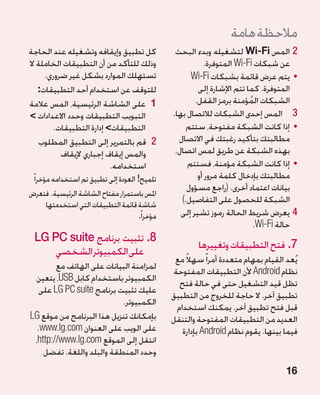
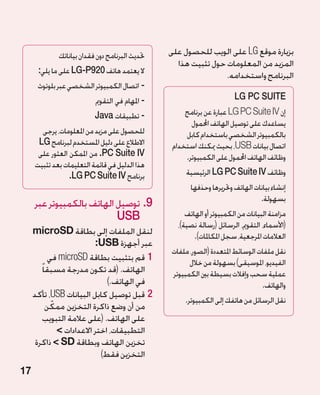
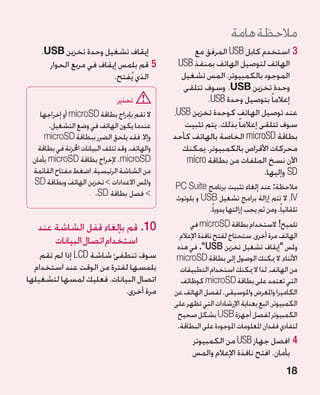
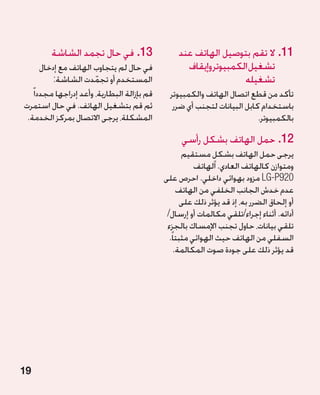
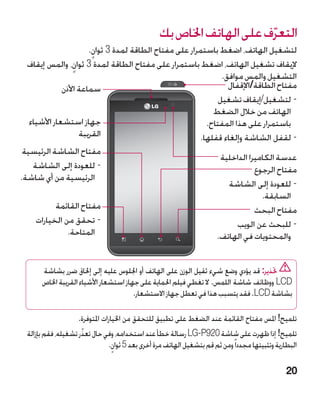
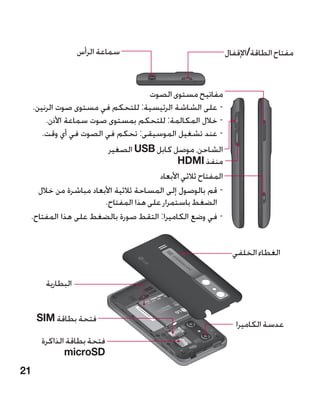
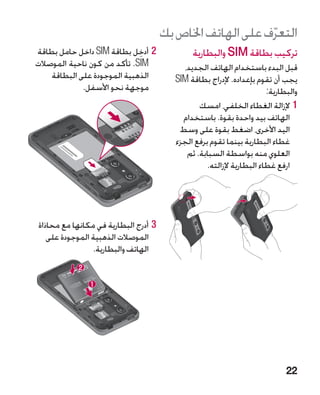
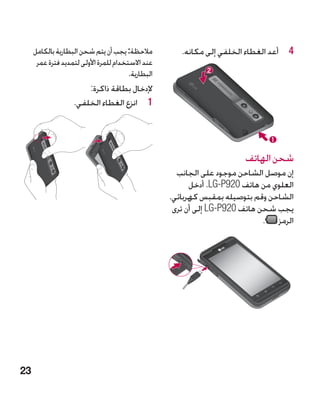
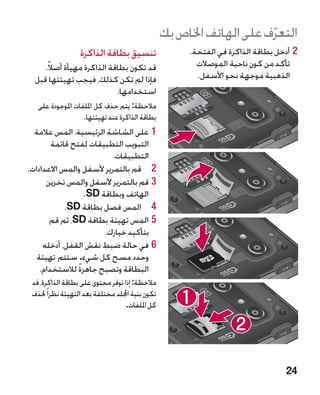
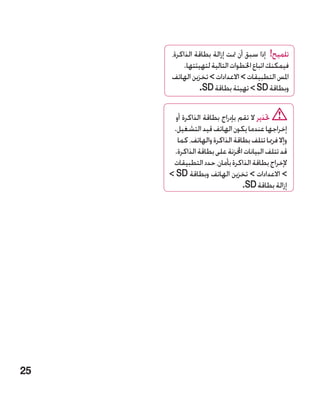
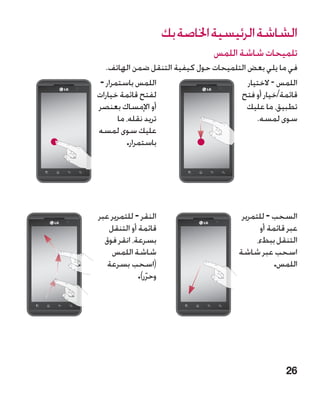
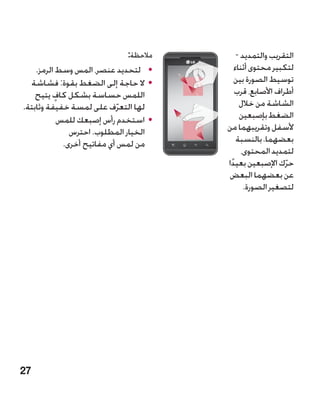
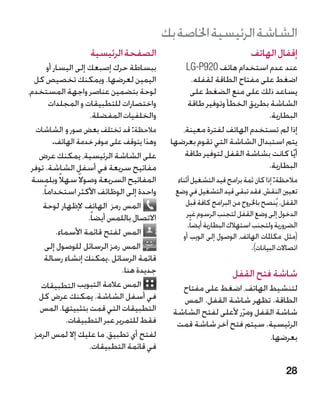
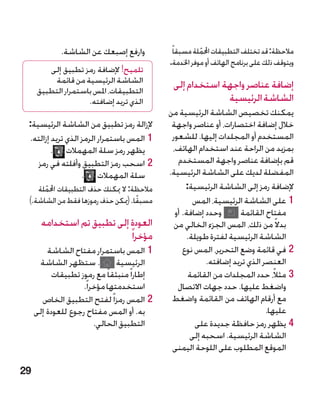
![الشاشة الرئيسية اخلاصة بك
عرض شريط الحالة نافذة اإلعالم
يستخدم شريط الحالة عدة رموز لعرض يتم تشغيل نافذة اإلعالم في أعلى
معلومات الهاتف، مثل قوة اإلرسال الشاشة.
والرسائل الجديدة وفترة عمل البطارية
واتصاالت بلوتوث والبيانات النشطة.
يشير الجدول أدناه إلى معنى الرموز التي
يرجح أن تراها في شريط الحالة. 3G Wi-Fi بلوتوث GPS رنين
المس نافذة اإلعالم ومررها نحو األسفل
[شريط الحالة] بإصبعك.
الرمز الوصف
ال توجد بطاقة SIM
ال إشارة
وضع الرحالت الجوية
متصل بشبكة Wi-Fi بدال ً من ذلك، المس مفتاح القائمة
على الشاشة الرئيسية، وحدد اإلشعارات.
سماعة رأس سلكية يمكنك التحقق من حالة Wi-Fiو بلوتوث
مكالمة جارية و GPSوإعالمات أخرى مثل اإلشعارات
وإدارتها هنا.
مكالمة موضوعة في االنتظار
مكبر الصوت
03](https://image.slidesharecdn.com/lg-p920areugv1-1120112web-130310065239-phpapp02/85/Lg-p920-are-ug_v1-1_120112_web-32-320.jpg)
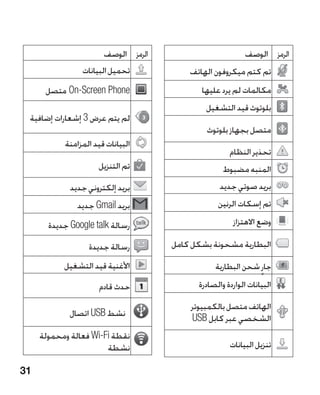
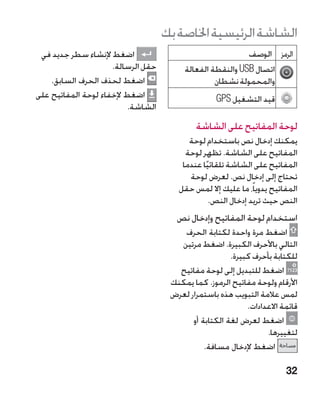
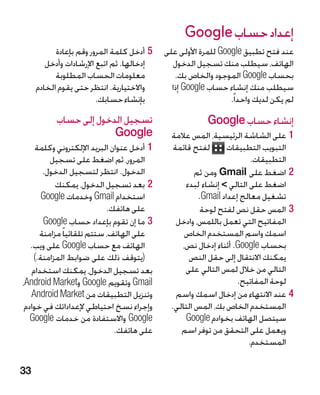
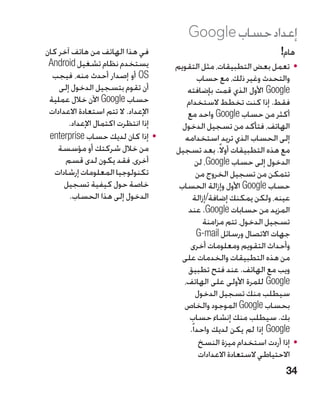
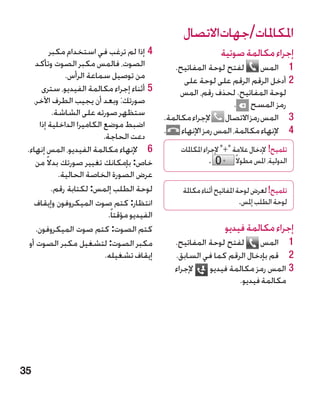
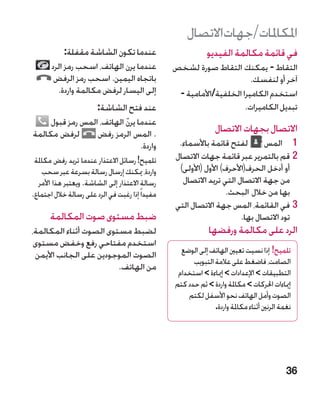
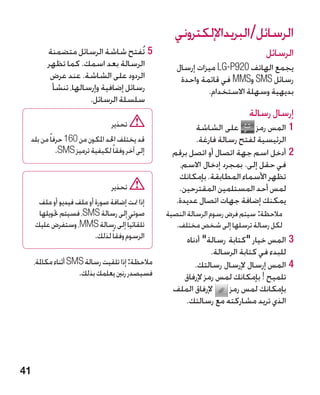
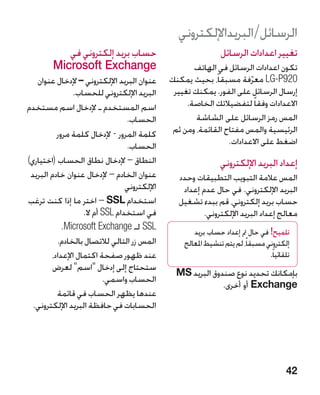
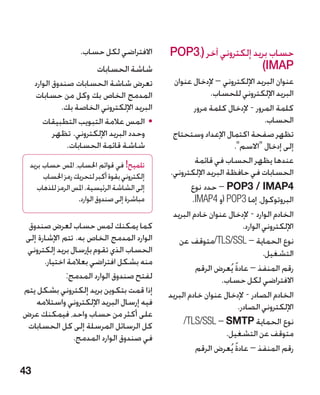
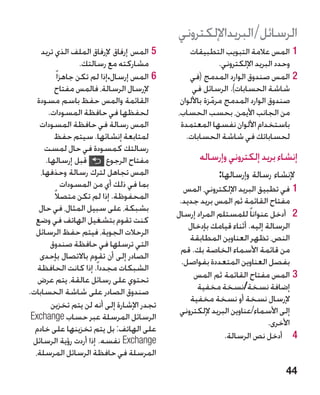
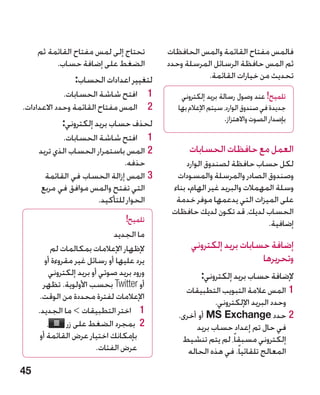
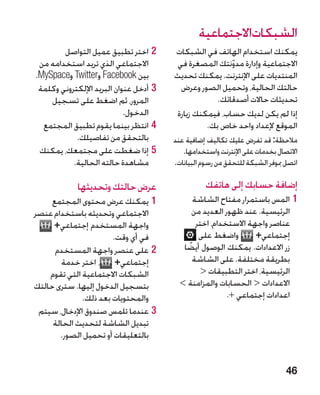
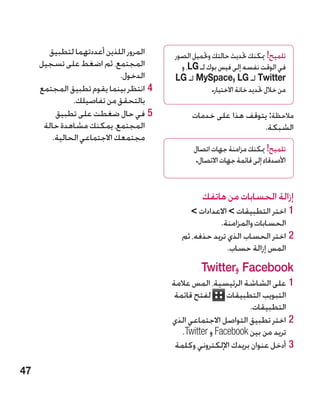
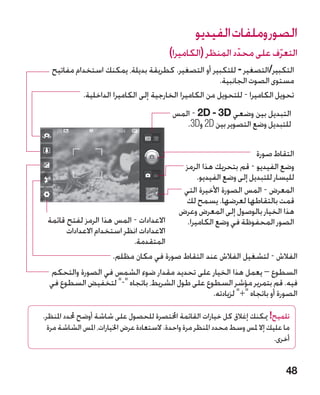
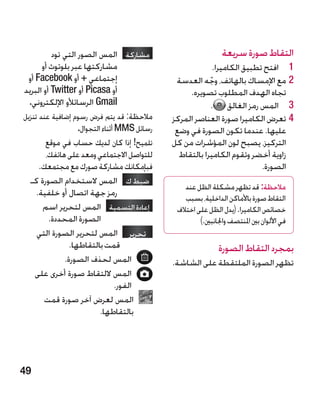
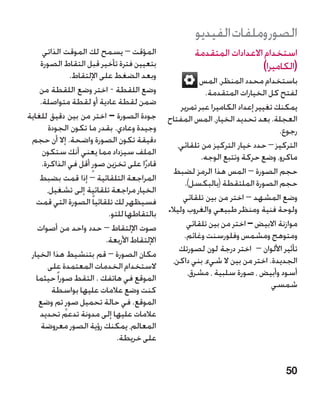
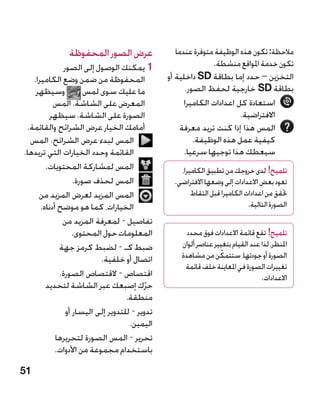
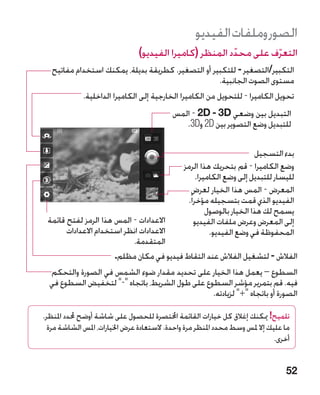
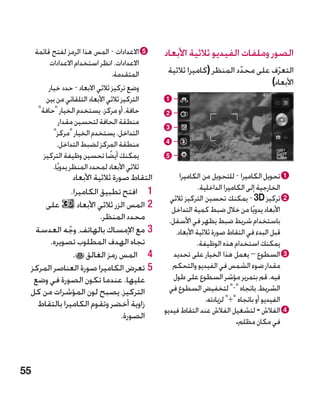
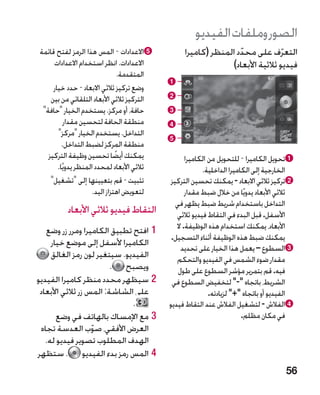
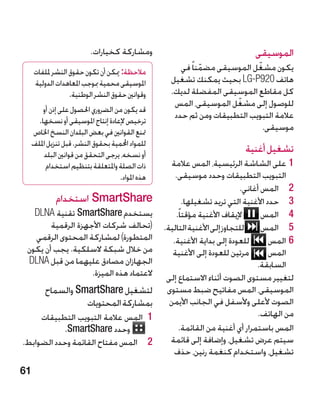
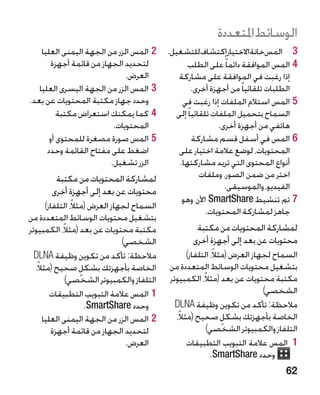
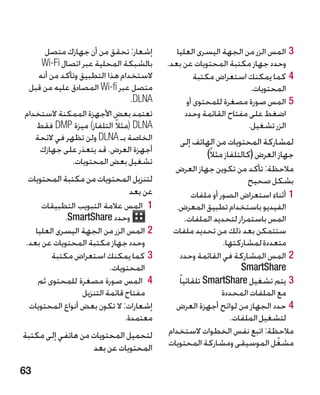
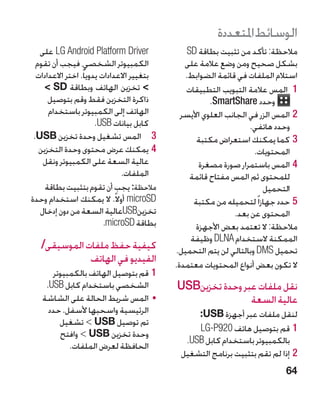
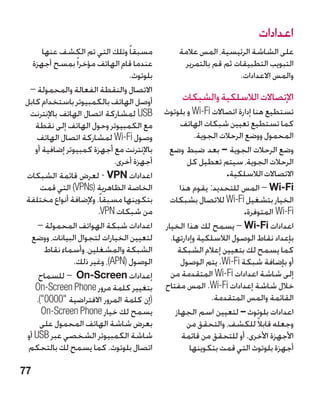
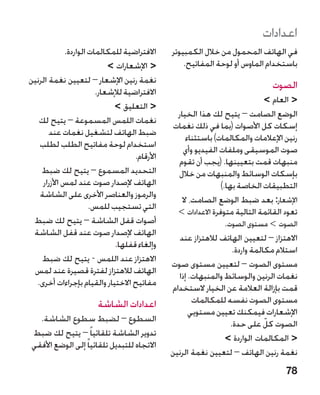
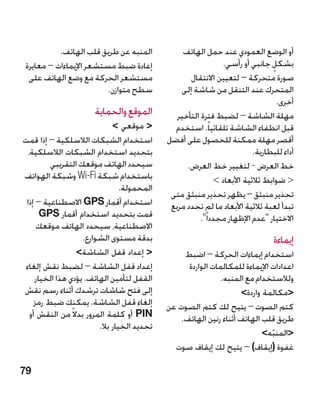
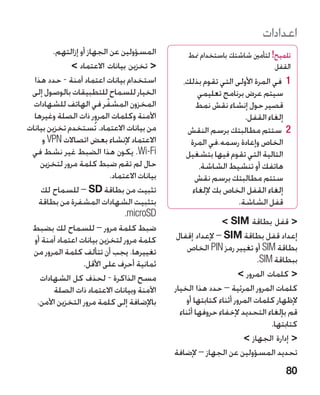
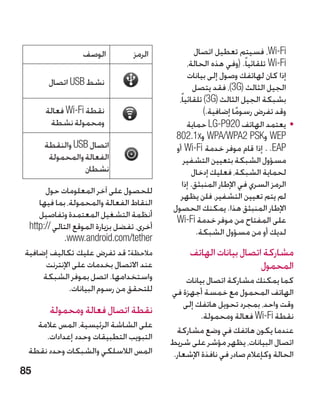
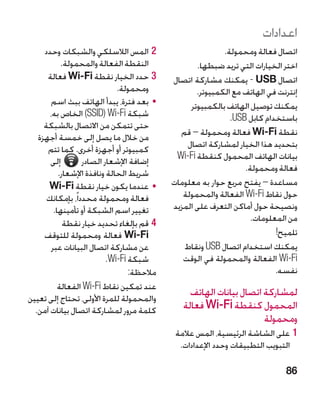
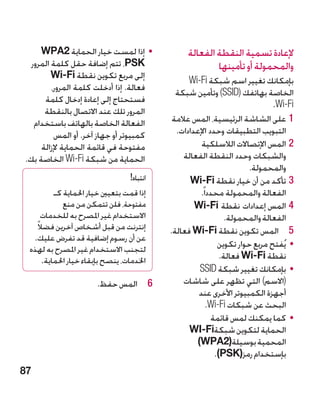
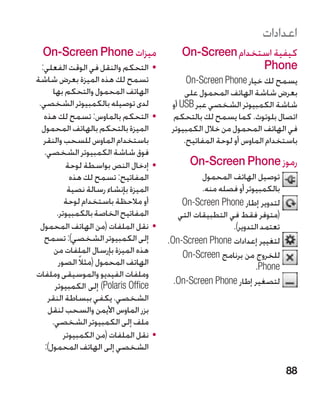
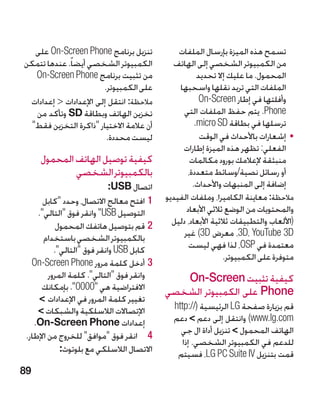
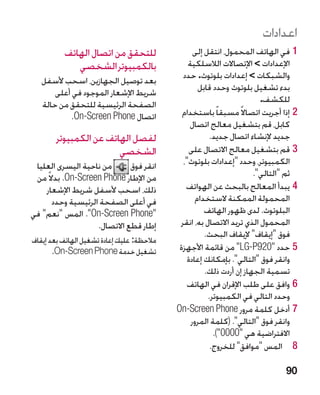
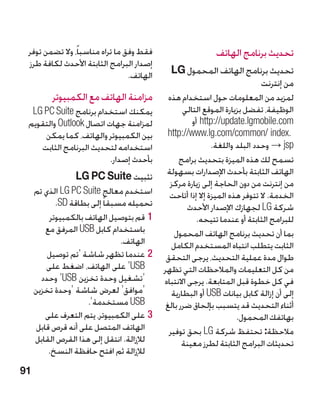
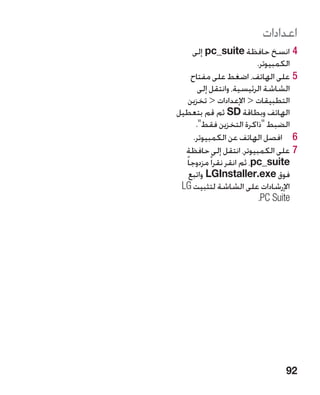
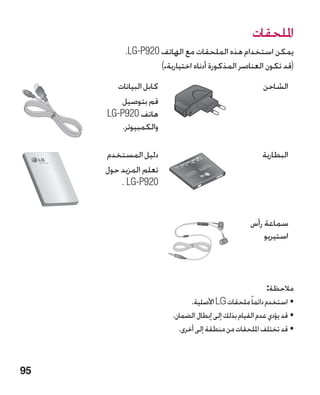


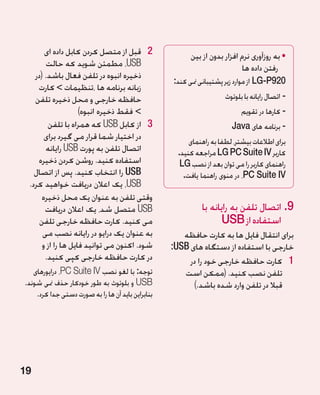
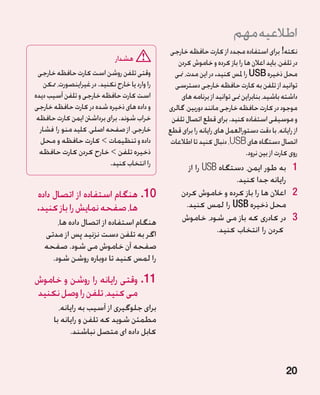
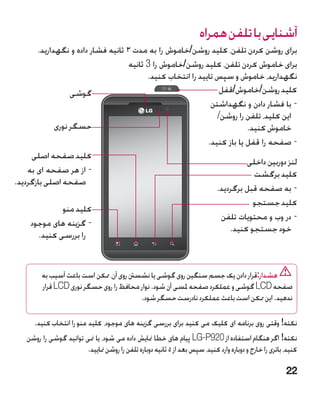
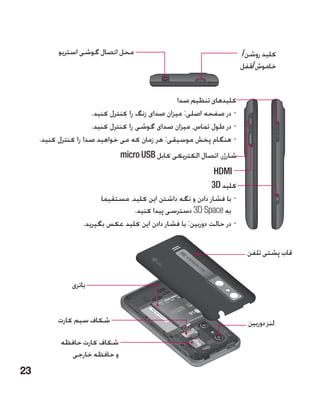
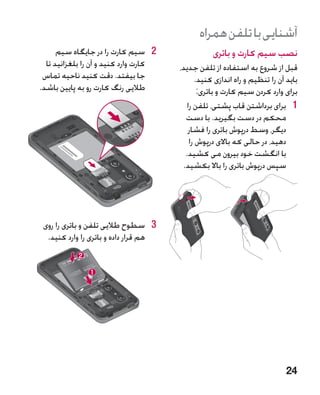
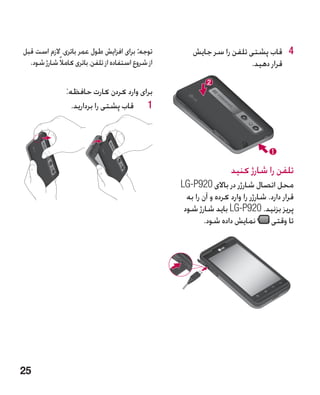
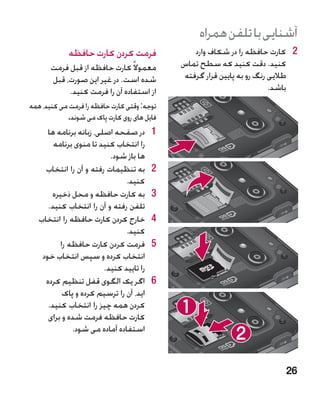
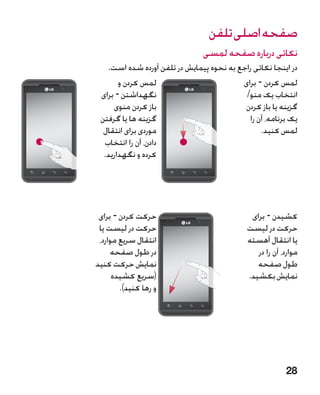
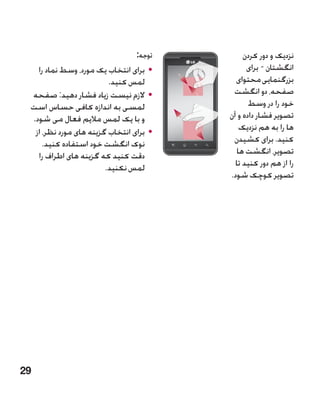
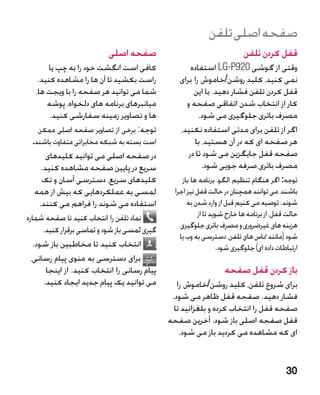
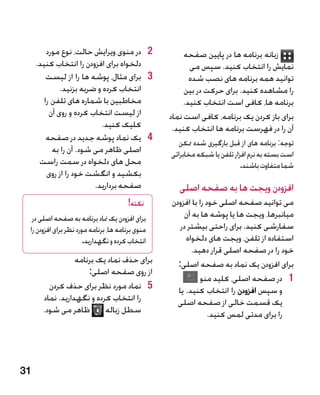
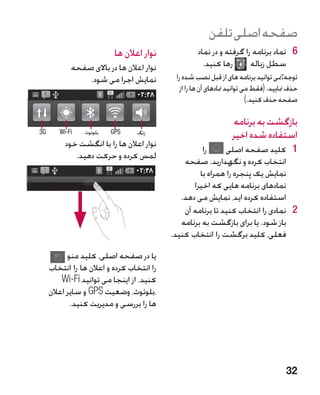
![شرح نماد مشاهده نوار وضعیت
تماس بی پاسخ نوار وضعیت از نمادهای تصویری مختلفی
نظیر قدرت سیگنال، پیام های جدید، عمر
بلوتوث روشن است باتری و بلوتوث و اتصاالت داده ای، برای
نمایش اطالعات تلفن استفاده می کند.
به یک دستگاه بلوتوث متصل شد
در جدول زیر، مفهوم نمادهایی که احتماال
هشدار سیستم در نوار وضعیت می بینید آورده شده است.
زنگ هشدار تنظیم شد
[نوار وضعیت]
پست صوتی جدید
شرح نماد
زنگ بی صدا است
سیم کارت وجود ندارد
حالت لرزشی
بدون سیگنال
باتری کامال شارژ شد حالت هواپیما
باتری در حال شارژ است به شبکه Wi-Fiمتصل شد
دریافت و ارسال داده ها
هدست سیمی
تلفن با کابل USBبه تماس در حال انجام است
رایانه متصل است
تماس نگهداشته شده
بارگیری داده ها تلفن بلندگو
بارگذاری داده ها میکروفن تلفن بی صدا است
33](https://image.slidesharecdn.com/lg-p920areugv1-1120112web-130310065239-phpapp02/85/Lg-p920-are-ug_v1-1_120112_web-135-320.jpg)
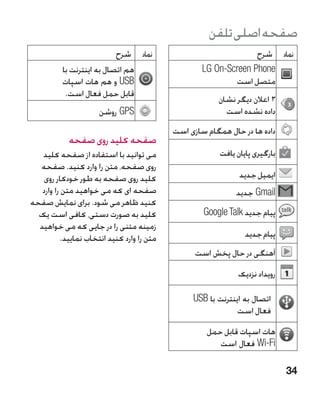
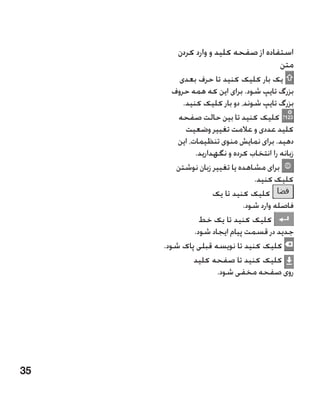
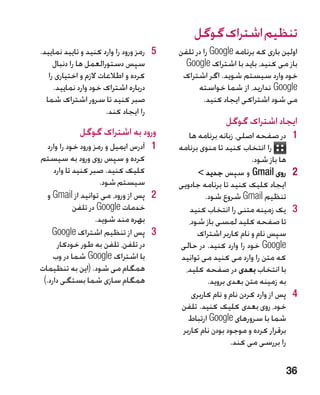
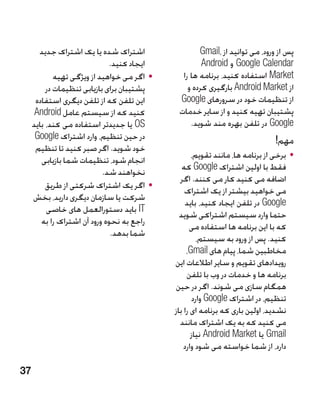
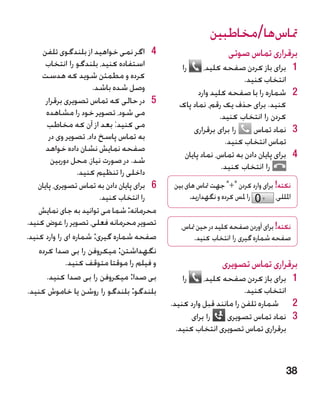
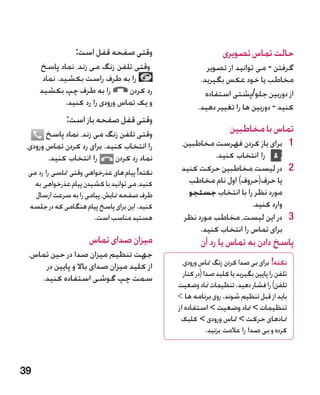
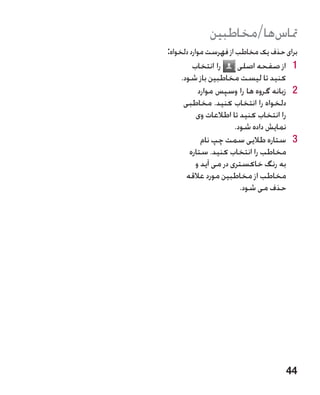
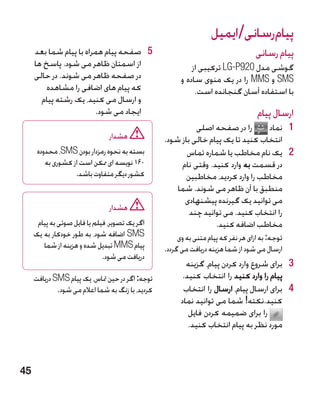
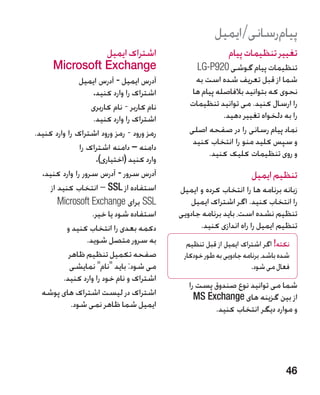
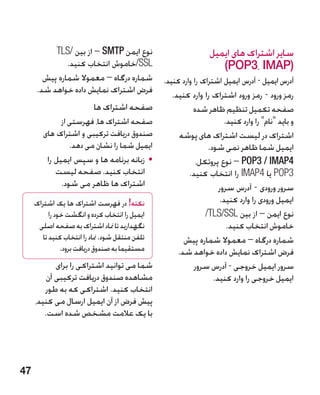
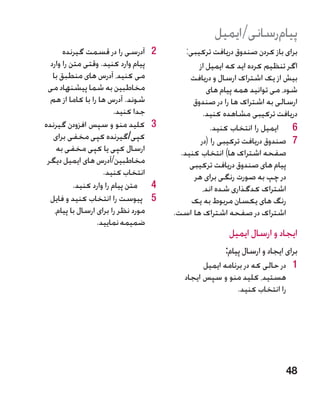
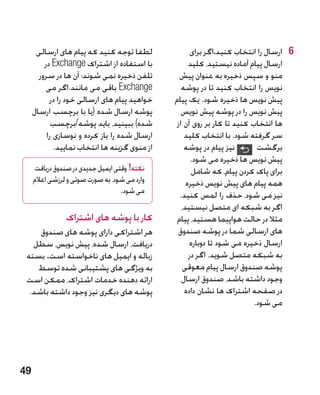
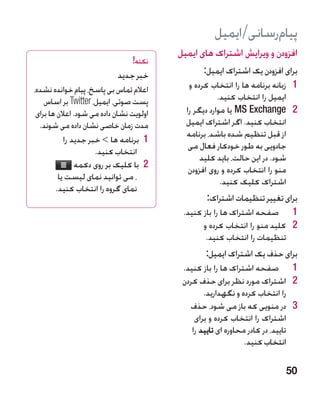
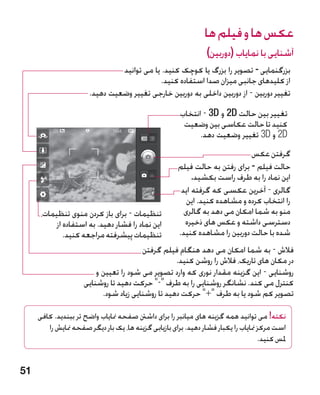
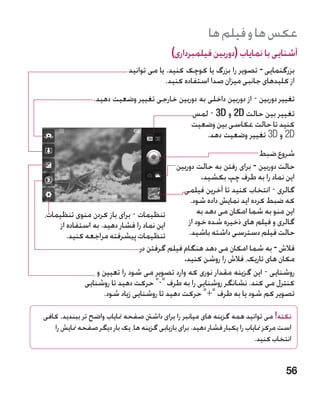
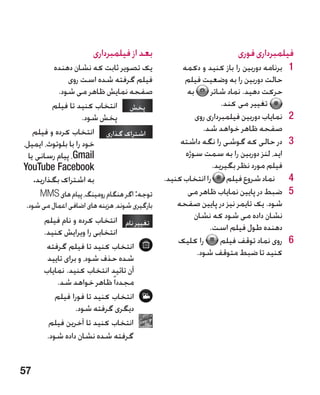
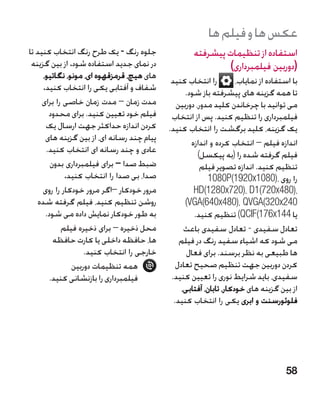
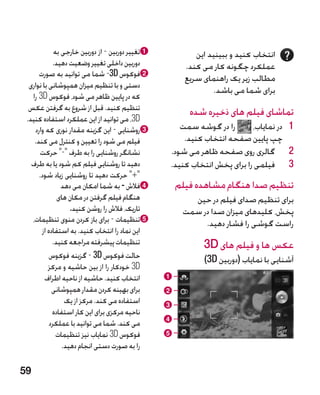
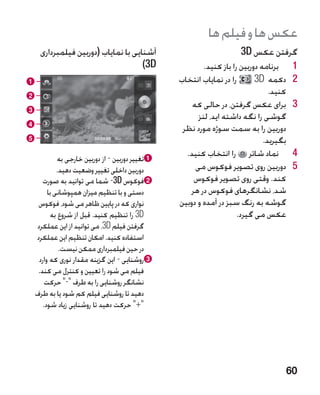
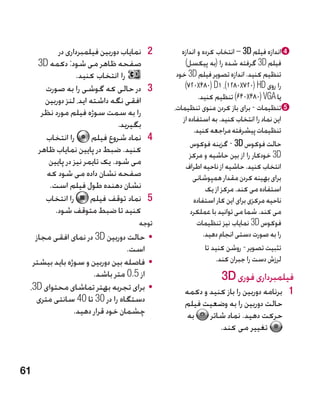
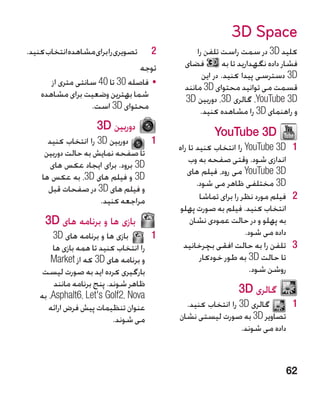
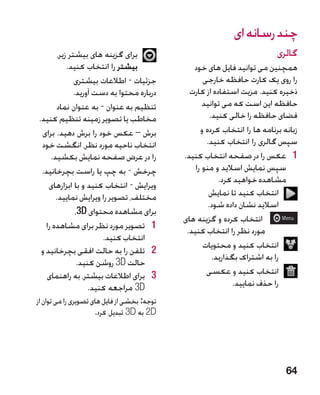
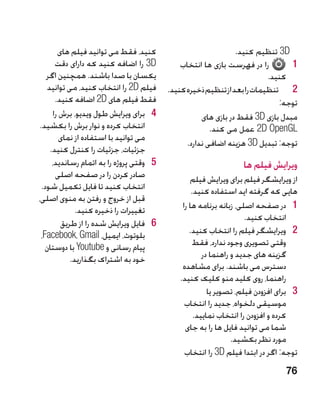
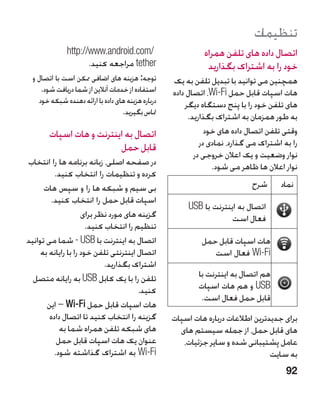
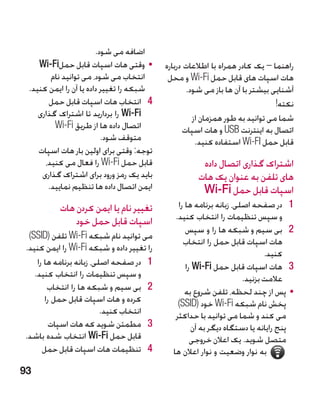
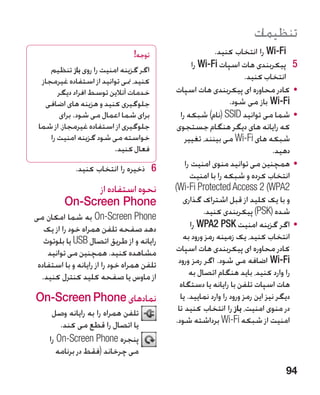
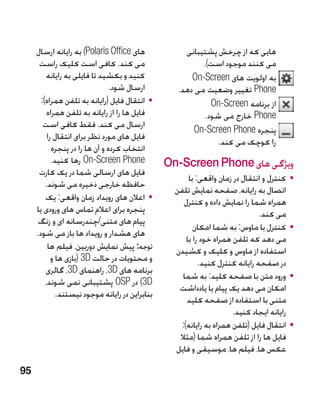
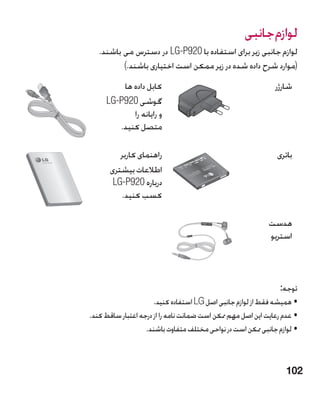
![عیب یابی
در این فصل برخی از مشکالتی که ممکن است در حین استفاده از گوشی با آن مواجه شوید
را بررسی می کنیم. برخی از مشکالت مستلزم آن است که شما به شبکه مخابراتی خود
مراجعه کنید، اما بسیاری از آن ها ساده بوده و خود می توانید این مشکالت را رفع کنید.
راه حل های ممکن علت های احتمالی پیام
مطمئن شوید که سیم کارت به طور صحیح سیم کارت در تلفن نیست یا
خطای سیم
جاگذاری شده باشد. درست جاگذاری نشده است.
به طرف یک پنجره یا به یک محیط باز بروید. نقشه
پوشش اپراتور شبکه را بررسی کنید. سیگنال ضعیف و خارج از
محدوده شبکه GSMاست. اتصال شبکه
بررسی کنید عمر سیم کارت بیشتر از 6 تا 21
موجود نیست/اتصال
ماه نباشد. شبکه قطع است اپراتور خدمات جدید اعمال
در این صورت، سیم خود را در نزدیکترین شبکه کرده است
مخابراتی تعویض کنید.
برای تغییر کد امنیتی، باید با
وارد کردن مجدد کد جدید، آن را
کد پیش فرض [0000] است. اگر کد را فراموش کرده تأیید کنید. کدها یکسان
اید، با شبکه مخابراتی خود تماس بگیرید. نیستند
دو کدی که وارد کرده اید با
یکدیگر مطابقت ندارند.
توسط ارائه دهنده خدمات
برنامه ای را نمی توان
با شبکه مخابراتی تماس بگیرید. پشتیبانی نمی شود یا برای
تنظیم کرد
استفاده از آن ثبت نام الزم است
شبکه جدید مجاز نیست. خطای شماره گیری
محدودیت های جدید را بررسی کنید. سیم کارت جدید وارد شده
تماس ها موجود
با شبکه مخابراتی تماس گرفته یا محدودیت است
نیست
استفاده از کد پین 2 را بازنشانی کنید. حد هزینه پرداختی به حداکثر
رسیده است
401](https://image.slidesharecdn.com/lg-p920areugv1-1120112web-130310065239-phpapp02/85/Lg-p920-are-ug_v1-1_120112_web-206-320.jpg)
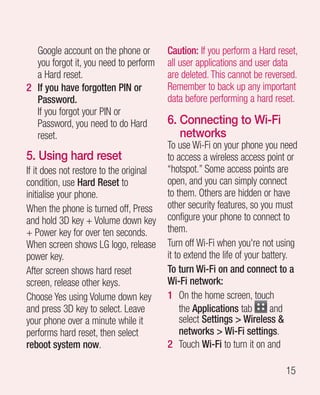
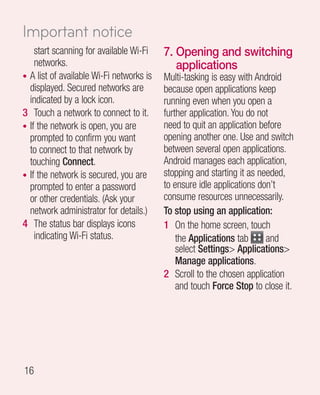
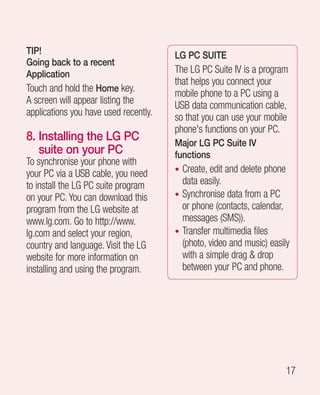
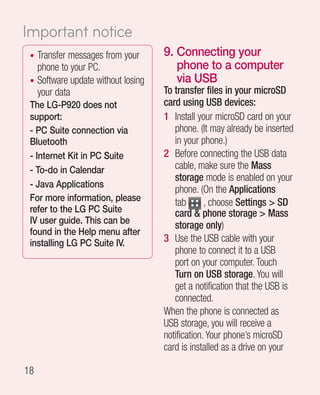
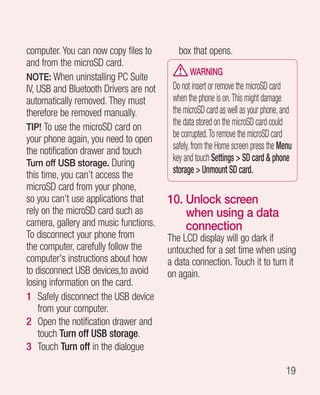
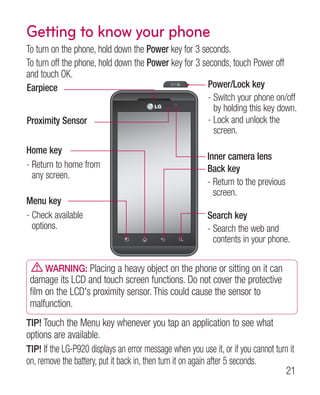
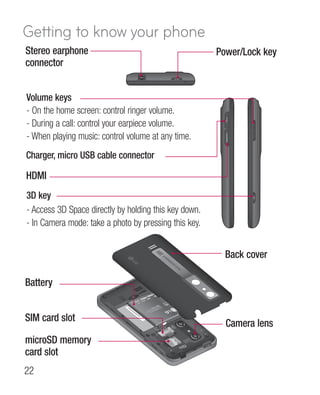
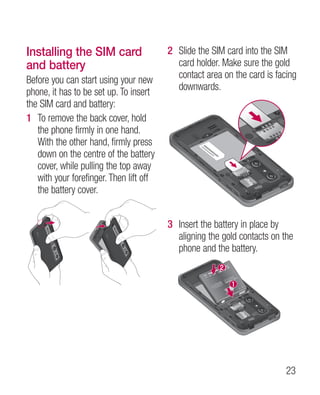
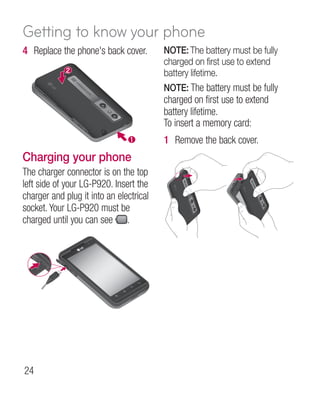
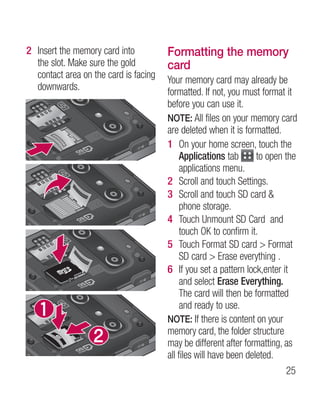

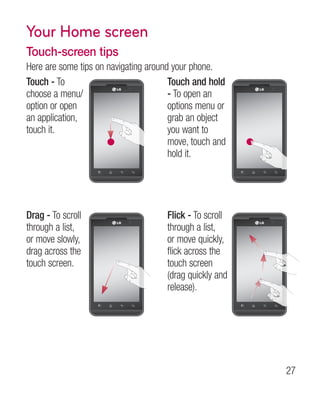
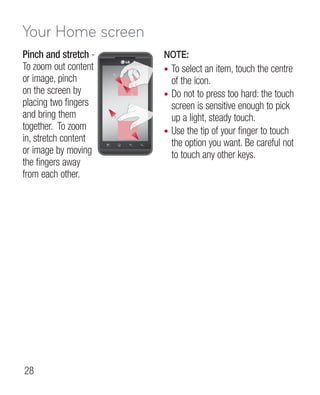
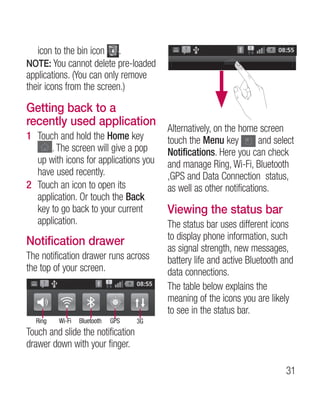
![Your Home screen
Icon Description
[Status bar] New voicemail
Ringer is silenced
Icon Description
No SIM card Vibrate mode
No signal Battery fully charged
Battery is charging
Airplane mode
Data in and out
Connected to a Wi-Fi network
Phone is connected to PC via
Wired headset USB cable
Call in progress Downloading data
Call on hold Uploading data
Speakerphone On-Screen Phone connected
Phone microphone is muted 3 more notifications not
displayed
Missed call Data is synchronising
Bluetooth is on
Download finished
Connected to a Bluetooth
device New email
System warning New Gmail
Alarm is set
32](https://image.slidesharecdn.com/lg-p920areugv1-1120112web-130310065239-phpapp02/85/Lg-p920-are-ug_v1-1_120112_web-240-320.jpg)
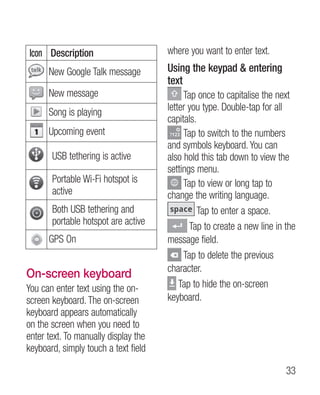
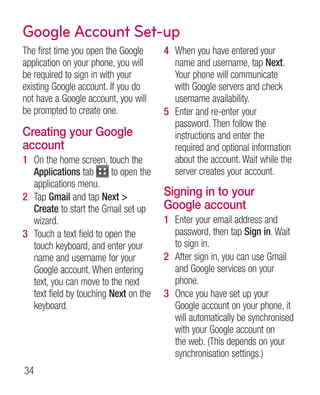
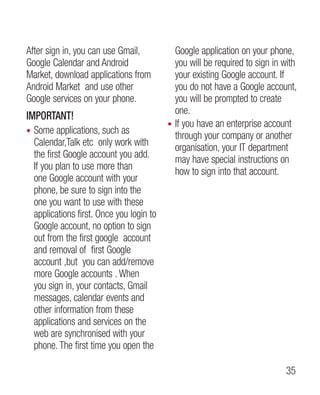
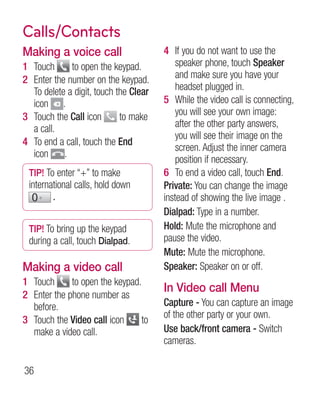
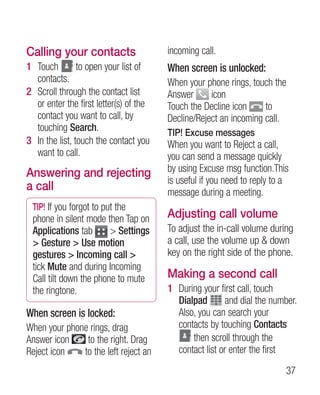
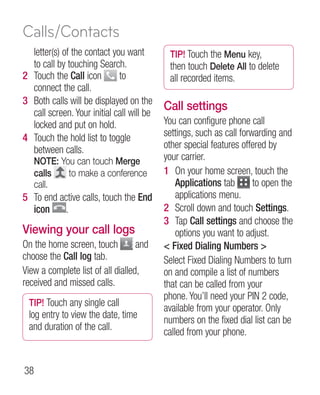
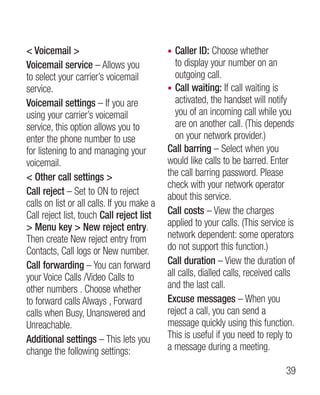
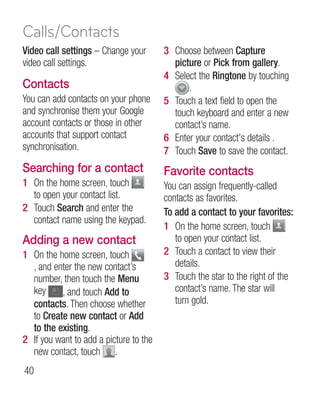
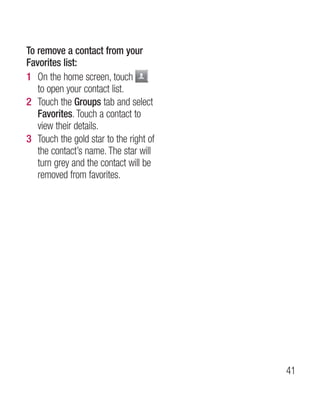
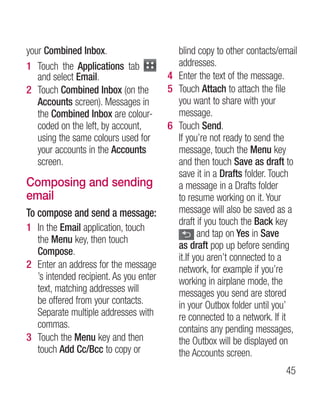
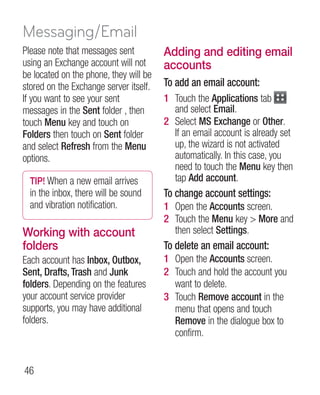
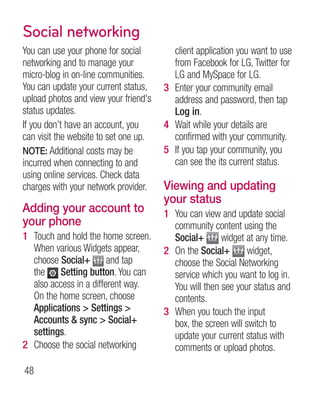
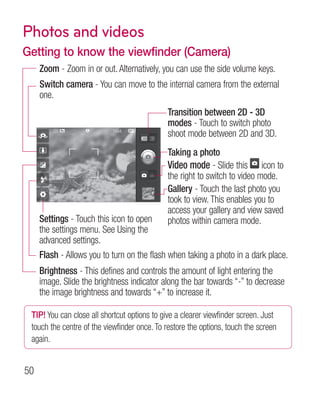

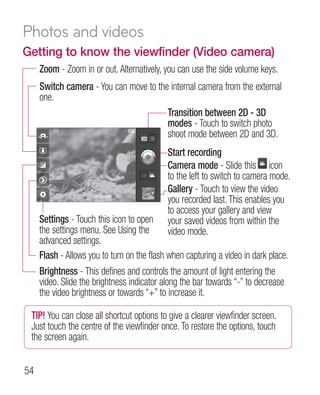
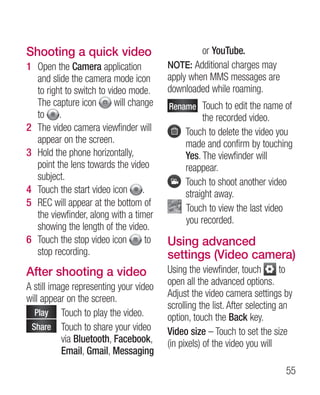
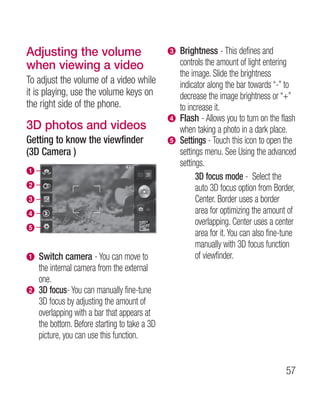
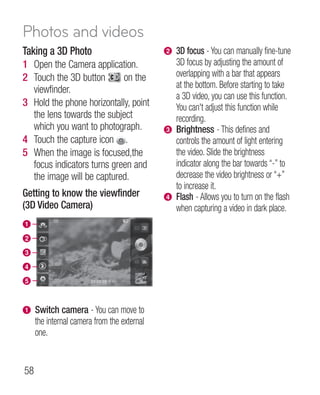
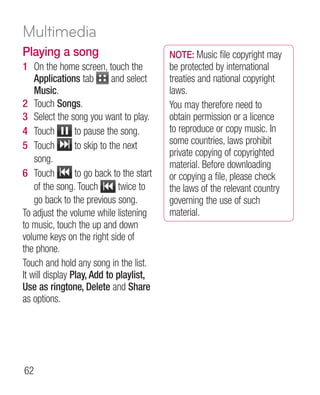
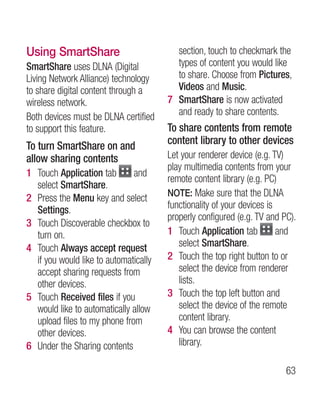
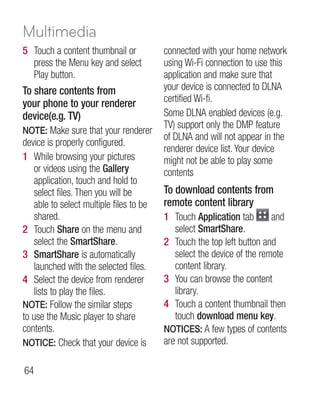
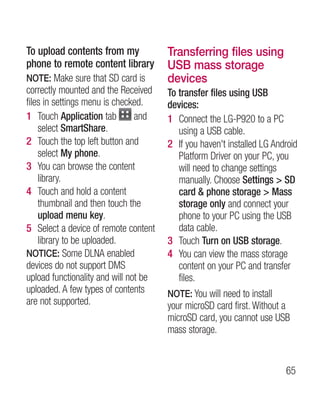
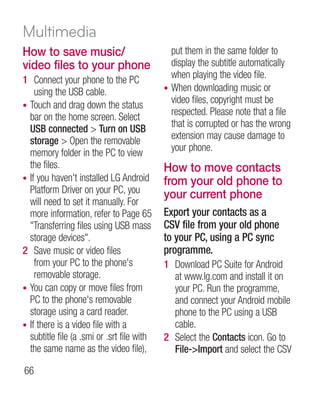
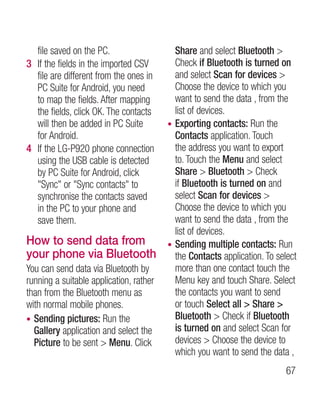
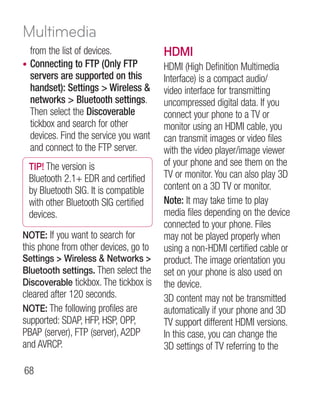

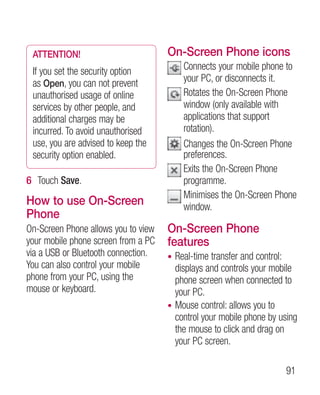
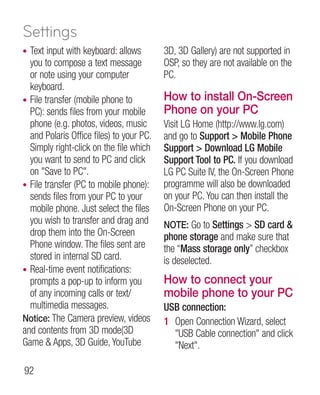
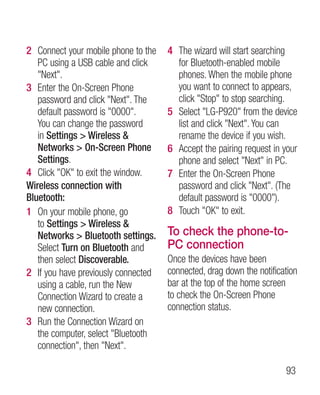
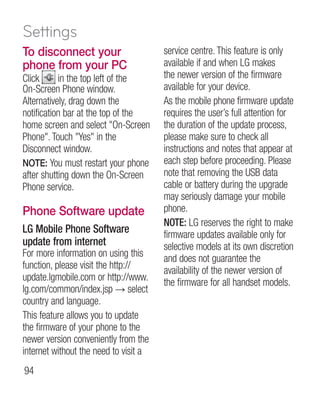
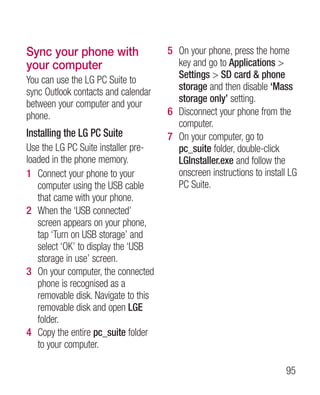
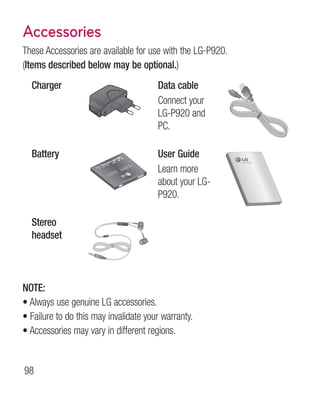
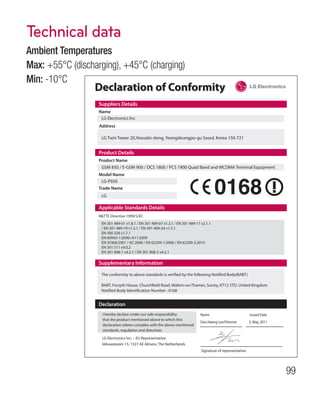
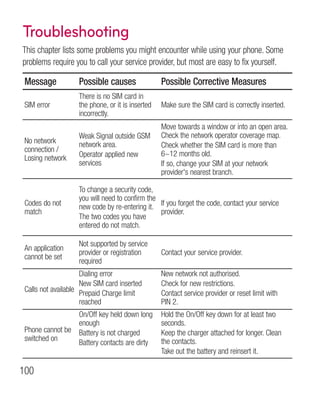
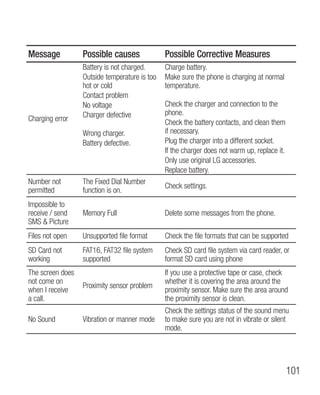


![Veloci ti brochure [low] en](https://cdn.slidesharecdn.com/ss_thumbnails/veloci-tibrochurelowen-130310064511-phpapp01-thumbnail.jpg?width=640&height=640&fit=bounds)