More Related Content

PPTX
оролт гаралтын төхөөрөмжүүд 
PPTX

PDF
MT101 Lecture 1(Mongolia) 
PPTX
хэрэглээний програмууд ба системийн програмууд 
PPTX

DOCX

DOC

PPT
What's hot

PPTX

PPTX

PPSX

DOCX

PPTX
БАГШ УДИРДАХ АЖИЛТНЫ МЭРГЭЖЛИЙН ЁС ЗҮЙ: НИЙГМИЙН ШААРДЛАГА БА БОДИТ БАЙДАЛ 
PPTX
мэдээллэн загвар байгуулах.9 
PPTX
дөрвөн улирлын мэндлэх ёс 
PDF
компьютерийн програм хангамж 
PPTX
компьютерийн сүлжээний техник хангамж 
PDF

PPTX

DOCX

PPTX

PPTX

PPTX
системийг хөгжүүлэх алхмууд ба дизайн 
PPTX

PPTX

PPTX

PPTX

PPTX
Ажил мэргэжлийн сонголт.pptx Viewers also liked

DOCX

PDF

PPTX

PPTX

PDF
Мэдээлэл, мэдээллийг хэмжих нэгж 
PPTX

PPS

PPT
Similar to Lecture2

PDF

PPTX

PPTX

PPTX

PPTX

PPTX

PPTX

PPT

DOCX

DOCX

DOCX

PDF
Lekts2 101220211434-phpapp02 
PDF

DOCX

PPTX

PPTX

PPT

PDF

PPTX
Windows 7 operation system 
PPTX
More from Amaraalm

PPTX

PPTX

PPTX

PPTX

PPTX

PPTX

PPTX

PPTX

PPTX

PPTX

PPTX

PPTX

PPTX

PPTX

PPTX

PPTX
Lecture2
- 1.
- 2.
WINDOWS ПРОГРАМЫН ҮНДСЭН
ДЭЛГЭЦТЭЙАЖИЛЛАХ
Windows XP нь Microsoft компаны үйлдвэрлэсэн
үйлдлийн систем бөгөөд компьютер хэрхэн
ажиллах үйлдлийн зааврын багц ба техник
хангамжуудын ажиллагааг хянадаг, GUI (graphical
user interface) технологит суурилснаараа
хэрэглэгч хэрэглэхэд хялбар компьютерийн
програм хангамж юм. “ХР” гэдэг нэр нь
“eXPerience” үгийн товчлол юм. Хэрвээ тухайн
компьютерт Windows ХР үйлдлийн системийн
програм суулгасан бол компьютерийг асаахад
шууд Windows ачаалагдаж ажиллах үндсэн
талбар desktop гарна.
- 3.
Үндсэн дэлгэц (desktop)
Windows үйлдлийн системийн компьютерт
шинээр суулгасан үед байгалийн зураг бүхий фон
дээр програм, файлыг төлөөлсөн дүрс зургууд
/Icon/, Start товч, шилжүүлэх самбар /Taskbar/
бүхий элементүүд агуулсан дэлгэц байдаг. Эдгээр
элементүүдийг хэрэглэгч хүссэнээрээ
өөрчилж, мөн хэрэгтэй програм, эсвэл файлыг
төлөөлөх дүрсийг нэмж оруулж болно.
- 4.
Taskbar
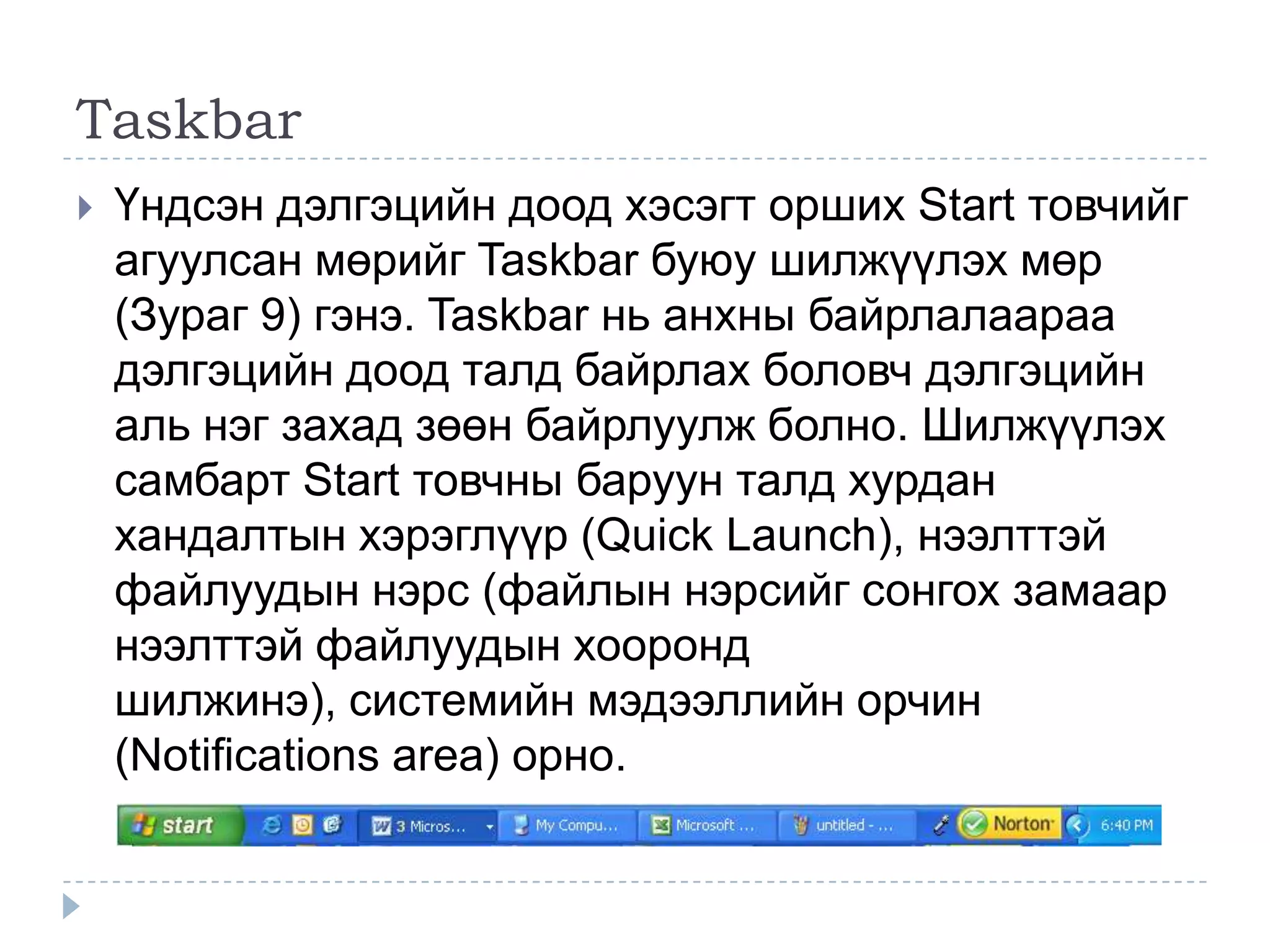
Үндсэн дэлгэцийн доод хэсэгт орших Start товчийг
агуулсан мөрийг Taskbar буюу шилжүүлэх мөр
(Зураг 9) гэнэ. Taskbar нь анхны байрлалаараа
дэлгэцийн доод талд байрлах боловч дэлгэцийн
аль нэг захад зөөн байрлуулж болно. Шилжүүлэх
самбарт Start товчны баруун талд хурдан
хандалтын хэрэглүүр (Quick Launch), нээлттэй
файлуудын нэрс (файлын нэрсийг сонгох замаар
нээлттэй файлуудын хооронд
шилжинэ), системийн мэдээллийн орчин
(Notifications area) орно.
- 5.
Хурдан хандагч хэрэглүүр(Quick Launch)
Хурдан хандагч хэрэглүүр нь шилжүүлэх мөр
буюу Taskbar-т байрладаг учраас нэг даралтаар
програмыг шууд ачаалах боломж олгодог.
Хэрэглэгчийн сонирхлоос хамаарч энэ
хэрэглүүрийн хэрэгсэлүүд өөрчлөгдөж болно.
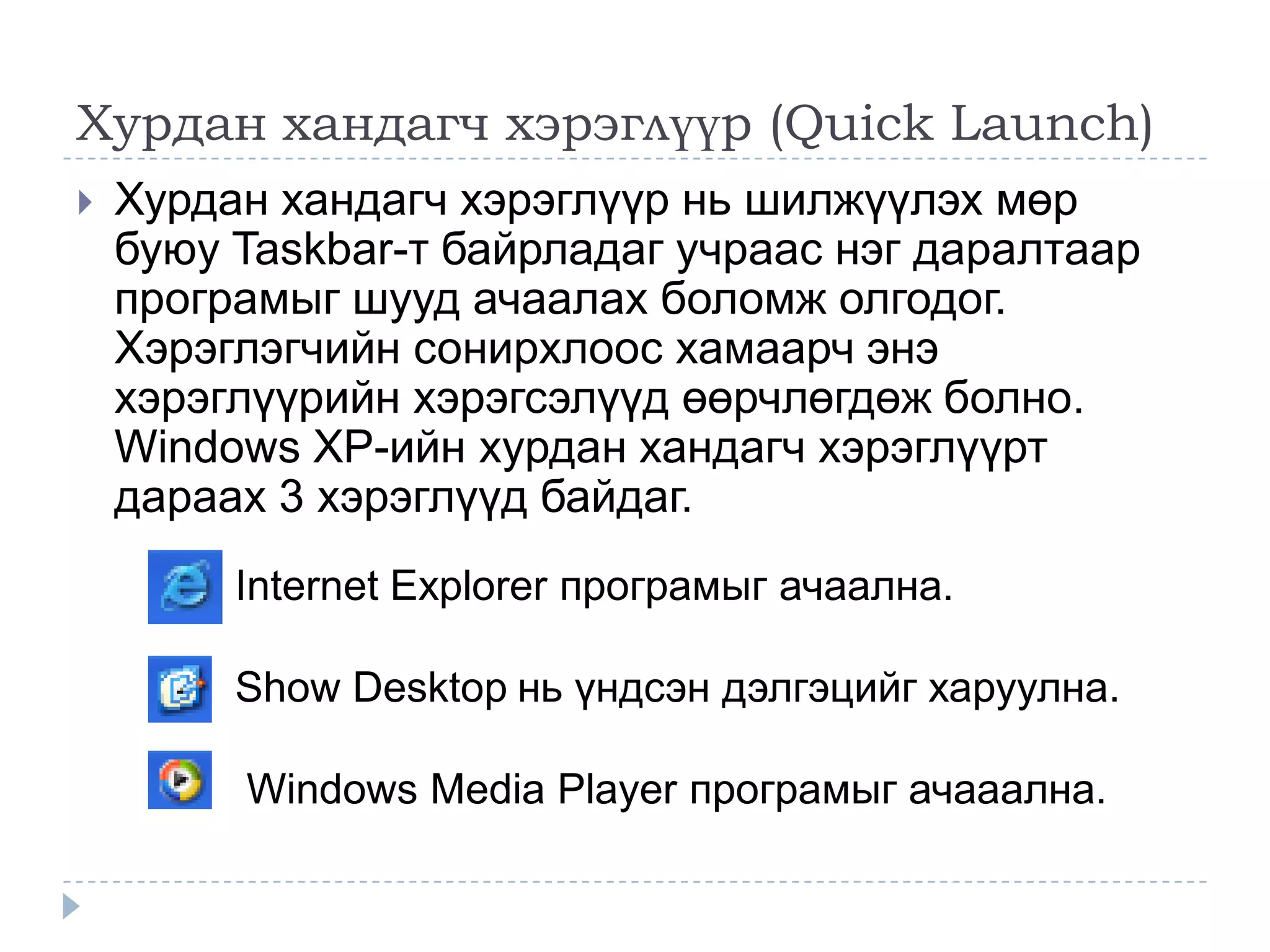
Windows XP-ийн хурдан хандагч хэрэглүүрт
дараах 3 хэрэглүүд байдаг.
Internet Explorer програмыг ачаална.
Show Desktop нь үндсэн дэлгэцийг харуулна.
Windows Media Player програмыг ачааална.
- 6.
Системийн мэдээллийн орчин
(Notificationsarea)
Системийн мэдээллийн орчинд уг компьютерийн
ажиллаж байгаа үйлчилгээний програм
хангамжууд, системийн үйл ажиллагааны байдлыг
мэдээлж байдаг. Жишээ нь: системийн цаг,
вирусээс хамгаалах програм, нэмэлт
төхөөрөмжүүдийн холболтууд гэх мэт мэдээллийн
харуулж байдаг.
- 7.
Start цэс
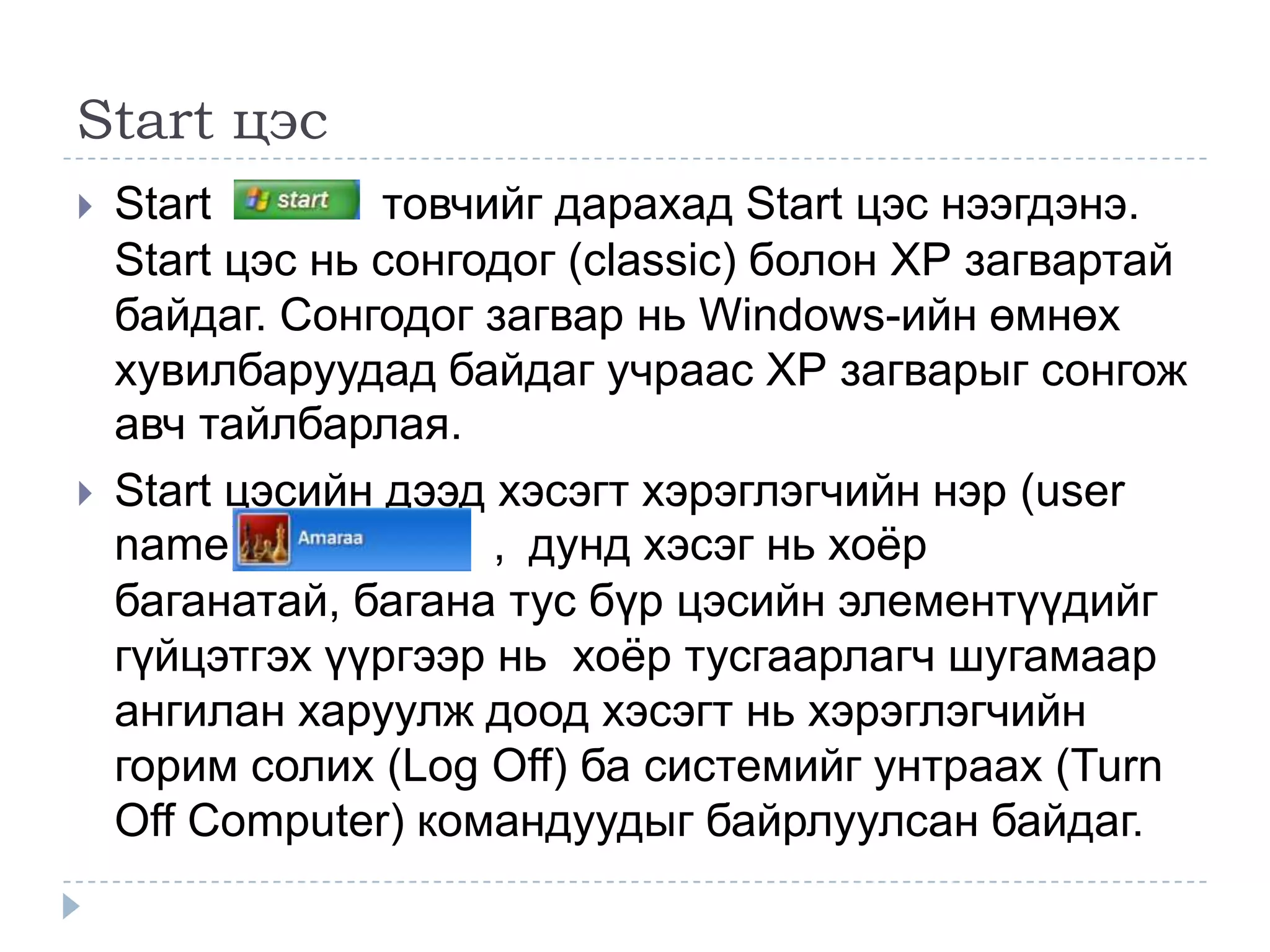
Start товчийг дарахад Start цэс нээгдэнэ.
Start цэс нь сонгодог (classic) болон ХР загвартай
байдаг. Сонгодог загвар нь Windows-ийн өмнөх
хувилбаруудад байдаг учраас ХР загварыг сонгож
авч тайлбарлая.
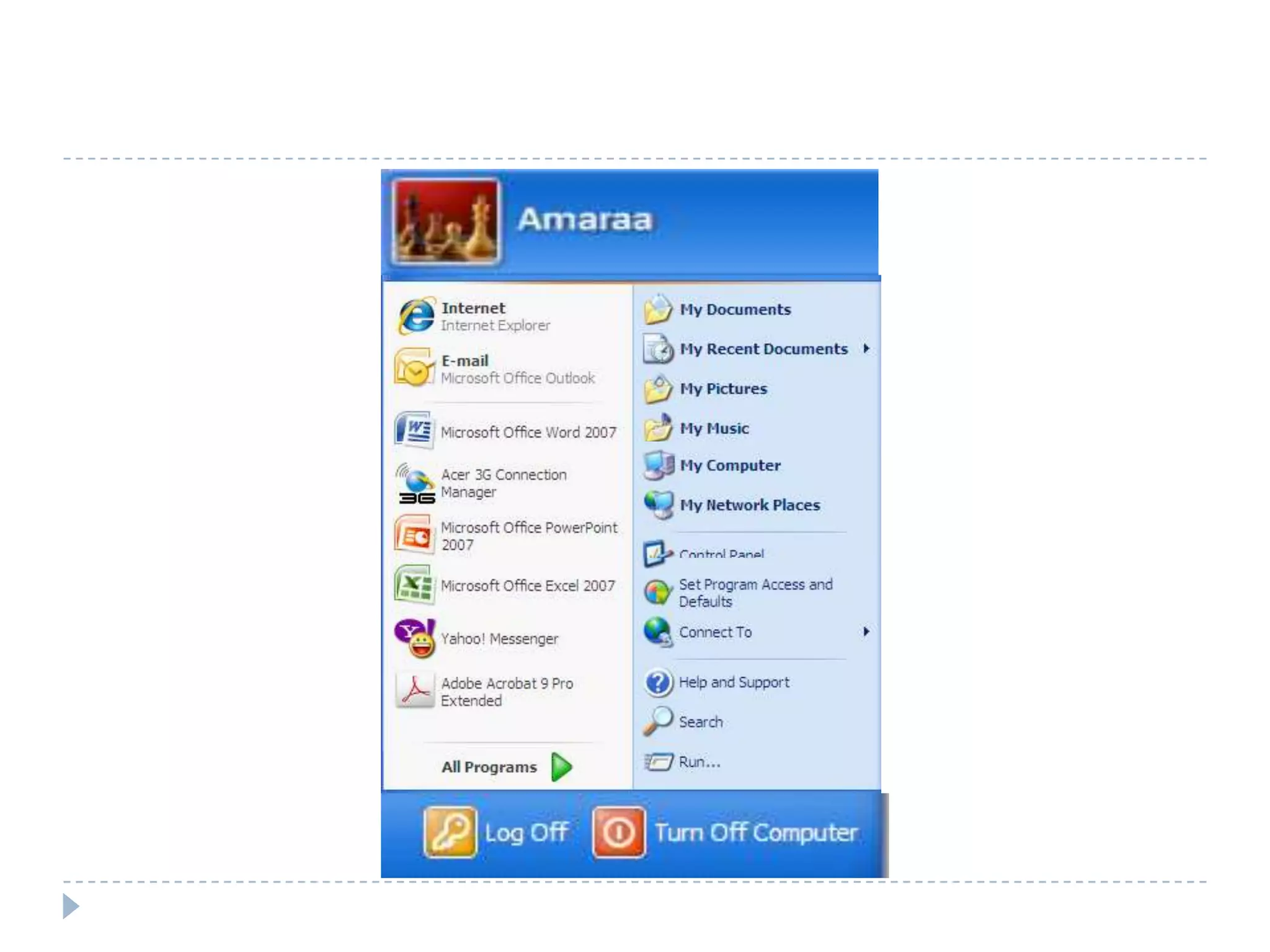
Start цэсийн дээд хэсэгт хэрэглэгчийн нэр (user
name) , дунд хэсэг нь хоѐр
баганатай, багана тус бүр цэсийн элементүүдийг
гүйцэтгэх үүргээр нь хоѐр тусгаарлагч шугамаар
ангилан харуулж доод хэсэгт нь хэрэглэгчийн
горим солих (Log Off) ба системийг унтраах (Turn
Off Computer) командуудыг байрлуулсан байдаг.
- 9.
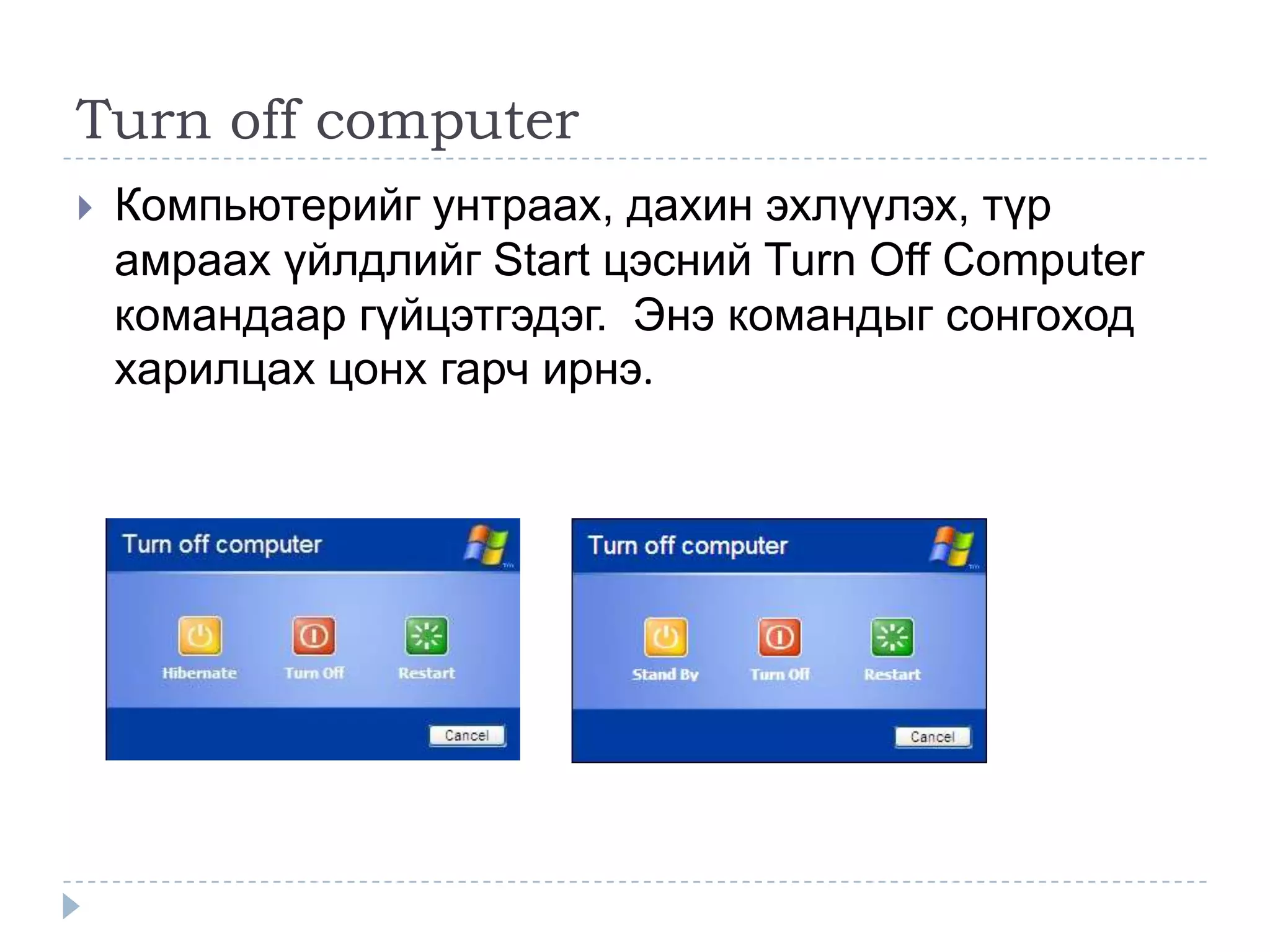
Turn off computer
Компьютерийг унтраах, дахин эхлүүлэх, түр
амраах үйлдлийг Start цэсний Turn Off Computer
командаар гүйцэтгэдэг. Энэ командыг сонгоход
харилцах цонх гарч ирнэ.
- 10.
Үүргийг жагсаан үзүүлбэл:
Standby: компьютерийг түр унтраах үүрэгтэй. Энэ
командаар унтраасан компьютерийг асаах үед
Windows-ийн үндсэн дэлгэц гардаг.
Hibernate: мөн түр унтраах товчлуур бөгөөд
цахилгааны хэрэглээг хамгийн бага хэмжээнд
хэрэглэдэг ч хэрэглэгчийн ажиллаж байгаа
програмууд компьютерийг асаахад дэлгэцэнд
шууд гарч ирнэ.
Turn Off: компьютерийг унтраана. Үүнээс гадна
дараах 2 аргыг хэрэглэж болно.
- 11.
Файл, хавтастай ажиллах
Техт, дуу, хөгжим, бүх төрлийн програм, хүснэгт
гэх мэт компьютерийн бүх төрлийн
мэдээлэл, өгөгдлийн цуглуулгыг ямар нэг дурын
нэрээр нэрлэн, дискэнд хадгалсныг файл гэнэ.
Файл нь <файлын нэр.өргөтгөл> гэсэн ерөнхий
бичлэгтэй байдаг.
Файлын нэр (File name): Файлын нэр нь 215
хүртэл тэмдэгт агуулах боломжтой харин
тэмдэгтүүд хэрэглэгдэхгүй. Файлын нэр, өргөтгөл
(type) нь (.) цэгээр тусгаарлагдсан байдаг бөгөөд
энэ нь файлын нэрийн төгсгөлийг илтгэсэн
тэмдэгт болно.
- 12.
Өргөтгөл (Type): Өргөтгөл нь 3-5 тэмдэгтээс тогтдог бөгөөд
тухайн файлын төрлийг тодорхойлдог. Өөрөөр хэлбэл
тухайн файлыг ямар програмаар боловсруулсныг илтгэнэ.
Хэрвээ файл “com”, “exe”, “bat”, “sys” өргөтгөлтэй байвал
шууд, бусад өргөтгөл бүхий файл нь тухайн боловсруулалт
хийсэн програмаар дамжин ачаалагдана. Жишээ нь:
Microsoft Word 2007 програмын файл нь *.docx, Excel 2007
*.xlsx, PowerPoint 2007 *.pptx, веб хуудасны файл *.html гэх
мэт өргөтгөлтэй. Зарим тохиолдолд програмын
тохиргооноос хамаарч өргөтгөлийн тэмдэгт нэмэгдэнэ
(Access 2007 програмын шууд гүйцэтгэх файлын хувилбар
нь *.accde өргөтгөлтэй байдаг). Windows системийн үндсэн
тохиргоонд файлын өргөтгөлийг дэлгэцэнд харуулдаггүй.
Windows системд файлыг зохион байгуулагч хэрэгслийг
хавтас (folder) гэнэ. Жишээ нь My Document, My Music, My
Pictures, My Computer зэргийг нэрлэж болно. Үүний
зэрэгцээ дүрсээр илэрхийлэгдэж болдог.
- 13.
WINDOWS EXPLORER ПРОГРАМ
Файл, фолдер үүсгэх, зөөх, хуулах, нэрийг нь
өөрчлөх, устгах, шахах, тодорхой үзүүлэлтээр
шүүж харах, хайх, ажиллуулах гэх мэт
файл, хавтсыг удирдах, дэлгэцэнд харуулах
зориулалттай хэрэгсэл юм. Түүнчлэн үндсэн
дэлгэц, эсвэл Start цэсэнд байрлах My Computer-
ийг сонгож ажиллах нь Start→All
Programs→Accessories→Windows Explorer –ийг
ажиллуулахтай ижил байна. Мөн үндсэн
дэлгэцэнд байрлах дурын хавтсыг нээхэд
Windows Explorer ачаалагддаг
- 14.
- 15.
Windows Explorer програмынцонхны
бүтэц
Windows Explorer програмын цонхны бүтэц нь вэб
хуудас хөрвүүлэгч Internet Explorer програмтай
ижил байдаг. Explorer (Windows, Internet) цонхны
ижил төстэй элементүүдийг харуулбал:
Гарчгийн мөр (Title Bar) - нээлттэй байгаа хавтасны
нэрийг харуулна
Цэсийн мөр (Menu Bar) - цэсийн командыг сонгон
ажиллуулах боломжийг олгоно
Командын хэрэглүүр (Toolbar) – командын
хэрэглүүрийг сонгон ажиллуулах боломжийг олгоно.
- 16.
Командын хэрэглүүрийн дүрсба нэр, үүрэг
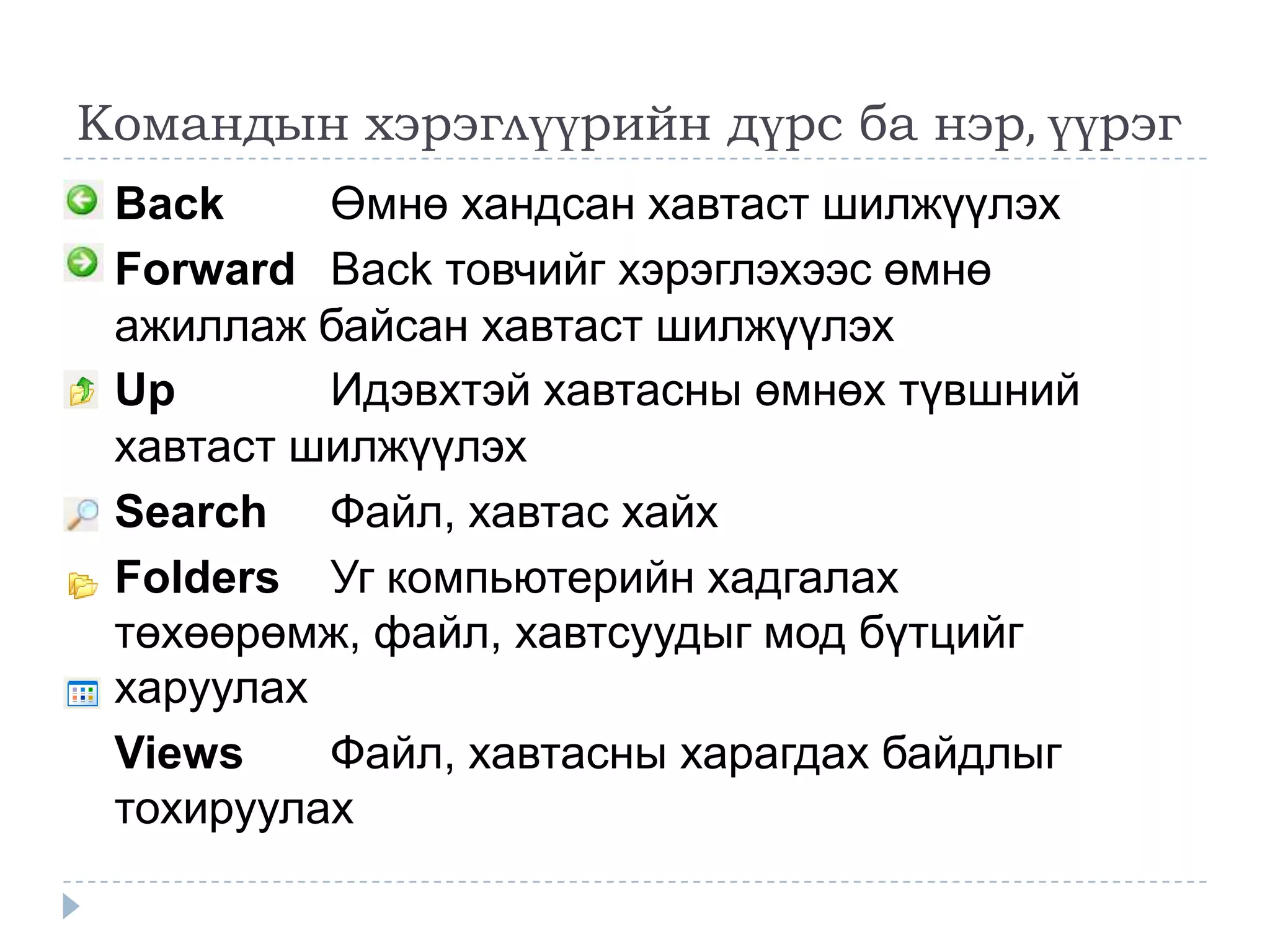
Back Өмнө хандсан хавтаст шилжүүлэх
Forward Back товчийг хэрэглэхээс өмнө
ажиллаж байсан хавтаст шилжүүлэх
Up Идэвхтэй хавтасны өмнөх түвшний
хавтаст шилжүүлэх
Search Файл, хавтас хайх
Folders Уг компьютерийн хадгалах
төхөөрөмж, файл, хавтсуудыг мод бүтцийг
харуулах
Views Файл, хавтасны харагдах байдлыг
тохируулах
- 17.
Windows Explorer програмынцонхны
бүтэц (үргэлжлэл)
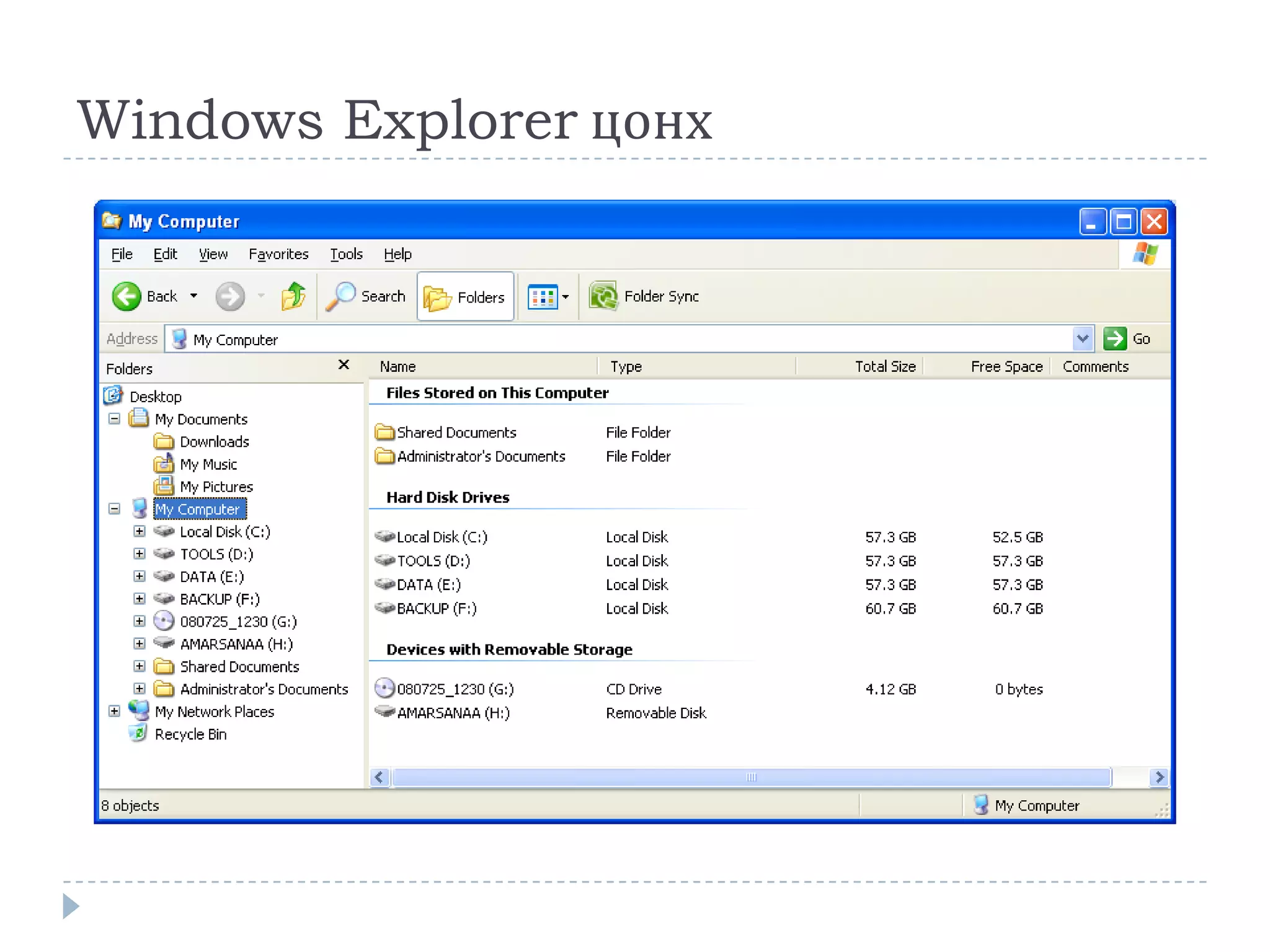
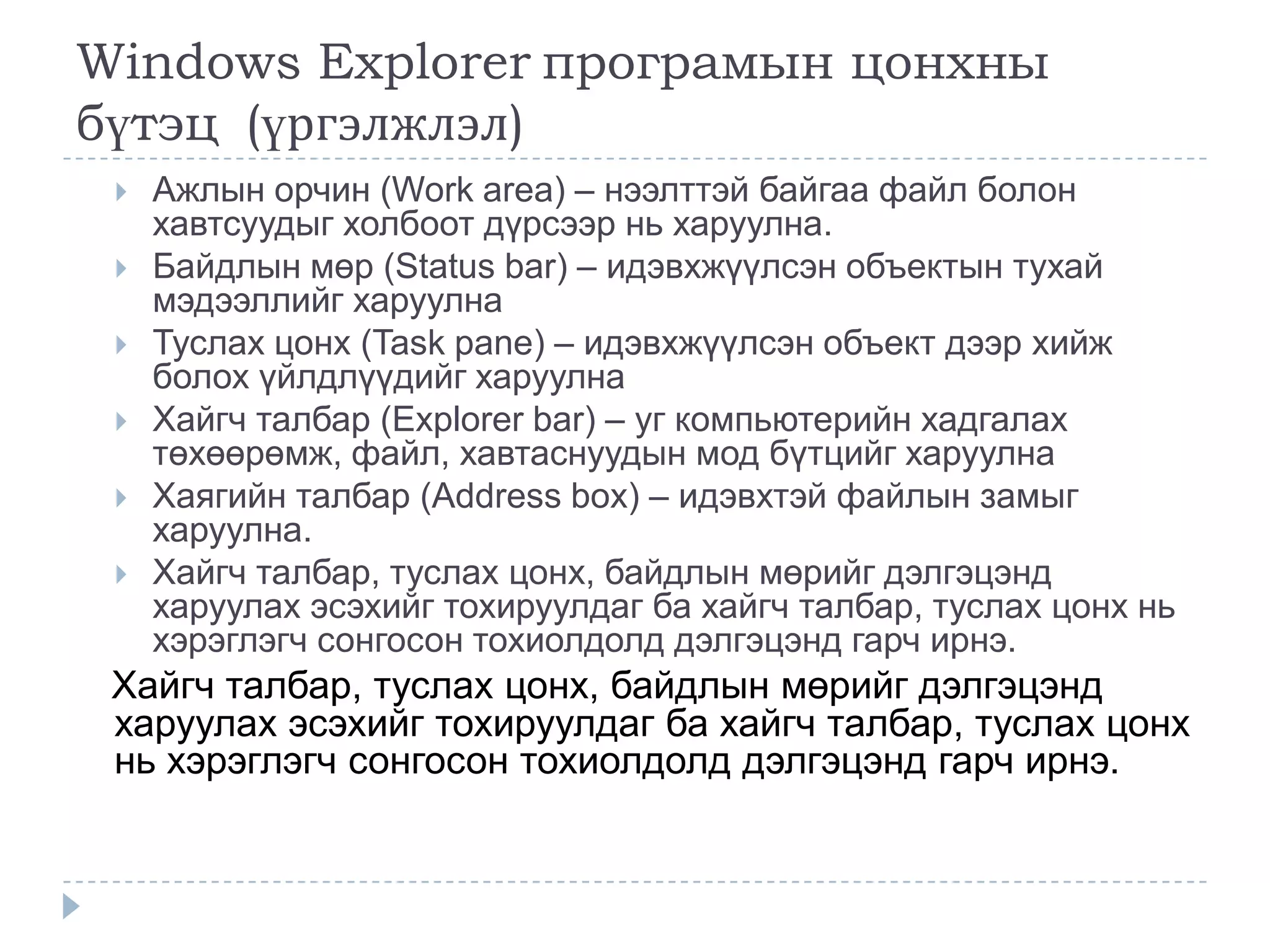
Ажлын орчин (Work area) – нээлттэй байгаа файл болон
хавтсуудыг холбоот дүрсээр нь харуулна.
Байдлын мөр (Status bar) – идэвхжүүлсэн объектын тухай
мэдээллийг харуулна
Туслах цонх (Task pane) – идэвхжүүлсэн объект дээр хийж
болох үйлдлүүдийг харуулна
Хайгч талбар (Explorer bar) – уг компьютерийн хадгалах
төхөөрөмж, файл, хавтаснуудын мод бүтцийг харуулна
Хаягийн талбар (Address box) – идэвхтэй файлын замыг
харуулна.
Хайгч талбар, туслах цонх, байдлын мөрийг дэлгэцэнд
харуулах эсэхийг тохируулдаг ба хайгч талбар, туслах цонх нь
хэрэглэгч сонгосон тохиолдолд дэлгэцэнд гарч ирнэ.
Хайгч талбар, туслах цонх, байдлын мөрийг дэлгэцэнд
харуулах эсэхийг тохируулдаг ба хайгч талбар, туслах цонх
нь хэрэглэгч сонгосон тохиолдолд дэлгэцэнд гарч ирнэ.
- 18.
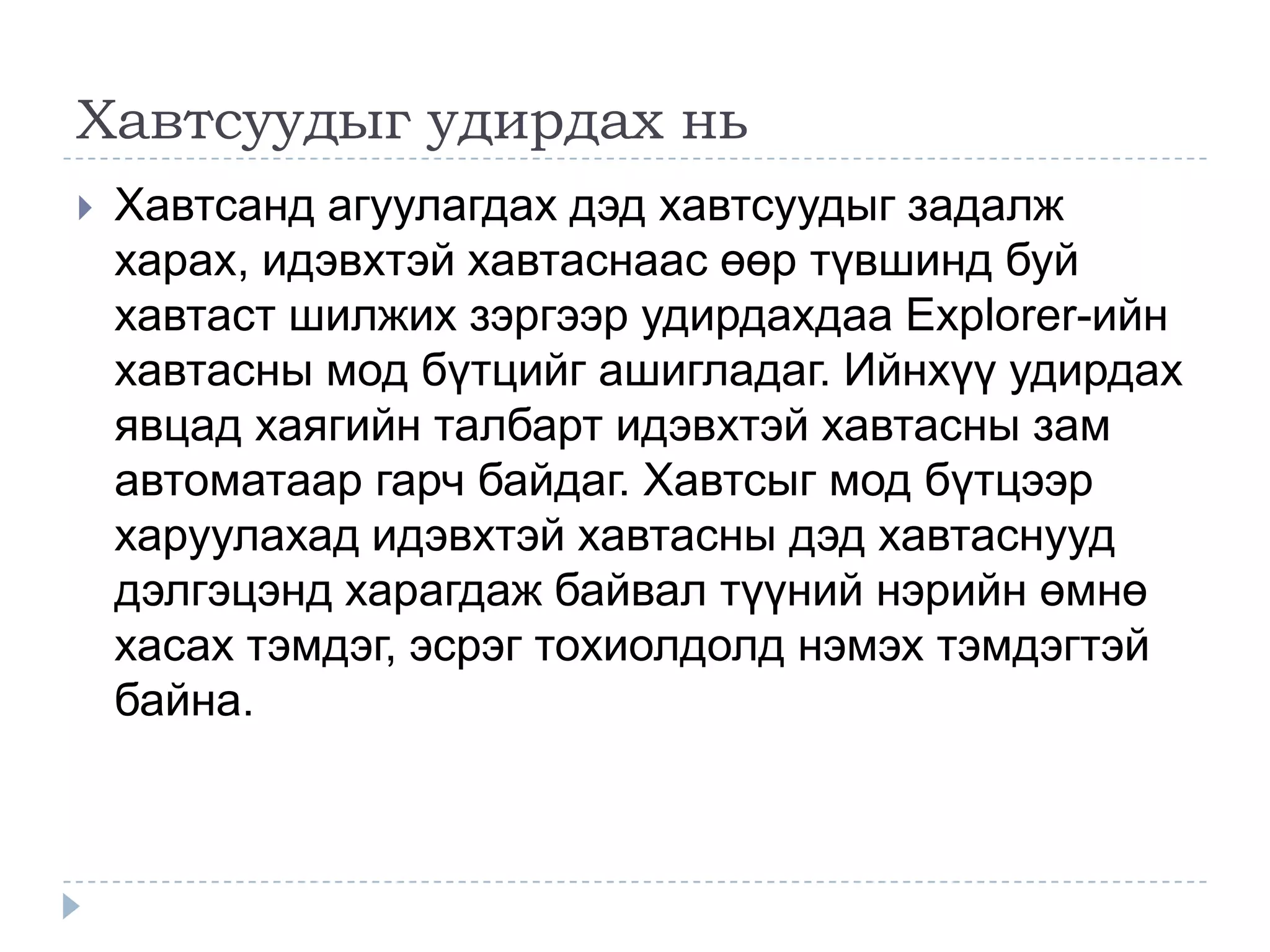
Хавтсуудыг удирдах нь
Хавтсанд агуулагдах дэд хавтсуудыг задалж
харах, идэвхтэй хавтаснаас өөр түвшинд буй
хавтаст шилжих зэргээр удирдахдаа Explorer-ийн
хавтасны мод бүтцийг ашигладаг. Ийнхүү удирдах
явцад хаягийн талбарт идэвхтэй хавтасны зам
автоматаар гарч байдаг. Хавтсыг мод бүтцээр
харуулахад идэвхтэй хавтасны дэд хавтаснууд
дэлгэцэнд харагдаж байвал түүний нэрийн өмнө
хасах тэмдэг, эсрэг тохиолдолд нэмэх тэмдэгтэй
байна.
- 19.
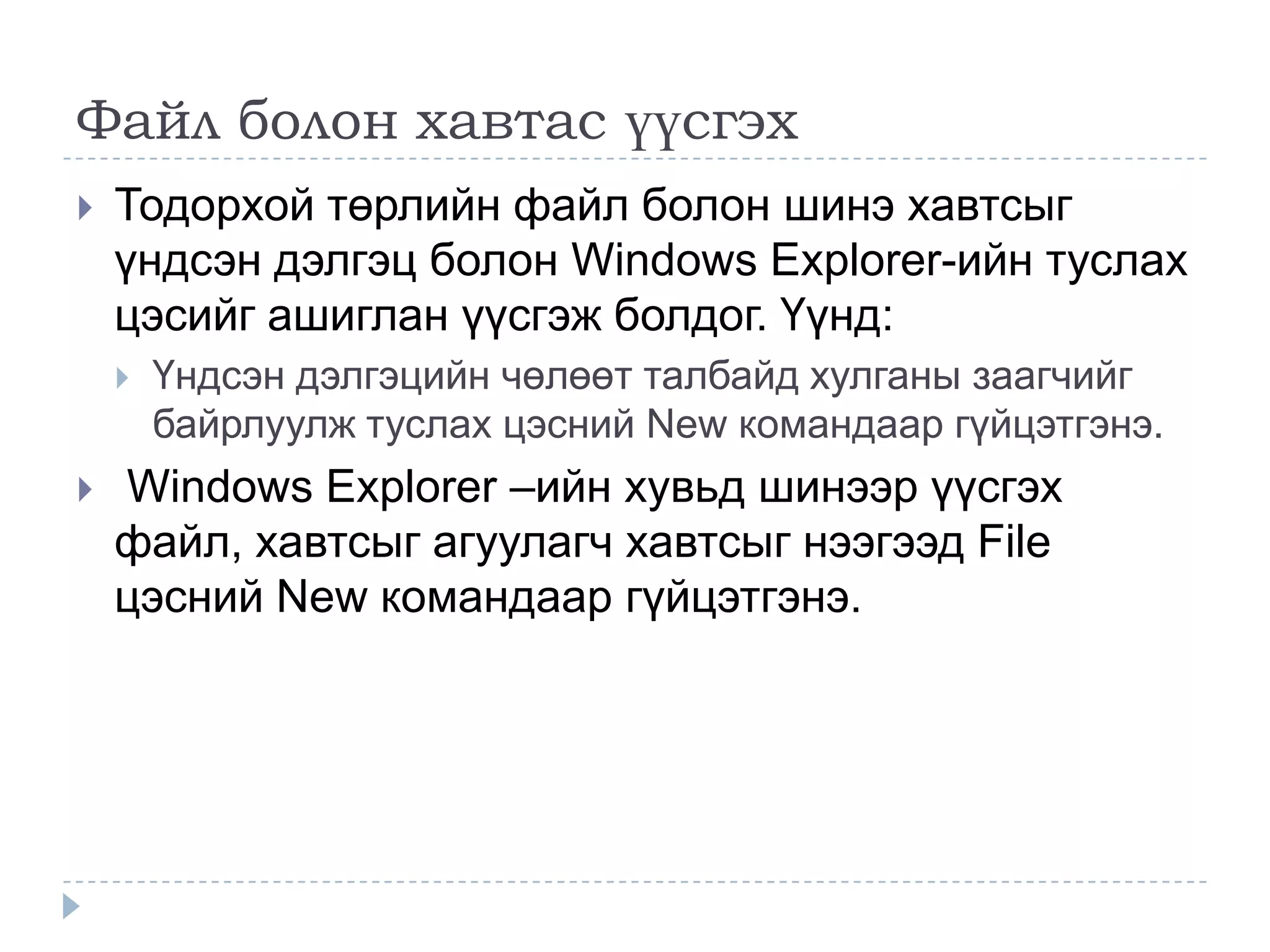
Файл болон хавтасүүсгэх
Тодорхой төрлийн файл болон шинэ хавтсыг
үндсэн дэлгэц болон Windows Explorer-ийн туслах
цэсийг ашиглан үүсгэж болдог. Үүнд:
Үндсэн дэлгэцийн чөлөөт талбайд хулганы заагчийг
байрлуулж туслах цэсний New командаар гүйцэтгэнэ.
Windows Explorer –ийн хувьд шинээр үүсгэх
файл, хавтсыг агуулагч хавтсыг нээгээд File
цэсний New командаар гүйцэтгэнэ.
- 20.
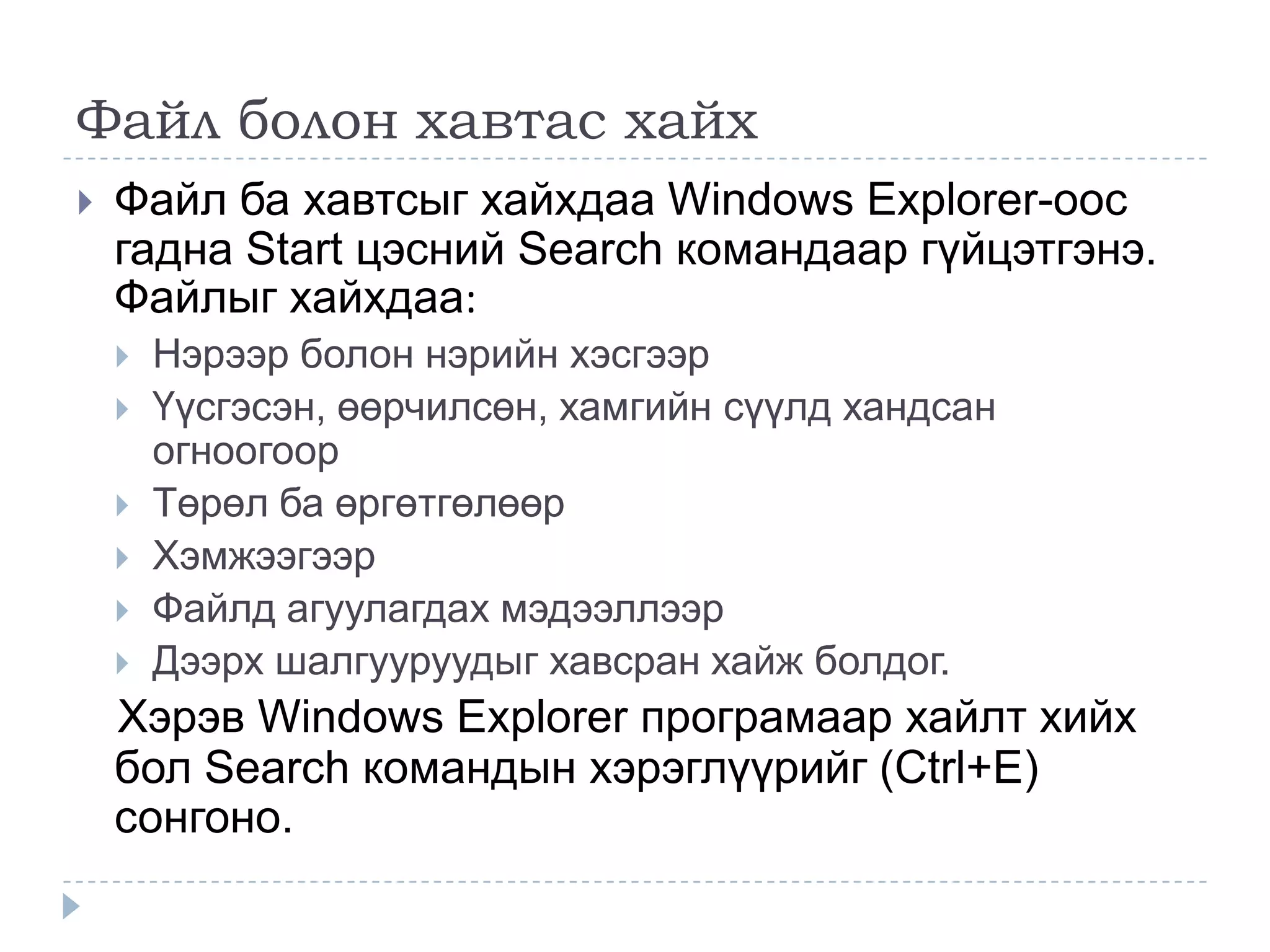
Файл болон хавтасхайх
Файл ба хавтсыг хайхдаа Windows Explorer-оос
гадна Start цэсний Search командаар гүйцэтгэнэ.
Файлыг хайхдаа:
Нэрээр болон нэрийн хэсгээр
Үүсгэсэн, өөрчилсөн, хамгийн сүүлд хандсан
огноогоор
Төрөл ба өргөтгөлөөр
Хэмжээгээр
Файлд агуулагдах мэдээллээр
Дээрх шалгууруудыг хавсран хайж болдог.
Хэрэв Windows Explorer програмаар хайлт хийх
бол Search командын хэрэглүүрийг (Ctrl+E)
сонгоно.