Download free for 30 days
Sign in
Upload
Language (EN)
Support
Business
Mobile
Social Media
Marketing
Technology
Art & Photos
Career
Design
Education
Presentations & Public Speaking
Government & Nonprofit
Healthcare
Internet
Law
Leadership & Management
Automotive
Engineering
Software
Recruiting & HR
Retail
Sales
Services
Science
Small Business & Entrepreneurship
Food
Environment
Economy & Finance
Data & Analytics
Investor Relations
Sports
Spiritual
News & Politics
Travel
Self Improvement
Real Estate
Entertainment & Humor
Health & Medicine
Devices & Hardware
Lifestyle
Change Language
Language
English
Español
Português
Français
Deutsche
Cancel
Save
Submit search
EN
Uploaded by
wikavisperdwikavispe
26 views
Learn.word .2013
http://www.wikavisperd.com
Engineering
◦
Read more
0
Save
Share
Embed
Embed presentation
Download
Download to read offline
1
/ 111
2
/ 111
3
/ 111
4
/ 111
5
/ 111
6
/ 111
7
/ 111
8
/ 111
9
/ 111
10
/ 111
11
/ 111
12
/ 111
13
/ 111
14
/ 111
15
/ 111
16
/ 111
17
/ 111
18
/ 111
19
/ 111
20
/ 111
21
/ 111
22
/ 111
23
/ 111
24
/ 111
25
/ 111
26
/ 111
27
/ 111
28
/ 111
29
/ 111
30
/ 111
31
/ 111
32
/ 111
33
/ 111
34
/ 111
35
/ 111
36
/ 111
37
/ 111
38
/ 111
39
/ 111
40
/ 111
41
/ 111
42
/ 111
43
/ 111
44
/ 111
45
/ 111
46
/ 111
47
/ 111
48
/ 111
49
/ 111
50
/ 111
51
/ 111
52
/ 111
53
/ 111
54
/ 111
55
/ 111
56
/ 111
57
/ 111
58
/ 111
59
/ 111
60
/ 111
61
/ 111
62
/ 111
63
/ 111
64
/ 111
65
/ 111
66
/ 111
67
/ 111
68
/ 111
69
/ 111
70
/ 111
71
/ 111
72
/ 111
73
/ 111
74
/ 111
75
/ 111
76
/ 111
77
/ 111
78
/ 111
79
/ 111
80
/ 111
81
/ 111
82
/ 111
83
/ 111
84
/ 111
85
/ 111
86
/ 111
87
/ 111
88
/ 111
89
/ 111
90
/ 111
91
/ 111
92
/ 111
93
/ 111
94
/ 111
95
/ 111
96
/ 111
97
/ 111
98
/ 111
99
/ 111
100
/ 111
101
/ 111
102
/ 111
103
/ 111
104
/ 111
105
/ 111
106
/ 111
107
/ 111
108
/ 111
109
/ 111
110
/ 111
111
/ 111
More Related Content
DOCX
سوالات فصل به فصل تایپ رایانه ای
by
computerka
DOCX
نمونه سوالات word و power point از کتاب نصب سیستم ها
by
f kh
DOCX
آموزش تصویر ورد
by
aminifar
DOCX
آموزش تصویر ورد کاربردی
by
aminifar
PPTX
Adobe reader
by
fatimahsanilo alkhva
PPTX
Word 20.pptx
by
mold_silver
PPT
Windows in Dari.ppt
by
Dawood Babar
PDF
مبانی و کاربرد رشته های غیر کامپیوتر - هنرستان جنت فارسان
by
tarasad
سوالات فصل به فصل تایپ رایانه ای
by
computerka
نمونه سوالات word و power point از کتاب نصب سیستم ها
by
f kh
آموزش تصویر ورد
by
aminifar
آموزش تصویر ورد کاربردی
by
aminifar
Adobe reader
by
fatimahsanilo alkhva
Word 20.pptx
by
mold_silver
Windows in Dari.ppt
by
Dawood Babar
مبانی و کاربرد رشته های غیر کامپیوتر - هنرستان جنت فارسان
by
tarasad
Similar to Learn.word .2013
PDF
Ceph RADOS Gateway (RGW) - s3 swift -object storage
by
Yashar Esmaildokht
DOCX
سوالات فصل به فصل ایلستریتور به همره پاسخ نامه
by
computerka
PDF
لیبرهآفیس
by
افشین فلاطونی
PDF
random-14091805565bbnnsjsjj8-phpapp01.pdf
by
kaoon
PDF
News
by
Isfahanlug
PDF
آموزش نرم افزار MSP
by
Raman Rezaei, PMP
PPSX
4 الگوها در اندروید
by
Navid Einakchi
PDF
Cloud storage
by
Farzad M. Zaravand
PDF
نمونه سوال کرل دراو-هاجر امینی-هنرستان رازی باباحیدر-منطقه فارسان
by
tarasad
PDF
نمونه سوال رایانه کار مقدماتی -هاجر امینی-هنرستان رازی باباحیدر-منطقه فارسان
by
tarasad
PDF
مبانی و کاربرد رشته های غیر کامپیوتر - هنرستان جنت فارسان
by
tarasad
DOCX
آزاده عالی پور سوالات نصب و_راه_اندازی_سیستمهای
by
tarasad
DOCX
سوالات نظری نصب و راه اندازی سیستم -شرکت در فراخوان
by
eli jahanpoordehkordi
DOCX
بسته های نرم افزاری 1
by
fereshtehgasemi
PPTX
Sahabapps bp [autosaved] (1)
by
AliNajafi48
PDF
طرح در س سالانه بسته های 2سمیه مبینی
by
tarasad
PDF
طرح در س سالانه بسته های 2سمیه مبینی
by
tarasad
PDF
رایانه کار مقدماتی-فاطمه سلیمانی- منطقه کوهرنگ--هنرستان ابتکار بازفت
by
tarasad
DOCX
بسته های نرم افزاری فصل 1
by
tarasad
DOCX
The Evolution of Microsoft: From Startup to Tech Giant
by
RimaAkter27
Ceph RADOS Gateway (RGW) - s3 swift -object storage
by
Yashar Esmaildokht
سوالات فصل به فصل ایلستریتور به همره پاسخ نامه
by
computerka
لیبرهآفیس
by
افشین فلاطونی
random-14091805565bbnnsjsjj8-phpapp01.pdf
by
kaoon
News
by
Isfahanlug
آموزش نرم افزار MSP
by
Raman Rezaei, PMP
4 الگوها در اندروید
by
Navid Einakchi
Cloud storage
by
Farzad M. Zaravand
نمونه سوال کرل دراو-هاجر امینی-هنرستان رازی باباحیدر-منطقه فارسان
by
tarasad
نمونه سوال رایانه کار مقدماتی -هاجر امینی-هنرستان رازی باباحیدر-منطقه فارسان
by
tarasad
مبانی و کاربرد رشته های غیر کامپیوتر - هنرستان جنت فارسان
by
tarasad
آزاده عالی پور سوالات نصب و_راه_اندازی_سیستمهای
by
tarasad
سوالات نظری نصب و راه اندازی سیستم -شرکت در فراخوان
by
eli jahanpoordehkordi
بسته های نرم افزاری 1
by
fereshtehgasemi
Sahabapps bp [autosaved] (1)
by
AliNajafi48
طرح در س سالانه بسته های 2سمیه مبینی
by
tarasad
طرح در س سالانه بسته های 2سمیه مبینی
by
tarasad
رایانه کار مقدماتی-فاطمه سلیمانی- منطقه کوهرنگ--هنرستان ابتکار بازفت
by
tarasad
بسته های نرم افزاری فصل 1
by
tarasad
The Evolution of Microsoft: From Startup to Tech Giant
by
RimaAkter27
Learn.word .2013
6.
6 word در کار
شروع word در کار شروع : از است شده تشکیل Word 2013 افزار نرم 1 1 . عنوان نوار 2 2 . ریبون نوار یا ها سربرگ 3 3 . کاری محیط 4 4 . گزارش نوار کرد مشاهده را برنامه در جاری سند اطالعات توان می نوار این در :عنوان نوار )الف بـه نسـبت گیـری چشـم تغییـر کـه برنامـه از بخـش ایـن :ریبـون نـوار یـا هـا ب)سـربرگ صورت بـه ابزارها و شـده سـربرگ بـه تبدیـل منوهـا اسـت داشـته Word قبلـی های هنسـخ زبانه دارای کـه ابـزاری هر همچنین اسـت شـده کار آسـانی باعث که اسـت آمـده در آیکـون شـود یم تقسـیم هـا رابزا از ای همجموعـ بـه خـود اسـت .گیرد یم قرار بخش این در ما کار صفحه :کاری ج)محیط قرار آن شـماره و صفحه به مربـوط اطالعات آن چـپ بخش در نـوار ایـن در :گـزارش د)نـوار .دارد قـرار جاری سـند تنظیم به مربـوط هایـی نآیکو آن چـپ سـمت در .دارد برنامه محیط
7.
7 سند یک کردن
بسته و باز - سند یک ایجاد - برنامه محیط سند یک کردن بسته و باز - سند یک ایجاد - برنامه محیط Ctrl+ N ترکیبـی کلیدهـای از اسـتفاده Word در سـند یـک ایجاد بـرای شـیوه تریـن آسـان پانل ودر رفتـه File بـرگ سـر به بایسـت یم کار این برای شـما تر تخصصـی نـگاه در .اسـت انتخـاب بـه تمایـل عـدم صـورت در و کنیـد انتخـاب را خـود دلخـواه هـای مت از یکـی New .برگزینید را باشـد یم خالـی کـه نخسـت تم شـده تهیـه پیـش از هـای مت Ctrl+ O ترکیبی کلیدهای از استفاده Word در سند یک کردن باز برای شیوه ترین آسان در و رفته File برگ سر به بایست می کار این انجام برای شما تر تخصصی نگاه در .است به شده باز کادر در سپس و کنید کلیک Computer قسمت در را Browse گزینه Open پانل کلیک Open روی پایان در و ،کنید معرفی برنامه به را آن و پرداخته خود فایل جستوجوی ویروس دارای فایلتان که دهید یم احتمال و نیستید مطمئن خود فایل از شما که (زمانی .کنید )کنید انتخاب را Open In Protected View و کرده باز را Open گزینه زبانه است سند یک ایجاد سند یک کردن بسته و باز
8.
8 word در کار
شروع word در کار شروع برنامه راسـت سـمت باالی در Close از اسـتفاده شـیوه تریـن جرای جـاری سـند بسـتن بـرای نمایش شـما به سـند کردن ذخیـره بر مبنـی پیغامـی سـند نبـودن ذخیـره صـورت (در .اسـت )دهم یم توضیـح را سـند ذخیـره نحوه شـما بـه بعـد مباحـث در کـه شـود مـی داه ،شـود بسـته جاری سـند فقط بخواهید اگـر اما شـود یم بسـته هـم برنامـه کار ایـن بـا خـوب .کنید کلیک Close گزینـه روی و برویـد File سـربگ بـه کار ایـن بـرای
9.
9 word فایل یک
های تفرم - سند یک کردن بسته و باز word فایل یک های تفرم - سند یک کردن بسته و باز کلیدها عملکرد Ctrl+ N جدید سند ایجاد Ctrl+ O Word در اسناد کردن باز Ctrl+ S جاری سند ذخیره F12 Save As برای Ctrl+ X کردن Cut برای Ctrl+ C کردن کپی برای Ctrl+ V )Paste( کردن بازنشانی برای Ctrl+ Z )تغییرات برگرداندن و (بازگشت Undo Ctrl+ Y و شــود یم فعــال Undo از (بعــد Redo )گردانــد یم بــر را ها تبازگشــ معرفی براتون رو رایـج های تفرم ابتـدا بهتره Word فایـل ذخیره نحـوه بـه پرداختـن از قبـل .کنم امـا ،اسـت ورد هـای لفای سـازی ذخیـره فرمـت بهتریـن و تریـن جرای فرمـت ایـن : DOCX Word 2007-2010-2013 تنهـا پشـتیبانی قابل فرمت ایـن که اسـت ضروری مطلب ایـن ذکـر .است .هستند Macro دارای که است سندهایی سازی ذخیره برای فرمت این :DOCM است Word 97-2003 برای فرمت این :DOC Word بـا اجرا قابـل و آورد؛ یمـ در تغییـر قابـل غیـر صـورت بـه رو فایـل فرمـت ایـن :PDF ذخیره اید هکرد ایجـاد را آن کـه صورتی بـه شـما سـند که اسـت این فرمت این فایـده نیسـت باشـه مفید خیلی تونـه یم پـس .میشـود در اسـتفاده مـورد صفحـات صـورت بـه را Word صفحـات فرمـت دو ایـن : HTM و HTML .کند مـی ذخیـره Web تونه یم امـا کنه ذخیـره رو شـما سـند های قالب تمامـی تونـه ینم گرچـه فرمـت ایـن :TXT .بیاد در اجـرا به ها مسیسـت تمامـی در word فایل یک های تفرم
10.
10 word در کار
شروع word در کار شروع .پردازیم یم آنها به که دارد وجود حالت دو Word سند یک ذخیره در .شـوید خارج برنامه محیط از و کنیـد ذخیره را خـود سـند بخواهید فقط شـما که زمانـی )الـف در Save آیکـون از یا کنیـد اسـتفاده Ctrl+ S ترکیبـی هـای کلیـد از توانیـد یم کار ایـن بـرای و رفته File سـربرگ به توانیـد یم همچنین کنیـد اسـتفاده چپ سـمت در برنامـه عنـوان نـوار .کنید کلیـک Save گزینـه روی آن برای و داده سـازی ذخیـره آدرس خـود سـند به تا باشـید داشـته نیاز شـما کـه زمانـی )ب را Browse گزینه Save As پانـل در و رفته File سـربرگ به منظور بدین .کنیـد تعییـن را نامـی دلخواه نام File Name بخش در شـده باز کادر در سـپس کنید کلیک Computer قسـمت در پایان در .کنیـد تعیین را خـود سـند فرمـت Save As Type بخـش در و داده برنامـه بـه را خـود .شـود ذخیره آنجا در سـندتان Save گزینه روی کلیـک بـا تا رفته خـود دلخـواه مسـیر بـه سند یک ذخیره
11.
11 اسناد سازی مرتب
و نمایش های تحال - سند یک ذخیره اسناد سازی مرتب و نمایش های تحال - سند یک ذخیره در نمایـش بـه نحـوه شـما بـه خـوام یم متـن ویرایـش و تایـپ اصـول بـه پرداختـن از قبـل هـای هگزین تمامـی بـه ابتـدا در منظـور بدیـن .دهـم آمـوزش را بزرگنمایـی و اسـناد آوردن .پردازیـم یم View سـربرگ را خود کاری سـند انـدازه تا داریـد نیـاز شـما Word در فعالیـت هرگونـه بـه پرداختـن از قبـل .برسـانید خود مطلـوب انـدازه به .است Views بخش View سربرگ در بخش اولین شـما برای را امکان این Read Mode گزینـه بپردازیـد سـند خواندن به فقـط خواهیـد یم اگـه اولیه حالـت به بازگشـت برای .آورد یمـ فراهم ابزارهـا و نوارهـا ،ها گسـربر تمامی حـذف بـا .کنید انتخاب را Edit Document گزینـه و رفتـه View بـه اسناد سازی مرتب و نمایش های تحال
12.
12 word در کار
شروع word در کار شروع شـما برای را صفحه نمایـش حالت تریـن جرای کـه Print Layout بخـش ایـن گزینـه دومیـن .کند یم فراهـم به Web صفحـات صورت به و فاصلـه بدون را صفحـات بخـش ایـن در Web Layout گذینـه .دهد یم نمایـش شـما این کامـل آمـوزش (منتظـر .کنیـد مشـخص را خـود کار قالـب توانیـد یم Outline حالـت در .کنید کلیـک Close روی بـر حالـت این از شـدن خـارج بـرای )بمانیـد بخـش .دهد یم نمایش شما به چین نقطه با تنها و فاصله بدون را صفحات Draft حالت .است Show بخش View سربرگ در بخش دومین
13.
13 اسناد سازی مرتب
و نمایش های تحال اسناد سازی مرتب و نمایش های تحال .کنید فعال را کارتان کش خط Ruler گزینه کردن فعال با آبجکت بخواهیـد که میـاد شـما کار به زمانی ای هشـبک خطـوط همـان یـا Gridlines گزینـه .کنید تنظیـم را خـود متن در موجـود تصاویـر و هـا چپ سـمت در پانـل یـک کـه اسـت Navigation Pane گزینـه Show بخـش گزینـه آخریـن جوی و تجسـ کـه آیـد یم شـما کار بـه زمانـی پانـل ایـن .کنـد یم ایجـاد شـما کاری محیـط .باشـید داشـته زیاد صفحـات با سـند یـک روی بـر سـریع .است Zoom بخش View سربرگ در بخش سومین خواهد شـما پزشـک بخش این نداریـد صفحـات بـه نسـبت مناسـب دیدی شـما کـه زمانـی .بود در .شـد خواهـد آورده رد نمایـش بـه شـما بـرای Zoom کادر Zoom گزینـه روی کلیـک بـا کلیک بـا .کنید وارد را خـو بزرگنمایـی میـزان دسـتی صـورت بـه توانیـد یم Percent بخـش اگر .بگیرید دسـت در را بزرگنمایی تریـن رایج و تریـن محبـوب Page Width گزینـه روی بـر گزینه .برگزینید را Text Width گزینـه بیایـد در نمایش بـه صفحه سرتاسـر در متن تـا مایلیـد کلی دید بتوانید تـا آورد یم در نمایـش به شـما برا کامل صـورت بـه رو صفحـه Whole Page به که اسـت Many Pages کادر ایـن در گزینـه آخرین .باشـید داشـته صفحـه و متـن روی بـر .کند یم فراهـم واحد آن در را صفحـه چندیـن تماشـای امـکان شـما
14.
14 word در کار
شروع word در کار شروع .است Window بخش View سربرگ در بخش چهارمین در نمایـش بـه پنجـره دو در شـما سـند و شـود مـی بـاز دیگـر پنجـره یـک New Window .آیـدیم داده نمایـش هـم بـا شـده ایجـاد هـای هپنجر تمامـی Arrange All کلیـک بـا زمـان ایـن در .شـودیم بـرای و گـذارد یم نمایـش بـه صفحـه در شـما بـرای را سـند یـک از یکسـان کپـی دو Split گزینه همین روی اولیـه حالت به بازگشـت (برای .اسـت مناسـب Copy و Cut مثـل کارهایـی )کنید کلیـک بـه و کنیـد مقایسـه هـم بـا را آنهـا بخواهیـد و کـرده بـاز را Word سـند دو شـما کـه زمانـی .کنید فعـال را View Side By Side گزینـه ،باشـید داشـته هـم کنار در پهلـو بـه پهلـو صـورت شـما به رو اسـنادتان یکسـان مرور امـکان Synchronous Scrolling گزینـه حالـت همیـن در دهیـد تغییـر را ها دسـن از یکـی پنجـره تنظیمـات حالـت همیـن در اگـر همچنیـن و دهـد یم Re� گزین ه )کنی�د ت�ر گبزر و بکش�ید م�اوس درگ ب�ا را س�ندها از یک�ی پنج�ره مث�ال (ب�رای .گردانـد یم رب پهلـو بـه پهلـو حالـت همـان بـه را هـا هپنجر تنظیمـات …set هرکدام کـه دهد یم امـکان شـما به که اسـت Switch Windows بخـش ایـن گزینـه آخریـن .بیاورید در نمایـش بـه اسـت اجرا حال در کـه خـود جـاری های دسـن از
16.
16 ـورد ـم ـکان ـم ـه ـب
را واره ـوش ـم ـانگر ـنش ـت ـاس ـی ـکاف ،ـند ـس ـک ـی در ـن ـمت ـردن ـک وارد ـرای ـب ـا ـی ـی ـفارس ـورت ـص ـه ـب را ـر ـنظ ـورد ـم ـن ـمت ـم ـتوانی یم ـگاه ـآن .ـم ـکنی ـک ـکلی و ـرده ـب ـر ـنظ ـی ـم ـپ ـتای ـن ـالتی ـورت ـص ـه ـب را ـن ـمت ـزار ـاف ـرم ـن ـرض ـف ـش ـپی ـور ـط ـه ـب .ـم ـکنی وارد ـن ـالتی )دارد ـما ـش ـدوز ـوین ـرد ـکیب ـه ـب ـتگی ـ(بس .ـد ـکن پردازیم یم التین متون درج نحوه به ابتدا پس ـارید ـفش یم ـد ـکلی ـه ـصفح روی از را ـا ـکلیده و ـد ـکنی یم کار ـه ـب ـروع ـش ـما ـش ـه ـایک ـع ـموق ـرای ـب ـه ـک ـد ـبدانی ـد ـبای ـات ـکلم ـردن ـک وارد در .ـد ـکن یم ـدن ـش درج ـه ـب ـروع ـش ـما ـش ـن ـمت درج ـه ـب Shift ـد ـکلی ـتن ـداش ـه ـنگ ـن ـپایی ـا ـب ـد ـتوانی یم ـما ـش ـزرگ ـب ـروف ـح ـردن ـک ـپ ـتای ـورت ـص ـه ـب را را ـات ـکلم ـا ـی و ـروف ـح ـن ـچندی ـه ـک ـت ـاس ـاز ـنی ـر ـاگ ـا ـام ـد ـبپردازی ـروف ـح ـوب ـخ ـخته ـس ـون ـبرات Shift ـتن ـداش ـه ـنگ ـن ـپایی ـی ـجورای ـه ـی و ـد ـکنی وارد ـزرگ ـب ـروف ـح .ـد ـبپردازی ـزرگ ـب ـروف ـح ـا ـب ـن ـمت درج ـه ـب ـد ـبع و داده ـار ـفش را Caps Lock ـد ـکلی ـار ـب ـه ـی ـد ـبع ـطر ـس ـه ـب ـودکار ـخ ـورت ـص ـه ـب ـزار ـاف ـرم ـن ـیدید ـرس ـط ـخ ـای ـانته ـه ـب ـما ـش ـه ـاینک از ـد ـبع ـه ـک ـطر ـس ـای ـکج ره در Enter ـد ـکلی ـردن ـفش ـا ـب ـه ـک ـد ـبدانی را ـن ـای و ـود ـش یم ـون ـرهنم ـی ـپاراگراف ـه ـب ورود ـتور ـدس کار ـن ـای ـا ـب ـما ـش ـی ـول ـد ـروی یم ـدی ـبع ـطر ـس ـه ـب ـد ـداری ـرار ـق .ـد ـدهی یم ـهـبرنام ـهـب را ـرـدیگ ـد ـتوانی یم ـد ـکنی ـاد ـایج را ـطر ـس ـک ـی ـراف ـپاراگ ـک ـی در ـا ـت ـد ـداری ـاز ـنی ـما ـش ـه ـک ای عـ ـموق ـک ـی ـای ـانته ـه ـب ـما ـش ـه ـک ـی ـزمان .ـد ـدهی ـام ـانج را کار ـن ـای Shift+ Enter ـای ـه دکلی ـا ـب ـای ـهرکج در ـر ـاگ ـا ـام ،ـد ـروی یم ـد ـبع ـه ـصفح ـه ـب ـودکار ـخ ـورت ـص ـه ـب ـیدید ـرس ـه ـصفح Ctrl+ ـای ـکلیده از ـتفاده ـاس ـا ـب ـد ـبروی ـد ـبع ـه ـصفح ـه ـب ـد ـخواهی یم و ـد ـداری ـرار ـق ـه ـصفح .دهیــد صــورت را کار ایــن توانیــد یم Enter K K !کردم وارد اشتباه رو متنم از قسمت یه من خدای وای بــرای Backspace کلیــد از توانیــد یم ،شــوید اشــتباه دچــار متــن کــردن وارد در چنانچــه کــردن پــاک بــرای Delete کلیــد از و زن چشــمک میلــه از قبــل کاراکتــر کــردن پــاک .کنیــم یم اســتفاده زن چشــمک میلــه محــل در واقــع کاراکتــر K K که رو عالئم این از بعضی تازه کنم؟ برقرار فاصله کلمات بین چگونه نگفتی بهم میشه؟ وارد چگونه شده درج ها دکلی روی ـت ـاس ـاز ـنی ـم ـه ـی ـزمان و ـه ـمیش ـاد ـایج ـه ـفاصل ـات ـکلم ـن ـبی Space ـد ـکلی از ـتفاده ـاس ـا ـب ـد ـکنی ـتفاده ـاس ـی ـفارس ـون ـدرمت ـه ـفاصل ـاد ـایج ـرای ـب Shift+ Space ـی ـترکیب ـای ـکلیده از ـا ـت درج بــرای و !باشــد نصــب شــما سیســتم روی بــر اســتاندارد فارســی کیبــرد اگــر البتــه .ـیـکن درج رو ـود ـخ ـواهـدلخ ـم ـعالئ و داری ـه ـنگ ـنـپایی رو Shift ـدـکلی ـی ـتون یم ـم ـعالئ فارسی متون درج نحوه بایســت یم شــما بدانیــد کــه باشــد یم الزامــی نکتــه ایــن ذکــر آموزشــی هــر از قبــل ـی ـفارس ـان ـزب ـودن ـب ـال ـفع از ـان ـاطمین ـرای ـ(ب .ـد ـباش ـوده ـب ـال ـفع ـان ـویندوزت ـی ـفارس ـرد ـکیب ـی ـفارس ـان ـزب آن در و ـد ـباش ـده ـش ـاد ـایج Language Bar ـن ـآیک ـد ـبای ـدوز ـوین ـن ـپایی ـوار ـن در )ـد ـباش ـده ـآم رد ـش ـنمای ـه ـب متن کردن وارد
17.
17 متن در حرکت
و انتخاب نحوه - متن کردن وارد متن در حرکت و انتخاب نحوه - متن کردن وارد K K شه؟ یم فعال چطور داره؟ کارایی چه چیه؟ فارسی استاندارد کیبرد ـرد ـکیب ـد ـبای ـا ـحتم ـی ـکن ـپ ـتای ـی ـفارس Word ـا ـب ـراره ـق ـه ـاگ ـه ـک ـم ـبگ ـه ـخالص ـی ـخیل یــه بــا تونــی یم .نــداره رو اون خــودش وینــدوز و کنــی نصــب رو فارســی اســتاندارد ـدش ـبع و ـی ـکن ـب ـنص و ـود ـدانل ـدوزت ـوین ـخه ـنس و ورژن ـرای ـب رو اون ـت ـاینترن در ـتجو ـجس بــه میشــه اون ضــروری کاربرهــای از یکــی و کنــی فعالــش پنــل کنتــرل Language در .ـردـک ـارهـاش ) Shift+ Space( ـاهـکوت ـهـفاصل ـادـایج کار ـد ـتوانی یم ـپس ـس ،داده ـار ـفش را Alt+ Shift ـای ـه دکلی ـدا ـابت ـی ـفارس ـون ـمت درج ـرای ـب .ـد ـدهی ـام ـانج را ـن ـمت درج ـا ـام ـرد ـگی یم ـورت ـص ـپ ـچ ـمت ـس از ـن ـمت درج ـرد ـک ـد ـخواهی ـه ـمالحظ ـه ـک ـور ـط ـان ـهم ـد ـبتوانی ـن ـهمچنی و ـرد ـگی ـورت ـص ـت ـراس ـمت ـس از ـن ـمت درج ـوه ـنح ـا ـت ـد ـداری ـاز ـنی ـما ـش ـید ـباش ـته ـداش ـود ـخ ـی ـفارس ـن ـمت الی هـ ـالب در ـح ـصحی ـورت ـص ـه ـب ـز ـنی را ـن ـالتی ـون ـمت درج ـال ـفع را Right To Left Text Direction ـون ـآیک Paragraph ـمت ـقس در Home ـربرگ ـس در .ـد ـبپردازی ـن ـمت درج ـه ـب و داده ـار ـفش را Ctrl+ Shift ـی ـترکیب ـای ـه دکلی ـه ـاینک ـا ـی .ـد ـکنی موشواره از استفاده با ـت ـراس ـمت ـس ـوار ـن ـا ـی و ـواره ـموش ـزی ـمرک ـان ـچرخ ـد ـکلی از ـتفاده ـاس ـا ـب ـد ـتوانی یم ـما ـش .ـد ـبپردازی ـود ـخ ـون ـمت در ـرور ـم ـه ـب ـه ـصفح ـابـانتخ ـرایـب ـوارهـموش درگ از ـتفادهـاس ـاـب ـدـتوانی یم ـماـش ـردنـک ـابـانتخ ـرایـب ـاـام و اول ـطر ـس ـل ـمث ـاوت ـمتف ـکان ـم ـد ـچن در ـد ـداری ـاز ـنی ـه ـک ـی ـزمان و ـد ـنمایی ـدام ـاق ـن ـمت Ctrl ـد ـکلی اول ـطر ـس ـاب ـانتخ از ـس ـپ ـت ـاس ـی ـکاف ـد ـدهی ـام ـانج را ـاب ـانتخ ـل ـعم ـم ـپنج .ـد ـبپردازی ـم ـپنج ـطر ـس ـاب ـانتخ ـه ـب و ـته ـداش ـه ـنگ ـن ـپایی را متن در حرکت و انتخاب نحوه
18.
18 بــرای .کنیــد کلیــک
دوبــار کلمــه آن روی تــا اســت کافــی کلمــه یــک انتخــاب بــرای ـا ـتنه ـپس ـس ـته ـداش ـه ـنگ ـن ـپایی را Ctrl ـد ـکلی ـدا ـابت ـت ـبایس یم ـما ـش ـه ـجمل ـک ـی ـاب ـانتخ ـرای ـب .ـد ـبیاوری در ـاب ـانتخ ـت ـحال ـه ـب را ـه ـجمل آن ،ـه ـجمل ـای ـکج ـر ـه در ـک ـکلی ـک ـی ـا ـب و داده ـرار ـق ـراف ـپاراگ از ـی ـمحل در را زن ـمک ـچش ـه ـمیل ـراف ـپاراگ ـک ـی از ـمتی ـقس ـاب ـانتخ .ـد ـکنی ـک ـکلی ـی ـپیاپ ـار ـب ـه ـس ـپس ـس ـا ـب ـپس ـس و ـد ـکنی ـک ـکلی ـروع ـش ـه ـنقط در ـن ـمت ـک ـی از ـادی ـزی ـمت ـقس ـاب ـانتخ ـرای ـب .ـد ـکنی ـک ـکلی ـود ـخ ـر ـنظ ـورد ـم ـی ـانتخاب ـمت ـقس ـای ـانته در Shift ـد ـکلی ـتن ـداش ـه ـنگ ـن ـپایی کلید صفحه از استفاده با ،ـپ ـچ ـای ـه ـمت ـس ـه ـب ـت ـحرک ـکان ـام ـما ـش ـه ـب ـه ـطرف ـار ـچه ـای ـنم ـکان ـم ـای ـه دکلی و Ctrl ـد ـکلی ـردن ـفش ـا ـب .ـد ـده یم را زن ـمک ـچش ـه ـمیل ـه ـب ـبت ـنس ـن ـپایی ـاالو ـب ،ـت ـراس ـا ـی ـپ ـچ ـمت ـس ـه ـب ـه ـکلم ـک ـی ـد ـتوانی یم ـت ـراس ـا ـی ـپ ـچ ـای ـنم ـکان ـم ـای ـکلیده ـپس ـس ـدای ـابت ـه ـب ـد ـتوانی یم ـن ـپایی ـا ـی ـاال ـب ـای ـنم ـکان ـم ـای ـکلیده ـا ـب و ـد ـکنی ـت ـحرک ـت ـراس .ـد ـبروی ـدی ـبع ـا ـی ـاری ـج ـراف ـپاراگ همزمــان فشــردن بــا و بــرده جــاری خــط انتهــای بــه را زن چشــمک میلــه End کلیــد Home ـد ـکلی .ـد ـکن یم ـش ـجه ـند ـس ـای ـانته ـه ـب زن ـمک ـچش ـه ـمیل Ctrl+ End ـای ـکلیده Ctrl+ ـای ـکلیده ـان ـهمزم ـردن ـفش ـا ـب و ـرده ـب ـاری ـج ـط ـخ ـدای ـابت ـه ـب را زن ـمک ـچش ـه ـمیل .ـد ـکن یم ـش ـجه ـند ـس ـدای ـابت ـه ـب زن ـمک ـچش ـه ـمیل Home را Shift+ End ـی ـترکیب ـای ـکلیده و ـرده ـب ـط ـخ ـدای ـابت ـه ـب را زن ـمک ـچش ـه ـمیل ـه ـک ـی ـزمان ـه ـک ـی ـزمان و ـد ـآین یم در ـاب ـانتخ ـت ـحال ـه ـب ـط ـخ ـول ـط در ـای ـکاراکتره ـی ـتمام ـارید ـبفش Shift+ Home ـی ـترکیب ـای ـکلیده ـد ـداری ـرار ـق ـط ـخ ـک ـی ـر ـکاراکت ـن ـآخری ـای ـانته در ـما ـش .ـد ـده یم ـرار ـق ـاب ـانتخ ـت ـحال ـه ـب ـما ـش ـرای ـب را ـاری ـج ـط ـخ ـای ـکاراکتره ـی ـتمام داده ـوق ـس ـاال ـب ـمت ـس ـه ـب ـه ـصفح ـک ـی ـدازه ـان ـه ـب را زن ـمک ـچش ـه ـمیل Page Up ـد ـکلی ـای ـکلیده .ـد ـکن یم ـم ـفراه ـما ـش ـرای ـب را ـل ـعم ـن ـای ـس ـعک ـکان ـام Page Down ـد ـکلی و و کنــد یم منتقــل صفحــه ابتــدای بــه را زن چشــمک میلــه Ctrl+ Page Up ترکیبــی ـر ـکاراکت ـن ـآخری ـای ـانته ـه ـب را زن ـمک ـچش ـه ـمیل Ctrl+ Page Down ـی ـترکیب ـای ـکلیده .کنــد یم منتقــل صفحــه در موجــود ـر ـه ـردن ـفش و Shift ـد ـکلی ـتن ـداش ـه ـنگ ـن ـپایی ـا ـب ـد ـتوانی یم ـما ـش ـاب ـانتخ ـرای ـب ـا ـام و ـای ـکلیده ـما ـش ـر ـاگ و ـد ـبپردازی ها تـم ـس در ـاب ـانتخ ـه ـب ـا ـنم ـت ـجه ـای ـه دکلی از ـدام ـک ـت ـراس و ـپ ـچ ـای ـنم ـکان ـم ـای ـکلیده ـا ـب ـد ـبع و ـرده ـفش ـی ـترکیب ـورت ـص ـه ـب را Shift+ Ctrl میلــه راســت و چــپ های تســم در کلمــات انتخــاب امــکان شــما بــرای کنیــد حرکــت .شــود یم فراهــم زن چشــمک آن انتهــای در یــا ابتــدا در تــوان یم پاراگــراف یــک آوردن در انتخــاب حالــت بــه بــرای ـن ـپایی ـا ـی ـاال ـب ـای ـنم ـکان ـم ـپس ـس و Shift+ Ctrl ـای ـکلیده ـردن ـفش ـا ـب و ـه ـگرفت ـرار ـق ـدای ـابت در ـر ـاگ ـه ـک ـت ـاس ـر ـذک ـه ـب الزم .ـد ـبیاوری در ـاب ـانتخ ـت ـحال ـه ـب را ـود ـخ ـراف ـپراگ ـکان ـم ـد ـداری ـرار ـق ـراف ـپاراگ ـای ـانته در ـر ـاگ و ـن ـپایی ـای ـنم ـکان ـم ـد ـداری ـرار ـق ـراف ـپاراگ .ـارید ـبفش را ـاال ـب ـای ـنم .دهد یم قرار انتخاب حالت در را شما سند کل که هم Ctrl+ A
19.
19 متن در حرکت
و انتخاب نحوه متن در حرکت و انتخاب نحوه ـما ـش ـرای ـب ـه ـبرنام ـط ـمحی در ـز ـنی F8 ـد ـکلی ـد ـبدانی ـما ـش ـه ـک ـت ـاس ـیده ـرس آن ـت ـوق ـال ـح بــا شــما کلیــد ایــن نخســت فشــردن در .ســازد یم مهیــا را انتخــاب شــیوه تریــن تراح ـن ـای ـدی ـبع ـردن ـفش در ـد ـبپردازی ـات ـجه در ـاب ـانتخ ـه ـب ـد ـتوانی یم ـا ـنماه ـکان ـم از ـتفاده ـاس ـوم ـس ـار ـب در ،ـد ـآی یم در ـاب ـانتخ ـت ـحال ـه ـب دارد ـرار ـق ـه ـمیل از ـل ـقب ـه ـک ای هـ ـکلم ـد ـکلی ـت ـحال ـه ـب ـن ـمت کل ـم ـپنج ـردن ـفش در و ـاری ـج ـراف ـپاراگ ـارم ـچه ـه ـمرتب در و ـاری ـج ـه ـجمل ـد ـکلی ـن ـای ـا ـت ـارید ـبفش را Esc ـد ـکلی ـا ـت ـت ـاس الزم کار ـان ـپای از ـد ـبع ـد ـآی یم در ـاب ـانتخ .ـود ـش ـال ـفع ـر ـغی K K نداره؟ کارایی برامون زیاد کلید صفحه با کار مبحث این کنی ینم فکر کلیــد صفحــه از بیشــتر هرچــه اســتفاده بــه مایــل همــواره ای هحرفــ کاربــران !خیــر .باشــندیم کادر در آورد یـ ـم ـم ـفراه ـما ـش ـرای ـب را ـریع ـس ـرور ـم ـز ـنی ـد ـکلی ـه ـصفح F5 ـد ـکلی ـتی ـراس روی و وارد ـتجو ـجس ـرای ـب را ـود ـخ ـواه ـدلخ ـورد ـم Go To ـربرگ ـس در Find And Replace .کنیــد کلیــک آیــد یم در Go To حالــت بــه کــه Next گزینــه
20.
20 کلیدها عملکرد Enter بعد پاراگراف به
رفتن Shift+ Enter بعد سطر به رفتن Ctrl+ Enter کجــای هــر (در جدیــد صفحــه بــه رفتــن )داریــد قــرار کــه صفحــه Backspace نشانگر از قبل کاراکترهای کردن پاک Space کاراکترها بین فاصله ایجاد Shift+ Space )فارسی متون (در فاصله منی ایجاد Alt+ Shift )تایپ زبان (تغییر فارسی تایپ برای )کلید صفحه راست (طرف Ctrl+ Shift راست سمت از متن درج )کلید صفحه چپ (طرف Ctrl+ Shift چپ سمت از متن درج کلید صفحه نمای تجه کلیدهای جهات در حرکت برای +Shift نما تجه کلیدهای جهات در انتخاب برای +Ctrl←→ کلمات بین حرکت +Ctrl↑↓ ها فپاراگرا بین حرکت End جاری خط انتهای به گر هاشار انتقال Ctrl+ End سند انتهای به گر هاشار انتقال Home جاری خط ابتدای به گر هاشار انتقال Ctrl+ Home سند ابتدای به گر هاشار انتقال Page Up بــه صفحــه یــک انــدازه بــه متــن انتقــال بــاال ســمت Page Down بــه صفحــه یــک انــدازه بــه متــن انتقــال پاییــن ســمت Ctrl+ Page Up ـه ـصفح ـر ـکاراکت ـن ـاولی ـه ـب گر هـار ـاش ـال ـانتق ـاری ـج ـش ـنمای Ctrl+ Page Down ـه ـصفح ـر ـکاراکت ـن ـآخری ـه ـب گر هـار ـاش ـال ـانتق ـاری ـج ـش ـنمای →← +Shift+ Ctrl راســت وچــپ ســمت در کلمــات انتخــاب گرهاشــار ↓↑ +Shift+ Ctrl پاییــن وبــاال ســمت در پاراگــراف انتخــاب گرهاشــار Ctrl+ A سند کل انتخاب F8 ـه ـمراجع ـوزش ـآم ـن ـمت درون ـات ـتوضیح ـه ـب )ـن ـمت در ـت ـحرک و ـاب ـانتخ ـوه ـ(نح ـد ـفرمایی F5 بــرای Find And Replace کادر بازکــردن ســریع مــرور
21.
21 .باشید آشنا زیر
دستور سه با باید شما متن ویرایش در آن انتقال برای صفحه در کاراکتری هر یا متن از قسمتی برداشتن Cut سند از دیگر های تقسم در انتخابی کاراکترهای یا و متن از استفاده Copy Copy یــا Cut دســتور دو از یکــی بــا کــه انتخابــی های تقســم نشــانی بــاز بــرای Past .ـند ـباش ـده ـش ـت ـبرداش ـت ـراس ـا ـب ـود ـخ ـواه ـدلخ های تـم ـقس ـاب ـانتخ از ـد ـبع ـواره ـموش از ـتفاده ـاس ـا ـب ـما ـش ـال ـح ـواه ـدلخ ـل ـمح در ـواره ـموش ـردن ـک ـل ـمنتق ـا ـب و ـام ـانج را ـت ـبرداش ـل ـعم آن روی ـر ـب ـک ـکلی .ـد ـدهی ـام ـانج را ـانی ـبازنش ـل ـعم ـک ـکلی ـت ـراس ـا ـب ـر ـدیگ ـار ـب ـود ـخ ـم ـک کادر در ـاالت ـح ـن ـای ـوید ـش ـرو ـروب ـت ـاس ـن ـممک ـت ـحال ـار ـچه ـا ـب ـما ـش ـانی ـبازنش در ـد ـکلی ـا ـب ـا ـی آن روی ـک ـکلی ـا ـب ـود ـش یم ـر ـظاه دارد ـرار ـق Ctrl ـارت ـعب آن در ـه ـک ـی ـرنگ :ـت ـاس ـر ـزی ـرح ـش ـه ـب ـه ـگزین ـار ـچه ـن ـای .ـد ـکنی ـاز ـب را آن ـد ـکلی ـه ـصفح در Ctrl 1 1) شود استفاده بازنشانی متن قالب برای مقصد تم از Use Destination Theme 2 2) کپی قسمت قالب همان با مطابق را بازنشانی عمل Keep Source Formatting دهد یم انجام برداری 3 3) کند یم بازنشانی بازنشانی محل قالب با را شده کپی بخش Merge Formatting 4 4) کند یم بازنشانی بندی قالب هیچ بدون را انتخابی قسمت Keep Text Only K K !نه گیره یم صورت کند چقدر موشواره با ـرعت ـس نیز ـان ـمبتدی ـرای ـب ـی ـویرایش ـتورات ـدس ـرای ـاج ـرای ـب ـد ـکلی ـه ـصفح از ـتفاده ـاس ـا ـام عمــل بــرای Ctrl+ C و Cut عمــل بــرای Ctrl+ X .آورد یمــ فراهــم را زیــادی آســانی و ـاالت ـح ـردن ـک ـاز ـب ـکان ـام ـون ـبهت ـم ـه Ctrl ـد ـکلی Paste ـرای ـب Ctrl+ V ـن ـهمچنی Copy .ـدـکن یم ـمـفراه را ـانیـبازنش از ـدـبع Ctrl+ Z =Undo( .ـوید ـش ـنا ـآش Redo و Undo ـتور ـدس دو ـا ـب ـه ـک ـره ـبهت ـون ـاکن ـم ـه از ـه ـالبت ـزار ـاف ـرم ـن ـا ـب کار در ـدی ـمبت ـراد ـاف ـرای ـب ـوص ـبخص ـتور ـدس دو ـن ـای )Ctrl+ Y =Redo و ـل ـمراح ـه ـب ـت ـبازگش رد و -Undo-ـت ـبازگش ـازه ـاج ـما ـش ـه ـب ـون ـچ ـت ـاس ـرد ـپرکارب ـیار ـبس ـتباهات ـاش ـاد ـزی ـرعت ـس ـا ـب و ـوده ـب ـع ـواق ـد ـمفی ـی ـخیل ـی ـخیل و ـد؛ ـده یم را -Redo-ـل ـقب .ـود ـنم ـد ـخواهی ـرف ـبرط را ـود ـخ متن ویرایش متن ویرایش - متن در حرکت و انتخاب نحوه متن ویرایش - متن در حرکت و انتخاب نحوه
22.
22 آورد یـ ـم ـم ـفراه ـما ـش
ـرای ـب را ـی ـویرایش ـتورات ـدس ـه ـاینک ـر ـب ـاوه ـع Clipboard ـمت ـقس ـتهـداش ـارـاختی در را ـودـخ ـدهـش ـیـکپ های تـمـقس ـاـت ـدـده یم را ـکانـام ـنـای ـماـش ـهـب .ـید ـباش Clip� �ل ـپان �ا ـت �د ـکنی �ک ـکلی �مت ـقس �ن ـای �ن ـپایی در �ک ـکوچ �ش ـفل �ون ـآیک روی �ر ـب �س ـپ کپــی های تقســم کــه کــرد خواهیــد مالحظــه آیــد در نمایــش بــه شــما بــرای board ـکان ـم در ـما ـش ـر ـاگ ـان ـزم ـن ـای در ـت ـاس ـده ـآم در ـش ـنمای ـه ـب ـه ـصفح ـن ـای در ـما ـش ـده ـش ـانی ـبازنش ـواه ـدلخ ـورد ـم ـر ـه روی ـک ـکلی ـا ـب ـد ـبگیری ـرار ـق ـانی ـبازنش ـرای ـب ـود ـخ ـواه ـدلخ .پذیــرد یم صــورت ای هـ ـکلم ـال ـدنب ـن ـمت ـر ـپ ـند ـس ـک ـی در ـد ـبخواهی ـه ـک ـد ـباش ـده ـآم ـش ـپی ـما ـش ـرای ـب ـاید ـش ـل ـمای ـس ـک ـچ ـهی ـک ـش ـدون ـب .ـد ـبپردازی ـر ـدیگ ای هـ ـکلم ـا ـب ای هـ ـکلم ـی ـجایگزین ـا ـی ـاص ـخ ـی ـپ ـما ـش ـه ـک ـت ـاس ـان ـزم ـن ـای در .ـت ـنیس کار ـن ـای ـام ـانج ـرای ـب ـط ـخ ـه ـب ـط ـخ ـرور ـم ـه ـب .ـرد ـب ـد ـخواهی ـزار ـاف منر ـدرت ـق ـه ـب ســربرگ در Editing قســمت در یــا کنیــد فعــال View ســربرگ از را Navigation پانــل عبــارت Search Document متنــی کادر در اکنــون .کنیــد کلیــک را Find گزینــه Home ـماـش ـوردـم و ـامـانج را ـتجوـجس ـزارـاف منر ـدـکنی وارد ـتجوـجس ـرایـب را ـودـخ ـرـنظ ـوردـم ـن ـهمی ـر ـزی در ـن ـپایی و ـاال ـب ـای ـه نآیکو ـا ـب آورد یـ ـم در ـش ـنمای ـه ـب ـگ ـرن زرد کادر در را .ـد ـکنی ـا ـتماش را ـده ـش ـت ـیاف ـای ـمورده ـر ـدیگ کادر متن در جایگزینی و جستجو
23.
23 متن در جایگزینی
و جستجو - متن ویرایش متن در جایگزینی و جستجو - متن ویرایش ـن ـجایگزی را ـما ـش ـورد ـم ـپس ـس و ـام ـانج را ـتجو ـجس ـد ـبای ـه ـبرنام ـدا ـابت ـی ـجایگزین ـرای ـب ـا ـام .کند جســتجو کادر وارد ـاـت ـدـکنی ـابـانتخ دارد ـرارـق Find ـهـگزین ،ـرـزی در ـهـک را Replace ـهـگزین ـسـپ و جســتجو مــورد Find What کادر در Replace ســربرگ در .شــوید Find And Replace از اســتفاده بــا گام آخریــن در .کنیــد وارد را جایگزینــی عبــارت Replace With کادر در .برســانید پایــان بــه را خــود کار Replace All یــا Replace هــای هگزین ـات ـتنظیم ـه ـگزین ـن ـای .ـت ـهس More ـه ـگزین ـمت ـقس ـن ـای در ـم ـمه ـا ـام ـو ـکوچول ـه ـنکت ـه ـی ـد ـچن ـه ـب ـا ـاینج در ـه ـک .ـد ـده یم ـما ـش ـه ـب را ـی ـجایگزین و ـتجو ـجس ـوص ـخص در را ای هـ ـحرف .ـردازم ـپ یم آن از ـرد ـپرکارب ـورد ـم .بود خواهد کاراکترها شبیه دقیقا جایگزینی و جستجو Match Case ـی ـترکیب ـات ـکلم ـوص ـخص در و ـتجو ـجس را ـر ـنظ ـورد ـم ـه ـکلم Find Whole Words Only .دهــد ینم انجــام را کار ایــن آن ـاوت ـمتف ـای ـه نزما ـد ـداری را ـل ـفع ـتجوی ـجس ـد ـقص ـما ـش ـر ـاگ Find All Word Forms .ـد ـکن ینم ـدق ـص ـی ـفارس ـوص ـخص در ـه ـالبت ـد ـکن یم ـتجو ـجس ـز ـنی را
24.
24 صحبت Home ـربرگ ـس
در ـت ـفون ـش ـبخ ـای ـابزاره ـاره ـدرب ـا ـت ـت ـاس ـیده ـرس آن ـت ـوق ـال ـح ـربرگ ـس ـن ـای در ـراف ـپاراگ و ـت ـفون ـش ـبخ ـع ـدرواق .ـم ـبپردازی ـا ـآنه ـی ـکارای ـه ـب و ـم ـکنی ـن ـای ـر ـکارب ـر ـه و ـد ـباش یم ـی ـمتن ـند ـس ـک ـی ـاد ـایج در ـکار ـان ـل ـقاب ـر ـغی و ـه ـپای ـول ـاص ـث ـبح ـروع ـش از ـل ـقب .ـد ـباش ـنا ـآش ـش ـبخ دو ـن ـای ـای ـکارکرده ـول ـاص ـا ـب ـد ـبای ـزار ـاف منر ـن ـای ـال ـاعم ـامل ـش ـاب ـانتخ ـت ـحال در ـمتهای ـقس ـط ـفق ـه ـک ـت ـاس ـی ـالزام ـه ـنکت ـن ـای ـر ـذک .شــوند یم تغییــرات و تنظیمــات و ـت ـاس ـده ـش ـم ـفراه ـما ـش ـرای ـب ـم ـقل ـت ـفون ـر ـتغیی ـکان ـام ـش ـبخ ـن ـای ـت ـنخس کادر در ـا ـام .آورد یـ ـم ـم ـفراه ـما ـش ـرای ـب را ـکان ـام ـن ـای ـز ـنی Shift+ Ctrl+ F ـی ـترکیب ـای ـکلیده ـا ـمهی ـما ـش ـرای ـب را ـم ـقل ـدازه ـان ـر ـتغیی ـه ـک دارد ـود ـوج ـری ـدیگ کادر ـت ـفون کادر ـار ـکن در ـند ـس در را ـود ـخ ـون ـمت ـت ـاس ـما ـش ـواه ـدلخ ـه ـک ای هـداز ـان ـه ـب ـد ـبتوانی ـما ـش ـا ـت ـازد ـس یم ـهـوظیف ـفـتعری ـلـعم ـنـای ـرایـب ـزـنی Shift+ Ctrl+ P ـیـترکیب ـایـکلیده و ـدـدهی ـرارـق ـدازه ـان در ـی ـفارس ـون ـمت در ـم ـقل ـول ـمعم ـتاندارد ـاس ـدازه ـان ـال ـمث ـور ـط ـه ـب .ـت ـاس ـده ـش .باشــد یم 14 عــدد A4 کاغــذ .است Shrink Font و Grow Font آیکون دو از استفاده عمل این انجام دیگر راه را زیــر حالــت پنــج و اســت انگلیســی متــون بــرای ابــزار یــک Change Case آیکــون .آورد یمــ در اجــرا بــه برایتــان 1 1) دهد یم نمایش اند هشد درج که شکل همان به را متون Sentence Case 2 2) به کوچک صورت به را جمله یک اول حرف حتی حروف تمامی Lower Case گذارد یم نمایش 3 3) آورد یم در بزرگ صورت به را حروف تمامی Upper Case 4 4) و بزرگ حروف با کلمات حرف اولین تا شود یم باعث Capitalize Each Word شود نوشته کوچک حرف با کلمات دیگر حروف 5 5) دیگر حروف و کوچک حروف با کلمات حرف اولین تا شود یم باعث Toggle Case شود نوشته بزرگ حرف با کلمات کاراکترها بندی بقال
25.
25 کاراکترها بندی بقال کاراکترها بندی بقال حالــت
بــه را کاراکترهــا رنــگ و انــدازه ،فونــت تنظیمــات Clear Formatting ابــزار .گرداند یبرم برنامه فرض شپی ـط ـزیرخ و ـی ـکج ،ـم ـذخی ـب ـموج ـب ـترتی ـه ـب Under Line و Italic و Bold ـای ـه هگزین ـا ـام اعمــال Ctrl+ U و Ctrl+ I و Ctrl+ B ترکیبــی کلیدهــای و شــوند یم حــروف گشــتن دار ـاز ـب ـا ـب ـد ـتوانی یم ـما ـش ـه ـالبت .ـازد ـس یم ـم ـفراه ای هـ ـحرف ـران ـکارب ـرای ـب را ـرات ـتغیی ـن ـای .ـد ـدهی ـر ـتغیی را ـروف ـح ـر ـزی ـط ـخ ـگ ـرن و ـکل ـش Under Line ـزار ـاب ـه ـزبان ـردن ـک و Subscript ابزارهــای و کنــد یم ایجــاد حــروف روی را خطــی Strikethrough گزینــه ـرار ـق ـه ـزمین ـط ـخ ـاالی ـب و ـر ـزی در ـروف ـح ـا ـت ـوند ـش یم ـث ـباع ـب ـترتی ـه ـب Superscript .ـد ـبگیرن ـم ـفراه را ـات ـکلم و ـروف ـح روی ـر ـب را ـا ـه تافک ـال ـاعم ـکان ـام ـما ـش ـه ـب Text Effects ـزار ـاب .ـت ـآموخ ـد ـخواهی ـده ـآین ـث ـمباح در را ـمت ـقس ـن ـای ـا ـب کار ـوه ـنح ـه ـک ـازد ـس یم
26.
26 ،گرافیکــی اثــر هــا تافک
واقــع در کــه اســت توجــه قابــل مطلــب ایــن ذکــر اینجــا در ـه ـب ـی ـانتخاب های تـم ـقس ـا ـت ـد ـمیکن ـال ـاعم ـروف ـح و ـون ـمت روی ـر ـب را ـری ـهن و ـی ـهندس .کنــد نمایــی هجلو متمایــز و خــاص صــورت ـات ـکلم و ـروف ـح ـه ـزمین سپ ـزی ـآمی ـگ ـرن ـرای ـب ـزاری ـاب Text Highlight Color ـون ـآیک رنــگ توانیــد یم شــما قســمت ایــن در کــه اســت Font Color ابــزار آخریــن و باشــد یم یــک کــه کنیــد انتخــاب آن بــرای را رنگــی گرادیــن یــک یــا داده تغییــر را خــود قلــم جهــات در ـاوتـمتف ـایـه شبازتاب از طیفــی در ـگـرن چنــد ـاـی ـکـی از توانــد یم ـنـگرادی ـرده ـک ـاب ـانتخ را ـر ـآخ ـه ـگزین Font Color ـزار ـاب ـردن ـک ـاز ـب ـا ـب ـما ـش ـس ـپ .ـد ـباش ـون ـگوناگ Format Text Ef� �ل ـپان وارد �ا ـت �د ـکنی �اب ـانتخ را �ر ـآخ �ه ـگزین �م ـه �از ـب �ده ـش �از ـب کادر در و ـد ـکنی ـخص ـمش را آن ـش ـتاب ـد ـدرص و ـود ـخ ـن ـگرادی ـگ ـرن ـد ـتوانی یم ـون ـاکن ـوید ـش fects ـاب ـانتخ را ـرض ـف شپی ـای ـه نگرادی از ـی ـیک و ـه ـرفت Gradient Fill ـش ـبخ ـه ـب ـه ـاینک ـا ـی ـا ـب ـد ـتوانی یم ـر ـآخ ـت ـدس و ـد ـکنی ـخص ـمش را آن ـش ـتاب ـت ـجه و ـش ـتاب ـوع ـن ـپس ـس و ـره ـگی آن ـگ ـرن ـر ـتغیی ـد ـمانن ـی ـتنظیمات ـه ـب ـی ـانتخاب ـن ـگرادی از ـره ـگی ـر ـه روی ـر ـب ـک ـکلی .ـد ـبپردازی
27.
27 کاراکترها بندی بقال کاراکترها بندی بقال کلیدها عملکرد Shift+
Ctrl+ F انتخابی نوشته فونت تغییر برای Shift+ Ctrl+ P انتخابی نوشته قلم اندازه تغییر برای Ctrl+ U شده انتخاب متن برای زیر خط اعمال Ctrl+ Shift+ D انتخــاب متــن بــرای زیــر خــط دو اعمــال شــده Ctrl+ I انتخابی نوشته کردن ایتالیک Ctrl+ B انتخابی نوشته کردن پررنگ یا ضخیم Ctrl+ D Font کادر شدن باز .+Ctrl+ Shift قلم اندازه کردن بزرگتر ,+Ctrl+ Shift قلم اندازه کردن کوچکتر ] +Ctrl ـک ـی ـزان ـمی ـه ـب ـم ـقل ـدازه ـان ـردن ـک ـر ـبزرگت ـد ـواح [ +Ctrl ـک ـی ـزان ـمی ـه ـب ـم ـقل ـدازه ـان ـردن ـک ـر ـکوچکت ـد ـواح + +Ctrl+ Shift متــن شــدن )(تــوان نمایــی صــورت بــه انتخابــی = +Ctrl انتخابی متن شدن خط زیر Ctrl+ L متن شدن چین پچ
28.
28 ـا ـیکج ـورت ـص ـه ـب
را ـت ـفون ـش ـبخ ـات ـتنظیم ـی ـتمام ـا ـت ـتید ـهس ـل ـمای ـما ـش ـه ـک ـی ـزمان در کوچــک فلــش آیکــون کــه شــوید وارد Font کادر بــه تــا بایســت یم دهیــد انجــام ـن ـای ـا ـی ـد ـکن یم ـاز ـب ـما ـش ـرای ـب را کادر ـن ـای ـش ـبخ ـن ـای ـت ـراس ـمت ـس ـن ـپایی ـه ـگوش کادر ـن ـای در .ـد ـدرآی ـش ـنمای ـه ـب کادر ـن ـای ـا ـت داده ـار ـفش را Ctrl+ D ـی ـترکیب ـای ـکلیده ـه ـک تنظیمــات بــرای Complex Scripts بخــش و انگلیســی حــروف بــرای Latin Text بخــش .ـت ـاس ـده ـش ـی ـطراح ـی ـفارس ـیرین ـش ـان ـزب ـل ـمث ـی ـانگلیس ـر ـغی ـروف ـح ـه ـک ـی ـزمان ـه ـک ـه ـاین ـم ـکن یم ـان ـبی ـت ـفون ـش ـبخ ـای ـابزاره ـاره ـدرب ـه ـک ـی ـمطلب ـن ـاخری کادر در ـا ـابزاره ـن ـای از ـی ـبرخ ـد ـکنی یم ـاب ـانتخ را ـن ـمت ـک ـی از ـی ـبخش ـا ـی ـر ـکاراکت ـما ـش ـد ـتوانی یم آن روی ـک ـکلی ـه ـب ـه ـک ـد ـآی یم در ـش ـنمای ـه ـب ـگ ـرن ـم ـک ـورت ـص ـه ـب ـی ـکوچک .ـد ـکنی ـاب ـانتخ را ـا ـابزاره ـن ـای و ـاخته ـس ـان ـنمای را کادر ـن ـای Ctrl+ E متن شدن چین طوس Ctrl+ R متن شدن چین تراس Ctrl+ J متن طرفه دو تراز Font کادر
29.
29 ها فپاراگرا بندی بقال -
Font کادر ها فپاراگرا بندی بقال - Font کادر ـان ـخواه ـه ـک ـمتی ـقس ـود ـب ـاز ـنی ـت ـفون ـات ـتنظیم در ـم ـکردی ـه ـمالحظ ـه ـک ـور ـط ـان ـهم تنظیمــات در امــا بیاوریــم در انتخــاب حالــت بــه را هســتیم آن روی بــر تغییــر اعمــال ـراف ـپاراگ از ـمتی ـقس در زن کـم ـچش همیل ـا ـت ـت ـاس الزم ـا ـتنه و ـت ـنیس ـه ـاینگون ـراف ـپاراگ .ـرد ـبگی ـرار ـق K K !راحته کارم شکر رو خدا ـدی ـترازبن ـای ـابزاره ـرد ـگی یم ـرار ـق ـتفاده ـاس ـورد ـم ـه ـک ـش ـبخ ـن ـای ـای ـه هگزین ـتین ـنخس :از ـدـعبارتن ـهـک ـدـباش یم 1 1) )Ctrl+ L( گردد یم خطوط شدن چین پچ موجب Align Text Left 2 2) )Ctrl+ E( گردد یم خطوط شدن چین طوس موجب Center 3 3) )Ctrl+ R( گردد یم خطوط شدن چین تراس موجب Align Text Right 4 4 ) رونــد یم کار بــه خطــوط طــرف دو در ترازبنــدی بــرای کــه Justify ابزارهــای )Ctrl+ J( ـش ـبخ ـن ـای از ـه ـک ـد ـآی یم کار ـه ـب ـراف ـپاراگ ـه ـزمین سپ ـگ ـرن ـاد ـایج ـرای ـب Shading ـزار ـاب اســتفاده متنــی ســند یــک های لســرفص یــا پاراگــراف ســاختن نمایــان بــرای بیشــتر .شــود یم ها فپاراگرا بندی بقال
30.
30 ـاب ـق ـاد ـایج ـرای ـب
ـم ـکن یم ـنا ـآش آن ـا ـب را ـما ـش ـده ـآین در ـه ـک Bottom Border ـزار ـاب ـا ـام .آیــد یم کار بــه پاراگــراف ـتفاده ـاس ـراف ـپاراگ ـی ـتورفتگ ـاد ـایج ـرای ـب Increase Indent و Decrease Indent ـای ـابزاره از / .دارد ـرد ـکارب ـول ـق لنق ـان ـبی ـرای ـب ـتر ـبیش ـی ـفارس ـان ـزب در ـه ـک ـود ـش یم ـون ـ(آیک ـراف ـپاراگ کادر ـردن ـک ـاز ـب ـا ـب ـراف ـپاراگ اول ـط ـخ در ـی ـتورفتگ ـاد ـایج ـرای ـب ـا ـام Spe� ـه ـزبان در Indentation �ش ـبخ در �ت ـنخس �ربرگ ـس در )�ش ـبخ �ن ـای در �ش ـفل �ک ـکوچ .ـد ـنمایی ـال ـاعم را ـی ـتورفتگ ـاد ـایج ـد ـتوانی یم First Line ـه ـگزین ـاب ـانتخ ـا ـب cial درون های لـمبو ـس ـاختن ـس ـکار ـآش و ـی ـمخف ـرای ـب Show/Hide ـرد ـکارب مک ـون ـآیک از
31.
31 گذاری فاصله -
ها فپاراگرا بندی بقال گذاری فاصله - ها فپاراگرا بندی بقال .شود یم استفاده پاراگراف یک ـن ـای ـش ـبخ ـن ـای در Left-To-Right و Right-To-Left ـت ـاهمی ـا ـب ـیار ـبس ـزار ـاب دو ـرد ـکارب ـتفاده ـاس ـن ـالتی ـپ ـتای ـرای ـب دوم ـه ـگزین از و ـی ـفارس ـپ ـتای ـرای ـب اول ـه ـگزین از ـه ـک ـت ـاس ـی ـالزام ـات ـجم ـح ـصحی درج ـرای ـب ـا ـه هگزین ـن ـای ـودن ـب ـال ـفع ـپ ـتای ـع ـموق در و ـود ـش یم .است .ـدـباش یم ـوطـخط ـنـبی ـهـفاصل ـهـب ـوطـمرب ـرافـپاراگ ـشـبخ ـایـه هگزین از ـرـدیگ ـیـیک Line And Para� �ه ـگزین روی �راف ـپاراگ �ش ـبخ در �ود ـخ �واه ـدلخ �ه ـفاصل �ن ـتعیی �رای ـب �س ـپ بــه مایــل اگــر و برگزینیــد را دلخــواه مــوارد از یکــی و کــرده کلیــک graph Spacing ـشـبخ در ـونـاکن ـدـبروی Line Spacing Options ـشـبخ ـهـب ـتیدـهس ـرفتهـپیش ـاتـتنظیم تعییــن را پاراگــراف از بعــد و قبــل فاصلــه توانیــد یم After و Before کادر دو در Spacing بــار ایــن Exactly گزینــه روی بــر Line Spacing زبانــه دادن قــرار بــا شــما امــا.نمایید .نماییــد وارد دســتی صــورت بــه خــود را خطــوط بیــن فاصلــه توانیــد یم گذاری فاصله
32.
32 در Line And
Page Breaks ســربرگ در پاراگــراف کادر در کــه اســت ایــن دیگــر نکتــه داده ـرارـق آن ـرتیترـس و ـرافـپاراگ ـوعـموض در ـانـبرایت ـتـحال ـارـچه Pagination ـمتـقس :ـت ـاس ـه ـاینگون ـب ـترتی ـه ـب ـه ـک ـت ـاس ـده ـش 1 1) خطوط دیگر کنار در را هستند جداگانه صورت به که پاراگراف خطوط …Widow دهد یم قرار 2 2) دهد یم قرار آن سرتیتر از تر نپایی در همیشه را پاراگراف …Keep 3 3) در این بگیرد قرار صفحه یک در پاراگراف یک تمامی تا شود یم باعث …Keep .باشد صفحه یک از تر کوچک پاراگراف اندازه که است صورتی 4 4) دهد یم قرار جدیدی صفحه در را سرتیتر هر …Page الزم شــما بــرای را آن بیــان گــذاری فاصلــه مبحــث خصــوص در کــه ای هنکتــ آخریــن را ـه ـادام ـتید ـهس ـل ـمای و ـد ـداری ـرار ـق ـه ـصفح از ـی ـبخش در ـما ـش ـه ـک ـی ـزمان ،ـه ـاین ـم ـدون یم ـتفاده ـاس Ctrl+ Enter ـی ـترکیب ـای ـکلیده از ـت ـاس ـی ـکاف ـا ـتنه ـد ـدهی ـداد ـامت ـد ـبع ـه ـصفح در ـه ـگزین Breaks ـون ـآیک ـه ـزبان در Page Setup ـش ـبخ در Page Layout ـربرگ ـس در ـا ـی ـد ـکنی .ـد ـکنی ـاب ـانتخ را Page
33.
33 Format Painter ابزار
- گذاری فاصله Format Painter ابزار - گذاری فاصله خود متن از بخشی پاراگراف تنظیمات و ها یبند بقال خواهید یم شما که هست زمانی یه یا متن از قسمتی شما الزمه کار این انجام برای .ببرید کار به خود سند از دیگر جایی در را Format ابزار سپس و کرده انتخاب را کنید استفاده آن ازظواهر خواهید یم که را پاراگراف .کنید انتخاب Home سربرگ در Clipboard بخش در Painter این بخواهید شما چنانچه و کنید درگ خود متن روی بر نظر مورد محل در را ابزار این اکنون و کنید کلیک دابل Format Painter آیکون روی بندید کار به خود سند نقاط دیگر در را عمل .کنید کلیک آیکون این روی دوباره کار اتمام از بعد Format Painter ابزار
34.
34 یه رسانی اطالع
عالی شورای دبیرخانه .بزن www.virastyar.ir سایت به سر یه شروع از قبل .کنی دانلود رایگان صورت به رو اون تونی یم که است کرده تهیه ویراستار نام به افزاری منر نظر از متن ویرایش مثل فارسی زبان ویراستاری مباحت تمامی در شما کمک افزار منر این داخل تونی یم رو ها یراهنمای و توضیحات تمامی چون نمیدم هم بیشتر توضیح .است امالیی یه باشد شده ویستاری شما متن تا است نیاز هردلیلی به اگر پس .کنید مشاهده سایت این .بزنید سایت این به سر سوم قسمت به Proofing بخش در و رفته Word Options به امال تنظیمات بررسی برای های هگزین توانید یم هستید گرامر و امال بررسی کردن غیرفعال به مایل اگر اکنون .بروید این پذیرد صورت عمل دو این اینکه برای و کنید فعال غیر را …Check Gr و …Check Spa .باشد فعال باید گزینه دو گرامری غلط دهنده نشان رنگ آبی خطوط و امالیی غلط دهنده نشان رنگ قرمز خطوط دانید یم صحیح را آن تایپ شما ولی دانسته ناصحیح Word را ای هکلم که زمانی اما .باشد یم لغت فرهنگ در تا کنید انتخاب را Add To Dictionary گزینه آن روی بر کلیک راست با .نگردد معرفی امالیی غلط عنوان به دیگر دفعات در شود باعث همچنین و بگیرد قرار برنامه گرامر و امال
35.
35 گرامر و امال گرامر
و امال در و رفته Word Options به بیفزایید برنامه دیکشنری به را ای هکلم بتوانید اینکه برای کادری وارد Custom Dictionaries آیکون روی بر کلیک با دوم قسمت در Proofing بخش شده باز کادر در سپس و کنید انتخاب را Edit Word List گزینه باید که شوید یم نام همین با Ok گزینه کلیک با آن از بعد و Add وسپس کنید وارد را نظر مورد کلمه Word بخش در .ببندید را کادرها در کنید تماشا فقط را اشتباه مورد یک صحیح گرامر یا امال ابتدا تا هستید مایل شما اگر و توانید یم شده باز پانل در و انتخاب را Spelling آیکون Proofing قسمت در Review سربرگ .نمایید رویت را صحیح صورت
36.
36 متن در را
مواردی خواهید یم شما که است زمانی به مربوط پاراگراف بخش از دیگر ابزار دو .هستید آنها نمودن توجه جلب به مایل که این یا بوده اهمیت دارای که کنید بیان خود ـط ـخ ـدای ـابت در ـا ـت ـت ـاس ـی ـکاف ـما ـش ـت ـبول ـک ـی ـاد ـایج ـرای ـب ـات ـتوضیح ـن ـای ـا ـب ـون ـاکن ـد ـخواهی ـاهده ـمش ـون ـاکن .ـد ـکنی ـاب ـانتخ ـش ـبخ ـن ـای در را Bullet ـه ـگزین و ـه ـگرفت ـرار ـق )ـت ـاس ـودن ـنم ـه ـتوج ـب ـجل ـر ـام ـن ـای ـل ـ(دلی ـت ـاس ـه ـرفت ـر ـجلوت ـی ـکم ـما ـش ـط ـخ ـه ـک ـرد ـک ـطر ـس در Enter ـد ـکلی ـردن ـفش ـار ـب ـر ـه ـا ـب ـه ـادام در و ـد ـبپردازی ـپ ـتای ـه ـب ـد ـتوانی یم ـپس ـس ـه ـک ـی ـزمان و ـت ـیاف ـد ـخواه ـه ـادام ـان ـپای ـا ـت ـل ـعم ـن ـای ـود ـش یم ـاد ـایج ـت ـبول ـک ـی ـد ـبع روی بــر دوبــاره تــا اســت کافــی دهیــد انجــام را عمــل ایــن خواهیــد ینم دیگــر شــما .کنید کلیک Bullet گزینه انتخــاب بــرای شــما کــه اســت ایــن اســت هــا تبول خصــوص در کــه دیگــر آمــوزش Define New ـه ـگزین و ـرده ـک ـاز ـب را Bullet ـه ـگزین ـه ـزبان ـا ـت ـت ـاس الزم ـر ـدیگ ـای ـه تبول بولت و شماره ایجاد
37.
37 بولت و شماره
ایجاد - گرامر و امال بولت و شماره ایجاد - گرامر و امال ـا ـی و ـس ـعک ،ها لـمبو ـس ـه ـگزین ـه ـس از ـی ـیک ـده ـش ـاز ـب کادر در ـون ـاکن .ـد ـبرگزینی را Bullet Symbol کادر وارد ـد ـتوانی یم ها لـمبو ـس ـه ـگزین ـاب ـانتخ ـا ـب ـما ـش و ـد ـکنی ـاب ـانتخ را ـت ـفون .ـد ـیابی ـت ـدس ها لـمبو ـس از ای هـترد ـگس ـره ـدای ـه ـب ـت ـفون ـر ـه ـن ـتعیی ـا ـب و ـوید ـش ـون ـآیک ـار ـکن در ـه ـک Numbering ـون ـآیک ـا ـت ـت ـاس ـی ـکاف ـذاری ـگ ـماره ـش ـاد ـایج ـرای ـب ـا ـام گزینــه بایــد فارســی گذاری هشــمار (بــرای .کنیــد انتخــاب را دارد قــرار گــذاری بولــت Define ـه ـگزین ـاب ـانتخ ـا ـب ـد ـتوانن یم ای هـ ـحرف ـران ـکارب ـا ـام )ـد ـباش ـال ـفع Right-To-Left البتــه یابنــد دســت پیشــرفته تنظیمــات بــه دارد قــرار ابــزار ایــن زبانــه در کــه …New ـت ـفون ـش ـبخ در ـه ـک ـت ـاس ـن ـای ـه ـنکت ـا ـتنه و ـت ـاس ـح ـواض و ـان ـآس ـش ـبخ ـن ـای ـات ـتنظیم .کنیــد معیــن را گذاری هشــمار فونــت توانیــد یم
38.
38 بــار هــر بــا
معمــول طــور بــه اســت متــن درج در تورفتگــی ایجــاد هــا بت واقــع در ـش ـنمای ـرای ـب .ـد ـنمای یم ـش ـجه ـو ـجل ـه ـب ـچ ـاین ـم ـنی زن کـم ـچش ـه ـمیل ـب ـت ـد ـکلی ـردن ـفش ـش ـبخ ـه ـب ـپس ـس و ـه ـرفت ـل ـفای ـربرگ ـس ـه ـب ـا ـت ـت ـاس الزم ـند ـس ـک ـی درون ـای ـه بت کادر در ـون ـاکن ـد ـکنی ـاب ـانتخ را Display ـه ـگزین Word Options کادر در و ـد ـبروی Options ـما ـش ـه ـب ـا ـه بت ـا ـت ـد ـکنی ـال ـفع را Tab Characters ـه ـگزین …Always ـمت ـقس در ـده ـش ـاز ـب .ـود ـش داده ـان ـنش Tab ایجاد
39.
39 Tab ایجاد -
بولت و شماره ایجاد Tab ایجاد - بولت و شماره ایجاد K K .بشه چاپ متنم داخل ها بت خوام ینم کار ـاپ ـچ در ـه ـک ـود ـش ینم ـث ـباع ـب ـت ـش ـنمای ـازی ـس ـال ـفع ـه ـک ـید ـباش ـته ـداش ـر ـخاط ـه ـب .ـود ـش داده ـش ـنمای ـا ـه بت ـن ـای ـما ـش دارد قــرار افقــی کــش طخ چــپ ســمت در کــه تــب دکمــه هــای تحال بــه اکنــون ـای ـه تحال از ـک ـی ـر ـه ـرای ـاج ـرای ـب ـد ـبدانی ـه ـک ـت ـاس الزم ـروع ـش از ـل ـقب و ـردازم ـپ یم ـر ـب ـک ـکلی ـا ـب و ـرده ـک ـک ـکلی ـی ـافق ـش ـک طخ در ـواه ـدلخ ـکان ـم در ـا ـت ـت ـاس الزم ـب ـت ـا ـه بت ـذف ـح ـرای ـب ـان ـپای در و ـد ـبیاوری در ـرا ـاج ـه ـب را آن ـد ـکلی ـه ـصفح در Tab ـه ـدکم روی .ـم ـکنی یم ـذف ـح را ـا ـه نآ ـن ـپایی ـمت ـس ـه ـب آن درگ ـا ـب :است اینگونه حاالت 1 1) انگلیسی حروف برای افقی کش طخ در تب ایجاد Left Tab 2 2) شود یم چین طوس تب نقطه در متن Center Tab 3 3) عربی و فارسی مانند حروفی برای افقی کش طخ در تب ایجاد Right Tab 4 4) اعشاری اعداد کردن چین طوس برای Decimal Tab 5 5) تب ایجاد محل در پاراگراف اول خط تورفتگی ایجاد First Line Indent 6 6) تب ایجاد محل در پاراگراف کل تورفتگی ایجاد Hanging Indent
40.
40 آدرس ،اهلل ـم ـبس
ـل ـمث را ـی ـهای تعبار ـد ـبخواهی ـا ـت ـت ـاس ـده ـآم ـش ـپی ـما ـش ـرای ـب ـاید ـش ـک ـکلی ـد ـچن ـا ـب و ـریع ـس ـورت ـص ـه ـب را ـد ـداری آن ـه ـب ـه ـروزان ـاز ـنی ـود ـخ ـندهای ـس در ـه ـک ...و .واردکنیــد افــزار منر در Build� ـک ـی ـر ـنظ ـورد ـم ـارت ـعب از ـه ـک ـد ـده یم ـما ـش ـه ـب را ـکان ـام ـن ـای Word �زا ر ـاف منر ـردن ـک وارد ـا ـب کار ـن ـحی در ـپس ـس و ـد ـکنی ـاب ـانتخ آن ـرای ـب را ـی ـنام و ـاخته ـس ing Block .ـد ـکنی وارد را ـر ـنظ ـورد ـم ـارت ـعب F3 ـد ـکلی از ـتفاده ـاس ـا ـب و ـام ـن آن ـه ـب ـپس ـس ،ـد ـآوری در ـاب ـانتخ ـت ـحال در را ـر ـنظ ـورد ـم ـارت ـعب کار ـن ـای ـام ـانج ـرای ـب ـون ـاکن ـر ـآخ ـه ـگزین Quick Parts ـه ـگزین ـوی ـمن ـر ـزی Text ـمت ـقس در ـپس ـس ـه ـرفت Insert ـربرگ ـس )ـدی ـب ـام ـانج alt+F3ـی ـترکیب ـای ـکلیده ـا ـب ـی ـتون یم رو کار ـن ـای ـه ـ(البت .ـد ـکنی ـاب ـانتخ را ـرده ـک وارد را ـود ـخ Building Block ـام ـن Name ـمت ـقس در Building Block کادر در ـپس ـس ـاه ـکوت ـی ـکن یم وارد ـه ـک رو ـی ـنام ـم ـکن یم ـنهاد ـ(پیش .ـد ـکنی ـک ـکلی Ok روی ـان ـپای در و )ـی ـنکن ـوش ـفرام ـد ـبع ـه ـک ـه ـباش ـوری ـج و ـه ـباش K K داشت؟ دسترسی شده ایجاد های Building Block تمام به میشه چگونه ـونـآیک ـویـمن ـرـزی در ـد ـتوانی یم ـودـخ ـای ـهBuilding Block ـامـتم ـهـب ـیـدسترس ـرای ـب .کنیــد کلیــک را …Building گزینــه Quick Parts Building Block ایجاد
41.
41 Building Block ایجاد Building
Block ایجاد
42.
42
43.
مقدمه مقدمه
44.
44 Word در صفحات Word
در صفحات بــا کار ،ها هحاشــی تنظیــم بــرای بیشــتر Word کار یــک در کــش طخ وجــود بــه نیــاز .اســت تصاویــر و اشــکال درج و ترســیم ،هــا بت ـال ـفع را Ruler ـه ـگزین و ـه ـرفت View ـربرگ ـس ـه ـب ـش ـک طخ ـش ـنمای ـازی ـس ـال ـفع ـرای ـب Word Op� کاد ر �ه ـب �ا ـت �ت ـاس الزم �ش ـک طخ �ری ـگی �دازه ـان �د ـواح �ر ـتغیی �رای ـب �ا ـام .�د ـکنی زبانــه Display قســمت در Advanced بخــش در ســپس و رفتــه )File ســربرگ (در tions .ـد ـبدهی ـر ـتغیی ـود ـخ ـواه ـدلخ ـد ـواح ـه ـب را …Show ـد ـبروی ـش ـک طخ ـک ـتاری و ـن ـروش ـل ـمح ـه ـب ـش ـک طخ ـط ـتوس ـا ـه هلب ـدازه ـان ـر ـتغیی ـرای ـب درگ ـا ـت ـت ـاس ـی ـکاف ـپس ـس ـود ـش ـل ـتبدی ـر ـس دو ـکان ـپی ـک ـی ـه ـب واره شـو ـم ـت ـعالم ـا ـت .کنید K K چیه؟ کش طخ در کوچیک های ثمثل این ـد ـده یم ـان ـنش را ـراف ـپاراگ اول ـط ـخ ـی ـتورفتگ ـزان ـمی First Line Indent ـک ـکوچ ـث ـمثل تورفتگــی میــزان Hanging Indent کوچــک مثلــث امــا .باشــد یم جابجایــی قابــل کــه مســتطیل و باشــد؛ یم جابجایــی قابــل نیــز ایــن کــه دهــد یم نشــان را پاراگــراف کل ـزان ـمی ـوان ـت یم آن ـا ـب )ـپ ـچ ـه ـب ـت ـراس از ـی ـفارس ـپ ـتای ـان ـزم (در Right Indent ـک ـکوچ .داد ـر ـتغیی ـم ـه ـا ـب را ـراف ـپاراگ کل و ـراف ـپاراگ اول ـط ـخ ـی ـتورفتگ کش طخ با کار
45.
45 صفحات اندازه -
کش طخ با کار صفحات اندازه - کش طخ با کار الزم ـد ـدهی ـر ـتغیی را ـود ـخ ـند ـس ـه ـصفح ـدازه ـان ـا ـت ـید ـباش آن ـتار ـخواس ـما ـش ـه ـک ـی ـزمان Size ـون ـآیک روی Page Setup ـش ـبخ در و ـه ـرفت Page Layout ـربرگ ـس ـه ـب ـدا ـابت ـا ـت ـت ـاس .ـد ـکنی ـاب ـانتخ را ـود ـخ ـواه ـدلخ ـات ـصفح از ـی ـیک ـد ـتوانی یم ـال ـح ،ـد ـکنی ـک ـکلی ـورت ـص ـه ـب را ـه ـصفح ـرض ـع و ـول ـط ـدازه ـان ـه ـک ـید ـباش ـن ـای ـتار ـخواس ـما ـش ـه ـچ ـان ـچن ـا ـام و ـاب ـانتخ را More Paper Sizes ـه ـگزین Size ـون ـآیک ـودن ـنم ـاز ـب از ـد ـبع ،ـد ـنمایی وارد ـتی ـدس ـرده ـک وارد را ـود ـخ ـر ـمدنظ Height و Width ـزان ـمی Paper ـربرگ ـس در Page Setup کادر در .ـد ـکنی ـک ـکلی را Ok ـر ـآخ در و ـت ـبایس یم ـما ـش ـه ـصفح ـاع ـارتف و ـا ـپهن ـردن ـک ـوض ـع و ـه ـصفح ـات ـجه ـر ـتغیی ـرای ـب ـا ـام صفحات اندازه
46.
46 Word در صفحات Word
در صفحات ـک ـکلی Orientation ـون ـآیک روی Page Setup ـش ـبخ در و ـه ـرفت Page Layout ـربرگ ـس ـه ـب ـه ـگزین ـون ـاکن )ـت ـاس Page Setup کادر در Margins ـربرگ ـس ـه ـب ـن ـرفت ـر ـدیگ (راه .ـد ـکنی ـه ـگزین و ـت ـاس ـتر ـبیش ـا ـپهن از ـاع ـارتف ـه ـک ـد ـده یم ـان ـنش ـکلی ـش ـه ـب را ـه ـصفح Portrait .ـد ـباش ـر ـکمت ـا ـپهن از ـاع ـارتف ـه ـک ـد ـده یم ـان ـنش ـکلی ـش ـه ـب را ـه ـصفح Land Scape و نیســتید برنامــه فــرض شپی های هحاشــی از اســتفاده بــه مایــل شــما کــه زمانــی در و ـد ـبروی Page Layout ـربرگ ـس ـه ـب ـیه ـحاش ـر ـتغیی ـرای ـب ـت ـاس ـما ـش ـر ـمدنظ ـی ـخاص ـیه ـحاش ـرض ـف شپی های هـی ـحاش از ـی ـیک ـد ـتوانی یم ـاـی ـونـاکن ـد ـکنی ـاب ـانتخ را Margins ـه ـگزین Custom Margins ـه ـگزین روی ـک ـکلی ـا ـب ـه ـک ـن ـای ـا ـی ـد ـکنی ـاب ـانتخ را ـود ـخ کار ـب ـمتناس ـواه ـدلخ ـر ـمقادی Margins ـش ـبخ در Margins ـربرگ ـس در و ـرده ـک ـاز ـب را Page Setup کادر .ـانید ـبرس ـام ـاتم ـه ـب را کار Ok ـه ـگزین روی ـر ـب ـک ـکلی ـا ـب و ـرده ـک وارد را ـود ـخ
47.
47 Water Mark افزودن
- صفحات اندازه Water Mark افزودن - صفحات اندازه ـرکتی ـش ـام ـن ـا ـی و ـد ـبدهی ـت ـاصال ـان ـکارت ـه ـب ـا ـت ـید ـباش ـن ـای ـتار ـخواس ـما ـش ـه ـک ـی ـزمان ـتفاده ـاس Water Mark ـاد ـایج از ـد ـتوانی یم ـد ـبدهی ـاص ـاختص آن ـه ـب را ـی ـخاص ـارت ـعب ـا ـی در کــه باشــد رنــگ کــم متنــی یــا تصویــری فایــل یــک توانــد یم Water Mark .کنیــد .گیــرد یم قــرار صفحــه زمینــه سپ Page Back� بخــش در و برویــد Design ســربرگ بــه Water Mark ایجـ�ا د بـ�رای اکنـ�ون .ـد ـکنی ـاب ـانتخ را Custom Watermark ـه ـگزین و ـرده ـک ـاز ـب را Water Mark ـون ـآیک ground ـون ـاکن .ـد ـکنی ـاب ـانتخ را Picture Watermark ـه ـگزین Printed Watermark کادر در ـپس ـس Water Mark عنــوان بــه را گرافیکــی فایــل یــک توانیــد یم Select Picture بخــش در ـید ـنباش ـی ـگرافیک ـل ـفای ـک ـی ـزودن ـاف ـه ـب ـل ـمای ـما ـش ـه ـچنانچ .ـد ـکنی ـف ـتعری ـود ـخ کار بــه ســپس برگزینیــد را Text Watermark گزینــه Printed Watermark کادر در توانیــد یم وارد را ـود ـخ ـم ـقل ـگ ـرن و ـم ـقل ـدازه ـان ،ـم ـقل ـوع ـن ،ـواه ـدلخ ـارت ـعب ،ـود ـخ ـن ـمت ـان ـزب ـب ـترتی از ـد ـبع Water Mark ـک ـی ـذف ـح ـرای ـب ـن ـهمچنی .ـد ـکنی ـک ـکلی Ok روی ـر ـآخ در و ـرده ـک .ـد ـکنی ـاب ـانتخ را Remove Water Mark ـه ـگزین Water Mark ـون ـآیک روی ـک ـکلی Water Mark افزودن
48.
48 Word در صفحات Word
در صفحات بــه توانیــد یم شــما نظــر مــورد رنــگ بــه صفحــات زمینــه پشــت رنــگ تغییــر بــرای ـد ـکنی ـک ـکلی را Page Color ـه ـگزین Page Background ـش ـبخ در و ـد ـبروی Design ـربرگ ـس Fill Effects ـه ـگزین روی ـر ـب ـک ـکلی ـا ـب ـن ـهمچنی و ـد ـبرگزینی را ـود ـخ ـر ـنظ ـورد ـم ـگ ـرن و .ـد ـدهی ـرار ـق ـر ـتصوی ـک ـی ـا ـی و ـو ـالگ ،ـت ـباف ،ـن ـگرادی ـه ـزمین ـت ـپش در ـد ـتوانی یم صفحات زمینه پشت
49.
49 صفحات حاشیه -
صفحات زمینه پشت صفحات حاشیه - صفحات زمینه پشت در و ـد ـبروی Design ـربرگ ـس ـه ـب ـد ـبای ـیه ـحاش ـکل ـش ـان ـهم ـا ـی ـات ـصفح ـاب ـق ـاد ـایج ـرای ـب Borders کادر در ـپس ـس .ـد ـکنی ـاب ـانتخ را Page Borders ـه ـگزین Page Background ـش ـبخ در ـپس ـس ،ـد ـکنی ـخص ـمش را ـود ـخ ـاب ـق ـوع ـن Setting ـش ـبخ در ـد ـتوانی یم And Shading ـد ـبرگزینی را ـی ـگرافیک ـدل ـم ـک ـی Art ـش ـبخ در ـا ـی و ـد ـکنی ـاب ـانتخ را ـه ـنمون Style ـش ـبخ .ـد ـکنی ـی ـمعرف را ـود ـخ ـاب ـق ـای ـپهن و ـگ ـرن ـد ـبع ـای ـه مگا در و ـب ـترتی ـه ـب ـه ـک ـده ـش داده ـرار ـق ـما ـش ـرای ـب ـه ـگزین ـار ـچه Apply To ـه ـزبان در کار ـان ـپای باشــد یم زیــر 1 1 ) کند یم ایجاد صفحات تمامی برای را حاشیه شکل 2 2 ) کند یم ایجاد جاری صفحه برای فقط را قاب 3 3 ) کند یم ایجاد نخست صفحه برای فقط را حاشیه شکل 4 4 ) کند یم ایجاد نخست صفحه بجز صفحات تمامی در را قاب صفحات حاشیه
50.
50 Word در صفحات Word
در صفحات و رفتــه Insert ســربرگ بــه ابتــدا بایســت یم شــما پاصفحــه و ســرصفحه ایجــاد بــرای ـک ـکلی Header ـه ـگزین روی ـرصفحه ـس ـاد ـایج ـرای ـب Header & Footer ـش ـبخ در ـپس ـس روی و ـاب ـانتخ را ـه ـبرنام ـرض ـف شپی ـوارد ـم از ـی ـیک Built-In ـوی ـمن در ـد ـبع گام در .ـد ـکنی ـواه ـدلخ ـورت ـص ـه ـب آن ـازی ـس ـب ـمرت ـه ـب ـد ـبع گام در ـد ـبای ـما ـش ـون ـاکن .ـد ـکنی ـک ـکلی آن .ـد ـکنی ـاب ـانتخ را Close ـه ـگزین Design ـربرگ ـس در ـود ـخ کار ـام ـاتم از ـد ـبع و ـد ـبپردازی در کلیــک دابــل بــا توانیــد یم هســتید ســرصفحه اصــاح بــه مایــل دوبــاره شــما اگــر .بپردازیــد آن اصــاح بــه و فعــال را آن ســرصفحه قســمت پاصفحه و سرصفحه
51.
51 پاصفحه و سرصفحه پاصفحه
و سرصفحه الزم ـا ـتنه و ـد ـکنی ـل ـعم ـق ـطری ـن ـهمی ـه ـب ـد ـتوانی یم ـما ـش ـز ـنی ـه ـپاصفح ـاد ـایج ـرای ـب .برگزینیــد را Footer گزینــه Header & Footer بخــش در اســت قابــل غیــر صفحــات شــماره کــه اینــه بدونــی داره ضــرورت اینجــا کــه نکتــه یــه امــا ـن ـای ـه ـنکت ـن ـآخری و ـد؛ ـکنی ـن ـتعیی ـو ـاون ـتی ـدس ـورت ـص ـه ـب ـی ـنمیتون ـما ـش و ـتکاریه ـدس ـاز ـب ـوی ـمن در Footer ـا ـی Header روی ـک ـکلی از ـد ـبع دو ـن ـای ـذف ـح ـرای ـب ـه ـاینک ـث ـمبح .کنیــد کلیــک Remove Footer یــا Remove Header گزینــه روی بایســت یم شــده
52.
52 Word در صفحات Word
در صفحات
53.
مقدمه مقدمه
54.
54 Word در طراحی Word
در طراحی ـده ـش ـام ـانج ـل ـقب از ـات ـتنظیم ـه ـک ـد ـدهن یم رو ـکان ـام ـن ـای ـما ـش ـه ـب ـا ـهStyle ـع ـواق در ـال ـاعم ـا ـه فپاراگرا ـا ـی ـن ـمت در ـود ـخ ـی ـانتخاب ـوارد ـم روی ـر ـب ـه ـمرتب ـک ـی ـورت ـص ـه ـب را کــه زمانــی اینــه؛ هــاStyle پرکاربــرد بســیار و مهــم بســیار اســتفادهای از ویکــی .کنیــد ـر ـتغیی ـل ـمث ـی ـتغییرات ـام ـانج ـرای ـب ـد ـای هکرد ـتفاده ـاس ـا ـهStyle از ـود ـخ ـون ـمت ـرای ـب ـما ـش ـه ـب ـن ـمت از ـمت ـقس آن ـی ـتمام ـا ـت ـد ـدهی ـر ـتغیی را ـه ـمربوط Style ـد ـتوانی یم ...و ـم ـقل ـگ ـرن .ـد ـکن ـر ـتغیی ـا ـیکج ـورت ـص ـواه ـدلخ ـکل ـش ـه ـب Style ـک ـی ـاح ـاص ـوه ـنح ـا ـهStyle ـوص ـخص در ـی ـآموزش ـث ـمبح ـن ـاولی ـربرگ ـ(س ـود ـخ ـر ـنظ ـورد ـم Style روی ـر ـب ـما ـش ـل ـعم ـن ـای ـام ـانج ـرای ـب ـس ـپ ـت ـاس ـود ـخ Modify Style کادر در اکنــون .کنیــد انتخــاب را Modify گزینــه و کلیــک راســت )Home For� ـه ـگزین روی ـر ـب ـک ـکلی ـا ـب ـن ـهمچنی و ـد ـبپردازی Style �ا ت ـتنظیم �ه ـب �د ـتوانی یم �ما ـش .ـید ـباش ـته ـداش ـی ـدسترس ـن ـمت ـدی ـبن بقال ـات ـتنظیم ـی ـتمام ـه ـب ـد ـتوانی یم mat و ـا ـهStyle ـی ـتمام ـه ـب ـی ـدسترس ـکان ـام Apply Styles ـه ـگزین Styles ـش ـبخ ـردن ـک ـاز ـب ـا ـب .ـد ـده یم ـرار ـق ـما ـش ـار ـاختی در ـا ـیکج ـورت ـص ـه ـب را ـا ـآنه Modify ـات ـتنظیم هاStyle
55.
55 هاStyle هاStyle ـده ـش داده ـر ـتغیی
Style دارای ـه ـک ـود ـخ ـن ـمت ـاب ـانتخ از ـد ـبع Style ـک ـی ـاد ـایج ـرای ـب ـا ـام کادر در و ـاب ـانتخ را Create A Style ـه ـگزین Styles ـش ـبخ ـردن ـک ـاز ـب ـا ـب ـت ـاس ـما ـش ـط ـتوس از ـدد ـمج ـتفاده ـاس ـرای ـب و ـد؛ ـکنی ـک ـکلی را Ok و ـرده ـک وارد را ـود ـخ ـواه ـدلخ ـام ـن ـده ـش ـاز ـب .ـد ـکنی ـی ـفراخوان ـش ـبخ ـن ـای در ـک ـکوچی ـش ـفل ـون ـآیک در را آن ـد ـتوانی یم آن
56.
56 Word در طراحی Word
در طراحی ـم ـفراه ـرای ـب را الزم ـان ـزم ـما ـش ـه ـک ـد ـگیرن یم ـرار ـق ـتفاده ـاس ـورد ـم ـی ـزمان ـا ـهTemplate ـر ـاث ـه ـب را ـی ـگرافیک ًاـ ـتقریب ـرح ـط ـک ـی ـد ـبخواهی و ـته ـنداش را کاری ـه ـنمون ـک ـی ـردن ـک .ـد ـبدهی ـرار ـق ـود ـخ ـه ـصفح ـرای ـب را Template ـک ـی ـا ـت ـت ـاس ـی ـکاف ـد ـبدهی ـود ـخ ـون ـاکن .ـد ـبرگزینی را ـود ـخ ـواه ـدلخ ـورد ـم New ـمت ـقس در و ـد ـبروی File ـربرگ ـس ـه ـب ـس ـپ .کنیــد کار آن بــا و انتخــاب دلخــواه بــه را هــا هنمون از یکــی توانیــد یم خــود بایــد یم شــما کــه تفــاوت ایــن بــا باشــند یم هــاTemplate ماننــد بــه هــاTheme دلخــوه بــه نیــز را آن هــای شبخ توانیــد یم و کــرده انتخــاب را هــا حطر هــا نآ بــرای .ـد ـدهی ـر ـتغیی ـود ـخ ـت ـاس ـده ـش ـکیل ـتش ـه ـگزین ـش ـش از Design ـربرگ ـس در Document Formatting ـش ـبخ :از ـد ـعبارتن ـه ـک 1 1) نمایید مشخص را خود کاری تم توانید یم :Themes 2 2) نماید یم ایجاد برایتان را تم رنگ ترکیب تغییر امکان :Colors 3 3) دهید تغییر را تم فونت توانید یم :Fonts 4 4) کنید تعیین را ها فپاراگرا بین فاصله :Paragraph Spacing هاTemplate هاTheme
57.
57 هاDrop Cap -
هاTheme - هاTemplate هاDrop Cap - هاTheme - هاTemplate 5 5) خاطــر (بــه نماییــد اعمــال خــود کار روی بــر را هــا تافک توانیــد یم :Effects ســند نمودارهــای و عکــس روی بــر بیشــتر هــا تافک ایــن کــه باشــید داشــته )دارد اثــر شــما 6 6) دهد یم قرار ها مت روی بر را رنگ تغییر مانند شما تغییرات :Set As Default ـا ـت ـد ـبیاوری در ـان ـنمای ـورت ـص ـه ـب را ـی ـپاراگراف ـا ـت ـید ـباش ـن ـای ـتار ـخواس ـما ـش ـه ـک ـی ـزمان ای هـ ـگون ـه ـب ـا ـهDrop Cap .ـد ـنمایی ـتفاده ـاس ـا ـهDrop Cap از ـد ـتوانی یم ـد ـنمای ـه ـتوج ـب ـجل .ـود ـش داده ـش ـنمای ـزرگ ـب ـورت ـص ـه ـب ـراف ـپاراگ ـک ـی ـت ـنخس ـرف ـح ـه ـک ـد ـنماین یم ـل ـعم ـش ـبخ در و ـه ـرفت Insert ـربرگ ـس ـه ـب ـن ـمت در ـن ـگرفت ـرار ـق ـا ـب کار ـن ـای ـام ـانج ـرای ـب ـس ـپ In Margin ـا ـی Propped ـای ـه هگزین از ـی ـیک و ـد ـنمایی ـاز ـب را Drop Cap ـزار ـاب ـه ـزبان Text Drop آوردن در ـاب ـانتخ ـه ـب ـا ـب ـد ـتوانی یم ـما ـش ـون ـاکن .ـد ـکنی ـاب ـانتخ ـود ـخ ـواه ـدلخ ـه ـب را .ـد ـبپردازی آن ـری ـظاه ـرات ـتغیی ـه ـهرگون ـه ـب Cap هاDrop Cap
58.
58 Word در طراحی Word
در طراحی را ـی ـنمای ـه ـتوج از ـی ـخاص ـوع ـن ـه ـک ـرد ـب ـام ـن ـی ـمتن ـای ـه هجعب ـوان ـت یم را ـا ـهText Box .ـد ـآورن یم ـان ـارمغ ـه ـب ـما ـش ـرای ـب Text ـش ـبخ در و Insert ـربرگ ـس در را ـا ـهText Box از ـی ـدلخواه ـورد ـم ـما ـش ـه ـک ـی ـزمان For� ـربرگ ـس ـد ـمانن ـه ـب ـه ـک ـود ـش یم ـر ـظاه ـما ـش ـرای ـب Format �ربر گ ـس �د ـکنی �اب ـانتخ .اســت ها لشــک از اســتفاده موقــع در mat توانایــی شــما بــه Align Text و Text Direction هــای هگزین کــه کنــم یم یــادآوری امــا .ـدـده یم Text Box در را ـنـمت ـریـقرارگی ـلـمح و ـانـچیدم ـرـتغیی هاText Box
59.
59 هاText Box هاText Box :باشد یم
زیر ترتیب به Wrap Text ابزار های هگزین از مورد چند نیز و 1 1. دهد یم قرار پاراگراف اول در را شکل :In Line With Text 2 2. گیرد یم قرار زیرین متن روی فوقانی الیه صورت به آن متن و شکل :Square 3 3. گیرد یم قرار زیرین متن روی فوقانی الیه صورت به شکل :Through 4 4. دهد یم قرار متن زیر را شکل :Behind Text 5 5. قرارگیــری تنظیمــات بــه ای هحرفــ صــورت بــه توانیــد یم :More Layout Options ـد ـبپردازی ـن ـمت ـه ـب ـبت ـنس ـکل ـش K K ای؟ هنداد توضیح کامل صورت به را Wrap Text ابزار چرا و ـا ـابزاره ـا ـت ـد ـکنن یم ـاش ـت ـا ـافزاره منر ـان ـطراح ـم ـروی یم ـو ـجل ـه ـب ـه ـهرچ ـبختانه ـخوش توانیــم یم را نکتــه ایــن مــا و درآینــد مفهومــی صــورت بــه هــا هبرنام درون هــای نآیکو هـ ـاین دم یـ ـم ـح ـتوضی ـم ـک رو ـوارد ـم از ـی ـخیل ـه ـک ـن ـای ـل ـدلی و ـم ـببینی ـی ـراحت ـه ـب Word در ـوزش ـآم و ـده ـش ـت ـرعای ـی ـخوب ـه ـب ـا ـآنه در ـل ـاص ـن ـای و ـتند ـهس ـان ـآس و ـت ـراح ـی ـخیل ـه ـک .ـه ـبش ـاد ـایج ـی ـحوصلگ یب ـده ـخوانن در ـه ـک ـه ـش یم ـث ـباع ـا ـاون ـل ـکام
60.
60 Word در طراحی Word
در طراحی
61.
مقدمه مقدمه
62.
62 )1( Word در
هایافزودن )1( Word در هایافزودن نمایــد یم ایجــاد دار پیونــد حالــت شــما انتخابــی مــورد یــا متــن بــه Hyperlink یــک ـری ـدیگ ـورد ـم ـا ـی ـس ـعک ـک ـی ـه ـب ـواه ـخ ـون ـمت از ـری ـدیگ ـش ـبخ ـه ـب ـد ـپیون ـن ـای ـواه ـخ را ـری ـتصوی ـد ـبخواهی ـما ـش ـه ـک ـت ـاس ـی ـزمان آن ـه ـنمون ـن ـتری ـرد ـپرکارب از ـی ـیک و ـد؛ ـباش .ـد ـبگذاری ـش ـنمای ـه ـب ـی ـتوضیح ـن ـمت ـا ـی ـارت ـعب ـک ـی ـوص ـخص در ـک ـکلی ـت ـراس ـا ـب و ـاب ـانتخ را ـر ـنظ ـورد ـم ـمت ـقس Hyperlink ـک ـی ـاد ـایج ـرای ـب ـس ـپ و برگزینیــد Insert ســربرگ از را گزینــه ایــن اینکــه یــا و انتخــاب را Hyperlink گزینــه توانیــد یم همچنیــن و ـدـنمایی معرفــی را نظرتــان ـوردـم پیونــد شــده بــاز کادر در ســپس .ـد ـنمایی ـی ـمعرف ـز ـنی را ـاگ ـوب ـا ـی ـایت ـس آدرس ـر ـنظ ـورد ـم Hyperlink روی Hyperlink ـک ـی ـش ـویرای ـرای ـب ـه ـک ـید ـباش ـته ـداش ـر ـخاط ـه ـب امــا .بپردازیــد ویرایــش بــه و ـابـانتخ را Edit Hyperlink گزینــه و ـردهـک ـکـکلی ـتـراس ـن ـای و ـک ـکلی ـت ـراس ـود ـخ ـر ـنظ ـورد ـم Hyperlink روی ـر ـب Hyperlink ـک ـی ـذف ـح ـرای ـب .ـد ـکنی ـاب ـانتخ را Remove Hyperlink ـه ـگزین ـار ـب هاHyperlink
63.
63 هاFigure - هاHyperlink هاFigure
- هاHyperlink بخــش ایــن .اســت هــاFigure ایجــاد بــه مربــوط References ســربرگ چهــارم بخــش را متــن یــک مثــل آیتــم یــک توانیــد یم شــما و دارد Hyperlink بــه زیــادی شــباهت داده ـان ـنش ـم ـآیت آن ـه ـمربوط ـمت ـقس ـک ـکلی و Ctrl ـد ـکلی ـردن ـفش ـا ـب ـا ـت ـد ـکنی ـی ـمعرف .ـود ـش ـمت ـقس در ـس ـپ .ـد ـرون یم کار ـه ـب ـداول ـج و ـول ـفرم ،ـر ـتصاوی ـه ـب ـاره ـاش ـرای ـب ـا ـفیگره ،تصاویــر بــرای فیگــر یــک توانیــد مــی Insert Caption آیکــون کلیــک بــا Captions .نماییــد ایجــاد خــود جــداول و فرمــول هاFigure
64.
64 )1( Word در
هایافزودن )1( Word در هایافزودن .کنید معرفی دلخواه مکان به را آن Cross-Reference گزینه از استفاده با بعد گام در ـد ـده یم را ـا ـفیگره از ـتی ـفهرس ـاد ـایج ـکان ـام Insert Table Of Figures ـه ـگزین ـر ـآخ در و روی ـان ـپای در و داده را ـود ـخ ـواه ـدلخ ـرات ـتغیی ـده ـش ـاز ـب کادر در ـا ـت ـت ـاس ـی ـکاف ـا ـتنه و .ـد ـکنی ـک ـکلی Ok K K کرد؟ حذف رو فیگرها این میشه چطور حاال ـاب ـانتخ ـند ـس درون را آن ـر ـفیگ ـک ـی ـذف ـح ـرای ـب ـه ـک ـم ـکنی ـاره ـاش ـم ـه ـن ـای ـه ـب ـر ـآخ در .فشــاریم یم را Delete کلیــد و
65.
65 هاSymbol - هاFigure هاSymbol
- هاFigure ـون ـآیک از را More Symbols ـه ـگزين ـما ـش ـه ـك ـي ـزمان ها لـيمب ـس ـواع ـان ـردن ـك وارد ـراي ـب طيــف بــه توانيــد يم كنيــد يم انتخــاب Insert ســربرگ از Symbols درقســمت Symbol را ـي ـخاص ـيمبل ـس Font ـر ـه ـاب ـانتخ ـا ـب و ـيد ـباش ـته ـداش ـي ـدسترس ها لـيمب ـس از ـيعي ـوس .ـد ـدهي ـرار ـق ـود ـخ ـترس ـدس در K K رو ـیمبول ـس ـه ـی ـار ـب ـد ـچن ـه ـصفح ـه ـی در ـم ـباش ـته ـداش ـد ـقص ـه ـاگ ـی ـمیگ ـی ـیعن ـم؟ ـکن ـی ـط رو ـیر ـمس ـن ـای ـد ـبای ـار ـب ـر ـه ،ـم ـکن وارد ـتفاده ـاس ـاد ـزي ـات ـدفع ـداد ـتع ـراي ـب ـيمبول ـس ـك ـي از ـا ـت ـد ـداري ـد ـقص ـما ـش ـر ـاگ ـون ـاكن تــا نماييــد مشــخص را حــرف چنــد توانيــد يم Autocorrect گزينــه از اســتفاده بــا كنيــد ـه ـك ـن ـاي ـا ـي ـود ـش ـاد ـايج Space ـد ـکلی ـردن ـفش و ـروف ـح ـن ـاي درج ـا ـب ـما ـش ـواه ـدلخ ـيمبل ـس ـه ـبرنام ـه ـب ـيمبل ـس ـن ـاي درج ـراي ـب را ـي ـتركيب ـاي ـه دكلي Shortcut Key ـه ـگزين ـق ـطري از تركيبــي هــاي دكلي ايــن فشــردن بــا ديگــر Assign گزينــه انتخــاب بــا و كنيــد معرفــي .ـد ـش ـد ـخواه درج ـما ـش ـر ـنظ ـورد ـم ـيمبل ـس هاSymbol
66.
66 )1( Word در
هایافزودن )1( Word در هایافزودن ـا ـب ـد ـتواني يم ـما ـش ـه ـك ـت ـاس ـي ـرياض ـه ـمعادل ـك ـي ـاد ـايج ـراي ـب Equation ـه ـگزين ـرد ـكارب از ـس ـپ .ـد ـبدهي را ـواه ـدلخ ـه ـمعادل ـك ـي ـاد ـايج ـه ـب ـتور ـدس ـون ـآيك ـن ـاي ـه ـزبان ـردن ـك ـاز ـب ـكان ـام ـن ـاي ـما ـش ـه ـب و ـد ـآي يم در ـش ـنماي ـه ـب آن ـراه ـهم ـه ـب Design ـربرگ ـس ـه ـمعادل درج ـه ـمعادل در ـي ـرياض ـتورات ـدس ـر ـديگ درج و ـه ـمعادل ـتن ـنوش ـه ـب ـت ـراح ـي ـخيل ـه ـك ـد ـده يم را .ـد ـبپردازي ـود ـخ ـاري ـج ریاضی معادالت درج
67.
67 ریاضی معادالت درج ریاضی
معادالت درج تــا ســازد يم فراهــم شــما بــراي را امــكان ايــن Tools قســمت Design ســربرگ در .نماييــد وارد اســت گرفتــه قــرار چشــمكزن هميل كــه محلــي در را ديگــر اي همعادلــ خواهد ـرد ـپرکارب ـیار ـبس ـادالت ـمع ـاد ـایج در ـما ـش ـرای ـب ـد ـباش یم Symbols ـه ـک ـد ـبع ـمت ـقس ـان ـمدنظرت ـه ـک ـی ـعالمت ـر ـه از ـا ـت اورد یـ ـم ـم ـفراه ـما ـش ـرای ـب را ـن ـای ـکان ـام ـرا ـزی ـود ـب .نماییــد وارد خــود کار در باشــد یم ـد ـخواه ـرد ـپرکارب ـما ـش ـرای ـب Symbols ـمت ـقس ـد ـمانن ـه ـک ـربرگ ـس ـن ـای ـمت ـقس ـن ـآخری و ـاح ـاص ،ـاب ـانتخ را ـا ـه لفرمو و ـع ـتواب ـوع ـن ـر ـه ـد ـبتوانی ـما ـش ـا ـت ـت ـهس Structures ـود ـب .ـرد ـب ـام ـن را ...و ـکال ـرادی ،ـوان ـت ،ـر ـکس ـوان ـت یم ـه ـک ـوده ـنم ـاد ـایج
68.
68 )1( Word در
هایافزودن )1( Word در هایافزودن كار ـه ـب را ـخ ـتاري و ـان ـزم ـد ـبتواني ـا ـت ـد ـده يم را ـكان ـام ـن ـاي ـما ـش ـه ـب Date & Time ـه ـگزين كادر در ـد ـكني يم ـاب ـانتخ Text ـمت ـقس در را ـه ـگزين ـن ـاي ـما ـش ـه ـك ـي ـزمان .ـد ـبيفزايي ـود ـخ Calendar Type ـمت ـقسس در و ـان ـزب Language ـش ـبخ در ـا ـت ـت ـاس ـي ـكاف ـا ـتنه ـده ـش ـاز ـب ـده ـبرگزي را ـخ ـتاري ـاي ـه شنگار از ـي ـيك ـپس ـس و ـد ـكني ـاب ـانتخ را ـر ـنظ ـورد ـم ـخ ـتاري ـوع ـن .ـد ـكني ـاب ـانتخ را Ok ـه ـگزين ـم ـه كار ـان ـپاي در تاریخ و زمان درج
69.
69 فهرست ایجاد -
تاریخ و زمان درج فهرست ایجاد - تاریخ و زمان درج ـی ـکل ـگاه ـن ـه ـی درس ـد ـچن ـن ـای ـو ـت ـراره ـق ـه ـک ـم ـبگ ـث ـمبح ـن ـای ـه ـب ـن ـپرداخت از ـل ـقب ـه ـب ـرار ـق ـتر ـبیش ـربرگ ـس ـن ـای ـای ـه هگزین ـه ـالبت ـیم ـباش ـته ـداش References ـربرگ ـس ـه ـب ـه ـی ـه ـن ـازند ـبس ـتاندارد ـاس ـند ـس ـه ـی ـون ـکارش از ـراره ـق ـه ـک ـاد ـبی ـانی ـکس و ـجویان ـدانش کار .ـدهـب ـرارـق Word در رو ـیـمتن ـطـفق ـوادـخ یم ـهـک ـریـکارب .باشــد یم ســندتان مطالــب از فهرســتی ایجــاد بــرای ســربرگ ایــن در قســمت اولیــن صــورت بــه را خــود فهرســت توانیــد یم شــما Table Of Contents زبانــه کــردن بــاز بــا ـتی ـدس ـت ـفهرس ـوم ـس ـش ـبخ و ـودکار ـخ اول ـش ـبخ ـه ـک ـد ـنمایی ـاد ـایج ـتی ـدس ـا ـی ـودکار ـخ .آورد یـ ـم ـم ـفراه ـما ـش ـرای ـب را K K بدی توضیح بیشتر خودکار دهی فهرست درباره میشه ـس ـپ ـید ـباش ـته ـداش ـاد ـزی های تـ ـفهرس ـا ـب ـند ـس ـه ـی ـراره ـق ـما ـش ـه ـک ـی ـزمان ـوب ـخ ـی ـول ـه ـاین اون و ـت ـهس ـا ـایج ـه ـنکت ـه ـی ـا ـام ـتید ـهس ـل ـمای ـودکار ـخ و ـریع ـس ـی ـده ـت ـفهرس ـه ـب را Heading یــک Level هــر و باشــد Level یــک دارای بایــد شــما فهرســت متــون کــه ـد ـتونی یم ـت ـراح ـی ـخیل ـه ـک ـید ـباش ـته ـداش ـاد ـی ـه ـب رو ـن ـای و ـد ـده ـی ـم ـما ـش ـن ـمت ـه ـب ـاب ـانتخ و ـا ـآنه روی ـک ـکلی ـت ـراس ـا ـب Home ـربرگ ـس در Styles ـش ـبخ در رو ـا ـهHeading .ـد ـبیاوری در ـد ـداری ـت ـدوس ـه ـک ـی ـقالب اون ـه ـب Modify ـه ـگزین فهرست ایجاد
70.
70 )1( Word در
هایافزودن )1( Word در هایافزودن ها تفهرســ آوردیــد در خــود دلخــواه صــورت بــه رو هــاHeading کــه ایــن از بعــد پــس ـا ـآنه ـه ـب Add Text ـه ـگزین در Table Of Contents در و ـاب ـانتخ )ـد ـندارن Heading ـر ـ(اگ رو ـام ـانج را کار ـن ـای ـی ـیک ـی ـیک و ـد ـبیایی ـت ـنیس ـاز ـنی ـه ـک ـم ـبگ ـم ـه ـن ـای و ـم ـدهی یم ـطح ـس .ـد ـدهی ـام ـانج را کار ـن ـای ،ـد ـبع و ـد ـکنی ـاب ـانتخ ـم ـباه ـد ـبدی ـی ـکاف ـا ـتنه ـد ـکنی روز هـ ـب را ـت ـفهرس ـتید ـداش ـاز ـنی ـه ـک ـان ـزم ـر ـه در و ـز ـنی کار ـان ـپای در .ـد ـنمایی ـک ـکلی Update Table ـه ـگزین روی ـر ـب ـا ـت ـت ـاس و Table Of Contents ـه ـگزین ـردن ـک ـاز ـب ـا ـب ـه ـک ـه ـاین ـم ـه ـث ـمبح ـن ـای ـش ـبخ ـن ـآخری ـد ـمانن ـت ـفهرس ـش ـبخ ـات ـتنظیم ـه ـب ـد ـتوانی یم ـما ـش Custom Table Of Contents ـاب ـانتخ .ـد ـبپردازی ـت ـاس ـت ـفهرس های هـت ـنوش ـب ـقال ـه ـب ـوط ـمرب ـه ـک Modify و Tab Leader
71.
71 پاورقی ایجاد -
فهرست ایجاد پاورقی ایجاد - فهرست ایجاد از ـل ـقب و ـت ـاس ـی ـده عارجا و ـی ـپاورق ـاد ـایج ـه ـب ـوط ـمرب References ـربرگ ـس دوم ـش ـبخ Endnote و ـاری ـج ـه ـصفح در ـی ـده ـاع ـارج ـرای ـب Footnote ـه ـک ـم ـبگ ـم ـه رو ـن ـای ـروع ـش .ـود ـش یم ـتفاده ـاس ـند ـس ـانـپای در ـی ـده عارجا ـرایـب Foot� رو ی و داده �رار ـق زن ک�م ـچش همیل را �م ـدهی �اع ـارج �م ـخواهی یم �ه ـک �ن ـمت از �ی ـمحل .ـمـنمایی یم وارد را ـودـخ ـیـپاورق و ـمـکنی یم ـکـکلی Endnote ـاـی note K K حــذف رو اشــتباه پاورقــی ایــن تونــم ینم کنــم یم هــرکار شــدم کالفــه !وای ـه؟ـچجوری ـمـکن مــکان در را آن نشــانه یــا عــدد تــا کافیســت دهــی عارجا یــک حــذف بــرای همچنیــن .نماییــم حــذف متــن در آن شــده ایجــاد ـش ـبخ ـن ـای ـک ـکوچ ـون ـآیک روی ـت ـبایس یم ـش ـبخ دو ـن ـای ـات ـتنظیم ـوص ـخص در ـا ـام Location ـمت ـقس در ـپس ـس ـردد ـگ ـر ـظاه Footnote And Endnote کادر ـا ـت ـرد ـک ـک ـکلی For� �ش ـبخ در �د ـبع گام در و �م ـداری را �ک ـی �دام ـک �م ـتنظی �د ـقص �ه ـک �م ـکنی یم �خص ـمش ـن ـای ـا ـی ـاب ـانتخ را ها یگذار هـمار ـش از ـی ـیک ـم ـتوانی یم Number Format ـمت ـقس در mat Start At ـه ـزبان در ـن ـهمچنی ـرد ـک ـی ـمعرف را ـانه ـنش ـک ـی Symbol ـه ـگزین ـک ـکم ـا ـب ـه ـک پاورقی ایجاد
72.
72 )1( Word در
هایافزودن )1( Word در هایافزودن .ـم ـنمایی یم ـک ـکلی را Insert ـان ـپای در و ـم ـنمایی ـخصی ـش را ـداد ـاع ـروع ـش ـه ـنقط ـم ـتوانی یم ـک ـکلی ـا ـب ـما ـش .ـت ـاس Bibliography ـاد ـایج ـه ـب ـوط ـمرب References ـربرگ ـس ـوم ـس ـش ـبخ را ـاب ـکت ـک ـی ـه ـب ـوط ـمرب ـات ـاطالع ـال ـمث ـوان ـعن ـه ـب ـد ـتوانی یم Insert Citation ـه ـگزین )ـر ـناش:Publisher ـهر ـش:City ـال ـس:Year ـوان ـعن:Title ـنده ـنویس ـام ـن:Author( .ـد ـکنی وارد هــای تحال از یکــی و کــرده بــاز را Bibliography زبانــه دلخــواه مــکان در بعــد گام در ـن ـای ـد ـفوای از ـی ـیک .ـد ـبرس ـام ـاتم ـه ـب ـی ـده عارجا ـل ـعم ـا ـت ـم ـکنی یم ـاب ـانتخ را ـواه ـدلخ دهی ارجاع
73.
73 دهی ارجاع دهی ارجاع نوبــت
چندیــن یدهــ عارجا در مجــدد تایــپ از کــه اســت ایــن پاورقــی بــه نســبت کار .کنــد یم جلوگیــری مشــابه ـش ـبخ ـن ـای ـات ـتنظیم ـه ـب ـی ـدسترس ـکان ـام ـما ـش ـه ـب Manage Sources ـون ـآیک ـان ـپای در بپردازیــد خــود هــای عارجا ویرایــش و حــذف ،افــزودن بــه توانیــد یم شــما و دهــد یم را .ـد ـنمایی ـتفاده ـاس ـر ـدیگ های دـن ـس در ـا ـه عارجا از ـش ـبخ ـن ـای از ـتفاده ـاس ـا ـب ـن ـهمچنی و
74.
74 )1( Word در
هایافزودن )1( Word در هایافزودن
75.
مقدمه مقدمه
76.
76 )2( Word در
هایافزودن )2( Word در هایافزودن ـرده ـب ـود ـخ ـواه ـدلخ ـکان ـم در را زن کـم ـچش همیل ـدا ـابت ـه ـصفح در ـر ـتصوی ـردن ـک وارد ـرای ـب و ـد ـکنی ـک ـکلی Picture ـه ـگزین روی Illustrations ـش ـبخ در Insert ـربرگ ـس در ـپس ـس و .ـد ـنمایی وارد را ـود ـخ ـر ـنظ ـورد ـم ـر ـتصوی ـپس ـس Format ـوان ـعن ـا ـب ـد ـجدی ـربرگ ـس ـک ـی ـا ـب ـر ـتصوی ـد ـکنی یم ـاهده ـمش ـه ـک ـور ـط ـان ـهم ـت ـاس ـر ـتصوی ـراف ـاط ـای ـه هگیر ـد ـآی یم ـم ـچش ـه ـب ـه ـک ـوردی ـم ـن ـاولی ـود ـش یم ـر ـظاه آن ـه ـک ـن ـای ـا ـی و ـد ـدهی ـر ـتغیی را ـود ـخ ـور ـتص ـدازه ـان ـد ـتوانی یم ـا ـآنه ـک ـکم ـه ـب ـما ـش ـه ـک .ـد ـبچرخانی را Alt و Shift کلیــد دو ،درگ از اســتفاده بــا ســایز تغییــر و چرخانــدن در کــه نــره یادتــون !کنــه کمــک بهتــون تونــه یم K K کمکی؟ چه و ـن ـمعی ـه ـزاوی و ـات ـجه در ـش ـچرخ Shift ـد ـکلی ـتن ـداش ـه ـنگ و ـردن ـفش ـا ـب ـدن ـچرخان در ـب ـمتناس ـایز ـس ـر ـتغیی Shift+ Alt ـان ـهمزم ـتن ـداش ـه ـنگ ـن ـپایی و ـردن ـفش ـا ـب ـایز ـس ـر ـتغیی در .ـرد ـگی یم ـورت ـص ـر ـتصوی ـرض ـع و ـول ـط ـا ـب بــه را خــور تصویــر انــدازه Size بخــش در توانیــد یم شــما Format ســربرگ در خــوب بــرای کــه باشــد یم Crop ابــزار بخــش ایــن ابــزار دیگــر و نماییــد وارد دقیــق صــورت ـه ـگزین ـه ـس ـزار ـاب ـن ـای ـه ـزبان ـردن ـک ـاز ـب ـا ـب .ـرد ـگی یم ـرار ـق ـتفاده ـاس ـورد ـم ـر ـتصوی ـرش ـب ـزار ـواگ ـان ـخودت ـه ـب را ـرش ـب Crop ـی ـیعن اول ـه ـگزین ـه ـک ـرد ـگی یم ـرار ـق ـما ـش ـار ـاختی در انجــام شــکل یــک اســاس بــر را چیــدن Crop To Shape یعنــی دوم گزینــه و کنــد یم و چینــد یم مشــخصی هــای هانداز در را شــما تصویــر Aspect Ratio گزینــه و دهــد یم ـن ـای از ـتفاده ـاس ـا ـب ـما ـش ـه ـک ـی ـزمان ـه ـک ـت ـاس ـن ـای ـزار ـاب ـن ـای ـوص ـخص در ـب ـمطل ـن ـآخری بــرای و انجــام را بــرش Enter کلیــد فشــردن بــا دهیــد یم انجــام را بــرش عمــل ابــزار .ـد ـکنی ـاب ـانتخ را ـزار ـاب ـن ـای ـاره ـودب ـر ـدیگ ـی ـبرش ـا ـی ـه ـاولی ـت ـحال ـه ـب ـر ـتصوی ـدن ـبرگردان تصاویر
77.
77 تصاویر تصاویر کــه بدانیــد توضیــح
از قبــل و باشــد یم Adjust بخــش Format ســربرگ دیگــر بخــش ـد ـباش یم ـود ـخ ـه ـب ـوص ـمخص ـات ـتنظیم ـل ـپان دارای ـا ـه نآیکو و ـا ـابزاره ـن ـای از ـدام ـهرک ـا ـآنه ـح ـتوضی از ـا ـه لپان ـن ـای ـا ـب کار ـانی ـآس ـن ـهمچنی و ـث ـمبح ـدن ـنش ـی ـطوالن ـرای ـب ـه ـک :ـد ـباش یم ـر ـزی ـرح ـش ـه ـب ـا ـابزاره ـن ـای ـال ـح .ـم ـای هکرد ـر ـنظ ـرف ـص 1 1 ) ـر ـب ـک ـکلی ـا ـب ـد ـباش یم ـر ـتصوی ـه ـزمین سپ ـذف ـح ـوص ـخص در آن ـه ـگزین ـن ـاولی ـه ـگزین ـن ـاولی و ـد ـنمایی ـاد ـایج را ـود ـخ ـواه ـدلخ ـب ـقال ـد ـتوانی یم ـزار ـاب ـن ـای روی و نشــود حــذف کنیــد انتخــاب کــه را هایــی لمح شــود یم باعــث کادر ایــن در ـده ـش ـذف ـح ـد ـکنی یم ـاب ـانتخ ـه ـک را ـی ـهای لمح ـود ـش یم ـث ـع ـا ـب دوم ـه ـگزین روی ـان ـپای در و ـد ـده یم را ـاط ـنق ـن ـای ـذف ـح ـکان ـام ـما ـش ـه ـب ـوم ـس ـه ـگزین و .ـد ـکنی ـک ـکلی Keep Changes ـه ـگزین ـاب ـانتخ ـا ـب ـد ـبرگردانی ـود ـخ ـه ـاولی ـت ـحال ـه ـب را ـر ـتصوی ـد ـبخواهی ـاره ـدوب ـما ـش ـر ـاگ شــده ظاهــر کادر در و ـردهـک کلیــک Remove Background گزینــه روی بــر تصویــر .کنیــد انتخــاب را Discard All Changes گزینــه 2 2) را تصویــر روشــنایی و هــا هلب نرمــی تنظیمــات امــکان شــما بــه :Corrections روی بــر را تنظیمــات توانیــد یم دلخــواه مــورد هــر کلیــک بــا کــه دهــد یم
78.
78 )2( Word در
هایافزودن )2( Word در هایافزودن .نماییــد اعمــال خــود تصویــر 3 3) Sat� ـمت ـقس در .دارد ـرد ـکارب ـر ـتصوی ـگ ـرن ـات ـتنظیم ـرای ـب ـه ـگزین ـن ـای :Colorr Recol� قســمت در و رنــگ شــدت Tone قســمت در و غلظــت میــزان urationn اگــر و اســت تصویــر بنــدی گرن ســازی دوبــاره و رنــگ نــوع تعییــن بــرای or ـن ـای ـه ـب ـر ـآخ ـه ـگزین ـاب ـانتخ ـا ـب ـد ـتوانی یم ـتید ـهس ای هـ ـحرف ـات ـتنظیم ـه ـب ـل ـمای .ـد ـیابی ـت ـدس ـات ـتنظیم 4 4) ـما ـش ـه ـب ـت ـاس ـخص ـمش ـه ـگزین ـن ـای ـام ـن از ـه ـک ـه ـگون ـان ـهم :Artistic Effects ـد ـمفی ـیار ـبس ـون ـگوناگ ـوارد ـم در ـه ـک ـد ـده یم را ـری ـهن ـای ـه هجلو ـر ـتأثی ـکان ـام ـی ـنمای ـوه ـجل ای هـ ـحرف ـورت ـص ـه ـب ـر ـتصوی ـا ـت ـود ـش یم ـث ـباع و ـت ـاس ـرد ـپرکارب و .ـد ـکن
79.
79 تصاویر تصاویر 5 5) و کنــد یم عمــل
ســازی هفشرد افــزار نــرم یــک ماننــد بــه :Compress Pictures .ـود ـش یم ـس ـعک ـت ـکیفی آن ـع ـتب ـه ـب و ـس ـعک ـم ـحج ـش ـکاه ـث ـباع 6 6) ـری ـتصوی ـا ـب را ـود ـموج ـر ـتصوی ـد ـتوانی یم ـه ـگزین ـن ـای ـک ـکم ـه ـب :Change Picture .نمایید ـض ـتعوی ـر ـدیگ
80.
80 )2( Word در
هایافزودن )2( Word در هایافزودن 7 7) .گرداند یم باز آن نخست حالت به را تصویر گزینه این :Reset Picture ـر ـتصوی ـه ـب را ـی ـخاص ـرم ـف و ـکل ـش ،ـاب ـق ـد ـتوانی یم ـما ـش Picture Styles ـش ـبخ در ـا ـام Picture Effects و ـم ـتنظی را ـما ـش ـاب ـق ـیه ـحاش ـط ـخ و ـگ ـرن Picture Border ـه ـگزین .ـد ـبدهی ـاص ـخ ـرم ـف و ـی ـده ـکل ـش ـه ـب ـد ـبتوانی ـا ـت ـد ـکن یم ـخص ـمش ـما ـش ـرای ـب را ـا ـه هجلو ـوع ـن Word ـران ـکارب ـرای ـب تصویر ـات ـتنظیم ـش ـبخ ـن ـپرکاربردتری ـش ـبخ ـن ـای ـه ـک ـید ـبرس ـود ـخ .ـد ـباش یم ـا ـه تچار در ـر ـتصوی ـرد ـکارب ـه ـب ـوط ـمرب ـتر ـبیش Picture Layout ـه ـگزین و ـت ـاس
81.
81 تصاویر تصاویر .باشد یم متن و
تصویر رابطه به مربوط سربرگ این دیگر بخش K K توضیــح اصــا رو Arrange قســمت و Picture Layout گزینــه کنــی ینم فکــر نــدادی؟ و ـرـتصوی ـریـقرارگی ـوهـنح و ـاـهSmart Art ـاـب کار ـوهـنح ـهـک ـیدـباش ـتهـداش ـرـخاط ـهـب ـد ـدی ـک ـی در ـه ـادام در ـه ـک ـوده ـب ـم ـمه ـب ـمطال ـزو ـج ـود ـخ ـن ـمت ـا ـب ـاط ـارتب در ـکال ـاش .پردازیــم یم آن بــه تخصصــی Word در هاClip Art با کار ـکـی ـتـحال ـترـبیش و ـدـباش یم ...و ـیـویدئوی ،ـریـتصوی ،ـیـصوت ـایـه لفای ـاـه تآر پکلی ـرار ـق ـواه ـدلخ ـل ـمح در ـان ـکارت ـه ـب آرت پـ ـکلی ـزودن ـاف ـرای ـب .ـد ـباش یم دارا را ـری ـهن ـر ـاث کنیــد کلیــک Clip Art گزینــه روی Illustrations بخــش در Insert ســربرگ در و گرفتــه ـل ـدلی و ـت ـاس داده Online Pictures را ـود ـخ ـای ـج ـرد ـکارب ـم ـک ـش ـبخ ـن ـای ـفانه ـمتاس ـه ـالبت اینترنتــی اتصــال عهــده بــه را اینگونــه مــوارد از بســیاری مایکروســافت چــرا کــه ایــن ـن ـای ـرش ـنگ را آن ـل ـعام ـن ـتری ممه ـوان ـت یم و دارد را ـود ـخ ـاص ـخ ـث ـمباح ـت ـاس ـاده ـنه ـد ـبای ـاد ـزی ـون ـچ ـیم ـبش ـا ـه ثبح ـن ـای وارد ـوام ـخ ینم .ـت ـدانس ـری ـاب ـش ـرایان ـه ـب ـرکت ـش ـم ـگفت ـودم ـب ـور ـمجب ـون ـچ ـی ـول ـه ـنمیش ـوط ـمرب ـم ـه ـا ـم ـث ـمبح ـه ـب ـه ـک ـم ـبگی ـوردش ـدرم ـوند ـبش ـل ـمتص ـد ـبای ـرف ـط ـه ـی از ـه ـکن یم ـخت ـس رو ـی ـایران ـران ـکارب کار ـده ـآین در ـون ـچ ـتفاده ـاس ـته ـشکس ـل ـقف ـای ـافزاره منر از ـم ـداری ـت ـدوس ـا ـم ـه ـک نای ـم ـه ـه ـدیگ ـرف ـط از و .ـهـکن یم ـختـس رو کار ـنـای و ـمـکنی
82.
82 )2( Word در
هایافزودن )2( Word در هایافزودن ـاب ـانتخ از ـد ـبع .ـرد ـک ـتفاده ـاس Shapes ـه ـگزین از ـوان ـت یم ـی ـهندس ـکال ـاش ـیم ـترس ـرای ـب ـا ـره ـا ـب ـیم ـترس از ـد ـبع و ـم ـپردازی یم ـیم ـترس ـه ـب واره شـو ـم درگ ـا ـب ـود ـخ ـواه ـدلخ ـکل ـش ـام ـانج را کار ـن ـای ـز ـنی ـکل ـش ـراف ـاط های هـتگیر ـدس ـا ـب ـد ـتوانی یم واره شـو ـم ـد ـکلی ـردن ـک .ـد ـیابی ـت ـدس ـکل ـش از ـود ـخ ـواه ـدلخ ـدازه ـان ـه ـب و ـد ـدهی K K چیه؟ میشه دیده اشکال از بعضی در که رنگ زرد های هدستگیر کار شــما بــه شــود یم دیــده اشــکال از بعضــی ترســیم در کــه رنگــی زرد های هدســتگیر ـکل ـش ـیم ـترس در ـال ـمث ـوان ـعن ـه ـب .ـد ـدهی ـر ـتغیی را ـکل ـش ـرم ـف ـد ـبتوانی ـا ـت ـد ـکن یم ـک ـکم .ـد ـدهی ـوه ـجل ـس ـبرعک ـا ـی ـر ـالغرت را آن ـد ـبتوانی ـتاره ـس ـک ـی ها لشک
83.
83 ها لشک ها لشک خــود شــکل از
دلخــواه انــدازه بــه Size بخــش در توانیــد یم شــما Format ســربرگ در .ـیدـبرس ـد ـتوانی یم ـی ـراحت ـه ـب ـما ـش Insert Shape ـش ـبخ در Edit Shape ـزار ـاب از ـتفاده ـاس ـا ـب ـا ـام ـود ـخ ـکل ـش ـی ـحت و ـرم ـف ـی ـویرایش ـاط ـنق ـاد ـایج ـا ـب ـا ـی ـض ـتعوی ـر ـدیگ ـکل ـش ـا ـب را ـکل ـش .ـد ـدهی ـر ـتغیی را :است شده داده قرار شما اختیار در زیر گزینه سه Shape Styles قسمت در 1 1) ـه ـب را ـکان ـام ـن ـای ـی ـحت و ـت ـاس ـکل ـش ـل ـداخ ـزی ـآمی ـگ ـرن ـرای ـب Shape Fill ـد ـبیاوری ـکل ـش ـل ـداخ ـه ـب را ـر ـتصوی ـک ـی ـا ـی ـن ـگرادی ـک ـی ـا ـت ـد ـده یم ـما ـش 2 2) ـه ـب ـه ـک ـوده ـب ـکل ـش ـیه ـحاش ـوط ـخط ـات ـتنظیم ـرای ـب ـزار ـاب ـن ـای Shape Outline ـد ـده یم را ـوط ـخط ـوع ـن و ـت ـضخام ،ـگ ـرن ـر ـتغیی ـکان ـام ـما ـش 3 3) باشد یم شکل به ها هجلو اعمال برای Shape Effects
84.
84 )2( Word در
هایافزودن )2( Word در هایافزودن .است Arrange بخش است توجه قابل Format سربرگ در که دیگری قسمت .بچرخانید را خود شکل توانید یم Rotate ابزار از استفاده با ـزار ـاب از ـتفاده ـاس ـا ـب ـد ـدهی ـرار ـق ـاب ـانتخ ـت ـحال در ـان ـهمزم را ـکل ـش ـد ـچن ـما ـش ـه ـک ـی ـزمان ،ـدازه ـان ـر ـتغیی ـم ـه ـا ـب را ـا ـآنه و ـد ـکنی ـل ـتبدی ـروه ـگ ـک ـی ـه ـب را ها لـک ـش ـد ـتوانی یم Group .ـد ـدهی ـگ ـرن و ـکل ـش چــون و نمایــد یم تعییــن متــن و صفحــه در را شــما شــکل موقعیــت Position آیکــون .ـتم ـندونس ـش ـتوضیح ـه ـب ـاز ـنی ـت ـاس ـاده ـس :Bring Forward ابزار های هگزین 1 1) ـطح ـس در ـر ـدیگ ـکال ـاش ـه ـب ـبت ـنس ـه ـپل ـک ـی ـی ـانتخاب ـکل ـش :Bring Forward گیــرد یم قــرار باالتــر 2 2) گیرد یم قرار سطح ترین باال در انتخابی شکل :Bring To Front 3 3) ـرار ـق ـن ـمت های هـت ـنوش ـطح ـس ـاالی ـب در ـی ـانتخاب ـکل ـش :Bring In Front Of Text
85.
85 ها لشک ها لشک گیــرد یم :Send Backward ابزار
های هگزین 1 1) ـطح ـس در ـر ـدیگ ـکال ـاش ـه ـب ـبت ـنس ـه ـپل ـک ـی ـی ـانتخاب ـکل ـش :Send Backward گیــرد یم قــرار تــر نپایی 2 2) گیرد یم قرار سطح ترین نپایی در انتخابی شکل :Send To Back 3 3) قــرار متــن های هنوشــت ســطح پاییــن در انتخابــی شــکل :Send Behind Text گیــردیم K K ـیـوقت ـهـک ای هــگون ـهـب ـمـکن ـمـرس ـرـتصوی ـررویـب رو ـکالـاش ـهـمیش ـهـچگون ـه؟ـبش ـاـجابج ـاشـباه ـمـه ـکالـاش ـمـکن ـاـجابج را ـرـتصوی کادری ـون ـاکن .ـد ـکنی ـاب ـانتخ را ـر ـآخ ـه ـگزین Shapes ـون ـآیک ـردن ـک ـاز ـب ـا ـب ـد ـتوانی یم ـما ـش زن کـم ـچش همیل ـه ـک ـی ـزمان و آن روی ـر ـب ـری ـگی ـرار ـق ـا ـب ـه ـک ـود ـش یم ـاد ـایج ـه ـصفح در را …Format ـه ـگزین آن روی ـر ـب ـک ـکلی ـت ـراس ـا ـب ـد ـش ـل ـتبدی ـوش ـگ ـار ـچه ـکان ـپی ـه ـب از ـتفاده ـاس ـا ـب Fill ـش ـبخ در ـل ـپان ـن ـای در ـوید ـش ـات ـتنظیم ـل ـپان وارد ـا ـت ـد ـکنی ـاب ـانتخ ـت ـاس ـن ـای ـی ـطوالن راه ـن ـای ـت ـمزی .ـد ـکنی ـی ـمعرف را ـر ـنظ ـورد ـم ـر ـتصوی ـارم ـچه ـه ـگزین ـهـب ـرـتصوی ـالـانتق ـانـزم در ـدـکنی یم ـیمـترس ـرـتصوی روی ـرـب ـهـک را ـیـهایShape ـهـک .شــوند یم جابجــا آن همــراه
86.
86 )2( Word در
هایافزودن )2( Word در هایافزودن K K ـن ـمت ـا ـی ـر ـتصوی روی ـر ـب ـی ـخال ـو ـت ـتطیل ـمس ـک ـی ـل ـمث ـکلی ـش ـه ـش یم ـور ـچط ـده؟ ـب ـان ـنش ـن ـزیری ـه ـالی ـات ـمحتوی ـش ـداخل ـه ـک ـوری ـط ـدم ـب ـرار ـق ـد ـداری ـاز ـنی ـما ـش ـه ـک ـه ـاین ـکال ـاش و ـر ـتصاوی ـث ـبح در ـرد ـپرکارب و ـم ـمه ـیار ـبس ـه ـنکت ـه ـی ـردن ـک ـز ـمتمای ـا ـی ـد ـتاکی ـرای ـب ـر ـدرتصوی را ـتطیل ـمس ـل ـمث ـکلی ـش ـه ـی ـات ـاوق ـی ـگاه ـا ـت .ـد ـکنی ـی ـتوخال را ـکال ـاش ـه ـاینگون ـا ـت ـت ـاس ـاز ـنی ـس ـپ ـد ـبدهی ـرار ـق ـر ـتصوی از ـش ـبخ آن ـردن ـک ـاز ـب ـا ـب Shape Styles ـش ـبخ در و Format ـربرگ ـس در ـکل ـش ـیم ـترس از ـد ـبع ـس ـپ .ـد ـبرگزینی را No Fill ـه ـگزین Shape Fill ـزار ـاب ـه ـزبان
87.
87 هاSmart Art -
ها لشک هاSmart Art - ها لشک ـه ـگون ـر ـه ـه ـب ـا ـبن ـان ـکارت ـه ـب ـد ـتوانی یم ـما ـش ـه ـک ـند ـباش یم ـی ـهای تچار ـا ـهSmart Art ـش ـبخ در Insert ـربرگ ـس در ـت ـبایس یم Smart ـک ـی ـزودن ـاف ـرای ـب ـس ـپ .ـد ـبیفزایی ـازی ـنی .ـد ـکنی ـک ـکلی Smart Art ـه ـگزین روی Illustrations گونــه همــان امــا برگزینیــد را دلخــواه مــورد شــده بــاز کادر در توانیــد یم شــما اکنــون در را ـما ـش کار ـه ـک دارد ـود ـوج ـی ـهای یبند ـیم ـتقس کادر ـپ ـچ ـمت ـس در ـد ـدی ـد ـخواهی ـه ـک :ـتـاس ـهـاینگون ـواردـم ـنـای .ـدـنمای یم ـتـراح ـابـانتخ 1 1) ـان ـنمای ـورت ـص ـه ـب را ـان ـکارت ـی ـخروج ـا ـت ـتید ـهس ـل ـمای ـما ـش ـه ـک ـی ـزمان :List ـد ـکنی ـان ـبی 2 2) بــه را کار یــک انجــام مراحــل توانیــد یم اشــکال ایــن از اســتفاده بــا :Process ـد ـنمایی ـان ـبی ـه ـمرحل ـه ـب ـه ـمرحل ـورت ـص 3 3) آورید در نمایش به را ها یخروج و ها هچرخ ،ها طارتبا توانید یم :Cycle 4 4) هــای تچار آوردن در نمایــش بــه بــرای بیشــتر قســمت ایــن از :Hierarchy شــود یم اســتفاده هــا هزیرمجموع دادن نشــان و ســازمانی هاSmart Art
88.
88 )2( Word در
هایافزودن )2( Word در هایافزودن 5 5) در و هســت Cycle بخــش ماننــد حــدودی تــا مختصــر خیلــی :Relationship رود یمــ کار بــه بیشــتر ارتبــاط خصــوص 6 6) رود یم کار به ای هشبک بیان مثل ماتریکسی حاالت برای :Matrix 7 7) ـش ـنمای ـی ـهرم ـورت ـص ـه ـب را ها یـمار ـسرش ـج ـنتای و ـا ـآماره ـد ـتوانی یم :Pyramid هید د 8 8) ارائــه تصویــر بــا را کارتــان تــا دهــد یم امــکان شــما بــه مــورد ایــن :Picture ـر ـتصوی ـه ـب ـع ـراج ـد ـبخواهی ـما ـش ـه ـک دارد ـرد ـکارب ـه ـب ـی ـزمان ـرای ـب ـتر ـبیش و ـد ـکنی ـد ـنمایی ـان ـبی ـی ـتوضیح ـر ـنظ ـورد ـم 9 9) داشــته دسترســی هــا تچار از وســیعی محــدوده بــه توانیــد یم :Office.Com باشــید ـد ـتوانی یم ـما ـش ـد ـآی یم در ـش ـنمای ـه ـب ـما ـش Smart Art ـراه ـهم ـه ـب ـه ـک Design ـربرگ ـس .ـد ـبپردازی ـود ـخ Smart Art ـکال ـاش ـر ـتکثی ـه ـب Add Shape ـه ـگزین از ـتفاده ـاس ـا ـب های هـت ـنوش ـه ـب ـل ـکام ـی ـدسترس ـکان ـام ـه ـک ـت ـهس Text Pane ـه ـگزین از ـتفاده ـاس ـا ـب ـا ـام صــورت بــه کادر ایــن در توانیــد یم شــما و شــود یم مهیــا شــما بــرای Smart Art روی .ـد ـبپردازی ـی ـمتن ـای ـکاراکتره ـش ـویرای ـه ـب ـریع ـس
89.
89 هاSmart Art هاSmart Art ـا ـب
ـد ـتوانی یم ـما ـش .ـت ـاس SmartArt Styles ـش ـبخ Design ـربرگ ـس ـمت ـقس ـن ـتری ـذاب ـج خــود کار کــردن؛ بعدی هســ همچــون هایــی هجلو اعمــال و دلخــواه بنــدی گرن انتخــاب .ـد ـکنی ـند ـدلپس و ـا ـزیب ـیار ـبس را ـز ـج آن ـات ـامکان و ـا ـابزاره ـی ـکارای ـل ـقب ـث ـمباح ـات ـتوضیح ـق ـطب Format ـربرگ ـس در ـا ـام .ـردازم ـپ یم آن ـه ـب ـر ـمختص ـور ـط ـه ـب ـا ـاینج در ـه ـک ـت ـاس ـان ـیکس ـی ـجزئ ـوارد ـم در ـود ـش یم ـتفاده ـاس ـادر ـن ـیار ـبس ـوارد ـم در ـا ـتنه ـه ـک ـت ـاس ـدازه ـان ـات ـتنظیم ـرای ـب Size ـه ـگزین .ـد ـدهن یم ـام ـانج را کار ـن ـای واره شـو ـم درگ ـا ـب ـتر ـبیش ـران ـکارب و ایــد هکرد بعدی هســ را شــکلتان اگــر تــا دهــد یم امــکان شــما بــه Edit In 2-D گزینــه ـردن ـک ـک ـکوچ و ـزرگ ـب ـرای ـب Smaller و Larger ـای ـه هگزین .ـد ـکنی ـل ـتبدی ـدی ـدوبع ـه ـب .ـت ـاس ـر ـنظ ـورد ـم ـکل ـش ـاـمهی ـانـبرایت را Smart Art درون های لـکـش ـاتـتنظیم Shape Styles ـشـبخ ـایـه هگزین داخــل های هنوشــت تنظیمــات امــکان Word Art Styles بخــش ابزارهــای و ســازد یم .دهــد یم شــما بــه را Smart Art ـاتـتنظیم ـدـتوانی یم ـماـش ـهـک ـتـاس Arrange ـردازمـپ یم آن ـهـب ـهـک ـمتـقس ـنـآخری و ای هـ ـحرف ـورت ـص ـه ـب ـود ـخ Smart Art های هـت ـنوش و ها لـک ـش ـرای ـب را ای هـ ـناحی و ای هـ ـالی .ـد ـدهی ـام ـانج ـل ـکام و
90.
90 )2( Word در
هایافزودن )2( Word در هایافزودن روی Illustrations بخــش در Insert ســربرگ در بایســت یم نمــودار یــک افــزودن بــرای ـوان ـعن ـه ـب .ـد ـکنی ـاب ـانتخ را ـود ـخ ـواه ـدلخ ـودار ـنم ـپس ـس و ـد ـکنی ـک ـکلی Chart ـه ـگزین ای هـر ـدای ـودار ـنم از و ـان ـزم ـدن ـش ـپری ـس در ـا ـه هداد ـش ـنمای ـرای ـب ای هـ ـمیل ـودار ـنم از ـال ـمث .ـود ـش یم ـتفاده ـاس ـد ـدرص ـش ـنمای ـرای ـب ـا ـه نعنوا ـد ـتوانی یم ـون ـاکن Excel ـزار ـاف منر وارد ـما ـش ـر ـنظ ـورد ـم ـودار ـنم ـاب ـانتخ از ـد ـبع ـر ـب ـک ـکلی ـا ـب ـت ـاس الزم ـا ـتنه کار ـان ـپای در ـدو ـنمایی وارد را ـود ـخ ـر ـمقادی و داده ـر ـتغیی را .ـد ـنمایی ـاد ـایج را ـودار ـنم File ـربرگ ـس در Exit ـه ـگزین روی ـور ـط ـه ـب Format ـربرگ ـس ـا ـب ـما ـش ـه ـک ـود ـش یم ـر ـظاه ـما ـش ـرای ـب ـربرگ ـس دو ـون ـاکن Change ـه ـگزین ـا ـب ـد ـتوانی یم Type ـمت ـقس در Design ـربرگ ـس در ـا ـام ـتید ـهس ـنا ـآش ـل ـکام .ـد ـبپردازی ـود ـخ ـودار ـنم ـض ـتعوی ـه ـب Chart Type نمودارها
91.
91 نمودارها نمودارها :گیرد یم قرار شما
اختیار در گزینه چهار Data بخش در 1 1) ـور ـمح ـای ـه نعنوا ـای ـبج X ـور ـمح ـای ـه نعنوا ـردن ـک ـا ـجابج ـرای ـب :…Switch Y 2 2) نمودار جدول به مربوط اطالعات ویرایش برای :Select Data 3 3) شود یم باز برایتان نمودار ویرایش منظور به Excel افزار منر :Edit Data 4 4) گرداند یم باز اول حالت به را اطالعات :Refresh Data .دهید تغییر توانید یم را نمودار بافت و شکل ،بندی گرن Chart Styles قسمت در
92.
92 )2( Word در
هایافزودن )2( Word در هایافزودن ـی ـیک Quick Layout ـون ـآیک ـک ـکلی ـا ـب Chart Layouts ـمت ـقس در ـد ـتوانی یم ـما ـش ـون ـاکن ـوه ـجل ـر ـت ننمایا و ـر ـت حواض ـما ـش ـودار ـنم ـا ـت ـد ـکنی ـاب ـانتخ را ـواه ـدلخ ـای ـه یبند ـرح ـط از .یدنما ـه ـب را ـی ـاجزای ـزودن ـاف ـکان ـام ـما ـش ـه ـب Add Chart Element ـمت ـقس ـن ـای ـر ـدیگ ـه ـگزین :پردازیــم یم آنهــا از تعــدادی بــه کــه دهــد یم نمــودار 1 1) سازه یم فراهم برات را YوX محور های هنوشت تنظیمات :Axes 2 2) و عنــوان YوX محــور بــرای تــا میــده رو امــکان ایــن شــما بــه :Axis Titles کنیــد ایجــاد رو توضیــح 3 3) رود یم کار به نمودار عنوان ایجاد برای :Chart Title 4 4) درآوری نمایش به را ستون هر های هداد میزان تونی یم :Data Labels
93.
93 نمودارها نمودارها 5 5) ـان ـبرایت را ـی ـافق
و ـودی ـعم ـور ـمح ـوط ـخط ـات ـتنظیم و ـاد ـایج ـکان ـام :Gridlines ســازد یم میســر 6 6) ـکان ـم ـر ـتغیی ـی ـراحت ـه ـب را ـودار ـنم ـات ـاطالع ـد ـتوانی یم ـه ـگزین ـن ـای ـا ـب :Legend ـد ـبپردازی آن ای هـ ـحرف ـان ـتنظیم ـه ـب و ـد ـدهی
94.
94 )2( Word در
هایافزودن )2( Word در هایافزودن در را ـی ـعکس ـد ـبخواهی ـما ـش ـه ـک ـد ـگیرن یم ـرار ـق ـتفاده ـاس ـورد ـم ـی ـزمان ها تـا ـش ـکرین ـاس ـترین ـبیش و ـد ـببری کار ـه ـب ـود ـخ ـند ـس در را آن و ـه ـگرفت ـود ـخ ـتاپ ـدکس ـه ـصفح از ـمتی ـقس ـکرین ـاس ـت ـپرین ـد ـکلی از ـتفاده ـاس ـا ـب ـه ـالبت .ـت ـاس کار ـزارش ـگ ـه ـتهی آن از ـتفاده ـاس ـورد ـم ـی ـضعف ـا ـام ـت ـپرداخ ـرداری ـب سعک ـه ـب ـوان ـت یم ـت ـاس ـود ـموج ـا ـکیبورده ـی ـتمام در ـه ـک ـه ـب ـاز ـنی ـرداری ـب سعک از ـد ـبع ـات ـاوق ـی ـگاه ـه ـک ـت ـاس ـن ـای دارد ـود ـوج ـا ـج ـن ـای در ـه ـک ـتفاده ـاس ـا ـب ـا ـت ـت ـاس داده ـما ـش ـه ـب را ـکان ـام ـن ـای Word ـد ـقدرتمن ـزار ـاف منر .ـت ـاس ـرش ـب ـتید ـهس آن از ـرداری ـب سعک ـه ـب ـل ـمای ـه ـک ـمتی ـقس ـاب ـانتخ ـه ـب ـه ـب ـد ـمفی ـزار ـاب ـن ـای از آن ـا ـب کار ـه ـادام و ـود ـش ـا ـمهی ـما ـش ـر ـتصوی واره شـو ـم ـد ـکلی ـردن ـک ـا ـره ـا ـب و ـد ـبپردازی .ـت ـاس ـده ـش داده ـح ـتوضی ـل ـقب ـث ـمباح در ـه ـک ـت ـاس Word در ـر ـتصاوی ـا ـب کار ـد ـهمانن ـند ـس ـه ـب رو ـون ـآیک ـری ـس ـه ـی و ـكال ـاش ـد ـبتواني ـه ـك ـه ـكن يم ـك ـكم ـما ـش ـه ـب ـا ـه تآبجك ـد ـتواني يم Insert ـربرگ ـس در Text ـمت ـقس در Object ـه ـگزين ـاب ـانتخ ـا ـب ـما ـش .ـد ـكني وارد .ـد ـبيفزايي ـود ـخ كاري ـند ـس ـه ـب را آن و ـرده ـك ـاب ـانتخ را ـر ـنظ ـورد ـم ـكل ـش هاScreen Shot هاObject
95.
95 ها لجدو با کار
- هاObject - هاScreen Shot ها لجدو با کار - هاObject - هاScreen Shot های تـم ـقس ـوزش ـآم در رو ـداول ـج ـث ـمبح ـتم ـخواس یم ـه ـک ـم ـبگ رو ـن ـای ـروع ـش از ـل ـقب ـث ـبح ـن ـای ـه ـک نای و ـتانداردها ـاس از ـدن ـنمان دور ـرای ـب ـی ـول ـدم ـب ـح ـتوضی Insert ـربرگ ـس .ـدم ـب ـح ـتوضی ـا ـاینج ـراره ـق ـت ـهس ـرد ـپرکارب و ـم ـمه ـیار ـبس ـی ـمعن ـه ـب Rows و ها نـتو ـس ـی ـمعن ـه ـب Columns ـه ـک ـد ـبدونی رو ـن ـای کار ـروع ـش از ـل ـقب قــرار افقــی هــا فردی و گرفتــه قــرار عمــودی ها نســتو همچنیــن و اســت هــا فردی .گیرنــدیم ـداد ـتع ـد ـتوانی یم ـما ـش Insert Table ـه ـگزین زدن ـا ـب Tables ـمت ـقس در و Insert ـربرگ ـس در ـتید ـهس ـتی ـدس ـی ـطراح ـه ـب ـل ـمای ـر ـاگ و ـد ـنمایی وارد را ـود ـخ ـدول ـج ـای ـه فردی و ـتون ـس ـر ـآخ ـه ـگزین دو .ـد ـبپردازی ـیم ـترس ـه ـب درگ ـا ـب ـد ـبع و ـد ـکنی ـک ـکلی را Draw Table ـه ـگزین ـداول ـج از ـی ـیک ـه ـک ـن ـای ـا ـی و وارد Excel از را ـی ـجدول ـه ـک ده یـ ـم ـازه ـاج ـما ـش ـه ـب ـم ـه .ـد ـکنی وارد را ـت ـاس ـده ـش ـی ـطراح ـی ـخاص ـوع ـموض ـرای ـب ـدام ـک ـر ـه ـه ـک ـرض ـف شپی جداول ایجاد در کلید صفحه و واره شمو از استفاده در و کــرد اســتفاده هــا فردی در جابجایــی بــرای Tab کلیــد از توانیــد یم کار حیــن در ـا ـب و ـد ـنمایی ـاد ـایج ـری ـدیگ ـف ـردی ـد ـتوانی یم ـد ـکلی ـن ـای زدن ـا ـب ـدول ـج ـلول ـس ـن ـآخری ـن ـتری تراح ـا ـام .ـد ـبرگردی ـب ـعق ـلول ـس ـک ـی ـه ـب Tab و Shift ـای ـه دکلی ـان ـهمزم ـردن ـفش کلیــد هصفح روی بــر نمــا تجه کلیدهــای از اســتفاده ها لســلو در حرکــت بــرای شــیوه .ـت ـاس ها لجدو با کار
96.
96 )2( Word در
هایافزودن )2( Word در هایافزودن ـای ـکلیده از ـه ـک ـن ـای ـا ـی ـرده ـک ـک ـکلی ـار ـب ـه ـس آن در ـد ـتوانی یم ـلول ـس ـر ـه ـاب ـانتخ ـرای ـب مختلــف هــای بانتخا بــرای .نماییــد اســتفاده نمــا جهــت کلیدهــای همــراه بــه Shift در ها نســتو انتخــاب در .بپردازیــد انتخــاب بــه و گرفتــه بهــره Ctrl کلیــد از توانیــد یم ـد ـکنی ـک ـکلی ـد ـش ـل ـتبدی ـگ ـرن ـیاه ـس ـش ـفل ـک ـی ـه ـب ـانگر ـنش ـه ـک ـی ـزمان ـتون ـس ـاالی ـب ـی ـتوخال ـفید ـس ـش ـفل ـک ـی ـه ـب ـانگر ـنش ـه ـک ـی ـزمان آن ـار ـکن در ـف ـردی ـاب ـانتخ ـرای ـب و از ـری ـگی هبهر و واره شـو ـم درگ از ـتفاده ـاس راه ترین هـاد ـس ـا ـام .ـد ـکنی ـک ـکلی ـد ـش ـل ـتبدی .باشــد یم Ctrl کلیــد در ـود ـش یم ـر ـظاه ـربرگ ـس دو ـدول ـج ـاد ـایج ـان ـزم در ـه ـک ـت ـاس ـن ـای ـاب ـانتخ ـر ـدیگ راه ـاب ـانتخ ،ـلول ـس ـاب ـانتخ ـکان ـام ـما ـش ـه ـب Select ـون ـآیک Table ـش ـبخ در Layout ـربرگ ـس ـون ـآیک ـن ـای ـه ـگزین ـن ـآخری و ـد ـده یم را ـت ـاس آن در ـانگر ـنش ـه ـک ـی ـردیف ـاب ـانتخ و ـتون ـس ـمت ـس ـاالی ـب ـک ـکوچ ـع ـمرب ـاب ـانتخ ـا ـب ـما ـش ـه ـک ـد ـده یم را ـدول ـج کل ـاب ـانتخ ـکان ـام .ـد ـدهی ـام ـانج را کار ـن ـای ـد ـتوانی یم ـز ـنی ـدول ـج ـپ ـچ ـر ـظاه Layout و Design ـربرگ ـس دو ـدول ـج ـاد ـایج ـان ـزم در ـم ـگفت ـا ـقب ـه ـک ـور ـط ـان ـهم .ـم ـپردازی یم آن ـی ـبررس ـه ـب ـال ـح ـه ـک ـردد ـگ یم ـودـخ ـدولـج ـدیـبن گرن و ـیـطراح ـهـب ـهـک ـدـده یم ـکانـام ـماـش ـهـب Design ـربرگـس Table Style Options ـش ـبخ .ـد ـنمایی ـاد ـایج ـدول ـج در را ـکلی ـش ـر ـتغیی ـه ـهرگون و ـد ـبپردازی :از ـد ـعبارتن ـه ـک ـد ـده یم را ـه ـگزین ـش ـش ـما ـش ـه ـب 1 1. نماید یم برجسته را ردیف اولین Header Row 2 2. نماید یم برجسته را ردیف آخرین Total Row 3 3. کند یم برجسته میان در یکی را ها فردی Banded Rows 4 4. کند یم برجسته را ستون اولین First Column 5 5. نماید یم برجسته را ستون آخرین Last Column 6 6. نماید یم برجسته میان در یکی را ها نستو Banded Columns بــا کــه دهــد یم نمایــش شــما بــه را فــرض شپی هــای یبند گرن Table Styles قســمت ـه ـگزین و ـد ـآی یم در ـدی ـبن گرن و ـکل ـش آن ـه ـب ـما ـش ـدول ـج ـواه ـدلخ ـورد ـم ـر ـه ـاب ـانتخ .ســازد یم پذیــر نامکا را جــدول بنــدی گرن در تغییــر امــکان Shading
97.
97 ها لجدو با کار ها لجدو
با کار داده ـای ـج ـود ـخ در را ـدول ـج ـوط ـخط ـات ـتنظیم Borders ـربرگ ـس ـن ـای ـمت ـقس ـن ـآخری ـال ـمث ـور ـط ـه ـب ـد ـدهی ـر ـتغیی را ـوط ـخط ـگ ـرن و ـت ـضخام ،ـوع ـن ـد ـتوانی یم ـما ـش ـه ـک ـت ـاس در ـو ـقلم ـک ـی ـد ـکردی ـاب ـانتخ ـدول ـج ـوط ـخط ـرای ـب را ـط ـخ از ـی ـخاص ـوع ـن ـه ـک ـی ـوقت آن جــدول خطــوط از خطــی هــر روی بــر کلیــک بــا کــه شــود یم داده شــما اختیــار ـب ـقال ـات ـتنظیم Borders ـه ـگزین ـر ـآخ در و ـد ـآی در ـما ـش ـی ـانتخاب ـواه ـدلخ ـدل ـم ـه ـب ـط ـخ .ســازد یم مهیــا را اســت حاشــیه تنظیمــات هماننــد کــه جــدول انتخابــی های تقســم انتخــاب بــه توانیــد یم شــما Table قســمت در کــه دارد نــام Layout دیگــر ســربرگ ـا ـام ـازد ـس یم ـان ـنمای را ـما ـش ـدول ـج ای هـبک ـش ـوط ـخط View Gridlines ـه ـگزین ـد ـبپردازی ـان ـزم در ـما ـش ـه ـک ـت ـاس ـن ـای ـه ـگزین ـن ـای ـده ـفای و ـود ـش ینم داده ـش ـنمای کار ـی ـخروج در داده ـان ـنش ـما ـش ـی ـبینای ـرای ـب ـا ـراهنم ـوط ـخط ـوان ـعن ـه ـب ـود ـخ ـدول ـج ـوط ـخط ـذف ـح در ـا ـیکج ـورت ـص ـه ـب را ـدول ـج ـات ـتنظیم Properties ـش ـبخ ـن ـای ـه ـگزین ـن ـآخری و ـود ـش .ـت ـاس ـن ـمت و ـدول ـج ـاط ـارتب ـه ـب ـوط ـمرب ـتر ـبیش ـه ـک ـازد ـس یم ـر ـظاه کادری ـما ـش ـه ـک ـد ـکن یم ـک ـکم ـدول ـج ـیم ـترس در ـما ـش ـه ـب دارد ـام ـن Draw ـه ـک ـد ـبع ـمت ـقس ـه ـک ـدول ـج از ـی ـخط ـر ـه ـردن ـک ـاک ـپ در Eraser ـه ـگزین و ـتید ـهس ـنا ـآش آن اول ـه ـگزین ـا ـب .نمایــد یم کمکتــان باشــید مایــل
98.
98 )2( Word در
هایافزودن )2( Word در هایافزودن ـر ـزی ـت ـحال ـار ـچه ـب ـترتی ـه ـب Delete ـون ـآیک ـه ـک ـت ـهس Rows & Columns ـدی ـبع ـش ـبخ دارد ـراه ـهم ـه ـب را 1 1 . دارد قرار آن در زن کچشم همیل که سلولی حذف 2 2 . است آن در جاری سلول که ستونی حذف 3 3 . است آن در جاری سلول که ردیفی حذف 4 4 . جدول تمام حذف باشد یم زیر شرح به قسمت این دیگر گزینه چهار 1 1. جاری سلول باالی ردیف یک کردن اضافه Insert Above 2 2. جاری سلول پایین ردیف یک کردن اضافه Insert Below 3 3. جاری سلول چپ سمت ستون یک کردن اضافه Insert Left 4 4. جاری سلول راست سمت ستون یک کردن اضافه Insert Right ـی ـوقت ـه ـک ای هـ ـگون ـه ـب ـت ـاس ـده ـش ـف ـتعری ـازی ـس ـام ـادغ ـکان ـام Merge ـمت ـقس در ـا ـام ایــن Merge Cells گزینــه کنیــد تبدیــل ســلول یــک بــه را ســلول چنــد بخواهیــد شــما ـیم ـتقس ـلول ـس ـن ـچندی ـه ـب را ـلول ـس ـک ـی ـد ـبخواهی ـه ـک ـی ـزمان و ـد ـده یم ـام ـانج را ـل ـعم ـا ـب و ـود ـش یم ـاز ـب ـما ـش ـرای ـب کادری Split Cells ـه ـگزین ـاب ـانتخ و آن ـاب ـانتخ ـا ـب ـد ـنمایی ـن ـای ـه ـگزین ـن ـآخری و ـردد ـگ یم ـام ـانج ـما ـش ـیم ـتقس ـل ـعم ـف ـردی و ـتون ـس ـداد ـتع ـن ـتعیی ـوان ـعن ـه ـب و ـرده ـک ـدا ـج را ـاری ـج ـلول ـس ـدول ـج ـه ـادام دارد ـام ـن Split Table ـه ـک ـمت ـقس .آورد یـ ـم در ـتقل ـمس ـدول ـج
99.
99 ها لجدو با کار ها لجدو
با کار ـی ـجابجای ـا ـب ـد ـتوانی یم ـلول ـس ـک ـی ـدازه ـان ـر ـتغیی ـرای ـب ـه ـک ـم ـبگ ـم ـه رو ـن ـای ـا ـاینج در ـواه ـدلخ ـوط ـخط روی ـر ـب ـی ـوقت ـه ـک ـورت ـص ـن ـای ـه ـب ـد ـدهی ـام ـانج را کار ـن ـای آن ـوط ـخط .ـد ـدهی ـام ـانج را ـدازه ـان ـر ـتغیی درگ ـا ـب داد ـکل ـش ـر ـتغیی ـانگر ـنش ـه ـک ـی ـزمان ـد ـرفتی ـود ـخ K K داد؟ اندازه تغییر را ردیف یک از سلول چندتا فقط میشه چگونه ـود ـش ـام ـانج ـلول ـس ـد ـچن ـا ـی ـک ـی ـرای ـب ـط ـفق ـدازه ـان ـر ـتغیی ـن ـای ـا ـت ـتید ـهس ـل ـمای ـر ـاگ .ـد ـکنی ـاب ـانتخ ـل ـقب از را ـا ـآنه را انتخابــی های تقســم انــدازه تغییــر تنظیمــات Cell Size قســمت مختصــر صــورت بــه ـدازه ـان ـا ـت ـت ـاس ـی ـکاف ـا ـتنه و آورد یـ ـم ـم ـفراه ـما ـش ـرای ـب ای هـمار ـش و ـتی ـدس ـورت ـص ـه ـب .ـد ـنمایی وارد ـا ـه رکاد درون را ـود ـخ ـواه ـدلخ ـرای ـب را ها لـلو ـس درون ـون ـمت ـدی ـبن ـراز ـت ـت ـهس ـز ـنی ـرد ـپرکارب ـه ـک Alignment ـمت ـقس ـواه ـدلخ ـورد ـم ـاب ـانتخ و ـدی ـترازبن ـر ـه ـره ـمناظ ـا ـب ـت ـراح ـیار ـبس و ـوده ـنم ـم ـفراه ـما ـش و ســلول در متــن محــل و فاصلــه ،چینــش نــوع ترازبنــدی ایــن نماییــد اعمــال را آن .کنــد یم تعییــن را انتخابــی های تقســم .ـت ـاس Formula ـه ـگزین اون و ـردازم ـپ یم ـرد ـپرکارب ـه ـگزین ـه ـی ـه ـب ـا ـتنه Data ـمت ـقس در ـا ـب را ـتون ـس ـا ـی ـف ـردی آن ـر ـمقادی ـتونی ـس ـا ـی ـف ـردی ـان ـپای در ـد ـبخواهی ـما ـش ـه ـک ـی ـزمان دهید ـان ـنش ـتون ـس ـا ـی ـف ـردی آن ـر ـآخ ـلول ـس در ـرب ـض ـا ـی ـع ـجم ـل ـمث ـاص ـخ ـول ـفرم ـک ـی ـده ـش ـاز ـب کادر در ـه ـگزین ـن ـای زدن و ـتون ـس ـا ـی ـف ـردی ـی ـپایان ـلول ـس در ـن ـگرفت ـرار ـق ـا ـب ـاز ـنی ـما ـش ـه ـک ـی ـزمان و Ok ـر ـآخ در و ـی ـمعرف را ـود ـخ ـول ـفرم Paste Function ـمت ـقس در را F9 ـد ـکلی و ـه ـگرفت ـرار ـق آن در ـت ـاس ـی ـکاف ـا ـتنه ـد ـداری ـلول ـس ـن ـای ـردن ـک روز هـ ـب ـه ـب
100.
100 )2( Word در
هایافزودن )2( Word در هایافزودن .ـارید ـبفش مــورد چنــد بــه دیگــه درس چنــد تــو قــراره و رســه یم پایــان بــه آمــوزش داره دیگــه ـا ـکوت و ـر ـمختص ـی ـخیل ـوب ـخ ـی ـول ـم ـدون یم ـروری ـض ـیار ـبس و ـم ـمه ـیار ـبس ـه ـک ـردازم ـبپ .کنــم یم بیــان
101.
مقدمه مقدمه
102.
102 پایانی نکات پایانی نکات ـت ـاس
ـزار ـاب ـه ـس دارای ـوال ـمعم دارد ـرار ـق ـوان ـعن ـوار ـن ـون ـهم ـه ـبرنام ـاالی ـب در ـوار ـن ـن ـای ایــن در باشــید مایــل کــه ابــزاری هــر تــا داده را امــکان ایــن شــما بــه توانــد یم ولــی ـکان ـام ـن ـای ـا ـب ـد ـبینی یم ـس ـپ ـید ـباش ـته ـداش آن ـه ـب ـریع ـس ـی ـدسترس ـا ـت داده ـرار ـق ـمت ـقس .ـود ـنم ـاد ـایج را ـرد ـپرکارب ـوار ـن ـک ـی ـه ـمیش ـت ـراس ـک ـکلی ـود ـخ ـواه ـدلخ ـون ـآیک ـا ـی ـزار ـاب روی ـر ـب ـمت ـقس ـن ـای در ـزاری ـاب آوردن ـرای ـب ـه ـزبان ـردن ـک ـاز ـب ـا ـب ـا ـی ـد ـکنی ـاب ـانتخ را Add To Quick Access Toolbar ـه ـگزین و ـد ـکنی Choose Com� قســمت در شــده بــاز کادر در و انتخــاب را More Commands نـ�وا ر ایـ�ن ابزارهــا تمامــی بیــن از توانیــد یم اکنــون .برگزینیــد را All Commands حالــت mands .Ok و Add ـر ـآخ در و ـاب ـانتخ را ـود ـخ ـواه ـدلخ ـورد ـم Word Options کادر ـان ـهم در ـد ـبرداری ـوار ـن ـن ـای از رو ـزاری ـاب ـه ـی ـا ـت ـتید ـخواس ـم ـه ـر ـاگ Remove ـر ـآخ در و ـاب ـانتخ ـت ـراس ـمت ـقس از رو ـزار ـاب Quick Access Toolbar ـمت ـقس در .اول ـه ـگزین ـاب ـانتخ و ـک ـکلی ـت ـراس ـزار ـاب روی ـوار ـن در ـه ـک ـن ـای ـا ـی Ok و Quick Access Toolbar نوار
103.
103 ابزارها برای ترکیبی
های دکلی تعریف - Quick Access Toolbar نوار ابزارها برای ترکیبی های دکلی تعریف - Quick Access Toolbar نوار ـرار ـق ـد ـبروی Customize Ribbon ـمت ـقس ـه ـب Word Options در ـتید ـهس ـا ـاینج ـه ـک ـال ـح .ـی ـبکن ـف ـتعری را ـودت ـخ ـواه ـدلخ ـی ـترکیب ـد ـکلی ـزار ـاب ـک ـی ـرای ـب ـوری ـچج ـه ـک ـم ـبگ ـت ـبه Catego� ـمت ـقس در ـده ـش ـاز ـب کادر در و ـاب ـانتخ را Customize �ه ـگزین �مت ـقس �ن ـای در �س ـپ و انتخاب را ـواه ـدلخ ـل ـعم Commands در ـپس ـس و ـده ـبرگزی را All Commands ـه ـگزین ries Assign ـر ـآخ در و ـاریم ـفش یم را ـود ـخ ـواه ـدلخ ـای ـکلیده …Press کادر در ـن ـگرفت ـرار ـق ـا ـب را آن Current Keys ـش ـبخ در ـمت ـقس ـن ـهمی در ـم ـبودی ـری ـمیانب ـذف ـح ـتار ـخواس ـر ـاگ و .Remove ـر ـآخ در و ـاب ـانتخ ابزارها برای ترکیبی های دکلی تعریف
104.
104 پایانی نکات پایانی نکات را
آن ـته ـپوس ـه ـک ـتید ـهس ـل ـمای ـم ـکن ـر ـفک داده Word 2013 ـه ـک ـری ـظاه ـر ـتغیی ـن ـای ـا ـب ـاب ـانتخ را Account ـه ـگزین و ـه ـرفت File ـربرگ ـس ـه ـب ـدا ـابت کار ـن ـای ـرای ـب ـس ـپ ـد ـبدی ـر ـتغیی .ـد ـکنی ـاب ـانتخ را Office Theme در ـورد ـم ـه ـس از ـی ـیک ـد ـتونی یم ـون ـاکن .ـد ـکنی وضعيت ـوار ـن در ـه ـك ـي ـاطالعات از ـد ـتواني يم ـما ـش ـات ـكلم و ـات ـصفح ـداد ـتع ـاي ـتماش ـراي ـب در ـتـبايس يم ـاتـاطالع ـنـاي ـلـكام ـاهدهـمش ـرايـب ـاـام .ـدـكني ـتفادهـاس ـردـگي يم ـرارـق را Word Count گزينــه قســمت ايــن در و رفتــه Proofing بخــش بــه Review ســربرگ .ـد ـكني ـاب ـانتخ برنامه پوسته تغییر سند اطالعات
105.
105 نویسی فارسی -
سند اطالعات - برنامه پوسته تغییر نویسی فارسی - سند اطالعات - برنامه پوسته تغییر ـون ـویندوزت ـی ـفارس ـرد ـکیب ـد ـبای ـط ـفق ـد ـنداری ـکلی ـمش ـه ـک ـن ـمت در ـی ـفارس ـپ ـتای ـرای ـب کیبــرد از حتمــا کــه گــم یم هــم وبــاز )Language قســمت پنــل (کنتــرل .باشــه نصــب ـهـب ـیـربط ـچـهی ـنـای و ـدوزـوین ـیـفارس ـردـکیب از ـهـن ـدـکنی ـتفادهـاس ـیـفارس ـتانداردـاس ـه ـرفت Word Options ـه ـب ـدا ـابت ـی ـفارس ـداد ـاع ـپ ـتای ـرای ـب ـا ـام .ـدارد ـن ـما ـش ـزار ـاف ـخت ـس ـون ـاکن .ـد ـکنی ـه ـمراجع Show Document Content ـش ـبخ ـه ـب Advanced ـمت ـقس در ـپس ـس ـپ ـتای ـی ـفارس ـد ـتونی یم Context ـاب ـانتخ ـا ـب ـه ـک ـد ـداری ـه ـگزین ـار ـچه Numeral کادر در .ـه ـمیش ـی ـفارس ـما ـش ـند ـس درون ـداد ـاع کل ـد ـکنی ـاب ـانتخ رو Hindi ـر ـاگ و ـد ـکنی نویسی فارسی
106.
106 پایانی نکات پایانی نکات ـپس ـس
و ـد ـبروی Info ـش ـبخ ـه ـب File ـربرگ ـس در ـان ـخودت ـل ـفای روی ـر ـب ـز ـرم ـاد ـایج ـرای ـب کارد در ـب ـترتی ـه ـب آن از ـد ـبع و ـد ـبرگزینی را دوم ـه ـگزین Protect Document ـون ـایک ـه ـزبان در .Ok و وارد را ـز ـرم ـاره ـدوب ـدی ـبع کادر در ـر ـدیگ ـار ـب و Ok و وارد را ـز ـرم ـده ـش ـاز ـب K K هست؟ چگونه حذفش ـک ـاین و ـد ـکنی ـی ـط را ـل ـمراح ـن ـهمی ـد ـبرداری را ـود ـخ ـل ـفای ـز ـرم ـتید ـخواس ـه ـک ـم ـه ـرگاه ـه .Ok ـر ـآخ در و ـد ـندهی ـرار ـق را ـزی ـرم ـچ ـهی و ـرده ـک ـاک ـپ را ـرز ـم ـای ـج عبور رمز ایجاد
107.
107 فایل ذخیره برای
زمان تعریف - عبور رمز ایجاد فایل ذخیره برای زمان تعریف - عبور رمز ایجاد ـکالت ـمش و ـه ـبش ـع ـقط ـرق ـب ـپ ـتای ـع ـموق در ـه ـک ـد ـباش ـده ـآم ـش ـپی ـون ـبرات ـا ـباره ـاید ـش ـور ـمجب ـاره ـدوب و ـود ـنش ـره ـذخی ـما ـش کار ـه ـک ـود ـبش ـث ـباع ـزاری ـاف منر ـا ـی و افزاری تـخ ـس در و ـد ـبروی Word Options ـه ـب ـکل ـمش ـن ـای ـع ـرف ـرای ـب .ـید ـباش ـدد ـمج درج و ـپ ـتای ـه ـب ـا ـت Ok ـر ـآخ در و ـد ـکنی وارد را ـی ـدلخواه ـان ـزم ـد ـتوانی یم دوم ـک ـکوچ کادر در Save ـمت ـقس آن ـد ـبتوانی ـزوم ـل ـع ـمواق در ـا ـت ـه ـگرفت ـی ـکپ ـما ـش ـل ـفای از ـه ـبرنام ـان ـزم آن ـدن ـش ـپری ـس ـا ـب ـود ـش یم ـره ـذخی ـع ـمواق آن در ـما ـش ـل ـفای ـه ـک ـت ـنیس ـا ـمعن آن ـه ـب ـن ـوای ـد ـکنی ـذاری ـبارگ را ازش ـا ـحتم و ـت ـهس ـی ـخوب راه ـن ـای ـه ـ(البت .ـردد ـگ یم ـه ـتهی آن از ـی ـکپ ـک ـی ـط ـفق ـه ـبلک )ـد ـکنی ـتفاده ـاس Ctrl+ S از ـتر ـبیش ـد ـکنی ـعی ـس ـی ـول ـد ـکنی ـتفاده ـاس K K کنیم؟ استفاده Ctrl+ S از بیشتر که کردی بیان چرا ـشـکاه ـهـدقیق ـجـپن از را ـانـزم ـنـای ـماـش ـهـک ـیـزمان ،ـهـک ـتـاس ـنـای کار ـنـای ـلـدلی ایــن کــردن تایــپ تــو و کردیــد تعریــف را ســریع نزمــا گفــت شــه یم تقریبــا دهیــد ـروع ـش ـی ـزمان ـکل ـمش ـا ـام !ـداره ـن ـکل ـمش ـن ـای ـم ـه ـاز ـب و ـذره ـگ یم ـریع ـس ـی ـخیل ـان ـزم ـه ـممکن ـد ـباش ـوی ـق ـم ـه ـر ـاگ ـا ـی ـف ـضعی افزار تـخ ـس دارای ـما ـش ـتم ـسیس ـه ـک ـود ـش یم در ـد ـکنی ـتفاده ـاس ـون ـگوناگ ـای ـکاراکتره از ـر ـپ و ـم ـحجی ـند ـس ـک ـی ـا ـب ـید ـباش ـته ـداش ـما ـش و ـود ـش یم ـاد ـایج ـزار ـاف منر کار در ـال ـاخت ـتیبان ـپش ـه ـتهی ـان ـزم ـه ـک ـت ـهس ـه ـلحظ ـن ـای ـل ـ(مث ـما ـش ـتورات ـدس ـه ـب ـد ـتوان یم ـختی ـس ـه ـب و ـد ـکن ـه ـتهی ـتیبان ـپش ـخه ـنس ـد ـبای Word ـزار ـاف منر ـد ـدیدی ـه ـک ـی ـزمان ـم ـبگ ـه ـک آوردم درد رو ـرتون ـس ـه ـالبت .ـد ـکن ـل ـعم )ـردن ـک ـپ ـتای در ـا ـت ـید ـباش ـور ـصب و ـد ـداری ـه ـنگ ـت ـدس ـه ـکن یم ـازی ـس ـره ـذخی ـا ـی ـتیبان ـپش ـخه ـنس داره .ـود ـنش ـاد ـایج ـال ـاخت کارش فایل ذخیره برای زمان تعریف
108.
108 پایانی نکات پایانی نکات از
ـتر ـبیش را آن ـودم ـخ و ـپار ـبس ـر ـخاط ـه ـب ـا ـحتم را ـدم ـب ـح ـتوضی ـراره ـق ـه ـک ای هـ ـنکت ـن ـای بــرای خصــوص بــه و دانــم یم مهــم ام هداد توضیــح آمــوزش ایــن در کــه ای هنکتــ هــر ـتم ـسیس ـه ـی در ـی ـدلیل ـر ـه ـه ـب ـما ـش کار ـل ـفای ـراره ـق ـه ـاگ ـه ـک ـه ـاین اون و ـی ـایران ـران ـکاب سیســتم اون اســت ممکــن بشــه بــاز دیگــر عامل مسیســت حتــی و دیگــه افزاری تســخ در ـما ـش کار و ـد ـباش ـته ـنداش رو ـد ـکردی ـتفاده ـاس ازش ـون ـکارت در ـما ـش ـه ـک رو ـی ـهای تفون ـارـدچ و ـردد ـنگ ـرا ـاج ـتید ـهس آن ـرای ـاج ـتار ـخواس و ـد ـای هکرد ـه ـتهی ـما ـش ـهـک ـی ـقالب آن ـرای ـب ـوص ـبخص ـکل ـمش ـن ـای .ـردد ـگ ها هـت ـنوش ـت ـفون ـش ـبخ در ـوص ـخص ـه ـب ـفتگی ـآش ـد ـآی ـش ـپی ـت ـاس ـن ـممک ـد ـدارن ـب ـمطل ـه ـارائ ـه ـب ـاز ـنی ـه ـک ـاغلین ـش و ـجویان ـدانش ،ـاتید ـاس .ـتندـنیس ـدـآم شپی ـنـای خواســتار ـاـقطع و Embed Fonts In ـه ـگزین ـا ـت ـت ـاس ـی ـکاف ـا ـتنه Save ـمت ـقس در و Word Options در ـس ـپ .Ok ـان ـپای در و ـد ـکنی ـال ـفع را The File ـون ـاکن .ـد ـکنی ـاب ـانتخ را Print ـه ـگزین و ـه ـرفت File ـربرگ ـس ـه ـب ـود ـخ ـند ـس ـاپ ـچ ـرای ـب در ـد ـتوانی یم .ـد ـنمایی ـاهده ـمش را ـود ـخ ـات ـصفح ـش ـنمای شپی ـد ـتوانی یم ـمت ـقس ـن ـای در ـد ـقص ـر ـاگ و ـد ـنمایی وارد را ـد ـداری را آن ـت ـپرین ـد ـقص ـه ـک ـی ـهای یکپ ـداد ـتع Copies کادر وارد را ـا ـآنه ـماره ـش ـه ـفاصل ـط ـخ از ـتفاده ـاس ـا ـب Pages کادر در ـد ـداری را ـی ـصفحات ـا ـتنه ـاپ ـچ ـاپ ـچ دوم ـه ـگزین ـاب ـانتخ و Print On Sided ـوی ـمن ـردن ـک ـاز ـب ـا ـب ـد ـتوانی یم ـما ـش .ـد ـکنی فایل مناسب ذخیره نحوه سند چاپ
109.
109 سند چاپ -
فایل مناسب ذخیره نحوه سند چاپ - فایل مناسب ذخیره نحوه ـه ـب دور ـاپ ـچ ـتور ـدس ـد ـتوانی یم Collated کادر ـردن ـک ـاز ـب ـا ـب و ـد ـدهی ـام ـانج را رو و تـ ـپش Page Per ـه ـزبان در ـه ـک ـن ـای ـب ـمطل ـن ـآخری و ـد ـنمایی وارد را ـه ـصفح ـه ـب ـه ـصفح ـا ـی دور .ـود ـش ـاپ ـچ ـان ـکارت ـه ـصفح ـد ـچن ـذ ـکاغ ـرف ـط ـک ـی در ـه ـک ـت ـشماس ـا ـب ـاب ـانتخ Sheet K K نداره؟ چاپ پیشرفته تنظیمات ـن ـای ـه ـب ـد ـتوانن یم ـتند ـهس ـاپ ـچ ـرفته ـپیش ـات ـتنظیم ـال ـدنب ـه ـب ـه ـک ای هـ ـحرف ـران ـکارب ـا ـام ـت ـدس Word Options کادر در Display ـربرگ ـس Printing Options ـمت ـقس در ـات ـتنظیم :ـد ـباش یم ـب ـترتی ـن ـای ـه ـب ـه ـگزین ـش ـش ـن ـای ـه ـک ـد ـیابن 1 1 ) و هندســی های مترســی کــه شــود یم باعــث گزینــه ایــن کــردن غیرفعــال نشــود چــاپ شــما تصاویــر 2 2 ) ـان ـکارت ـات ـصفح ـه ـزمین سپ ـگ ـرن و ـر ـتصوی ـه ـگزین ـن ـای ـودن ـب ـال ـفع ـورت ـص در ـد ـش ـد ـخواه ـاپ ـچ 3 3 ) خصوصیــات چــاپ اتمــام از بعــد نماییــد فعــال را گزینــه ایــن کــه صورتــی در در توانیــد یم را خصوصیــات (ایــن شــد خواهــد چــاپ صفحــه یــک در فایلتــان )نماییــد مشــاهده File ســربرگ در Info بخــش 4 4 ) )ها Tab (مانند نماید یم چاپ را کارتان مخفی عالئم 5 5 ) شود یم کارتان در موجود زمان و تاریخ فیلدهای رسانی بروز باعث
110.
110 پایانی نکات پایانی نکات 6 6
) کند یم چاپ رسانی بروز با را اطالعات
111.
111 سند چاپ سند چاپ
Download


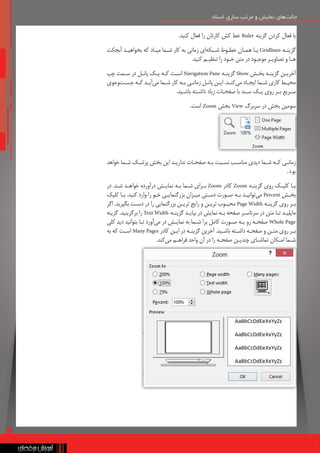


![27
کاراکترها بندی
بقال
کاراکترها بندی
بقال
کلیدها
عملکرد
Shift+ Ctrl+ F
انتخابی نوشته فونت تغییر برای
Shift+ Ctrl+ P
انتخابی نوشته قلم اندازه تغییر برای
Ctrl+ U
شده انتخاب متن برای زیر خط اعمال
Ctrl+ Shift+ D
انتخــاب متــن بــرای زیــر خــط دو اعمــال
شــده
Ctrl+ I
انتخابی نوشته کردن ایتالیک
Ctrl+ B
انتخابی نوشته کردن پررنگ یا ضخیم
Ctrl+ D
Font کادر شدن باز
.+Ctrl+ Shift
قلم اندازه کردن بزرگتر
,+Ctrl+ Shift
قلم اندازه کردن کوچکتر
] +Ctrl
ـک
ـی ـزان
ـمی ـه
ـب ـم
ـقل ـدازه
ـان ـردن
ـک ـر
ـبزرگت
ـد
ـواح
[ +Ctrl
ـک
ـی ـزان
ـمی ـه
ـب ـم
ـقل ـدازه
ـان ـردن
ـک ـر
ـکوچکت
ـد
ـواح
+ +Ctrl+ Shift
متــن شــدن )(تــوان نمایــی صــورت بــه
انتخابــی
= +Ctrl
انتخابی متن شدن خط زیر
Ctrl+ L
متن شدن چین
پچ](https://image.slidesharecdn.com/learn-210615152525/85/Learn-word-2013-27-320.jpg)


![Sahabapps bp [autosaved] (1)](https://cdn.slidesharecdn.com/ss_thumbnails/sahabappsbpautosaved1-220207200204-thumbnail.jpg?width=640&height=640&fit=bounds)


