1 2 3 4
Velkommen til Dropbox!
Hold filene
dine trygge
Ta med deg
tingene dine
overalt
Send store
filer
Jobb med filer
sammen
Finn ut hvordan du kommer i gang med Dropbox:
Hold filene dine trygge
Dropbox lar deg lagre bilder, dokumenter, videoer og
andre filer – alt på ett sted – og innholdet ditt
sikkerhetskopieres automatisk.
Så hvis datamaskinen din går i stykker, eller du legger igjen
telefonen på toget, er alle filene dine trygge.
På Windows eller Mac
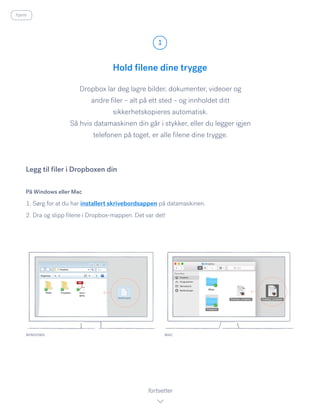
1. Sørg for at du har installert skrivebordsappen på datamaskinen.
2. Dra og slipp filene i Dropbox-mappen. Det var det!
Legg til filer i Dropboxen din
WINDOWS
1
fortsetter
hjem
MAC
På iOS eller Android
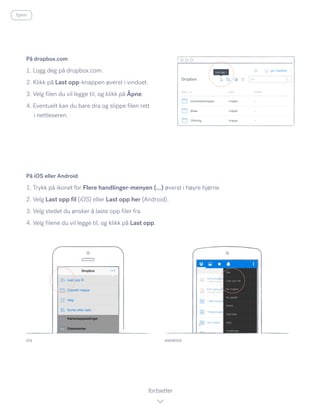
1. Trykk på ikonet for Flere handlinger-menyen (...) øverst i høyre hjørne.
2. Velg Last opp fil (iOS) eller Last opp her (Android).
3. Velg stedet du ønsker å laste opp filer fra.
4. Velg filene du vil legge til, og klikk på Last opp.
IOS ANDROID
fortsetter
På dropbox.com
1. Logg deg på dropbox.com.
2. Klikk på Last opp-knappen øverst i vinduet.
3. Velg filen du vil legge til, og klikk på Åpne.
4. Eventuelt kan du bare dra og slippe filen rett
i nettleseren.
hjem
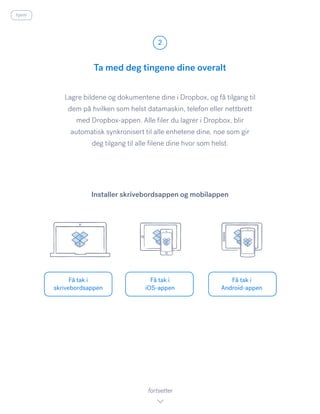
Lagre bildene og dokumentene dine i Dropbox, og få tilgang til
dem på hvilken som helst datamaskin, telefon eller nettbrett
med Dropbox-appen. Alle filer du lagrer i Dropbox, blir
automatisk synkronisert til alle enhetene dine, noe som gir
deg tilgang til alle filene dine hvor som helst.
Ta med deg tingene dine overalt
2
Få tak i
skrivebordsappen
Få tak i
iOS-appen
Få tak i
Android-appen
fortsetter
Installer skrivebordsappen og mobilappen
hjem
Skal du sende en fil? Bare legg den til i Dropbox, del en kobling
til den, så er du ferdig. Uansett hvor stor filen er, kan hvem som
helst med koblingen se på den eller laste ned en kopi av filen –
selv om de ikke har en Dropbox-konto.
På dropbox.com
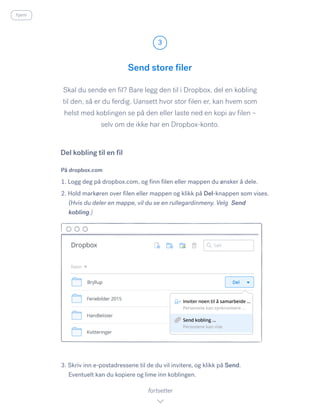
1. Logg deg på dropbox.com, og finn filen eller mappen du ønsker å dele.
2. Hold markøren over filen eller mappen og klikk på Del-knappen som vises.
(Hvis du deler en mappe, vil du se en rullegardinmeny. Velg Send
kobling.)
3. Skriv inn e-postadressene til de du vil invitere, og klikk på Send.
Eventuelt kan du kopiere og lime inn koblingen.
Send store filer
3
fortsetter
Del kobling til en fil
hjem
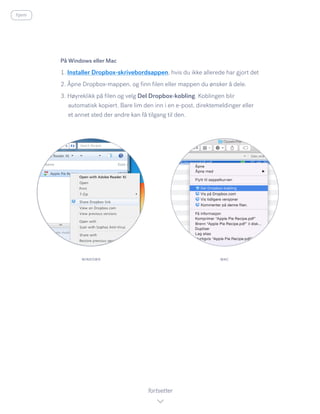
På Windows eller Mac
1. Installer Dropbox-skrivebordsappen, hvis du ikke allerede har gjort det
2. Åpne Dropbox-mappen, og finn filen eller mappen du ønsker å dele.
3. Høyreklikk på filen og velg Del Dropbox-kobling. Koblingen blir
automatisk kopiert. Bare lim den inn i en e-post, direktemeldinger eller
et annet sted der andre kan få tilgang til den.
fortsetter
WINDOWS MAC
hjem
Samarbeid om presentasjoner og dokumenter – uten å måtte
sende filer frem og tilbake i e-poster. Opprett ganske enkelt en
delt mappe, og legg andre personer til i den. Når du redigerer en
fil i en delt mappe, får alle umiddelbart den nyeste versjonen
på enhetene sine.
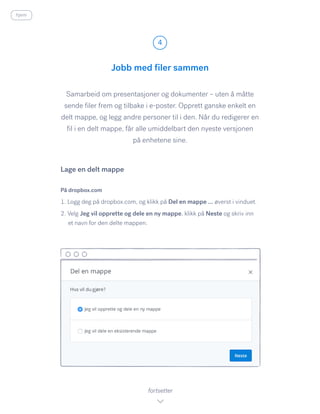
På dropbox.com
1. Logg deg på dropbox.com, og klikk på Del en mappe … øverst i vinduet.
2. Velg Jeg vil opprette og dele en ny mappe, klikk på Neste og skriv inn
et navn for den delte mappen.
Jobb med filer sammen
4
fortsetter
Lage en delt mappe
hjem
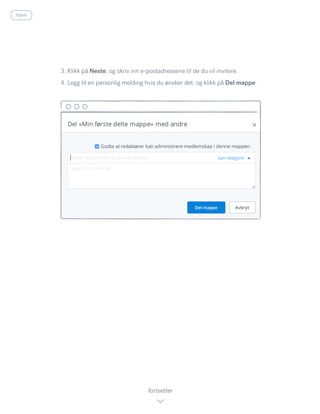
3. Klikk på Neste, og skriv inn e-postadressene til de du vil invitere.
4. Legg til en personlig melding hvis du ønsker det, og klikk på Del mappe.
fortsetter
hjem
Du er nå klar til å bruke Dropbox. Sett i gang,
og fortell oss så hva du synes om Dropbox
på Twitter.​
Hurra, nå er du Dropbox-stjerne!
5
fortsetter
Flere tips og triks
Ta en titt i hjelpesenteret for å lære hvordan du kan gjenopprette gamle
versjoner av filer, spare plass på datamaskinen med selektiv synkronisering
og utforske andre avanserte funksjoner.
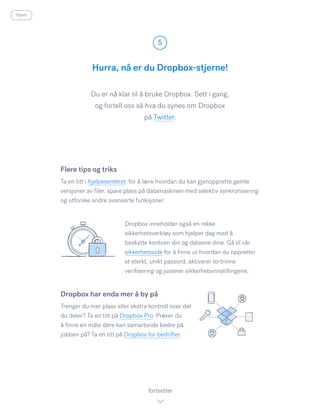
Dropbox inneholder også en rekke
sikkerhetsverktøy som hjelper deg med å
beskytte kontoen din og dataene dine. Gå til vår
sikkerhetsside for å finne ut hvordan du oppretter
et sterkt, unikt passord, aktiverer to-trinns
verifisering og justerer sikkerhetsinnstillingene.
Dropbox har enda mer å by på
Trenger du mer plass eller ekstra kontroll over det
du deler? Ta en titt på Dropbox Pro. Prøver du
å finne en måte dere kan samarbeide bedre på
jobben på? Ta en titt på Dropbox for bedrifter.
hjem
Kos deg med Dropbox!
hjem

Kom i gang med dropbox

  • 1.
    1 2 34 Velkommen til Dropbox! Hold filene dine trygge Ta med deg tingene dine overalt Send store filer Jobb med filer sammen Finn ut hvordan du kommer i gang med Dropbox:
  • 2.
    Hold filene dinetrygge Dropbox lar deg lagre bilder, dokumenter, videoer og andre filer – alt på ett sted – og innholdet ditt sikkerhetskopieres automatisk. Så hvis datamaskinen din går i stykker, eller du legger igjen telefonen på toget, er alle filene dine trygge. På Windows eller Mac 1. Sørg for at du har installert skrivebordsappen på datamaskinen. 2. Dra og slipp filene i Dropbox-mappen. Det var det! Legg til filer i Dropboxen din WINDOWS 1 fortsetter hjem MAC
  • 3.
    På iOS ellerAndroid 1. Trykk på ikonet for Flere handlinger-menyen (...) øverst i høyre hjørne. 2. Velg Last opp fil (iOS) eller Last opp her (Android). 3. Velg stedet du ønsker å laste opp filer fra. 4. Velg filene du vil legge til, og klikk på Last opp. IOS ANDROID fortsetter På dropbox.com 1. Logg deg på dropbox.com. 2. Klikk på Last opp-knappen øverst i vinduet. 3. Velg filen du vil legge til, og klikk på Åpne. 4. Eventuelt kan du bare dra og slippe filen rett i nettleseren. hjem
  • 4.
    Lagre bildene ogdokumentene dine i Dropbox, og få tilgang til dem på hvilken som helst datamaskin, telefon eller nettbrett med Dropbox-appen. Alle filer du lagrer i Dropbox, blir automatisk synkronisert til alle enhetene dine, noe som gir deg tilgang til alle filene dine hvor som helst. Ta med deg tingene dine overalt 2 Få tak i skrivebordsappen Få tak i iOS-appen Få tak i Android-appen fortsetter Installer skrivebordsappen og mobilappen hjem
  • 5.
    Skal du sendeen fil? Bare legg den til i Dropbox, del en kobling til den, så er du ferdig. Uansett hvor stor filen er, kan hvem som helst med koblingen se på den eller laste ned en kopi av filen – selv om de ikke har en Dropbox-konto. På dropbox.com 1. Logg deg på dropbox.com, og finn filen eller mappen du ønsker å dele. 2. Hold markøren over filen eller mappen og klikk på Del-knappen som vises. (Hvis du deler en mappe, vil du se en rullegardinmeny. Velg Send kobling.) 3. Skriv inn e-postadressene til de du vil invitere, og klikk på Send. Eventuelt kan du kopiere og lime inn koblingen. Send store filer 3 fortsetter Del kobling til en fil hjem
  • 6.
    På Windows ellerMac 1. Installer Dropbox-skrivebordsappen, hvis du ikke allerede har gjort det 2. Åpne Dropbox-mappen, og finn filen eller mappen du ønsker å dele. 3. Høyreklikk på filen og velg Del Dropbox-kobling. Koblingen blir automatisk kopiert. Bare lim den inn i en e-post, direktemeldinger eller et annet sted der andre kan få tilgang til den. fortsetter WINDOWS MAC hjem
  • 7.
    Samarbeid om presentasjonerog dokumenter – uten å måtte sende filer frem og tilbake i e-poster. Opprett ganske enkelt en delt mappe, og legg andre personer til i den. Når du redigerer en fil i en delt mappe, får alle umiddelbart den nyeste versjonen på enhetene sine. På dropbox.com 1. Logg deg på dropbox.com, og klikk på Del en mappe … øverst i vinduet. 2. Velg Jeg vil opprette og dele en ny mappe, klikk på Neste og skriv inn et navn for den delte mappen. Jobb med filer sammen 4 fortsetter Lage en delt mappe hjem
  • 8.
    3. Klikk påNeste, og skriv inn e-postadressene til de du vil invitere. 4. Legg til en personlig melding hvis du ønsker det, og klikk på Del mappe. fortsetter hjem
  • 9.
    Du er nåklar til å bruke Dropbox. Sett i gang, og fortell oss så hva du synes om Dropbox på Twitter.​ Hurra, nå er du Dropbox-stjerne! 5 fortsetter Flere tips og triks Ta en titt i hjelpesenteret for å lære hvordan du kan gjenopprette gamle versjoner av filer, spare plass på datamaskinen med selektiv synkronisering og utforske andre avanserte funksjoner. Dropbox inneholder også en rekke sikkerhetsverktøy som hjelper deg med å beskytte kontoen din og dataene dine. Gå til vår sikkerhetsside for å finne ut hvordan du oppretter et sterkt, unikt passord, aktiverer to-trinns verifisering og justerer sikkerhetsinnstillingene. Dropbox har enda mer å by på Trenger du mer plass eller ekstra kontroll over det du deler? Ta en titt på Dropbox Pro. Prøver du å finne en måte dere kan samarbeide bedre på jobben på? Ta en titt på Dropbox for bedrifter. hjem
  • 10.
    Kos deg medDropbox! hjem